
- Remove From My Forums
-
Question
-
Hello,
I am trying to mount the Windows 8.1 WIM with DISM so that I can modify it before deployment. When I attempt to do this I receive the following error:
Error: 0xc1510111
You do not have permissions to mount and modify this image.
Verify that you have Read/Write permissions or mount the image using the /ReadOnly option.This is very strange as I can mount our Windows 8 WIM just fine. I have the 8.1 version of the AIK installed. The WIM I am trying to mount was copied from the ISO that I downloaded from our Volume License Account.
Any thoughts on how I can get around this? I believe it has something to do with the WIM, like it is locked by Microsoft or something. All file and folder permissions have been thoroughly checked.
Thanks,
Matt
Answers
-
Hello,
Thank you for your reply but I was able to work around this issue by performing the following to Export the WIM to a new file. I believe that Microsoft has the WIM from their ISO’s locked.
Dism /Export-Image /SourceImageFile:<PATH>install.wim /SourceIndex:1 /DestinationImageFile:<PATH>install.wim
-
Marked as answer by
Thursday, November 14, 2013 4:30 PM
-
Marked as answer by
- Здравствуйте! Скачал на вашем сайте Live CD AOMEI PE Builder, содержащий много полезного софта, как я понял, данный диск постоянно обновляется, то есть время от времени вы добавляете в него новые программы. Вопрос, а могу ли я самостоятельно добавить нужную мне программу в Live CD AOMEI PE Builder? Например, у вас нет в этой сборке дефрагментатора.
- Здравствуйте админ! Скачал в интернете очень хороший Live CD с прекрасным набором программ, но вот беда, в нём не хватает нескольких нужных мне программ, но я нашёл их на другом Live CD, как мне перекинуть эти программы на мой Live CD?
Как добавить программу в Live CD
Привет друзья! Думаю, что если вы прочитаете сегодняшнюю статью, то сможете добавить необходимую вам программу практически в любой Live CD, сделанный кем угодно. Также я уверен в том, что вы сможете «вытащить» любую программу из любого другого Live CD (если вам это будет нужно), коих в интернете пруд-пруди. У вас возник вопрос: — Зачем это может понадобится?
Все вы знаете, что такое Live CD, — это операционная система, загружающаяся со сменного носителя (CD-диск, DVD-диск, флешка USB, переносной USB-диск) и не требующая для своей работы установки на жёсткий диск компьютера или ноутбука. Простыми словами, на Live CD находится облегчённая версия операционной системы Windows или Linux с набором самых необходимых программ, с помощью которых можно производить диагностику, восстанавливать, лечить от вирусов и производить другие действия с установленной на вашем (или чужом) компьютере штатной операционной системой. На многих Live CD находятся программы для работы с интернетом, графикой и другой специфичный софт.
Чем особенно ценен Live CD, так это тем, что он позволяют работать с компьютером даже в тех в тех случаях, когда основная операционная система не является работоспособной, то есть с помощью программ для диагностики, находящихся на Live CD вы сможете определить причину неработоспособности вашей основной Windows и устранить её.
Если вы компьютерный энтузиаст или занимаетесь ремонтом компьютеров профессионально, то бьюсь об заклад, у вас таких Live CD на флешке с десяток и уверен, вам не раз приходила в голову мысль создать один универсальный Live CD с набором ваших любимых программ.
В большинстве случаев, все программы добавляются в сборку Live CD при помощи различных скриптов (плагинов) самим автором сборки, но сегодня мы предложим вам свой, относительно простой способ, с которым справится даже начинающий пользователь. Приведу даже два способа быстрой интеграции в Live CD нужной вам программы, первый способ правильный (но дольше по времени), а второй неправильный (без применения командной строки и он быстрее).
Начнём с того, что на нашем сайте вы можете скачать очень полезный, по моему мнению Live CD AOMEI PE Builder,построенный на основе операционной системы Windows 8.1 Enterprise и содержащий различный полезный софт, который мы добавляли в него сами, например:

1. Утилиты для диагностики жёсткого диска (Victoria, HDDScan, CrystalDiskInfo 6.7.4, DiskMark, HDTune),
2. Программу для создания резервных копий операционной системы — AOMEI Backupper Standard,
3. Также на диске находится программа AOMEI Partition Assistant Standard Edition (способная делить жёсткий диск на разделы, а ещё она может восстановить удалённый раздел, и клонировать Windows на другой жёсткий диск или на SSD).
4. WinNTSetup может установить Windows 7, 8.1, 10 используя только ISO-образ винды или даже только один WIM-файл! Чем особенно ценна эта программа — она с успехом может заменить встроенную производителем ноутбука программу отката к заводским настройкам.
5. DMDE восстановит удалённые разделы и файлы. Recuva — восстановит только удалённые файлы.
6. Утилита OEM Key позволит вам узнать лицензионный ключ установленной у вас Windows 7, 8.1, 10. Вы сможете узнать ключ даже в том случае, если Windows вообще не установлена на ваш ноутбук (то есть ключ «вшит» в БИОС ноутбука).
Ещё на нашем Live CD имеется встроенный браузер и другие программы. Подробное описание работы со всеми этими программами есть в наших статьях (смотрите рубрики сайта).

При желании вы и сами можете добавить в Live CD AOMEI PE Builder необходимую вам программу. Сделать это очень просто, но добавлять нужно портативные (портабельные) версии программ. Если постараться, то из многих программ можно сделать портабельные версии по этой нашей статье, если для вас это трудно, то выход есть, ведь в сети можно запросто найти уже готовую портабельную версию практически любой программы.
К сожалению, не из каждой программы можно сделать портативную, к примеру некоторый серьёзный софт может работать только в полноценной среде операционной системы с запуском всех своих фоновых служб и сервисов.
Итак друзья, если нашему читателю понадобился в нашем Live CD дефрагментатор, то давайте добавим его в набор программ диска. Я самостоятельно сделал портабельную версию дефрагментатора Auslogics Disk Defrag Portable и сейчас добавлю его на Live CD (кстати зря делал, портабельную версию этого популярного дефрагментатора можно скачать где угодно).

Первым делом скачайте на нашем сайте ISO-образ Live CD AOMEI PE Builder 32 бит.

Щёлкаем двойным щелчком левой мыши на скачанном ISO-образе и подсоединяем его к виртуальному дисководу (в моём случае буква K:), заходим в виртуальный дисковод в папку «sources»

В папке «sources» находится файл boot.wim, представляющий из себя файл-образ Live CD AOMEI PE Builder, построенный на основе операционной системы Windows 8.1 Enterprise, то есть в данном файле и находится операционная система и интегрированные в неё программы. Файл с расширением (WIM) — представляет из себя образа диска, данный формат был разработан компанией Microsoft и используется для развертывания операционных систем.
Примечание: В любом Live CD есть файл-образ Windows с расширением .WIM, например XM64.WIM, W732.Wim, XP.WIM и так далее.

Копируем файл boot.wim в любую папку, например, я копирую файл boot.wim в корень диска (G:), также в корне это диска создаю папку с названием «1».

При помощи системы обслуживания образов (Dism), мы подключим содержимое образа boot.wim к папке 1, затем добавим к содержимому образа портабельную версию дефрагментатора Auslogics Disk Defrag Portable.exe и отключим образ, в последнюю очередь мы заново соберём ISO образ Live CD AOMEI PE Builder в программе UltraISO.
Открываем командную строку от имени администратора и вводим команду:
Dism /Get-WimInfo /WimFile:G:boot.wim (где G: буква диска с файлом boot.wim), данной командой мы уточняем содержимое образа boot.wim (видим, что образ содержит одну операционную систему Microsoft Windows Recovery Environment (x86) с индексом 1, index:1), соответственно вводим следующую команду
Dism /Mount-Wim /index:1 /WimFile:G:boot.wim /MountDir:G:1 (где G: буква диска с файлом install.wim, а «1», это папка, в которую мы смонтируем содержимое образа файла boot.wim,
Подключение образа
[==========================100.0%==========================]
Операция успешно завершена.
командную строку не закрываем.

В папку «1» смонтировано всё содержимое файла-образа boot.wim.

Заходим в папку G:1ПользователиDefaultDesktopIntegrated Tools (в этой папке хранятся ярлыки запуска программ).

и копируем в неё портабельную версию дефрагментатора Auslogics Disk Defrag Portable.exe.

Закрываем папку «1».
В командной строке вводим команду:
Dism /Unmount-Wim /MountDir:G:1 /Commit (данная команда отключает образ boot.wim от папки «1»).
Сохранение образа
[==========================100.0%==========================]
Отключение образа
[==========================100.0%==========================]
Операция успешно завершена.

Теперь осталось заново собрать ISO-образ Live CD AOMEI PE Builder в программе UltraISO

В главном окне программы UltraISO выбираем:
Файл—>Открыть

В открывшемся окне проводника находим ISO-образ Live CD AOMEI PE Builder 32bit, выделяем его левой мышью и жмём «Открыть»

Удаляем, находящийся в ISO-образе файл boot.wim.

В левой нижней части окна программы выделяем левой мышью диск (G:), именно на нём у нас находится созданный нами файл boot.wim. Левой мышью перетаскиваем файл boot.wim в папку «sources».


Файл—>Сохранить как

Присваиваем ISO-образу название Live CD AOMEI PE Builder 32bit new.iso

Live CD AOMEI PE Builder 32bit new.iso, с программой-дефрагментатором, готов.

Создаём из нашего Live CD загрузочную флешку по этой статье и загружаем с неё наш компьютер или ноутбук.
Загружается рабочий стол Live CD AOMEI PE Builder.

Открываем папку Integrated Tools, именно в неё мы скопировали наш дефрагментатор Auslogics Disk Defrag Portable.

Запускаем дефрагментатор.

В главном окне программы отмечаем нужный диск галочкой и жмём на кнопку Defrag, начинается процесс дефрагментации выбранного диска.


Друзья, вот таким простым образом, мы добавили необходимую нам программу в Live CD.
Если было интересно, то могу выложить способ попроще (без применения командной строки).
В конце статьи замечу, что есть официальный способ интеграции программ в Live CD AOMEI PE Builder и он описан моим коллегой Ro8 в этой статье (интеграция в сборку программы WinNTSetup).
Сегодня мы добавили программу в Live CD AOMEI PE Builder 32-bit, но многие приложения будут работать только в 64-битной операционной системе, в этом случае интегрируйте программу в Live CD AOMEI PE Builder 64-bit.

Windows Permissions help determine which users can access, modify, and delete files and folders in your environment. Every file and folder on your Windows computer has individual permissions settings. Here are some guides relating to WDS. BOOTP Vendor Extensions and DHCP Options. For more details on Automatic IP Assignment: Dynamic Host Configuration Protocol (DHCP), how to install Dynamic Host Configuration Protocol on Windows Server 2019, and how to configure Post-deployment of Dynamic Host Configuration Protocol. You may run into the following error below if you wish to mouth a boot.wim or install.wim file. In my case, it was the install.wim file. To resolve the issue, follow the instructions described below.
Error: 0xc1510111 You do not have permissions to mount and modify this image
Deployment Image Servicing and Management tool
Version: 10.0.10586.0
Error: 0xc1510111
You do not have permissions to mount and modify this image.
Verify that you have Read/Write permissions or mount the image using the /ReadOnly option. Note that you cannot commit changes to an image with read-only permissions
For a similar issue, see how to resolve “Error 740: Elevated permissions are required to run DISM“. Also see, You require permission from trustedinstaller: How to delete or rename files protected by Trusted Installer and Folder Access Denied, you require permission from SYSTEM: Unable to delete old windows folder.

To resolve this issue, follow the steps described below.
- Log into Windows as an administrator or Domain Admin (or similar privilege)
- Right-click on the install.wim file
- Select Properties.
- In the file property window, as shown below, on the General tab, uncheck the Read-only option. This was checked previously.

This will look like this below after it has been unchecked.

Now that you have decided to unset the read only file, you will be asked to apply changes to this folder, subfolders and files.
– Just click on OK and finally click on OK again.

Note: This steps depends on your security layout in your environment. You may also need to take ownsership and full control permission on your account.
To do this follow the steps described below.
– Click the “Security” tab.
This will display a list of groups and users that currently have permissions for the object.
– Click on Advanced settings
– Now you can take ownership of this file and add yourself (or a user to the permission entries with the adequate rights).
– Click on Apply and then ok.
– Close all windows and you should be able to out your image as shown below.

As you can see the mount process is about finishing. That is how to resolve the issue “do not have permissions to mount and modify this image”.

I hope you found this blog post helpful. If you have any questions, please let me know in the comment session.
- Remove From My Forums
-
Question
-
Hello,
I am trying to mount the Windows 8.1 WIM with DISM so that I can modify it before deployment. When I attempt to do this I receive the following error:
Error: 0xc1510111
You do not have permissions to mount and modify this image.
Verify that you have Read/Write permissions or mount the image using the /ReadOnly option.This is very strange as I can mount our Windows 8 WIM just fine. I have the 8.1 version of the AIK installed. The WIM I am trying to mount was copied from the ISO that I downloaded from our Volume License Account.
Any thoughts on how I can get around this? I believe it has something to do with the WIM, like it is locked by Microsoft or something. All file and folder permissions have been thoroughly checked.
Thanks,
Matt
Answers
-
Hello,
Thank you for your reply but I was able to work around this issue by performing the following to Export the WIM to a new file. I believe that Microsoft has the WIM from their ISO’s locked.
Dism /Export-Image /SourceImageFile:<PATH>install.wim /SourceIndex:1 /DestinationImageFile:<PATH>install.wim
-
Marked as answer by
Thursday, November 14, 2013 4:30 PM
-
Marked as answer by
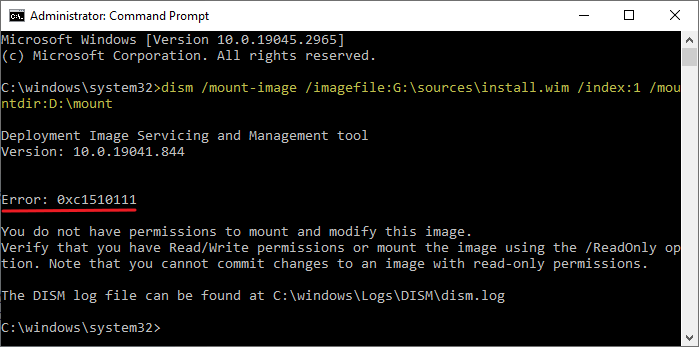
When you use DISM to mount a WIM file, the error code 0xc1510111 appears. The full error message is below:
Error: 0xc1510111 You do not have permissions to mount and modify this image.

Verify that you have Read/Write permissions or mount the image using the /ReadOnly option. Note that you cannot commit changes to an image with read-only permissions.

The DISM log file can be found at C:windowsLogsDISMdism.log.
However, you should be able to mount it as “read-only” (e.g., to extract files from the WIM). But the read-only mode will not let you service the WIM image.
Cause
The above error occurs when you try to mount the image from the ISO drive letter. This doesn’t work because the files in the mounted ISO will have the Read-only attribute.
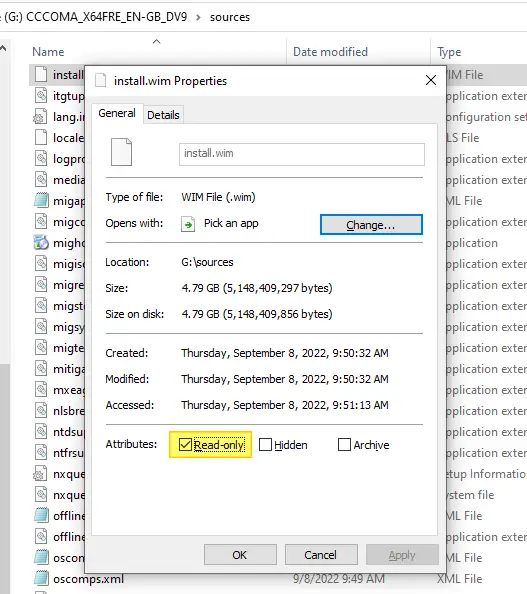
So, you need to copy the WIM to your hard drive or USB/external hard drive and mount the WIM file for servicing it.
Resolution
To mount a WIM file for modification, do the following:
- Create a folder on your hard disk — e.g.,
C:WIM - Create another folder to store the mounted files — e.g.,
C:Mount - Copy install.wim from the Windows ISO’s “Sources” folder to your hard disk — i.e., “
C:Wim“. - Right-click “
C:WimInstall.wim” and click Properties. - Ensure the “Read-only” attribute is removed via the WIM file’s properties dialog.

- Click Apply, OK.
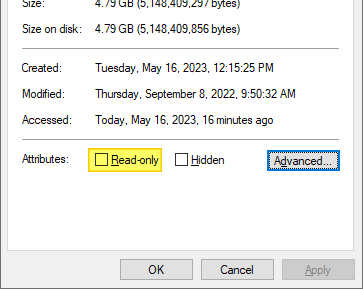
Now, you should be able to mount the WIM using DISM. For example, here’s the command-line example:
dism /mount-image /imagefile:C:WIMinstall.wim /index:1 /mountdir:C:mount
Customize the WIM file as desired. For example, you may add drivers or packages to the WIM or slipstream the WIM with the latest quality update. Once done, to apply the changes to the WIM file and unmount it, run the following command:
dism /unmount-image /mountdir:C:mount /Commit
That’s it! You now have an updated WIM file — C:WIMinstall.wim.
For more information, see Modify a Windows Image Using DISM at Microsoft Learn.
One small request: If you liked this post, please share this?
One «tiny» share from you would seriously help a lot with the growth of this blog.
Some great suggestions:
- Pin it!
- Share it to your favorite blog + Facebook, Reddit
- Tweet it!
So thank you so much for your support. It won’t take more than 10 seconds of your time. The share buttons are right below. 
Ramesh Srinivasan is passionate about Microsoft technologies and he has been a consecutive ten-time recipient of the Microsoft Most Valuable Professional award in the Windows Shell/Desktop Experience category, from 2003 to 2012. He loves to troubleshoot and write about Windows.
Ramesh founded Winhelponline.com in 2005.