
- Remove From My Forums
-
Общие обсуждения
-
Данная ошибка возникает при запуске офиса, и бывает при работе в офисе.
Вылетает офис без сохранения документов.
Имя журнала: Application
Источник: Application Error
Дата: 08.02.2012 9:54:26
Код события: 1000
Категория задачи:События сбоев приложения
Уровень: Ошибка
Ключевые слова:Классический
Пользователь: Н/Д
Компьютер: vvvОписание:
Имя сбойного приложения: system.exe, версия: 0.1.0.475, отметка времени: 0x2a425e19
Имя сбойного модуля: ntdll.dll, версия: 6.1.7601.17514, отметка времени 0x4ce7b96e
Код исключения: 0xc0000005
Смещение ошибки: 0x000576ab
Идентификатор сбойного процесса: 0x9d8
Время запуска сбойного приложения: 0x01cce60d9e8245d3
Путь сбойного приложения: C:Windowssystem32sysusersystem.exe
Путь сбойного модуля: C:WindowsSYSTEM32ntdll.dll
Код отчета: 97c479d3-5208-11e1-8c08-7071bca42dd3
Xml события:
<Event xmlns=»http://schemas.microsoft.com/win/2004/08/events/event«>
<System>
<Provider Name=»Application Error» />
<EventID Qualifiers=»0″>1000</EventID>
<Level>2</Level>
<Task>100</Task>
<Keywords>0x80000000000000</Keywords>
<TimeCreated SystemTime=»2012-02-08T03:54:26.000000000Z» />
<EventRecordID>8012</EventRecordID>
<Channel>Application</Channel>
<Computer>vvv</Computer>
<Security />
</System>
<EventData>
<Data>system.exe</Data>
<Data>0.1.0.475</Data>
<Data>2a425e19</Data>
<Data>ntdll.dll</Data>
<Data>6.1.7601.17514</Data>
<Data>4ce7b96e</Data>
<Data>c0000005</Data>
<Data>000576ab</Data>
<Data>9d8</Data>
<Data>01cce60d9e8245d3</Data>
<Data>C:Windowssystem32sysusersystem.exe</Data>
<Data>C:WindowsSYSTEM32ntdll.dll</Data>
<Data>97c479d3-5208-11e1-8c08-7071bca42dd3</Data>
</EventData>
</Event>-
Изменено
8 февраля 2012 г. 5:18
-
Изменен тип
Vinokurov YuriyModerator
17 февраля 2012 г. 9:51
-
Изменено
Обновлено 10.11.2017
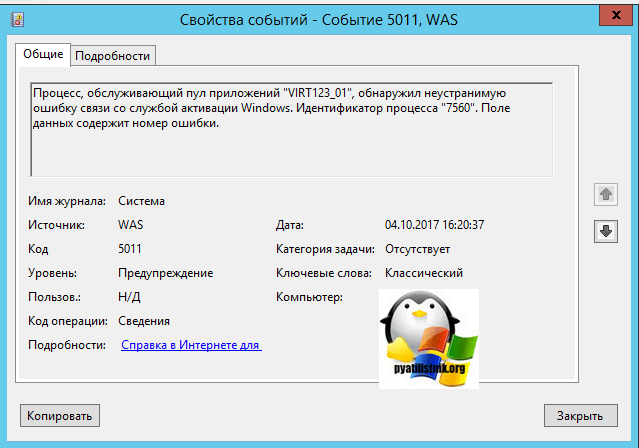
Добрый день уважаемые подписчики и гости сайта Pyatilistnik.org, не так давно мы установили и настроили сайт на веб сервере IIS, время идет и в процессе эксплуатации могут появляться ошибки, так в моем случае я словил ошибку с кодом 1000 «Имя сбойного приложения: w3wp.exe 0xc0000374» или событие 1023 «Процесс был завершен из-за внутренней ошибки среды выполнения .NET по IP-адресу 746F74E0 (746E0000) с кодом выхода 80131506», и не могу не включить сюда предупреждение WAS 5011 «Процесс, обслуживающий пул приложений «VIRT123_01», обнаружил неустранимую ошибку связи со службой активации Windows. Идентификатор процесса «7560». Поле данных содержит номер ошибки»
Описание ошибок: 1000, 1023, 8013150 и WAS 5011
Давайте для начала я покажу наглядно все ошибки подробно, напоминаю найти их можно в просмотре событий Windows.
Процесс, обслуживающий пул приложений «VIRT01», обнаружил неустранимую ошибку связи со службой активации Windows. Идентификатор процесса «7560». Поле данных содержит номер ошибки.
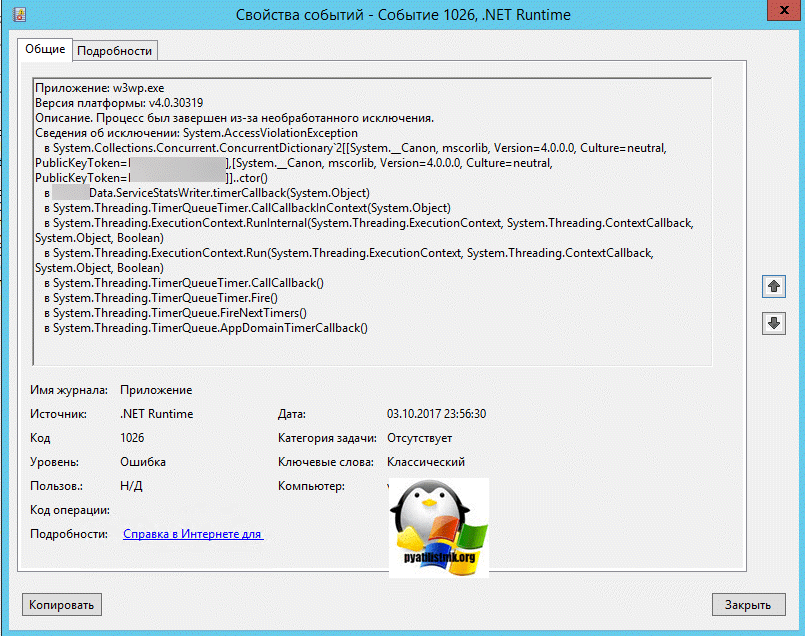
Приложение: w3wp.exe
Версия платформы: v4.0.30319
Описание. Процесс был завершен из-за необработанного исключения.
Сведения об исключении: System.AccessViolationException
в System.Collections.Concurrent.ConcurrentDictionary`2[[System.__Canon, mscorlib, Version=4.0.0.0, Culture=neutral, PublicKeyToken=],[System.__Canon, mscorlib, Version=4.0.0.0, Culture=neutral, PublicKeyToken=]]..ctor()
в P.Data.ServiceStatsWriter.timerCallback(System.Object)
в System.Threading.TimerQueueTimer.CallCallbackInContext(System.Object)
в System.Threading.ExecutionContext.RunInternal(System.Threading.ExecutionContext, System.Threading.ContextCallback, System.Object, Boolean)
в System.Threading.ExecutionContext.Run(System.Threading.ExecutionContext, System.Threading.ContextCallback, System.Object, Boolean)
в System.Threading.TimerQueueTimer.CallCallback()
в System.Threading.TimerQueueTimer.Fire()
в System.Threading.TimerQueue.FireNextTimers()
в System.Threading.TimerQueue.AppDomainTimerCallback()
Приложение: w3wp.exe
Версия платформы: v4.0.30319
Описание. Процесс был завершен из-за внутренней ошибки среды выполнения .NET по IP-адресу 746F74E0 (746E0000) с кодом выхода 80131506.

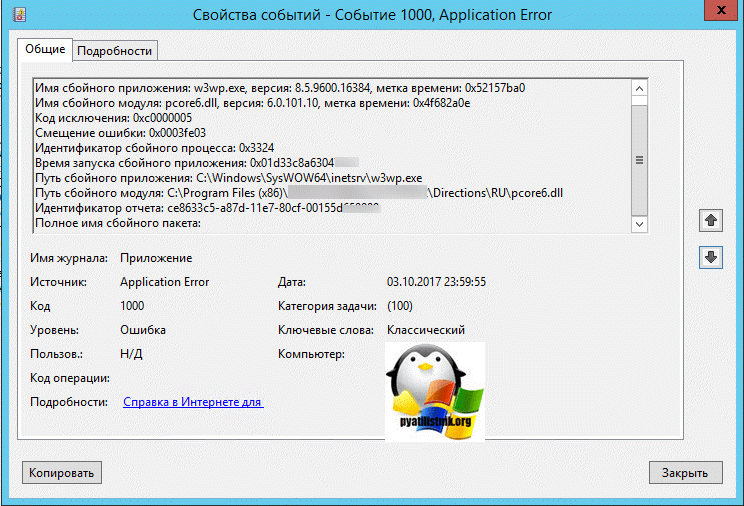
Имя сбойного приложения: w3wp.exe, версия: 8.5.9600.16384, метка времени: 0x52157ba0
Имя сбойного модуля: ntdll.dll, версия: 6.3.9600.18696, метка времени: 0x5915ecd6
Код исключения: 0xc0000374
Смещение ошибки: 0x000e61f4
Идентификатор сбойного процесса: 0x2cd4
Время запуска сбойного приложения: 0x01d33c8a9b
Путь сбойного приложения: C:WindowsSysWOW64inetsrvw3wp.exe
Путь сбойного модуля: C:WindowsSYSTEM32ntdll.dll
Идентификатор отчета: f9f74a0e-a87d-11e7-80cf-00155d6
Полное имя сбойного пакета:
Код приложения, связанного со сбойным пакетом:
Описание проблемы
Есть ряд виртуальных машин. Операционные системы Windows Server 2008 R2 и Windows Server 2012 R2. Установлен веб сервер IIS и на каждой виртуальной машине есть пулы, которые обращаются к переводчику и что-то у программистов переводят. С какого-то момента почти на всех виртуальных машинах стали падать пулы и появляться ошибки, описанные выше, каждые 3-5 минут журнал «система» был забит сообщением «пул приложений, обнаружил неустранимую ошибку связи со службой активации Windows. Идентификатор процесса «7560». Поле данных содержит номер ошибки».
Основные причины данных ошибок
Давайте попробуем составить чек лист, который сможет помочь вам все исправить:
- Самое частое и распространенное, это проблема со сторонним приложением и современным net framework, скажу сразу это мой случай, есть сервер переводов 10-12 и IIS 7 и IIS 8,5. Софт давно не обновлялся и в результате периодически ловлю ошибки «Имя сбойного модуля: ntdll.dll», есть сложности взаимодействия с net framework 4,5 и выше.
- Не правильно установленный или наоборот, не до конца удалены хвосты предыдущих версий net framework
- Может не хватать прав на какие-то каталоги, выясняется в логах
- Может ставить палки в колеса UAC Windows.
- Сторонние программы использующие библиотеку ntdll.dll
- Пулы приложений запущенных в IIS сервере крутятся от учетной записи не имеющей прав, или отключённой вообще.
Основные причины я вам озвучил, давайте теперь их попробуем решить.
- Если у вас есть сторонний софт, по типу 1С, КриптоПро CSP или как у меня сервер 10-12, то постарайтесь найти новые обновления под него, так как не у всех на работе есть инфраструктура WSUS и обкатки обновлений на тестовом стенде, поэтому вы всегда можете стать жертвой новых обновлений, мешающих корректной работе вашего IIS.
- Советую вам включить debug (режим отладки) в IIS, чтобы найти более детальные проблемы вашего приложения.
- Попробуйте удалить новые версии net framework, очень частая проблема, что прилетают свежие версии через центр обновления Windows и начинается катавасия. Сами Microsoft для своих продуктов, как шара поинт или Exchange, сами не рекомендуют ставить последние версии библиотек, и заставляя администраторов дождаться свежих версий обновлений самих программных продуктов.
- Иногда я встречаю ошибку, что IIS сервер не может получить доступ к какому-то каталогу, в следствии чего могут быть ошибки WAS 5011 и «Имя сбойного модуля: ntdll.dll, версия: 6.3.9600.18696, метка времени: 0x5915ecd6». Логично, что дав права ошибка пропадает.
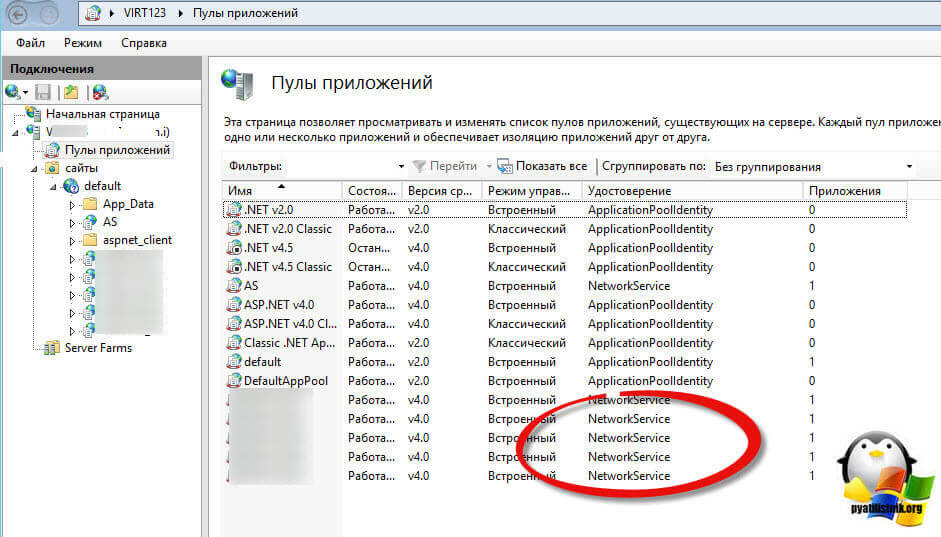
- Я встречал случаи, когда пулы приложений работали от ограниченных учетных записей или вообще человек уволился, а служба или сервис пытается стартовать из под него, проверь это в настройках пулов.
- Удалите новые версии net framework 4,6 и выше, очень часто причиной проблем со старым софтом, кроется в них. Как правильно это сделать читайте тут.
- Попробуйте отключить User Access Control (UAC)
- Как я и писал сторонние программы используют библиотеку ntdll.dll, и она вполне может быть повреждена после одной из них, я вам советую произвести процедуру проверки ошибок и целостности в Windows. Для начала в свойствах диска C: на вкладке «Сервис» выполните сканирование файловой системы на ошибки.
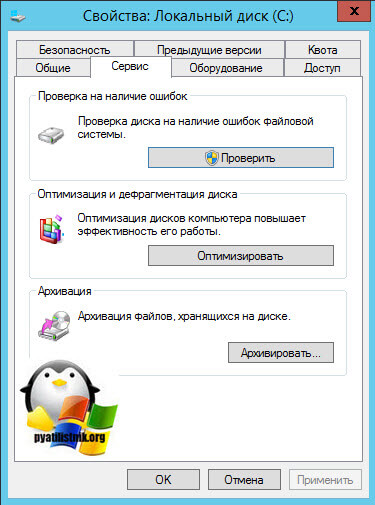
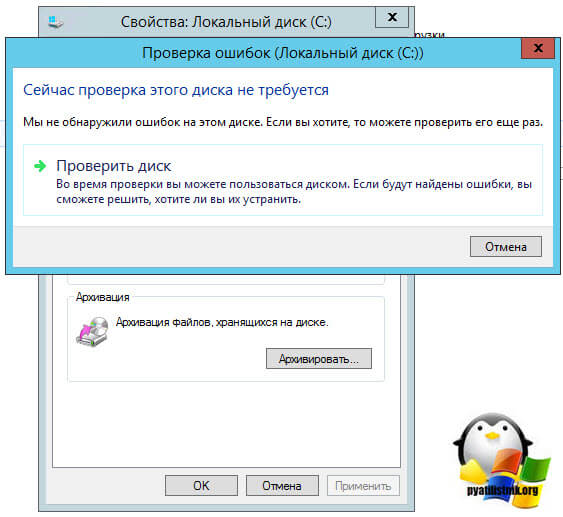
Сама процедура не займет много времени, тут же при их нахождении вы можете их исправить.
- Попробуйте произвести очистку системы от различного рода мусора, вам в этом помогут утилиты Ccleaner и Privazer.
- Если вам не помогли данные методы и ошибка «Имя сбойного модуля: ntdll.dll, версия: 6.3.9600.18696, метка времени: 0x5915ecd6» продолжает вам ломать IIS сервер, то рассмотрите вариант переустановки операционной системы, на многих форумах Microsoft так и советуют.
Исправляем ошибку WAS 5011
данная ошибка, является производной от «Имя сбойного модуля: ntdll.dll, версия: 6.3.9600.18696, метка времени: 0x5915ecd6»
Как ее исправлять, точных методов я так и не увидел, но можно сделать, так, чтобы при ее возникновении IIS перезапускался и продолжал работать. Открываем диспетчер IIS. Переходим в пункт «Пулы приложений». Выбираем нужный и через контекстное меню перейдем в «Дополнительные параметры»
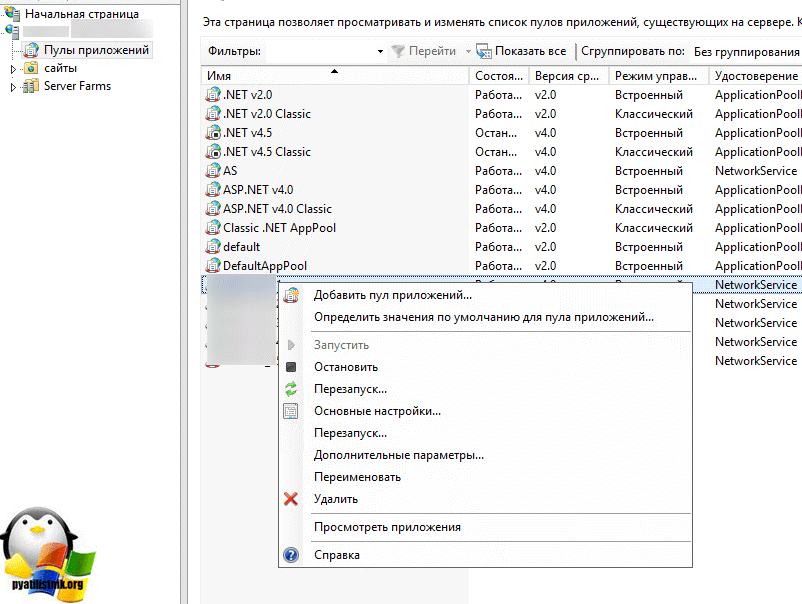
Находим пункт «Защита от частых сбоев», в строке «Включен» ставим False. Теперь сайт если в течении 5 минут 5 раз сбоит, просто перезапустится, а не будет лежать.

С каждой новой версией операционной системы Windows её сложность возрастает прямо пропорционально росту требований к аппаратной части компьютеров. Правда, выразить эти показатели в численном виде не представляется возможным, но косвенных подтверждений этому предостаточно. Например, об уровне сложности ОС можно судить по количеству выявленных пользователями багов. Windows 7 в этом плане, являясь наиболее распространённой системой на постсоветском пространстве, на несколько порядков обогнала предшественницу ХР, державшуюся более десятка лет. У Windows 7 по вполне очевидным причинам всё впереди.
Огромное количество ошибок можно объяснить ухудшением качества программирования, которое ставится на поток в угоду чисто маркетинговым целям. Ввиду специфичности кода ОС Виндовс значительная часть проблем возникает при обращении к фалам с расширением .dll, которые используются любой программой. Сегодня мы поговорим об ошибке, имеющей отношение к компоненте Windows ntdll.dll, которая в большинстве случаев сопровождается аварийным завершением программ.
Что собой представляет ошибка Windows 7/10 ntdll.dll
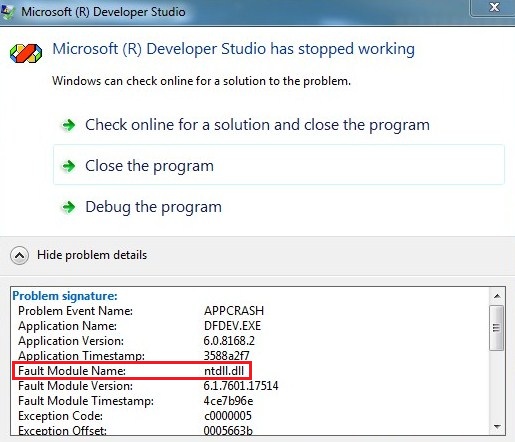
Программисты хорошо знают о важности наличия библиотек готовых подпрограмм, упрощающих написание сложного ПО. Файлы DLL как раз и являются разновидностью таких библиотечных подпрограмм, выполняющих определённые однотипные функции, к которым могут обращаться любые программы.
Файл ntdll.dll входит в число таких компонент, отвечая за эффективное распределение памяти, общий доступ к которому получают даже такие монстры, как Microsoft Office Access.
Таким образом, этот файл позволяет увеличить производительность компьютера. Но насколько такие объекты полезны и эффективны, настолько же они уязвимы к разного рода неприятностям. Любое повреждение модуля DLL, вызванное непреднамеренными действиями пользователя или целенаправленной деятельностью вредоносного ПО, сказывается на работе операционной системы. В большинстве случаев сбой в работе важных компонент Windows сопровождается появлением сообщения об ошибке, очень часто сочетающейся с аварийным завершением работы программ, использующих данную библиотеку.
Ошибка ntdll.dll не является исключением.
Возможные причины возникновения проблемы
Итак, мы уже выяснили, что модуль ntdll.dll является жизненно важной компонентой Виндовс, обеспечивающей обработку API и функционирование прикладного ПО вне зависимости от его назначения. Среди конкретных функций, входящих в состав модуля, можно назвать достаточно распространённые операции – копирование, сравнение, перемещение, вставка и пр. Поскольку редко какая программа не использует эти операции, причин появления ошибки с именем сбойного модуля ntdll.dll в описании может быть множество:
- пользователь компьютера производил обновление или установку нового ПО, в результате которого исходный файл был заменён более старой версией с потерей функциональности;
- из-за тех же действий файл оказался удалённым с жёсткого диска;
- недавно установленная программа оказалась несовместимой с используемой версией Windows, с этой проблемой часто сталкивались пользователи, недавно перешедшие на Win7 и привыкшие использовать программы, без проблем работавшие на Windows XP;
- файл ntdll.dll может получить повреждения или быть удалённым в результате деятельности вирусного и/или шпионского ПО;
- модуль может получить повреждения из-за внезапного отключения питания, во время загрузки с диска;
- нередко причиной разрушения файла является появление на диске HDD/SSD сбойных секторов.
Виндовс при возникновении ошибки пытается проанализировать её причину, чтобы дать возможность пользователям как можно оперативнее локализовать неисправность. В описании ошибки ntdll.dll часто встречаются следующие уточнения:
- ntdll.dll отсутствует или файл невозможно найти;
- нарушение прав доступа к модулю;
- ntdll.dll не удаётся зарегистрировать;
- не удаётся запустить программу из-за отсутствия компонента ntdll.dll;
- операционная система не смогла загрузить ntdll.dll;
- модуль ntdll.dll повреждён или отсутствует.
Эти уточнения действительно сужают круг поисков причин возникновения сбойной ситуации, уменьшая время, необходимое для устранения ошибки.
Способы исправления ошибки
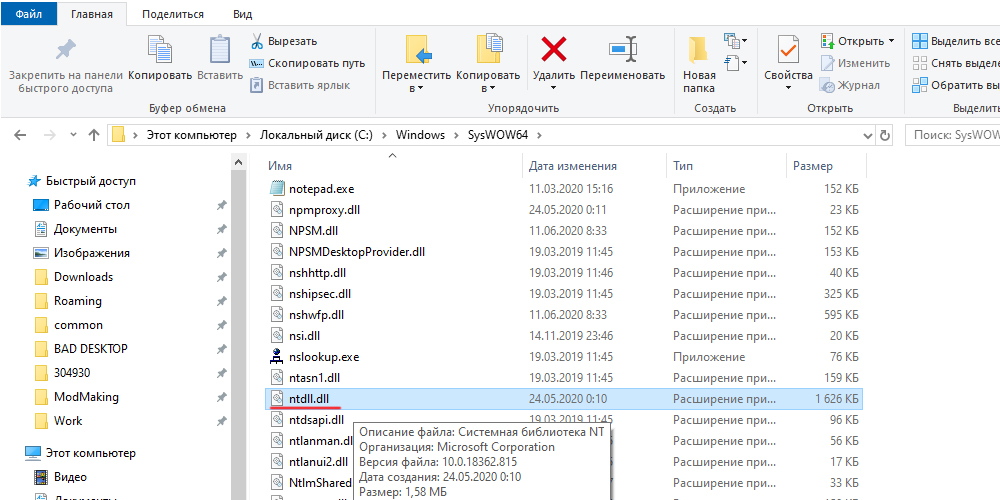
Для начала необходимо убедиться в наличии модуля, который располагается в папке WindowsSysWOW64 или WindowsSystem32. Если файл на месте, попробуйте перезагрузить систему – не исключено, что ошибка появилась случайно и является следствием временной проблемы с прикладным ПО. Если ошибочное сообщение выскакивает только при запуске определённой программы – попробуйте её переустановить.
Если ничего из этого не помогло, воспользуйтесь следующими инструкциями:
- Возможно, причиной сбоя стал конфликт между прикладным ПО и модулем. Обычно, если пользователи жалуются на наличие проблем подобного рода, программисты Microsoft реагируют, выпуская обновления, исправляющие выявленные ошибки. Между тем многие пользователи отключают автоматическую загрузку обновлений ОС. Стоит воспользоваться этой возможностью, отменив введённые вами ограничения в Windows Update Center.
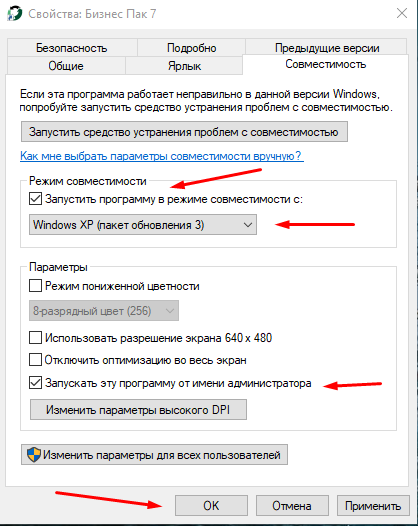
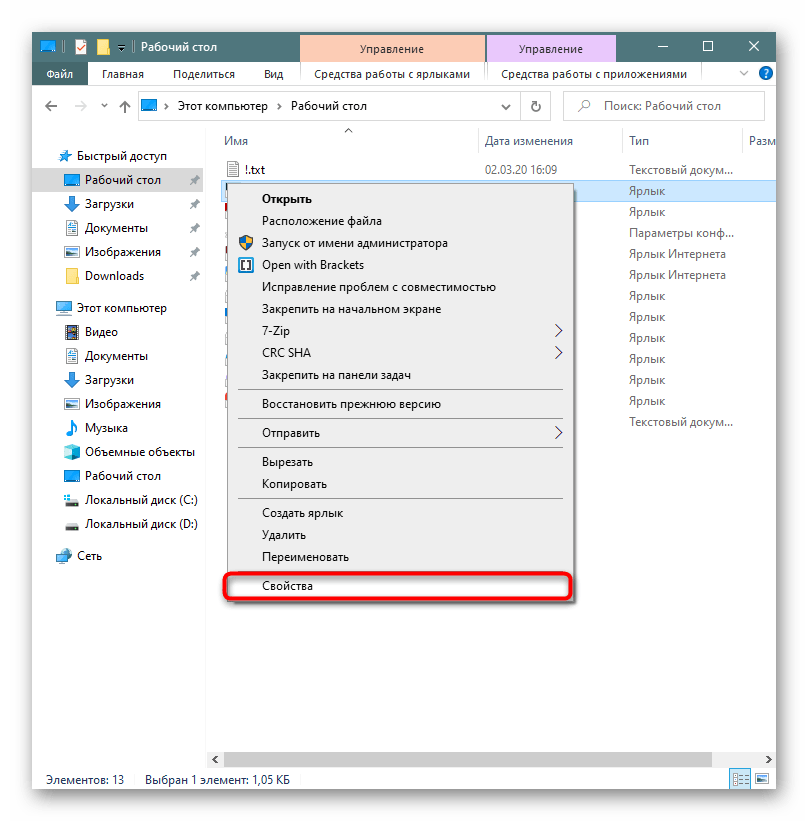
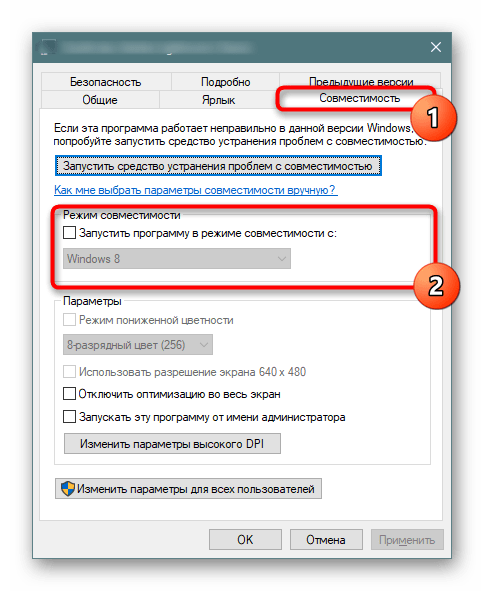
- Если к сбою приводит работа конкретной программы, стоит попробовать запустить её в режиме совместимости. Для этого нужно кликнуть правой кнопкой мыши на иконке проблемной программы и в открывшемся меню выбрать пункт «Свойства», а в открывшемся окне – раздел «Совместимость». В верхнем блоке «Режим совместимости» нужно поставить галочку и в появившемся списке выбрать версию ОС, установленную на компьютере. Затем галочку ставим в нижнем блоке напротив надписи «Выполнять программу от имени администратора». После подтверждения внесённых изменений снова запустите проблемное ПО, чтобы убедиться, что проблема исчезла (или осталась). В последнем случае стоит попробовать другие, более ранние версии ОС.

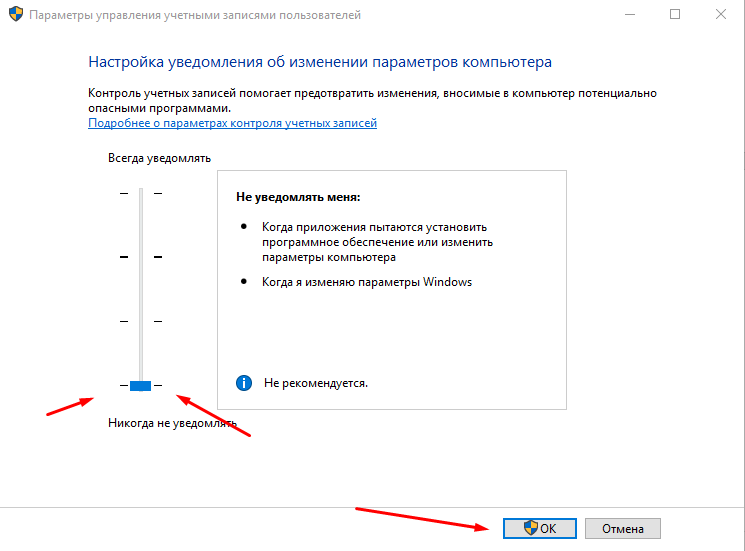
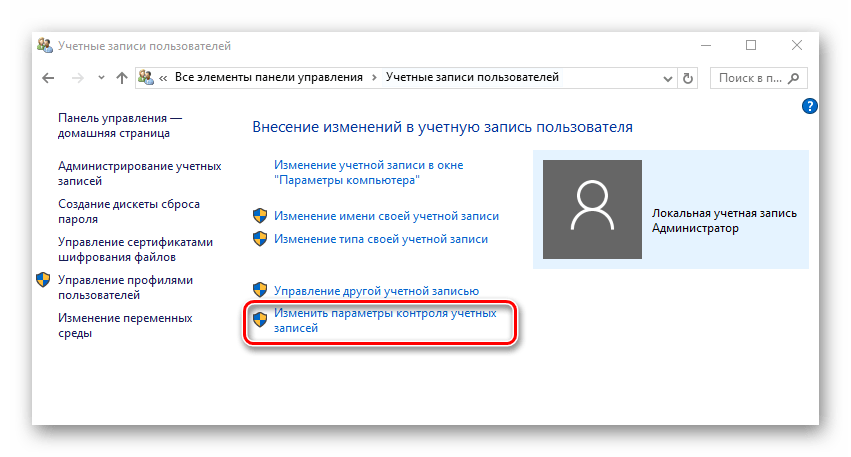
- Исправить ошибку ntdll.dll можно попробовать посредством отключения контроля учётных записей ОС. Для этого через меню «Пуск» в консоли поиска вводим «UAC» (полный вариант модуля, если не лень набирать – «Изменение параметров контроля учётных записей»). Щёлкаем на названии модуля, в открывшемся окне появится ползунок, который нужно установить в крайнее нижнее положение, соответствующее режиму «Никогда не уведомлять». Сохраняем изменения, перезагружаем ПК и проверяем его работоспособность.

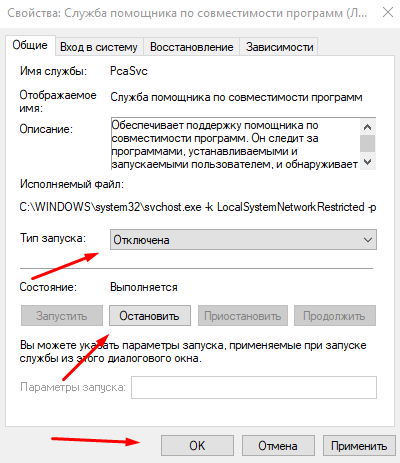
- Часто к положительным последствиям приводит отключение службы PcaSvc. Её полное название – «Служба помощника по совместимости программ», однако запустить её через строку поиска не удастся. Поэтому в меню «Пуск» необходимо запустить «Панель управления» и выбрать вкладку «Система и безопасность». В правом окне внизу выбираем подраздел «Администрирование», в открывшемся списке ищем ветку «Службы» и двойным щелчком открываем её. Те же результаты можно получить, набрав в консоли «Выполнить» команду services.msc. Откроется список используемых системой служб, для облегчения поиска сортируем его по алфавиту и ищем строку PcaSvc или её полное название. Вызываем контекстное меню, кликнув ПКМ по названию службы, заходим в «Свойства» и в блоке «Состояние» кликаем на кнопке «Остановить». В блоке, расположенном повыше, напротив строки «Тип запуска» выбираем параметр «Отключена». Сохраняем изменения, выполняем перезагрузку ПК, наблюдаем за его работой.

- Наиболее радикальный способ избавиться от проблемы, которая вызывает ошибку ntdll.dll – восстановить систему на дату, когда рассматриваемое сообщение заведомо не появлялось. Скорее всего, проблема возникла из-за установленного позже ПО, но вы не помните, какого. В любом случае откат является проверенным и надёжным способом решения подобных ситуаций. Итак, снова кликаем на кнопке «Пуск», запускаем «Панель управления». Выбираем в разделе «Центр поддержки» пункт «Восстановление предшествующего состояния ПК». Кликаем на кнопке «Запуск восстановления системы и из списка выбираем подходящую дату.
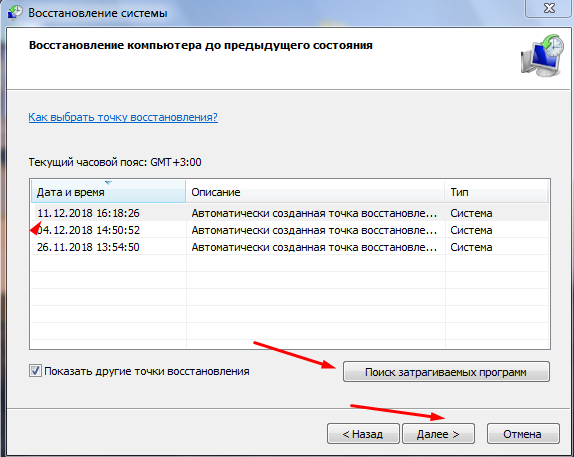
ВНИМАНИЕ. Восстановление системы не затрагивает пользовательские файлы типа изображений, документов и прочих файлов. Однако установленные недавно программы и драйверы будут потеряны, их придётся переустанавливать. Отметим, что данная операция обратимая, то есть при неудачном восстановлении всегда можно вернуть систему в исходное состояние. Нельзя также прерывать восстановление, поскольку это может привести к падению ОС и необходимости её восстановления.
Содержание
- Способ 1: Скачивание ntdll.dll
- Способ 2: Включение совместимости
- Способ 3: Отключение параметров контроля учетных записей
- Способ 4: Отключение службы помощника по совместимости программ
- Способ 5: Проверка целостности системных файлов
- Способ 6: Управление антивирусом
- Вопросы и ответы

Чтобы самому, без сторонних программ, установить DLL-файл, понадобится для начала скачать, а после того как загрузка будет окончена, все что вам останется сделать, — это переместить его по адресу C:WindowsSystem32, если ОС 32-битная, или в папку C:WindowsSysWOW64, если ОС 64-битная. Осуществить это можно обычным способом копирования, через контекстное меню – «Копировать» и «Вставить», или открыть обе папки и перетащить мышкой файл в системную директорию. В зависимости от приложения файл может быть помещен и в папку с приложением, требующим его наличия. Обычно это корневая папка, но иногда она может быть вложенной в основную, чаще всего «bin».
Скачать ntdll.dll
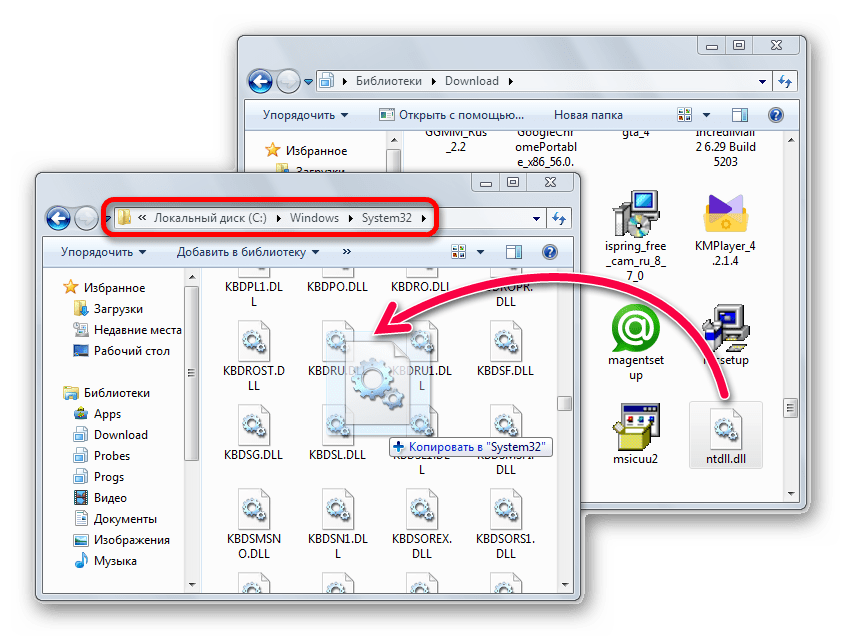
После этого программа должна будет сама увидеть файл библиотеки и воспользоваться им автоматически. Но если это не произойдет, возможно, нужна регистрация DLL вручную.
Подробнее: Как зарегистрировать DLL в Windows.
Способ 2: Включение совместимости
Во многих случаях, если файл на компьютере присутствует, но система отказывается его видеть, исправить сложившуюся ситуацию помогает включение режима совместимости. Сделать это можно как для ярлыка, так и для самого EXE-файла, находящегося в директории приложения (зависит от того, через какой файл вы запускаете программу).
- Перейдите к ярлыку или файлу приложения, кликните по нему правой кнопкой мыши и выберите «Свойства».
- В открывшемся окне переключитесь на вкладку «Совместимость». Поставьте галочку рядом с пунктом «Запустить программу в режиме совместимости с:» и выберите одну из предыдущих версий операционной системы. Например, если она создавалась под Windows 7, соответственно, укажите данный пункт. Либо перебирайте нужный вариант, каждый раз нажимая «Применить», пока не подберете необходимый.
- Иногда также может помочь включение параметра «Запускать эту программу от имени администратора» в этом же окне.
Если этот способ оказался бесполезен, снимите галочку и переходите к следующим.
Способ 3: Отключение параметров контроля учетных записей
На проблемы с DLL может влиять и система контроля учетных записей, чей активированный режим препятствует нормальной обработке библиотеки. Чтобы удостовериться или опровергнуть это, нужно отключить UAC, но сделать это можно только находясь под учетной записью типа «администратор». Гостевые профили при попытке отключения контроля столкнутся с уведомлением о недостаточных правах доступа. Обладатели разных семейств операционной системы могут сделать это, следуя рекомендациям одной из наших инструкций. Кликните на подходящее название ниже, а если деактивация UAC ничего не даст, не забудьте включить функцию обратно на тот же уровень.
Подробнее: Отключение контроля учетных записей в Windows 7 / Windows 10
Способ 4: Отключение службы помощника по совместимости программ
Изначально эта служба призвана помогать открывать устаревшие приложения на современных операционных системах, однако в редких случаях именно она и провоцирует проблемы с их запуском. Проверить, так ли это, можно, опять же, отключив службу на время.
- Запустите «Диспетчер задач», кликнув ПКМ по «Пуск» или самой панели задач.
- Переключитесь на вкладку «Службы» и нажмите на ссылку «Открыть службы».
- Из списка отыщите название «Служба помощника по совместимости программ» и двойным кликом левой кнопки мыши зайдите туда.
- В новом окне остановите задачу, а потом проверьте, запускается ли приложение.
- Если да, вернитесь в окно управления службой и в графе «Тип запуска» установите «Отключена» или «Вручную».
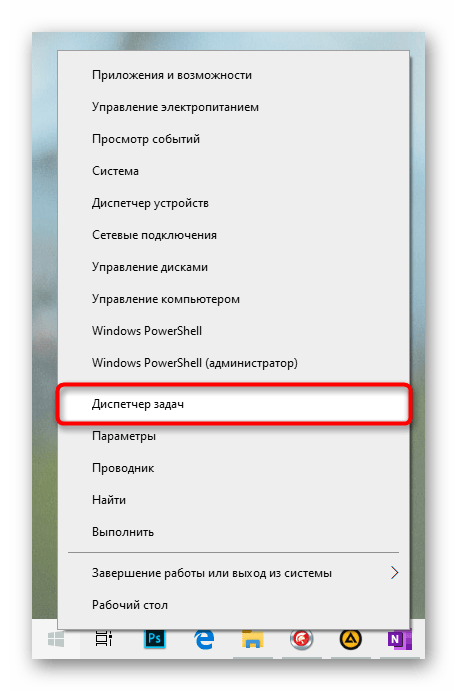
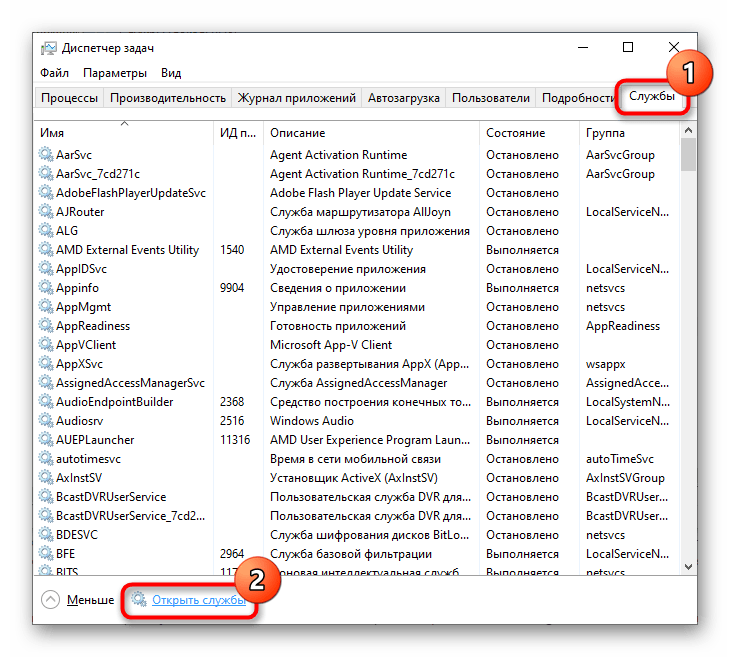
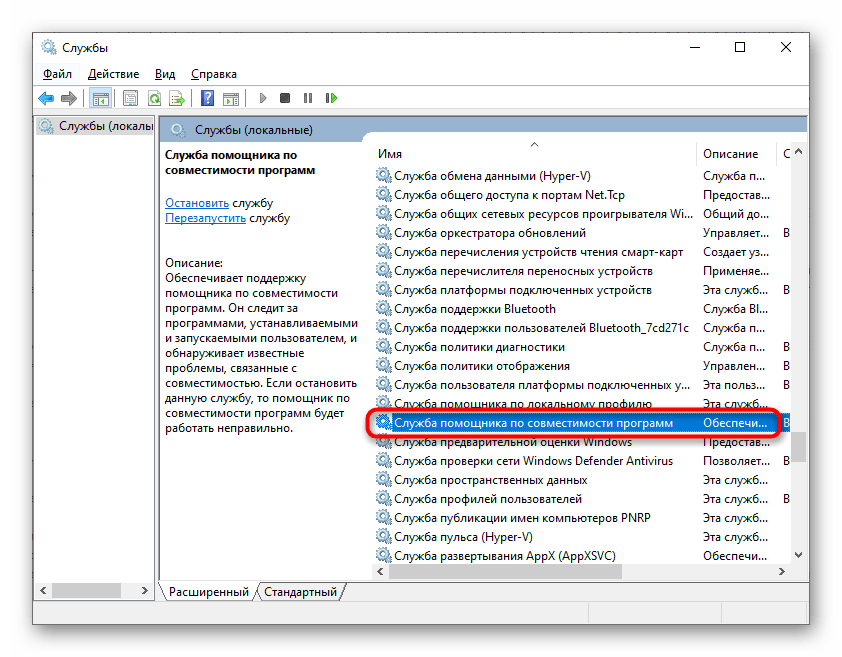
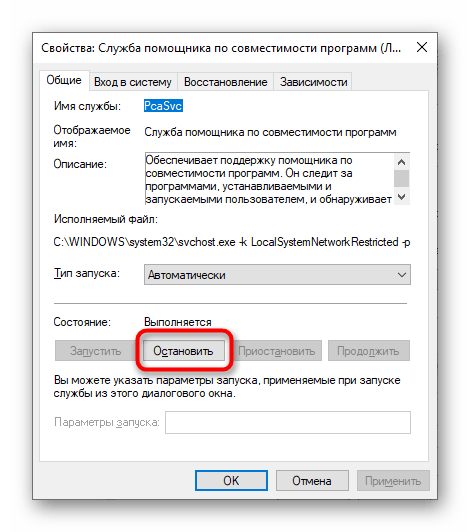
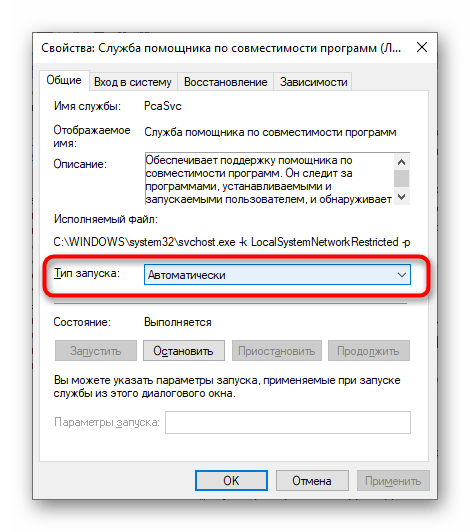
При отсутствии положительного результата службу следует включить обратно.
Способ 5: Проверка целостности системных файлов
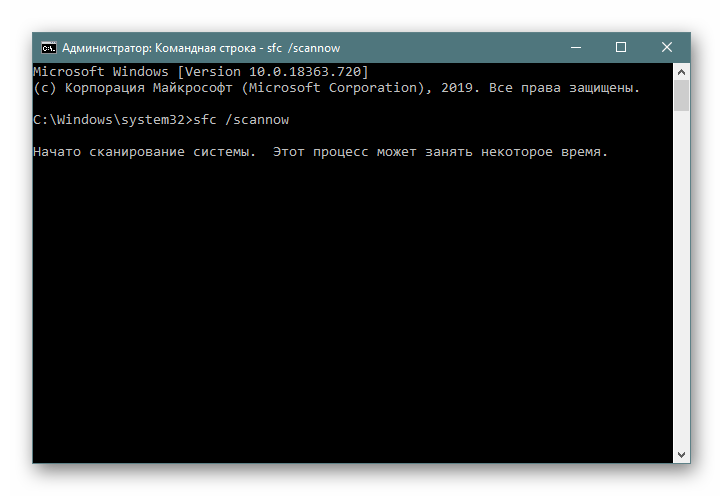
В проблемах с работой DLL иногда оказываются виноваты нарушения в функционировании системы. Подобное может как напрямую, так и косвенно воздействовать на их регистрацию в системе, запуск программ. Возможные ошибки в Windows можно исправить при помощи консольной команды, которая выполнит сканирование и восстановление автоматически, задействовав встроенное хранилище с оригинальными версиями файлов. Однако если и это хранилище оказывается повреждено, придется задействовать другую команду, которая будет исправлять уже его. При этом на компьютере в обязательном порядке должно быть подключение к интернету, чтобы операция увенчалась успехом. Подробно о том, как выполнить проверку системы на наличие сбоев и восстановление, вы можете прочитать в универсальной для всех Windows статье по ссылке ниже.
Подробнее: Использование и восстановление проверки целостности системных файлов в Windows
Способ 6: Управление антивирусом
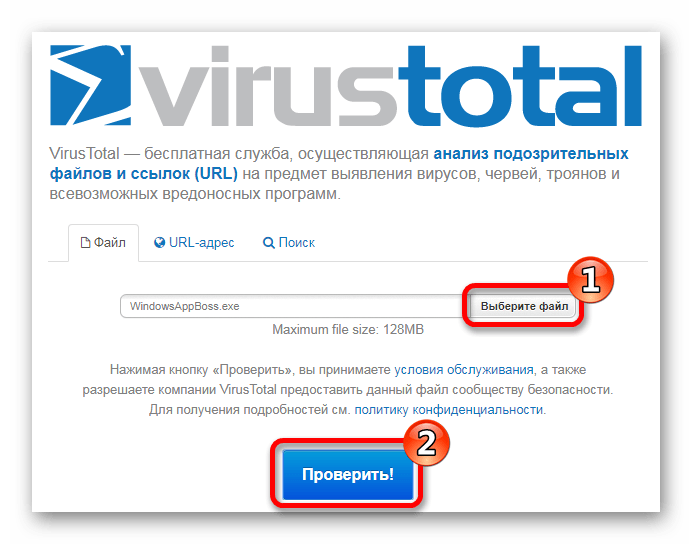
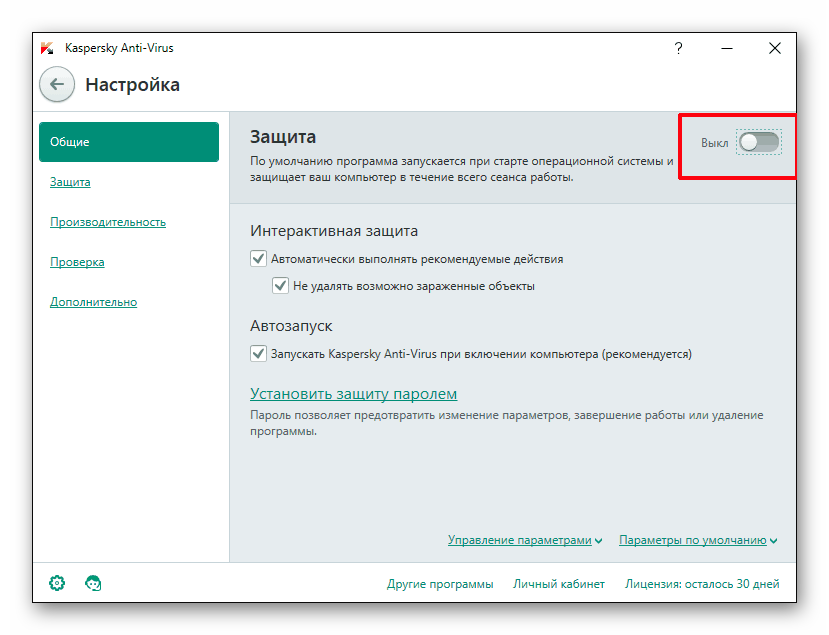
Порой работу ntdll.dll блокирует защитное программное обеспечение, случайно воспринимающее библиотеку за вредоносный файл. Первое, что вам нужно сделать, — проверить ее наличие в карантине антивируса. Если она там действительно присутствует, рекомендуем восстановить ее, а затем воспользоваться любым другим ПО для дополнительной проверки «чистоты» файла. В этом вам может помочь отдельный наш материал. Безопасный файл можно переместить в нужную папку, как это было описано в Способе 1.
Подробнее: Онлайн-проверка системы, файлов и ссылок на вирусы
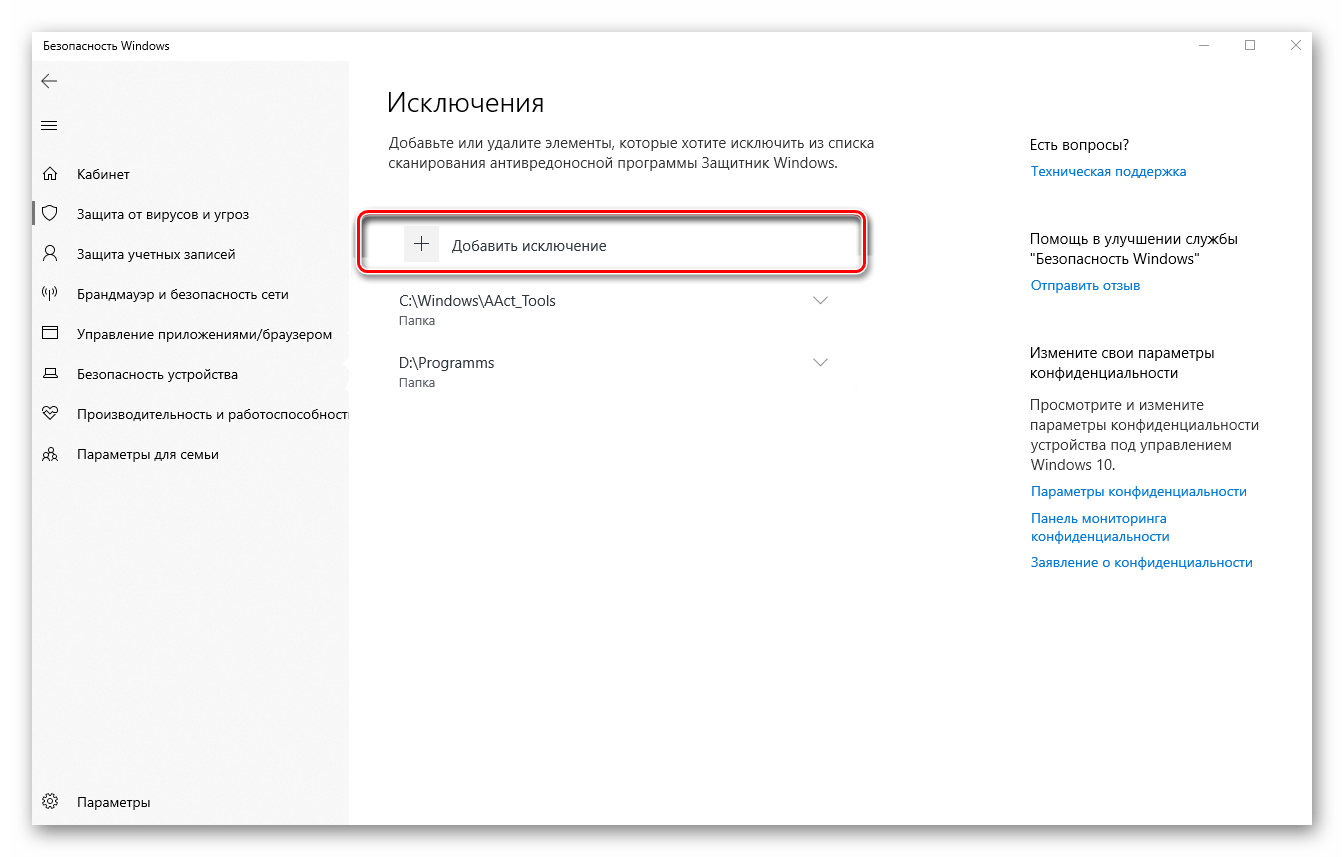
Дополнительно файл нужно добавить в исключения антивируса, чтобы тот больше не блокировался при последующих проверках Виндовс.
Подробнее: Как добавить объект в исключения антивируса
При отсутствии этого файла можете перекачать установщик проблемной программы, чтобы удостовериться, что в ошибке с ntdll.dll виноваты не ошибки при загрузке. Поищите другой инсталлятор, что особенно касается пиратских сборок или разнообразных модификаций — вполне возможно, что вся ситуация вызвана как раз некорректно составленным репаком. Можете попробовать отключить антивирус перед установкой: удалите программу, которая не запускается, отключите защитный софт, установите программу повторно и запустите ее. Если все получилось, добавьте ДЛЛ или папку с ним в исключения антивируса по инструкции из ссылки выше.
Подробнее: Отключение антивируса
Перейти к содержимому
Настройка 1С
Решения по использованию программ 1С. Техподдержка. Сопровождение. Услуги программистов.
Партнер столкнулся с тем, что 1С на операции отправки и получения документов ЭДО автоматически закрывается. Программа «падает», не выдавая никаких сообщений. Раз — и пропадает с экрана.
Условия: тонкий клиент 1С на сервере терминалов (RDP-сеанс). Клиент-серверный вариант.
В журнале «Приложение» операционной системы фиксируется следующее:
- Источник: Application Error
- Уровень: Ошибка
- Имя сбойного приложения: 1cv8c, версия: 8.3.17.2127
- Имя сбойного модуля: ntdll, версия: 10.0.17763.2061
Ошибка «скользкая», быстрых и точных вариантов решения, увы, нет. Только разными проверками.
Методом проб вышли на то, что «виноват» кэш 1С. После очистки локального кэша 1С заработала без сбоев.
Общие варианты действий
- Проверка целостности библиотеки (сбойного модуля)
sfc /VERIFYFILE=C:WindowsSystem32ntdll.dll- Очистка кэша.
- Проверить на новом профиле пользователя. Войти на терминал новым аккаунтом, из-под него уже запустить операцию в 1С.
- Выставить для приложения режим совместимости с более низкой версией ОС. Выполнить запуск от имени администратора (разово, для теста).
- Отключить UAC (не рекомендуется, но желательно проверить).
- Временно отключить службу PcaSvc (Служба помощника по совместимости программ).
- Переустановка платформы. Дополнительно проверить диск на ошибки.
- Включить ТЖ и анализировать log-файлы.
Если были обновления Windows к дате, когда начались падения 1С (appcrash) — удалить эти обновления (по возможности).
Также эта ошибка может быть связана с антивирусным ПО/КриптоПро. Рекомендуется их временно отключить или переустановить. Но начать проверки следует с очистки кэша и тестовой учетной записи.
Если не получается и требуется дополнительная поддержка — наши программисты готовы вам помочь → +7-911-500-10-11