
El ошибка 10003 от Wild Rift — глюк, который стал обычным явлением с момента выхода мобильной версии League of Legends. Что посеяло хаос среди сообщества Лол на всех доступных серверах.
По этой причине многие пользователи взяли на себя поиск на официальной странице Riot Games, Wild Rift и через различные форумы в Интернете, чтобы найти информацию об этом.
По этому поводу мы позаботились о том, чтобы сделать небольшое резюме причины этой ошибки 10003 из Wild Rift и как можно это исправить. Не пропусти это!
ОБНАРУЖИТЬ: Как стать гроссмейстером Wild Riftили нажать на кнопку.
MyTruko

Первое, что вы должны знать об ошибке 10003 от Wild Rift заключается в том, что это вызвано проблемой подключения вашего устройства или учетной записи к серверу Riot Games. Это может быть связано с плохим сигналом вашего устройства при входе в систему или с сервером.
Как исправить ошибку 10003 на Wild Rift?
Чтобы найти решение этой ошибки Wild Rift важно, чтобы вы проверили, почему это происходит. В этом случае вы должны войти в систему как обычно. Если вы подключены к сети Wi-Fi и не можете получить к ней доступ, переключитесь на мобильные данные и повторите попытку.
В противном случае, если вы делаете это для мобильных данных, вам придется переключиться на сеть Wi-Fi, чтобы войти в систему. Если вы не смогли решить эту проблему, вам следует сделать один из следующих вариантов:
- Подождите несколько минут, пока проблема с сервером не будет решена, и снова войдите в систему.
- Попробуйте использовать VPN для входа в игру.
- Перезагрузите мобильное устройство.
- Удалить данные кеша Wild Rift.
- Переустановите приложение с самого начала.
 |
Номер ошибки: | Ошибка 10002 |
| Название ошибки: | You must first save the stored procedure | |
| Описание ошибки: | You must first save the stored procedure.@Do you want to save the stored procedure now?@@19@@@1. | |
| Разработчик: | Microsoft Corporation | |
| Программное обеспечение: | Microsoft Access | |
| Относится к: | Windows XP, Vista, 7, 8, 10, 11 |
Обзор «You must first save the stored procedure»
Люди часто предпочитают ссылаться на «You must first save the stored procedure» как на «ошибку времени выполнения», также известную как программная ошибка. Чтобы убедиться, что функциональность и операции работают в пригодном для использования состоянии, разработчики программного обеспечения, такие как Microsoft Corporation, выполняют отладку перед выпусками программного обеспечения. Поскольку разработчики программного обеспечения пытаются предотвратить это, некоторые незначительные ошибки, такие как ошибка 10002, возможно, не были найдены на этом этапе.
Ошибка 10002 может столкнуться с пользователями Microsoft Access, если они регулярно используют программу, также рассматривается как «You must first save the stored procedure.@Do you want to save the stored procedure now?@@19@@@1.». После возникновения ошибки 10002 пользователь программного обеспечения имеет возможность сообщить разработчику об этой проблеме. Затем Microsoft Corporation исправляет эти дефектные записи кода и сделает обновление доступным для загрузки. Таким образом при выполнении обновления программного обеспечения Microsoft Access, он будет содержать исправление для устранения проблем, таких как ошибка 10002.
Почему возникает ошибка времени выполнения 10002?
В большинстве случаев вы увидите «You must first save the stored procedure» во время загрузки Microsoft Access. Следующие три наиболее значимые причины ошибок выполнения ошибки 10002 включают в себя:
Ошибка 10002 Crash — Номер ошибки вызовет блокировка системы компьютера, препятствуя использованию программы. Если данный ввод недействителен или не соответствует ожидаемому формату, Microsoft Access (или OS) завершается неудачей.
Утечка памяти «You must first save the stored procedure» — этот тип утечки памяти приводит к тому, что Microsoft Access продолжает использовать растущие объемы памяти, снижая общую производительность системы. Есть некоторые потенциальные проблемы, которые могут быть причиной получения проблем во время выполнения, с неправильным кодированием, приводящим к бесконечным циклам.
Ошибка 10002 Logic Error — логическая ошибка возникает, когда компьютер производит неправильный вывод, даже если вход правильный. Это может произойти, когда исходный код Microsoft Corporation имеет уязвимость в отношении передачи данных.
Большинство ошибок You must first save the stored procedure являются результатом отсутствия или повреждения версии файла, установленного Microsoft Access. Основной способ решить эти проблемы вручную — заменить файл Microsoft Corporation новой копией. Запуск сканирования реестра после замены файла, из-за которого возникает проблема, позволит очистить все недействительные файлы You must first save the stored procedure, расширения файлов или другие ссылки на файлы, которые могли быть повреждены в результате заражения вредоносным ПО.
Распространенные проблемы You must first save the stored procedure
Частичный список ошибок You must first save the stored procedure Microsoft Access:
- «Ошибка приложения You must first save the stored procedure.»
- «Недопустимый файл You must first save the stored procedure. «
- «You must first save the stored procedure столкнулся с проблемой и закроется. «
- «К сожалению, мы не можем найти You must first save the stored procedure. «
- «You must first save the stored procedure не найден.»
- «Ошибка запуска программы: You must first save the stored procedure.»
- «You must first save the stored procedure не выполняется. «
- «Отказ You must first save the stored procedure.»
- «Ошибка пути программного обеспечения: You must first save the stored procedure. «
Обычно ошибки You must first save the stored procedure с Microsoft Access возникают во время запуска или завершения работы, в то время как программы, связанные с You must first save the stored procedure, выполняются, или редко во время последовательности обновления ОС. Выделение при возникновении ошибок You must first save the stored procedure имеет первостепенное значение для поиска причины проблем Microsoft Access и сообщения о них вMicrosoft Corporation за помощью.
Причины проблем You must first save the stored procedure
Проблемы Microsoft Access и You must first save the stored procedure возникают из отсутствующих или поврежденных файлов, недействительных записей реестра Windows и вредоносных инфекций.
Точнее, ошибки You must first save the stored procedure, созданные из:
- Поврежденная или недопустимая запись реестра You must first save the stored procedure.
- Вирус или вредоносное ПО, повреждающее You must first save the stored procedure.
- Другая программа (не связанная с Microsoft Access) удалила You must first save the stored procedure злонамеренно или по ошибке.
- Другое программное приложение, конфликтующее с You must first save the stored procedure.
- Поврежденная установка или загрузка Microsoft Access (You must first save the stored procedure).
Продукт Solvusoft
Загрузка
WinThruster 2022 — Проверьте свой компьютер на наличие ошибок.
Совместима с Windows 2000, XP, Vista, 7, 8, 10 и 11
Установить необязательные продукты — WinThruster (Solvusoft) | Лицензия | Политика защиты личных сведений | Условия | Удаление
Содержание
- Как исправить время выполнения Ошибка 10002 Вы должны сначала сохранить хранимую процедуру
- Как исправить ошибку Microsoft Access 10002
- Обзор «You must first save the stored procedure»
- Почему возникает ошибка времени выполнения 10002?
- Распространенные проблемы You must first save the stored procedure
- Причины проблем You must first save the stored procedure
- Installation failed error 10002
- Asked by:
- Question
- All replies
- How to Fix Star Citizen Error 10002?
- Method 1: Clearing incorrect RSI Entries
- Method 2: Dealing with an Overprotective Antivirus
- A. Disable Real-time Protection of Firewall/Antivirus
- B. Whitelisting RSILauncher.exe and StarCitizen.exe in your Antivirus/Firewall
- C. Uninstalling the Overprotective Antivirus or Firewall
- Method 3: Forwarding the Ports used by Star Citizen
- Method 4: Using a VPN
- Method 5: Reinstalling the Game in a Different Location
Как исправить время выполнения Ошибка 10002 Вы должны сначала сохранить хранимую процедуру
В этой статье представлена ошибка с номером Ошибка 10002, известная как Вы должны сначала сохранить хранимую процедуру, описанная как Сначала необходимо сохранить хранимую процедуру. @ Вы хотите сохранить хранимую процедуру сейчас? @@ 19 @@@ 1.
Информация об ошибке
Имя ошибки: Вы должны сначала сохранить хранимую процедуру
Номер ошибки: Ошибка 10002
Описание: Сначала необходимо сохранить хранимую процедуру. @ Вы хотите сохранить хранимую процедуру сейчас? @@ 19 @@@ 1.
Программное обеспечение: Microsoft Access
Разработчик: Microsoft
Этот инструмент исправления может устранить такие распространенные компьютерные ошибки, как BSODs, зависание системы и сбои. Он может заменить отсутствующие файлы операционной системы и библиотеки DLL, удалить вредоносное ПО и устранить вызванные им повреждения, а также оптимизировать ваш компьютер для максимальной производительности.
О программе Runtime Ошибка 10002
Время выполнения Ошибка 10002 происходит, когда Microsoft Access дает сбой или падает во время запуска, отсюда и название. Это не обязательно означает, что код был каким-то образом поврежден, просто он не сработал во время выполнения. Такая ошибка появляется на экране в виде раздражающего уведомления, если ее не устранить. Вот симптомы, причины и способы устранения проблемы.
Определения (Бета)
Здесь мы приводим некоторые определения слов, содержащихся в вашей ошибке, в попытке помочь вам понять вашу проблему. Эта работа продолжается, поэтому иногда мы можем неправильно определить слово, так что не стесняйтесь пропустить этот раздел!
- Процедура — процедура — это подпрограмма, которая не возвращает значение.
- Сохранить — для хранения данных на компьютере или запоминающее устройство.
- Хранимая процедура — подпрограмма, доступная для приложений, обращающихся к системе реляционной базы данных.
Симптомы Ошибка 10002 — Вы должны сначала сохранить хранимую процедуру
Ошибки времени выполнения происходят без предупреждения. Сообщение об ошибке может появиться на экране при любом запуске %программы%. Фактически, сообщение об ошибке или другое диалоговое окно может появляться снова и снова, если не принять меры на ранней стадии.
Возможны случаи удаления файлов или появления новых файлов. Хотя этот симптом в основном связан с заражением вирусом, его можно отнести к симптомам ошибки времени выполнения, поскольку заражение вирусом является одной из причин ошибки времени выполнения. Пользователь также может столкнуться с внезапным падением скорости интернет-соединения, но, опять же, это не всегда так.
 (Вы должны сначала сохранить хранимую процедуру) Repair Tool»/>
(Только для примера)
Причины Вы должны сначала сохранить хранимую процедуру — Ошибка 10002
При разработке программного обеспечения программисты составляют код, предвидя возникновение ошибок. Однако идеальных проектов не бывает, поскольку ошибки можно ожидать даже при самом лучшем дизайне программы. Глюки могут произойти во время выполнения программы, если определенная ошибка не была обнаружена и устранена во время проектирования и тестирования.
Ошибки во время выполнения обычно вызваны несовместимостью программ, запущенных в одно и то же время. Они также могут возникать из-за проблем с памятью, плохого графического драйвера или заражения вирусом. Каким бы ни был случай, проблему необходимо решить немедленно, чтобы избежать дальнейших проблем. Ниже приведены способы устранения ошибки.
Методы исправления
Ошибки времени выполнения могут быть раздражающими и постоянными, но это не совсем безнадежно, существует возможность ремонта. Вот способы сделать это.
Если метод ремонта вам подошел, пожалуйста, нажмите кнопку upvote слева от ответа, это позволит другим пользователям узнать, какой метод ремонта на данный момент работает лучше всего.
Источник
Как исправить ошибку Microsoft Access 10002
| Номер ошибки: | Ошибка 10002 | |
| Название ошибки: | You must first save the stored procedure | |
| Описание ошибки: | You must first save the stored procedure.@Do you want to save the stored procedure now?@@19@@@1. | |
| Разработчик: | Microsoft Corporation | |
| Программное обеспечение: | Microsoft Access | |
| Относится к: | Windows XP, Vista, 7, 8, 10, 11 |
Обзор «You must first save the stored procedure»
Люди часто предпочитают ссылаться на «You must first save the stored procedure» как на «ошибку времени выполнения», также известную как программная ошибка. Чтобы убедиться, что функциональность и операции работают в пригодном для использования состоянии, разработчики программного обеспечения, такие как Microsoft Corporation, выполняют отладку перед выпусками программного обеспечения. Поскольку разработчики программного обеспечения пытаются предотвратить это, некоторые незначительные ошибки, такие как ошибка 10002, возможно, не были найдены на этом этапе.
Ошибка 10002 может столкнуться с пользователями Microsoft Access, если они регулярно используют программу, также рассматривается как «You must first save the stored procedure.@Do you want to save the stored procedure now?@@19@@@1.». После возникновения ошибки 10002 пользователь программного обеспечения имеет возможность сообщить разработчику об этой проблеме. Затем Microsoft Corporation исправляет эти дефектные записи кода и сделает обновление доступным для загрузки. Таким образом при выполнении обновления программного обеспечения Microsoft Access, он будет содержать исправление для устранения проблем, таких как ошибка 10002.
Почему возникает ошибка времени выполнения 10002?
В большинстве случаев вы увидите «You must first save the stored procedure» во время загрузки Microsoft Access. Следующие три наиболее значимые причины ошибок выполнения ошибки 10002 включают в себя:
Ошибка 10002 Crash — Номер ошибки вызовет блокировка системы компьютера, препятствуя использованию программы. Если данный ввод недействителен или не соответствует ожидаемому формату, Microsoft Access (или OS) завершается неудачей.
Утечка памяти «You must first save the stored procedure» — этот тип утечки памяти приводит к тому, что Microsoft Access продолжает использовать растущие объемы памяти, снижая общую производительность системы. Есть некоторые потенциальные проблемы, которые могут быть причиной получения проблем во время выполнения, с неправильным кодированием, приводящим к бесконечным циклам.
Ошибка 10002 Logic Error — логическая ошибка возникает, когда компьютер производит неправильный вывод, даже если вход правильный. Это может произойти, когда исходный код Microsoft Corporation имеет уязвимость в отношении передачи данных.
Большинство ошибок You must first save the stored procedure являются результатом отсутствия или повреждения версии файла, установленного Microsoft Access. Основной способ решить эти проблемы вручную — заменить файл Microsoft Corporation новой копией. Запуск сканирования реестра после замены файла, из-за которого возникает проблема, позволит очистить все недействительные файлы You must first save the stored procedure, расширения файлов или другие ссылки на файлы, которые могли быть повреждены в результате заражения вредоносным ПО.
Распространенные проблемы You must first save the stored procedure
Частичный список ошибок You must first save the stored procedure Microsoft Access:
- «Ошибка приложения You must first save the stored procedure.»
- «Недопустимый файл You must first save the stored procedure. «
- «You must first save the stored procedure столкнулся с проблемой и закроется. «
- «К сожалению, мы не можем найти You must first save the stored procedure. «
- «You must first save the stored procedure не найден.»
- «Ошибка запуска программы: You must first save the stored procedure.»
- «You must first save the stored procedure не выполняется. «
- «Отказ You must first save the stored procedure.»
- «Ошибка пути программного обеспечения: You must first save the stored procedure. «
Обычно ошибки You must first save the stored procedure с Microsoft Access возникают во время запуска или завершения работы, в то время как программы, связанные с You must first save the stored procedure, выполняются, или редко во время последовательности обновления ОС. Выделение при возникновении ошибок You must first save the stored procedure имеет первостепенное значение для поиска причины проблем Microsoft Access и сообщения о них вMicrosoft Corporation за помощью.
Причины проблем You must first save the stored procedure
Проблемы Microsoft Access и You must first save the stored procedure возникают из отсутствующих или поврежденных файлов, недействительных записей реестра Windows и вредоносных инфекций.
Точнее, ошибки You must first save the stored procedure, созданные из:
- Поврежденная или недопустимая запись реестра You must first save the stored procedure.
- Вирус или вредоносное ПО, повреждающее You must first save the stored procedure.
- Другая программа (не связанная с Microsoft Access) удалила You must first save the stored procedure злонамеренно или по ошибке.
- Другое программное приложение, конфликтующее с You must first save the stored procedure.
- Поврежденная установка или загрузка Microsoft Access (You must first save the stored procedure).
Совместима с Windows 2000, XP, Vista, 7, 8, 10 и 11
Источник
Installation failed error 10002
This forum has migrated to Microsoft Q&A. Visit Microsoft Q&A to post new questions.
Asked by:

Question
Since 0-9-19-2018 my computer has been inundated with hundreds, if not thousands, 10002 event codes. It seems like the longer the computer between reboots, the more frequent they events become. I have tried defragging, which did not help.
What causes them?
Is this a security issue?
Is the error indicative of some sort of attack that the antivirus software doesn’t detect or the firewall does not fence out?
According to my research, there are many causes of this error like as virus or malware attack, malicious adware virus, spyware ,corruptions of files system, bug attack, hard drives fails to communicates the data.
I suggest that you download antivirus programs and install. After the installation the antivirus click to run this programs and scan all files or data and detect the crash data or files click to deleted it on your computer. After the scan properly your PC and uninstalled all crash files then restart your computer.
If the issue still persists, you can try to restore the system by the following steps:
1. Select the Start button, type control panel and then choose it from the list of results.
2.Type recovery in the Control Panel search box.
3. Select Recovery > Open System Restore > Next.
4.Choose the most recent app, driver, or update on the list of results, then select Scan for affected programs. You’ll see list of items that will be deleted if you remove this restore point. If you’re OK with the deletions, select Next > Finish. Or, if needed, select an earlier restore point before selecting Next > Finish.
Источник
How to Fix Star Citizen Error 10002?
Some Star Citizenplayers are receiving the 10002 error when attempting to launch the game through the main game launcher. This error code is typically thrown when the client can’t connect to the authentication or hub service.
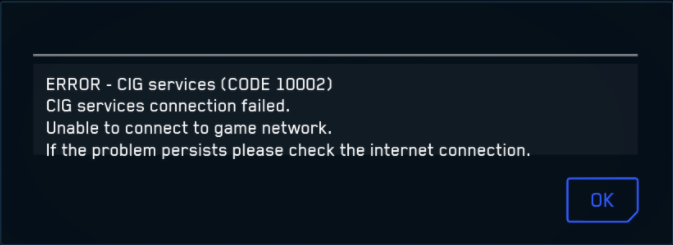 Start citizen Error 10002
After investigating this particular issue, it turns out that there are multiple culprits that might be responsible for the apparition of this error code. Here’s a shortlist of instances where you might see this error:
- Incorrect RSI entries – As it turns out, one of the most common causes that might cause this error code is an instance in which the RSI entries used by the game are actually corrupted. If this scenario is applicable, you should be able to fix the problem by clearing the incorrect local RSI entries.
- Overprotective antivirus suite – As it turns out, you can expect to see this error if your antivirus ends up blocking the connection with the game server. In this case, you can fix the issue by disabling the real-time protection of your antivirus firewall or uninstall it from your system.
- NAT issue – If you have previously disabled UPnP in your router settings or your network device doesn’t support it you can see this error if the connection with the game server cannot be established. If that’s the case, you can re-enable UPnP or forward the used TCP and UDP ports manually.
- Restrictive ISP Node – If you are forced to use a tier 3 ISP, you might not be able to play the game in a stable manner unless you improve your latency. A VPN service might improve your lag in this case.
- Corrupted installation data – According to some affected users, this problem might also occur if there’s an unexpected interruption when the base game or an update is installing. In this case, reinstalling the game in a different location should resolve the issue as long as you ensure that you have enough space.
Method 1: Clearing incorrect RSI Entries
As it turns out, you might encounter this problem due to some incorrect entries in the RSI servers. This scenario was confirmed by several users that were previously encountering the 10002 error when trying to launch Star Citizen conventionally.
Fortunately, you can fix this problem by navigating to the location where your Windows installation holds the RSI server entries and removing the problematic files. Additionally, you can simply reset the host files to their default values.
Here’s a quick guide on clearing the incorrect RSI entries in order to fix the 10002 error with Star Citizen:
- Press Windows key + R to open up a Run dialog box. Inside the text box, type ‘C:WindowsSystem32driversetc‘ and press Enter to open up the default location of the hosts’ file.
 Accessing the location of the Hosts file
 - Once you’re inside the etc folder, start by going to the View tab at the top and ensure that the box associated with File Name Extensions is enabled.
- Now that you successfully made your extensions visible, right-click on the hosts file and click Rename from the newly appeared context menu.
- Next, add the ‘.old‘ extension at the end of the name of the file and press Enter to save the changes. This modification will essentially tell your OS to disregard that file and create a new instance that is not hounded by the same broken entries. Adding the .old extension to the host file
- Launch Star Citizen once again and see if you still end up seeing the same error code.
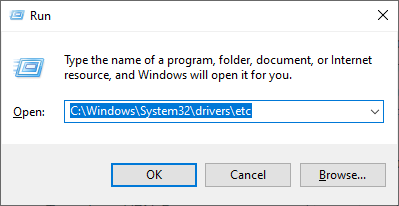 Accessing the location of the Hosts file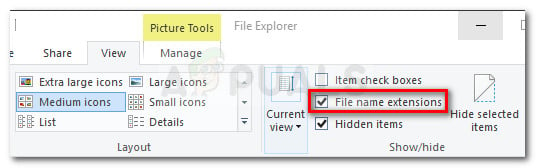
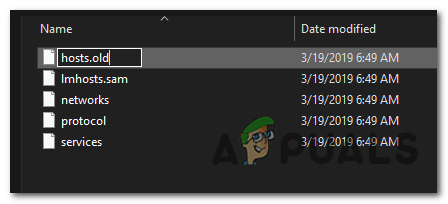 Adding the .old extension to the host file
In case you’re still encountering the 10002 error, move down to the next potential fix below.
Method 2: Dealing with an Overprotective Antivirus
As it turns out, you can encounter this error in instances where you’re using an overprotective antivirus or firewall that is blocking the connection between your local Start Citizen installation and the game server.
If this scenario is applicable, you have 3 ways forward:
- Disable the Real-Time Protection of your antivirus/firewall
- Uninstalling the overprotective security suite
- Whitelisting RSILauncher.exe and StarCitizen.exe in your antivirus or firewall.
Depending on your preferred way of handling this, follow sub guide A to disable the real-time protection or uninstall the 3rd party security suite.
In case you don’t want to renounce your security suite, follow sub guide B for step by step instructions on whitelisting the 2 main game’s executable from Windows Firewall or Windows Defender.
If you use a 3rd party suite and you have no problem uninstalling it, follow sub guide C to uninstall it from your computer.
A. Disable Real-time Protection of Firewall/Antivirus
If you’re using a 3rd party antivirus, you should be able to disable the real-time protection by using the tray bar icon. Simply right-click on the icon associated with your Antivirus or Firewall suite and look for an option that allows you to disable the real-time protection.
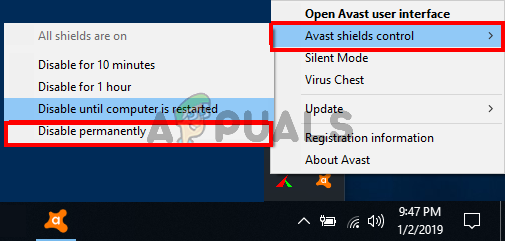 Click Antivirus Icon From The System Tray and Select Disable
In case you are using the native protection suite (Windows Firewall + Windows Defender), follow the instructions below to disable the real-time protection on both:
- Press Windows key + R to open up a Run dialog box. Next, type ‘ms-settings:windowsdefender’ and press Enter to open up the Windows Defender Security Center. Run dialog: ms-settings:windowsdefender
- Inside the Windows Defender window, use the left-hand pane to click on Virus & Threat Protection.
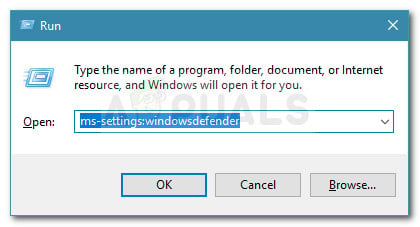 Run dialog: ms-settings:windowsdefender
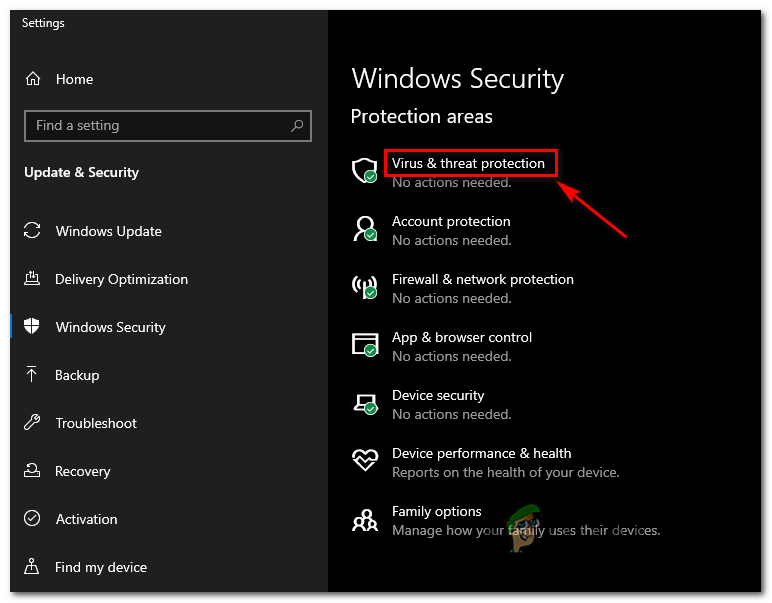 Accessing the Virus and Threat Protection
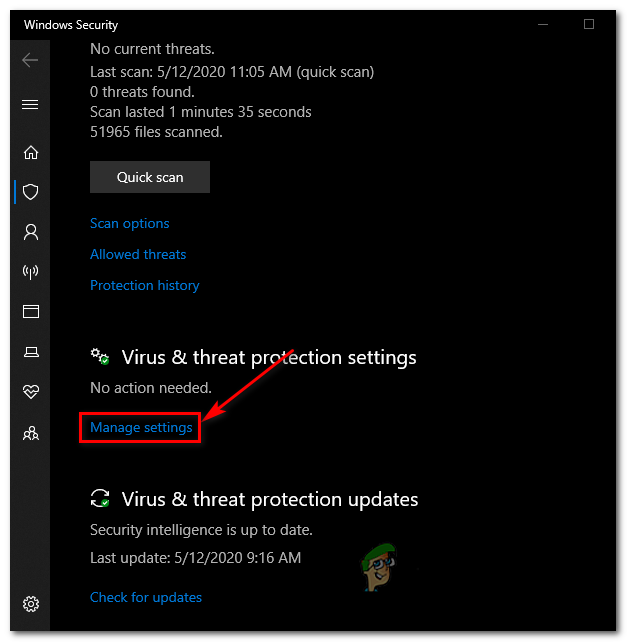 Managing Windows Defender Settings
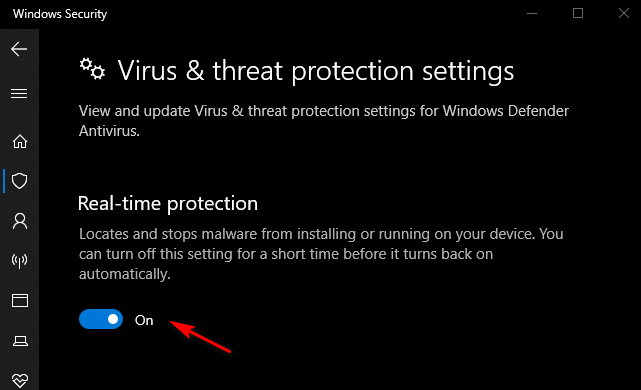 Disabling the Real-Time protection on Windows Defender
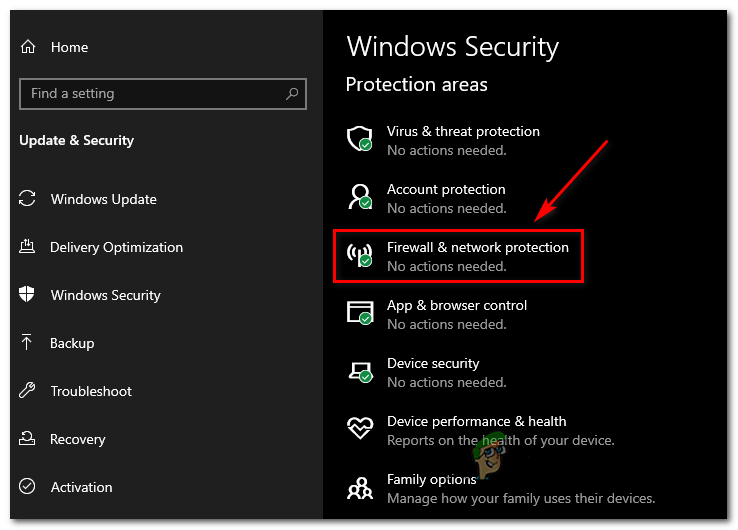 Accessing the Firewall and Network Protection menu
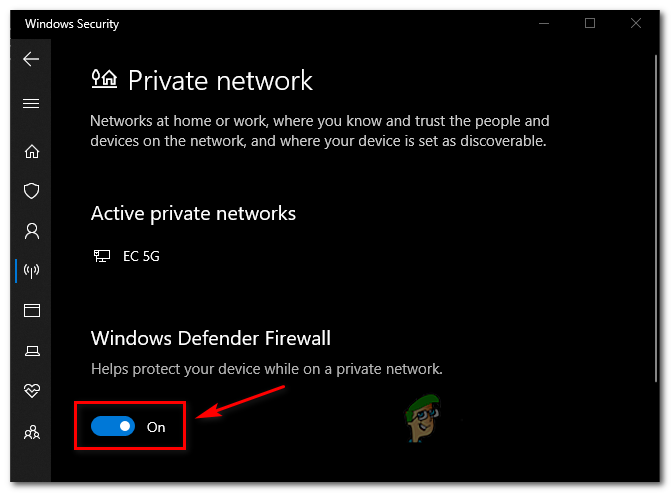 Disabling the Firewall component of Windows Defender
B. Whitelisting RSILauncher.exe and StarCitizen.exe in your Antivirus/Firewall
If you are using a 3rd party suite, search online for specific steps on excluding the 2 main executables of Start citizen (RSILauncher.exe and StartCitizen.exe) Once you do this, launch the game again and see if the issue is resolved.
In case you are using the native security suite, follow the on-screen instructions below to whitelist the 2 executables in Windows Firewall:
- Open up a Run dialog box by pressing Windows key + R. Next, type ‘control firewall.cpl‘ inside the text box and press Enter to open up the classic interface of the Windows Firewall. Accessing the Windows Defender Firewall
- Inside the next Windows Defender Firewall menu, use the menu on the left to click on Allow an app or feature through Windows Defender Firewall.
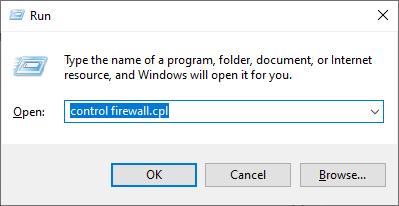 Accessing the Windows Defender Firewall
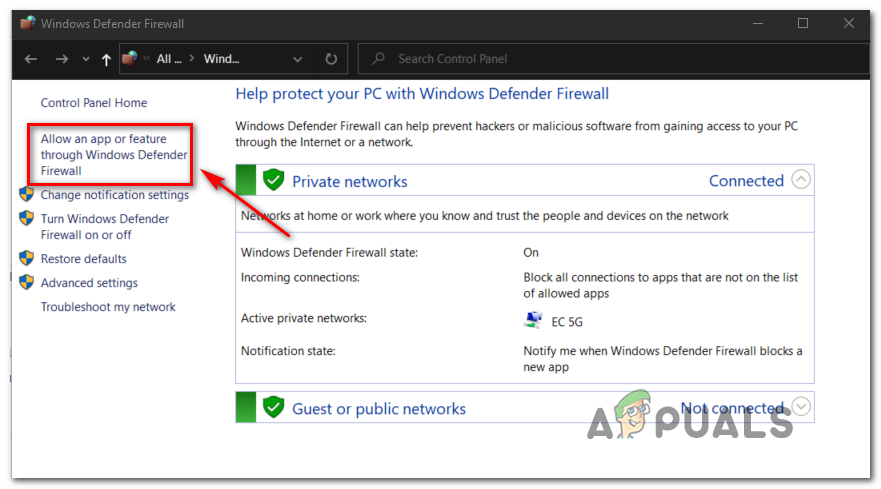 Allowing an app or feature through Windows Defender
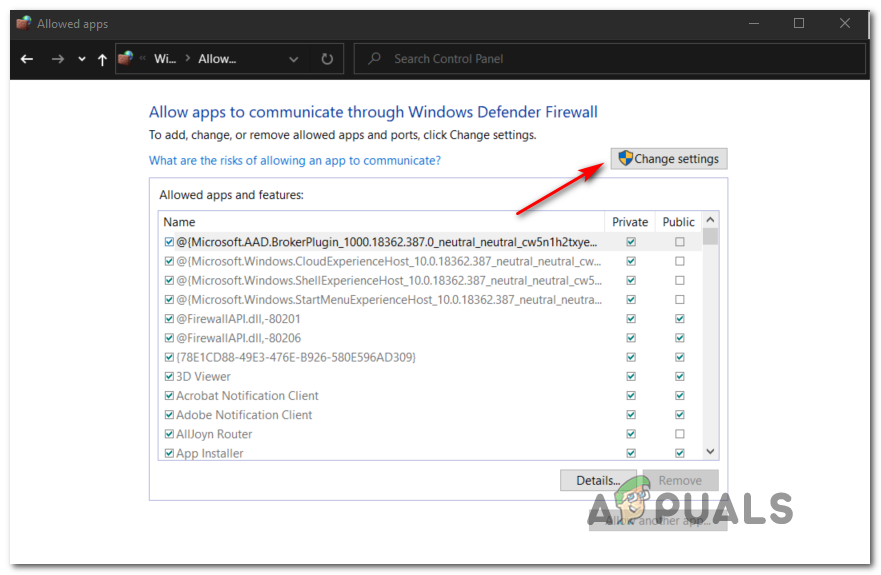 Changing the Settings of the Allowed Items in Windows Firewall
Note: In case the 2 executables are not present in that list, hit the Allow another app button, then navigate to the location where you installed the game and add the 2 executables. If you installed the game in the default location, you will be able to find it in: C:Program FilesRoberts Space IndustriesStarCitizenLIVE.
C. Uninstalling the Overprotective Antivirus or Firewall
In case you’re using a 3rd party security suite and you suspect it might be blocking the connection with the game server due to a false positive, there’s also the option of uninstalling it and making the transition to the native protection suite (Windows Defender + Windows Firewall)
Here’s a quick guide on uninstalling the overprotective 3rd party suite:
- Press Windows key + R to open up a Run dialog box. Next, type ‘appwiz.cpl’ inside the text box and press Enter to open up the Programs and Features menu. Type appwiz.cpl and Press Enter to Open Installed Programs List
- Inside the Programs and Features menu, scroll down through the list of installed programs and locate the 3rd party security suite that you’re out to uninstall.
- When you see it, right-click on it and choose Uninstall from the newly appeared context menu. Uninstalling the overprotective Antivirus suite
- Inside the uninstallation screen, follow the on-screen instructions to complete the uninstallation process, then restart your computer.
- Once the next startup is complete, launch Star Citizen once again and see if the problem is now resolved.
 Type appwiz.cpl and Press Enter to Open Installed Programs List
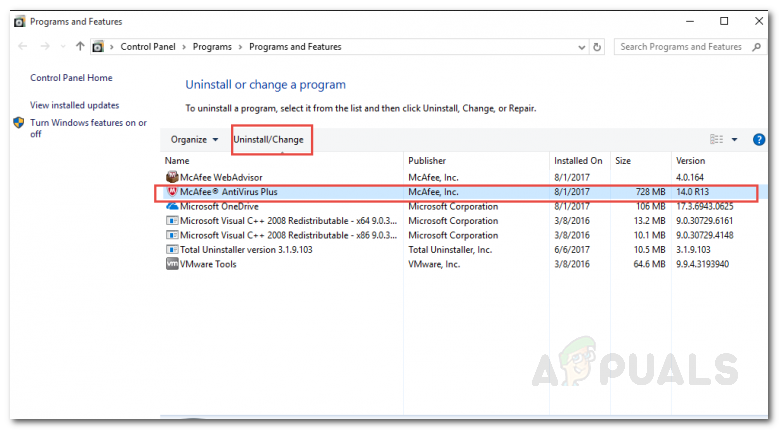 Uninstalling the overprotective Antivirus suite
If the same problem is still occurring, move down to the next potential fix below.
Method 3: Forwarding the Ports used by Star Citizen
According to some affected users, this problem can also occur due to a NAT (Network Address Translation) issue. It’s possible that the TCP and USB ports that the game users are not opened in your network, so the game has no way of communicating with the game server.
If this scenario is applicable, you should be able to fix the problem by ensuring that TCP 8000 – 8020 and UDP 64090 – 64110 destination ports are forwarded or open in and out of your firewall and router.
On the vast majority of routers, you can get the job done by enabling UPnP (Universal Plug and Play). This ensures that your router is allowed to open the ports automatically for the applications that require it (including Star Citizen).
However, in case your router doesn’t support UPnP, you will need to forward the ports used by Star Citizen manually from your router settings. If this scenario is applicable, follow the instructions below for generic instructions on how to do this:
Note: These are just general guidelines that will help you get the job done. But keep in mind that the name of the settings you’ll see on your screen will be different depending on your router manufacturer.
- Open your default browser and type one of the 2 generic router addresses directly into the navigation bar and press Enter to access your router settings:
Note: In case neither of these addresses work for you, you likely previously modified the default router address and created a custom router address. In this case, you will need to find the current IP address of your router.
Once you get at the initial login screen, type the login credentials that you previously established. If it’s the first time you get to this page, try the default credentials that most router manufactures use – admin as user and 1234 as password.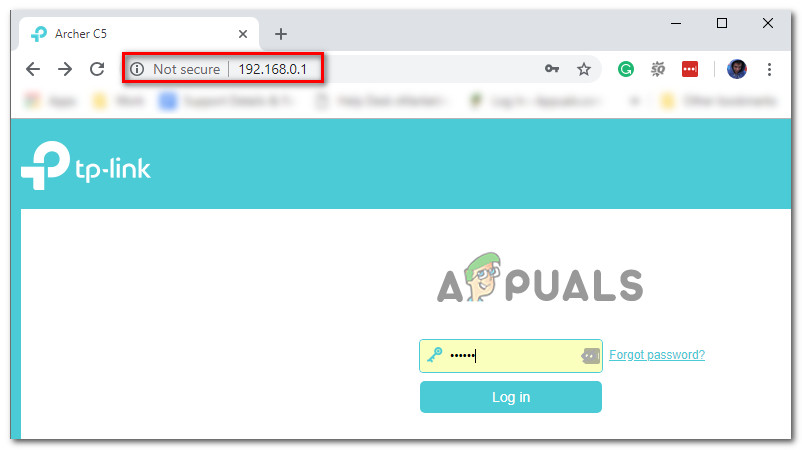 Accessing your router settings
Note: If these credentials don’t work, search online for the generic credentials according to your router model. Additionally, if you previously established some custom credential you can reset your router to return back to the default credentials.
Once you’re finally inside your router settings, look for the advanced menu, then look for an option named NAT Forwarding or Port forwarding. 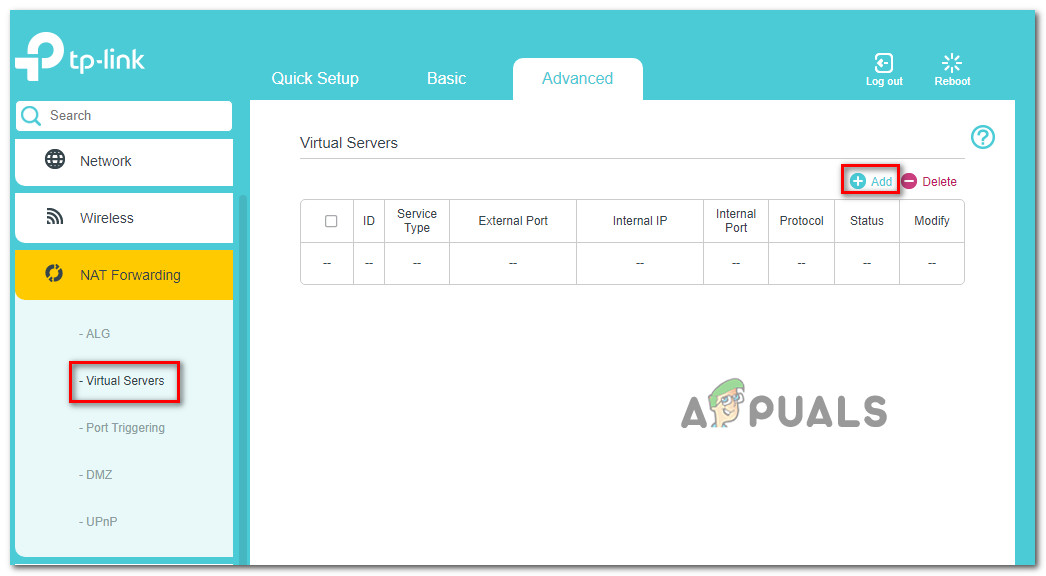 Adding ports to the Forwarding list
Note: The names of these options might be different depending on your router manufacturer.
In case the problem is still not resolved and you’re still seeing the 1002 error code, move down to the next potential fix below.
Method 4: Using a VPN
In case you are still encountering the 10002 error code even after following the instructions above, it’s possible you’re dealing with some inconsistency caused by your ISP. Most commonly, issues of this kind are actually caused a Level 3 ISP node.
To go around this problem, you can use a VPN solution. And you don’t necessarily have to settle for a paid option, there are plenty of free options that will allow you to hide your real location without the need to commit to a monthly payment plan. If you’re undecided, you can go for a gaming VPN from our updated list.
In case you’re looking for step-by-step instructions on how how to install and set up a VPN, we’ve got you covered. Follow the instructions below to install the free version of Hide.Me VPN:
- Access the official download page of Hide.Me VPN. Once you’re inside, click on the Download button.
- From the next screen, click on the Register button associated with the free version of the VPN. Downloading the VPN solution
- At the next prompt, go ahead and insert your email address, then press Enter to complete the registration. Once you get to this point, it’s very important to use a real email address since you will be required to confirm from a sent email down the line. Registering for the service
- Next, open up your inbox and look for the verification email from the Hide.Me service. When you locate it, open it, then click on the verification link to confirm. Once you complete the verification, you will be redirected to the account creation menu. Creating an account with Hide.me
- Once the operation is complete, make your way to Pricing > Free, then click on Apply now to activate the free plan. Apply for the free account
- Once you manage to successfully enable the free plan, move over to the Download section. Next, click on the Download Now button associated with the operating system version that you’re using. Downloading the Windows client of Hide.me
- Once the download is complete, open the installer and follow the instructions to complete the installation procedure. Installing the Hide.Me VPN application
- Once the installation is finished, use the credentials you previously generated to sign in with your account, then click on Start your Free trial, select a location, and start the system-level VPN.
- Once your VPN is active, launch Star Citizen once again and see if the problem is now resolved.
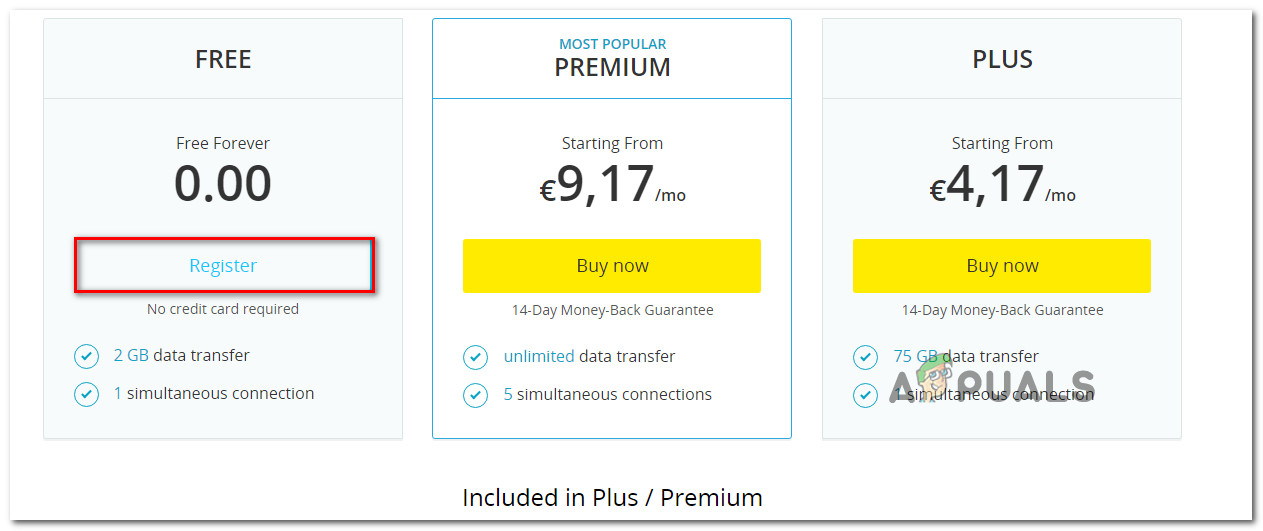 Downloading the VPN solution
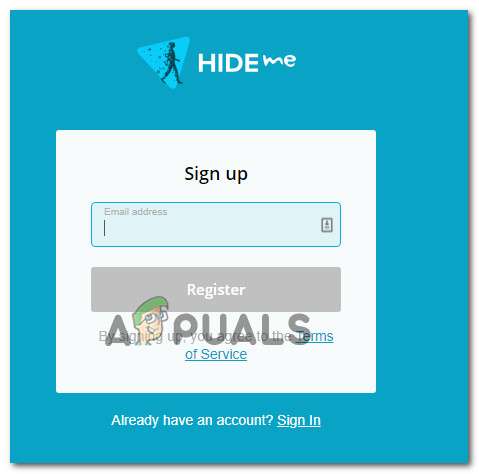 Registering for the service
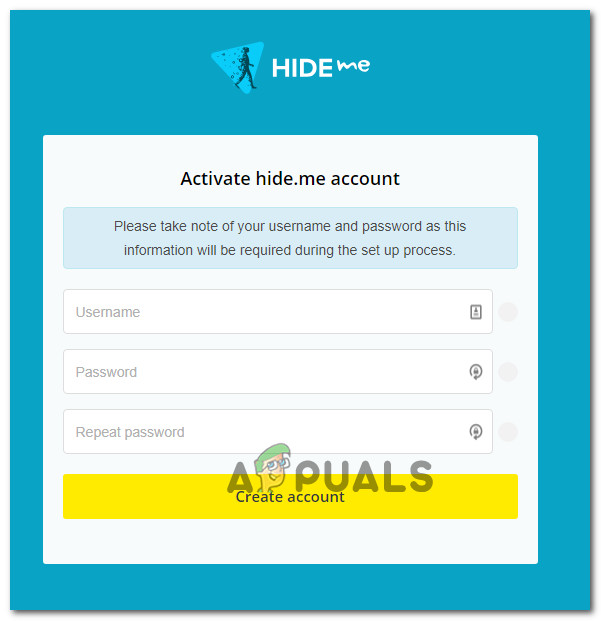 Creating an account with Hide.me
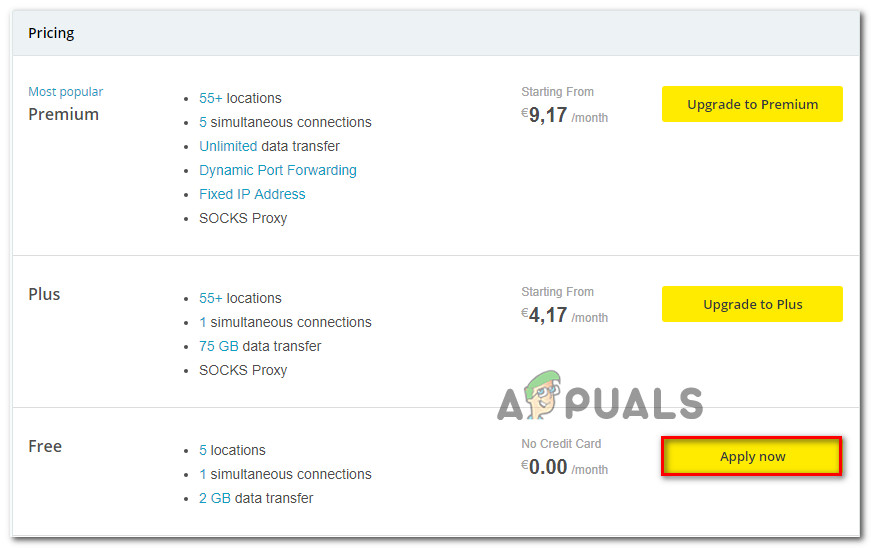 Apply for the free account
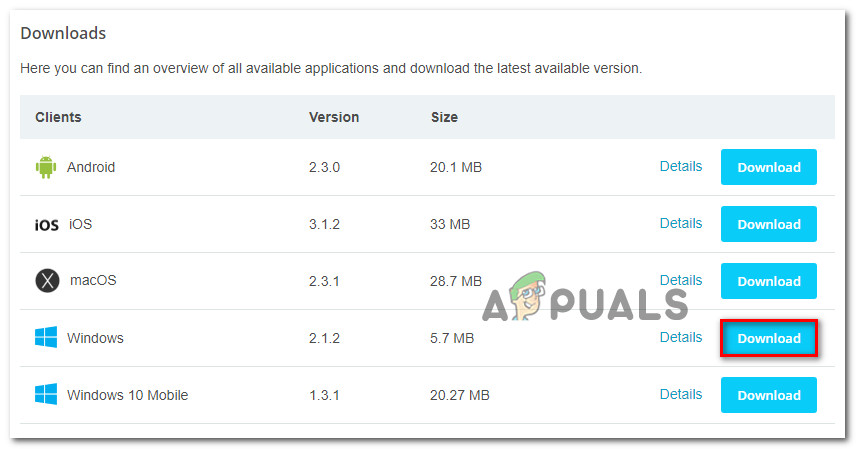 Downloading the Windows client of Hide.me
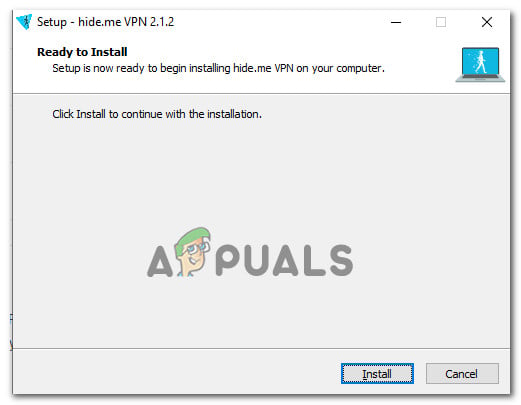 Installing the Hide.Me VPN application
In case the same problem is still occurring, move down to the next potential fix below.
Method 5: Reinstalling the Game in a Different Location
If none of the potential fixes above have worked for you, chances are you are dealing with some kind of game installation inconsistency. Several affected users have confirmed that they managed to fix this issue by reinstalling the game in a different location and ensuring that you have plenty of space left (over 60 GB).
If this scenario is applicable, you should press ahead with the reinstallation Star Citizen in an attempt to resolve the 10002 error.
Here’s a quick guide on reinstalling the game conventionally in a different location in order to fix the problem:
- Press Windows key + R to open up a Run dialog box. Next, type ‘appwiz.cpl’ inside the text box and press Enter to open up the Programs and Files menu. Type appwiz.cpl and Press Enter to Open Installed Programs List
- Once you’re inside the Programs and Features menu, scroll down through the list of installed items and locate the entry associated with Star citizen. When you see it, right-click on it and choose Uninstall from the newly appeared context menu. Uninstalling Star Citizen
- Inside the uninstallation screen, follow the on-screen prompts to complete the uninstallation procedure.
- After the uninstallation process is complete, reboot your computer and wait for the next startup to complete.
- Next, visit the official download page of RSI and download the same game package that you previously had installed. Downloading the latest version of RSI
- Next, follow the on-screen prompts to complete the installation, then launch the game and see if the issue is now resolved.
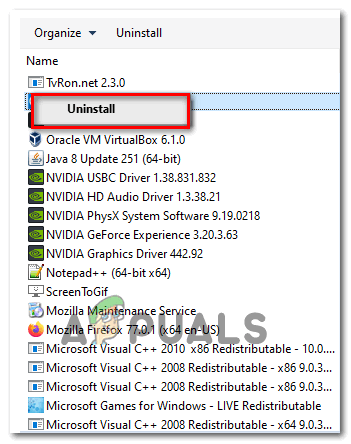 Uninstalling Star Citizen
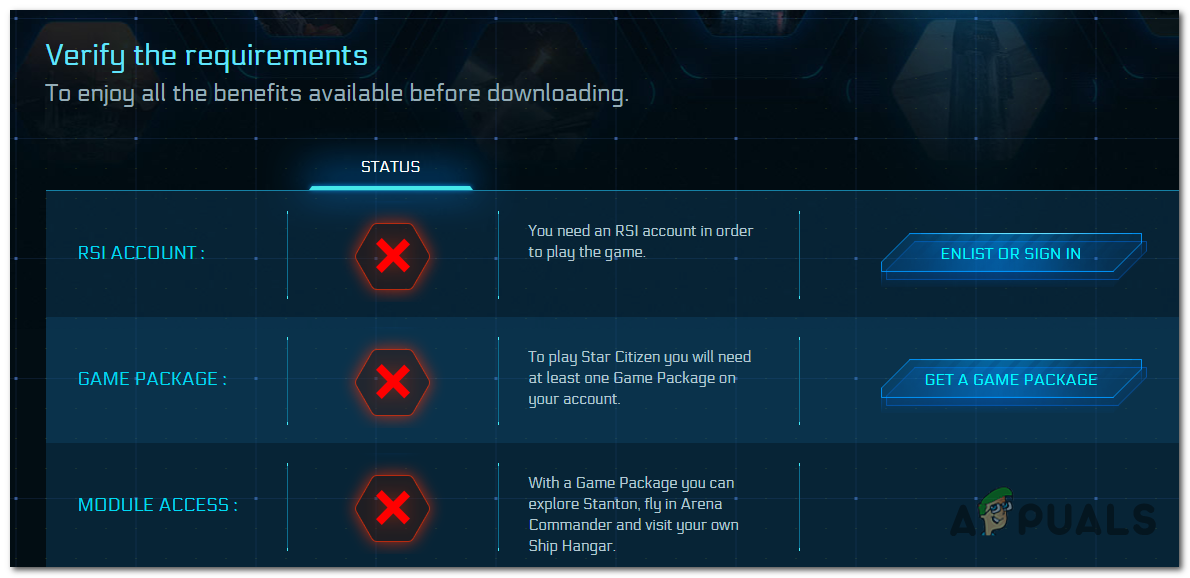 Downloading the latest version of RSI
Источник
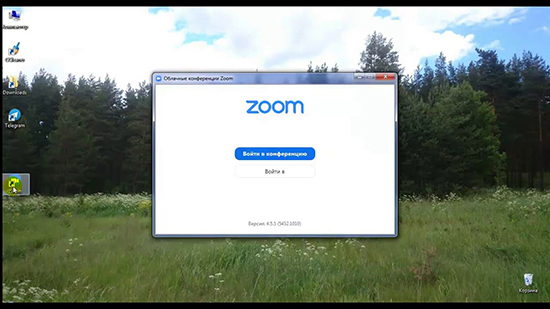
Программа Zoom отличается стабильностью своей работы, но иногда возникают сбои. Примером сбоя в работе является «ошибка 10003». Появляется она достаточно редко, и только на компьютерах или ноутбуках с операционной системой Windows. Компьютер на MAC и Linux лишены это проблемой. Что делать при возникновении такой ошибки при работе в программе и насколько она серьезная?
Что значит эта ошибка
Ошибка появляется довольно редко, и многие пользователи могут о ней не знать, пока она не произойдет.
Причиной появления этой ошибки могут быть разными.
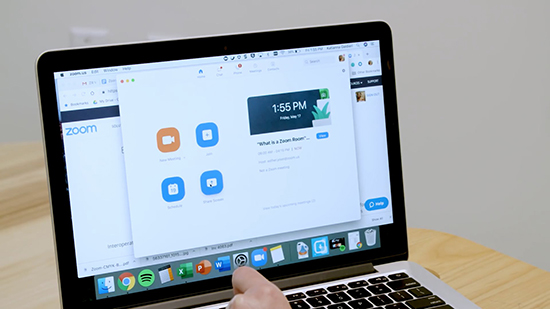
Такая ошибка появляется по следующим причинам:
- Заражение компьютера вредоносными программами.
- «Мусорные» и временные файлы занимают слишком много памяти.
- В систему реестра были внесены некорректные данные.
- Критическое поражение компонентов системы.
Для решения каждой из этих проблем есть свои алгоритмы решения.
Как устранить проблему
Устранение проблемы с ошибкой 10003 зависит прежде всего от причины ее возникновения. Часто во время работы в сети на компьютер может попасть вредоносное ПО, из – за которого произошел сбой в программе. Также при работе программы могут возникать системные ошибки, приводящие к ее сбою. Как правило, в программе Zoom достаточно редко обнаруживаются зависания или критические ошибки.
Ошибка 10003 – скорее исключение, чем закономерная проблема. У тех пользователей, у кого она возникает, могут возникнуть проблемы с ее устранением. Для того, чтобы разобраться с ошибкой, есть специальные алгоритмы, с помощью которых можно исправить ошибку и заново установить приложение.
Сканирование системы
Для того, чтобы ликвидировать ошибку, нужно проверить всю систему на наличие вредоносных программ.
Для того, чтобы это сделать, нужно воспользоваться антивирусом. К счастью, скачать и установить качественный антивирус не составит труда и займет минимум времени.
Порядок действий для сканирования системы:
- С помощью браузера найти антивирус. Рекомендуется перед скачиванием выбрать, какой антивирус будет наиболее эффективным.
- В сети предлагаются как платная, так и пробная версия антивируса. Для чистки программы от распространенных вирусов подойдет пробная версия, однако для того, чтобы компьютер остался под защитой, установить полную версия.
- Скачать антивирус.
- После скачивания запустить сканирование. Антивирус найдет вредоносные программы, и нужно будет просто удалить.
Если антивирус уже установлен – то все действия еще больше упрощается. Достаточно запустить процесс сканирования компьютера, и удалить обнаруженные угрозы.
Чистка ПК
Если не удалось решить проблемы с помощью сканирования системы и удаления вирусов, придется прибегнуть к чистке компьютера. Память в компьютере забивается файлами, из – за этого могут возникать сбои в работе различных программ. Избавиться от ненужных программ и освободить место помогут такие программы как CCleaner.
Для того, чтобы очистить компьютер, нужно выполнить действия:
- С помощью поиска в браузере найти программу для очистки компьютера.
- Скачать ее и установить.
- После установки запустить программу.
- Программа автоматически соберет информацию и предложит удалить неиспользуемые файлы.
- Нажать «Очистить» и удалить их.
После нужно перезагрузить компьютер.
Оптимизация реестра
Следующим этапом будет оптимизация работы реестра.
Для этого понадобится сделать следующее:
- Открыть программу для чистки компьютера и перейти в раздел «Реестр».
- Запустить «Поиск проблемы».
- Когда кнопка «Исправить выбранное» станет доступной для действия, нужно кликнуть по ней. Из списка самостоятельно ничего выбирать не нужно.
- Будет предложено «Сохранить резервную копию». Выбрать «Сохранить» и продолжить.
- Резервную копию реестра нужно сохранить в отдельной папке.
- Нажать «Исправить помеченные».
После этого нужно перезагрузить систему, и ошибки в реестре будут исправлены.
Восстановление компонентов Windows
В случае, если повреждены системные файлы в самой операционной системе, потребуется выполнить действия:
- Если используется Windows 7 или более старые версии, нужно нажать на «Пуск», среди программ найти «Стандартные». Перейти в пункт «Командная строка» и нажать «Запуск от имени администратора».
- Если система Windows 8 и новее, нужно нажать на комбинацию Win + Q, в открывшееся поле поиска ввести запрос cmd. В открывшемся списке выбрать «Лучшее совпадение» и нажать «Запуск от имени администратора».
- Вписать в командную строку команду sfc /scannow.
Запустится процесс сканирования. Нужно дождаться окончания и перезагрузить компьютер.
Установка Zoom
После всех действий нужно заново установить программу Zoom.
Для этого нужно:
- Зайти на официальный сайт программы.
- Скачать последнюю версию.
- Перейти в каталог файлов сохранения и выбрать из контекстного меню опцию запуска от имени администратора.
Установка программы произойдет автоматически.
Ошибка 10003 – редкий сбой, который появляется на Windows. Шансы малы, однако, исправить ошибку просто, если знать ее причину. Пользователь может устранить ее с помощью стандартных инструментов, не прибегая к сложным программам.
Ошибка при установке Zoom 10003 – весьма редкое явление, с которым иногда сталкиваются пользователи. Возникает она только на компьютерах и ноутбуках под управлением Windows. А вот на Mac OS и Linux ее нет. Поскольку сбой довольно редкий, в интернете сложно найти информацию, как его устранить. Мы же подготовили подробную статью, включающую в себя самые действенные методы борьбы с ним. Воспользовавшись нашими советами, вы обязательно установите Зум к себе на компьютер.
Решение
Наиболее распространенные причины ошибки таковы:
Чтобы вам было удобнее, мы разделили решение проблемы на несколько шагов. Следуйте им, чтобы разобраться со всеми возможными причинами, а затем установить программу.
Шаг №1: Сканирование системы
Первым делом стоит проверить наличие вирусов на компьютере и избавиться от них, если это понадобится. Для данной задачи подойдет любой современный антивирус: Касперский, Есет 32 и т. д. Если он уже установлен у вас, то запустите сканирование в нем.
Мы же разберем процедуру на примере Аваста, который распространяется бесплатно и отлично справляется с защитой ПК.
Антивирус начнет проверку системы на наличие вирусных угроз. Скорость процедуры зависит от мощности компьютера, но в среднем она занимает 10-30 минут. Желательно в это время не использовать никакие другие программы.
Если будут обнаружены какие-то опасности, то Avast автоматически их устранит.
Шаг №2: Чистка ПК
Со временем компьютер «забивается» огромным количеством неиспользуемых файлов: кэш программы, временные данные, «хвосты» и т. д. Их избыток негативно сказывается на работе Виндовс. Решение – чистка. Для этих целей отлично подойдет утилита CCleaner.
Инструкция по использованию:
Переходим к следующему шагу.
Шаг №3: Оптимизация реестра
В ходе длительного использования компьютера в реестре Виндовс появляется множество лишних записей, например, от удаленных программ. Они тоже негативно влияют на работу системы в целом. Но с помощью CCleaner от них получится избавиться:

Если в результате этой процедуры компьютер станет работать как-то иначе, то перейдите к каталогу «Документы», откройте сохраненный ранее reg-файл, кликните на кнопку «Да», завершите процедуру и опять выполните перезагрузку.
Шаг №4: Восстановление компонентов Windows
Вполне вероятно, что были повреждены некоторые системные файлы, что отвечают за установку программ. Восстановить их получится с помощью встроенной утилиты. Запустить ее можно через Командую строку:
Теперь в командную строку впечатайте команду:

Для ее выполнения нажмите Enter на клавиатуре. Теперь ждите, пока процесс сканирования не закончится. И в конце перезапустите ПК.
Шаг №5: Установка Zoom
Самое время повторить установку программы Зум, чтобы убедиться в решении проблемы. Действуйте по следующему руководству:
Остальная часть инсталляции пройдет автоматически. Открыть программу выйдет или через «Пуск», или через ярлык на рабочем столе.
Крайние меры
Как же поступить, если ошибка 10003 все равно не исчезает? Скорее всего, ее причина кроется в серьезном повреждении системных данных. В таком случае будут наблюдаться проблемы и с другими программами, их установкой и использованием. Самое действенное и радикальное решение – восстановление Windows. В результате система откатится до предыдущего состояния, когда проблемы не было. Соответствующая опция находится в Панели управления.
Запустить ее можно так:
Ошибка 2503 и 2502 при установке или удалении программ на Windows
При попытке установить или удалить программу на Windows, вы можете получить следующие ошибки:


Ошибки выявились с установкой Microsoft Games For Windows Live (GfWL), XSplit Broadcaster, VirtualBOX, ESET Smart security, но устанавливаются другие программы
Решение 1 (удаление)
Для того чтобы удалить программу с этой проблемой, необходимо определить MSI-файл, который он использует.
Решение 2 (Установка и Удаление)

Теперь вы должны свободно устанавливать/удалять, не получая ошибку.
Решение 3 (взятое из комментариев, оставленное пользователем “Дмитрий”)
Ошибки 2502 и 2503 также можно решить добавлением прав группе “Все” полных привилегий на папку C:WindowsTEMP.
Есть другое решение если данное не помогло для Windows 10:
4 решение, на видео Youtube
5 решение
Один из комментаторов этого поста не смог решить ни одним из вышеприведенных способом. В его случае понадобилось сбросить Windows 10 (“Вернуть компьютер в исходное состояние”)
Пожалуйста, оставьте свой голос
p. s. Если статья была полезной и вас переполняет чувство благодарности, можете поддержать меня долларом на патреоне
Один комментарий
Спасибо! Помогло с папкой ТЕМР
Помогло с TEMP при установке skype web. Спасибо!!
можно просто запустить от имени администратора
Так в чем проблема, товарищ Аноним?
Я никак не пойму-где мои отвеы Ромуальду? Так не увижу и его ответы, а как же с помощью? Исаак.
Отлично пообщались в переписке
Я извинился перед автором статьи Ромуальдом за то, что назвал его Дмитрием, как автора 3-го способа, но этого коммента нет в опубликованных. Прошу модератора опубликовать этот, а то Ромуальд обидится и не ответит мне.
Извините, Ромуальд, спутал Ваше имя.
Ни один из способов не помог?
Ни один, как заколдована эта ошибка. Читаю комменты тех, кому помогло, и от зависти почти плачу, просто тупик для меня. Я надеюсь на более развернутый Ваш ответ, авось полезное что-то выужу
Вы меня никоим образом не нагружаете.
Если не сработал ни один из способов – это печально.
Вероятнее всего, я тоже не смогу помочь.
Есть еще один вариант, попробуйте почитать комментарии, среди них есть описанные решения проблем немного модифицированными способами, вдруг что-то поможет
Источники:
https://zoomapp. ru/faq/error-10003-in-zoom
https://romua1d. ru/oshibka-2503-and-2502-pri-ustanovke-ili-udalenii-p/
-
Этот сайт использует файлы cookie. Продолжая пользоваться данным сайтом, Вы соглашаетесь на использование нами Ваших файлов cookie. Узнать больше.
- Статус темы:
-
Закрыта.
-

Fleitov
User- Регистрация:
- 23.02.10
- Сообщения:
- 175
- Симпатии:
- 1
ребят случайно удалил игру. скачал заново- обновил через запускат. после чего на фоне дерева (вести логин и пароль) все остановилось. проделал процедуру описанную тут на форуме. в итоге вылезла следующая ошибка
http://s60.**********/i168/1108/05/356fbe96c382.jpg
подскажите что необходимо сделать? или, если не сложно, накидайте ссылок где почитать можно. -
TopiTop
User- Регистрация:
- 23.08.11
- Сообщения:
- 17
- Симпатии:
- 0
а чего ждать ? это у всех сейчас ?
у меня тоже ошибка 100003 -
аналогичная ерунда. запускатор или зависает или вылетает с такой ошибкой.
п.с. ничего не удалял, не переустанавливал etc.Последнее редактирование модератором: 29 авг 2011
-
Joket
User- Регистрация:
- 23.08.11
- Сообщения:
- 83
- Симпатии:
- 0
если честно,я не чего не удалял,но запускатор тоже не могу обновить.
-
Hurlbut
User- Регистрация:
- 25.08.11
- Сообщения:
- 5
- Симпатии:
- 0
у всех такая беда. ждем что скажет администрация
-
Joket
User- Регистрация:
- 23.08.11
- Сообщения:
- 83
- Симпатии:
- 0
ух ты, давайте опять бунт против инновы подымим?^_______^
-
проблемой уже занимаются, скоро все починят.
-
Joket
User- Регистрация:
- 23.08.11
- Сообщения:
- 83
- Симпатии:
- 0
уже починили,печаль а я хотел бунт ^_______^
-
все работает, приятной игры


- Статус темы:
-
Закрыта.