
Ошибка Warframe 10054 может быть вызвана проблемами с маршрутизатором, интернет-провайдерами или игровыми сетевыми настройками. Warframe показывает ошибку 10054 с сообщением «Существующее соединение было принудительно закрыто удаленным хостом. ОШИБКА 10054.
Ошибка WarFrame 10054
Вы не сможете получать сообщения при возникновении этой ошибки. После повторного подключения после имени пользователя может отображаться «_1» (число может варьироваться в зависимости от того, как часто это отключение происходит с пользователем), и поэтому игроки не смогут приглашать пользователя на матчи. Это может стать большей проблемой в личных сообщениях / шепотах, так как пользователь не сможет увидеть, отправил ли ему кто-то сообщение. Вот некоторые общие обходные пути, которые вы должны попробовать, прежде чем переходить к подробным решениям:
- Чистая загрузка вашей системы, чтобы проверить, если другое приложение / драйвер создает проблему.
- Отключите антивирус и выключите брандмауэр, чтобы проверить, не создают ли они проблему. Не забудьте добавить Warframe.exe, Warframe.x64.exe и Launcher.exe в исключения антивируса / брандмауэра.
- Убедитесь, что вы не используете какой-либо тип прокси.
- Временно измените сеть, чтобы проверить, работает ли Warframe. Если это так, то проблема связана с вашим маршрутизатором или провайдером.
- Подключите вашу систему напрямую к модему / интернет-кабелю и проверьте, работает ли Warframe нормально. Если это так, то проблема связана с вашим маршрутизатором. В этом случае следуйте решениям в этой статье, связанным с настройками маршрутизатора.
Чтобы исправить / исправить чат в Warframe, следуйте приведенным ниже решениям:
Решение 1: переключите свой игровой регион
Ошибка 10054 может быть просто ошибкой связи между регионом вашей игры и серверами Warframe. Это можно просто проверить, просто перейдя в другой регион, а затем вернувшись обратно в свой регион.
- Откройте меню Warframe и нажмите «Опции».
Опции открытого варфрейма
- Затем перейдите на вкладку Gameplay и измените регион игры по своему вкусу.
- Теперь нажмите «Подтвердить», чтобы сохранить изменения.
Изменить свой игровой регион
- Теперь вернитесь в свой регион.
- Затем выйдите из меню Warframe и проверьте, нормально ли оно работает.
Решение 2. Включите IPv6 для игры, Windows и маршрутизатора
IPv6 (Интернет-протокол версии 6) является последней версией стандарта IP. Интернет-протокол — это протокол связи, который используется для обеспечения механизма идентификации и определения местоположения компьютеров в сетях и маршрутизации веб-трафика через Интернет. Warframe лучше связывается с IPV6. Включив этот протокол в игре, Windows и ваш роутер могут решить проблему.
- Запустите Warframe и откройте его меню.
- Теперь перейдите на вкладку Чат.
- Затем включите переключатель IPV6.
Включить IPV6 в Warframe
- Теперь включите IPV6 вашего ПК с Windows. Вы также можете включить IPv6 на вашем компьютере с Windows.
- Затем включите IPv6 в настройках вашего роутера.
- Теперь запустите Warframe и проверьте, нет ли ошибок.
Решение 3. Обновите сетевые настройки Windows
Если сетевые настройки вашей системы Windows повреждены или не оптимальны для Warframe, то это может вызвать текущую ошибку Warframe. В этом случае изменение / сброс этих настроек может решить проблему.
- Нажмите клавишу Windows и в поле поиска введите Командная строка. Затем в списке результатов щелкните правой кнопкой мыши командную строку и выберите «Запуск от имени администратора».
Запуск командной строки от имени администратора
- Введите следующие команды одну за другой и нажмите ввод после каждого onenetsh int ip reset c: resetlog.txtipconfig / release (пропустите, если вы используете статический IP).
ipconfig / renew (пропустите, если вы используете статический IP).
ipconfig / flushdns
netsh winsock reset
- Теперь перезагрузите вашу систему.
- После перезагрузки запустите Warframe и проверьте, работает ли он нормально.
Решение 4. Используйте Google DNS
DNS-сервер используется для перевода названия веб-сайта в IP-адрес их хостов. Если у вашего DNS-сервера возникают проблемы с запросом серверов Warframe, игра может выдать ошибку 10054. В этом случае использование DNS-сервера Google может решить эту проблему.
- Измените DNS-сервер на DNS от Google. Убедитесь, что вы вошли в систему как администратор.
- После смены DNS-сервера запустите Warframe и проверьте, нет ли в нем ошибки 10054.
источник: https://forums.warframe.com/topic/950444-error-10054/
Текущая ошибка Warframe может произойти из-за проблемы с вашей учетной записью. Вы можете проверить это, создав другую учетную запись Warframe. Но имейте в виду, что пользователю разрешено иметь несколько учетных записей, но ему запрещено торговать, дарить подарки или взаимодействовать между счетами. Если он это сделает, DE заблокирует оба своих аккаунта.
- Выйдите из своего текущего аккаунта Warframe.
- Создайте новую учетную запись Warframe.
- Теперь войдите в систему с новой учетной записью и проверьте, работает ли игра нормально.
Решение 6. Отключите UPnP и NAT-PMP в настройках игры
В игре могут быть разные параметры, которые могут вызвать обсуждаемую проблему. Изменение этих параметров может решить проблему.
- Откройте меню Warframe и нажмите «Опции».
- Затем перейдите на вкладку Gameplay.
- Теперь выключите переключатель Enable UPnP.
- Затем выключите переключатель Enable NAT-PMP.
Включить UPnP и NAT-PMP
- Теперь подтвердите, чтобы сохранить изменения.
- Затем выйдите из меню Warframe и проверьте, нормально ли оно работает.
Решение 7. Используйте статический IP-адрес в маршрутизаторе
Обычно схема IP домашней сети поддерживается автоматически с использованием DHCP. У этого есть свои преимущества, но связь Warframe использует IP-адрес вашего ПК, который может автоматически изменяться DHCP и, таким образом, вызывать проблему. В этом случае установка статического IP-адреса для вашего ПК может решить проблему.
- Нажмите клавишу Windows и в поле поиска введите Панель управления. Затем в списке результатов нажмите на панель управления.
Открытая панель управления
- Теперь откройте Просмотр состояния сети и задач.
Открыть Просмотр состояния сети и задач
- Затем в правой части окна нажмите на название вашего соединения (рядом с Соединениями).
Нажмите на название соединения
- Теперь нажмите на Детали.
Открыть детали вашего подключения
- Затем запишите свой шлюз по умолчанию IPV4, адрес IPV4 и физический адрес (MAC) вашего соединения.
Запишите детали своей сети
- Теперь откройте браузер и введите шлюз по умолчанию IPV4, который откроет страницу настроек вашего маршрутизатора.
- В расширенной настройке или DHCP (это будет зависеть от марки и модели вашего маршрутизатора), найдите Address Reservation (или что-то подобное).
- Затем введите вышеуказанный MAC-адрес и IPV4-адрес в соответствующие поля.
Добавить статический IP
- Затем примените и сохраните изменения.
- Теперь запустите Warframe и проверьте, работает ли он нормально.
Решение 8. Отключите UPnP / NAT-PMP / Strict NAT в маршрутизаторе
Универсальный Plug and Play (UPnP) — это сетевой протокол, который позволяет подключать проводные / беспроводные соединения к Интернету с минимальной конфигурацией. Но из-за открытого характера этого протокола у Warframe есть проблемы со связью при использовании этого протокола. Отключение UPnP может решить проблему, с которой вы сейчас столкнулись.
- Отключите UPnP вашего роутера. Если ваш маршрутизатор использует NAT-PMP, отключите его.
- Отключите строгий NAT, если он включен.
- Затем запустите Warframe и проверьте, работает ли он нормально.
Решение 9. Используйте Regedit для отключения TCP / IP
Протокол управления передачей по интернет-протоколу, обычно известный как TCP / IP, представляет собой набор правил, которые используются для соединения различных систем через Интернет. Если связанные с ним записи реестра Windows повреждены, то Warframe может выдать обсуждаемую ошибку. В этом случае отключение разделов реестра Windows, относящихся к TCP / IP вашего компьютера, может решить эту проблему.
- Нажмите клавиши Windows + R и введите Regedit.
Открыть Regedit
- Теперь перейдите по следующему пути:
HKEY_LOCAL_MACHINE SYSTEM CurrentControlSet Services Tcpip Parameters
- Щелкните правой кнопкой мыши в пустой области правой панели окна редактора реестра. Затем наведите курсор мыши на Новый и в подменю щелкните значение DWORD (32-разрядное).
Создать новое значение реестра DWORD в параметрах TCP / IP
- Назовите этот раздел реестра как TdxPrematureConnectIndDisabled, а затем измените его значение на 1.
- Теперь перезагрузите вашу систему.
- После перезагрузки запустите Warframe и проверьте, нормально ли он работает.
Решение 10. Измените настройки вашего маршрутизатора
Если настройки вашего маршрутизатора не настроены должным образом для Warframe, то Warframe может выдать текущую обсуждаемую ошибку. В этом случае изменение этих настроек может решить проблему. Проблема может быть вызвана межсетевым экраном вашего маршрутизатора, включенным QoS, отключенной DMZ
- Откройте страницу администратора вашего маршрутизатора.
- Перейдите на вкладку «Брандмауэр» (она может отличаться в зависимости от марки и модели вашего маршрутизатора) и отключите его (или установите на минимально возможное значение).
Отключите межсетевой экран вашего маршрутизатора
- Если ваш маршрутизатор поддерживает Stateful Packet Inspection (SPI), отключите его.
Отключить брандмауэр SPI
- Затем перейдите на вкладку «Дополнительно» (это может варьироваться в зависимости от марки и модели вашего маршрутизатора).
- Откройте настройку QoS и отключите ее.
Отключить QoS
- Перейдите к DMZ (опция будет отличаться в зависимости от марки и модели вашего маршрутизатора).
- Затем включите текущий статус DMZ и введите IP-адрес вашего ПК / консоли в поле IP-адрес хоста DMZ.
Введите IP-адрес вашего устройства в DMZ Host IP
- Сохраните изменения и перезагрузите маршрутизатор.
- Теперь запустите Warframe и проверьте, нет ли ошибок.
Если у вас все еще есть проблемы, то проблема может быть вызвана настройками NAT вашего маршрутизатора. NAT играет важную роль в переназначении пространства IP-адресов. Возможно, ваши настройки протокола NAT не настроены должным образом для Warframe и, следовательно, вызывают ошибку 10054. В этом случае настройка этих параметров может решить проблему.
- Откройте страницу администратора вашего роутера.
- Перейдите к настройке NAT и откройте настройку запуска порта.
- Зарегистрируйте порты, как указано на изображении ниже:
Настройки порта Warframe NAT
- Порты UDP: 4950 и 4955 (если вы изменили эти значения по умолчанию, используйте эти измененные значения).
- Диапазон портов TCP / UDP: от 6695 до 6699 (если 4950 и 4955 не работают в диапазоне портов, используйте их).
- Порт TCP / UDP: 443
- В настройках WAN вашего роутера: включите SIP-ALG или ALG. (Если ваш маршрутизатор имеет больше параметров, чем просто включить / отключить, включите все параметры)
- Если у вашего роутера есть опция IGMP Proxying, включите ее.
- Не забудьте также добавить эти порты в ваш антивирус / брандмауэр.
- Убедитесь, что ваша связь не ограничена двойным NAT (интернет-трафик проходит через модем и Wi-Fi, в то время как оба работают в качестве маршрутизаторов). Если так, то ухудшите ваш модем до режима моста.
Двойной NAT
Если у вас ничего не получилось, попробуйте остаться в региональном чате, если это не решено. Также вам следует обратиться к вашему провайдеру для решения проблемы. Если вы используете любую форму мобильного интернета, то, возможно, ваш трафик направляется через APN, так как эти интернет-провайдеры используют APN. Но эти APN запрещены NAT (изменение настроек NAT на вашем маршрутизаторе не повлияет на блокировку провайдера) и может вызвать проблему. Интернет-провайдер может предоставить вам APN, где NAT не запрещен (но обычно это не так).
На чтение 9 мин. Просмотров 414 Опубликовано 08.08.2021
Ошибка Warframe 10054 может быть вызвана проблемами с вашим маршрутизатором, интернет-провайдерами или настройками сети в игре. Warframe показывает ошибку 10054 с сообщением « Существующее соединение было принудительно закрыто удаленным хостом. ОШИБКА 10054 «. 
Вы не сможете получать сообщения при возникновении этой ошибки . После повторного подключения может появиться ‘_1’ после имени пользователя (число может отличаться, поскольку оно зависит от того, как часто происходит отключение от пользователя), и, таким образом, игроки не смогут пригласить пользователя в матчи. Это может стать более серьезной проблемой в личных сообщениях/шепотах, поскольку пользователь не сможет увидеть, отправил ли кто-то ему сообщение. Вот несколько распространенных обходных путей, которые вы должны попробовать, прежде чем переходить к подробным решениям:
- Очистить загрузите свою систему, чтобы проверить, не создает ли проблема другое приложение/драйвер.
- Отключите антивирус и выключите брандмауэр, чтобы проверить, не создают ли они проблему. Не забудьте добавить Warframe. exe , Warframe.x64.exe и Launcher.exe к исключениям антивируса/брандмауэра.
- Убедитесь, что вы не используете какой-либо тип прокси .
- Временно измените свою сеть , чтобы проверить, нормально ли работает Warframe. Если да, то проблема связана с вашим маршрутизатором или интернет-провайдером.
- Подключите вашу систему напрямую к модему/интернет-кабелю и проверьте, нормально ли работает Warframe. Если да, то проблема в вашем роутере. В этом случае следуйте решениям в этой статье, связанным с настройками маршрутизатора.
Чтобы исправить/восстановить чат в Warframe, следуйте приведенным ниже решениям:
Содержание
- Решение 1. Измените свой игровой регион
- Решение 2. Включите IPv6 для игры , Windows и маршрутизатор
- Решение 3. Обновите сетевые настройки Windows
- Решение 4. Используйте Google DNS
- Решение 5. Создайте новую учетную запись WarFrame
- Решение 6 : Отключите UPnP и NAT-PMP в настройках игры
- Решение 7. Используйте статический IP-адрес в маршрутизаторе
- Решение 8. Отключите UPnP/NAT-PMP/Strict NAT в маршрутизаторе
- Решение 9. Используйте Regedit для отключения TCP/IP
- Решение 10. Измените настройки маршрутизатора
Решение 1. Измените свой игровой регион
Ошибка 10054 может быть просто сбой связи между регионом вашей игры и серверами Warframe. Это можно просто проверить, просто переключившись на другой регион, а затем вернувшись обратно в свой регион.
- Откройте меню Warframe и нажмите Параметры .

- Затем перейдите к Геймплею и измените регион игры по своему вкусу.
- Теперь нажмите Подтвердите , чтобы сохранить изменения.
- Теперь вернитесь к своему региону.
- Затем выйдите из меню Warframe и проверьте, нормально ли он работает.


Решение 2. Включите IPv6 для игры , Windows и маршрутизатор
IPv6 (Интернет-протокол версии 6) – последняя версия стандарта IP. Интернет-протокол – это протокол связи, который используется для обеспечения механизма идентификации и определения местоположения компьютеров в сети и маршрутизации веб-трафика через Интернет. Warframe лучше взаимодействует с IPV6. Включение этого протокола в игре, Windows и ваш маршрутизатор могут решить проблему.
- Запустите Warframe и откройте его меню .
- Теперь перейдите на вкладку Чат .
- Затем переключите переключатель в IPV6. , чтобы включить .
- Теперь включите IPV6 на вашем ПК с Windows . Вы также можете включить IPv6 на своем компьютере с Windows.
- Затем включите IPv6 в настройках вашего маршрутизатора .
- Теперь запустите Warframe и проверьте если ошибка очевидна.

Решение 3. Обновите сетевые настройки Windows
Если сетевые настройки вашей системы Windows повреждены или не соответствуют оптимально для Варфрейма, тогда это может вызвать текущую ошибку Варфрейма. В этом случае изменение/сброс этих настроек может решить проблему.
- Нажмите клавишу Windows и в поле поиска введите Командная строка . Затем в списке результатов щелкните правой кнопкой мыши Командную строку и выберите Запуск от имени администратора .
- Введите следующие команды одну за другой и нажмите enter после каждого
netsh int ip reset c: resetlog.txt ipconfig/release (пропустите, если вы используете статический IP-адрес) .ipconfig/Renew (пропустите, если вы используете статический IP-адрес) .ipconfig/ flushdnsnetsh winsock reset

- Теперь перезагрузите вашу систему.
- После перезапуска , запустите Warframe и проверьте, нормально ли он работает.
Решение 4. Используйте Google DNS
DNS-сервер используется для перевода имени веб-сайта на IP-адрес своих хостов. Если у вашего DNS-сервера возникают проблемы с запросами к серверам Warframe, игра может выдать ошибку 10054. В этом случае использование DNS-сервера Google может решить проблему.
- Измените DNS-сервер на DNS Google . Убедитесь, что вы вошли в систему как администратор.
- После смены DNS-сервера запустите Warframe и проверьте, не содержит ли он ошибки 10054.
Решение 5. Создайте новую учетную запись WarFrame
Текущая ошибка Warframe могла произойти из-за проблемы с вашей учетной записью. Вы можете проверить это, создав еще одну учетную запись Warframe. Но имейте в виду, что пользователю разрешено иметь несколько учетных записей, но ему запрещено торговать, дарить подарки или взаимодействовать между учетными записями. Если он это сделает, то DE заблокирует обе его учетные записи.
- Выйти из вашей текущей учетной записи Warframe.
- Создать новую учетную запись Warframe.
- Теперь войдите в новую учетную запись и проверьте, нормально ли работает игра.
Решение 6 : Отключите UPnP и NAT-PMP в настройках игры
В игре могут быть разные параметры, которые могут вызвать обсуждаемую проблему. Изменение этих параметров может решить проблему.
- Откройте меню Warframe и нажмите Параметры .
- Затем перейдите на вкладку Геймплей .
- Теперь выключите переключатель Включить UPnP .
- Затем выключите переключатель Включить NAT-PMP .
- Теперь подтвердите , чтобы сохранить изменения.
- Затем выйдите из меню Warframe и проверьте, нормально ли он работает.

Решение 7. Используйте статический IP-адрес в маршрутизаторе
Обычно IP-схема домашней сети поддерживается автоматически с помощью DHCP. Это имеет свои преимущества, но для связи Warframe используется IP-адрес вашего ПК, который может автоматически изменяться DHCP и, таким образом, вызывать проблему. В этом случае установка статического IP-адреса для вашего ПК может решить проблему.
- Нажмите клавишу Windows и в поле поиска введите Панель управления . Затем в списке результатов нажмите Панель управления .
- Теперь откройте Просмотр состояния сети и задач .
- Затем в на правой панели окна щелкните на свое имя соединения (рядом с Connections).
- Теперь нажмите Details .
- Затем запишите свой шлюз по умолчанию IPV4 , IPV4-адрес и физический адрес (MAC ) вашего соединения.
- Теперь откройте браузер и введите свой IPV4 Default Gateway , который откроет страницу настроек вашего маршрутизатора.
- В расширенных настройках или DHCP (это зависит от производителя и модель вашего маршрута er), найдите Address Reservation (или что-то подобное).
- Затем введите указанный выше MAC-адрес и IPV4-адрес в соответствующих полях.
- Затем примените и сохраните изменения.
- Теперь запустите Warframe и проверьте, нормально ли он работает.


Решение 8. Отключите UPnP/NAT-PMP/Strict NAT в маршрутизаторе
Universal Plug and Play (UPnP) – это сетевой протокол, который позволяет проводить проводные/беспроводные подключения к Интернету с минимальной конфигурацией. Но из-за открытого характера этого протокола у Warframe есть проблемы со связью при использовании этого протокола. Отключение UPnP может решить проблему, с которой вы сейчас столкнулись.
- Отключите UPnP вашего маршрутизатора. Если ваш маршрутизатор использует NAT-PMP, отключите и его.
- Отключите строгий NAT , если он включен.
- Затем запустите Warframe и проверьте, нормально ли он работает.
Решение 9. Используйте Regedit для отключения TCP/IP
Протокол управления передачей через Интернет-протокол, широко известный как TCP/IP, представляет собой набор правил, которые используются для соединения различных систем через Интернет. Если соответствующие записи реестра Windows повреждены, Warframe может выдать обсуждаемую ошибку. В этом случае отключение ключей реестра Windows, относящихся к TCP/IP вашего ПК, может решить проблему.
- Нажмите клавиши Windows + R . и введите Regedit .
- Теперь перейти по следующему пути:

HKEY_LOCAL_MACHINE SYSTEM CurrentControlSet services Tcpip Parameters
- Щелкните правой кнопкой мыши в пустой области правой панели окна редактора реестра. Затем наведите указатель мыши на New и в подменю нажмите значение DWORD (32-битное) .
- Назовите этот раздел реестра как TdxPrematureConnectIndDisabled , а затем измените его значение на 1 .
- Теперь перезагрузите вашу систему.
- После перезапуска запустите Warframe и проверьте, работает нормально.

Решение 10. Измените настройки маршрутизатора
Если настройки вашего маршрутизатора не настроены должным образом для Warframe, то Warframe может выбросить текущий обсуждаемая ошибка. В этом случае изменение этих настроек может решить проблему. Проблема может быть вызвана брандмауэром вашего маршрутизатора, включенным QoS, отключенным DMZ
- Откройте страницу администратора вашего маршрутизатора.
- Перейдите на вкладку Брандмауэр (она может отличаться в зависимости от марки и модели вашего маршрутизатора) и выключите ее (или установите минимально возможное значение).
- Если ваш маршрутизатор поддерживает Stateful Packet Inspection (SPI), затем также отключите его.
- Затем перейдите на вкладку Advanced (она может различаться в зависимости от марки и модели вашего маршрутизатора).
- Откройте настройку QoS и также Отключите .
- Перейдите в DMZ (параметры будут разными в зависимости от марку и модель вашего маршрутизатора).
- Затем включите текущий статус DMZ и введите IP-адрес вашего ПК/ в поле IP-адрес хоста DMZ .
- Сохраните свои изменения и перезагрузите свой роутер .
- Теперь запустите Warframe и проверьте, работает ли он очистить от ошибки.


Если у вас все еще есть проблемы, проблема может быть вызвана настройками NAT вашего маршрутизатора. NAT играет жизненно важную роль в переназначении пространства IP-адресов. Возможно, настройки вашего протокола NAT неправильно настроены для Warframe и, таким образом, вызывают ошибку 10054. В этом случае настройка этих параметров может решить проблему.
- Открыть страница администратора вашего маршрутизатора.
- Перейдите к настройке NAT и откройте настройку запуска порта .
- Зарегистрируйте порты, как указано на изображении ниже:
- UDP порты : 4950 и 4955 (если вы изменили эти значения по умолчанию для Warframe, используйте эти измененные значения).
- Диапазон портов TCP/UDP : с 6695 по 6699 (если 4950 и 4955 не работают в диапазоне портов, используйте их).
- Порт TCP/UDP : 443
- В настройках WAN вашего маршрутизатора : Включите SIP-ALG или ALG. (Если у вашего маршрутизатора есть больше возможностей, чем просто включить/отключить, тогда включите все параметры)
- Если ваш маршрутизатор имеет возможность проксирования IGMP , тогда включите его.
- Не забудьте также добавить эти порты в ваш антивирус/брандмауэр .
- Убедитесь, что ваша связь не ограничена двойным NAT (интернет-трафик проходит через модем и Wi-Fi, когда оба работают как маршрутизаторы). Если да, то переведите модем в режим моста.


Если ничего не помогло вы, то попробуйте остаться в чате региона, пока проблема не будет решена. Кроме того, вам следует обратиться к своему интернет-провайдеру, чтобы решить эту проблему. Если вы используете какой-либо вид мобильного Интернета, возможно, ваш трафик маршрутизируется через APN, поскольку эти интернет-провайдеры используют APN. Но эти APN запрещены NAT (изменение настроек NAT на вашем маршрутизаторе не повлияет на блокировку интернет-провайдера) и, следовательно, может вызвать проблему. Интернет-провайдер может предоставить вам APN, где NAT не запрещен (но обычно это не так).
В последнее время у меня возникла такая проблема-в окне чата появляется такое сообщение:
«Не удалось подключится к серверу чата. Удаленный хост принудительно разорвал существующее подключение. ERROR 10054.
Не удалось подключится к серверу чата. Connection attempt timed out.
Переподключение с серверу чата успешно.»
При совместной игре(если я не хост) после появлении такого сообщения в окне чата следует непременный вылет в окно авторизации. Ну а если я хост-вылетают все. При игре в режиме соло,это сообщение ничем не грозит-ни вылетом ни крашем. Но не играть же мне теперь в онлайн игру в одиночку? В чем может быть проблема? Приходил спец от интернет провайдера-сказал что по линии и качеству связи нареканий нет.
![Warframe | Пособие 📁 | Обход проблем с СОЕДИНЕНИЕМ [VPN] 🔐](https://i.ytimg.com/vi/53wamTGiMvQ/hqdefault.jpg)
Содержание
- Решение 1. Измените игровой регион
- Решение 2. Включите IPv6 для игры, Windows и маршрутизатора
- Решение 3. Обновите настройки сети Windows
- Решение 4. Используйте Google DNS
- Решение 5.Создайте новую учетную запись WarFrame
- Решение 6. Отключите UPnP и NAT-PMP в настройках игры
- Решение 7.Используйте статический IP-адрес в маршрутизаторе
- Решение 8. Отключите UPnP / NAT-PMP / Strict NAT на маршрутизаторе
- Решение 9. Используйте Regedit для отключения TCP / IP
- Решение 10. Измените настройки маршрутизатора
В Ошибка Warframe 10054 может быть вызвано проблемами с вашим маршрутизатором, интернет-провайдером или настройками игровой сети. Warframe показывает Ошибка 10054 с сообщением «Существующее соединение было принудительно закрыто удаленным хостом. ОШИБКА 10054“.

Вы не сможете получать сообщения при возникновении этой ошибки. После повторного подключения может появиться «_1» после имени пользователя (число может варьироваться, поскольку оно зависит от того, как часто происходит отключение от пользователя), и, таким образом, игроки не смогут приглашать пользователя в матчи. Это может стать более серьезной проблемой в личных сообщениях / шепотах, поскольку пользователь не сможет увидеть, отправил ли кто-то ему сообщение. Вот несколько распространенных обходных путей, которые вы должны попробовать, прежде чем переходить к подробным решениям:
- Выполните чистую загрузку вашей системы, чтобы проверить, не создает ли проблема другое приложение / драйвер.
- Отключите антивирус и выключите брандмауэр, чтобы проверить, не создают ли они проблему. Не забудьте добавить Варфрейм.Exe, Warframe.x64.exe, и Launcher.exeк исключениям антивируса / межсетевого экрана.
- Убедитесь, что вы не используете доверенное лицо.
- Временно смените свою сеть чтобы проверить, нормально ли работает Warframe. Если да, то проблема связана с вашим маршрутизатором или интернет-провайдером.
- Подключите вашу систему напрямую к модему / интернет-кабелю и проверьте, нормально ли работает Warframe. Если да, то проблема в вашем роутере. В этом случае следуйте решениям из этой статьи, связанным с настройками маршрутизатора.
Чтобы исправить / восстановить чат в Warframe, следуйте приведенным ниже решениям:
Решение 1. Измените игровой регион
Ошибка 10054 может быть просто сбой связи между регионом вашей игры и серверами Warframe. Это можно просто проверить, просто переключившись на другой регион, а затем вернувшись обратно в свой регион.
- Открой Меню Warframe и нажмите на Параметры.
- Затем перейдите к Геймплей вкладка и изменениеобласть игры по своему вкусу.
- Теперь нажмите на Подтвердить чтобы сохранить изменения.
- Теперь вернитесь в свой регион.
- затем выход меню Warframe и проверьте, нормально ли он работает.


Решение 2. Включите IPv6 для игры, Windows и маршрутизатора
IPv6 (Интернет-протокол версии 6) — это последняя версия стандарта IP. Интернет-протокол — это протокол связи, который используется для обеспечения механизма идентификации и определения местоположения компьютеров в сети и маршрутизации веб-трафика через Интернет. Warframe лучше взаимодействует с IPV6. Включение этого протокола в игре, Windows и вашем маршрутизаторе может решить проблему.
- Запустите Warframe и откройте его меню.
- Теперь перейдите к Чат таб.
- Затем переключите переключатель из IPV6 к включить.
- Сейчас включить IPV6 на вашем ПК с Windows. Вы также можете включить IPv6 на своем компьютере с Windows.
- затем включите IPv6 в настройках вашего роутера.
- Теперь запустите Warframe и проверьте, устранена ли ошибка.

Решение 3. Обновите настройки сети Windows
Если сетевые настройки вашей системы Windows повреждены или не оптимальны для Warframe, это может вызвать текущую ошибку Warframe. В этом случае изменение / сброс этих настроек может решить проблему.
- Нажмите Windows ключ и в поле поиска введите Командная строка. Затем в списке результатов щелкните правой кнопкой мыши на Командная строка и нажмите на Запустить от имени администратора.
- Тип следующие команды одну за другой и нажмите войти после каждого
netsh int ip reset c: resetlog.txt ipconfig / release (пропустите, если вы используете статический IP-адрес). ipconfig / Renew (пропустите, если вы используете статический IP-адрес). ipconfig / flushdns netsh winsock reset

- Сейчас начать сначала ваша система.
- После перезапуска запустите Warframe и проверьте, нормально ли он работает.
Решение 4. Используйте Google DNS
DNS-сервер используется для преобразования имени веб-сайта в IP-адрес их хостов. Если у вашего DNS-сервера возникают проблемы с запросом к серверам Warframe, игра может выдать ошибку 10054. В этом случае использование DNS-сервера Google может решить проблему.
- + Изменить DNS-сервер для DNS Google. Убедитесь, что вы вошли в систему как администратор.
- После смены DNS-сервера запустите Warframe и проверьте, не исправлена ли ошибка 10054.
Текущая ошибка Warframe могла произойти из-за проблемы с вашей учетной записью. Вы можете проверить это, создав еще одну учетную запись Warframe. Но имейте в виду, что пользователю разрешено иметь несколько учетных записей, но ему запрещено торговать, дарить или взаимодействовать между учетными записями. Если он это сделает, то DE заблокирует оба его аккаунта.
- Выход вашей текущей учетной записи Warframe.
- Создайте новый аккаунт Warframe.
- Сейчас войти в систему с новой учетной записью и проверьте, нормально ли работает игра.
Решение 6. Отключите UPnP и NAT-PMP в настройках игры
В игре могут быть разные параметры, которые могут вызвать обсуждаемую проблему. Изменение этих параметров может решить проблему.
- Открой Меню Warframe и нажмите на Параметры.
- Затем перейдите к Геймплей таб.
- Сейчас выключить переключатель Включить UPnP.
- затем выключить переключатель Включить NAT-PMP.
- Сейчас подтвердить чтобы сохранить изменения.
- Затем выйдите из меню Warframe и проверьте, нормально ли он работает.
Решение 7.Используйте статический IP-адрес в маршрутизаторе
Обычно IP-схема домашней сети поддерживается автоматически с помощью DHCP. У этого есть свои преимущества, но для связи Warframe используется IP-адрес вашего ПК, который может автоматически изменяться DHCP и, таким образом, вызывать проблему. В этом случае установка статического IP-адреса для вашего ПК может решить проблему.
- Нажмите Windows ключ и в поле поиска введите Панель управления. Затем в списке результатов нажмите на Панель управления.
- Теперь откройте Просмотр состояния сети и задач.
- Затем в правой части окна щелкнуть на ваше название соединения (рядом с Connections).
- Теперь нажмите на подробности.
- Затем запишите свой Шлюз по умолчанию IPV4, IPV4-адрес, и физический адрес (MAC) вашего подключения.
- Теперь откройте браузер и введите свой Шлюз по умолчанию IPV4, который откроет страницу настроек вашего роутера.
- в дополнительные настройки или DHCP (это зависит от марки и модели вашего маршрутизатора), найдите Бронирование адреса (или что-то подобное).
- Затем введите указанное выше MAC-адрес и IPV4-адрес в соответствующих полях.
- затем подать заявление и сохраните изменения.
- Теперь запустите Warframe и проверьте, нормально ли он работает.


Решение 8. Отключите UPnP / NAT-PMP / Strict NAT на маршрутизаторе
Универсальный Plug and Play (UPnP) — это сетевой протокол, который позволяет проводить проводные / беспроводные подключения к Интернету с минимальной конфигурацией. Но из-за открытого характера этого протокола у Warframe есть проблемы со связью при использовании этого протокола. Отключение UPnP может решить проблему, с которой вы сейчас столкнулись.
- Отключить UPnP вашего роутера. Если ваш маршрутизатор использует NAT-PMP, отключите и его.
- Отключить в строгий NAT если включено.
- Затем запустите Warframe и проверьте, нормально ли он работает.
Решение 9. Используйте Regedit для отключения TCP / IP
Протокол управления передачей через Интернет-протокол, широко известный как TCP / IP, представляет собой набор правил, которые используются для соединения различных систем через Интернет. Если связанные с ним записи реестра Windows повреждены, Warframe может выдать обсуждаемую ошибку. В этом случае отключение ключей реестра Windows, относящихся к TCP / IP вашего ПК, может решить проблему.
- Нажмите Windows + R ключи и тип Regedit.
- Сейчас перемещаться по следующему пути:

HKEY_LOCAL_MACHINE SYSTEM CurrentControlSet services Tcpip Parameters
- Щелкните правой кнопкой мыши в пустой области правая панель окна редактора реестра. затем наведите указатель мыши на Новый и в подменю нажмите на DWORD (32-битное) значение.
- Назовите этот раздел реестра как TdxPrematureConnectIndDisabled а затем измените его значение на 1.
- Сейчас начать сначала ваша система.
- После перезапуска запустите Warframe и проверьте, нормально ли он работает.

Решение 10. Измените настройки маршрутизатора
Если настройки вашего маршрутизатора не настроены должным образом для Warframe, то Warframe может выдать текущую обсуждаемую ошибку. В этом случае изменение этих настроек может решить проблему. Проблема может быть вызвана брандмауэром вашего маршрутизатора, включенным QoS, отключенной DMZ.
- открыто на странице администратора вашего маршрутизатора.
- Навигация к Брандмауэр вкладка (она может отличаться в зависимости от марки и модели вашего маршрутизатора) и выключи это (или установите минимально возможное значение).
- Если ваш роутер поддерживает Проверка пакетов с отслеживанием состояния (SPI), затем также отключите его.
- затем перемещаться к Продвинутый вкладка (она может отличаться в зависимости от марки и модели вашего маршрутизатора).
- открыто QoS настройка и Отключить это также.
- Перейдите в DMZ (вариант будет отличаться в зависимости от марки и модели вашего маршрутизатора).
- Затем включите текущий статус DMZ и введите IP-адрес вашего ПК / консоли в IP-адрес хоста DMZ адресное поле.
- Сохранить ваши изменения и перезагрузка ваш маршрутизатор.
- Теперь запустите Warframe и проверьте, устранена ли ошибка.


Если у вас все еще есть проблемы, проблема может быть вызвана настройками NAT вашего маршрутизатора. NAT играет жизненно важную роль в переназначении пространства IP-адресов. Возможно, настройки вашего протокола NAT неправильно настроены для Warframe и, таким образом, вызывают ошибку 10054. В этом случае настройка этих параметров может решить проблему.
- открыто страница администратора вашего роутера.
- Перейти к Настройка NAT и открыть настройка запуска порта.
- регистр порты, как указано на изображении ниже:
- UDPпорты: 4950 и 4955 (если вы изменили эти значения по умолчанию для Warframe, используйте эти измененные значения).
- Диапазон портов TCP / UDP: От 6695 до 6699 (если 4950 и 4955 не работают в диапазоне портов, используйте их).
- TCP / UDP порт: 443
- В вашем роутере Настройки WAN: Включить SIP-ALG или ALG. (Если у вашего роутера больше опций, чем просто включить / отключить, включите все опции)
- Если ваш маршрутизатор имеет возможность IGMP-прокси, затем включить Это.
- Запомни добавить эти порты в ваш антивирус / брандмауэр также.
- Убедитесь, что ваше общение не ограничено двойной NAT (Интернет-трафик проходит через модем и Wi-Fi, в то время как оба работают как маршрутизаторы). Если да, то переведите модем в режим моста.


Если у вас ничего не сработало, попробуйте остаться в чате региона, пока проблема не будет решена. Кроме того, вам следует обратиться к своему интернет-провайдеру для решения проблемы. Если вы используете какой-либо вид мобильного Интернета, возможно, ваш трафик маршрутизируется через APN, поскольку эти интернет-провайдеры используют APN. Но эти APN запрещены NAT (изменение настроек NAT на вашем маршрутизаторе не повлияет на блокировку интернет-провайдера) и, следовательно, может вызвать проблему. Интернет-провайдер может предоставить вам APN, где NAT не запрещен (но обычно они этого не делают).
В этом уроке мы покажем вам, как исправить код ошибки Warframe 10054. Эта многопользовательская стрелялка от третьего лица в последнее время привлекает немало глаз. Процедурно генерируемая среда, области открытого мира и сюжетные миссии, мягко говоря, довольно сложны. Элементы стрельбы, рукопашного боя, ролевых игр и паркура — все это можно найти в этой игре. Это дает свежий взгляд на вещи, делая его более интригующим. Он также получает новые обновления и функции, регулярно приветствуя новые задачи.
Однако в последнее время в игре появляется несколько ошибок. Большинство из них — это код ошибки 10054 в игре Warframe. Что ж, на онлайн-платформе man пользователи выражают обеспокоенность по поводу этой проблемы. Reddit, Форумы Warframe, и даже Форум Steam все завалены жалобами пользователей по этому поводу. В этом руководстве мы выясним, почему вообще возникает эта ошибка. Кроме того, мы также перечислим различные методы исправления кода ошибки Warframe 10054. Начнем с учебника.

Оглавление
-
1 Как исправить код ошибки Warframe 10054
- 1.1 Изменить игровой регион
- 1.2 Включить IPv6
- 1.3 Обновите настройки сети Windows
- 1.4 Перейти на Google DNS
- 1.5 Создать новую учетную запись Warframe
- 1.6 Отключить UPnP и NAT-PMP
- 1.7 Использовать статический IP-адрес маршрутизатора
- 1.8 Отключить TCP / IP
Как исправить код ошибки Warframe 10054
Ошибка, похоже, возникла из-за проблем, связанных с сетью. В связи с этим мы попробуем включить IPv6 в игре, обновить настройки сети Windows, использовать Google DNS, отключить UPnP и NAT-PMP и отключить настройки TCP / IP. Также будут внесены некоторые другие исправления, не связанные с сетью, включая создание новой учетной записи Warframe и изменение региона. Вот необходимые инструкции для каждого из них. Следуйте.
Изменить игровой регион
- Запустите игру и перейдите в Параметры.
- Перейдите в раздел «Геймплей» и перейдите на вкладку «Регион».
- Измените регион на другое место и позвольте игре переключиться на этот сервер. Щелкните Подтвердить, чтобы сохранить изменения.
- Оставьте его в этом состоянии на некоторое время, а затем вернитесь на свой сервер. Посмотрите, решена ли проблема или нет.
Включить IPv6
Мы включим настройки IPv6 как в игре, так и на ПК с Windows. Чтобы включить в игре, перейдите в раздел чата Warframe. Затем включите переключатель IPv6. Выполните следующие шаги для ПК:
- Откройте панель управления из меню «Пуск».
- Внутри него перейдите в Сеть и Интернет, а затем в Центр управления сетями и общим доступом.
- Нажмите на опцию «Изменить настройки адаптера» в левой строке меню.
- Щелкните правой кнопкой мыши текущую сеть и выберите «Свойства».
- Затем на вкладке сети отметьте галочкой Internet Protocol Version 6 (TCP / IPv6) и нажмите OK.
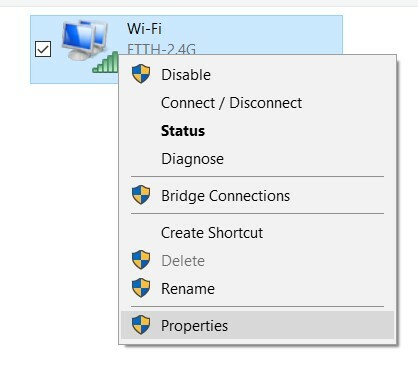
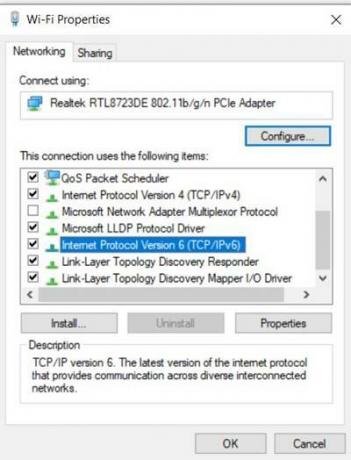
Посмотрите, есть ли код ошибки Warframe 10054. исправлено или нет. Если нет, следуйте следующему методу, приведенному ниже.
Обновите настройки сети Windows
Щелкните значок Windows и найдите командную строку. Обязательно запускайте его от имени администратора. Затем выполните следующие команды одну за другой:
netsh int ip reset c: resetlog.txt ipconfig / release (пропустите, если вы используете статический IP-адрес). ipconfig / Renew (пропустите, если вы используете статический IP-адрес). ipconfig / flushdns. сброс WinSock Netsh
Наконец, перезагрузите компьютер. Проверьте, исправляет ли это код ошибки Warframe 10054.
Перейти на Google DNS
- Перейдите в Панель управления через меню Пуск.
- Перейдите в Сеть и Интернет, а затем нажмите Центр управления сетями и общим доступом.
- Затем нажмите на опцию «Изменить настройки адаптера» в строке меню слева.
- Щелкните свою сеть правой кнопкой мыши и выберите «Свойства».
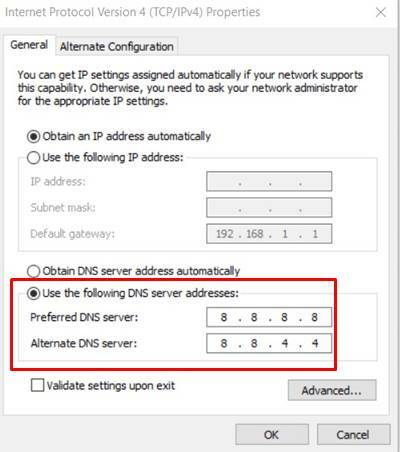
- Теперь выберите Интернет-протокол версии 4 и нажмите «Свойства».
- Выберите «Использовать следующие адреса DNS-серверов» и введите 8.8.8.8 Предпочитаемый DNS-сервер и 8.8.4.4 в поле «Альтернативный DNS-сервер».
- Посмотрите, исправлен ли код ошибки Warframe 10054 или нет. Если вы все еще сталкиваетесь с этой ошибкой, попробуйте следующее исправление.

Создать новую учетную запись Warframe
- Запустите игру и выйдите из своей текущей учетной записи Warframe.
- Затем следуйте инструкциям на экране, чтобы создать новый.
- Как только это будет сделано, введите учетные данные и войдите в свою новую учетную запись. Посмотрите, была ли исправлена ошибка.
Отключить UPnP и NAT-PMP
- Запустите игру и нажмите Параметры.
- Перейдите в раздел Gameplay и выключите Enable UPnP.
- Аналогичным образом отключите переключатель Включить NAT-PMP.
- Нажмите кнопку «Подтвердить», чтобы сохранить это. и закройте игру.
- Перезапустите его, и код ошибки Warframe 10054 больше не будет. К сожалению, если он все еще там, следуйте следующему исправлению.
Использовать статический IP-адрес маршрутизатора
- Перейдите в Панель управления из меню Пуск.
- Нажмите на Просмотр состояния сети и задач.
- Затем с правой стороны щелкните имя своей сети.
- Перейдите на вкладку «Подробности» и запишите Шлюз по умолчанию IPV4, IPV4-адрес, а также физический адрес (MAC).
- Теперь откройте страницу настроек вашего роутера в браузере, вы можете использовать для этого шлюз IPv4 по умолчанию.
- Перейдите к экрану Advanced Setup или DHCP и введите три вышеуказанных адреса в отведенном для этого месте. Нажмите кнопку «Применить», чтобы сохранить его.
- Перезапустите игру и посмотрите, исправлен ли код ошибки Warframe 10054 или нет.

Отключить TCP / IP
- Используйте сочетание клавиш Windows + R, чтобы запустить диалоговое окно «Выполнить».
- Введите regedit и нажмите Enter.
- Скопируйте и вставьте указанный ниже путь в адресную строку Regedit.
HKEY_LOCAL_MACHINE SYSTEM CurrentControlSet services Tcpip Parameters
- Щелкните правой кнопкой мыши правое пространство и выберите Новый > DWORD (32-битное) значение.
- Назовите это как TdxPrematureConnectIndDisabled и присвоить ему значение 1. Нажмите ОК, чтобы сохранить его.
- Перезагрузите компьютер, чтобы изменения вступили в силу. Этим ошибку следовало исправить.

На этом мы завершаем руководство о том, как исправить код ошибки Warframe 10054. Мы поделились примерно восемью различными методами для одного и того же, один из которых должен исправить это. Сообщите нам в комментариях, какой из них сделал работу за вас. В завершение не забудьте взглянуть на Советы и хитрости iPhone, Советы и хитрости для ПК, а также Советы и хитрости для Android раздел тоже.