
+17

Установили новый терминальный сервер, на нем подняли 1С, терминальные пользователе неописуемо довольны, все просто летает .gif)
И вот же надо было такому случиться, главному бухгалтеру не понравилось работать через терминал, а еще у нее свой ноутбук и т.д…. вообще нужно прямое подключение с ноутбука к базе на сервере. Дело не хитрое, ставим клиента, подключаем базу и получаем ошибку следующего содержания:
server_addr=tcp://192.168.1.123:1541 descr=192.168.1.123:1541:10060(0x0000274C): Попытка установить соединение была безуспешной, т.к. от другого компьютера за требуемое время не получен нужный отклик, или было разорвано уже установленное соединение из-за неверного отклика уже подключенного компьютера. ; line=842 file=srcDataExchangeTcpClientlmpl.cpp
Выполняется ожидание возможности запуска.
При появлении возможности, запуск будет выполнен автоматически.
Полный скрин:

Решение:
Первое что приходит на ум, отключить антивирус и брандмауэр на сервере:

И тут же 1С запускается! Итог — нужно добавить правила для 1С в антивирус и брандмауэр.
Недавно я уже описывал решение проблемы: Ошибка сетевого доступа к серверу (Windows Sockets — 10060 (0x0000274C)) в нем пришлось еще прописать IР-шник сервера в файле C:WINDOWSsystem32driversetchosts и еще в C:Program Files1cv8binconfnethasp.ini в описании [NH_TCPIP] в строке NH_SERVER_ADDR = IР-шник вашего сервера — Возможно Вам это тоже понадобится 
После двух часов плевков, матерков и ударов головой о стену решил произвести выгрузку ИБ (т.к. при запуске с сервера проблем не было, то выполнить это не составило труда) и перекинуть их с Microsoft SQL в файловый вариант, чтобы бухгалтерия не простаивала.
В общем, пришлось искать решение самому.
Немного поэкспериментировав с кластером серверов, решил просмотреть правила для входящих подключений в брандмауэре:
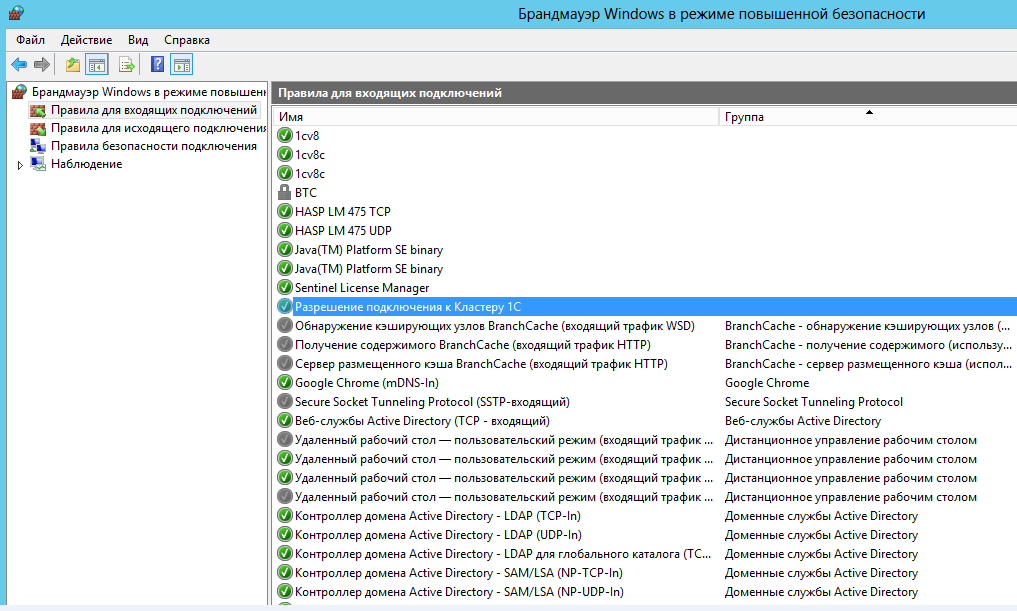
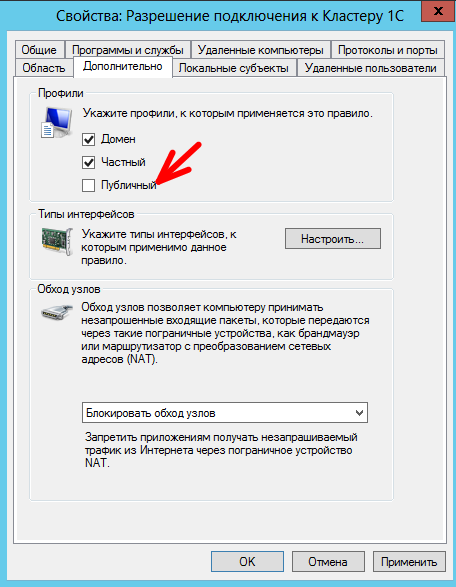
Нашел правило «Разрешение подключения к Кластеру 1С». После чего, побегав по закладкам данного правила, остановился на закладке «Дополнительно»:
Кстати, побегав по сети, я понял, что данная проблема актуальна не только для описанного мной случая. Ошибка 10060 во всех случаях связана с невозможностью выполнить соединение с сервером. Таким образом можно выделить несколько основных причин:
Содержание
- Специальные предложения
- Исправить ошибку сокета 10060
- Решения
- Причины ошибок
- Дополнительная информация и ручной ремонт
- Способ 1. Устранение неполадок подключения веб-прокси
- Способ 2. Увеличьте время ожидания веб-прокси
- Способ 3: переключиться из пассивного режима в режим активного порта
- Способ 4: настройка параметров брандмауэра
- Метод 5: скачать Restoro
- Исправить ошибку DRIVER_POWER_STATE_FAILURE
- Исправить ошибку загрузочного устройства не найдено в Windows
- Как исправить ошибку обновления Windows 10 0x8024a000
- Файл или каталог повреждены и нечитабельны
- Удалите большие файлы отчетов об ошибках системы
- Разъем для наушников не работает на ноутбуке
- Исправить Обновление не применимо в Windows
- Перемещение меню «Пуск» на второй монитор
- Ошибка сетевого доступа к серверу (Windows Sockets — 10060 (0x0000274C))
- Related Posts
- 13 Comments
- Поиск решений вопросов, возникающих в 1С:Предприятие 8
- Вместо вступления (из сериала House M.D. о диагностике и поиске решений)
- В этой статье показан пример общих принципов разбора технологических вопросов, которые могут появляться при работе с 1С:Предприятие 8.1.
- 1. Определение текста (проявления) ошибки и локализация источника возникновения
- 2. Воспроизведение ошибки
- Технологический журнал
- Опрос пользователей
- Воспроизведение проблемы
- 3. Поиск решений
- Пример №4. Описан здесь.
- Накопление статистики
- Где можно найти готовое решение
- Сервер 1с
Специальные предложения








Очень часто за новыми релизами начинаешь наблюдать разного рода странности, например в виде игнорирования процедуры регистрации компоненты COM-соединения. Тут соответственно забыли написать правила разрешения в брэндмауэре.
Откровенно говоря что-то странное у 1С творится. Одно только неимоверное количество обновлений типовых конфигураций в этом квартале чего стоит.
Но пытливый ум все победит. Спасибо за статью 😉
(0) ну во-первых однозначный «лайк», как выразился Вячеслав. Но меня тут же взволновал другой вопрос.
Источник
Ошибка сокета 10060 в основном ошибка времени ожидания соединения. Эта ошибка возникает, когда удаленный FTP-сервер не отвечает на CuteFTP.
Эта ошибка тайм-аута возникает после установления сеанса FTP, но даже сервер не отвечает. Сообщение об ошибке отображается в следующем формате:
‘Время соединения истекло. Попытка подключения не удалась, потому что подключенная сторона не ответила должным образом через некоторое время, или не удалось установить соединение, потому что подключенный хост не ответил. ‘
Решения
 Причины ошибок
 Причины ошибок
Ошибка сокета 10060 может возникнуть по нескольким причинам, включая:
Дополнительная информация и ручной ремонт
Вот некоторые из лучших и быстрых методов самостоятельного решения проблемы Socket Error 10060 на вашем ПК.
Способ 1. Устранение неполадок подключения веб-прокси
Этот метод работоспособен и эффективен, если Socket Error 10060 возникает только тогда, когда служба веб-прокси используется. Чтобы выполнить его, вот что вам нужно сделать: установить Winsock Proxy Client на ваш ПК.
Отключите настройки веб-прокси в настройках локальной сети на вкладке Подключения параметров Интернета. После того, как вы отключите настройки, попробуйте перейти на сайт, на котором вы сообщаете об ошибке. Если сайт доступен, ошибка устранена.
Способ 2. Увеличьте время ожидания веб-прокси
Если отключение настроек веб-прокси не работает, попробуйте увеличить время ожидания. Для этого вам также придется внести изменения в реестр.
Помните, что при неправильном изменении реестра могут возникнуть серьезные проблемы.
Способ 3: переключиться из пассивного режима в режим активного порта
Этот метод эффективен, если ошибка возникает из-за неправильных настроек подключения к данным.
CuteFTP по умолчанию использует пассивный режим, поэтому, чтобы убедиться, что ошибка устранена, вам, возможно, придется переключиться из пассивного режима в режим активного порта. Чтобы сделать это переключение, откройте диспетчер сайтов и затем щелкните один раз по названию проблемного веб-сайта.
Теперь на вкладке «Тип» измените тип подключения к данным, чтобы использовать порт.
Способ 4: настройка параметров брандмауэра
Иногда ошибка также может возникать из-за брандмауэра. Чтобы решить, настройте Настройки межсетевого экрана разрешить протокол FTP.
Метод 5: скачать Restoro
Если ошибка возникает из-за вирусной инфекции или проблем с реестром, рекомендуется загрузить Restoro.
Это продвинутая и многофункциональная программа для ремонта ПК, в которую встроено множество утилит, таких как антивирус и очиститель реестра. Утилита очистки реестра удаляет ненужные файлы, файлы cookie и недействительные записи, повреждающие реестр.
Он очищает, восстанавливает и восстанавливает реестр, в то время как антивирус удаляет все типы вирусов, таких как шпионское ПО и трояны, за считанные секунды, тем самым разрешая код ошибки сокета 10060.
Это безопасно, удобно и совместимо со всеми версиями Windows. Нажмите скачать Ресторо сегодня.
Исправить ошибку DRIVER_POWER_STATE_FAILURE
Исправить ошибку загрузочного устройства не найдено в Windows
Как исправить ошибку обновления Windows 10 0x8024a000
Файл или каталог повреждены и нечитабельны
Удалите большие файлы отчетов об ошибках системы
Разъем для наушников не работает на ноутбуке
Исправить Обновление не применимо в Windows
Перемещение меню «Пуск» на второй монитор
Источник
Ошибка сетевого доступа к серверу (Windows Sockets — 10060 (0x0000274C))

Так вот, после установки сервера стала выпадать упомянутая в названии темы ошибка. Сразу, как обычно, подумал — кривая обнова, надо поставить старую. Но, после установки старой, проблема никуда не исчезла. Да, кстати, при загрузке платформы с самого сервака проблем не возникало. Ошибка вылетала при запуске с клиентских компьютеров.
После двух часов плевков, матерков и ударов головой о стену решил произвести выгрузку ИБ (т.к. при запуске с сервера проблем не было, то выполнить это не составило труда) и перекинуть их с Microsoft SQL в файловый вариант, чтобы бухгалтерия не простаивала.
Далее, в спокойной обстановке, начал разбираться с ситуацией. Пообщавшись с гуглом, понял, что толковых советов в инете нет. То предлагают поотключать все фаерволы на сервере (что для сервера данных смерти подобно), то еще какие нибудь глупости — типа переустановки всей системы.
В общем, пришлось искать решение самому.
Немного поэкспериментировав с кластером серверов, решил просмотреть правила для входящих подключений в брандмауэре:
Нашел правило «Разрешение подключения к Кластеру 1С». После чего, побегав по закладкам данного правила, остановился на закладке «Дополнительно»:
И тут меня осенило — на всех компьютерах нашей сети установлены профили «Публичный», а в правиле как раз на нем нет галочки. После того как я отметил этот профиль, правило стало распространяться и на него и, соответственно, все заработало.
Признаюсь честно, почему возникла такая проблема — так и не понял, возможно, обновление добавляет какие то коррективы в правила.
Кстати, побегав по сети, я понял, что данная проблема актуальна не только для описанного мной случая. Ошибка 10060 во всех случаях связана с невозможностью выполнить соединение с сервером. Таким образом можно выделить несколько основных причин:
Очень часто за новыми релизами начинаешь наблюдать разного рода странности, например в виде игнорирования процедуры регистрации компоненты COM-соединения… Тут соответственно забыли написать правила разрешения в брэндмауэре.
Откровенно говоря что-то странное у 1С творится. Одно только неимоверное количество обновлений типовых конфигураций в этом квартале чего стоит.
Но пытливый ум все победит. Спасибо за статью 😉
Соглашусь с Вячеславом 🙂
(2) insurgut, пожалуйста. Рад что она оказалась полезной… 🙂
(0) ну во-первых однозначный «лайк», как выразился Вячеслав. Но меня тут же взволновал другой вопрос.
* то что разрешения на кластер выставлены НЕ для публичного профиля — это понятно. Как говорят наши специалисты по ИТ безопасности между серверами приложений и клиентами приложений весь трафик должен идти через «частные сети», то есть такие сети, в которых существуют средства обеспечения безопасности (причем безопасники всегда хотят чтобы это был hardware firewall). Наши администраторы сделали предположение, что кто-то ознакомился со стандартами ИТ безопасности и включил это в настройку.
* но вот то, что у вас на компьютерах включен «публичный» профиль — вот это вызывает как минимум вопросы.
Предположу что это сделано в целях всё той же безопасности, но такая настройка у меня вызывает большие сомнения. Если клиенты действительно публичные — доступ через HTTP/S и никакого другого. Учитывая что у вас Бухгалтерия — то тут проблем с НЕуправляемыми формами быть не должно.
Если кластер развернут на облачных площадках и нужно обеспечить доступ из любой сети — то вопрос «к шифрованным тунелям» и облачным AD от того же Azure (я так понимаю стэк то Microsoft).
P.S. У меня наверное в связи с этим напрашивается совет — присмотрелись бы вы к администрированию: чувствую там есть что донастроить/улучшить.
(5) lustin, спасибо за совет. Сеть у нас локальная. На рабочих станциях выбирали публичное подключение, как вы правильно поняли для усиления безопасности сети. Доступ к базе по HTTP пока только в перспективе. Поэтому не знаю, есть ли смысл что то менять в архитектуре сети.
Все хорошо, но скриншоты уже удалены 🙁
(7) rus128, сейчас исправим.
Спасибо, помогло решить проблему после обновления на 8.3.8
Помогло решить проблему после перехода на 8.3.8
Выбивало ошибку, что нет соединения на порту 1562. В правилах брандмауэра был указан только порт 1560. Расширил правило на 1560-1580 и всё заработало.
Спасибо за статью, были похожие ошибки 10053 и 10054 на платформе 8.2. Удалось решить проблему после установки доступа.
(11) Не за что… Рад что смог помочь.
Проблема поднята, но решение указано только частично.
К какому объекту давать доступ? Какие параметры указаны на других вкладках?
Это правило не автоматическое, в данном конкретном случае введено вручную, возможно младшими релизами 1С. Трудно было показать все настройки? Или хотя бы озвучить имя объекта к которому распространяются правила.
Источник
Поиск решений вопросов, возникающих в 1С:Предприятие 8
Вместо вступления (из сериала House M.D. о диагностике и поиске решений)
В этой статье показан пример общих принципов разбора технологических вопросов, которые могут появляться при работе с 1С:Предприятие 8.1.

В качестве примеров будут разобраны:
Пример 1. Пользователь пожаловался на невозможность запуска 1С:Бухгалтерия.
Пример 2. «Потерялся» доступ к информационной базе.
Ошибка при выполнении операции с информационной базой
Microsoft OLE DB provider for SQL Server: Login failed for user ‘user1c’
H RESULT=80040E4D, SQLSrvr: Error state=1, Severity=E, native=18456, line=1
Пример 3. Странная «неизвестная» ошибка.
Текст сообщения: «Произошла неизвестная ошибка на сервере 1С предприятие (80010108)»
1. Определение текста (проявления) ошибки и локализация источника возникновения

Примечание. Пример 1. Поиск в ниже в разделе «Где можно найти готовое решение» по приведенным на данной странице тексту «10061» покажет сразу объяснение причины и решение: на сервере приложений остановлена служба «Агент сервера 1с:Предприятие 8.1«. Соответственно ее надо запустить, например из командной строки:
net start Агент сервера 1с:Предприятие 8.1
Если сервер приложений не стартует, в некоторых случаях сделайте копию папки C:Program Files1cv81server и удалите содержимое перед попыткой старта.
2. Воспроизведение ошибки

Не занимайтесь анализом проблемы, если можете сразу по коду или тексту ошибки найти решение. Анализ нужно делать, если решение не помогло или проблема неизвестна. Во втором случае потребуется научиться воспроизводить ошибку, выявить факторы-провокаторы и понять причины. Затем подобрать одно, а повозможности несколько вариантов решения, различающихся по цене.
Для локализация источника ВДУМЫВАЙТЕСЬ в текст сообщения об ошибке. Если под подозрением несколько источников, старайтесь исключать поочередно (если это возможно) каждый источник по-одному. Для локализации пользователя-виновника в коде сервера приложений можно попытаться создать временно рабочих процессов по количеству пользователей.
Технологический журнал
Опрос пользователей
Д-р Хаус (Кэмерон и Чейзу): Вы вместе принимали душ?
Д-р Кэмерон/Д-р Чейз (одновременно): Нет!
Д-р Хаус: Двойное отрицание означает «да»!
«Все лгут» (Everybody lies) © Хаус
С опросом пользователей надо аккуратней. Этот способ диагностики лучше применять, только после того как будут использованы и проанализированы все дургие источники информации. Опять таки, все время в опросе концентрироваться на главном вопросе и/или постораться понять, ради чего лгут.
Воспроизведение проблемы
Иногда воспроизведение проблеммы дает интересные результаты.
Перед выполнением каких-либо «научно-исследовательских действий» обязательно сделайте бэкап.
Чтобы закрепить предположение задаем вопрос нескольким пользователям, работает ли у них в данный момент информационная база. Пользователи в нашем примере дружно ответили, что никто работать не может. Это в свою очередь исключает «вину» клиентской части 1С:Предприятие, так как тогда эффект вряд ли бы был у всех.
Решение:
Запускаем Management Studio и пробуем подключиться к серверу под «user1c». Оказывается, администратор сервера сменил пароль логину «user1c». При этом в настройках информационной базы в кластере серверов остался «старый» пароль.
После обновления пароля у информационной базы в кластере серверов 1С:Предприятие проблема исчезла.
3. Поиск решений

Примечание. Пример 3. Поисковая система Google (www.google.ru) выдала такую причину «The object invoked has disconnected from its clients». Т.е. по некой причине соединение сервера 1С:Предприятие было отключено. Попробуем определить возможные причины отключения соединения: определим, возникает ли такая ошибка одновременно у всех пользователей. Ошибка возникает по таймауту (т.е. через некоторое время после установки соединения). Уточним, всегда ли таймаут постоянный, каково время таймаута. Определим, есть ли настройки в системе, увязывающие работоспособность с неким параметром, имеющим значение близкое к нашему времени таймаута.
Как показывает практика, часто на сервере ошибочно включен режим энергосбережения, который через определенный промежуток времени приостанавливает активность сервера.
В данном примере «Схема управления питанием» имела настройку «Отключение дисков» = 20 минут, что коррелировало с 20 минутными периодами возникновения этой ошибки.
Пример №4. Описан здесь.
Накопление статистики
Я сказал, что у нас есть три человека.
Это шесть ног.
Так что три болят из-за бега,
две пострадали при авариях,
и ещё одна нога беременна.
© Хаус
Напрасно многие столкнувшиеся с проблемой, считают проблему уникальной. Часто это просто нехватка информационного обмена с аналогичными попытками других коллег. Полезность знания статистики известна не многим, но кто ею пользуются, экономят кучу времени.
Где можно найти готовое решение
В настоящее время большинство технологических вопросов достаточно легко решить, так как по ним в Интернете накоплены знания.
Ниже приведен пример моего каталога. Достаточно выполнить поиск по коду ошибки или части текста сообщения.
Источник
Сервер 1с
Добрый день форумчане.
у хьюстона проблемы:
суть есть сервак 1с на постгре.
4 компа клиентов.
3 компа нормально цепляются к серваку все путем.
у 4
server_addr=tcp://0.0.0.0:1541 descr=0.0.0.0:1541:10060(0x0000274C): Попытка установить соединение была безуспешной, т.к. от другого компьютера за требуемое время не получен нужный отклик, или было разорвано уже установленное соединение из-за неверного отклика уже подключенного компьютера. ; line=1052 file=srcDataExchangeTcpClientlmpl.cpp
Выполняется ожидание возможности запуска.
При появлении возможности, запуск будет выполнен автоматически.
(56) если и в списке и в кластере по IP, то на (54) можно не отвечать, получается что имя сервера вообще не используется.
ерунда какая то.. может платформу перставить на клиенте?
на сколько я понимаю, подключение работает по слудующему методу.
1. если в списке баз указано имя сервера кластера, то оно конвертируется операционной системой в IP адрес. если указан IP, то используется этот IP. также можно указать порт подключения к кластеру через :. если не указан, используется 1541.
2. идет обращение по IP к кластеру.
3. кластер решает к какому серверу он хочет подключить клиента, и в зависимости от того как этот сервер прописан в кластере (IP или имя), возвращает параметры подключения обратно клиенту. то есть если в кластере указан IP, то возращается IP, если имя, то имя.
4. если кластер вернул ИМЯ сервера, то опять таки операционная система на стороне клиента будет пытаться конвертировать это имя в IP адрес. после этого будет пытаться подключиться к серверу.
Источник
Ошибка сокета 10060 — Что это?
Ошибка сокета 10060 в основном ошибка времени ожидания соединения. Эта ошибка возникает, когда удаленный FTP-сервер не отвечает на CuteFTP.
Эта ошибка тайм-аута возникает после установления сеанса FTP, но даже сервер не отвечает. Сообщение об ошибке отображается в следующем формате:
‘Время соединения истекло. Попытка подключения не удалась, потому что подключенная сторона не ответила должным образом через некоторое время, или не удалось установить соединение, потому что подключенный хост не ответил. ‘
Решения
 Причины ошибок
Ошибка сокета 10060 может возникнуть по нескольким причинам, включая:
- Заблокированный порт
- Неверные настройки подключения к данным
- Когда настройка подключения через веб-прокси не позволяет достаточно времени для получения ответа от конечного веб-сайта, и, следовательно, время подключения истекло.
- Проблемы с реестром
- Вирусная инфекция
Дополнительная информация и ручной ремонт
Вот некоторые из лучших и быстрых методов самостоятельного решения проблемы Socket Error 10060 на вашем ПК.
Способ 1. Устранение неполадок подключения веб-прокси
Этот метод работоспособен и эффективен, если Socket Error 10060 возникает только тогда, когда служба веб-прокси используется. Чтобы выполнить его, вот что вам нужно сделать: установить Winsock Proxy Client на ваш ПК.
Отключите настройки веб-прокси в настройках локальной сети на вкладке Подключения параметров Интернета. После того, как вы отключите настройки, попробуйте перейти на сайт, на котором вы сообщаете об ошибке. Если сайт доступен, ошибка устранена.
Способ 2. Увеличьте время ожидания веб-прокси
Если отключение настроек веб-прокси не работает, попробуйте увеличить время ожидания. Для этого вам также придется внести изменения в реестр.
Помните, что при неправильном изменении реестра могут возникнуть серьезные проблемы.
- Вот что вам нужно сделать, нажмите «Пуск», «Выполнить» и затем введите Regedit в диалоговом окне.
- Перейдите к следующему подразделу реестра: HKEY_LOCAL_MACHINESYSTEMCurrentControlSetServicesW3ProxyParameters.
- В правой части редактора реестра щелкните правой кнопкой мыши Request TimeoutSecs и выберите команду Изменить.
- Нажмите десятичную, введите число секунд, в течение которых вы хотите, чтобы прокси-служба ожидала окончания сеанса.
- Для подтверждения изменений нажмите ОК.
- Теперь перезапустите службу публикации WWW, запустив, запустив и набрав cmd. Нажмите OK, чтобы продолжить.
- Введите net stop iisadmin / y и нажмите клавишу ВВОД. После этого введите net start iisadmin / y и нажмите Enter. Проверьте новые настройки, перейдя на веб-сайт, на котором отображалось сообщение «Ошибка сокета 10060».
Способ 3: переключиться из пассивного режима в режим активного порта
Этот метод эффективен, если ошибка возникает из-за неправильных настроек подключения к данным.
CuteFTP по умолчанию использует пассивный режим, поэтому, чтобы убедиться, что ошибка устранена, вам, возможно, придется переключиться из пассивного режима в режим активного порта. Чтобы сделать это переключение, откройте диспетчер сайтов и затем щелкните один раз по названию проблемного веб-сайта.
Теперь на вкладке «Тип» измените тип подключения к данным, чтобы использовать порт.
Способ 4: настройка параметров брандмауэра
Иногда ошибка также может возникать из-за брандмауэра. Чтобы решить, настройте Настройки межсетевого экрана разрешить протокол FTP.
Метод 5: скачать Restoro
Если ошибка возникает из-за вирусной инфекции или проблем с реестром, рекомендуется загрузить Restoro.
Это продвинутая и многофункциональная программа для ремонта ПК, в которую встроено множество утилит, таких как антивирус и очиститель реестра. Утилита очистки реестра удаляет ненужные файлы, файлы cookie и недействительные записи, повреждающие реестр.
Он очищает, восстанавливает и восстанавливает реестр, в то время как антивирус удаляет все типы вирусов, таких как шпионское ПО и трояны, за считанные секунды, тем самым разрешая код ошибки сокета 10060.
Это безопасно, удобно и совместимо со всеми версиями Windows. Открыть скачать Ресторо сегодня.
Вам нужна помощь с вашим устройством?
Наша команда экспертов может помочь

Специалисты Troubleshoot.Tech всегда готовы помочь вам!
Замените поврежденные файлы
Восстановить производительность
Удалить вредоносные программы
ПОЛУЧИТЬ ПОМОЩЬ
Специалисты Troubleshoot.Tech работают со всеми версиями Microsoft Windows, включая Windows 11, с Android, Mac и другими.
Поделиться этой статьей:
Вас также может заинтересовать
Поскольку мы находимся в последний день 2021 года, наша команда здесь, в errortools.com выражает всем вам огромную благодарность за то, что вы были с нами все это время, а также желает вам безошибочного 2022 года!!! Спасибо за то, что вы являетесь частью этого сообщества, мы желаем вам всего наилучшего в наступающем 2022 году и надеемся, что увидимся снова От всех членов errotools, С НОВЫМ ГОДОМ!!!

Узнать больше
Служба подсистемы локального органа безопасности или LSASS.exe — это процесс в операционной системе Windows, ценный, поскольку он обеспечивает соблюдение политики безопасности на компьютере. Каждый раз, когда вы входите в Windows Server, LSASS.exe обрабатывает изменения пароля и создает маркеры доступа при обновлении журнала безопасности. Однако он также часто становится мишенью вредоносных программ и часто имитируется. Исходное расположение этого файла — «C:/Windows/System32», поэтому, если вы откроете диспетчер задач и заметите, что процесс с похожим именем находится в другом месте, то это определенно угроза и злоупотребление безопасностью вашего компьютера. . Ниже приведены некоторые исправления, которые могут помочь решить проблемы, связанные с LSASS.exe.
Вариант 1. Использование сборщика данных Active Directory монитора производительности
Обратите внимание, что эта опция будет работать только на последних версиях сервера Windows. Следуйте приведенным ниже инструкциям, чтобы использовать на вашем компьютере набор сбора данных Active Directory системного монитора.
- Нажмите кнопку WINKEY + R, чтобы открыть диалоговое окно «Выполнить».
- Затем введите «Perfmon.msc» в поле и нажмите Enter, чтобы открыть системный монитор и оттуда открыть диспетчер сервера.
- Затем перейдите в раздел «Диагностика»> «Надежность и производительность»> «Наборы сборщиков данных»> «Система» с левой стороны панели навигации.
- Затем щелкните правой кнопкой мыши «Диагностика Active Directory» и выберите «Пуск» в контекстном меню. Это займет около 5 минут или 300 секунд в зависимости от производительности вашего оборудования, чтобы собрать необходимые данные, а затем потребуется больше времени, чтобы составить отчет на основе собранных данных. Обратите внимание, что эти тайминги зависят друг от друга.
- После того, как отчет будет составлен, его можно будет найти в разделе «Диагностика»> «Надежность и производительность»> «Отчеты»> «Система»> «Диагностика Active Directory». Отчет будет содержать всю информацию, а также выводы. Однако это не означает, что он также будет содержать точную причину проблемы с LSASS.exe. Тем не менее, это должно помочь вам решить проблему.
Вариант 2. Попробуйте запустить проверку системных файлов.
Проверка системных файлов или SFC — это встроенная командная утилита, которая помогает восстановить поврежденные и отсутствующие файлы. Он заменяет испорченные и поврежденные системные файлы хорошими системными файлами, которые могут быть причиной проблем с файлом LSASS.exe. Для запуска команды SFC выполните шаги, указанные ниже.
- Введите «cmd» в поле «Начать поиск» и щелкните правой кнопкой мыши соответствующий результат поиска.
- Затем выберите «Запуск от имени администратора», чтобы открыть командную строку с правами администратора.
- После открытия командной строки введите ПФС / SCANNOW
Команда запустит сканирование системы, которое займет несколько секунд, прежде чем завершится. Как только это будет сделано, вы можете получить следующие результаты:
- Защита ресурсов Windows не обнаружила нарушений целостности.
- Защита ресурсов Windows обнаружила поврежденные файлы и успешно восстановила их.
- Windows Resource Protection обнаружила поврежденные файлы, но не смогла исправить некоторые из них.
Теперь перезагрузите компьютер и посмотрите, исправлена ли проблема.
Вариант 3. Переведите компьютер в состояние чистой загрузки.
Если ни один из приведенных выше вариантов не помог, вы можете попытаться перевести компьютер в состояние чистой загрузки, так как это может помочь вам найти любые несовместимые программы, вызывающие проблему.
- Войдите на свой компьютер как администратор.
- Введите MSConfig в Начальном поиске, чтобы открыть утилиту конфигурации системы.
- Оттуда перейдите на вкладку Общие и нажмите «Выборочный запуск».
- Снимите флажок «Загрузить элементы запуска» и убедитесь, что установлены флажки «Загрузить системные службы» и «Использовать исходную конфигурацию загрузки».
- Затем щелкните вкладку «Службы» и установите флажок «Скрыть все службы Microsoft».
- Нажмите Отключить все.
- Нажмите Apply / OK и перезагрузите компьютер. (Это переведет ваш компьютер в состояние чистой загрузки. И настройте Windows на обычный запуск, просто отмените изменения.)
- Оттуда начните изолировать проблему, проверив, какая из программ, которые вы недавно установили, является основной причиной проблемы.
Как только вы нашли несовместимые программы, вам нужно удалить их. Для этого обратитесь к приведенным ниже инструкциям.
- В поле поиска введите «control» и нажмите «Панель управления» (приложение для ПК) среди результатов поиска.
- После этого выберите «Программы и компоненты» из списка, который предоставит вам список всех программ, установленных на вашем компьютере.
- Оттуда найдите соответствующую программу и выберите ее, а затем удалите ее.
Примечание: Если вы загрузили приложение из Магазина Windows, вы можете просто щелкнуть его правой кнопкой мыши в списке приложений, а затем удалить.
Узнать больше
Бывают случаи, когда ваш ПК с Windows 10 может столкнуться с проблемой, когда он зависает и отображает сообщение «Подготовка параметров безопасности». Если это происходит с вашим ПК с Windows 10, вы не сможете использовать клавиатуру или даже мышь, и ваш экран будет зависать только на экране, как указано выше. Поскольку ваш компьютер все еще зависает, у вас не останется другого выбора, кроме как выключить его и перезагрузить. Нажмите клавишу F11, как только ваш компьютер включится. Это приведет вас к дополнительным параметрам запуска, где вы можете выполнить некоторые шаги. Если это все еще не сработало, вам нужно загрузить компьютер с Windows 10 в безопасном режиме, а затем попробовать варианты устранения неполадок, указанные ниже.
Вариант 1 — Попробуйте использовать Восстановление системы
Вы можете сделать эту опцию либо загрузкой в безопасном режиме, либо восстановлением системы. Если вы уже находитесь в разделе «Дополнительные параметры запуска», просто выберите «Восстановление системы» и перейдите к следующим шагам. И если вы только что загрузили свой компьютер в безопасном режиме, следуйте инструкциям ниже.
- Нажмите клавиши Win + R, чтобы открыть диалоговое окно «Выполнить».
- После этого введите «sysdm.cpl» в поле и нажмите «Ввод».
- Затем перейдите на вкладку «Защита системы» и нажмите кнопку «Восстановление системы». Откроется новое окно, в котором вы должны выбрать предпочитаемую точку восстановления системы.
- После этого следуйте инструкциям на экране, чтобы завершить процесс, а затем перезагрузите компьютер и проверьте, устранена ли проблема.
Вариант 2. Удалите недавно установленные обновления Windows.
Проблема может быть вызвана обновлениями Windows, поэтому вам нужно проверить, действительно ли это так. Лучший способ сделать это — через безопасный режим.
- Загрузите компьютер в безопасном режиме, а затем нажмите клавиши Win + I, чтобы открыть настройки.
- После этого нажмите «Обновление и безопасность», а затем выберите «Обновление Windows» в левом столбце меню.
- Затем выберите опцию «Просмотр истории установленных обновлений» в правом столбце и нажмите «Удалить обновления». Откроется окно со списком всех установленных обновлений на вашем ПК.
- Оттуда выберите обновление, которое хотите удалить, и нажмите кнопку «Удалить», расположенную в правом нижнем углу окна.
Вариант 3. Попробуйте отключить быстрый запуск.
- Загрузите ваш компьютер в безопасном режиме.
- Затем нажмите клавиши Win + R, чтобы открыть диалоговое окно «Выполнить».
- Затем введите «контроль», чтобы открыть панель управления.
- После этого выберите «Оборудование и звук» и нажмите «Параметры питания».
- Выберите «Выберите, что делают кнопки питания» в левой части меню и нажмите «Изменить настройки, которые в данный момент недоступны».
- После этого снимите флажок «Включить быстрый запуск (рекомендуется)» и нажмите «Сохранить изменения».
- Теперь перезагрузите компьютер и проверьте, устранена ли проблема.
Вариант 4. Попробуйте запустить сканирование SFC и утилиту CHKDSK.
Вы можете выполнять как SFC, так и CHKDSK, используя параметры безопасного режима и расширенного запуска. Для параметров расширенного запуска щелкните параметр «Командная строка» и перейдите к шагам. И если вы загрузили компьютер в безопасном режиме, выполните следующие действия:
- Нажмите клавиши Win + X или щелкните правой кнопкой мыши кнопку «Пуск» и выберите «Командная строка (администратор)».
- После этого введите эту команду и нажмите Enter, чтобы запустить проверку системных файлов или SFC — «Sfc / scannow».
- В качестве альтернативы вы можете использовать эту команду вместо, если предыдущая команда не работала — «sfc / scannow / offbootdir = c: / offwindir = c: windows».
- Подождите, пока сканирование SFC не будет выполнено с процессом, а затем перезагрузите компьютер.
- Затем запустите утилиту CHKDSK и, как только закончите, проверьте диск на наличие ошибок, а затем перезагрузите компьютер, чтобы сохранить сделанные изменения.
Вариант 5. Попробуйте сбросить Windows 10.
Вы можете перезагрузить компьютер с Windows 10, используя дополнительные параметры запуска или загрузившись в безопасном режиме.
- Коснитесь клавиш Win + I и перейдите в Обновление и безопасность> Восстановление.
- Затем нажмите «Начать» в разделе «Сбросить этот компьютер».
- После этого следуйте инструкциям на экране, чтобы узнать, как перезагрузить компьютер и какие файлы и настройки вы хотите восстановить.
- Затем он перезагрузит ваш компьютер, переустановив его
Вариант 6. Попробуйте переименовать папку SoftwareDistribution.
В этом варианте командная строка должна быть такой же, как в варианте 4. Вы можете использовать оба способа, чтобы открыть командную строку.
- Откройте командную строку с повышенными правами от имени администратора, введите приведенные ниже команды и нажмите «Ввод» сразу после ввода каждой из них.
- net stop wuauserv
- чистые стоповые бит
- переименовать c: windowsSoftwareDistribution SoftwareDistribution.bak
- net start wuauserv
- чистые стартовые биты
Примечание. Вы также можете переименовать папку SoftwareDistribution в «SoftwareDistribution.bak» или «SoftwareDistribution.old» после загрузки компьютера в безопасном режиме.
Вариант 7. Попробуйте восстановить BCD
Восстановление BCD может помочь вам исправить застрявшую Windows 10.
- Вы можете начать с загрузки среды установки Windows 10 с установочного носителя.
- После этого нажмите «Восстановить компьютер» и на синем экране выберите «Устранение неполадок», а затем выберите меню «Дополнительные параметры».
- Затем выберите Командная строка и введите команды ниже одну за другой и нажмите Enter сразу после того, как вы это сделаете.
- exe / FixMbr
- exe / FixBoot
- exe / RebuildBcd
Узнать больше
Многие игроки Minecraft испытывают внутреннюю ошибку сервера Realms 500, к счастью для всех этих игроков, мы предлагаем вам решения.
Предварительные исправления
Прежде чем перейти к исправлениям, предлагается попробовать несколько быстрых настроек, которые могут сработать в вашем случае, чтобы исправить Внутренняя ошибка сервера Minecraft 500.
Перезагрузите компьютер — В первую очередь предлагается выключить компьютер, а затем перезагрузить систему. Это помогло многим игрокам избавиться от проблемы с отключением серверов.
Обновите свою Windows версия — Убедитесь, что у вас устаревшая версия Windows, затем обязательно установите последнее обновление Windows и запустите игру.
Обновите версию игры — Также убедитесь, что у вас установлена обновленная версия Царства Майнкрафт. Установка последних обновлений не только делает игру более стабильной, но и помогает решить общие проблемы и проблемы с игрой. Итак, проверьте, доступны ли какие-либо последние обновления, чтобы обязательно загрузить и установить их.
Измените настройки игры — Проверьте, не изменили ли вы какие-то настройки игры, это может быть причиной проблемы. Так что попробуйте перенастроить настройки на дефолтные. Это может сработать для вас. Теперь, следуя предварительным решениям, проверьте, Внутренняя ошибка сервера Minecraft Realms 500 решена, иначе переходите к следующему решению.
Проверьте подключение к Интернету
Как было сказано выше, если интернет-соединение не работает должным образом или мешает вам получить доступ к серверам, это также может вызвать Внутренняя ошибка сервера 500 на сервере Minecraft.
Итак, в первую очередь убедитесь, что ваш интернет-соединение стабильно и работает нормально. Также, если вы используете Wi-Fi, используйте проводное соединение, чтобы получить стабильную сеть. Кроме того, если ваше интернет-соединение работает нормально, есть вероятность, что ваше интернет-соединение вызывает прерывание и мешает вам получить доступ к Сервер Minecraft Realms.
Итак, если это так, то здесь предлагается использовать VPN-соединение, чтобы получить исключительно быструю и надежную скорость без обнаружения.
Проверьте, нет ли сбоя сервера Minecraft
Что ж, есть возможность Серверы Minecraft не работают и если это так, то у вас нет другого выбора, кроме как просто ждать, пока серверы перезагрузятся, и служба снова станет доступной. Так же перебои в обслуживании может повлиять на способность игры и в результате вы не можете играть в игру. Кроме того, вы также можете узнать о Статус сервера Minecraft , посетив Downdetector Веб-сайт. Но если вы обнаружите, что службы работают нормально, проблема на вашей стороне.
Отключить фоновые приложения
Если вы все еще получаете Внутренняя ошибка сервера Minecraft Realms 500, тогда есть вероятность, что другие приложения, работающие в фоновом режиме, ограничивают пропускную способность вашего интернета. Рекомендуется отключить приложения, подключенные к Интернету, а затем снова попробовать подключиться к Microsoft Realms.
- Удар CTRL + SHIFT + ESC ключи>, чтобы открыть Диспетчер задач.
- Тогда под Обработка вкладка,> щелкните правой кнопкой мыши на нежелательный фоновый процесс,> щелкните Снять задачу
После отключения приложений, работающих в фоновом режиме, перезапустите Minecraft и проверьте, появляется ли внутренняя ошибка сервера 500 по-прежнему или нет.
Удалить файлы UUID в Minecraft
Если вы все еще получаете Внутренняя ошибка сервера Minecraft Realms 500 то здесь предлагается удалите файлы UUID в Minecraft.
- Сначала посетите веб-сайт, щелкнув значок https://mcuuid.net/ и введите все учетные данные для получения UUID игрока
- Затем войдите на сервер> перейдите к файлы сервера > отправляйтесь в Мир
- Здесь найдите PlayerData папка> щелкните, чтобы открыть ее.
- И отсюда выберите файл с таким же именем, как у имя пользователя или UUID игрока > после этого ударил Удалить
- Наконец, перезапустите ваш сервер сохранить изменения
Удалить пакеты ресурсов и модификации
Если вы получаете Внутренняя ошибка сервера Minecraft Realms 500 после установки определенного мода или пакета ресурсов именно это вызывает проблему во время игры в мире. Итак, здесь предлагается удалить его немедленно, также удалить мод а также пакет ресурсов, который вы недавно установили. Предполагается, что это работает для вас, но если у вас есть сомнения, связанные с каким-либо конкретным модом или пакетом ресурсов, вызывающим ошибку, вам также следует удалить его и проверить, Внутренняя ошибка Minecraft 500 фиксированный.
Отключить плагины
Если вы все еще сталкиваетесь с ошибкой, то проверьте наличие плагинов, установленных на вашем ПК. Много раз установленный плагин начинает вызывать проблемы с игрой, поскольку он несовместим с версией игры. Так что здесь рекомендуется попробовать отключение плагинов на ПК и проверьте, работает ли это для вас.
- В вашей системе> откройте окно плагина> переименуйте файлы плагинов из «[Название плагина] .jar в [название плагина] .jar.disabled».
- Следующая перезапустить сервер и проверьте, есть ли Внутренняя ошибка сервера Minecraft Realms 500 проблема решена или нет.
Удалить и переустановить Minecraft
Если ни одно из приведенных выше решений не работает для вас, то здесь предлагается удалить и переустановить Minecraft. Что ж, предлагается удалить игру с помощью стороннего деинсталлятора. Удаление программы вручную не приведет к ее полному удалению, некоторые из ее записей в реестре, ненужные файлы останутся позади и вызовут прерывание при следующей установке. Если вы хотите удалить его вручную, выполните следующие действия:
- Удар Окно + R ключ>, чтобы открыть Run ящик
- И в поле запуска введите appwiz.cpl команда> удар Enter
- Сейчас менеджер приложений на экране появится всплывающее окно> найдите Minecraft приложение> щелкните правой кнопкой мыши, чтобы Удалить
И когда процесс удаления будет завершен> перейдите к Официальный сайт Minecraft и пытается загрузить и установить игру. Проверьте, Внутренняя ошибка сервера Minecraft Realms 500 разрешено или нет.
Связаться с центром поддержки
Если после попытки всех предложенных решений вы все еще не можете исправить ошибку, то остается единственный вариант — связаться с Центр поддержки клиентов и заполните форму по ссылке и подробно опишите проблему. И в течение нескольких дней вы получите от них обратную связь, чтобы исправить внутреннюю ошибку Minecraft Realms 500.
Узнать больше
Панель инструментов GifsGalore от Mindspark Interactive Network, Inc. предлагается активным веб-пользователям, которым нравится вставлять GIF-файлы в свои электронные письма и делиться интересными GIF-файлами с друзьями через социальные сети. Программное обеспечение GifsGalore можно бесплатно добавить в свой интернет-клиент, но для активации панели инструментов GifsGalore необходимо использовать Google Chrome, Internet Explorer или Mozilla Firefox.
При установке он перехватывает вашу страницу «Новая вкладка» и поисковую систему по умолчанию, изменяя их на search.myway.com. Это расширение также отслеживает информацию о действиях пользователя при просмотре, такую как: посещенные веб-сайты, переходы по ссылкам, просмотренные продукты и т. д. Эта информация позже используется для более точного таргетинга рекламы. Во время работы в Интернете с включенным этим расширением вы увидите дополнительные всплывающие окна с рекламой, а также рекламные ссылки и внедренную рекламу на протяжении всего сеанса просмотра, особенно в результатах поиска.
О браузере угонщиков
Взлом браузера на самом деле является формой нежелательного программного обеспечения, часто надстройки или расширения браузера, которое вызывает изменения в настройках веб-браузера. Есть несколько причин, по которым вы можете столкнуться с захватом интернет-браузера; однако коммерция, реклама и маркетинг, безусловно, являются основными причинами их создания. Идея состоит в том, чтобы заставить пользователей посещать определенные сайты, которые стремятся улучшить посещаемость своего сайта и увеличить доход от рекламы. Это может показаться наивным, но большинство из этих сайтов не являются законными и могут представлять серьезную опасность для вашей безопасности в Интернете. Угонщики браузера могут даже позволить другим вредоносным программам без вашего ведома нанести дальнейший ущерб компьютеру.
Узнайте, как определить угон браузера
Когда ваш веб-браузер взломан, может произойти следующее: домашняя страница браузера будет изменена; закладка и новая вкладка также изменены; поисковая система по умолчанию была изменена, а настройки безопасности вашего браузера были понижены без вашего ведома; вы видите, что добавлены новые ненужные панели инструментов; на экране вашего компьютера появляются непреодолимые шквалы всплывающей рекламы; ваш веб-браузер становится вялым, глючит, очень часто дает сбои; вам запрещен доступ к определенным веб-страницам, включая сайт разработчика антивирусного программного обеспечения, такого как SafeBytes.
Как браузер угонщик находит свой путь к вашей компьютерной системе
Злоумышленники могут использовать скрытые загрузки, сети обмена файлами или, возможно, вложение электронной почты для доступа к целевому компьютеру. Они также могут поступать из любого BHO, расширения браузера, панели инструментов, надстройки или подключаемого модуля с злонамеренной целью. В других случаях вы могли непреднамеренно принять угонщик браузера как часть пакета приложения (обычно бесплатного или условно-бесплатного). Примеры хорошо известных угонщиков браузеров: Fireball, CoolWebSearch. сохранить, панель инструментов Ask, RocketTab и панель инструментов Babylon.
Удаление
Некоторые случаи взлома браузера можно легко предотвратить, обнаружив и удалив соответствующее вредоносное ПО с панели управления. Тем не менее, некоторых угонщиков гораздо сложнее найти или устранить, поскольку они могут быть связаны с некоторыми важными компьютерными файлами, которые позволяют им работать в качестве необходимого процесса операционной системы. Кроме того, ручное удаление требует глубоких знаний системы и поэтому может быть очень сложной задачей для новичков. Установка и запуск антивирусной программы на пораженном компьютере может автоматически стереть угонщики браузера и другие вредоносные приложения. Safebytes Anti-Malware имеет сложный механизм защиты от вредоносных программ, который поможет вам в первую очередь предотвратить взлом браузера и устранить любые ранее существовавшие проблемы. И используйте оптимизатор для ПК, такой как Total System Care, чтобы избавиться от всех связанных файлов в реестре и устранить проблемы с браузером.
Что вы можете сделать, если вредоносное ПО мешает вам загрузить или установить что-нибудь?
Все вредоносные программы — это плохо, но одни типы вредоносных программ наносят вашему компьютеру гораздо больший ущерб, чем другие. Некоторые вредоносные программы создаются для ограничения или предотвращения действий, которые вы хотите делать на своем компьютере. Он вполне может не позволить вам загружать что-либо из Интернета или помешать вам получить доступ к некоторым или всем веб-сайтам, особенно к антивирусным веб-сайтам. Если вы читаете эту статью, возможно, вы заразились вирусом, который мешает вам установить на ваш компьютер программное обеспечение безопасности, такое как Safebytes Antimalware. Есть некоторые действия, которые вы можете предпринять, чтобы обойти эту проблему.
Удалить вредоносные программы в безопасном режиме
ОС Windows включает специальный режим, известный как «Безопасный режим», в котором загружаются только минимально необходимые программы и службы. Если вредоносная программа препятствует доступу в Интернет и влияет на компьютер, запуск ее в безопасном режиме позволяет загрузить антивирус и запустить сканирование, ограничивая при этом возможные повреждения. Чтобы войти в безопасный режим или безопасный режим с загрузкой сетевых драйверов, нажмите клавишу F8 во время загрузки компьютера или запустите MSConfig и найдите параметры «Безопасная загрузка» на вкладке «Загрузка». После перезапуска в безопасном режиме с загрузкой сетевых драйверов вы можете скачать, установить, а также обновить программу защиты от вредоносных программ оттуда. На этом этапе вы можете запустить антивирусное сканирование, чтобы удалить компьютерные вирусы и вредоносные программы без какого-либо вмешательства со стороны другого приложения.
Загрузите программное обеспечение безопасности с помощью альтернативного веб-браузера
Веб-вирусы могут быть связаны с конкретной средой, нацелены на конкретный браузер или атаковать определенные версии браузера. Если вы не можете загрузить программу защиты от вредоносных программ с помощью Internet Explorer, это означает, что вирус может быть нацелен на уязвимости IE. Здесь вам следует переключиться на другой браузер, например Firefox или Chrome, чтобы загрузить программу Safebytes Anti-malware.
Установите и запустите антивирус с вашего USB-накопителя
Другое решение — создать переносную антивирусную программу на USB-накопителе. Примите эти меры для запуска антивируса на зараженной компьютерной системе.
1) Используйте другой безвирусный компьютер для загрузки Safebytes Anti-Malware.
2) Подключите флэш-накопитель к незараженному компьютеру.
3) Дважды щелкните исполняемый файл, чтобы запустить мастер установки.
4) Выберите флэш-диск в качестве места, когда мастер спросит вас, где вы хотите установить программное обеспечение. Выполните инструкции на экране, чтобы завершить процесс установки.
5) Теперь перенесите USB-накопитель в зараженную компьютерную систему.
6) Дважды щелкните значок Safebytes Anti-malware на флэш-накопителе, чтобы запустить программное обеспечение.
7) Нажмите «Сканировать сейчас», чтобы запустить полное сканирование зараженного компьютера на наличие вредоносных программ.
Как SafeBytes Anti-Malware защищают ваш компьютер от вирусов
Если вы планируете приобрести антивирусное ПО для своего рабочего стола, вам следует рассмотреть множество брендов и утилит. Некоторые из них хороши, но есть много мошеннических приложений, которые выдают себя за законные антивирусные программы, ожидающие, чтобы нанести ущерб вашему компьютеру. Вам нужно использовать инструмент, который заработал хорошую репутацию и обнаруживает не только вирусы, но и другие виды вредоносных программ. Среди немногих хороших приложений SafeBytes Anti-Malware является настоятельно рекомендуемой программой для людей, заботящихся о безопасности. Антивредоносное ПО SafeBytes — это надежный инструмент, который не только полностью защищает ваш компьютер, но и чрезвычайно удобен для пользователей с любым уровнем подготовки. Благодаря своей передовой технологии это приложение может помочь вам удалить несколько типов вредоносных программ, включая вирусы, трояны, ПНП, червей, программы-вымогатели, рекламное ПО и угонщики браузера.
Антивредоносные программы SafeBytes предоставляют множество расширенных функций, которые отличают его от всех остальных. Ниже приведены некоторые из хороших:
Надежная защита от вредоносных программ: Этот инструмент для удаления вредоносных программ, созданный на основе широко известного антивирусного движка, может выявлять и удалять несколько устойчивых вредоносных угроз, таких как угонщики браузеров, ПНП и программы-вымогатели, которые могут пропустить другие распространенные антивирусные программы.
Живая защита: SafeBytes обеспечивает круглосуточную защиту вашего персонального компьютера, мгновенно ограничивая вторжение вредоносных программ. Они чрезвычайно эффективны при проверке и удалении множества угроз, поскольку регулярно улучшаются с помощью новых обновлений и предупреждений.
Веб-фильтрация: SafeBytes проверяет ссылки, представленные на веб-странице, на предмет возможных угроз и предупреждает вас о том, безопасен ли веб-сайт для просмотра или нет, с помощью своей уникальной системы рейтинга безопасности.
Быстрое сканирование: Механизм антивирусного сканирования SafeBytes является одним из самых быстрых и эффективных в отрасли. Его целевое сканирование значительно увеличивает вероятность обнаружения вирусов, внедренных в различные компьютерные файлы.
Очень низкое использование ЦП и ОЗУ: SafeBytes — это легкое и простое в использовании решение для защиты от вирусов и вредоносных программ. Поскольку оно использует мало ресурсов компьютера, это приложение оставляет мощность компьютера именно там, где оно должно быть: у вас.
Премиум-поддержка 24/7: Вы получите техническую поддержку 24/7, чтобы быстро решить любую проблему с вашим инструментом безопасности. Подводя итог, SafeBytes Anti-Malware предлагает превосходную защиту в сочетании с очень низким использованием системных ресурсов, а также отличным обнаружением и предотвращением вредоносных программ. Теперь вы можете понять, что это конкретное программное обеспечение делает больше, чем просто сканирует и устраняет угрозы с вашего компьютера. Вы получите лучшую всестороннюю защиту за деньги, которые вы потратите на подписку SafeBytes AntiMalware, в этом нет никаких сомнений.
Технические детали и удаление вручную (для опытных пользователей)
Чтобы удалить GifsGalore вручную, перейдите в список «Установка и удаление программ» на панели управления Windows и выберите программу, от которой вы хотите избавиться. Для расширений интернет-браузера перейдите в диспетчер дополнений/расширений вашего веб-браузера и выберите надстройку, которую вы хотите удалить или отключить. Возможно, вы также захотите сбросить настройки веб-браузера. Если вы решите вручную удалить системные файлы и записи реестра, используйте следующий список, чтобы убедиться, что вы точно знаете, какие файлы нужно удалить, прежде чем предпринимать какие-либо действия. Однако редактирование реестра обычно представляет собой сложную задачу, которую должны решать только опытные пользователи и профессионалы. Более того, некоторые вредоносные программы способны воспроизводить или предотвращать удаление. Рекомендуется выполнять этот процесс удаления вредоносных программ в безопасном режиме.
файлы:
%LOCALAPPDATA%GifsGaloreTooltab %UserProfile%Local SettingsApplication DataGifsGaloreTooltab %UserProfile%Local SettingsApplication DataGoogleChromeUser DataDefaultSync Extension Settingsfnjgjdfhhakkbojkgmiihabbbjhgbchh %UserProfile%Local SettingsApplication Data GoogleChromeUser DataDefaultExtensionsfnjgjdfhhakkbojkgmiihabbbjhgbchh %LOCALAPPDATA%GoogleChromeUser DataDefaultSync Extension Settingsfnjgjdfhhakkbojkgmiihabbbjhgbchh
Реестр:
HKEY_LOCAL_MACHINESoftware[APPLICATION]MicrosoftWindowsCurrentVersionUninstall..Uninstaller GifsGaloreTooltab Удаление Internet Explorer HKEY_CURRENT_USERSoftwareMicrosoftInternet ExplorerLowRegistryDOMStoragegifsgalore.dl.tb.ask.com HKEY_CURRENT_USERSoftwareMicrosoft Internet ExplorerLowRegistryDOMStoragegifsgalore.dl.myway.com HKEY_CURRENT_USERSoftwareGifsGalore
Узнать больше
Существует множество онлайн-сервисов и множество способов получить ваш общедоступный IP-адрес. Одним из них является ввод моего IP-адреса в поиске Google, и вы получите немедленные результаты. Но есть способ получить ту же информацию внутри Windows 10, что может быть очень полезно, если по какой-либо причине вы не можете подключиться к упомянутым службам. Проверяя общедоступный IP-адрес непосредственно в ваших окнах, вы можете убедиться, что проблема с невозможностью открытия некоторых веб-сайтов не связана с вашим общедоступным IP-адресом. Чтобы использовать эту функцию Windows, мы будем проверять наш общедоступный IP-адрес с помощью Windows PowerShell. Чтобы открыть Power Shell в Windows, сначала нажмите ⊞ ОКНА + R открыть диалог запуска
 Тип диалога внутреннего запуска Powershell и нажмите ENTER
В Powershell введите следующую команду и нажмите ENTER
(Invoke-WebRequest -uri «http://ifconfig.me/ip»).Content
Когда команда завершится, вы увидите свой общедоступный IP-адрес, если вы хотите узнать больше о своем типе подключения, и нажмите ENTER:
Invoke-RestMethod -Uri (‘https://ipinfo.io/’)
Эта команда предоставит вам дополнительную информацию, такую как город, регион, страна и другие.
Узнать больше
 До сих пор я считаю, что каждый человек на этой планете хотя бы слышал о фильмах о супергероях Marvel, возможно, даже смотрел некоторые из них, и неудивительно. Фильмы сейчас порождают более 20 наименований, и на самом деле они не выпускаются, как описываются в них события. Добавьте в микс сериалы, и вы можете довольно быстро запутаться. Теперь было официально заявлено, что все сериалы, которые были выпущены до видения Ванды, не являются каноном в кинематографической вселенной Marvel, что немного упрощает ситуацию, но все же есть сериалы, которые таковыми являются.
Итак, без лишних слов, вот список фильмов и сериалов Marvel в хронологическом порядке:
- Капитан Америка: Первый мститель
- Капитан Марвел
- Железный человек
- Железный Человек 2
- The Incredible Hulk
- Тор
- Мстители
- Железный Человек 3
- Thor: The Dark World
- Капитан Америка: Зимний солдат
- Стражи Галактики
- Хранители Галактики Том. 2
- Мстители: Возраст Альтрона
- Ant-Man
- Капитан Америка: Гражданская война
- Spider-Man: Homecoming
- Доктор Странный
- Черная пантера
- Тор: Рагнарок
- Ant-Man и The Wasp
- Черная вдова
- Мстители: Бесконечная война
- Мстители: Эндшпиль
- WandaVision
- Сокол и Зимний Солдат
- Человек-паук: далеко от дома
- Локи
И вот, если у вас есть кто-то, кто еще не смотрел фильмы, или вы хотели бы видеть это по мере раскрытия истории, а не по дате их выпуска, вы можете легко это сделать с помощью этого списка.
Узнать больше
SearchAnonymo — это расширение браузера Google Chrome. Это расширение якобы позволяет вам анонимно просматривать Интернет без отслеживания ваших данных. От автора: Search Anonymo — поиск в Интернете приватно
Переключите поиск по умолчанию на «Поиск анонимно» и обезопасьте себя в Интернете. Ищите через наше расширение Search Anonymo вместо поисковых систем, которые отслеживают ваш личный профиль и вашу историю поиска. Search Anonymo предоставляет вам простой и безопасный инструмент поиска. -Расширенная безопасность -Без профилирования пользователей -Без отслеживания -Без утечки поиска Это расширение заменяет поиск по умолчанию на поиск анонимно. Это расширение перенаправляет ваши поисковые алгоритмы через несколько веб-сайтов, прежде чем, наконец, перенаправить их в поиск Yahoo. Он изменяет вашу поисковую систему по умолчанию на Yahoo, которая отслеживает любую поисковую информацию, которую вы вводите. Он изменит вашу домашнюю страницу, поисковую систему и, как показали наши тесты, значительно замедлит скорость поиска. Этот угонщик браузера считается угрозой с низким уровнем риска, но обнаруживается для необязательного удаления по предыдущим причинам.
О браузере угонщиков
Взлом браузера означает, что вредоносный программный код имеет власть и изменяет настройки вашего интернет-браузера без вашего разрешения. Почти все угонщики браузеров созданы в маркетинговых или рекламных целях. В большинстве случаев это заставит пользователей перейти на заранее определенные веб-сайты, которые пытаются увеличить доход от своей рекламной кампании. Тем не менее, это не так уж и безобидно. Ваша веб-безопасность поставлена под угрозу, и это также очень раздражает. Злоумышленники также могут позволить другим вредоносным программам без вашего ведома нанести дальнейший ущерб вашему компьютеру.
Как узнать, что веб-браузер взломан?
Существует множество симптомов, которые могут указывать на захват браузера: изменена домашняя страница браузера; Вы видите новые нежелательные избранное или закладки, добавленные, как правило, направлены на рекламные заполненные или порносайты; были изменены конфигурации браузера по умолчанию и / или изменена ваша поисковая система по умолчанию; вы получаете панели инструментов браузера, которых раньше не видели; появляются бесконечные всплывающие окна и / или блокировщик всплывающих окон в вашем браузере отключен; веб-страницы загружаются очень медленно и иногда не полностью; вы не можете посещать определенные сайты, например домашние страницы программного обеспечения безопасности.
Как они попадают в ваш компьютер или ноутбук
Есть несколько способов, которыми ваш компьютер может быть заражен угонщиком браузера. Обычно они приходят в виде спама по электронной почте, через файлообменные сети или путем скачивания из машины. Они могут быть включены в панели инструментов, BHO, надстройки, плагины или расширения браузера. Кроме того, некоторые бесплатные и условно-бесплатные программы могут поместить угонщик на ваш компьютер посредством «связки». Примерами известных угонщиков браузера являются Fireball, GoSave, Ask Toolbar, CoolWebSearch, Babylon Toolbar и RocketTab. Присутствие любого угонщика браузера на вашем компьютере может значительно уменьшить возможности работы в Интернете, записывать ваши действия в Интернете, что приводит к серьезным проблемам с конфиденциальностью, развитию проблем со стабильностью системы и, в конечном итоге, к замедлению работы вашего компьютера или его практически непригодному для использования состоянию.
Избавляемся от угонщиков браузера
Некоторые угонщики можно удалить, просто удалив соответствующее бесплатное программное обеспечение или надстройки через «Установка и удаление программ» на панели управления Windows. Сказав это, большинство угонщиков очень живучи и нуждаются в специальных инструментах, чтобы избавиться от них. И нельзя отрицать тот факт, что ручные методы исправления и удаления могут быть сложной задачей для начинающего пользователя компьютера. Кроме того, существует множество рисков, связанных с изменением файлов системного реестра. Вы можете выбрать методы автоматического удаления угонщиков браузера, просто установив и запустив эффективное приложение для защиты от вредоносных программ. Чтобы уничтожить любой угонщик браузера с вашего ПК, вы можете загрузить это конкретное сертифицированное приложение для удаления вредоносных программ — SafeBytes Anti-Malware. В дополнение к защите от вредоносных программ программное обеспечение оптимизатора системы может помочь вам исправить ошибки реестра, избавиться от нежелательных панелей инструментов, защитить конфиденциальность в Интернете и стабилизировать программы, установленные на вашем компьютере.
Что вы можете сделать, если вирус мешает вам загрузить или установить антивирус?
Все вредоносные программы по своей природе вредны, но одни виды вредоносных программ наносят намного больший ущерб вашему компьютеру, чем другие. Некоторые вредоносные программы предназначены для того, чтобы препятствовать или предотвращать действия, которые вы хотите делать в своей компьютерной системе. Он может не позволять вам загружать что-либо из Интернета или препятствовать доступу к некоторым или всем веб-сайтам, особенно к антивирусным сайтам. Если вы читаете это, скорее всего, вы застряли с заражением вредоносным ПО, которое не позволяет загрузить или установить программное обеспечение Safebytes Anti-Malware в вашей системе. Следуйте инструкциям ниже, чтобы избавиться от вредоносного ПО альтернативными методами.
Используйте безопасный режим, чтобы решить проблему
В безопасном режиме вы можете изменить настройки Windows, удалить или установить некоторое программное обеспечение, а также избавиться от трудно удаляемых вирусов. В случае, если вредоносное ПО блокирует подключение к Интернету и влияет на ваш компьютер, запуск его в безопасном режиме позволяет загрузить антивирус и запустить сканирование, ограничивая при этом возможные повреждения. Чтобы войти в безопасный режим или безопасный режим с поддержкой сети, нажмите клавишу F8 во время загрузки ПК или запустите MSConfig и найдите параметры «Безопасная загрузка» на вкладке «Загрузка». Как только вы перезагрузите компьютер в безопасном режиме с подключением к сети, вы сможете загружать, устанавливать и обновлять антивирусное программное обеспечение оттуда. После установки запустите сканер вредоносных программ, чтобы удалить стандартные заражения.
Переключиться на альтернативный веб-браузер
Некоторые вредоносные программы в основном нацелены на определенные интернет-браузеры. Если это похоже на ваш случай, воспользуйтесь другим веб-браузером, поскольку он может обойти вирус. Когда вы подозреваете, что ваш Internet Explorer был захвачен трояном или иным образом скомпрометирован онлайн-хакерами, лучше всего переключиться на альтернативный браузер, такой как Firefox, Chrome или Safari, чтобы загрузить выбранное вами программное обеспечение безопасности — Safebytes Защита от вредоносных программ.
Запустите антивирусное ПО с вашего USB-накопителя
Другой способ — загрузить и перенести антивирусное программное обеспечение с чистого ПК для сканирования зараженной системы. Выполните эти простые действия, чтобы очистить зараженный компьютер с помощью портативного антивируса.
1) На компьютере без вирусов загрузите и установите Safebytes Anti-Malware.
2) Вставьте флешку в чистый компьютер.
3) Дважды щелкните исполняемый файл, чтобы запустить мастер установки.
4) Выберите USB-накопитель в качестве места для сохранения файла программного обеспечения. Следуйте инструкциям на экране для завершения процесса установки.
5) Теперь перенесите USB-накопитель на зараженный компьютер.
6) Запустите Safebytes Anti-malware прямо с USB-накопителя, дважды щелкнув значок.
7) Запустите полное сканирование системы, чтобы выявить и избавиться от всех видов вредоносных программ.
Обзор SafeBytes Anti-Malware
Вы хотите установить самую лучшую антивирусную программу для своего ПК? На рынке существует множество приложений, которые поставляются в платных и бесплатных версиях для систем Windows. Некоторые из них хороши, а некоторые представляют собой мошеннические приложения, которые выдают себя за законные антивирусные программы, ожидающие, чтобы нанести ущерб вашему персональному компьютеру. При поиске программного обеспечения для защиты от вредоносных программ выбирайте то, которое обеспечивает надежную, эффективную и комплексную защиту от всех известных вирусов и вредоносных программ. Среди немногих хороших приложений SafeBytes Anti-Malware является настоятельно рекомендуемым инструментом для людей, заботящихся о безопасности. SafeBytes можно охарактеризовать как мощное приложение для защиты от вредоносных программ, работающее в режиме реального времени, которое создано, чтобы помочь конечному пользователю в повседневной работе защитить свой компьютер от вредоносных угроз. Благодаря своей передовой технологии это приложение поможет вам избавиться от множества типов вредоносных программ, таких как компьютерные вирусы, черви, ПНП, трояны, рекламное ПО, программы-вымогатели и угонщики браузера. Антивредоносное ПО SafeBytes предлагает ряд расширенных функций, которые отличают его от всех остальных. Ниже перечислены некоторые функции, которые могут вам понравиться в SafeBytes.
Наиболее эффективная защита от вредоносных программ: Этот инструмент для удаления вредоносных программ, созданный на основе хорошо зарекомендовавшего себя антивирусного движка, может находить и удалять многочисленные устойчивые вредоносные угрозы, такие как угонщики браузеров, потенциально нежелательные программы и программы-вымогатели, которые могут быть пропущены другими распространенными антивирусными приложениями.
Реагирование на угрозы в реальном времени: SafeBytes предлагает полностью автоматическую защиту в реальном времени, которая настроена на отслеживание, блокирование и уничтожение всех угроз при первом столкновении. Он будет регулярно отслеживать ваш компьютер на предмет активности хакеров, а также обеспечивает превосходную защиту конечных пользователей с помощью брандмауэра.
Веб-защита: SafeBytes проверяет гиперссылки, присутствующие на веб-странице, на предмет возможных угроз и сообщает вам, безопасен ли сайт для посещения или нет, с помощью своей уникальной системы оценки безопасности.
Легкий вес: SafeBytes известен своим низким воздействием на ресурсы компьютера и высокой скоростью обнаружения бесчисленных угроз. Он работает тихо и эффективно в фоновом режиме, поэтому вы можете постоянно использовать свой компьютер или ноутбук на полную мощность.
Круглосуточное руководство: Вы получите техническую поддержку 24/7, чтобы немедленно решить любую проблему с вашим приложением безопасности. Подводя итог, SafeBytes Anti-Malware отлично подходит для защиты вашего компьютера от всех видов вредоносных программ. Проблемы с вредоносным ПО могут уйти в прошлое, как только вы воспользуетесь этим инструментом. Если вам нужны расширенные функции защиты и обнаружения угроз, покупка SafeBytes Anti-Malware будет стоить своих денег!
Технические детали и удаление вручную (для опытных пользователей)
Если вы хотите удалить SearchAnonymo вручную без использования автоматизированного инструмента, это можно сделать, удалив программу из меню «Установка и удаление программ» Windows или, в случае подключаемых модулей веб-браузера, перейдя в раздел «Дополнения/расширения» браузера. диспетчера и удалить его. Кроме того, рекомендуется сбросить браузер до состояния по умолчанию, чтобы исправить поврежденные настройки. Чтобы обеспечить полное удаление, вручную проверьте жесткий диск и реестр компьютера на наличие всего следующего и удалите или сбросьте значения по мере необходимости. Но имейте в виду, что это часто сложная задача, и только профессионалы в области компьютеров могут безопасно ее выполнить. Кроме того, некоторые вредоносные программы способны воспроизводить себя или предотвращать удаление. Рекомендуется выполнять это в безопасном режиме.
Узнать больше
В Windows 11 появилось упрощенное контекстное меню с ограниченными возможностями. Если вы хотите использовать старое контекстное меню Windows 10, вам придется внести некоторые изменения в реестр, но это выполнимо.
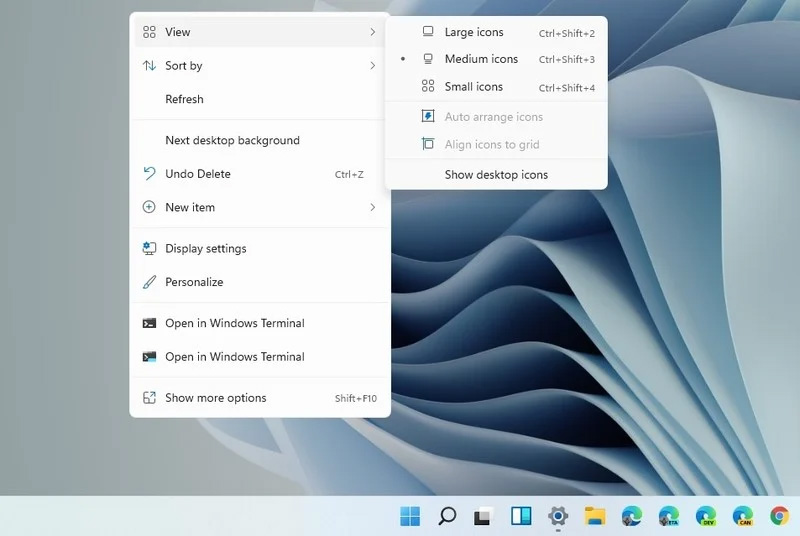 Поскольку для этого требуется настройка реестра, следуйте пошагово данному решению.
- Нажмите Start и введите RegEdit
- Нажмите на Редактор реестра
- Внутри редактора реестра найдите следующий ключ:
Компьютер H_KEY_CURRENT_USER SOFTWARE CLASSES CLSID - Щелкните правой кнопкой мыши в правой части окна редактора и выберите Создать> Ключ
- Введите в качестве имени: {86ca1aa0-34aa-4e8b-a509-50c905bae2a2}
- Щелкните правой кнопкой мыши на {86ca1aa0-34aa-4e8b-a509-50c905bae2a2} и выберите Создать> Ключ снова, чтобы создать новый ключ внутри этого
- Имя внутри ключа Инпроксервер32
- Дважды щелкните значок «(По умолчанию)» ключ в Инпроксервер32 открыть это
- Когда открывается ключ по умолчанию закрой его без внесения изменений, нажав на OK. Это сделает его свойство value Blank вместо значение не установлено
- Закрыть Редактор реестра
- Restart ваш компьютер
Как только система будет запущена, если будет применено следующее решение, у вас теперь будет старое школьное меню после использования правой кнопки мыши.
Узнать больше
Одна из проблем с внешними запоминающими устройствами заключается в том, что их немедленное отключение без использования функции «Безопасное извлечение устройства» небезопасно и может привести к повреждению данных и потере данных. Однако в некоторых случаях, даже если вы используете функцию «Безопасное извлечение устройства», вы можете получить сообщение об ошибке:
«Windows не может остановить ваше устройство« Общий том », потому что программа все еще использует его. Закройте все программы, которые могут использовать устройство, а затем повторите попытку позже ».
Возможно, система все еще использует внешнее устройство — например, операция копирования все еще может выполняться, или Windows все еще индексирует содержимое диска в фоновом режиме, или также может быть, что диск не настроен для быть быстро удалены. Чтобы исправить эту ошибку, вы можете попробовать несколько советов. Вы можете попробовать закрыть все открытые программы и окна файлового менеджера, а также настроить политику удаления устройств или изменить его файловую систему на FAT32. Кроме того, вы также можете попытаться изменить букву диска или использовать утилиту DISKPART, чтобы перевести диск в автономный режим, или просто управлять процессом перегрузки, который не позволяет безопасно удалить его. Следуйте каждому из приведенных ниже возможных исправлений, чтобы устранить ошибку при использовании функции безопасного извлечения оборудования.
Вариант 1. Закройте все открытые программы и окна проводника.
Первое, что вам нужно сделать, чтобы устранить ошибку, это закрыть все открытые программы, а также окна проводника. Это связано с тем, что есть некоторые программы и экземпляры File Explorer, которые могут использовать внешнее устройство в фоновом режиме, что объясняет, почему вы получаете сообщение об ошибке при попытке безопасного удаления вашего устройства.
Вариант 2. Попробуйте настроить политику удаления устройств.
Следующее, что вы можете сделать, это настроить политику удаления устройств. Как? Обратитесь к этим шагам:
- Откройте проводник и щелкните правой кнопкой мыши диск, на котором возникла ошибка.
- Далее выберите Свойства из контекстного меню.
- После этого перейдите на вкладку «Оборудование» и выберите диск, на котором вы получили ошибку, в разделе «Все диски».
- Затем выберите «Свойства» в разделе «Свойства устройства». Откроется новое мини-окно, а затем выберите «Изменить настройки» в нижней части окна.
- Теперь перейдите на вкладку «Политики» и выберите «Быстрое удаление (по умолчанию)» в разделе «Политика удаления».
- Нажмите кнопки ОК и Применить, чтобы сохранить внесенные изменения, а затем посмотрите, исправлена ли ошибка.
Вариант 3 — Попытайтесь управлять процессом заглатывания
Вы также можете попробовать управлять процессом обработки, чтобы избавиться от ошибки.
- Нажмите комбинацию клавиш Ctrl + Shift + Esc, чтобы открыть диспетчер задач.
- Затем найдите запущенные процессы и программы, которые загружают ваше запоминающее устройство USB. Если есть программа, которая использует ваше устройство, она будет перегружаться на каком-либо диске или процессоре во время передачи данных и взаимодействия с устройством, поэтому вы получаете сообщение об ошибке при безопасном удалении устройства.
- Затем выберите соответствующие обработанные и щелкните правой кнопкой мыши каждый из них, а затем выберите параметр «Завершить задачу» или «Завершить процесс». Вы также можете перезапустить процесс Explorer.exe и посмотреть, поможет ли это.
Вариант 4 — Попробуйте изменить буквы дисков
- Нажмите клавиши Win + R, чтобы открыть утилиту «Выполнить», затем введите «diskmgmt.msc» в поле и нажмите «ОК» или «Ввод», чтобы открыть «Управление дисками».
- Затем найдите свое запоминающее устройство USB, используя присвоенную ему букву диска. Щелкните устройство правой кнопкой мыши и выберите параметр «Изменить букву диска и пути…».
- Откроется мини-окно, а затем выберите букву диска, который вы хотите изменить, и нажмите кнопку «Изменить».
- После этого появится другое маленькое окно, в котором вам нужно будет выбрать новую букву диска из выпадающего меню.
- Нажмите OK, и если вы получили предупреждение, просто нажмите Да.
- Теперь перезагрузите компьютер.
Вариант 5. Попробуйте использовать утилиту DISKPART, чтобы перевести диск в автономный режим.
Следующее, что вы можете попытаться решить, это использовать DISKPART. Обратитесь к приведенным ниже шагам, чтобы сделать это.
- Нажмите клавиши Win + R, чтобы запустить «Выполнить», затем введите «cmd» в поле и нажмите «Ввод» или нажмите «ОК», чтобы открыть командную строку с повышенными правами.
- Затем введите и введите эту команду для ее выполнения: DiskPart
- Введенная вами команда запустит утилиту DISKPART. После этого введите и введите следующую вторую команду: Список дисков
- Затем введите и введите эту третью команду: объем списка
- Команды, которые вы только что выполнили, помогут вам либо в списке всех подключенных дисков, либо во всех разделах на этих дисках, и оттуда вам нужно выбрать одну команду в зависимости от введенной вами команды «list». Вы можете выполнить любую из двух следующих команд:
- выберите диск #
- выберите громкость
- После этого он выберет диск или раздел, который вы хотите выбрать.
- Теперь введите одну из следующих команд:
- автономный диск # автономный том #
- Введенная вами команда пометит выбранный диск как автономный. После этого попробуйте безопасно извлечь USB-накопитель. Просто помните, что когда вы снова подключаете его, вы должны выполнить тот же метод, за исключением последней заданной команды, так как на этот раз вам нужно будет ввести любую из этих команд, чтобы снова подключить USB-устройство хранения данных:
- онлайн диск
- онлайн том #
Вариант 6 — Попробуйте сменить файловую систему на FAT32
Если вы продолжаете получать эту ошибку на определенном USB-устройстве, вам, возможно, придется отформатировать диск и изменить его файловую систему на FAT32. Убедитесь, что вы скопировали его содержимое в другое место, прежде чем форматировать диск. Имейте в виду, что форматирование диска удалит все содержимое вашего диска.
- Откройте проводник и щелкните правой кнопкой мыши диск, на котором возникла ошибка, а затем выберите «Форматировать» в контекстном меню.
- Затем в открывшемся мини-окне выберите опцию FAT32 (по умолчанию) из раскрывающегося меню в разделе «Файловая система».
- Теперь установите флажок «Быстрое форматирование», а затем нажмите кнопку «Пуск», чтобы начать форматирование диска.
Узнать больше

Авторское право © 2023, ErrorTools, Все права защищены
Товарный знак: логотипы Microsoft Windows являются зарегистрированными товарными знаками Microsoft. Отказ от ответственности: ErrorTools.com не имеет отношения к Microsoft и не претендует на прямую связь.
Информация на этой странице предоставлена исключительно в информационных целях.

18.02.23 — 18:30
В сети есть доступ к серверу, все нормуль, тонкие клиенты не жалуются.
Пробросил порты через mikrotik 1541,1560-1591 (на нем уже есть пробросы для RDP на другой сервер- отлично работает)
в hosts прописал, и на клиенте и на сервере и на lmhost, и брандмауер на сервер прописал, но
ругается на
Ошибка установки соединения
по причине:
server_addr=tcp://S_1с:1541 descr=192.168.100.4:1541:10060(0x0000274C): Попытка установить соединение была безуспешной, т.к. от другого компьютера за требуемое время не получен нужный отклик, или было разорвано уже установленное соединение из-за неверного отклика уже подключенного компьютера. ;
192.168.100.4:1541:10060(0x0000274C): Попытка установить соединение была безуспешной, т.к. от другого компьютера за требуемое время не получен нужный отклик, или было разорвано уже установленное соединение из-за неверного отклика уже подключенного компьютера. ;
line=1026 file=srcrtrsrvcsrcDataExchangeTcpClientImpl.cpp
если по IP или по имени — реакция одинакова
в логах mikrotik
log1541> dstnat: in:ISP1a out:(unknown 0), src-mac 99:66:44:66:33:bb, proto TCP (SYN), 88.99.99.99:16372->88.88.88.88:1541, len 52
Что ему еще надо?
1 — 18.02.23 — 20:00
Публикуй на веб-сервере. Работа с тонким клиентом нативным протоколом через интернет не очень хороший вариант, это для локалки.
2 — 18.02.23 — 20:49
(0) Там есть некоторый изврат с логикой работы клиент-сервера 1С
По сути сервер при установке связи передает клиенту свой «адрес»
И вот он передал «descr=192.168.100.4:1541»
Сам понимаешь что клиент ну никак не сможет соединиться по этому внутреннему ip через инет
Чтобы заработало через инет (и NAT) надо публичный адрес (идеально доменное имя) серверу установить, чтобы он его клиентам передавал
3 — 18.02.23 — 20:51
(2)+ Это особенность работы кластера 1С, когда может быть несколько разных нод на которых rphost работает
4 — 18.02.23 — 21:14
Со второй стороны ставь тоже Микротик, объединяй в сеть через L2TP, все заработает.
5 — 18.02.23 — 21:19
(4) вряд ли ему надо две сети в одну по vpn объединить прозрачно
скорее хочет чтобы отдельные клиенты из разных сетей через инет могли подключаться
6 — 18.02.23 — 21:32
(0) Имя хоста сервера должно разрешаться с клиента.
ping S_1с с клиента есть?
7 — 18.02.23 — 21:49
(5) Ну так с любого компа настроил VPN через L2TP, и ты внутри сети.
8 — 18.02.23 — 21:58
(2) т.е. нужно назвать кластер именем белого IP ?
9 — 18.02.23 — 22:49
(8) и убедиться что это имя сервер 1С передает клиентам 1С
10 — 18.02.23 — 22:50
(9)+ т.е. если что в ошибке должно фигурировать не descr=192.168.100.4
11 — 18.02.23 — 22:52
(10) СПС.
Допетрил.
Взлетело.
12 — 18.02.23 — 22:54
(11) молодца
ЗЫ можно идти сдавать на эксплуататора ))
13 — 18.02.23 — 22:54
нужно на компе клиента в host внести запись
88.88.88.88 S_1с
14 — 18.02.23 — 22:54
(13) это изврат
15 — 18.02.23 — 22:56
правильно серверу дать нормальное имя типа твойсервер.домен.ru (com/org/net и т.д.)
и везде везде это полное имя и использовать которое через днс разрешается на белый ip
ну почему же
Кластер шлет имя сервера — бери и пользуйся.
Все логично.
Просто с первого раза в непонятках что-откуда…
Большинство проблем при подключении к серверу 1С:Предприятия связаны с адресами машин и доступностью серверов кластера сервера 1С.
Ошибка «Затребованное имя допустимо»
При подключении к серверу 1С:Предприятия получаем ошибку:
Server_addr=tcp://localhost.localdomain:1562 descr=Ошибка
сетевого доступа к серверу (Windows Socket-11004(0х00002AFC). Затребованное
имя допустимо и оно найдено в базе данных, но для имени
отсутствует связанные с ним данные,
которые были разрешены для него.) line=259
file=.srcDataExchangeTcpClientlmpl.cpp
Ошибка 11004 показывает, что указанному имени сервера в DNS нет соответствующей записи типа A, которая определяет его IP адрес. [1]
"Ошибка при выполнении операции с информационной базой"
"Ошибка сетевого доступа к серверу"
(Windows Sockets 11001(0x00002AF9). Этот хост неизвестен. )
Возможное решение
На ошибку «Затребованное имя допустимо и оно найдено в базе данных, но для имени отсутствует связанные с ним данные, которые были разрешены для него» в файлах
/home/usr1cv81/1c/1cv81/srvibrg.lst и /home/usr1cv81/1c/1cv81/reg_1541/s1CV8Reg.lst
нужно заменить везде localhost.localdomain (или адрес, который там указан) на IP-адрес сервера сервера (в кавычках), либо на имя машины (тоже в кавычках). При указании имени машины нужно обеспечить для имён машин прямую зону в DNS, а для IP-адресов — обратную.
Проверить этот совет не представилось возможным, т.к. не удалось воспроизвести проблему
Ошибка сетевого доступа к серверу
При запуске базы в режиме предприятия получаем ошибку:
descr = Ошибка сетевого доступа к серверу
(Windows Sockets — 10004(0x00002714).@) line=870 file=.srcDataExchangeServerImpl.cpp
В качестве решения нужно прописать адрес и имя сервера в /etc/hosts
Дальнейшие действия для локализации проблемы.
1. Удостовериться в правильной и полной установки пакетов.
rpm -qa | grep nterprise
должно быть примерно:
1C_Enterprise-ws-nls-8.1.12-101
1C_Enterprise-crs-8.1.12-101
1C_Enterprise-server-nls-8.1.12-101
1C_Enterprise-crs-nls-8.1.12-101
1C_Enterprise-common-nls-8.1.12-101
1C_Enterprise-ws-8.1.12-101
1C_Enterprise-server-8.1.12-101
1C_Enterprise-common-8.1.12-101
2. Удостовериться в правильном и полном запуске сервера
- ps aux | grep 1c
(должно быть ragent, rmngr, rphost)
3. Удостовериться в наличии и правильном содержании файлов srvribrg.lst 1CV8Reg.lst
4. Включить логи и изучить ошибки http://kb.etersoft.ru/1С:Предприятие_8.1:_Включение_логов
(возможные ошибки и их решение можно посмотреть здесь http://www.gilev.ru/1c/81/techlog/)
<meta http-equiv=»content-type» content=»text/html; charset=utf-8″></meta>
Недоступность порта
Возможно не все сервера на кластере запустились. Проверить можно командой netstat -apn | grep :15 (выведет процессы, слушающие порты 15xx). Незапущенность серверов обычно связана с неверным указанием адресов узлов в конф. файлах. /home/usr1cv81/1c/1cv81/srvibrg.lst и /home/usr1cv81/1c/1cv81/reg_1541/s1CV8Reg.lst
Несоответствие системы
Если при первом запуске кластера выдаётся ошибка, и появляется только файл /home/usr1cv81/1c/1cv81/srvibrg.lst практически без содержимого, возможно нужно обновить систему.
Содержание:
1. Об ошибке «Запрошенное имя верно, но…»
2. Устранение ошибки «Запрошенное имя верно, но…»
3. Прописка адреса в hosts
Приветствую, коллеги! В данной статье будет рассмотрена ошибка «Запрошенное имя верно, но данные запрошенного типа не найдены»: причины её возникновения и инструктаж по устранению неполадки.
1. Об ошибке «Запрошенное имя верно, но…»
Ошибка с названием «Запрошенное имя верно, но данные запрошенного типа не найдены» возникает, когда запускается база данных между клиентом и сервером. Вышеуказанной ошибке обычно сопутствует еще одна – «Ошибка сетевого доступа к серверу». Данная ошибка относится к Windows Socket (это некоторая специфика, которая является технической, она выясняет программное обеспечение, которое относится к Windows и является сетевым, и то, как оно получит доступ к сервису сервера, также делает определение стандартному интерфейсу между клиентскими приложениями и внешним стеком протоколов; её основание – это API модель).

Рис. 1 Ошибка сетевого доступа к серверу
В первой ошибке указывается, что внутри структуры с данными не хватает необходимых таблиц в системе (такое может происходить и в случае, когда база только была создана). Другой возможной причиной возникновения ошибки «Запрошенное имя верно, но данные запрошенного типа не найдены» может послужить отсутствие прав доступа для чтения или редактирования данных.
Вторая, всегда сопутствующая ошибка сетевого доступа к серверу означает, что при помощи сети не удалось найти сервер, имя которого было указано, в таком случае есть два варианта:
1. записи внутри DNS (с английского – Domain Name System – система с доменными именами, благодаря которой происходит связка IP компьютера с именем домена) не существует;
2. антивирусная программа не даёт возможности подключиться к нужному серверу.
2. Устранение ошибки Запрошенное имя не верно
Рассмотрим все возможные варианты устранения данных ошибок (обязательно двух сразу, так как это связка ошибок, а не одиночные неполадки):
1. пробуем подключаться через IP адрес компьютера, на котором произошла ошибка;
2. необходимо сверить ping (плагин, которые сверяет качество соединения в сети) согласно наименованию сервера на предмет совпадения с нужным;
3. сделать перезагрузку wi-fi-точек (роутеров, свитчей), так как, вероятно, неполадка именно в них: бывают случаи, что при использовании динамического адреса в ответ выдаётся неверный адрес, так как обычно серверные айпи адреса статические;
4. чтобы правильно сделать определение айпи адреса, необходимо сопоставить адреса, которые находятся в файле hosts (инструкция будет описана ниже);
5. включить систему 1С от имени администратора, после этого выполнить нужные действия, так как вероятно, что у пользователя попросту не было прав на данное действие;
6. выключить антивирусную программу – если после этого действия всё стало работать, то необходимо настроить сам антивирус.
Аналогичные ошибки могут появляться на принтерах, которые подключаются по сети (1С и сервер не распознаёт их по имени, а лишь по IP).
3. Прописка адреса в hosts
Как было сказано в одном из подпунктов выше, решением ошибки может стать переписка адресов в hosts. Данный адрес находится по следующему пути: c:WindowsSystem32driversetc.
В конце необходимо прибавить строчку, в которой будет находится адрес и, через пробел, имя сервера, по такой схеме в адресе: «192.168.0.1 имясервера». Отличительным в файле hosts является то, что он сразу же подлежит обработке, и обновлять его не надо.
В данной статье была рассмотрена ошибка «Запрошенное имя верно, но данные запрошенного типа не найдены», а также сопутствующая ей ошибка. Были рассмотрены их общий вид, причины возникновения, а также дана инструкция, по устранению комплекса ошибок 1С.
Специалист компании «Кодерлайн»
Айдар Фархутдинов
1С 8.3 : 10060 (0x0000274C): Попытка установить соединение была безуспешной
Установили новый терминальный сервер, на нем подняли 1С, терминальные пользователе неописуемо довольны, все просто летает
И вот же надо было такому случиться, главному бухгалтеру не понравилось работать через терминал, а еще у нее свой ноутбук и т.д. вообще нужно прямое подключение с ноутбука к базе на сервере. Дело не хитрое, ставим клиента, подключаем базу и получаем ошибку следующего содержания:
server_addr=tcp://192.168.1.123:1541 descr=192.168.1.123:1541:10060(0x0000274C): Попытка установить соединение была безуспешной, т.к. от другого компьютера за требуемое время не получен нужный отклик, или было разорвано уже установленное соединение из-за неверного отклика уже подключенного компьютера. ; line=842 file=srcDataExchangeTcpClientlmpl.cpp
Выполняется ожидание возможности запуска.
При появлении возможности, запуск будет выполнен автоматически.
Решение:
Первое что приходит на ум, отключить антивирус и брандмауэр на сервере:
И тут же 1С запускается! Итог — нужно добавить правила для 1С в антивирус и брандмауэр.
Недавно я уже описывал решение проблемы: Ошибка сетевого доступа к серверу (Windows Sockets — 10060 (0x0000274C)) в нем пришлось еще прописать IР-шник сервера в файле C:WINDOWSsystem32driversetchosts и еще в C:Program Files1cv8binconfnethasp.ini в описании [NH_TCPIP] в строке NH_SERVER_ADDR = IР-шник вашего сервера — Возможно Вам это тоже понадобится
Источник
1С 8.x : 10060 (0x0000274C): Попытка установить соединение была безуспешной
Установили новый терминальный сервер, на нем подняли 1С, терминальные пользователе неописуемо довольны, все просто летает
И вот же надо было такому случиться, главному бухгалтеру не понравилось работать через терминал, а еще у нее свой ноутбук и т.д. вообще нужно прямое подключение с ноутбука к базе на сервере. Дело не хитрое, ставим клиента, подключаем базу и получаем ошибку следующего содержания:
server_addr=tcp://192.168.1.123:1541 descr=192.168.1.123:1541:10060(0x0000274C): Попытка установить соединение была безуспешной, т.к. от другого компьютера за требуемое время не получен нужный отклик, или было разорвано уже установленное соединение из-за неверного отклика уже подключенного компьютера. ; line=842 file=srcDataExchangeTcpClientlmpl.cpp
Выполняется ожидание возможности запуска.
При появлении возможности, запуск будет выполнен автоматически.
Решение:
Первое что приходит на ум, отключить антивирус и брандмауэр на сервере:
И тут же 1С запускается! Итог — нужно добавить правила для 1С в антивирус и брандмауэр.
Недавно я уже описывал решение проблемы: Ошибка сетевого доступа к серверу (Windows Sockets — 10060 (0x0000274C)) в нем пришлось еще прописать IР-шник сервера в файле C:WINDOWSsystem32driversetchosts и еще в C:Program Files1cv8binconfnethasp.ini в описании [NH_TCPIP] в строке NH_SERVER_ADDR = IР-шник вашего сервера — Возможно Вам это тоже понадобится
Источник
10060 (0x0000274C): Попытка установить соединение была безуспешной
Установили новый терминальный сервер, на нем подняли 1С, терминальные пользователе неописуемо довольны, все просто летает
И вот же надо было такому случиться, главному бухгалтеру не понравилось работать через терминал, а еще у нее свой ноутбук и т.д. вообще нужно прямое подключение с ноутбука к базе на сервере. Дело не хитрое, ставим клиента, подключаем базу и получаем ошибку следующего содержания:
server_addr=tcp://192.168.1.123:1541 descr=192.168.1.123:1541:10060(0x0000274C): Попытка установить соединение была безуспешной, т.к. от другого компьютера за требуемое время не получен нужный отклик, или было разорвано уже установленное соединение из-за неверного отклика уже подключенного компьютера. ; line=842 file=srcDataExchangeTcpClientlmpl.cpp
Выполняется ожидание возможности запуска.
При появлении возможности, запуск будет выполнен автоматически.
Решение:
Первое что приходит на ум, отключить антивирус и брандмауэр на сервере:
И тут же 1С запускается! Итог — нужно добавить правила для 1С в антивирус и брандмауэр.
Недавно я уже описывал решение проблемы: Ошибка сетевого доступа к серверу (Windows Sockets — 10060 (0x0000274C)) в нем пришлось еще прописать IР-шник сервера в файле C:WINDOWSsystem32driversetchosts и еще в C:Program Files1cv8binconfnethasp.ini в описании [NH_TCPIP] в строке NH_SERVER_ADDR = IР-шник вашего сервера — Возможно Вам это тоже понадобится
Источник
Ошибка сетевого доступа к серверу (Windows Sockets — 10060 (0x0000274C))
Хочу оставить заметку по данной проблеме. Столкнулся с этим после установки релиза 8.3.6.1977 сервера 1С. Кстати, об основных нововведениях данной версии неплохо описано в статье: http://1c-programmer-blog.ru/platforma/obzor-1spredpriyatie-8-3-6.html .
Так вот, после установки сервера стала выпадать упомянутая в названии темы ошибка. Сразу, как обычно, подумал — кривая обнова, надо поставить старую. Но, после установки старой, проблема никуда не исчезла. Да, кстати, при загрузке платформы с самого сервака проблем не возникало. Ошибка вылетала при запуске с клиентских компьютеров.
После двух часов плевков, матерков и ударов головой о стену решил произвести выгрузку ИБ (т.к. при запуске с сервера проблем не было, то выполнить это не составило труда) и перекинуть их с Microsoft SQL в файловый вариант, чтобы бухгалтерия не простаивала.
Далее, в спокойной обстановке, начал разбираться с ситуацией. Пообщавшись с гуглом, понял, что толковых советов в инете нет. То предлагают поотключать все фаерволы на сервере (что для сервера данных смерти подобно), то еще какие нибудь глупости — типа переустановки всей системы.
В общем, пришлось искать решение самому.
Немного поэкспериментировав с кластером серверов, решил просмотреть правила для входящих подключений в брандмауэре:
Нашел правило «Разрешение подключения к Кластеру 1С». После чего, побегав по закладкам данного правила, остановился на закладке «Дополнительно»:
И тут меня осенило — на всех компьютерах нашей сети установлены профили «Публичный», а в правиле как раз на нем нет галочки. После того как я отметил этот профиль, правило стало распространяться и на него и, соответственно, все заработало.
Признаюсь честно, почему возникла такая проблема — так и не понял, возможно, обновление добавляет какие то коррективы в правила.
Кстати, побегав по сети, я понял, что данная проблема актуальна не только для описанного мной случая. Ошибка 10060 во всех случаях связана с невозможностью выполнить соединение с сервером. Таким образом можно выделить несколько основных причин:
- это проблемы с самой сетью (тупо нет связи);
- неверно заданы параметры соединения;
- соединение блокирует один из фаерволов либо антивирус (нужно проверить правила для входящих подключений, а в антивирусе, возможно, следует добавить необходимые порты либо IP адреса, с которых выполняется подключение в исключения);
- ну и последний вариант — проверьте, а запущено ли вообще серверное программное обеспечение.
Специальные предложения




Очень часто за новыми релизами начинаешь наблюдать разного рода странности, например в виде игнорирования процедуры регистрации компоненты COM-соединения. Тут соответственно забыли написать правила разрешения в брэндмауэре.
Откровенно говоря что-то странное у 1С творится. Одно только неимоверное количество обновлений типовых конфигураций в этом квартале чего стоит.
Но пытливый ум все победит. Спасибо за статью
(0) ну во-первых однозначный «лайк», как выразился Вячеслав. Но меня тут же взволновал другой вопрос.
* то что разрешения на кластер выставлены НЕ для публичного профиля — это понятно. Как говорят наши специалисты по ИТ безопасности между серверами приложений и клиентами приложений весь трафик должен идти через «частные сети», то есть такие сети, в которых существуют средства обеспечения безопасности (причем безопасники всегда хотят чтобы это был hardware firewall). Наши администраторы сделали предположение, что кто-то ознакомился со стандартами ИТ безопасности и включил это в настройку.
* но вот то, что у вас на компьютерах включен «публичный» профиль — вот это вызывает как минимум вопросы .
Предположу что это сделано в целях всё той же безопасности, но такая настройка у меня вызывает большие сомнения. Если клиенты действительно публичные — доступ через HTTP/S и никакого другого. Учитывая что у вас Бухгалтерия — то тут проблем с НЕуправляемыми формами быть не должно.
Если кластер развернут на облачных площадках и нужно обеспечить доступ из любой сети — то вопрос «к шифрованным тунелям» и облачным AD от того же Azure (я так понимаю стэк то Microsoft).
Источник
Бывает, однажды, ни с того и с чего программа 1С нам выдает: Ошибка соединения с сервером 1С:Предприятие Не запущен ни один рабочий процесс. Соединение с базой невозможно.
Несколько вариантов поиска ошибок и решений:
1. Глюк сервака — всякое бывает
Остановите в диспетчере задач процессы: ragent rphost rmngr и Запустите службу «Агент сервера 1С:Предприятие»
2. При внезапном отключения питания или аналогичных ситуациях — повредился файл srvribrg.lst
Нужно удалить все из папки srvinfo
Для Windows зайдите в каталог c:program files1c1cv82 srvinfo, если Linux — то файлы лежат в домашнем каталоге пользователя от имени которого запускается сервис: usr1cv8/home/.1cv8/1C/1cv8 .
Запустите службу «Агент сервера 1С:Предприятие».
Через Администрирование серверов 1С Предприятия по новой создать кластер 1С и добавить информационные базы
3. Переименовали сервер на котором служба агента 1С
После переименования сервера Windows Server 2008 с установленным 1С:Предприятие 8.2, перестала работать служба «Агент сервера 1С:Предприятие 8.2». Она запускается, работает несколько секунд и останавливается. Если подключаться к серверу 1С:Предприятие 8.2 через консоль серверов, то возникает ошибка:
Ошибка соединения с сервером 1С:Предприятие 8.2 server_addr=tcp://SERVER:1540 descr=Ошибка сетевого доступа к серверу (Windows Sockets — 10061(0x0000274D). Подключение не установлено, т.к. конечный компьютер отверг запрос на соединение.) line=590 file=.SrcDataExchangeTcpClientItmpl.cpp
При подключении к базе на этом сервере имеем следующую ошибку:
Не запущен ни один рабочий процесс. Соединение с базой невозможно.
Данная проблема связана с тем, что настройки кластера серверов 1С:Предприятие хранятся в файлах в каталоге srvinfo (путь к нему указывает параметр -d в свойствах службы «Агент сервера 1С:Предприятие»). Поэтому после изменения имени компьютера надо выполнить дополнительно следующие действия:
Для Windows зайдите в каталог c:program files1c1cv82srvinfo, если Linux — то файлы лежат в домашнем каталоге пользователя от имени которого запускается сервис: usr1cv8/home/.1cv8/1C/1cv8 .
Отредактируйте в любом текстовом редакторе два файла: srvinfosrvribrg.lst и srvinforeg_15411CV8Reg.lst. Замените в этих файлах старое имя сервера на новое.
Запустите службу «Агент сервера 1С:Предприятие».
После выполнения указанных действий — Все будет
Источник