
Пишу текст :
«Мероприятия по охране окружающей среды.
Данный проект разработан с учетом требований законодательства об охране природы и основ земельного законодательства об охране природы Российской Федерации.
Передача и распределение электроэнергии проектируемых объектов является безотходным технологическим процессом и не сопровождается вредными выбросами в окружающую среду.
Уровень шума и вибрации, которые могут создаваться оборудованием, не превышает допустимых по СНиП II-12-77 величин. В связи с этми, проведение воздухо-охранных мероприятий не предусматривается.
В соответствии с «Санитарными нормами и правилами защиты населения от воздействия электромагнитного поля,…» утрержденными Главным санитарно-эпидемиологическим управлением 28.08.84г №2971 защита населения от воздействия электрического поля, создаваемого воздушными линиями электропередач переменного тока промышленной частоты напряжением 0,38-10кВ, не требуется.
Проектом предусмотрено восстановление нарушенного в процессе строительства и реконструкции почвенного покрова. Предусмотрен вывоз образовавшиеся в процессе строительства и реконструкции отходы производства с дальнейшей их утилизацией. «
Так при сохранении записи в записной книжке все красные строки пропадают.
Простое ctrl+c сводится к нажатию кнопки выбрать/передать
Затем правый клик по строке с текстом команда выбрать все, затем ctrl+c
Тут тоже форматирование не сохранилось — вторая, пятая и седьмая строки красные (новый абзац).
Изменено 21 апреля, 2015 пользователем Bucho
Содержание
- Код ошибки 103. Не удалось выполнить операции шифрования/расшифровки на компьютере. Требуемый персональный сертификат не найден
- Ошибка восстановления 103
- Решения
- Причины ошибок
- Дополнительная информация и ручной ремонт
- Метод 1. Проверьте наличие компонента Windows Expand.exe.
- Способ 2: изменить местоположение временного файла
- Способ 3: обновить драйверы
- Способ 4. Выполните полное сканирование компьютера на вирусы
- Способ 5: очистить и восстановить реестр
- Требования к учетной записи Windows 11 Home edition
- Windows не смогла найти драйвер для адаптера
- Лучшие сайты онлайн-обучения для всего
- Как исправить ошибку Windows 10 0x800ccc13
- Как исправить код ошибки Dxgkrnl.sys
- Как исправить ошибку 0x00000643
- 0x800701e3, запрос не выполнен из-за…
- Как исправить ошибку Windows Store Code 0x80240017
- Сертификат не действителен. Не удалось проверить сертификат в списке отозванных т.к. соответствующий сервер в состоянии offline (код ошибки 103,104).
- Код ошибки 103 не удалось выполнить операции шифрования расшифровки на компьютере
- Ошибка расшифровки файла
- Новости по смене сертификата ПФР Москвы и Московской области
- Возникновение ошибок
- Обновление криптопровайдеров
- Пошаговая инструкция по обновлению криптопровайдера
- Другие причины возникновения ошибок
- Проверка версии криптопровайдера
- Обновление 1С
- Права пользователя, отправляющего отчетность
- Техническая поддержка Калуга-Астрал
- Настройка криптографии
- Рекомендации Бухэксперт8
- Полный список рекомендаций 1С
- Похожие публикации
- Карточка публикации
- Добавить комментарий Отменить ответ
- Содержание
- Сертификат не найден на компьютере

Для устранения ошибки необходимо установить сертификат электронной подписи, который Вы используете для ЭДО, в хранилище «Личные» операционной системы.
Установка производится из криптопровайдера.
Перейти на вкладку «Сервис» и нажать «Просмотреть сертификаты в контейнере…».

Далее необходимо выбрать соответствующий контейнер закрытой части ключа и нажать «Ок».

В открывшемся окне «Сертификаты в контейнере закрытого ключа» нажать «Установить».

Двойным нажатием левой кнопкой мыши открыть соответствующий контейнер закрытой части ключа.

В открывшемся окне «Свойства контейнера» необходимо нажать «Открыть».

В сертификате необходимо нажать «Установить сертификат…» и завершить процесс установки в мастере.
Источник
Ошибка восстановления 103
Ошибка 103 может возникать либо из-за проблем в вашем браузере Google Chrome, либо из-за системных проблем. Если при использовании Chrome возникает ошибка 103, это означает, что существует конфликт между Google Chrome и антивирусной программой, запущенной на вашем компьютере.
Он отображается в одном из следующих форматов:
«Ошибка Chrome 103: соединение прервано», «Ошибка Chrome 103 err_connection_aborted» или «Ошибка 103 (net: ERR_CONNECTION_ABORTED): неизвестная ошибка.
Однако, если это системный код ошибки, он может отображаться в следующем формате: «Семафор не может быть снова установлен» или как «ERROR_TOO_MANY_SEM_REQUESTS» или как значение 0x67.
Решения
 Причины ошибок
 Причины ошибок
Ошибка 103 возникает по нескольким причинам, таким как:
Конфликт между Google Chrome и антивирусами возникает из-за того, что, когда веб-браузер пытается выполнить обновление, антивирусные программы на вашем ПК могут рассматривать обновление как угрозу.
В связи с этим соединение с Интернетом прерывается, и на экране вашего компьютера отображается сообщение об ошибке 103. Кроме того, это также не дает вам обновить браузер Google Chrome.
Другие причины включают в себя:
Дополнительная информация и ручной ремонт
Вот несколько простых и эффективных способов устранения ошибки 103. Выберите метод в соответствии с сообщениями об ошибке 103, отображаемыми на экране.
Метод 1. Проверьте наличие компонента Windows Expand.exe.
Этот метод работает, если ошибка 103 вызвана проблемами браузера. Чтобы начать, выполните следующие действия.
Сначала перейдите в меню «Пуск» и в строке поиска введите «expand.exe». Если вы можете его найти, переместите его в следующий каталог C: Windows system32. Однако, если вы не можете найти его, скопируйте файл с установочного компакт-диска Windows. После копирования файла в каталог переустановите обновленную версию Google Chrome.
Способ 2: изменить местоположение временного файла
Если ошибка не устранена, попробуйте способ 2.
Перейдите в меню «Пуск» и откройте окно «Выполнить». Теперь введите C: и нажмите OK. Затем перейдите в меню «Файл», затем «Создать», а затем в «Папка». Теперь создайте временную папку и назовите ее «test». После этого вернитесь в меню «Пуск» и снова откройте окно «Выполнить». Теперь введите следующий текст в текстовое поле: cmd.exe и нажмите ОК. В командной строке введите TMP = C: test.
После этого попробуйте переустановка Google Chrome введя в командной строке следующую команду: запустите ChromeSetup.exe.
Способ 3: обновить драйверы
Если сообщение об ошибке 103 генерируется из-за системных проблем, попробуйте обновить драйверы. Иногда ошибка может возникнуть из-за несовместимых драйверов.
Способ 4. Выполните полное сканирование компьютера на вирусы
Чтобы устранить ошибку 103, выполните полное сканирование компьютера на наличие вирусов. Иногда ошибка может возникать из-за вирусной инфекции. Удаление вирусов может исправить ошибку.
Способ 5: очистить и восстановить реестр
Если ошибка возникла из-за проблем с реестром, рекомендуется загрузить Restoro.
Это многофункциональный инструмент для восстановления ПК, интегрированный с мощными утилитами, включая антивирус, средство очистки реестра, элементы управления Active X, сканер классов и оптимизатор системы. Функция очистки реестра удаляет все ненужные файлы, включая файлы cookie, нежелательные файлы и неверные ключи реестра, которые повреждают реестр. Он мгновенно очищает и восстанавливает реестр.
Функция защиты удаляет все вирусы и шпионское ПО, а служебная программа оптимизатора системы обеспечивает оптимальную скорость работы вашей системы.
Требования к учетной записи Windows 11 Home edition
Windows не смогла найти драйвер для адаптера
Лучшие сайты онлайн-обучения для всего
Как исправить ошибку Windows 10 0x800ccc13
Как исправить код ошибки Dxgkrnl.sys
Как исправить ошибку 0x00000643
0x800701e3, запрос не выполнен из-за…
Как исправить ошибку Windows Store Code 0x80240017
Источник
Сертификат не действителен. Не удалось проверить сертификат в списке отозванных т.к. соответствующий сервер в состоянии offline (код ошибки 103,104).
Ошибка связана с тем, что на компьютере не установлен актуальный список отозванных сертификатов Удостоверяющего Центра.
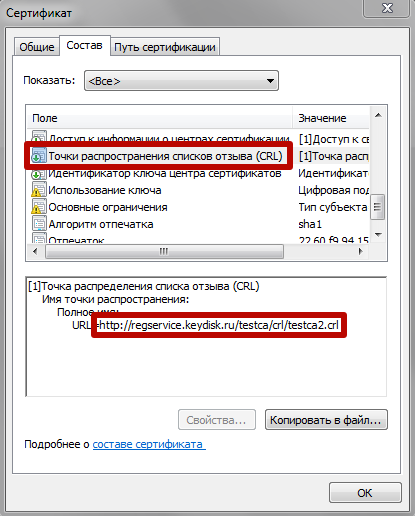
2. Открыть файл сертификата и перейти на закладку «Состав». Найти поле «Точки распространения списков отзыва (CRL)» и скопировать ссылку на список отзыва Удостоверяющего Центра (ссылка должна заканчиваться на .crl):
3. Скачать по данной ссылке через браузер список отзыва.
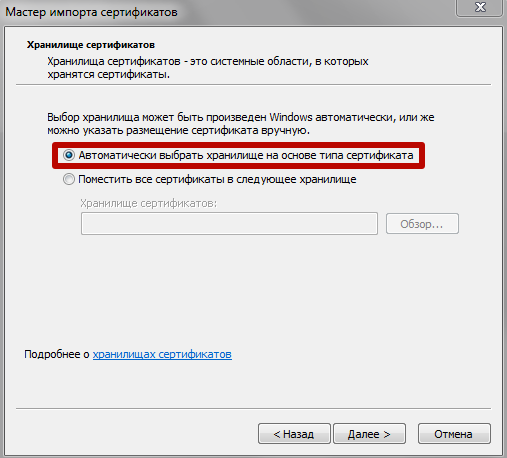
4. Навести курсор на скаченный файл, нажать правую клавишу мыши и выбрать пункт «Установить список отзыва (CRL)». В «Мастере импорта сертификатов» на этапе определения хранилища необходимо выбрать пункт «Автоматически выбрать хранилище на основе типа сертификата».
Если после этой процедуры ошибка не исчезнет, рекомендуем дополнительно скачать и установить список отзыва Головного Удостоверяющего Центра. Для этого нужно зайти в файл скаченного сертификата (см. пункт 1 данной инструкции), перейти на закладку «Путь сертификации» и открыть сертификат Удостоверяющего Центра (как правило, он располагается посередине цепочки сертификации). Ссылку на список отзыва ищем по аналогии с пунктом 2 данной инструкции:
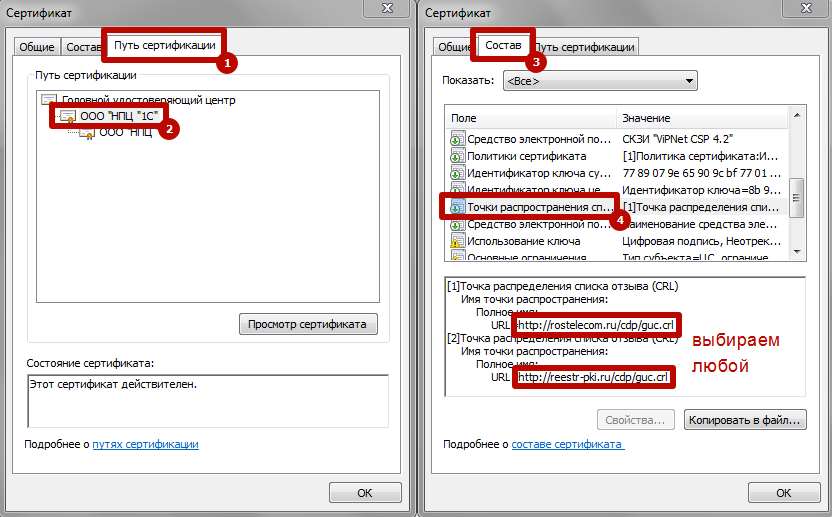
Установка этого списка отзыва проводится тем же способом, что описан выше.
Источник
Код ошибки 103 не удалось выполнить операции шифрования расшифровки на компьютере
Прочитав статью, вы:
Ошибка расшифровки файла
Новости по смене сертификата ПФР Москвы и Московской области
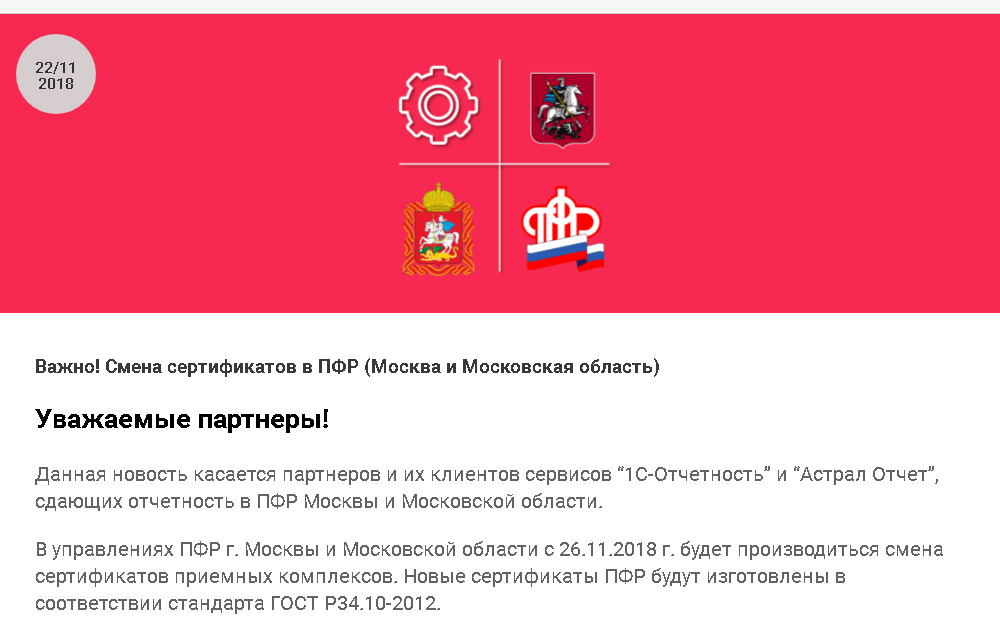
22 ноября 2018 года оператор 1С-Отчетности распространил следующую информацию для партнеров 1С и пользователей, сдающих отчетность в ПФР Москвы и Московской области.
Если вы сдаете отчетность в ПФР Москвы и Московской области, то вы гарантированно получите указанную ошибку.
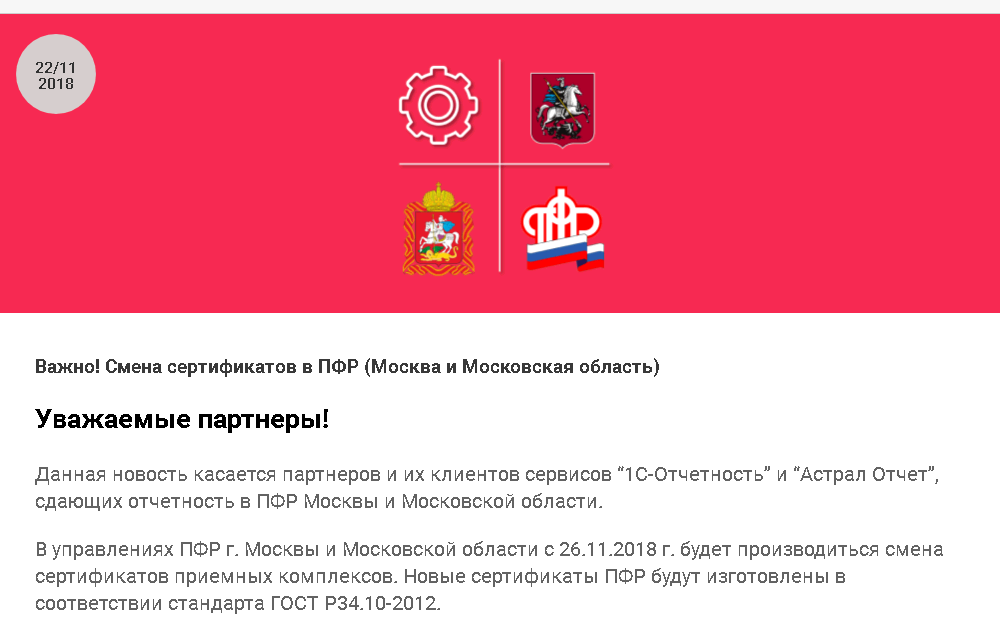
Возникновение ошибок
Использование криптопровайдеров ниже версий VipNet 4.2 или КриптоПро CSP 4.0 повлечет возникновение ошибок при обработке документов на стороне ПФР.
Обновление криптопровайдеров
Для исключения технических проблем при работе с ПФР, необходимо обновить криптопровайдеры до версий: VipNet 4.2 или КриптоПро CSP 4.0 и выше.
Пошаговая инструкция по обновлению криптопровайдера
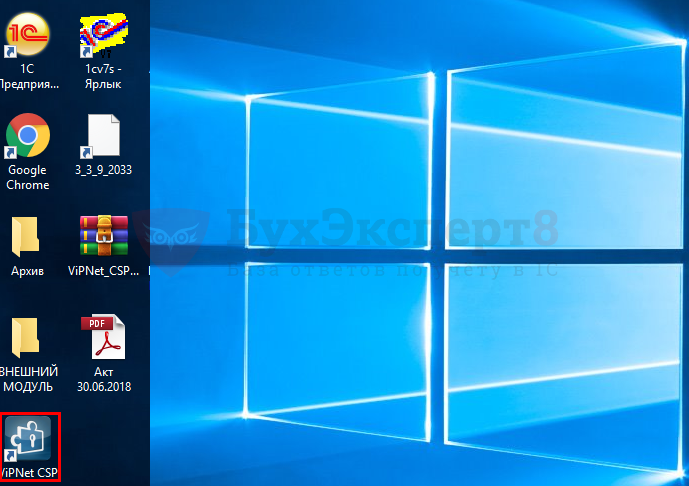
Шаг 2. Проверьте версию криптопровайдера VipNet в нижнем левом углу открывшейся формы.
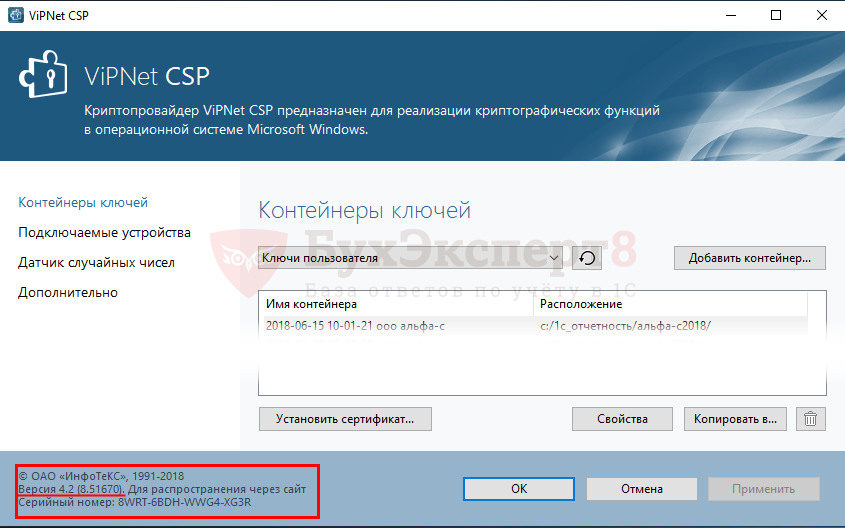
Шаг 3. Обновите версию криптопровайдера по инструкции оператора Калуга Астрал, если:
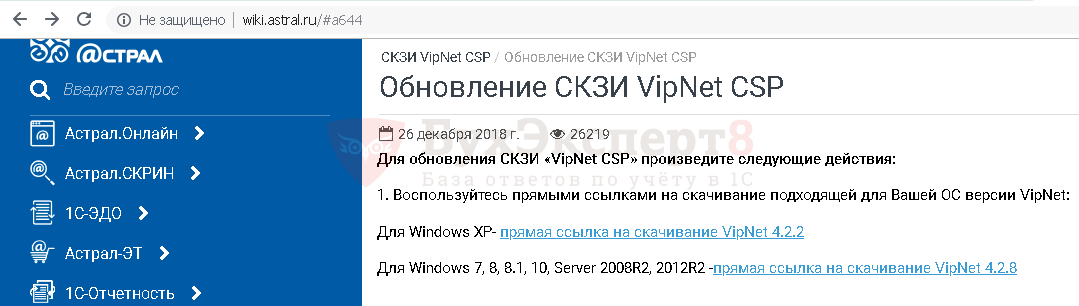
После обновления VipNet, если возникнет запрос на регистрацию, необходимо получить новый серийный номер, его можно запросить с сайта www. infotecs. ru, повторив скачивание дистрибутива и воспользоваться инструкцией.
Другие причины возникновения ошибок
Проверка версии криптопровайдера
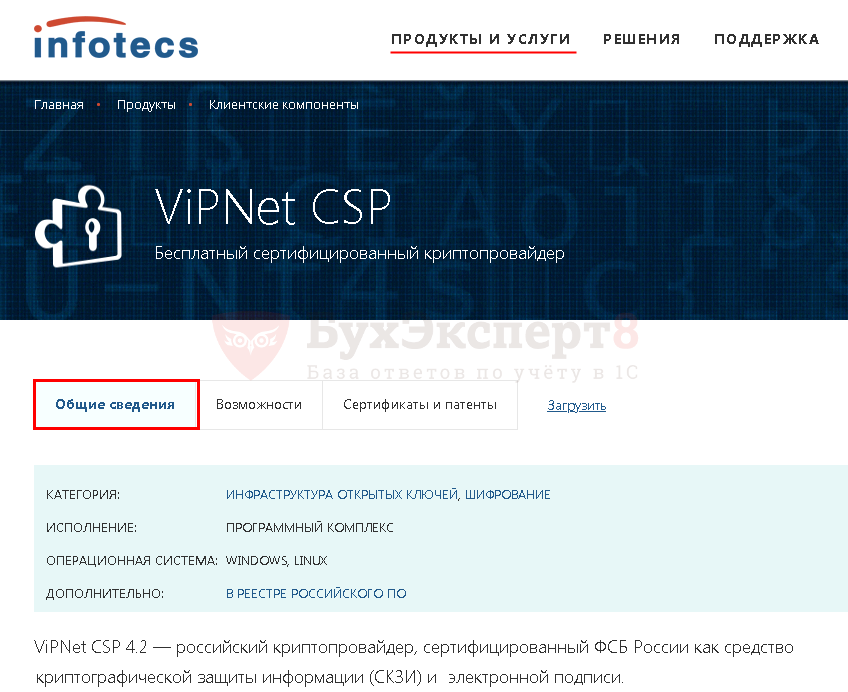
Самое первое, что должен сделать пользователь при возникновении ошибки — проверить актуальность версии установленного криптопровайдера. Узнать актуальную версию можно на сайте https://infotecs. ru/product/vipnet-csp. html
Обновление 1С
Второе не менее важное правило: перед глубоким погружением в проблему выполните две несложных проверки в1С:
Отправка отчетности всегда должна выполняться на актуальной версии 1С. Проверьте текущий релиз вашей программы на сайте поддержки пользователей и обновите конфигурацию, если установленный релиз вашей программы не актуальный.
Разработчики вносят изменения в 1С, подключают новые модули, поэтому соответствие релиза программы актуальному перед отправкой отчетности необходимое условие успешной сдачи отчетности.
Права пользователя, отправляющего отчетность
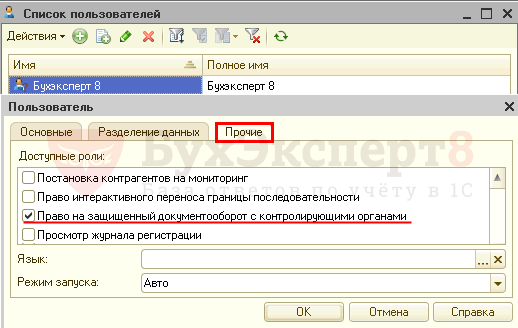
Если работать с отчетностью стал новый пользователь и у него стала выходить ошибка, а у прежнего пользователя все было нормально — дело, скорее всего. в правах нового пользователя.
Если проверки выполнены, а ошибка осталась — переходите к поиску решения проблемы с помощью:
Техническая поддержка Калуга-Астрал
Корректность шифровки передаваемого файла сначала проверяет оператор, т. е. компания Калуга-Астрал, после успешной проверки оператором файлы отсылаются непосредственному адресату получения, например, в ПФР.
При возникновении проблем с передачей отчетности, в том числе по расшифровке переданного файла, можно перезвонить непосредственно оператору Калуга-Астрал и попросить помощи:
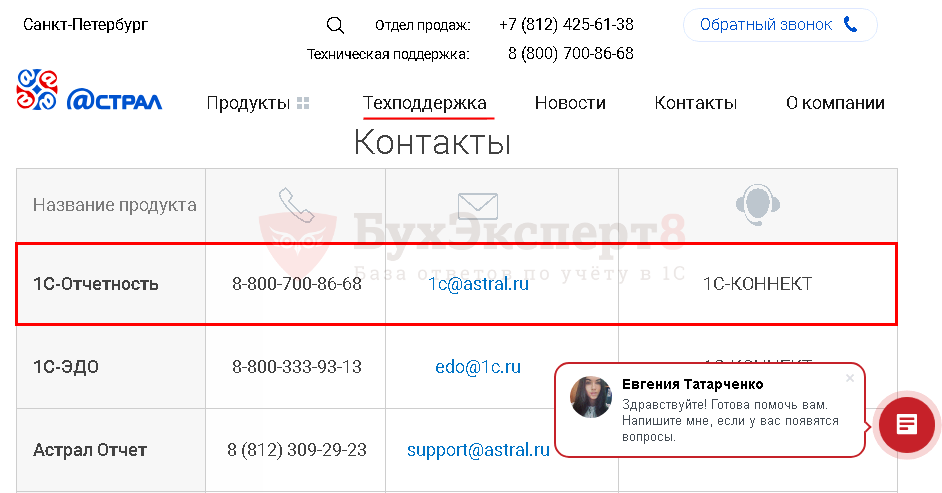
Дозвониться до оператора совсем несложно, в отличие от горячей линии 1С, и работа по решению проблем оператором выполняется без задержек — в момент обращения.
На сайте оператора собраны все возможные ошибки и пути их устранения. Это настоящая библиотека «скорой помощи» пользователю. Мы очень рекомендуем в нее заглядывать:
Настройка криптографии
Поскольку проблема носит чисто технический характер и может быть вызвана множеством причин, рассмотреть которые в одной статье очень сложно, мы дадим в этой части статьи:
Рекомендации Бухэксперт8
Если все технические рекомендации, указанные выше, выполнены, переходим к проверке состояния файлов сертификатов и их настроек в учетной записи документооборота 1С.
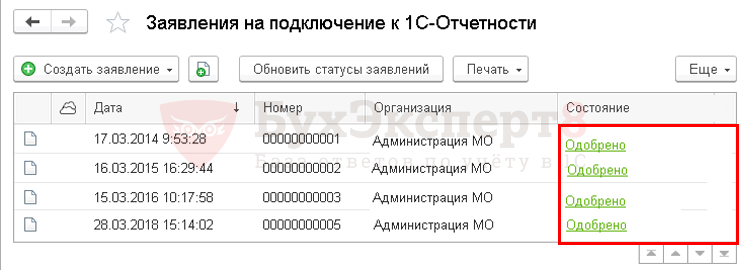
Как зайти в настройки учетной записи документооборота?
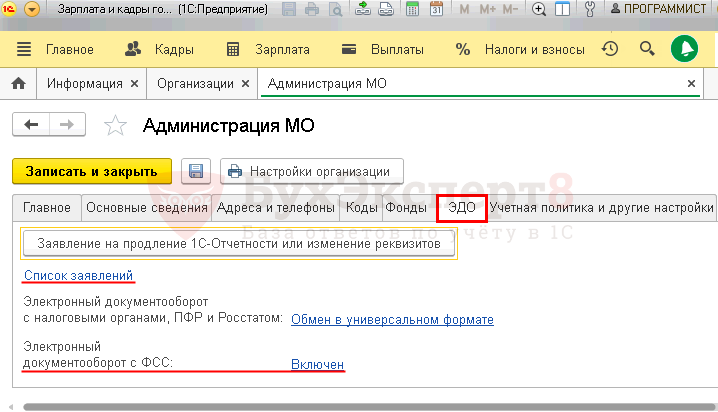
Откройте список заявлений и проверьте, чтобы не было «красноты».
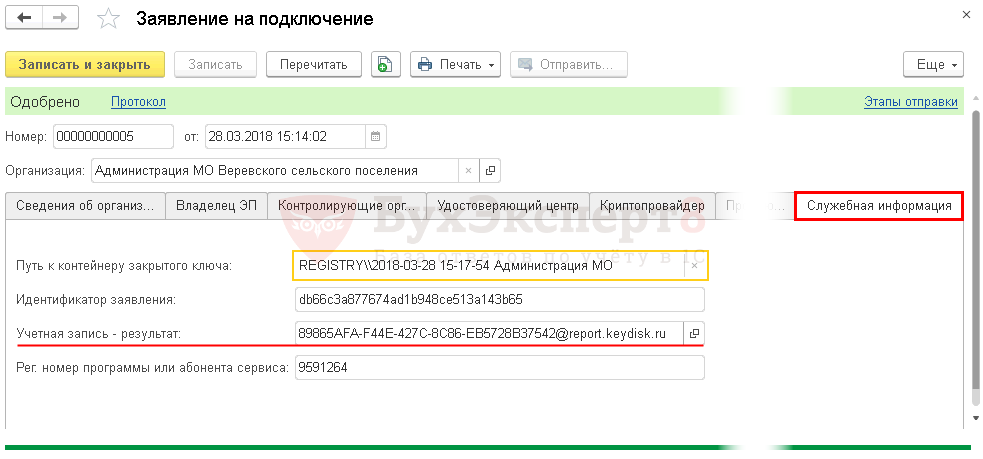
В открывшемся окне можно:
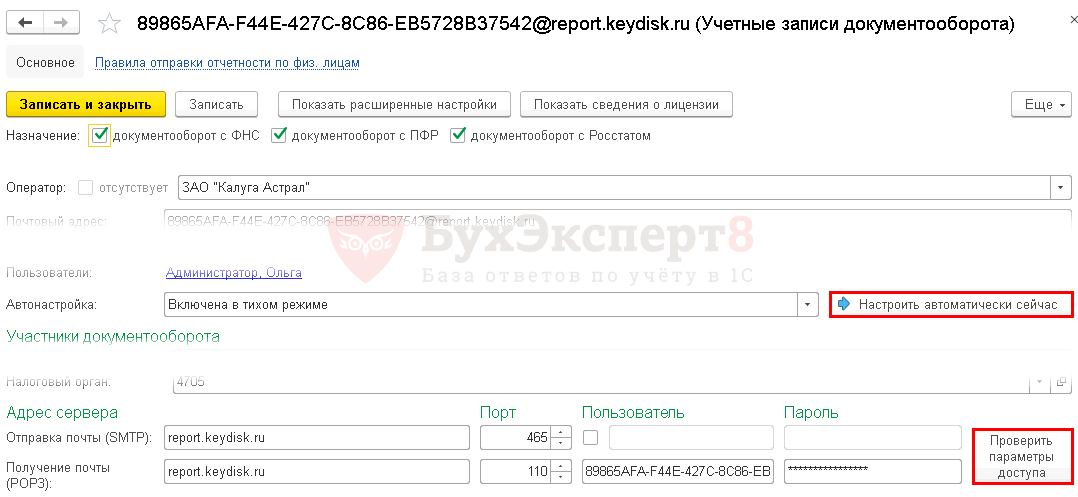
Проверьте корректность настроек антивируса, чтобы он не мешал отправке и приему пакетов. Некоторые антивирусные программы при получении сообщения могут блокировать пакет. Для устранения проблемы необходимо настроить антивирус таким образом, чтобы он не блокировал входящие сообщения.
Если предложенные шаги не привели к решению проблемы — переустановите криптопровайдер.
Полный список рекомендаций 1С
Полный список рекомендаций 1С для устранения ошибки в операционной системе:
Действия по исправлению ошибки в 1С:
Получите еще секретный бонус и полный доступ к справочной системе БухЭксперт8 на 14 дней бесплатно
Похожие публикации
- Документооборот с ФСС. Используются ключи сторонних производителей ООО «КОМПАНИЯ «ТЕНЗОР».Как в бухгалтерском балансе расшифровать при автоматическом заполнении кредиторов, поставщиком.Здравствуйте, подскажите, пжл, как можно сформировать регистр по НДС для.Добрый день. Покупателю были переданы образцы товара с последующим возвратом.
Карточка публикации
Добавить комментарий Отменить ответ
Для отправки комментария вам необходимо авторизоваться.
Вы можете задать еще вопросов
Доступ к форме «Задать вопрос» возможен только при оформлении полной подписки на БухЭксперт8
Нажимая кнопку «Задать вопрос», я соглашаюсь с
регламентом БухЭксперт8.ру >>
Марина Аркадьевна, каждый раз восхищаюсь вашим умением так великолепно, доходчиво и понятно разъяснять все нюансы. И как же вы тонко умеете пошутить) Спасибо вам огромное!
Содержание
Вы можете задать еще вопросов
Доступ к форме «Задать вопрос» возможен только при оформлении полной подписки на БухЭксперт8
Нажимая кнопку «Задать вопрос», я соглашаюсь с
регламентом БухЭксперт8.ру >>
Источник
Сертификат не найден на компьютере
При возникновении ошибки «Сертификат не имеет связи с закрытым ключом» необходимо выполнить проверку сертификата электронной подписи.
Алгоритм проверки электронной подписи:
В программном продукте 1С необходимо
1. перейти в раздел «Администрирование»
2. «Обмен электронными документами»
3. «Настройка электронной подписи и шифрования»
4. На вкладке «Сертификаты» открыть используемый сертификат
5. Нажать на кнопку «Проверить»

6. Ввести пароль закрытой части ключа и нажать «Проверить»

Если в ходе проверки напротив пункта «Наличие сертификата в личном списке» возникнет сигнализирующий желтый символ, на него необходимо нажать для открытия технической информации.


В открывшемся окне перейти на вкладку «Содержание» и нажать «Сертификаты»

В сертификатах перейти на вкладку «Личные».

Как видно на примере в личных действительно отсутствует сертификат электронной подписи.
Решение: Установить сертификат в личный список.
Корректная установка сертификата в личный список происходит из программы криптографии.
1. Для пользователей, использующих VIPNet CSP

В открывшемся окне свойств контейнера необходимо нажать «Открыть» для открытия сертификата электронной подписи.

В сертификате необходимо нажать «Установить сертификат»

В открывшемся мастере импорта сертификатов необходимо выбрать в расположении хранилища «Текущий пользователь» и нажать «Далее»

Затем выбрать «Поместить все сертификаты в следующее хранилище» и нажать «Обзор«. В открывшемся окне выбрать хранилище «Личное» и нажать «ОК«. Завершить установку сертификата.

2. Для пользователей, использующих КриптоПро CSP

В открывшемся окне криптопровайдера перейти на вкладку «Сервис» и нажать «Просмотреть сертификат в контейнере. «.

Затем нажать «Обзор» и выбрать необходимый контейнер закрытого ключа.

В открывшемся окне необходимо выбрать необходимый контейнер закрытого ключа и нажать «ОК«

В следующем окне можно сверить данные о выбранного сертификата и нажать «Установить«.

После чего появиться окно, свидетельствующее о том, что сертификат установлен в хранилище «Личные» текущего пользователя.

После установки сертификат появится в хранилище «Личные» в свойствах браузера.

После установки сертификата в хранилище «Личные» ошибка не воспроизводится.
Источник

Всем привет! Затея вроде не хлопотная: установить Автокад 2016 и на него отдельно установить СПСД. Автокад устанавливается далее СПДС. При запуске пишет:»не удалось получить лицензию код ошибки — 103″. Помогите, уже всяко разно пытался установить. Перед этим Стоял Автокад 2018ЛТ лицензия. Захотелось посмотреть и поучиться с СПДС. Понятно, что на ЛТ СПДС не ставится. Удалил, почистил папки (как я думаю) в итоге ошибка повторяется. Закладки СПДС есть , но не работают. Я предполагаю, что это как раз из-за того, что раньше стояла ЛТ. Уже чистил (осторожно) реестр и пытался удалить остатки ЛТ. Не помогает. Установил этот же автокад 2016 с и СПДС на другом компе — без проблем всё установилось. Ранее там не стоял Автокад. Заранее благодарен за помощь.
Ошибка установки AutoCAD 2020 (код ошибки: 1603). Это решение действительно для продуктов Autodesk.

Решение найдено на официальном сайте:

решение:
Чтобы обработать это сообщение об ошибке, выполните следующие действия:
1. Найдите эту папку C Program Files (x86) Common Files Autodesk Shared adsklicense.
2. Запустите файл uninstall.exe от имени администратора (щелкните правой кнопкой мыши> Запуск от имени администратора), чтобы удалить программное обеспечение.
3. Затем перезапустите установку.
Если проблема не исчезнет, попробуйте следующее:
1. Откройте командную строку от имени администратора (то есть щелкните правой кнопкой мыши первый результат CMD и выберите Запуск от имени администратора).
2. Введите и выполните следующую команду, а затем нажмите Enter. Будет отображено сообщение о том, что служба запущена.
«C:Program Files (x86)Common FilesAutodesk SharedAdskLicensingCurrentAdskLicensingServiceAdskLicensingService.exe»
(найдите AdskLicensingService.exe и щелкните правой кнопкой мыши, чтобы запустить его от имени администратора, не закрывайте окно и переустановите САПР)
3. Попробуйте выполнить установку еще раз, установка прошла успешно.

Hi all, I go to C:ProgramDataAutodeskAdskLicensingService. End then delete file AdskLicensingService.sds.lock, so my AutoCAD LT can work normally.
Show More
If you use the version 2021 with perpetual license, so you have 2 way activation, the first way you use sign in, the second you type the serial number and activate with the internet, if cannot you can activate by activation code. I think you use the old hdd so you don’t need LTU tools. You can go to https://registeronce.autodesk.com, insert serial number and request activation code, the website will generate for you the activation code.
Show More
Hi all, I have a solution, we go to C:User»username»Autodeskmaya and then you will see the maya 2016.5, delete this folder. You go to task manager by administrator, you have to end task all process of Autodesk. Start the Maya 2016 extension 2, the software will create the new folder, and the Maya will start normally. Good luck, if you need more information, please reply in this topic.
Show More
Hi, You just go to Task manager and then end task all process of Autodesk. End then start Autocad again, you will go to activation screen. Best regards.
Show More
Hi all, This link you can download: https://knowledge.autodesk.com/support/revit-products/learn-explore/caas/sfdcarticles/sfdcarticles/Released-Revit-2020-Updates-Add-ins.html
Show More
I have a solution, you can try, I tested in my laptop and it worked.
You go to Control Panel > Clock and Region > Region. And then go to Tab Administrative > click change system local
In here, you choose English (USA), Japanese (Japan), or Chinese.
And then restart the computer, Start Maya.
Done
Show More
What number of your version windows?I think you should recovery the previous windows. We didn’t get problem in the version 1709. @Mohamed.E.Salem wrote: I have the same problem infrawork unable to open new model or create any road or configure any element I am in big problem
Show More
After update win 10 to the lastest version, when my customer start Infrawork 2019, if they open the old model, everything is ok, but when they click new model, the Infrawork will not responding forever. How can I fix it. Thanks for your support.
Show More
Hi Mr. Heasley, I used chrome brower with google search, but I can not find it. So do you give me the link, if you found it. Thank you very much.
Show More
They tried that way, but they cannot find extension 1, they only find extension 2. Thanks for your solution.
Show More
Where can I download Maya Extension 1, because now I only can download extension 2 from Autodesk desktop app. Please help me. Thanks so much.
Show More
Dear all, Finally i found the reasion that the all of computer update win 10 to Fall Creator version 1709 will have a problem. This is link of Autodesk: https://knowledge.autodesk.com/support/revit-products/troubleshooting/caas/sfdcarticles/sfdcarticles/Windows-10×64-Fall-creator-update-build-1709-Screen-disturbances-when-moving-the-properties-palette-or-project-browser.html Thanks all and best regards.
Show More
@Corsten.Au I updated driver card and i tried 2 way, check an uncheck acceleration, but it did not work. So do you have difference way, please show it to me Thank you very much
Show More
@ennujozlagam I updated driver card and i tried 2 way, check an uncheck acceleration, but it did not work. So do you have difference way, please show it to me Thank you very much
Show More
HI everybody, I have a broblem, when i drag tools Properties or Project Browser, the my sreen will blur. I will attach this image. Help me, please.
Show More
Пишу текст :
«Мероприятия по охране окружающей среды.
Данный проект разработан с учетом требований законодательства об охране природы и основ земельного законодательства об охране природы Российской Федерации.
Передача и распределение электроэнергии проектируемых объектов является безотходным технологическим процессом и не сопровождается вредными выбросами в окружающую среду.
Уровень шума и вибрации, которые могут создаваться оборудованием, не превышает допустимых по СНиП II-12-77 величин. В связи с этми, проведение воздухо-охранных мероприятий не предусматривается.
В соответствии с «Санитарными нормами и правилами защиты населения от воздействия электромагнитного поля,…» утрержденными Главным санитарно-эпидемиологическим управлением 28.08.84г №2971 защита населения от воздействия электрического поля, создаваемого воздушными линиями электропередач переменного тока промышленной частоты напряжением 0,38-10кВ, не требуется.
Проектом предусмотрено восстановление нарушенного в процессе строительства и реконструкции почвенного покрова. Предусмотрен вывоз образовавшиеся в процессе строительства и реконструкции отходы производства с дальнейшей их утилизацией. «
Так при сохранении записи в записной книжке все красные строки пропадают.
Простое ctrl+c сводится к нажатию кнопки выбрать/передать
Затем правый клик по строке с текстом команда выбрать все, затем ctrl+c
Тут тоже форматирование не сохранилось — вторая, пятая и седьмая строки красные (новый абзац).
Изменено 21 апреля, 2015 пользователем Bucho
Содержание
- Код ошибки 103. Не удалось выполнить операции шифрования/расшифровки на компьютере. Требуемый персональный сертификат не найден
- Ошибка восстановления 103
- Решения
- Причины ошибок
- Дополнительная информация и ручной ремонт
- Метод 1. Проверьте наличие компонента Windows Expand.exe.
- Способ 2: изменить местоположение временного файла
- Способ 3: обновить драйверы
- Способ 4. Выполните полное сканирование компьютера на вирусы
- Способ 5: очистить и восстановить реестр
- Требования к учетной записи Windows 11 Home edition
- Windows не смогла найти драйвер для адаптера
- Лучшие сайты онлайн-обучения для всего
- Как исправить ошибку Windows 10 0x800ccc13
- Как исправить код ошибки Dxgkrnl.sys
- Как исправить ошибку 0x00000643
- 0x800701e3, запрос не выполнен из-за…
- Как исправить ошибку Windows Store Code 0x80240017
- Сертификат не действителен. Не удалось проверить сертификат в списке отозванных т.к. соответствующий сервер в состоянии offline (код ошибки 103,104).
- Код ошибки 103 не удалось выполнить операции шифрования расшифровки на компьютере
- Ошибка расшифровки файла
- Новости по смене сертификата ПФР Москвы и Московской области
- Возникновение ошибок
- Обновление криптопровайдеров
- Пошаговая инструкция по обновлению криптопровайдера
- Другие причины возникновения ошибок
- Проверка версии криптопровайдера
- Обновление 1С
- Права пользователя, отправляющего отчетность
- Техническая поддержка Калуга-Астрал
- Настройка криптографии
- Рекомендации Бухэксперт8
- Полный список рекомендаций 1С
- Похожие публикации
- Карточка публикации
- Добавить комментарий Отменить ответ
- Содержание
- Сертификат не найден на компьютере
Для устранения ошибки необходимо установить сертификат электронной подписи, который Вы используете для ЭДО, в хранилище «Личные» операционной системы.
Установка производится из криптопровайдера.
Перейти на вкладку «Сервис» и нажать «Просмотреть сертификаты в контейнере…».
Далее необходимо выбрать соответствующий контейнер закрытой части ключа и нажать «Ок».
В открывшемся окне «Сертификаты в контейнере закрытого ключа» нажать «Установить».
Двойным нажатием левой кнопкой мыши открыть соответствующий контейнер закрытой части ключа.
В открывшемся окне «Свойства контейнера» необходимо нажать «Открыть».
В сертификате необходимо нажать «Установить сертификат…» и завершить процесс установки в мастере.
Источник
Ошибка 103 может возникать либо из-за проблем в вашем браузере Google Chrome, либо из-за системных проблем. Если при использовании Chrome возникает ошибка 103, это означает, что существует конфликт между Google Chrome и антивирусной программой, запущенной на вашем компьютере.
Он отображается в одном из следующих форматов:
«Ошибка Chrome 103: соединение прервано», «Ошибка Chrome 103 err_connection_aborted» или «Ошибка 103 (net: ERR_CONNECTION_ABORTED): неизвестная ошибка.
Однако, если это системный код ошибки, он может отображаться в следующем формате: «Семафор не может быть снова установлен» или как «ERROR_TOO_MANY_SEM_REQUESTS» или как значение 0x67.
Решения
Причины ошибок
Ошибка 103 возникает по нескольким причинам, таким как:
Конфликт между Google Chrome и антивирусами возникает из-за того, что, когда веб-браузер пытается выполнить обновление, антивирусные программы на вашем ПК могут рассматривать обновление как угрозу.
В связи с этим соединение с Интернетом прерывается, и на экране вашего компьютера отображается сообщение об ошибке 103. Кроме того, это также не дает вам обновить браузер Google Chrome.
Другие причины включают в себя:
Дополнительная информация и ручной ремонт
Вот несколько простых и эффективных способов устранения ошибки 103. Выберите метод в соответствии с сообщениями об ошибке 103, отображаемыми на экране.
Метод 1. Проверьте наличие компонента Windows Expand.exe.
Этот метод работает, если ошибка 103 вызвана проблемами браузера. Чтобы начать, выполните следующие действия.
Сначала перейдите в меню «Пуск» и в строке поиска введите «expand.exe». Если вы можете его найти, переместите его в следующий каталог C: Windows system32. Однако, если вы не можете найти его, скопируйте файл с установочного компакт-диска Windows. После копирования файла в каталог переустановите обновленную версию Google Chrome.
Способ 2: изменить местоположение временного файла
Если ошибка не устранена, попробуйте способ 2.
Перейдите в меню «Пуск» и откройте окно «Выполнить». Теперь введите C: и нажмите OK. Затем перейдите в меню «Файл», затем «Создать», а затем в «Папка». Теперь создайте временную папку и назовите ее «test». После этого вернитесь в меню «Пуск» и снова откройте окно «Выполнить». Теперь введите следующий текст в текстовое поле: cmd.exe и нажмите ОК. В командной строке введите TMP = C: test.
После этого попробуйте переустановка Google Chrome введя в командной строке следующую команду: запустите ChromeSetup.exe.
Способ 3: обновить драйверы
Если сообщение об ошибке 103 генерируется из-за системных проблем, попробуйте обновить драйверы. Иногда ошибка может возникнуть из-за несовместимых драйверов.
Способ 4. Выполните полное сканирование компьютера на вирусы
Чтобы устранить ошибку 103, выполните полное сканирование компьютера на наличие вирусов. Иногда ошибка может возникать из-за вирусной инфекции. Удаление вирусов может исправить ошибку.
Способ 5: очистить и восстановить реестр
Если ошибка возникла из-за проблем с реестром, рекомендуется загрузить Restoro.
Это многофункциональный инструмент для восстановления ПК, интегрированный с мощными утилитами, включая антивирус, средство очистки реестра, элементы управления Active X, сканер классов и оптимизатор системы. Функция очистки реестра удаляет все ненужные файлы, включая файлы cookie, нежелательные файлы и неверные ключи реестра, которые повреждают реестр. Он мгновенно очищает и восстанавливает реестр.
Функция защиты удаляет все вирусы и шпионское ПО, а служебная программа оптимизатора системы обеспечивает оптимальную скорость работы вашей системы.
Требования к учетной записи Windows 11 Home edition
Windows не смогла найти драйвер для адаптера
Лучшие сайты онлайн-обучения для всего
Как исправить ошибку Windows 10 0x800ccc13
Как исправить код ошибки Dxgkrnl.sys
Как исправить ошибку 0x00000643
0x800701e3, запрос не выполнен из-за…
Как исправить ошибку Windows Store Code 0x80240017
Источник
Сертификат не действителен. Не удалось проверить сертификат в списке отозванных т.к. соответствующий сервер в состоянии offline (код ошибки 103,104).
Ошибка связана с тем, что на компьютере не установлен актуальный список отозванных сертификатов Удостоверяющего Центра.
2. Открыть файл сертификата и перейти на закладку «Состав». Найти поле «Точки распространения списков отзыва (CRL)» и скопировать ссылку на список отзыва Удостоверяющего Центра (ссылка должна заканчиваться на .crl):
3. Скачать по данной ссылке через браузер список отзыва.
4. Навести курсор на скаченный файл, нажать правую клавишу мыши и выбрать пункт «Установить список отзыва (CRL)». В «Мастере импорта сертификатов» на этапе определения хранилища необходимо выбрать пункт «Автоматически выбрать хранилище на основе типа сертификата».
Если после этой процедуры ошибка не исчезнет, рекомендуем дополнительно скачать и установить список отзыва Головного Удостоверяющего Центра. Для этого нужно зайти в файл скаченного сертификата (см. пункт 1 данной инструкции), перейти на закладку «Путь сертификации» и открыть сертификат Удостоверяющего Центра (как правило, он располагается посередине цепочки сертификации). Ссылку на список отзыва ищем по аналогии с пунктом 2 данной инструкции:
Установка этого списка отзыва проводится тем же способом, что описан выше.
Источник
Код ошибки 103 не удалось выполнить операции шифрования расшифровки на компьютере
Прочитав статью, вы:
Ошибка расшифровки файла
Новости по смене сертификата ПФР Москвы и Московской области
22 ноября 2018 года оператор 1С-Отчетности распространил следующую информацию для партнеров 1С и пользователей, сдающих отчетность в ПФР Москвы и Московской области.
Если вы сдаете отчетность в ПФР Москвы и Московской области, то вы гарантированно получите указанную ошибку.
Возникновение ошибок
Использование криптопровайдеров ниже версий VipNet 4.2 или КриптоПро CSP 4.0 повлечет возникновение ошибок при обработке документов на стороне ПФР.
Обновление криптопровайдеров
Для исключения технических проблем при работе с ПФР, необходимо обновить криптопровайдеры до версий: VipNet 4.2 или КриптоПро CSP 4.0 и выше.
Пошаговая инструкция по обновлению криптопровайдера
Шаг 2. Проверьте версию криптопровайдера VipNet в нижнем левом углу открывшейся формы.
Шаг 3. Обновите версию криптопровайдера по инструкции оператора Калуга Астрал, если:
После обновления VipNet, если возникнет запрос на регистрацию, необходимо получить новый серийный номер, его можно запросить с сайта www. infotecs. ru, повторив скачивание дистрибутива и воспользоваться инструкцией.
Другие причины возникновения ошибок
Проверка версии криптопровайдера
Самое первое, что должен сделать пользователь при возникновении ошибки — проверить актуальность версии установленного криптопровайдера. Узнать актуальную версию можно на сайте https://infotecs. ru/product/vipnet-csp. html
Обновление 1С
Второе не менее важное правило: перед глубоким погружением в проблему выполните две несложных проверки в1С:
Отправка отчетности всегда должна выполняться на актуальной версии 1С. Проверьте текущий релиз вашей программы на сайте поддержки пользователей и обновите конфигурацию, если установленный релиз вашей программы не актуальный.
Разработчики вносят изменения в 1С, подключают новые модули, поэтому соответствие релиза программы актуальному перед отправкой отчетности необходимое условие успешной сдачи отчетности.
Права пользователя, отправляющего отчетность
Если работать с отчетностью стал новый пользователь и у него стала выходить ошибка, а у прежнего пользователя все было нормально — дело, скорее всего. в правах нового пользователя.
Если проверки выполнены, а ошибка осталась — переходите к поиску решения проблемы с помощью:
Техническая поддержка Калуга-Астрал
Корректность шифровки передаваемого файла сначала проверяет оператор, т. е. компания Калуга-Астрал, после успешной проверки оператором файлы отсылаются непосредственному адресату получения, например, в ПФР.
При возникновении проблем с передачей отчетности, в том числе по расшифровке переданного файла, можно перезвонить непосредственно оператору Калуга-Астрал и попросить помощи:
Дозвониться до оператора совсем несложно, в отличие от горячей линии 1С, и работа по решению проблем оператором выполняется без задержек — в момент обращения.
На сайте оператора собраны все возможные ошибки и пути их устранения. Это настоящая библиотека «скорой помощи» пользователю. Мы очень рекомендуем в нее заглядывать:
Настройка криптографии
Поскольку проблема носит чисто технический характер и может быть вызвана множеством причин, рассмотреть которые в одной статье очень сложно, мы дадим в этой части статьи:
Рекомендации Бухэксперт8
Если все технические рекомендации, указанные выше, выполнены, переходим к проверке состояния файлов сертификатов и их настроек в учетной записи документооборота 1С.
Как зайти в настройки учетной записи документооборота?
Откройте список заявлений и проверьте, чтобы не было «красноты».
В открывшемся окне можно:
Проверьте корректность настроек антивируса, чтобы он не мешал отправке и приему пакетов. Некоторые антивирусные программы при получении сообщения могут блокировать пакет. Для устранения проблемы необходимо настроить антивирус таким образом, чтобы он не блокировал входящие сообщения.
Если предложенные шаги не привели к решению проблемы — переустановите криптопровайдер.
Полный список рекомендаций 1С
Полный список рекомендаций 1С для устранения ошибки в операционной системе:
Действия по исправлению ошибки в 1С:
Получите еще секретный бонус и полный доступ к справочной системе БухЭксперт8 на 14 дней бесплатно
Похожие публикации
- Документооборот с ФСС. Используются ключи сторонних производителей ООО «КОМПАНИЯ «ТЕНЗОР».Как в бухгалтерском балансе расшифровать при автоматическом заполнении кредиторов, поставщиком.Здравствуйте, подскажите, пжл, как можно сформировать регистр по НДС для.Добрый день. Покупателю были переданы образцы товара с последующим возвратом.
Карточка публикации
Добавить комментарий Отменить ответ
Для отправки комментария вам необходимо авторизоваться.
Вы можете задать еще вопросов
Доступ к форме «Задать вопрос» возможен только при оформлении полной подписки на БухЭксперт8
Нажимая кнопку «Задать вопрос», я соглашаюсь с
регламентом БухЭксперт8.ру >>
Марина Аркадьевна, каждый раз восхищаюсь вашим умением так великолепно, доходчиво и понятно разъяснять все нюансы. И как же вы тонко умеете пошутить) Спасибо вам огромное!
Содержание
Вы можете задать еще вопросов
Доступ к форме «Задать вопрос» возможен только при оформлении полной подписки на БухЭксперт8
Нажимая кнопку «Задать вопрос», я соглашаюсь с
регламентом БухЭксперт8.ру >>
Источник
Сертификат не найден на компьютере
При возникновении ошибки «Сертификат не имеет связи с закрытым ключом» необходимо выполнить проверку сертификата электронной подписи.
Алгоритм проверки электронной подписи:
В программном продукте 1С необходимо
1. перейти в раздел «Администрирование»
2. «Обмен электронными документами»
3. «Настройка электронной подписи и шифрования»
4. На вкладке «Сертификаты» открыть используемый сертификат
5. Нажать на кнопку «Проверить»
6. Ввести пароль закрытой части ключа и нажать «Проверить»
Если в ходе проверки напротив пункта «Наличие сертификата в личном списке» возникнет сигнализирующий желтый символ, на него необходимо нажать для открытия технической информации.
В открывшемся окне перейти на вкладку «Содержание» и нажать «Сертификаты»
В сертификатах перейти на вкладку «Личные».
Как видно на примере в личных действительно отсутствует сертификат электронной подписи.
Решение: Установить сертификат в личный список.
Корректная установка сертификата в личный список происходит из программы криптографии.
1. Для пользователей, использующих VIPNet CSP
В открывшемся окне свойств контейнера необходимо нажать «Открыть» для открытия сертификата электронной подписи.
В сертификате необходимо нажать «Установить сертификат»
В открывшемся мастере импорта сертификатов необходимо выбрать в расположении хранилища «Текущий пользователь» и нажать «Далее»
Затем выбрать «Поместить все сертификаты в следующее хранилище» и нажать «Обзор«. В открывшемся окне выбрать хранилище «Личное» и нажать «ОК«. Завершить установку сертификата.
2. Для пользователей, использующих КриптоПро CSP
В открывшемся окне криптопровайдера перейти на вкладку «Сервис» и нажать «Просмотреть сертификат в контейнере. «.
Затем нажать «Обзор» и выбрать необходимый контейнер закрытого ключа.
В открывшемся окне необходимо выбрать необходимый контейнер закрытого ключа и нажать «ОК«
В следующем окне можно сверить данные о выбранного сертификата и нажать «Установить«.
После чего появиться окно, свидетельствующее о том, что сертификат установлен в хранилище «Личные» текущего пользователя.
После установки сертификат появится в хранилище «Личные» в свойствах браузера.
После установки сертификата в хранилище «Личные» ошибка не воспроизводится.
Источник