
Ошибка «Исключение неизвестное программное исключение (0xc06d007e)» может возникнуть абсолютно на любой версии Windows. Многие пользователи утверждают, что данная ошибка не исчезает с их компьютера, даже если попытаться закрыть ее через диспетчер задач.
Содержание
- Причины за «Исключение неизвестное программное исключение (0xc06d007e)»
- Способы решения кода 0xc06d007e
- Способ №1 Средство устранения неполадок
- Способ №2 Удаление стороннего антивируса
- Способ №3 Чистая загрузка
- Способ №4 Утилиты SFC и DISM
Причины за «Исключение неизвестное программное исключение (0xc06d007e)»
Как правило, за появлением этой ошибки может стоять четыре причины:
- поврежденные файлы Центра обновления Windows;
- конфликт со сторонним антивирусом;
- конфликт с какой-то программой на компьютере;
- поврежденные системные файлы Windows.
Способы решения кода 0xc06d007e
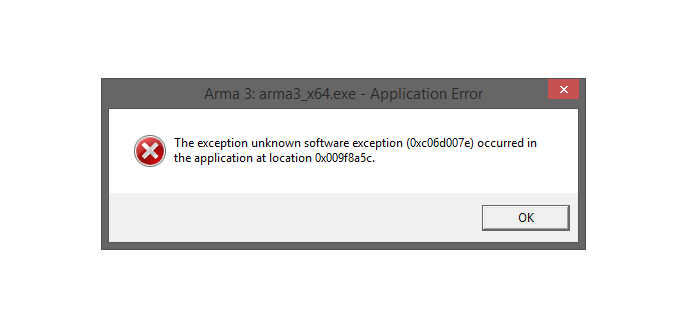
В статье мы посмотрим на четыре самых эффективных способов решения для этой ошибки. Мы рекомендуем придерживаться того порядка выполнения, в котором расположены нижеуказанные способы.
Способ №1 Средство устранения неполадок
Если вы наталкиваетесь на эту ошибку во время установки обновления, то вам нужно проверить, не начал ли «барахлить» ваш Центр обновления Windows. В этом деле вам поможет системное средство устранения неполадок. Оно просканирует вашу Windows, найдет неполадки с Центром обновления и предложит исправления. Попробуйте сделать следующее:
- нажмите правой кнопкой мыши на Пуск и перейдите в параметры системы;
- перейдите в раздел «Обновление и безопасность»;
- пройдите во вкладку «Устранение неполадок»;
- кликните на пункт «Центр обновления Windows»;
- далее — нажмите кнопку «Запустить средство устранения неполадок»;
- подождите окончания сканирования и нажмите кнопку «Применить это исправление».
Ошибка «Исключение неизвестное программное исключение (0xc06d007e)» должна исчезнуть, если, конечно, причина заключалась в некорректной работе Центра обновления.
Способ №2 Удаление стороннего антивируса
Как правило, антивирусы помогают защищать систему пользователя от нежелательных «гостей», тем не менее в некоторых случаях антивирусы могут вызывать самые разные проблемы. Рассматриваемая ошибка как раз может быть одной из таких проблем. К чересчур придирчивым антивирусам можно причислить McAfee, Panda Antivirus или даже Kaspersky. Если у вас установлен сторонний антивирус, то попробуйте от него избавиться и посмотрите, изменится ли что-то.
Способ №3 Чистая загрузка
Ошибку «Исключение неизвестное программное исключение (0xc06d007e)» запросто может вызывать какое-то приложение или даже системная служба. Вам нужно осуществить так называемую «чистую загрузку», чтобы понять, действительно ли это так. Сделайте следующее:
- нажмите Windows+R;
- пропишите в пустой строке «msconfig» и нажмите Enter;
- пройдите во вкладку «Службы»;
- отметьте галочкой пункт «Не отображать службы Майкрософт»;
- нажмите на кнопку «Отключить все»;
- переключитесь на вкладку «Автозагрузка»;
- нажмите на строчку «Открыть диспетчер задач»;
- отключите все приложение в списке, воспользовавшись соответствующей кнопкой в правом нижнем углу окна;
- перезагрузите свой компьютер.
Если по входу в систему ошибки с кодом 0xc06d007e не будет, то какая-то отключенная служба или программа действительно была виновна. Вам необходимо поочередно включать все отключенные элементы, дабы понять, в чем конкретно вызывало проблему.
Способ №4 Утилиты SFC и DISM
Возможно, ошибка «Исключение неизвестное программное исключение (0xc06d007e)» — это результат повреждения системных файлов Windows. В таком случае вам нужно воспользоваться утилитами SFC и DISM. Они помогут найти поврежденные файлы и попытаются восстановить их. Сделайте следующее:
- нажмите ПКМ на Пуск и выберите «Командная строка (администратор)»;
- впишите команду «sfc /scannow» и нажмите Enter;
- дождитесь окончания работы утилиты и перезагрузите компьютер;
- снова откройте командную строку и выполните команду «DISM /Online /Cleanup-Image /RestoreHealth»;
- перезагрузите ПК после выполнения работы DISM.
Хочется верить, что хотя бы что-то в этой статье помогло вам с 0xc06d007e.
С ошибкой, для которой в описании указана ссылка на исключение unknown software exception, в основном сталкиваются пользователи Windows седьмой модификации и версии XP, а сам сбой обычно появляется на стадии установки определенных программ или при запуске уже инсталлированных приложений по прошествии некоторого времени. К сожалению, операционная система никаких подробных расшифровок этой неполадки не дает, а предлагает просто закрыть проблемный апплет, что у большинства пользователей вызывает, мягко говоря, недоумение. Как бороться с такими ситуациями, выясним далее.
Что за ошибка с исключением unknown software exception (0xc000001d) и причины ее появления в Windows
По природе своей сбой особо критичным не является и на работоспособность самой операционной системы не влияет. Но вот с пользовательскими программами могут начаться достаточно серьезные проблемы. В большинстве случаев появление сбоя с исключением unknown software exception связывают с тем, что устаревшее оборудование не поддерживает установку обновлений программ или новых приложений, которые не рассчитаны на имеющуюся аппаратную конфигурацию.
В первую очередь это касается процессора, который не может обработать новые инструкции и директивы, поскольку попросту их «не знает». Замечено, что описываемые неполадки чаще всего возникают с мультимедийными программами, играми или приложениями вроде Skype, которые в своей работе активно используют всевозможные дополнительные платформы и компоненты (.NET Framework, Adobe Flash и т. д.).
Но главными причинами сбоя с непонятным исключением unknown software exception обычно называют следующие:
- несоответствие новых версий ПО конфигурации компьютера;
- сбойные или неправильно установленные апдейты самих ОС;
- устаревшие драйверы;
- отсутствие дополнительных платформ или их обновлений;
- воздействие вирусных апплетов.
Исходя из примерного списка первопричин, будем искать оптимальное решение по устранению проблемы для каждого конкретного случая. Но сразу стоит заметить, что выяснить первопричину с ходу обычно бывает невозможно, поэтому может понадобиться выполнение всего комплекса предлагаемых мер. Ошибки данного характера могут проявляться не только в вышеуказанных версиях Windows, но и предлагаемые ниже методы их исправления могут быть использованы в любой из известных ОС всего семейства.
Исправление сбоя при невозможности установки приложений
При попытке установки программ причина выглядит достаточно простой и даже банальной. Если вы собираетесь инсталлировать более свежую версию имеющего приложения или выполнить установку новой модификации с нуля, суть сбоя с исключением unknown software exception 0x000001d сводится к проблеме совместимости. В этой ситуации можете попробовать установить версию ПО в виде более ранней редакции.
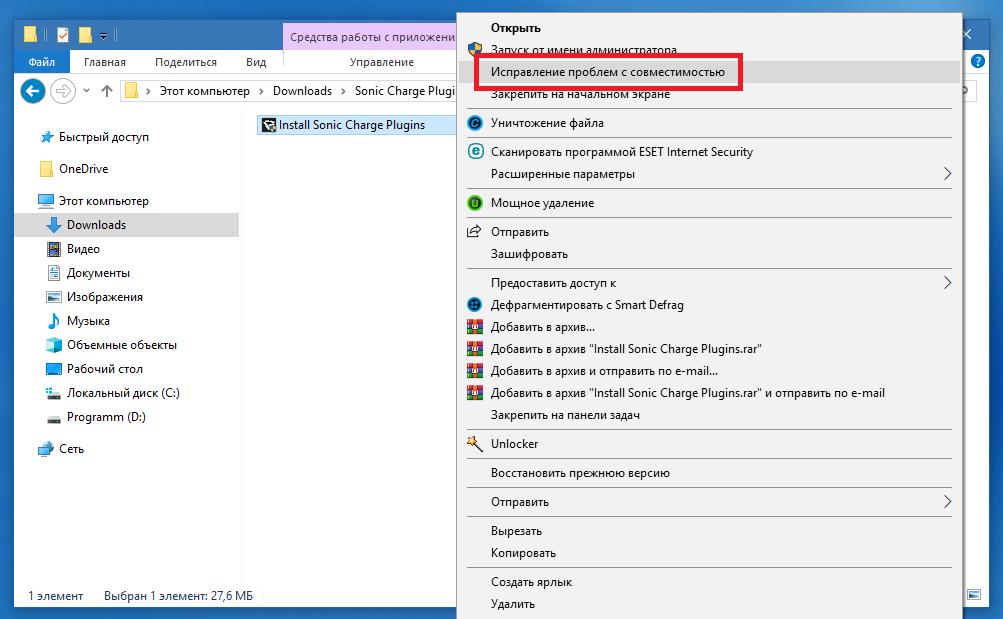
Также не помешает запустить и сам файл установщика в режиме совместимости, выбрав в списке (если есть) ОС более низкого ранга.
Примечание: для установленной программы в Windows последних модификаций сразу можно выставить запуск в режиме совместимости через свойства ярлыка исполняемого файла.
Если же какая-то программа обновилась самостоятельно, но с вашего согласия (например, тот же «Скайп»), не спешите ее удалять.
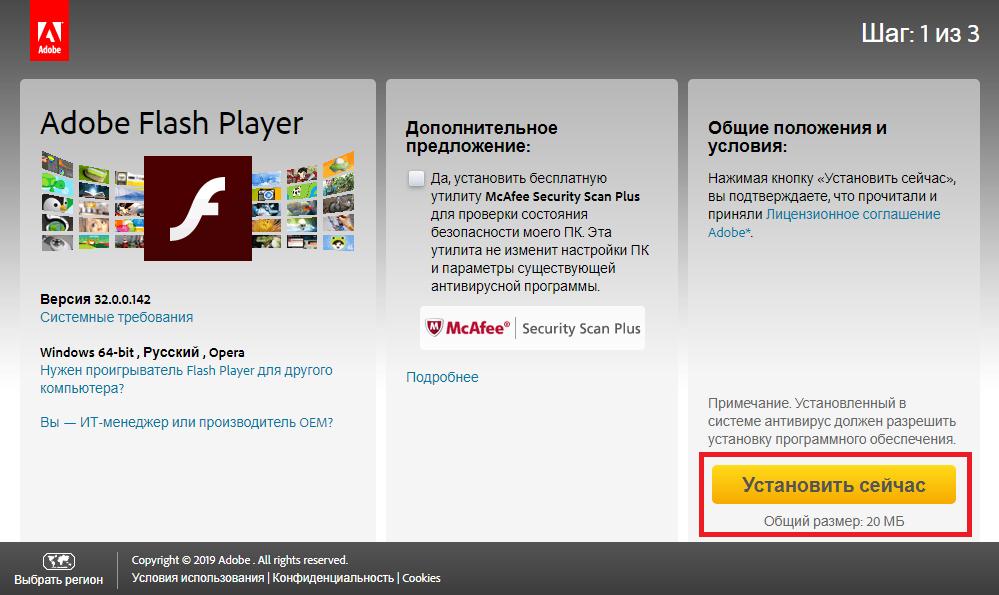
Для начала попробуйте установить апдейты для платформы .NET Framework и расширения Flash Player от Adobe. В случае с играми не помешает проверить и наличие обновлений DirectX. Если это не поможет, а ошибка с исключением unknown software exception будет выдаваться снова и снова, удалите проблемное приложение и установите вместо него более раннюю модификацию. Несколько неудобно, но ничего не поделаешь. Затем в настройках, если есть такая возможность, полностью отключите автоматический поиск и установку обновлений для самого приложения.
Откат системы и действия с обновлениями системы
Если же виной появления описываемого сбоя являются обновления самой Windows, что раньше особо часто замечалось за «семеркой», а с некоторых пор этим начала грешить и «десятка», удалите последние установленные пакеты, воспользовавшись разделом программ и компонентов, где нужно перейти по ссылке просмотра инсталлированных апдейтов.
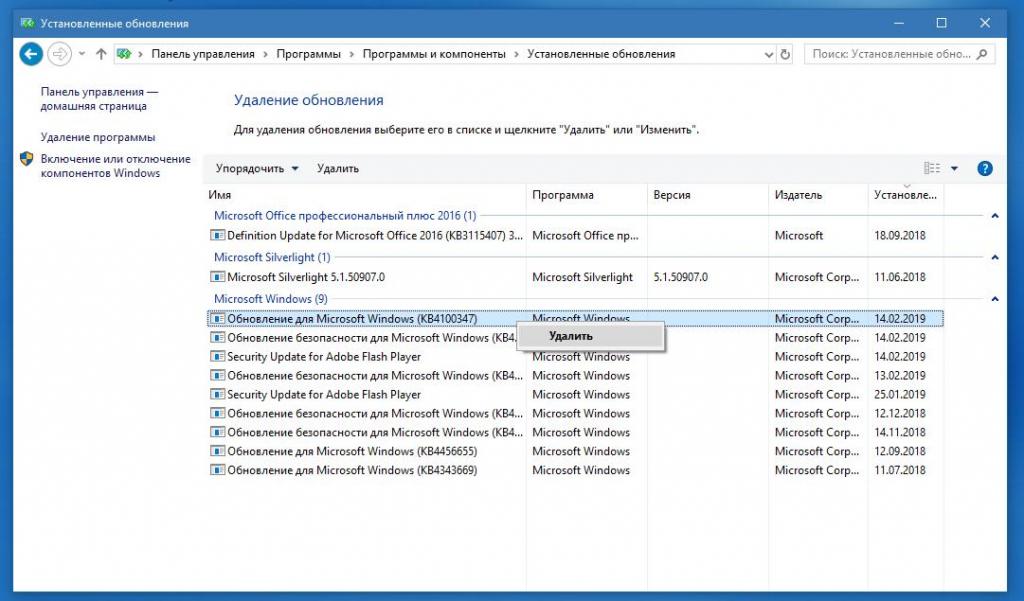
Оптимальным же вариантом станет использование специального деинсталлирующего ПО наподобие iObit Uninstaller, которое автоматически подчищает остатки после удаления основных компонентов.
Если это результата не дает, попробуйте откатить систему стандартным методом, выбрав точку восстановления, которая по времени предшествовала моменту появления ошибок.
Состояние драйверов
Конфликты на уровне аппаратной части нередко связывают и с устареванием драйверов. В этом случае настоятельно рекомендуется их обновить, а основной упор сделать на оборудование, которое задействуется в проблемной программе (видеокарты, звуковые платы и т. д.).
Заниматься поиском и установкой обновлений через «Диспетчер устройств» – дело абсолютно неблагодарное. Все равно Windows обычно ничего путного не находит. Намного проще воспользоваться автоматизированными приложениями и наборами вроде Driver Booster или DriverPack Solution и выполнить обновление драйверов для всех устройств. Для поиска и инсталляции потребуется бесперебойное подключение к интернету.
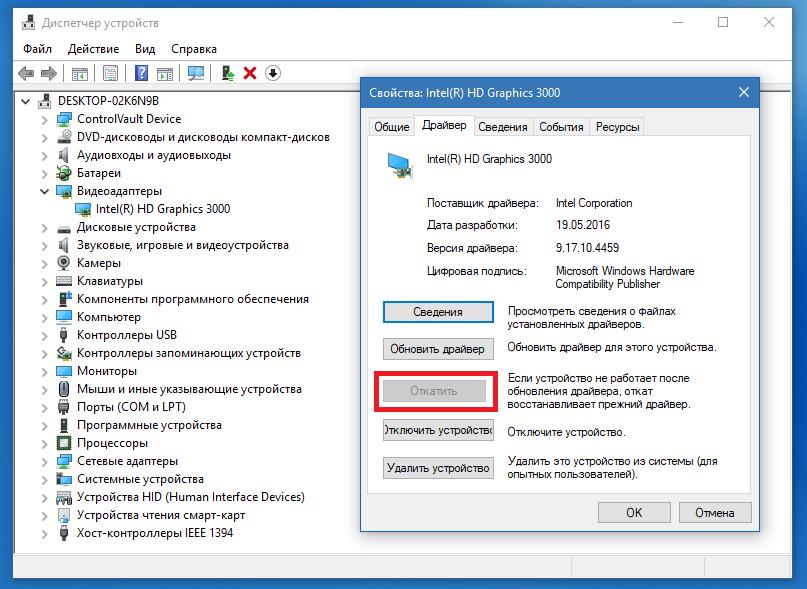
Примечание: если ошибка возникает именно после обновления драйвера, в «Диспетчере устройств» выполните откат.
Частный случай появления и исправления ошибки
В качестве примера устранения описываемого сбоя можно привести известную игру Apex Legends (исключение unknown software exception сигнализирует либо о том, что видеокарта не распознана, либо свидетельствует о выставлении не поддерживаемых параметров графики, либо сообщает о наличии устаревшего процессора). Для начала, как уже было сказано выше, обновите драйвер графического адаптера.
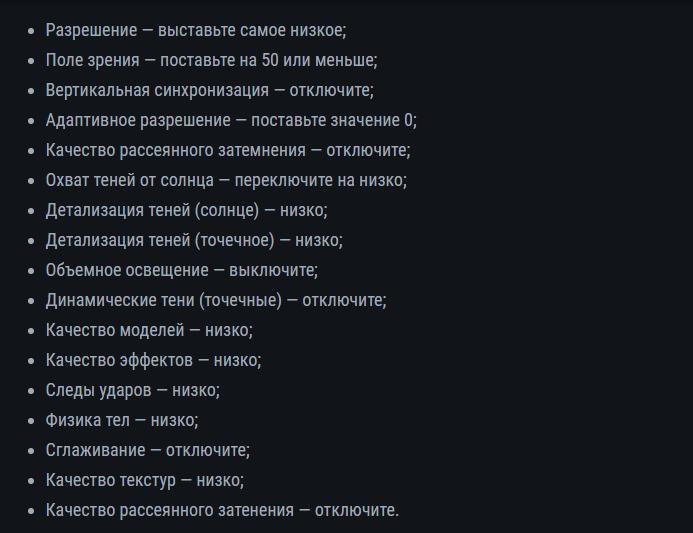
Если эффект оказывается нулевым, устранить сбой с исключением unknown software exception в Apex можно за счет установки параметров графики, показанных на изображении ниже.
Примечание: в некоторых случаях бывает необходимо обновить компонент Visual C++, скачав его с официального сайта Microsoft.
Что же касается процессора, никаких вариантов, кроме его замены, нет!
Использование оптимизаторов и проверка на вирусы
Наконец, нелишним будет проверить систему на вирусы, а также попытаться оптимизировать реестр. В первом случае предпочтение следует отдать портативным антивирусным сканерам, во втором – специальным оптимизаторами вроде Advanced SystemCare, CCleaner и им подобным. Вполне возможно, что удаление устаревших или неправильных ключей, ссылающихся на отсутствующие объекты, и позволит в полной мере избавиться от появления ошибок с указанием всевозможных исключений (и не только 0x000001d).
Эта ошибка означает, что произошло неизвестное исключение при запуске игры Геншин. Решить ее можно путем переустановки игры, обновления драйверов или проверки наличия вредоносных программ в системе.
Статьи для ответа на вопрос:
Как исправить ошибку
Ошибки являются неотъемлемой частью нашей работы и повседневной жизни. Однако, важно знать, как их исправлять, чтобы не повторять ошибки в будущем.
В Геншине
В Геншине — это термин, относящийся к многопользовательской онлайн-игре, разработанной китайской компанией miHoYo. Игра была выпущена в сентябре 2020 года и сразу стала популярной во всем мире. Игроки погружаются в фэнтезийный мир Тэйвата и сражаются с различными врагами, выполняют задания и разгадывают головоломки.
Возможные причины и решения ошибки
Ошибки – неизбежная часть работы в любой профессии. Но насколько успешной будет ваша работа, зависит от того, как быстро и эффективно вы сможете исправить ошибки. В этой статье мы рассмотрим возможные причины ошибок и способы их устранения.
Шаг за шагом: как починить ошибку
Иногда при работе на компьютере возникают ошибки, которые могут оказаться непонятными и исправить их может быть затруднительно. Однако, чаще всего причиной ошибки является неправильно настроенное программное обеспечение или ошибки в коде.
|
Zor-13 3 месяца назад
Что делать, если в геншине выскакивает Ошибка «исключение unknown software exception 0xc0000094»? Как исправить ошибку «исключение unknown software exception 0xc0000094» в играх? Переустановил геншин, вылетает эта ошибка. Что делать?
Zor-13 3 месяца назад Вроде, нашел решение. Проблема появилась после очередного патча на геншин. Пытался обновиться — вылетала ошибка (0xc0000094), дня два искал ответ. И вот, вроде есть — мне помогло. После того, как вы пытались переустановить геншин, переустановить без антивируса и другие стандартные методы — надо начинать действовать конкретней. Перед переустановкой драйверов советую ознакомиться с инструкциям на эту тему.
в избранное
ссылка
отблагодарить Ozeek Спасибо, помогло!!!
Знаете ответ? |


 Ошибка 0xe06d7363 — одна из распространенных проблем при запуске игр и программ в Windows 10, 8.1 и Windows 7. Текст ошибки может сообщать «Ошибка при запуске приложения 0xe06d7363», «Исключение неизвестное программное исключение 0xe06d7363», возможны и другие варианты описания в сообщении о проблеме.
В этой инструкции подробно о способах исправить ошибку при запуске приложения 0xe06d7363 и о том, чем она может быть вызвана. Сначала более распространенные случаи её появления у пользователей, затем — реже встречающиеся и соответствующие методы решения проблемы.
Как исправить ошибку 0xe06d7363 при запуске приложения
Самый распространенный сценарий появления указанной ошибки у нашего пользователя — запуск не слишком лицензионной игры или программы с последующим появлением сообщения о том, что произошла ошибка при запуске приложения 0xe06d7363 (но метод может сработать и для вполне официального ПО).

А самая частая причина проблемы для этого сценария — то, что ваш антивирус (включая встроенный защитник Windows 10 или 8.1) либо удалил какой-то необходимый для запуска игры файл (обычно, модифицированный в нелицензионной версии DLL) или заблокировал его загрузку в память.
Решение для такого варианта может быть следующим (при условии, что вы намерены установить эту программу и потенциальная небезопасность нелицензионного софта вас не смущает):
- Удалите установленную игру или программу, сам установщик удалять не нужно.
- Отключите антивирус и любое защитное ПО (различные средства борьбы с рекламой и аналогичные), к примеру, средства борьбы с вредоносными программами тоже могут оказаться причиной проблемы. Иногда даже сторонний файрволл может мешать запуску.
- Заново установите нужную программу.
- Проверьте, запускается ли она.
- Если да — добавьте папку с установленной игрой или программой в исключения вашего антивируса и снова включите его.
Дополнительно, если у вас не запускается сам установщик или программа, не требующая установки на компьютер, но только что скачанная из Интернета, откройте свойства файла (правый клик по файлу — свойства) и, если там присутствует пункт «Разблокировать», отметьте его, нажмите «Ок» и попробуйте запустить снова.

И еще один вариант, тоже часто решающий проблему при запуске игр и программ не из официальных источников: установите все библиотеки Visual C++ Redistributable, самый быстрый способ сделать это — скачать пакет Visual C++ Runtime Installer (All-In-One), содержащий все эти библиотеки (см. последний способ в инструкции Как скачать все библиотеки Visual C++).
Дополнительные методы решения проблемы
Если предыдущие варианты не помогли, попробуйте следующие способы исправить ошибку при запуске приложения 0xe06d7363 (или Исключение неизвестное программное исключение 0xe06d7363):
- Запуск программы от имени администратора (можно сделать через меню, которое появляется при нажатии правой кнопкой мыши на ярлык программы или игры), а также в режиме совместимости (правый клик по файлу — свойства — совместимость) с предыдущими версиями ОС. Если помог запуск от имени администратора, то на вкладке «Совместимость» можно включить постоянный запуск этой игры или программы от имени администратора.
- Если раньше эта программа запускалась успешно и внезапно стала появляться ошибка 0xe06d7363, а каких-либо действий над самой игрой или приложением не производилось (патчи, моды и т.п. не устанавливались), можно попробовать использовать точки восстановления системы Windows.
- Если программа запускается в какой-либо изолированной среде (в песочнице), то это может привести к рассматриваемой ошибке из-за отсутствия доступа к необходимым важным библиотекам DLL.
- Попробуйте выполнить проверку целостности системных компонентов с помощью sfc /scannow (команду следует запустить в командной строке от имени Администратора), подробнее — Как проверить целостность системных файлов Windows.
- В некоторых случаях ошибка может быть вызвана старой ОС или отсутствием необходимых обновлений. Проверьте системные требования программы или игры, а если ваша версия Windows им соответствует, по возможности установите обновления.
- Если программа или игра была получена не из официального источника — попробуйте (если это возможно) использовать официальный установщик и проверить, будет ли она работать. Если такой возможности нет — просто другой источник.
- Попробуйте выполнить чистую загрузку Windows (без сторонних служб и ПО) и проверить, будет ли работать запуск программы в таком случае.
Надеюсь, один из предложенных вариантов сработает в вашем случае. Если же нет — опишите в комментариях о какой программе идет речь, её источнике, есть ли антивирусы на компьютере, после чего она перестала запускаться (если не сразу после установки), возможно, мне удастся помочь с решением.