
Эта ошибка возникает, когда драйвер устройства графики уведомляет Windows о том, устройство не работает надлежащим образом. Это может указывать на проблему с оборудованием, сбой драйвера или программного обеспечения драйвера. Чтобы устранить эту ошибку, выполните следующие действия.
Обновления драйверов для Windows 10 и многих устройств (например, сетевых адаптеров, мониторов, принтеров и видеоадаптеров) автоматически скачиваются и устанавливаются с помощью Центра обновления Windows. Хотя, возможно, вы уже установили последний драйвер, если возникают проблемы с устройством, можно попытаться их устранить, обновив драйвер.
-
Нажмите и удерживайте или щелкните правой кнопкой мыши кнопку Пуск и выберите пункт Диспетчер устройств.
-
Найдите в списке устройство, с драйвером которого возникли проблемы (обычно рядом с ним отображается желтый восклицательный знак). Затем нажмите и удерживайте устройство (или щелкните его правой кнопкой мыши) и выберите пункт Свойства.
-
Перейдите на вкладку Драйвер и выберите команду Обновить.
-
Выберите пункт Автоматический поиск обновленных драйверов.
Если найдено обновление драйвера, оно будет установлено автоматически. По завершении установки нажмите кнопку Закрыть.
Если Windows не найдет новый драйвер, можно попытаться его найти на веб-сайте изготовителя устройства и выполнить инструкции по установке.
Если недавно было установлено обновление системы, драйвера устройства или ПО драйвера, вы можете устранить эту проблему, выполнив откат драйвера до предыдущей версии.
Примечание: Windows 10 устанавливает драйверы автоматически, поэтому вам не придется самостоятельно выбирать, какие обновления необходимы. В редких случаях определенный драйвер может вызывать временные проблемы на устройстве. В этом случае можно предотвратить автоматическую переустановку проблемного драйвера при следующем обновлении Windows, выполнив откат к предыдущей версии.
-
Нажмите и удерживайте или щелкните правой кнопкой мыши кнопку Пуск и выберите пункт Диспетчер устройств.
-
Найдите в списке устройство, с драйвером которого возникли проблемы (обычно рядом с ним отображается желтый восклицательный знак). Затем нажмите и удерживайте устройство (или щелкните его правой кнопкой мыши) и выберите пункт Свойства.
-
Перейдите на вкладку Драйвер и выберите Откатить.
В некоторых случаях удаление и переустановка драйвера устраняет .
-
Нажмите Start кнопку «Пуск». В поле поиска введите диспетчер устройств, а затем выберите пункт Диспетчер устройств из списка результатов.
-
Найдите в списке устройство, с драйвером которого возникли проблемы (обычно рядом с ним отображается желтый восклицательный знак). Затем нажмите и удерживайте устройство (или щелкните его правой кнопкой мыши) и выберите Удалить > ОК.
-
После удаления драйвера нажмите и удерживайте (или щелкните правой кнопкой мыши) имя компьютера (в верхней части списка устройств) и выберите Обновить конфигурацию оборудования. Это позволит переустановить драйвер устройства.
-
Чтобы проверить, исправлена ли проблема, снова нажмите и удерживайте (или щелкните правой кнопкой мыши) имя устройства. На вкладке Общие в разделе Состояние устройства должно отобразиться сообщение «это устройство работает неправильно». Если вы не видите это сообщение, ознакомьтесь с документацией устройства или обратитесь к производителю.
Нужна дополнительная помощь?
Нужны дополнительные параметры?
Изучите преимущества подписки, просмотрите учебные курсы, узнайте, как защитить свое устройство и т. д.
В сообществах можно задавать вопросы и отвечать на них, отправлять отзывы и консультироваться с экспертами разных профилей.
Найдите решения распространенных проблем или получите помощь от агента поддержки.
Содержание
- Все варианты устранения проблемы совместимости
- Способ 1: Сброс и обновление установленных драйверов
- Способ 2: Изменение параметров BIOS
- Способ 3: Установка оригинальной сборки Windows
- Способ 4: Редактирование системных файлов
- Заключение
- Вопросы и ответы

Достаточно часто люди после приобретения одной из последних моделей ноутбука, где интегрирована видеокарта производства NVIDIA, сталкиваются с проблемой установки актуальной версии драйверов для графической платы. В принципе, с устаревшими системными файлами компьютер будет работать, но возможности мощной видеокарты окажутся частично ограничены, не позволяя запускать требовательные видеоигры, графические редакторы, да и общее быстродействие девайса будет очень занижено.
Все варианты устранения проблемы совместимости
Рассматриваемая ситуация возникает потому что компания по неизвестным причинам не очень охотно выпускает обновленные пакеты драйверов для своих продуктов под конкретные марки ноутбуков (Lenovo, HP, Sony, Acer, ASUS и т.д.). Из-за этого получается, что вы загружаете последнюю имеющуюся версию под свою графическую карту с официального ресурса разработчика и нажимаете его установку, а затем видите сообщение: «Продолжить установку NVIDIA невозможно», «Этот графический драйвер не смог найти совместимого графического оборудования». Данная статья посвящена решению этой ошибки с указанием подробных инструкций.
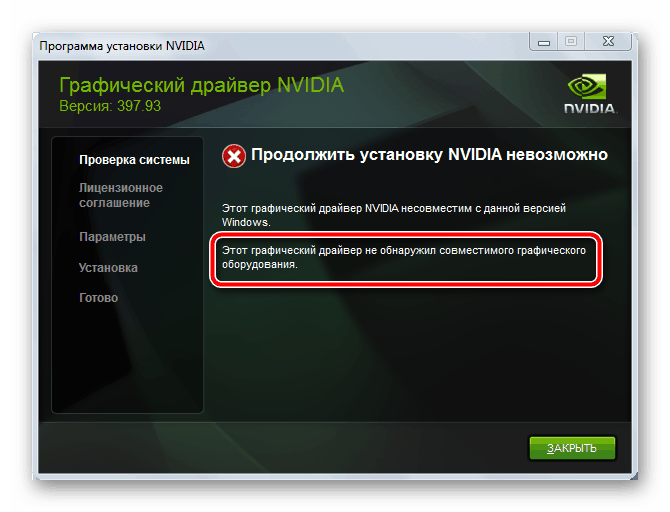
Существуют как простые решения выхода из сложившейся ситуации, так и более сложные, состоящие в многоэтапной манипуляции с редактированием определенных файлов. Вычислить, какой из вариантов подойдет именно вам, невозможно, так как все зависит от конкретного производителя ноутбука, модели видеокарты и корректности сборки операционной системы. Попробуйте поочередно каждую из нижеприведенных инструкций, и вы обязательно справитесь с поставленной задачей.
Способ 1: Сброс и обновление установленных драйверов
В первую очередь сделайте самые элементарные шаги, чтобы исключить банальную «кривую» установку системных файлов. Для этого поэтапно выполните такие действия:
- Отключите имеющийся антивирус.
- Узнайте точную модель своей видеокарты.
Подробнее: Как узнать модель видеокарты в Windows 7, Windows 10
- Скачайте и распакуйте полученный архив с драйвером. Надежнее всего загружать ПО с официального сайта NVIDIA, чтобы исключить заражение вирусами.
- Перейдите в «Диспетчер устройств», удалите старый системный файл графической карты и обновите конфигурацию. Для этого нужно открыть «Свойства» видеокарты и выбрать вкладку «Драйвер».
Читайте также: Как открыть Диспетчер устройств в Windows
- Для того чтобы произвести данное обновление, необходимо правой кнопкой мыши кликнуть по требуемому устройству и из предложенного списка действий выбрать «Обновить конфигурацию оборудования».
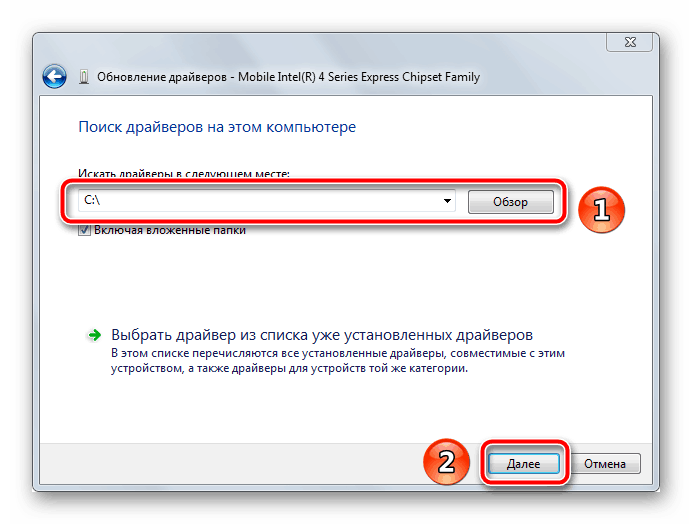
- Далее вновь нажмите ПКМ по видеоадаптеру и выберите опцию «Обновить драйверы…». Откроется окошко, где от вас потребуется выбрать способ поиска необходимых файлов. Кликните по нижнему пункту «Выполнить поиск драйверов на этом компьютере» (то есть, установка пройдет в ручном режиме).
- Следующим шагом будет указание пути расположения папки с ранее загруженным пакетом и нажатие кнопки «Далее».
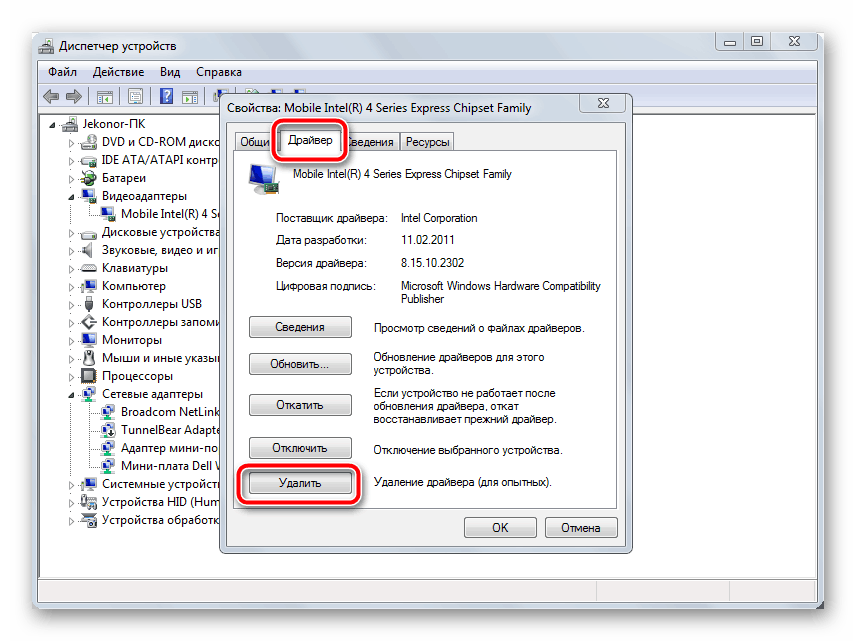
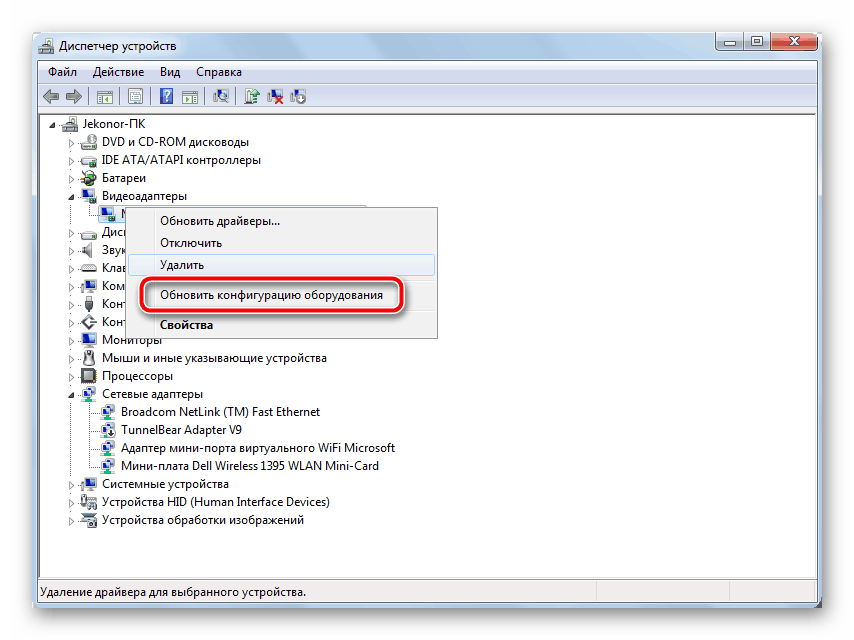
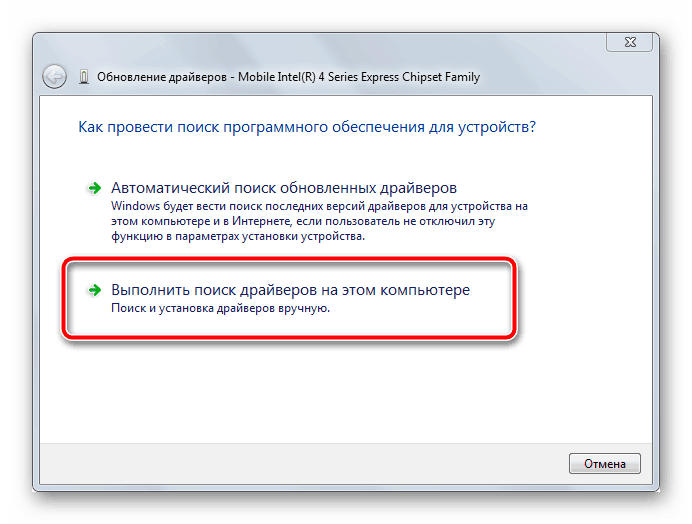
Примечание! При поиске необходимого драйвера на сайте NVIDIA указывайте точную модель графической карты в соответствии с тем, что для ноутбуков в любом случае указана буква М в названии, хотя ее не пишут в документации к устройству. Это означает, что если у вас NVIDIA GeForce 9400 GT, то ваш пакет будет называться NVIDIA GeForce 9400M GT и принадлежать к 9400M серии.
Способ 2: Изменение параметров BIOS
Данный метод больше подходит для тех, кто произвел замену старой видеокарты на более новую и в результате столкнулся с невозможностью установить требуемые драйверы. Дело в том, что по умолчанию в BIOS в настройках видеокарты указывается единый тип контроллера – PCI. Впоследствии при подключении нового устройства это заставляет систему воспринимать карту как внешнюю или второстепенную. Итак, сделать вам необходимо следующее:
- Войдите в оболочку BIOS. В зависимости от материнской платы это можно сделать с помощью нажатия клавиши F2 или Delete сразу после появления первой картинки при включении устройства.
Читайте также: Как попасть в BIOS на компьютере
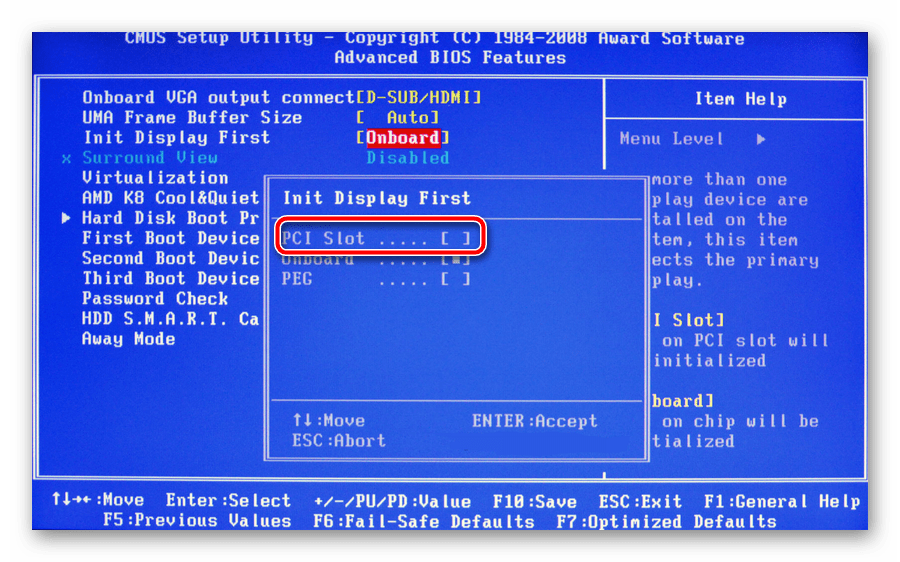
- В Award перейдите во вкладку «Advanced BIOS Features», где напротив строки «Init Display First» нужно выставить параметр «PCI Slot» либо что-то похожее (зависит от модели видеоадаптера).

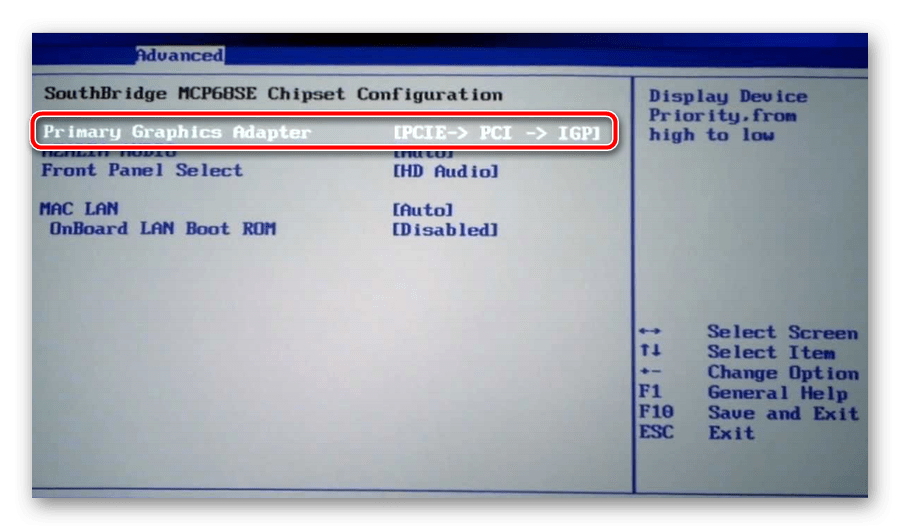
В AMI зайдите на вкладку «Advanced», и установите значение «PCI» либо «PCIE» в строке «Primary Graphics Adapter».

Названия параметра и раздела могут меняться в зависимости от версии БИОС.
- Сохраните изменения, нажав F10 на клавиатуре, и снова попробуйте выполнять шаги из Способа 1.
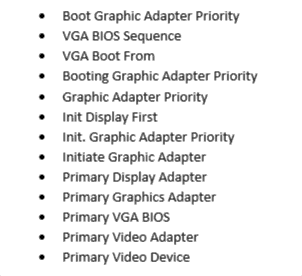
Другие названия изменения шины для графического интерфейса вы найдете на скриншоте ниже:
Способ 3: Установка оригинальной сборки Windows
На просторах интернета можно скачать самые изощренные сборки Windows, с наличием разных утилит, облегчающих использование ОС. Но очень часто такие «прокачанные» оболочки создают проблемы при попытках установки необходимых драйверов, причем это может коснуться не только видеокарты NVIDIA, но и любого другого компонента.
Все, что от вас требуется, — это установить на свое устройство оригинальную версию Windows – MSDN, не имеющую никаких переделок. После завершения данных манипуляций можете пробовать заново устанавливать файлы для видеокарты.
Подробнее: Переустанавливаем Windows на ноутбуке
Примечание! Как известно, оригинальная Windows требует покупки лицензии, но для того чтобы протестировать работоспособность видеокарты и в дальнейшем либо купить серийный ключ, вам вполне хватит бесплатного тестового 30-дневного периода.
Способ 4: Редактирование системных файлов
Самый эффективный, но наиболее сложный метод состоит в самостоятельном изменении параметров исполняемых файлов, входящих в состав пакета драйверов. Четко повторяйте указанные далее шаги, чтобы гарантированно устранить проблему несовместимости графического оборудования:
Перейти на официальный сайт NVIDIA
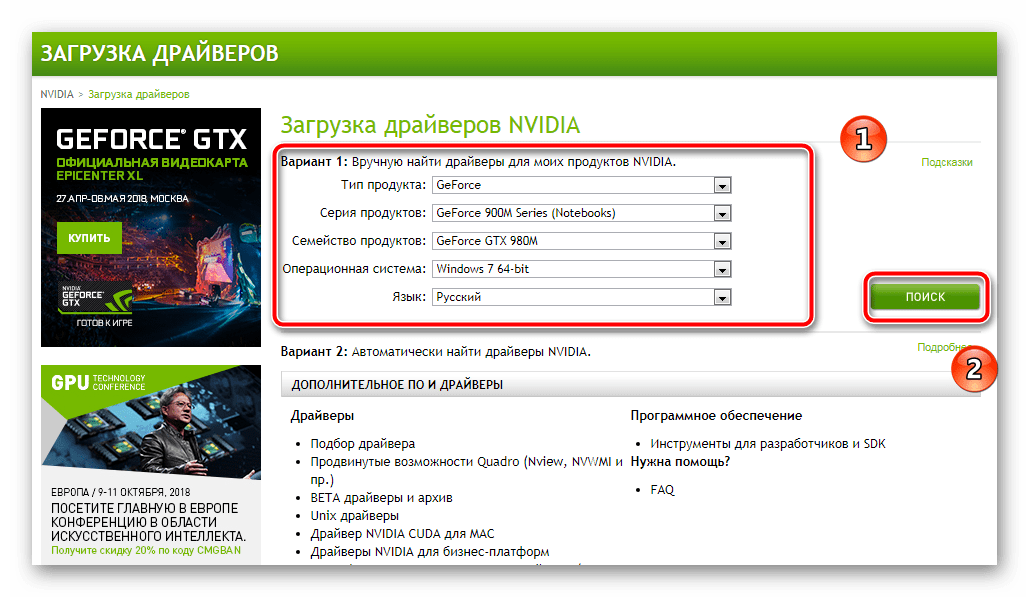
- Сначала скачайте драйвер с сайта NVIDIA. При поиске нужно указать точную модель видеокарты и версию операционной системы. Из предложенного списка выберите самую свежую сборку.
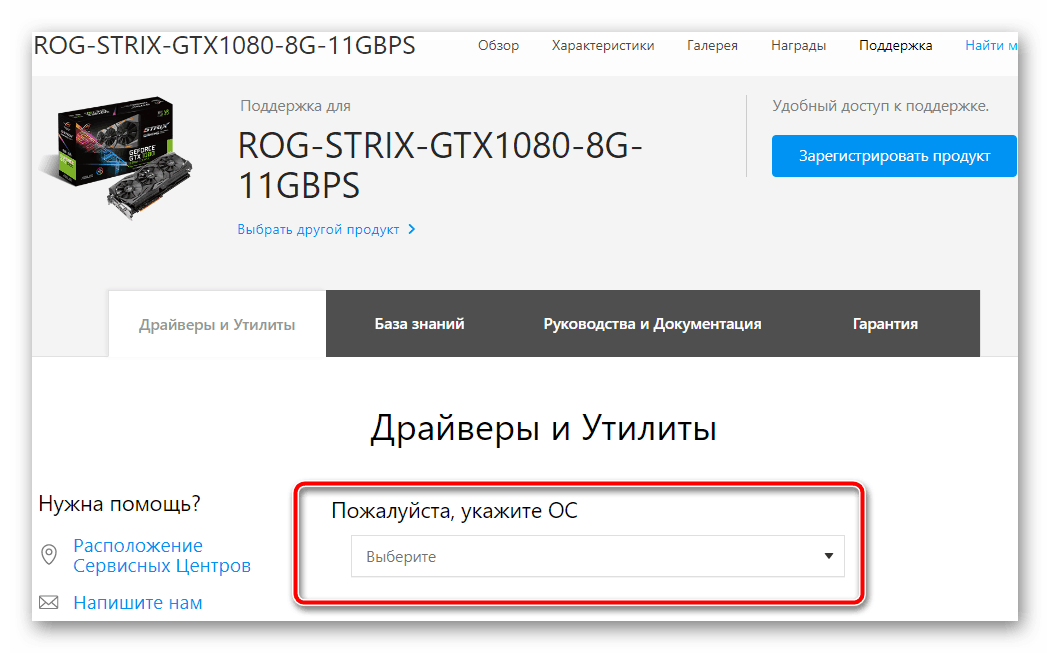
- Далее необходимо посетить сервис производителя вашего ноутбука и скачать оттуда пакет драйверов для видеокарты, предварительно указав ОС и модель гаджета (на скриншоте ниже пример с ASUS).
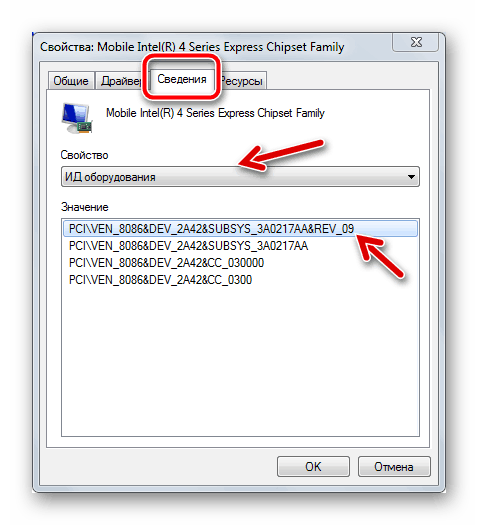
- Откройте «Диспетчер устройств», найдите «Стандартный VGA-адаптер» (если оболочки для видеокарты вообще нет) или «NVIDIA ХХХХХ» (если стоит устаревший драйвер), кликните по этой строчке правой кнопкой мыши и выберите опцию «Свойства».
- После открытия окна перейдите на вкладку «Сведения», далее нужно выбрать в группе «Свойство» строчку «ИД оборудования». Появится список значений, где требуется скопировать самое длинное название, содержащее слово «SUBSYS».
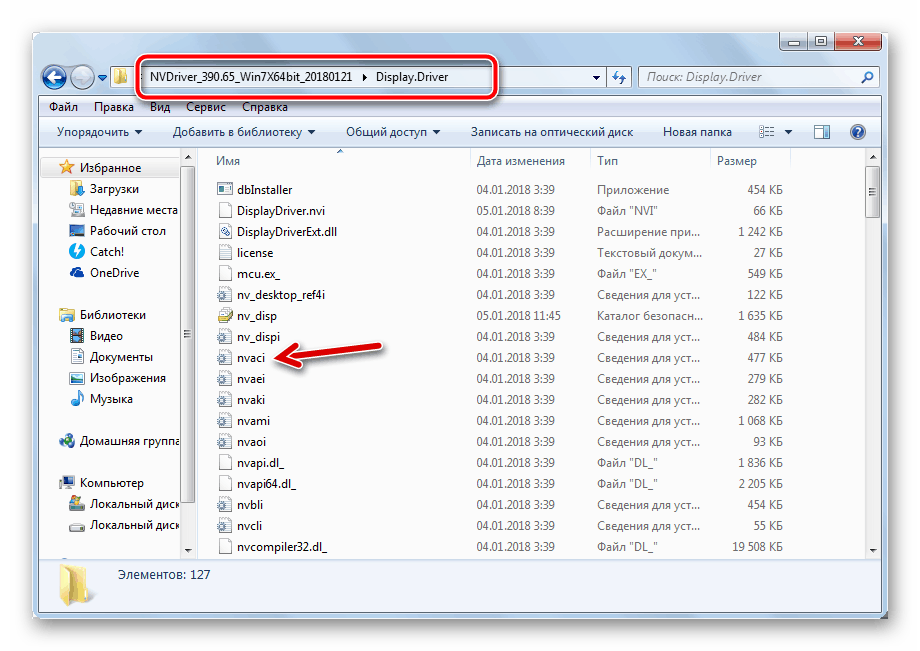
- Следующий шаг заключается в распаковке двух изначально скачанных архивов. Внутри каждого находятся практически одинаковые папки, вам понадобятся «Display.Driver».
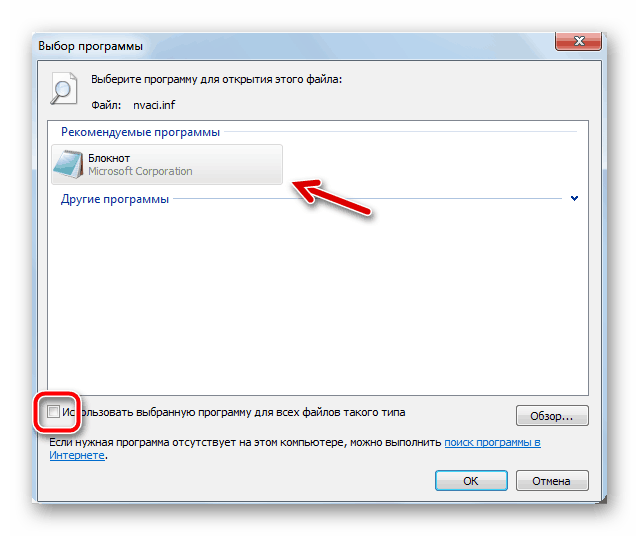
- В первую очередь в папке инсталлятора для ноутбука найдите файл «nvaci.ini» и откройте его с помощью Блокнота. Для этого нажмите на него ПКМ и выберите «Открыть с помощью» > «Блокнот»).
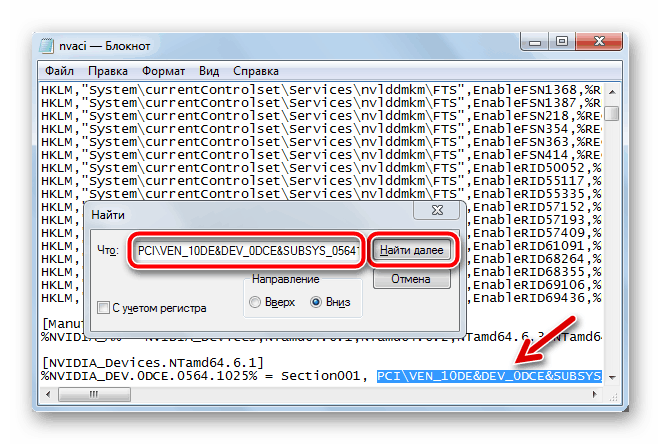
- Перед вами появится множество строк с текстом. Одновременно зажмите клавиши Ctrl + F для вызова инструмента поиска. Вставьте скопированную строчку из «ИД оборудования», чтоб найти такую же в файлике.

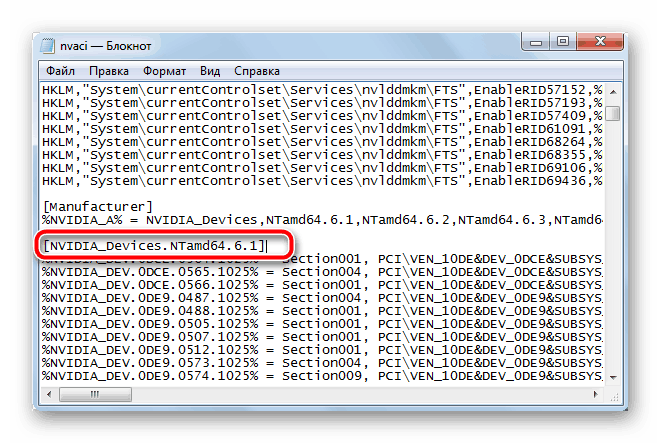
Их может быть несколько в разных каталогах. Название такого раздела будет иметь примерно следующий вид:
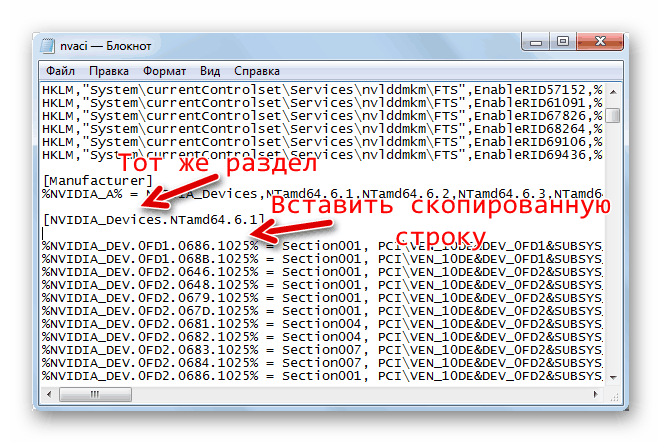
[NVIDIA_SetA_Devices.NTamd64.6.0]. Более подробно о данной манипуляции представлено на скриншоте ниже. - Все найденные строки и соответствующие им каталоги скопируйте в отдельный файл. После этого откройте Блокнотом «nvaci.ini», расположенный в папке «Display.Driver» из архива драйверов NVIDIA. С помощью строки поиска по очереди ищите ранее сохраненные названия разделов и с новой строки вставляйте принадлежащую каждому из них строчку. Сохраните и закройте отредактированные файлы.
- Вернитесь в папку с драйверами для ноутбука, найдите в уже знакомой вам папке файл «nvami.ini» и в строке поиска впишите значение из уже скопированных строк. Общий его вид примерно такой:
%NVIDIA_DEV.0DCE.0564.1025% = Section001, PCIVEN_10DE&DEV_0DCE&SUBSYS_05641025, а вам нужно NVIDIA_DEV.0DCE.0564.1025Когда появится нужная строка, полный ее состав должен выглядеть приблизительно так:
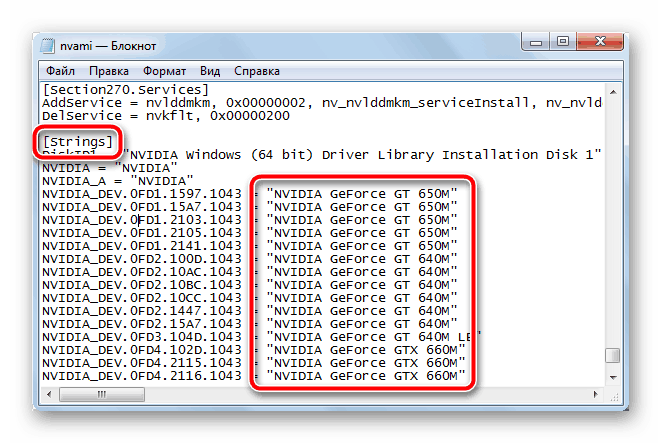
NVIDIA_DEV.0DCE.0564.1025 = "NVIDIA GeForce GT ХХХ"Вместо
ХХХдолжна быть модель вашей видеокарты. Скопируйте данную строчку и переходите в «nvami.ini» из папки NVIDIA. - Впишите в поиск «[Strings]», после чего отобразится список всех имеющихся моделей видеокарт. Найдите из перечня свою и напротив необходимой строки вставьте это:
NVIDIA_DEV.0DCE.0564.1025 = "NVIDIA GeForce GT ХХХ"Не забывайте заменить
XXXна модель GPU. - Последним шагом будет сравнение значений строки «CatalogFile» между файлами «nvami.ini». В драйвере для ПК она выглядит как «CatalogFile = NV_DISP.CAT», если же в файле графической карты значение другое, то просто скопируйте под него первый вариант. Сохраните изменения и можете приступать к инсталляции ПО для NVIDIA.
Примечание! Когда будете скачивать архив для ноутбука, внимательно выбирайте нужный пакет, так как, к примеру, у карты NVIDIA GeForce GT 1080, существует аж 7 модификаций, с разным размером памяти и прочими отличиями.
Заключение
Как видите, способов устранения проблемы с ошибкой «Графический драйвер не обнаружил совместимого графического оборудования» достаточно много. Выбор оптимального варианта напрямую зависит от «железа» и навыков пользователя. Главное в точности повторяйте представленные нами инструкции чтобы добиться положительного результата.
Эта ошибка исключительна для пользователей NVIDIA и появляется при попытке установить новый драйвер видеокарты. При этом на экране отображается такое уведомление:
Продолжить установку NVIDIA не возможно – этот графический драйвер не смог обнаружить совместимого графического оборудования.

Почему драйвер не обнаруживает совместимое оборудование
Список причин возникновения ошибки короткий и проблема часто приобретает технический характер.
- Идентификатор устройства не указан в файлах инсталляции драйвера.
- Обязательная проверка подписи драйверов может вызвать проблемы с ними, поэтому нужно убедиться, что она отключена.
Как создать идентификатор устройства для видеокарты NVIDIA
Проблема с установкой могут возникнуть, когда идентификатор видеокарты не указан ни в одном файле «inf», который драйвер использует для распознания устройства. Такая ситуация встречается в редких случаях, в основном, когда загружаем установочный пакет драйверов вручную из сайта NVIDIA.
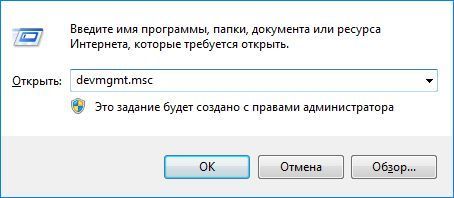
Выведите на экран диалоговое окно «Выполнить» (клавиши Win + R), наберите команду devmgmt.msc для входа в «Диспетчер устройств».
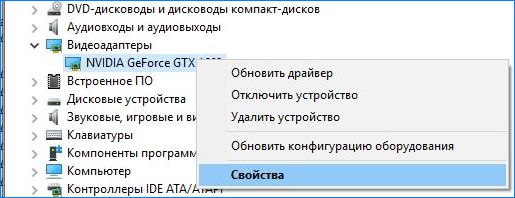
Разверните вкладку Видеоадаптеры, кликните правой кнопкой мыши на установленной видеокарте и выберите Свойства из контекстного меню.
Перейдите в пункт меню Сведения, в выпадающем меню «Свойство» выберите пункт «Путь к экземпляру устройства». В окне «Значение» отобразится примерно такой текст:
PCIVEN_10DE&DEV_0DD1&SUBSYS_20421043&REV_A1 4&30DE1B
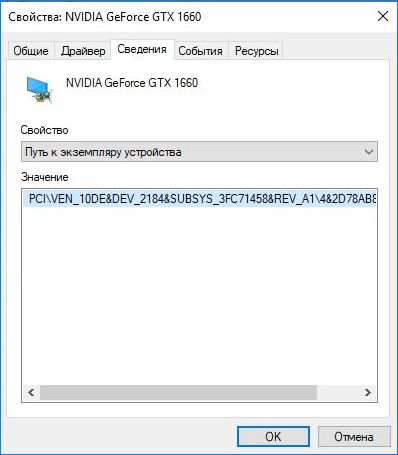
Это текстовое значение содержит информацию о производителе видеокарты, чипсета и модели.
Если загрузили драйвера с сайта NVIDIA, то при запуске увидите знакомое уведомление «Этот графический драйвер не смог обнаружить совместимое оборудование». Перейдите в каталог установки. Путь по умолчанию выглядит примерно так:
C:NVIDIADisplayDriver<Версия драйвера><Версия Windows>InternationalDisplay.Driver
Нужно внести изменения в файлы «.inf». Перед этим сделайте их резервные копии путем копирования в другой каталог.
Кликните правой кнопкой мыши на файле «.inf» и выберите «Открыть с помощью – Notepad (или другим текстовым редактором).
Прокрутите вниз пока не увидите строки, похожие на следующие:
[NVIDIA_Devices.NTx86.8.1] (или NVIDIA_SetA_Devices с аналогичными комбинациями)
%NVIDIA_DEV.0405.01% = Section001, PCIVEN_10DE&DEV_0405&SUBSYS_15D21043
%NVIDIA_DEV.0405.02% = Section001, PCIVEN_10DE&DEV_0405&SUBSYS_16341043
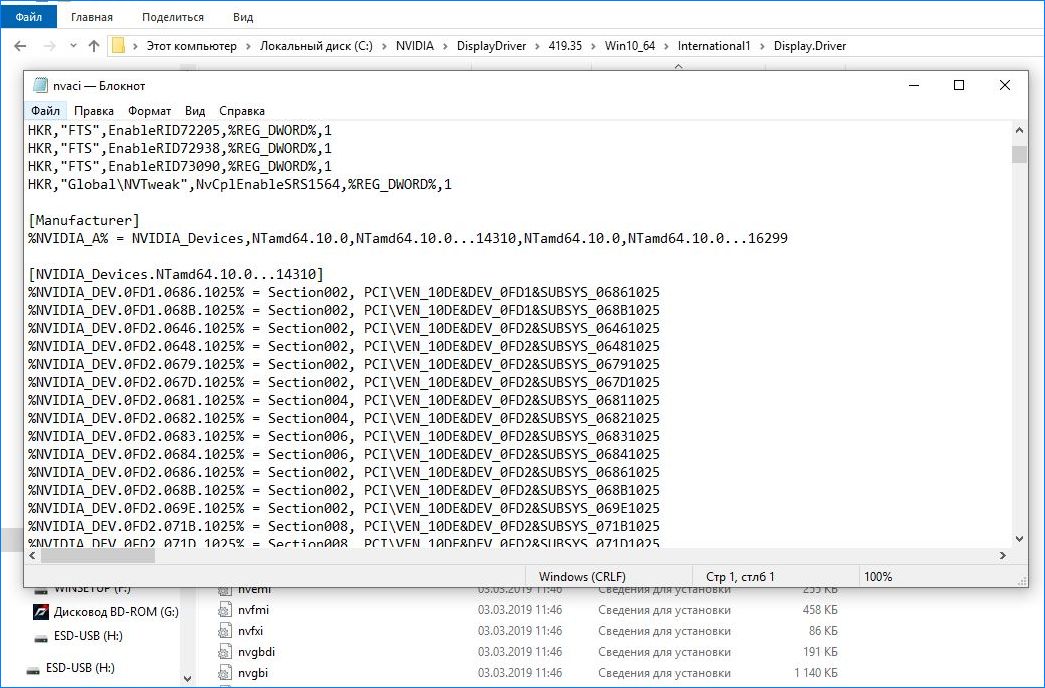
Если видите несколько разделов NVIDIA_SetA_Devices или NVIDIA_Devices, повторите процесс для всех из них.
Как видите, эти строки похожи на путь экземпляра устройства, который указан в свойствах видеокарты.
Теперь попробуйте создать идентификатор устройства для установленной видеокарты. Добавьте его в середину списка, рядом с похожими номерами чипсетов.
Первая часть одинакова для всех: %NVIDIA_DEV. Следующая часть – четырехсимвольный код DEV (отображается после DEV в пути к экземпляру устройства). Если обнаружили, что уже есть такой же DEV, что и ваш, нужно увеличить его порядок.
Например, если DEV-ODD1 и обнаружили строку, начинающуюся следующим образом: %NVIDIA_DEV.0DD1.01%…, ваша строка будет начинаться как %NVIDIA_DEV.0DD1.02%
Следующая часть – раздел. Номер должен быть в том же разделе, поэтому вставляйте после такого номера, что выше.
%NVIDIA_DEV.ODD1.01% = Section042…, ваша строка должна начинаться как % %NVIDIA_DEV.ODD1.02% = Section042,
Заключительная часть должна соответствовать пути экземпляра, поэтому скопируйте его и вставьте в соответствущее место в файле. Строка должна отображаться так:
%NVIDIA_DEV.ODD1.02% = Section042, PCIVEN_10DE & DEV_0DEE&SUBSYS_15621043
Сохраните изменения и запустите установочный файл вручную из каталога установки NVIDIA. Он должен быть в той же папке, что и изменений файл «.inf» на случай, если распаковано несколько установок в разных каталогах. Проверьте, исчезла ли ошибка при обновлении драйвера.
Отключение проверки подписи драйверов
Попробуйте отключить обязательную проверку цифровой подписи, которая может быть одной из причин отказа в установке драйвера. Это простое решение, которое позволяет обойти ошибку.
- Разверните меню Пуск и кликните на значок шестеренки для входа в Параметры.
- Перейдите в раздел «Обновления и безопасность». В левом меню откройте вкладку «Восстановление» и кликните на кнопку «Перезагрузить сейчас» из раздела «Особые варианты загрузки».

- Отобразится синий экран с тремя доступными вариантами, выберите «Поиск и устранение неисправностей». Затем перейдите в «Дополнительные параметры».

- В следующем окне кликните на «Параметры загрузки», отобразится список доступных вариантов запуска.

- Кликните F7 для отключения обязательной проверки подписи драйверов.

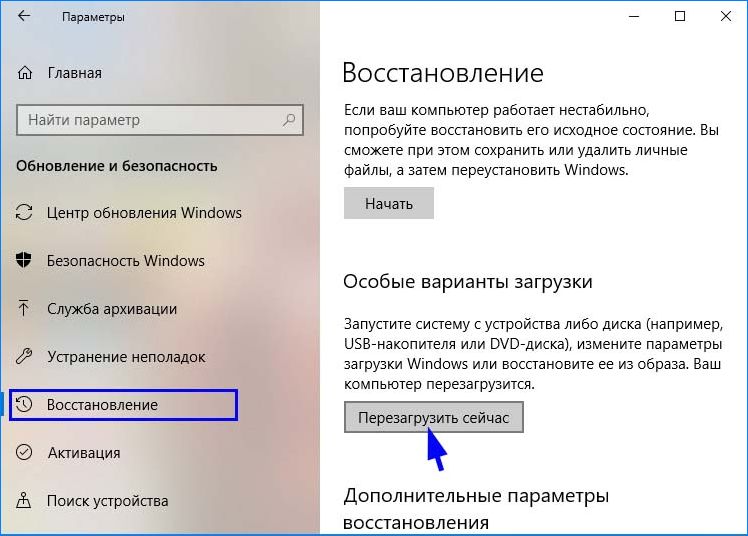
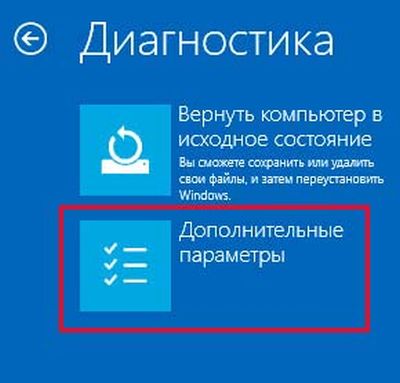
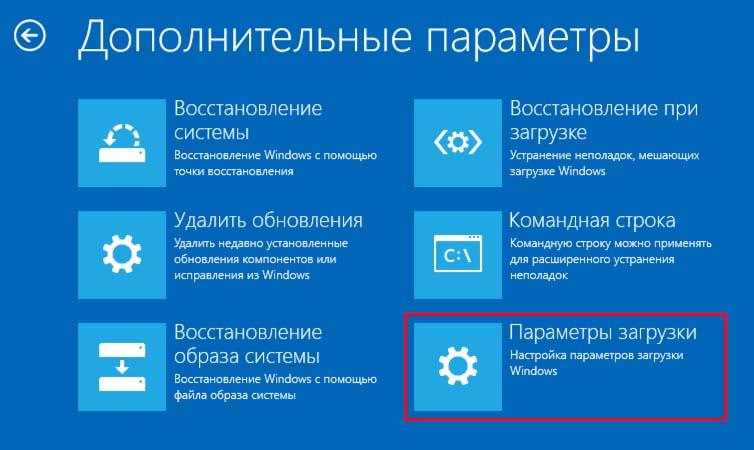

Перезагрузите компьютер и посмотрите, возникает ли ошибка обнаружения устройства при обновлении драйверов.

Проблема не новая и в интернете существует множество форумов, где обсуждается данная ошибка, которая на самом деле выглядит так: «Видеодрайвер перестал отвечать и был успешно восстановлен». Понятно, что эта ошибка появляется не из-за игры Валорант, а из-за сбоев в работе операционной системы. При этом чаще всего с этой проблемой сталкиваются владельцы компов с операционной системой Windows 7. Реже эта проблема возникает у систем Виндовс 8.1 и почти не встречается у ОС Виндовс 10.
Причины возникновения ошибки графического драйвера
Ошибка может возникать, как из-за неправильной работы драйверов видеокарты и ОС Windows (программная ошибка), так и из-за перегрева некоторых компонентов компа (аппаратная ошибка). Причем и в первом и во втором случаях не обязательно должна забарахлить сама видеокарта. Достаточно пользоваться, к примеру, не обновленным DirectX или чтобы на плате перегревалась оперативная память.
Как исправить ошибку графического драйвера Valorant?
Для начала нужно определить характер ошибки: программная ошибка или аппаратная. Программная ошибка чаще всего возникает если:
- Перед первым появлением ошибки были обновлены драйвера видеокарты, ОС Windows или установлены сторонние приложения, в том числе и игры;
- Были повреждены файлы, которые влияют на корректную работу видеокарты.
Симптомы аппаратной ошибки следующие:
- Перегрев видеокарты (можно проверить программой AIDA64 или ее аналогами);
- Возникновение ошибки происходит во время нагрузки на видеокарту;
- Неисправность оперативки, в том числе и ее перегрев;
- Ошибка начала досаждать без каких-то весомых причин (обновления были давно, установка приложений и игр в ближайшие дни не производилась).
Устранение программной ошибки видеокарты
Для устранения проблемы программной ошибки видеокарты потребуется лицензионный софт от компании Microsoft, а также, AMD, Intel или NVidia, все зависит от видеокарты компьютера.
- Для начала нужно обновить ОС Windows до последней актуальной версии.
- Также в решении проблемы может помочь, как обновление драйверов видеокарты, так и их откат.
- Отключить аппаратное ускорение браузера в Виндовс.
- Убрать разгон видеокарты, если таковой имеется;
- Возможны проблемы с настройкой видеокарты либо недостаточной мощности блока питания.
- Диагностика операционной системы.
- Помочь может полная переустановка ОС Windows на более новую или раннюю версию.
Если ничего не помогло, тогда это может быть признаком одной из следующих проблем:
- Отсутствие нормального драйвера для видеокарты;
- Проблема не программная, а аппаратная.
Устранение аппаратной ошибки видеокарты
Аппаратная ошибка видеокарты возникает из-за перегрева самой видяхи. Определить перегрев видеокарты можно с помощью программы AIDA64, GPU-Z или их аналогов. Что делать в этих случаях? Все, что может сделать владелец ноутбука или ПК – это:
- Почистить системный блок ПК или ноутбук от пыли;
- Поменять термопасту на видеокарте, особенно, если эта процедура не проводилась, как минимум 1-2 года.
- Замена оперативной памяти, если планка оперативки перегревается и приводит к зависанию ОС.
- Замена видеокарты соответственно.
Официальное решение от разработчиков игры
Мы постоянно обновляем VALORANT и вводим в игру новые эффекты, функции и другие полезные элементы. Как правило, все новинки заточены под самое свежее программное обеспечение видеокарт и операционной системы (из доступного на данный момент). Сам я просто обожаю новейшие технологии, однако у тех из вас, кто пользуется устаревшим программным обеспечением, могут возникнуть определенные трудности. Вот некоторые из возможных неполадок:
- Прекращение работы игры и выход на рабочий стол
- После запуска игры экран остается черным
- Игра прекращает работу сразу после запуска
- Игра «зависает» и не закрывается
Проверьте, соответствует ли ваш компьютер минимальным требованиям

Почему важно вовремя обновлять драйверы видеокарт?
Обновления драйверов видеокарт (программ, которые взаимодействуют с вашей видеокартой) часто содержат важные исправления и изменения, направленные на оптимизацию. К большинству видеокарт при покупке прилагается драйвер, однако к тому времени, когда вы установите его на своем компьютере, он, скорее всего, уже устареет. При подключении новой видеокарты или запуске нового компьютера всегда очень важно установить новейшие драйверы.
Процесс обновления драйверов будет отличаться в зависимости от модели видеокарты, однако большинство наших игроков, вероятно, использует видеокарты одного из следующих крупных производителей: NVIDIA, AMD или Intel. Так как видеокарты данных линеек наиболее распространены, мы опишем процесс обновления драйверов для каждой из них.
Как определить модель видеокарты?
- Одновременно нажмите [Клавишу Windows] + R (откроется окно «Выполнить»).
- Введите в строку dxdiag, а затем нажмите Enter.
- Выберите вкладку «Экран».
- В верхнем левом углу окна вы сможете увидеть наименование и производителя вашей видеокарты.
Большинство производителей предоставляют утилиты, которые сканируют компьютер и обновляют нужные драйверы автоматически. Найти их можно здесь:
- AMD
- NVIDIA
- Intel
Обновление DirectX
DirectX – это набор интерфейсов прикладных программ (ИПП), разработанных Microsoft. ИПП позволяют различным системам взаимодействовать с компонентами вашего компьютера, заранее не располагая подробной информацией об этих компонентах. DirectX используется во многих программах, но особенно часто – при работе видеоигр, так как те зачастую оказывают большую нагрузку на систему.
Как все это относится к игре VALORANT?
Если вы будете использовать устаревшую версию DirectX, могут возникнуть затруднения при взаимодействии VALORANT с компонентами вашего компьютера (видеокартой, мышью, клавиатурой, динамиками и т. д.). Это может вызвать различные неполадки, в том числе прекращение работы драйвера, перебои в работе устройств ввода (клавиатуры, мыши) или некорректное воспроизведение звука в игре.
Обновление
Щелкните по ссылке, чтобы обновить DirectX — http://support.microsoft.com/kb/179113
Имейте в виду, что самая новая версия DirectX, которую вы можете установить, будет зависеть от вашей версии Windows, как описано в приведенной статье Microsoft.
Убедитесь, что у вас установлено последнее обновление Windows
Обновления Windows зачастую содержат исправления неполадок, связанных с операционной системой и DirectX и приводящих к прекращению работы программ. Соответствующее руководство от Microsoft можно найти здесь — http://windows.microsoft.com/en-us/windows-vista/install-windows-updates
Убедитесь, что утилиты вашей видеокарты не мешают работе Valorant
Для видеокарт NVIDIA существует программа «Панель управления NVIDIA», а для видеокарт AMD – Catalyst Control Center. Эти программы позволяют пользователям создавать профили с настройками графики, которые могут противоречить внутренним настройкам видеоигр, таких как VALORANT, иногда вызывая неполадки. Как правило, вернуть видеоиграм контроль над настройками графики можно, восстановив в этих программах настройки по умолчанию. Вот как это сделать:
Nvidia control panel
- Щелкните правой кнопкой мыши по рабочему столу и выберите «Панель управления NVIDIA».
- Выберите пункт «Управление параметрами 3D».
- Нажмите «Восстановить».
Catalyst control center
- Щелкните правой кнопкой мыши по рабочему столу и выберите Catalyst Control Center (также может называться VISION center).
- Выберите пункт «Параметры».
- Нажмите «Восстановить фабричные параметры».
Изменение настроек графики
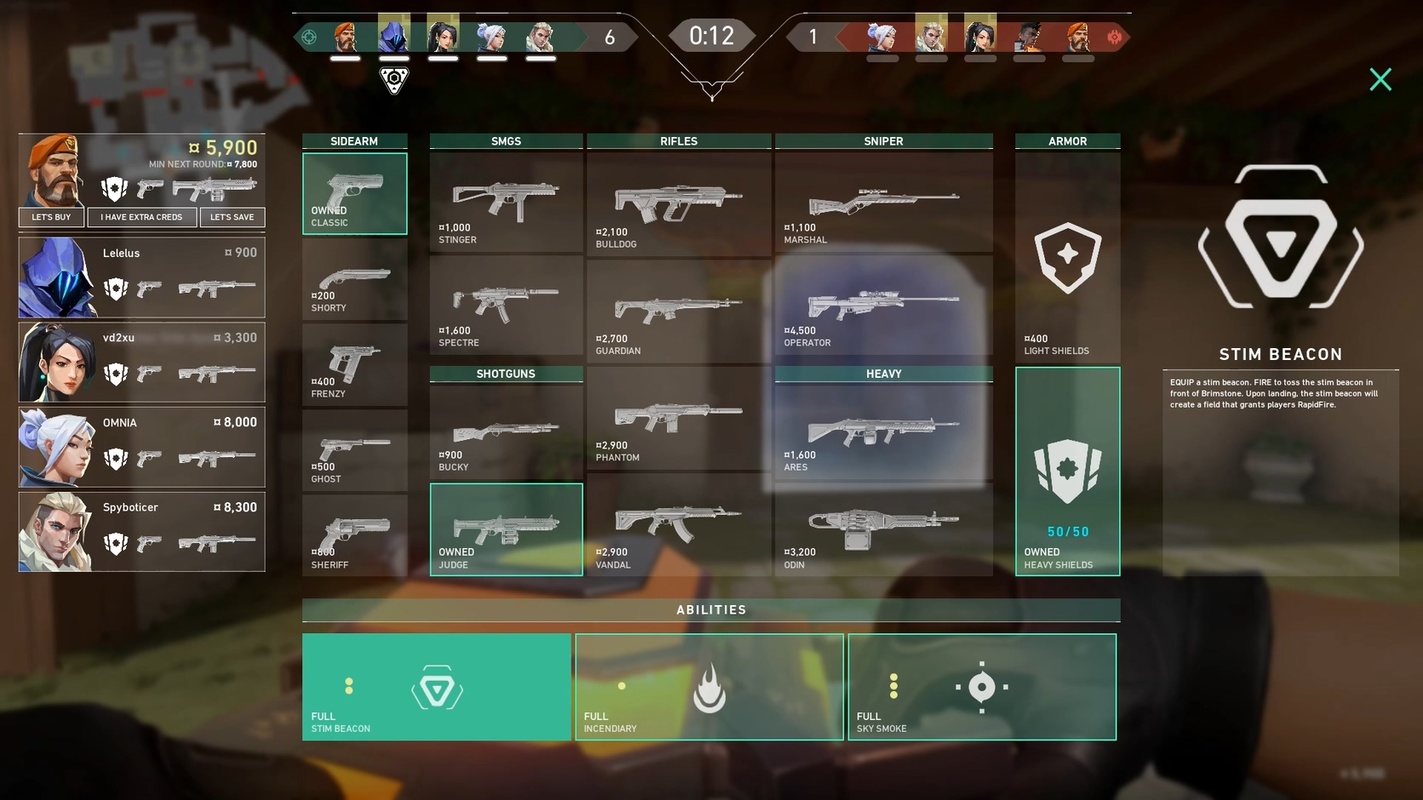
При первом запуске VALORANT автоматически определит оптимальные настройки для вашей системы, но если вы все равно сталкиваетесь с неполадками, то можете попробовать изменить некоторые из них. Выбрав более низкие параметры графики, вы сократите количество эффектов в игре, что поможет избежать прекращения работы клиента из-за чрезмерной нагрузки. Поэкспериментируйте с настройками и найдите подходящий для вас баланс между качеством изображения и производительностью. Сначала попробуйте выставить все параметры на минимальное значение. Вы сможете сделать это во время матча или в главном меню, нажав ESC и выбрав пункт «ВИДЕО», а затем «КАЧЕСТВО ГРАФИКИ».
- Многопоточный рендеринг: выкл.
- Качество материалов: низкое
- Качество текстур: низкое
- Качество деталей: низкое
- Качество интерфейса: низкое
- Виньетка: выкл.
- Вертикальная синхронизация: выкл.
- Сглаживание: нет
- Анизотропная фильтрация: 1x
- Повышенная четкость: выкл.
- Ореол: выкл.
- Искажение: выкл.
- Тени от первого лица: выкл.
Электропитание и температура ПК
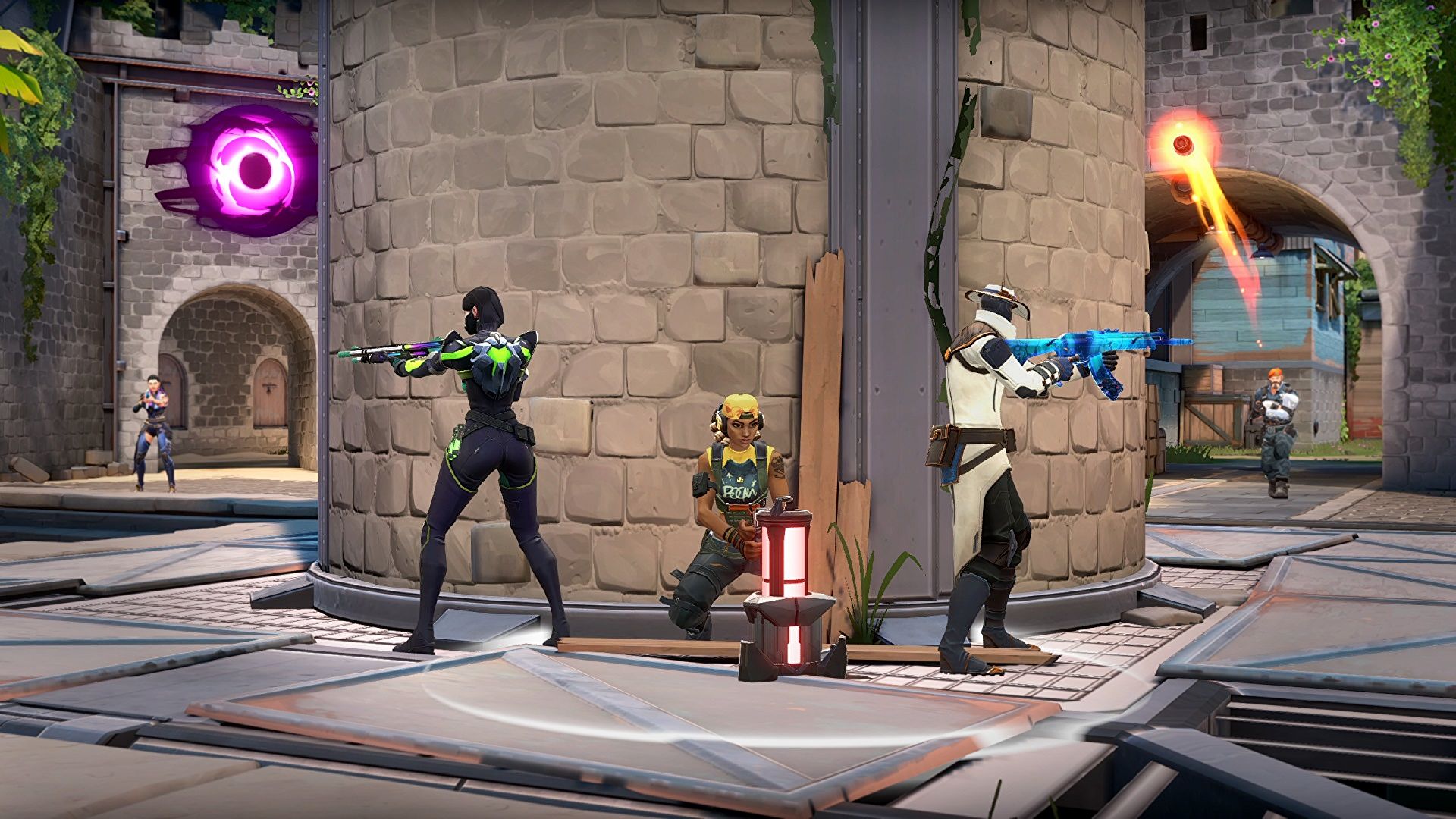
Иногда, играя в VALORANT, вы можете столкнуться с резкой потерей качества изображения: сначала все идет хорошо, вы вот-вот получите «эйс», и вдруг игра замедляется, и вы даже не можете разобрать, что происходит на экране! В таких случаях я советую вам сделать вот что:
- Убедитесь, что на вашем компьютере выбрана схема электропитания с высокой производительностью.
- Перейдите к пункту «Панель управления»«Оборудование и звук»«Электропитание».
- Выберите схему электропитания «Высокая производительность».
- Проверьте, нагревается ли ваш компьютер при игре в VALORANT.
- При игре на стационарном ПК вы услышите усиленное вращение вентиляторов и сможете почувствовать исходящее от них тепло.
- При игре на ноутбуке вы услышите усиленное вращение вентиляторов и сможете почувствовать, что некоторые участки поверхности компьютера сильно нагрелись.
- Если ваш компьютер часто перегревается, примите меры по его охлаждению:
- Поместите компьютер в более прохладное место.
- Убедитесь, что вентиляторы компьютера ничто не загораживает.
- Вычистите пыль, мешающую вентиляции компьютера, с помощью пневматического очистителя.
- Делайте перерывы между матчами, полностью закрывая VALORANT, чтобы ваш компьютер успел остыть.
- Установите ограничение FPS в настройках игры, чтобы снизить нагрузку на ваш ПК:
- ESC -> «ВИДЕО» -> «Всегда ограничивать FPS». Попробуйте выставить значение, которое будет ниже средней частоты смены кадров во время игры.
Видео
Как исправить ошибку Valorant Graphics Driver Crashed
Ошибка сбоя графического драйвера Valorant вызвана проблемами с драйвером и обновлением Windows. В некоторых случаях патчи Valorant могут вызывать проблемы, и игрокам следует дождаться исправления от Riot Games для исправления. Также рекомендуется обновить Windows 10 и DirectX, чтобы решить проблемы с драйверами.
Ошибка драйвера видеокарты в Valorant может очень раздражать, если она постоянно происходит во время ваших игр. Обычно это вызвано устаревшими или ошибочными драйверами, и вы можете подумать о переустановке драйверов NVIDIA или AMD, чтобы решить эту проблему. Если вы столкнулись с ошибкой «сбой драйвера видеокарты» даже после обновления или переустановки драйверов, у вас потенциально может быть проблема с оборудованием, если проблема сохраняется и в других играх, а не только в Valorant. Вот краткий обзор того, как исправить ошибку сбоя графического драйвера Valorant и предотвратить случайные зависания и сбои в игре.
Исправьте ошибку Valorant Graphics Driver Crashed: обновите драйверы видеокарты
Первое, что вам следует сделать, если вы столкнулись с ошибкой сбоя драйвера видеокарты в Valorant, – это обновить драйверы графического процессора. Вот краткое руководство, которое поможет вам обновить драйверы на картах NVIDIA и AMD.
Обновите драйверы видеокарты AMD
- Посетите страницу AMD Driver and Support
- Нажмите кнопку загрузить сейчас, чтобы начать загрузку средства автоматического определения драйверов AMD.
- После завершения загрузки запустите файл из места сохранения.
- При появлении запроса нажмите «Установить», чтобы начать процесс установки.
- Нажимайте Далее, пока не завершится обновление вашего графического драйвера.
Обновите драйверы видеокарты NVIDIA
- Найдите NVIDIA GeForce Experience в меню «Пуск».
- Щелкните по первому результату.
- Щелкните Драйверы.
- Нажмите «Проверить наличие обновлений» или «Обновить».
- Дождитесь завершения загрузки и нажмите «Установить».
- Нажимайте Далее, пока установка не будет завершена.
Обновите Windows 10
- На клавиатуре нажмите клавишу с логотипом Windows и введите check. Затем нажмите Проверить наличие обновлений.
- Щелкните Проверить наличие обновлений.
- Следуйте инструкциям на экране, чтобы Центр обновления Windows автоматически загрузил и установил для вас последнюю версию DirectX (включенную в обновления).
После обновления драйверов видеокарты и Windows перезагрузите компьютер и запустите Valorant. Вы больше не должны получать ошибку «Ошибка драйвера видеокарты» в Valorant. Если вы все еще получаете ошибку драйвера видеокарты в Valorant, вам следует подумать о том, чтобы написать в службу поддержки Riot Games, а также обратиться за поддержкой для своей видеокарты в случае проблем с оборудованием.
В некоторых редких случаях обновления Valorant могут сломать игру и вызвать эти проблемы. Если это обычная проблема для большого количества пользователей, все, что вам нужно сделать, это дождаться, пока Riot Games установит исправление.
Valorant Crashing на ПК
Попробуйте эти исправления:
Возможно, вам не нужно пробовать все исправления. Просто просматривайте список, пока не найдете тот, который подходит.
- Убедитесь, что ваши спецификации соответствуют минимальным требованиям
- Закройте ресурсоемкое программное обеспечение
- Обновите графический драйвер
- Установите все обновления Windows.
- Остановить разгон
- Ниже настройки игры
- Временно отключите антивирус
- Выполните чистую загрузку
- Переустановите Valorant и Vanguard
Исправление 1. Убедитесь, что ваши спецификации соответствуют минимальным требованиям
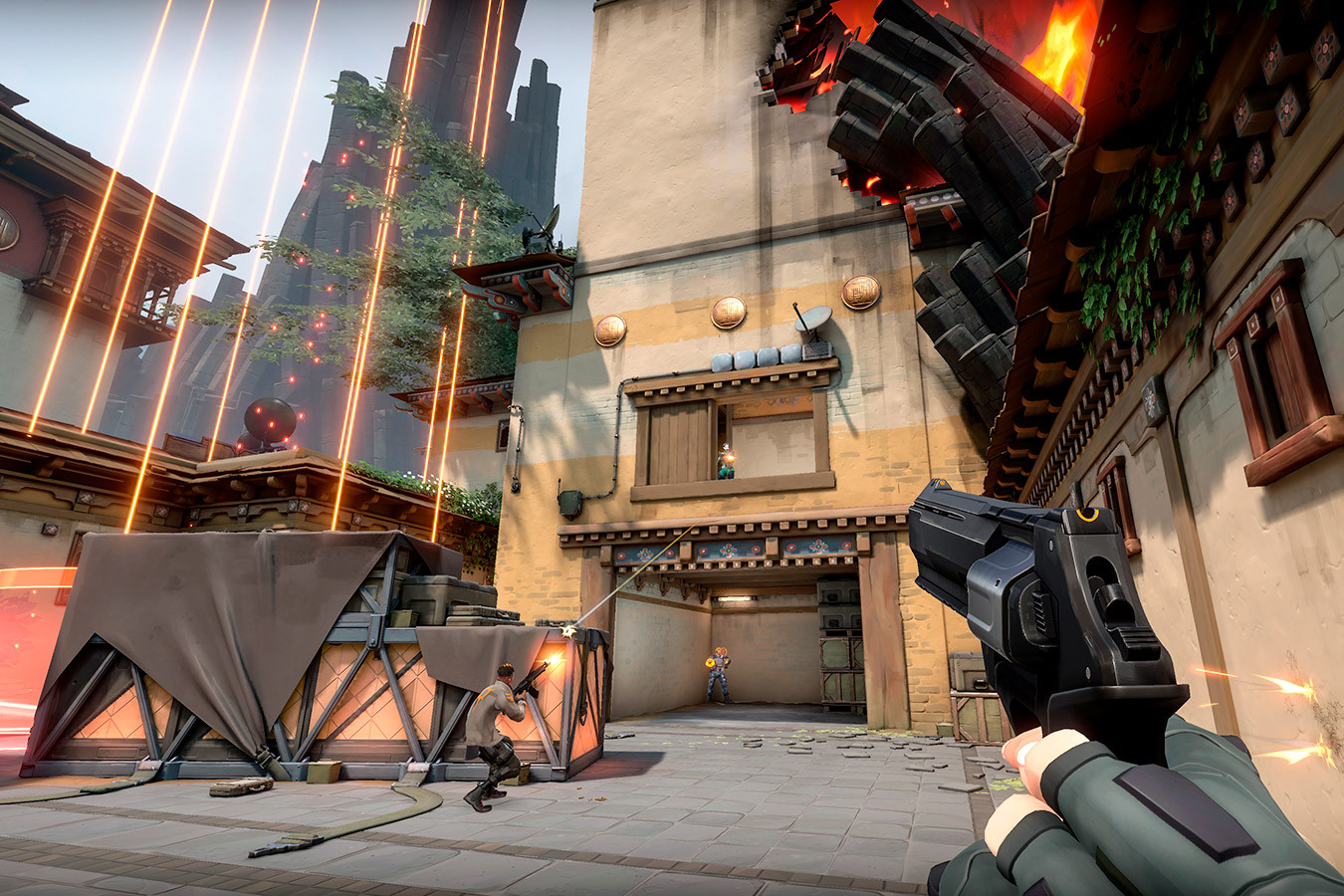
Хотя Valorant ни в коем случае не является графически требовательным шутером, игры на ПК 10-летней давности или школьном ноутбуке могут быть не очень хорошей идеей. Если Valorant дает сбой, и вы ищете лекарство, сначала вам нужно убедиться, что ваша установка соответствует минимальным требованиям . Потому что, если этого не произойдет, возможно, пришло время для обновления.
Минимальные требования Valorant (30 FPS):
| Операционная система: | 64-разрядная версия Windows 7/8/10 |
| Intel Core 2 DUO E8400 | |
| Память: | 4 ГБ ОЗУ |
| Видеокарта: | Intel HD 4000 |
Если Valorant выйдет из строя на вашем мощном игровом ПК, вы можете проверить следующее исправление ниже.
Исправление 2: Закройте ресурсоемкое программное обеспечение
Одной из возможных причин сбоя является то, что в вашей системе не хватает оперативной памяти. Чтобы освободить память для игры, вам необходимо закрыть ресурсоемкие программы перед запуском Valorant.
Вот шаги:
- Щелкните правой кнопкой мыши на пустом месте панели задач, затем выберите в меню Диспетчер задач .

- Щелкните вкладку Память , чтобы отсортировать процессы по использованию памяти. Если вы обнаружите какие-либо программы, потребляющие много памяти, выберите их и нажмите Завершить задачу .


После того, как вы очистили ресурсоемкие программы, запустите Valorant и посмотрите, произойдет ли сбой снова..
Если это исправление не приносит вам удачи, просто переходите к следующему.
Исправление 3: Обновите графический драйвер
Сбои в игре обычно связаны с графикой. неисправный или устаревший графический драйвер , скорее всего, является основной причиной сбоя вашего Valorant.
Если вы заядлый геймер, вам всегда следует обновлять драйвер видеокарты, поскольку последняя версия драйвера обычно улучшает совместимость с новыми играми. Кроме того, если вы потратили огромные деньги на свою игровую установку, вы наверняка не захотите использовать графический драйвер, выпущенный год назад.
И есть в основном два способа обновить графический драйвер. : вручную или автоматически.
Вариант 1. Обновите драйвер видеокарты вручную
Чтобы вручную обновить драйвер видеокарты, сначала посетите веб-сайт производителя видеокарты. А вот страницы загрузки драйверов для трех основных линеек продуктов:
- NVIDIA
- AMD
- Intel
Когда вы перейдете на страницу загрузки драйвера, выполните поиск модель вашей видеокарты и загрузите установщик драйвера. Выберите только последнюю версию, совместимую с вашей операционной системой.
Вариант 2. Обновите графический драйвер автоматически (рекомендуется)
Если у вас нет времени, Чтобы обновить графические драйверы вручную, проявите терпение или навыки работы с компьютером, вместо этого вы можете сделать это автоматически с помощью Driver Easy . Driver Easy автоматически распознает вашу систему и найдет правильные драйверы для конкретной видеокарты и вашей версии Windows, а также правильно загрузит и установит их:
- Загрузите и установите Driver Easy.
- Запустите Driver Easy и нажмите кнопку Сканировать сейчас . Затем Driver Easy просканирует ваш компьютер и обнаружит все проблемные драйверы.
- Щелкните Обновить все , чтобы автоматически загрузить и установить правильную версию всех драйверов, которые отсутствуют или устарели в вашей системе.
(Для этого требуется Pro-версия — вам будет предложено выполнить обновление, когда вы нажмете «Обновить все». Если вы не хотите платить за Pro-версию, вы все равно можете загрузите и установите все необходимые драйверы с бесплатной версией; вам просто нужно загружать их по одному и устанавливать вручную, как обычно в Windows.)
- После обновления драйвера видеокарты перезагрузите компьютер, чтобы он вступил в силу.


Теперь вы можете запустить Valorant и посмотреть, не вылетит ли он снова.
Если проблема не исчезла, не волнуйтесь. Возможно, следующее исправление поможет вам.
Исправление 4: Установите все обновления Windows
Windows регулярно выпускает обновления функций и качественные обновления. Первый предлагает некоторые новые функции, а второй решает проблемы безопасности.. По словам некоторых игроков, обновления устранили проблему сбоя. Так что, если вы не обновлялись какое-то время, пора это сделать.
Вы можете выполнить следующие действия, чтобы проверить наличие обновлений Windows:
- На клавиатуре нажмите клавишу с логотипом Windows и I (клавиша i) одновременно, чтобы открыть приложение Настройки Windows . Нажмите Обновление и безопасность .
- Нажмите Проверить обновления . Он автоматически загрузит и установит все доступные обновления. Этот процесс может занять до часа в зависимости от скорости вашего интернета.


После установки всех обновлений перезапустите компьютер в полную силу. Затем вы можете запустить Valorant и проверить стабильность.
Если этот метод не помогает в вашем случае, ознакомьтесь со следующим ниже.
Исправление 5: Прекратите разгон
Пока разгон может раскрыть потенциал вашего оборудования, а также увеличивает нестабильность вашей системы. В связи с этим определенное количество игроков сообщило, что Valorant перестает вылетать после отключения разгона. Поэтому, если вы используете утилиты разгона, такие как MSI Afterburner и Intel XTU (Extreme Tuning Utility) , вы можете попробовать закрыть их перед запуском Valorant.
Если Valorant по-прежнему дает сбой после того, как вы прекратили разгон, или если вы вообще не разгоняете, просто посмотрите следующее исправление.
Исправление 6 : Более низкие внутриигровые настройки
Неправильные настройки игры могут привести к перегрузке видеокарты или процессора и, в конечном итоге, к сбою игры. Понижение внутриигровых настроек обычно может решить многие проблемы с производительностью и графикой.
Для этого запустите Valorant и перейдите в Настройки> Видео> КАЧЕСТВО ГРАФИКИ . Измените свои настройки, как показано на скриншоте ниже. Затем вы можете присоединиться к матчу и посмотреть, не завершится ли он снова.

Если понижение настроек графики не помогло в вашем случае, вы можете попробовать следующее исправление.
Исправление 7. Временно отключите антивирус
По мнению некоторых игроков на Reddit, похоже, что некоторые антивирусы (например, Avast) мог ошибочно принять Valorant или Vanguard как потенциальный риск для вашей системы. В этом случае вместо того, чтобы заносить программы в белый список одну за другой, вы можете попробовать временно отключить антивирус и посмотреть, как дела обстоят.
Если этот трюк не поможет. дайте вам удачу, просто включите антивирус и перейдите к следующему исправлению.
Исправление 8: Выполните чистую загрузку
Одной из возможных причин сбоя является то, что некоторые другие программы конфликтуют с Valorant. В этом случае выполнение чистой загрузки может помочь вам искоренить нарушителя..
Вот как можно выполнить чистую загрузку:
- На клавиатуре нажмите клавишу с логотипом Windows . и R одновременно, чтобы вызвать окно «Выполнить». Введите msconfig и нажмите Enter .
- Во всплывающем окне перейдите на вкладку Службы и установите флажок перед Скрыть все службы Microsoft .
- Снимите флажок со всех служб, ЗА ИСКЛЮЧЕНИЕМ этих принадлежат производителю вашей видеокарты или звуковой карты, например Realtek , AMD , NVIDIA и Intel . Затем нажмите OK , чтобы сохранить изменения.
- На клавиатуре одновременно нажмите Ctrl , Shift и Esc , чтобы открыть Диспетчер задач, затем перейдите на вкладку Автозагрузка .
- One одновременно выберите любые программы, которые, по вашему мнению, могут мешать, и нажмите Отключить .
- Перезагрузите компьютер.


После перезагрузки компьютера запустятся только основные программы и службы. Теперь вы можете запустить Valorant и проверить, не вылетает ли он снова. В противном случае вы можете попытаться искоренить виновную программу или службу. Для этого можно повторить описанные выше шаги, но отключить половину служб и программ .
Если Valorant по-прежнему вылетает после чистой загрузки, вы можете попробуйте следующее исправление, указанное ниже.
Исправление 9: переустановите Valorant и Vanguard
Переустановка восстанавливает настройки игры и исправляет поврежденные файлы. Если ни один из вышеперечисленных методов вам не подходит, вы можете попробовать переустановить Valorant и Vanguard .
Вот шаги:
- На клавиатуре одновременно нажмите клавишу с логотипом Windows и R , чтобы открыть окно «Выполнить». Введите или вставьте control/name Microsoft.ProgramsAndFeatures , затем нажмите OK .
- Дважды щелкните Valorant и Riot Vanguard , чтобы удалить их.
- Перейдите на веб-сайт Valorant и загрузите установщик игры. . После этого запустите установщик и следуйте инструкциям на экране, чтобы установить Valorant.


Видерешение проблемы
Follow our expert solutions to solve any display adapter errors
by Matthew Adams
Matthew is a freelancer who has produced a variety of articles on various topics related to technology. His main focus is the Windows OS and all the things… read more
Updated on November 8, 2022
Reviewed by
Vlad Turiceanu

Passionate about technology, Windows, and everything that has a power button, he spent most of his time developing new skills and learning more about the tech world. Coming… read more
- The display adapter code 31 error prevents your device from loading the monitor driver.
- It could only be a temporary Device Manager issue, but if it’s not, looking into the full solutions below should help.
- Reinstalling the Display adapters drivers is the first method that you can try.
XINSTALL BY CLICKING THE DOWNLOAD FILE
This software will repair common computer errors, protect you from file loss, malware, hardware failure and optimize your PC for maximum performance. Fix PC issues and remove viruses now in 3 easy steps:
- Download Restoro PC Repair Tool that comes with Patented Technologies (patent available here).
- Click Start Scan to find Windows issues that could be causing PC problems.
- Click Repair All to fix issues affecting your computer’s security and performance
- Restoro has been downloaded by 0 readers this month.
The graphics device driver error code 31 prevents Windows from loading the drivers required to load a device (monitor). This error code is a Device Manager issue and it could be due to a temporary problem with the system app.
While the error can truly be frustrating, it is actually an easy issue to fix. All you need to do is to follow the instructions in this guide.
What causes graphics device driver error code 31?
The causes of the graphics device driver error code 31 are within a close circle. Below are some of the well-known ones:
- Outdated PC – If your operating system is outdated, the Device Manager might misbehave and you start getting this error. To fix this, install the latest Windows updates.
- Faulty drivers – This problem can also be down to issues with your display driver. You need to uninstall and reinstall the driver here to solve the problem.
Moreover, the error can be displayed in different variations such as the following:
- This device is not working properly because Windows cannot load the drivers required for this device. (code 31) The driver trying to start is not the same as the driver for the posted display adapter. – Just as it is stated in the error message, we will have to update the display adapter so Windows recognizes it.
- Microsoft basic display adapter code 31 – Besides updating the graphics card, we can also update the OS.
- There is a problem with Microsoft basic display adapter device. For more information, search for ‘graphics device driver error code 31’. – Driver error can be avoided if you keep your drivers up-to-date.
How can I fix the graphics device driver error code 31?
- What causes graphics device driver error code 31?
- How can I fix the graphics device driver error code 31?
- 1. Update your PC
- 2. Reinstall the graphics driver
- 3. Run the Hardware and Devices troubleshooter
Before proceeding to the technical fixes below, we will advise that you:
- Restart your PC and check if the issue is still there. This is because the problem might just be down to glitches with the Device Manager.
If the restart does not resolve the issue, you can proceed to the fixes below.
1. Update your PC
- Press the Windows key + I to open the Settings app and select the Update & Security option.

- Click the Check for updates button.
- Finally, install all available updates.
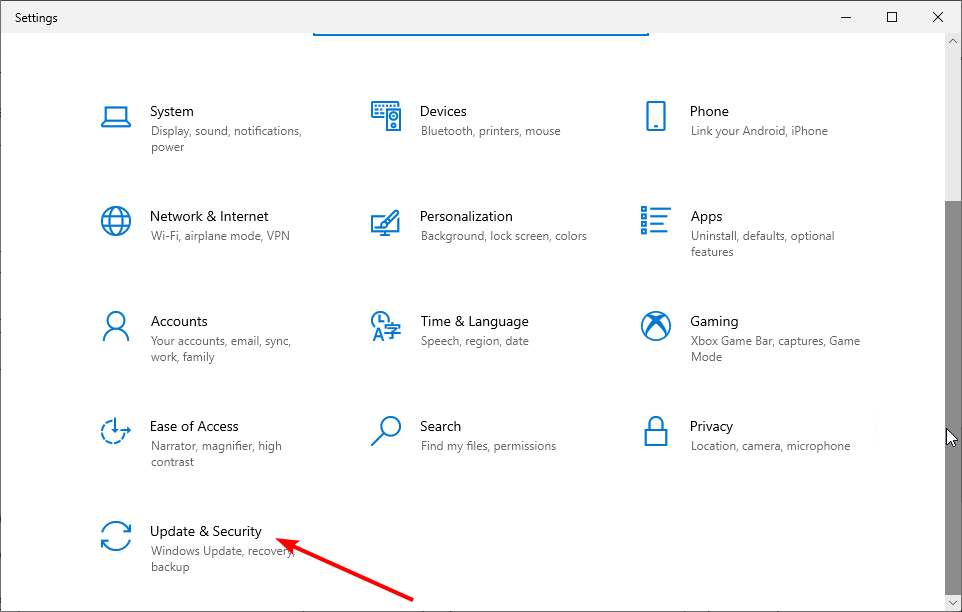
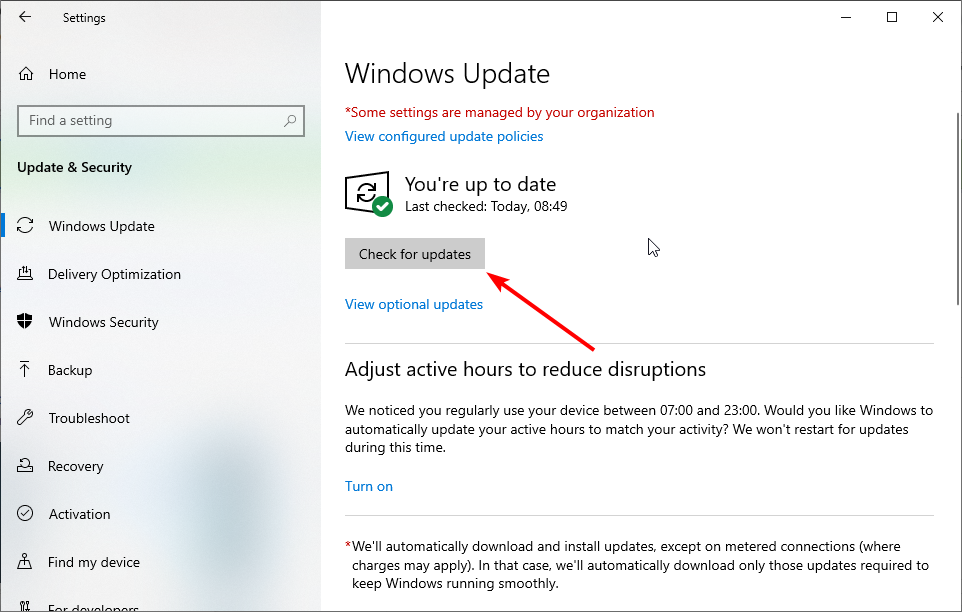
Windows updates are important in keeping your PC running smoothly. Also, they help to install driver updates as part of optional updates. This might be all you need to do to fix the graphics device driver error code 31 for your AMD Radeon, Nvidia, and Intel drivers.

DriverFix
Save precious time and effort by safely updating all your drivers with this simple tool, and get rid of any driver-related errors.
2. Reinstall the graphics driver
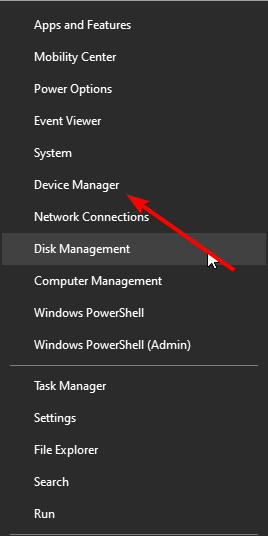
1. Press the Windows key + X and select Device Manager.
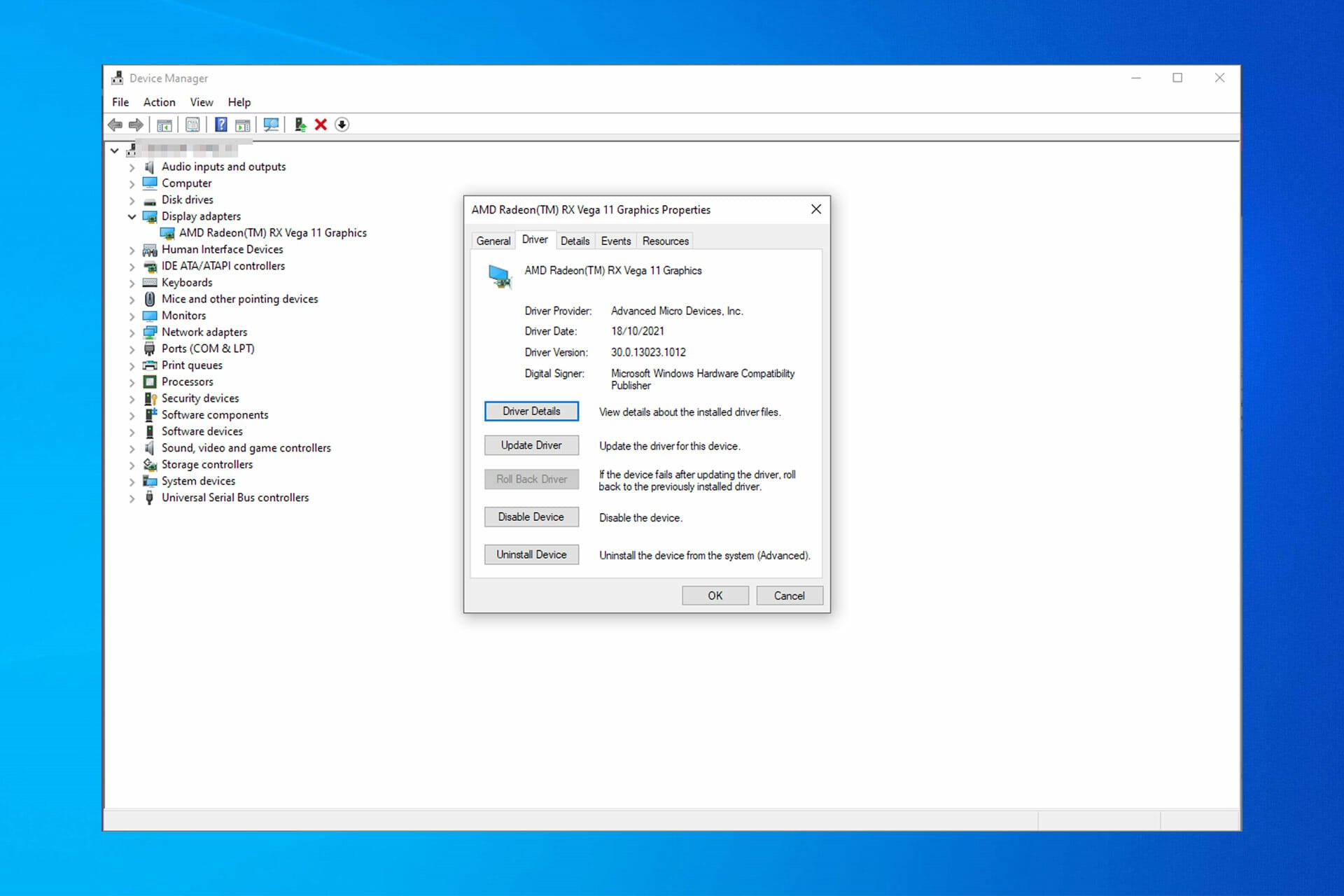
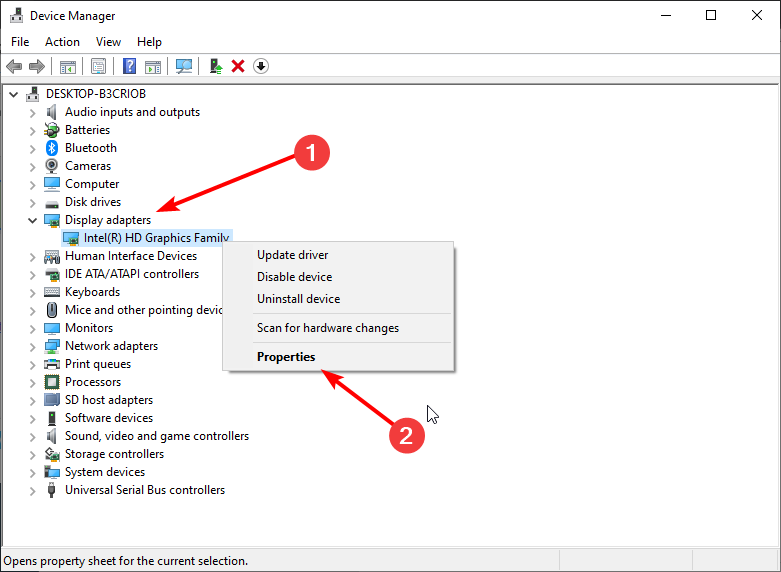
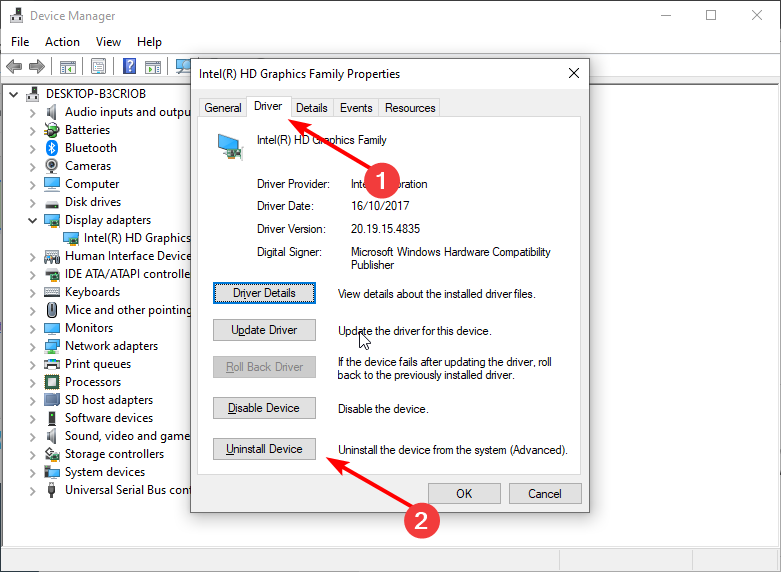
2. Click the arrow next to Display adapters, right-click the driver there and select Properties.
Some PC issues are hard to tackle, especially when it comes to corrupted repositories or missing Windows files. If you are having troubles fixing an error, your system may be partially broken.
We recommend installing Restoro, a tool that will scan your machine and identify what the fault is.
Click here to download and start repairing.
3. Choose the Driver tab at the top and click the Uninstall Device button.
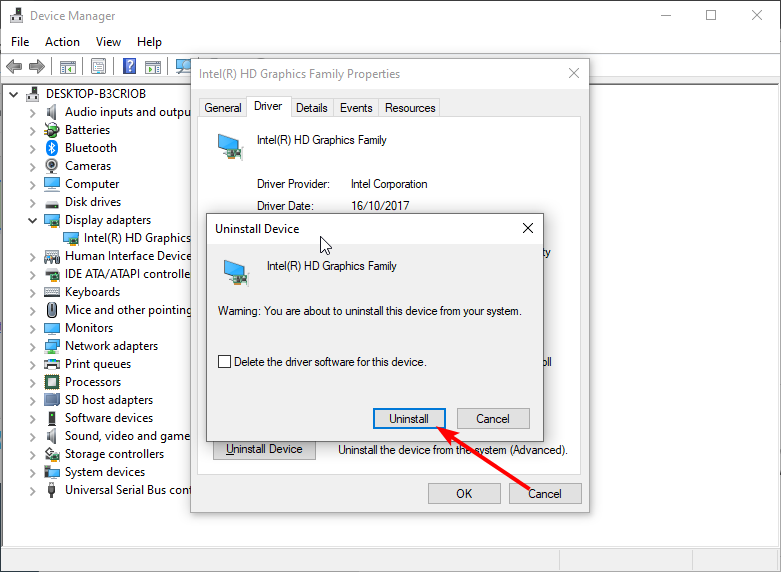
4. Finally, click the Uninstall button to confirm.
5. Restart your PC.
Another effective fix for the Windows cannot load the graphics card drivers required for this device(code 31) on Windows 10 is to reinstall your drivers. This is because there might be a problem with the current driver on your PC.
Alternatively, you can also copy your driver’s name from the Properties window and download the latest version from the manufacturer’s website.
- The best driver software is already installed error [Fixed]
- Failed to create a graphics device error [GUARANTEED FIX]
- Fix: Page Fault in Nonpaged Area on Windows 10
- Bindflt.sys Blue Screen: How to Fix It in 5 Steps
- Fix: A Service Installation Section in this INF is Invalid
- 8018000a Enrollment Error: Best Ways to Fix it
3. Run the Hardware and Devices troubleshooter
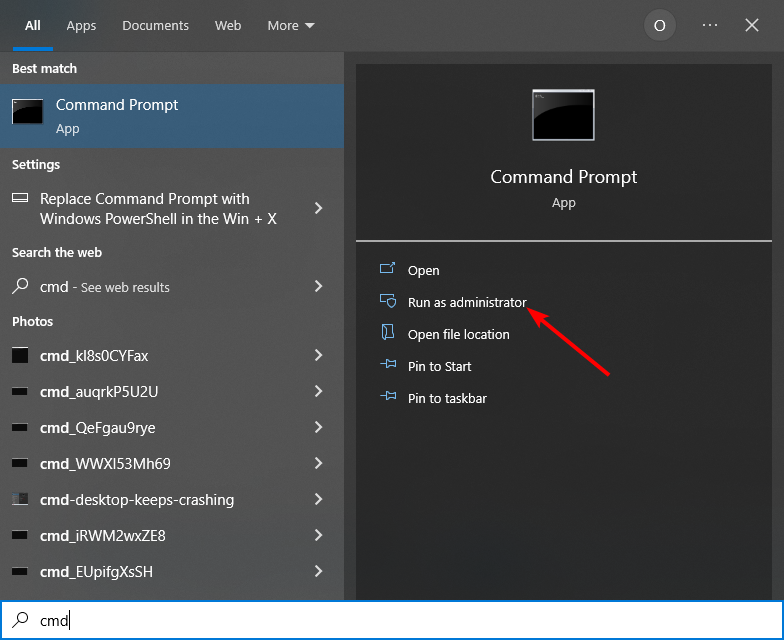
- Press the Windows key, type cmd, and click Run as administrator under Command Prompt.

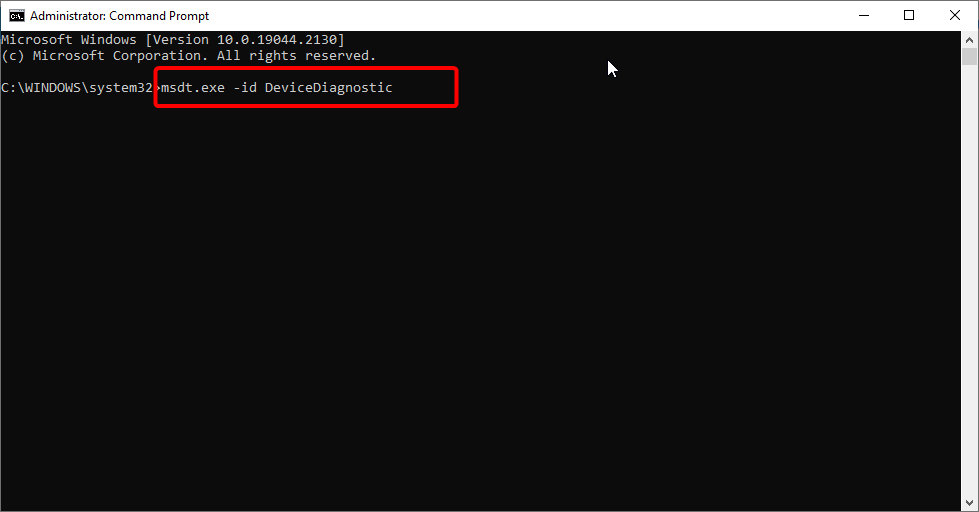
- Copy and paste the command below and hit Enter to run it:
msdt.exe -id DeviceDiagnostic
- Wait for the scan to finish.
The Hardware and Devices troubleshooter has proved effective in fixing so many hardware issues. If you still can’t fix the graphics driver device code 31 error with your GPU, this tool can help point to the components causing the problem and the potential fixes.
Those are some of the few resolutions for the graphics device driver error code 31 error. If the issue still does not go away, you might need to perform a system restore on Windows 10. This will remove all the changes made to your PC for some time.
Also, if you are looking for a dedicated guide on how to reinstall a device on Device Manager, you can check this detailed guide.
Please, be free to let us the solution that got the issue resolved for you in the comments below.
Still having issues? Fix them with this tool:
SPONSORED
If the advices above haven’t solved your issue, your PC may experience deeper Windows problems. We recommend downloading this PC Repair tool (rated Great on TrustPilot.com) to easily address them. After installation, simply click the Start Scan button and then press on Repair All.
