
Некоторые пользователи сталкиваются с ошибкой VT-X is Disabled в BIOS для всех режимов ЦП (Verr_Vmx_Msr_All_Vmx_Disabled) при попытке открыть виртуальную машину с помощью VM Virtualbox. Сообщается, что проблема возникает во всех последних версиях Windows и в некоторых дистрибутивах Ubuntu. Природа виртуальной машины не кажется важной, поскольку есть сообщения о случаях с виртуальными сеансами как Windows, так и Ubuntu, которые завершаются с одним и тем же сообщением об ошибке.
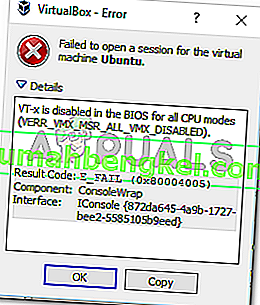
Что вызывает отключение VT-X в BIOS для всех режимов ЦП (Verr_Vmx_Msr_All_Vmx_Disabled)?
Мы исследовали это конкретное сообщение об ошибке, просмотрев различные отчеты пользователей и решения, которые они использовали для устранения проблемы. Эту проблему нелегко исправить, поскольку она возникает как в Windows, так и в Linux. Однако нам удалось обнаружить несколько распространенных сценариев, которые, как известно, вызывают именно это сообщение об ошибке:
- Технология виртуализации (VT-X) отключена в BIOS. В большинстве случаев эта конкретная проблема возникает из-за того, что VT-X отключен на уровне BIOS на компьютере. На 64-битном хосте в BIOS должна быть включена технология виртуализации (VTx). На некоторых машинах вам также потребуется включить направленный ввод-вывод с помощью технологии виртуализации (VTd).
- Ваш ЦП не поддерживает VT-X / AMD-V. Другой возможный сценарий состоит в том, что ваш ЦП просто не оборудован для поддержки виртуализации. Это может произойти со старыми установками, в которых используется старый процессор.
- PAE и NX отключены на центральном ЦП. Несколько пользователей сообщили, что проблема была решена после того, как они убедились, что виртуализированный ЦП настроен для работы с расширением физического адреса (PAE) и NX .
- Выделенной оперативной памяти недостаточно или превышает возможности системы — изменение значения базовой памяти по умолчанию помогло многим пользователям, столкнувшимся с той же проблемой, полностью ее решить.
- Стороннее решение безопасности мешает VT-X Vt-D. Известно, что существует несколько сторонних AV-клиентов, которые создают помехи для VirtualBox. Установление правила полного удаления Av-клиента разрешит конфликт.
Если вы в настоящее время пытаетесь решить эту конкретную проблему, эта статья предоставит вам список шагов по устранению неполадок. Ниже вы найдете набор методов, которые использовали другие пользователи в аналогичной ситуации для решения проблемы.
Для достижения наилучших результатов следуйте приведенным ниже методам в том порядке, в котором они представлены, пока не найдете исправление, которое устраняет проблему в вашем конкретном сценарии.
Метод 1. Убедитесь, что ваш процессор поддерживает VT-X / AMD-V.
Прежде чем пробовать что-либо еще, давайте убедимся, что система, в которой вы столкнулись с проблемой, предназначена для работы с VT-X (Intel) или AMD-V (AMD) . Если у вас достаточно старый процессор, возможно, он просто не предназначен для поддержки виртуализации.
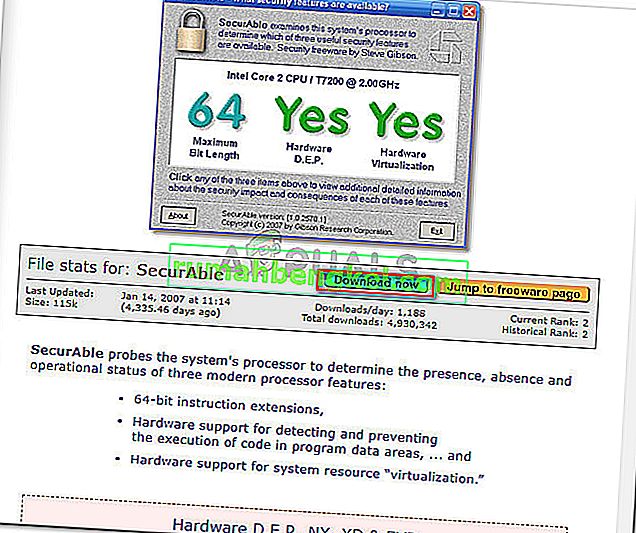
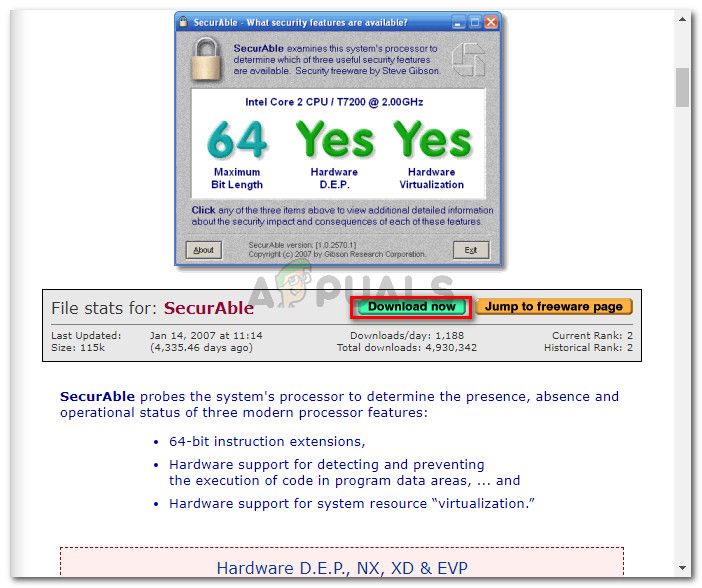
Есть несколько методов, которыми вы можете воспользоваться, чтобы проверить, поддерживает ли ваш процессор виртуализацию, но мы выберем легкий путь. SecurAble — это бесплатное программное обеспечение, которое поможет нам определить характеристики вашего процессора и сообщить нам, достижима ли виртуализация.
Вот краткое руководство по загрузке и использованию SecurAble, чтобы узнать, поддерживает ли ваш ЦП виртуализацию:
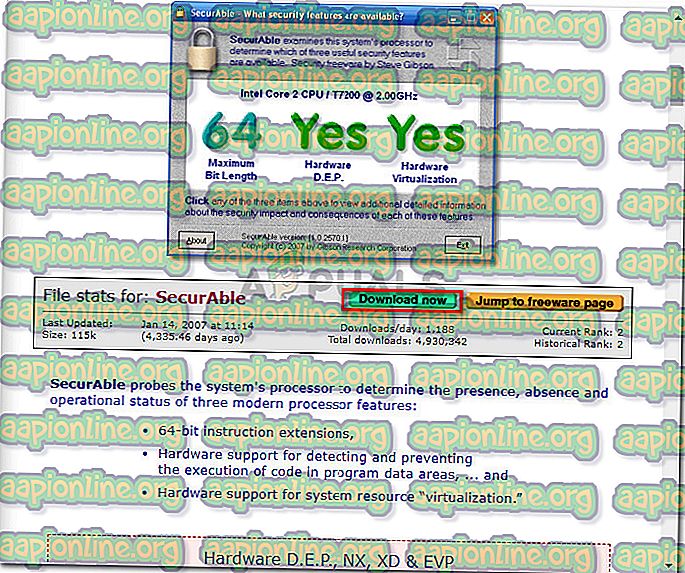
- Перейдите по этой ссылке ( здесь ), прокрутите вниз до раздела загрузки и нажмите Загрузить сейчас.

- После загрузки утилиты просто откройте исполняемый файл, и все готово. Нажмите Да в UAC (запрос учетной записи пользователя) и дождитесь анализа вашего процессора.
- Когда появятся результаты, проверьте, есть ли у вас Да прямо над виртуализацией оборудования .
Если вы подтверждаете, что аппаратная виртуализация поддерживается, вы можете следовать приведенным ниже методам, чтобы знать, что один из них разрешит ошибку VT-X is Disabled в BIOS для всех режимов ЦП (Verr_Vmx_Msr_All_Vmx_Disabled) .
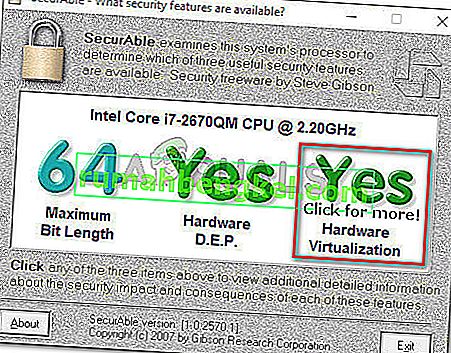
Если тест показал, что ваша машина не поддерживает аппаратную виртуализацию, вы не сможете решить проблему с помощью описанных ниже методов.
Метод 2: включить технологию виртуализации (VTX) в BIOS
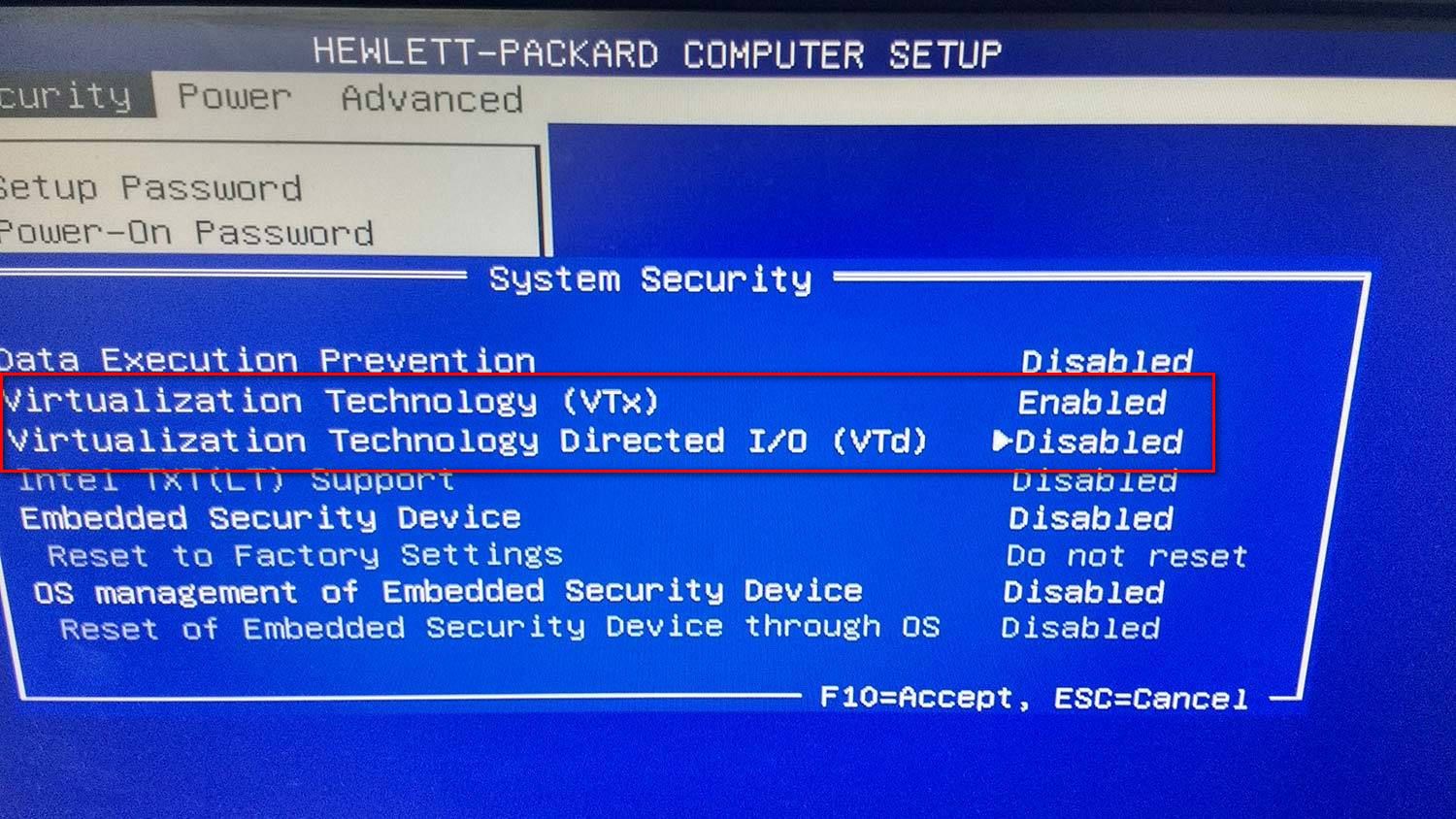
Если вы столкнулись с проблемой на 64-битном хосте, имейте в виду, что вам, вероятно, потребуется включить технологию виртуализации (VTx) в настройках BIOS. На некоторых материнских платах вам также потребуется включить Virtualization Technology Directed I / O (VTd).
На некоторых материнских платах эта опция включена по умолчанию, но ручное вмешательство пользователя или стороннее вмешательство может отключить ее.
Примечание. Windows Hyper V также может отвечать за отключение VT-x на вашем компьютере.
Имейте в виду, что точные параметры меню, включающие включение VT-X или AMD-V, будут отличаться в зависимости от вашей материнской платы. Но в целом шаги примерно такие же. Вот краткое руководство, как убедиться, что VT-X или AMD-V включены в настройках BIOS:
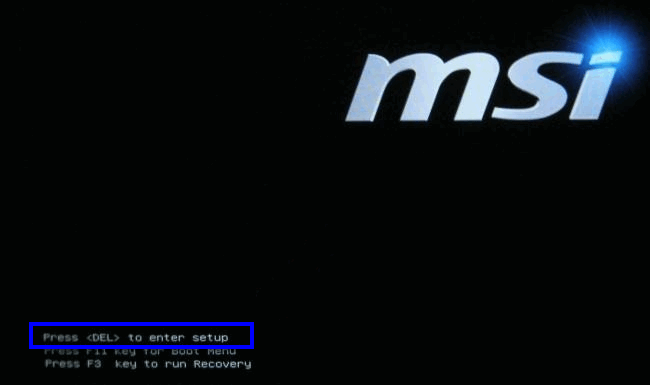
- Запустите машину и несколько раз нажмите кнопку Setup, пока не войдете в BIOS. Клавиша настройки обычно отображается на экране сразу после включения компьютера. Если вы его не видите, попробуйте несколько раз нажать клавиши F (F2, F4, F8, F10, F12) или клавишу Del (компьютеры Dell), пока не получите нужный результат.
Примечание. Чтобы не экспериментировать с различными комбинациями, вы можете выполнить поиск в Интернете по запросу « * версия материнской платы * ключ BIOS ».
- После входа в настройки BIOS перейдите в раздел « Безопасность»> «Безопасность системы» и включите технологию виртуализации (VTx) и / или технологию виртуализации с прямым вводом-выводом (VTd).
Примечание: имейте в виду, что имена или расположение будут отличаться в зависимости от вашей материнской платы. В некоторых версиях BIOS, вам необходимо включить технологию виртуализации от Advanced BIOS Features . На материнских платах на базе Intel вы можете включить виртуализацию, выбрав Advanced> Intel (R) Virtualization Technology .
- После включения технологии виртуализации на машине сохраните текущую конфигурацию BIOS и выйдите из настроек BIOS, чтобы позволить машине перезагрузиться.
- При следующем запуске проверьте, была ли решена проблема, попытавшись открыть ту же виртуальную машину (ту, на которой ранее отображалось сообщение об ошибке).
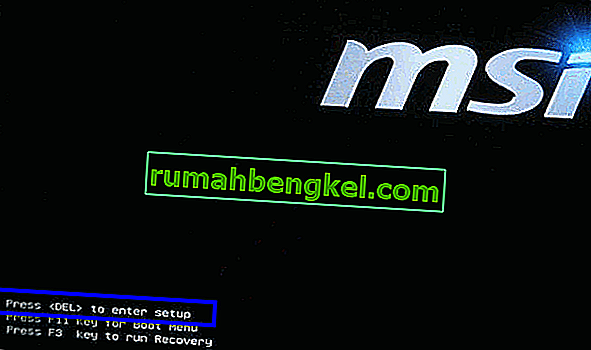 Примечание. Чтобы не экспериментировать с различными комбинациями, вы можете выполнить поиск в Интернете по запросу « * версия материнской платы * ключ BIOS ».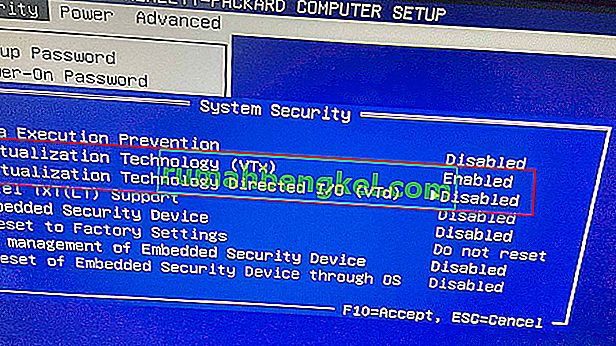
Если вы по-прежнему сталкиваетесь с той же ошибкой VT-X is Disabled в BIOS для всех режимов ЦП (Verr_Vmx_Msr_All_Vmx_Disabled) , перейдите к следующему способу ниже.
Метод 3: включить PAE / NX из VirtualBox Manager
Несколько пользователей, пытающихся решить одно и то же сообщение об ошибке, сообщили, что проблема была полностью решена после того, как они изменили настройки виртуального устройства и включили PAE / NX в меню настроек .
Этот параметр определяет, будут ли виртуальной машине доступны PAE (расширение физического адреса) и NX центрального процессора.
Хотя это не гарантирует, что это сработает, обычно сообщается, что он решает проблему на 64-битных компьютерах, которые, как подтверждено, поддерживают виртуализацию оборудования. Вот краткое руководство по включению PAE / NX из Oracle VM VirtualBox:
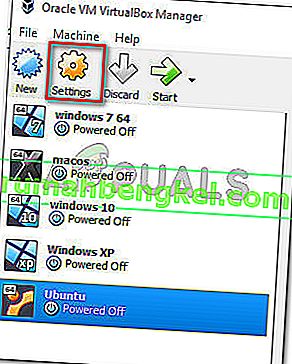
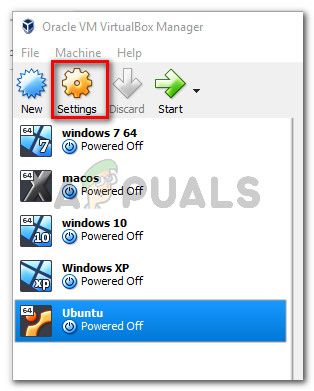
- Выберите машину, на которой отображается сообщение об ошибке, на левой панели и щелкните значок « Настройки» .
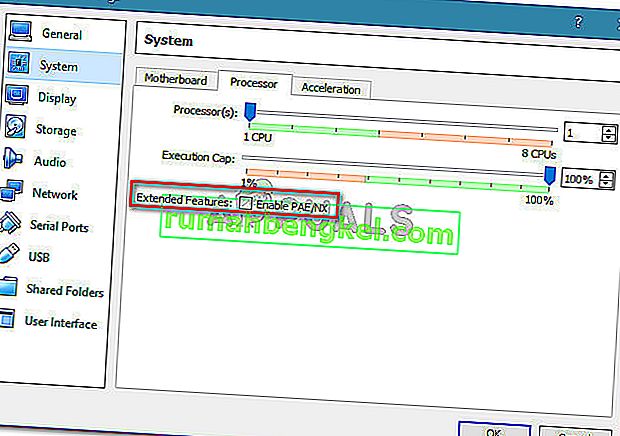
- В окне настроек виртуальной машины перейдите в раздел Система (с помощью левой панели) и перейдите на вкладку Процессор . Затем убедитесь, что установлен флажок Включить PAE / NX (связанный с расширенными функциями ).
- Сохраните изменения и снова запустите виртуальную машину.
Если вы все еще видите ошибку VT-X отключен в BIOS для всех режимов ЦП (Verr_Vmx_Msr_All_Vmx_Disabled) при попытке запустить виртуальную машину, перейдите к следующему способу ниже.
Метод 4: увеличение размера ОЗУ
Несколько пользователей, столкнувшихся с той же проблемой, сообщили, что проблема была решена после того, как они увеличили размер выделенной оперативной памяти и снова запустили виртуальную машину.
Обновление: некоторые пользователи сообщают, что в их случае исправление фактически связано с уменьшением выделенного размера ОЗУ.
Если приведенные выше методы оказались неэффективными, выполните следующие действия, чтобы увеличить или уменьшить размер ОЗУ:
- Выберите виртуальную машину, с которой у вас возникают проблемы, и щелкните значок « Настройки» .
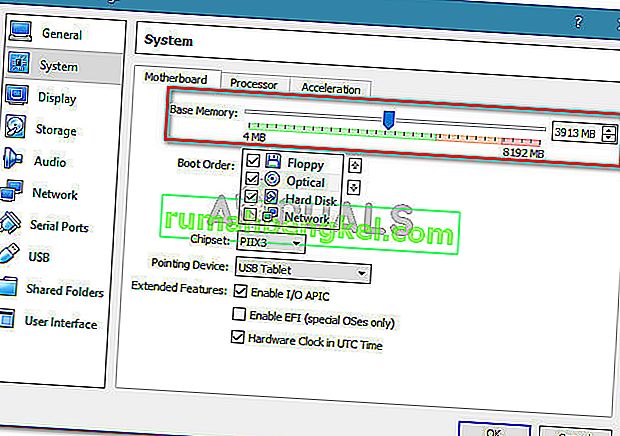
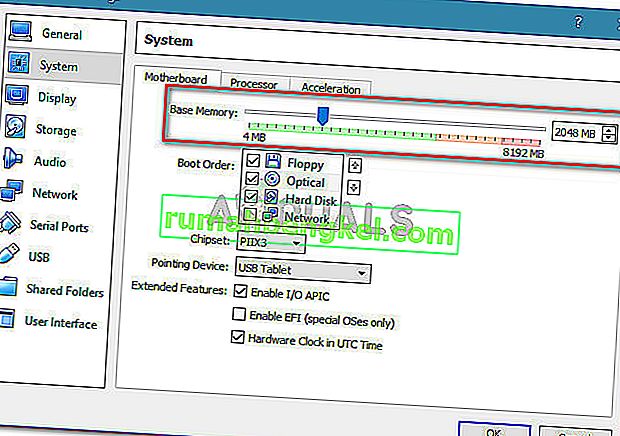
- В окне настроек перейдите в раздел Система и перейдите на вкладку Материнская плата . Как только вы доберетесь туда, увеличьте выделенную память ( базовую память ), отрегулировав ползунок, затем нажмите ОК, чтобы сохранить изменения.
- Запустите виртуальную машину и посмотрите, решена ли проблема. Если вы по-прежнему видите ту же ошибку, вернитесь на вкладку Материнская плата, используя шаг 2, и установите базовую память ниже, чем было изначально.
- Снова запустите машину и посмотрите, решена ли проблема.
Метод 5: предотвращение вмешательства стороннего антивируса в виртуализацию оборудования
Маловероятный виновник, но тот, который, как было установлено, вызывает проблему снова и снова, — это стороннее антивирусное решение. Несколько пользователей, столкнувшихся с той же проблемой, сообщили, что в их случае Avast (или другой сторонний AV-клиент) вызывал сообщение об ошибке.
Как оказалось, несколько сторонних решений безопасности запускают что-то в фоновом режиме, чтобы создать функцию «песочницы». Это приводит к тому, что функции виртуализации блокируются от использования VirtualBox или аналогичным клиентом.
Если вы используете сторонний клиент безопасности, отключение в нем защиты в реальном времени не поможет вам решить проблему. Те же правила безопасности останутся неизменными независимо от того, работает ваш AV или нет.
Если вы используете Avast, вы можете предотвратить вмешательство клиента безопасности в VirtualBox, перейдя в « Настройки»> «Устранение неполадок» и сняв флажок « Включить виртуализацию с аппаратной поддержкой» . После внесения этого изменения перезагрузите систему.
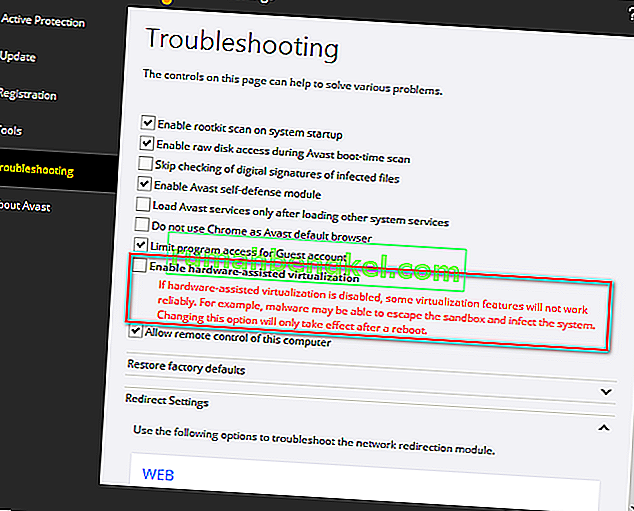
Если вы используете другой клиент, поищите в Интернете эквивалентную настройку. Но имейте в виду, что некоторые сторонние клиенты AV не позволяют отключить функцию песочницы.
В этом случае единственное решение — полностью удалить сторонний AV из вашей системы. Вы можете легко сделать это, следуя этому руководству ( здесь ).
СОВЕТУЕМ: Нажмите здесь, чтобы исправить ошибки Windows и оптимизировать производительность системы
Некоторые пользователи сталкиваются с ошибкой VT-X в Bios для всех режимов процессора (Verr_Vmx_Msr_All_Vmx_Disabled) при попытке открыть виртуальную машину с помощью VM Virtualbox. Сообщается, что проблема возникает во всех последних версиях Windows и в некоторых дистрибутивах Ubuntu. Природа виртуальной машины не имеет большого значения, так как есть сообщения о том, что в виртуальных сеансах Windows и Ubuntu произошли сбои с одним и тем же сообщением об ошибке.
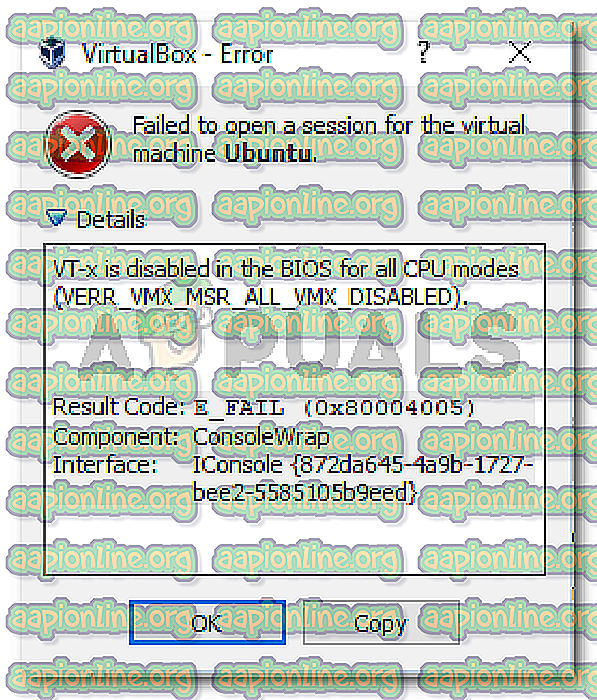
VT-x отключен в BIOS для всех режимов процессора (VERR_VMX_MSR_ALL_VMX_DISABLED
Мы исследовали это конкретное сообщение об ошибке, изучив различные пользовательские отчеты и решения, которые они использовали для устранения проблемы. Эту проблему нелегко решить, поскольку она возникает как в Windows, так и в Linux. Однако нам удалось обнаружить несколько распространенных сценариев, которые, как известно, вызывают это конкретное сообщение об ошибке:
- Технология виртуализации (VT-X) отключена в BIOS. В большинстве случаев эта проблема возникает из-за того, что VT-X отключен на уровне BIOS на компьютере. На 64-битном хосте должна быть включена технология виртуализации (VTx) в BIOS. На некоторых машинах вам также необходимо включить технологию виртуального ввода-вывода (VTd).
- Ваш процессор не поддерживает VT-X / AMD-V. Другой возможный сценарий — это то, что ваш процессор просто не оборудован для поддержки виртуализации. Это может произойти со старыми установками, которые используют старый процессор.
- PAE и NX отключены на главном ЦП. Несколько пользователей сообщили, что проблема была решена после того, как они убедились, что виртуализированный ЦП настроен для работы с расширением физического адреса (PAE) и NX .
- Выделенной оперативной памяти недостаточно или она превышает возможности системы. Изменение значения базовой памяти по умолчанию помогло многим пользователям, столкнувшимся с той же проблемой, полностью ее решить.
- Стороннее решение по обеспечению безопасности мешает VT-X Vt-D. Существует несколько сторонних AV-клиентов, которые, как известно, создают помехи для VirtualBox. Установление правила полного удаления Av-клиента разрешит конфликт.
Если в настоящее время вы пытаетесь решить эту конкретную проблему, в этой статье будет представлен список качественных действий по устранению неполадок. Ниже представлен набор методов, которым другие пользователи в аналогичной ситуации воспользовались, чтобы решить проблему.
Для достижения наилучших результатов следуйте приведенным ниже методам в том порядке, в котором они представлены, пока не встретите исправление, которое решит проблему в вашем конкретном сценарии.
Способ 1. Проверьте, поддерживает ли ваш процессор VT-X / AMD-V
Прежде чем попробовать что-то еще, давайте удостоверимся, что система, в которой вы столкнулись с проблемой, предназначена для поддержки VT-X (Intel) или AMD-V (AMD) . Если ваш процессор достаточно старый, возможно, он просто не предназначен для поддержки виртуализации.
Есть несколько методов, которые вы можете использовать, чтобы проверить, поддерживает ли ваш процессор виртуализацию, но мы собираемся пойти по простому пути. SecurAble — это бесплатная программа, которая поможет нам определить характеристики вашего процессора и сообщить, достижима ли виртуализация.
Вот краткое руководство по загрузке и использованию SecurAble, чтобы увидеть, поддерживает ли ваш процессор виртуализацию:
- Перейдите по этой ссылке ( здесь ), прокрутите вниз до раздела загрузки и нажмите « Загрузить сейчас».Загрузка SecurAble
- После загрузки утилиты просто откройте исполняемый файл и все готово. Нажмите Да в UAC (Запрос учетной записи пользователя) и подождите, пока ваш ЦП будет проанализирован.
- Как только результаты появятся, проверьте, есть ли у вас Да прямо над Hardware Virtualization . Аппаратная виртуализация поддерживается в этом примере
Если вы подтвердите, что аппаратная виртуализация поддерживается, вы можете следовать приведенным ниже методам, чтобы знать, что один из них решит, что VT-X отключен в Bios для всех режимов процессора (Verr_Vmx_Msr_All_Vmx_Disabled) .
 Загрузка SecurAble
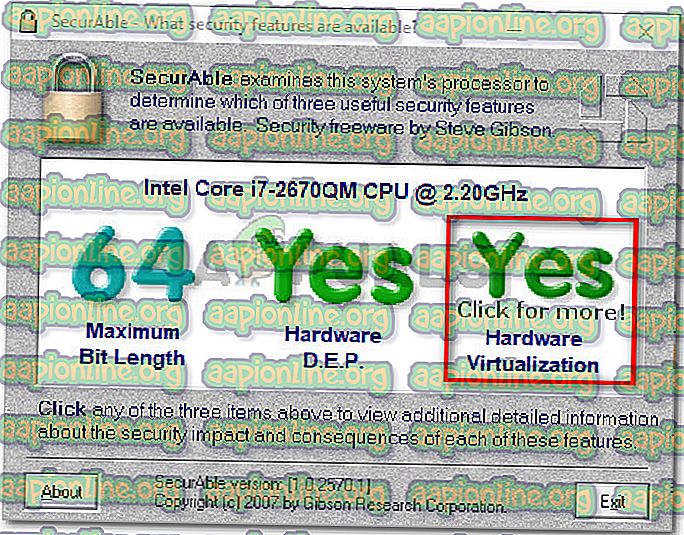 Аппаратная виртуализация поддерживается в этом примере
Если проверка показала, что ваша машина не поддерживает аппаратную виртуализацию, вы не сможете решить проблему, используя методы, указанные ниже.
Способ 2: включить технологию виртуализации (VTX) из BIOS
Если вы столкнулись с проблемой на 64-битном хосте, имейте в виду, что вам, вероятно, потребуется включить технологию виртуализации (VTx) в настройках BIOS. На некоторых материнских платах вам также необходимо включить технологию виртуального ввода-вывода (VTd).
Некоторые материнские платы поставляются с этой опцией, включенной по умолчанию, но ручное вмешательство пользователя или вмешательство третьей стороны может отключить ее.
Примечание: Windows Hyper V также может быть ответственным за отключение VT-x на вашем компьютере.
Помните, что точные пункты меню, включающие включение VT-X или AMD-V, будут отличаться в зависимости от вашей материнской платы. Но в целом шаги примерно одинаковые. Вот краткое руководство по проверке того, включен ли VT-X или AMD-V в настройках BIOS:
- Запустите компьютер и нажимайте клавишу « Настройка», пока не войдете в BIOS. Клавиша настройки обычно отображается на экране сразу после включения компьютера. Если вы его не видите, попробуйте многократно нажимать клавиши F (F2, F4, F8, F10, F12) или клавишу Del (компьютеры Dell), пока все не будет сделано правильно. Нажмите [ключ], чтобы войти в настройку. Примечание. Вы можете выполнить онлайн-поиск, используя « * версию материнской платы * ключ BIOS », чтобы избежать экспериментов с различными комбинациями.
- После ввода настроек BIOS перейдите в раздел « Безопасность»> «Безопасность системы» и включите технологию виртуализации (VTx) и / или технологию виртуального ввода-вывода (VTd).Включение виртуализации в BIOS на базе HP
Примечание: имейте в виду, что имена или расположение могут отличаться в зависимости от вашей материнской платы. В некоторых версиях BIOS вам необходимо включить технологию виртуализации из расширенных функций BIOS . На материнских платах на базе Intel вы можете включить виртуализацию с помощью Advanced> Intel® R Virtualization Technology .
- После включения технологии виртуализации на компьютере сохраните текущую конфигурацию BIOS и выйдите из настроек BIOS, чтобы перезагрузить компьютер.
- При следующем запуске проверьте, была ли проблема решена путем попытки открыть ту же виртуальную машину (ту, на которой ранее отображалось сообщение об ошибке).
 Нажмите [ключ], чтобы войти в настройку. Примечание. Вы можете выполнить онлайн-поиск, используя « * версию материнской платы * ключ BIOS », чтобы избежать экспериментов с различными комбинациями.
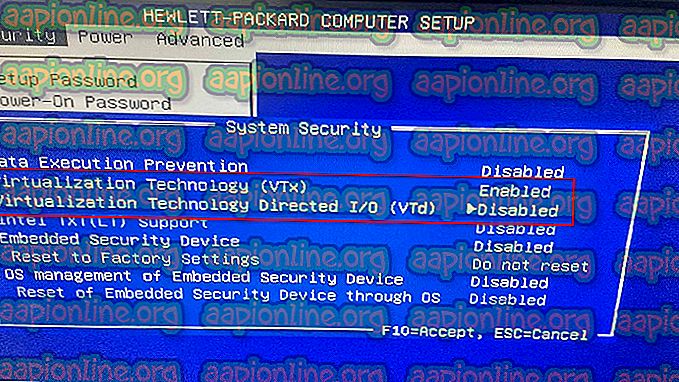 Включение виртуализации в BIOS на базе HP
Если вы все еще сталкиваетесь с той же ошибкой VT-X, которая отключена в Bios для всех режимов процессора (Verr_Vmx_Msr_All_Vmx_Disabled), перейдите к следующему способу ниже.
Способ 3: включить PAE / NX из VirtualBox Manager
Несколько пользователей, пытающихся устранить одно и то же сообщение об ошибке, сообщили, что проблема была полностью решена после того, как они манипулировали настройками виртуального устройства и включили PAE / NX из меню настроек .
Этот параметр определяет, будут ли виртуальные машины использовать возможности PAE (расширение физического адреса) и NX центрального процессора.
Хотя это не гарантированно работает, обычно сообщается, что проблема устранена на 64-разрядных компьютерах, которые, как подтверждено, поддерживают аппаратную виртуализацию. Вот краткое руководство по включению PAE / NX из Oracle VM VirtualBox:
- Выберите устройство, на котором отображается сообщение об ошибке, в левой панели, а затем нажмите значок « Настройки» . Доступ к меню настроек неисправного компьютера
- В окне «Настройки» виртуальной машины перейдите в раздел « Система » (используя левую панель) и перейдите на вкладку « Процессор ». Затем убедитесь, что флажок Включить PAE / NX (связанный с расширенными функциями ) установлен. перейдите в System> Processor и установите флажок, связанный с Enable PAE / NX
- Сохраните изменения и снова запустите виртуальную машину.
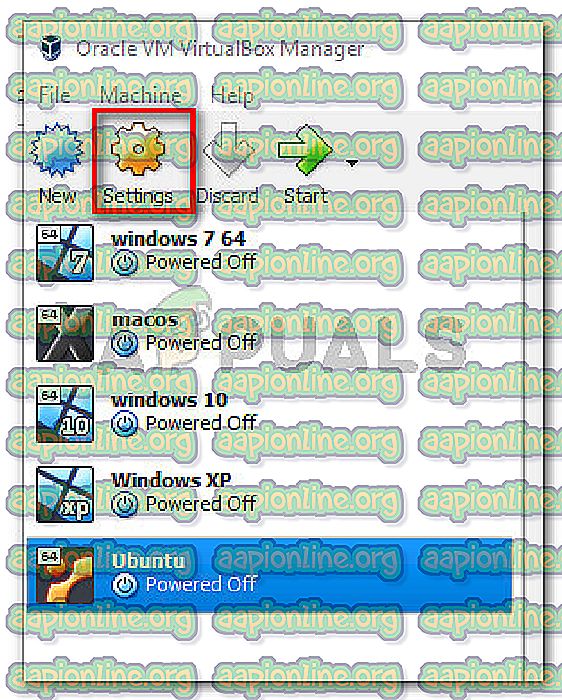 Доступ к меню настроек неисправного компьютера
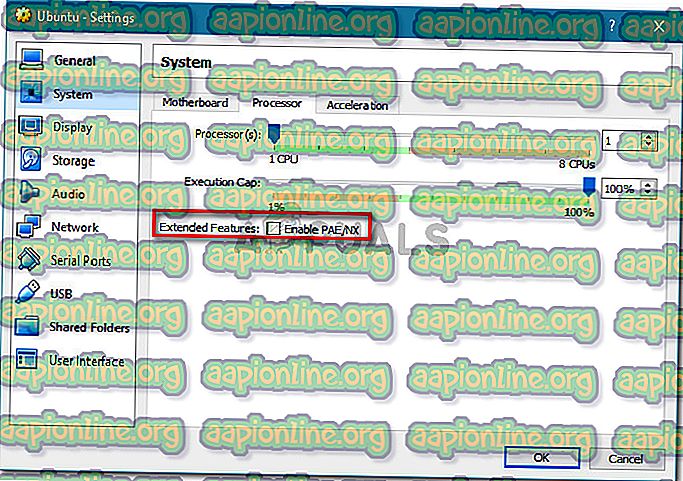 перейдите в System> Processor и установите флажок, связанный с Enable PAE / NX
Если вы все еще видите, что VT-X отключен в Bios для всех режимов процессора (Verr_Vmx_Msr_All_Vmx_Disabled) при попытке запустить виртуальную машину, перейдите к следующему способу ниже.
Способ 4: увеличение размера оперативной памяти
Несколько пользователей, столкнувшихся с той же проблемой, сообщили, что проблема была решена после того, как они увеличили выделенный объем ОЗУ и снова запустили виртуальную машину.
Обновление: некоторые пользователи сообщают, что в их случае исправление фактически уменьшало объем выделяемой оперативной памяти.
Если описанные выше методы оказались неэффективными, выполните следующие действия, чтобы увеличить или уменьшить объем ОЗУ:
- Выберите виртуальную машину, которая доставляет вам проблемы, и щелкните значок « Настройки» . Доступ к меню настроек неисправного компьютера
- В окне « Настройки» перейдите в «Система» и перейдите на вкладку « Материнская плата ». Добравшись до места, увеличьте выделенную память ( базовую память ), отрегулировав ползунок, затем нажмите « ОК», чтобы сохранить изменения. Увеличение базовой памяти
- Запустите виртуальную машину и посмотрите, была ли проблема решена. Если вы по-прежнему видите ту же ошибку, вернитесь на вкладку « Материнская плата», выполнив шаг 2, и увеличьте базовую память по сравнению с исходной. Уменьшение базовой памяти
- Запустите компьютер снова и посмотрите, была ли проблема решена.
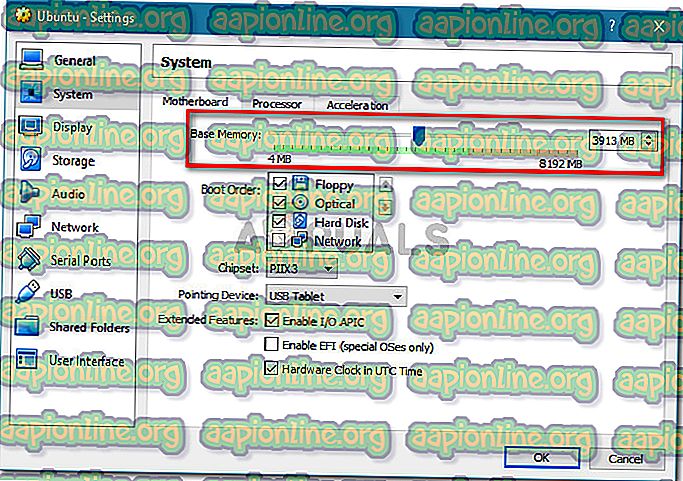 Увеличение базовой памяти
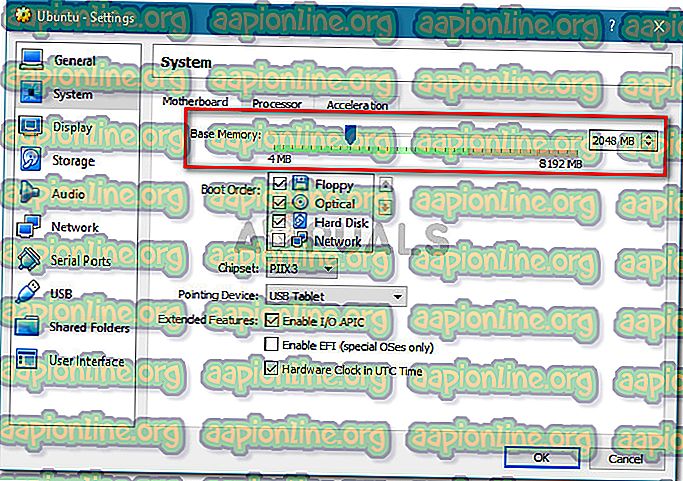 Уменьшение базовой памяти
Способ 5: предотвращение вмешательства стороннего антивируса в аппаратную виртуализацию
Скорее всего, виновником, который снова и снова вызывает проблему, является антивирусное решение стороннего производителя. Несколько пользователей, столкнувшихся с той же проблемой, сообщили, что в их случае Avast (или другой сторонний AV-клиент) вызывал сообщение об ошибке.
Оказывается, некоторые сторонние решения по обеспечению безопасности запускают что-то в фоновом режиме для создания функции «песочницы». Это приводит к блокировке функций виртуализации от использования VirtualBox или аналогичного клиента.
Если вы используете сторонний клиент безопасности, отключение постоянной защиты от него не поможет вам решить проблему. Те же правила безопасности останутся в силе, независимо от того, активно ли работает ваш AV или нет.
Если вы используете Avast, вы можете предотвратить вмешательство клиента безопасности в VirtualBox, перейдя в « Настройки»> «Устранение неполадок» и снимите флажок « Включить аппаратную виртуализацию» . Перезагрузите систему после внесения этих изменений.
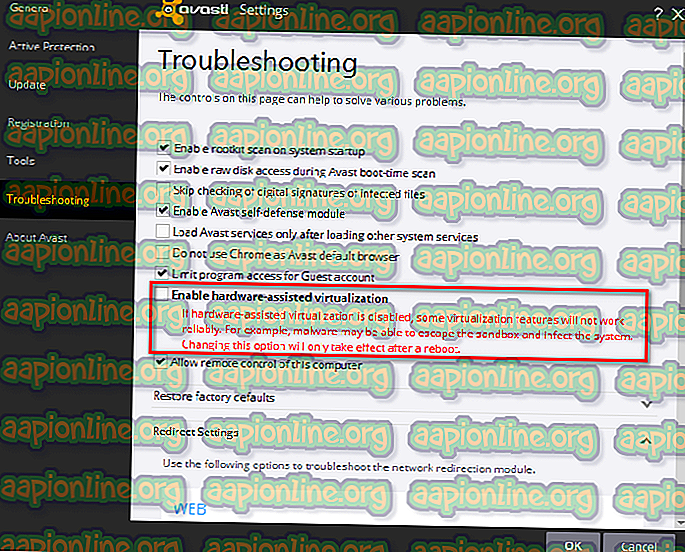
Отключение аппаратной виртуализации Avast
Если вы используете другой клиент, поищите в Интернете аналогичные настройки. Но имейте в виду, что некоторые сторонние AV-клиенты не позволяют отключить функцию песочницы.
В этом случае единственное решение — полностью удалить стороннее аудио-видео с вашей системы. Вы можете сделать это легко, следуя этому руководству ( здесь ).
Некоторые пользователи сталкиваются с ошибкой VT-X is Disabled в BIOS для всех режимов ЦП (Verr_Vmx_Msr_All_Vmx_Disabled) при попытке открыть виртуальную машину с помощью VM Virtualbox. Сообщается, что проблема возникает во всех последних версиях Windows и в некоторых дистрибутивах Ubuntu. Природа виртуальной машины не кажется важной, поскольку есть сообщения о случаях с виртуальными сеансами как Windows, так и Ubuntu, которые завершаются с одним и тем же сообщением об ошибке.
Что вызывает отключение VT-X в BIOS для всех режимов ЦП (Verr_Vmx_Msr_All_Vmx_Disabled)?
Мы исследовали это конкретное сообщение об ошибке, просмотрев различные отчеты пользователей и решения, которые они использовали для устранения проблемы. Эту проблему нелегко исправить, поскольку она возникает как в Windows, так и в Linux. Однако нам удалось обнаружить несколько распространенных сценариев, которые, как известно, вызывают именно это сообщение об ошибке:
- Технология виртуализации (VT-X) отключена в BIOS. В большинстве случаев эта конкретная проблема возникает из-за того, что VT-X отключен на уровне BIOS на компьютере. На 64-битном хосте в BIOS должна быть включена технология виртуализации (VTx). На некоторых машинах вам также потребуется включить направленный ввод-вывод с помощью технологии виртуализации (VTd).
- Ваш ЦП не поддерживает VT-X / AMD-V. Другой возможный сценарий состоит в том, что ваш ЦП просто не оборудован для поддержки виртуализации. Это может произойти со старыми установками, в которых используется старый процессор.
- PAE и NX отключены на центральном ЦП. Несколько пользователей сообщили, что проблема была решена после того, как они убедились, что виртуализированный ЦП настроен для работы с расширением физического адреса (PAE) и NX .
- Выделенной оперативной памяти недостаточно или превышает возможности системы — изменение значения базовой памяти по умолчанию помогло многим пользователям, столкнувшимся с той же проблемой, полностью ее решить.
- Стороннее решение безопасности мешает VT-X Vt-D. Известно, что существует несколько сторонних AV-клиентов, которые создают помехи для VirtualBox. Установление правила полного удаления Av-клиента разрешит конфликт.
Если вы в настоящее время пытаетесь решить эту конкретную проблему, эта статья предоставит вам список шагов по устранению неполадок. Ниже вы найдете набор методов, которые использовали другие пользователи в аналогичной ситуации для решения проблемы.
Для достижения наилучших результатов следуйте приведенным ниже методам в том порядке, в котором они представлены, пока не найдете исправление, которое устраняет проблему в вашем конкретном сценарии.
Метод 1. Убедитесь, что ваш процессор поддерживает VT-X / AMD-V.
Прежде чем пробовать что-либо еще, давайте убедимся, что система, в которой вы столкнулись с проблемой, предназначена для работы с VT-X (Intel) или AMD-V (AMD) . Если у вас достаточно старый процессор, возможно, он просто не предназначен для поддержки виртуализации.
Есть несколько методов, которыми вы можете воспользоваться, чтобы проверить, поддерживает ли ваш процессор виртуализацию, но мы выберем легкий путь. SecurAble — это бесплатное программное обеспечение, которое поможет нам определить характеристики вашего процессора и сообщить нам, достижима ли виртуализация.
Вот краткое руководство по загрузке и использованию SecurAble, чтобы узнать, поддерживает ли ваш ЦП виртуализацию:
- Перейдите по этой ссылке ( здесь ), прокрутите вниз до раздела загрузки и нажмите Загрузить сейчас.
- После загрузки утилиты просто откройте исполняемый файл, и все готово. Нажмите Да в UAC (запрос учетной записи пользователя) и дождитесь анализа вашего процессора.
- Когда появятся результаты, проверьте, есть ли у вас Да прямо над виртуализацией оборудования .
Если вы подтверждаете, что аппаратная виртуализация поддерживается, вы можете следовать приведенным ниже методам, чтобы знать, что один из них разрешит ошибку VT-X is Disabled в BIOS для всех режимов ЦП (Verr_Vmx_Msr_All_Vmx_Disabled) .
Если тест показал, что ваша машина не поддерживает аппаратную виртуализацию, вы не сможете решить проблему с помощью описанных ниже методов.
Метод 2: включить технологию виртуализации (VTX) в BIOS
Если вы столкнулись с проблемой на 64-битном хосте, имейте в виду, что вам, вероятно, потребуется включить технологию виртуализации (VTx) в настройках BIOS. На некоторых материнских платах вам также потребуется включить Virtualization Technology Directed I / O (VTd).
На некоторых материнских платах эта опция включена по умолчанию, но ручное вмешательство пользователя или стороннее вмешательство может отключить ее.
Примечание. Windows Hyper V также может отвечать за отключение VT-x на вашем компьютере.
Имейте в виду, что точные параметры меню, включающие включение VT-X или AMD-V, будут отличаться в зависимости от вашей материнской платы. Но в целом шаги примерно такие же. Вот краткое руководство, как убедиться, что VT-X или AMD-V включены в настройках BIOS:
- Запустите машину и несколько раз нажмите кнопку Setup, пока не войдете в BIOS. Клавиша настройки обычно отображается на экране сразу после включения компьютера. Если вы его не видите, попробуйте несколько раз нажать клавиши F (F2, F4, F8, F10, F12) или клавишу Del (компьютеры Dell), пока не получите нужный результат.
Примечание. Чтобы не экспериментировать с различными комбинациями, вы можете выполнить поиск в Интернете по запросу « * версия материнской платы * ключ BIOS ».
- После входа в настройки BIOS перейдите в раздел « Безопасность»> «Безопасность системы» и включите технологию виртуализации (VTx) и / или технологию виртуализации с прямым вводом-выводом (VTd).
Примечание: имейте в виду, что имена или расположение будут отличаться в зависимости от вашей материнской платы. В некоторых версиях BIOS, вам необходимо включить технологию виртуализации от Advanced BIOS Features . На материнских платах на базе Intel вы можете включить виртуализацию, выбрав Advanced> Intel (R) Virtualization Technology .
- После включения технологии виртуализации на машине сохраните текущую конфигурацию BIOS и выйдите из настроек BIOS, чтобы позволить машине перезагрузиться.
- При следующем запуске проверьте, была ли решена проблема, попытавшись открыть ту же виртуальную машину (ту, на которой ранее отображалось сообщение об ошибке).
Если вы по-прежнему сталкиваетесь с той же ошибкой VT-X is Disabled в BIOS для всех режимов ЦП (Verr_Vmx_Msr_All_Vmx_Disabled) , перейдите к следующему способу ниже.
Метод 3: включить PAE / NX из VirtualBox Manager
Несколько пользователей, пытающихся решить одно и то же сообщение об ошибке, сообщили, что проблема была полностью решена после того, как они изменили настройки виртуального устройства и включили PAE / NX в меню настроек .
Этот параметр определяет, будут ли виртуальной машине доступны PAE (расширение физического адреса) и NX центрального процессора.
Хотя это не гарантирует, что это сработает, обычно сообщается, что он решает проблему на 64-битных компьютерах, которые, как подтверждено, поддерживают виртуализацию оборудования. Вот краткое руководство по включению PAE / NX из Oracle VM VirtualBox:
- Выберите машину, на которой отображается сообщение об ошибке, на левой панели и щелкните значок « Настройки» .
- В окне настроек виртуальной машины перейдите в раздел Система (с помощью левой панели) и перейдите на вкладку Процессор . Затем убедитесь, что установлен флажок Включить PAE / NX (связанный с расширенными функциями ).
- Сохраните изменения и снова запустите виртуальную машину.
Если вы все еще видите ошибку VT-X отключен в BIOS для всех режимов ЦП (Verr_Vmx_Msr_All_Vmx_Disabled) при попытке запустить виртуальную машину, перейдите к следующему способу ниже.
Метод 4: увеличение размера ОЗУ
Несколько пользователей, столкнувшихся с той же проблемой, сообщили, что проблема была решена после того, как они увеличили размер выделенной оперативной памяти и снова запустили виртуальную машину.
Обновление: некоторые пользователи сообщают, что в их случае исправление фактически связано с уменьшением выделенного размера ОЗУ.
Если приведенные выше методы оказались неэффективными, выполните следующие действия, чтобы увеличить или уменьшить размер ОЗУ:
- Выберите виртуальную машину, с которой у вас возникают проблемы, и щелкните значок « Настройки» .
- В окне настроек перейдите в раздел Система и перейдите на вкладку Материнская плата . Как только вы доберетесь туда, увеличьте выделенную память ( базовую память ), отрегулировав ползунок, затем нажмите ОК, чтобы сохранить изменения.
- Запустите виртуальную машину и посмотрите, решена ли проблема. Если вы по-прежнему видите ту же ошибку, вернитесь на вкладку Материнская плата, используя шаг 2, и установите базовую память ниже, чем было изначально.
- Снова запустите машину и посмотрите, решена ли проблема.
Метод 5: предотвращение вмешательства стороннего антивируса в виртуализацию оборудования
Маловероятный виновник, но тот, который, как было установлено, вызывает проблему снова и снова, — это стороннее антивирусное решение. Несколько пользователей, столкнувшихся с той же проблемой, сообщили, что в их случае Avast (или другой сторонний AV-клиент) вызывал сообщение об ошибке.
Как оказалось, несколько сторонних решений безопасности запускают что-то в фоновом режиме, чтобы создать функцию «песочницы». Это приводит к тому, что функции виртуализации блокируются от использования VirtualBox или аналогичным клиентом.
Если вы используете сторонний клиент безопасности, отключение в нем защиты в реальном времени не поможет вам решить проблему. Те же правила безопасности останутся неизменными независимо от того, работает ваш AV или нет.
Если вы используете Avast, вы можете предотвратить вмешательство клиента безопасности в VirtualBox, перейдя в « Настройки»> «Устранение неполадок» и сняв флажок « Включить виртуализацию с аппаратной поддержкой» . После внесения этого изменения перезагрузите систему.
Если вы используете другой клиент, поищите в Интернете эквивалентную настройку. Но имейте в виду, что некоторые сторонние клиенты AV не позволяют отключить функцию песочницы.
В этом случае единственное решение — полностью удалить сторонний AV из вашей системы. Вы можете легко сделать это, следуя этому руководству ( здесь ).
Содержание
- 1 Что вызывает отключение VT-X в BIOS для всех режимов процессора (Verr_Vmx_Msr_All_Vmx_Disabled)?
- 1.1 Способ 1. Проверьте, поддерживает ли ваш процессор VT-X / AMD-V
- 1.2 Способ 2: включить технологию виртуализации (VTX) из BIOS
- 1.3 Способ 3: включить PAE / NX из VirtualBox Manager
- 1.4 Способ 4: увеличение размера оперативной памяти
- 1.5 Способ 5: предотвращение вмешательства стороннего антивируса в аппаратную виртуализацию
Несколько пользователей сталкиваются с VT-X отключен в BIOS для всех режимов процессора (Verr_Vmx_Msr_All_Vmx_Disabled) ошибка при попытке открыть виртуальную машину с VM Virtualbox. Сообщается, что проблема возникает во всех последних версиях Windows и в некоторых дистрибутивах Ubuntu. Природа виртуальной машины не кажется важной, так как есть сообщения о том, что в виртуальных сеансах Windows и Ubuntu произошли сбои с одним и тем же сообщением об ошибке.
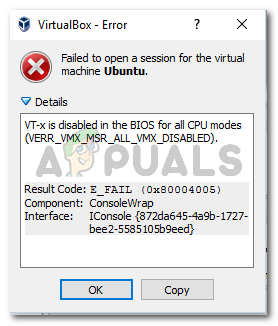 VT-x отключен в BIOS для всех режимов процессора (VERR_VMX_MSR_ALL_VMX_DISABLED
Что вызывает отключение VT-X в BIOS для всех режимов процессора (Verr_Vmx_Msr_All_Vmx_Disabled)?
Мы исследовали это конкретное сообщение об ошибке, изучив различные пользовательские отчеты и решения, которые они использовали для устранения проблемы. Эту проблему нелегко решить, поскольку она возникает как в Windows, так и в Linux. Однако нам удалось обнаружить несколько распространенных сценариев, которые, как известно, вызывают это конкретное сообщение об ошибке:
- Технология виртуализации (VT-X) отключена в BIOS — В большинстве случаев эта конкретная проблема возникает из-за того, что VT-X отключен на уровне BIOS на компьютере. На 64-битном хосте должна быть включена технология виртуализации (VTx) в BIOS. На некоторых машинах вам также необходимо включить технологию виртуального ввода-вывода (VTd).
- Ваш процессор не поддерживает VT-X / AMD-V — Другой возможный сценарий — ваш процессор просто не оборудован для поддержки виртуализации. Это может произойти со старыми установками, которые используют старый процессор.
- PAE и NX отключены на главном процессоре — Несколько пользователей сообщили, что проблема была решена после того, как они убедились, что виртуализированный ЦП настроен для работы с Расширение физического адреса (PAE) а также NX.
- Выделенная оперативная память недостаточна или превышает возможности системы — Изменение значения базовой памяти по умолчанию помогло многим пользователям, столкнувшимся с той же проблемой, полностью ее решить.
- Стороннее решение безопасности мешает VT-X Vt-D — Существует несколько сторонних AV-клиентов, которые, как известно, создают помехи для VirtualBox. Установление правила полного удаления Av-клиента разрешит конфликт.
Если вы в настоящее время пытаетесь решить эту конкретную проблему, эта статья предоставит вам список шагов по устранению неполадок качества. Ниже представлен набор методов, которым другие пользователи в аналогичной ситуации воспользовались, чтобы решить проблему.
Для достижения наилучших результатов следуйте приведенным ниже методам в том порядке, в котором они представлены, пока не встретите исправление, которое решит проблему в вашем конкретном сценарии.
Способ 1. Проверьте, поддерживает ли ваш процессор VT-X / AMD-V
Прежде чем вы попробуете что-то еще, давайте удостоверимся, что система, с которой вы сталкиваетесь, предназначена для размещения VT-X (Intel) или же AMD-V (AMD). Если ваш процессор достаточно старый, возможно, он просто не предназначен для поддержки виртуализации.
Есть несколько методов, которые вы можете использовать, чтобы проверить, поддерживает ли ваш процессор виртуализацию, но мы собираемся пойти по простому пути. SecurAble — это бесплатная программа, которая поможет нам определить характеристики вашего процессора и сообщить, достижима ли виртуализация.
Вот краткое руководство по загрузке и использованию SecurAble чтобы увидеть, поддерживает ли ваш процессор виртуализацию:
- Посетите эту ссылку (Вот), прокрутите вниз до раздела загрузки и нажмите Скачать сейчас.
 Загрузка SecurAble
 - Как только утилита будет загружена, просто откройте исполняемый файл, и все готово. Нажмите да на UAC (запрос учетной записи пользователя) и подождите, пока ваш процессор не будет проанализирован.
- Как только результаты появятся, проверьте, есть ли у вас да прямо над Аппаратная виртуализация.
 Аппаратная виртуализация поддерживается в этом примере
Если вы подтвердите, что аппаратная виртуализация поддерживается, вы можете следовать приведенным ниже методам, зная, что один из них разрешит VT-X отключен в BIOS для всех режимов процессора (Verr_Vmx_Msr_All_Vmx_Disabled) ошибка.

Если проверка показала, что ваша машина не поддерживает аппаратную виртуализацию, вы не сможете решить проблему, используя методы, указанные ниже.
Способ 2: включить технологию виртуализации (VTX) из BIOS
Если вы столкнулись с проблемой на 64-битном хосте, имейте в виду, что вам, вероятно, потребуется включить Технология виртуализации (VTx) из ваших настроек BIOS. На некоторых материнских платах вам также необходимо включить Технология виртуализации, направленная на ввод / вывод (VTd)
Некоторые материнские платы поставляются с этой опцией, включенной по умолчанию, но ручное вмешательство пользователя или вмешательство третьей стороны может отключить ее.
Замечания: Windows Hyper V также может быть ответственным за отключение VT-x на вашем компьютере.
Помните, что точные пункты меню, включающие включение VT-X или AMD-V, будут отличаться в зависимости от вашей материнской платы. Но в целом шаги примерно одинаковые. Вот краткое руководство по проверке того, включен ли VT-X или AMD-V в настройках BIOS:
- Запустите свою машину и нажмите Ключ настройки несколько раз, пока вы не войдете в свой BIOS. Клавиша настройки обычно отображается на экране сразу после включения компьютера. Если вы этого не видите, попробуйте несколько раз нажать Клавиши F (F2, F4, F8, F10, F12) или Del key (компьютеры Dell) пока вы не поймете это правильно.
 Нажмите [ключ], чтобы войти в настройкуЗамечания: Вы можете сделать поиск в Интернете с помощью вашего «* версия материнской платы * ключ BIOS », Чтобы спасти себя от экспериментов с различными комбинациями.
 - После того, как вы введете настройки BIOS, перейдите к Безопасность> Безопасность системы и включить Технология виртуализации (VTx) и / или Технология виртуализации DIrected I / O (VTd).
 Включение виртуализации в BIOS на базе HP
Замечания: Имейте в виду, что имена или расположение могут отличаться в зависимости от вашей материнской платы. В некоторых версиях BIOS вам необходимо включить Технология виртуализации от Расширенные функции BIOS. На материнских платах на базе Intel вы можете включить виртуализацию с Дополнительно> Технология виртуализации Intel (R).
- После включения технологии виртуализации на компьютере сохраните текущую конфигурацию BIOS и выйдите из настроек BIOS, чтобы перезагрузить компьютер.
- При следующем запуске проверьте, была ли проблема решена путем попытки открыть ту же виртуальную машину (ту, на которой ранее отображалось сообщение об ошибке).
Если вы все еще сталкиваетесь с тем же VT-X отключен в BIOS для всех режимов процессора (Verr_Vmx_Msr_All_Vmx_Disabled) Ошибка, перейдите к следующему способу ниже.
Способ 3: включить PAE / NX из VirtualBox Manager
Несколько пользователей, пытающихся решить одно и то же сообщение об ошибке, сообщили, что проблема была полностью решена после того, как они были настроены и настроены для настройки виртуального устройства. PAE / NX от настройки меню.
Эта опция определяет, PAE (расширение физического адреса) и возможности NX центрального процессора будут доступны виртуальной машине.
Хотя это не гарантированно работает, обычно сообщается, что проблема устранена на 64-разрядных компьютерах, которые подтверждены для поддержки аппаратной виртуализации. Вот краткое руководство по включению PAE / NX из Oracle VM VirtualBox:
- Выберите компьютер, на котором отображается сообщение об ошибке, в левой панели, а затем нажмите настройки значок.
 Доступ к меню настроек неисправного компьютера
 - В окне «Настройки» виртуальной машины перейдите к система раздел (используя левую панель) и доступ к процессор Вкладка. Затем убедитесь, что Включить PAE / NX флажок (связанный с Расширенные функции) проверено.
Learn how to deal with the widely known exception that prevents your virtual machine from booting.
Usually you won’t find this kind of exceptions in new or good configured computers. This exception happens in most of the cases when the virtualization of your CPU is disabled in the Bios. Modern CPUs have technology that can be used to accelerate the virtualisation. There is usually no good reason to enable it, unless you plan to use virtual machines (Virtualbox or something like them).
In order to fix this issue, you will need to try by yourself any of the following options and see which one works:
A. Enable Intel virtualization in the Bios
The first reliable solution is to check wheter the virtualization is enabled in your Bios. This solution needs to be done at system level and you need access to your Bios. Windows 10 and 8.1 require VT-x/AMD-V enabled processors to accelerate the usage of desktop virtualization software like VMware, VirtualBox, and Hyper-V. Even to install these latest Windows Operating Systems as the virtual machine, VT should be enabled on the host computer. The process to enable this feature on your computer depends totally up to you as on every computer such interface will change, for example in our computer simply opening the bios and going to the Bios tab, we’ve found the option to enable the virtualization:
Important
If the virtualization is disabled in the Bios, this is probably the reason why your Virtual Machine won’t boot. Be sure to enable this before using your VM.
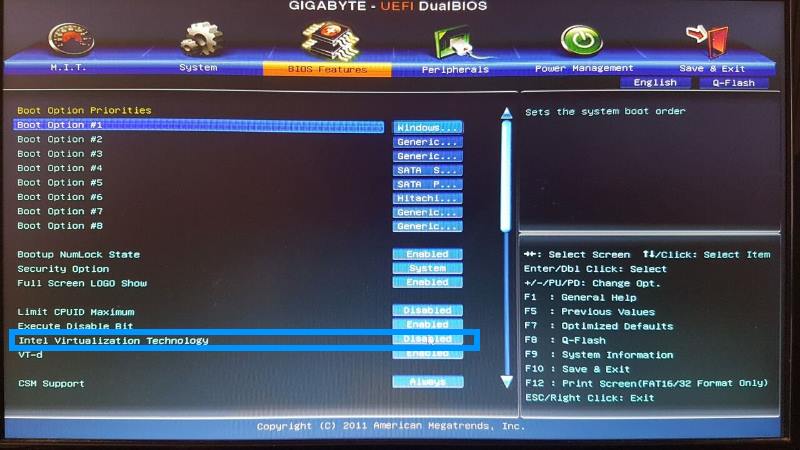
After enabling this option, save changes and restart the computer. You should be able to start your VM without any problem.
B. Enable Physical Address Extension
Another common reason why your VM will throw the mentioned exception, is because the Physical Address Extension (PAE) is disabled. Access to the settings of your VM through Virtualbox, go to System and click on the Processor tab. Here you only need to check the Enable PAE/NX checkbox in the extended features:
Note
In some cases for some users, instead of checking, unchecking this checkbox will solve the problem so you may want to prove which works for you.
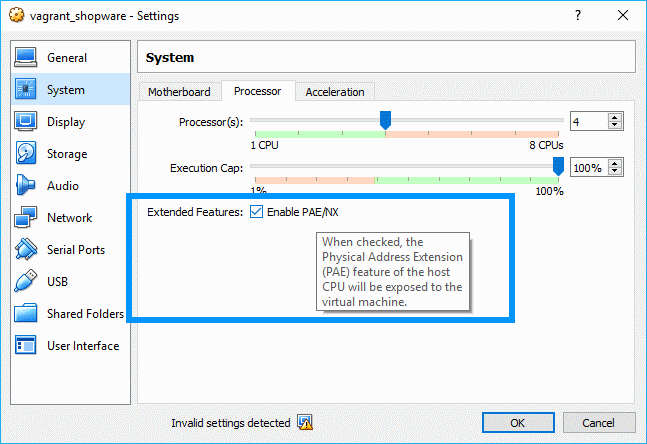
Happy coding !
VT-x or Hardware Virtualization Technology helps users run more than one Operating System at the same time. Most users use it to run Virtual Machines or Emulators in isolation from the host machine.
If this feature is not enabled or there are some conflicts, you will get the “VT-x is disabled in BIOS” error on VirtualBox and Android Studio. On VirtualBox, the message displays something like: “VT-x is disabled in the BIOS for all CPU modes (VERR_VMX_MSR_ALL_VMX_DISABLED).” And on Android Studio, the error message displays, “Intel HAXM is required to run this AVD. VT-x is disabled in BIOS.”
Since the solutions for both these errors are similar, we have compiled them into a single article. However, some fixes are specific to one application only. So read carefully and apply the relevant fixes.
Here are some potential reasons for the “VT-x is disabled in BIOS” error message:
- Virtualization not enabled in BIOS.
- Trying to Run 32-bit guest OS with more than 4 GB RAM.
- Improper PAE/NX setting for VM.
- Interference due to Security Apps that use Virtualization.
- Hyper-V conflicting with VirtualBox or HAXM.
- Bugs in Intel HAXM (Android Studio).
How to Enable VT-x in BIOS
First, make sure you are not running a 64-bit guest OS on a 32-bit host machine. Then, apply the possible solutions below to resolve your issue.
Check VT-x Status
You may get the error message “VT-x is disabled in BIOS” on VirtualBox or Android Studio even when Virtualization (VT-x) is enabled BIOS. So, first, you need to check the status of this feature.
Before that, make sure to use identification tools such as Intel Processor Identification Utility and AMD-V Detection Utility to check if your CPU supports VT-x. If it doesn’t, you will need a CPU upgrade.
To check if VT-x is enabled in BIOS or not,
- Open the Task Manager by pressing Ctrl + Shift + Esc.
- Go to the Performance tab and click on CPU.
- Check the status of Virtualization.

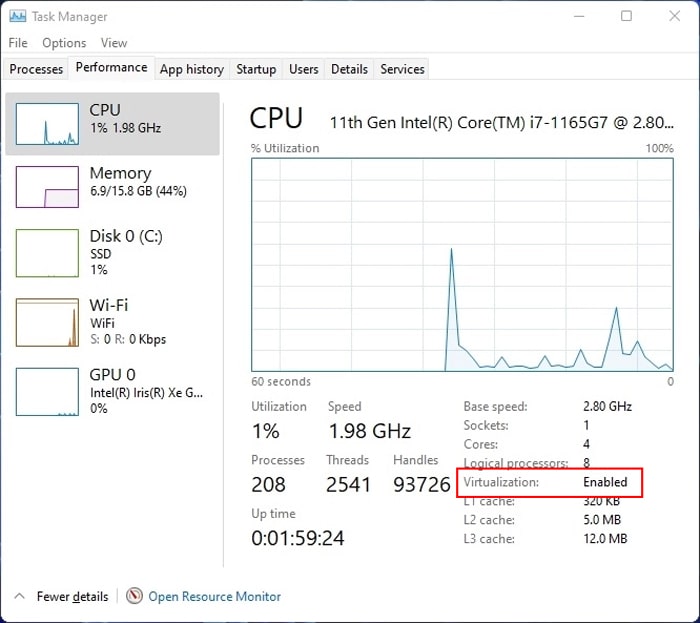
Also, while it may seem like you need to enable Virtualization to run VMs, it’s not always the case. For instance, running a 32-bit OS on a VM doesn’t require VT-x, but the performance improves if it’s enabled. It is because a 32-bit OS can run on a Software-assisted Virtualization, but a 64-bit guest OS needs Hardware-assisted Virtualization.
Enable VT-x in BIOS
If Virtualization is disabled, you must enable it from your BIOS or UEFI settings. You can get to the BIOS by pressing the BIOS key on the startup logo screen. The keys for some motherboards are:
- ASUS: F9, F10, or Delete
- Dell: F2 or F12
- HP: F10
- MSI/Gigabyte: Delete
- Lenovo: F1, F2, or Enter + F1
- Acer: F2 or Delete
You can also access UEFI through the Advanced Startup Options. To do so:
- Click on the Restart button on the power options menu while holding Shift.
- On the Advanced Startup Screen, go to Troubleshoot > Advanced options > UEFI Firmware Settings.

- Select Restart.
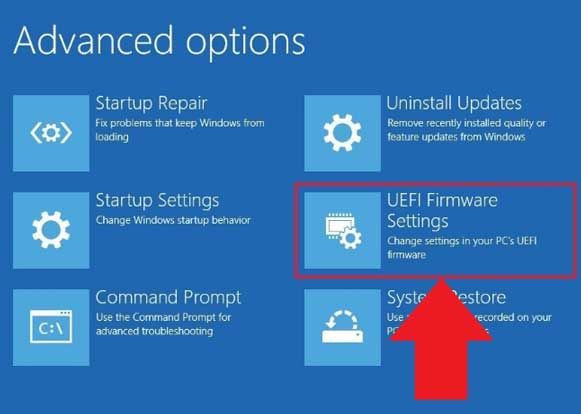
How you can enable Virtualization depends on the motherboard or PC you have. You can find the VT-x option for most processors inside the UEFI’s Advanced tab (in Advanced mode). If not, look inside the CPU Configuration, Security, or Overclocking tabs to find the VT settings.
To enable hardware virtualization, the option you need to enable is Virtualization Technology, VT-x, or SVM. You can also enable Virtualization for Directed I/O, VT-d, or IOMMU to allow VMs to access your I/O devices properly.
If you have any problem enabling VT-x in BIOS, you can visit our dedicated article on How to Enable Virtualization to find the necessary steps. You can also seek help from your motherboard’s official website.
Disable/Restart Hyper-V Feature
Oracle VirtualBox v6 has introduced experimental support for Hyper-V. But all previous versions conflict with this feature. So, for earlier VirtualBox applications, you need to disable the feature using the steps below:
- Open Run and enter
optionalfeatures. - Search for and uncheck the following options:
- Hyper-V
- Windows Sandbox
- Windows Subsystem for Linux
- Containers
- Windows Hypervision Platform

- Click Ok.
- Now, open the Elevated Command Prompt and enter
bcdedit /set hypervisorlaunchtype off.

If you have VirtualBox v6+, you can try resetting Hyper-V to fix any bugs causing compatibility issues. Here’s how you can do so:
- Open the Elevated Command Prompt.
- Enter the following commands:
bcdedit /set hypervisorlaunchtype offbcdedit /set hypervisorlaunchtype on
If you have multiple OS, you need to enter your current identifier as well. For e.g., bcdedit /set {current} hypervisorlaunchtype off
Check VT-x in VirtualBox Settings
Another configuration you need to check is the VT-x setting of your VirtualBox VM. Here’s how to access this setting:
- On Oracle VirtualBox, select your VM and click Settings.
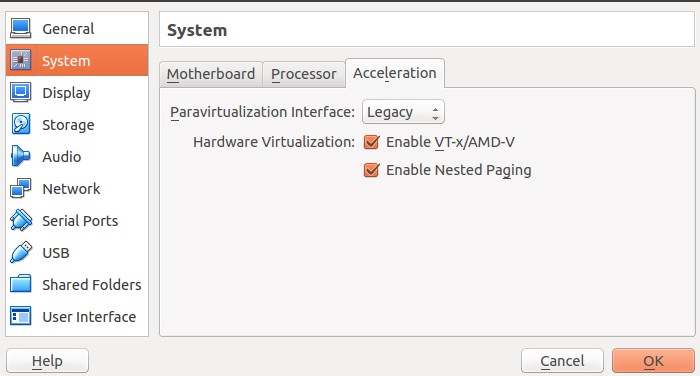
- Go to System > Acceleration.

- Click Ok.
- Now, open the Elevated Command Prompt and enter
bcdedit /set hypervisorlaunchtype off.
If you have VirtualBox v6+, you can try resetting Hyper-V to fix any bugs causing compatibility issues. Here’s how you can do so:
- Open the Elevated Command Prompt.
- Enter the following commands:
bcdedit /set hypervisorlaunchtype offbcdedit /set hypervisorlaunchtype on
If you have multiple OS, you need to enter your current identifier as well. For e.g., bcdedit /set {current} hypervisorlaunchtype off
Check VT-x in VirtualBox Settings
Another configuration you need to check is the VT-x setting of your VirtualBox VM. Here’s how to access this setting:
- On Oracle VirtualBox, select your VM and click Settings.
- Go to System > Acceleration.
If you are running a 32-bit system and your BIOS Virtualization setting is Off, uncheck Enable VT-x/AMD-V. Otherwise, make sure to enable it.
Check PAE/NX Setting for VirtualBox VM
A 32-bit OS can only access up to 4 GB of RAM or physical memory by design. To access more than 4 GB RAM with such OS, you need the Physical Address Extension (PAE) feature. And with PAE enabled, you need NX to run the 32-bit OS in protected mode.
If you are setting up a 32-bit guest OS on VirtualBox, you must enable PAE and NX on both your host computer and the VM settings.
To enable them on your PC:
- Press Win + R to open Run.
- Type
cmdand press Ctrl + Shift + Esc to open Command Prompt as admin. - Enter the following commands to force-enable the features:
bcdedit(note the identifier for your current boot loader, for example, current)bcdedit /set [{identifier}] pae ForceEnablebcdedit /set [{identifier}] nx AlwaysOff
Now, enable PAE/NX on your VM settings using the steps below:
- On VirtualBox, select your VM and click Settings.
- Go to System > Processor.
- Check Enable PAE/NX and click OK.

If you are running a 64-bit guest OS, enabling PAE/NX will instead cause this VT-x issue. So, disable the option using similar steps. You only need to do so from the VM settings, not your host PC.
Reallocate VirtualBox VM RAM Size
An alternative to the solution just above is to reallocate your RAM size. As mentioned earlier, without PAE, you’ll get this error if you try to run a 32-bit OS with more than 3584 MB RAM.
To resolve this issue, you can set its RAM to 3584 MB or below using these instructions:
- On VirtualBox, select the VM with this issue and click Settings.
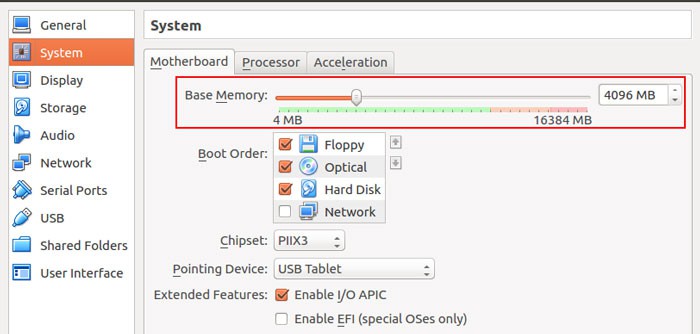
- Go to System > Motherboard.
- Drag the slider next to Base Memory to set RAM to 3584 MB or lower.
If you are running a 64-bit guest OS, enabling PAE/NX will instead cause this VT-x issue. So, disable the option using similar steps. You only need to do so from the VM settings, not your host PC.
Reallocate VirtualBox VM RAM Size
An alternative to the solution just above is to reallocate your RAM size. As mentioned earlier, without PAE, you’ll get this error if you try to run a 32-bit OS with more than 3584 MB RAM.
To resolve this issue, you can set its RAM to 3584 MB or below using these instructions:
- On VirtualBox, select the VM with this issue and click Settings.
- Go to System > Motherboard.
- Drag the slider next to Base Memory to set RAM to 3584 MB or lower.
- Click OK.
If you are using a 64-bit guest OS, low RAM is actually a hindrance. Some users have reported that they encountered the VT-x is disabled in BIOS error with low RAM. In this scenario, you need to increase the VM’s RAM allocation.
Install / Reinstall HAXM (on Android Studio)
If you have enabled VT-x and VT-d in BIOS and the Hyper-V feature is Off, the only remaining cause for this issue on Android Studio involves bugs with the HAXM program. It is also possible that you haven’t installed the program at all.
To install Intel HAXM,
- On Android Studio, go to Configure > SDK Manager > SDK Tools.
- Check Intel HAXM installer and click OK.

If it’s already enabled or enabling it doesn’t help at all, you need to install the latest version. First, uninstall it using the steps below:
- Open Run and enter
appwiz.cpl. - Select Intel HAXM and click Uninstall.
- Follow the on-screen instructions.
Then, download and install the latest HAXM from the GitHub page.
Disable Security Applications and Processes
It is also possible that some third-party security application is blocking the VM’s access to Virtualization resources. So, disable all third-party security software on your PC and check if the issue resolves. You can also try clean booting your OS to see if any other apps are using the VT-x resources.
Your computer also uses VT-x for the following security features:
- Device Guard and Credential Guard.
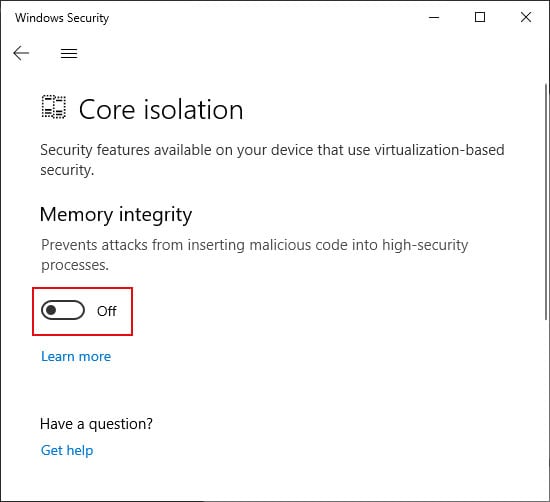
- Core Isolation and Memory Integrity.
You can try disabling them as well. To disable the first feature,
- Download the Device Guard and Credential Guard hardware readiness tool.
- Open PowerShell as admin and enter:
DG_Readiness_Tool_v3.6.ps1 -Disable –AutoReboot(replace v3.6 with the tool version).
To disable Memory Integrity:
- Open Run and enter
windowsdefender: - Go to Device Security > Core isolation details and toggle Off Memory integrity.

На чтение 4 мин Просмотров 1.3к. Опубликовано 05.05.2015
Современные процессоры включают в себя аппаратные функции виртуализации, которые позволяют ускорить виртуальные машины VirtualBox, VMware и Hyper-V, а так же другие приложения виртуальных машин. Но технология Intel VT-x не всегда включена по умолчанию.
Если это так, вы увидите сообщение типа “аппаратное ускорение VT-x/AMD-V не доступно в вашей системе”, “этот хост с поддержкой Intel VT-х, но технология виртуализации Intel отключена” или “процессор на этом компьютере не совместим с Hyper-V”.
Содержание
- Intel VT-x может быть отключен; AMD-V всегда включен по-умолчанию
- Пробуем переустановить Hyper-V
- Доступ к настройкам BIOS и UEFI
- Что делать, если опция Intel VT-x недоступна?
Intel VT-x может быть отключен; AMD-V всегда включен по-умолчанию
Первое, о чем нужно знать при работе с технологией Intel VT-x — эта технология виртуализации может быть отключена в Биос или UEFI, и, частенько, в новых компьютерах отключена по-умолчанию.
Технология AMD-V по-умолчанию доступна всегда, если вы используете процессор AMD, который поддерживает её, так что нет никакой необходимость рыскать по настройкам BIOS или UEFI для включения этой технологии виртуализации. Однако, некоторые гипервизоры (например, Hyper-V от Microsoft) при включении использования AMD-V или Intel VT-x , могут сообщить, что технология недоступна.
Пробуем переустановить Hyper-V
Такие обидные ошибки могут возникнуть в том случае, если у вас установлен Hyper-V. Гипервизор от Microsoft блокирует доступ другим программам (VirtualBox или VMWare) доступ к технологии виртуализации Intel VT-x и AMD-V процессора. В таком случае вы увидите сообщение об ошибке, не смотря на то, что эта технология доступна и включена в BIOS или UEFI.
Для устранения проблемы необходимо перейти в панель управления — установка/удаление программ — компоненты Window. В меню необходимо снять галочку с Hyper-V для его деинсталляции. После этого перезагрузите компьютер и попробуйте снова запустить VirtualBox или VMWare.
Выходит так, что Hyper-V резервирует за собой аппаратную технологию Intel VT-x/AMD-V все время, пока установлена в систему.
Доступ к настройкам BIOS и UEFI
Для этого вам понадобится доступ к экрану низкоуровневых настроек. Материнские платы выпущенные до выпуска Windows 8 оснащены BIOS, а выпущенные позже — уже повально оснащались UEFI.
На системах работающих на BIOS необходимо при запуске компьютера, в первые секунды, нажать определенную клавишу на клавиатуре. У настольных компьютеров для доступа в BIOS необходимо нажать «Del» или «F2». Но, иногда, необходимо нажать «ESC», «F1», «F11» или другую клавишу.
Для точного определения горячей клавиши для входа в BIOS необходимо обратить внимание на экран приветствия материнской платы при включении ПК. Обычно клавиша указывается в нижней строке описания.
Для доступа к настройкам UEFI компьютеров не обязательно нажимать горячую клавишу, хотя такой пусть к настройкам UEFI тоже возможен. Доступ к настройкам UEFI можно получить и в Windows 8 через продвинутое меню загрузки. Для этого сразу после старта загрузки ПК зажмите клавишу SHIFT на клавиатуре и держите ее нажатой, до появления меню, как на картинке снизу.
Независимо от пути попадания в меню UEFI, вам станут доступны настройки Intel VT-x. Обычно эта настройка доступна в меню, расположенном где что в «Чипсет», «Северный мост», «Advanced Chipset Control» или «Advanced CPU Configuration».
Ищите в этих меню настройки называющиеся “Intel Virtualization Technology,” “Intel VT-x”, “Virtualization Extensions”, “Vanderpool” или как-то так. Откройте опцию и переключите ее в режим «Enable», потом нажмите SAVE and EXIT для сохранения настроек и перезагрузите компьютер.
Что делать, если опция Intel VT-x недоступна?
Иногда бывает неприятная ситуация, когда ваш процессор поддерживает технологию виртуализации, а она отключена и ее нельзя включить в БИОС. Это периодически возникает на ноутбуках, где виртуализацию отключают для экономии заряда аккумуляторов.
В этом случае ищите обновления БИОС для вашей модели, либо специальную утилиту от производителя (какой-нибудь Control Center, только запускайте ее с правами администратора). В крайнем случае ищите решение в интернете, скорее всего ваш вопрос уже решался ранее.