
Репликация ОС или Hyper-V экономит много времени. Однако репликация Hyper-V, также называемая «реплика Hyper-V», отличается. Процесс позволяет выполнять репликацию с одной виртуальной машины на другую среду виртуальной машины.
Проще говоря, он создает копию работающей виртуальной машины на автономной виртуальной машине. Обычно это полезно для стратегии аварийного восстановления.

Причиной сбоя репликации Hyper-V может быть несколько причин. Это могут быть проблемы с сетью, устаревший хост, целостность или что-то еще.
Ниже приведены некоторые из распространенных проблем и решений:
- Hyper-V приостановил репликацию для виртуальной машины из-за неисправимого сбоя. (Идентификатор виртуальной машины ).
- Hyper-V запретил запуск виртуальной машины, потому что она подготовлена к отработке отказа
- Hyper-V Не удалось разрешить имя сервера реплики
- Hyper-V не в состоянии принять репликацию на сервере реплики для виртуальной машины <имя виртуальной машины>
- Не удалось выполнить операцию. Hyper-V не находится в допустимом состоянии репликации для выполнения операции
Интересно отметить, что большинство ошибок Hyper-V возникают из-за проблем синхронизации между ними. Либо хост находится в обслуживании, либо сервер реплики находится в автономном режиме или не готов.
1] Hyper-V приостановил репликацию для виртуальной машины из-за неисправимого сбоя. (Идентификатор виртуальной машины)
Полное описание включает: Hyper-V не может реплицировать изменения для виртуальной машины , поскольку сервер-реплика отклонил соединение. Это может быть связано с тем, что на сервере-реплике имеется ожидающая операция репликации для той же виртуальной машины, которая занимает больше времени, чем ожидалось или имеет существующее соединение.
Чтобы решить, проверьте по следующим пунктам:
- Щелкните правой кнопкой мыши виртуальную машину и выберите возобновление процесса репликации.
- Убедитесь, что сервер репликации подключен.
- На сервере реплик всегда должно быть достаточно места
- Достаточная пропускная способность сети, чтобы процесс репликации мог завершиться за один цикл.
- Обычно это может решить проблему, но если это не так, то удалите реплику и заново настройте репликацию, предлагает Microsoft. Вам придется подождать, пока синхронизация не будет завершена. Если сервер репликации долгое время находился в автономном режиме, исходный сервер акклиматизирует столько данных, что становится невозможным его пересылка.
2] Hyper-V запретил запуск виртуальной машины, так как она подготовлена к отработке отказа
При настройке страницы сервера реплики необходимо ввести NetBIOS или полное доменное имя сервера реплики. Если сервер реплики является частью отказоустойчивого кластера, введите имя посредника реплики Hyper-V.
Если есть что-то кроме того, что мы рассказали выше, у вас будет эта ошибка, потому что процесс восстановления после сбоя не может ее найти. Чтобы исправить это, вам нужно будет отредактировать страницу настройки репликации и заменить имя на NetBIOS или FQDN. Как только исправление будет сделано, вы не получите сообщение об ошибке репликации Hyper-V.
3] Hyper-V Не удалось разрешить имя сервера реплики
То же, что и выше, и это явная ошибка. Если Hyper-V не может разрешить имя сервера реплики, необходимо проверить, используете ли вы NetBIOS или FQDN. Если вы используете правильный формат, то проблема с DNS. Вы должны проверить DNS-сервер, чтобы выяснить почему он не может разрешить ожидаемый адрес сервера.
4] Hyper-V не в состоянии принять репликацию на сервере реплики для виртуальной машины
Когда репликация включена на виртуальной машине, процесс создает файлы виртуальной машины реплики, где все хранится. У каждой из этих папок есть имя, которое представляет GUID. Это уникально для каждого исходного сервера.
Если по какой-либо причине мастер установки Hyper-V имеет такой же UID, поскольку он уже был настроен один раз, вы получите эту ошибку. Поскольку процесс проверяет наличие дублирующейся виртуальной машины перед завершением, появляется ошибка.

Альтернативой этому методу является не использование GUID. Документы Microsoft предлагают следующее:
- Включите репликацию для виртуальной машины и убедитесь, что начальная репликация не запускается сразу (вы можете запланировать начальную репликацию на более позднее время)
- После создания виртуальной машины-реплики используйте мастер перемещения, чтобы переместить хранилище виртуальной машины на выбранный вами путь (миграция хранилища).
- После завершения миграции хранилища вы можете запустить начальную репликацию для виртуальной машины.
5] Не удалось выполнить операцию, Hyper-V не находится в допустимом состоянии репликации для выполнения операции
Это происходит по двум причинам:
Первый — это когда сервер не настроен как сервер реплики. Поэтому, когда источник инициирует процесс репликации, другая сторона не знает, что делать с вводом.
Второй — когда сервер блокирует доступ к Hyper-V на сервере репликации.
Хотя первая причина может быть устранена путем подготовки сервера реплики, вторая — это скорее проблема брандмауэра, которую Системный администратор может решить за вас.
Не удалось выполнить операцию код ошибки 32784
Проблемы при миграции виртуальной машины Hyper-V в Windows Server 2012 R2 (0x8009030E, 0x8009030D и др.)
Всем привет сегодня разберем, как решается ошибка 0x8009030E или 0x8009030D при миграции виртуальной машины Hyper-V в Windows Server 2012 R2. Напомню миграция — это перемещение виртуальной машины на другой хост виртуализации, и вот во время этого процесса возникает этот неприятный момент.
Сбой операции миграции виртуальной машины в исходном расположении миграции


Причины ошибок 0x8009030E и 0x8009030D
И та и другая ошибка связаны с тем что нужно входить на каждый сервер для выполнения определенной задачи (через локальный сеанс консоли, сеанс удаленного рабочего стола или удаленный сеанс Windows PowerShell) с сервера с которого осуществляется миграция либо настроить ограниченное делегирование для хостов.
Поскольку каждый раз входить с сервера на сервер неудобно, я опишу как настроить ограниченное делегирование.
Решения:
На вкладке Динамическая миграция, должна стоять галка Включить входящие и исходящие миграции.
Вторая причина у вас не включен Kerberos. Если у вас по CredSSp, не удается мигрировать выставляем тогда Kerberos, для большей безопасности, его мы еще поднастроим.
Так же если вы пытаетесь делать миграцию работающей виртуальной машины, может возникнуть ошибка VMM:
virtual machine … is using processor-specific features not supported on host…
Для решения, удостоверьтесь, что у вас стоит галка в свойствах виртуалки, на вкладке Процессор (Выполнить перенос на физический компьютер с другой версией процессора). Данная галка нужна если у вас разные процессоры, так как не везде все сервера одинаковые.
Если вы выполняете миграцию с рабочей станции, через оснастку Диспетчер Heper-V вы опять словите данную ошибку 0x8009030E или 0x8009030D, так как данную операцию нужно производить с хоста Hyper-V, где лежит тачка подключенного по RDP, но не спешите расстраиваться, мы же не зря настраивали kerberos, делаем ниже инструкции и радуемся жизни
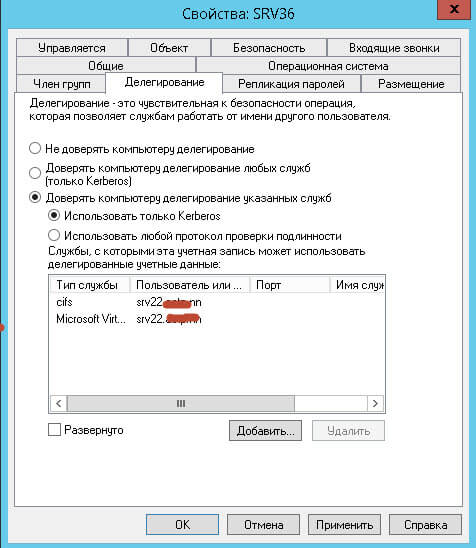
Для того чтобы kerberos отработал и вы не получили ни 0x8009030E, ни 0x8009030D при миграции виртуальной машины Hyper-V в Windows Server 2012 R2, делаем следующее. Открываем оснастку Active Directory — Пользователи и компьютеры, ищем там ваши компьютеры Hyper-V и переходим в их свойства. Переходим на вкладку Делегирование, выставляем там Доверять компьютеру делегирование указанных служб > Использовать только Kerberos и добавляем туда две службы первая — cifs (для миграции хранилищ), вторая — Microsoft Virtual System Migration Service

Все можно теперь мигрировать спокойно.
Если у вас SCVMM
Если у вас есть scvmm, то проверьте, что в свойствах хоста
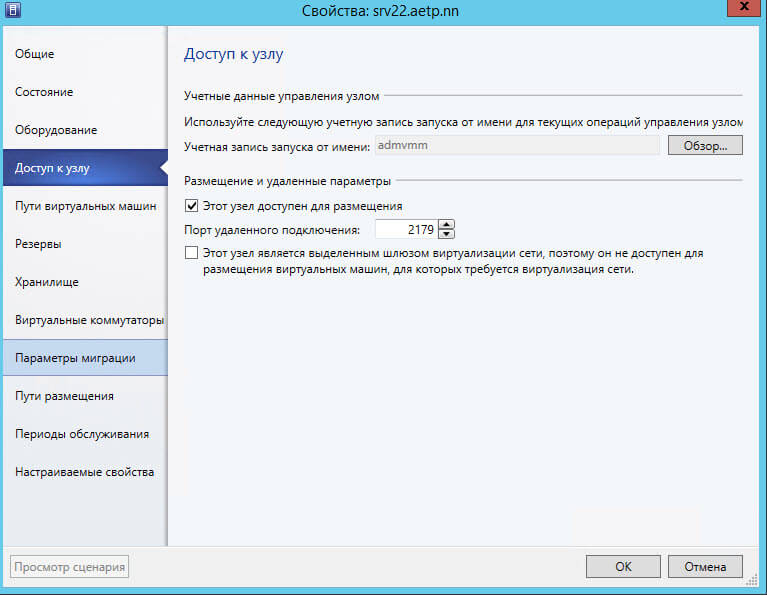
Перейдите на вкладку Доступ к узлу и проверьте, что в Учетная запись запуска от имени не пуста, если там ничег онет, то через обор добавьте.
Как старший программный менеджер в группе Product Quality and Online (PQO), я особое внимание уделяю технологиям виртуализации, то есть продуктам Microsoft Hyper-V Server, System Center Virtual Machine Manager (SCVMM), Microsoft Application Virtualization (App-V), Microsoft Enterprise Desktop Virtualization (MED-V) и Windows Virtual PC. Совместно с командами разработчиков я работаю над решением проблем, о которых пользователи сообщают в службу поддержки Microsoft. Данные проблемы следует учитывать всем, кто планирует устанавливать Hyper-V или уже работает с ним
Исключения в антивирусе
Если на сервере Hyper-V установлено антивирусное программное обеспечение и файлы виртуальной машины Hyper-V не добавлены в список исключений компонента сканирования в реальном времени, то вы можете столкнуться со множеством трудностей. Наиболее распространенная проблема — администратор открывает консоль управления Hyper-V и обнаруживает, что виртуальные машины исчезли. Другие симптомы:
Чтобы избежать этих проблем, добавьте в список исключений компонента сканирования в реальном времени в своем антивирусе перечисленные ниже папки и файлы.
Рекомендуемые исключения, необходимые для работы Hyper-V, а также известные проблемы, связанные с антивирусным программным обеспечением, описаны в статье Microsoft «Virtual machines are missing in the Hyper-V Manager Console or when you create or start a virtual machine, you receive one of the following error codes: ‘0x800704C8’, ‘0x80070037’ or ‘0x800703E3’» (support. microsoft. com/kb/961804).
Снимки и нехватка места на диске
Если снимки не могут быть объединены из-за нехватки места на диске (то есть error0x80070070), не удаляйте файлы с расширением. avhd (файлы снимков). В результате удаления файлов. avhd произойдет потеря данных, которая приведет к тому, что виртуальная машина перестанет запускаться. Если у вас нет возможности освободить необходимое дисковое пространство на томе, где хранятся файлы. avhd, требуется сделать следующее:
Полный список наработанных методов использования снимков можно найти в статье TechNet «Hyper-V Virtual Machine Snapshots: FAQ» по ссылке technet. microsoft. com/en-us/library/dd560637(WS.10).aspx.
Компоненты интеграции не обновлены
После того как исправление или обновление для Hyper-V установлено на сервер (Windows 2008 R2, Server 2008 или Microsoft Hyper-V Server), просмотрите документацию, связанную с исправлением, чтобы узнать, требует ли это исправление обновления компонентов интеграции виртуальной машины. Вы также можете просмотреть список обновлений Hyper-V на сайте TechNet, чтобы выяснить, включает ли обновление усовершенствованные компоненты интеграции.
Пример проблемы, которая может возникнуть из-за устаревших компонентов интеграции, можно найти в статье Microsoft «The network connection is lost on a Hyper-V virtual machine» (support. microsoft. com/kb/2223005), где говорится об исправлении для Hyper-V, которое решает проблему сетевого подключения к виртуальной машине. Для этого исправления требуется обновить компоненты интеграции виртуальных машин с системами Windows XP и Windows Server 2003. Если исправление установить на сервер Hyper-V, но не обновить компоненты интеграции виртуальной машины, то, вероятно, сетевая проблема, которую должно было устранить исправление, останется.
Чтобы определить, какие виртуальные машины имеют устаревшие компоненты интеграции, можно просмотреть журнал событий Microsoft-Windows-Hyper-V-Integration/Admin. Если виртуальная машина использует устаревшие компоненты интеграции, то при ее запуске в журнал будет записано следующее событие:
Log Name: Microsoft-Windows-Hyper-VIntegration-Admin
Description: Hyper-V Heartbeat connected to virtual machine ‘vmname’, but the version does not match the version expected by Hyper-V (Virtual machine ID A5C22E8D-5F58-4186-832F-E7C2AE0B4804). This is an unsupported configuration. This means that technical support will not be provided until this problem is resolved. To fix this problem, upgrade the integration services. To upgrade, connect to the virtual machine and select Insert Integration Services Setup Disk from the Action menu.
Событие с идентификатором 4010 будет записано для каждой устаревшей службы интеграционного компонента виртуальной машины (экран 1).
.jpg) |
| Экран 1. Событие 4010 в журнале |
Вы также можете задействовать инструмент Hyper-V Best Practices Analyzer (BPA) или сценарии PowerShell, чтобы определить, какие виртуальные машины имеют устаревшие компоненты интеграции. Узнать, как получить инструмент Hyper-V BPA, можно из статьи Microsoft «Hyper-V BPA for Windows Server 2008 R2 is now available» (support. microsoft. com/kb/977238). Команда разработчиков Hyper-V разместила сценарий PowerShell в хранилище сценариев TechNet по ссылке gallery. technet. microsoft. com/scriptcenter/251337c5-ab97-40b3-a888-80b68102d1d5.
Функция Refresh virtual machine configuration и кластер
Консоль управления Hyper-V не поддерживает кластеры, и это означает, что изменения настроек виртуальных сетей или виртуальных машин в данной консоли должны быть продублированы на другие узлы кластеров с помощью функции Refresh virtual machine configuration в консоли диспетчера отказоустойчивых кластеров.
Если не воспользоваться этой функцией, то виртуальная машина либо вообще не сможет перемещаться между узлами кластера, либо ее параметры (например, VLAN ID), которые были изменены, будут потеряны при перемещении виртуальной машины на другой узел кластера Hyper-V. Чтобы обновить настройки виртуальной машины, выполните следующие шаги.
.jpg) |
| Экран 2. Функция Refresh virtual machine configuration |
В системе Server 2008 R2 функцией Refresh virtual machine configuration можно не пользоваться, если вы меняете параметры виртуальной машины с помощью консоли диспетчера отказоустойчивых кластеров. Для изменения параметров виртуальной машины в этой консоли сделайте следующее:
Источники:
https://adminotes. ru/problemy-pri-migratsii-virtualnoj-mashiny-hyper-v-v-windows-server-2012-r2-0x8009030e-0x8009030d-i-dr/
https://www. osp. ru/winitpro/2011/08/13011823

Unable to access Hyper V Manager after the Windows Update 1809. Getting the following error.

Hyper-V Virtual Machine Management service is running properly.

User is a part of Hyper-V Administrators.

All Hyper-V features are turned on as well.

Hardware virtualization is enabled. Desktop is running with high end specifications with 32gb of RAM.
Thanks!
Regards,
Yousuf.


Any updates? I’m encountering the very same issue too


Any resolution found for this issue?

Guessing this is still not resolved…
This worked for me.
- Open «Window Security«
- Open «App & Browser control«
- Click «Exploit protection settings» at the bottom
- Switch to «Program settings» tab
- Locate «C:WINDOWSSystem32vmcompute.exe» in the list and expand it
- Click «Edit«
- Scroll down to «Code flow guard (CFG)» and uncheck «Override system settings«
- Start vmcompute from powershell as administrator
net start vmcompute - Restart
Start Hyper-V Manager as administrator
vinothsundararajan reacted with laugh emoji
prafful-panwar reacted with hooray emoji
prafful-panwar reacted with heart emoji
prafful-panwar and riccardocastana reacted with rocket emoji

@henskjold73 Your solution which is worked for me thanks for the step by step procedure.

Worked for me as well. Thank you:)

Worked for me too!!!
Thank you, Morgan Henskjold

I had to run ‘MOFCOMP %SYSTEMROOT%System32WindowsVirtualization.V2.mof’ from Command Prompt to fix this…..
Seemed to happen after I installed the HPE ProLiant Support Pack!
moesoha and jebrossard reacted with hooray emoji

I had to run ‘MOFCOMP %SYSTEMROOT%System32WindowsVirtualization.V2.mof’ from Command Prompt to fix this…..
Seemed to happen after I installed the HPE ProLiant Support Pack!
Worked for me, too. The code flow guard fix did not. THanks for the mofcomp solution.
Running Windows 10 1809 — not sure what changed since friday, but I come in on Monday and no-go for Hyper-V. I’m back — thanks. Need to get some testing done.

I had to run ‘MOFCOMP %SYSTEMROOT%System32WindowsVirtualization.V2.mof’ from Command Prompt to fix this…..
I ran into this error today too. I am also not sure what changed on my machine to cause this, but the MOFCOMP command resolved the issue. Code flow guard did not fix it for me.
I had to run ‘MOFCOMP %SYSTEMROOT%System32WindowsVirtualization.V2.mof’ from Command Prompt to fix this…..
I ran into this error today too. I am also not sure what changed on my machine to cause this, but the MOFCOMP command resolved the issue. Code flow guard did not fix it for me.
Not sure if it is related or not. But once my Hyper-V was working, my docker in my WSL2 distro stopped working. Even though it is configured in docker desktop settings it says it is not activated any more. It was working fine yesterday,
$ docker images

The command 'docker' could not be found in this WSL 2 distro.
We recommend to activate the WSL integration in Docker Desktop settings.

See https://docs.docker.com/docker-for-windows/wsl/ for details.
I have tried cycling the enable integration in for the distro to no avail.
I had to run ‘MOFCOMP %SYSTEMROOT%System32WindowsVirtualization.V2.mof’ from Command Prompt to fix this…..
I ran into this error today too. I am also not sure what changed on my machine to cause this, but the MOFCOMP command resolved the issue. Code flow guard did not fix it for me.
Not sure if it is related or not. But once my Hyper-V was working, my docker in my WSL2 distro stopped working. Even though it is configured in docker desktop settings it says it is not activated any more. It was working fine yesterday,
$ docker images

The command 'docker' could not be found in this WSL 2 distro.
We recommend to activate the WSL integration in Docker Desktop settings.

See https://docs.docker.com/docker-for-windows/wsl/ for details.
I have tried cycling the enable integration in for the distro to no avail.
Finally what worked for me is I had to disable the WSL 2 based engine, wait for docker desktop to recreate/mount the DockerDesktopVM. Once what was done, I re-enabled the WSL 2 based engine, and enabled in my distro and I am back to normal.
Hopefully this helps anyone else that runs into this issue.

None of the above solutions work for me. I haven’t been able to use Hyper-V since an inside build from summer 2019. How can this still be an issue? Is anyone working on it on Microsoft or have any official roadmap to fixing this?

@pkarakal
TL;DR
In Hyper-V manager, connect to ‘server.local’ instead of ‘server’
Verbose
Randomly this problem pops up on me after updates, and the same fix rarely seems to fix it.
I’m running Hyper-V manager on Win10 1607, connecting to Hyper-V Core 1607 without a domain, with a configured workgroup.
It used to work fine but as of an update, many months ago, on every workstation it has stopped connecting to the server.
After reading through the MS Support document section related to my setup I decided to confirm connectivity, you know Layer-1 foils and all.
While pinging the hyper-v server, for no particular reason I pinged both ‘server’ and ‘server.local’. I noticed that ‘server’ returned an IPv4 response and ‘server.local’ returned an IPv6 response.
After modifying the power shell commands with every combination, the Hyper-V manager still wouldn’t connect.
For kicks and grins, I tried connecting to ‘server.local’ and, why look at that, it comes right up.
Final config:
power shell commands use ‘server’
Hyper-v connects to ‘server.local’
If anyone has any insight as to why hyper-v requires ipv6 all of a sudden, I’d love to read about it.

@gwata Thanks for the insight! I had just enabled an IPv6 network at home, and did not connect that to the Hyper-v problem.
I’m not sure if that was the problem (or the only problem), because I also have another one: a long hostname. I named the machine a long hostname when it was first created, and Windows also created another one, truncated at 15 characters. I’m not sure why Windows sometimes uses one, and sometimes the other. Probably some legacy stuff.
In my case, it would not connect. My hostname, returned by the hostname command, was resolving to an ipv6 address. And localhost also was. Hyper-v was trying to connect to the hostname that was truncated when I named the machine. So, I added an entry to my hosts file (C:WindowsSystem32driversetchosts), pointing to 127.0.0.1. After I did that it was working again.
This also solved the issue on PowerShell. I was getting Get-VM: The computer '<REDACTED>' could not be resolved. Make sure you typed the machine name correctly and that you have network access.. The redacted part was the truncated hostname.
Docker was working fine before, and is still working fine now. But I was already using WSL2.
I hope this helps someone.

I had to run ‘MOFCOMP %SYSTEMROOT%System32WindowsVirtualization.V2.mof’ from Command Prompt to fix this…..
Seemed to happen after I installed the HPE ProLiant Support Pack!
This worked for me from upgrading from server 2012 R2 to 2019. I guess best option is to upgrade to 2016 them to 2019 so it wont break hyperv management

This worked for me.
- Open «Window Security«
- Open «App & Browser control«
- Click «Exploit protection settings» at the bottom
- Switch to «Program settings» tab
- Locate «C:WINDOWSSystem32vmcompute.exe» in the list and expand it
- Click «Edit«
- Scroll down to «Code flow guard (CFG)» and uncheck «Override system settings«
- Start vmcompute from powershell as administrator
net start vmcompute- Restart
Start Hyper-V Manager as administrator
Thank you! Worked for me!

This worked for me.
1. Open "_Window Security_"

2. Open "_App & Browser control_"

3. Click "_Exploit protection settings_" at the bottom

4. Switch to "_Program settings_" tab

5. Locate "_C:WINDOWSSystem32vmcompute.exe_" in the list and expand it

6. Click "_Edit_"

7. Scroll down to "_Code flow guard (CFG)_" and **uncheck** "_Override system settings_"

8. Start vmcompute from powershell as administrator `net start vmcompute`

9. Restart
Start Hyper-V Manager as administrator
谢谢,非常管用。

This worked for me.
- Open «Window Security«
- Open «App & Browser control«
- Click «Exploit protection settings» at the bottom
- Switch to «Program settings» tab
- Locate «C:WINDOWSSystem32vmcompute.exe» in the list and expand it
- Click «Edit«
- Scroll down to «Code flow guard (CFG)» and uncheck «Override system settings«
- Start vmcompute from powershell as administrator
net start vmcompute- Restart
Start Hyper-V Manager as administrator
Thanks you
You just save my day of i3 gen 1 laptop

This worked for me.
- Open «Window Security«
- Open «App & Browser control«
- Click «Exploit protection settings» at the bottom
- Switch to «Program settings» tab
- Locate «C:WINDOWSSystem32vmcompute.exe» in the list and expand it
- Click «Edit«
- Scroll down to «Code flow guard (CFG)» and uncheck «Override system settings«
- Start vmcompute from powershell as administrator
net start vmcompute- Restart
Start Hyper-V Manager as administrator
did not work for me 

I tried everything under the sun. What finally worked was restoring WINRM to default — Type -> winrm invoke Restore winrm/config

I had to run ‘MOFCOMP %SYSTEMROOT%System32WindowsVirtualization.V2.mof’ from Command Prompt to fix this…..
Seemed to happen after I installed the HPE ProLiant Support Pack!
Worked for me after the broken KB5009624. Thanks @jamiet147 !

I had to run ‘MOFCOMP %SYSTEMROOT%System32WindowsVirtualization.V2.mof’ from Command Prompt to fix this…..
Seemed to happen after I installed the HPE ProLiant Support Pack!Worked for me after the broken KB5009624. Thanks @jamiet147 !
did not work for me

I’m having the same problem, only I’m trying to connect o a Hyper-V Server 2019 from a Windows 11 22H2, the first solution didn’t work because there is no vmcompute in the list and for the second solution I get WindowsVirtualization.V2.mof doesn’t exist, it was working properly before I updated Windows 11 to version 22H2, I even re-installed the Hyper-V Management Tools, but the service to manage Hyper-V Servers is not in services anymore.
Any ideas?
Обновлено 19.06.2017

Всем привет сегодня разберем, как решается ошибка 0x8009030E при миграции виртуальной машины Hyper-V в Windows Server 2012 R2. Напомню миграция — это перемещение виртуальной машины на другой хост виртуализации, и вот во время этого процесса возникает этот неприятный момент.
Давайте подробнее посмотрим как она выглядит, я про 0x8009030E .
Сбой операции миграции виртуальной машины в исходном расположении миграции
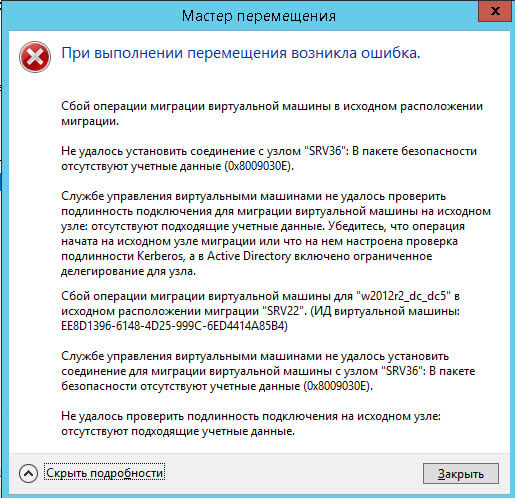
Причины ошибки 0x8009030E
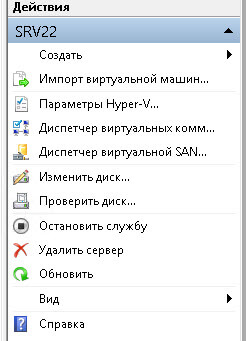
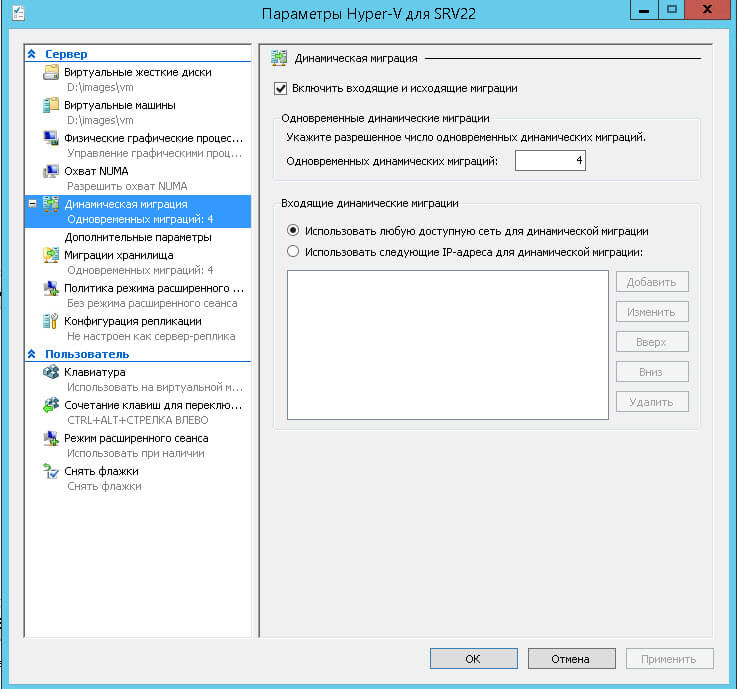
Первая причина у вас не включена динамическая миграция Hyper-V, проверить это можно в свойствах хоста виртуализации.
На вкладке Динамическая миграция, должна стоять галка Включить входящие и исходящие миграции.
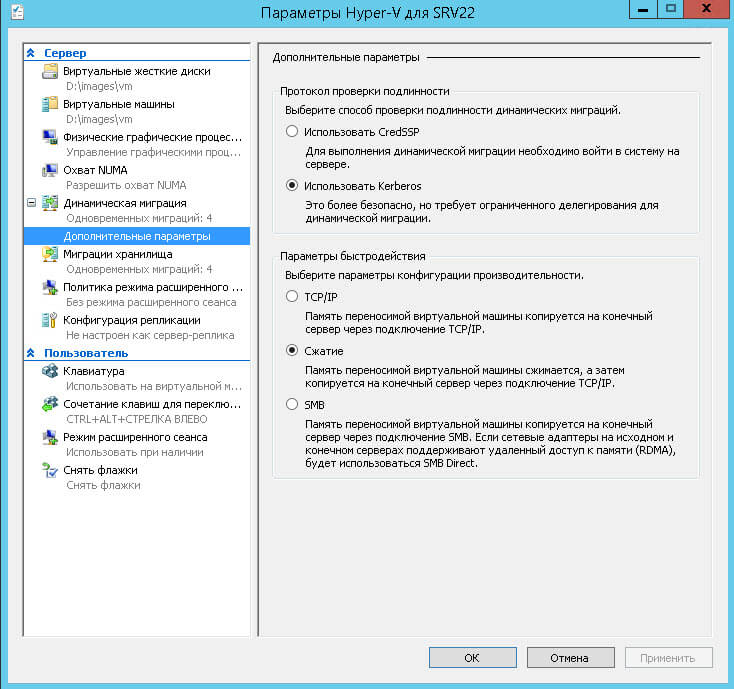
Вторая причина у вас не включен Kerberos. Если у вас по CredSSp, не удается мигрировать выставляем тогда Kerberos, для большей безопасности, его мы еще поднастроим.
Так же если вы пытаетесь делать миграцию работающей виртуальной машины, удостоверьтесь, что у вас стоит галка в свойствах виртуалки, на вкладке Процессор (Выполнить перенос на физический компьютер с другой версией процессора). Данная галка нужна если у вас разные процессоры, так как не везде все сервера одинаковые.
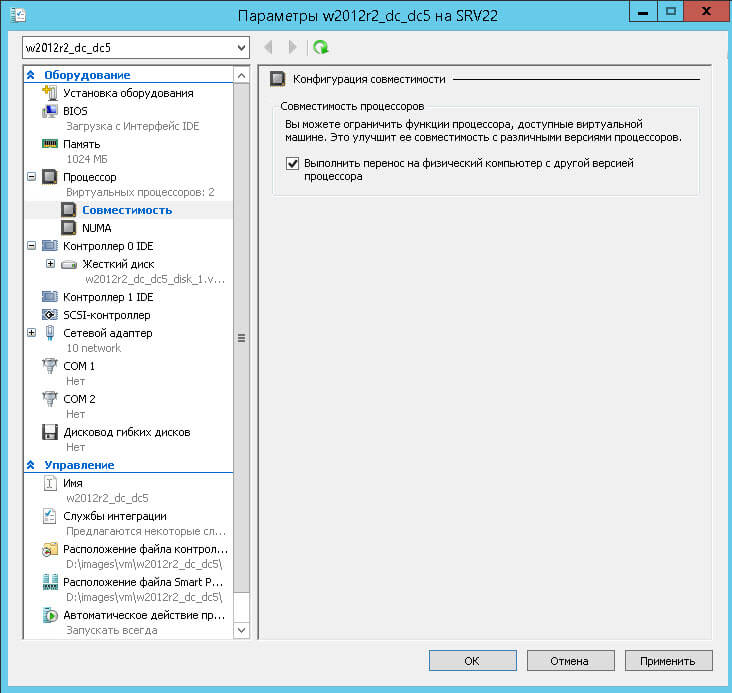
Если вы выполняете миграцию с рабочей станции, через оснастку Диспетчер Heper-V вы опять словите данную ошибку 0x8009030E, так как данную операцию нужно производить с хоста Hyper-V, где лежит тачка подключенного по RDP, но не спешите расстраиваться, мы же не зря настраивали kerberos, делаем ниже инструкции и радуемся жизни
Для того чтобы kerberos отработал и вы не получили 0x8009030E при миграции виртуальной машины Hyper-V в Windows Server 2012 R2, делаем следующее. Открываем оснастку Active Directory — Пользователи и компьютеры, ищем там ваши компьютеры Hyper-V и переходим в их свойства. Перехлдим на вкладку Делегирование, выставляем там Доверять компьютеру делегирование указанных служб > Использовать только Kerberos и добавляем туда две службы первая — cifs (для миграции хранилищ), вторая — Microsoft Virtual System Migration Service
Все можно теперь мигрировать спокойно.
Если у вас SCVMM
Если у вас есть scvmm, то проверьте, что в свойствах хоста
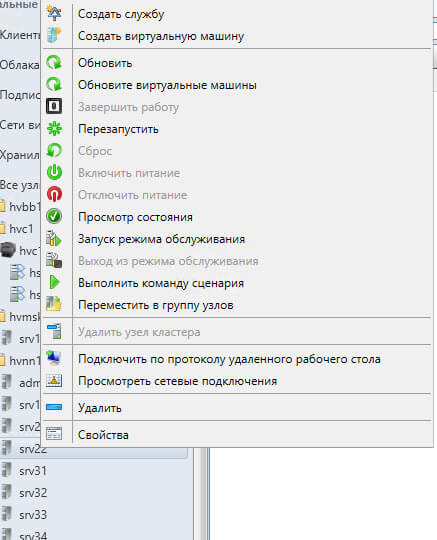
Перейдите на вкладку Доступ к узлу и проверьте, что в Учетная запись запуска от имени не пуста, если там ничег онет, то через обор добавьте.
Мигрируем через Powershell
Move-VM <VMName> <Hyper-V-Servername> -IncludeStorage -DestinationStoragePath D:Hyper-V<VMNameFolder>
- VMName — Имя виртуальной машины
- Hyper-V-ServerName — Имя сервера, куда вы мигрируете
- VMNameFolder — Имя папки, в которую размещается VM
Думаю было не сложно и вы победили свою ошибку 0x8009030E.
В статье приведены решения наиболее часто возникающих проблем, связанных с работой VMmanager KVM.
Проблемы с панелью управления
Обновление ПО кластера VMmanager KVM до VMmanager Cloud
Такое обновление не поддерживается.
VMmanager зависает и тормозит, в логе фигурирует ошибка «too many connections»
Наиболее частой причиной такой проблемы является зависание libvirt. Проверьте, что libvirt отвечает, попробуйте его перезапустить.
Какие процессы важны для VMmanager? Что можно отслеживать?
Важен процесс ihttpd. Также на серверах должен быть запущен libvirt.
Какие единицы измерения используются в панели управления?
В панели управления используются KiB и MiB:
- KiB (кибибайт) — 2 в степени 10 = 1024;
- MiB (мебибайт) — 2 в степени 20 = 1048576.
Что отлично от привычных KB и MB:
- MB (мегабайт) — 10 в степени 6 = 1000000;
- KB (килобайт) — 10 в степени 3 = 1000.
Формирование виртуальной машины:
- если требуется создать виртуальную машину c 2GB оперативной памяти, то в форме редактирования необходимо указать 1907MiB (точное значение 2GB = 1907,35MiB);
- если требуется создать диск виртуальной машины размером 15GB, то в панели необходимо указать 14305Mib;
- обратите внимание на калькулятор величин от Google.
Проблемы с узлами кластера
После добавления виртуальной машины один из узлов кластера становится недоступен, а при попытке подключения к нему по SSH происходит подключение к виртуальной машине
При выдаче IP-адресов виртуальным машинам из той же подсети, в которой выделены IP-адреса для узлов кластера, возможна выдача IP-адреса, присвоенного узлу кластера. Вследствие этого узел будет недоступен. Для избежания данной проблемы зарезервируйте адреса узлов кластера в локальной базе IP-адресов или в IPmanager, если настроена интеграция.
Для освобождения занятого адреса виртуальной машиной выделите для неё новый IP-адрес. Перейдите в Управление → Виртуальные машины → IP-адреса. Создайте новый IP-адрес и удалите адрес, который пересекается с адресом узла кластера. Для использования виртуальной машиной нового IP-адреса измените настройки сетевого интерфейса и перезапустите сеть командой:
systemctl restart networkBASH
Ошибка при добавлении узла кластера: «Ошибка установки пакетов ‘vmmanager-kvm-pkg-vmnode’ на удалённом сервере. Дополнительная информация доступна в журнале панели управления»
Причина: пакет libguestfs устанавливается только в интерактивном режиме.
Решение: установите пакет vmmanager-kvm-pkg-vmnode из консоли.
Не добавляется узел с операционной системой CentOS
Возможная проблема — не устанавливаются необходимые пакеты. Причина — отсутствие подключённого репозитория epel. Возможная причина — неверная дата на сервере — репозиторий не находится. Проверьте и исправьте при необходимости время и дату и повторите попытку.
Не добавляется узел. Ошибка: «Невозможно применить правила брандмауэра: ошибка в синтаксисе iptables»
В логах vmmgr.log при этом видно ошибку запуска скрипта /etc/libvirt/hooks/firewall.sh:
# /etc/libvirt/hooks/firewall.sh
# Generated by VMmanager KVM on Сбт Апр 18 21:31:18 CEST 2015 *filter
# ISPsystem firewall rules
-P INPUT ACCEPT
-P FORWARD ACCEPT
-P OUTPUT ACCEPT
-F INPUT
-F FORWARD

COMMIT --------------------------------
ip6tables-restore v1.4.7: ip6tables-restore: unable to initialize table 'filter'

Error occurred at line: 2
Try 'ip6tables-restore -h' or 'ip6tables-restore --help' for more information.
BASH
Для решения проблемы закомментируйте строки в конфигурационном файле /etc/modprobe.d/ipv6.conf и перезапустите модуль ipv6.
Утилиты управления кластером
Выполнение команды на всех узлах кластера:
/usr/local/mgr5/sbin/nodectl --op exec --target all --cmd 'echo "Hello, world!"'BASH
Переход по SSH на узел кластера:
/usr/local/mgr5/sbin/nodectl login <id узла кластера>BASH
Просмотр списка узлов кластера:
/usr/local/mgr5/sbin/nodectl listBASH
Проблемы с хранилищами
Проблемы с LVM-хранилищем
Невозможно создать хранилище с типом LVM. При попытке добавить новый узел в кластер иногда возникает ошибка «unsupported configuration: cannot find any matching source devices for logical volume group»
Убедитесь, что команды LVM подтверждают существование физических томов, которые планируется добавить. Попробуйте удалить хранилище и узел кластера и добавить заново. Удаление хранилища выполняется с помощью команды:
virsh pool-undefine название-хранилища.BASH
Проблемы с сетевым LVM-хранилищем
Не удаётся обнаружить группу томов на узлах
Если команда vgs на узлах не отображает группу томов LVM с iSCSI-хранилища, проверьте, работает ли с ней iscsi-target. Для этого на узле таргета выполните команду:
tgtadm -m target --op showBASH
Если в списке lun необходимый раздел отсутствует, добавьте его вручную:
tgtadm -m logicalunit --op new --tid 1 -b /dev/sda2 --lun 1BASH
После этого перезагрузите tgtd, переподключите узлы к таргету и выполните на узлах pvscan для обнаружения пула.
Проблема при подключении нового узла кластера
После внесения изменений в файл /etc/tgt/targets.conf (например, требуется подключить ещё один узел и был добавлен ещё один initiator-address) узел не удаётся подключить (команда iscsiadm -m discovery -t st -p … возвращает «iscsiadm: No portals found»). Причина, скорее всего, заключается в том, что сервис фактически не перезапускается и не перечитывает конфигурационный файл, пока к нему подключены клиенты.
При перезагрузке сервиса убедитесь, что он перезапустился:
service tgtd stop
killall -9 tgtd
service tgtd start
BASH

Обратите внимание!
Команда killall -9 tgtd уничтожит процессы сервиса tgtd, при этом возможна потеря данных.
Проблемы с iSCSI-хранилищем
Requested operation is not valid: storage pool is not active
Ошибка возникает, если есть проблемы с iSCSI-хранилищем. Проверьте статус службы tgtd на сервере с хранилищем (должна быть запущена). Если проблема появляется при добавлении нового узла, то подключитесь по SSH на добавляемый узел и выполните команду:
virsh pool-list --allBASH
Если в выводе команды присутствует строка вида iSCSI-UGLY_004 | не активен | yes, то можно попробовать удалить это хранилище и добавить узел ещё раз:
virsh pool-undefine iSCSI-UGLY_004BASH
internal error Child process (/sbin/iscsiadm —mode discovery —type sendtargets —portal xxx.xxx.xxx.xxx:3260,1) status unexpected: exit status 255
VMmanager не может подключиться к серверу с iSCSI по 3260 порту. Причин может быть несколько:
- SELinux должен быть отключён;
- Нужный порт закрыт в файерволе.
Ошибка: «operation failed: Storage source conflict with pool: ‘…’ «
Эта ошибка может появляться на этапе создания хранилища типа dir или netfs. Означает, что на сервере уже существует хранилище данного типа, которое расположено в той же директории, что и создаваемое.
Решение: Найти и удалить существующее хранилище на всех узлах кластера:
virsh pool-list
virsh pool-dumpxml <pool-name>
virsh pool-destroy <pool-name>
virsh pool-undefine <pool-name>
BASH
Проблемы с RBD-хранилищем
Ошибка при добавлении хранилища на узел кластера
ceph auth get-or-create client.vmmgr mon 'allow r' osd 'allow class-read object_prefix rbd_children, allow rwx pool=isptest' key for client.vmmgr exists but cap osd does not matchBASH
Решение: Зайдите на монитор и удалите пользователя client.vmmgr
ceph auth del client.vmmgrBASH
Требуется сменить IP-адрес Ceph-монитора
Для создаваемых виртуальных машин:
Непосредственно на самом Ceph-мониторе IP-адрес может быть изменён вручную администратором Ceph-хранилища. В базе MySQL «vmmgr» на мастере VMmanager в таблице «metapool» необходимо заменить поле «srchostname» на новый узел. В таблице «rbdmonitor» убедитесь, что значение «metapool» соответствует значению «id» из таблицы «metapool». После правки базы удалите кэш:
rm -rf /usr/local/mgr5/var/.db.cache.vm*BASH
Затем перезапустите панель управления:
Для существующих виртуальных машин выполните следующие команды:
sed -i 's/old_IP/new_IP/g' /etc/libvirt/qemu/*.xml
virsh define /etc/libvirt/qemu/*.xml
BASH
Пояснения
old_IP — заменяемый IP-адрес.
new_IP — новый IP-адрес.
Проблемы с GlusterFS-хранилищем
При размещении двух хранилищ VMmanager в одном и том же томе и директории GlusterFS, но с разными типами (QCOW2 и RAW) невозможно выполнить перемещение виртуального диска между этими хранилищами
Используйте разные директории на сетевом хранилище для избежания такой ситуации.
Импорт виртуальных машин из другого VMmanager или из другого сервера с libvirt напрямую в хранилище GlusterFS не работает, так как драйвер libvirt не поддерживает запись содержимого диска из потока
Для решения проблемы при определении параметров импорта укажите перенос в хранилище другого типа, а затем переместите диски импортированных машин в хранилище GlusterFS.
Проблемы с NFS-хранилищем
Проблема при создании виртуального диска
Если libvirt не может создать образ в хранилище, а в логе /var/log/syslog присутствуют подобные строки:
rpc.idmapd[706]: nss_getpwnam: name 'root@testers' does not map into domain 'ispsystem.net'.BASH
Для решения проблемы в файле /etc/idmapd.conf на сервере и клиенте укажите корректное и одинаковое значение параметра «Domain». После редактирования перезагрузите сервер и клиент, повторно добавьте хранилище в VMmanager.
Проблема при удалении данных из хранилища
Если диски, созданные в хранилище NFS, не удаляются с ошибкой: Ошибка libvirt при выполнении операции «VolDelete»: «cannot unlink file ‘/nfs-pool/volume’: Permission denied».
В /var/log/messages содержится подобное сообщение:
Sep 16 13:11:07 client nfsidmap[7340]: nss_getpwnam: name 'www-data@lan' does not map into domain 'localdomain'BASH
Для решения проблемы в файле /etc/idmapd.conf на сервере и клиенте укажите корректное и одинаковое значение параметра «Domain». После редактирования перезагрузите сервер и клиент, повторно добавьте хранилище в VMmanager.
Проблемы с виртуальными дисками
Ошибка libvirt при изменении размера диска
Ошибка libvirt при выполнении операции «Grow»: «unknown procedure: 260».
Эта ошибка чаще всего возникает из-за устаревшей версии libvirt. Обновите libvirt.
Ошибка: «Не удалось примонтировать диски виртуальной машины» при смене пароля
Проблема проявляется при попытке сменить пароль для виртуальной машины с файловой системой XFS внутри, размещённой на хост-сервере с ext4 и ядром версии менее 3.10. Для более точной диагностики запустите вручную команду:
guestmount -v -x -a <образ_диска> -i <путь к точке монтирования>BASH
Если в выводе видны сообщения «mount: wrong fs type, bad option, bad superblock», то работа с этой машиной с помощью libguestfs невозможна. Причина — неполная поддержка гостевой xfs в ядре RHEL/CentOS 6. Подробнее см. virt-inspector can’t obtain info from rhel7.3 guest image on rhel6.9 host. К сожалению, по заявлениям разработчиков libguestfs, это поведение не может быть исправлено.
Проблемы с настройкой сети
IPv6 на Ubuntu 12.04
При добавлении узла кластера с IPv6-адресом выводится ошибка: «Невозможно подключиться к серверу XXX. Возможно, на сервере не работают службы ssh или libvirt-bin».
В логах:
Mar 13 13:26:09 [2157:0x95E700] virt TRACE ErrorCallback libvirt error code=38 message=Cannot recv data: ssh: external/libcrypto.so.1.0.0: no version information available (required by ssh) : Connection reset by peertname [2a01:230:2:3::3]: Name or service not known
Mar 13 13:26:09 [2157:0x95E700] virt DEBUG vir_host.cpp:70 Connect to qemu+ssh://[2a01:230:2:3::3]/system?keyfile=etc/ssh_id_rsa
Mar 13 13:26:09 [2157:0x95E700] err ERROR Error: Type: 'vir_connection'
Mar 13 13:26:09 [2157:0x95E700] virt TRACE Fail libvirt message: 'Cannot recv data: ssh: external/libcrypto.so.1.0.0: no version information available (required by ssh)
BASH
Эта ошибка является багом Ubuntu 12.04. Подробнее см. на launchpad.
Решение: Добавьте узел с IPv4 адресом.
Проблемы с виртуальными машинами
Проблемы при создании виртуальных машин
Ошибка при создании виртуальной машины: «ERROR: Exception 1: Insufficient RAM for VM creation», хотя в Swap ещё достаточно оперативной памяти
Свободная оперативная память — это free + cached. Swap не учитывается.
При попытке создания виртуальной машины возникает ошибка. Ошибка libvirt при выполнении операции «Start»: «internal error Process exited while reading console log output: qemu-kvm: -chardev pty,id=charserial0: Failed to create chardev».
Для решения проблемы выполните команду:
mount -n -t devpts -o remount,mode=0620,gid=5 devpts /dev/ptsBASH
При попытке создания виртуальной машины возникает ошибка. Ошибка libvirt при выполнении операции «Start»: «internal error cannot create rule since ebtables tool is missing»
Проверьте вывод команды lsmod |grep ebt. Если нет результата, значит в ядре нет поддержки ebtables. Пересоберите ядро либо скачайте другое и правкой grub.conf измените порядок загрузки.
Проблемы с установкой операционной системы
Установщик не может скачать файл ответов
Эта ошибка может быть обнаружена при подключении к виртуальной машине по VNC.
Причин может быть несколько:
- IP-адрес виртуальной машины не может быть прикреплён к узлу кластера, на котором эта машина создана. Так бывает, например, если IP-адреса в дата-центре привязаны к MAC-адресам.
- Не работает резолвер на виртуальной машине. В качестве резолвера используется первый резолвер с родительского сервера (файл /etc/resolv.conf).
- VMmanager пытается предоставить файл ответов по внутреннему IP-адресу, который не доступен снаружи, а установщик скачивает файл ответов через внешнюю сеть.
- В настройках ihttpd настроен redirect для http-соединений. IP-адрес, на который будет предоставлен файл ответов, VMmanager получает от ihttpd и узнать его можно с помощью команды:
/usr/local/mgr5/sbin/ihttpdBASH
Не удаётся полностью получить preseed-файл при установке Debian
Для решения проблемы уберите опцию «nocunked» в файле конфигурации ihttpd (по умолчанию /usr/local/mgr5/etc/ihttpd.conf).
После этого перезапустите сервис ihttpd.
Проблемы с установкой Windows 2016 на виртуальной машине: В VNC наблюдается, что установка зависла на этапе загрузки
Встречается на серверах с версией QEMU 1.5, 0.12, 1.1.2.
Решение: при создании виртуальной машины включите режим эмуляции процессора host-passthrough. Для QEMU 2.6 установка этих шаблонов работает без необходимости изменения режима эмуляции, но иногда может потребоваться перезапуск службы libvirt (service libvirtd restart) (если было обновление системы).
При установке FreeBSD-amd64 на некоторых типах процессоров могут возникнуть проблемы:
- установка зависает;
- при подключении по VNC наблюдается ошибка:

- нет реакции на нажатие клавиш.
В таких случаях рекомендуем использовать образы FreeBSDx32. Также для решения проблемы помогает установка kernel-lt. Подробнее см. http://elrepo.org/tiki/kernel-lt.
Проблемы с доступностью виртуальных машин
Виртуальная машина недоступна после перезагрузки
Проверьте следующее:
- Узлы кластера должны иметь связь с мастер-сервером.
- Сервис vmwatch-master на мастер-сервере слушает нужный IP-адрес (IP-адрес определяет параметр VmwatchListenIp конфигурационного файла VMmanager). Если адрес не задан явно, используется адрес подключённого локального узла кластера. Если локального узла кластера нет, используется первый IP-адрес первого интерфейса. После изменения конфигурации запустите переконфигурирование сервисов из консоли с помощью команды:
/usr/local/mgr5/sbin/mgrctl -m vmmgr vmwatch.configureBASH
Проблемы с миграцией виртуальных машин
Ошибка, возникающая при живой миграции: virt TRACE ErrorCallback libvirt error code=38 message=Unable to read from monitor: Connection reset by peer.
Такая ошибка возникает в некоторых конфигурациях с версией libvirt 0.9.12.3 при выборе типа сетевого интерфейса виртуальной машины «virtio». Для успешной живой миграции в настройках сетевого интерфейса виртуальной машины укажите модель эмулируемого сетевого устройства отличную от «virtio», например «e1000». Для изменения этого параметра у существующей виртуальной машины потребуется её перезагрузка.
Ошибка: «internal error: unable to execute QEMU command ‘migrate’: this feature or command is not currently supported».
Эта ошибка возникает при попытке мигрировать включённую виртуальную машину на кластере с CentOS-7. Это вызвано ошибкой QEMU на CentOS-7.
Возможные пути решения:
- Отключите виртуальную машину и мигрируйте в выключенном состоянии.
-
Установите QEMU из репозитория centos-release-qemu-ev. Все команды выполняются в консоли каждого узла кластера от имени суперпользователя (root):
yum install centos-release-qemu-ev
yum update
BASH
Будут обновлены все установленные пакеты, для которых доступно обновление. В списке обновляемых пакетов должны присутствовать:
libcacard-ev
qemu-img-ev
qemu-kvm-common-ev
qemu-kvm-ev
qemu-kvm-tools-ev
BASH
После обновления QEMU/KVM перезапустите виртуальные машины и сервис libvirtd.
Ошибка миграции и резервного копирования для виртуальных машин с диском qcow2 на серверах с версией QEMU 2.6
Не создаются резервные копии и не выполняется миграция виртуальных машин с виртуальным диском qcow2 и созданным внутри снапшотом во включённом состоянии. Версия QEMU 2.6, версия libvirt 2.0.
Эта проблема является ошибкой QEMU 2.6. Исправление вошло в QEMU 2.7.
Возможные пути решения:
- Перезагрузите виртуальную машину. После перезагрузки можно продолжать работу;
- Обновите QEMU до версии 2.7. Этот вариант не тестировался и не гарантируется его эффективность. Используйте на свой страх и риск.
В процессе миграции виртуальной машины размер диска LVM незначительно изменяется в большую сторону
Эта проблема является ошибкой QEMU. Подробнее см. https://bugs.launchpad.net/qemu/+bug/1449687 https://bugzilla.redhat.com/show_bug.cgi?id=1219541.
Исправить её можно только в QEMU. Варианта два: мигрировать выключенную машину или использовать qemu-img convert после миграции для уплотнения диска.
Ошибка: «Attempt to migrate guest to the same host».
Если миграция виртуальной машины не происходит и в логе var/migratevm.log появляется эта ошибка, то причины могут быть следующие:
- На узлах кластера установлен один и тот же hostname. Решение: исправьте hostname. Отредактируйте файлы /etc/hostname и /etc/hosts, замените в них старое имя сервера на новое.
-
Узлы кластера имеют одинаковый product_uuid. Для проверки запустите команду на всех узлах кластера:
cat /sys/class/dmi/id/product_uuidBASH
Если значения совпадают, то проблема действительно в одинаковом product_uuid. Решение: на узлах кластера, у которых совпадают product_uuid, отредактируйте файл /etc/libvirt/libvirtd.conf. Раскомментируйте строку:
#host_uuid = "00000000-0000-0000-0000-000000000000"BASH
Значение host_uuid заполните самостоятельно. Значение не может состоять из всех одинаковых цифр. Для создания uuid можно использовать утилиту uuidgen. После этого необходимо перезапустить Libvirt.
Ошибка libvirt при выполнении операции «Define»: «unknown OS type hvm»
В большинстве случаев проблема решается перезагрузкой сервера. Также рекомендуется проверить состояние аппаратной виртуализации в BIOS:
modprobe kvm
egrep '^flags.*(vmx|svm)' /proc/cpuinfo
BASH
Если ответ пустой, то виртуализация отключена, включите.
Миграция виртуальной машины <наименование vm> невозможна: происходит процесс резервного копирования
Если в панели управления запущен процесс резервного копирования и виртуальная машина находится в списке для резервного копирования, то любые действия по отношению к данной виртуальной машине заблокированы. Блокировка продлится до окончания процесса резервного копирования.
Проблемы с импортом виртуальных машин
Ошибка ERROR Error: Type: ‘host_missing’ Object: Value: при импорте
Ошибка означает, что не найден ни один подходящий узел кластера для импорта. Убедитесь, что на хранилище, выбранном для импорта, достаточно свободного места. Убедитесь, что для создания виртуальной машины достаточно оперативной памяти.
Ошибка ERROR Error: Type: ‘xml’ Object: ‘parse_file’ Value: ‘/nfsshare/metainfo.xml’ при импорте
Для решения проблемы создайте файл /nfsshare/metainfo.xml. Содержимое файла можно скопировать из metainfo.xml любого шаблона ОС.