
Cluttered Windows Registry may prompt this error
by Henderson Jayden Harper
Passionate about technology, Crypto, software, Windows, and everything computer-related, he spends most of his time developing new skills and learning more about the tech world. He also enjoys… read more
Updated on April 3, 2023
Reviewed by
Alex Serban

After moving away from the corporate work-style, Alex has found rewards in a lifestyle of constant analysis, team coordination and pestering his colleagues. Holding an MCSA Windows Server… read more
- Error code 0x8004100E occurs when the Microsoft BitLocker Administration and Monitoring (MBAM) client has failed and can’t send the encryption status data.
- The error may be triggered by the BitLocker WMI class not being registered.
- Re-registering the class and using a dedicated registry cleaning tool can resolve the error.
XINSTALL BY CLICKING THE DOWNLOAD FILE
Fortect is a system repair tool that can scan your complete system for damaged or missing OS files and replace them with working versions from its repository automatically.
Boost your PC performance in three easy steps:
- Download and Install Fortect on your PC.
- Launch the tool and Start scanning
- Right-click on Repair, and fix it within a few minutes
- 0 readers have already downloaded Fortect so far this month
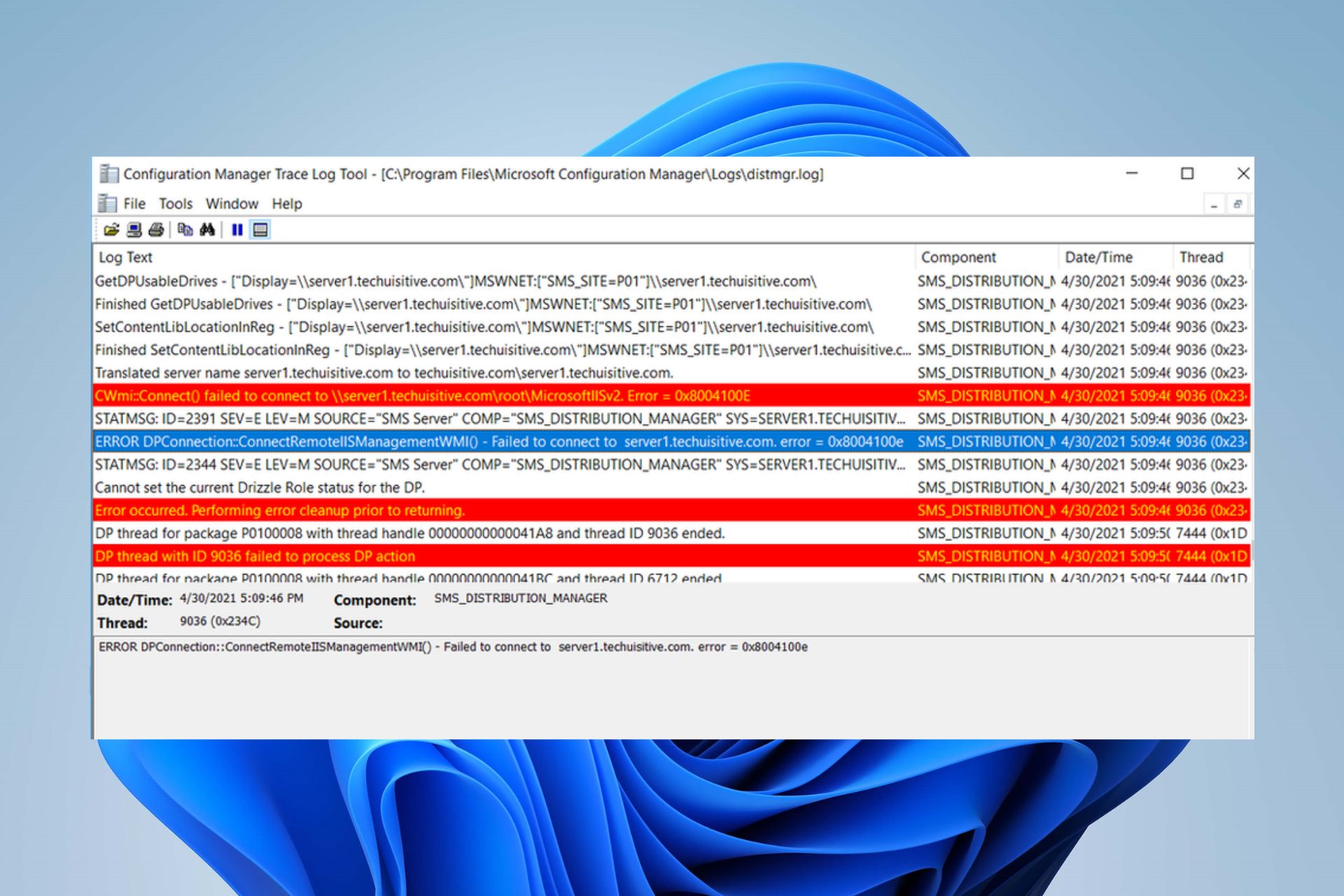
Many of our readers have reported the error 0x8004100E appearing on their PCs at intervals while performing tasks on it. The error indicates the Microsoft BitLocker Administration and Monitoring (MBAM) client has failed. Hence, this article will help fix the error 0x8004100E.
However, you may be interested in our guide about what to do if BitLocker keeps asking for password on your PC.
What causes the Error 0x8004100e?
Several factors can cause the error code 0x8004100e to appear on your PC. Some are:
- BitLocker WMI class (win32_encryptablevolume) is not registered – The error can occur due to the BitLocker WMI class not being configured on your PC. It prevents the services relying on it from accessing and causes the computer not to communicate with the MBAM server. Hence, it fails to send the encryption status data.
- Cluttered Windows Registry – A clustered or unorganized Windows Registry can cause errors. It prompts the registry keys needed for the communication between the MBAM server and the computer to be unreadable.
- Faulty entries of non-existent programs – Improper software uninstallation can cause missing or corrupt entries from the non-existent program. Also, it can cause missing files that were accidentally deleted from the registry to corrupt system files and cause the system to malfunction.
These factors may vary on different computers. Nevertheless, this guide will take you through effective ways to resolve the 0x8004100e error message on your PC.
How can I fix Error 0×8004100e?
Before proceeding with any advanced troubleshooting steps, go through the following:
- Turn off background apps running on your PC.
- Temporarily disabling third-party antivirus software.
- Restart Windows in Safe Mode and check if the error persists.
- Install a Registry cleaner – Use registry cleaner software to scan for clustered keys if the above steps are not working.
If you can’t resolve the error, try the solutions below:
1. Perform a clean boot
- Press Windows + R key to open the Run dialog box, type msconfig, and click OK.
- Select the Services tab and check the box for the Hide all Microsoft services option, then click the Disable all button.

- Go to the Startup tab and click Open Task Manager.
- Click on the startup programs and tap the Disable button.

- Restart your PC and check if the error persists.
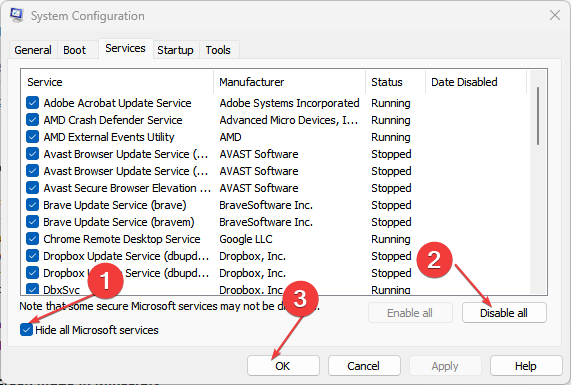
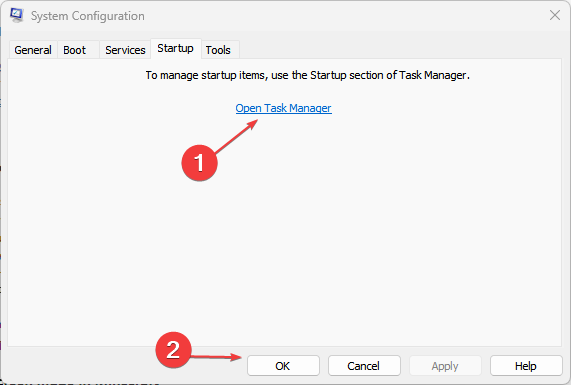

Performing a Clean Boot prevents selected programs and services from running on startup. Hence, it resolves any interference they may cause the Microsoft BitLocker Administration and Monitoring (MBAM) client.
Read about other methods for removing Startup programs on Windows PC.
2. Re-register the BitLocker WMI (win32_encryptablevolume) class
- Left-click the Start button, type Command Prompt, and click the Run as administrator option.
- Click Yes on the User Account Control prompt.
- Copy and paste the following commands and press Enter:
mofcomp.exe c:windowssystem32wbemwin32_encryptablevolume.mof
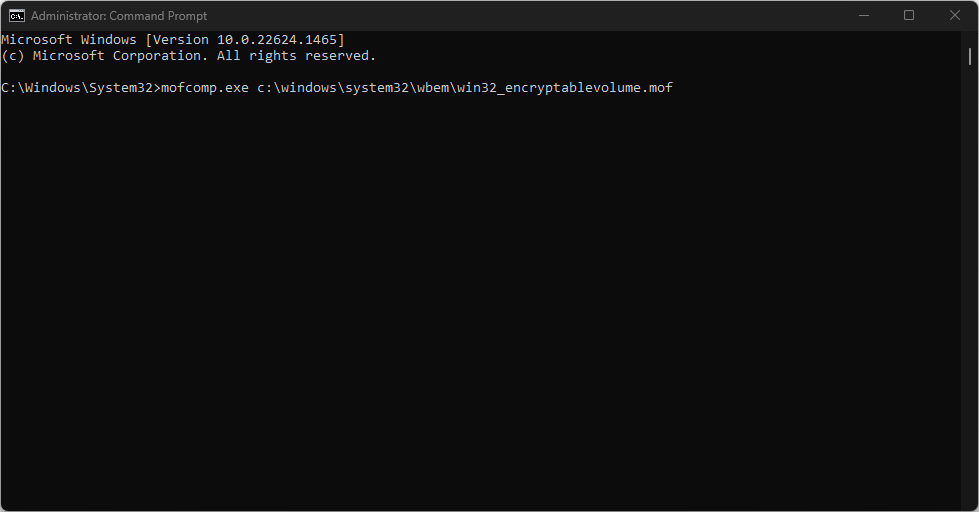
Re-registering the BitLocker WMI (win32_encryptablevolume) class refreshes its process and compiles its files. Check quick fixes if you can’t run the Command Prompt as an administrator on Windows 11.
- USB Drive is Showing Wrong Size? Fix it in 2 Steps
- Fix: You Can’t Make This Change Because Selection is Locked
- Event ID 4726: A User Account Was Deleted [Fix]
The above steps will allow MBAM to send encryption status data to MBAM Compliance Database on SQL Server without errors.
Conclusively, you may be interested in our comprehensive about how to fix a BitLocker Fatal Error during startup in Windows 11.
Should you have further questions or suggestions, kindly drop them in the comments section.
Still experiencing issues?
SPONSORED
If the above suggestions have not solved your problem, your computer may experience more severe Windows troubles. We suggest choosing an all-in-one solution like Fortect to fix problems efficiently. After installation, just click the View&Fix button and then press Start Repair.

Обновлено май 2023: перестаньте получать сообщения об ошибках и замедлите работу вашей системы с помощью нашего инструмента оптимизации. Получить сейчас в эту ссылку
- Скачайте и установите инструмент для ремонта здесь.
- Пусть он просканирует ваш компьютер.
- Затем инструмент почини свой компьютер.
Ошибка 8004100e — это ошибка WMI, также называемая WBEM_E_INVALID_NAMESPACE.
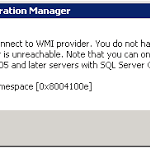
Основной причиной является хранилище WMI. Это означает, что WMI поврежден. Что такое хранилище WMI? Это база данных, в которой хранится метаинформация и определения классов WMI.
Другой возможной причиной является то, что диспетчер распространения требует установки базовых компонентов IIS на локальном сервере сайта диспетчера конфигурации для создания виртуального каталога. Диспетчер распространения также требует, чтобы на сервере точки распространения были установлены веб-службы IIS, которые должны поддерживать интеллектуальную службу фоновой передачи (BITS).
Убедитесь, что базовые компоненты IIS установлены на локальном сервере сайта Configuration Manager, а веб-службы IIS установлены на сервере точки распространения.
Сообщение об ошибке может выглядеть так:
cWmi :: Connect () не удалось подключиться к \ DP.domainname.com root MicrosoftIISv2.2. Ошибка = 0x8004100E
или что-то типа того:
ОШИБКА DPConnection :: ConnectRemoteIISManagementWMI () — Не удалось подключиться к DP.domainname.com ошибка = 0x8004100e
Чтобы исправить ошибку 0X8004100E, используйте следующие методы:
Отключение брандмауэра
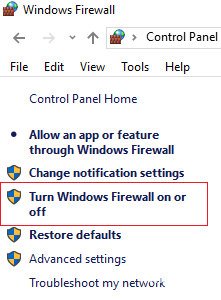
- Откройте панель управления — это можно сделать несколькими способами, но самый простой — через меню опытного пользователя или меню «Пуск» Windows 7.
- Выберите ссылку Система и безопасность.
- Выберите Брандмауэр Защитника Windows.
- В левой части экрана брандмауэра Windows выберите Включить или отключить брандмауэр Windows.
- Выберите пузырь рядом с Отключить брандмауэр Windows (не рекомендуется).
- Нажмите или нажмите кнопку ОК, чтобы сохранить изменения.
Обновление за май 2023 года:
Теперь вы можете предотвратить проблемы с ПК с помощью этого инструмента, например, защитить вас от потери файлов и вредоносных программ. Кроме того, это отличный способ оптимизировать ваш компьютер для достижения максимальной производительности. Программа с легкостью исправляет типичные ошибки, которые могут возникнуть в системах Windows — нет необходимости часами искать и устранять неполадки, если у вас под рукой есть идеальное решение:
- Шаг 1: Скачать PC Repair & Optimizer Tool (Windows 10, 8, 7, XP, Vista — Microsoft Gold Certified).
- Шаг 2: Нажмите «Начать сканирование”, Чтобы найти проблемы реестра Windows, которые могут вызывать проблемы с ПК.
- Шаг 3: Нажмите «Починить все», Чтобы исправить все проблемы.

Удаление папок из хранилища
Пуск> Выполнить> Services.msc> Служба инструментария управления Windows> щелкните его правой кнопкой мыши и нажмите Стоп.
С помощью проводника Windows удалите все файлы в папке% SystemRoot% System32 Wbem Repository и перезагрузите компьютер.
Установка IIS 7.0 WMI
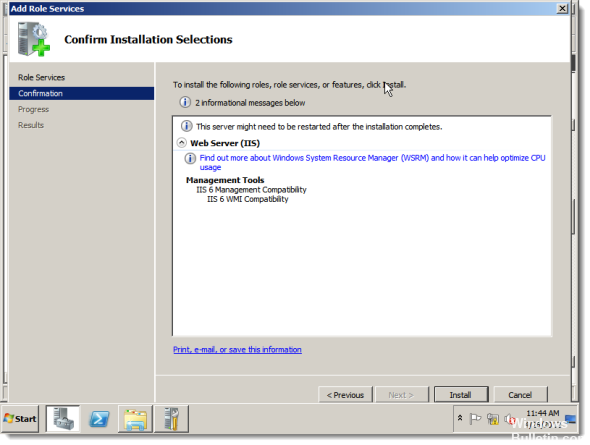
Установите поставщик WMI IIS 7.0 на каждом целевом компьютере и на машине Query Engine (или 11.0 CCS Manager), создающей отчеты на целевых компьютерах. Выполните следующие действия, чтобы включить «Сценарии и инструменты управления IIS» на сервере Windows 2008:
Нажмите Пуск -> Панель управления -> Инструменты администрирования -> Диспетчер сервера -> Роли.
Прокрутите вниз до списка ролей IIS под названием «Ролевые службы ## установлены».
Выберите Добавить службы ролей
Прокрутите и выберите Сценарии и инструменты управления IIS.
Нажмите на кнопку Установить
Снова выполните запрос bv-control для Windows.
Перекомпилировать репозитории WMI
Вы также можете решить эту проблему, перекомпилировав полные репозитории WMI для Microsoft Windows и Citrix. Выполните следующие команды, чтобы восстановить эти файлы:
Перекомпилируйте файлы Microsoft Windows.MOF:
Чистая остановка WinMgmt
c:
cd% systemroot% system32 wbem
RD / S / Q хранилище
regsvr32 / s% systemroot% system32 scecli.dll
regsvr32 / s% systemroot% system32 userenv.dll
mofcomp cimwin32.mof
mofcomp cimwin32.mfl
mofcomp rsop.mof
mofcomp rsop.mfl
для / f% s в (‘dir / b / s * .dll’) сделать regsvr32 / s% s
для / f% s в (‘dir / b * .mof’) do mofcomp% s
для / f% s в (‘dir / b * .mfl’) do mofcomp% s
Перекомпилируйте файлы Citrix .MOF:
cd% programfiles% citrix system32 citrix wmi
для / f% s in (‘dir / b * .mof * .mfl’) do mofcomp% s
net start winmgmt
Совет экспертов: Этот инструмент восстановления сканирует репозитории и заменяет поврежденные или отсутствующие файлы, если ни один из этих методов не сработал. Это хорошо работает в большинстве случаев, когда проблема связана с повреждением системы. Этот инструмент также оптимизирует вашу систему, чтобы максимизировать производительность. Его можно скачать по Щелчок Здесь

CCNA, веб-разработчик, ПК для устранения неполадок
Я компьютерный энтузиаст и практикующий ИТ-специалист. У меня за плечами многолетний опыт работы в области компьютерного программирования, устранения неисправностей и ремонта оборудования. Я специализируюсь на веб-разработке и дизайне баз данных. У меня также есть сертификат CCNA для проектирования сетей и устранения неполадок.
Сообщение Просмотров: 884
Kmsauto net система имеет проблемы с активацией. Система имеет проблемы с активацией: возможные причины, удаление проблемных файлов
Активация ОС «Виндовс» — необходимый этап, если вы хотите работать с данной операционной системой. Однако не все пользователи приобретают лицензионную версию, в комплекте к которой идет индивидуальный активационный код. Поэтому рано или поздно они встречаются со следующим баннером: «Система имеет проблемы с активацией». Как ее разрешить? Поделимся советами специалистов, полезными приложениями.
KMSAuto Net
Одна из самых популярных программ-активаторов для ОС Windows – это KMSAuto Приложение совмещает в себе безопасность, удобство использования и функционал. С его помощью можно быстро «взломать» продукты компании Microsoft. Пожизненное снятие ограничения возможно с помощью установки задачи на повторную активацию – данный процесс автоматический, пользователю нужно только один раз использовать программу.
Особенностью приложения является «фирменный» движок – именно на нем работает приложение. Это значит, что «взлом» осуществляется обычной установкой ключа, то есть файлы системы при этом не затрагиваются. Это не влияет на скорость и правильность работы ОС. Сам процесс осуществляется следующим образом: на компьютере создается виртуальный сервер, который маскируется под сайт-разработчик – именно через него и осуществляется активация программного обеспечения. При необходимости пользователь повторно выполняет операцию (в автоматическом режиме), что не даст ОС «слететь» при очередном обновлении.
Для правильной работы софта должны соблюдаться условия:
Если эти условия соблюдаются, то можно приступать к получению лицензионного ключа для ОС.
Плюсы и минусы
Последний пункт можно проверить через диспетчер задач, но это уже тема другой статьи.
Как пользоваться?
Как пользоваться KMSAuto. net? Благодаря поддержке русского языка и интуитивно-понятному интерфейсу у пользователей практически не возникает такого вопроса. Однако для того, чтобы выполнить правильную активацию системы потребуется изучить нижеизложенную инструкцию. Итак, скачиваем софт, устанавливаем и запускаем, открывается следующее окно.
В текстовой строке указывают текущее состояние системы. Так как программа запускается на лицензионной копии операционной системы, то и сообщение соответствующее. На невзломанной ОС будет выводиться сообщение о наличии проблем.
Для активации системы, нужно кликнуть по большой кнопке «Активация» и выбрать соответствующий пункт. На пиратских копиях системы кнопка рабочая.
При клике процесс взлома начинается – об этом нас информируют в синем нижнем окне.
Через 5 секунд процедура завершается, программное обеспечение получает лицензию.
То же самое можно проделать и с другим продуктом компании Microsoft – Office. В соответствующем разделе нужно выбрать пункт «Активировать Office».
Внимание! KMS активатор позволяет получить доступ к полной версии Office 2003, 2007, 2010,2013, 2020. А также взломать Офис 365.
Теперь вы знаете, как работает приложение «активатор Windows 7 ultimate x64 и x86». По аналогии снимается блок с ОС Виндовс 8.1 – отличий в процессе нет. В большинстве случаев указанных выше действий хватает для установки ключа продукта, но данная программа гибкая и предлагает разные настройки.
Видео
Данный способ, благодаря которому утилита снимает ограничения, изначально использовался Microsoft для того, чтобы облегчить лицензирование платформ и пакета Office. KMSAuto Net является КМС-активатором, посредством которого в уже установленные продукты от Майкрософт добавляют случайно сгенерированный ключ. За осуществления операции отвечают драйверы TAP. В результате можно активировать:
Причём никаких манипуляций с системными файлами, отвечающими за корректную работу устройства, утилита не осуществляет. KMSAuto действует согласно процедуре подтверждения лицензии ОС корпоративных сетей, благодаря чему не нужен выход в сеть Интернет или телефонные звонки. Потребуется только связь с сервисом KMS, благодаря которому осуществляется снятие ограничений. Настройка же и запуск сервиса проводится с помощью эмулятора КМС Авто Нет от автора Ratiborus.
В результате благодаря эмулированию КМС-сервера один или несколько компьютеров, составляющих домашнюю сеть, могут получить ключи активации. Например, ранее, для активации Виндовс 8.1 необходимо было подключиться к локальному хосту, прописав адрес 127.0.0.2-254. Для неактивированных версий данный локалхост был заблокирован, но после запуска этой программы системе кажется, что КМС-сервер располагается не на самом ПК, а в онлайн-пространстве.
Скриншоты программы KMSAuto Net:
Скачать бесплатно KMSAuto Net 2020 активатор с официального сайта:
Как настроить?
Приложение имеет встроенный KMS-Service. Во вкладке «Система» можно установить или отключить его. Компонент представляет собой службу массового снятия блока или реактивации продуктов Microsoft. Если требуется банально получить ключ на ОС, то устанавливать службу не нужно.
Также есть возможность выбора один из режимов:
Ниже настраивается планировщик – он позволяет создавать и снимать задачи на снятие блока Windows и Office каждые 10 дней. Некоторые лицензионные ключи имеют ограниченный срок действия. Создав задачу в планировщике, система автоматически по истечению 10 дней будет подбирать действующий ключ. Таким образом Windows или Office будет активирован постоянно. Пользователь даже не заметит, что ключ продукта изменяется самостоятельно.
Отметим, что этим KMSAuto отличается от других аналогичных приложений, которые изменяют системные настройки Windows и отключают службы проверки лицензий, что в теории может повлиять на работу ОС. Софт просто меняет ключи, что не нарушает лицензию. То есть нужно установить периодичность подтверждения взлома, после этого действия от пользователя не требуются.
Во вкладке «О программе» указывается информация о софте «activator KMSAuto», а внизу есть кнопка «Профессиональный режим».
Кликнув по ней, появятся дополнительные настройки.
Возможности, которые становятся доступными в профессиональном режиме, часто не нужны большинству пользователей.
В разделе «Утилиты» можно принудительно установить свой GVLK-ключ, работать со службами, учетными записями, планировщиком, сбросить состояние «Невалидной системы», посмотреть или спрятать обновления.
Отметим, избавление от статуса «Не валидная» также в некоторой степени позволяет активировать систему Windows. В данном случае удаляются системные файлы, которые содержат информацию о лицензиях.
Если у вас домашняя расширенная версия ОС, и вы ее используете только дома, то можно применить этот способ. Он не подойдет для офисов и предприятий, где могут проводиться проверки лицензий Windows.
При клике на «Другие утилиты» откроется дополнительное окно – там можно проверить целостность системных файлов, восстановить их с диска, определить ePID и Hwid KMS-Service.
Большинство функций остаются непонятными даже опытным пользователям, поэтому трогать их не нужно. Как видите, возможности KMSAuto намного шире, но и это еще не все. В вкладке «Настройки» есть кнопка «Мне мало настроек».
При клике открываются параметры службы KMS Service – там можно генерировать и выбирать EPID для активации Windows и Office.
Не трогайте эти настройки, если не понимаете, для чего они нужны. В противном случае не получится произвести активацию Windows. Более того, можно привести систему к такому состоянию, при котором положительный результат станет невозможным.
Теперь вы знаете, как снять блок с Windows 32/64 bit (разрядность не играет роли). В режиме «Авто» это сделать несложно – он предусмотрен специально для новичков, которые не смогут разобраться в тонкостях настройки. Именно удобство – первое преимущество программы, позволяющей произвести активацию в два клика.
Аналоги
Существует много приложений-аналогов для Windows, отличающиеся по способу «разблокировки» продукта и функционалу:
Активатор KMSAuto можно скачать с нашего сайта. Инсталлятор доступен пользователям по прямой ссылке, и не имеет вирусов (файл прошел проверку тремя разными антивирусными программами). Также с нашего веб-ресурса софт можно скачать бесплатно.
Что входит в сборник?
В архиве, который скачивается с нашего сайта, можно найти не только KMSAuto Net by Ratiborus. Продукт представляет собой набор активаторов и нужных программ такого плана на все случаи жизни. Вот список приложений, которые находятся в архиве.
AAct Portable
Активатор, работающий по принципу КМС и имеющий более простой и понятный интерфейс. Он предназначен для новичков и тех, кто не хочет разбираться в настройках. Программа работает «из коробки».
AAct Network
Версия предыдущего активатора, «заточенная» на работу с помощью подключения к сети Интернет. Такой способ активации повышает шансы на успешное завершение процесса и помогает найти наиболее актуальный лицензионный ключ.
Классический активатор из серии KMS. Имеет огромное количество настроек, ручной и автоматический режимы и может использоваться как продвинутыми пользователями, так и новичками. Прост в обращении и имеет русский интерфейс.
KMSAuto Lite
«Облегченная» версия предыдущего активатора. Предназначена только для автоматической работы. По умолчанию интерфейс английский, но есть возможность в настройках переключиться на русский. Подойдет тем, кто не хочет разбираться в настройках приложения и готов положиться на автоматику.
Office 2020 Install
Небольшая утилита, которая скачает и установит Microsoft Office 2016. Также программа умеет активировать этот продукт. Интерфейс полностью на английском языке, но прост и понятен. Все элементы расположены грамотно. Имеется огромное количество настроек.
MSActBackup
Миниатюрная программа, предназначенная для создания резервной копии существующей активации. На тот случай, если что-то пойдет не так. Утилита умеет распознавать файлы лицензии Windows и MS Office.
MSAct++
Программка ищет валидные ключи для Windows и Office и способна подставлять их в систему. Интерфейс чем-то похож на таковой в активаторе AAct. Работает утилита довольно быстро. Для поиска используются механизмы самых продвинутых поисковых машин.
Garbage Collector
Программа для поиска лицензионных ключей и последующей ручной вставки их в поля активации. Работает со всеми версиями и редакциями Windows. Поиск ключей осуществляется на самых популярных ресурсах при помощи мощностей поисковых движков от Google, Yandex и Yahoo.
PIDKey Lite
Программа для автоматического поиска и автоматической же подстановки лицензионного ключа в систему. Отличается простым интерфейсом и приличной скоростью работы. Подходит тем пользователям, которые не хотят каким-то образом изменять системные файлы.
KMS Cleaner
Удаляет установленный KMS-ключ и все остальные следы деятельности одноименного активатора. Это действие необходимо в том случае, если активация прошла не очень успешно и не была завершена. Перед запуском нового процесса нужно почистить систему с помощью KMS Cleaner.
Что можно активировать?
Для каких продуктов способен подобрать лицензионный ключ KMSAuto Net? Активатор без проблем работает с Windows XP/7 максимальная/8/8.1/10. Доступна активация всех редакций ОС (в том числе Windows 10 Pro и Enterprise). Также активатору по силам работа с ОС типа Server Edition. Что касается продуктов Office, то КМС Авто способен активировать версии с 2007 по 2020 без каких-либо проблем. В случае с Windows XP стоит учесть, что активации с помощью данного способа поддается только ОС с установленным Service Pack 3.
Для установки KMS Tools не нужно никаких особых навыков или знаний. Для начала нужно скачать архив сборника с нашего сайта. Это совершенно бесплатно. Самой установки, как таковой, не будет. Будет процесс распаковки файлов в определенный каталог. Для этого потребуется программа WinRAR.
Установка завершена. Теперь можно запускать лаунчер, выбирать нужное приложение и приступать к работе.
Интерфейс приложения прост и интуитивно понятен. Мало того, он еще и на русском языке. Просто рай для начинающего пользователя. Тем не менее, нужно разобрать, какая кнопка за что отвечает. Лучше начать с главного окна.
В главном окне не так уж много информации. Гораздо больше ее на вкладке «Система». Стоит рассмотреть ее подробнее.
Однако в составе активатора есть еще вкладка «О программе». Она чисто информационная. Предоставляет основные сведения о самом активаторе и его разработчике. Ничего полезного в ней нет.
Прелесть этого активатора заключается в том, что он может работать как в ручном, так и в автоматическом режиме. А вот какой из них выбрать – целиком и полностью зависит от пользователя. Есть одно предостережение: ручной режим нужно использовать только в том случае, если вы понимаете, что делаете. В противном случае можно натворить неисчислимое количество бед и «убить» систему.
Автоматическая активация Windows
Это как раз тот вариант, который подойдет как новичкам, так и продвинутым пользователям. Его прелесть в том, что не нужно тратить время на тонкую настройку. Достаточно нажать одну кнопку. Активатор все сделает сам.
Процесс активации начнется и закончится автоматически. По завершении процесса программа предложит создать задачу в планировщике на автоматическую переактивацию Windows и Office через 25 дней. Нужно согласиться и нажать «ОК».
Ручная активация
Этот вариант для тех, кто любит все держать под контролем. К тому же, так можно попробовать различные варианты активации и справиться с «проблемными» сборками (вроде Windows 10 1709, 7601 и Windows 7 Ultimate). Также с помощью этого способа можно получить почти официальную лицензию на Office 2020 Профессиональный Плюс.
На этом все активация в ручном режиме закончена. По истечении срока ключа нужно будет запустить активатор и повторить процесс.
Самые частые ошибки при использовании KMS сервера активации
Как активировать Windows 8 КМС активатором
Автоматическая активация
Иногда это сделать не получается автоматическим способом. Для того чтобы активировать Windows 8 вручную:
Настройки
Почему не получается активировать систему автоматически? Это может происходить по разным причинам:
Перед тем как установить или удалить сервис также можно внести некоторые настройки.
Для более любопытных пользователей в разделе «Настройки» есть кнопка «Мне мало настроек» — жмём на неё.
Режимы работы программы
Работа программы заключается в запуске эмуляции сервера KMS и раздачи лицензионного ключа всем компьютером находящимся в домашней сети (может быть один или более).
Требования к системе:
Видео инструкция Активации KMSAuto Net: Microsoft Office 2013 + Активация Windows 10
Дополнительные утилиты
В программе есть встроенные дополнительные утилиты для удобной работы.
Для выполнения конвертации Windows 8 Enterprise до Windows 8 Pro, к примеру, потребуется перезапустить компьютер и запустить установку в режиме обновления. Доступные версии для смены редакции:
Как посмотреть статус лицензии
Ещё можно посмотреть подробные сведения о лицензии через командную строку. Запустите её с правами администратора и введите команду — slmgr. vbs /Dlv
Регистр не важен, можно писать как с маленькой буквы, так и с большой. Но после vds обязательно должен быть пробел.
Списки ключей (GVLK — Generic Volume License Key)
Ниже я представлю подробный список универсальных ключей многократной установки, в будущем этот список будет пополняться.
GVLK ключи для Windows Server 2020 и Windows 10
GVLK ключи для Windows Server 2012 R2 и Windows 8.1
GVLK ключи для Windows Server 2012 и Windows 8
GVLK ключи для Windows 7 and Windows Server 2008 R2
GVLK ключи для Windows 1709
GVLK ключи для Office
Что использовать KMS или ADBA
Логичный вопрос, что лучше использовать Active Directory Based Activation или Key Management Service, тут все по ситуации. Если у вас в локальной сети, активация требуется только для операционных систем Windows 8 и выше, а серверных от Windows Server 2012 и выше, то вам вполне достаточно будет установить ADBA сервер, если же потребуется активировать старые версии Windows 7 или офисные продукты, то без KMS сервера уже никак.
Порядок активации Windows будет такой, вначале при попадании в сеть, компьютер будет искать в домене Службы активации корпоративных лицензий (Active Directory Based Activation), если же он не может их найти, то далее он ищет сервер KMS, у которого пытается активироваться, если его нет, то вы получите не активированную систему.
У KMS сервера есть требование, перед тем как он начнет раздавать лицензии (GVLK ключи), к нему должны обратиться минимум 5 разных серверов или виртуальных машин с Windows Server и минимум 25 клиентских компьютеров под управлением Windows 7 или более поздней версии. KMS сервер под управлением Windows Server 2012 должны в течение 30 дней подключиться к активным клиентским компьютерам Key Management Service.
Если вашей организации или филиале, не насчитывается 25 и более клиентских операционных систем, то вам нужно использовать MAK-активацию.
Антивирус
Антивирусные программы ругаются на kms activator, и с работающим антивирусом запустить программу не получится. Такое поведение вполне понятно, так как программа, по сути, является средством взлома, меняет некоторые настройки системы. Но сама она не является вирусом, не содержит троянов или другого вредоносного кода. Но чтобы получилось нормально активировать систему, KMSAuto нужно добавить в исключения антивируса или на время отключить защиту.
В понимании стандартного удаления программ через панель управления — эта программа так не удаляется. Потому что изначально она не требует установки — она портативная, и запускается сразу кликом на файл KMSAuto Net. exe. В некоторых случаях при появлении различных ошибок потребуется удалить KMS-Service и информацию о предыдущих активациях.
Сделать это можно несколькими способами: через интерфейс программы и с помощью командной строки.
А также можно запустить утилиту KMSCleaner. Удаляет все следы активации, включая KMS-Service. Скачать её можно в сети, а также она находится в составе пакета KMS Tools Portable от тех же разработчиков, что и KMSAuto Net.
Причины проблемы
Вы скачали в интернете версию «Виндовс», установили операционную систему на свой компьютер. Через 30 дней пробного периода она попросит вас ввести специальный код активации. Если вы этого не сделаете, ОС перестанет обновляться, будут приходить сообщения «Система имеет проблемы с активацией», уведомления, что вы пользуетесь неподлинной версией.
You will be interested:How dangerous is the new coronavirus?
Отсюда причина проблемы — в установке неподлинной, «пиратской» версии ОС. Вы могли приобрести и лицензионный набор, но потерять к нему активационный ключ. Либо он не был предоставлен недобросовестным продавцом. Проблема будет та же: «Система имеет проблемы с активацией». Что же делать?
Ошибки активации в Windows 10
Во время активации системы, которая была установлена или обновлялась до Windows 10, могут возникать типичные ошибки. Причины сбоя активатора носят разный характер, но способ решения по их устранению достаточно прост. Главное – нужно знать, что обозначают выданные системой ошибки активации в Windows 10, чтобы иметь возможность их правильно устранить.
Каждая ошибка имеет свой уникальный одноименный код, который высвечивается вместе с сообщением в окне при прерванном процессе активации. Расшифровав его можно самостоятельно убрать возникшую ошибку, и продолжить прерванную активизацию системы. Ниже мы рассмотрим список ошибок по кодам и предложим методы их устранения.
Ошибка по коду 0хc004f074 достаточно специфическая и возникает при обновлении ОС, во время запуска и работы системы или программного обеспечения, а также в момент активации Windows 10. Данный сбой может появляться не только на продуктах Microsoft тестового периода, но и на активированных тоже.
Причины ошибки кроются в:
При попытке исправления этого сбоя рекомендуется проверять по очереди каждую причину, ведь они могут быть взаимосвязаны.
Для исправления 0хc004f074 требуется:
Проверить время и правильность часового пояса и при несоответствии с фактическим провести синхронизацию. Для этого нужно:
Если ошибку устранить не удалось, то можно обратится за помощью в службу поддержки Microsoft.
Эта ошибка возникает из-за разных факторов. Основные причины данного сбоя в ОС Windows:
Ошибка 0х8007007b при активации Windows 10
Синтаксическая ошибка с кодом 0x8007007b в метке тома, имени файла или папки появляется из-за неправильной настройки сетевых параметров, попытки активации при отключенном интернете, а также при вводе ключа для несоответствующего ему продукта Майкрософт.
Как устранить сбой:
Ошибка 0х803f7001 при активации Windows 10
Если ОС не нашла после обновления до Windows 10 активную лицензию, то появляется в окне сообщение с ошибкой 0х803f7001.
Для устранения данной ошибки требуется проверить состояние лицензии:
Чтобы данная ошибка больше не появлялась, а изменения вступили в силу, требуется провести перезагрузку компьютера.
Ошибка под кодом 0xc004f050 появляется только при попытке активировать ОС во время ее чистой установки.
Данная ошибка обозначает несоответствие ОС с введенным ключом. Сбой в процессе активации мог произойти из-за:
Решение: установка и активация предыдущих лицензионных операционных систем Windows 7 или 8, а потом последующее обновление до 10 версии.
Ошибка под кодом 0xc004f014 появляется при обновлении до Windows 10 Enterprise предыдущих версий ОС 7, 8 или 8.1.
Активацию системы можно осуществить на основном ПК через KMS клиент. Нужно сделать такие шаги:
После окончания процедуры подбора – ошибка устраняется.
Данная ошибка указывает на то, что не действует служба «Защита программного обеспечения». Чтобы устранить проблему – нужно сделать запуск системы:
Самой распространенной при активации системы является ошибка под кодом 0x803f7001.
Причины ошибки и ее устранение:
Ошибка 0х8007232b при активации Windows 10
Причины возникновения ошибки под кодом 0х8007232b две:
Ошибка 0хc004f210 при активации Windows 10
Данный сбой происходит зачастую при указании некорректного ключа продукта, который отличается от выпуска Windows на вашем ПК. Эту ошибку можно исправить посредством правильного ввода 25-значного ключа, соответствующего установленной на компьютере версии Windows.
Нередко пользователь компьютера сталкивается с тем, что его ПК начинает медленно работать. Он начинает «тормозить» запуск и работу некоторых программ, хотя окно с сообщением и кодом ошибки на мониторе не всплывало. Тут требуется проверка.
Признаками возникновения ошибки под кодом 0*80072f76 в Windows 10 зачастую являются медленная работа компьютера и слабое.
Источники:
Https://mycomp. su/operacionka/ne-aktiviruetsya. html
Https://howwindows. ru/errors/oshibki-aktivacii-v-windows-10/
Решение проблемы пропавшей лицензии и ошибки при ее восстановлении — «Лицензия не получена: Ошибка программного лицензирования Error=-2147217394 (0x8004100E)».
Однажды пропала программная лицензия, установленная ранее на одном из клиентов. Притом, была полная уверенность в том, что никакие особые параметры компьютера и ОС на нем не менялись. Проблема проявилась внезапно, и не было понятно, к какой конкретно точке восстановления откатываться.
Казалось бы, проблема решается просто восстановлением лицензии. Но при получении лицензии (любым способом) появилась ошибка «Лицензия не получена: Ошибка программно лицензирования Error=-2147217394 (0x8004100E)». Программа даже не переходила к сбору параметров компьютера.
Закралось подозрение, что проблема в Windows, так как пытался и запускать под правами админа, и чистить кэш, и удалять 1Сv8conn.pfl — не помогло. Ошибка (0x8004100E), как оказалось в процессе гугления в яндексе — ошибка связанная с работоспособностью WMI (Windows Management Instrumentation). Служба Windows Management Instrumentation, или Инструменты управления Windows, если в русифицированной версии работала и ее перезапуск при перезагрузке компа ничего не давал.
Итак решение:
1) Открываем оснастку управления службами, например «Пуск»-«Выполнить»-«services.msc».
2) Останавливаем службу Windows Management Instrumentation, или Инструменты управления Windows, если в русифицированной версии. Попутно она остановит еще несколько зависимых служб, соглашаемся.
3) А теперь самое важное — чистим репозиторий WMI, расположенный %SystemRoot%System32WbemRepository, где %SystemRoot% — это C:Windows при стандартных условиях установки. Просто удаляем все файлы внутри папки Repository.
4) Перезапускаемся, чтобы все службы стартанули. Ну или запускаем их — WMI, и все те, которые были выключены вслед за ней, и брандмауэр, но проще перегрузиться. Все эти действия приведут к пересозданию репозитория WMI.
5) Получаем работоспособную 1С. Даже не потребуется скорее всего повторно получать лицензию, и она увидится сразу, если конечно ничего в конфигурации не менялось. Ну или переполучаем лицензию.
ВНИМАНИЕ! Данный способ «жесткого» пересоздания репозитория подходил мне, но не факт, что порадует сисадмина, если он есть. Теоретически существуют приложения, которые обновляют репозиторий только при установке. Соответственно, при пересоздании репозитория данные приложения не обновят информацию автоматически и их данные, связанные с WMI, будут потеряны вплоть до переустановки. Но в общем случае это может быстро решить проблему. А сисадмины, конечно же, делают бэкапы репозитория WMI, как это рекомендуется. Ведь делают?
Кому поможет, можете скачать PDF-файл с решением всего за 1 стартмани 🙂
Решение проблемы пропавшей лицензии и ошибки при ее восстановлении — «Лицензия не получена: Ошибка программного лицензирования Error=-2147217394 (0x8004100E)».
Однажды пропала программная лицензия, установленная ранее на одном из клиентов. Притом, была полная уверенность в том, что никакие особые параметры компьютера и ОС на нем не менялись. Проблема проявилась внезапно, и не было понятно, к какой конкретно точке восстановления откатываться.
Казалось бы, проблема решается просто восстановлением лицензии. Но при получении лицензии (любым способом) появилась ошибка «Лицензия не получена: Ошибка программно лицензирования Error=-2147217394 (0x8004100E)». Программа даже не переходила к сбору параметров компьютера.
Закралось подозрение, что проблема в Windows, так как пытался и запускать под правами админа, и чистить кэш, и удалять 1Сv8conn.pfl — не помогло. Ошибка (0x8004100E), как оказалось в процессе гугления в яндексе — ошибка связанная с работоспособностью WMI (Windows Management Instrumentation). Служба Windows Management Instrumentation, или Инструменты управления Windows, если в русифицированной версии работала и ее перезапуск при перезагрузке компа ничего не давал.
Итак решение:
1) Открываем оснастку управления службами, например «Пуск»-«Выполнить»-«services.msc».
2) Останавливаем службу Windows Management Instrumentation, или Инструменты управления Windows, если в русифицированной версии. Попутно она остановит еще несколько зависимых служб, соглашаемся.
3) А теперь самое важное — чистим репозиторий WMI, расположенный %SystemRoot%System32WbemRepository, где %SystemRoot% — это C:Windows при стандартных условиях установки. Просто удаляем все файлы внутри папки Repository.
4) Перезапускаемся, чтобы все службы стартанули. Ну или запускаем их — WMI, и все те, которые были выключены вслед за ней, и брандмауэр, но проще перегрузиться. Все эти действия приведут к пересозданию репозитория WMI.
5) Получаем работоспособную 1С. Даже не потребуется скорее всего повторно получать лицензию, и она увидится сразу, если конечно ничего в конфигурации не менялось. Ну или переполучаем лицензию.
ВНИМАНИЕ! Данный способ «жесткого» пересоздания репозитория подходил мне, но не факт, что порадует сисадмина, если он есть. Теоретически существуют приложения, которые обновляют репозиторий только при установке. Соответственно, при пересоздании репозитория данные приложения не обновят информацию автоматически и их данные, связанные с WMI, будут потеряны вплоть до переустановки. Но в общем случае это может быстро решить проблему. А сисадмины, конечно же, делают бэкапы репозитория WMI, как это рекомендуется. Ведь делают?
В этой статье рассматривается ошибка 0x8004100e, также известная как Ошибка 0x8004100e и означающая У вас нет разрешения или сервер недоступен
Об ошибке Windows
Операционная система Windows сегодня используется миллионами пользователей персональных компьютеров и ноутбуков. И вполне вероятно, что большинство из них в свое время сталкивались с тем или иным типом ошибки Windows. Отчеты об ошибках были представлены компанией Microsoft для обеспечения средств сбора и отправки отладочной информации после ошибки или для применения шагов по устранению неполадок в зависимости от того, получил ли пользователь синтаксическую, логическую ошибку или ошибку времени выполнения.
Если пользователь получает код остановки, то вместе с сообщением об ошибке предоставляется краткая информация по устранению неполадок. Затем пользователь может найти конкретное сообщение об ошибке и применить исправление, предоставленное на сайтах поддержки Microsoft, а также в других доступных в Интернете статьях и журналах по данной теме.
В других случаях пользователь получает только уведомление о сбое компьютера, после чего ему предлагается отправить отчет о сбое в Microsoft. Это делается для сбора данных для анализа, чтобы компания Microsoft могла отправить пользователю решение проблемы.
Каким бы ни был случай, вот некоторые общие сведения об устранении неполадок, которые можно использовать для устранения ошибок Windows.
Определения (Бета)
Здесь мы приводим некоторые определения слов, содержащихся в вашей ошибке, в попытке помочь вам понять вашу проблему. Эта работа продолжается, поэтому иногда мы можем неправильно определить слово, так что не стесняйтесь пропустить этот раздел!
- Сервер . Сервер — это запущенный экземпляр программного приложения, способного принимать запросы от клиента и давать соответствующие ответы.
- Разрешение — разрешения определяют операции, которые аутентифицированным пользователям разрешено выполнять в файловых системах, базах данных и других компьютерных системах.
Симптомы 0x8004100e — Ошибка 0x8004100e
Ошибки Windows можно классифицировать как синтаксические ошибки, логические ошибки или ошибки времени выполнения.
Когда пользователь получает синтаксическую ошибку, компьютер просто внезапно выдает сообщение об ошибке, что в фоновом режиме произошел сбой. Программы, к которым обращается пользователь, могут застопориться или полностью завершиться. Пользователь может продолжать использовать другие приложения, но время от времени появляется непонятное сообщение о том, что запущенная программа не может запуститься, потому что какой-то процесс не работает.
Ошибки времени выполнения происходят во время работы приложения. Поэтому, когда ошибка возникает, она просто происходит без предупреждения, и компьютер выдает уведомление о том, что произошла ошибка.
Логические ошибки связаны с программированием. Ошибка вызывает непреднамеренный вывод или поведение. Если говорить о компьютерных системах, которые прошли все испытания и поступили в продажу, то логические ошибки случаются только тогда, когда произошли значительные изменения в физическом состоянии логической платы. Возможно, часть шин расплавилась или возникла подобная ситуация. Это может привести к тому, что компьютер внезапно издаст громкий звуковой сигнал или скрежещущий звук, и даже может перейти к внезапной нестабильной работе, замерзнуть или резко изменить температуру перед фактическим сбоем.
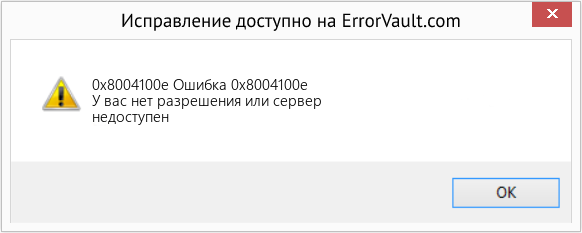
(Только для примера)
Причины ошибок Ошибка 0x8004100e — 0x8004100e
Ошибки Windows могут быть вызваны неисправностью аппаратных компонентов или повреждением ОС. Некоторые из них могут быть даже связаны с проблемами программирования, которые не были решены, поскольку ошибки не были устранены на этапе проектирования. Иногда ошибки Windows могут возникать из-за изменений, внесенных в компьютер.
Методы исправления
Для разных категорий ошибок Windows существуют разные шаги по устранению неполадок. Однако существуют общие шаги, которые можно применить, столкнувшись с этими ошибками. Вот они.
Если метод ремонта вам подошел, пожалуйста, нажмите кнопку upvote слева от ответа, это позволит другим пользователям узнать, какой метод ремонта на данный момент работает лучше всего.
Обратите внимание: ни ErrorVault.com, ни его авторы не несут ответственности за результаты действий, предпринятых при использовании любого из методов ремонта, перечисленных на этой странице — вы выполняете эти шаги на свой страх и риск.
Метод 1 — Восстановить базу данных Центра обновления Windows
Когда хороший компьютер внезапно начинает работать странным образом, причиной могут быть обновления Windows. Чтобы исправить это, пользователи могут запустить Восстановление системы, если есть дата восстановления, сохраненная до ошибки. Вот как это делается.
Восстановление в Windows 7:
- Нажмите Пуск и введите Восстановление системы в поле поиска, затем нажмите клавишу ввода.
- Когда появится окно восстановления системы, нажимайте Далее , пока не дойдете до окна, в котором вы можете выбрать точку восстановления. Вы увидите список дат восстановления с описанием.
- Затем снова нажмите Далее и подтвердите процесс восстановления. Подождите, пока он прекратит обработку, и появится окно, в котором вы можете нажать кнопку Готово . Закройте окно и дайте компьютеру перезагрузиться.
Вы также можете восстановить свой компьютер с помощью установочного диска ОС .
- Для этого загрузитесь с компакт-диска с ОС или с носителя для восстановления.
- Следуйте инструкциям, пока не дойдете до экрана, на котором будет предложена опция Восстановить мой компьютер , нажмите и выберите Восстановление системы из списка инструментов восстановления.
- Вы можете выбрать любую точку восстановления в окне «Восстановление системы», но убедитесь, что вы восстановили дату, при которой ваш компьютер работает нормально.
- Дождитесь завершения процесса и позвольте вашему компьютеру перезагрузиться на рабочий стол.
Вы также можете загрузиться в безопасном режиме .
- Загрузите компьютер и нажмите F8. Выберите Безопасный режим с командной строкой , нажимая стрелки на клавиатуре, чтобы переместить выделение вниз к этому элементу.
- В безопасном режиме введите rstrui.exe и нажмите Enter в командной строке. Следуйте указаниям мастера восстановления и перезагрузите компьютер в обычном режиме.
Восстановление в Windows 8:
Восстановление в среде Windows
- В Windows 8 щелкните значок поиска и введите Восстановление системы.
- Продолжайте нажимать кнопку «Далее», пока не дойдете до окна, в котором можно выбрать дату восстановления.
- Подтвердите восстановление, выполнив оставшиеся шаги. После этого перезагрузите компьютер в обычном режиме.
Восстановить при загрузке
- Перезагрузите компьютер и нажмите F11, чтобы начать восстановление системы.
- Вы увидите экран «Дополнительные параметры», на котором вы найдете пункт «Восстановление системы».
- Вам будет предложено выбрать учетную запись администратора, просто выберите и войдите в свою учетную запись администратора.
- Нажимайте кнопку «Далее», пока не дойдете до экрана, на котором можно выбрать даты восстановления.
- Нажимайте кнопку «Далее», пока не дойдете до конца процесса восстановления и не увидите кнопку «Готово».
- Перезагрузите компьютер в обычном режиме.
Восстановление в Windows 10:
Внутри окна
- Запустите восстановление системы, введя его в поле поиска. Щелкните элемент, который появится в результатах поиска.
- Когда откроется окно «Восстановление системы», нажимайте «Далее», пока не получите список для выбора даты восстановления, выберите ту, которая, как вы знаете, лучше всего подходит для вас.
- Подтвердите процесс, нажав «Далее», затем «Да» и, наконец, «Готово». После закрытия окна перезагрузите компьютер.
Использование установочного носителя
- Если вы не можете загрузиться в Windows, вам лучше загрузить файл Media Creator из Microsoft. Создайте загрузочный диск с помощью DVD или флэш-диска.
- После этого перезагрузите компьютер и войдите в BIOS, чтобы изменить загрузочное устройство на DVD или флэш-диск.
- Когда вы перейдете к экрану установки, выберите «Устранение неполадок»> «Дополнительные параметры»> «Восстановление системы» и выполните процесс таким же образом.
Метод 2 — Исправить неправильную системную дату и время
Иногда Windows может работать неправильно из-за неправильной настройки времени. Чтобы установить время и дату:
В Windows 7
- Нажмите «Пуск», затем «Панель управления».
- Нажмите «Дата и время».
- В окне «Дата и время» нажмите «Изменить часовой пояс», чтобы выбрать правильный часовой пояс.
- Нажмите «Применить» и «ОК».
В Windows 8
- Откройте «Настройки», переместив указатель мыши вправо, при открытии вкладки щелкните значок шестеренки.
- Откроется новая всплывающая вкладка «Настройки», нажмите «Панель управления».
- На панели управления нажмите «Часы, язык и регион». Затем нажмите «Установить время и дату» в разделе «Дата и время».
- Когда откроется окно «Дата и время», нажмите «Изменить дату и время» и перейдите к нужной дате и времени в следующем окне. Чтобы подать заявку, просто нажмите «ОК».
В Windows 10
- Просто щелкните правой кнопкой мыши дату и время на панели задач, расположенной в правой нижней части экрана.
- Нажмите «Настроить дату и время». Откроются настройки даты и времени.
- Вы можете выбрать часовой пояс, а затем закрыть окно. Это автоматически обновит время и дату на панели задач.
Метод 3 — Проверьте отсутствие или повреждение файлов
- Запустить проверку системных файлов
- Чтобы запустить команду, откройте командную строку с повышенными привилегиями, набрав ее в окне поиска, затем щелкните правой кнопкой мыши командную строку и выберите «Запуск от имени администратора».
- Введите в командной строке sfc / scannow и дождитесь успешного завершения процесса проверки.
- Запустите Checkdisk — Chkdsk исправляет многие несоответствия с ОС. Системные ошибки также можно исправить с помощью этой утилиты. Чтобы запустить это,
- Откройте командную строку, введя ее в поле поиска, а затем, когда вы увидите результат в верхней части списка, щелкните его правой кнопкой мыши и выберите «Запуск от имени администратора».
- Ваша система может сказать, что вы не можете запустить ее в данный момент, потому что вы все еще обрабатываете данные, и спросит вас, хотите ли вы запустить ее перед следующим запуском, просто нажмите y для подтверждения, а затем выйдите с экрана и перезагрузите компьютер.
- После перезагрузки компьютера вы увидите, что checkdisk работает вне Windows, просто дайте ему закончить, пока он не даст вам отчет о том, что было найдено, исправлено или отмечено.
- Закройте окно и дайте компьютеру нормально перезагрузиться.
Другие языки:
How to fix 0x8004100e (Error 0x8004100e) — You do not have permission or the server is unreachable
Wie beheben 0x8004100e (Fehler 0x8004100e) — Sie haben keine Berechtigung oder der Server ist nicht erreichbar
Come fissare 0x8004100e (Errore 0x8004100e) — Non hai l’autorizzazione o il server non è raggiungibile
Hoe maak je 0x8004100e (Fout 0x8004100e) — U heeft geen toestemming of de server is onbereikbaar
Comment réparer 0x8004100e (Erreur 0x8004100e) — Vous n’avez pas d’autorisation ou le serveur est inaccessible
어떻게 고치는 지 0x8004100e (오류 0x8004100e) — 권한이 없거나 서버에 연결할 수 없습니다.
Como corrigir o 0x8004100e (Erro 0x8004100e) — Você não tem permissão ou o servidor está inacessível
Hur man åtgärdar 0x8004100e (Fel 0x8004100e) — Du har inte behörighet eller servern kan inte nås
Jak naprawić 0x8004100e (Błąd 0x8004100e) — Nie masz uprawnień lub serwer jest nieosiągalny
Cómo arreglar 0x8004100e (Error 0x8004100e) — No tiene permiso o no se puede acceder al servidor

(Только для примера)
Причины ошибок Ошибка 0x8004100e — 0x8004100e
Ошибки Windows могут быть вызваны неисправностью аппаратных компонентов или повреждением ОС. Некоторые из них могут быть даже связаны с проблемами программирования, которые не были решены, поскольку ошибки не были устранены на этапе проектирования. Иногда ошибки Windows могут возникать из-за изменений, внесенных в компьютер.
Методы исправления
Для разных категорий ошибок Windows существуют разные шаги по устранению неполадок. Однако существуют общие шаги, которые можно применить, столкнувшись с этими ошибками. Вот они.
Если метод ремонта вам подошел, пожалуйста, нажмите кнопку upvote слева от ответа, это позволит другим пользователям узнать, какой метод ремонта на данный момент работает лучше всего.
Обратите внимание: ни ErrorVault.com, ни его авторы не несут ответственности за результаты действий, предпринятых при использовании любого из методов ремонта, перечисленных на этой странице — вы выполняете эти шаги на свой страх и риск.
Метод 1 — Восстановить базу данных Центра обновления Windows
Когда хороший компьютер внезапно начинает работать странным образом, причиной могут быть обновления Windows. Чтобы исправить это, пользователи могут запустить Восстановление системы, если есть дата восстановления, сохраненная до ошибки. Вот как это делается.
Восстановление в Windows 7:
- Нажмите Пуск и введите Восстановление системы в поле поиска, затем нажмите клавишу ввода.
- Когда появится окно восстановления системы, нажимайте Далее , пока не дойдете до окна, в котором вы можете выбрать точку восстановления. Вы увидите список дат восстановления с описанием.
- Затем снова нажмите Далее и подтвердите процесс восстановления. Подождите, пока он прекратит обработку, и появится окно, в котором вы можете нажать кнопку Готово . Закройте окно и дайте компьютеру перезагрузиться.
Вы также можете восстановить свой компьютер с помощью установочного диска ОС .
- Для этого загрузитесь с компакт-диска с ОС или с носителя для восстановления.
- Следуйте инструкциям, пока не дойдете до экрана, на котором будет предложена опция Восстановить мой компьютер , нажмите и выберите Восстановление системы из списка инструментов восстановления.
- Вы можете выбрать любую точку восстановления в окне «Восстановление системы», но убедитесь, что вы восстановили дату, при которой ваш компьютер работает нормально.
- Дождитесь завершения процесса и позвольте вашему компьютеру перезагрузиться на рабочий стол.
Вы также можете загрузиться в безопасном режиме .
- Загрузите компьютер и нажмите F8. Выберите Безопасный режим с командной строкой , нажимая стрелки на клавиатуре, чтобы переместить выделение вниз к этому элементу.
- В безопасном режиме введите rstrui.exe и нажмите Enter в командной строке. Следуйте указаниям мастера восстановления и перезагрузите компьютер в обычном режиме.
Восстановление в Windows 8:
Восстановление в среде Windows
- В Windows 8 щелкните значок поиска и введите Восстановление системы.
- Продолжайте нажимать кнопку «Далее», пока не дойдете до окна, в котором можно выбрать дату восстановления.
- Подтвердите восстановление, выполнив оставшиеся шаги. После этого перезагрузите компьютер в обычном режиме.
Восстановить при загрузке
- Перезагрузите компьютер и нажмите F11, чтобы начать восстановление системы.
- Вы увидите экран «Дополнительные параметры», на котором вы найдете пункт «Восстановление системы».
- Вам будет предложено выбрать учетную запись администратора, просто выберите и войдите в свою учетную запись администратора.
- Нажимайте кнопку «Далее», пока не дойдете до экрана, на котором можно выбрать даты восстановления.
- Нажимайте кнопку «Далее», пока не дойдете до конца процесса восстановления и не увидите кнопку «Готово».
- Перезагрузите компьютер в обычном режиме.
Восстановление в Windows 10:
Внутри окна
- Запустите восстановление системы, введя его в поле поиска. Щелкните элемент, который появится в результатах поиска.
- Когда откроется окно «Восстановление системы», нажимайте «Далее», пока не получите список для выбора даты восстановления, выберите ту, которая, как вы знаете, лучше всего подходит для вас.
- Подтвердите процесс, нажав «Далее», затем «Да» и, наконец, «Готово». После закрытия окна перезагрузите компьютер.
Использование установочного носителя
- Если вы не можете загрузиться в Windows, вам лучше загрузить файл Media Creator из Microsoft. Создайте загрузочный диск с помощью DVD или флэш-диска.
- После этого перезагрузите компьютер и войдите в BIOS, чтобы изменить загрузочное устройство на DVD или флэш-диск.
- Когда вы перейдете к экрану установки, выберите «Устранение неполадок»> «Дополнительные параметры»> «Восстановление системы» и выполните процесс таким же образом.
Метод 2 — Исправить неправильную системную дату и время
Иногда Windows может работать неправильно из-за неправильной настройки времени. Чтобы установить время и дату:
В Windows 7
- Нажмите «Пуск», затем «Панель управления».
- Нажмите «Дата и время».
- В окне «Дата и время» нажмите «Изменить часовой пояс», чтобы выбрать правильный часовой пояс.
- Нажмите «Применить» и «ОК».
В Windows 8
- Откройте «Настройки», переместив указатель мыши вправо, при открытии вкладки щелкните значок шестеренки.
- Откроется новая всплывающая вкладка «Настройки», нажмите «Панель управления».
- На панели управления нажмите «Часы, язык и регион». Затем нажмите «Установить время и дату» в разделе «Дата и время».
- Когда откроется окно «Дата и время», нажмите «Изменить дату и время» и перейдите к нужной дате и времени в следующем окне. Чтобы подать заявку, просто нажмите «ОК».
В Windows 10
- Просто щелкните правой кнопкой мыши дату и время на панели задач, расположенной в правой нижней части экрана.
- Нажмите «Настроить дату и время». Откроются настройки даты и времени.
- Вы можете выбрать часовой пояс, а затем закрыть окно. Это автоматически обновит время и дату на панели задач.
Метод 3 — Проверьте отсутствие или повреждение файлов
- Запустить проверку системных файлов
- Чтобы запустить команду, откройте командную строку с повышенными привилегиями, набрав ее в окне поиска, затем щелкните правой кнопкой мыши командную строку и выберите «Запуск от имени администратора».
- Введите в командной строке sfc / scannow и дождитесь успешного завершения процесса проверки.
- Запустите Checkdisk — Chkdsk исправляет многие несоответствия с ОС. Системные ошибки также можно исправить с помощью этой утилиты. Чтобы запустить это,
- Откройте командную строку, введя ее в поле поиска, а затем, когда вы увидите результат в верхней части списка, щелкните его правой кнопкой мыши и выберите «Запуск от имени администратора».
- Ваша система может сказать, что вы не можете запустить ее в данный момент, потому что вы все еще обрабатываете данные, и спросит вас, хотите ли вы запустить ее перед следующим запуском, просто нажмите y для подтверждения, а затем выйдите с экрана и перезагрузите компьютер.
- После перезагрузки компьютера вы увидите, что checkdisk работает вне Windows, просто дайте ему закончить, пока он не даст вам отчет о том, что было найдено, исправлено или отмечено.
- Закройте окно и дайте компьютеру нормально перезагрузиться.
Другие языки:
How to fix 0x8004100e (Error 0x8004100e) — You do not have permission or the server is unreachable
Wie beheben 0x8004100e (Fehler 0x8004100e) — Sie haben keine Berechtigung oder der Server ist nicht erreichbar
Come fissare 0x8004100e (Errore 0x8004100e) — Non hai l’autorizzazione o il server non è raggiungibile
Hoe maak je 0x8004100e (Fout 0x8004100e) — U heeft geen toestemming of de server is onbereikbaar
Comment réparer 0x8004100e (Erreur 0x8004100e) — Vous n’avez pas d’autorisation ou le serveur est inaccessible
어떻게 고치는 지 0x8004100e (오류 0x8004100e) — 권한이 없거나 서버에 연결할 수 없습니다.
Como corrigir o 0x8004100e (Erro 0x8004100e) — Você não tem permissão ou o servidor está inacessível
Hur man åtgärdar 0x8004100e (Fel 0x8004100e) — Du har inte behörighet eller servern kan inte nås
Jak naprawić 0x8004100e (Błąd 0x8004100e) — Nie masz uprawnień lub serwer jest nieosiągalny
Cómo arreglar 0x8004100e (Error 0x8004100e) — No tiene permiso o no se puede acceder al servidor
Об авторе: Фил Харт является участником сообщества Microsoft с 2010 года. С текущим количеством баллов более 100 000 он внес более 3000 ответов на форумах Microsoft Support и создал почти 200 новых справочных статей в Technet Wiki.
Следуйте за нами: 


Последнее обновление:
21/09/22 08:26 : Пользователь Windows 7 проголосовал за то, что метод восстановления 2 работает для него.
Рекомендуемый инструмент для ремонта:

Этот инструмент восстановления может устранить такие распространенные проблемы компьютера, как синие экраны, сбои и замораживание, отсутствующие DLL-файлы, а также устранить повреждения от вредоносных программ/вирусов и многое другое путем замены поврежденных и отсутствующих системных файлов.
ШАГ 1:
Нажмите здесь, чтобы скачать и установите средство восстановления Windows.
ШАГ 2:
Нажмите на Start Scan и позвольте ему проанализировать ваше устройство.
ШАГ 3:
Нажмите на Repair All, чтобы устранить все обнаруженные проблемы.
СКАЧАТЬ СЕЙЧАС
Совместимость

Требования
1 Ghz CPU, 512 MB RAM, 40 GB HDD
Эта загрузка предлагает неограниченное бесплатное сканирование ПК с Windows. Полное восстановление системы начинается от $19,95.
ID статьи: ACX014325RU
Применяется к: Windows 10, Windows 8.1, Windows 7, Windows Vista, Windows XP, Windows 2000
Совет по увеличению скорости #59
Очистите свой компьютер изнутри и снаружи:
Ваш компьютер также нуждается в регулярной чистке снаружи. Пыль и другие частицы довольно быстро накапливаются на вашем компьютере и его периферийных устройствах. Перегрев и отказ компонентов устройства могут произойти, если ваша клавиатура, мышь, экран и внутренняя часть вашего ПК не чистые.
Нажмите здесь, чтобы узнать о другом способе ускорения работы ПК под управлением Windows
Программная лицензия |
Я |
NikolayNiko
16.01.18 — 13:44
Люди, хелп!
Без ведомых причин слетела программная лицензия. При попытке восстановления пишет: Ошибка обращения к центру лицензирования. При попытке сохранения файла-запроса лицензии тоже выводит ошибку. И в том и в другом случае ошибка одна и та же: 2147217406(0х80041002). Антивирус отключил, брэндмауэр тоже. В чем причина может быть?
Лефмихалыч
1 — 16.01.18 — 13:51
железо поменялось
Лефмихалыч
2 — 16.01.18 — 13:52
хотя, тогда бы было «лицензия не обнаружена» или что-то типа этого
NikolayNiko
3 — 16.01.18 — 13:55
(1) ничего не менялось, не обновлялось.
dmtrpv
4 — 16.01.18 — 13:57
(3) Это бывает. У меня несколько раз на пустом месте слетало. Введите резервный пин-код или запросите в 1С.
dmtrpv
5 — 16.01.18 — 13:58
(0) Почистить кеш предлагали?
NikolayNiko
6 — 16.01.18 — 13:59
(5) Кэш чистил. С резервным все тоже самое
NikolayNiko
7 — 16.01.18 — 14:00
Происходит со всеми базами
Мыш
8 — 16.01.18 — 14:04
(0) Причина есть всегда. Не всегда удается её узнать. Лицензия серверная или клиентская? Файл лицензии не отличается от копии? (у вас же есть копия файла, правда)
Catsavl
9 — 16.01.18 — 14:05
При запуске 1С, когда выскакивает окно запроса лицензии, что пишет по нажатии кнопки Отмена, а затем Подробно?
Мыш
10 — 16.01.18 — 14:05
В каком каталоге лежит файл? Есть ли доступ к этому каталогу у пользователя, от имени которого работает сервер приложений?
NikolayNiko
11 — 16.01.18 — 14:06
(9) Предлагает включить аппаратную лицензию
NikolayNiko
12 — 16.01.18 — 14:07
(9) Не найдена лицензия. Не обнаружен ключ защиты программы или полученная программная лицензия!
по причине:
Поиск лицензии на клиенте:
Ошибка программного лицензирования. Error=-2147217406(0x80041002)
Конфигурация не является базовой, Конфигурация не является базовой
NikolayNiko
13 — 16.01.18 — 14:08
(8) Клиентская, копии нет. C:ProgramData1Clicenses. Доступ есть
s03
14 — 16.01.18 — 14:44
(12) Используемая конфигурация более не является базовой. Вроде всё по русски. Другой вопрос, почему это теперь так считается
Winnie Buh
15 — 16.01.18 — 17:40
(12) судя по сообщению у вас базовая версия? демобаза запускается?
hhhh
16 — 16.01.18 — 17:43
(12) наверно там у вас умельцы открыли базовую конфу конфигуратором проф.
Мыш
17 — 16.01.18 — 17:45
(16) Смотри (3). Автор не может обманывать сообщество.
Winnie Buh
18 — 17.01.18 — 08:54
(17) автор в (3) утверждает, что не менялось железо, а (12) говорит, что проблема вовсе не железе или в лицензии, а в базе
проверить легко — установить новую базу из шаблона (чистую или демо), если новая база запускается, то значит лицензия на месте и проблема не в ней
MM
19 — 17.01.18 — 09:08
(12) https://support.microsoft.com/ru-ru/help/2465990/-0x80041002-wbem-e-not-found-error-occurs-when-you-try-to-open-a-wmi-n
Первая же ссылка гугла говорит, что проблема в WMI, а 1С через неё получает данные об оборудовании и ОС. Вероятно, по портилось хранилище данных WMI, надо его лечить.
Джо-джо
20 — 17.01.18 — 09:12
(15)
>>>Конфигурация не является базовой
>>>судя по сообщению у вас базовая версия
логика не твой конёк
Fish
21 — 17.01.18 — 09:28
(15) Судя по сообщению, он пытается запустить НЕ базовую версию с лицензией на базовую.
2dolist
22 — 17.01.18 — 10:02
(16) проф конфигуратор? А что, есть базовый конфигуратор?
Джо-джо
23 — 17.01.18 — 10:10
(21) это ложь, проверка на то является конфа базовой или нет никак не зависит от наличия базовой лицензии
Джо-джо
24 — 17.01.18 — 10:23
Информация о системе:
На вашем ПК работает: …
специальное предложение
0x8004100e часто может появляться из-за неправильно настроенных параметров системы или из-за нарушений в реестре Windows. Эту ошибку относительно быстро и легко исправить, если использовать PC Repair, настроенную на решение всех распространенных проблем с реестром.

- Название ошибки: 0x8004100e
- Совместимо с: Windows 10, 11, 8, 7, Vista, XP
- 0x8004100e появляется и начинает нарушать окно активной программы;
- 0x8004100e появляется на экране;
- Появляется сообщение ‘Обнаружена проблема, и Windows была выключена, чтобы предотвратить повреждение компьютера. Похоже, что проблема вызвана следующим файлом…’;
- Компьютер пользователя перестает работать, выдавая ошибку 0x8004100e при запуске программы;
- Windows работает плохо, медленно реагируя на команды;
- Компьютер пользователя часто зависает
0x8004100e сообщения об ошибке могут появляться из-за засорения реестра Windows и ошибочных записей несуществующих программ, поскольку пользователь обычно неправильно удаляет программное обеспечение. Другими распространенными причинами являются неправильный ввод данных, отсутствие файлов, которые были случайно удалены из реестра, что вызывает проблемы в работе системы.
- 1. Скачать PC Repair.
- 2. Установить и запустить программу.
- 3. Нажмите Scan Now для обнаружения ошибок и различных отклонений от оптимального уровня.
- 4. Нажмите Repair All для устранения каждой проблемы.
Эта страница доступна на других языках:
English |
Deutsch |
Español |
Italiano |
Français |
Indonesia |
Nederlands |
Nynorsk |
Português |
Українська |
Türkçe |
Malay |
Dansk |
Polski |
Română |
Suomi |
Svenska |
Tiếng việt |
Čeština |
العربية |
ไทย |
日本語 |
简体中文 |
한국어
Обновлено 2023 января: перестаньте получать сообщения об ошибках и замедлите работу вашей системы с помощью нашего инструмента оптимизации. Получить сейчас в эту ссылку
- Скачайте и установите инструмент для ремонта здесь.
- Пусть он просканирует ваш компьютер.
- Затем инструмент почини свой компьютер.
Ошибка 8004100e — это ошибка WMI, также называемая WBEM_E_INVALID_NAMESPACE.
Этот инструмент восстановления может устранить такие распространенные проблемы компьютера, как синие экраны, сбои и замораживание, отсутствующие DLL-файлы, а также устранить повреждения от вредоносных программ/вирусов и многое другое путем замены поврежденных и отсутствующих системных файлов.
ШАГ 1:
Нажмите здесь, чтобы скачать и установите средство восстановления Windows.
ШАГ 2:
Нажмите на Start Scan и позвольте ему проанализировать ваше устройство.
ШАГ 3:
Нажмите на Repair All, чтобы устранить все обнаруженные проблемы.
СКАЧАТЬ СЕЙЧАС
Совместимость
Требования
1 Ghz CPU, 512 MB RAM, 40 GB HDD
Эта загрузка предлагает неограниченное бесплатное сканирование ПК с Windows. Полное восстановление системы начинается от $19,95.
ID статьи: ACX014325RU
Применяется к: Windows 10, Windows 8.1, Windows 7, Windows Vista, Windows XP, Windows 2000
Совет по увеличению скорости #59
Очистите свой компьютер изнутри и снаружи:
Ваш компьютер также нуждается в регулярной чистке снаружи. Пыль и другие частицы довольно быстро накапливаются на вашем компьютере и его периферийных устройствах. Перегрев и отказ компонентов устройства могут произойти, если ваша клавиатура, мышь, экран и внутренняя часть вашего ПК не чистые.
Нажмите здесь, чтобы узнать о другом способе ускорения работы ПК под управлением Windows
Программная лицензия |
Я |
NikolayNiko
16.01.18 — 13:44
Люди, хелп!
Без ведомых причин слетела программная лицензия. При попытке восстановления пишет: Ошибка обращения к центру лицензирования. При попытке сохранения файла-запроса лицензии тоже выводит ошибку. И в том и в другом случае ошибка одна и та же: 2147217406(0х80041002). Антивирус отключил, брэндмауэр тоже. В чем причина может быть?
Лефмихалыч
1 — 16.01.18 — 13:51
железо поменялось
Лефмихалыч
2 — 16.01.18 — 13:52
хотя, тогда бы было «лицензия не обнаружена» или что-то типа этого
NikolayNiko
3 — 16.01.18 — 13:55
(1) ничего не менялось, не обновлялось.
dmtrpv
4 — 16.01.18 — 13:57
(3) Это бывает. У меня несколько раз на пустом месте слетало. Введите резервный пин-код или запросите в 1С.
dmtrpv
5 — 16.01.18 — 13:58
(0) Почистить кеш предлагали?
NikolayNiko
6 — 16.01.18 — 13:59
(5) Кэш чистил. С резервным все тоже самое
NikolayNiko
7 — 16.01.18 — 14:00
Происходит со всеми базами
Мыш
8 — 16.01.18 — 14:04
(0) Причина есть всегда. Не всегда удается её узнать. Лицензия серверная или клиентская? Файл лицензии не отличается от копии? (у вас же есть копия файла, правда)
Catsavl
9 — 16.01.18 — 14:05
При запуске 1С, когда выскакивает окно запроса лицензии, что пишет по нажатии кнопки Отмена, а затем Подробно?
Мыш
10 — 16.01.18 — 14:05
В каком каталоге лежит файл? Есть ли доступ к этому каталогу у пользователя, от имени которого работает сервер приложений?
NikolayNiko
11 — 16.01.18 — 14:06
(9) Предлагает включить аппаратную лицензию
NikolayNiko
12 — 16.01.18 — 14:07
(9) Не найдена лицензия. Не обнаружен ключ защиты программы или полученная программная лицензия!
по причине:
Поиск лицензии на клиенте:
Ошибка программного лицензирования. Error=-2147217406(0x80041002)
Конфигурация не является базовой, Конфигурация не является базовой
NikolayNiko
13 — 16.01.18 — 14:08
(8) Клиентская, копии нет. C:ProgramData1Clicenses. Доступ есть
s03
14 — 16.01.18 — 14:44
(12) Используемая конфигурация более не является базовой. Вроде всё по русски. Другой вопрос, почему это теперь так считается
Winnie Buh
15 — 16.01.18 — 17:40
(12) судя по сообщению у вас базовая версия? демобаза запускается?
hhhh
16 — 16.01.18 — 17:43
(12) наверно там у вас умельцы открыли базовую конфу конфигуратором проф.
Мыш
17 — 16.01.18 — 17:45
(16) Смотри (3). Автор не может обманывать сообщество.
Winnie Buh
18 — 17.01.18 — 08:54
(17) автор в (3) утверждает, что не менялось железо, а (12) говорит, что проблема вовсе не железе или в лицензии, а в базе
проверить легко — установить новую базу из шаблона (чистую или демо), если новая база запускается, то значит лицензия на месте и проблема не в ней
MM
19 — 17.01.18 — 09:08
(12) https://support.microsoft.com/ru-ru/help/2465990/-0x80041002-wbem-e-not-found-error-occurs-when-you-try-to-open-a-wmi-n
Первая же ссылка гугла говорит, что проблема в WMI, а 1С через неё получает данные об оборудовании и ОС. Вероятно, по портилось хранилище данных WMI, надо его лечить.
Джо-джо
20 — 17.01.18 — 09:12
(15)
>>>Конфигурация не является базовой
>>>судя по сообщению у вас базовая версия
логика не твой конёк
Fish
21 — 17.01.18 — 09:28
(15) Судя по сообщению, он пытается запустить НЕ базовую версию с лицензией на базовую.
2dolist
22 — 17.01.18 — 10:02
(16) проф конфигуратор? А что, есть базовый конфигуратор?
Джо-джо
23 — 17.01.18 — 10:10
(21) это ложь, проверка на то является конфа базовой или нет никак не зависит от наличия базовой лицензии
Джо-джо
24 — 17.01.18 — 10:23
Информация о системе:
На вашем ПК работает: …
специальное предложение
0x8004100e часто может появляться из-за неправильно настроенных параметров системы или из-за нарушений в реестре Windows. Эту ошибку относительно быстро и легко исправить, если использовать PC Repair, настроенную на решение всех распространенных проблем с реестром.
- Название ошибки: 0x8004100e
- Совместимо с: Windows 10, 11, 8, 7, Vista, XP
- 0x8004100e появляется и начинает нарушать окно активной программы;
- 0x8004100e появляется на экране;
- Появляется сообщение ‘Обнаружена проблема, и Windows была выключена, чтобы предотвратить повреждение компьютера. Похоже, что проблема вызвана следующим файлом…’;
- Компьютер пользователя перестает работать, выдавая ошибку 0x8004100e при запуске программы;
- Windows работает плохо, медленно реагируя на команды;
- Компьютер пользователя часто зависает
0x8004100e сообщения об ошибке могут появляться из-за засорения реестра Windows и ошибочных записей несуществующих программ, поскольку пользователь обычно неправильно удаляет программное обеспечение. Другими распространенными причинами являются неправильный ввод данных, отсутствие файлов, которые были случайно удалены из реестра, что вызывает проблемы в работе системы.
- 1. Скачать PC Repair.
- 2. Установить и запустить программу.
- 3. Нажмите Scan Now для обнаружения ошибок и различных отклонений от оптимального уровня.
- 4. Нажмите Repair All для устранения каждой проблемы.
Эта страница доступна на других языках:
English |
Deutsch |
Español |
Italiano |
Français |
Indonesia |
Nederlands |
Nynorsk |
Português |
Українська |
Türkçe |
Malay |
Dansk |
Polski |
Română |
Suomi |
Svenska |
Tiếng việt |
Čeština |
العربية |
ไทย |
日本語 |
简体中文 |
한국어
Обновлено 2023 января: перестаньте получать сообщения об ошибках и замедлите работу вашей системы с помощью нашего инструмента оптимизации. Получить сейчас в эту ссылку
- Скачайте и установите инструмент для ремонта здесь.
- Пусть он просканирует ваш компьютер.
- Затем инструмент почини свой компьютер.
Ошибка 8004100e — это ошибка WMI, также называемая WBEM_E_INVALID_NAMESPACE.
Основной причиной является хранилище WMI. Это означает, что WMI поврежден. Что такое хранилище WMI? Это база данных, в которой хранится метаинформация и определения классов WMI.
Другой возможной причиной является то, что диспетчер распространения требует установки базовых компонентов IIS на локальном сервере сайта диспетчера конфигурации для создания виртуального каталога. Диспетчер распространения также требует, чтобы на сервере точки распространения были установлены веб-службы IIS, которые должны поддерживать интеллектуальную службу фоновой передачи (BITS).
Убедитесь, что базовые компоненты IIS установлены на локальном сервере сайта Configuration Manager, а веб-службы IIS установлены на сервере точки распространения.
Сообщение об ошибке может выглядеть так:
cWmi :: Connect () не удалось подключиться к DP.domainname.com root MicrosoftIISv2.2. Ошибка = 0x8004100E
или что-то типа того:
ОШИБКА DPConnection :: ConnectRemoteIISManagementWMI () — Не удалось подключиться к DP.domainname.com ошибка = 0x8004100e
Чтобы исправить ошибку 0X8004100E, используйте следующие методы:
Отключение брандмауэра
- Откройте панель управления — это можно сделать несколькими способами, но самый простой — через меню опытного пользователя или меню «Пуск» Windows 7.
- Выберите ссылку Система и безопасность.
- Выберите Брандмауэр Защитника Windows.
- В левой части экрана брандмауэра Windows выберите Включить или отключить брандмауэр Windows.
- Выберите пузырь рядом с Отключить брандмауэр Windows (не рекомендуется).
- Нажмите или нажмите кнопку ОК, чтобы сохранить изменения.
Обновление за январь 2023 года:
Теперь вы можете предотвратить проблемы с ПК с помощью этого инструмента, например, защитить вас от потери файлов и вредоносных программ. Кроме того, это отличный способ оптимизировать ваш компьютер для достижения максимальной производительности. Программа с легкостью исправляет типичные ошибки, которые могут возникнуть в системах Windows — нет необходимости часами искать и устранять неполадки, если у вас под рукой есть идеальное решение:
- Шаг 1: Скачать PC Repair & Optimizer Tool (Windows 10, 8, 7, XP, Vista — Microsoft Gold Certified).
- Шаг 2: Нажмите «Начать сканирование”, Чтобы найти проблемы реестра Windows, которые могут вызывать проблемы с ПК.
- Шаг 3: Нажмите «Починить все», Чтобы исправить все проблемы.
Удаление папок из хранилища
Пуск> Выполнить> Services.msc> Служба инструментария управления Windows> щелкните его правой кнопкой мыши и нажмите Стоп.
С помощью проводника Windows удалите все файлы в папке% SystemRoot% System32 Wbem Repository и перезагрузите компьютер.
Установка IIS 7.0 WMI
Установите поставщик WMI IIS 7.0 на каждом целевом компьютере и на машине Query Engine (или 11.0 CCS Manager), создающей отчеты на целевых компьютерах. Выполните следующие действия, чтобы включить «Сценарии и инструменты управления IIS» на сервере Windows 2008:
Нажмите Пуск -> Панель управления -> Инструменты администрирования -> Диспетчер сервера -> Роли.
Прокрутите вниз до списка ролей IIS под названием «Ролевые службы ## установлены».
Выберите Добавить службы ролей
Прокрутите и выберите Сценарии и инструменты управления IIS.
Нажмите на кнопку Установить
Снова выполните запрос bv-control для Windows.
Перекомпилировать репозитории WMI
Вы также можете решить эту проблему, перекомпилировав полные репозитории WMI для Microsoft Windows и Citrix. Выполните следующие команды, чтобы восстановить эти файлы:
Перекомпилируйте файлы Microsoft Windows.MOF:
Чистая остановка WinMgmt
c:
cd% systemroot% system32 wbem
RD / S / Q хранилище
regsvr32 / s% systemroot% system32 scecli.dll
regsvr32 / s% systemroot% system32 userenv.dll
mofcomp cimwin32.mof
mofcomp cimwin32.mfl
mofcomp rsop.mof
mofcomp rsop.mfl
для / f% s в (‘dir / b / s * .dll’) сделать regsvr32 / s% s
для / f% s в (‘dir / b * .mof’) do mofcomp% s
для / f% s в (‘dir / b * .mfl’) do mofcomp% s
Перекомпилируйте файлы Citrix .MOF:
cd% programfiles% citrix system32 citrix wmi
для / f% s in (‘dir / b * .mof * .mfl’) do mofcomp% s
net start winmgmt
Совет экспертов: Этот инструмент восстановления сканирует репозитории и заменяет поврежденные или отсутствующие файлы, если ни один из этих методов не сработал. Это хорошо работает в большинстве случаев, когда проблема связана с повреждением системы. Этот инструмент также оптимизирует вашу систему, чтобы максимизировать производительность. Его можно скачать по Щелчок Здесь
CCNA, веб-разработчик, ПК для устранения неполадок
Я компьютерный энтузиаст и практикующий ИТ-специалист. У меня за плечами многолетний опыт работы в области компьютерного программирования, устранения неисправностей и ремонта оборудования. Я специализируюсь на веб-разработке и дизайне баз данных. У меня также есть сертификат CCNA для проектирования сетей и устранения неполадок.
Сообщение Просмотров: 258
Для запуска 1С в клиент-серверном режиме нужно ДВЕ лицензии: одна серверная для запуска сервера 1С:Предприятия, вторая клиентская для запуска клиентского приложения (а для запуска файловой базы нужна только клиентская лицензия, а серверную устанавливать не нужно вовсе) .
Сегодня устанавливал 1С Предприятие на сервер, восстановил лицензию при помощи резервного пинкода, получил в диалоговом окне сообщение что лицензия успешно установлена.
Судя по данному тексту вы получили лицензию на СЕРВЕР.
Не найдена лицензия. Не обнаружен ключ защиты программы или полученная программная лицензия!
Данный текст говорит о том, что 1С не видит лицензию на запуск КЛИЕНТА.
Файл программной лицензии не предусматривает возможность запуска клиентских приложений 1С:Предприятия или внешних соединений:
file://C:/ProgramData/1C/licenses/ХХХХХХХХ.lic
100% что это файл той самой лицензии на сервер 1С, который вы только что получили.
Уточнить можно открыв файл лицензии текстовым редактором, например, блокнотом — в конце файла будет информация о лицензии в человекочитаемом виде.
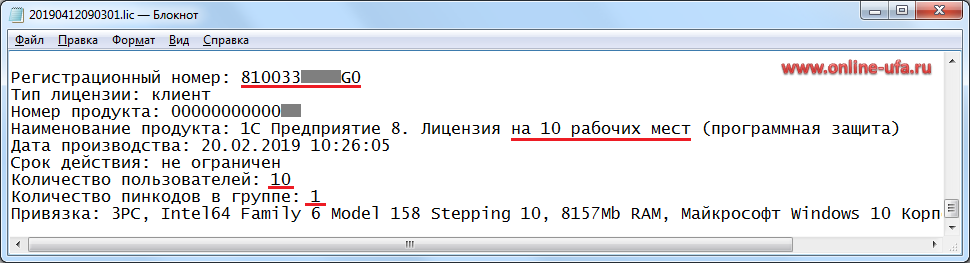
Т.е для работы вам теперь ещё надо получить клиентскую лицензию.
Для полного понимания советую почитать инструкцию по повторному получению лицензии 1С с разборами ошибок и примерами (кстати, ваш случай там тоже есть)
Как восстановить программную лицензию 1С:Предприятие 8
P. S.
Кстати имя файла затерли совершенно зря — оно представляет собой дату и время получения лицензии, никакой уникальной идентифицирующей информации в имени файла нет, например, активированная сегодня лицензия будет вида 202110131012345.lic, где первые 8 цифр — это дата 2021.10.13, а следующие 6 цифр — это время ЧЧ.ММ.СС.
Информация о системе:
На вашем ПК работает: …
Размер файла: 0.6MB Время загрузки: 10 секунд
Размер файла: 0.6MB
Время загрузки: 10 секунд
0x8004100e часто вызвана плохо настроенными системными настройками или нарушениями в реестре Windows. Эта ошибка может быть легко исправлена с помощью специальной утилиты, созданной чтобы решать проблемы реестра системы.
Скачайте здесь

- Название ошибки: 0x8004100e
- Совместимо с: Windows 10, 11, 8, 7, Vista, XP
- — Появляется сообщение «0x8004100e», и активное окно программы выходит из строя;
- — «0x8004100e» отображается на экране;
- — Была обнаружена проблема, и Windows была отключена, чтобы предотвратить повреждение компьютера. Проблема, по-видимому, вызвана следующим файлом…;
- — Ваш ПК часто выходит из строя и демонстрирует ошибку 0x8004100e при запуске одной и той же программы;
- — Windows работает вяло и медленно реагирует на сигналы мыши или клавиатуры;
- — Ваш компьютер периодически зависает на несколько секунд;
Сообщения об ошибках 0x8004100e часто появляются в результате забитого реестра Windows или ошибочных записей от несуществующих программ, которые обычно остаются от неправильного удаления программного обеспечения. Другие распространенные причины могут включать неверный ввод данных пользователем, отсутствующие файлы, которые были случайно удалены из реестра и вызывают сбои в работе системы. Отслеживание того, когда и где произошла ваша ошибка, является важной информацией для устранения неполадок.
- 1. Нажмите, чтобы загрузить приложение
- 2. Установите и запустите приложение
- 3. Нажмите кнопку Сканировать, чтобы обнаружить ошибки и отклонения
- 4. Нажмите Исправить все, чтобы устранить все проблемы
Эта страница доступна на других языках:
English |
Deutsch |
Español |
Italiano |
Français |
Indonesia |
Nederlands |
Nynorsk |
Português |
Українська |
Türkçe |
Malay |
Dansk |
Polski |
Română |
Suomi |
Svenska |
Tiếng việt |
Čeština |
العربية |
ไทย |
日本語 |
简体中文 |
한국어
Обновлено 2023 января: перестаньте получать сообщения об ошибках и замедлите работу вашей системы с помощью нашего инструмента оптимизации. Получить сейчас в эту ссылку
- Скачайте и установите инструмент для ремонта здесь.
- Пусть он просканирует ваш компьютер.
- Затем инструмент почини свой компьютер.
Ошибка 8004100e — это ошибка WMI, также называемая WBEM_E_INVALID_NAMESPACE.
Основной причиной является хранилище WMI. Это означает, что WMI поврежден. Что такое хранилище WMI? Это база данных, в которой хранится метаинформация и определения классов WMI.
Другой возможной причиной является то, что диспетчер распространения требует установки базовых компонентов IIS на локальном сервере сайта диспетчера конфигурации для создания виртуального каталога. Диспетчер распространения также требует, чтобы на сервере точки распространения были установлены веб-службы IIS, которые должны поддерживать интеллектуальную службу фоновой передачи (BITS).
Убедитесь, что базовые компоненты IIS установлены на локальном сервере сайта Configuration Manager, а веб-службы IIS установлены на сервере точки распространения.
Сообщение об ошибке может выглядеть так:
cWmi :: Connect () не удалось подключиться к DP.domainname.com root MicrosoftIISv2.2. Ошибка = 0x8004100E
или что-то типа того:
ОШИБКА DPConnection :: ConnectRemoteIISManagementWMI () — Не удалось подключиться к DP.domainname.com ошибка = 0x8004100e
Чтобы исправить ошибку 0X8004100E, используйте следующие методы:
Отключение брандмауэра
- Откройте панель управления — это можно сделать несколькими способами, но самый простой — через меню опытного пользователя или меню «Пуск» Windows 7.
- Выберите ссылку Система и безопасность.
- Выберите Брандмауэр Защитника Windows.
- В левой части экрана брандмауэра Windows выберите Включить или отключить брандмауэр Windows.
- Выберите пузырь рядом с Отключить брандмауэр Windows (не рекомендуется).
- Нажмите или нажмите кнопку ОК, чтобы сохранить изменения.
Обновление за январь 2023 года:
Теперь вы можете предотвратить проблемы с ПК с помощью этого инструмента, например, защитить вас от потери файлов и вредоносных программ. Кроме того, это отличный способ оптимизировать ваш компьютер для достижения максимальной производительности. Программа с легкостью исправляет типичные ошибки, которые могут возникнуть в системах Windows — нет необходимости часами искать и устранять неполадки, если у вас под рукой есть идеальное решение:
- Шаг 1: Скачать PC Repair & Optimizer Tool (Windows 10, 8, 7, XP, Vista — Microsoft Gold Certified).
- Шаг 2: Нажмите «Начать сканирование”, Чтобы найти проблемы реестра Windows, которые могут вызывать проблемы с ПК.
- Шаг 3: Нажмите «Починить все», Чтобы исправить все проблемы.
Удаление папок из хранилища
Пуск> Выполнить> Services.msc> Служба инструментария управления Windows> щелкните его правой кнопкой мыши и нажмите Стоп.
С помощью проводника Windows удалите все файлы в папке% SystemRoot% System32 Wbem Repository и перезагрузите компьютер.
Установка IIS 7.0 WMI
Установите поставщик WMI IIS 7.0 на каждом целевом компьютере и на машине Query Engine (или 11.0 CCS Manager), создающей отчеты на целевых компьютерах. Выполните следующие действия, чтобы включить «Сценарии и инструменты управления IIS» на сервере Windows 2008:
Нажмите Пуск -> Панель управления -> Инструменты администрирования -> Диспетчер сервера -> Роли.
Прокрутите вниз до списка ролей IIS под названием «Ролевые службы ## установлены».
Выберите Добавить службы ролей
Прокрутите и выберите Сценарии и инструменты управления IIS.
Нажмите на кнопку Установить
Снова выполните запрос bv-control для Windows.
Перекомпилировать репозитории WMI
Вы также можете решить эту проблему, перекомпилировав полные репозитории WMI для Microsoft Windows и Citrix. Выполните следующие команды, чтобы восстановить эти файлы:
Перекомпилируйте файлы Microsoft Windows.MOF:
Чистая остановка WinMgmt
c:
cd% systemroot% system32 wbem
RD / S / Q хранилище
regsvr32 / s% systemroot% system32 scecli.dll
regsvr32 / s% systemroot% system32 userenv.dll
mofcomp cimwin32.mof
mofcomp cimwin32.mfl
mofcomp rsop.mof
mofcomp rsop.mfl
для / f% s в (‘dir / b / s * .dll’) сделать regsvr32 / s% s
для / f% s в (‘dir / b * .mof’) do mofcomp% s
для / f% s в (‘dir / b * .mfl’) do mofcomp% s
Перекомпилируйте файлы Citrix .MOF:
cd% programfiles% citrix system32 citrix wmi
для / f% s in (‘dir / b * .mof * .mfl’) do mofcomp% s
net start winmgmt
Совет экспертов: Этот инструмент восстановления сканирует репозитории и заменяет поврежденные или отсутствующие файлы, если ни один из этих методов не сработал. Это хорошо работает в большинстве случаев, когда проблема связана с повреждением системы. Этот инструмент также оптимизирует вашу систему, чтобы максимизировать производительность. Его можно скачать по Щелчок Здесь
CCNA, веб-разработчик, ПК для устранения неполадок
Я компьютерный энтузиаст и практикующий ИТ-специалист. У меня за плечами многолетний опыт работы в области компьютерного программирования, устранения неисправностей и ремонта оборудования. Я специализируюсь на веб-разработке и дизайне баз данных. У меня также есть сертификат CCNA для проектирования сетей и устранения неполадок.
Сообщение Просмотров: 258
Программная лицензия |
Я |
NikolayNiko
16.01.18 — 13:44
Люди, хелп!
Без ведомых причин слетела программная лицензия. При попытке восстановления пишет: Ошибка обращения к центру лицензирования. При попытке сохранения файла-запроса лицензии тоже выводит ошибку. И в том и в другом случае ошибка одна и та же: 2147217406(0х80041002). Антивирус отключил, брэндмауэр тоже. В чем причина может быть?
Лефмихалыч
1 — 16.01.18 — 13:51
железо поменялось
Лефмихалыч
2 — 16.01.18 — 13:52
хотя, тогда бы было «лицензия не обнаружена» или что-то типа этого
NikolayNiko
3 — 16.01.18 — 13:55
(1) ничего не менялось, не обновлялось.
dmtrpv
4 — 16.01.18 — 13:57
(3) Это бывает. У меня несколько раз на пустом месте слетало. Введите резервный пин-код или запросите в 1С.
dmtrpv
5 — 16.01.18 — 13:58
(0) Почистить кеш предлагали?
NikolayNiko
6 — 16.01.18 — 13:59
(5) Кэш чистил. С резервным все тоже самое
NikolayNiko
7 — 16.01.18 — 14:00
Происходит со всеми базами
Мыш
8 — 16.01.18 — 14:04
(0) Причина есть всегда. Не всегда удается её узнать. Лицензия серверная или клиентская? Файл лицензии не отличается от копии? (у вас же есть копия файла, правда)
Catsavl
9 — 16.01.18 — 14:05
При запуске 1С, когда выскакивает окно запроса лицензии, что пишет по нажатии кнопки Отмена, а затем Подробно?
Мыш
10 — 16.01.18 — 14:05
В каком каталоге лежит файл? Есть ли доступ к этому каталогу у пользователя, от имени которого работает сервер приложений?
NikolayNiko
11 — 16.01.18 — 14:06
(9) Предлагает включить аппаратную лицензию
NikolayNiko
12 — 16.01.18 — 14:07
(9) Не найдена лицензия. Не обнаружен ключ защиты программы или полученная программная лицензия!
по причине:
Поиск лицензии на клиенте:
Ошибка программного лицензирования. Error=-2147217406(0x80041002)
Конфигурация не является базовой, Конфигурация не является базовой
NikolayNiko
13 — 16.01.18 — 14:08
(8) Клиентская, копии нет. C:ProgramData1Clicenses. Доступ есть
s03
14 — 16.01.18 — 14:44
(12) Используемая конфигурация более не является базовой. Вроде всё по русски. Другой вопрос, почему это теперь так считается
Winnie Buh
15 — 16.01.18 — 17:40
(12) судя по сообщению у вас базовая версия? демобаза запускается?
hhhh
16 — 16.01.18 — 17:43
(12) наверно там у вас умельцы открыли базовую конфу конфигуратором проф.
Мыш
17 — 16.01.18 — 17:45
(16) Смотри (3). Автор не может обманывать сообщество.
Winnie Buh
18 — 17.01.18 — 08:54
(17) автор в (3) утверждает, что не менялось железо, а (12) говорит, что проблема вовсе не железе или в лицензии, а в базе
проверить легко — установить новую базу из шаблона (чистую или демо), если новая база запускается, то значит лицензия на месте и проблема не в ней
MM
19 — 17.01.18 — 09:08
(12) https://support.microsoft.com/ru-ru/help/2465990/-0x80041002-wbem-e-not-found-error-occurs-when-you-try-to-open-a-wmi-n
Первая же ссылка гугла говорит, что проблема в WMI, а 1С через неё получает данные об оборудовании и ОС. Вероятно, по портилось хранилище данных WMI, надо его лечить.
Джо-джо
20 — 17.01.18 — 09:12
(15)
>>>Конфигурация не является базовой
>>>судя по сообщению у вас базовая версия
логика не твой конёк
Fish
21 — 17.01.18 — 09:28
(15) Судя по сообщению, он пытается запустить НЕ базовую версию с лицензией на базовую.
2dolist
22 — 17.01.18 — 10:02
(16) проф конфигуратор? А что, есть базовый конфигуратор?
Джо-джо
23 — 17.01.18 — 10:10
(21) это ложь, проверка на то является конфа базовой или нет никак не зависит от наличия базовой лицензии
Джо-джо
24 — 17.01.18 — 10:23
В этой статье рассматривается ошибка 0x8004100e, также известная как Ошибка 0x8004100e и означающая У вас нет разрешения или сервер недоступен
Об ошибке Windows
Операционная система Windows сегодня используется миллионами пользователей персональных компьютеров и ноутбуков. И вполне вероятно, что большинство из них в свое время сталкивались с тем или иным типом ошибки Windows. Отчеты об ошибках были представлены компанией Microsoft для обеспечения средств сбора и отправки отладочной информации после ошибки или для применения шагов по устранению неполадок в зависимости от того, получил ли пользователь синтаксическую, логическую ошибку или ошибку времени выполнения.
Если пользователь получает код остановки, то вместе с сообщением об ошибке предоставляется краткая информация по устранению неполадок. Затем пользователь может найти конкретное сообщение об ошибке и применить исправление, предоставленное на сайтах поддержки Microsoft, а также в других доступных в Интернете статьях и журналах по данной теме.
В других случаях пользователь получает только уведомление о сбое компьютера, после чего ему предлагается отправить отчет о сбое в Microsoft. Это делается для сбора данных для анализа, чтобы компания Microsoft могла отправить пользователю решение проблемы.
Каким бы ни был случай, вот некоторые общие сведения об устранении неполадок, которые можно использовать для устранения ошибок Windows.
Определения (Бета)
Здесь мы приводим некоторые определения слов, содержащихся в вашей ошибке, в попытке помочь вам понять вашу проблему. Эта работа продолжается, поэтому иногда мы можем неправильно определить слово, так что не стесняйтесь пропустить этот раздел!
- Сервер . Сервер — это запущенный экземпляр программного приложения, способного принимать запросы от клиента и давать соответствующие ответы.
- Разрешение — разрешения определяют операции, которые аутентифицированным пользователям разрешено выполнять в файловых системах, базах данных и других компьютерных системах.
Симптомы 0x8004100e — Ошибка 0x8004100e
Ошибки Windows можно классифицировать как синтаксические ошибки, логические ошибки или ошибки времени выполнения.
Когда пользователь получает синтаксическую ошибку, компьютер просто внезапно выдает сообщение об ошибке, что в фоновом режиме произошел сбой. Программы, к которым обращается пользователь, могут застопориться или полностью завершиться. Пользователь может продолжать использовать другие приложения, но время от времени появляется непонятное сообщение о том, что запущенная программа не может запуститься, потому что какой-то процесс не работает.
Ошибки времени выполнения происходят во время работы приложения. Поэтому, когда ошибка возникает, она просто происходит без предупреждения, и компьютер выдает уведомление о том, что произошла ошибка.
Логические ошибки связаны с программированием. Ошибка вызывает непреднамеренный вывод или поведение. Если говорить о компьютерных системах, которые прошли все испытания и поступили в продажу, то логические ошибки случаются только тогда, когда произошли значительные изменения в физическом состоянии логической платы. Возможно, часть шин расплавилась или возникла подобная ситуация. Это может привести к тому, что компьютер внезапно издаст громкий звуковой сигнал или скрежещущий звук, и даже может перейти к внезапной нестабильной работе, замерзнуть или резко изменить температуру перед фактическим сбоем.
(Только для примера)
Причины ошибок Ошибка 0x8004100e — 0x8004100e
Ошибки Windows могут быть вызваны неисправностью аппаратных компонентов или повреждением ОС. Некоторые из них могут быть даже связаны с проблемами программирования, которые не были решены, поскольку ошибки не были устранены на этапе проектирования. Иногда ошибки Windows могут возникать из-за изменений, внесенных в компьютер.
Методы исправления
Для разных категорий ошибок Windows существуют разные шаги по устранению неполадок. Однако существуют общие шаги, которые можно применить, столкнувшись с этими ошибками. Вот они.
Если метод ремонта вам подошел, пожалуйста, нажмите кнопку upvote слева от ответа, это позволит другим пользователям узнать, какой метод ремонта на данный момент работает лучше всего.
Обратите внимание: ни ErrorVault.com, ни его авторы не несут ответственности за результаты действий, предпринятых при использовании любого из методов ремонта, перечисленных на этой странице — вы выполняете эти шаги на свой страх и риск.
Метод 1 — Восстановить базу данных Центра обновления Windows
Когда хороший компьютер внезапно начинает работать странным образом, причиной могут быть обновления Windows. Чтобы исправить это, пользователи могут запустить Восстановление системы, если есть дата восстановления, сохраненная до ошибки. Вот как это делается.
Восстановление в Windows 7:
- Нажмите Пуск и введите Восстановление системы в поле поиска, затем нажмите клавишу ввода.
- Когда появится окно восстановления системы, нажимайте Далее , пока не дойдете до окна, в котором вы можете выбрать точку восстановления. Вы увидите список дат восстановления с описанием.
- Затем снова нажмите Далее и подтвердите процесс восстановления. Подождите, пока он прекратит обработку, и появится окно, в котором вы можете нажать кнопку Готово . Закройте окно и дайте компьютеру перезагрузиться.
Вы также можете восстановить свой компьютер с помощью установочного диска ОС .
- Для этого загрузитесь с компакт-диска с ОС или с носителя для восстановления.
- Следуйте инструкциям, пока не дойдете до экрана, на котором будет предложена опция Восстановить мой компьютер , нажмите и выберите Восстановление системы из списка инструментов восстановления.
- Вы можете выбрать любую точку восстановления в окне «Восстановление системы», но убедитесь, что вы восстановили дату, при которой ваш компьютер работает нормально.
- Дождитесь завершения процесса и позвольте вашему компьютеру перезагрузиться на рабочий стол.
Вы также можете загрузиться в безопасном режиме .
- Загрузите компьютер и нажмите F8. Выберите Безопасный режим с командной строкой , нажимая стрелки на клавиатуре, чтобы переместить выделение вниз к этому элементу.
- В безопасном режиме введите rstrui.exe и нажмите Enter в командной строке. Следуйте указаниям мастера восстановления и перезагрузите компьютер в обычном режиме.
Восстановление в Windows 8:
Восстановление в среде Windows
- В Windows 8 щелкните значок поиска и введите Восстановление системы.
- Продолжайте нажимать кнопку «Далее», пока не дойдете до окна, в котором можно выбрать дату восстановления.
- Подтвердите восстановление, выполнив оставшиеся шаги. После этого перезагрузите компьютер в обычном режиме.
Восстановить при загрузке
- Перезагрузите компьютер и нажмите F11, чтобы начать восстановление системы.
- Вы увидите экран «Дополнительные параметры», на котором вы найдете пункт «Восстановление системы».
- Вам будет предложено выбрать учетную запись администратора, просто выберите и войдите в свою учетную запись администратора.
- Нажимайте кнопку «Далее», пока не дойдете до экрана, на котором можно выбрать даты восстановления.
- Нажимайте кнопку «Далее», пока не дойдете до конца процесса восстановления и не увидите кнопку «Готово».
- Перезагрузите компьютер в обычном режиме.
Восстановление в Windows 10:
Внутри окна
- Запустите восстановление системы, введя его в поле поиска. Щелкните элемент, который появится в результатах поиска.
- Когда откроется окно «Восстановление системы», нажимайте «Далее», пока не получите список для выбора даты восстановления, выберите ту, которая, как вы знаете, лучше всего подходит для вас.
- Подтвердите процесс, нажав «Далее», затем «Да» и, наконец, «Готово». После закрытия окна перезагрузите компьютер.
Использование установочного носителя
- Если вы не можете загрузиться в Windows, вам лучше загрузить файл Media Creator из Microsoft. Создайте загрузочный диск с помощью DVD или флэш-диска.
- После этого перезагрузите компьютер и войдите в BIOS, чтобы изменить загрузочное устройство на DVD или флэш-диск.
- Когда вы перейдете к экрану установки, выберите «Устранение неполадок»> «Дополнительные параметры»> «Восстановление системы» и выполните процесс таким же образом.
Метод 2 — Исправить неправильную системную дату и время
Иногда Windows может работать неправильно из-за неправильной настройки времени. Чтобы установить время и дату:
В Windows 7
- Нажмите «Пуск», затем «Панель управления».
- Нажмите «Дата и время».
- В окне «Дата и время» нажмите «Изменить часовой пояс», чтобы выбрать правильный часовой пояс.
- Нажмите «Применить» и «ОК».
В Windows 8
- Откройте «Настройки», переместив указатель мыши вправо, при открытии вкладки щелкните значок шестеренки.
- Откроется новая всплывающая вкладка «Настройки», нажмите «Панель управления».
- На панели управления нажмите «Часы, язык и регион». Затем нажмите «Установить время и дату» в разделе «Дата и время».
- Когда откроется окно «Дата и время», нажмите «Изменить дату и время» и перейдите к нужной дате и времени в следующем окне. Чтобы подать заявку, просто нажмите «ОК».
В Windows 10
- Просто щелкните правой кнопкой мыши дату и время на панели задач, расположенной в правой нижней части экрана.
- Нажмите «Настроить дату и время». Откроются настройки даты и времени.
- Вы можете выбрать часовой пояс, а затем закрыть окно. Это автоматически обновит время и дату на панели задач.
Метод 3 — Проверьте отсутствие или повреждение файлов
- Запустить проверку системных файлов
- Чтобы запустить команду, откройте командную строку с повышенными привилегиями, набрав ее в окне поиска, затем щелкните правой кнопкой мыши командную строку и выберите «Запуск от имени администратора».
- Введите в командной строке sfc / scannow и дождитесь успешного завершения процесса проверки.
- Запустите Checkdisk — Chkdsk исправляет многие несоответствия с ОС. Системные ошибки также можно исправить с помощью этой утилиты. Чтобы запустить это,
- Откройте командную строку, введя ее в поле поиска, а затем, когда вы увидите результат в верхней части списка, щелкните его правой кнопкой мыши и выберите «Запуск от имени администратора».
- Ваша система может сказать, что вы не можете запустить ее в данный момент, потому что вы все еще обрабатываете данные, и спросит вас, хотите ли вы запустить ее перед следующим запуском, просто нажмите y для подтверждения, а затем выйдите с экрана и перезагрузите компьютер.
- После перезагрузки компьютера вы увидите, что checkdisk работает вне Windows, просто дайте ему закончить, пока он не даст вам отчет о том, что было найдено, исправлено или отмечено.
- Закройте окно и дайте компьютеру нормально перезагрузиться.
Другие языки:
How to fix 0x8004100e (Error 0x8004100e) — You do not have permission or the server is unreachable
Wie beheben 0x8004100e (Fehler 0x8004100e) — Sie haben keine Berechtigung oder der Server ist nicht erreichbar
Come fissare 0x8004100e (Errore 0x8004100e) — Non hai l’autorizzazione o il server non è raggiungibile
Hoe maak je 0x8004100e (Fout 0x8004100e) — U heeft geen toestemming of de server is onbereikbaar
Comment réparer 0x8004100e (Erreur 0x8004100e) — Vous n’avez pas d’autorisation ou le serveur est inaccessible
어떻게 고치는 지 0x8004100e (오류 0x8004100e) — 권한이 없거나 서버에 연결할 수 없습니다.
Como corrigir o 0x8004100e (Erro 0x8004100e) — Você não tem permissão ou o servidor está inacessível
Hur man åtgärdar 0x8004100e (Fel 0x8004100e) — Du har inte behörighet eller servern kan inte nås
Jak naprawić 0x8004100e (Błąd 0x8004100e) — Nie masz uprawnień lub serwer jest nieosiągalny
Cómo arreglar 0x8004100e (Error 0x8004100e) — No tiene permiso o no se puede acceder al servidor
(Только для примера)
Причины ошибок Ошибка 0x8004100e — 0x8004100e
Ошибки Windows могут быть вызваны неисправностью аппаратных компонентов или повреждением ОС. Некоторые из них могут быть даже связаны с проблемами программирования, которые не были решены, поскольку ошибки не были устранены на этапе проектирования. Иногда ошибки Windows могут возникать из-за изменений, внесенных в компьютер.
Методы исправления
Для разных категорий ошибок Windows существуют разные шаги по устранению неполадок. Однако существуют общие шаги, которые можно применить, столкнувшись с этими ошибками. Вот они.
Если метод ремонта вам подошел, пожалуйста, нажмите кнопку upvote слева от ответа, это позволит другим пользователям узнать, какой метод ремонта на данный момент работает лучше всего.
Обратите внимание: ни ErrorVault.com, ни его авторы не несут ответственности за результаты действий, предпринятых при использовании любого из методов ремонта, перечисленных на этой странице — вы выполняете эти шаги на свой страх и риск.
Метод 1 — Восстановить базу данных Центра обновления Windows
Когда хороший компьютер внезапно начинает работать странным образом, причиной могут быть обновления Windows. Чтобы исправить это, пользователи могут запустить Восстановление системы, если есть дата восстановления, сохраненная до ошибки. Вот как это делается.
Восстановление в Windows 7:
- Нажмите Пуск и введите Восстановление системы в поле поиска, затем нажмите клавишу ввода.
- Когда появится окно восстановления системы, нажимайте Далее , пока не дойдете до окна, в котором вы можете выбрать точку восстановления. Вы увидите список дат восстановления с описанием.
- Затем снова нажмите Далее и подтвердите процесс восстановления. Подождите, пока он прекратит обработку, и появится окно, в котором вы можете нажать кнопку Готово . Закройте окно и дайте компьютеру перезагрузиться.
Вы также можете восстановить свой компьютер с помощью установочного диска ОС .
- Для этого загрузитесь с компакт-диска с ОС или с носителя для восстановления.
- Следуйте инструкциям, пока не дойдете до экрана, на котором будет предложена опция Восстановить мой компьютер , нажмите и выберите Восстановление системы из списка инструментов восстановления.
- Вы можете выбрать любую точку восстановления в окне «Восстановление системы», но убедитесь, что вы восстановили дату, при которой ваш компьютер работает нормально.
- Дождитесь завершения процесса и позвольте вашему компьютеру перезагрузиться на рабочий стол.
Вы также можете загрузиться в безопасном режиме .
- Загрузите компьютер и нажмите F8. Выберите Безопасный режим с командной строкой , нажимая стрелки на клавиатуре, чтобы переместить выделение вниз к этому элементу.
- В безопасном режиме введите rstrui.exe и нажмите Enter в командной строке. Следуйте указаниям мастера восстановления и перезагрузите компьютер в обычном режиме.
Восстановление в Windows 8:
Восстановление в среде Windows
- В Windows 8 щелкните значок поиска и введите Восстановление системы.
- Продолжайте нажимать кнопку «Далее», пока не дойдете до окна, в котором можно выбрать дату восстановления.
- Подтвердите восстановление, выполнив оставшиеся шаги. После этого перезагрузите компьютер в обычном режиме.
Восстановить при загрузке
- Перезагрузите компьютер и нажмите F11, чтобы начать восстановление системы.
- Вы увидите экран «Дополнительные параметры», на котором вы найдете пункт «Восстановление системы».
- Вам будет предложено выбрать учетную запись администратора, просто выберите и войдите в свою учетную запись администратора.
- Нажимайте кнопку «Далее», пока не дойдете до экрана, на котором можно выбрать даты восстановления.
- Нажимайте кнопку «Далее», пока не дойдете до конца процесса восстановления и не увидите кнопку «Готово».
- Перезагрузите компьютер в обычном режиме.
Восстановление в Windows 10:
Внутри окна
- Запустите восстановление системы, введя его в поле поиска. Щелкните элемент, который появится в результатах поиска.
- Когда откроется окно «Восстановление системы», нажимайте «Далее», пока не получите список для выбора даты восстановления, выберите ту, которая, как вы знаете, лучше всего подходит для вас.
- Подтвердите процесс, нажав «Далее», затем «Да» и, наконец, «Готово». После закрытия окна перезагрузите компьютер.
Использование установочного носителя
- Если вы не можете загрузиться в Windows, вам лучше загрузить файл Media Creator из Microsoft. Создайте загрузочный диск с помощью DVD или флэш-диска.
- После этого перезагрузите компьютер и войдите в BIOS, чтобы изменить загрузочное устройство на DVD или флэш-диск.
- Когда вы перейдете к экрану установки, выберите «Устранение неполадок»> «Дополнительные параметры»> «Восстановление системы» и выполните процесс таким же образом.
Метод 2 — Исправить неправильную системную дату и время
Иногда Windows может работать неправильно из-за неправильной настройки времени. Чтобы установить время и дату:
В Windows 7
- Нажмите «Пуск», затем «Панель управления».
- Нажмите «Дата и время».
- В окне «Дата и время» нажмите «Изменить часовой пояс», чтобы выбрать правильный часовой пояс.
- Нажмите «Применить» и «ОК».
В Windows 8
- Откройте «Настройки», переместив указатель мыши вправо, при открытии вкладки щелкните значок шестеренки.
- Откроется новая всплывающая вкладка «Настройки», нажмите «Панель управления».
- На панели управления нажмите «Часы, язык и регион». Затем нажмите «Установить время и дату» в разделе «Дата и время».
- Когда откроется окно «Дата и время», нажмите «Изменить дату и время» и перейдите к нужной дате и времени в следующем окне. Чтобы подать заявку, просто нажмите «ОК».
В Windows 10
- Просто щелкните правой кнопкой мыши дату и время на панели задач, расположенной в правой нижней части экрана.
- Нажмите «Настроить дату и время». Откроются настройки даты и времени.
- Вы можете выбрать часовой пояс, а затем закрыть окно. Это автоматически обновит время и дату на панели задач.
Метод 3 — Проверьте отсутствие или повреждение файлов
- Запустить проверку системных файлов
- Чтобы запустить команду, откройте командную строку с повышенными привилегиями, набрав ее в окне поиска, затем щелкните правой кнопкой мыши командную строку и выберите «Запуск от имени администратора».
- Введите в командной строке sfc / scannow и дождитесь успешного завершения процесса проверки.
- Запустите Checkdisk — Chkdsk исправляет многие несоответствия с ОС. Системные ошибки также можно исправить с помощью этой утилиты. Чтобы запустить это,
- Откройте командную строку, введя ее в поле поиска, а затем, когда вы увидите результат в верхней части списка, щелкните его правой кнопкой мыши и выберите «Запуск от имени администратора».
- Ваша система может сказать, что вы не можете запустить ее в данный момент, потому что вы все еще обрабатываете данные, и спросит вас, хотите ли вы запустить ее перед следующим запуском, просто нажмите y для подтверждения, а затем выйдите с экрана и перезагрузите компьютер.
- После перезагрузки компьютера вы увидите, что checkdisk работает вне Windows, просто дайте ему закончить, пока он не даст вам отчет о том, что было найдено, исправлено или отмечено.
- Закройте окно и дайте компьютеру нормально перезагрузиться.
Другие языки:
How to fix 0x8004100e (Error 0x8004100e) — You do not have permission or the server is unreachable
Wie beheben 0x8004100e (Fehler 0x8004100e) — Sie haben keine Berechtigung oder der Server ist nicht erreichbar
Come fissare 0x8004100e (Errore 0x8004100e) — Non hai l’autorizzazione o il server non è raggiungibile
Hoe maak je 0x8004100e (Fout 0x8004100e) — U heeft geen toestemming of de server is onbereikbaar
Comment réparer 0x8004100e (Erreur 0x8004100e) — Vous n’avez pas d’autorisation ou le serveur est inaccessible
어떻게 고치는 지 0x8004100e (오류 0x8004100e) — 권한이 없거나 서버에 연결할 수 없습니다.
Como corrigir o 0x8004100e (Erro 0x8004100e) — Você não tem permissão ou o servidor está inacessível
Hur man åtgärdar 0x8004100e (Fel 0x8004100e) — Du har inte behörighet eller servern kan inte nås
Jak naprawić 0x8004100e (Błąd 0x8004100e) — Nie masz uprawnień lub serwer jest nieosiągalny
Cómo arreglar 0x8004100e (Error 0x8004100e) — No tiene permiso o no se puede acceder al servidor
Об авторе: Фил Харт является участником сообщества Microsoft с 2010 года. С текущим количеством баллов более 100 000 он внес более 3000 ответов на форумах Microsoft Support и создал почти 200 новых справочных статей в Technet Wiki.
Следуйте за нами:
Последнее обновление:
21/09/22 08:26 : Пользователь Windows 7 проголосовал за то, что метод восстановления 2 работает для него.
Рекомендуемый инструмент для ремонта:
Этот инструмент восстановления может устранить такие распространенные проблемы компьютера, как синие экраны, сбои и замораживание, отсутствующие DLL-файлы, а также устранить повреждения от вредоносных программ/вирусов и многое другое путем замены поврежденных и отсутствующих системных файлов.
ШАГ 1:
Нажмите здесь, чтобы скачать и установите средство восстановления Windows.
ШАГ 2:
Нажмите на Start Scan и позвольте ему проанализировать ваше устройство.
ШАГ 3:
Нажмите на Repair All, чтобы устранить все обнаруженные проблемы.
СКАЧАТЬ СЕЙЧАС
Совместимость
Требования
1 Ghz CPU, 512 MB RAM, 40 GB HDD
Эта загрузка предлагает неограниченное бесплатное сканирование ПК с Windows. Полное восстановление системы начинается от $19,95.
ID статьи: ACX014325RU
Применяется к: Windows 10, Windows 8.1, Windows 7, Windows Vista, Windows XP, Windows 2000
Совет по увеличению скорости #59
Очистите свой компьютер изнутри и снаружи:
Ваш компьютер также нуждается в регулярной чистке снаружи. Пыль и другие частицы довольно быстро накапливаются на вашем компьютере и его периферийных устройствах. Перегрев и отказ компонентов устройства могут произойти, если ваша клавиатура, мышь, экран и внутренняя часть вашего ПК не чистые.
Нажмите здесь, чтобы узнать о другом способе ускорения работы ПК под управлением Windows
Содержание
- Ответы линии консультаций
- Бесплатно
- 0 ₽/мес.
- ИТС ТЕХНО
- от 1044 ₽/мес.
- ИТС ЛК
- от 1500 ₽/мес
- ИТС ПРОФ
- от 2472 ₽/мес.
- Ошибка программного лицензирования. Как исправить?
- Лицензия не получена: Ошибка программного лицензирования Error=-2147217394 (0x8004100E)
- Ошибка программного лицензирования 1с error 2147217406 0x80041002
- Вопрос
- Ошибка программного лицензирования. Неверный формат файла программного лицензирования
Ответы линии консультаций
Создание заявки
Шаг 1: Вы пробуете найти ответ с помощью быстрого поиска по базе знаний. Если ответ не найден, переходим на Шаг 2. Шаг 2: Для того что бы задать вопрос и получить ответ от нашего специалиста, нам необходима краткая информация о вас. Вы формируете вопрос, заполняете анкету и переходите на Шаг 3. Шаг 3: Если вы еще не наш клиент, Вам предоставляется выбор тарифа. Первый вопрос вы можете задать бесплатно. Важно! Мы работаем только с пользователями лицензионных программ 1С. Чтобы задать вопрос, вы должны знать регистрационный номер вашей программы 1С. Что это и как узнать номер, смотрите здесь.
Проверка регистрационного номера программного продукта показала, что , поэтому мы подготовили для Вас, следующие тарифы:
Бесплатно
0 ₽/мес.
- 1 бесплатный вопрос
- Консультация специалиста
- Ответ в течении 3х рабочих дней
Бесплатно
ИТС ТЕХНО
от 1044 ₽/мес.
- Доступ к лицензионным обновлениям программы
- 1 консультация в месяц
- Подключение сервиса «1С:ЭДО»
- Подробнее
Отправить заявку
ИТС ЛК
от 1500 ₽/мес
- Неограниченное количество консультаций
- Помощь по телефону и email
- Помощь по удаленному подключению
- Подробнее
Отправить заявку
ИТС ПРОФ
от 2472 ₽/мес.
- Помощь специалиста в обновлениях и настройке программы
- Неограниченное количество консультаций
- Доступ к сервисам 1С .
- Подробнее
Отправить заявку
Вопрос: При входе в 1С выдает ошибку, что не находит лицензию.
На сервере 1С:Предприятия не найдена лицензия. Не обнаружен ключ защиты программы или полученная программная лицензия!
по причине:
Ошибка программного лицензирования. Error=-2147217406(0x80041002)
локальный ключ недоступен: Status=0, EN8SA Локальный, не установлен
локальный ключ недоступен: Status=0, ENSR8 Локальный, не установлен
Поиск лицензии в сервисе лицензирования:
Ошибка программного лицензирования. Error=-2147217406(0x80041002)
Источник
Ошибка программного лицензирования. Как исправить?
Средний 4 комментария
Для запуска 1С в клиент-серверном режиме нужно ДВЕ лицензии: одна серверная для запуска сервера 1С:Предприятия, вторая клиентская для запуска клиентского приложения (а для запуска файловой базы нужна только клиентская лицензия, а серверную устанавливать не нужно вовсе) .
Сегодня устанавливал 1С Предприятие на сервер, восстановил лицензию при помощи резервного пинкода, получил в диалоговом окне сообщение что лицензия успешно установлена.
Судя по данному тексту вы получили лицензию на СЕРВЕР.
Не найдена лицензия. Не обнаружен ключ защиты программы или полученная программная лицензия!
Данный текст говорит о том, что 1С не видит лицензию на запуск КЛИЕНТА.
Файл программной лицензии не предусматривает возможность запуска клиентских приложений 1С:Предприятия или внешних соединений:
file://C:/ProgramData/1C/licenses/ХХХХХХХХ.lic
100% что это файл той самой лицензии на сервер 1С, который вы только что получили.
Уточнить можно открыв файл лицензии текстовым редактором, например, блокнотом — в конце файла будет информация о лицензии в человекочитаемом виде.
Т.е для работы вам теперь ещё надо получить клиентскую лицензию.
Для полного понимания советую почитать инструкцию по повторному получению лицензии 1С с разборами ошибок и примерами (кстати, ваш случай там тоже есть)
Как восстановить программную лицензию 1С:Предприятие 8
P. S.
Кстати имя файла затерли совершенно зря — оно представляет собой дату и время получения лицензии, никакой уникальной идентифицирующей информации в имени файла нет, например, активированная сегодня лицензия будет вида 202110131012345.lic, где первые 8 цифр — это дата 2021.10.13, а следующие 6 цифр — это время ЧЧ.ММ.СС.
Источник
Однажды пропала программная лицензия, установленная ранее на одном из клиентов. Притом, была полная уверенность в том, что никакие особые параметры компьютера и ОС на нем не менялись. Проблема проявилась внезапно, и не было понятно, к какой конкретно точке восстановления откатываться.
Казалось бы, проблема решается просто восстановлением лицензии. Но при получении лицензии (любым способом) появилась ошибка «Лицензия не получена: Ошибка программно лицензирования Error=-2147217394 (0x8004100E)». Программа даже не переходила к сбору параметров компьютера.
Закралось подозрение, что проблема в Windows, так как пытался и запускать под правами админа, и чистить кэш, и удалять 1Сv8conn.pfl — не помогло. Ошибка (0x8004100E), как оказалось в процессе гугления в яндексе — ошибка связанная с работоспособностью WMI (Windows Management Instrumentation). Служба Windows Management Instrumentation, или Инструменты управления Windows, если в русифицированной версии работала и ее перезапуск при перезагрузке компа ничего не давал.
1) Открываем оснастку управления службами, например «Пуск»-«Выполнить»-«services.msc».
2) Останавливаем службу Windows Management Instrumentation, или Инструменты управления Windows, если в русифицированной версии. Попутно она остановит еще несколько зависимых служб, соглашаемся.
3) А теперь самое важное — чистим репозиторий WMI, расположенный %SystemRoot%System32WbemRepository, где %SystemRoot% — это C:Windows при стандартных условиях установки. Просто удаляем все файлы внутри папки Repository.
4) Перезапускаемся, чтобы все службы стартанули. Ну или запускаем их — WMI, и все те, которые были выключены вслед за ней, и брандмауэр, но проще перегрузиться. Все эти действия приведут к пересозданию репозитория WMI.
5) Получаем работоспособную 1С. Даже не потребуется скорее всего повторно получать лицензию, и она увидится сразу, если конечно ничего в конфигурации не менялось. Ну или переполучаем лицензию.
ВНИМАНИЕ! Данный способ «жесткого» пересоздания репозитория подходил мне, но не факт, что порадует сисадмина, если он есть. Теоретически существуют приложения, которые обновляют репозиторий только при установке. Соответственно, при пересоздании репозитория данные приложения не обновят информацию автоматически и их данные, связанные с WMI, будут потеряны вплоть до переустановки. Но в общем случае это может быстро решить проблему. А сисадмины, конечно же, делают бэкапы репозитория WMI, как это рекомендуется. Ведь делают?
Кому поможет, можете скачать PDF-файл с решением всего за 1 стартмани 🙂
Источник
Ошибка программного лицензирования 1с error 2147217406 0x80041002

Вопрос
Getting the following error below in our DFS architecture. Little back story here. I have 6 remote sites all replicating between each other in full mesh. The server having the issue is running Windows Server 2008 R2. It recently had a power failure but is now back online and AD replication is solid. However, DFS is a bit unhappy. I have two replication groups called «Public» and «Private». The are both reporting the following error.
[ERROR] Failed to execute GetOutboundBacklogFileCount method. Err: -2147217406 (
0x80041002)
I have stopped DFSR service and backed up DFSR folder inside the System Volume Information folder. I then deleted the DFSR folder and restarted the DFSR service. This created the new DFSR folder just fine. I then ran the following command:
C:>wmic /namespace:rootmicrosoftdfs path DfsrReplicatedFolderInfo get replic
atedFolderName, State
ReplicatedFolderName State
Private 0
Public 0
After about 30 minutes a re-ran the command again and I see the below output. I am still getting the error on both replication groups. Any ideas on how to resolve this? Should I remove from replication group and re-add. I don’t want to cause any further corruption with other Namespace servers or replication partners.
C:>wmic /namespace:rootmicrosoftdfs path DfsrReplicatedFolderInfo get replic
atedFolderName, State
ReplicatedFolderName State
Private 2
Public 4
Источник
Ошибка программного лицензирования. Неверный формат файла программного лицензирования
Внезапно 1С перестала видеть программные лицензии выдавая ошибку:
Не найдена лицензия. Не обнаружен ключ защиты программы или полученная программная лицензия!по причине:
Поиск лицензии на клиенте:
локальный ключ недоступен: Status=-10, ORGL8 Локальный, не установлен
Ошибка программного лицензирования. Неверный формат файла программного лицензирования: file://C:/ProgramData/1C/licenses/file0.lic
Сообщение «Неверный формат файла программного лицензирования» обычно говорит о том, что лицензия автоматически заблокировалась из-за того, что продолжает использоваться на другом компьютере, либо на данном компьютере в этом же или в другом каталоге присутствует другой файл, также содержащий эту же самую работоспособную лицензию.
Файл лицензии на компьютере должен быть один.
Файл лицензии можно перемещать, но нельзя копировать.
Для решения проблемы следует на всех компьютерах, где ранее ставилась эта лицензия, найти и удалить все файлы 2*.lic и все файлы conn8211.pfl (или 1cv8conn.pfl, если версия 8.3)
Если используется клиент-серверный вариант работы, то перестартуйте службу агента сервера.
Затем на данном компьютере выполните обновление (восстановление) всех ранее установленных на нем лицензий по последнему использованному пин-коду.
Если при этом появится сообщение «Пинкод уже активирован. Повторная активация этого пинкода на другой компьютер запрещена», значит у компьютера изменились ключевые параметры. В таком случае произведите повторное получение лицензии, используя резервный пин-код. Не используйте резервный пин-код, если такого сообщения не получено.
Способ №1 На сервере: удалить conn8211.pfl или 1cv8conn.pfl
Способ №2 Перегенерация ключей в 1С удалить старые ключи: *.lic
И перегенируем ключи используя скан лицензии и те данные которые вводились изначально(на кого активировалась лицензия)
Если лицензия по прежнему не обнаруживается:
1. Убедитесь, что используется версия платформы не ниже 8.2.15. Если ниже — скачайте с пользовательского сайта.
2. В окне с перечнем информационных баз нажмите «Настройка» и поставьте галочку «Использовать аппаратную лицензию. «, если она не стоит.
3. При появлении сообщения об отсутствии лицензии откажитесь получать лицензию и нажмите кнопку «Подробно» и прислать в 1С текст появившегося Журнала поиска ключа.
в Windows файлы lic и pfl обычно находятся в:
Program Files (x86)1cv8conf;
в Linux файлы lic и pfl обычно находятся в:
Источник
Информация о системе:
На вашем ПК работает: …
специальное предложение
0x8004100e часто может появляться из-за неправильно настроенных параметров системы или из-за нарушений в реестре Windows. Эту ошибку относительно быстро и легко исправить, если использовать PC Repair, настроенную на решение всех распространенных проблем с реестром.
- Название ошибки: 0x8004100e
- Совместимо с: Windows 10, 11, 8, 7, Vista, XP
- 0x8004100e появляется и начинает нарушать окно активной программы;
- 0x8004100e появляется на экране;
- Появляется сообщение ‘Обнаружена проблема, и Windows была выключена, чтобы предотвратить повреждение компьютера. Похоже, что проблема вызвана следующим файлом…’;
- Компьютер пользователя перестает работать, выдавая ошибку 0x8004100e при запуске программы;
- Windows работает плохо, медленно реагируя на команды;
- Компьютер пользователя часто зависает
0x8004100e сообщения об ошибке могут появляться из-за засорения реестра Windows и ошибочных записей несуществующих программ, поскольку пользователь обычно неправильно удаляет программное обеспечение. Другими распространенными причинами являются неправильный ввод данных, отсутствие файлов, которые были случайно удалены из реестра, что вызывает проблемы в работе системы.
- 1. Скачать PC Repair.
- 2. Установить и запустить программу.
- 3. Нажмите Scan Now для обнаружения ошибок и различных отклонений от оптимального уровня.
- 4. Нажмите Repair All для устранения каждой проблемы.
Эта страница доступна на других языках:
English |
Deutsch |
Español |
Italiano |
Français |
Indonesia |
Nederlands |
Nynorsk |
Português |
Українська |
Türkçe |
Malay |
Dansk |
Polski |
Română |
Suomi |
Svenska |
Tiếng việt |
Čeština |
العربية |
ไทย |
日本語 |
简体中文 |
한국어
- Remove From My Forums
-
Question
-
HI all. I am somewhat new to SCCM I have created a SCCM server in a closed environment and I can not get the client to install when attempting
to push it to the system. I am trying to install it on Win10 systems. I have verified that File and print sharing is enabled in the firewall as well as WMI. I have also checked the logs and AD scheme has been expanded correctly I believe. The service account
does log in correctly according to ccm.log file. Also the boundary has been setup via IP. So I am not sure where else to look.Thanks!
Answers
-
To me that seems like misconfigured IIS. I would remove IIS and install making sure you include each of the following
-
Add the following Server Roles by selecting them from the list:
-
Web Server (IIS)
-
Common HTTP Features
-
Default Document
-
Directory Browsing
-
HTTP Errors
-
Static Content
-
HTTP Redirection
-
-
Health and Diagnostics
-
HTTP Logging
-
Logging Tools
-
Request Monitor
-
Tracing
-
-
-
Performance
-
Static Content Compression
-
Dynamic Content Compression
-
-
Security
-
Request Filtering
-
Basic Authentication
-
Client Certificate Mapping Authentication
-
IP and Domain Restrictions
-
URL Authorization
-
Windows Authorization
-
-
Application Development
-
.NET Extensibility 3.5
-
.NET Extensibility 4.5
-
ASP
-
ASP.NET 3.5
-
ASP.NET 4.5
-
ISAPI Extensions
-
ISAPI Filters
-
Server Side Includes
-
-
FTP Server
- FTP Service
-
Management Tools
-
IIS Management Console
-
IIS 6 Management Compatibility
-
IIS 6 Metabase Compatibility
-
IIS 6 Management Console
-
IIS 6 Scripting Tools
-
IIS 6 WMI Compatibility
-
-
IIS 6 Management Scripts and Tools
-
Management Service
-
-
-
Add the following Features by selecting them from the list:
-
Background Intelligent Transfer Service (BITS)
- IIS Server Extension
-
Remote Server Administration Tools
-
Feature Administration Tools
-
BITS Server Extensions Tools
-
-
Then on the Management point go to the management point role and switched from HTTP to HTTPS, let it try and install and fail, and then switched it back.
Monitor the MPSetup.log to check when this had installed.which will cause SCCM to configure it the rest of the way.
Thomas Faherty
-
Marked as answer by
Monday, May 20, 2019 6:58 PM
-