
 Если при установке Windows 7, 8 или Windows 10 на компьютер вы видите сообщение о том, что установка Windows на данный диск невозможна, так как выбранный диск имеет стиль разделов GPT, ниже вы найдете подробную информацию о том, почему так происходит и что делать, чтобы установить систему на данный диск. Также в конце инструкции присутствует видео по конвертации стиля разделов GPT в MBR.
В инструкции будет рассмотрено два варианта решения проблемы с невозможностью установки Windows на диск GPT — в первом случае мы все-таки установим систему на такой диск, а во втором — конвертируем его в MBR (в данном случае ошибка не появится). Ну и заодно в заключительной части статьи постараюсь рассказать, что лучше из этих двух вариантов и о чем вообще идет речь. Схожие ошибки: Нам не удалось создать новый или найти существующий раздел при установке Windows 10, Установка Windows на данный диск невозможна.
Какой способ использовать
Как я написал выше, есть два варианта исправить ошибку «Выбранный диск имеет стиль разделов GPT» — установка на GPT диск, вне зависимости от версии ОС или конвертация диска в MBR.
Я рекомендую выбрать один из них в зависимости от следующих параметров
- Если у вас относительно новый компьютер с UEFI (при входе в БИОС вы видите графический интерфейс, с мышкой и оформлением, а не просто синий экран с белыми буквами) и вы устанавливаете 64-разрядную систему — лучше установить Windows на GPT диск, то есть использовать первый способ. К тому же, скорее всего, на нем уже была установлена Windows 10, 8 или 7 на GPT, а вы в данный момент переустанавливаете систему (хотя не факт).
- Если компьютер старый, с обычным БИОС или вы устанавливаете 32-разрядную Windows 7, то лучше (а возможно и единственный вариант) конвертировать GPT в MBR, о чем я напишу во втором способе. Однако учитывайте пару ограничений: MBR диски не могут быть больше 2 Тб, создание более 4-х разделов на них затруднено.
Более подробно о разнице между GPT и MBR напишу ниже.
Установка Windows 10, Windows 7 и 8 на GPT диск

С проблемами при установке на диск со стилем разделов GPT чаще сталкиваются пользователи, устанавливающие Windows 7, но и в 8-й версии можно получить ту же самую ошибку с текстом о том, что установка на данный диск невозможна.
Для того, чтобы установить Windows на диск GPT нам потребуется выполнить следующие условия (какое-то из них на данный момент не выполняется, раз появляется ошибка):
- Устанавливать 64-разрядную систему
- Загружаться в EFI режиме.
Наиболее вероятно, что не выполняется второе условие, а потому сразу о том, как это решить. Возможно, для этого будет достаточно одного шага (изменение параметров БИОС), возможно — двух (добавляется подготовка загрузочного UEFI накопителя).
Для начала следует заглянуть в БИОС (ПО UEFI) вашего компьютера. Как правило, для того, чтобы зайти в БИОС нужно нажать определенную клавишу сразу после включения компьютера (при появлении информации о производителе материнской платы, ноутбука и т.д.) — обычно Del для стационарных ПК и F2 для ноутбуков (но может отличаться, обычно на нужном экране написано Press название_клавиши to enter setup или что-то подобное).
Если на компьютере в текущий момент установлена работоспособная Windows 8 и 8.1 вы можете войти в интерфейс UEFI еще проще — через панель Charms (та, что справа) зайдите в изменение параметров компьютера — обновление и восстановление — восстановление — особые варианты загрузки и нажать кнопку «Перезагрузить сейчас». Затем потребуется выбрать Диагностика — Дополнительные параметры — Встроенное ПО UEFI. Также подробно о том, Как зайти в БИОС и UEFI Windows 10.
В БИОС требуется включить следующие две важные опции:
- Включить загрузку UEFI вместо CSM (Compatibility Support Mode), обычно находится в BIOS Features или BIOS Setup.
- Режим работы SATA установить в AHCI вместо IDE (обычно настраивается в разделе Peripherals)
- Только для Windows 7 и более ранних — Отключить Secure Boot
В разных вариантах интерфейса и языка пункты могут располагаться по-разному и иметь несколько отличающиеся обозначения, но обычно их не сложно выявить. На скриншоте изображен мой вариант.
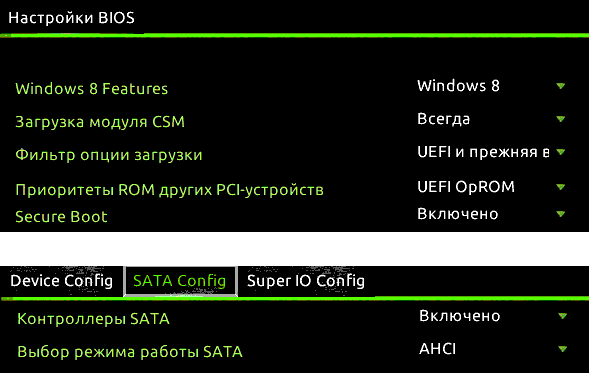
После сохранения настроек ваш компьютер, в целом, готов к установке Windows на GPT диск. Если вы устанавливаете систему с диска, то вероятнее всего, в этот раз вам не сообщат о том, что установка Windows на этот диск невозможна.
Если же вы используете загрузочную флешку и ошибка вновь появляется, то рекомендую вам записать заново установочный USB с тем, чтобы он поддерживал загрузку UEFI. Для этого существуют различные способы, но я бы посоветовал способ создания загрузочной флешки UEFI с помощью командной строки, который будет работать практически в любой ситуации (при отсутствии ошибок в настройке БИОС).
Дополнительная информация для опытных пользователей: если дистрибутив поддерживает оба варианта загрузки, то предотвратить загрузку в режиме BIOS можно удалив файл bootmgr в корне накопителя (аналогично, удалив папку efi вы можете исключить загрузку в режиме UEFI).
На этом все, так как полагаю, что с тем, как поставить загрузку с флешки в БИОС и установить Windows на компьютер вы уже знаете (если вдруг нет, то на моем сайте есть эта информация в соответствующем разделе).
Конвертация GPT в MBR во время установки ОС
В случае если вы предпочитаете конвертировать диск GPT в MBR, на компьютере «обычный» БИОС (или UEFI с режимом загрузки CSM), а устанавливать, по всей видимости, планируется Windows 7, то оптимальная возможность сделать это имеется на этапе установки ОС.
Примечание: во время выполнения описанных ниже действий все данные с диска будут удалены (со всех разделов диска).
Для того, чтобы конвертировать GPT в MBR, в программе установки Windows нажмите клавиши Shift + F10 (или Shift + Fn + F10 для некоторых ноутбуков), после чего откроется командная строка. После чего по порядку введите следующие команды:
- diskpart
- list disk (после выполнения этой команды вам нужно будет отметить для себя номер диска, который нужно конвертировать)
- select disk N (где N — номер диска из предыдущей команды)
- clean (очистка диска)
- convert mbr
- create partition primary
- active
- format fs=ntfs quick
- assign
- exit
Также может пригодиться: Другие способы конвертировать диск GPT в MBR. Дополнительно, еще из одной инструкции с описанием подобной ошибки, вы можете использовать второй способ для конвертации в MBR без потери данных: На выбранном диске находится таблица MBR-разделов при установке Windows (только конвертировать нужно будет не в GPT, как в инструкции, а в MBR).
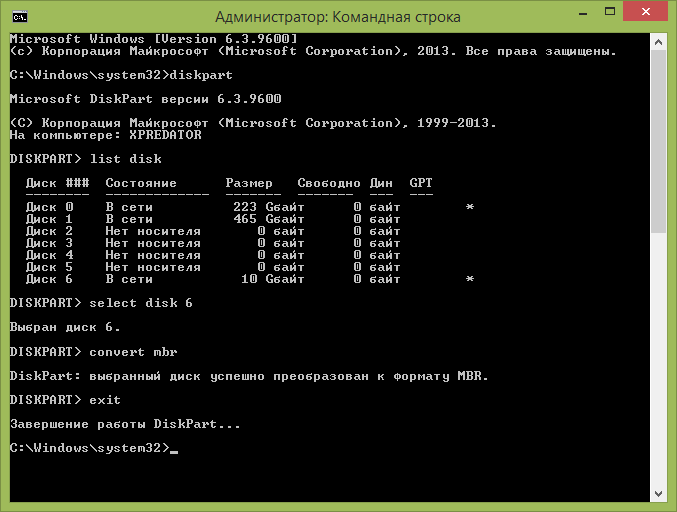
Если при выполнении данных команд вы находились на этапе настройки дисков во время установки, то нажмите «Обновить» для обновления конфигурации дисков. Дальнейшая установка происходит в обычном режиме, сообщение о том, что диск имеет стиль разделов GPT не появляется.
Что делать, если диск имеет стиль разделов GPT — видео
В видео ниже показан лишь один из вариантов решения проблемы, а именно — конвертация диска из GPT в MBR, как с потерей, так и без потери данных.
В случае, если при конвертации продемонстрированным способом без потери данных, программа сообщает, что не может конвертировать системный диск, вы можете удалить с ее же помощью первый скрытый раздел с загрузчиком, после чего конвертация станет возможной.
UEFI, GPT, BIOS и MBR — что это такое
На «старых» (в действительности, пока не такие уж и старые) компьютерах в материнской плате было установлено программное обеспечение BIOS, которое проводило первичную диагностику и анализ компьютера, после чего загружало операционную систему, ориентируясь на загрузочную запись жесткого диска MBR.
Программное обеспечение UEFI приходит на замену BIOS на производящихся в настоящее время компьютерах (точнее — материнских платах) и большинство производителей перешли к данному варианту.
Среди преимуществ UEFI — более высокие скорости загрузки, функции безопасности, такие как безопасная загрузка и поддержка аппаратно зашифрованных жестких дисков, драйверов UEFI. А также, о чем и шла речь в руководстве — работа со стилем разделов GPT, что облегчает поддержку накопителей больших размеров и с большим количеством разделов. (Помимо перечисленного, на большинстве систем ПО UEFI имеет функции совместимости с БИОС и MBR).
Что лучше? Как пользователь, на настоящий момент времени я не ощущаю преимуществ одного варианта перед другим. С другой стороны, уверен, в скором времени альтернативы не будет — только UEFI и GPT, а жесткие диски более 4 Тб.
Здравствуйте! Вопрос такой. Купил у приятеля практически новый ноутбук и хочу переустановить на нём заново Windows 10, но процесс установки прерывается ошибкой «Установка Windows на данный диск невозможна. Выбранный диск имеют стиль разделов GPT». Интересно, что я делаю не так?
Создал, как обычно, установочную флешку с Win 10, загрузил с неё ноут, затем выбрал самый большой раздел на жёстком диске объёмом 500 Гб, выделил его левой кнопкой мыши, но кнопка «Далее» не активна и вышло предупреждение «Невозможно установить Windows в раздел 4 диска 0. (Показать подробности)».
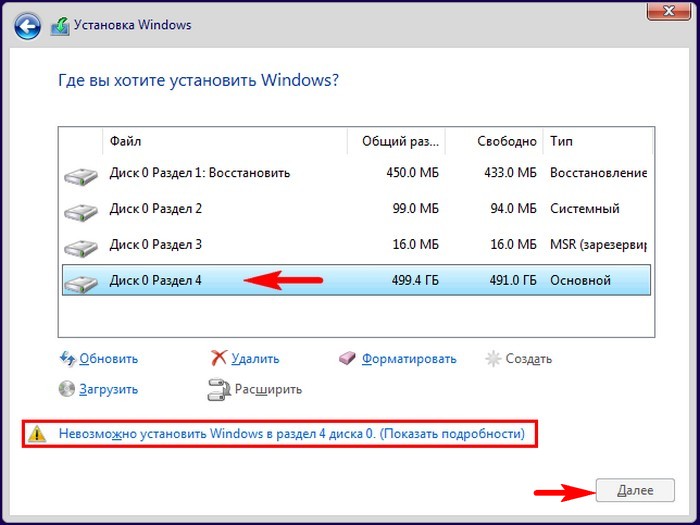
Если нажать на предупреждение, то и выходит ошибка.
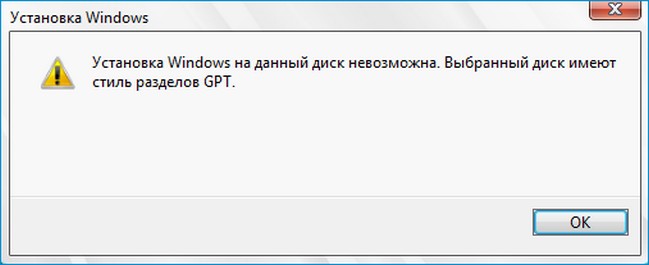
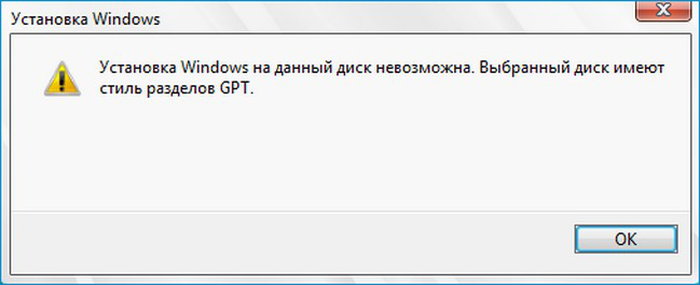
Установка Windows на данный диск невозможна. Выбранный диск имеют стиль разделов GPT
Автор Владимир!
Привет всем! Большинство опытных пользователей знает, что такая ошибка может выйти только по нескольким причинам.
1. В БИОСе вашего ноутбука отключен интерфейс UEFI, а жёсткий диск имеет новый стиль GPT. Простыми словами, наш читатель скорее всего экспериментировал с настройками BIOS ноутбука и отключил в нём интерфейс UEFI и опцию Secure Boot. Это значит, что БИОС ноутбука стал работать в обычном режиме, а в этом случае новая разметка дисков — GPT не поддерживается, поэтому и появилась ошибка при установке системы — «Установка Windows на данный диск невозможна. Выбранный диск имеют стиль разделов GPT»
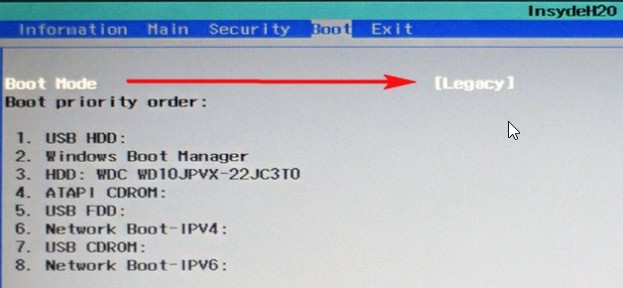
2. Или у вас компьютер с обычным БИОС без UEFI (а может вы специально отключили в нём этот интерфейс), но подсоединённый к ПК жёсткий диск имеет стиль GPT. В этом случае при установке OS тоже выйдет такая ошибка.
Как бы то ни было, избавиться от этой ошибки можно включив в БИОСе интерфейс UEFI, в этом случае Windows установится на диск GPT.
Если по каким-то причинам UEFI вам не нужен, то просто конвертируйте жёсткий диск из стиля GPT в MBR и продолжите установку системы. Сделать это можно двумя способами.
Первый, самый простой.
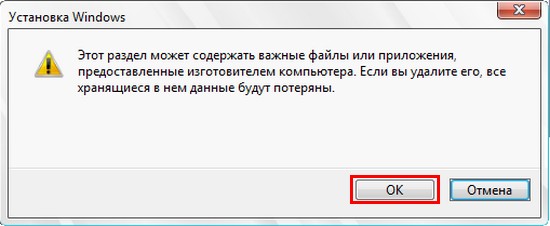
В программе установки Windows выделяем поочерёдно каждый раздел на Диске 0 и выбираем «Удалить». Будьте осторожны. Если у вас несколько дисков в системе, например есть ещё Диск 1, то на нём разделы удалять не нужно.
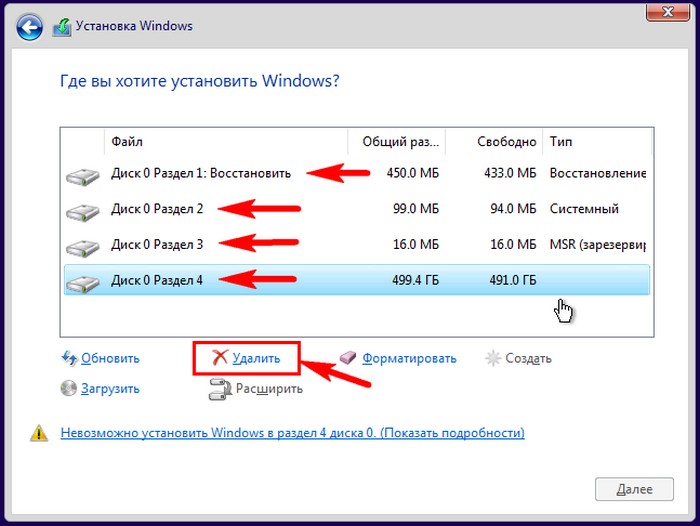
ОК.
Когда все разделы на жёстком диске будут удалены и он будет представлять из себя одно нераспределённое пространство, то выделите это пространство левой кнопкой мыши и нажмите на кнопку «Далее»
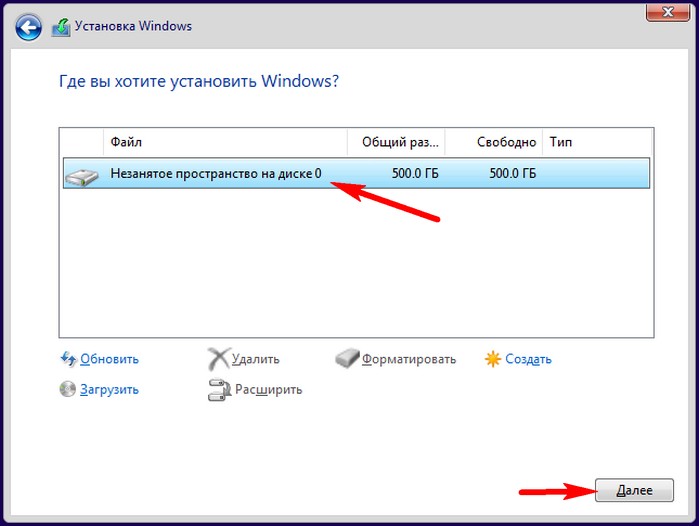
Вот и всё!
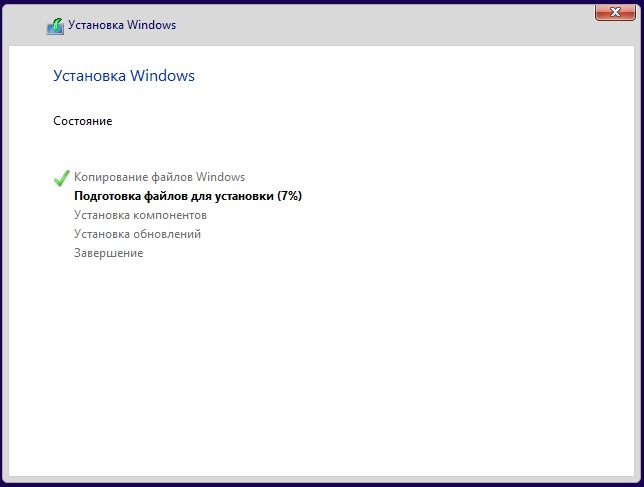
Начнётся обычный процесс инсталляции Windows 10 на ваш компьютер или ноутбук.
Второй способ посложнее.
В окне установки системы открываем командную строку клавиатурным сочетанием Shift+F10.
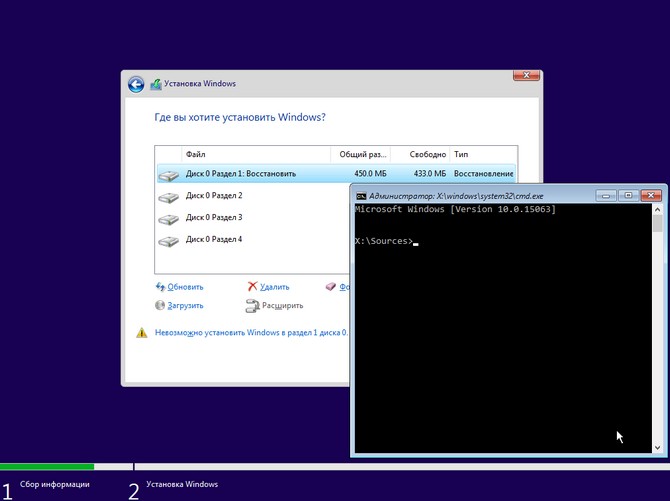
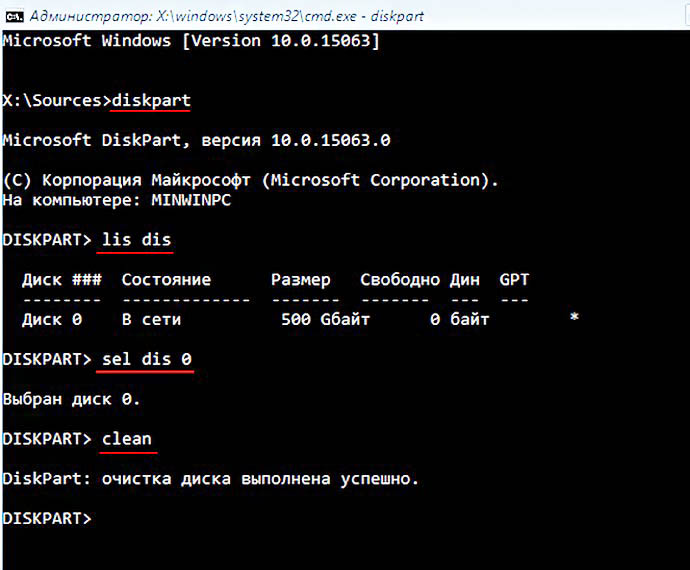
В открывшейся командной строке вводим команды:
diskpart
lis dis (выводим в список все подключенные к компьютеру диски)
sel dis 0 (выбираем единственный Диск 0)
clean (производим удаление всех разделов с диска)
Закрываем командную строку и жмём «Обновить».
Если вы решили установить Windows на свой компьютер или ноутбук, то вы можете столкнуться с такой проблемой: при выборе диска для установки системы вы видите сообщение «Установка Windows на данный диск невозможна. Выбранный диск имеют стиль разделов GPT». В этой статье мы расскажем вам о причинах возникновения этой ошибки и о том, какие есть способы ее решения. Мы представим вам два варианта: установка Windows на GPT диск с помощью UEFI загрузки и конвертация диска из GPT в MBR. А также объясним вам разницу между этими двумя типами разметки дисков и о том, как она влияет на работу системы.
Содержание
- Установка Windows на GPT диск с помощью UEFI загрузки
- Настройка BIOS или UEFI
- Как правильно создать загрузочную флешку с Windows для UEFI загрузки?
- Установка Windows с конвертацией диска из GPT в MBR
- Как выполнить конвертацию диска из GPT в MBR с помощью командной строки и утилиты diskpart?
- Разница между GPT и MBR разметками дисков
Установка Windows на GPT диск с помощью UEFI загрузки
GPT (GUID Partition Table) — это современный стандарт разметки дисков, который позволяет создавать больше четырех основных разделов на одном диске и поддерживает диски объемом более 2 ТБ.
Для того чтобы установить Windows на диск с GPT разметкой, вам нужно выполнить два условия:
- Устанавливать 64-битную версию Windows. 32-битные версии не поддерживают установку на GPT диски.
- Загружаться в EFI (Extensible Firmware Interface) режиме. Это новый способ загрузки компьютера, который использует специальный раздел на диске, называемый EFI System Partition (ESP), для хранения загрузочных данных. Для этого ваш компьютер должен иметь UEFI (Unified Extensible Firmware Interface) — это новое поколение BIOS, которое предоставляет графический интерфейс и поддерживает EFI загрузку.
Вам будет это интересно: Восстановление: Ваш компьютер или устройство необходимо восстановить – что делать?
Настройка BIOS или UEFI
Далее нужно произвести настройку компьютера. Для того чтобы изменить параметры, вам нужно зайти в BIOS или UEFI. Как правило, для этого нужно нажать определенную клавишу сразу после включения компьютера (при появлении информации о производителе материнской платы, ноутбука и т.д.). Обычно это клавиша Del для стационарных ПК и F2 для ноутбуков (но может отличаться, обычно на экране во время включения написано какую клавишу нажать).
В BIOS или UEFI компьютера вам нужно найти и изменить следующие опции:
- Boot Mode или Boot Option — это режим загрузки компьютера. Вам нужно выбрать UEFI или EFI вместо Legacy или CSM. Это позволит загружаться в EFI режиме.
- SATA Mode или SATA Controller Mode — это режим работы контроллера жесткого диска. Вам нужно выбрать AHCI вместо IDE или RAID. Это позволит использовать все преимущества SATA интерфейса.
- Secure Boot или Secure Boot Control — это функция безопасности, которая проверяет подпись загрузочных данных перед запуском системы. Вам нужно отключить эту функцию или выбрать Other OS вместо Windows UEFI Mode. Это позволит установить любую версию Windows без проблем.
На разных версиях BIOS и UEFI эти опции выглядят по-разному. На скриншоте ниже показан пример.
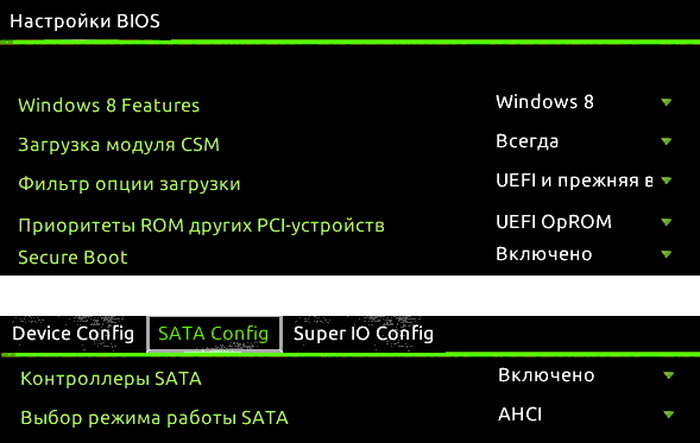
После того как вы изменили эти параметры, не забудьте сохранить изменения и выйти из BIOS или UEFI настроек компьютера. Клавиша для сохранения обычно показана внизу или справа интерфейса.
Как правильно создать загрузочную флешку с Windows для UEFI загрузки?
Следующий этап установки — создание правильной загрузочной флешки. Для того чтобы создать загрузочную флешку с Windows для UEFI загрузки, вам нужно использовать специальную программу, например, Rufus. Это бесплатная и простая в использовании программа, которая позволяет создавать загрузочные флешки с любой ОС.
Для того чтобы создать загрузочную флешку с Windows для UEFI загрузки с помощью Rufus, вам нужно выполнить следующие шаги:
- Скачайте программу Rufus или аналогичную ей.
- Подключите флешку к компьютеру и выберите ее в интерфейсе программы.
- Выберите образ ISO файла с Windows, который вы хотите записать на флешку.
- Выберите GPT в графе «Схема разделов» и UEFI (не CSM) в графе «Тип системы». В Rufus эти опции называются так, а в других программах могут называться иначе, но суть прежняя.
- Нажмите кнопку «Начать» и подтвердите начало записи Windows на флешку.
После того как запись завершится, вы получите готовую загрузочную флешку с Windows для UEFI загрузки. С этой флешкой и с предварительными настройками в BIOS или UEFI вы сможете успешно и без ошибок установить Windows.
Установка Windows с конвертацией диска из GPT в MBR
MBR (Master Boot Record) — это старый стандарт разметки дисков, который ограничивает количество основных разделов на одном диске до четырех и не поддерживает диски объемом более 2 ТБ. Для того чтобы установить Windows на диск с MBR разметкой, вам не нужно выполнять никаких условий: вы можете устанавливать любую версию Windows и загружаться в любом режиме.
Также вы можете конвертировать разметку диска из GPT в MBR, но это приведёт к удалению всех данных с него. Поэтому перед тем, как приступить к конвертации, вам нужно сделать резервную копию всех важных файлов с диска.
Как выполнить конвертацию диска из GPT в MBR с помощью командной строки и утилиты diskpart?
Для того чтобы выполнить конвертацию диска из GPT в MBR с помощью командной строки и утилиты diskpart, вам нужно выполнить следующие шаги:
- Запустите установку Windows с загрузочной флешки или диска.
- Когда появится сообщение «Установка Windows на данный диск невозможна. Выбранный диск имеют стиль разделов GPT», нажмите OK, чтобы закрыть его.
- Нажмите сочетание клавиш Shift+F10 или Shift+Fn+F10, чтобы вызвать командную строку.
- Введите по порядку следующие команды:
- diskpart — запуск инструмента для работы с дисками.
- list disk — вывести список доступных дисков.
- select disk X — выбрать диск X (где X — номер вашего желаемого диска).
- clean — очистить выбранный диск от всех данных.
- convert MBR — конвертировать выбранный диск в MBR формат.
- exit — выйти из инструмента diskpart.

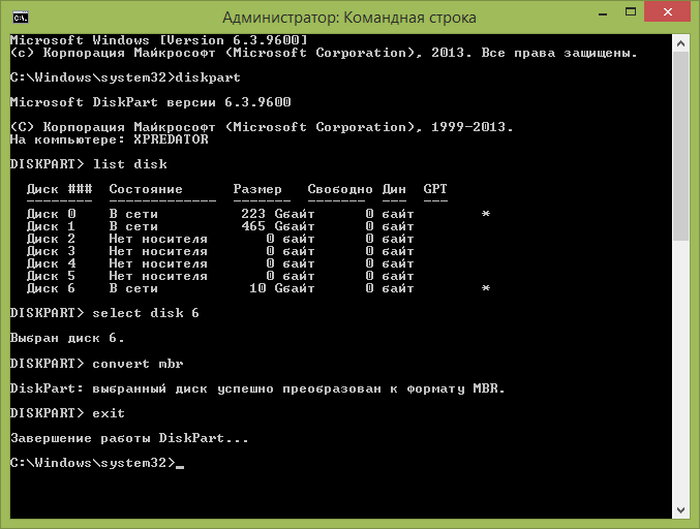
Закройте командную строку и продолжите установку Windows на выбранный диск. Теперь вы не должны видеть сообщение об ошибке и система успешно установится.
Данная видео инструкция показывает, как устранить ошибку «Установка Windows на данный диск невозможна. Выбранный диск имеют стиль разделов GPT» через командную строку.
Разница между GPT и MBR разметками дисков
GPT и MBR — это два разных способа разметки дисков, то есть записи информации о разделах и загрузочных данных на диске. Каждый из них имеет свои преимущества и недостатки.
Преимущества GPT:
- Поддержка дисков объемом более 2 ТБ. MBR ограничивает максимальный размер одного раздела до 2 ТБ и максимальный размер всего диска до 4 ТБ. GPT не имеет таких ограничений и может работать с дисками любого размера.
- Поддержка большего количества разделов на одном диске. MBR позволяет создавать только четыре основных раздела на одном диске. Если нужно больше, то один из основных разделов должен быть расширенным, а в нем можно создавать логические разделы. Это усложняет управление разделами и может привести к проблемам с загрузкой системы. GPT позволяет создавать до 128 основных разделов на одном диске без необходимости использования расширенных или логических разделов.
- Надежность и безопасность данных. MBR записывает всю информацию о разделах и загрузочных данных в один сектор на начале диска, называемый Master Boot Record. Если этот сектор повреждается, то вся информация теряется и диск становится недоступным. GPT записывает информацию о разделах и загрузочных данных в несколько секторов на начале и конце диска, а также создает резервные копии этой информации. Если один из секторов повреждается, то можно восстановить информацию из другого сектора или из резервной копии.
Недостатки GPT:
- Несовместимость с некоторыми старыми системами и программами. Некоторые старые компьютеры или ноутбуки не поддерживают UEFI загрузку или работу с GPT дисками. Некоторые старые программы для работы с дисками или резервного копирования данных также не могут распознавать или обрабатывать GPT диски. В таких случаях нужно использовать MBR разметку или обновить систему, или программу до более новой версии.
- Сложность установки Windows на GPT диск. Как мы уже видели, для того, чтобы установить Windows на GPT диск, нужно выполнить ряд условий и настроек, которые не всегда очевидны или просты для не профессионального пользователя. Если что-то сделать неправильно, то можно получить ошибку при установке или проблемы с загрузкой системы.