
 |
Номер ошибки: | Ошибка 6103 |
| Название ошибки: | Installshield Error 6103 | |
| Описание ошибки: | Ошибка 6103: Возникла ошибка в приложении Installshield. Приложение будет закрыто. Приносим извинения за неудобства. | |
| Разработчик: | Flexera Software, Inc. | |
| Программное обеспечение: | Installshield | |
| Относится к: | Windows XP, Vista, 7, 8, 10, 11 |
Оценка «Installshield Error 6103»
«Installshield Error 6103» — это стандартная ошибка времени выполнения. Программисты, такие как Flexera Software, Inc., стремятся создавать программное обеспечение, свободное от этих сбоев, пока оно не будет публично выпущено. Поскольку разработчики программного обеспечения пытаются предотвратить это, некоторые незначительные ошибки, такие как ошибка 6103, возможно, не были найдены на этом этапе.
После первоначального выпуска пользователи Installshield могут столкнуться с сообщением «Installshield Error 6103» во время запуска программы. После возникновения ошибки 6103 пользователь программного обеспечения имеет возможность сообщить разработчику об этой проблеме. Разработчик сможет исправить свой исходный код и выпустить обновление на рынке. Если есть уведомление об обновлении Installshield, это может быть решением для устранения таких проблем, как ошибка 6103 и обнаруженные дополнительные проблемы.
Как триггеры Runtime Error 6103 и что это такое?
«Installshield Error 6103» чаще всего может возникать при загрузке Installshield. Следующие три наиболее значимые причины ошибок выполнения ошибки 6103 включают в себя:
Ошибка 6103 Crash — программа обнаружила ошибку 6103 из-за указанной задачи и завершила работу программы. Обычно это происходит, когда Installshield не может распознать, что ему дается неправильный ввод, или не знает, что он должен производить.
Утечка памяти «Installshield Error 6103» — ошибка 6103 приводит к постоянной утечке памяти Installshield. Потребление памяти напрямую пропорционально загрузке ЦП. Возможные искры включают сбой освобождения, который произошел в программе, отличной от C ++, когда поврежденный код сборки неправильно выполняет бесконечный цикл.
Error 6103 Logic Error — Ошибка программной логики возникает, когда, несмотря на точный ввод от пользователя, производится неверный вывод. Виновником в этом случае обычно является недостаток в исходном коде Flexera Software, Inc., который неправильно обрабатывает ввод.
Повреждение, отсутствие или удаление файлов Installshield Error 6103 может привести к ошибкам Installshield. Большую часть проблем, связанных с данными файлами, можно решить посредством скачивания и установки последней версии файла Flexera Software, Inc.. Более того, поддержание чистоты реестра и его оптимизация позволит предотвратить указание неверного пути к файлу (например Installshield Error 6103) и ссылок на расширения файлов. По этой причине мы рекомендуем регулярно выполнять очистку сканирования реестра.
Распространенные проблемы Installshield Error 6103
Типичные ошибки Installshield Error 6103, возникающие в Installshield для Windows:
- «Ошибка приложения Installshield Error 6103.»
- «Installshield Error 6103 не является приложением Win32.»
- «Installshield Error 6103 должен быть закрыт. «
- «Файл Installshield Error 6103 не найден.»
- «Installshield Error 6103 не может быть найден. «
- «Проблема при запуске приложения: Installshield Error 6103. «
- «Файл Installshield Error 6103 не запущен.»
- «Installshield Error 6103 остановлен. «
- «Installshield Error 6103: путь приложения является ошибкой. «
Ошибки Installshield Error 6103 EXE возникают во время установки Installshield, при запуске приложений, связанных с Installshield Error 6103 (Installshield), во время запуска или завершения работы или во время установки ОС Windows. Важно отметить, когда возникают проблемы Installshield Error 6103, так как это помогает устранять проблемы Installshield (и сообщать в Flexera Software, Inc.).
Корень проблем Installshield Error 6103
Большинство проблем Installshield Error 6103 связаны с отсутствующим или поврежденным Installshield Error 6103, вирусной инфекцией или недействительными записями реестра Windows, связанными с Installshield.
В частности, проблемы Installshield Error 6103 возникают через:
- Недопустимые разделы реестра Installshield Error 6103/повреждены.
- Вирус или вредоносное ПО, которые повредили файл Installshield Error 6103 или связанные с Installshield программные файлы.
- Installshield Error 6103 ошибочно удален или злонамеренно программным обеспечением, не связанным с приложением Installshield.
- Другое приложение, конфликтующее с Installshield Error 6103 или другими общими ссылками.
- Поврежденная установка или загрузка Installshield (Installshield Error 6103).
Продукт Solvusoft
Загрузка
WinThruster 2023 — Проверьте свой компьютер на наличие ошибок.
Совместима с Windows 2000, XP, Vista, 7, 8, 10 и 11
Установить необязательные продукты — WinThruster (Solvusoft) | Лицензия | Политика защиты личных сведений | Условия | Удаление
Содержание
- Кумир имя не объявлено что делать
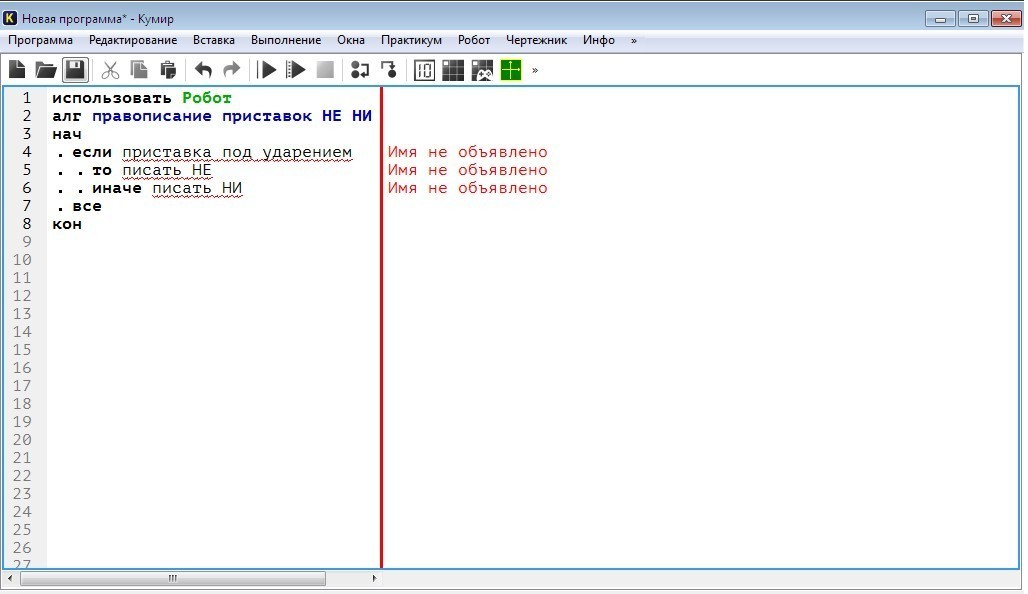
- Помогите, пожалуйста, почему в программе КуМир ,,Имя не объявлено», хотя там всё правильно. Что мне нужно исправить.
- Настройка среды Кумир для исполнителя Робот
- КуМир, Исполнитель Робот
- Главное меню
- Пульт
- Задачи
- Знакомство с языком и системой КуМир путем решения задач С2
Кумир имя не объявлено что делать
Помогите, пожалуйста, почему в программе КуМир ,,Имя не объявлено», хотя там всё правильно. Что мне нужно исправить.
Замечание: предполагается, что в имени файла нет «.».
program qq;
var s:string;
begin
writeln(‘Введите имя файла:’);
readln(s);
s:=copy(s,1,pos(‘.’,s))+’exe’;
writeln(s);
end.
Пример:
Введите имя файла:
Привет.txt
Привет.exe
5 — 10 + 20 = 15 (q = -2)
15 — 15 + 15 = 15 (q = -1)
20 -10 + 5 = 15 (q = -0.5)
15 + 0 + 0 = 15 (q = 0)
5 + 5 + 5 = 15 (q = 1)
программа на руби, для нахождения
Ответ:
Объяснение:
В этой кодировке символ занимат 1 байт = 8 бит.
284 на 8 нацело не делится, а число символов должно быть целым, поэтому такое сообщение невозможно.
Настройка среды Кумир для исполнителя Робот

На прошлом уроке мы познакомились с исполнителем Робот, узнали как его установить и запустить. Сегодня будем настраивать программу для дальнейшей работы.
Запущенная программа Кумир выглядит так.
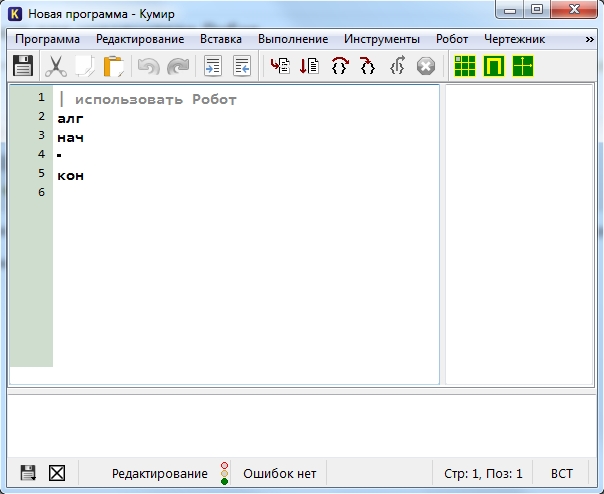
Среда Кумир, исполнитель Робот
Первым делом мы должны раскомментировать первую строку нашей программы, убрав символ |
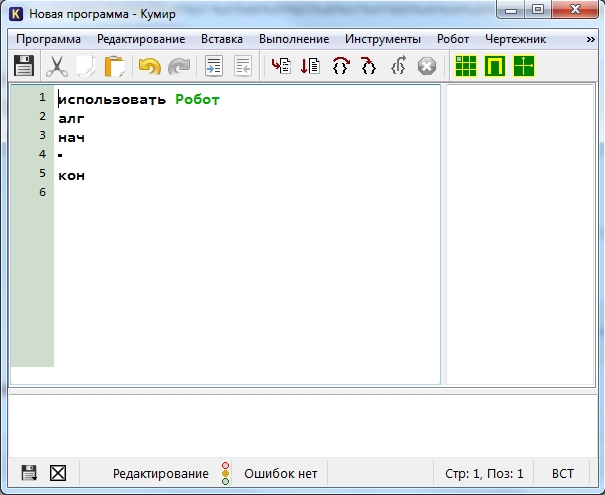
Раскомментируем первую строку
Таким образом, программа станет выглядеть так:
использовать Робот
алг
нач
кон
Удалив символ |, мы тем самым указали Кумиру на то, что будем работать с исполнителем Робот. Если этого не сделать, то при написании программы мы столкнемся с ошибкой «Нет такого алгоритма». Поэтому очень важно при создании новой программы раскомментировать первую строку. Теперь все готово для дальнейшей работы.
КуМир, Исполнитель Робот
Чтобы задать условия для выполнения, нужно выполнить команду меню Инструменты→Редактировать стартовую обстановку Робота.
В результате мы увидим окно:
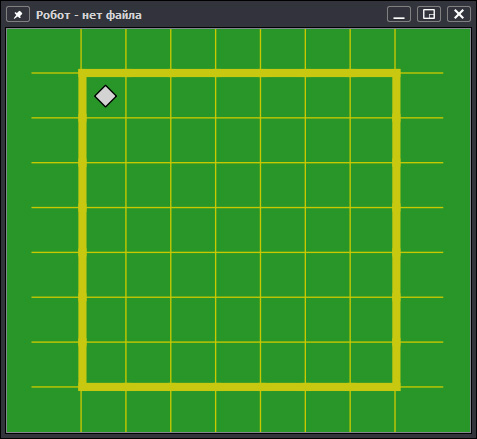
Помощь выводит исчерпывающую информацию о возможных действиях:
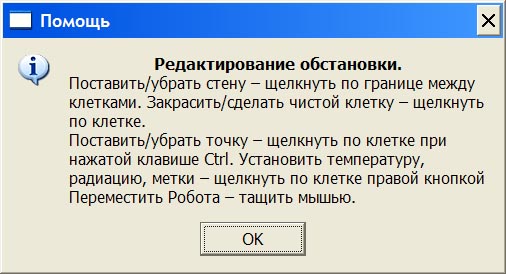
Меню Обстановка  позволяет сделать следующее:
| Новая обстановка | Сбрасывает имя файла и создает обстановку, показанную в синем окне выше |
| Открыть | Открытие уже созданной обстановки (файл *.fil) для редактирования |
| Недавние обстановки | Ускоряет доступ к 8 последним проектам |
| Сохранить | Сохраняет текущие изменения |
| Сохранить как. | Позволяет задать имя для обстановки |
| Сохранить как стартовую | Именно она будет средой по умолчанию |
| Печать в файл | Создает PDF-файл с картинкой обстановки, именем файла, датой и комментарием |
| Закрыть | Закрывает окно редактирования |
Главное меню
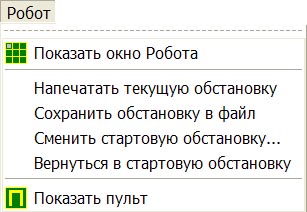
Пульт
Вызов пульта производится нажатием на кнопку  или через меню Робот→Показать пульт.
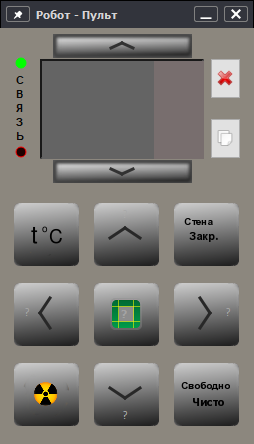
Если выполнить команду меню Редактирование→Перехватывать команды Пульта, то действия, производимые пультом будут записываться в виде правильных команд в текст программы. Названный пункт будет помечен флажком (галочкой).
Некоторые из записываемых команд окажутся избыточными, так как для них используется вывод информации, а не действия. Но их можно отредактировать, либо взять из них только нужные элементы.
Подробности использования пульта смотри меню Инфо→Язык и система КуМир.
Задачи
- Робот находится в левом верхнем углу прямоугольной области неизвестного размера, со всех сторон окруженной стенками. Посередине находится стена, в которой есть проход. Где он, точно неизвестно, но проход не примыкает к нижней стенке. Задача: написать программу, которая переведет робота в правый нижний угол. Файл среды.
- См. также ОГЭ: вопрос 20.1.
- См. также ЕГЭ: вопросы 6, 14.
Copyright © 1993–2022 Мацкявичюс Д.А. Все права защищены.
Никакая часть сайта не может быть воспроизведена никаким способом без письменного разрешения правообладателя и явной ссылки на данный ресурс.
Источник
Знакомство с языком и системой КуМир путем решения задач С2

Знакомство с языком и системой КуМир путем решения задач С2
Настоящая короткая инструкция адресована читателям, имеющим практический опыт решения нескольких десятков простейших задач по программированию на каком-нибудь языке программирования.
Предполагается, что читатель хочет с минимальными затратами времени научиться решать на школьном алгоритмическом языке в системе КуМир, задачи, подобные задачам С2-С6 демоверсии компьютеризированного ЕГЭ. Эта демоверсия опубликована на сайте МИОО: На том же сайте сказано, как загрузить систему КуМир (версия для ЕГЭ) для операционных систем типа MS Windows и Linux . Ниже мы будем обсуждать только те понятия, конструкции и команды школьного языка и системы КуМир, которые нужны при решении задач типа С2-С3. В частности, все программы ниже будут состоять из одного алгоритма без параметров. В условиях задач С2-С6 не предусмотрена какая-либо работа с файлами. Предписывается вводить информацию с клавиатуры и выводить ее на экран. Дополнительно требуется, чтобы каждая порция вводимой или выводимой информации размещалась на отдельной строке и обрабатывалась одной командой ввод или вывод .
Вывод значения величины х в отдельную строку производится в командой
где нс означает н овая с трока.
Ввод значения величины х производится командой
по этой команде в окне ввода/вывода подсвечивается строка, в которую будет направлено эхо ввода и система КуМир ожидает посимвольного ввода значения величины, завершаемого нажатием клавиши Enter .
Итак, загружаем КуМир и, согласно инструкции, запускаем версию КуМира для ЕГЭ. Мы увидим следующую картинку.

В верхней строке с иконками команд, правее крестика, должно быть пусто. Если правее крестика Вы увидели три желто-зеленые иконки, то Вы запустили полный КуМир, с Роботом и Чертежником, которые Вам не нужны. Перечитайте инструкцию и запустите версию КуМир для ЕГЭ. Размеры трех областей, которые мы видим при первом появлении окна КуМира на экране, для задач С2-С6 неудобны. Их нужно изменить. Для этого нужно «схватить» мышкой нижний край окна (под словом Редактирование) и уменьшить высоту окна, затем «схватить» мышкой правый край окна и уменьшить ширину и наконец, нужно подвинуть границы между тремя областями окна так, чтобы получилась картинка примерно такой формы и размера:

Начнем с задачи С2, в которой нужно подсчитать количество различных значений среди модулей трех введенных с клавиатуры целых чисел a , b , c .
Условие и решение задачи C 2
С2. Составить программу, которая вводит с клавиатуры три целых числа a, b,c (каждое число – отдельной командой «ввод»), заменяет каждое из этих чисел на его модуль и выводит на экран количество различных среди полученных трех чисел. Ничего, кроме этого количества, программа выводить не должна. Например, если все числа равны, программа должна выводить число 1 . При использовании системы Fr ee Pascal для представления целых чисел используйте тип LongInt .
Указание. Модуль целого числа можно вычислить следующим образом:
Пояснение. Ответом в этой задаче является программа, записанная на школьном алгоритмическом языке или языке Free Pascal. Эта программа должна быть подготовлена и проверена в среде программирования КуМир или Free Pascal и сохранена в одном файле средствами среды программирования. Далее этот файл должен быть загружен в экзаменационную работу средствами системы КТС ЕГЭ.
Не забудьте загрузить в Вашу экзаменационную работу файл с подготовленной Вами программой.
Важное замечание. В КуМире имена переменных можно писать русскими буквами, а можно и латинскими. Какой способ удобнее? При решении задач С2-С6 удобнее всего установить латинский нижний регистр и давать переменным однобуквенные имена, тем более, что в условиях задач уже используются имена: a , b , c , n . Чтобы поменьше переключать регистр при наборе ключевых слов на русском языке, используйте клавишу Alt: пока эта клавиша удерживается в нажатом положении, текущий латинский регистр становится русским (и наоборот).
Алгоритм решения задачи С2 назовем С2 (заглавная латинская буква С). КуМир для ЕГЭ настроен так, что латинские буквы в именах изображаются курсивом, поэтому в тексте программы латинские буквы можно отличить от схожих по начертанию русских. Сохранять программу будем в файле C 2.kum
Начнем составление алгоритма. В начале алгоритма, после слова нач, опишем целые переменные a , b , c
далее напишем команды ввода значения этих переменных с клавиатуры. Как требуется в условии задачи, каждое значение введем отдельной командой:
Далее, следуя указанию по программированию из условия задачи, добавим команды, заменяющие каждое число на его модуль, и выполним получившуюся программу, нажав клавишу F9

В окне ввода/вывода внизу появляется желтая строка, в которую будет производиться ввод цифр первого числа. В нижней части обрамления окна система выводит сообщение Ожидается ввод: цел. Ввод цифр целого числа должен быть завершен нажатием клавиши Enter . Введем единственую цифру первого числа 1 и нажмем клавишу Enter , аналогочно введем числа -1 и 2. Программа завершит работу:

На полях программы, справа от ее текста, система КуМир показывает результаты выполнения команд ввод в строках 3,4,5 и результаты присваиваний в строках 6,7,8. И на полях строк 3,4,5 и в окне ввода/вывода видно, что были введены три числа 1 -1 2 . Однако на полях строк 6,7,8 почему-то показано, что все три числа стали равны 1 . Почему же число c оказалось равным 1 , а не 2 ? «Элементарно, Ватсон»: на место строки 8 мы скопировали строку 6, собираясь затем поменять в ней в двух местах букву a на букву c . После этого мы изменили первую букву а , но забыли изменить вторую и получилась ошибочная команда
Исправим эту ошибку и попробуем дописать в конец алгоритма команду, вычисляющую количество различных среди чисел a , b :
Технические замечания. 1) Хотя в меню вставка есть макрокоманды по вставке управляющих конструкций, в данном случае удобнее набрать ключевые слова конструкции вручную, разместив их в одной строке.
2) В процессе редактировании строки, до момента окончания редактирования строки, КуМир не производит перепроверку программы. Эта перепроверка запускается после «покидания» строки курсором.
Уводим курсор из редактируемой строки номер 9 и смотрим, что получилось. КуМир сообщает, что в строке 9 найдены три ошибки типа «Величина или алгоритм не описаны»:

Какие именно величины не описаны, показано в строке 9 тремя красными подчеркиваниями. Во-первых, подчеркнута, русская буква а, ее нужно исправить на латинскую а. Кроме того, мы забыли описать величину k .
Исправляем эти ошибки и пока [1] КуМир переразбирает программу, думаем, что еще осталось сделать. Величина k показывает, сколько различных среди первых двух чисел a и b . Сравним третье число c числом а, затем с числом b . Если c не совпадает ни с a ни с b , то при переходе от набора чисел
a b к набору a b c количество различных чисел увеличивается на 1. Если же число c совпадает с одним из первых двух чисел, то добавление числа c к набору a b количества различных чисел не меняет. Эти длинные словесные объяснения записываются в алгоритме очень коротко:
Для завершения программы осталось вывести вычисленный ответ k в отдельной строке вывод k , нс:

Запустив программу для входных данных 1 1 1 , получим правильный ответ 1:

Запуская программу еще на нескольких наборах входных данных, убеждаемся, что она работает правильно:


Убедившись в правильности программы, необходимо сохранить ее, а затем включить файл C 2. kum в экзаменационную работу средствами системы КТС ЕГЭ.
[1] Для коротенькой программы переразбор происходит мгновенно. Для очень длинной программы на не очень новом компьютере переразбор может занять несколько секунд. Зеленый сигнал светофора показывает, что переразбор закончен. Для коротких программ на светофор можно не обращать внимания.
Источник
Имена в языке КуМир
Прежде чем переходить к определению имени в языке КуМир рассмотрим понятия «слово» и «ключевые слова».
Понятие «слово»
Слово в языке КуМир представляет собой последовательность разрешенных (словарных) символов. К словарным символам относятся:
- буквы (кириллические и латинские, прописные и строчные);
- цифры;
- два специальных знака: @ _.
Примеры допустимых слов: длина, сумма1, 3кг, MacOS, admin@mail_ru
Примеры недопустимых слов: альфа-123, а%в, С++
Ключевые слова
Ключевые слова — это слова, которые имеют специальное значение в языке программирования. В языке КуМир к зарезервированным словам относятся
- алг, нач, кон, исп, кон_исп, дано, надо, арг, рез, аргрез, знач, цел, вещ, лог, сим, лит, таб, целтаб, вещтаб, логтаб, литтаб, и, или, не, да, нет, утв, выход, ввод, вывод, нс, если, то, иначе, все, выбор, при, нц, кц, кц_при, раз, пока, для, от, до, шаг.
Особенности имен в языке КуМир
Имя в языке Кумир – это слово или последовательность слов, которые могут, разделяться пробелами. Первое слово в имени не может начинаться с цифры. Запрещается использовать в именах ключевые слова.
Имена в Кумире могут быть присвоены величинам, таблицам, алгоритмам и исполнителям.
Примеры допустимых имен: m, периметр, площадь квадрата, Сумма10, Класс_10
Примеры недопустимых имен: 1S, а&в
Исключение: ключевое слово не можно использовать в Кумир-программе не более одного раза в отрицаниях логических величин, таблиц и алгоритмов функций между словами многословного имени. Например,
- лог А, пятый урок история = да
- А := не пятый урок история
- А := пятый не урок история
- А := пятый урок не история
New issue
Have a question about this project? Sign up for a free GitHub account to open an issue and contact its maintainers and the community.
By clicking “Sign up for GitHub”, you agree to our terms of service and
privacy statement. We’ll occasionally send you account related emails.
Already on GitHub?
Sign in
to your account
Помогите, пожалуйста, почему в программе КуМир ,,Имя не объявлено», хотя там всё правильно. Что мне нужно исправить.
Замечание: предполагается, что в имени файла нет «.».
program qq;
var s:string;
begin
writeln(‘Введите имя файла:’);
readln(s);
s:=copy(s,1,pos(‘.’,s))+’exe’;
writeln(s);
end.
Пример:
Введите имя файла:
Привет.txt
Привет.exe
5 — 10 + 20 = 15 (q = -2)
15 — 15 + 15 = 15 (q = -1)
20 -10 + 5 = 15 (q = -0.5)
15 + 0 + 0 = 15 (q = 0)
5 + 5 + 5 = 15 (q = 1)
программа на руби, для нахождения
(-100..100).step(0.5) t = 1.0 + b + b*b
a = 15.0/t
a1 = a.round(0)
puts «# + # + # = 15 (q = #)» if (a — a1).abs < 0.01 and a1!=0
>
Ответ:
Объяснение:
В этой кодировке символ занимат 1 байт = 8 бит.
284 на 8 нацело не делится, а число символов должно быть целым, поэтому такое сообщение невозможно.
Настройка среды Кумир для исполнителя Робот
На прошлом уроке мы познакомились с исполнителем Робот, узнали как его установить и запустить. Сегодня будем настраивать программу для дальнейшей работы.
Запущенная программа Кумир выглядит так.
Среда Кумир, исполнитель Робот
Первым делом мы должны раскомментировать первую строку нашей программы, убрав символ |
Раскомментируем первую строку
Таким образом, программа станет выглядеть так:
использовать Робот
алг
нач
кон
Удалив символ |, мы тем самым указали Кумиру на то, что будем работать с исполнителем Робот. Если этого не сделать, то при написании программы мы столкнемся с ошибкой «Нет такого алгоритма». Поэтому очень важно при создании новой программы раскомментировать первую строку. Теперь все готово для дальнейшей работы.
КуМир, Исполнитель Робот
Чтобы задать условия для выполнения, нужно выполнить команду меню Инструменты→Редактировать стартовую обстановку Робота.
В результате мы увидим окно:
Помощь выводит исчерпывающую информацию о возможных действиях:
Меню Обстановка позволяет сделать следующее:
| Новая обстановка | Сбрасывает имя файла и создает обстановку, показанную в синем окне выше |
| Открыть | Открытие уже созданной обстановки (файл *.fil) для редактирования |
| Недавние обстановки | Ускоряет доступ к 8 последним проектам |
| Сохранить | Сохраняет текущие изменения |
| Сохранить как. | Позволяет задать имя для обстановки |
| Сохранить как стартовую | Именно она будет средой по умолчанию |
| Печать в файл | Создает PDF-файл с картинкой обстановки, именем файла, датой и комментарием |
| Закрыть | Закрывает окно редактирования |
Главное меню
Пульт
Вызов пульта производится нажатием на кнопку или через меню Робот→Показать пульт.
Если выполнить команду меню Редактирование→Перехватывать команды Пульта, то действия, производимые пультом будут записываться в виде правильных команд в текст программы. Названный пункт будет помечен флажком (галочкой).
Некоторые из записываемых команд окажутся избыточными, так как для них используется вывод информации, а не действия. Но их можно отредактировать, либо взять из них только нужные элементы.
Подробности использования пульта смотри меню Инфо→Язык и система КуМир.
Задачи
- Робот находится в левом верхнем углу прямоугольной области неизвестного размера, со всех сторон окруженной стенками. Посередине находится стена, в которой есть проход. Где он, точно неизвестно, но проход не примыкает к нижней стенке. Задача: написать программу, которая переведет робота в правый нижний угол. Файл среды.
- См. также ОГЭ: вопрос 20.1.
- См. также ЕГЭ: вопросы 6, 14.
Copyright © 1993–2022 Мацкявичюс Д.А. Все права защищены.
Никакая часть сайта не может быть воспроизведена никаким способом без письменного разрешения правообладателя и явной ссылки на данный ресурс.