
Два компа с win xp не видят друг друга в локалке на рабочей группе. Адреса 192.168.0.1 и 192.168.0.2. Чувтсвуется проблема в первом компе, при попытке Испавить в соединении на нем выдается ошибка — «Невозможно завершить исправление. Выполнятся очистка ARP-кэша». Компы не пингуются, однако со второго компа в Сетевом окружении виден первый, но доступа нет — не найден сетевой путь.
Попытка работы с arp из командной строки ничего не дает. Записывал статически соответсвие ip и mac как на первом, так и на втором — ничего. Распечатка таблицы arp, до составления руками — пуста. Лишь изредка на втором виден mac первого как положено динамический. arp -d * не нужна, таблица и так пуста. А исправление все равно не работает, зависая на этой очистке arp. В чем порблема, из-за чего ошибка?
p.s. Да, вот еще странность — на первом компе в состоянии подключения с самого начала значится Отправлено пакетов 34 123 456 789 (такого порядка).
Не обращай особого внимания на этот «Исправить». У меня он тоже не прохдит, хотя всё работает нормально.
Сам себя пингуешь? (ping localhost)
Отключал ли ты виндовые фаерволлы?
Что выдаёт ipconfig /all
Нет ли лишнего в C:WINDOWSsystem32driversetchosts
Не мутил ли ты что-то с route? Выведи листинг route print
Сначала надо разобраться с «пингами», а потом уже и с остальным. Как только всё запингуется, так и появятся в арп-таблице соответствующие записи.
А вот на счёт пакетов — действительно странно, очень уж их много. Может вирь сидит?
Изменено 18 октября, 2006 пользователем Kobi
Диагностические средства TCP/IP
Ниже приведены некоторые диагностические средства TCP/IP, входящие в Windows XP.
Основные средства
| • | Диагностика сети в справке и поддержке Подробные сведения о конфигурации сети и результатах автоматически выполняемых тестов. |
| • | Папка «Сетевые подключения» Она содержит сведения о всех сетевых подключениях на компьютере и их настройках. Чтобы открыть папку «Сетевые подключения», нажмите кнопку Пуск, выберите команду Панель управления, затем щелкните значок Сетевые подключения. |
| • | Команда IPConfig Отображает текущие значения конфигурации сети TCP/IP, обновляет или освобождает адреса, назначенные сервером DHCP, а также отображает, регистрирует или освобождает имена DNS. |
| • | Команда Ping Отправляет сообщения с эхо-запросами по протоколу ICMP, чтобы проверить правильность настройки TCP/IP и доступность узла TCP/IP. |
Дополнительные средства
| • | Команда Hostname Отображает имя узла. |
| • | Команда Nbtstat Отображает сведения о текущих соединениях NetBIOS поверх TCP/IP, обновляет кэш имен NetBIOS и отображает зарегистрированные имена и код области. |
| • | Команда PathPing Отображает путь к узлу TCP/IP и сообщает о потерях данных на каждом маршрутизаторе по пути следования пакета. |
| • | Команда Route Отображает таблицу IP-маршрутизации и добавляет или удаляет маршруты IP. |
| • | Команда Tracert Отображает путь узла TCP/IP. |
Чтобы узнать синтаксис вызова любого из перечисленных средств, наберите в командной строке после его имени -?.
Средства Windows XP Professional
Windows XP Professional включает следующие дополнительные средства:
| • | Просмотр событий Записывает системные ошибки и события. |
| • | Управление компьютером Вносит изменения в драйверы сетевых интерфейсов и другие системные компоненты. |
 Перейти к началу страницы
Устранение неполадок
Процедура устранения неполадок TCP/IP зависит от используемого типа подключения и проблемы.
Автоматическое устранение неполадок
В большинстве случаев решение проблем, связанных с подключением к Интернету, рекомендуется начинать с определения источника проблемы с помощью средства диагностики сети. Для этого выполните следующие действия:
| 1. | Нажмите кнопку Пуск и выберите команду Справка и поддержка. |
| 2. | Щелкните ссылку Использование служебных программ для просмотра информации о компьютере и диагностики неполадок, а затем в списке слева выберите пункт Диагностика сети. |
| 3. | Если выбрать пункт Собрать информацию, средство сетевой диагностики соберет сведения о настройке и выполнит автоматический поиск неисправностей, связанных с сетевым подключением. |
| 4. | Когда процесс завершится, отметьте любой элемент, помеченный красным шрифтом как FAILED, чтобы раскрыть его и просмотреть дополнительные сведения о результатах проверки. |
Затем можно использовать полученные сведения для самостоятельного решения проблемы или обратиться за помощью к специалисту службы технической поддержки, предоставив ему эти сведения. Сравнив результаты тестов, выявивших проблемы, с документацией в разделе «Разрешение проблем вручную» (см. далее в этой статье), можно определить источник неполадки. Для интерпретации результатов по подключению TCP/IP разверните раздел «Сетевые адаптеры», а затем — сетевой адаптер, при проверке которого были выявлены ошибки.
Интерфейс диагностики сети может быть также запущен напрямую с помощью следующей команды:
netsh diag gui
Устранение неполадок вручную
Для устранения неполадок подключений TCP/IP вручную следует использовать указанные способы в следующем порядке:
Способ 1. Проверка конфигурации с помощью средства IPConfig
Чтобы проверить конфигурацию TCP/IP на компьютере, где обнаружена проблема, с помощью средства IPConfig, нажмите кнопку Пуск, выберите пункт Выполнить и введите команду cmd. Для получения сведений о конфигурации компьютера, включая его IP-адрес, маску подсети и шлюз по умолчанию, можно использовать программу ipconfig.
Если указать для IPConfig параметр /all, будет создан подробный отчет о конфигурации всех интерфейсов, включая адаптеры удаленного доступа. Отчет IPConfig можно записать в файл, что позволит вставлять его в другие документы. Для этого введите команду
ipconfig > имя_папкиимя_файла
В результате отчет будет сохранен в файле с указанным именем и помещен в указанную папку.
Отчет команды IPConfig позволяет выявить ошибки в конфигурации сети компьютера. Например, если компьютер имеет IP-адрес, который уже присвоен другому компьютеру, то маска подсети будет иметь значение 0.0.0.0.
Если компьютер имеет IP-адрес 169.254.y.z и маску подсети 255.255.0.0, то IP-адрес был назначен средством автоматического назначения IP-адресов APIPA операционной системы Windows XP Professional. Это означает, что TCP/IP настроен для автоматической конфигурации, сервер DHCP не был найден и не была указана альтернативная конфигурация. В этой конфигурации для интерфейса не задан шлюз по умолчанию.
Если компьютер имеет IP-адрес 0.0.0.0, значит, он был переопределен средством опроса носителя DHCP. Это может быть вызвано тем, что сетевой адаптер не обнаружил подключения к сети, или тем, что протокол TCP/IP обнаружил IP-адрес, который дублирует присвоенный вручную адрес компьютера.
Если не удалось определить проблемы в конфигурации TCP/IP, перейдите к способу 2.
Способ 2. Проверка подключения с помощью средства Ping
Если в конфигурации TCP/IP не было обнаружено ошибок, проверьте возможность подключения компьютера к другим компьютерам в сети TCP/IP. Для этого используется средство Ping.
С помощью средства Ping можно проверить подключение на уровне IP. Команда ping отправляет на другой компьютер сообщение с эхо-запросом по протоколу ICMP. С помощью средства Ping можно узнать, может ли главный компьютер отправлять IP-пакеты на компьютер-получатель. Команду Ping можно также использовать для выявления того, чем вызвана проблема – неполадкой сетевых устройств или несовместимостью конфигураций.
Примечание Если была выполнена команда ipconfig /all и отобразилась конфигурация IP, то адрес замыкания на себя и IP-адрес компьютера не нужно проверять с помощью команды Ping. Эти задачи уже были выполнены командой IPConfig при выводе конфигурации. При устранении неполадок следует убедиться, что существует маршрутизация между локальным компьютером и узлом сети. Для этого используется команда
ping IP-адрес
Примечание IP-адрес является IP-адресом узла сети, к которому требуется подключиться.
Чтобы использовать команду ping, выполните следующие действия:
| 1. | Задайте адрес замыкания на себя, чтобы проверить правильность настройки и установки TCP/IP на локальном компьютере. Для этого служит следующая команда:
ping 127.0.0.1 Если контроль по обратной связи завершится ошибкой, это означает, что стек IP не отвечает. Подобное поведение наблюдается в следующих случаях:
|
||||||
| 2. | Обратитесь по IP-адресу локального компьютера, чтобы убедиться в том, что он был правильно добавлен в сеть. Если таблица маршрутизации не содержит ошибок, эта процедура просто приведет к направлению пакета по адресу замыкания на себя 127.0.0.1. Для этого служит следующая команда:
ping IP-адрес локального узла Если контроль по обратной связи выполнен успешно, но локальный IP-адрес не отвечает, возможно, проблема заключается в таблице маршрутизации драйвера сетевого адаптера. |
||||||
| 3. | Обратитесь по IP-адресу шлюза по умолчанию, чтобы проверить его работоспособность и возможность связи с локальным узлом локальной сети. Для этого служит следующая команда:
ping IP-адрес шлюза по умолчанию Если обращение завершилось неудачно, это может означать, что проблема заключается в сетевом адаптере, маршрутизаторе/шлюзе, кабеле или другом сетевом устройстве. |
||||||
| 4. | Обратитесь по IP-адресу удаленного узла, чтобы проверить возможность связи через маршрутизатор. Для этого служит следующая команда:
ping IP-адрес удаленного узла Если обращение завершилось неудачно, это может означать, что удаленный узел не отвечает или проблема заключается в сетевых устройствах между компьютерами. Чтобы исключить возможность отсутствия ответа удаленного узла, проверьте связь с другим удаленным узлом с помощью команды Ping. |
||||||
| 5. | Обратитесь по IP-адресу удаленного узла, чтобы проверить, может ли быть разрешено имя удаленного узла. Для этого служит следующая команда:
ping имя удаленного узла Команда Ping использует разрешение имен для разрешения имени компьютера в IP-адрес. Поэтому, если обращение по IP-адресу производится успешно, а обращение по имени – неудачно, проблема заключается в разрешении имени узла, а не в сетевом подключении. Проверьте, настроены ли для компьютера адреса сервера DNS (вручную в свойствах TCP/IP или автоматически). Если адреса сервера DNS выводятся командой ipconfig /all, обратитесь по адресам сервера, чтобы проверить, доступны ли они. |
Если на одном из этапов использования средства Ping возникают ошибки, выполните следующие действия:
| • | Убедитесь, что IP-адрес локального компьютера действителен и правильно задан на вкладке Общие диалогового окна Свойства протокола Интернета (TCP/IP) или с помощью средства Ipconfig. |
| • | Убедитесь, что настроен шлюз по умолчанию и имеется связь между узлом и шлюзом по умолчанию. Для разрешения проблем должен быть настроен только один шлюз по умолчанию. Хотя шлюзов по умолчанию может быть несколько, все шлюзы кроме первого используются только тогда, когда стек IP определяет, что первый шлюз не работает. При устранении неполадок определяется состояние первого из настроенных шлюзов. Для облегчения задачи все остальные шлюзы можно удалить. |
| • | Убедитесь, что отключен протокол безопасности IPSec. При некоторых политиках IPSec пакеты Ping могут блокироваться или требовать защищенного подключения. Дополнительные сведения о протоколе IPSec см. в способе 7. Проверка протокола IPSec |
Внимание! Если соединение с удаленной системой, к которой происходит обращение, имеет большое время задержки (это относится, например, к спутниковой линии связи), возможно, ответа придется ждать дольше. С помощью параметра -w можно задать более продолжительный период ожидания, чем период по умолчанию, равный 4 секундам.
Способ 3. Проверка маршрутизации с помощью средства PathPing
PathPing – это средство, выявляющее потери пакета на маршрутах, включающих несколько прыжков. Обратившись с помощью PathPing к удаленному узлу, можно убедиться, что маршрутизаторы, через которые проходит пакет, работают нормально. Для этого служит следующая команда:
pathping IP-адрес удаленного узла
Способ 4. Очистка кэша ARP с помощью средства Arp
Если обращение по адресу замыкания на себя (127.0.0.1) и собственному IP-адресу выполняется успешно, но ко всем остальным IP-адресам обратиться не удается, попытайтесь очистить кэш протокола ARP (Address Resolution Protocol, протокол разрешения адресов). С помощью командной строки выполните одну из следующих команд.
Чтобы удалить записи, введите команду
arp -d IP-адрес
Для очистки кэша ARP используется следующая команда:
netsh interface ip delete arpcache
Способ 5: Проверка шлюза по умолчанию
Адрес шлюза должен находится в той же сети, что и локальный узел. Иначе сообщения компьютера не будут передаваться вне локальной сети. Если адрес шлюза принадлежит той же сети, что и узел, убедитесь, что адрес шлюза по умолчанию корректен. Шлюз по умолчанию должен являться маршрутизатором, а не только узлом. Маршрутизатор должен иметь возможность передавать IP-датаграммы.
Способ 6. Проверка связи с помощью средств Tracert или Route
Если шлюз по умолчанию отвечает правильно, обратитесь к удаленному узлу, чтобы убедится в правильной работе межсетевых соединений. Если эти соединения работают некорректно, проследите путь сообщения к получателю с помощью служебной программы Tracert. Для IP-маршрутизаторов, которые являются компьютерами с операционной системой Microsoft Windows 2000 или Microsoft Windows NT 4.0, просмотрите таблицу IP-маршрутизации с помощью средства маршрутизации или оснастки «Маршрутизация и удаленный доступ» этих компьютеров. На других IP-маршрутизаторах для просмотра таблицы IP-маршрутизации используйте средство, указанное поставщиком используемой операционной системы.
В большинстве случаев при использовании команды Ping отображаются четыре следующих сообщения об ошибках:
Это сообщение об ошибке означает, что количество требуемых проходов через маршрутизатор превышает время жизни (TTL). Время жизни можно увеличить с помощью команды ping-i. Возможно, причина этой ошибки в том, что в маршрут является циклическим. Чтобы узнать, действительно ли возник циклический маршрут (из-за неправильной конфигурации маршрутизаторов), используйте команду Tracert.
Destination Host Unreachable
Это сообщение об ошибке означает, что к узлу-получателю нет локального или удаленного маршрута (на узле-отправителе или маршрутизаторе). Проверьте таблицу маршрутизации на локальном узле или маршрутизаторе.
Это сообщение об ошибке означает, что сообщения с эхо-запросами не были получены в течение заданного периода ожидания. По умолчанию он равен 4 секундам. Период ожидания можно увеличить с помощью команды ping -w.
Ping request could not find host
Это сообщение об ошибке означает, что не удается разрешить имя узла-получателя. Проверьте имя и доступность серверов DNS или WINS.
Способ 7. Проверка протокола IPSec
IPSec может усилить безопасность в сети, но усложнить изменение конфигурации сети и устранение неполадок. В некоторых случаях политика IPSec требует защищенного подключения для компьютера под управлением Windows XP Professional. Это требование затрудняет установку подключения к удаленному узлу. Если службы IPSec развернуты на локальном узле, можно отключить их в оснастке «Службы».
Если после отключения IPSec проблемы больше не возникают, это означает, что политика IPSec блокировала трафик или требовала его защиты. В этом случае нужно попросить у администратора безопасности изменить политику IPSec.
Способ 8. Проверка фильтрации пакетов
Ошибки при фильтрации пакетов могут нарушить работу системы разрешения адресов или подключения. Чтобы узнать, является ли фильтрация пакетов источником проблемы, отключите фильтрацию пакетов TCP/IP. Для этого выполните следующие действия.
| 1. | Нажмите кнопку Пуск и последовательно выберите пункты Панель управления, Сеть и подключения к Интернету и Сетевые подключения. |
| 2. | Щелкните правой кнопкой мыши значок подключения по локальной сети, которое требуется изменить, и выберите пункт Свойства. |
| 3. | На вкладке Общие в списке Отмеченные компоненты используются этим подключением выберите вариант Протокол Интернета (TCP/IP) и нажмите кнопку Свойства. |
| 4. | Нажмите кнопку Дополнительно и перейдите на вкладку Параметры. |
| 5. | В диалоговом окне Необязательные параметры выберите элемент Фильтрация TCP/IP и нажмите кнопку Свойства. |
| 6. | Снимите флажок Задействовать фильтрацию TCP/IP (все адаптеры) и нажмите кнопку OK. |
Попробуйте обратиться к адресу по его имени DNS, имени NetBIOS компьютера или IP-адресу. Если обращение выполнено успешно, возможно, параметры фильтрации были неправильно установлены или накладывают слишком жесткие ограничения. Например, фильтрация может разрешить компьютеру выступать в роли веб-сервера, но отключить ряд средств, таких как удаленное администрирование. Чтобы расширить диапазон допустимых параметров фильтрации, измените допустимые значения для порта TCP, порта UDP и протокола IP.
Способ 9. Проверка подключения к определенному серверу
Чтобы определить причину проблемы при подключении к серверу через NetBIOS, выполните команду nbtstat -n на этом сервере. Это позволит узнать, под каким именем сервер зарегистрирован в сети.
Команда nbtstat -n выводит несколько имен, под которыми зарегистрирован компьютер. Среди этих имен должно быть имя, похожее на то, которое указано на вкладке Имя компьютера окна Система, доступного с панели управления. Если такого имени нет, попытайтесь использовать любое другое уникальное имя, выведенное командой nbtstat.
Средство Nbtstat также может отображать кэшированные записи удаленных компьютеров, которые отмечены #PRE в файле Lmhosts или относятся к недавно разрешенным именам. Если удаленные компьютеры используют для сервера одно и то же имя, а другие компьютеры находятся в удаленной подсети, убедитесь, что для них задано соответствие «имя-адрес» в файлах Lmhosts или в серверах WINS.
Способ 10. Проверка удаленных подключений
Чтобы определить, почему не устанавливается подключение по протоколу TCP/IP с удаленным компьютером, выполните команду netstat -a, показывающую состояние всех портов TCP и UDP локального компьютера.
Если подключение TCP работает нормально, в очередях Sent (Отправлено) и Received (Получено) отображается 0 байт. Если в одной из этих очередей данные блокируются или они имеют состояние «irregular», подключение может быть неисправно. Если данные не блокируются, а очереди находятся в состоянии «typical», то проблема, вероятно, вызвана задержкой в работе сети или программе.
Способ 11. Проверка таблицы маршрутизации с помощью средства Route
Для того чтобы два узла могли обмениваться IP-датаграммами, они должны иметь маршруты друг к другу или использовать шлюзы по умолчанию, где имеются эти маршруты. Чтобы просмотреть таблицу маршрутизации на компьютере под управлением Windows XP, введите команду
route print
Способ 12: Проверка путей с помощью средства Tracert
Средство Tracert отправляет сообщения с эхо-запросами, увеличивая на каждом шаге значения в IP-заголовке поля TTL, чтобы определить сетевой путь между двумя узлами. Затем средство Tracert анализирует возвращенные сообщения ICMP. Tracert позволяет прослеживать путь, не превышающий 30 прыжков. Tracert определяет причину проблемы, когда при проходе через какой-либо маршрутизатор происходит ошибка или маршрут образует замкнутый цикл. После того, как маршрутизатор, являющийся причиной проблемы, обнаружен, обратитесь к администратору маршрутизатора, если маршрутизатор находится в другой сети, или сами восстановите работоспособность маршрутизатора, если он находится под вашим управлением.
Способ 13. Устранение неполадок в шлюзах
Если при настройке было получено приведенное ниже сообщение, выясните, находится ли шлюз по умолчанию в той же логической сети, что и сетевой адаптер компьютера:
Your default gateway does not belong to one of the configured interfaces
Сравните часть IP-адреса шлюза по умолчанию, соответствующую идентификатору сети, с идентификаторами сети сетевых адаптеров компьютера. В частности, проверьте, равен ли результат логического поразрядного И IP-адреса и маски подсети результату логического поразрядного И основного шлюза и маски подсети.
Например, если компьютер имеет один сетевой адаптер с IP-адресом 172.16.27.139 и маской подсети 255.255.0.0, шлюз по умолчанию должен иметь адрес 172.16.y.z.y.z. Идентификатор сети для этого интерфейса IP — 172.16.0.0.
Дополнительные ресурсы
Перечисленные ниже ресурсы содержат дополнительные сведения по разрешению проблем TCP/IP:
Раздел Configuring TCP/IP (Настройка TCP/IP) документации к пакету ресурсов Microsoft Windows XP Professional Resource Kit.
Раздел Introduction to TCP/IP (Общие сведения о TCP/IP) руководства TCP/IP Core Networking Guide, входящего в пакет ресурсов Microsoft Windows 2000 Server Resource Kit, содержит общие сведения о наборе протоколов TCP/IP.
Раздел Unicast Routing Overview (Общие сведения об одноадресной маршрутизации) руководства Internetworking Guide, входящего в пакет ресурсов Microsoft Windows 2000 Server Resource Kit, содержит дополнительные сведения о принципах маршрутизации.
Раздел TCP/IP Troubleshooting (Устранение неполадок TCP/IP) руководства TCP/IP Core Networking Guide, входящего в пакет ресурсов Microsoft Windows 2000 Server Resource Kit, содержит дополнительные сведения о фильтрации пакетов IP.
Перейти к началу страницы
When I enter the command line arp -d * at an instance of cmd.exe, I get
The ARP entry deletion failed: The parameter is incorrect
I can delete individual entries fine, e.g. arp -d 192.168.1.1
I also have Cygwin and Git Bash installed, so I thought maybe the * was getting expanded like in a Unix shell, but it doesn’t appear so, as echo * from cmd.exe results in a simple * output. I have also tried escaping the asterisk and enclosing it in quotes with arp -d "*" and arp -d ^*. Both result in the same error.
I do have two NICs on this machine, an internal and a USB, but I get the same error when I unplug the USB NIC.
The account I am running from is an administrator, and I have also tried right-clicking cmd.exe and selecting «Run as Administrator.»
 Кэш или таблица (Address Resolution Protocol, протокол определения адреса) хранит соответствия IP-адресов и аппаратных MAC-адресов устройств в локальной сети для быстрой установки соединения без повторного опроса компьютеров в сети.
Обычно, данные, хранящиеся в кэше, проблем не вызывают, но при возникновении ошибок при подключениях в локальной сети можно попробовать выполнить очистку кэша ARP на случай, если в нём хранятся неактуальные данные. Об очистке кэша ARP и пойдет речь далее в инструкции.
Очистка кэша ARP в командной строке

Базовый способ очистки таблицы ARP — использование командной строки. Используйте следующие шаги:
- Запустите командную строку от имени Администратора. В Windows 10 и Windows 11 для этого можно начать набирать «Командная строка» в поиске на панели задач, затем нажать правой кнопкой мыши по найденному результату и выбрать соответствующий пункт контекстного меню.
- Используйте одну из следующих команд для очистки кэша ARP:
netsh interface IP delete arpcache
или
arp -d

- Перезагрузите компьютер.

Кэш ARP очищен.
Просмотреть содержимое кэша ARP можно с помощью команды
arp -a

Учитывайте, что сразу после очистки в нем начнут появляться новые записи — пустой кэш вы, вероятнее всего, не увидите.
Существует возможность настроить время жизни кэша ARP, изменив значения параметров DWORD (по умолчанию могут отсутствовать):
- ArpCacheLife (120 секунд по умолчанию)
- ArpCacheMinReferencedLife (600 секунд по умолчанию)
в разделе реестра
HKEY_LOCAL_MACHINESYSTEMCurrentControlSetServicesTcpipParameters
Время задается в секундах в десятичной системе счисления.
Неправильно настроенные или просроченные записи ARP-кэша в системе могут быть одной из причин проблем с подключением к сети.
Знаете ли вы, что очистка кэша ARP в вашей системе может устранить проблемы загрузки и ошибки подключения?
В этой статье мы рассмотрим, как проверить и очистить кэш ARP в различных операционных системах.
Содержание
- Что такое кэш ARP?
- Когда надо очищать кэш ARP?
- Как очистить кэш ARP?
- Windows
- Linux
- Mac
- Заключение
Что такое кэш ARP?
ARP расшифровывается как Address Resolution Protocol, который отвечает за обнаружение MAC-адресов и сопоставление их с IP-адресами для успешного взаимодействия с другими системами в локальной сети.
Этот протокол работает между канальным и сетевым уровнями.
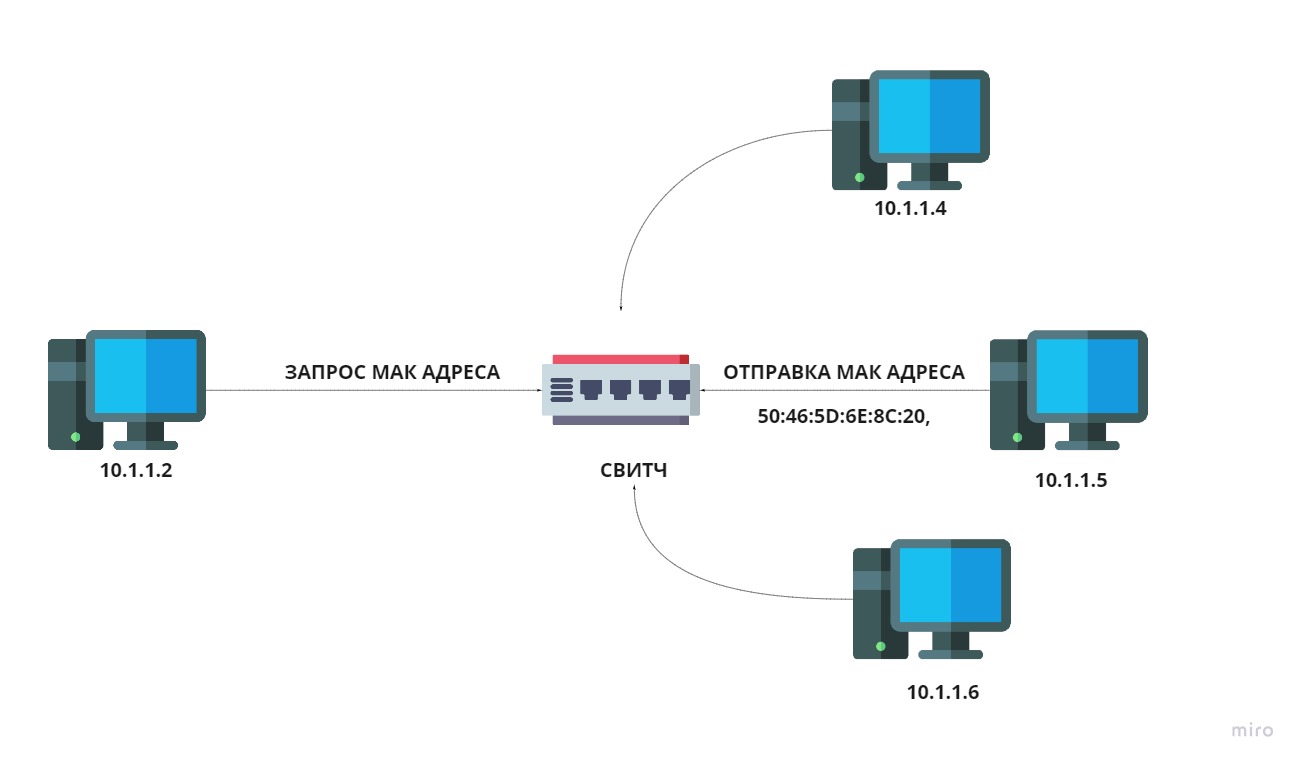
Вместо того чтобы каждый раз спрашивать у маршрутизатора, где находится конкретное устройство и каков его mac-адрес, наша система будет просто подключаться, используя ранее разрешенный IP-адрес.
Когда наши системы находят MAC-адреса для конкретного IP-адреса с помощью протокола ARP, они сохраняются в таблице для дальнейшего использования.
Эта таблица называется ARP-кэш.
Она содержит список известных IP-адресов и их MAC-адресов.
ARP-запрос является широковещательным, а ARP-ответ – одноадресным.
Когда надо очищать кэш ARP?
Если IP-адреса связанных с сетью устройств меняются, записи ARP могут быть повреждены или просрочены, а новые записи не всегда отменяют просроченные записи в базе данных.
В результате это может повлиять на производительность сети и вызвать проблемы с загрузкой или подключением.
В этом случае вы можете просто очистить кэш ARP, чтобы решить проблему, поскольку очистка кэша ARP приведет к тому, что все ваши запросы снова пройдут через весь процесс ARP.
Во время этого процесса новые записи будут сохранены в таблице ARP.
Во время восстановления таблицы ARP-кэша могут возникнуть некоторые ошибки, поэтому не рекомендуется постоянно удалять ARP-кэш.
Вместо этого вы можете перезагрузить маршрутизатор или систему, чтобы решить проблемы с подключением.
Как очистить кэш ARP?
Мы можем легко очистить кэш ARP в любой операционной системе с помощью командной строки.
Давайте начнем.
Windows
Шаг 1: Откройте командную строку и запустите ее от имени администратора.
Шаг 2: Чтобы просмотреть таблицу ARP-кэша, просто введите следующую команду.
Пример вывода:
C:WINDOWSsystem32>arp -a

Interface: 192.168.29.64 --- 0xd
  Internet Address      Physical Address      Type
  192.168.29.1          a8-da-0c-e8-0e-e6     dynamic
  224.0.0.22            01-00-5e-00-00-16     static
  224.0.0.251           01-00-5e-00-00-fb     static
  224.0.0.252           01-00-5e-00-00-fc     static

Interface: 192.168.56.1 --- 0x14
  Internet Address      Physical Address      Type
  224.0.0.22            01-00-5e-00-00-16     static
  224.0.0.251           01-00-5e-00-00-fb     static
  239.255.255.250       01-00-5e-7f-ff-fa     static

C:WINDOWSsystem32>netsh interface IP delete arpcache
Ok.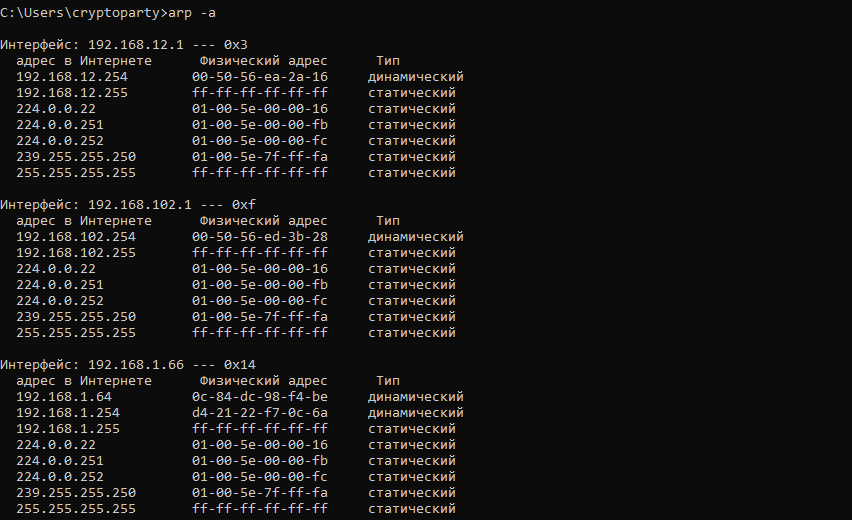
Вы получите ответ ‘OK’, если воспользуетесь утилитой netsh для очистки таблицы кэша.
Linux
Шаг 1: Откройте терминал и используйте следующую команду утилиты IP для очистки всей таблицы ARP.
ip -s -s neigh flush all
Шаг 2: Если вы хотите удалить запись ARP для определенного адреса, используйте утилиту arp.
arp -d <ip-address>Шаг 3: После удаления записей вы можете просто использовать следующую команду для просмотра таблицы ARP в Linux.
arp -nЭта команда выводит всю таблицу arp.
Пример вывода:
arp -d 10.0.2.1# arp -n
Address HWtype HWaddress Flags Mask Interface
10.0.2.1 (incomplete)
10.0.2.2 ether 01:00:5e:00:00:fc C eth0
10.0.2.3 ether a8:da:0c:e8:0e:e6 C eth0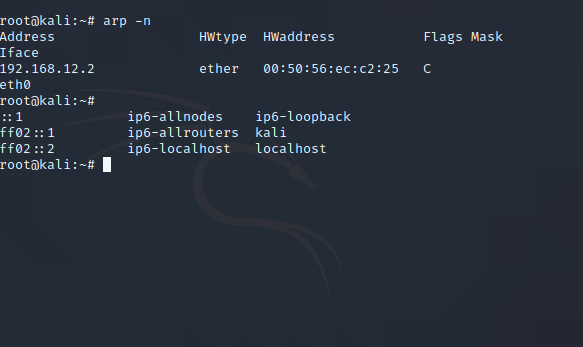
Здесь можно увидеть, что запись в кэше для конкретного адреса очищена.
Mac
Шаг 1: Откройте терминал на вашем mac и используйте следующие команды.
Шаг 2: Чтобы просмотреть существующие записи ARP.
- Шаг 4: Очистить всю таблицу кэша
$ sudo arp -a

? (192.168.29.1) at 01:00:5e:00:00:fc on en0 ifscope [ethernet]
? (192.168.2.13) at a8:da:0c:e8:0e:e6 on en0 ifscope [ethernet]
? (192.168.1.21) at 01:00:5e:00:0e:16 on en0 ifscope permanent [ethernet]

$ sudo arp -a -d

192.168.29.1 (192.168.29.1) deleted
192.168.2.13 (192.168.2.13) deleted
192.168.1.21 (192.168.1.21) deleted
Заключение
Если вы не можете пинговать определенный IP-адрес в той же сети, даже если они работают правильно, это признак того, что что-то не так.
Возможно, ваша таблица ARP-кэша нуждается в повторном восстановлении.
Надеюсь, эта статья была полезна для вас, чтобы узнать, как очистить ARP-кэш в различных операционных системах.
Возможно, вам также будет интересно узнать
- 🐧 Как использовать команду arping на Linux
- Используйте arp-scan для поиска скрытых устройств в вашей сети
- Как реализовать ARP спуффинг атаку
- Атака ICMP, ARP или DNS-кэша, обнаруженная ESET | Корреляция False Positive