
Скачать версию 6.4 терминала Tiger.Trade Windows можно
по ссылке
.
-
1.
Добавлено
новое подключение к бирже ОКХ
с возможностью получения живых и исторических данных по всем инструментам, счетам и позициям. Настроена возможность торговли рыночными и лимитными заявками и их синхронизация.

Есть ограничения по интеграции, поэтому пока будет возможно:
-
Торговля всеми типами инструментов.
-
Торговля (лимитные и рыночные заявки) в режиме swap/futures только с isolated маржой.
-
Отображение актуальных объемов с биржи.
-
Синхронизация заявок и позиций, а также информации о счетах.
-
Получение информации в режиме реального времени об инструментах в таблице «Котировки» и «Лента сделок».
-
2.
Внесены улучшения для биржи Bybit:
-
Произведена интеграция Spot инструментов. Теперь терминал поддерживает все инструменты ByBit: Inverse Perpetual, Inverse Futures, USDT Perpetual, Spot.
-
Добавлена поддержка открытого интереса для фьючерсов биржи.
-
3.
Проведена серия общих доработок терминала:
-
Внесены изменения в способ получения данных с Binance. Исправлена ошибка получения данных открытого интереса и организована подписка на получение рыночных данных в реальном времени.
-
Доработано отображение прибыли в информационной панели стакана. Теперь значение округляется по аналогии с полем PnL на торговой панели.
-
Проведена серия правок локализации онбординга.
-
Добавлен алгоритм округления при вводе значения плеча. При попытке ввести плечо с 3-мя (или более) знаками после запятой, терминал выводил это число всплывающим сообщением. Теперь значение плеча округляется до второго знака после запятой.
-
Добавлен переход на портал обратной связи прямо из терминала через меню «Справка» → «Предложить улучшение».
Исправления по работе с биржей Bybit:
Исправления по работе с биржей Bybit:
-
1.
Исправлена ошибка с автоматическим закрытием позиции при переключении инструмента в (из) режим Симулятор.
-
2.
Исправлен баг с отображениями позиций по тем инструментам, по которым не велись торговые операции. Сейчас во вкладке «Позиции» отображаются только торгуемые инструменты.
-
3.
Исправлен неправильный расчёт значения изменения цены в окне «Котировки». После подключения к ByBit и добавления всех инструментов категории USDT на некоторых инструментах параметр «Значение изменений» отображался некорректно: значение положительное, изменение отрицательное.
-
4.
Исправлена ошибка при перемещении или удалении SL/TP на ByBit. Ошибка появлялась при наличии активного подключения к ByBit и включенными серверными SL/TP. При попытке переместить или удалить SL/TP терминал выдавал ошибку «Order not exist or too late to cancel». Ошибка устранена. Перемещение ордеров происходит корректно.
-
5.
Исправлена разная логика перемещения TP и SL. При торговле на ByBit TP переставлялся при перемещении мышки, а SL только в момент, когда отпускаешь мышь. TP и SL перемещаются по одинаковой логике. TP и SL отображаются на бирже, если они находятся в одном положении в течении 1-2 секунд, независимо от того, закончена перестановка TP и SL или нет.
-
6.
Исправлено неверное отображение PnL. При торговле на ByBit после открытия позиции, значение PnL в режиме «Деньги» отображалось некорректно.
-
7.
Убрана ошибка «Ошибка изменения заявки — not modified» при выставлении SL на ByBit. Ошибка проявлялась при торговле на ByBit при включенных опциях «Внутренний учет позиции», «Серверный стоп-лосс» и «Серверный тэйк-профит». После перезагрузки терминала при открытой позиции, попытка выставить стоп-лосс вызывала ошибку «Ошибка изменения заявки — not modified». Однако стоп выставлялся корректно.
-
8.
Исправлена ошибка невозможности снятия TP и SL после перезагрузки терминала. Ошибка проявлялась при торговле на ByBit при включенных опциях «Внутренний учет позиции», «Серверный стоп-лосс» и «Серверный тэйк-профит». После перезагрузки терминала при открытой позиции, попытка закрыть TP или SL вызывала ошибку «order not exists or too late to cancel».
-
9.
Исправлено некорректное отображение баланса счетов разных аккаунтов. Ошибка воспроизводилась при попытке подключиться с двух разных аккаунтов на ByBit USDT Perpetual или при подключении с разных суб-аккаунтов (с разными API-ключами) одного аккаунта Bybit при активированной опции внутреннего учета позиции. После подключения, информация о счетах отображалась только по одному аккаунту (первому из подключенных).
-
10.
Добавлена информация в столбец «Оборот». При торговле на ByBit Spot в окне «Котировки» при добавлении инструментов ByBit отсутствовала информация в столбце «Оборот».
-
1.
Исправлено некорректное обновление значения PnL в окне «Позиции ТТ» (XPositions) после закрытия графика.
-
2.
Исправлена ошибка выставления серверных TP и SL при торговле через MetaTrader 5.
-
3.
Исправлена ошибка c отображением лишней свечи в режиме Плеер на инструменте RTSI.
-
4.
Исправлена ошибка, появлявшаяся при выставлении TP заявок с веб-интерфейса Binance Futures из строки с уже открытой позицией. Позиция отображалась в терминале как заявка неизвестного типа и выставлялась на графике на нулевой цене. Теперь заявка идентифицируется как стоп заявка и отрисовывается на графике с соответствующей ценой.
-
5.
Исправлена ошибка с десятичными значениями при выставлении целого значения плеча. При выставлении целочисленного значения плеча биржа возвращала значение с дополнительным знаком после точки, которое транслировалось в терминал. Теперь при выставлении плеча целым числом знак после точки не добавляется.
-
6.
Исправлена ситуация, когда терминал при некоторых сценариях не отображал действующую лицензию, с которой осуществлялся вход. Тем самым блокировал доступ к соединениям и предлагал снова купить полную лицензию. Сейчас терминал определяет лицензию корректно.
-
7.
Исправлена ошибка выхода из терминала при нажатии кнопки «Reset» в контекстном меню. Контекстное меню убрали из всех настроек. Ошибка исчезла.
-
8.
Исправлено некорректное отображение прибыли по Forex инструментам в окне «Позиции ТТ» (XPositions).
-
9.
Исправлен баг неотображавшегося маркера позиции в стакане после переключения на график или стакан другого инструмента в этом же окне.
-
10.
Исправлена проблема с неполным списком опционов биржи МОЕХ. Теперь терминал транслирует все необходимые опционы.
-
11.
Исправлена серия ошибок локализации на следующих языках: английский, португальский, испанский, турецкий.
-
12.
Устранена ошибка появления окна соединений нулевого размера после полного сброса конфигурации терминала и входа через криптолицензию.
-
13.
Исправлена ошибка исчезновения вертикальной полосы прокрутки при добавлении всех индикаторов в одну область в «Менеджере Индикаторов».
-
14.
Исправлен баг вечной загрузки при входе в терминал, если включен «Автологин». При запуске терминала с включенным «Автологином» было невозможно прервать запуск программы, нажав на крестик. Терминал все равно запускался, игнорируя попытку закрыть программу.
-
15.
Исправлена ошибка запуска терминала при закрытии окна логина или окна открытия лицензии. После запуска терминала, при закрытии окна логина или окна выбора лицензии терминал все равно открывался. В профиле отображалась последняя лицензия, с которой был осуществлен успешный вход.
-
16.
Отключена возможность торговать склейками-фьючерсами без даты экспирации, котировки которых склеиваются из исторических данных срочных контрактов. Это было сделано, чтобы избежать ситуации, когда ордер, отправленный на склеенном инструменте, открывался не на том контракте, который ожидал пользователь.
Содержание
- Триггерные заявки
- Включить/отключить режим триггерных заявок
- Об окне Стакан
- Главная панель
- Информационная панель
- Область кластера
- Область графика
- Область стакана
- Торговый модуль
- Об окне Стакан
- Главная панель
- Информационная панель
- Область кластера
- Область графика
- Область стакана
- Торговый модуль
- Основные
- График
- Стакан
- Айсберги
- Гистограмма
Триггерные заявки
Триггерные заявки позволяют отметить точки, в которых есть желание купить или продать. Как только триггерная заявка окажется на границе либо внутри спреда, она будет превращена в биржевую заявку.

Чтобы выставлять и снимать триггерные заявки необходимо переключиться в режим триггерных заявок в меню стакана. 
Включить/отключить режим триггерных заявок
Левая кнопка мыши выставляет триггерную заявку на покупку, правая на продажу. Двойной щелчок левой кнопкой мыши по объёму триггерной заявки снимает эту заявку. Пробел снимает все выставленные триггерные заявки. Выставленную триггерную заявку можно переставлять с помощью мыши.
Отступ для триггерной заявки задаёт максимальное проскальзывание при срабатывании. Чтобы настроить проскальзывание, в меню стакана выберите Настройки и опции → Параметры стакана.
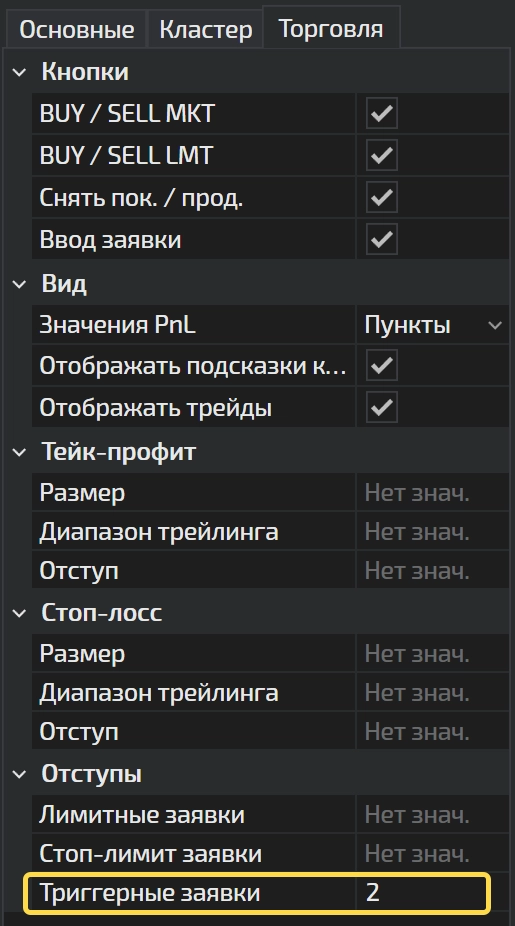
В открывшемся окне на вкладке Торговля в разделе Отступы введите значение отступа в поле Триггерные заявки (в шагах цены, не в пунктах). Как только цена дойдёт до маркера триггерной заявки, позиция будет открываться по рынку, но рыночная заявка будет отправлена на открытие позиции с заданным максимальным проскальзыванием.
Если условие не будет соблюдено, через заданное значение проскальзывания (в шагах цены, не в пунктах) будет выставлена лимитная заявка на открытие и позиция не откроется, пока цена не вернётся к этой лимитной заявке.
Источник
Об окне Стакан
В окне Стакан представлена вся необходимая для торговли информация: динамический стакан, график сделок, кластеры.

Окно Стакан включает:
Главная панель

С помощью главной панели можно:
Открыть меню настройки и опции
Выбрать инструмент и портфель
Выбрать период кластера
Показать или скрыть информационную панель
Показать или скрыть область кластера
Показать или скрыть область графика
Выбрать объём заявки
Включить или отключить триггерные заявки
Указать масштаб цены
В настройках и опциях нажмите:

Параметры стакана, чтобы открыть панель параметров стакана.
Настройка темы, чтобы открыть редактор цветовой схемы стакана.
Масштаб — для изменения масштаба стакана.
Торговый модуль, чтобы открыть торговый модуль.
Настроить панели, чтобы перенастроить панели для собственного удобства.
Информационная панель

Прибыль — прибыль или убыток по открытой позиции.
Цена позиции — средняя цена открытой позиции.
Объём позиции — объём открытой позиции.
Пункты за день — прибыль либо убыток в пунктах за текущий день.
Чистая прибыль — прибыль либо убыток в рублях с учётом комиссии за текущий день, а так же размер комиссии.
Сделки — список последних совершённых сделок за текущий день.
Чтобы настроить отображаемые в информационной панели данные, а также очистить список сделок или сбросить финансовый результат, щёлкните правой кнопкой мыши по этой панели.
В открывшемся меню вы также можете перейти к настройкам параметров стакана, включить или отключить торговый модуль, настроить панели.

Область кластера
В область кластера выводится информация о совершённых сделках, сгруппированная в кластеры. Кластеры бывают трёх типов: Объём, Дельта и Бид/Аск. Кластеры могут быть сгруппированы по заданному интервалу времени, объёму, дельте, сделкам и по диапазону.

Чтобы настроить параметры кластера, щёлкните правой кнопкой мыши по области кластера и перейдите в Параметры стакана → Кластер .


Для изменения периода кластера в меню нажмите кнопку Период , затем выберите нужный. 
Кластеры можно перемещать внутри области кластера для просмотра истории. Для этого щёлкните по области кластера левой кнопкой мыши и не отпуская её перемещайте мышь в нужном направлении. Чтобы вернуть кластеры на место, дважды щёлкните левой кнопкой мыши по области кластера.
Область графика
В область графика выводится сам график инструмента с выбранными индикаторами, а так же гистограмма за выбранный период.
Щёлкнув правой кнопкой мыши по области графика, можно перейти к следующему меню:

Область стакана
В область стакана выводится динамический стакан.

Торговый модуль
Торговый модуль, который позволяет совершать торговые операции через окно Стакан, выглядит следующим образом:

Торговый модуль содержит:
Кнопки для совершения торговых операций
Блок с информацией об открытой позиции
Блок выбора торгового счёта, объёма заявки, срока действия заявки и управления защитными стратегиями
Блок ввода заявки
Торговый модуль окна Стакан практически идентичен панели торговли с графика окна График. Для подробного ознакомления с элементами перейдите в Окна → График → Торговля с графика.
Источник
Об окне Стакан
В окне Стакан представлена вся необходимая для торговли информация: динамический стакан, график сделок, кластеры.
Окно Стакан включает:
Главная панель
С помощью главной панели можно:
Открыть меню настройки и опции
Выбрать инструмент и портфель
Выбрать период кластера
Показать или скрыть информационную панель
Показать или скрыть область кластера
Показать или скрыть область графика
Выбрать объём заявки
Включить или отключить триггерные заявки
Указать масштаб цены
В настройках и опциях нажмите:
Параметры стакана, чтобы открыть панель параметров стакана.
Настройка темы, чтобы открыть редактор цветовой схемы стакана.
Масштаб — для изменения масштаба стакана.
Торговый модуль, чтобы открыть торговый модуль.
Настроить панели, чтобы перенастроить панели для собственного удобства.
Информационная панель
Прибыль — прибыль или убыток по открытой позиции.
Цена позиции — средняя цена открытой позиции.
Объём позиции — объём открытой позиции.
Пункты за день — прибыль либо убыток в пунктах за текущий день.
Чистая прибыль — прибыль либо убыток в рублях с учётом комиссии за текущий день, а так же размер комиссии.
Сделки — список последних совершённых сделок за текущий день.
Чтобы настроить отображаемые в информационной панели данные, а также очистить список сделок или сбросить финансовый результат, щёлкните правой кнопкой мыши по этой панели.
В открывшемся меню вы также можете перейти к настройкам параметров стакана, включить или отключить торговый модуль, настроить панели.
Область кластера
В область кластера выводится информация о совершённых сделках, сгруппированная в кластеры. Кластеры бывают трёх типов: Объём, Дельта и Бид/Аск. Кластеры могут быть сгруппированы по заданному интервалу времени, объёму, дельте, сделкам и по диапазону.
Чтобы настроить параметры кластера, щёлкните правой кнопкой мыши по области кластера и перейдите в Параметры стакана → Кластер .
Для изменения периода кластера в меню нажмите кнопку Период , затем выберите нужный.
Кластеры можно перемещать внутри области кластера для просмотра истории. Для этого щёлкните по области кластера левой кнопкой мыши и не отпуская её перемещайте мышь в нужном направлении. Чтобы вернуть кластеры на место, дважды щёлкните левой кнопкой мыши по области кластера.
Область графика
В область графика выводится сам график инструмента с выбранными индикаторами, а так же гистограмма за выбранный период.
Щёлкнув правой кнопкой мыши по области графика, можно перейти к следующему меню:
Область стакана
В область стакана выводится динамический стакан.
Торговый модуль
Торговый модуль, который позволяет совершать торговые операции через окно Стакан, выглядит следующим образом:
Торговый модуль содержит:
Кнопки для совершения торговых операций
Блок с информацией об открытой позиции
Блок выбора торгового счёта, объёма заявки, срока действия заявки и управления защитными стратегиями
Блок ввода заявки
Торговый модуль окна Стакан практически идентичен панели торговли с графика окна График. Для подробного ознакомления с элементами перейдите в Окна → График → Торговля с графика.
Источник
Основные
В основных настройках параметров стакана вы можете настроить области ленты сделок и стакана.

График
Скрывать сделки объёмом менее
Все объёмы в ленте сделок в виде кружков менее заданного числа не будут отображаться.
Скрывать значения объёма менее
Все цифры объёма в кружочках в ленте сделок менее заданного числа не будут отображаться, при этом сами кружочки будут показываться.
Значения свыше 1000 будут заменятся на формат по примеру: 1К, 23К и подобные числовые значения. Значения свыше 1000 000 будут заменятся на формат по примеру: 1М, 12М и подобные числовые значения.
Опция имеет диапазон значений от -4 до 4. Значения -1, -2, -3, -4 делят объём на 10, 100, 1000, 10000, а значения от 1 до 4 задают количество знаков после запятой (актуально для криптовалюты).
Если включить опцию, отображение ленты сделок сузится в 1,5 раза по горизонтали.
Включённая опция объединяет несколько сделок в одну, если время этих сделок одинаковое (сравнение идёт по микросекундам) и направление этих сделок совпадает. Агрегированные сделки визуально отображаются в виде прямоугольников, а не кружков.
Отображать линию сделок
Все кружки и прямоугольники в ленте сделок при включённой опции будут соединяться линией.
Толщина линии сделок
Опция, где можно задать толщину соединительной линии.
Стакан
Объём полной шкалы
Регулирует закраску ячейки с лимитной заявкой пропорционально заданному значению. Ячейка в стакане будет закрашена полностью, если количество лимитных заявок достигнет заданного значения и станет равной или выше.
Значения свыше 1000 будут заменятся на формат по примеру: 1К, 23К и подобные числовые значения. Значения свыше 1000 000 будут заменятся на формат по примеру: 1М, 12М и подобные числовые значения.
Опция имеет диапазон значений от -4 до 4. Значения -1, -2, -3, -4 делят объём на 10, 100, 1000, 10000, а значения от 1 до 4 задают количество знаков после запятой (актуально для криптовалюты).
Шаг горизонтальной сетки
Задаётся в шагах цены и регулирует интервал между горизонтальными линиями на поле в области окна Стакан.
Определяется значение на сколько пунктов стакан может уйти к верху или к низу окна от центра, чтобы стакан отцентровался.
Ширина отступа под заявки
Задаётся значение ширины области справа от стакана, где отображаются собственные лимитные заявки.
Отображать цены внутри спреда
Опция включает отображение цен, если в стакане инструмента есть спред. При выключённой опции разрыв между Bid и Ask будет пустым.
В данном параметре можно добавить один или несколько фильтров с настройкой цвета фона и текста на появление определенного числового значения лимитных заявок в стакане из заданного диапазона от минимального до максимального значения.
Айсберги
Опция включает или выключает определение появления айсберг-заявки в стакане.
Мин. объём заявки
Задаётся минимальное значение видимой части айсберг-заявки при её обновлении.
Задаётся множитель объёма, который будет определять сколько раз видимая часть айсберг-заявки должна будет обновиться, прежде чем подсветить её в стакане.
Гистограмма
Этот раздел посвящён настройке гистограммы в области ленты сделок, которая примыкает к левому её краю.
Опция определяет отображение гистограммы с раскрашиванием по Volume, Delta, Trades, Bid x Ask.
Данная настройка позволяет отобразить ячейки без отступов, с отступами, с границей (каждая ячейка будет объединена).
Указывается период за который будут учитываться данные из вариантов за: Текущий день, Прошлый день, Текущая неделя, Прошлая неделя, Текущий месяц, Прошлый месяц, Контракт (для фьючерсов).
Опция включает раскрашивание гистограммы с градиентом.
Опция включает или выключает числовые значения на гистограмме.
Значения свыше 1000 будут заменятся на формат: 1К, 23К и подобные числовые значения. Значения свыше 1000 000 будут заменятся на формат: 1М, 12М и подобные числовые значения.
Опция имеет диапазон значений от -4 до 4. Значения -1, -2, -3, -4 делят объём на 10, 100, 1000, 10000, а значения от 1 до 4 задают количество знаков после запятой (актуально для криптовалюты).
Опция включает границы, в которых будет сосредоточен максимальный прошедший объём.
По умолчанию задано значение 70% всего бара за период, в данном поле можно указать своё значение.
Опция включает продление линии ValueAre до стакана.
Опция включает отображение максимально прошедшего объёма на гистограмме в виде подписанной красной линии.
Опция включает продление линии POC до стакана.
Источник
Blue Tiger Finance () — отзывы. Мошенники? FOREXPOWER: индикаторы, аналитика, рейтинг брокеров Форекс Blue Tiger Finance – обзор проекта
График сбоев и отчетов о проблемах 30 января, 2023: Tiger Credit как отписаться от платных услуг
Работа в Тайгер Трейд ᐈ Отзывы сотрудников о работодателе Тайгер Трейд, зарплаты | Dream Job Атаки продолжаются Отзыв сотрудника
1С» под колоссальной DDoS-атакой. Под ударом важные сервисы и сдача отчетов в налоговую — CNews Атаки продолжаются Сообщение “НЕТ ЭТИКЕТОК”
График сбоев и отчетов о проблемах: Устранение неисправностей. Mettler Toledo Tiger 8442
Сообщение нет этикеток На весах Tiger 8442 этикетки плохо отделяются
Подробнее…
Разоблачение Blue Tiger Finance это частный хедж-фонд, основанный Джорджем Брайаном и Адамом Литтом, финансистами с более чем 20 летним опытом работы в крупнейших хедж-фондах Европы и США. Росавиация пережила колоссальный взлом своей сети и утратила 65 ТБ информации. Хотелось бы иметь более четкое представление о карьерных перспективах, так как работать, зная, что тебя ждут какие-то новые задачи в будущем, гораздо приятнее, это воодушевляет.
Сообщение нет этикеток Невозможно установить соединение весов Tiger 8442 с ПК
Подробнее…
Несомненным преимуществом является то, что рабочий процесс происходит удаленным образом, что позволяет более эффективно сконцентрироваться на рабочем процессе, не тратя дополнительного времени для доступа к рабочему месту. Большинство бирж генерируют отдельный адрес для каждого конкретного токена. хороший коллектив; лояльное руководство; хорошая белая з п; удаленная работа для меня это скорее плюс ; дмс и всякие другие бонусы после испытательного срока; есть перерывы на обед и отдых; компенсация за ночные смены и интернет.
Атаки продолжаются Blue Tiger Finance – это мошенничество
Подробнее…
Для сети BEP 2 BNB и для монет, таких как XRP и XLM, вам необходимо указать Memo, Tag или идентификатор платежа Payment ID , отображаемый на экране депозита. Почти все кошельки BSC поддерживают токены ERC20, но не все кошельки Ethereum поддерживают токены BEP20. Если посмотреть на рекламу Tiger Credit или перейти на сайт сервиса, может сложиться впечатление, что вам без долгих проверок и лишних документов одобрят и выплатят кредит.
Слишком темные этикетки. Tiger 8442 Самые частые проблемы 30 января, 2023 Сообщение нет этикеток
SberPay отключил карты Мир в России. Как теперь платить телефоном. что делать Сообщение нет этикеток
84
Служба Технической Поддержки Сообщение нет этикеток
Если не нашли ответ в статье, жмите подходящую кнопку:
Задайте вопрос на форуме Проверить ответ сайта
Как восстановить криптовалюту отправленную в неправильную сеть? Отправили неправильные монеты на ваш счет Binance?
Суть мошенничества, естественно, очень проста мы вкладываемся непонятно куда, нам платят незначительные проценты, причем за счет других участников, после чего пирамида предсказуемо схлопывается и на этом все заканчивается. Ниже приведен список возможных неисправностей и указания по их устранению. В письме укажите имя и телефон, которые использовались при регистрации на сайте, и обязательно добавьте частичный номер карточки 6 первых и 4 последних цифры. 30 января, 2023

Мнение эксперта
Васильев Петр, специалист по неисправностям сайтов и мессенджеров
Если у вас возникают сложности, я помогу разобраться.
Задать вопрос эксперту
Присутствует большая вероятность передачи реквизитов банковской карты третьим лицам, поэтому при появлении в будущем похожих несанкционированных списаний, сразу же блокируйте карточку и подавайте в банк заявление на её перевыпуск. письмо направляйте с той почты, которую использовали при регистрации в Тигер Кредит. Если же вы хотите что-то уточнить, пишите мне, отвечу в течение дня!
Как избежать отправки средств в неправильный блокчейн / сеть?
DDoS-атаки продолжаются, технические специалисты 1С отслеживают ситуацию и принимают усилия для обеспечения нормального функционирования интернет-ресурсов и сервисов 1С , сообщили CNews представители компании. Если напряжения в норме, замените печатающую головку.
Потеряны запрограммированные данные на Tiger 8442 Слишком светлые/темные этикетки
Поэтому, если вы отправляете токен ERC20 на основе Ethereum, выберите для передачи стандарт токена ERC20, несмотря на то, что комиссии за переводы ERC20 довольно высоки. По умолчанию большинство кошельков с криптовалютой содержат функцию контрольной суммы, которая не позволяет отправлять монеты на неправильный адрес. Для получения помощи по восстановлению своих монет токенов оставьте заявку в службу поддержки со следующей информацией адрес электронной почты вашего аккаунта Binance, имя токена монеты, общая сумма депозита, адрес и соответствующий TxID. 30 января, 2023
Мнение эксперта
Васильев Петр, специалист по неисправностям сайтов и мессенджеров
Если у вас возникают сложности, я помогу разобраться.
Задать вопрос эксперту
Если вы неправильно отправили токены в кошелек, который поддерживает оба блокчейна, проблем с поиском ваших токенов возникнуть не должно. Если вы хотите восстановить токены, отправленные на ваш адрес Binance, вам необходимо связаться со службой поддержки Binance. Если же вы хотите что-то уточнить, пишите мне, отвечу в течение дня!
Внесение депозита на адрес, не принадлежащий бирже:
Вся информация, которая описывает реальное назначение сервиса указана внизу сайта мелким серым шрифтом , а условия по навязыванию подписки и её стоимости прописаны в договоре оферты. Если на этикетках наблюдаются вертикальные белые линии, замените печатающую головку.
Содержание:
- 1 Blue Tiger Finance () — отзывы. Мошенники? FOREXPOWER: индикаторы, аналитика, рейтинг брокеров Форекс Blue Tiger Finance – обзор проекта
- 1.1 VPN и альтернативные службы DNS
- 2 График сбоев и отчетов о проблемах 30 января, 2023: Tiger Credit как отписаться от платных услуг
- 3 График сбоев и отчетов о проблемах: Устранение неисправностей. Mettler Toledo Tiger 8442
- 3.1 Сообщение нет этикеток На весах Tiger 8442 этикетки плохо отделяются
- 3.2 Сообщение нет этикеток Невозможно установить соединение весов Tiger 8442 с ПК
- 3.3 Атаки продолжаются Blue Tiger Finance – это мошенничество
- 4 Слишком темные этикетки. Tiger 8442 Самые частые проблемы 30 января, 2023 Сообщение нет этикеток
- 5 Служба Технической Поддержки Сообщение нет этикеток
- 6 Как восстановить криптовалюту отправленную в неправильную сеть? Отправили неправильные монеты на ваш счет Binance?
- 7 Как избежать отправки средств в неправильный блокчейн / сеть?
- 8 Потеряны запрограммированные данные на Tiger 8442 Слишком светлые/темные этикетки
- 9 Внесение депозита на адрес, не принадлежащий бирже:
Частые вопросы
-

Почему не Работает Решу Егэ Сегодня • Атаки продолжаются
Как завалить ЕГЭ: 5 главных ошибок в подготовке к экзаменам | ELLEGIRL Хакеры о…
-

К Сожалению Заказ Данных Товаров Временно Недоступен • Атаки продолжаются
Данный товар недоступен для доставки в ваш регион Wildberries: что это значит Д…
-

Почему не Работает Литмир • Устранение проблем с dns
1С-Отчетность, ЭДО, ОФД — проблемы с доступом — Простые решения Обновление 4: 2…
-
Почему не Работает Канал Мульт • Автоматическая настройка
Программа передач ТВ канала «Мульт» на сегодня Как скачать видео онлайн с любог…


Команда терминала Tiger.Trade постоянно работает над его улучшением и самым внимательным образом прислушивается к фидбеку своих пользователей.
Мы продолжаем делиться с вами полезными и важными функциями терминала, которые значительно облегчают работу трейдеров и делают использование Tiger.Trade максимально удобным и результативным.
1. Триггерные заявки

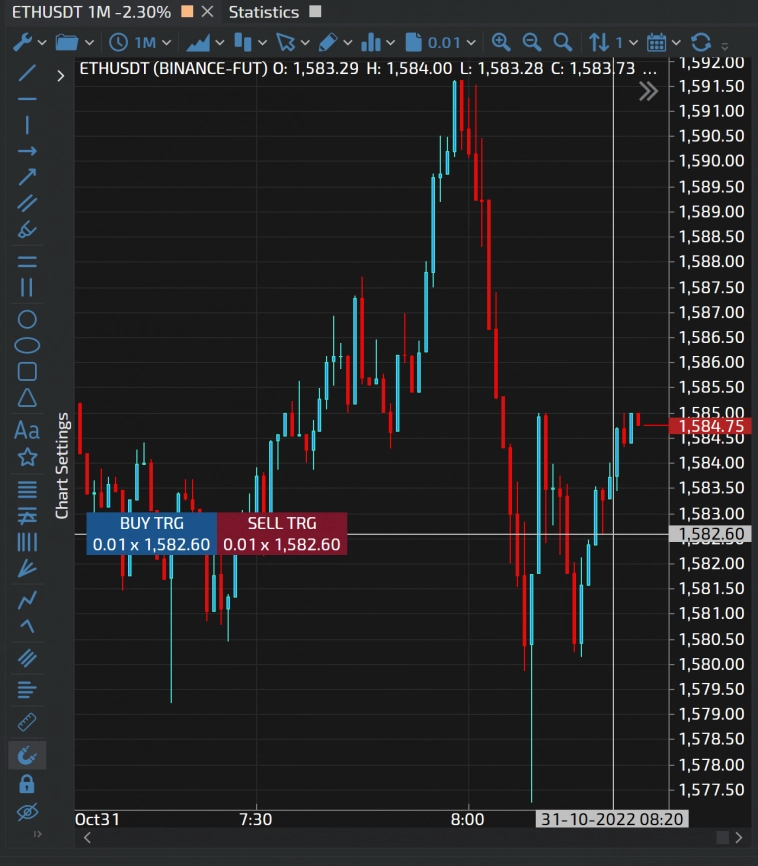
Триггерные заявки — это фактически те же стоп заявки, исполняемые терминалом, только представленные в виртуальном виде. Они позволяют отметить точки, в которых есть желание купить или продать. Как только триггерная заявка окажется на границе либо внутри спреда, она будет превращена в рыночную заявку.
Такие заявки обрабатываются локально в терминале, не уходя на биржу. Также они не будут исполнены, если терминал выключен. Выставлять и снимать триггерные заявки легко — нужно просто переключиться в режим триггерных заявок в меню стакана или графика.
Основное преимущество триггерных заявок по сравнению со стоп-заявками состоит в том, что их можно ставить абсолютно в любом месте. Например, при стоп заявках SELL STOP только ниже цены можно поставить и BUY STOP — выше цены, SELL STOP выше цены уже нельзя поставить. Триггерную же заявку на продажу можно ставить выше цены.
Тем не менее, существуют и исключения: для некоторых бирж триггерные заявки выступают полным аналогом стоп заявок, но с локальным исполнением.
2. Горячие клавиши
Горячие клавиши в терминале делятся на различные типы. Мы расскажем вам о разных группах горячих клавиш.
Общие клавиши — их можно использовать как в окне стакана, так и в окне графика. Клавиши для переключения инструментов и периодов могут использоваться и в некоторых других окнах.
Клавиши переключения инструментов — включают в себя группу клавиш, которая позволяет быстро переключать инструменты в активном окне. Горячие клавиши можно настроить максимум для 5 инструментов.
Кроме того, в переключение инструментов входит параметр «Открыть меню выбора инструмента». Кроме окна График настроенная клавиша будет открывать меню выбора инструмента в окнах: Стакан, Котировки, Лента сделок, Все цены и Поиск объёма. По умолчанию значение клавиши не настроено.
Клавиши переключения периодов — группа клавиш, которая позволяет быстро переключать периоды в активном окне. Горячие клавиши можно настроить максимум для 9 периодов. Чтобы привязать клавиши к периоду в окне выбора периода, нужно нажать кнопку Редактировать, добавить в открывшемся окне новый период или выделите существующий.
Клавиши объема заявки — группа клавиш, которая позволяет быстро переключать объем заявки, а также увеличивать и уменьшать заданный объём в активном окне. Эти горячие клавиши можно использовать в окнах графика и стакана.
Клавиши плеера — горячие клавиши для управления проигрывателем истории торгов.
3. Скорость ленты и баланс сделок на покупку/продажу в виджете «Лента сделок»
Окно «Лента сделок» отражает в живом режиме все сделки, совершаемые по выбранному инструменту.

Окно содержит:
- Панель инструментов
- Линковку с другими окнами
- Настраиваемые колонки ленты сделок
- Область визуализации ленты сделок
Помимо этого в Ленте сделок есть колонки Скорость и Баланс. Колонка Скорость позволяют оценивать частоту проходящих по ленте ордеров, тем самым определяя активность по выбранному инструменту. Колонка Баланс позволяет определить баланс рыночных покупок и продаж, которые проходят по ленте, тем самым оценить преобладающую силу спроса/предложения по инструменту.
4. Защитные стратегии
Защитные стратегии — это предварительно настроенные шаблоны для автоматического выставления стоп-лосса и тейк-профита при входе в позицию. Также защитные стратегии можно применять к ранее открытой позиции. Ими можно управлять через торговый модуль.
Стратегию можно привязать к инструменту, тогда в списке стратегий будут отображаться только те, которые привязаны к конкретному инструменту.
Защитные стратегии необходимы для того, чтобы помочь трейдеру контролировать риски и избежать ситуации, когда можно забыть выставить Stop-Loss и Take-Profit после открытия позиции. Защитная стратегия также помогает с управлением позицией, так как в ней есть функция трейлинга, которая помогает подтягивать Stop-Loss и Take-Profit заявки, если цена инструмента двигается в положительном направлении.
Помимо прочего, Защитная стратегия позволяет передвигать Stop-Loss в безубыток, когда цена прошла установленное пользователем расстояние.
5. Функционал «Магнит» на графике
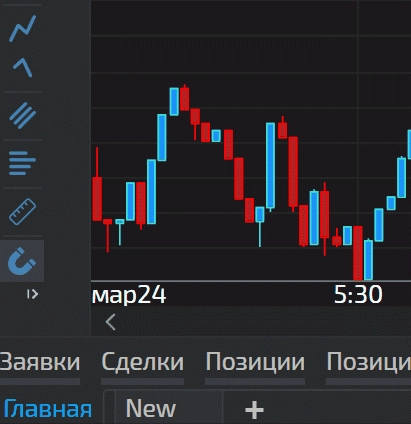
Режим «Магнит», реализованный в окне графика, позволяет примагничивать контрольные точки графических объектов к OHLC свечи.
После обновлений терминала магнит работает в двух режимах:
Сильный магнит — притягивает объекты рисования к значениям графика (барам) независимо от расстояния между этими точками и значениями графика.
Слабый магнит — притягивает объекты рисования к значениям графика (барам), когда вы рисуете их близко друг к другу.
6. Различие вкладок «Позиции» и «Позиции ТТ»
Окно «Позиции ТТ» отражает позиции, рассчитанные терминалом по сделкам, отображенным в окне «Сделки» и содержащим расширенную информацию (например, время нахождения в позиции, комиссию, прибыль или убыток по закрытым в течение дня позициям).
Окно «Позиции ТТ» можно залинковать с другими окнами: после настройки линковки двойной щелчок мыши по позиции в таблице позволит установить инструмент и торговый счёт во все окна, объединённые в одну группу линковки.
Чтобы скрыть информацию по закрытой позиции из таблицы, трейдер должен щелкнуть по нужной позиции в таблице правой кнопкой мыши, а затем в открывшемся меню выбрать пункт «Скрыть». Скрытая позиция вновь отобразится, как только она снова станет открытой.
Если же информация о некоторых сделках не попала в терминал Tiger.Trade, например, пока трейдер торговал через другой терминал, в этом случае рассчитанные терминалом позиции могут отображаться неверно. Для корректировки позиций можно использовать кнопки «Ввести», «Изменить» и «Очистить», расположенные в верхней части окна.

Окно содержит:
- Ввод информации об открытой позиции, если она не была учтена терминалом Tiger.Trade.
- Изменение информации об открытой позиции. Эту опцию необходимо использовать, если позиция, рассчитанная терминалом Tiger.Trade, отличается от реальной позиции.
- Очистку информации об открытой позиции без закрытия самой позиции. Опцию необходимо использовать, если в терминале Tiger.Trade отображается несуществующая позиция.
- Включение/отключение режима отображения только открытых позиций.
- Закрытие выделенной в таблице позиции.
- Закрытие всех открытых позиций, отображаемых в таблице.
Окно «Позиции» отличается от окна «Позиции ТТ» тем, что отображает полученные через подключение к брокеру/бирже позиции. Терминал Tiger.Trade не использует эту информацию, так как самостоятельно рассчитывает позиции по совершённым сделкам, демонстрируя их в окне «Позиции ТТ» в расширенном виде.

Окно содержит:
- Включение / отключение режима отображения только открытых позиций
- Закрытие выделенной в таблице позиции
- Закрытие всех открытых позиций, отображаемых в таблице
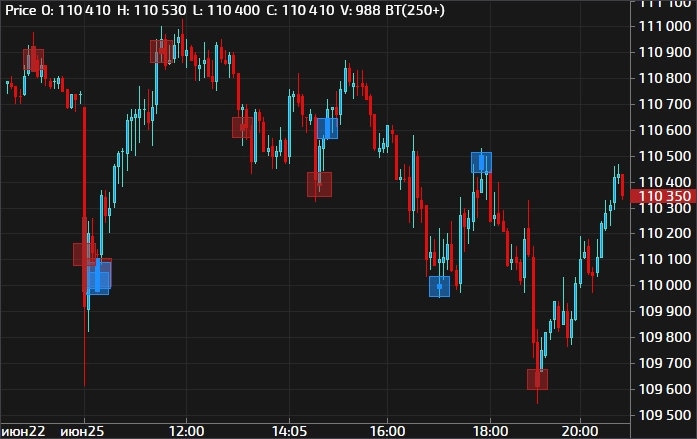
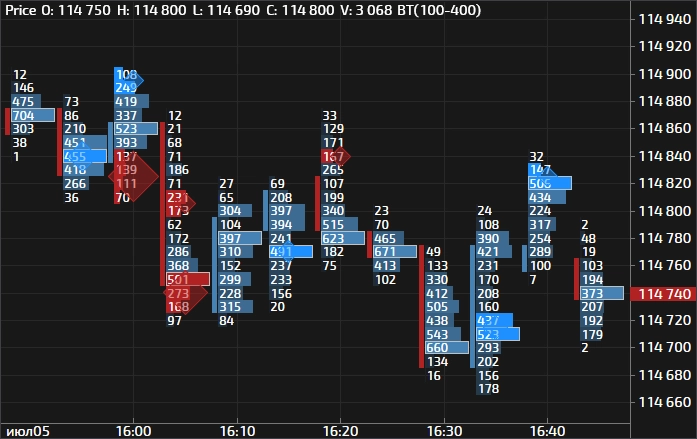
7. Индикатор «BigTrades»
Данный индикатор отображает на графике крупные одиночные сделки, проходящие по ленте. Такие сделки могут служить ориентирами, например, при анализе рынка, выступать в качестве уровней, а также являться сигналами для входа в позицию.
Найдя сделку с заданными параметрами, индикатор выделяет её на графике и отмечает фигурой. Чтобы увидеть время сделки, цену сделки и количество контрактов в сделке, трейдеру нужно навести курсор с зажатой клавишей Ctrl на сделки, найденные индикатором.
Активированная функция агрегации, позволяет трейдеру увидеть рядом с ценой величину проскальзывания (в котором «+» или «-» — это направление проскальзывания внутри агрегации, а цифра после знака — количество пунктов, на которое цена проскользнула вверх или вниз внутри агрегированной сделки).
Если это значение на индикаторе неудобно трейдеру, можно отключить агрегацию в настройках, чтобы величина проскальзывания не отображалась.
Вид индикатора на свечном графике:
Вид индикатора на кластерном графике:
8. Индикатор «Heatmap»
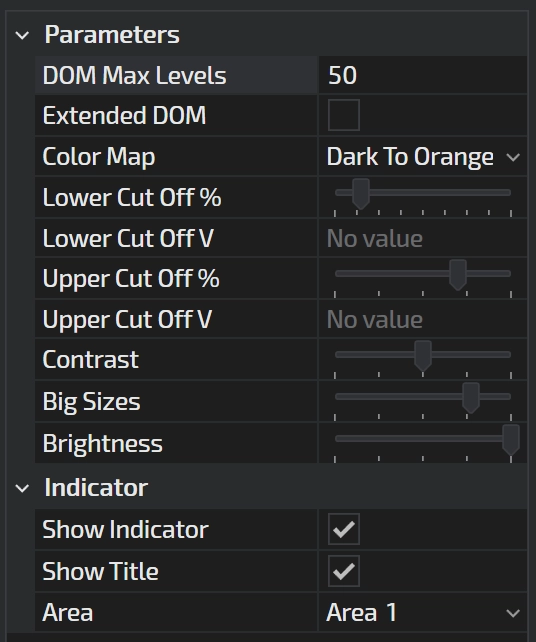
Данный индикатор отображает на графике историю изменений по лимитным заявкам в стакане. В нём указаны минимальный и максимальный объемы, базовые цвета асков и бидов, а также цвета асков и бидов выше максимальных объёмов.
Если объем лимитного уровня в стакане выше минимального, но ниже максимального, ценовой уровень раскрашивается пропорционально величине объема. Если же объём лимитного уровня выше максимального, то ценовой уровень раскрашивается цветом максимальных объёмов.
Данный индикатор помогает просмотреть историю того, как выставление, отмена или исполнение лимитных ордеров по инструменту влияло на движение цены. С помощью него можно найти определенные паттерны или объемы, на которые реагирует инструмент, а также от которых, например, отталкивается цена, либо исполнение которых влечет за собой сильное движение цены.
Все началось с того, что 27 июля 2022 на терминале Tiger.Trade, которым пользуюсь много месяцев, я выставил лимитную заявку на покупку NGQ22 в размере 275 контрактов.
У меня были настроены в страте терминала Стоп, Тейк, и Без убыток. Все как и сотни раз до этого. Терминал начал автоматически закрывать и открывать новые позиции. За 1 минуту 27 секунд он провёл большое количество сделок и слил весь мой депозит — 4,3 млн рублей.
Терминал, согласно моей стратегии, должен был закрыть сделку по стопу или по тейку. Но вместо этого начал бесконтрольно открывать и закрывать новые позиции. В итоге закончилось это все только когда убыток достиг -105%. Терминал меня не то что бы обнулил, а еще и загнал в минус. И все это за считанные секунды.
О чем я и сообщил в техподдержку. Отправил им запрошенные документы: подключение, брокер, в какое время все произошло, скриншот статистики, файл конфигурации и файл протоколов работы и ошибки за день.
Общение с техподдержкой
По мнению техподдержки Tiger.Trade произошло следующее. Выше скриншоты из переписки.
Были еще сообщения, если кому интересно — все сохранено. Все, разумеется, в чатике… Хотите обсудить что-то о работе Tiger, других вариантов, кроме как чат в телеге, в их арсенале средств поддержки нет.
И за все это время никто из компании не пытался со мной связаться. Да и зачем, не они же 4 миллиона потеряли. Нашел я и телефон директора российской компании (видимо, где занимаются разработкой данного «продукта»), но трубку там никто не берет. Сообщения читает, но не считает нужным ответить.
Ход событий меня не устраивал. И я съездил в офис российского представительства Tiger Trade — ООО «Тайгер Трейд». Но там была только уборщица и охранник, которые ничего не знают. Сказали только, что иногда приходит какой-то программист.
Сама компания, продающая свой продукт на сайте, зарегистрирована в Швейцарии, и в российском правовом поле предъявляться претензии некому.
Проблемы мои на этом не закончились: на следующий день БКС (Брокеркредитсервис) переслали мне запрос от Мосбиржи, где также зафиксировали произошедшее и классифицируют ситуацию как манипулированием рынком — умышленные действия, которые приводят к изменению цен на активы, торгуемые на бирже (статья 185.6 УК РФ).
После долгих объяснений с брокером с предоставлением вышеуказанных логов и переписок, в БКС хотя бы уже склоняются к тому, что сбой был на стороне программного обеспечения, поскольку вручную невозможно сделать такое количество сделок за такой промежуток времени. По их мнению, сбой произошел либо в Quik, либо в его надстройках, либо был подключен робот. Но я никогда роботом не пользовался. У меня был подключен только терминал Tiger Trade.
А дальнейшие объснения с Мосбиржей у меня еще впереди. Мало было потерять 4,3 млн? Получите проблемы с законодательством на ровном месте! Спасибо, Tiger Trade!
«Безопасность и защита пользователей — один из наших главных приоритетов», — заявляет сайт Тайгера. Защитить пользователей от таких решений, как Тайгер, вот что действительно важно.
Пишу я это все, для того чтобы предостеречь сообщество трейдеров от работы с непроверенным ПО, за ошибки которого расплачиваться приходится нам.
Один мой знакомый, например, продал московскую квартиру и уехал в теплые края торговать на вырученные средства. Что было бы, если бы «благодаря» Tiger Trade он и его семья лишились бы не только своего источника существования, но и всех сбережений? Даже представлять не хочется. Думайте, кому и чему доверять, учитесь на чужих ошибках.
Очень сомневаюсь, что кто-то из компании-разработчика заинтересуется моей публикацией, хотя я, по всей видимости, нашел серьезную ошибку в их ПО. Ошибку ценой в 4,3 млн рублей.
Содержание
- Триггерные заявки
- Включить/отключить режим триггерных заявок
- Об окне Стакан
- Главная панель
- Информационная панель
- Область кластера
- Область графика
- Область стакана
- Торговый модуль
- Об окне Стакан
- Главная панель
- Информационная панель
- Область кластера
- Область графика
- Область стакана
- Торговый модуль
- Основные
- График
- Стакан
- Айсберги
- Гистограмма
Триггерные заявки
Триггерные заявки позволяют отметить точки, в которых есть желание купить или продать. Как только триггерная заявка окажется на границе либо внутри спреда, она будет превращена в биржевую заявку.
Чтобы выставлять и снимать триггерные заявки необходимо переключиться в режим триггерных заявок в меню стакана.
Включить/отключить режим триггерных заявок
Левая кнопка мыши выставляет триггерную заявку на покупку, правая на продажу. Двойной щелчок левой кнопкой мыши по объёму триггерной заявки снимает эту заявку. Пробел снимает все выставленные триггерные заявки. Выставленную триггерную заявку можно переставлять с помощью мыши.
Отступ для триггерной заявки задаёт максимальное проскальзывание при срабатывании. Чтобы настроить проскальзывание, в меню стакана выберите Настройки и опции → Параметры стакана.
В открывшемся окне на вкладке Торговля в разделе Отступы введите значение отступа в поле Триггерные заявки (в шагах цены, не в пунктах). Как только цена дойдёт до маркера триггерной заявки, позиция будет открываться по рынку, но рыночная заявка будет отправлена на открытие позиции с заданным максимальным проскальзыванием.
Если условие не будет соблюдено, через заданное значение проскальзывания (в шагах цены, не в пунктах) будет выставлена лимитная заявка на открытие и позиция не откроется, пока цена не вернётся к этой лимитной заявке.
Источник
Об окне Стакан
В окне Стакан представлена вся необходимая для торговли информация: динамический стакан, график сделок, кластеры.
Окно Стакан включает:
Главная панель
С помощью главной панели можно:
Открыть меню настройки и опции
Выбрать инструмент и портфель
Выбрать период кластера
Показать или скрыть информационную панель
Показать или скрыть область кластера
Показать или скрыть область графика
Выбрать объём заявки
Включить или отключить триггерные заявки
Указать масштаб цены
В настройках и опциях нажмите:
Параметры стакана, чтобы открыть панель параметров стакана.
Настройка темы, чтобы открыть редактор цветовой схемы стакана.
Масштаб — для изменения масштаба стакана.
Торговый модуль, чтобы открыть торговый модуль.
Настроить панели, чтобы перенастроить панели для собственного удобства.
Информационная панель
Прибыль — прибыль или убыток по открытой позиции.
Цена позиции — средняя цена открытой позиции.
Объём позиции — объём открытой позиции.
Пункты за день — прибыль либо убыток в пунктах за текущий день.
Чистая прибыль — прибыль либо убыток в рублях с учётом комиссии за текущий день, а так же размер комиссии.
Сделки — список последних совершённых сделок за текущий день.
Чтобы настроить отображаемые в информационной панели данные, а также очистить список сделок или сбросить финансовый результат, щёлкните правой кнопкой мыши по этой панели.
В открывшемся меню вы также можете перейти к настройкам параметров стакана, включить или отключить торговый модуль, настроить панели.
Область кластера
В область кластера выводится информация о совершённых сделках, сгруппированная в кластеры. Кластеры бывают трёх типов: Объём, Дельта и Бид/Аск. Кластеры могут быть сгруппированы по заданному интервалу времени, объёму, дельте, сделкам и по диапазону.
Чтобы настроить параметры кластера, щёлкните правой кнопкой мыши по области кластера и перейдите в Параметры стакана → Кластер .
Для изменения периода кластера в меню нажмите кнопку Период , затем выберите нужный.
Кластеры можно перемещать внутри области кластера для просмотра истории. Для этого щёлкните по области кластера левой кнопкой мыши и не отпуская её перемещайте мышь в нужном направлении. Чтобы вернуть кластеры на место, дважды щёлкните левой кнопкой мыши по области кластера.
Область графика
В область графика выводится сам график инструмента с выбранными индикаторами, а так же гистограмма за выбранный период.
Щёлкнув правой кнопкой мыши по области графика, можно перейти к следующему меню:
Область стакана
В область стакана выводится динамический стакан.
Торговый модуль
Торговый модуль, который позволяет совершать торговые операции через окно Стакан, выглядит следующим образом:
Торговый модуль содержит:
Кнопки для совершения торговых операций
Блок с информацией об открытой позиции
Блок выбора торгового счёта, объёма заявки, срока действия заявки и управления защитными стратегиями
Блок ввода заявки
Торговый модуль окна Стакан практически идентичен панели торговли с графика окна График. Для подробного ознакомления с элементами перейдите в Окна → График → Торговля с графика.
Источник
Об окне Стакан
В окне Стакан представлена вся необходимая для торговли информация: динамический стакан, график сделок, кластеры.
Окно Стакан включает:
Главная панель
С помощью главной панели можно:
Открыть меню настройки и опции
Выбрать инструмент и портфель
Выбрать период кластера
Показать или скрыть информационную панель
Показать или скрыть область кластера
Показать или скрыть область графика
Выбрать объём заявки
Включить или отключить триггерные заявки
Указать масштаб цены
В настройках и опциях нажмите:
Параметры стакана, чтобы открыть панель параметров стакана.
Настройка темы, чтобы открыть редактор цветовой схемы стакана.
Масштаб — для изменения масштаба стакана.
Торговый модуль, чтобы открыть торговый модуль.
Настроить панели, чтобы перенастроить панели для собственного удобства.
Информационная панель
Прибыль — прибыль или убыток по открытой позиции.
Цена позиции — средняя цена открытой позиции.
Объём позиции — объём открытой позиции.
Пункты за день — прибыль либо убыток в пунктах за текущий день.
Чистая прибыль — прибыль либо убыток в рублях с учётом комиссии за текущий день, а так же размер комиссии.
Сделки — список последних совершённых сделок за текущий день.
Чтобы настроить отображаемые в информационной панели данные, а также очистить список сделок или сбросить финансовый результат, щёлкните правой кнопкой мыши по этой панели.
В открывшемся меню вы также можете перейти к настройкам параметров стакана, включить или отключить торговый модуль, настроить панели.
Область кластера
В область кластера выводится информация о совершённых сделках, сгруппированная в кластеры. Кластеры бывают трёх типов: Объём, Дельта и Бид/Аск. Кластеры могут быть сгруппированы по заданному интервалу времени, объёму, дельте, сделкам и по диапазону.
Чтобы настроить параметры кластера, щёлкните правой кнопкой мыши по области кластера и перейдите в Параметры стакана → Кластер .
Для изменения периода кластера в меню нажмите кнопку Период , затем выберите нужный.
Кластеры можно перемещать внутри области кластера для просмотра истории. Для этого щёлкните по области кластера левой кнопкой мыши и не отпуская её перемещайте мышь в нужном направлении. Чтобы вернуть кластеры на место, дважды щёлкните левой кнопкой мыши по области кластера.
Область графика
В область графика выводится сам график инструмента с выбранными индикаторами, а так же гистограмма за выбранный период.
Щёлкнув правой кнопкой мыши по области графика, можно перейти к следующему меню:
Область стакана
В область стакана выводится динамический стакан.
Торговый модуль
Торговый модуль, который позволяет совершать торговые операции через окно Стакан, выглядит следующим образом:
Торговый модуль содержит:
Кнопки для совершения торговых операций
Блок с информацией об открытой позиции
Блок выбора торгового счёта, объёма заявки, срока действия заявки и управления защитными стратегиями
Блок ввода заявки
Торговый модуль окна Стакан практически идентичен панели торговли с графика окна График. Для подробного ознакомления с элементами перейдите в Окна → График → Торговля с графика.
Источник
Основные
В основных настройках параметров стакана вы можете настроить области ленты сделок и стакана.
График
Скрывать сделки объёмом менее
Все объёмы в ленте сделок в виде кружков менее заданного числа не будут отображаться.
Скрывать значения объёма менее
Все цифры объёма в кружочках в ленте сделок менее заданного числа не будут отображаться, при этом сами кружочки будут показываться.
Значения свыше 1000 будут заменятся на формат по примеру: 1К, 23К и подобные числовые значения. Значения свыше 1000 000 будут заменятся на формат по примеру: 1М, 12М и подобные числовые значения.
Опция имеет диапазон значений от -4 до 4. Значения -1, -2, -3, -4 делят объём на 10, 100, 1000, 10000, а значения от 1 до 4 задают количество знаков после запятой (актуально для криптовалюты).
Если включить опцию, отображение ленты сделок сузится в 1,5 раза по горизонтали.
Включённая опция объединяет несколько сделок в одну, если время этих сделок одинаковое (сравнение идёт по микросекундам) и направление этих сделок совпадает. Агрегированные сделки визуально отображаются в виде прямоугольников, а не кружков.
Отображать линию сделок
Все кружки и прямоугольники в ленте сделок при включённой опции будут соединяться линией.
Толщина линии сделок
Опция, где можно задать толщину соединительной линии.
Стакан
Объём полной шкалы
Регулирует закраску ячейки с лимитной заявкой пропорционально заданному значению. Ячейка в стакане будет закрашена полностью, если количество лимитных заявок достигнет заданного значения и станет равной или выше.
Значения свыше 1000 будут заменятся на формат по примеру: 1К, 23К и подобные числовые значения. Значения свыше 1000 000 будут заменятся на формат по примеру: 1М, 12М и подобные числовые значения.
Опция имеет диапазон значений от -4 до 4. Значения -1, -2, -3, -4 делят объём на 10, 100, 1000, 10000, а значения от 1 до 4 задают количество знаков после запятой (актуально для криптовалюты).
Шаг горизонтальной сетки
Задаётся в шагах цены и регулирует интервал между горизонтальными линиями на поле в области окна Стакан.
Определяется значение на сколько пунктов стакан может уйти к верху или к низу окна от центра, чтобы стакан отцентровался.
Ширина отступа под заявки
Задаётся значение ширины области справа от стакана, где отображаются собственные лимитные заявки.
Отображать цены внутри спреда
Опция включает отображение цен, если в стакане инструмента есть спред. При выключённой опции разрыв между Bid и Ask будет пустым.
В данном параметре можно добавить один или несколько фильтров с настройкой цвета фона и текста на появление определенного числового значения лимитных заявок в стакане из заданного диапазона от минимального до максимального значения.
Айсберги
Опция включает или выключает определение появления айсберг-заявки в стакане.
Мин. объём заявки
Задаётся минимальное значение видимой части айсберг-заявки при её обновлении.
Задаётся множитель объёма, который будет определять сколько раз видимая часть айсберг-заявки должна будет обновиться, прежде чем подсветить её в стакане.
Гистограмма
Этот раздел посвящён настройке гистограммы в области ленты сделок, которая примыкает к левому её краю.
Опция определяет отображение гистограммы с раскрашиванием по Volume, Delta, Trades, Bid x Ask.
Данная настройка позволяет отобразить ячейки без отступов, с отступами, с границей (каждая ячейка будет объединена).
Указывается период за который будут учитываться данные из вариантов за: Текущий день, Прошлый день, Текущая неделя, Прошлая неделя, Текущий месяц, Прошлый месяц, Контракт (для фьючерсов).
Опция включает раскрашивание гистограммы с градиентом.
Опция включает или выключает числовые значения на гистограмме.
Значения свыше 1000 будут заменятся на формат: 1К, 23К и подобные числовые значения. Значения свыше 1000 000 будут заменятся на формат: 1М, 12М и подобные числовые значения.
Опция имеет диапазон значений от -4 до 4. Значения -1, -2, -3, -4 делят объём на 10, 100, 1000, 10000, а значения от 1 до 4 задают количество знаков после запятой (актуально для криптовалюты).
Опция включает границы, в которых будет сосредоточен максимальный прошедший объём.
По умолчанию задано значение 70% всего бара за период, в данном поле можно указать своё значение.
Опция включает продление линии ValueAre до стакана.
Опция включает отображение максимально прошедшего объёма на гистограмме в виде подписанной красной линии.
Опция включает продление линии POC до стакана.
Источник
Терминал Tiger.Trade — удобная и современная платформа, предоставляющая своим пользователям возможность торговать на рынках акций, фьючерсов, форекс и криптовалют.
Более 190 000 трейдеров уже выбрали нас для эффективной аналитики и торговли, команда Tiger.Trade постоянно работает над его улучшением на основании всестороннего анализа, внимательно прислушиваясь к фидбеку пользователей.
Сегодня рассказываем вам о 5 самых востребованных функциях терминала, благодаря которым трейдеры успешно добиваются поставленных целей.

1. Режимы «Плеер» и «Симулятор»
Режим «Плеер» — полезный инструмент для тех, кто хочет лучше чувствовать рынок, постоянно тренируя свои навыки, подмечать важные обстоятельства и анализировать торговые ситуации. Он идеально подойдет для обучения и совершенствования собственного понимания рынка.
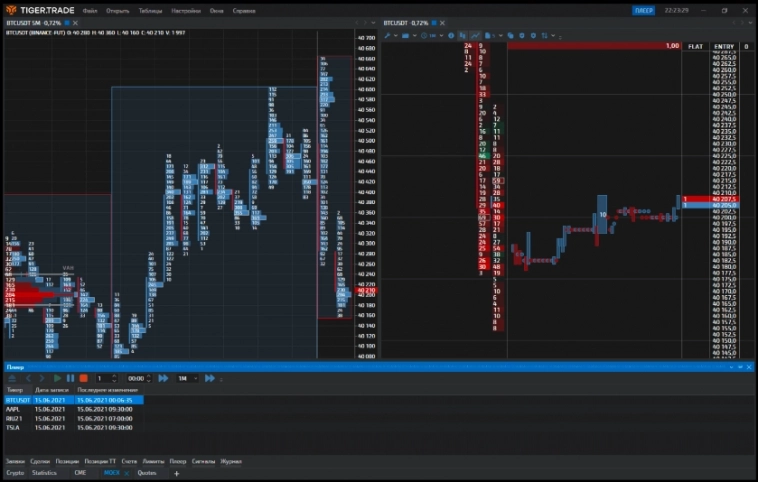
Проверка работоспособности стратегии возможна без какого-либо риска для средств трейдера — режим «Плеера» воспроизводит историю торгов, максимально соответствуя условиям настоящего живого рынка.
Функции перемотки и ускорения в функционале «Плеера» экономят рабочее время и помогают создать комфортные условия для тестирования.
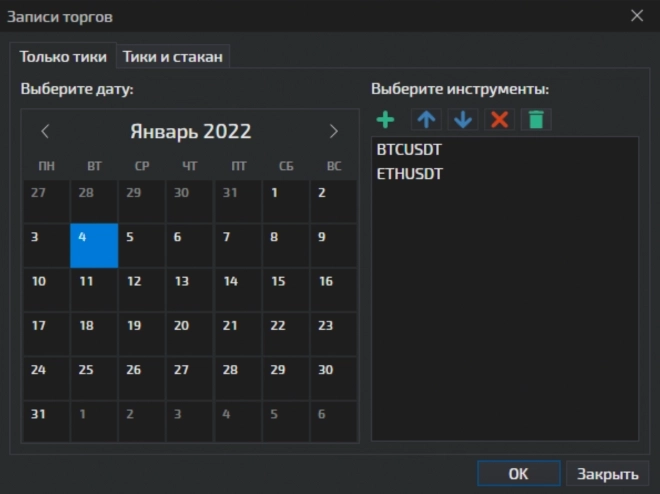
Например, если трейдер тестирует стратегию, при которой позиция удерживается несколько часов или даже дней, он сможет перемотать историю торгов до заданного времени, на выбранный интервал или просто поставить на паузу. Также «Плеер» позволяет настраивать скорость воспроизведения торгов и изучать статистику.
Режим «Симулятора» — режим торговли в реальном времени на виртуальном счете, который аналогичен функционалу демо-аккаунта. Пользователи могут протестировать свою стратегию на живых данных, что очень удобно для сбора и анализа данных для тех, кто изучает рынок.
2. Риск-менеджер
Встроенный риск-менеджер — одна из основных особенностей терминала Tiger.Trade, которая позволяет трейдеру защитить свой торговый счёт от непредвиденных убытков, благодаря своевременному наложению запрета на торговлю.
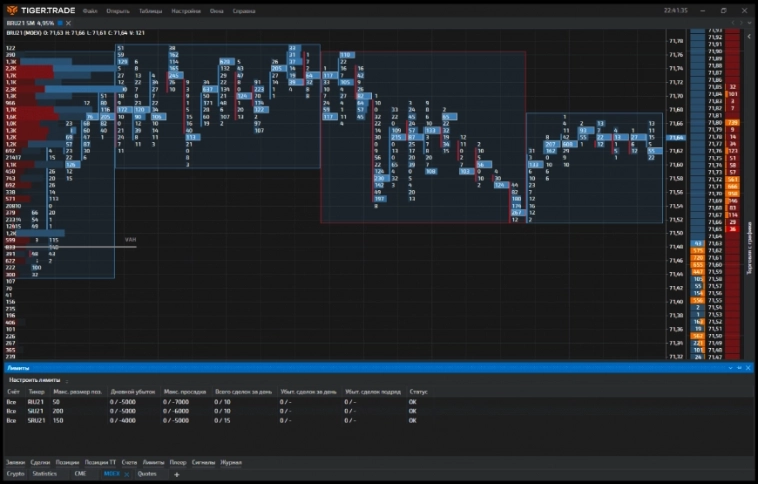
Риск-менеджер блокирует торговлю при достижении заданных лимитов, настраивать лимиты можно как для отдельного инструмента, так и для торгового счёта. Для защиты настроек риск-менеджера можно задать пароль для доступа к настройкам, который не позволит вам нарушить дисциплину и преждевременно внести изменения в установленные вами правила.
Кроме того, менеджер имеет несколько типов настраиваемых лимитов, каждый из которых может быть применен индивидуально, под ситуацию конкретного трейдера.
3. Разные вариации Кластеров на графиках
Футпринт — это график изменения цены, отображаемый в кластерах. В Tiger.Trade поддерживается более двадцати видов футпринта. Они доступны в окне графиков и в окне стаканов. Чаще всего футпринт используется по объему заявок. Он выглядит как график, где вместо свечей или баров используются ячейки с данными. При приближении к цене, в ячейках показываются объемы заявок по этой цене.
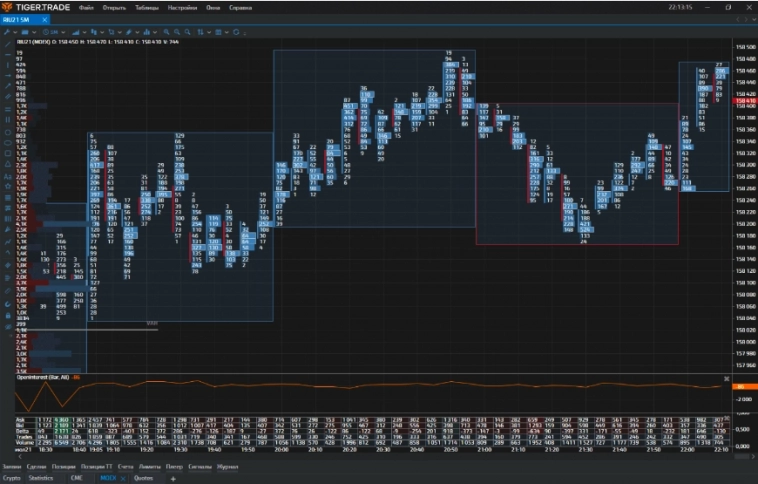
Инструмент объединяет в себе сразу две функции: индикатор объемов и график цены. Это позволяет анализировать ситуацию, получая из одного инструмента информацию сразу двух типов. Управлять футпринтом в терминале можно через главную панель, меню “Кластеры”.
4. Защитные стратегии
Защитные стратегии — это предварительно настроенные шаблоны для автоматического выставления стоп-лосса и тейк-профита при входе в позицию, которые управляются с помощью торгового модуля. Стратегию также можно привязать к конкретному инструменту.
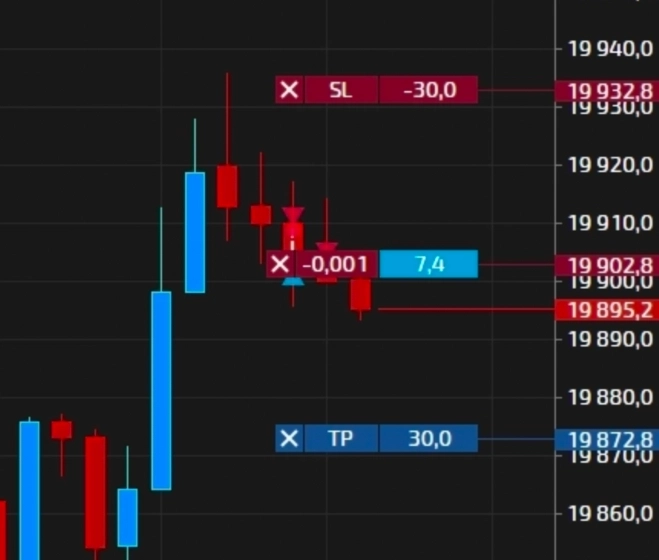
Также терминал предлагает трейдерам Трейлинг — инструмент, эффективно защищающий прибыль. Он будет особенно актуален тогда, когда рынок движется в одном направлении, а трейдер не имеет возможности следить за изменением цены.
При помощи опции Безубыток трейдер может указать значения полученного профита в шагах цены, при котором стоп-лосс будет перенесен в безубыток.
5. Котировки/Watchlist
Благодаря окну котировок пользователи терминала могут отслеживать постоянно меняющиеся параметры торговых инструментов: процент изменения цены от открытия, цена последней сделки и открытый интерес.
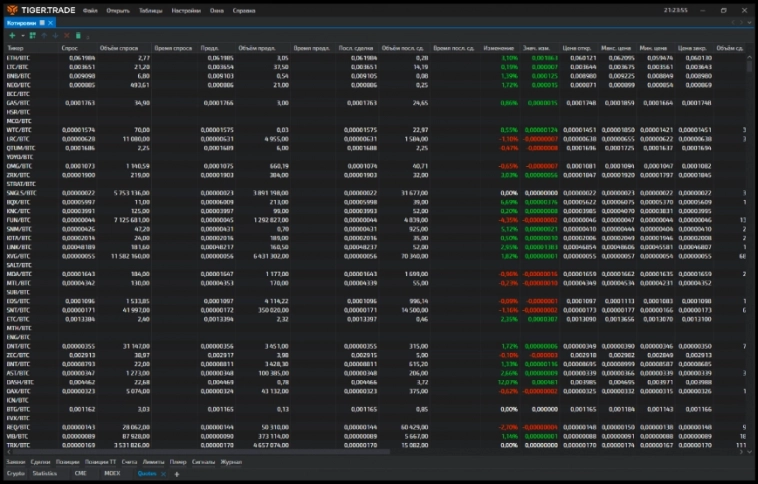
С помощью специального механизма линковки можно сменить инструмент сразу же во всех объединённых в одну группу окнах, совершая всего лишь один клик по нужному инструменту в таблице.
В Watchlist добавлен большое количество данных, которое можно использовать в своей торговле — объем торгов, открытый интерес, информация про шаги цены и объема, а также многое другое. Сортировка по различным параметрам позволит отобрать инструменты, за которыми стоит следить трейдеру во время торговой сессии.
***
Скачивайте терминал Tiger.Trade и самостоятельно тестируйте эти и другие полезные возможности платформы. Следите за нашими новостями!
У меня вопросы по торговле
Изменено: Ср, 23 Мар, 2022 на 1:27 PM
|
Вопрос |
Ответ |
|---|---|
|
Как указывать объем заявки? |
Объем заявки указывается в торгуемой валюте или в валюте котирования. |
|
Как убрать позицию принудительно? Например, был сбой, на бирже позиция закрыта, а в терминале — нет. |
Зайдите в Позиции ТТ → Очистить. |
|
Какой объем исторических данных доступен по инструменту? |
Данные по инструменту будут подгружены с момента его листинга на конкретной бирже. |
|
Как выставить кредитное плечо? |
В торговом модуле выберите поле «Плечо». Введите размер плеча, подтвердите, нажав зелёную галочку. |
|
Как привязать объем заявки к инструменту? |
Настройте котировки (добавьте необходимые инструменты), затем настройте линковку окна котировок с графиком или стаканом. После чего для каждого инструмента настройте предустановленные объемы в настройках торгового модуля. Не закрывайте окно котировок, это сбросит настройки объемов. |
|
Есть ли функция хеджирования? |
Режим хеджирования (закрытие позиции лимитными заявками, когда вместо закрытия открывается ещё одна позиция) пока не работает в Tiger.Trade. |
Если у вас другой вопрос — напишите в поддержку, обязательно поможем.

При долгом не использовании стакана, выставление заявки просиходит с пингом больше 1с.

Здравствуйте. Просим уточнить площадку, настроенные соединения терминала и инструменты, на которых происходит задержка исполнения

на бинансе есть такое, да
- На каком рынке возникает проблема (спот/фьючерс)?
- На всех инструментах возникает проблема?
- Стакан расположен на активной вкладке терминала?
- Сколько по времени не используется стакан?
- Торгую на бинансе фьючерсы
- Да, на всех инструментах
- Да, на активной вкладке терминала
- По разному, может быть что 5 минут не используешь, и пинг появляется такой, может 1 час.
Эта проблема распространенная, связывался с людьми из тех поддержки, сказали что такая проблема есть и будут ее решать.

Заявки после простоя более 1 мин 40 секунд выставляются с задержкой. Бинанс, фьючи
Проблема была решена в версии 6.2
Поменял статус на
Завершено