
Рассказываем способ обхода ошибки при отправке статистической формы учета перемещения товаров.
Резиденты Российской Федерации, осуществляющие взаимную торговлю с государствами-членами Таможенного союза в рамках ЕАЭС, обязаны представлять в Федеральную таможенную службу (ФТС) отчет Статистическая форма учета перемещения товаров во взаимной торговле Российской Федерации с государствами — членами Таможенного союза (утв. постановлением Правительства РФ от 29.01.2011 № 40). Под взаимной торговлей понимается, как отгрузка товаров в страны ЕАЭС, так и получение товаров из этих стран.
Начиная с версии 3.0.35 в программе 1С Бухгалтерия 8 появилась возможность выгрузки в ФТС регламентированного отчета Статистическая форма учета перемещения товаров а начиная с версии 3.0.41.61 у абонентов 1С-Отчетности появилась возможность напрямую отправить в ФТС регламентированного отчета.
Чтобы воспользоваться данной возможностью, нужно подключить направление ФТС в настройках 1С-Отчетности и зарегистрироваться на портале Федеральной таможенной службы.
Статистическая форма учета перемещения товаров заполняется вручную, в случае отгрузки товаров в страны ЕАЭС. Если форму необходимо заполнить при поступлении товаров из стран ЕАЭС, то это можно сделать на основании документа Заявление о ввозе товаров. (Узнать больше про НДС при импорте товаров из ЕАЭС и как правильно в 1С:Бухгалтерия 8 отражать такие операции, можно узнать в нашей статье перейдя по ссылке).
Для этого используется ссылка Сдать в ФТС в форме документа.


Перед отправкой отчета в ФТС, рекомендуется выполнить его проверку на правильность и полноту заполненных данных. Для этого нажмите кнопку Проверка и выберите пункт Проверить в интернете. Указанная проверка выполняется на сервере оператора ЭДО.

В случае, если вы загружаете файл на портал Таможенной службы, также рекомендуется выполнить проверку. Для этого нажмите кнопку Проверка и выберите пункт Проверить выгрузку. Указанная проверка проверит файл на форматно-логический контроль.

Согласитесь, это намного облегчает нашу с вами работу! За эту возможность хочется поблагодарить разработчиков 1С!
Ошибка при отправке статистической формы учета перемещения товаров
Есть номенклатура с кодами ТНВЭД, по которым надо указывать обязательно количество и единицу измерения, а есть такие коды ТНВЭД, по которым не нужно. В документе Заявление о ввозе товаров для каждой строчки заполнена единица измерения и количество, что необходимо для сдачи отчета Заявление о ввозе товаров и уплате косвенных налогов. Но при сдаче статистической формы возникают проблемы. Ошибка при отправке статистической формы учета перемещения товаров
Когда мы отправляем из 1С:Бухгалтерия 8 статистическую форму, у нас для всех номенклатур независимо от ТНВЭД стоит и количество и единица измерения, и для некоторых позиций товаров может возникать следующая ошибка:
Для выбранного кода ТНВЭД единица измерения не указывается. Перевыберите Код товара (гр. 11) либо очистите единицу измерения щелчком мыши на поле Ед. изм. графы 18. (StaticFormTypeGoodsInfo0SupplementaryQuantity)
Графа 18 это Дополнительные единицы, где проставляется количество и единица измерения, но должна заполняться эта графа не для всех ТНВЭД.
Получается при таком заполнении невозможно отправить статистическую форму учета перемещения товаров из 1С.
Как обойти ошибку?
Для этого необходимо зайти в документ Заявление о ввозе товаров, нажать Еще — Изменить форму. 
Найти табличную часть Товары ввозимые из стран Таможенного союза и включить вывод в таблицу документа заявления поле Единица.

После этого в документе Заявление о ввозе товаров появляется нужное нам поле

Чтобы обойти ошибку при отправке статистической формы, нужно в табличной части документа Заявление о ввозе товаров очистить единицу измерения у проблемных позиций. И после этого повторить отправку/выгрузку статистической формы учета перемещения товаров.
Разработчики 1С знают про данную проблему, но, к сожалению, нет нормативных документов, в которых указан регламентированный перечень кодов ТНВЭД, для которых обязательно указывать единицу измерения и для которых этого делать не нужно, вследствие этого возникла такая проблема.
Конечно, мы ждем скорейшего урегулирования этого вопроса от разработчиков 1С и органов Таможенной службы. А пока, пользуемся нашим способом обхода ошибки. Надеюсь, что наша статья будет вам полезна. Желаем вам удачной отчетной компании!
Для предоставления отчетности в Федеральную таможенную службу по телекоммуникационным каналам связи необходимо зарегистрироваться в Личном кабинете участника ВЭД.
Регистрация в личном кабинете ФТС
Регистрация личного кабинета возможна несколькими способами:
- с использованием учетной записи на сайте Госуслуг;
- с использованием ЭП: регистрация происходит автоматически (в качестве логина берется СНИЛС из ЭП).
С использованием учетной записи на сайте Госуслуг
Для регистрации с использованием учетной записи Госуслуг нажмите кнопку Войти через ЕСИА или кнопку Регистрация:

В открывшемся окне нажмите Зарегистрироваться через ЕСИА:

Будет осуществлен переход на сайт Госуслуг для авторизации.
Регистрация с использованием ЭП
Для регистрации с использованием ЭП нажмите кнопку Войти через ЭП. В открывшемся списке доступных ЭП выберите требуемую ЭП.
При данном способе регистрации также необходим вход через Госулуги для подтверждения данных сотрудника.
Авторизация в личном кабинете ФТС
Авторизация по логину и паролю
Для входа в личный кабинет обычным способом в форме авторизации введите логин (или e-mail) и пароль, указанные при регистрации в системе, и нажмите кнопку Войти:


При указании пароля учитывается регистр (прописные или строчные буквы).
Вход по логину и паролю возможен только в случае подтверждения учетной записи через Госулуги (ЕСИА).
Авторизация с помощью ЭП
Для входа в личный кабинет с помощью ЭП нажмите кнопку Войти через ЭП, в открывшемся списке доступных ЭП выберите нужную ЭП.
Вход в Личный кабинет по ЭП возможен после установки специального плагина «КриптоПро ЭЦП Browser plug-in». Если у вас не установлен плагин «КриптоПро ЭЦП Browser plug-in», то появится окно с сообщением о необходимости его установки. Нажмите кнопку Ок:
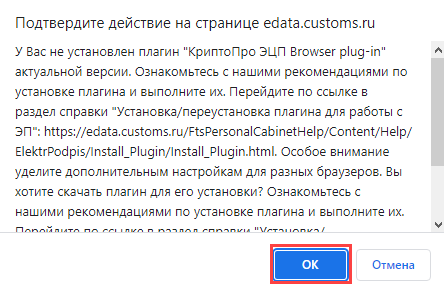
Запустите скаченный файл для установки. После установки плагина необходимо перезапустить браузер.
КриптоПро ЭЦП Browser plug-in обязателен к установке, вне зависимости от того, какой СКЗИ используется, ViPNet CSP или КриптоПро CSP.
Если вы еще ни разу не использовали выбранный сертификат ЭП в каком-либо личном кабинете, то будет осуществлена Регистрация с использованием ЭП.
Работа, при входе по ЭП, будет возможна только после подтверждения учетной записи сотрудника через Госуслуги (ЕСИА).
Авторизация через Госуслуги (ЕСИА)
Для входа в личный кабинет с помощью ЕСИА нажмите кнопку Войти через ЕСИА и система перенаправит вас на официальный сайт Госуслуг:

Введите необходимые данные для входа и система выполнит поиск подходящего личного кабинета по данным из ЕСИА.
После успешной авторизации на сайте Госуслуг в личном кабинете есть возможность выбрать способ входа:
- как Физическое лицо – в личный кабинет перенесутся сведения об ИНН физического лица;
- как Сотрудник организации – перенесутся сведения о должности и правах администрирования в организации.
Настройка документооборота с ФТС в 1С
Если при отправке заявления не было подключено направление ФТС, его необходимо добавить.
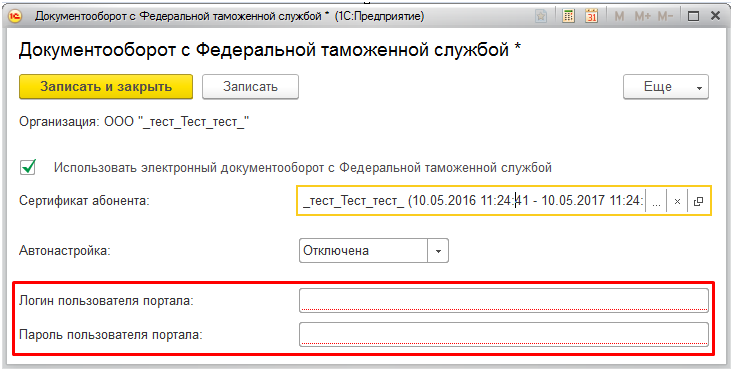
После добавления направления в 1С перейдите в раздел Отчеты → Регламентированные отчеты → Настройки → Настройки обмена с ФТС. В полях Логин пользователя портала и Пароль пользователя портала введите данные, под которыми регистрировались на портале:
Отправка отчетов в ФТС
Для создания нового отчета перейдите в пункт меню Отчеты → Регламентированные отчеты:

Нажмите кнопку Создать:

В появившемся списке сгруппируйте отчеты По получателям и в папке ФТС выберите отчет Статистическая форма учета перемещения товаров:

Откройте отчет, выберите период составления отчетности и нажмите кнопку Создать:

Заполните форму и сохраните отчет нажатием кнопки Записать:

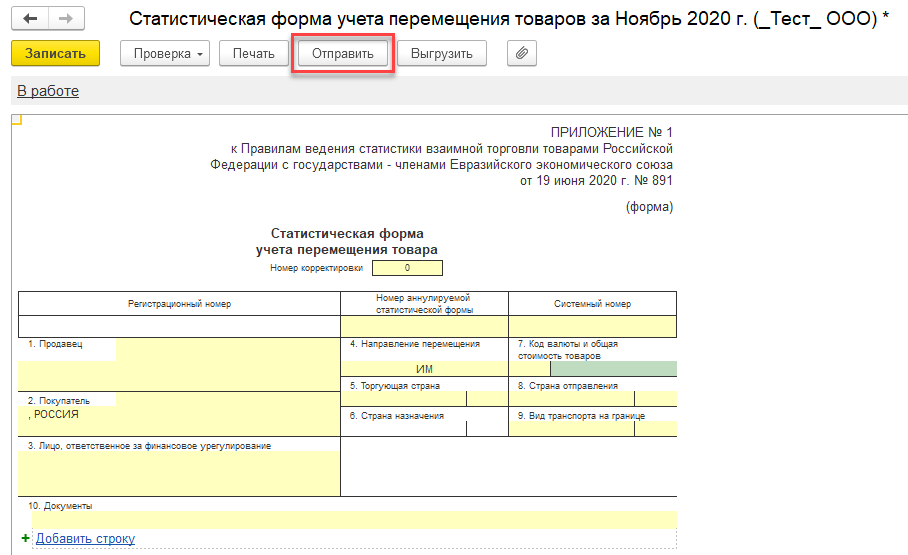
Отправьте отчет нажатием кнопки Отправить:
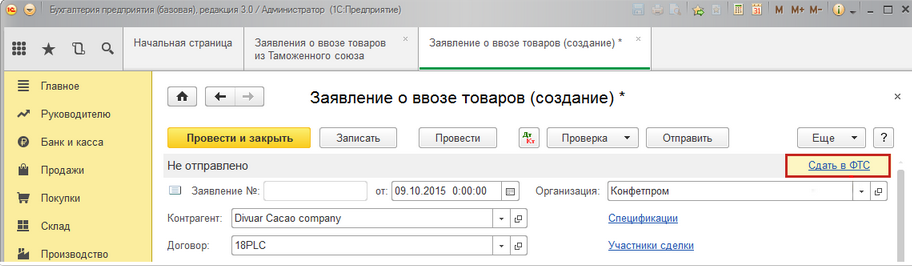
Если в программе 1С:Бухгалтерия 8 при регистрации поступления товаров из стран ЕврАзЭС был создан документ «Заявление о ввозе товаров», то статистическую форму учета перемещения товаров можно создать на основании указанного документа. Для этого нажмите гиперссылку Сдать в ФТС в форме документа:
Перед отправкой можно проверить отчет на правильность и полноту заполненных данных. Для этого нажмите кнопку Проверка и выберите пункт Проверить в интернете. Для отправки отчета нажмите кнопку Отправить.
Отчет будет отправлен в Федеральную таможенную службу. После отправки отчета появится форма протокола отправки:
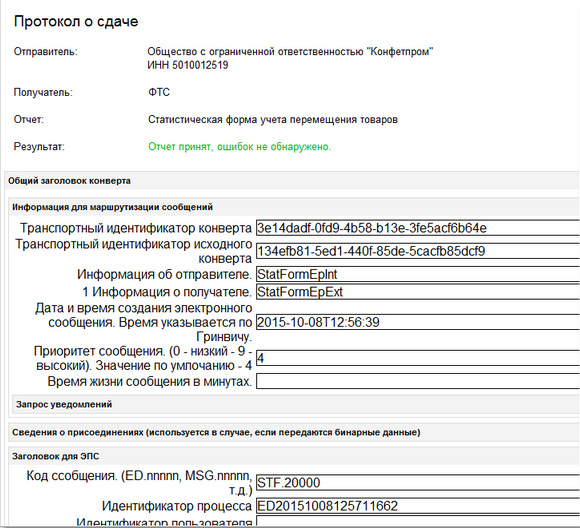
Для отслеживания состояния документооборота по отправленному файлу отчетности в справочнике Регламентированные отчеты нажмите кнопку Обновить.
По мере получения ответов и отправки извещений о получении статус состояния отчета будет меняться.
ФНС не приняла электронный отчет. Коды ошибок в уведомлении, как исправить
На данный момент многие организации сдают отчетность в электронном виде. Это удобно, да и в рамках норм законодательства некоторые фирмы просто обязаны сдавать отчетность электронно. Однако зачастую ФНС не принимает отчеты в связи с ошибками. Расскажем что делать и как исправить ошибки.

Сдача отчетности в электронном виде
В электронном виде ФНС принимает не только налоговую отчетность, но и бухгалтерскую, а также иные виды отчетов, пояснений, справок и т. д.
Датой представления отчета по ТКС или через личный кабинет налогоплательщикасчитается дата его отправки (абз. 3 п. 4 ст. 80 НК).
Также датой представления налоговой декларации (расчета) заявителем в электронной форме считается дата, зафиксированная в подтверждении даты отправки (п. 167 Административного регламента, утвержденного приказом ФНС от 08.07.2019 № ММВ-7-19/343@).
Налоговая декларация (расчет) в электронной форме считается принятой налоговой инспекцией, если заявителю поступила квитанция о приеме с усиленной квалифицированной электронной подписью, позволяющей идентифицировать соответствующую ИФНС (владельца квалифицированного сертификата).
Декларация считается не только поданной, но и принятой, если налогоплательщик получил квитанцию о приеме от своей ИФНС (п. 4 ст. 80 НК, п. 166 регламента).
Чтобы не было проблем со сдачей отчетности и можно было быстро исправить ошибки, лучше сдавать отчеты электронно через проверенные организации, которые предоставляют профессиональные услуги по сдаче электронной отчетности.
Такой компанией является Такском. Специалисты Такском помогут подключить электронную отчетность удаленно, без посещения офиса. При этом предлагается безлимитный сервис по сдаче отчетов во все подразделения Госорганов.
Почему ФНС не приняла электронный отчет?
Есть основания, по которым ФНС может не принять декларацию. Перечень таких оснований указан в п. 19 регламента, он — закрыт и не подлежит расширенному толкованию.
В частности, отчет могут не принять, если:
- отсутствуют документы, удостоверяющие личность лица, которое представляет декларацию (расчет);
- нет документов, подтверждающих полномочия лица — уполномоченного представителя заявителя на представление налоговой декларации (расчета);
- декларация (расчет) подается не по установленной форме (установленному формату);
- отчет подписан неуполномоченным лицом;
- отчет представляется в территориальный налоговый орган, в компетенцию которого не входит прием этой налоговой декларации (расчета);
- расчет по страховым взносам содержит ошибки, в том числе, если суммы одноименных показателей по всем физическим лицам не соответствуют этим же показателям в целом по плательщику страховых взносов;
- предоставляется расчет по страховым взносам, в котором указаны недостоверные персональные данные, идентифицирующие застрахованных физических лиц.
Если есть хотя бы одно из вышеперечисленных нарушений отчет не считается представленным.
Если же в отчете были другие ошибки, то ФНС формирует уведомление об уточнении сведений с указанием кода ошибки.
Ошибки в отчетах и их исправление
Перечень классификаторов (справочников), используемых в автоматизируемых информационных системах ФНС утвержден приказом ФНС от 26.08.2014 № ММВ-7-6/433@ и дополнен информацией согласно приложению № 5 к приказу ФНС от 30.12.2019 № ММВ-7-14/677@.
На данный момент в КОФО содержится более 300 наименований кодов ошибок, разберем самые распространенные.
Подписание отчета посредством ЭЦП
Самые первые ошибки возникают при подписании отчета при помощи ЭЦП. Если в этом пункте есть ошибка, то она придет под кодом 0100500001 «Отсутствуют сведения о доверенности в налоговом органе», 0100500002 «Срок действия доверенности истек» или 0100500006 «Отсутствует сообщение о доверенности».
В таком случае следует проверить подпись на соответствие.
Если отчет подписывает директор самостоятельно, то этот факт должен быть отражен в отчете, например, кодом «1». Если подпись ставит иной сотрудник по доверенности, то это тоже должно быть отражено в отчете, например, с кодом «2». При этом доверенность на право подписи предоставляется заранее в ФНС.
Документ можно направить в виде скан-копии по ТКС, но лучше узнать о способе передачи доверенности в самой ФНС. Данные о доверенности в налоговой должны полностью соответствовать данным доверенности, выданной на сотрудника в организации.
Также если доверенность была продлена или заменена — эти сведения также должны быть в ФНС.
Не найден плательщик
Также бывает, что при отправке отчета система выдает ошибку с кодом 0400100001 «Не найден плательщик по ИНН и КПП или ИНН, представленным в файле».
В данном случае нужно проверить ИНН и КПП, указанные в декларации. Путаница может возникнуть, если один бухгалтер сдает отчеты по нескольким компаниям, входящим в группу. Если ошибка была обнаружена, то её следует исправить и подать отчет заново.
Бывает и такое, что инспекция своевременно поставила компанию на учет, но не внесла сведения об этом в своей информационной базе. В этой ситуации отчетность не пройдет.
Дело даже доходит до судов. Например, в постановлении Девятого арбитражного апелляционного суда от 04.08.2016 № 09АП-32695/2016 по делу № А40-52269/2016 судья указал, что в такой ситуации привлечение налогоплательщика к ответственности за несвоевременную сдачу отчетности является неправомерным, так как налоговым органом не была обеспечена возможность для общества исполнить обязанности по сдаче декларации в электронной форме.
Вид документа уже зарегистрирован
Далее по популярности следует ошибка с кодом 0400200005 «Файл с признаком Вид документа (первичный, с признаком корректировки) уже зарегистрирован».
Это говорит о том, что в базе ФНС уже существует первичная или корректировочная декларация с таким же порядковым номером. В таком случае нужно проверить, был ли подан отчет с таким порядковым номером в ФНС ранее.
Если нет и ошибки со стороны организации не было, то весьма вероятно отчет «задвоился» со стороны ФНС. В таком случае отчет считается представленным. Но лучше дополнительно удостовериться в том, что отчет принят, например, запросив в ФНС регистрационный номер отчета.
Нарушено условие равенства
Также довольно распространенной являетсяошибка в ЕРСВ с кодом 0400400011 «Нарушено условие равенства значения суммы страховых взносов по плательщику страховых взносов совокупной сумме страховых взносов по застрахованным лицам».
Она говорит о том, что отчет не прошел контроль. Ошибка может крыться в неверном соотношении сумм, данных в отчете за текущий и предыдущие периоды, которые отражаются нарастающим итогом, в ошибках данных сотрудников, в несоответствии данным из отчетов по НДФЛ.
Сведения по указанным лицам не соответствуют сведениям в налоговой
Часто в ЕРСВ возникает ошибка с кодом 0400500003 «Сведения по указанным лицам не соответствуют (отсутствуют) сведениям, имеющимся в налоговом органе».
Это говорит о том, что личные сведения на сотрудников, данные в отчете отличаются от сведений, имеющихся в ФНС. В такой ситуации следует проверить сведения на сотрудников, которые имеются в организации и которые были занесены в отчет.
Возможно со стороны организации была опечатка, в связи с чем в отчет попали неверные сведения.
Но может получиться и так, что сотрудник сменил какие-либо данные, например, фамилию, и не сообщил об этом работодателю. В такой ситуации следует проверить еще раз все личные сведения на сотрудников, например, через базу ФНС.
Также может сложиться ситуация, когда неверные данные на сотрудника оказались именно в налоговой, а у организации ошибок нет. В этом случае следует подать сообщение в ФНС о необходимости исправления данных на сотрудника в базе.
В сервисе «Онлайн-Спринтер» компании Такском есть встроенная проверка на ошибки, что очень помогает при сдаче отчетности, в том числе ЕРСВ.
Бывают случаи, когда при отправкеполучении ЭДО ничего не происходит, отсутствуют как сообщения об ошибках, так и движение электронных документов. Еще нередки случаи, когда после нажатия «Подписать и отправить» ничего не происходит и документ остается с прежним статусом.
В данных ситуациях необходимо проверить следующие настройки:
1. Проверка наличия установленной программы для работы с криптографией (КриптоПРО, VipNet CSP) на компьютере.
Установка КриптоПРО CSP
Установка VipNet CSP
2. Проверка настроек электронной подписи и шифрования в 1С.
Первым делом проверим настройки программ шифрования в 1С.
Раздел «Администрирование» — «Обмен электронными документами».

Далее «Настройки электронной подписи и шифрования».

Вкладка «Программы».

Проверить наличие строки с установленной программой для работы с электронной подписью (КриптоПРО, VipNet CSP). При необходимости добавить нужную программу, нажав соответствующую кнопку (если эта программа действительна установлена на данном компьютере).

Далее проверим настройки электронной подписи в 1С.
Раздел «Администрирование» — «Обмен электронными документами».
Далее «Настройки электронной подписи и шифрования».
Вкладка «Сертификаты».

Проверить наличие действующего сертификата организации. Проверить работу сертификата можно, дважды щелкнув по нему левой кнопкой мыши. После открытия формы нажать «Проверить», ввести пароль (иногда пароль пустой) и нажать «Проверить».

Если нужного сертификата нет в списке, необходимо его добавить, для этого делаем следуещее.
Нажать «Добавить» далее «Из установленных на компьютере».

В появившемся окне выбрать нужный действующий сертификат.

Затем ввести пароль (иногда пароль пустой) от сертификата и нажать «Добавить».

Если напротив строчек отобразились зеленые галочки — все в порядке, в ином случае проверить установлена ли цепочка доверенных сертификатов.
3. Проверка настроек профиля ЭДО
Сертификат профиля ЭДО
В разделе «Администрирование» — «Обмен с контрагентами».

Далее «Профили настроек ЭДО» выбрать свой профиль и дважды щелкнуть по нему для изменения.

и перейти в открывшемся окне на вкладку «Сертификаты организации».

Проверить наличие действующего сертификата. Если указан старый сертификат, и Вы уверены, что у Вас есть новый действующий сертификат, то его необходимо добавить.


При продлении или замене сертификата для 1С:Отчетности, и при его использовании в качестве сертификата для ЭДО, он не добавляется автоматически, это необходимо сделать вручную.
Также необходимо выполнить тест настроек, нажав кнопку «Тест профиля настроек».

Далее вводим пароль от ЭЦП (иногда пароль пустой, либо стандартный: 123456, или 12345678) и нажимаем «ОК».

После чего внизу, либо во всплывающем окне отобразится следующее.

Если тест прошел неудачно, необходимо проверить наличие сертификата в личном хранилище сертификатов пользователя и установленную цепочку доверенных корневых сертификатов.
Маршруты подписания профиля ЭДО (актуально для ЖКХ 3.1)
В разделе «Администрирование» — «Обмен с контрагентами».

Далее «Профили настроек ЭДО».

Выбрать свой профиль и перейти в открывшемся окне на вкладку «Виды электронных документов».

Проверить на отсутствие устаревших форматов электронных документов. Настроить актуальные форматы.
Проверить маршруты подписания. В табличной части в столбце «Регламент ЭДО» по очереди щелкнуть по «Подпись (маршрут: Одной доступной подписью)».

Откроется окно «Настройка регламента ЭДО». В нем выбрать маршрут, нажав на «…».

Откроется окно с маршрутами подписания (обычно там прописан 1 маршрут).

Если в открывшемся окне «Маршруты подписания» отсутствует строка «Одной доступной подписью», необходимо с помощью обработки (скачать) добавить маршрут подписания.
Для предоставления отчетности в Федеральную таможенную службу по телекоммуникационным каналам связи необходимо зарегистрироваться в Личном кабинете участника ВЭД.
Регистрация и авторизация на портале ФТС
Регистрация и авторизация с использованием Госуслуг
Для регистрации или авторизации с использованием учетной записи Госуслуг нажмите кнопку Войти через Госуслуги:
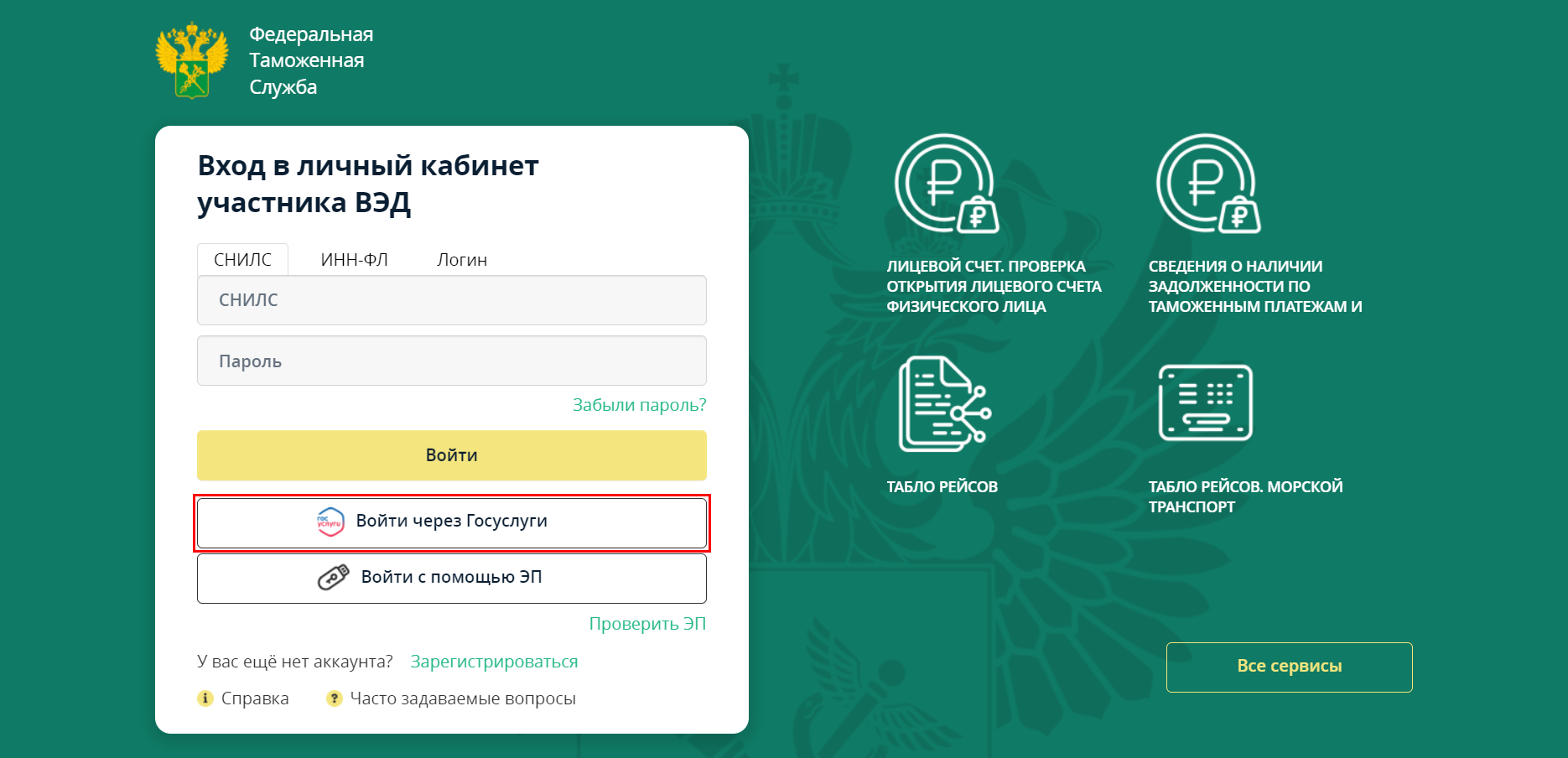
Будет осуществлен переход на сайт Госуслуг для авторизации.
После успешной авторизации на сайте Госуслуг в личном кабинете есть возможность выбрать способ входа:
- как физическое лицо – в личный кабинет перенесутся сведения об ИНН физического лица;
- как сотрудник организации – перенесутся сведения о должности и правах администрирования в организации.
Регистрация и авторизация с использованием ЭП
Регистрация происходит автоматически при входе с помощью ЭП (в качестве логина берется СНИЛС из ЭП). Для регистрации или авторизации с использованием ЭП нажмите кнопку Войти с помощью ЭП:
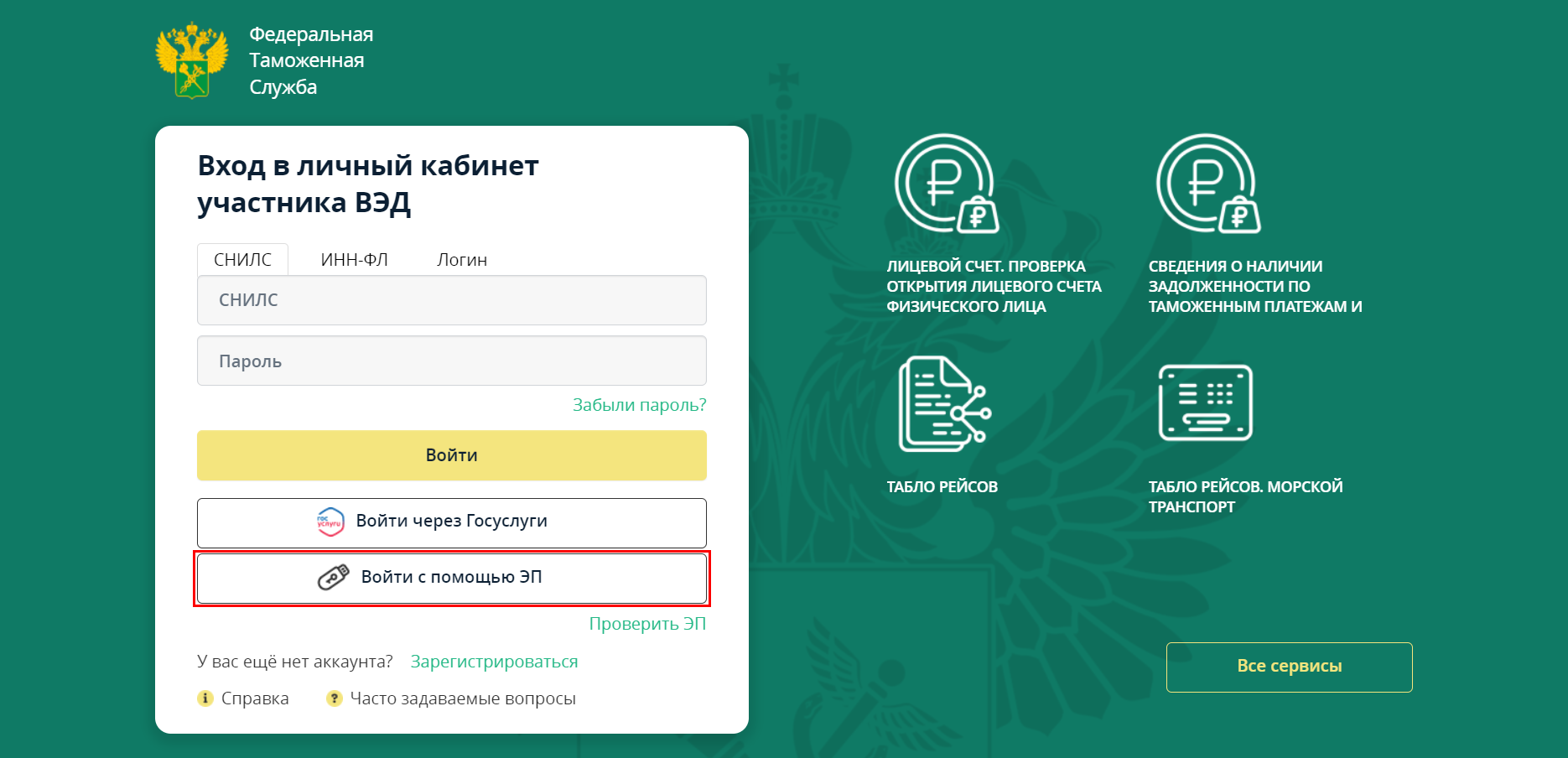

Вход в личный кабинет по ЭП возможен после установки специального плагина «КриптоПро ЭЦП Browser plug-in». Если у вас не установлен плагин «КриптоПро ЭЦП Browser plug-in», то появится окно с сообщением о необходимости его установки. Нажмите кнопку Ок:
Запустите скаченный файл для установки. После установки плагина необходимо перезапустить браузер.
В открывшемся списке доступных сертификатов выберите необходимый:
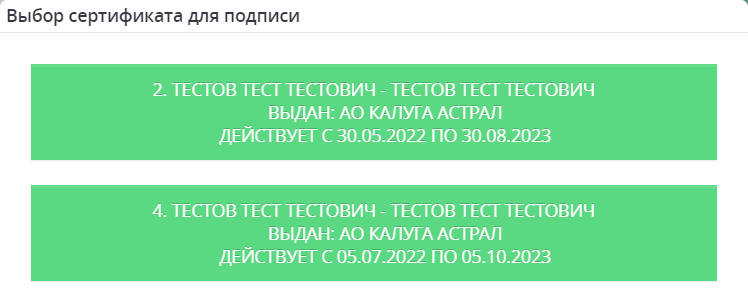
При данном способе регистрации также необходим вход через Госулуги для подтверждения данных сотрудника.
Авторизация по логину и паролю
Для входа в личный кабинет обычным способом в форме авторизации перейдите на вкладку Логин, введите логин и пароль, указанные при регистрации в системе в соответствующие поля и нажмите кнопку Войти:
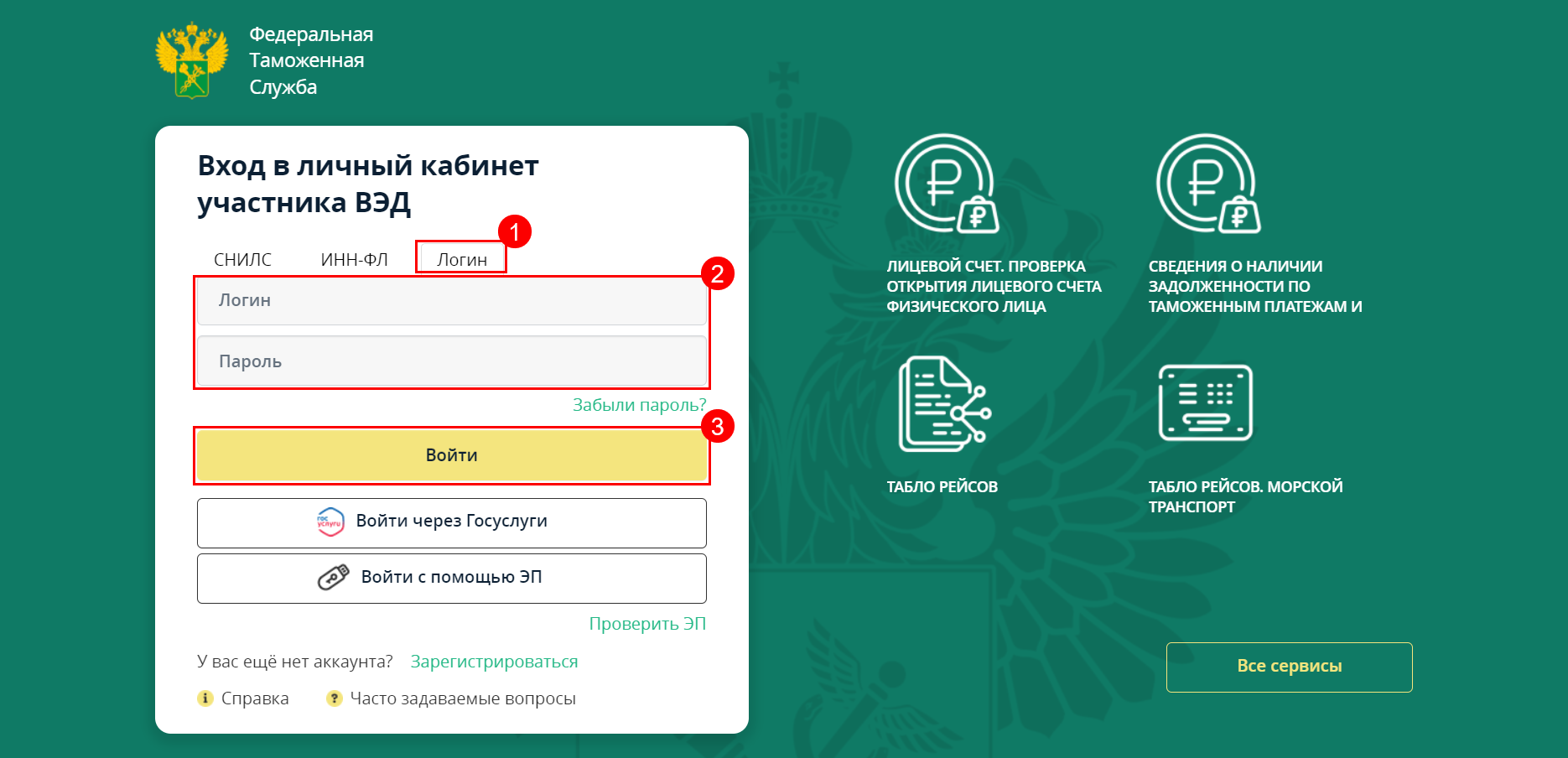
При указании пароля учитывается регистр (прописные или строчные буквы).
Вход по логину и паролю возможен только в случае подтверждения учетной записи через Госуслуги (ЕСИА).
Настройка документооборота с ФТС в 1С
Если при отправке заявления не было подключено направление ФТС, его необходимо добавить.
После добавления направления в 1С перейдите в раздел Отчеты → Регламентированные отчеты → Настройки → Настройки обмена с ФТС. В полях Логин пользователя портала и Пароль пользователя портала введите данные, под которыми регистрировались на портале:
Отправка отчетов в ФТС
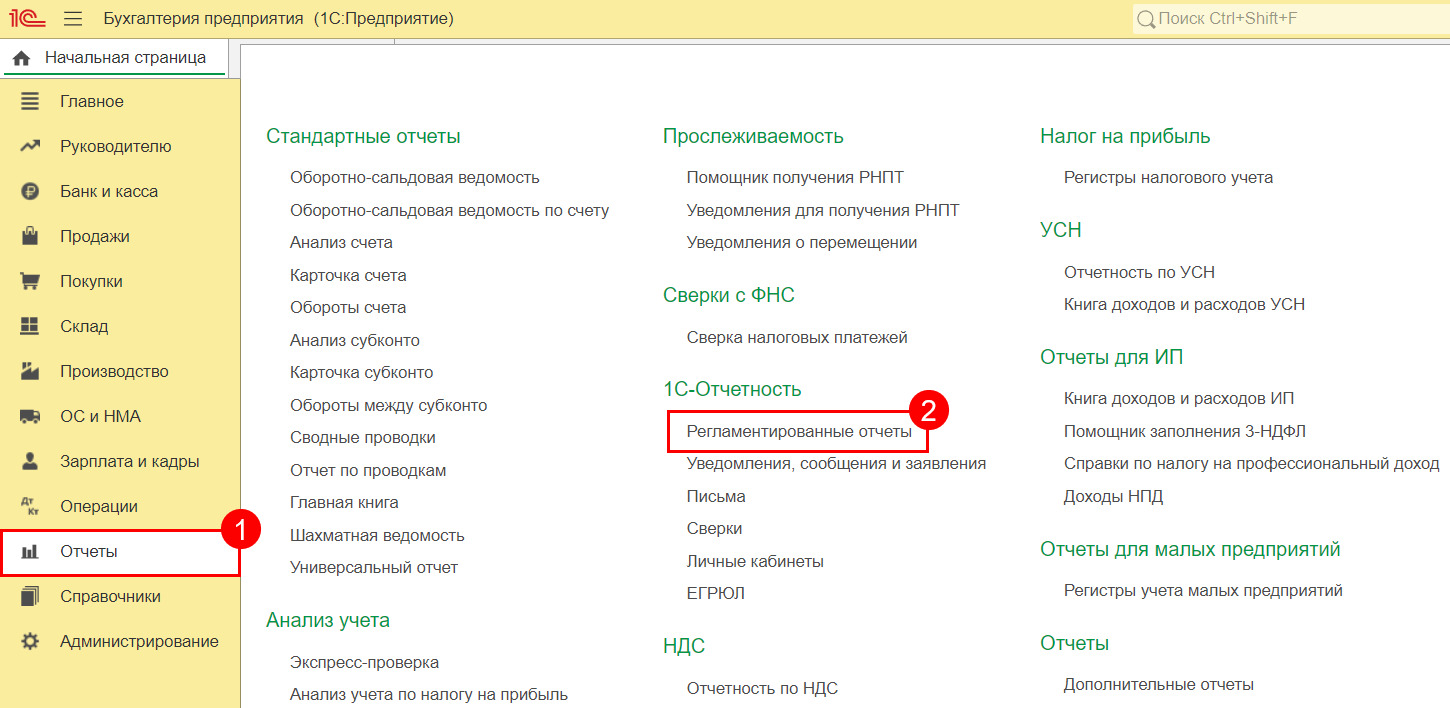
Для создания нового отчета перейдите в пункт меню Отчеты (1) → Регламентированные отчеты (2):
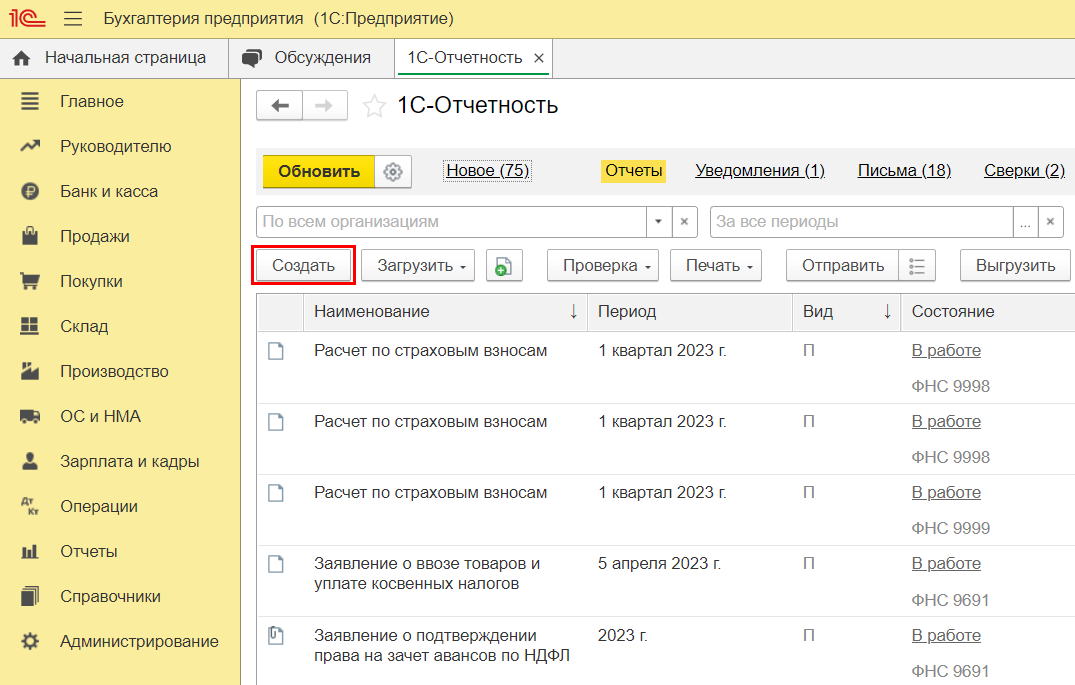
Нажмите кнопку Создать:
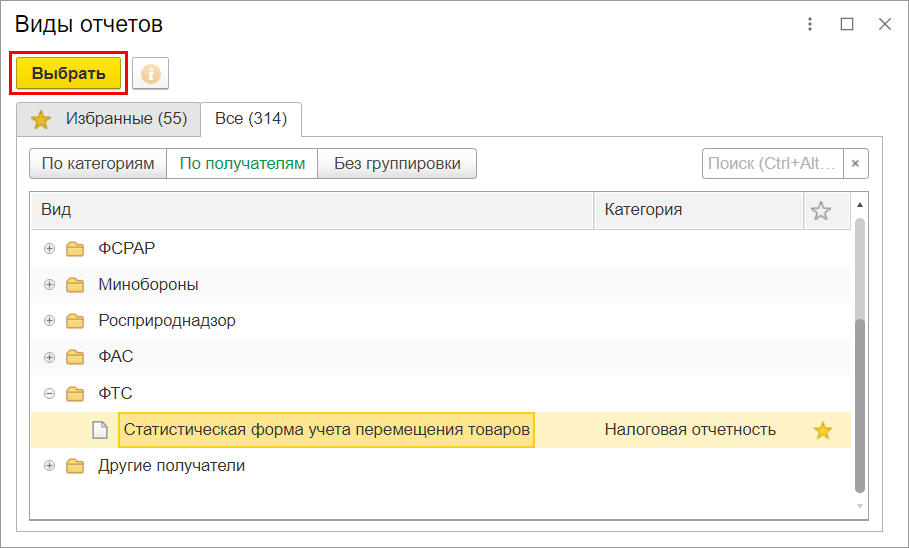
В появившемся списке сгруппируйте отчеты По получателям и в папке ФТС выделите форму отчетности Статистическая форма учета перемещения товаров, затем нажмите кнопку Выбрать:
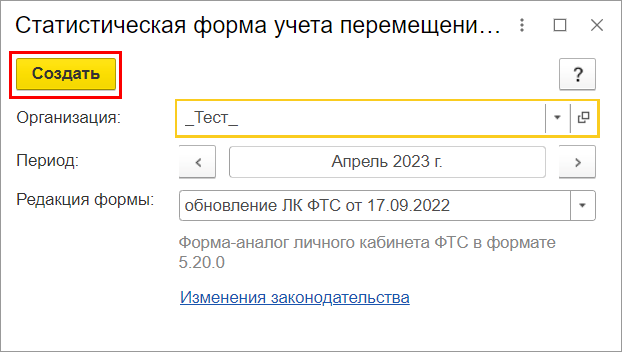
Выберите организацию и период составления отчетности, затем нажмите кнопку Создать:
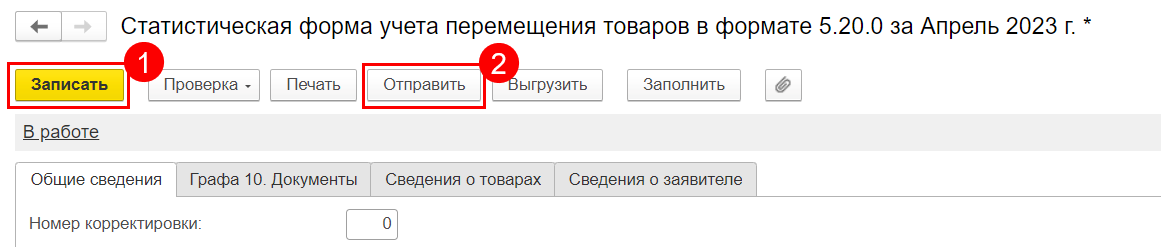
Заполните форму и сохраните отчет, нажав кнопку Записать (1). Затем отправьте отчет, нажав кнопку Отправить (2):
Перед отправкой можно проверить отчет на правильность и полноту заполненных данных. Для этого нажмите кнопку Проверка → Проверить в интернете.
Если в программе 1С:Бухгалтерия 8 при регистрации поступления товаров из стран ЕврАзЭС был создан документ «Заявление о ввозе товаров», то статистическую форму учета перемещения товаров можно создать на основании указанного документа. Для этого нажмите гиперссылку Сдать в ФТС в форме документа:
Отчет будет отправлен в федеральную таможенную службу. После отправки отчета появится форма протокола отправки:
Для отслеживания состояния документооборота по отправленному файлу отчетности в справочнике Регламентированные отчеты нажмите кнопку Обновить. По мере получения ответов и отправки извещений о получении статус состояния отчета будет меняться.
Внимание! Повторное нажатие кнопки «обменяться»/«обновить» в данном случае не даст желаемого результата. Для корректного получения ответа следует производить обмен именно по нижеуказанной инструкции.
1. Для получения статуса отправки данных отчетов достаточно нажать в форме отчета, либо в цикле обмена отправленного отчета кнопку «Обновить»  .
.
2. Если это не помогло, необходимо периодически нажимать эту кнопку, т.к. сервера данных контролирующих на данный момент могут быть перегружены.
При длительном отсутствии ответов на отчет за уточнением информации необходимо обратиться на линию технической поддержки сервиса 1С-Отчетность, по номеру 8-800-700-86-68.
Бывают ситуации, когда пользователь программы 1С сталкивается с появлением ошибки – «Ошибка десериализации контактной информации не указан ожидаемый тип». Возникает она в основном при переходе на новую редакцию программы или обновлении конфигурации и связана с некорректной конвертацией справочника «Виды контактной информации», а появляется при попытке занести данные.
Данные «Контактная информация» задействованы в справочниках «Организация», «Подразделения организации», «Контрагенты», «Контактные лица». Их можно просмотреть, открыв раздел «Справочники», используя пункт меню «Все функций». Если этот раздел не доступен, включить его можно в разделе «Сервис» — «Параметры».

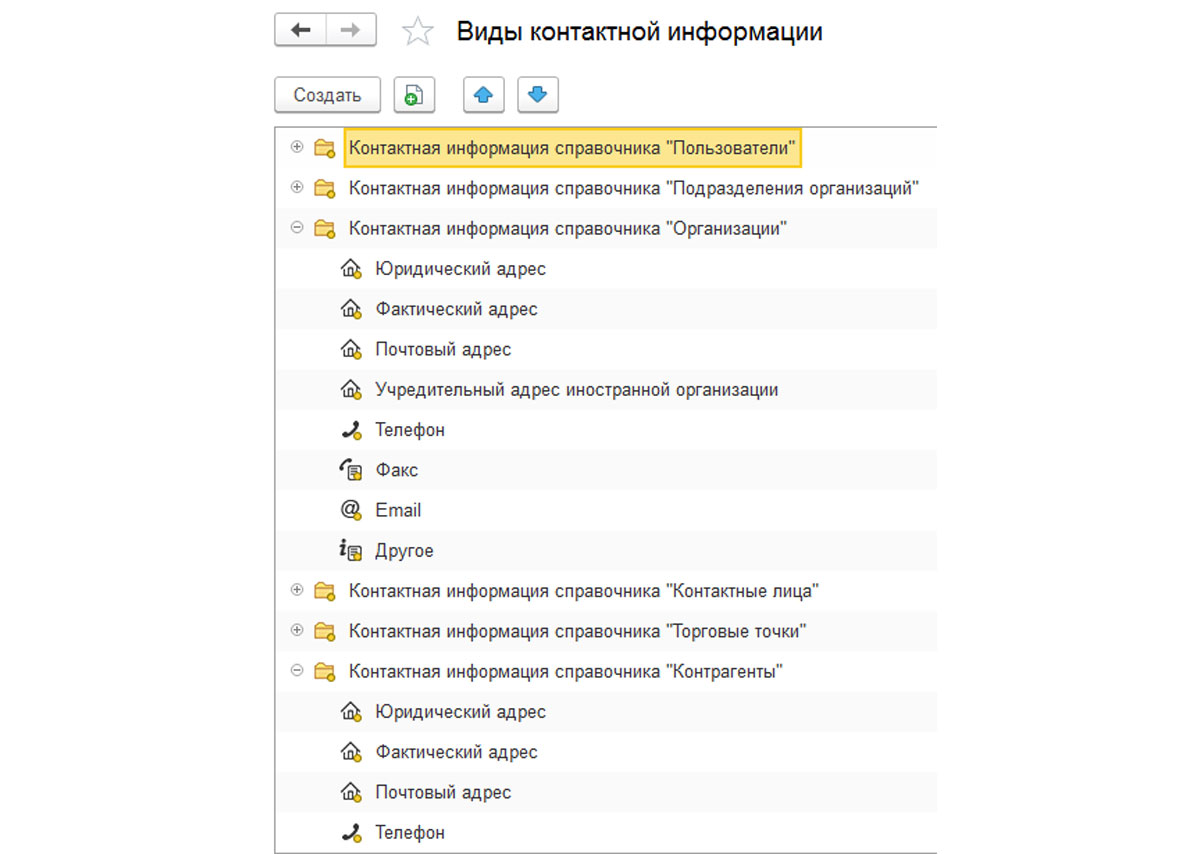
Пример заполнения «Контактной информации» в справочнике «Контрагенты».

Если мы откроем и посмотрим настройку элемента справочника «Контактная информация», например, «Юридический адрес», то мы увидим, что в поле «Тип» установлено значение «Адрес». Это верное значение, для данного вида информации.
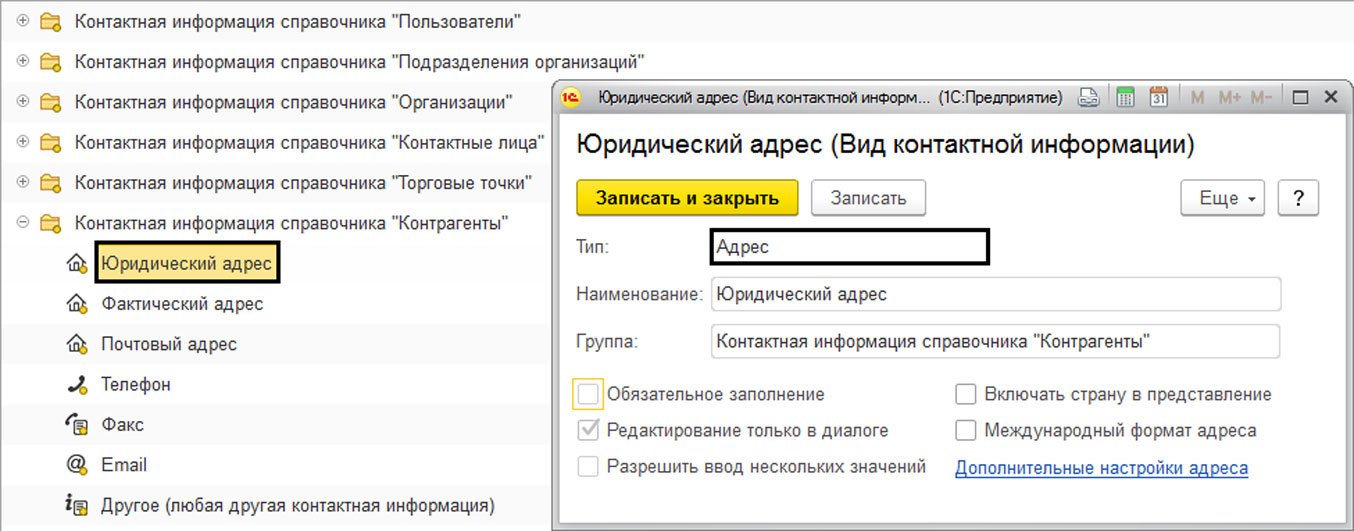
Но, возможно, здесь некорректное отображение по каким-либо причинам, например, в процессе переноса данных из старой версии в новую могли быть перенесены лишние элементы. Их можно удалить. Также надо проверить остальные виды контактной информации, чтобы там не было пустых и неправильно заполненных полей. В случае обнаружения недочета, его также необходимо устранить.
Открыв любой вид контактной информации, мы видим, что в поле нет кнопки выбора, чтобы сменить (или установить в случае отсутствия) тип, но можно выйти из ситуации, используя копирование элемента и установку пометки на удаления неправильного элемента. В этом случае кнопка выбора типа информации активна.

После корректировки типа представления информации ошибка десериализации появляться не будет.
Еще одним способом устранения проблемы (более простым) является использование обработки по установке типа контактной информации «УстановкаТиповИВидовКИ». Ее можно найти в интернете, она написана сторонними разработчиками и для обычных форм, и для управляемых. С ее помощью можно изменить тип любого элемента справочника «Контактная информация».
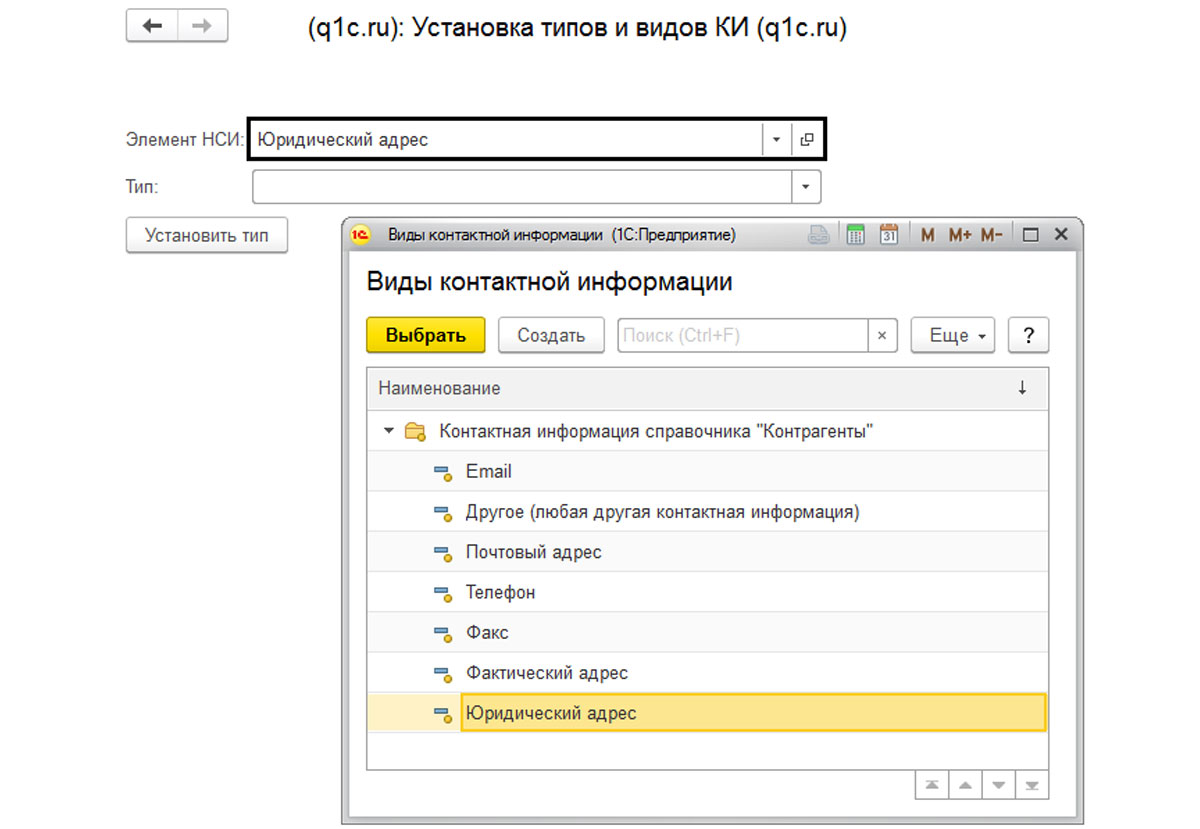
Выбираем элемент, который необходимо исправить, задаем правильный тип и нажимаем кнопку «Установить тип».
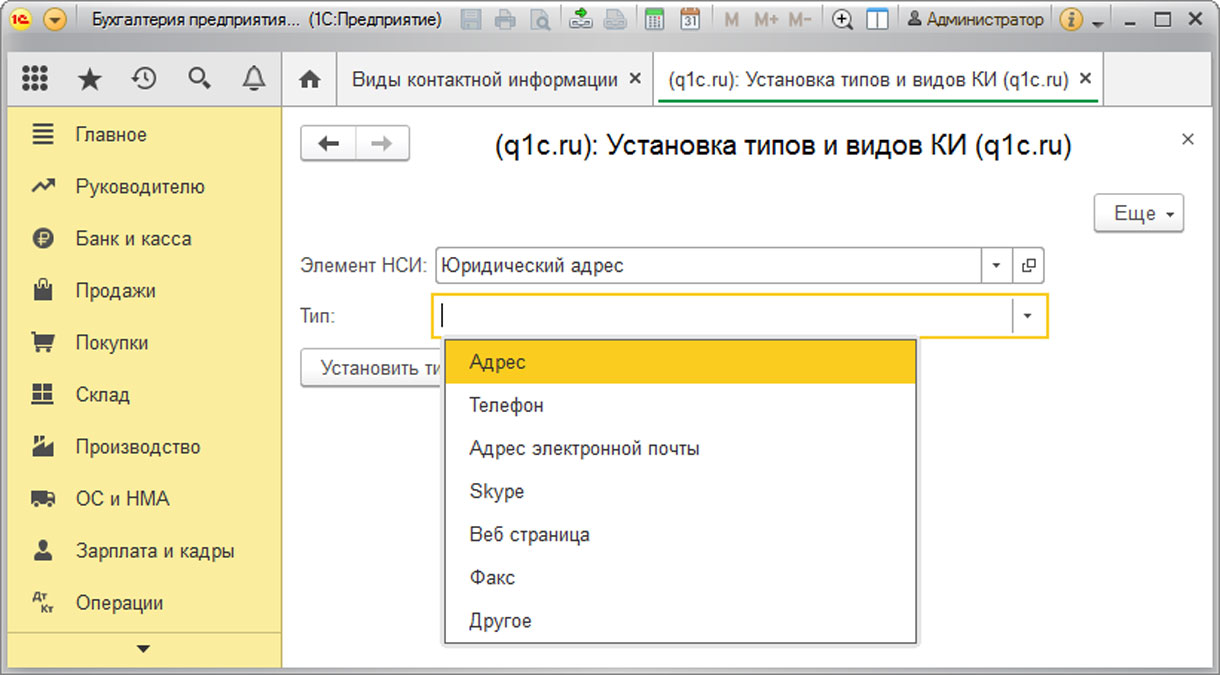
С изменением типа представления контактной информации ошибка появляться не будет. При этом необходимо обратить внимание, на какой элемент программа «ругается» – это может быть не только адрес, но и, например, телефон, адрес электронной почты. Тогда действие производится с указанным элементом.
СТАТФОРМА на таможню при экспорте в ЕАЭС, как заполнять в 1С?
При экспорте из ЕАЭС Организация обязана представить в ФТС (Федеральная таможенная служба) Статистическую форму учета перемещения товаров (утв. Постановлением Правительства РФ от 19.06.2020 N 891).
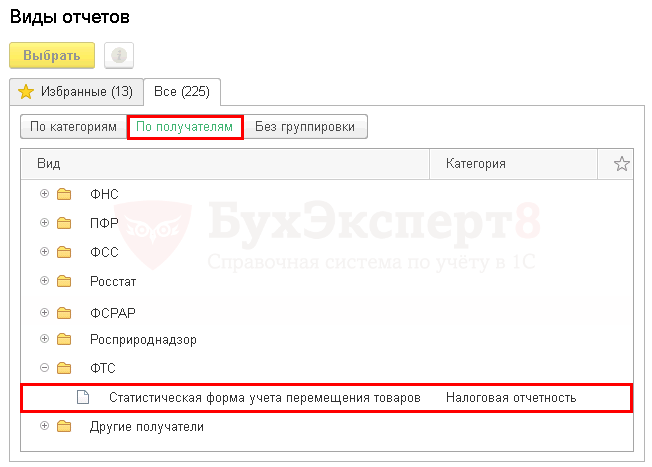
Статистическая форма в ФТС оформляется в разделе Отчеты – Регламентированные отчеты – кнопка Создать – вкладка Все – папка По получателям–папка ФТС – Статистическая форма учета перемещения товаров.
При данном способе регистрации также необходим вход через Госулуги для подтверждения данных сотрудника.
Авторизация по логину и паролю
Для входа в личный кабинет обычным способом в форме авторизации перейдите на вкладку Логин, введите логин и пароль, указанные при регистрации в системе в соответствующие поля и нажмите кнопку Войти:
При указании пароля учитывается регистр (прописные или строчные буквы).
Вход по логину и паролю возможен только в случае подтверждения учетной записи через Госуслуги (ЕСИА).
Настройка документооборота с ФТС в 1С
Если при отправке заявления не было подключено направление ФТС, его необходимо добавить.
После добавления направления в 1С перейдите в раздел Отчеты → Регламентированные отчеты → Настройки → Настройки обмена с ФТС. В полях Логин пользователя портала и Пароль пользователя портала введите данные, под которыми регистрировались на портале:
Отправка отчетов в ФТС
Для создания нового отчета перейдите в пункт меню Отчеты (1) → Регламентированные отчеты (2):
Нажмите кнопку Создать:
В появившемся списке сгруппируйте отчеты По получателям и в папке ФТС выделите форму отчетности Статистическая форма учета перемещения товаров, затем нажмите кнопку Выбрать:
Выберите организацию и период составления отчетности, затем нажмите кнопку Создать:
Заполните форму и сохраните отчет, нажав кнопку Записать (1). Затем отправьте отчет, нажав кнопку Отправить (2):
Перед отправкой можно проверить отчет на правильность и полноту заполненных данных. Для этого нажмите кнопку Проверка → Проверить в интернете.
Если в программе 1С:Бухгалтерия 8 при регистрации поступления товаров из стран ЕврАзЭС был создан документ «Заявление о ввозе товаров», то статистическую форму учета перемещения товаров можно создать на основании указанного документа. Для этого нажмите гиперссылку Сдать в ФТС в форме документа:
Отчет будет отправлен в федеральную таможенную службу. После отправки отчета появится форма протокола отправки:
Для отслеживания состояния документооборота по отправленному файлу отчетности в справочнике Регламентированные отчеты нажмите кнопку Обновить. По мере получения ответов и отправки извещений о получении статус состояния отчета будет меняться.
Внимание! Повторное нажатие кнопки «обменяться»/«обновить» в данном случае не даст желаемого результата. Для корректного получения ответа следует производить обмен именно по нижеуказанной инструкции.
1. Для получения статуса отправки данных отчетов достаточно нажать в форме отчета, либо в цикле обмена отправленного отчета кнопку «Обновить» .
2. Если это не помогло, необходимо периодически нажимать эту кнопку, т.к. сервера данных контролирующих на данный момент могут быть перегружены.
При длительном отсутствии ответов на отчет за уточнением информации необходимо обратиться на линию технической поддержки сервиса 1С-Отчетность, по номеру 8-800-700-86-68.
Бывают ситуации, когда пользователь программы 1С сталкивается с появлением ошибки – «Ошибка десериализации контактной информации не указан ожидаемый тип». Возникает она в основном при переходе на новую редакцию программы или обновлении конфигурации и связана с некорректной конвертацией справочника «Виды контактной информации», а появляется при попытке занести данные.
Данные «Контактная информация» задействованы в справочниках «Организация», «Подразделения организации», «Контрагенты», «Контактные лица». Их можно просмотреть, открыв раздел «Справочники», используя пункт меню «Все функций». Если этот раздел не доступен, включить его можно в разделе «Сервис» — «Параметры».
Пример заполнения «Контактной информации» в справочнике «Контрагенты».
Если мы откроем и посмотрим настройку элемента справочника «Контактная информация», например, «Юридический адрес», то мы увидим, что в поле «Тип» установлено значение «Адрес». Это верное значение, для данного вида информации.
Но, возможно, здесь некорректное отображение по каким-либо причинам, например, в процессе переноса данных из старой версии в новую могли быть перенесены лишние элементы. Их можно удалить. Также надо проверить остальные виды контактной информации, чтобы там не было пустых и неправильно заполненных полей. В случае обнаружения недочета, его также необходимо устранить.
Открыв любой вид контактной информации, мы видим, что в поле нет кнопки выбора, чтобы сменить (или установить в случае отсутствия) тип, но можно выйти из ситуации, используя копирование элемента и установку пометки на удаления неправильного элемента. В этом случае кнопка выбора типа информации активна.
После корректировки типа представления информации ошибка десериализации появляться не будет.
Еще одним способом устранения проблемы (более простым) является использование обработки по установке типа контактной информации «УстановкаТиповИВидовКИ». Ее можно найти в интернете, она написана сторонними разработчиками и для обычных форм, и для управляемых. С ее помощью можно изменить тип любого элемента справочника «Контактная информация».
Выбираем элемент, который необходимо исправить, задаем правильный тип и нажимаем кнопку «Установить тип».
С изменением типа представления контактной информации ошибка появляться не будет. При этом необходимо обратить внимание, на какой элемент программа «ругается» – это может быть не только адрес, но и, например, телефон, адрес электронной почты. Тогда действие производится с указанным элементом.
СТАТФОРМА на таможню при экспорте в ЕАЭС, как заполнять в 1С?
При экспорте из ЕАЭС Организация обязана представить в ФТС (Федеральная таможенная служба) Статистическую форму учета перемещения товаров (утв. Постановлением Правительства РФ от 19.06.2020 N 891).
Статистическая форма в ФТС оформляется в разделе Отчеты – Регламентированные отчеты – кнопка Создать – вкладка Все – папка По получателям–папка ФТС – Статистическая форма учета перемещения товаров.
Отчет заполняется в ручном режиме.
Период отчета надо выбрать до того, как отчет записан. Если выбран некорректный период, то необходимо закрыть отчет, не сохраняя его, и затем создать новый.
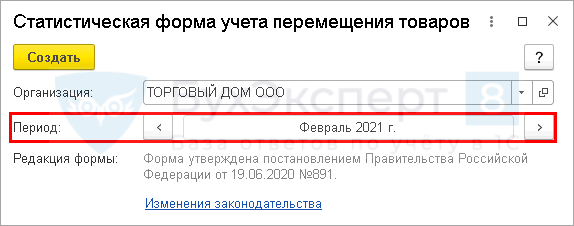
Ячейки желтого цвета заполняются вручную, данные в ячейках зеленого цвета рассчитываются автоматически на основании информации, которая введена в отчет.
Автоматически форма заполняется только по импортным операциям на основании Заявления о ввозе товаров.
Подробнее Статистическая форма ФТС при работе с ЕАЭС в 1С автоматически формируется только при импорте?
После заполнения Статистическую форму следует Записать, затем, воспользовавшись соответствующими кнопками, отчет можно:
- выгрузить;
- проверить выгрузку;
- напечатать;
- отправить в ФТС.

Файл выгрузки проверяется, в том числе и на корректность единицы измерения номенклатуры по коду ТН ВЭД. Поэтому важно правильно заполнить карточку номенклатуры.
Единица измерения номенклатуры должна соответствовать той, что установлена единым таможенным тарифом Евразийского экономического союза в отношении перемещаемых товаров для данного кода ТН ВЭД (Решение Совета Евразийской экономической комиссии от 16.07.2012 N 54).
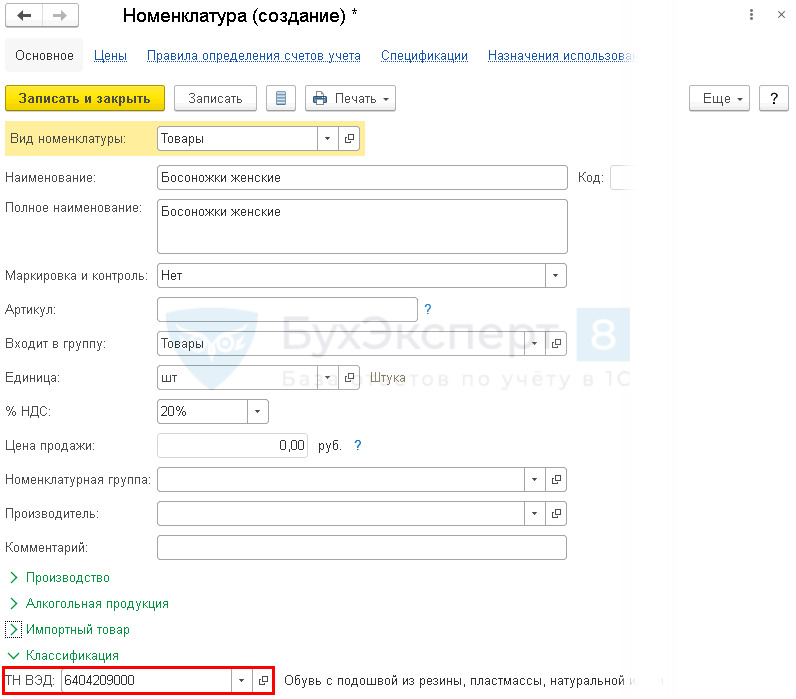
Например, для данного кода единица – пар.
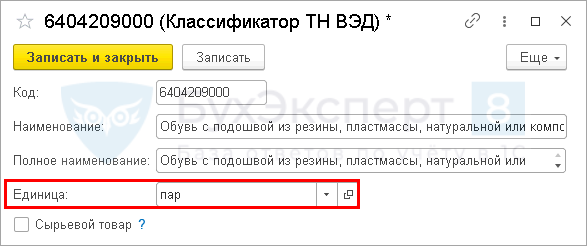
Единица измерения для ТН ВЭД может отличаться от единицы измерения, которая применяется для учета по данной номенклатуре в Организации. Например, для некоторых номенклатурных позиций для кода ТН ВЭД единица измерения не установлена и:
- в поле Единица: классификатора ТН ВЭД ставится прочерк;
- в поле Единица: карточки номенклатуры указывается учетная единица измерения, например, шт.
Статистическая форма представляется в таможенные органы не позднее 10-го рабочего дня месяца, следующего за месяцем, в котором произведена отгрузка (получение) товаров.
Форму можно выгрузить из 1С и отправить из личного кабинета на портале ФТС >>
За непредставление или несвоевременное представление статформы учета перемещения товаров в ФТС взимается штраф (КоАП РФ ст. 19.7.13):
- на должностных лиц – от 10 000 руб. до 15 000 руб.;
- на юридических лиц – от 20 000 руб. до 50 000 руб.
Перед заполнением статформы в таможню рекомендуем ознакомиться с Письмом ФТС, опубликованном на сайте таможни. В нем даны ответы на часто задаваемые вопросы по заполнению статистической формы учета перемещения товаров. Письмо на портале регулярно обновляется.
Подписывайтесь на наши YouTube и Telegram чтобы не пропустить
важные изменения 1С и законодательства
Помогла статья?
Получите еще секретный бонус и полный доступ к справочной системе БухЭксперт8 на 14 дней бесплатно

Оцените публикацию

(8 оценок, среднее: 5,00 из 5)
 Загрузка…