
Welcome ${RESELLERNAME} Customers
Please opt-in to receive reseller support
I agree that Autodesk may share my name and email address with ${RESELLERNAME} so that ${RESELLERNAME} may provide installation support and send me marketing communications. I understand that the Reseller will be the party responsible for how this data will be used and managed.
Email Address
Email is required
Entered email is invalid.
Решения
- Закройте AutoCAD или F/X CAD.
- Откройте диалоговое окно «Выполнить Windows», нажав клавиши Windows + R (клавиатура Windows) или клавиши Command + R (клавиатура Mac).
- В диалоговом окне «Выполнить» введите Regedit и нажмите «ОК».
- Откроется редактор реестра Windows. …
- В открывшемся диалоговом окне измените значение в поле Значение данных на 0.
Как отключить WCS в AutoCAD 2018?
Решение:
- Перейдите в Параметры> 3D-моделирование.
- Снимите флажки «Визуальный стиль 2D Wireframe» и «Все остальные визуальные стили» в разделе «Отображение видового куба».
- В качестве альтернативы вы можете установить для системных переменных DISPLAYVIEWCUBEIN2D и DISPLAYVIEWCUBEIN3D значение OFF.
Как избежать фатальных ошибок в AutoCAD?
Решение:
- Удалите все антивирусы или программы блокировки рабочего стола. …
- Сбросьте настройки AutoCAD по умолчанию. …
- Отключите аппаратное ускорение. …
- Обновите свой графический драйвер. …
- Попробуйте войти под новой учетной записью администратора Windows. …
- Если в вашей системе установлено программное обеспечение DisplayLink Core, попробуйте удалить его.
Как исправить ошибку Autodesk?
Поврежденная установка программного обеспечения.
- Решение. Чтобы решить проблему, выполните следующие действия. …
- Сбросить лицензию. …
- Обновите программное обеспечение Autodesk. …
- Проверьте настройки Интернета. …
- Проверьте настройки даты и времени компьютера. …
- Отключите контроль учетных записей пользователей Windows. …
- Добавьте исключения в антивирус. …
- Переустановите продукты Autodesk.
Как сбросить настройки AutoCAD?
В меню AutoCAD нажмите «Настройки». В настройках щелкните вкладку Приложение. Нажмите кнопку «Сбросить параметры приложения». Нажмите «Сбросить AutoCAD».
Как сбросить AutoCAD WCS?
Решение:
- Используйте команду ПСК и выберите Мир.
- На вкладке «Вид» ленты перейдите на панель «Координаты» и выберите «Мир» в раскрывающемся меню.
- Под видовым кубом разверните раскрывающийся список системы координат и выберите WCS.
- В командной строке AutoCAD введите PLAN, а затем World.
В чем разница между WCS и UCS в AutoCAD?
WCS всегда следует использовать для ссылки на геометрию, чтобы гарантировать, что все выровнено по центру файла в реальном местоположении. ПСК можно использовать для ориентации экрана на сайте. Файлы чертежей обычно имеют WCS, установленный по умолчанию.
Как вернуться к 2D в AutoCAD?
В AutoCAD используйте команду ПСК и введите W для мировой системы координат [или просто нажмите Enter, чтобы принять по умолчанию].
Что вызывает фатальную ошибку в AutoCAD?
Эта ошибка обычно возникает в следующих случаях: Неправильные настройки локальной сети. Обновления Windows или AutoCAD не установлены. Файлы чертежей AutoCAD повреждены.
Как исправить фатальную ошибку в AutoCAD 2014?
Неустранимая ошибка AutoCAD 2014/2015
- Сбросить программу:
- Восстановите профиль пользователя в Windows. Исправить поврежденный профиль пользователя.
- Удалите и переустановите. СЕТЬ.
- Очистите цифровые подписи, а затем удалите и переустановите приложение. …
- Отключите аппаратное ускорение:
- Обновите драйвера для видеокарты.
- Спасибо!
Как устранить проблему с программным обеспечением, которая вызвала неожиданное закрытие AutoCAD?
Установите последние обновления Windows и продуктов
Перезагрузите компьютер. Установите последние обновления, доступные для продукта Autodesk. Найдите их в Autodesk Account в разделе «Обновления продуктов». Обновите драйвер видеокарты.
Как исправить ошибку лицензии AutoCAD 2020?
Решение 1:
- Прежде чем выполнять обновления, закройте все программное обеспечение Autodesk, которое у вас может быть запущено.
- После того, как оба обновления будут загружены и применены, вы сможете запустить программное обеспечение.
- Выберите вариант «Один пользователь» или «Вход» и активируйте их лицензию. Сообщение об ошибке не должно появляться.
Как исправить возникшую ошибку, повторите попытку позже?
Исправить Произошла ошибка, повторите попытку позже на YouTube
- Жесткая перезагрузка веб-страницы в браузере.
- Перезагрузите модем.
- Очистить кеш браузера.
- Обновить браузер.
- Используйте другой браузер.
- Очистите кеш DNS сервера.
- Обновите графические и звуковые драйверы.
- Измените разрешение видео.
Как удалить подлинную службу Autodesk с моего компьютера?
На экране «Приложения и функции» выделите запись Autodesk Genuine Service и щелкните ее, чтобы развернуть. Щелкните «Удалить», затем следуйте инструкциям по удалению подлинной службы Autodesk.
Содержание
- AutoCAD
- Решение проблем файлов чертежей
- Автоматическая отправка отчёта об ошибке в компанию Autodesk
- Восстановление чертежа в Автокаде
- Как происходит исправление ошибок в AutoCAD?
- Диспетчер восстановления чертежей Автокад
- Автосохранение в Автокаде
- Как восстановить чертеж в Автокаде
- Как сохранить чертеж, если завис Автокад
- Заключение
- AutoCAD
- Диспетчер восстановления чертежей
- Список параметров
- Резервное копирование
- Подробности
- Образец
- Пункты контекстного меню
- Как восстановить повреждённый чертёж в AutoCAD
- Как восстановить файл с помощью встроенной утилиты
- Диспетчер восстановления чертежей AutoCAD
- Восстановление чертежа в Автокаде с помощью утилиты «Восстановить»
- Проект с расширением dwg не открывается
- Как ещё можно восстановить чертёж в Автокаде: дополнительные способы
- Полезные команды и переменные
AutoCAD
Неполадки в работе оборудования или программного обеспечения и перебои в питании могут привести к аварийному завершению работы программы. Если это случится, файлы чертежей, которые были открыты, можно восстановить.
Решение проблем файлов чертежей
После программного или системного сбоя при следующем запуске приложения открывается диспетчер восстановления чертежей. В диспетчере восстановления чертежей отображается список всех открытых файлов чертежей, включая:
Для каждого чертежа можно открыть и выбрать какой-нибудь из следующих файлов, если они существуют:
Дважды нажмите на элементе чертежа верхнего уровня, указанного в разделе «Файлы архива», чтобы отобразить до четырех файлов, перечисленных выше. Нажмите правую кнопку мыши на любом элементе в разделе «Файлы архива» для отображения параметров контекстного меню.
Если закрыть окно «Восстановление чертежа» до разрешения проблем во всех затронутых чертежах, его можно открыть позже с помощью команды ВОССТАНЧЕРТЕЖА.
Автоматическая отправка отчёта об ошибке в компанию Autodesk
В программе имеется возможность послать отчёт об ошибке в компанию Autodesk, где он будет использован для устранения подобных проблем в будущем. Отчёт об ошибке содержит информацию о состоянии системы на момент сбоя. Кроме того, можно ввести дополнительную информацию, например, о действиях пользователя, предшествовавших сбою. Системная переменная REPORTERROR позволяет включить функцию отчета об ошибках.
Источник
Восстановление чертежа в Автокаде
Актуальным является вопрос восстановления чертежей после системного сбоя, аварийного завершения работы программы и др. возможных причин. В данной статье уделим особое внимание проверке файлов AutoCAD на наличие ошибок, а также рассмотрим «Диспетчер восстановления чертежей» Автокад.
Не зная, как выполнить восстановление файла Автокад, можно потратить уйму времени на создание чертежа заново.
Как происходит исправление ошибок в AutoCAD?
Разработчики AutoCAD предусмотрели возможность программных сбоев. Поэтому при возникновении такой ситуации, в рабочем чертеже стараются сохранить последние внесенные изменения, а сам файл помечается как поврежденный.
Когда программа запускается после неполадки, то автоматически возникает процедура проверки файлов на наличие в них ошибок. Также автоматически происходит их восстановление. Это касается и сохраненной базы изменений.
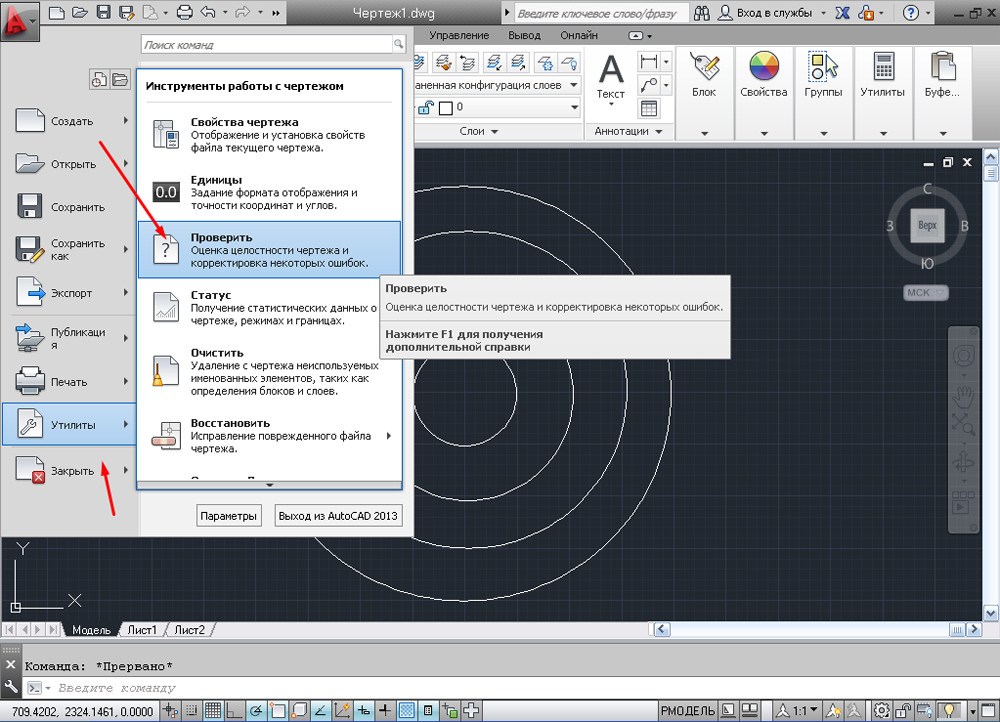
Бывает, что файл AutoCAD открывается без проблем, однако в нем пропадает часть информации. Или чертеж вообще пустой, хотя вы уверены, что объекты из него не удаляли. Тогда необходимо вручную проверить чертеж. Для этого переходим в «Файл» → «Утилиты» и выбираем команду «Проверить» (см. рис).
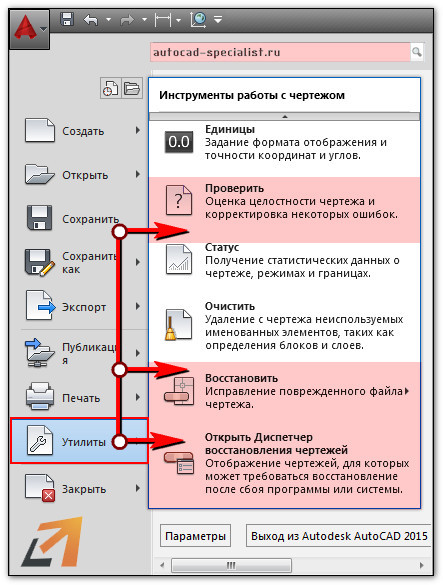
На запрос командной строки «Исправить все обнаруженные ошибки?» отвечаем «Да». Далее все выполняется в автоматическом режиме. После завершения данной процедуры нужно обязательно сохранить чертеж.
Диспетчер восстановления чертежей Автокад
В Автокад восстановление файлов можно выполнять через более мощный инструмент, так называемый «Диспетчер восстановления чертежей». При запуске программы после сбоя он открывается по умолчанию. Однако его можно вызвать принудительно через «Утилиты» (см. рис. выше). Благодаря Диспетчеру, восстановлению подлежит максимально возможное количество изменений, которые были внесены в чертеж с момента последнего сохранения и до «вылета» программы.
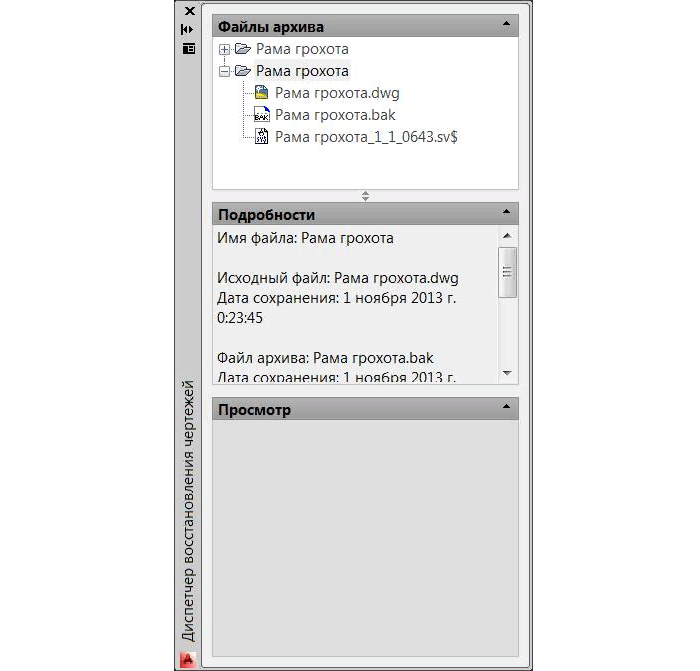
Как видно из рис. ниже, Диспетчер содержит файлы архива, которые удалось сохранить до сбоя, а также все подробности. В частности, название файлов, место их хранения и время их последнего сохранения. Давайте более подробно рассмотрим, с какими файлами предстоит работать.
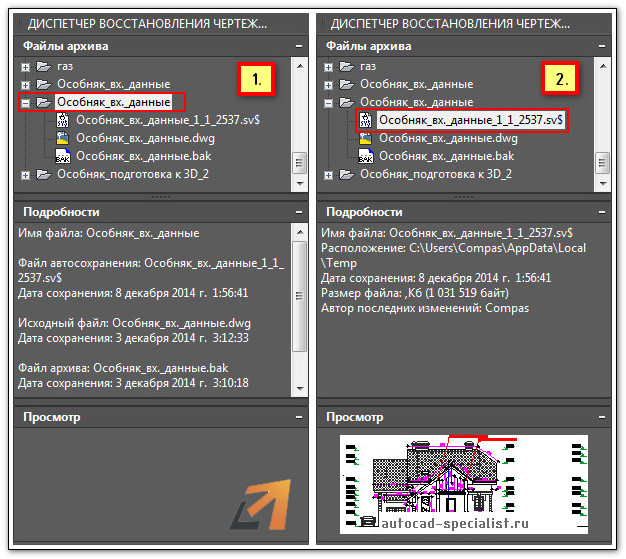
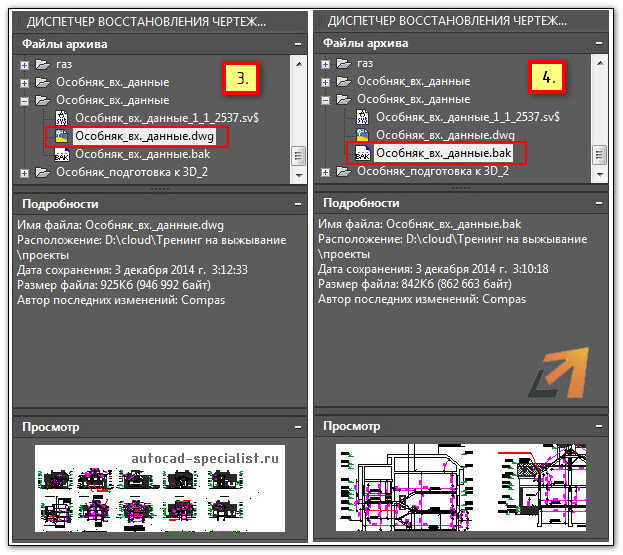
Диспетчер восстановления чертежей AutoCAD содержит список файлов в порядке их последнего сохранения,. Т.е. файл автосохранения (.*sv$), стоящий на первом месте, предоставляет больший интерес. Поскольку он имеет последние изменения, которые были внесены в чертеже (см. дату сохранения на рис.).
В Диспетчере файл с расширением *.dwg содержит внесенные в него изменения на тот момент, когда вы вручную сохранили файл AutoCAD. В «Подробностях» эту информацию можно посмотреть.
Что касается файла *.bak, то это резервная копия, которая появляется во время сохранения вами чертежа. Т.е. когда выполняется действие «Меню» – «Сохранить» или Ctrl+S. Важно то, что при каждом сохранении этот файл перезаписывается. Однако при этом в документе хранится версия проекта на момент предыдущего сохранения. Как правило, он бывает полезен, если вы испортили файл. Например, если вы что-то удалили или внесли нежелательные поправки, после чего сохранили файл, а возможности «откатить» последние действия нет.
Теперь вы знаете, что делать, если в AutoCAD файл чертежа испорчен. Ознакомьтесь также с материалом, в котором рассказывается про временные файлы AutoCAD и их отличие от файлов Автосохранения.
Источник
Большинство пользователей не знают, как восстановить чертеж в Автокаде. Когда возникает такая потребность, многие просят более опытных людей помочь с этим.
При фатальной ошибке или сбое системы чертеж может не сохраниться, тем самым пользователь полагает, что долгая работа пошла насмарку. Что делать в такой ситуации, какие есть версии исхода и как избежать многих проблем?
Автосохранение в Автокаде
Пользователю не нужно искать, где включить эту функцию, потому что она предусмотрена в стандартной установке. Конечно, настроить её также можно.
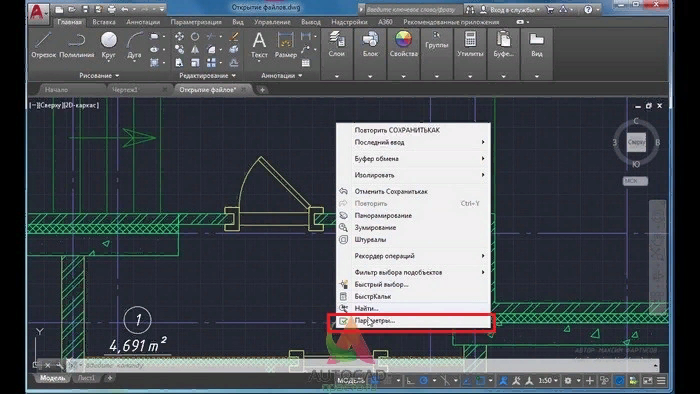
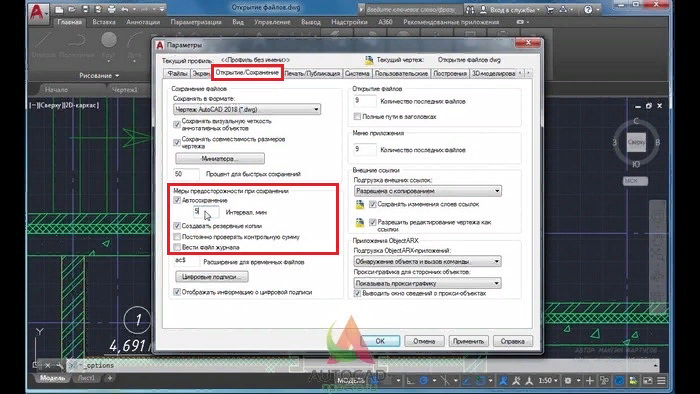
Чтобы правильно настроить автоматическое сохранение, нужно правой кнопкой мышки кликнуть на любое свободное место и открыть вкладку «Параметры», где найти «Открытие / Сохранение».
Там и настраиваются нужны параметры с необходимым интервалом.
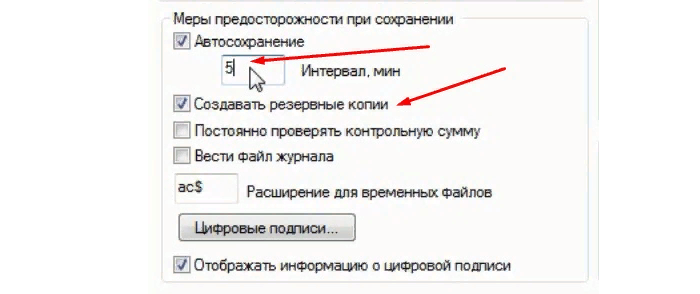
Самый лучший вариант – 5 минут. Так программа будет делать всю работу за пользователя.
Как восстановить чертеж в Автокаде
Файлы автоматического сохранения задаются вкладкой «Открытие». Он называется SV$ и дает возможность человеку регенерировать потерянный предмет.
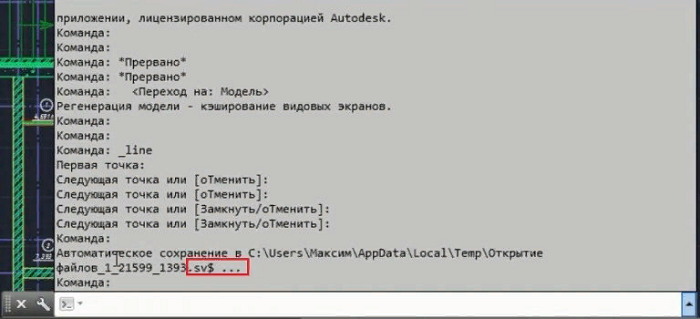
Чтобы восстановить утраченный объект при любой ошибке, нужно:
Открыть диспетчер, отвечающий за регенерацию файлов.
Найти файл с необходимым разрешением.
Он открывается и его нужно сохранить в правильном формате в определенную строку компьютера, которая задается пользователем.
Инструкция проста и не требует от новичка никаких больших знаний, а заранее настроенное автосохранение убережет пользователей от ошибок и проблем.
Как сохранить чертеж, если завис Автокад
К сожалению, AutoCad иногда может выдавать ошибки, которые связаны либо с перегрузом системы, либо с другими побочными действиями. Работа остановлена, а объект не сохранен. Что делать в такой ситуации?
Достаточно найти файл SV$ в программе и поменять его разрешение на привычное – DWG. Таким образом все несохраненные элементы, которые были до ранней ошибки, Автокад восстановит, причем объект не будет испорчен.
Важно! В начале работы стоит проверять установку автоматического сохранения, что поможет избежать командной или любой другой оплошностей.
Заключение
Пользователям программы стоит думать наперед, чтобы не происходило плохих случаев, например, вылета из программы и обнаружения несохраненных файлов. Каждый пользователь должен знать, что в Автокаде можно восстановить любые файлы, не тратя свои время и нервы.
Источник
AutoCAD


Не удалось извлечь оглавление
Диспетчер восстановления чертежей
Отображение списка всех файлов чертежей, открытых в момент сбоя программы или системы.
ВОССТАНЧЕРТЕЖА (команда)  найти
найти
Можно предварительно просмотреть и открыть любой файл чертежа или резервную копию файла, чтобы выбрать именно тот, который необходимо сохранить в качестве исходного DWG-файла.
Список параметров
Отображаются следующие параметры.
Резервное копирование
Отображает список имен файлов чертежей, которые, возможно, необходимо восстановить после программного или системного сбоя. Элемент чертежа верхнего уровня состоит из набора файлов, связанных с каждым чертежом. Если опция доступна, отобразятся до 4 файлов, приведенных ниже.
Как только открывается и сохраняется файл чертежа или резервная копия файла, соответствующий элемент чертежа верхнего уровня удаляется из раздела «Файлы архива».
Подробности
Сведения о выбранном элементе в разделе «Файлы архива».
Образец
Миниатюра выбранного чертежа или резервной копии файла чертежа.
Пункты контекстного меню
Щелкните правой кнопкой мыши на элементе чертежа, чертеже или резервной копии файла чертежа, или в области раздела «Файлы архива». Откроется контекстное меню с нужными параметрами.
Открытие всех файлов чертежей или резервных копий файлов, связанных с выбранным элементом чертежа верхнего уровня.
Удаление выбранных элементов чертежа верхнего уровня.
Открытие выбранного файла чертежа или резервной копии файла для восстановления чертежа. Можно выбрать несколько файлов с помощью клавиш Shift и Ctrl.
Отображает диалоговое окно «Свойства файла» для выбранного файла чертежа или резервной копии файла в проводнике Windows.
Развертывание всех элементов чертежей верхнего уровня. Доступ к этому параметру можно получить, щелкнув правой кнопкой мыши в области раздела «Файлы архива».
Свертывание всех элементов чертежей верхнего уровня. Доступ к этому параметру можно получить, щелкнув правой кнопкой мыши в области раздела «Файлы архива».
Источник
Как восстановить повреждённый чертёж в AutoCAD
К сожалению, как и в любом программном обеспечении, в AutoCAD возможны лаги, ошибки и вылеты, что, соответственно, может привести к повреждению чертежа/ей, полной или частичной потере несохранённых данных, особенно если отключено автосохранение.

На этот случай, разработчики предусмотрели и интегрировали специальные утилиты, которые восстанавливают и проверяют повреждённый проект на возможные ошибки, испорчен ли он, и если не полностью, то хотя бы частично помогают восстановить данные с повреждённого файла.
Как восстановить файл с помощью встроенной утилиты
Если ошибки непосредственно при работе программы, она автоматически сохраняет введённые изменения и помечает «dwg» проект как повреждённый.
После восстановления работоспособности Автокада автоматически запускается проверка, и вносятся исправления для достижения корректности работы.
Но если проверка не была запущена, можно осуществить её вручную, для этого:
Диспетчер восстановления чертежей AutoCAD
Это более мощный инструмент по восстановлению повреждённых файлов, нежели выше рассмотренная утилита, и в большинстве случаев помогает восстановить даже несохранённый проект.
Запускается он по умолчанию после восстановления сбойной работы, но вызвать «Диспетчер» можно и в ручном режиме.
Для этого откройте меню, далее – раздел «Утилиты» и выберите «Открыть диспетчер восстановления чертежей»:
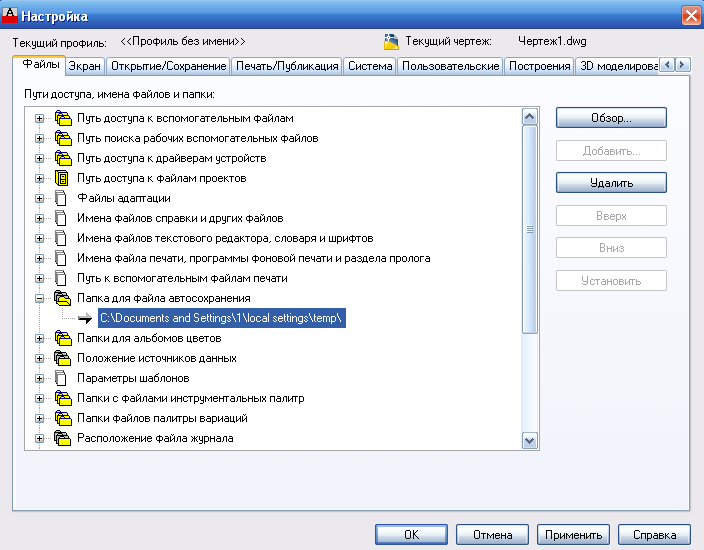
Чтобы посмотреть, где хранятся файлы автосохранения, откройте «Параметры», вкладка «Файлы» и найдите раздел «Папка для автосохранения», где и будет указан требуемый адрес каталога.
Восстановление чертежа в Автокаде с помощью утилиты «Восстановить»
Данный функционал находится в том же разделе «Утилиты».
Проект с расширением dwg не открывается
При появлении ошибки вида «Чертёж не является действительным», следует для начала определиться – действительно ли проблема была создана в программе AutoCAD.
Для проверки откроем объект в любом текстовым редакторе, к примеру, «Блокнот» и ищем и обращаем внимание на первые четыре символа, они должны быть вида «AC10…», если это не так, то использовалось стороннее ПО, поэтому попытки восстановления пройдут впустую.
Если символы соответствуют, попробуйте провести следующие действия:
Как ещё можно восстановить чертёж в Автокаде: дополнительные способы
Применять действия, которые будут описаны ниже, можно в любой последовательности:
Полезные команды и переменные
Если ничего из вышеописанного не принесло нужного результата, попробуйте воспользоваться другой версией AutoCAD, а также проверить работу сторонних программ на вмешательство в процессы Автокада.
Источник
К сожалению, как и в любом программном обеспечении, в AutoCAD возможны лаги, ошибки и вылеты, что, соответственно, может привести к повреждению чертежа/ей, полной или частичной потере несохранённых данных, особенно если отключено автосохранение.
На этот случай, разработчики предусмотрели и интегрировали специальные утилиты, которые восстанавливают и проверяют повреждённый проект на возможные ошибки, испорчен ли он, и если не полностью, то хотя бы частично помогают восстановить данные с повреждённого файла.
Как восстановить файл с помощью встроенной утилиты
Если ошибки непосредственно при работе программы, она автоматически сохраняет введённые изменения и помечает «dwg» проект как повреждённый.
После восстановления работоспособности Автокада автоматически запускается проверка, и вносятся исправления для достижения корректности работы.
Но если проверка не была запущена, можно осуществить её вручную, для этого:
- Откройте раздел меню «А» (левый верхний угол) и перейдите в строку «Утилиты».
- В развернувшемся списке кликните по строке «Проверить».

- В ответ на запрос команды об исправлении обнаруженных ошибок нажмите «ДА».

- Если что-то найдено, будут автоматически внесены исправления.

Диспетчер восстановления чертежей AutoCAD
Это более мощный инструмент по восстановлению повреждённых файлов, нежели выше рассмотренная утилита, и в большинстве случаев помогает восстановить даже несохранённый проект.
Запускается он по умолчанию после восстановления сбойной работы, но вызвать «Диспетчер» можно и в ручном режиме.
Для этого откройте меню, далее – раздел «Утилиты» и выберите «Открыть диспетчер восстановления чертежей»:
- Диспетчер хранит файлы, которые удалось сохранить до произошедшего сбоя. Там же можно ознакомиться и с датой/временем и местом последнего сохранения.
- Последний сохранённый объект носит разрешение «.sv$», он и представляет наибольший интерес, так как содержит все последние изменения.
- С расширением «.dwg» – это последнее ручное сохранение.
- Наряду с «.sv$», стоит обратить внимание на «.bak» – это резервная копия, которая активируется при выполнении «Меню» – «Сохранить» или «ctrl+s». Файлы формата «.bak», то есть резервные копии, автоматически перезаписываются.
- Для восстановления кликните левой кнопкой мышки по одному из подходящих вариантов, дождитесь загрузки и открытия чертежа и сохраните его вручную, с новым именем и определённым месторасположением.
Чтобы посмотреть, где хранятся файлы автосохранения, откройте «Параметры», вкладка «Файлы» и найдите раздел «Папка для автосохранения», где и будет указан требуемый адрес каталога.
Восстановление чертежа в Автокаде с помощью утилиты «Восстановить»
Данный функционал находится в том же разделе «Утилиты».
- После вызова будет предложено выбрать импортируемый объект, найдите его в каталоге папок, например, в папке «Мои рисунки» и нажмите «Открыть».
- После завершения работы появится «Текстовое окно AutoCAD», содержащее информацию о проводимом восстановлении и обнаруженных при этом ошибках.
Проект с расширением dwg не открывается
При появлении ошибки вида «Чертёж не является действительным», следует для начала определиться – действительно ли проблема была создана в программе AutoCAD.
Для проверки откроем объект в любом текстовым редакторе, к примеру, «Блокнот» и ищем и обращаем внимание на первые четыре символа, они должны быть вида «AC10…», если это не так, то использовалось стороннее ПО, поэтому попытки восстановления пройдут впустую.
Если символы соответствуют, попробуйте провести следующие действия:
- Возможная причина появления ошибки кроется в наличии «клонов» исходного файла с тем же именем, но с разрешением «.dwl1» или «.dwl2».
- В зависимости от версии операционной системы, откройте отображение скрытых файлов и папок и перейдите в каталог, где сохраняются проекты.
- Затем потребуется найти все элементы «.dwl» с одинаковыми наименованиями и просто удалить их.
Как ещё можно восстановить чертёж в Автокаде: дополнительные способы
Применять действия, которые будут описаны ниже, можно в любой последовательности:
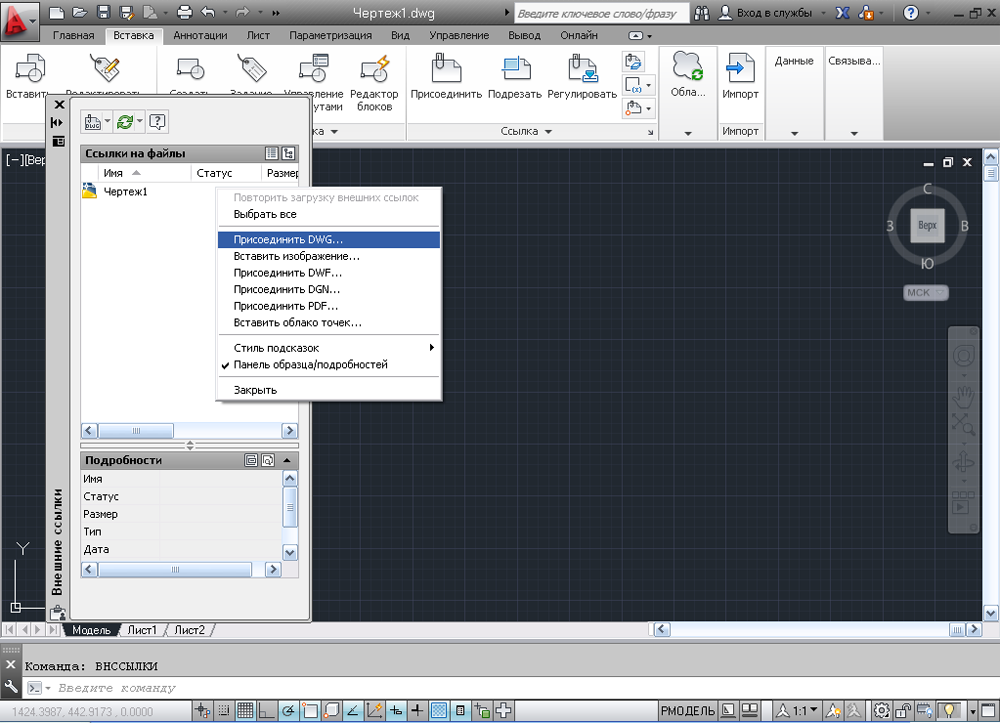
- Попробуйте к пустому «.dwg» прикрепить проблемный объект в качестве внешней ссылки. Для этого воспользуйтесь командой «ВНССЫЛКИ» и в зависимости от версии программного обеспечения выберите «Присоединить dwg» или «Ссылка на dwg».

- Используя команду «DXFOUT», экспортируйте проект в формате «dfx», затем создайте пустой «dwg» и командой «DXFIN» импортируйте созданный объект.
Полезные команды и переменные
- «SAVETIME» – установка интервала для функции «Автоматическое сохранение»;
- «REPORTERROR» – отправляет отчёт об ошибке когда, «вылетел» Автокад;
- «RECOVERYMODE» – записывает информацию после сбоя;
- «ISAVEBAK» – увеличивает скорость последовательных сохранений;
- «DRSTATE» – закрывает/открывает окно диспетчера.
Если ничего из вышеописанного не принесло нужного результата, попробуйте воспользоваться другой версией AutoCAD, а также проверить работу сторонних программ на вмешательство в процессы Автокада.