
Пользователи Ростелеком ТВ сталкиваются с рядом проблем, некоторые из них решить труднее, некоторые же гораздо легче. Но есть и такие, как, например, “Код ошибки 2-3”, которые являются максимально странными и “непопулярными”. При этом на экране сразу же всплывает уведомление, в котором написано – “Что-то пошло не так.
Проверьте сетевое подключение и перезагрузите приставку”. Странной же данная неисправность является потому, что она может резко появляться и так же исчезать, а также тревожит пользователя на протяжении долгого времени. На данный момент существует несколько рекомендаций, которые помогут избежать и справиться с этой проблемой.
Причины
Есть ряд причин, по которым человек и может столкнуться с этой неисправностью, сред них:
- сбои в работе технической сети Ростелекома или внеплановые работы;
- неисправность кабеля;
- проблема с роутером;
- сбои в программном обеспечении приставки.
Решение
Первым делом можно сразу же попробовать перезагрузить приставку, так как это действительно может помочь.
Если это не дало положительного результата, то в таком случае потребуется обратиться в техподдержку по номеру 8 800 1000 800.

Если же в появлении неполадки провайдер не виноват, то ее источник необходимо искать у себя в квартире или доме. Например, источником может стать именно неисправность кабеля, которую решить без техподдержки и специалистов компании не получится.
Если все исходит от роутера, то тут только два варианта решения, которые заключаются в смене кабеля, а также в его перенастройке. Роутер может быть настроен так, что попросту не способен обеспечить исправную работу самого телевидения. В таком случае потребуется его перенастройка, схему которой можно найти на официальном сайте производителя. Для того чтобы заменить кабель, от которого работает само устройство, необходимо обратиться к провайдеру, способному решить данную проблему быстро и без каких-либо сложностей.
Не стоит оставлять без внимания и саму приставку от Wink и Ростелекома, ведь ее программное обеспечение может в любой момент дать сбой.
Тогда придется выполнить сброс настроек, для этого необходимо проделать следующий путь: “Мое” ⇒ “Настройки” ⇒ “Системные настройки” ⇒ “Возврат к заводским настройкам”. Этот способ решения проблемы точно поможет, если “Код ошибки 2-3” возник из-за приставки.
Клиенты провайдера нередко сталкиваются с ситуацией, когда DNS сервер не отвечает Ростелеком. В таких обстоятельствах пользоваться услугой невозможно и приходится искать способы решения проблемы. Как правило, люди сразу звонят в службу поддержки, и начинают нервничать, если не могут сразу дозвониться до оператора. На практике все вопросы можно решить самостоятельно. Для этого нужно понимать причины и знать, как исправить ситуацию.
Причины
Система имен DNS — уникальная технология, предназначенная для преобразования естественных названий доменов IP адреса. С ее помощью вместо обычных цифр для входа на сайт вводятся буквы, что более удобно для пользователей. Если по какой-то причине появляется ошибка ДНС сервера Ростелеком, и он не отвечает, это может свидетельствовать о сбоях в настройке или оборудования.

К основным причинам можно отнести:
- Проблемы в работе ПК или роутера.
- Неправильные настройки DNS.
- Отсутствие драйверов на сетевую карту.
- Блокировка со стороны антивируса или брандмауэра.
- Проблемы на стороне провайдера (он не отвечает).
Выше приведены распространенные причины, почему может быть недоступен ДНС сервер Ростелеком. Для исправления ситуации можно предпринять ряд шагов, на которых остановимся ниже.
Как устранить проблему
Теперь рассмотрим главный вопрос — что делать, если не отвечает сервер ДНС Ростелеком. Для удобства приведем пошаговую инструкцию.
Перезапустите маршрутизатор и ПК
Перед выполнением настроек DNS начните с перезагрузки оборудования. Сделайте это поочередно или одновременно. Для отключения ноутбука зажмите и удерживайте кнопку питания в течение 12-15 с. Чтобы выключить роутер, достаньте на такое же время шнур из сети или жмите на специальную кнопку. Если ДНС не отвечает, переходите к следующему шагу.

Запустите диагностику
Если не работает и не отвечает DNS сервер Ростелеком, попробуйте устранить ошибку с помощью диагностики неполадок. Для ее запуска сделайте следующие шаги:
- Кликните правой кнопкой мышки на значок Вай Фай справа внизу.
- Выберите пункт Диагностика неполадок.

- Пройдет проверки с учетом рекомендаций.
- Сделайте исправления или дождитесь, пока это сделает сама система.
После выполнения таких шагов, необходимо перезапустить ПК.

Подключите другое устройство
Один из ответов, что делать, если DNS сервер Ростелеком не отвечает — попробовать подключиться к Вай Фай с применением другого оборудования. Это может быть смартфон или ноутбук. Цель в том, чтобы проверить технику на наличие ошибок из-за DNS. Если проблема связана с конкретным ПК или ноутбуком, на остальных девайсах Интернет должен работать правильно.

Проверьте настройки
На следующем шаге убедитесь, правильно ли введены данные подключения в ПК или ноутбуке. Нередко ошибка DNS в Ростелеком ТВ или Интернета появляется из-за неправильного IP адреса сервера, из-за чего он не отвечает. Для проверки сделайте следующие шаги:
- Введите на клавиатуре Win+R.
- В поисковую строку наберите ncpa.cpl и жмите Ввод.

- Жмите правой кнопкой мышки на свое подключение и войдите в Свойства.

- Выберите строчку Протокол Интернета версии 4 (TCP/IPv4) и войдите в Свойства.

- Убедитесь, что отметка стоит в поле Автоматически.

- Сохраните настройки.
Как вариант, можно установить данные DNS сервера Ростелеком вручную. Здесь имеется два пути:
- Установите DNS Ростелеком. Иногда сервер не отвечает из-за некорректных данных, поэтому вбейте вручную 48.193.36, 213.158.0.6 или 212.48.193.36.
- Задайте альтернативные настройки. Как вариант, можно использовать бесплатный DNS от Гугл. Для этого необходимо вбить 8.8.8.8 и 8.8.4.4. При наличии Вай Фай роутера лучше указать его IP (к примеру, 192.168.1.1) и 8.8.8.8.

После внесения изменений сохраните параметры.
Очистите кэш ДНС
Если система пишет, что сервер Ростелеком не найден или не отвечает, попробуйте почистить кэш DNS. Для этого используйте возможности командной строки при открытии от имени администратора. Алгоритм действий такой:
- Откройте окно диспетчера задач, к примеру, с помощью комбинации CTRL+ALT+DEL.
- Жмите Файл/Новая задача.

- В строке открыть введите CMD, а после поставьте отметку Создать задачу с правами администратора. Кликните Ввод.

- По очереди введите следующие команды — ipconfig /flushdns, ipconfig /registerdns, ipconfig /release, ipconfig /renew. После каждой жмите Enter.
На завершающем этапе перезапустите ПК и проверьте, отвечает ДНС Ростелеком или нет.
Убедитесь в работе службы DNS клиента
Если появляется сообщение, что возможно DNS сервер недоступен в Windows 10 на Ростелеком, проверьте работу ДНС-клиента на ОС. По умолчанию он должен работать правильно, но бывают исключения. Для проверки сделайте следующее:
- Вызовите командную строку путем ввода комбинации WIN+R.
- Пропишите команду services.msc.

- В появившемся окне найдите службу клиента DNS.

- Откройте ее путем двойного нажатия на левую кнопку мышки.
- В свойствах установите автоматический пуск.

- Обратите внимание на строку состояния (служба должна работать).
После этого перезапустите ПК. Если DNS сервер Ростелеком все равно не отвечает, переходите к следующему шагу.
Проверьте драйвера на сетевой карте
Если на сетевой карте нет драйверов, Интернет, как правило, не работает. Ошибка, что DNS сервер не отвечает при подключении Ростелеком, также появляется, но реже. Для исключения этой проблемы сделайте следующее:
- Войдите в Диспетчер устройств (WIN+R).
- Введите команду dvmgmt.msc.

- Посмотрите, нет ли устройств, возле которых стоит восклицательный знак желтого цвета.
- Если такие имеются, обновите ПО.
Обновление можно сделать с помощью встроенного функционала или с применением дополнительного ПО.
Проверьте правильность настройки брандмауэра и антивируса
Ошибка, что DNS сервер не отвечает при подключении к Ростелеком, может появляться из-за действия защитных программ (антивируса, брандмауэра). Такое часто происходит из-за включения максимальной защиты. Чтобы устранить проблему, сделайте следующее:
- Попробуйте на время выключить или удалить антивирусную программу/брандмауэр.
- Если DNS сервер Ростелеком отвечает, и Интернет подключается, поменяйте антивирус или задайте правильные настройки.

Обратитесь к провайдеру
Если ничего не помогло, звоните в техподдержку. Объясните, что возможно DNS сервер недоступен и спросите у специалистов Ростелеком, что делать. Связаться с представителями компании можно через электронный ящик или по телефону горячей линии. Если провайдер говорит, что с его стороны все нормально, попробуйте вернуть Виндовс до последней точки сохранения.

Итоги
Теперь вы знаете, что делать, если DNS сервер не отвечает при работе с Ростелеком, и как исправить проблему. Не торопитесь сразу звонить в поддержку. В большинстве случаев проблема решается путем перезапуска или установки правильных настроек ДНС для Ростелеком.
Любой интернет провайдер https://o-rostelecome.ru использует систему DNS-серверов для передачи трафика. Однако никто не застрахован от случаев, когда не получается получить доступ к указанному DNS-серверу. Тогда появляется соответствующая ошибка, а пользователь не может пользоваться интернетом.
Предлагаем подробно разобрать эту проблему и ее причины, а также наиболее эффективные способы ее решения, не забыв о возможности связи с технической поддержкой провайдера.
Что такое DNS сервер
Чтобы разобраться c рассматриваемым вопросом, прежде всего стоит озвучить понятие DNS-серверов и принцип их работы. Если говорить простыми словами, то такие сервера выступают в качестве проводника между пользователем и итоговым ресурсом. То есть запрос пользователя идет на сервер не напрямую, а через DNS. А тот, в свою очередь, переправляет его на WEB-сервер. Последний обрабатывает запрос и посылает ответ на компьютер пользователя.
Таким образом, DNS-сервер – это средство для удаленного доступа, которое позволяет эффективно и качественно перенаправлять запросы на нужные домены через свой IP-адрес. По миру расположено огромное количество таких серверов. Каждый из них отвечает за определенную область и работает с конкретными серверами. Как и любое другое техническое средство, DNS не всегда работает правильно и могут возникать ошибки.
Причины ошибки
Все проблемы, которые могут появиться при использовании DNS-сервера, можно разделить на две категории:
- На стороне сервера;
- На стороне клиента.
Как можно догадаться, в первом варианте сбой произошел в самом DNS-сервере. В таком случае пользователь не может сделать ничего, кроме как начать использовать другой DNS-сервер. Во втором варианте проблема хранится на компьютере, роутере или другом устройстве пользователя. В обеих ситуациях отсутствует соединение между устройством и сервером, что делает невозможным использование интернета.
Проблема может возникнуть независимо от типа подключения: кабельного или беспроводного. Сама ошибка “DNS-сервер не отвечает” может появиться при запуске стандартного средства диагностики Windows. Если это произошло, рекомендуется приступать к применению способов устранения, описанных ниже.
Устранение проблемы
Рассмотрим наиболее эффективные способы, позволяющие избавиться от рассматриваемой проблемы. Рекомендуется выполнять их в том же порядке, в котором они представлены в нашей статье.
Перезагрузить маршрутизатор и ПК
Первый и самый легкий метод – это перезагрузка всех систем. Вполне возможно, что сбой разовый и он будет исправлен при повторном запуске оборудования. Рекомендуется перезапустить как сам компьютер (или устройство, через которое вы выходите в интернет), так и роутер.
Запустить диагностику
На следующем этапе стоить воспользоваться средством автоматической диагностики. Хоть и редко, но бывают ситуации, когда система сама выявляет проблему (если она исходит со стороны клиента) и решает ее. Выполните следующие действия:
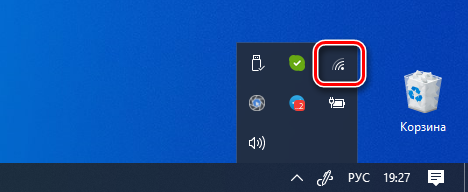
- Найдите иконку интернет-подключения в системном трее в нижнем правом углу экрана компьютера. Она может выглядеть по-разному в зависимости от типа подключения (кабельное или беспроводное).

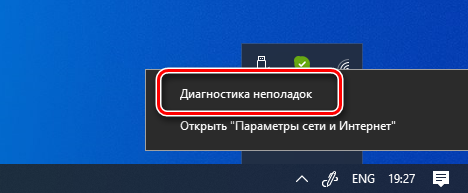
- Кликните по ней правой кнопкой и выберите пункт “Диагностика неполадок”. Стоит отметить, что название функции может отличаться в зависимости от версии Windows.

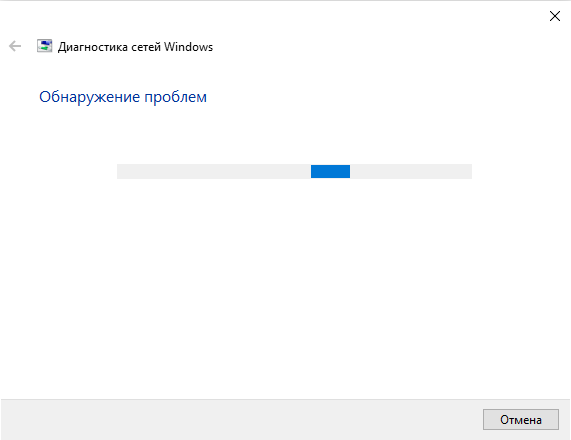
- Откроется специальное окно “Диагностика сетей Windows”. Сразу начнется проверка вашего подключения и выявления проблем. Придется подождать несколько секунд или даже минут. После этого система отобразит найденные проблемы и варианты их решения.

Подключение другого устройства
Попробуйте подключиться с помощью других устройств. Если проблема появляется и там, то ошибка связана либо с самим маршрутизатором (или как его еще называют роутером), либо исходит со стороны сервера. Этот шаг поможет более точно определить метод ее устранения. В случае, когда у Вас используется маршрутизатор, и есть возможность подключить сеть сразу к компьютеру без промежуточных устройств (напрямую), попробуйте сделать это. Если всё заработает, то проблема именно в роутере (маршрутизаторе)…
Если оно предоставлено провайдером, то стоит обратиться к провайдеру для замены. В противном случае придется приобрести новую модель.
Проверить настройки
Пришло время внести изменения в настройки использования DNS сервера. Если вы выходите в интернет только через один компьютер, то менять настройки лучше на нем. Если используется несколько устройств, то можно обратить к настройкам роутера. Первым делом рассмотрим процедуру изменения настроек для одного ПК. Рекомендуется придерживаться следующего алгоритма:
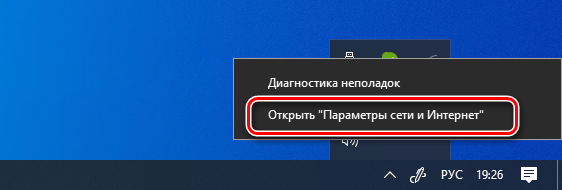
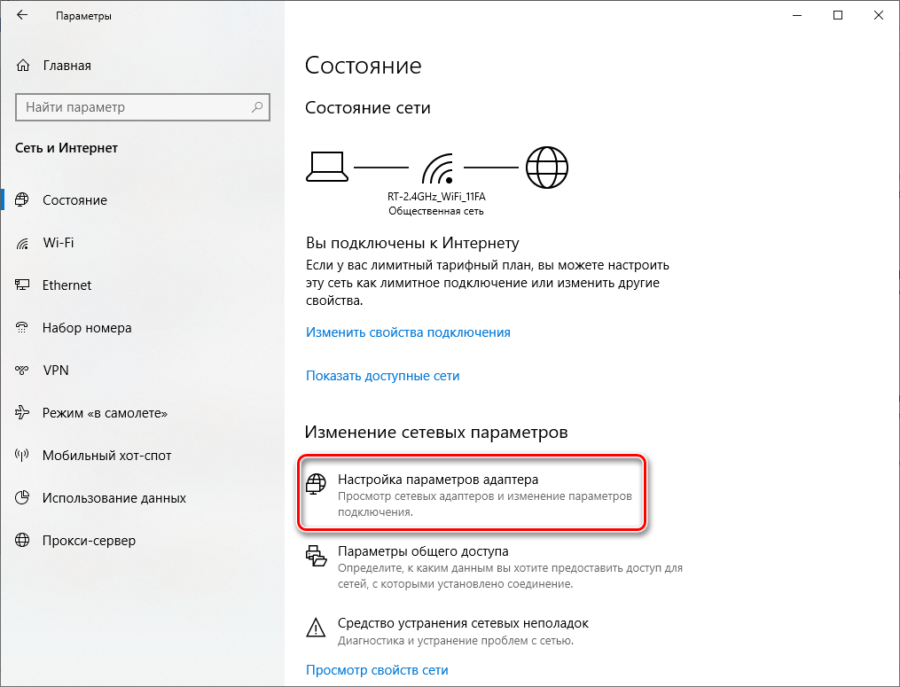
- Вновь найдите иконку подключения в системном трее и нажмите на нее правым кликом мыши. Выберите пункт “Открыть “Параметры сети и интернет””.

- На следующем этапе необходимо перейти в “Настройки параметров адаптера”. Если вы пользуетесь Windows 7 и более ранними версиями, то этот пункт появится еще на 1 этапе. Если это Windows 10, то нужно выбрать соответствующий пункт в открывшемся окне.

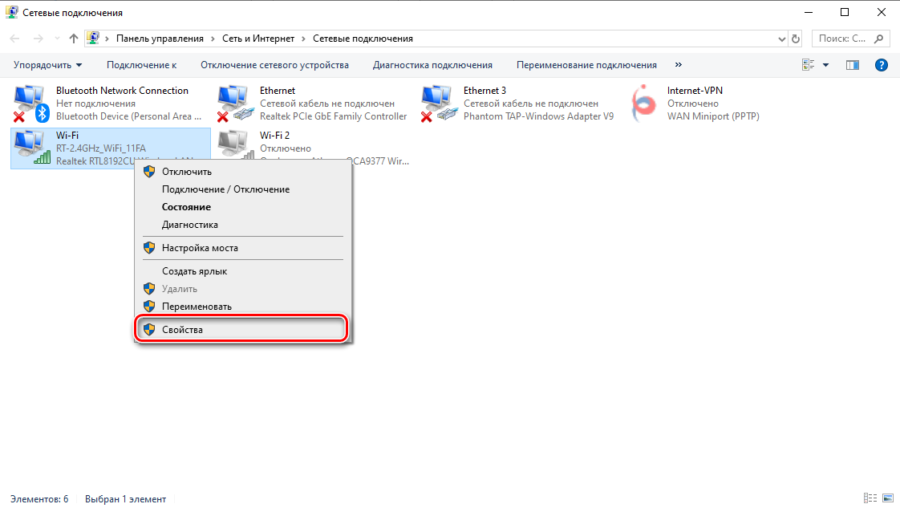
- Теперь найдите свое подключение в открывшемся списке. Это может быть Ethernet или Wi-Fi. 2 раза нажмите на него, после чего выберите пункт “Свойства”.

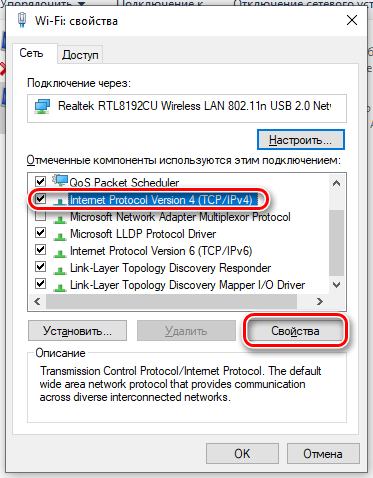
- В открывшемся списке найдите пункт “Internet Protocol Verion 4”, “IP версии 4” или подобное. Выберите ее и нажмите “Свойства”.

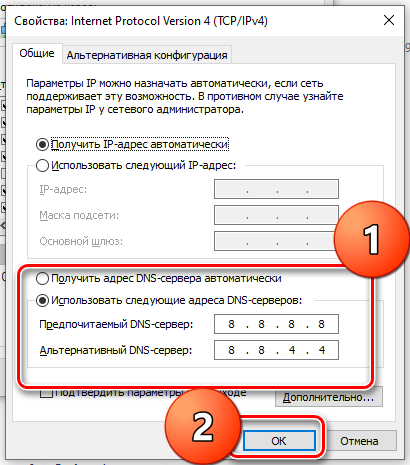
- Обычно здесь установлен флажок “Получить адрес DNS-сервера автоматически”. Если это не так, то установите флажок. На этом этапе стоит попробовать несколько вариантов. Если автоматическое определение не помогло, то поэтапно вводите вручную следующие варианты и проверяйте результат:
- 8.8.8.8 и 8.8.4.4;
- 77.88.8.8 и 77.88.8.1;
- 48.194.36 и 213.158.0.6 – сервер от Ростелекома;
- После ввода нажмите на “Ок”, закройте окно настроек и перезапустите компьютер.

Очистить кэш ДНС
Вполне возможно, что проблема не в настройках DNS, а в засоренности его кэша. К счастью, очистить его довольно просто, если соблюдать инструкцию. Способ подходит для любых версий Windows. Придерживайтесь следующего алгоритма:
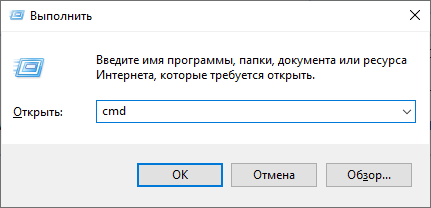
- Первым делом необходимо открыть Command Line Interpreter. Для этого нажмите на комбинацию клавиш “Win + R”. Откроется стандартная утилита “Выполнить”. Введите в ней комбинацию “cmd” и нажмите Enter.

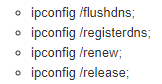
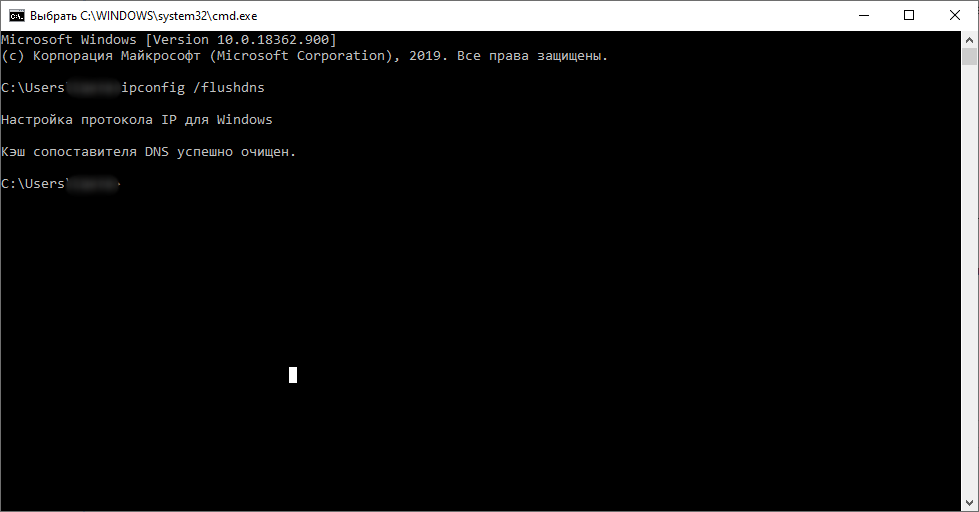
- В открывшемся окне введите поэтапно введите следующие комбинации. После каждой из них нужно нажимать Enter.

- После выполнения всех команд обязательно перезапустите компьютер и проверьте результат.

Убедиться в работе службы DNS клиента
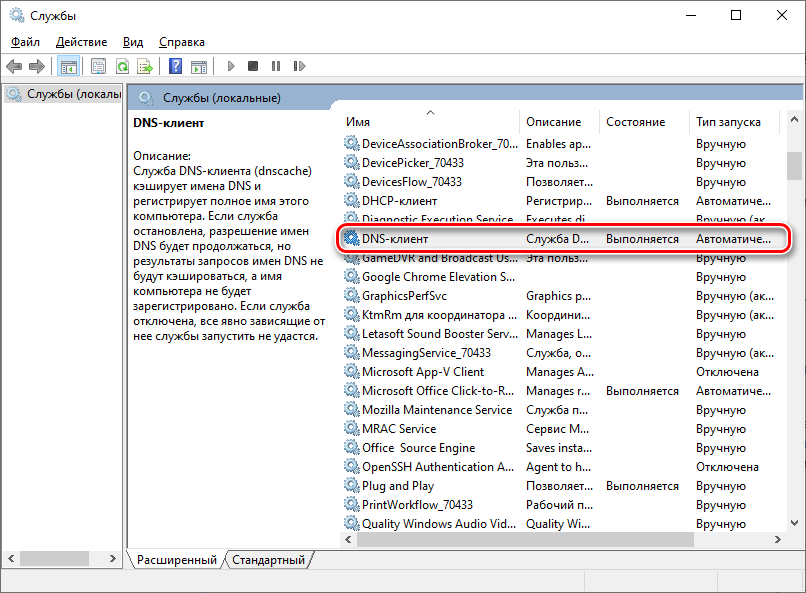
Связь с DNS-клиентом на компьютерах происходит с помощью специальной стандартной службы Windows. Иногда проблемы возникают именно с ней. Поэтому рекомендуется проверить ее работоспособность. Для этого выполните следующие действия:
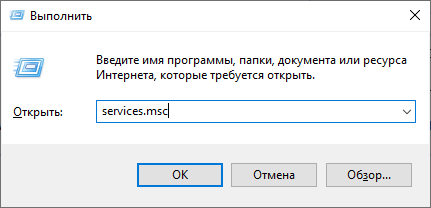
- Опять понадобится утилита “Выполнить”. Нажмите на комбинацию клавиш “Win + R” и введите команду “services.msc”, после чего нажмите на Enter.
- Откроется окно со всеми службами Windows. Найдите в списке пункт “DNS-клиент” и кликните по нему 2 раза.

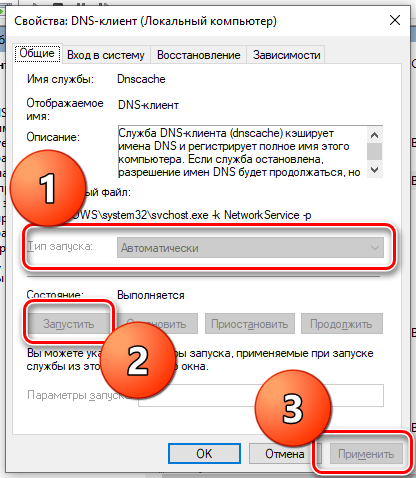
- В пункте “Тип запуска” переключатель должен стоять на значении “Автоматически”. Если кнопка “Запустить” не окрашена в серый цвет, то нажмите на нее.
- Нажмите на “Применить”, закройте настройки и перезапустите ПК.

Проверить драйвера на сетевой карте
Вполне возможно, что ваша сетевая карта оснащена старой версией драйверов, что не позволяет ей правильно функционировать. Хоть такая проблема встречается крайне редко, рекомендуется не исключать ее. Сделайте следующее:
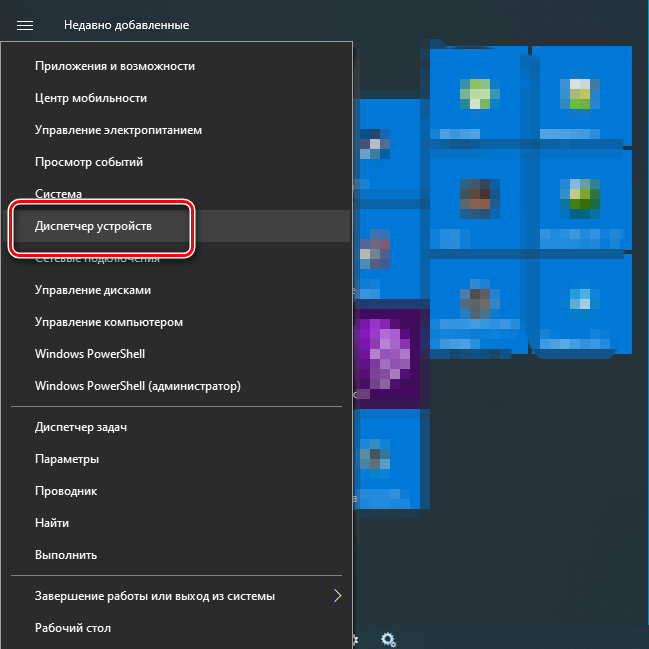
- Кликните правой кнопкой по меню “Пуск” на рабочем столе и выберите пункт “Диспетчер устройств”.

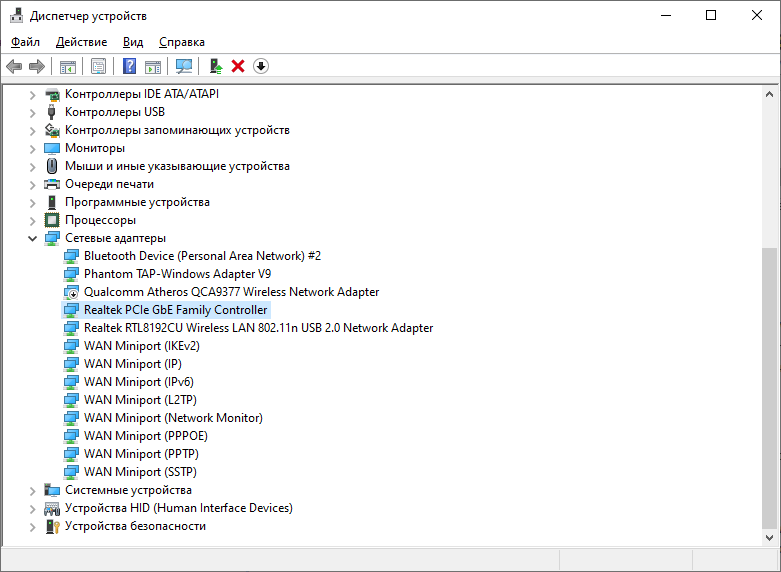
- Здесь нужно найти вашу сетевую карту. Она находится в разделе “Сетевые адаптеры”. Найдите нужный пункт и кликните по нему 2 раза.

- Откроется окно подробных сведений об устройстве. Перейдите на вкладку драйвер. Здесь можно ознакомиться с его версией, удалить или обновить.
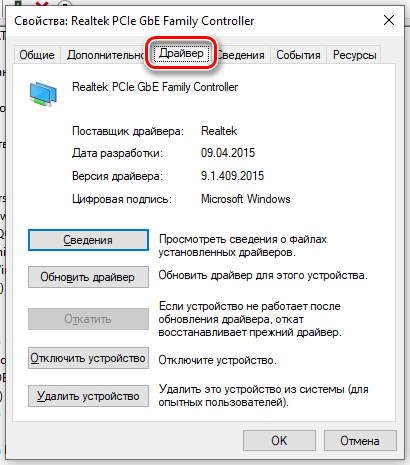
Не забудьте перезапустить устройство после работы с драйверами.
Проверить правильность настройки антивируса
Вполне возможно, что проблема возникает из-за неправильных настроек антивируса. Рекомендуется полностью деактивировать программу и проверить возможность соединения с рассматриваемым сервером после этого. Если все заработало, то нужно изменить настройки антивируса. Однако в каждом случае они будут индивидуальными.
Связь с технической поддержкой Ростелеком
Если ничего из описанного в статье не помогло, то имеет смысл обратиться к специалистам из службы технической поддержки Ростелекома. Сделать это можно несколькими способами:
- Позвонить по телефону 8 (800) 100 0 800 (звонок бесплатный по всей России);
- Воспользоваться формой обратной связи на официальном сайте по ссылке: https://rt.ru/;
- Лично явиться в ближайший офис продаж и получить профессиональную помощь консультанта.
Во всех случаях вам сначала скажут выполнить несколько простых действий. Если это не поможет, то будет выбрана дата, когда мастер от компании сможет приехать и устранить проблему.
Я Вам оформила заявку сейчас. По вопросу, оставленной заявки через личный кабинет, информация указана выше. Что-то нужно еще пояснить?
Снежана 6 февраля в 13:22 Если вы используете на SMART TV официальное приложение Ростелекома, а не приставку, вам следует обновить его или скачать последнюю версию. Если самостоятельные действия по исправлению ошибки 20003 не привели к положительным результатам, стоит обратиться в службу техподдержки Ростелекома через специальную форму.
Код ошибки 20003 Ростелеком – что означает
Многие клиенты российского поставщика цифровых услуг и услуг Ростелеком сталкиваются с различными ошибками и неполадками при просмотре телевизора и работе в Интернете. В следующем материале объясняется значение кода ошибки 20003 и способы решения проблемы.
Ошибка 20003 может возникнуть у любого пользователя цифрового ТВ от провайдера Ростелеком. Она сообщает о сбоях системы, из-за которых невозможно продолжить передачу. Эта ошибка может быть вызвана одним из следующих факторов:
Ошибка 30101 Ростелеком НЕ РАБОТАЕТ! Что делать?
- неисправная ТВ-приставка;
- технический сбой, который можно исправить перезапуском оборудования;
- Проблемы с интернет-провайдером;
- неправильно настроить параметры ТВ;
- неисправность роутера;
- отсутствие интернет-сигнала;
- используя устаревший декодер.
Необходимо учитывать, что сборка устройства требует определенного опыта, без которого лучше обратиться к специалистам.

Код ошибки 20003 Ростелеком: что означает, как исправить
С ошибкой 20003 может столкнуться любой пользователь цифрового телевидения от провайдера Ростелеком. Она сообщает о системных сбоях, из-за которых телевещание не может быть продолжено. Причиной данной ошибки может быть один из следующих факторов:
Мнение эксперта
Коротченков Дмитрий Николаевич, специалист по вопросам мобильной связи и интернета
Со всеми вопросами смело обращайтесь ко мне, я помогу.
Задать вопрос эксперту
Современные программы, которые разработаны для защиты данных и информации на ПК от вирусов и мошеннических действий, могут блокировать доступ к сети. Если возникли проблемы, смело обращайтесь ко мне!
Код ошибки 20003 Ростелеком: что означает, как исправить
- Зайдите на официальный сайт Ростелекома.
- Выберите опцию «Обратная связь» (находится внизу главной страницы).
- Заполните все обязательные поля (ФИО, адрес электронной почты, номер мобильного телефона и тема обращения).
- Опишите суть проблемы в строке «Сообщение», прикрепите файлы, дайте согласие на обработку персональных данных и нажмите кнопку «Отправить».
- Ждите ответа от сотрудников Ростелекома.
- Менеджеры перезвонят по номеру, указанному в анкете. Вы можете задать им вопрос о причине ошибки 20003 и способах ее устранения.
Как исправить ошибку 20003
Прежде чем приступить к устранению ошибки 20003, необходимо выполнить следующие действия:
- Перезагрузите роутер и приставку с помощью кнопки «Сброс» на задней панели.
- Убедитесь, что у вас есть подключение к Интернету на всех устройствах. Например, подключите ноутбук к роутеру и попробуйте выйти в Интернет. Отсутствие доступа к сети означает, что причиной сбоя являются проблемы с подключением.
- Проверьте целостность проводов и кабелей, подходящих для роутера, телевизионной приставки и телевизора.
- Если вы используете на SMART TV официальное приложение Ростелекома, а не приставку, вам следует обновить его или скачать последнюю версию.
Поддержка старых версий будет прекращена после выпуска новых. Если описанные выше действия не решают проблему, вам необходимо выполнить сброс настроек до заводских.

Поддержка старых версий будет прекращена после выпуска новых. Если описанные выше действия не решают проблему, вам необходимо выполнить сброс настроек до заводских. Если самостоятельные действия по исправлению ошибки 20003 не привели к положительным результатам, то вам следует обратиться в службу техподдержки Ростелеком через специальную форму. Современные программы, которые разработаны для защиты данных и информации на ПК от вирусов и мошеннических действий, могут блокировать доступ к сети.
Что делать, если не получилось исправить
Если самостоятельные действия по исправлению ошибки 20003 не привели к положительным результатам, стоит обратиться в службу техподдержки Ростелекома через специальную форму. Для этого нужно:
Менеджеры перезвонят на оставленный в анкете номер. Можно задать им вопрос о причине ошибки 20003 и способах ее устранения.
Аналогом личного кабинета на сайте Ростелеком является одноименное мобильное приложение. С его помощью можно управлять лицевыми счетами и услугами, а также консультироваться со специалистами по вопросам, связанным с работой цифрового TV и интернета. Для связи с менеджером нужно выполнить следующие действия:

- Скачать установочный файл в Play Market или AppStore.
- Авторизоваться, используя данные для входа в личный кабинет.
- Выбрать раздел с чатом.
- Изложить суть проблемы и отправить свой вопрос специалисту.
- Дождаться завершения обработки запроса, после чего можно будет общаться с менеджером в реальном времени.
Каждый клиент имеет право на бесплатный вызов мастера. Если самостоятельно исправить ошибку 20003 не получается, стоит вызвать мастера на дом с помощью формы обратной связи или звонка на горячую линию, не забыв указать тему обращения и адрес подключения.
Код ошибки 20003 Ростелеком – что означает
Я Вам оформила заявку сейчас. По вопросу, оставленной заявки через личный кабинет, информация указана выше. Что-то нужно еще пояснить?
Снежана 6 февраля в 13:22
Мнение эксперта
Коротченков Дмитрий Николаевич, специалист по вопросам мобильной связи и интернета
Со всеми вопросами смело обращайтесь ко мне, я помогу.
Задать вопрос эксперту
Опишите суть проблемы в строке Сообщение , прикрепите файлы, дайте согласие на обработку персональных данных и нажмите кнопку Отправить. Если возникли проблемы, смело обращайтесь ко мне!
Код ошибки 20003 Ростелеком тв-приставка: причина появления, как поправить
- вышедшая из строя ТВ приставка;
- технический сбой, который можно исправить перезагрузкой оборудования;
- проблемы со стороны интернет-провайдера;
- некорректно установленные настройки телевизора;
- неисправность роутера;
- отсутствие интернет-сигнала;
- использование устаревшей ТВ-приставки.
Источник: xn—-etbopddepqje.xn--p1ai
Прописываем себе DNS-сервера Ростелеком
Компания Ростелеком является Российским провайдером цифровых услуг и сервисов. Данный российский гигант также оказывает услуги по предоставлению доступа к широкополосному интернету. В статье рассмотрим следующую полезную для пользователей тему — как можно прописать DNS адреса Ростелеком, чтобы повысить скорость интернет-соединения и ускорить процесс загрузки нужного контента.

Назначение
Адрес DNS (domain name system) — это специальный компьютер (или группа устройств), который хранит IP-адреса различных сайтов. То есть он является связующим звеном между адресом введенной интернет-страницы пользователем и реальным IP-адресом данного ресурса. DNS-сервера любого провайдера также содержит информацию о запрещенных для открытия ресурсов, настройки скорости доступа и передачи информационных пакетов.

Сервера Ростелеком устанавливаются системой автоматически при подключении к сети провайдера. Но если требуется ускорить процесс взаимодействия с пакетными данными, возникает необходимость самостоятельно прописать наиболее быстрые и бесплатные DNS серверы. Наиболее приоритетные адреса Ростелеком следующие:
- 213.48.193.36 — основной с наибольшим покрытием и доступностью.
- 213.158.0.6 — вспомогательный для региональных пользователей, позволяет перейти на сервер с меньшей загруженностью.
Именно эти IP позволяют ускорить интернет-соединение, которые получают пользователи Ростелекома.
Необходимость подключения
Адреса DNS-серверов от компании Ростелеком прописываются в том случае, когда происходит:
- Снижения скорости интернет-соединения по причине больших нагрузок или перегрузок.
- Для взаимодействия компьютера или мобильного телефона со сторонними приложениями, которые по разным причинам могут быть заблокированы на основном IP-адресе.
- Для взаимодействия с провайдерами других стран, которые внесли стандартные IP-адреса в черный список.

Также дополнительные сервера помогают улучшить фильтрацию нежелательного контента и блокируют ненужную, надоедливую для пользователя рекламу.
Инструкция по подключению
DNS адреса провайдера Ростелеком прописываются согласно инструкции, которая приведена ниже. Но перед этим следует протестировать IP, с целью определения наиболее быстрого интернет-подключения. Делается это с помощью приложения «Benchmark».

Для тестирования потребуется сделать такие шаги:
- Скачать приложение, например, по этой ссылке https://howdyho.net/download/481 и установить его. Если не доверяете приведенной ссылке, то можете найти ресурс для скачки в интернете самостоятельно.
- Запустить приложение.
- Вписать в формы для тестирования DNS адреса провайдера Ростелеком.
- Запустить тестирование и выбрать наиболее быстрый IP-адрес.
После теста необходимо самостоятельно прописать адреса серверов в настройках сетевого подключения компьютера. Рассмотрим, как это делается на примере Windows 10. В других ОС Windows порядок действий будет примерно одинаковым. Порядок действий будет таким:
- Надо открыть на компьютере меню «Пуск».
- Далее необходимо найти и открыть «Панель управления».

- Далее в новом окошке надо выбрать раздел «Центр управления сетями и общим доступом».

- После этого среди имеющихся подключений выбираем необходимое и кликаем по нему.

- Потом в окне «Состояние — Беспроводная сеть» щелкаем по кнопке «Свойства».

- Далее в открывшемся списке компонентов находим и нажимаем строчку «IP версии 4 (TCP/IPv4)».

- Финальный шаг будет следующий. В новом окошке отмечаем чекбокс напротив строки «Использовать следующие адреса DNS-серверов». Далее прописывается IP, сначала предпочитаемый, потом альтернативный DNS-сервер Ростелеком. Все изменения необходимо подтвердить щелчком по кнопке OK внизу экрана.

- На изображении выше в качестве примера прописаны IP-адреса Google. ДНС-сервера Ростелеком были приведены выше в материале, и вы всегда можете прописать их с помощью приведенной инструкции.


После выполнения всех манипуляций следует заново выполнить подключение к интернету и проверить скорость соединения. Стандартный ДНС-сервер Ростелеком не единственный, который используется для увеличения скорости интернет-соединения. Описанная выше инструкция позволяет абонентам Ростелеком прописывать различные ДНС-сервера. Например, российские пользователи 2предпочитают ДНС-сервера Яндекс — 77.88.8.1 и 77.88.8.8. Каждый пользователь решает индивидуально, какой сервер лучше всего подойдет для его целей.
Заключение
Ростелеком позволяет использовать различные DNS-сервера, чтобы обеспечить комфортную работу в интернете. Подобные варианты важны для всех пользователей услуг данного провайдера. По причине перегруженности встроенного сервиса, зачастую страницы начинают медленно загружаться и возникают различные перебои со связью. Только ручная настройка сетевого подключения поможет решить данные проблемы.
Видео по теме
Источник: ustanovkaos.ru
Как исправить распространенную ошибку «DNS-сервер не отвечает»?
С ситуацией, когда при попытке открыть сайт появляется сообщение системы «ДНС-сервер не отвечает», сталкиваются многие пользователи. При этом подключение к сети может не прерываться. Проблема возникает в случае отсутствия связи с сервером Domene Name System, ответственным за перевод доменного имени в IP-адрес. Для устранения неполадки необходимо выявить ее причину. Проблема может быть либо на стороне пользователя (в работе компьютера или роутера), либо провайдера.
Описание ошибки
Буквенный адрес сайта, который все привыкли вводить в строку браузера (например, google.com), переводится затем в его цифровое обозначение — IP-адрес (172.217.22.14), по которому ресурс можно найти в глобальной сети. За перевод в цифру (и наоборот) отвечает сервер DNS . Появление ошибки свидетельствует о некорректной трансляции запроса.
Браузер при этом сообщает о невозможности операции resolv — преобразования имени в адрес IP, то есть, в числовой идентификатор ресурса в сети (Name not resolved).
Ошибка «DNS-сервер не отвечает» в Windows 10, 8, 7: как исправить
Действия по устранению проблемы « DNS -сервер не отвечает» на Windows 7-й, 8-й, 10-й версии будут одинаковыми.
Однако прежде чем заниматься настройками системы, потребуется проверить работу маршрутизатора, или роутера, — если вы подключаетесь по сети Wi-Fi:
- Перезагрузите устройство. Для этого отключите питание примерно на минуту.
- Если ситуация не изменилась, выполните второй шаг — проверьте корректность работы роутера на предмет ответа DNS -сервера. Для этого подключите к модему другие гаджеты: если доступ к сайтам открывается, проблема заключена в оборудовании.
- Еще один способ протестировать маршрутизатор — переключить идущий к устройству кабель напрямую к компьютеру.
При корректной работе роутера ошибка «ДНС-сервер не отвечает» на вашей стороне связана с работой ПК.
Перед выполнением более сложных действий припомните, не производилась ли накануне установка нового ПО и смена настроек.
Проверка службы DNS-клиент
В первую очередь проверьте работу службы Domene Name System (команда Win + R). В строке «Открыть» введите services.msc, подтвердите OК.

В окне Службы из контекстного меню выберите имя « DNS -клиент», затем из контекстного меню, открытого с помощью правой кнопки мыши, дайте команду «Перезапустить».
Или нажмите на «Свойства» при автоматическом типе запуска и состоянии «Запустить» в настройках. Подтвердите действия (ОК), а после перезагрузите ПК.

Если причиной ошибки была отключенная служба, соединение с сайтом будет установлено.
Смена настроек серверов во вкладке «Свойства подключения»
Нажмите одновременно на клавиши Win + R и введите команду ncpa.cpl. В появившемся окне «Сетевые подключения» выберите текущее, а в контекстном меню — «Свойства».
В перечне текущих IP- и DNS -адресов кликните на строку протокола «IP 4-й версии». После можно попробовать получить адреса автоматически (в случае если сервер ДНС уже прописан).

После проверьте, устранена ли ошибка после перезагрузки системы.
Если сервер не прописан, введите цифровые значения адресов: предпочитаемого (обычно Google) и альтернативного, на случай недоступности первого (например, Comodo), как показано на скриншоте:

Подтвердите изменения и проведите перезагрузку ПК.
Эти адреса можно прописать и в настройках маршрутизатора.
Очистка кэшированных данных DNS и другие параметры сети
Следующий способ устранить ошибку « DNS -сервер не отвечает» — обнулить кэш. Сделайте это запуском командной строки на правах администратора, открыв ее в меню «Пуск» или в результатах поиска (Win+R) по запросу «cmd».
По порядку копируйте и вводите следующие команды:
- ipconfig /flushdns
- ipconfig /registerdns
- ipconfig /renew
- ipconfig /release

Если DNS -сервер не отвечает на Windows 10, можно сделать сброс настроек сети через меню «Пуск» (выберите «Сеть» и «Интернет» — «Состояние» — «Сбросить сейчас»). После перезагрузки системы проверьте, удалось ли убрать проблему.

Отключение/удаление антивируса для дальнейшего обновления
При правильно прописанных параметрах решить проблему с появлением ошибки « DNS -сервер не отвечает» на Windows 7, 8, 10 поможет проверка настроек антивирусной программы, способной блокировать доступ к «непонравившемуся» веб-узлу и вмешиваться в настройки операционной системы. Среди самых активных в этом отношении антивирусов известен Avast.
- отключите модуль и сетевой экран антивируса в настройках, обновите страницу браузера;
- либо остановите работу программы на 15-20 минут, затем повторите попытку;
- либо замените другим антивирусным продуктом (если проблема возникает регулярно).
Полезно также настроить «белый список» сетевого модуля — Файервола — с добавлением проверенных ресурсов.
Сервер перестал отвечать на роутере TP-link
Для TP-link необходимо воспользоваться быстрой настройкой:
- После полной перезагрузки устройства нажать и зафиксировать в таком положении на 10-15 с. кнопку Reset.
- Далее написать в строке браузера адрес маршрутизатора, посмотрев данные на нижней задней панели устройства (например, «19.168.0.1»), а в «Дополнительных настройках» — логин/пароль.
- В открывшейся вкладке состояния необходимо проверить получение роутером DNS -адреса (в полях отображаются цифры, не нули).
- После перейти во вкладку сервера DHCP. Выбрать «Настройки» — «Включить» (Enable). После сохранить параметры.

Если не удалось исправить ситуацию, потребуется заполнить адреса предполагаемого и альтернативного серверов, как было изложено выше.

После сохраните настройки TP-линк.
Сервер перестал отвечать у провайдеров «Билайн» и «Ростелеком»
Когда испробованы основные методы, но сообщение об ошибке « DNS -сервер не отвечает» система все же выдает, очень вероятно, что причина на стороне провайдера.
Если интернет вам поставляет крупный оператор, это служит гарантией максимально слаженной работы, и ситуации, когда сервер ДНС не отвечает — редкость. Однако если все же случился сбой, необходимо связаться со службой поддержки.
Телефоны горячих линий (для физлиц) основных провайдеров:
- Ростелеком — 8 800 200 30 00
- Билайн — 8 800 700 8000, для вызова с мобильных телефонов — 0611
- Дом.ру — 8 (800) 333-70-00
В случае аварии на линии или проведения технических работ вам сообщат ориентировочный срок устранения проблемы.
Когда ничего не помогло
Когда все решения не принесли результата, и ДНС-сервер не отвечает по-прежнему, причина может крыться в глобальном сбое работы ОС. На это укажет описанный выше способ проверки маршрутизатора подключением к нему другого ПК или планшета.
Если устройства работают корректно, тогда восстановите Винду через «Параметры», выбирая по очереди в контекстном меню «Обновление и безопасность» — «Восстановление» — «Вернуть в исходное состояние». Начните процесс восстановления, следуя подсказкам мастера. По окончании проверьте доступ в сеть.
Другой причиной неудачных манипуляций по восстановлению работы утилиты ДНС могут служить VPN-сервисы — ПО, помогающие изменять IP-адрес и таким образом обходить блокирование отдельных ресурсов на уровне государства или конкретного провайдера. Если это ваш случай, отключите сервис ВПН, которым пользуетесь.
Редко, но все же бывает, что в ПК устарело программное обеспечение сетевой карты, особенно это касается семерки и восьмерки Виндовс (в десятой версии есть функция автоматического установщика). Тогда потребуется установить обновления, проверив драйверы в диспетчере устройств (при отображении «Ethernet-контроллер»).
Замена роутера
В случае если на первом этапе проверки маршрутизатора была выявлена проблема в работе устройства, и при всех изменениях настроек ДНС ошибка все же не устранена, вполне вероятно, что поврежден сам аппарат. В таком случае необходимо провести диагностику в сервисном центре. Если повреждение выявлено, потребуется ремонт роутера или замена новым.
Источник: pavelgross.ru
Ошибка при подключении к Ростелекому: IP адрес не получен
Появление сообщения от Ростелекома о том, что существует проблема подключения и IP адрес не получен, может возникнуть без каких-либо предпосылок. В большинстве случаев это происходит из-за изменений абонентом параметров в настройках оборудования или физического повреждения кабеля. Также к подобному роду ошибок может привести системный сбой. 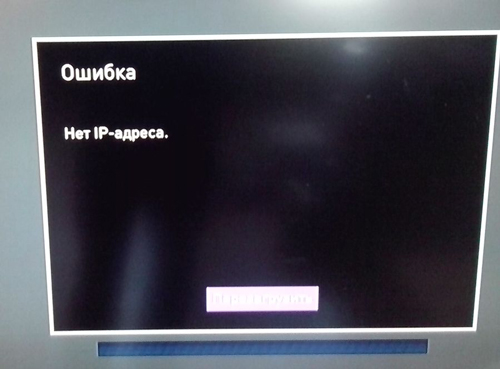
IP адрес не получен при использовании IPTV от Ростелекома
В тех случаях, когда не удается подтвердить IP адрес для устройства, доступ ко всем данным интерактивного телевидения отсутствует. Процесс идентификации и дальнейшего запуска сервиса становится невозможным.
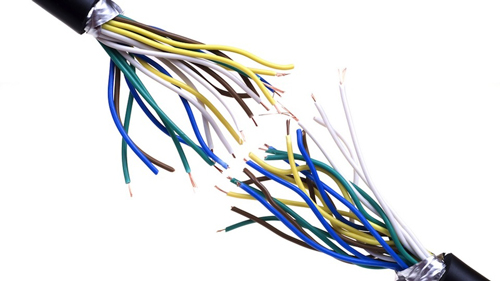
Выделяется несколько причин, по которым IP адрес может быть не получен при просмотре телевидения от Ростелекома:
- неверно настроен роутер;
- ТВ-приставка подключена не в тот порт маршрутизатора;
- поврежден сетевой кабель;
- сбой в передаче данных у провайдера.
Первое что можно попробовать – перезагрузить приставку, но чаще всего повторным включением эта проблема не решается.
Об условиях тарифных планов Свобода общения 150, 250, 290 и 500 можно прочитать здесь.
Так как STB-устройство работает по принципу получения адреса от сервера и при положительном результате запуска программы авторизации, то при отсутствии ответа обмен данными не происходит. Как следствие, приемник IP адрес не получает и IPTV Ростелекома работает некорректно.
Способы решения ошибок
Для решения проблемы подключения, изначально нужно выяснить, что из вышеперечисленного стало причиной. В случае неправильных настроек роутера переходим в раздел IPTV в интерфейсе, затем выбираем тот порт, в который подключена приставка, и сохраняем параметры нажатием соответствующей кнопки.

Для изменения порта подключение ТВ-приставки к роутеру обычно используют 1-й и 4-й разъемы. Этот момент можно уточнить у провайдера либо использовать метод перебора. Если выбран последний, то после перезагрузки оборудования, в случае правильной комбинации, будет получен доступ к просмотру.
Если никакие из способов не позволили изменить ситуацию, то нужно обратиться в службу технической поддержки с вопросом о том, почему не получен IP адрес для ТВ от Ростелекома. Специалисты проконсультируют вас и дадут исчерпывающий ответ, который позволит решить проблему.
Ознакомиться с тарифными планами для юридических лиц и правилами их использования можно тут.
В случае, когда появляются ошибки при включении интерактивного телевидения от Ростелекома и устройство пишет на экране, что IP адрес не получен, не стоит торопиться и сразу звонить в техподдержку, все можно решить собственными силами. Для этого нужно проверить сетевой кабель, оборудование и его настройки. Обычно уже на этих этапах проблему удается устранить. Если всё же придется обратиться к специалистам, то разговор с ними станет лаконичнее, так как первоначально провайдер рекомендует проходить всю цепочку, описанную ранее.
Ростелеком широко известен в качестве провайдера доступа к широкополосному интернету, а сама компания активно развивает список предоставляемых пользователям услуг. Распространенное обращение в службу технической поддержки сервиса Ростелекома «Проблема подключения: ip адрес не получен» может возникнуть среди пользователей услуги интерактивного телевидения. Так как процесс получения изображения требует наличия специального оборудования, связанного с центральными серверами – неправильные настройки, ошибки в работе программного обеспечения, технические причины и ряд других причин могут помешать стабильному просмотру любимых телевизионных передач.
В данном материале мы рассмотрим:
- возможные причины возникновения ошибки;
- способы самостоятельного устранения неисправности;
- быструю обратную связь для получения консультации у квалифицированных специалистов.
Проблемы с прошивкой
ПО контролирует функционирование приставки. Со временем производитель обновляет его, добавляет опции и осуществляет улучшение прошивки. Для стабильной работы ресивера нужно обновляться до последней версии.
При перезагрузке происходит автоматический поиск прошивки. При наличии обновлений пользователю будет предложено выполнить установку. Нужно подтвердить операцию, осуществляется скачивание и подготовка.
К сбою способна привести ошибка в прошивке или ее неправильная установка. Потребуется:
- Открыть меню.
- Найти среди пунктов сброс параметров.
- Подтвердить выполнение операции.
- Устройство перезагружается, параметры откатываются к заводским.
ПО все равно работает нестабильно? Крайне не рекомендуется перепрошивать приставку самостоятельно, как часто советуют в интернете. С какими проблемами можно столкнуться?
- Придется подобрать подходящее ПО.
- Найти шнур для подключения или отдельно приобрести его.
- Заняться поиском подходящей версии прошивки для конкретной модели.
- Потратить много времени на процедуру.
- Велика вероятность сбоя.
В случае ошибки при прошивке ресивер превращается в «кирпич». Владельцу придется обращаться в сервис, восстановление происходит за счет пользователя и обойдется в определенную сумму.
Что делать, если ошибка 10001 появилась при входе в аккаунт?
Но также ошибка 10001 на приставке Ростелеком ТВ может появляться во время входа в аккаунт. И сразу отметим, что если все работает корректно, то введенные изначально данные будут автоматически запомнены. Но так происходит далеко не всегда, особенно при неправильных настройках маршрутизатора. И для того, чтобы решить проблему, следует проверить параметры роутера.
Обратите внимание! Наиболее распространенная причина ошибки при входе – сброс параметров конфигурации Wi-Fi-маршрутизатора до заводских настроек. Поэтому следует зайти в личный кабинет и проверить все установленные настройки
Неполадки IP телевидения Ростелекома
Интерактивное телевидение от компании Ростелеком набирает популярность среди пользователей. Хорошее качество сигнала, достойный перечень каналов и широкий функционал получил широкое одобрение у клиентов. Но иногда возникают и неприятные моменты, погрешности в работе, так как трансляция связана с техническими и программными продуктами, которые, в свою очередь, подвержены сбоям и поломкам.
Если пользователь ТВ от Ростелекома видит перед собой черный экран, то это может свидетельствовать о том, что:
- подключен или выбран неверный вход, поэтому отсутствует телевизионный сигнал;
- неисправен кабель, и в этом состоит причина потери сигнала;
- сбой в работе роутера;
- неправильные настройки роутера;
- проблемы у оператора ТВ;
- блокировка, из-за неуплаты стоимости оказанных услуг.
Появление черного экрана при просмотре IPTV от Ростелекома не обязательно должно означать, что существуют серьезные проблемы с оборудованием. Довольно часто, пользователь сам является тому виной. Покопаться в настройках и нечаянно сбросить настройки – дело пары минут, а догадаться потом, что же стало причиной поломки, удается не быстро, так как изменения были сделаны по незнанию.
Увидев черный экран, вместо привычного набора телевизионных каналов от Ростелекома, не пугайтесь. Велика вероятность, что дело в пустяке и все можно решить за несколько минут.
Что делать если IPTV приставка не показывает изображение
Рассмотрим, что же следует делать, если не показывают каналы от Ростелекома, а вместо них виден, лишь черный экран.
Первым делом, рекомендуется перезагрузить роутер, отключив его от сети электропитания. Это может помочь в том случае, если пользователь редко совершает данную манипуляцию, и оборудование не получает современную версию прошивки. Результатом такого использования может стать отсутствие некоторых каналов, вместо которых и будет идти однотонная темная заставка.
Если ТВ от Ростелекома не работает, а на черном экране возникает надпись, что нет сигнала, то вариантов несколько:
- проверить правильность соединения разъема (нужен HDMI);
- посмотреть, выбран ли HDMI в качестве видеовхода в настройках телевизора;
- просмотреть целостность кабеля, в случае заметных повреждений, произвести замену.
В ситуации, когда пользователь Ростелекома наблюдает на черном экране системное сообщение о том, что не получен IP адрес, а из меню, работает только кнопка «Перезагрузить», то, скорее всего причина в роутере. Это могут быть и неверные пользовательские настройки, и временные погрешности, устраняемые перезагрузкой, а также серьезные поломки оборудования, вплоть до полного его выхода из строя. Если после перезагрузки IP адрес не был получен, то стоит проверить данные соединения маршрутизатора по адресу http://192.168.1.1 . Убедившись в том, что существует отдельное подключение для IPTV и назначен соответствующий порт, несем роутер в сервис или вызываем мастера.
Другой, не менее редкой причиной, считается поломка на стороне оператора. Чтобы исключить этот вариант следует обратиться в службу технической поддержки абонентов, где специалист уточнит, не проводятся ли работы на линии или назовет иной источник сбоя в трансляции.
Вызов мастера и замена приставки
Иногда, самостоятельно исправить ситуацию с черным экраном и тем, что телевидение не показывает, клиентам Ростелекома, не удается.
Бывает это если:
- неисправен роутер;
- существуют скрытые повреждения волокон кабеля;
- возникли проблемы с настройками в домовом коммутаторе.
Устранить эти неисправности абоненту вряд ли по силам, поэтому нужно будет звонить в техподдержку и оставлять заявку на вызов мастера.
Пользователи, подключившие телевидение от Ростелекома, могут столкнуться с появлением черного экрана, вместо набора каналов, но сильно переживать по этому поводу не стоит. Если самостоятельно исправить проблему не представляется возможным, то всегда можно обратиться в службу поддержки абонентов, где квалифицированные специалисты подскажут ход действий и помогут разобраться в причинах сбоев.
Не работает кабельное телевидение Ростелеком — решение
Сегодня интерактивное телевидение от Ростелеком является одним из самых популярных сервисов в России. По количеству подключений оно уже обогнало аналогичную услугу от Билайн и сейчас активно конкурирует с Дом.ru. Какие плюсы даёт интерактивное ТВ? Отличное качество трансляции телеканалов, в том числе и в HD-качестве, возможность отложенного просмотра, перемотки и записи любимых теле-передач, большая фильмотека с платными и бесплатными фильмами на любой вкус, просмотр контента не только на телевизоре, но и даже на планшете и смартфоне. Это самый современный и востребованный сегодня формат цифрового телевидения. К сожалению и с ним возникают проблемы, причём достаточно разного характера. Что делать, когда не работает кабельное телевидение Ростелеком и можно ли это как-нибудь починить самостоятельно — про это я сейчас и расскажу.
Как я уже сказал ранее, проблемы бывают разные и причины, соответственно, могут быть как аппаратные, так и программные, как на стороне пользователя, так и на стороне оператора связи.
Способы устранения ошибки
Чтобы исправить ошибку Ростелеком с отсутствующим IP – адресом необходимо:
- Проверить правильность соединения проводов с приставкой и телевизором. Перед началом проверки следует отключить оборудование от сети электропитания, а также выдернуть интернет-кабель.
- Убедиться, что на устройстве и кабеле отсутствуют механические повреждения.
- Посмотреть внесена ли за услугу ежемесячная оплата. Сделать это можно в Личном кабинете абонента по адресу https://lk.rt.ru/.
- Перезапустить ресивер. Отключить её из сети, подождать 10 минут и снова включить.
- Сбросить настройки до заводских :
- открыть Меню;
- выбрать «Сброс настроек»;
- подтвердить команду;
- нажать «Сохранить»;
- настроить приставку следуя инструкции для своего региона.
- Уточнить на сайте, или позвонив оператору, о возможных проведениях технических работ, и других сбоях со стороны провайдера.
- Обновить ПО с сайта производителя.
Если причина неисправности так и не найдена, и устранить проблему самостоятельно не получается, следует обратиться за помощью к сотрудникам компании Ростелеком. Сделать это можно несколькими способами:
Также для всех абонентов Ростелеком работает круглосуточная горячая линия по номеру 8-800-1000-800. Звонок осуществляется бесплатно для жителей РФ.
Источник
Ростелеком тв нет ip адреса. Ростелеком: IP адрес не получен: проблема подключения – что делать?
Интерактивное телевидение от компании Ростелеком – сверхтехнологичная услуга, которая становится все наиболее всераспространенной посреди населения. Но, как и во почти всех сложных действиях, тут могут появиться моменты, когда абонент сталкивается с внезапными ошибками при включении оборудования. о одной из таковых заморочек свидетельствует возникновение строчки на экране телека с информацией от Ростелекома, что IP адресок не получен, то есть, в процессе передачи данных произошел сбой.
Ошибка при подключении к Ростелекому: IP адресок не получен
Появление сообщения от Ростелекома о том, что существует неувязка подключения и IP адресок не получен, может появиться без каких-то предпосылок. В большинстве случаев это происходит из-за конфигураций абонентом характеристик в настройках оборудования либо физического повреждения кабеля. Также к схожему роду ошибок может привести системный сбой.
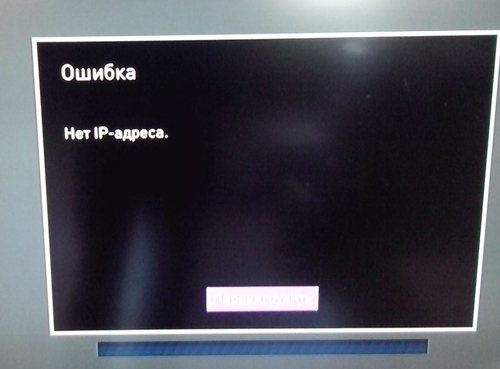
IP адресок не получен при использовании IPTV от Ростелекома
В тех вариантах, когда не удается подтвердить IP адресок для устройства, доступ ко всем данным интерактивного телевидения отсутствует. Процесс идентификации и предстоящего пуска сервиса становится невозможным.

Выделяется несколько обстоятельств, по которым IP адресок может быть не получен при просмотре телевидения от Ростелекома:
- неверно настроен роутер;
- ТВ-приставка подключена не в тот порт маршрутизатора;
- поврежден сетевой кабель;
- сбой в передаче данных у провайдера.
Первое что можно испытать – перезагрузить приставку, но почаще всего повторным включением эта неувязка не решается.
Так как STB-устройство работает по принципу получения адреса от сервера и при положительном итоге пуска программы авторизации, то при отсутствии ответа обмен данными не происходит. Как следствие, приемник IP адресок не получает и IPTV Ростелекома работает некорректно.
Проблемы с телевидением Ростелеком
Итак, если возникли проблемы с , необходимо, в первую очередь, локализовать проблему. Отсутствие тв-сигнала может быть вызвано несколькими причинами:
- неполадки на стороне провайдера;
- проблемы с работой роутера;
- повреждение кабеля;
- сломалась приставка.
Сегодня в фокусе внимания последний пункт перечня
Важно понимать, что львиную долю проблем с ТВ-приставкой Ростелеком можно легко и быстро решить самостоятельно, не обращаясь в службу технической поддержки компании. Начать стоит, как в известном анекдоте, с проверки, не отключено ли в вашем доме электричество
Если приставка Ростелеком перестала работать неожиданно, вероятнее всего проблемы связаны с техническими работами по обслуживанию сети. Обратитесь в техническую поддержку для получения информации о сроках восстановления работоспособности сети.
Когда на помощь придет перезагрузка приставки Ростелеком?
Многие неисправности удается устранить классическим способом – обычным рестартом. При перезагрузке приставка Ростелеком проверит наличие обновленной версии программного обеспечения и в случае его наличия скачает и обновит прошивку устройства. Многие пользователи месяцами не отключают приставку от сети, поэтому обновления ПО не происходит. Для надежности не помешает перезагрузить роутер, а так же выдернуть кабель и подключить его заново.
И еще, после отключения роутера из сети, сначала включают роутер, который в норме грузится минуты три. Затем включаем приставку. На ней загораются лампочки, но приставка грузится не мгновенно. Придется подождать 4-5 минут.
Данный способ обычно помогает, если приставка Ростелеком зависла однократно. Но возможен и противоположный вариант: после апгрейда приставка Ростелеком начинает тормозить, как раз из-за некорректно вставшего обновления. В этом случае попробуйте сбросить настройки приставки к заводским. Сделать это можно через главное меню девайса.
Некоторые умельцы самостоятельно . Перспектива заманчивая, так как позволяет превратить средненький девайс, заточенный под Ростелеком, в полноценный медиа-центр. Но и риски высоки – иногда после проведенных манипуляций устройство просто не включается. С другой стороны, именно перепрошивка позволяет справиться с большинством «глюков» устройства, которые невозможно устранить другими способами. Для тех, кто с техникой «на Вы», рекомендуем не заниматься этим самостоятельно, а обратиться к специалистам техподдержки.
Другая, часто встречающаяся и легко решаемая проблема – некорректное подключение LAN-кабеля. Если при подключении были перепутаны разъемы, приставка работать не будет.
Неполадки IP телевидения Ростелекома
Интерактивное телевидение от компании Ростелеком набирает популярность среди пользователей. Хорошее качество сигнала, достойный перечень каналов и широкий функционал получил широкое одобрение у клиентов. Но иногда возникают и неприятные моменты, погрешности в работе, так как трансляция связана с техническими и программными продуктами, которые, в свою очередь, подвержены сбоям и поломкам.
Если пользователь ТВ от Ростелекома видит перед собой черный экран, то это может свидетельствовать о том, что:
- подключен или выбран неверный вход, поэтому отсутствует телевизионный сигнал;
- неисправен кабель, и в этом состоит причина потери сигнала;
- сбой в работе роутера;
- неправильные настройки роутера;
- проблемы у оператора ТВ;
- блокировка, из-за неуплаты стоимости оказанных услуг.
Появление черного экрана при просмотре IPTV от Ростелекома не обязательно должно означать, что существуют серьезные проблемы с оборудованием. Довольно часто, пользователь сам является тому виной. Покопаться в настройках и нечаянно сбросить настройки – дело пары минут, а догадаться потом, что же стало причиной поломки, удается не быстро, так как изменения были сделаны по незнанию.
Увидев черный экран, вместо привычного набора телевизионных каналов от Ростелекома, не пугайтесь. Велика вероятность, что дело в пустяке и все можно решить за несколько минут.
Что делать если IPTV приставка не показывает изображение
Рассмотрим, что же следует делать, если не показывают каналы от Ростелекома, а вместо них виден, лишь черный экран.
Первым делом, рекомендуется перезагрузить роутер, отключив его от сети электропитания. Это может помочь в том случае, если пользователь редко совершает данную манипуляцию, и оборудование не получает современную версию прошивки. Результатом такого использования может стать отсутствие некоторых каналов, вместо которых и будет идти однотонная темная заставка.
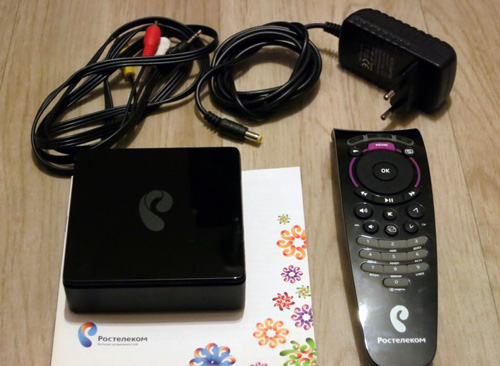
Если ТВ от Ростелекома не работает, а на черном экране возникает надпись, что нет сигнала, то вариантов несколько:
- проверить правильность соединения разъема (нужен HDMI);
- посмотреть, выбран ли HDMI в качестве видеовхода в настройках телевизора;
- просмотреть целостность кабеля, в случае заметных повреждений, произвести замену.
В ситуации, когда пользователь Ростелекома наблюдает на черном экране системное сообщение о том, что не получен IP адрес, а из меню, работает только кнопка «Перезагрузить», то, скорее всего причина в роутере. Это могут быть и неверные пользовательские настройки, и временные погрешности, устраняемые перезагрузкой, а также серьезные поломки оборудования, вплоть до полного его выхода из строя. Если после перезагрузки IP адрес не был получен, то стоит проверить данные соединения маршрутизатора по адресу http://192.168.1.1 . Убедившись в том, что существует отдельное подключение для IPTV и назначен соответствующий порт, несем роутер в сервис или вызываем мастера.
Другой, не менее редкой причиной, считается поломка на стороне оператора. Чтобы исключить этот вариант следует обратиться в службу технической поддержки абонентов, где специалист уточнит, не проводятся ли работы на линии или назовет иной источник сбоя в трансляции.
Вызов мастера и замена приставки
Иногда, самостоятельно исправить ситуацию с черным экраном и тем, что телевидение не показывает, клиентам Ростелекома, не удается.
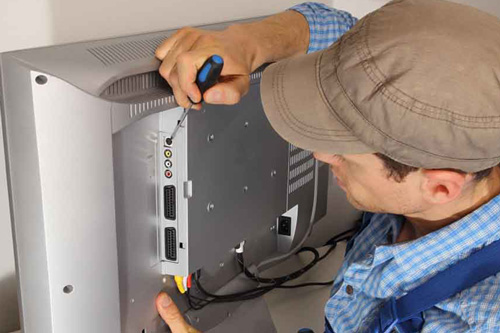
Бывает это если:
- неисправен роутер;
- существуют скрытые повреждения волокон кабеля;
- возникли проблемы с настройками в домовом коммутаторе.
Устранить эти неисправности абоненту вряд ли по силам, поэтому нужно будет звонить в техподдержку и оставлять заявку на вызов мастера.
Пользователи, подключившие телевидение от Ростелекома, могут столкнуться с появлением черного экрана, вместо набора каналов, но сильно переживать по этому поводу не стоит. Если самостоятельно исправить проблему не представляется возможным, то всегда можно обратиться в службу поддержки абонентов, где квалифицированные специалисты подскажут ход действий и помогут разобраться в причинах сбоев.
Компания Ростелеком зарекомендовала себя как поставщик исключительно надежных услуг связи. Современный пользователь настолько привык к бесперебойному подключению к сети, что отсутствие интернета раздражает, а неработающие каналы телевидения вызывают недоумение. Однако далеко не всегда причиной неполадок является провайдер. Поиск ответа на вопрос, почему не работает интернет Ростелеком или интерактивное телевидение будем искать ниже. А также разберем основные действия, которые может выполнить любой пользователь для устранения элементарных проблем.
Причины появления
Чтобы разобраться, что может вызывать такую ошибку, важно понимать, как работает оборудование (приставка) Ростелеком для подключения к интерактивному ТВ
- Ресивер получает сигнал по подключенному сетевому интерфейсу с сервера Ростелеком.
- Декодирует сигнал в аналоговую или цифровую форму.
- Передаёт трансляцию на телевизор, с помощью специальных проводов (RCA или HDMI).
Но чтобы приставка получила сигнал от провайдера, она должна быть зарегистрирована на сервере DHCP. Именно этот процесс и требует от оборудования IP-адреса.
Если при включении ТВ Ростелеком, пользователь видит сообщение об ошибке, что приставка не получает IP- адрес, это может быть по следующим причинам:
- механические повреждения ресивера или проводов;
- неправильное подключение;
- сбои в настройках оборудования;
- технические работы, проводимые оператором;
- устаревшее программное обеспечение.
Устранить некоторые из причин неработающего телевидение Ростелеком, абонент может самостоятельно. Для этого ему не нужны специальные знания и умения. Достаточно следовать короткой инструкции, которая указана ниже.
Бесконечно бегающий кролик
Первое включение некоторых моделей IPTV-приставок очень нравится детям, так как на экране появляется кролик, а затем показывается мультфильм «про зайцев». На самом деле, это неполадка, связанная с неполучением прошивки от Ростелекома через мультикаст. Причин этого может быть две:
- Ошибка при настройке маршрутизатора, а в этом случае приставке может присваиваться неправильный IP-адрес. Помочь в этом случае может настройка порта под STB, и не забудьте удостовериться, что был включен IGMP Snooping.
- Проблемы, связанные с ошибкой настройки оборудования со стороны поставщика услуг. Такое случается редко, а справиться с проблемой могут только сотрудники технической службы.
Почему не работает телевидение, а интернет работает
Ростелеком активно продвигает интерактивное телевидение. Компания известна на рынке и предлагать услуги во многих городах. В чем ее преимущества?
- Если сравнивать с другими операторами, то качество услуг оптимальное.
- Проблемы возникают все реже, РТ обновляет сети.
- Представлено множество тарифов для ТВ.
- Можно сформировать набор пакетов для просмотра интересующих каналов.
- Предлагаются привлекательные цены.
- Можно подключить несколько услуг одновременно и получить скидку.
Но каковы причины отказа ТВ? Их множество, перечислим распространенные проблемы:
- Технические неполадки у оператора.
- Повреждение кабеля.
- Неправильно выполнено подключение приставки.
- Она не настроена.
- Перегрузка сети.
- Устарело ПО.
- Ошибка в прошивке.
- Поломка приставки.
- Проблемы с роутером.
- Услуга заблокирована у абонента.
Почему не работает кабельное телевидение Ростелеком сегодня? Вы не найдете ответа на данный вопрос в интернете. Причину нужно искать самостоятельно, постепенно перебирая различные варианты. Поэтому приготовьтесь потратить время на обнаружение проблемы.
Что делать при ошибке с получением IP-адреса при подключении
Для получения информации от поставщика услуг ТВ использует арендованную у него STB-приставку. Она представляет собой ресивер (приемник) цифрового телевидения, принимающий сигналы «в цифре» по Ethernet кабелю с последующим их декодированием.
Декодированный сигнал, в зависимости от возможностей телевизионного приемника, преобразуется затем либо в аналоговую форму, либо в цифровой вид. В первом случае трансляция осуществляется через разъемы SCART или RCA для аудио- и видеосигналов («тюльпаны»), а во втором вывод информации осуществляется посредством HDMI-порта.
Может случиться так, что пользователь увидит на своем телевизоре сообщение от поставщика ТВ-услуг компании «Ростелеком»: «IP-адрес не получен»
Если пользователь подключает услугу впервые, то ему важно помнить о том, что при загрузке оборудования оно сначала должно получить свой адрес в сети от DHCP-сервера

Только после его получения автоматически запускаются соответствующие внутренние сервисы: авторизация, закачка листов расценок, доступность последней версии прошивки программного обеспечения. Если получения информации об адресе не происходит, то система сообщает об этом возможным способом.
В первую очередь рекомендуется проверить состояние сети: подключена она или нет. Для этого на панели задач главного компьютера в правой его части надо левой клавишей мыши кликнуть по значку доступа к сети. Во всплывающем окне нужно войти в «Центр управления сетями и общим доступом», на странице «Центр» выбрать «Изменение параметров адаптера».
После этого надо выбрать компьютер, подключенный по локальной сети, и нажать на его символ правой клавишей мыши. В контекстном меню необходимо открыть пункт «Состояние» и в нем нажать на вкладку «Сведения». В раскрывшемся окне можно узнать информацию о включении DHCP-сервера (Да/Нет), его адрес, адрес шлюза и сервера DNS.
Если DHCP отключен, необходимо обратиться за технической поддержкой по номеру телефона поставщика услуг «Ростелеком». При включенном сервере его адрес надо использовать для последующего входа в настройки маршрутизатора локальной сети.
При выборе на странице подключения по локальной сети вкладки «Свойства» можно в пункте «Протокол интернет-версии 4(TCP/IPv4)» настроить получение роутером IP-адреса и адреса DNS-сервера в автоматическом режиме. Для этого необходимо отметить маркерами (галочками) соответствующие пункты. После подтверждения действия нажатием «OK». Все информационные поля должны быть пустыми. Если до этого они были заполнены набором цифр, то их предварительно надо зафиксировать и сохранить.
После можно переходить к проверке настроек маршрутизатора. Для этого надо в адресную строку любого веб-браузера ввести полученный адрес DHCP-сервера или шлюза. Чаще всего это: 192.168.0.1 (192.168.1.1). Этот набор цифр должен быть отмечен на этикетке используемого роутера. Здесь же будут указаны и данные авторизации по умолчанию (логин и пароль). Их надо записать в строки открывшегося всплывающего окна.
Для управления соединением от «Ростелекома» надо на стартовой странице войти в расширенные настройки и во вкладке «NET» (Сеть) выбрать пункт «WAN». На странице соединений необходимо кликнуть по трафарету «Add» (Добавить). В поля нового соединения вносится информация о его типе (PPPoE), названии (произвольное), имени пользователя и пароле. Последние данные прописаны в договоре, заключенном с поставщиком услуг. Внесенную информацию необходимо сохранить, нажав «Save» (Сохранить).
Во вкладке «Wi-Fi» на странице расширенных настроек после выбора пункта «Security» (Параметры безопасности) надо заполнить поля типа шифрования (WPA2-PSK) и индивидуального пароля беспроводной сети (PSK). Паролем рекомендуется сделать набор латинских символов и цифр количеством не менее 8 знаков. Его необходимо сохранить или записать отдельно.
При использовании IPTV от «Ростелекома»
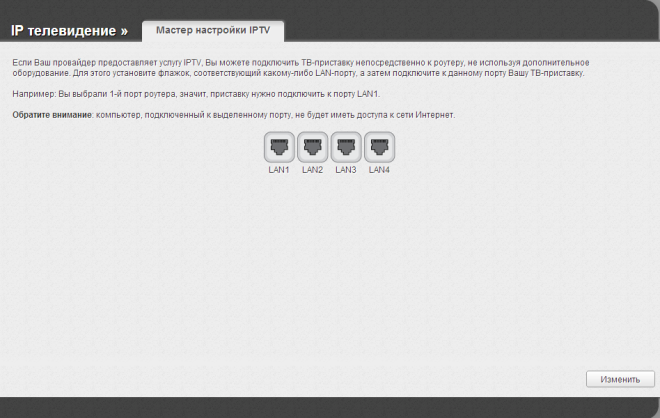
В последних моделях роутеров применяется «Мастер настройки» IPTV. Его можно использовать, если на стартовой странице маршрутизатора во вкладке «IPTV» выбрать его (по умолчанию). На открывшейся странице пользователю нужно выбрать рабочий порт LAN (LAN1 — LAN4), который будет использоваться для передачи пакетов телевидения в STB-приставку. В этом случае «Мастер настройки» организует прямую трансляцию данных «Ростелекома» в роутере из порта WAN в выбранный порт LAN (режим прозрачного моста, bridge). После этого выбранную конфигурацию необходимо сохранить.
Причины
Система имен DNS — уникальная технология, предназначенная для преобразования естественных названий доменов IP адреса. С ее помощью вместо обычных цифр для входа на сайт вводятся буквы, что более удобно для пользователей. Если по какой-то причине появляется ошибка ДНС сервера Ростелеком, и он не отвечает, это может свидетельствовать о сбоях в настройке или оборудования.
К основным причинам можно отнести:
- Проблемы в работе ПК или роутера.
- Неправильные настройки DNS.
- Отсутствие драйверов на сетевую карту.
- Блокировка со стороны антивируса или брандмауэра.
- Проблемы на стороне провайдера (он не отвечает).
Выше приведены распространенные причины, почему может быть недоступен ДНС сервер Ростелеком. Для исправления ситуации можно предпринять ряд шагов, на которых остановимся ниже.