
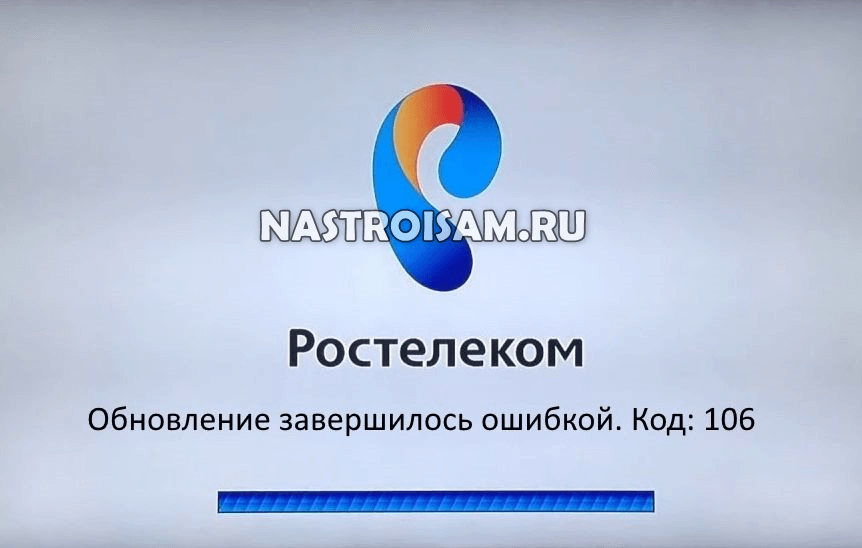
После включения ТВ приставки Wink от Ростелеком может выскочить ошибка «код 106» с примечанием «обновление завершилось ошибкой». После этого сама приставка может нормально загрузиться и работать. Что это значит и как убрать ошибку 106 при обновлении приставки Ростелеком?!
Если нет аппаратных проблем, то после нескольких перезагрузок приставка может всё-таки запуститься на старой версии прошивки. После следующей перезагрузки ошибка обновления появится снова.
Любая ТВ приставка Wink от компании Ростелеком при включении начинает проверять нет ли обновлений прошивки на сервере компании и, если оно есть – пытается скачать и установить.
Платформа говорит, что надо обновится и выставляет принудительный флаг обновления.
Но на сервере обновлений не вещается, либо криво вещается новая прошивка.
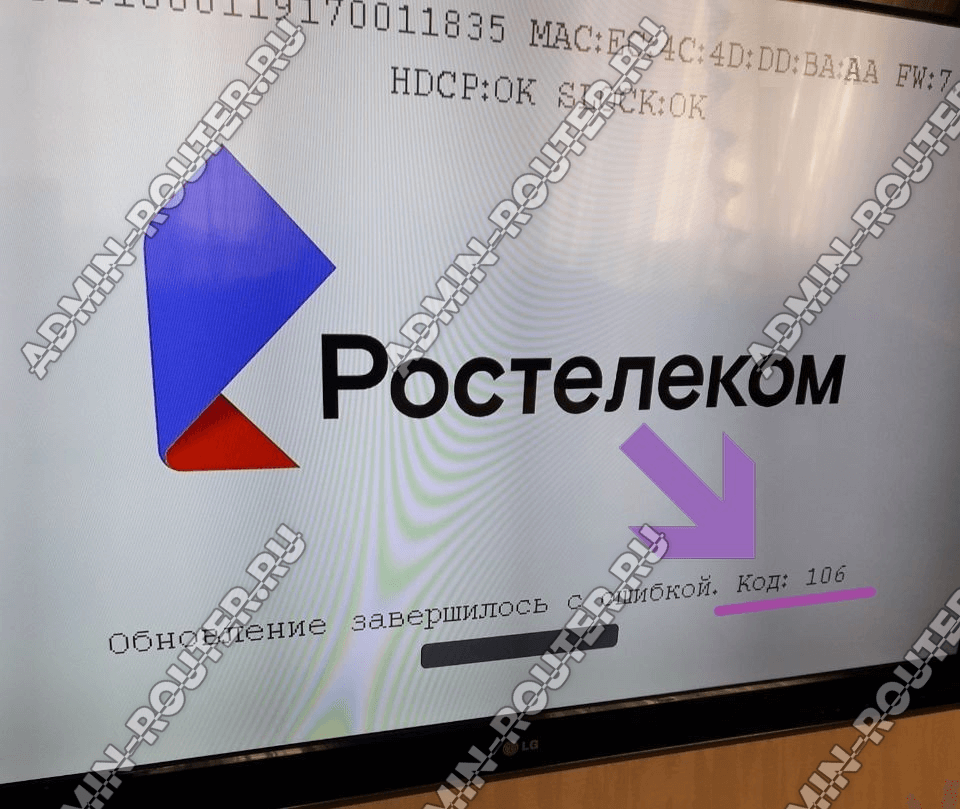
Обновление Wink с ошибкой 106 из-за сетевых проблем
Первая и главная причина появления ошибок с обновлением ПО на приставках Ростелеком Wink связаны с проблемами на сети. Причём чаще на стороне пользователя, чем на стороне Ростелеком. И самая популярная причина – неверные настройки роутера. Большинство юзеров считает, что достаточно просто подключить приставку к роутеру и цифровое телевидение заработает. В случае OTT-телевидения типа Wink+ это действительно так. Но вот если у Вас обычное кабельное интерактивное телевидение от Ростелекома, то для работы приставки Wink надо правильно настроить порт роутера, в который она включается. Если Вы этого не сделаете, то получите код ошибки 106.
Настройки порта для IPTV обычно подразумевают либо создание просто соединение типа Мост (bridge) и группировка его с LAN-портом, к которому подцеплена приставка.
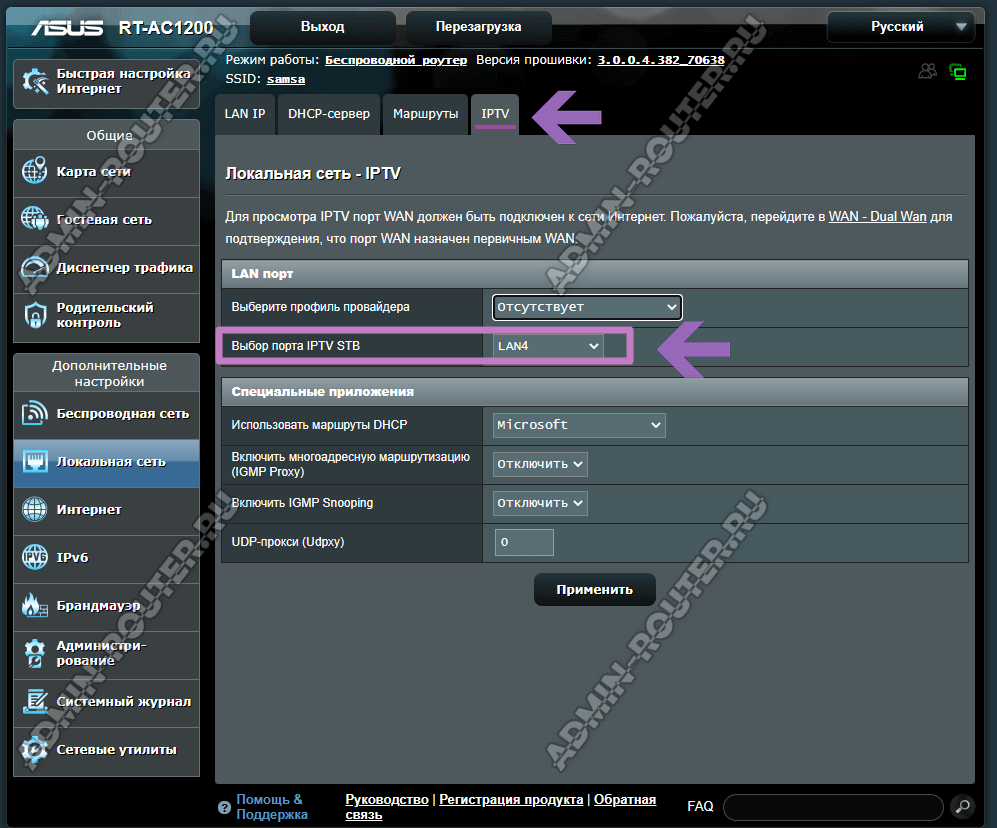
Чаще всего достаточно просто открыть раздел с настройками IPTV и выбрать порт.
Либо опять же соединение типа Мост (bridge) но с использованием Vlan ID. Тогда кроме выбора порта надо ещё будет прописать для него идентификатор Vlan и приоритет для мультикаста — 3 или 4.
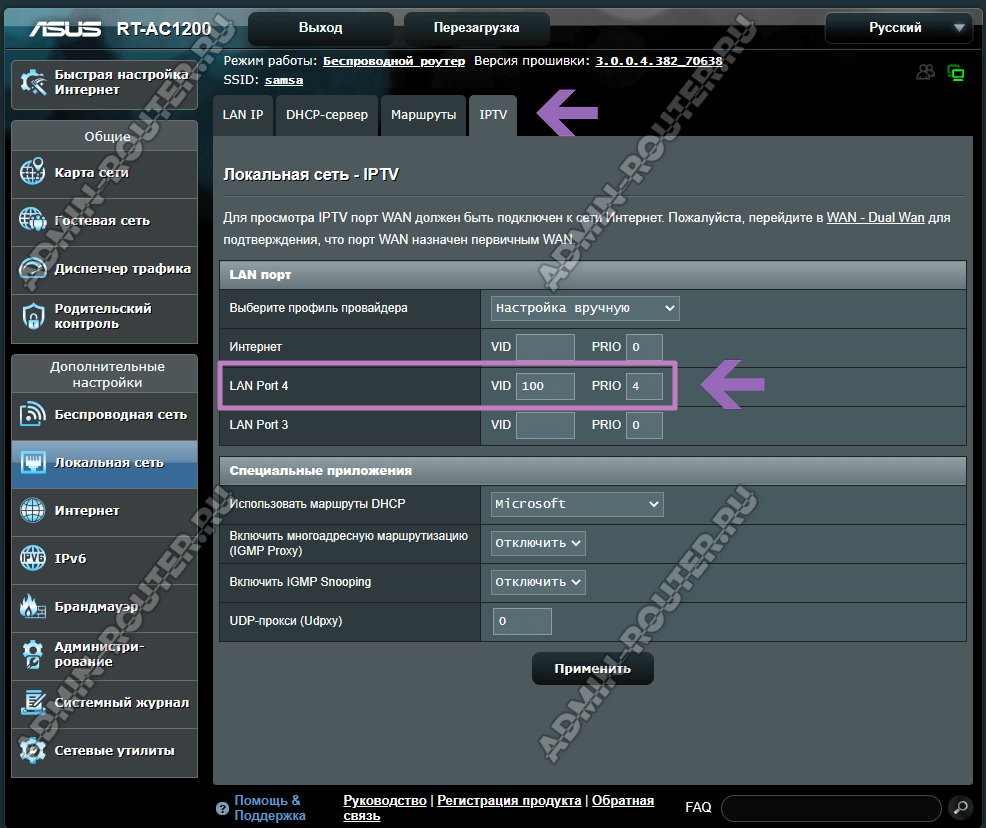
В этом случае номер Vlan ID надо узнать в технической поддержке Ростелекома.
Основная ошибка, которую делают даже специалисты провайдера – это когда они создают соединение, но забывают о том, что надо ещё и сделать правильно группировку портов.
Ну и, конечно же, куда без проблем со стороны сетевого оборудования Ростелеком. Это тоже бывает, хоть и значительно реже. Если Вы полностью уверены на все 100 процентов что у Вас настройки верные и роутер не заглючил – звоните на горячую линию Ростелеком 8-800-1000-800 и давайте заявку. Специалисты выполнят проверку настроек порта.
Проблема с STB-приставкой Wink
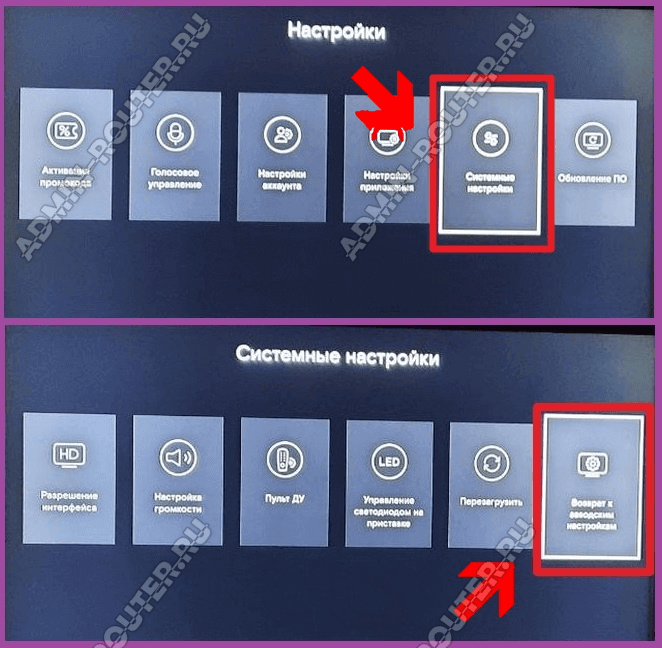
Если окажется что с сетью всё хорошо, но приставка Ростелеком всё равно пишет на телевизоре «ошибка 106», то, если после нескольких перезагрузок удастся запустить её интерфейс – попробуйте сделать сброс настроек ресивера через раздел меню «Настройки» – «Системные настройки» — «Возврат к заводским настройкам».
А ещё ошибка с обновлением прошивки может появится на экране телевизора если у Вас так называемая «взломанная» приставка с изменённой прошивкой. Обновиться обычным образом она не сможет и будет постоянно выдавать код ошибки 106 «обновление завершилось ошибкой».
Если у Вас есть файл с новой версией прошивки Wink для используемой модели приставки — можно обновиться с флешки.
Самое неприятное, что может случиться – это повреждение NAND-памяти приставки. Тут решение будет одно – менять приставку. Отремонтировать память у Вас вряд ли где-то получится или это будет стоить значительно дешевле, чем купить БУ приставку с рук.
Ошибка 106 может возникнуть на телевизоре, который подключен к домашнему интернету от одного из ведущих российских провайдеров цифровых услуг и сервисов Ростелеком. Обычно она появляется при попытке открыть браузер или запустить видео. Есть несколько способов решения данной проблемы, все они будут описаны в следующей статье.
Содержание
- Причины, по которым может появиться ошибка 106
- Варианты устранения проблемы
- Вариант №1
- Вариант №2
- Вариант №3
- Заключение
Главная причина возникновения ошибки 106 – отсутствие встроенного Wi-Fi адаптера в телевизоре. В таком случае устройство не сможет установить связь с интернетом. Информацию о наличии/отсутствии Wi-Fi адаптера нужно искать в инструкции по эксплуатации или на официальном сайте производителя. К некоторым устройствам можно подключать маршрутизаторы с помощью специальной коммутации.
Чаще всего с ошибкой 106 сталкиваются владельцы телевизоров LG и Samsung, в которых отсутствуют адаптированные роутеры. Зачастую проблема возникает по причине слабого сигнала из-за поломки маршрутизатора или того, что роутер и телевизор находятся в разных комнатах. Для ее решения нужно воспользоваться специальным ретранслятором, усиливающим сигнал, либо разместить маршрутизатор поближе к ТВ.
Варианты устранения проблемы
Если при запуске видео или попытке открыть браузер появилось системное уведомление «обновление завершилось с ошибкой, код 106», можно исправить ошибку с помощью одного из следующих способов:
Вариант №1
Способ заключается в смене DNS-адреса. Для изменения необходимо:
- Зайти в раздел настроек.
- Открыть меню расширенных настроек.
- Нажать на клавишу «Изменить».
- В графе «DNS» прописать 8.8.8.8.
После корректировки настроек нужно сохранить изменения. В случае отката телевизора до заводских установок потребуется заново ввести IP-адрес, маску подсети и шлюз. Информацию о них можно получить, связавшись со своим провайдером.
Вариант №2
Выполнить проверку настроек соединения. Большинство роутеров и телевизоров работает в частотном диапазоне 5,5 Hz. Нужно заглянуть в инструкцию по эксплуатацию и убедиться в том, что оба устройства работают на одной и той же частоте. В противном случае потребуется синхронизировать частотный диапазон, после чего проблема исчезнет. Важно, чтобы в настройках беспроводного режима маршрутизатора был выставлен канал «Авто».
Вариант №3
В случае нестабильного соединения для решения проблемы нужно попробовать следующие способы:
- сделать перезагрузку роутера и телевизора;
- выполнить сброс настроек до заводских.
После отката до заводских установок потребуется снова настроить ТВ и роутер. Для этого придется воспользоваться инструкцией или обратиться в техническую поддержку провайдера цифровых услуг. Номера горячей линии Ростелеком: 8-800-1000800, 8-800-7078000 и 8-800-7071212. Электронная почта – rostelecom.rt.ru. Форма обратной связи находится на странице company.rt.ru/ir/contacts/.
Заключение
Ошибка 106 может появиться у абонентов Ростелеком на телевизоре, который не оснащен Wi-Fi адаптером или находится далеко от маршрутизатора. Начинать решение проблемы рекомендуется с размещения роутера поближе к ТВ-приемнику. Если данный вариант не помог устранить ошибку, нужно сменить DNS-адрес в меню расширенных настроек, проверить и при необходимости синхронизировать частотный диапазон, перезагрузить маршрутизатор и ТВ или выполнить откат устройства до заводских установок. В случае, если ни один из вариантов не помог решить проблему, стоит обратиться в службу технической поддержки провайдера цифровых услуг.
Содержание
- Код ошибки 106 в Ростелеком: что это значит, как исправить
- Причины, по которым может появиться ошибка 106
- Варианты устранения проблемы
- Вариант №1
- Вариант №2
- Вариант №3
- Заключение
- Как исправить коды ошибок на ТВ Samsung, LG, Philips, Sony?
- Разновидности неисправностей + типовые решения
- Сброс настроек телевизора
- Обновление прошивки
- Накопитель
- Проверка маршрутизатора
- Правильное подключение
- Использование другого метода подключения к WiFi
- Ошибка 105
- Коды ошибок телевизора Samsung
- Причины ошибки 1062 и способы устранения
- Как действовать при приостановке подписки?
- Причины возникновения
- Популярные ошибки на ТВ Sony
- Способы устранения
- Способ 2: очистка данных браузера
- Как очистить историю в Firefox:
- Как очистить данные просмотра в Google Chrome:
- Ошибка 106 на телевизоре LG – как исправить? Пошаговая инструкция
- Что означает ошибка 26
- Как исправить ошибку?
- Способ 1: проверяем поддержку функций
- Способ 2: изменяем значения DNS-адреса
- Способ 3: проверяем настройки подключения
- Почему телевизор LG Smart TV не подключается к Wi-Fi?
Ошибка 106 может возникнуть на телевизоре, который подключен к домашнему интернету от одного из ведущих российских провайдеров цифровых услуг и сервисов Ростелеком. Обычно она появляется при попытке открыть браузер или запустить видео. Есть несколько способов решения данной проблемы, все они будут описаны в следующей статье.
Причины, по которым может появиться ошибка 106
Главная причина возникновения ошибки 106 – отсутствие встроенного Wi-Fi адаптера в телевизоре. В таком случае устройство не сможет установить связь с интернетом. Информацию о наличии/отсутствии Wi-Fi адаптера нужно искать в инструкции по эксплуатации или на официальном сайте производителя. К некоторым устройствам можно подключать маршрутизаторы с помощью специальной коммутации.
Чаще всего с ошибкой 106 сталкиваются владельцы телевизоров LG и Samsung, в которых отсутствуют адаптированные роутеры. Зачастую проблема возникает по причине слабого сигнала из-за поломки маршрутизатора или того, что роутер и телевизор находятся в разных комнатах. Для ее решения нужно воспользоваться специальным ретранслятором, усиливающим сигнал, либо разместить маршрутизатор поближе к ТВ.
Варианты устранения проблемы
Если при запуске видео или попытке открыть браузер появилось системное уведомление «обновление завершилось с ошибкой, код 106», можно исправить ошибку с помощью одного из следующих способов:
Вариант №1
Способ заключается в смене DNS-адреса. Для изменения необходимо:
- Зайти в раздел настроек.
- Открыть меню расширенных настроек.
- Нажать на клавишу «Изменить».
- В графе «DNS» прописать 8.8.8.8.
После корректировки настроек нужно сохранить изменения. В случае отката телевизора до заводских установок потребуется заново ввести IP-адрес, маску подсети и шлюз. Информацию о них можно получить, связавшись со своим провайдером.
Вариант №2
Выполнить проверку настроек соединения. Большинство роутеров и телевизоров работает в частотном диапазоне 5,5 Hz. Нужно заглянуть в инструкцию по эксплуатацию и убедиться в том, что оба устройства работают на одной и той же частоте. В противном случае потребуется синхронизировать частотный диапазон, после чего проблема исчезнет. Важно, чтобы в настройках беспроводного режима маршрутизатора был выставлен канал «Авто».
Вариант №3
В случае нестабильного соединения для решения проблемы нужно попробовать следующие способы:
- сделать перезагрузку роутера и телевизора;
- выполнить сброс настроек до заводских.
После отката до заводских установок потребуется снова настроить ТВ и роутер. Для этого придется воспользоваться инструкцией или обратиться в техническую поддержку провайдера цифровых услуг. Номера горячей линии Ростелеком: 8-800-1000800, 8-800-7078000 и 8-800-7071212. Электронная почта – rostelecom.rt.ru. Форма обратной связи находится на странице company.rt.ru/ir/contacts/.
Заключение
Ошибка 106 может появиться у абонентов Ростелеком на телевизоре, который не оснащен Wi-Fi адаптером или находится далеко от маршрутизатора. Начинать решение проблемы рекомендуется с размещения роутера поближе к ТВ-приемнику. Если данный вариант не помог устранить ошибку, нужно сменить DNS-адрес в меню расширенных настроек, проверить и при необходимости синхронизировать частотный диапазон, перезагрузить маршрутизатор и ТВ или выполнить откат устройства до заводских установок. В случае, если ни один из вариантов не помог решить проблему, стоит обратиться в службу технической поддержки провайдера цифровых услуг.
Источник
Как исправить коды ошибок на ТВ Samsung, LG, Philips, Sony?
Код ошибки 106 на телевизоре LG смарт ТВ – проблема, с которой сталкиваются владельцы техники одноимённой техники. Подобный сбой – телевизор не видит сеть подключения и не соединяется с домашним вай-фай. На многих форумах, эта проблема становится темой для размышлений. Пользователи обмениваются информацией между собой. Основные пути решения предлагаем в статье. Подробно изучите рекомендации, для устранения сбоя. Выполнение шагов позволит избежать множество трудностей.

Разновидности неисправностей + типовые решения
- Не подключается.
- Неправильный выбор SS/>
- Перезагрузите роутер.
- Произведите аппаратный сброс маршрутизатора (кнопка Reset), настройте заново.
- Поставьте свежую прошивку (роутера, телевизора). Процесс рассмотрим ниже.
- Ошибки 105, 106…
- Сбой сервера присвоения IP-адресов (DHCP). Установите собственный IP, шлюз (например, 192.168.1.1), DNS (8.8.8.8 – Google).
Не ждите слишком многого, выполняя типичные рекомендации руководства пользователя. Однако часть проблем перечень действий решить позволит несомненно.
Сброс настроек телевизора
Быстрый способ, который в ряде случаев помогает решить проблемы с работой WiFi на Smart TV — восстановление заводских настроек. Перед его выполнением желательно переписать значения основных параметров, не связанных с сетью. После сброса вы сможете вернуть их, исходя из записанной информации. Путь в меню для восстановления заводских настроек на популярных моделях ТВ:
- LG: «Настройки -> Дополнительно -> Общие -> Сброс настроек до заводских».
- Samsung: «Поддержка -> Самодиагностика -> Сброс».
- Panasonic: «Установки -> Системное меню -> Начальные установки».
Обратите внимание! При установке заводских настроек будут возвращены не только стандартные параметры сети. Настройки изображения, звука, энергосбережения и прочих функций Smart TV не сохранятся.
Обновление прошивки
Можете скачать готовый пакет, затем воткнуть флэшку в порт. Либо пользуйтесь сервисами онлайн.
Накопитель
- Найдите официальный сайт компании-производителя.
- Отыщите прошивку купленной модели телевизора.
- Файл обычно хранит раздел Поддержка, Скачать, ПО, Download…
- Выберите версию.
- Качайте файл.
Остерегайтесь ненадёжного снабжения электроэнергией. Имеете шанс загубить оборудование.
Проверка маршрутизатора
Также нужно проверить настройки роутера. Пропасть вай фай на смарт ТВ LG может из-за установленных параметров. Для проверки необходимо зайти в раздел DHCP, где DHCP-сервер должен быть «Включен». Если же он отключен, то устройства в доме не смогут автоматически получить IP-адрес. Из-за этого доступ в интернет недоступен.
Также нужно проверить вкладку «Безопасность», где должна быть отключена фильтрация по MAC-адресу. Если роутер позволяет, то можно добавить ТВ в белый список, который не будет блокироваться при попытке соединения.
Важно! Такая функция есть не у всех моделей от Keenetic, ASUS, TP-Link и других производителей.
Найти MAC-адрес для ТВ LG можно по схеме:
1. Зайти в «Настройки».
2. Открыть «Поддержку».
3. Выбрать «Информация о продукте».
После изменения настроек роутер должен быть перезагружен. В противном случае выставленные параметры не будут применены.
Правильное подключение
Уверены, большинство читателей умеют, однако приведём правильную последовательность манипуляций:
- Включите роутер. Убедитесь: отсутствуют ограничения (частота, версия протокола, количество одновременно обслуживаемых абонентов, уникальный SS >Неисправность/отсутствие беспроводного адаптера
Не телевизоре чаще установлен модуль, позволяющий подключаться к Wi-Fi. Проверьте дополнительно: «dongle» видно снаружи, внутренний модуль отображается встроенным меню телевизора. Проверка:
- Протестируйте видимость любых других устройств. Посетите раздел Сеть проверьте наличие соседских точек доступ. Скрупулёзно ведите контроль, используя мобильный телефон, либо ПК. Сверяйте список названий, исключая ошибки.
- Найдите МАС-адрес беспроводного адаптера, посетив раздел Поддержка. Положение информации определяется версией прошивки, компанией-изготовителем. Например, Samsung добавил опцию «Обратиться…». Наличие кракозябр (нулей, прочерков) подразумевает неисправность/отсутствие модуля.
Использование другого метода подключения к WiFi
Если вы устанавливали соединение при помощи ручного ввода пароля от беспроводной сети, попробуйте подключиться через WPS. Технология WiFi Protected Setup позволяет активировать режим быстрого соединения в настройках телевизора. После этого аналогичный режим нужно активировать на роутере. Это делается через панель управления или специальную кнопку на задней стороне корпуса.
Чтобы войти в веб-интерфейс роутера, переверните устройство и найдите наклейку с данными для входа. Обычно она располагается на нижней стороне и указывает стандартный IP-адрес, имя пользователя и пароль. Введите IP в любом браузере и укажите информацию учётной записи, доступную на стикере. Затем перейдите в раздел «WPS» и активируйте эту функцию. Быстрое подключение будет доступно в течение 1-2 минут.
В случае, когда протокол WPS использовался изначально, но на данный момент соединение установить невозможно, введите информацию в ручном режиме. При подключении к скрытой сети нужно будет указать не только ключ доступа, но и название WiFi (SSID). Телевизоры с ранними версиями прошивки не всегда поддерживают поиск скрытых сетей. Поэтому до обновления ПО рекомендуется убрать сокрытие названия сети в настройках маршрутизатора.
Ошибка 105
Телевизор перестал подключать сеть, жалуется: NAME_NOT_RESOLVED. Переводим: имя не распознано. Ошибка универсальна, известна пользователям ПК, гоняющим операционные системы семейства Windows. Юзеры утверждают: часто причиной становятся вирусы/антивирусы – программы, изменяющие настройки брандмауэра.
- Перезагрузите маршрутизатор.
- Проверьте наличие подключения к интернету телефоном, планшетом, ноутбуком, либо стационарным ПК.
- Повторение ошибки переносит местоположение неисправности прямиком к провайдеру. Либо взломан сам маршрутизатор (KRACK). Выполните аппаратный сброс, позвоните провайдеру, наведите справки.
- Попробуйте подсоединить телевизор напрямую, минуя роутер (TP-Link, D-Link).
- Либо смените адрес DNS, подставив ресурсы Яндекс (77.88.8.8, 77.88.8.1), Гугл (8.8.8.8).
Не работает, отказывается ловить – замените Wi-Fi шнуром.
Коды ошибок телевизора Samsung
Сперва рассмотрим ошибки телевизора Samsung, так как их весьма много, да и у нас уже есть более исчерпывающие сведения по ним.
Что делать, если телевизор Samsung выдает ошибки с кодом:
- 102. Очень часто дело просто в перебоях сети. Бывают и более глубокие проблемы: блокировка MAC-адреса провайдером (нужно обратить в техподдержку) или неполадки в настройках роутера (стоит сбросить к заводскому состоянию). Еще при ошибке 102 может помочь обновление версии Smart Hub.
- Ошибки 107, 116, 301. Нередко этот код появляется случайным образом и проходит после перезагрузки телевизора. Еще его может провоцировать плохой сигнал беспроводной сети или некорректные настройки подключения. Рекомендуем обновить операционную систему и прошивку роутера. Также дело может быть в недоступности сервера, придется немного подождать.
- Код ошибки 800. Практически все известные случаи возникновения связаны с блокировкой доступа к определенным URL на уровне маршрутизатора. Также может появляться ошибка 600 при подключении телевизора Samsung к сети, которая имеет ту же природу, или «Обновлений не обнаружено». Следует отключить блокировку обновлений, и работа восстановится.
- Ошибка 1000-7. Похоже, что проблема возникает из-за отсутствия доступа к серверу и продолжается, пока идет его обслуживание. Кроме как ждать, ничего предпринять не получится.
- 105. По всей видимости ошибка 105 появляется из-за блокировки телевизора Wi-Fi-роутером. Стоит перейти в настройки ТВ, посмотреть MAC-адрес и внести его в список разрешенных в админ-панели маршрутизатора.
- Ошибка 012. Проблема появляется при попытке открыть приложение (чаще всего), но также бывает при установке или обновлении. На первый взгляд создается впечатление, что проблема в утилите, однако все дело в подключении к интернету. Стоит перезагрузить ТВ и Wi-Fi-роутер, удостовериться в наличии выхода в сеть и проверить качество сигнала.
- Код 52. Часто помогает перезагрузка роутера и обновление его прошивки.
Причины ошибки 1062 и способы устранения
При попытке создания интернет-соединения иногда возникает ошибка 1062, сопровождающаяся уведомлением «Служба не запущена». Такое явление существует в новых операционных системах Windows 8.1 и 10. Причинами ошибки бывают сбои или отсутствие запуска сервисов или системных модулей.
Чаще всего неполадка встречается у клиентов провайдеров, использующих VPN-подсоединение по протоколу L2TP, например, «Билайн».
Устраняется неисправность путем включения незадействованных сервисов или их переустановки.
Как действовать при приостановке подписки?
Такая ситуация может возникнуть, если пользователь услуги, к примеру, проживает на территории другого государства, а у компании-поставщика изменились какие-то правила работы с иностранными клиентами. Иногда подобная неприятность может затронуть и жителей некоторых российских регионов.
Что делать в подобной ситуации? Решение одно – требуется связаться с техподдержкой Триколор ТВ по телефону, который используется как раз по месту нахождения такого клиента. Он может показываться в трансляциях информационных каналов, быть записан на фирменном оборудовании. Или в заключенном ранее договоре на оказание услуг. Ответивший на звонок специалист расскажет, как действовать дальше, чтобы устранить возникшую проблему.
Причины возникновения
Важно отметить, что проблема не связана напрямую с «виндовс» pppoe-подключением и организацией доступа по локальной сети. Ошибка возникает после проведения оптимизации ПК, случайного отключения или неисправности различных программ, без которых невозможно подсоединиться к интернету. Также причиной бывает сбой подключения, связанный с повреждением системных файлов.
Список сервисов и программ в приоритетном порядке, из-за отключения или сбоя которых происходит ошибка:
- Служба интерфейса сохранения сети.
- SSTP.
- Диспетчер подключений.
- Сетевые подключения.
- DHCP клиент.
- Служба сведений о сетях и списка сетей.
Все эти программы автоматически запускаются при включении компьютера. Неполадки команды приводят к возникновению проблемы с кодом 1062.
Популярные ошибки на ТВ Sony
Ошибки телевизора Sony не столь многочисленны, но тоже встречаются нередко.
Частые коды ошибок на телевизоре Sony:
- Ошибка 1106. Появляется при попытке загрузки контента с интернета. Следует перейти из «Настроек» в «Справку» в раздел «Поддержка клиентов» и выбрать «Симптомы соединения с сетью Интернет». Встроенный инструмент диагностики либо поможет исправить неполадку, либо направит, в каком русле искать решение.
- Код ошибки 1002. Следует проверить, что интернет подключен к телевизору. После этого тоже следует запустить диагностику сети.
- Ошибка 2200. Не очень информативная проблема, которую может вызывать любая неполадка с сетью. Рекомендуется изначально перезагрузить ТВ и роутер, затем установить время и дату, обновить ТВ и сбросить к заводским настройкам. Также может помочь установка Google DNS.
Способы устранения
Для возвращения работоспособности высокоскоростного включения нужно найти, какой модуль не работает, и убрать произошедший сбой.
Для этого переходим в консоль «Службы». Надо открыть меню «Пуск», в поле поиска вбить слово службы. В Windows 10 нужно нажать Win+R и в строку «Открыть» ввести слова services.msc.
Появится консоль управления сервисами. Однократным щелчком мыши кликнуть на столбец «Состояние». Неработающие элементы будут расположены вверху. В списке найти команды, обязательные для высокоскоростного соединения, задействовать их, если они не активированы, изменив способ запуска на «Автоматически».
Затем нужно попробовать включить интернет-соединение. Если доступ не появился, требуется перезапустить компьютер, и проблема устранится сама собой.
Если описанные шаги не помогли при подключении к интернету, то одна из команд может быть повреждена. В таком случае следует сделать откат «Виндовс» до одной из точек восстановления.
При наличии установочного диска или флешки с ОС рекомендуется выполнить проверку целостности файлов. Для этого диск загружается в привод, затем запускается командная строка от имени администратора, в нее вводится SFC /SCANNOW. Начнется проверка повреждений системных файлов, и при наличии ошибки программа самостоятельно переустановит их на другую версию с загрузочного диска. Если и это не изменит ситуацию, может потребоваться переустановка всей операционной системы.
Способ 2: очистка данных браузера
Файлы cookie и кэш могут разорвать ваше сетевое соединение. Таким образом, их очистка решит проблему, связанную с вашим интернет-соединением. Следуйте инструкциям, чтобы очистить данные вашего браузера.
Как очистить историю в Firefox:
Вы можете очистить данные браузера в браузере Firefox, нажав сочетание клавиш Ctrl + Shift + Del на клавиатуре. Откроется новое окно с параметрами по умолчанию. Просто нажмите кнопку « Очистить сейчас» и перезапустите браузер Firefox, чтобы просматривать веб-страницы.
Как очистить данные просмотра в Google Chrome:
Чтобы очистить данные браузера в Google Chrome, введите chrome://history в адресной строке и нажмите кнопку « Очистить данные браузера» . Установите флажки в появившемся окне и снова нажмите кнопку Очистить данные просмотра . Перезапустите хром и проверьте, работает ли он.
Ошибка 106 на телевизоре LG – как исправить? Пошаговая инструкция
Многие владельцы современных телевизоров сталкиваются с ошибками, касающимися подключения к сети. Они могут проявляться во время загрузки Smart TV, открытии браузера и запуске видео из интернета. Причин, из-за которых появляется неполадка огромное множество, поэтому разбирать каждую из них нет смысла. В данной статье давайте рассмотрим ошибку 106 на телевизоре LG, которая сопровождается текстом «Сеть не подключена». Рекомендуем внимательно следовать от способа к способу до полного исчезновения сбоя.
Что означает ошибка 26
Наличие таковой проблемы может говорить нам о том, что произошел сбой, который имеет под собой ещё несколько дополнительных проблем. Когда происходит этот сбой можно заметить на экране уведомление. В нем будет говориться о невозможности просмотра без дальнейшей авторизации. Но даже, если вы её осуществите, пользоваться можно будет только информационными каналами.
К великому сожалению, верного способа разрешить подобную проблему просто-напросто не существует, ведь на это влияет большое количество причин, описанных ниже.
- https://obzorsystem.ru/redkie-oshibki-trikolor-tv/
- https://zkd-smotret.ru/tehnika/oshibka-106-pri-podklyuchenii-k-internetu.html
- https://smarts-iptv.com/kod-oshibki-106-na-televizore-lg.html
- https://7900-7999.ru/rostelekom/televizor-lg-ne-podklyuchaetsya-k-wifi-2.html
- https://itpen.ru/trikolor-oshibka-26-neobhodima-avtorizatsiya-kak-ispravit/
- https://tricolortv-lk.com/oshibki-i-kody-oshibok-trikolor-tv.html
- https://itduo.ru/oshibka-106-na-televizore-lg-kak-ispravit-poshagovaya-instruktsiya/
Как исправить ошибку?
Устранить появившуюся ошибку на самом деле совсем не сложно. Вам не потребуется никаких специфический знаний, навыков и приборов. Чаще всего неполадка пропадает после отключения или активации определённой опции в настройках.
Способ 1: проверяем поддержку функций
Как бы глупо это не звучало, но некоторые пользователи пытаются включить Wi-Fi на телевизоре, в котором даже нет встроенного модуля. Естественно подобные попытки оказываются безрезультатными. Чтобы проверить, поддерживает ли ваш телевизор LG беспроводное подключение, нужно ознакомиться со следующей информацией:
- Если телевизор не поддерживает Smart TV, то и к интернету его никак не подключить. Причём при этом совсем не важно, как осуществляется подключение: через кабель или внешний модуль.
- Телевизор поддерживает Smart TV, но в нём нет встроенного модуля Wi-Fi. В таком случае можно подключить устройство к сети по кабелю, либо воспользовавшись специальным прибором – репитером.
- Телевизор без встроенного модуля Wi-Fi, но поддерживающий установку внешнего приемника. Как правило, достаточно вставить в USB разъем устройства специальный Wi-Fi приемник, и ошибка исчезнет.
Приёмник Wi-Fi от LG
Всю информацию о конкретной модели телевизора можно узнать в инструкции, или на специализированном сайте в интернете.
Способ 2: изменяем значения DNS-адреса
Ошибка 106 свидетельствует о нестабильном подключении, что может быть следствием некорректно выбранных настроек DNS-адреса. Рекомендуем посетить определенные разделы настроек и изменить значения. Для этого можете воспользоваться следующей инструкцией:
- Отрываем настройки, нажав по соответствующей кнопке на пульте.
- Переходим в раздел «Сеть», а далее заходим в меню «Подключение к сети Wi-Fi».
- Кликаем по строке «Расширенные настройки».
Кликаем по строке «Расширенные настройки»
Нажимаем по кнопке «Изменить»
- Снимаем галочку с пункта «Автоматически», а в поле «DNS» прописываем значение 8.8.8.8. Сохраняем изменения, нажав по кнопке «Подключение».
В поле «DNS» прописываем значение 8.8.8.8
Вот такие несложные манипуляции позволяют исправить ошибку 106 на телевизоре LG.
Способ 3: проверяем настройки подключения
Большинство современных роутеров поддерживает раздачу интернета на частоте 5 ГГц, это же можно сказать и про телевизоры в плане приема сигнала. Однако настоятельно рекомендуем ознакомиться с инструкцией и проверить, поддерживает ли ТВ выбранную частоту. Если всё в порядке, а ошибка не исчезает, то необходимо выполнить правильную настройку каналов маршрутизатора. Для этого воспользуйтесь следующей инструкцией:
- Открываем настройки роутера.
- Переходим в раздел «Беспроводной режим».
- Заходим в меню «Настройки беспроводного режима».
- В поле «Канал» выставляем одно из следующих значений: 36, 40, 44 или 48.
Изменяем настройки роутера
В зависимости от модели роутера названия разделов могут отличаться, но принцип действий везде аналогичный.
Почему телевизор LG Smart TV не подключается к Wi-Fi?
Когда ТВ видит нашу сеть, мы ее выбираем, вводим пароль, то в большинстве случаев процесс подключения на этом заканчивается. Появляется надпись «Подключено к интернету» и все готово. Но не всегда
Источник
Ошибка 106 — распространенная проблема, которая появляется на интерактивных телевизорах LG при использовании домашней сети.
Главная причина — это невидимость беспроводного маршрутизатора. Телевизор не может найти Wi-Fi роутер, и выдает пользователю уведомление об этом.
Если открыть параметры телевизора, иногда можно увидеть наличие соединения между двумя устройствами. В этом случае причиной ошибки становится несовпадение частот.
Некоторые модели Smart телевизоров вообще отказываются подключаться к роутерам по причине отсутствия совместимости. Самым простым решением проблемы становится проводное подключение. Но оно удобно не всем. Поэтому приходится искать альтернативные варианты.
Почему Ростелеком выдает ошибку 106
Самая распространенная причина появления указанного уведомления, это отсутствие встроенного беспроводного модуля. Пользователи пытаются соединиться с домашним маршрутизатором при отсутствии соответствующей технической возможности.
Для проверки наличия модуля Wi-Fi рекомендуется внимательно изучить руководство по эксплуатации своего смарт-ТВ. Там указана вся необходимая информация. Еще один способ — осмотреть корпус устройства. Возможно, на нем находится гнездо для проводного подключения.
Впрочем, бывают и другие причины рассматриваемой проблемы. Например — поломка роутера. Возможно, отошло крепление антенны, и маршрутизатор перестал выдавать уверенный сигнал. А может, роутер находится слишком далеко от телевизора, поэтому радиоволны не могут преодолеть большое расстояние.
Как исправить ошибку
Первый способ. Для начала попробуйте поставить роутер возле своего интерактивного телевизора. Если сигнал стал устойчивым, но ошибка по-прежнему появляется — значит, причиной является неправильный адрес DNS.
Это значение прописывается в параметрах мультимедийного устройства:
- Откройте настройки.
- Выберите пункт «Расширенные настройки».
- Нажмите кнопку «Изменить».
- Задайте значение 8.8.8.8.
Второй способ — это проверка настроек соединения. Все домашние роутеры работают на одной частоте — 5 гигагерц. Большинство интерактивных телевизоров тоже принимают сигнал на этой частоте. Но бывают исключения.
Например, если смарт-ТВ произведен для какой-то другой страны. Рекомендуется внимательно изучить пользовательское руководство. Там указаны подробные технические характеристики вашего устройства, в том числе, частота приема беспроводного сигнала. Если частоты различаются, необходимо синхронизировать каналы связи. В Интернете есть много инструкций.
Наконец, третий способ решения проблемы подразумевает сброс настроек. Этот метод пригодится, если соединение успешно устанавливается, но обрывается во время работы телевизора. Попробуйте перезагрузить устройство или сбросить его параметры.
Если решить проблему не получилось — обратитесь в сервисный центр.
Ошибка 106 на интерактивных телевизорах со Smart TV вызвана разными причинами. Самая распространенная из них — неправильное подключение. Проверьте настройки, и техника станет работать правильно.
Ошибка 106 обычно появляется на телевизорах LG Smart TV при подключении к домашней сети интернета. Проблема в том, что смарт-техника не видит Wi-Fi роутер, поэтому не может к нему подключиться. Увидеть её можно тогда, когда пользователь открывает браузер и пытается запустить видео с интернета. В итоге появляется ошибка, а видео не запускается.
Посмотрев соединение между двумя устройствами можно увидеть, что соединение есть. Но ошибка 106 тоже есть. Из-за неё могут быть проблемы с подключением приемников разной частоты. В некоторых моделях Smart TV вообще нет адаптированного роутера. Они могут быть не адаптированы к беспроводной сети или же требуется проводное подключение. Для устранения проблемы можно сделать несколько шагов.
Содержание
- 1 Причины появление ошибки 106
- 2 Как устранить проблему?
- 2.1 Способ №1
- 2.2 Способ №2
- 2.3 Способ №3
- 3 Итог
Одна из основных причин – телевизор не поддерживает Wi-Fi. Пользователи пытаются подключиться к интернету с устройства, у которого нет необходимого оборудования. Для этого нужно изучить инструкцию к вашему телевизору и посмотреть, есть ли там вай-фай или можно его подключить отдельно с помощью провода.
Также есть и другие проблемы. К примеру, может быть проблема в самом роутере. У него может быть слабый сигнал и телевизор находится вне зоны действия интернета. В этом случае нужно усилить сигнал с помощью ретранслятора или же передвинуть роутер ближе к ТВ. Если же функция есть, сеть покрывает всю зону для приема, но ошибка всё равно есть, то проблема может быть в значении DNS-адреса.
Как устранить проблему?
Способ №1
Нужно изменить DNS адрес. Для этого следует:
- Запустить папку «Настройки»;
- Выбрать строчку «Расширенные настройки»;
- Нажимаем кнопку «Изменить»;
- В поле «DNS» прописывает такое значение 8.8.8.8.


Способ №2
Нужно проверить настройки соединения. Все роутеры работают в частоте 5 ГГц. Большинство телевизоров принимают сигнал тоже на этой частоте. Но стоит проверить данную информацию в инструкции, так как устройства могут работать на разных частотах. В таком случае нужно будет настроить каналы связи между ними.
Способ №3
Если же у вас появляется не стабильное соединение, то стабилизировать его нужно другими путями. Оно может пропадать и снова появляться. Для устранения этой неполадки у каждой модели ТВ и роутера свои шаги. Общие методы, которые можно использовать для всех устройств:
- Перезагрузить технику;
- Сбросить все настройки до заводских.
Второй вариант может помочь, но нужно учитывать, что после этого действия придется всё заново настраивать. Это можно сделать самим или же обратиться за помощью к специалистам. Также с этой проблемой могут помочь операторы в онлайн-режиме.
Итог
Если у вас современный LG Smart TV и роутер, а ошибка 106 появилась, то скорей всего проблемы только в подключении. Достаточно всё настроить и техника будет работать. Если же у вас более старый телевизор, то нужно проверить по инструкции, есть ли там функция для подключения к интернету и в какой частоте она работает. В некоторых случаях современные роутеры могут не передавать сигнал на старые модели ТВ, так как у них разные каналы связи.
Актуальное на этой неделе:

11.04.2022
Если вам на карту неожиданно пришли деньги, что делать?
Когда поступают деньги на карту, владелец обычно знает, что и откуда «падает». Родственник прислал, долг…
Далее

06.04.2022
Как добавить VPN на Андроид через настройки
Ограничения доступа в интернет раздражает и не дает использовать интересные подключения. Проблема решается…
Далее

06.04.2022
Как создать канал в Telegram: пошаговое руководство и советы
Собственный Telegram-канал может завести любой человек. Мессенджер в данном случае никого не ограничивает. При…
Далее

19.03.2022
Код ошибки 60-02 и 01-03 в Сбербанк Онлайн – как исправить?
«Сбербанк онлайн» — это удобный сервис, позволяющий проводить финансовые манипуляции из любой точки мира….
Далее
Перейти к содержанию
На чтение 2 мин Просмотров 512 Опубликовано 27.08.2022
Код 106 на экране обычно сопровождается текстом «Сеть не найдена» или «Нет подключения к сети». Подобное может появиться после попытки открыть браузер или загрузить видео на телевизоре. Данная проблема не является редкостью у абонентов сети Ростелеком.
Чаще всего с подобным сталкиваются владельцы smart-TV от компаний Samsung и LG, в которых отсутствуют адаптированные роутеры.
Возможные причины
Самая распространённая причина появления этой неисправности – слабый сигнал передачи сети интернет. Ввиду того, что в устройствах нет адаптированного роутера, часто случаются подобные ошибки. К некоторым устройствам необходимо подключить дополнительный маршрутизатор, а в других случаях достаточно перенести точку раздачи сигнала ближе к телевизору.
Устранение ошибки
Существует три различных способа самостоятельного устранения данной неисправности. Перед началом починки необходимо внимательно перечитать инструкцию и рекомендации по ремонту, и убедится в том, что пользователь сможет сделать всё сам, если же существуют сомнения – лучше сразу обратиться к специалисту, не усугубляя состояния устройства.
Способ первый:
- Зайти в настойки телевизора
- Открыть расширенное меню
- Найти строку «Изменить» и «DNS»
- Поменять значение на «8.8.8.8.»
В случае повторения ошибок, заменить частоту роутера:
- Открыть меню «Настройки»
- Найти раздел сетевых настроек
- Частоту маршрутизатора переключить на диапазон 2.4ГГц или установить «Авто», чтобы синхронизировать передачу данных между точкой доступа WiFi и Smart устройством


Последний способ самый простой:
- Перезагрузить роутер и телевизор одновременно. Рекомендуется не просто нажать на кнопку и включить обратно, а отключить питание, подождать несколько минут и потом подключить обратно.
- После включения всех устройств обратно, зайти в настройки телевизора и сделать сброс до заводских настроек.
В случае если ни один из способов не сработает, необходимо будет обратиться сначала к провайдеру, так как основная проблема связана непосредственно с передачей данных по сети интернет. Если после звонка службе поддержки и удаленного решения проблемы ничего не поменялось, то необходимо обратиться, либо в сервисный центр, либо к любому другому мастеру по ремонту, который уже сталкивался с подобными проблемами.
Многие владельцы современных телевизоров сталкиваются с ошибками, касающимися подключения к сети. Они могут проявляться во время загрузки Smart TV, открытии браузера и запуске видео из интернета. Причин, из-за которых появляется неполадка огромное множество, поэтому разбирать каждую из них нет смысла. В данной статье давайте рассмотрим ошибку 106 на телевизоре LG, которая сопровождается текстом «Сеть не подключена». Рекомендуем внимательно следовать от способа к способу до полного исчезновения сбоя.
Содержание
- 1 Как исправить ошибку?
- 1.1 Способ 1: проверяем поддержку функций
- 1.2 Способ 2: изменяем значения DNS-адреса
- 1.3 Способ 3: проверяем настройки подключения
- 2 Заключение
Как исправить ошибку?
Устранить появившуюся ошибку на самом деле совсем не сложно. Вам не потребуется никаких специфический знаний, навыков и приборов. Чаще всего неполадка пропадает после отключения или активации определённой опции в настройках.
Способ 1: проверяем поддержку функций
Как бы глупо это не звучало, но некоторые пользователи пытаются включить Wi-Fi на телевизоре, в котором даже нет встроенного модуля. Естественно подобные попытки оказываются безрезультатными. Чтобы проверить, поддерживает ли ваш телевизор LG беспроводное подключение, нужно ознакомиться со следующей информацией:
- Если телевизор не поддерживает Smart TV, то и к интернету его никак не подключить. Причём при этом совсем не важно, как осуществляется подключение: через кабель или внешний модуль.
- Телевизор поддерживает Smart TV, но в нём нет встроенного модуля Wi-Fi. В таком случае можно подключить устройство к сети по кабелю, либо воспользовавшись специальным прибором – репитером.
- Телевизор без встроенного модуля Wi-Fi, но поддерживающий установку внешнего приемника. Как правило, достаточно вставить в USB разъем устройства специальный Wi-Fi приемник, и ошибка исчезнет.

Приёмник Wi-Fi от LG
Всю информацию о конкретной модели телевизора можно узнать в инструкции, или на специализированном сайте в интернете.
Способ 2: изменяем значения DNS-адреса
Ошибка 106 свидетельствует о нестабильном подключении, что может быть следствием некорректно выбранных настроек DNS-адреса. Рекомендуем посетить определенные разделы настроек и изменить значения. Для этого можете воспользоваться следующей инструкцией:
- Отрываем настройки, нажав по соответствующей кнопке на пульте.
- Переходим в раздел «Сеть», а далее заходим в меню «Подключение к сети Wi-Fi».
- Кликаем по строке «Расширенные настройки».

Кликаем по строке «Расширенные настройки»
- Нажимаем по кнопке «Изменить».

Нажимаем по кнопке «Изменить»
- Снимаем галочку с пункта «Автоматически», а в поле «DNS» прописываем значение 8.8.8.8. Сохраняем изменения, нажав по кнопке «Подключение».

В поле «DNS» прописываем значение 8.8.8.8
Вот такие несложные манипуляции позволяют исправить ошибку 106 на телевизоре LG.
Способ 3: проверяем настройки подключения
Большинство современных роутеров поддерживает раздачу интернета на частоте 5 ГГц, это же можно сказать и про телевизоры в плане приема сигнала. Однако настоятельно рекомендуем ознакомиться с инструкцией и проверить, поддерживает ли ТВ выбранную частоту. Если всё в порядке, а ошибка не исчезает, то необходимо выполнить правильную настройку каналов маршрутизатора. Для этого воспользуйтесь следующей инструкцией:
- Открываем настройки роутера.
- Переходим в раздел «Беспроводной режим».
- Заходим в меню «Настройки беспроводного режима».
- В поле «Канал» выставляем одно из следующих значений: 36, 40, 44 или 48.

Изменяем настройки роутера
В зависимости от модели роутера названия разделов могут отличаться, но принцип действий везде аналогичный.
Заключение
Подводя итоги отметим, что исправить ошибку 106 на телевизоре LG довольно легко. Чаще всего достаточно выставить правильные настройки DNS-адреса и после этого проблема решится сама собой. Но если ни один из представленных методов не помог, то опишите свою проблему в комментариях. Мы постараемся вам ответить и помочь!
Оценка статьи:


 (13 оценок, среднее: 3,46 из 5)
 Загрузка…
Самое читаемое:

17.03.2022
Как установить дополнительные виджеты на экран телефона Андроид
Если у Вас возникли сложности с тем, чтобы добавить виджеты приложений на смартфон, то это пошаговое руководство…
Далее

17.03.2022
Как очистить кэш телеграмма на телефоне Андроид
Люди, которые активно используют мессенджеры, зачастую не догадываются о том, что в их мобильных гаджетах…
Далее

17.03.2022
Как скопировать ссылку на свой телеграмм Андроид
Любой из пользователей мессенджера Телеграм в тот или иной момент времени задавался вопросом, как узнать, где…
Далее

02.03.2022
Ошибка 104101 в Zoom – как исправить
Содержание1 Ошибка 104101 в Zoom – как исправить1.1 Причины ошибки1.2 Смена параметров брандмауэра Windows1.2.1 Отключение…
Далее
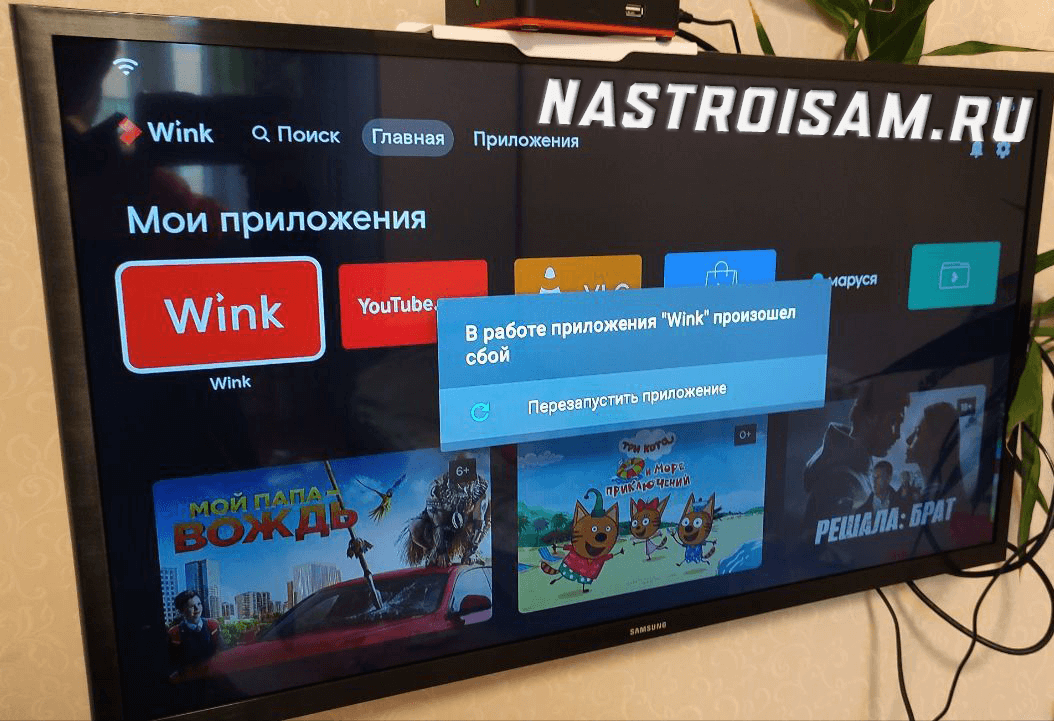
Кроссплатформенный видеосервис Wink — это один из флагманских проектов крупнейшего в России оператора связи, компании Ростелеком. Началась с обычного Интернет-кинотеатра и превратилась мульти-платформу интерактивного ТВ и развлечений. На сегодняшний день, собрана некоторая база знаний, которая расскажет что означает та или иная ошибка воспроизведения Wink и что делать, если она появилась.
Что-то пошло не так с Ростелеком ТВ
В настоящий момент, при появлении проблем с работой интерактивного телевидения Ростелеком ТВ через платформу Wink, появляется сообщение «Что-то пошло не так» с кодом ошибки вот такого вида:
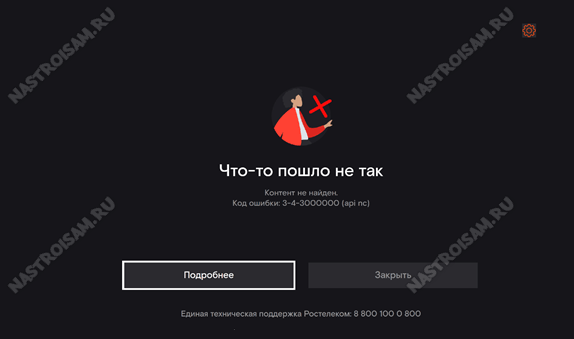
В нижней части сообщения есть кнопка «Подробнее», нажав на которую можно получить более развёрнутую информацию:
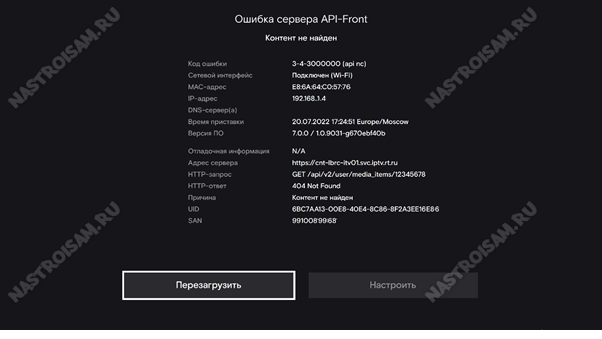
Структура кода ошибки Винк
Кодовое обозначение ошибки Ростелеком ТВ имеет вот такую структуру:
<тип ошибки>[-<субкод ошибки> (краткое уточнение)]
1. Тип ошибки — это идентификатор общей группы ошибок, берётся из словаря.
2. Субкод ошибки — получается из ответа сервера или внутренней библиотеки Винк.
3. Краткое уточнение — отображает короткое пояснение к ошибке. Необязательное поле, может отсутствовать.
Классификация по типам ошибок:
Тип “1-” — внутренние ошибки программного обеспечения.
Субкод ошибки при этом либо вообще отсутствует, либо получается из внутренней библиотеки ПО. Краткое уточнение может отсутствовать.
Тип “2-” — ошибки сети.
Субкод ошибки обычно отсутствует. В уточнении присутствует пояснение ошибки — multicast, dhcp, dns, timeout, reject и пр. Может присутствовать название удалённого источника ошибки из справочника.
Тип “3-” — ошибки сервера.
В субкоде отображается код http-статуса или серверный код ошибки ответа API, при его наличии. В уточнении идёт название удалённого источника ошибки.
Тип “4-” — ошибки в плеере. В настоящий момент тип «4» не применяется.
Субкод ошибки отсутствует. В кратком уточнении будет пояснение ошибки.
Возможные источники ошибок в кратком уточнении:
● apk – файл приложения
● app – appstore api
● aosp – AOSP веб-сервисы
● as – рекламный сервер AdStream
● chunk — файл медиа контента
● dis – discovery service
● gen – проверка доступности платформы
● gs – рекламный сервер GetShop
● img – файл изображения
● fw – файл прошивки
● manifest — manifest-файл HLS/DASH стриминга
● ms – аналитика просмотра контента Mediascope
● nc – newcache api
● nl – сервис netlog (crashlog)
● nsc – рекламный сервер NSC
● rn – release notes
● pay – payment api
● px – все рекламные пиксели из vast
● rdm – remote device manager api
● wa – аналитика платформы wink
Теперь я подробнее расскажу и покажу какие коды ошибок сейчас встречаются и что с ними делать. Часть возникающих проблем самостоятельно решить не получится, так как решение находится в зоне ответственности провайдера и тогда придётся обращаться в техническую поддержку РТК.
Внутренние ошибки приложения Wink:
| Тип ошибки | Описание | Решение |
| 1-0 | Внутренний сбой (причина по умолчанию) | 1. Перезагрузите приставку
2. Проверьте что STB точно подключена к сети роутера и он правильно сконфигурирован. 3. Сбросьте на заводские настройки 4. Как вариант, можно пользоваться старой версией ПО до выхода следующего обновления |
| 1-1 (updaterd) 1-1-0 (updaterd) 1-1-1 (updaterd meta_mismatched) 1-1-2 (updaterd size_exceeded) 1-1-3 (updaterd udp_mismatched) |
Код ошибки актуален для приставок на OC Linux. Невозможно обновить прошивку, ошибка работы сервиса updaterd. Доп. код ошибки:0 — общая ошибка, причина не установлена; 1 — мета-информация в файле ПО не подходит; 2 — размер прошивки превышает 80Mb; 3 — в одной multicast-группе транслируется сразу несколько прошивок. |
|
| 1-2 (updater aosp) | Ошибка во встроенной системе обновления прошивки — Android (Wink+ OTT) | 1. Перезагрузите приставку
2 Сбросьте на заводские настройки Так же можно продолжить использование старой версии ПО. |
| 1-3 (player)
1-3-0 (player internal_error) 1-3-1 (player start_failed) 1-3-2 (player playback_stalled) 1-3-3 (player invalid_url) 1-3-4 (player manifest_parse) 1-3-5 (player vmx_cas_error) 1-3-6 (player vmx_drm_error) 1-3-7 (player wv_drm_error) 1-3-8 (player unsupported_codec) 1-3-9 (player hls_synchronization) |
Внутренние ошибки плеера.
Доп. код ошибки: 1 — ошибка запуска воспроизведения из-за сработавшего таймаута. В течение 10 секунд плеер несколько раз пробует запустить воспроизведение канала; 2 — остановка воспроизведения из-за пропадания трансляции. Может появиться после затянувшейся буферизации; 3 — некорректный URL-адрес для воспроизведения телеканала. Если ошибка выскочила при попытке открыть файл с флешки — значит файл не доступен; 4 — ошибка доступа или чтения Manifest файла; 5 — ошибка от библиотеки Verimatrix CAS (IPTV); 6 — ошибка от библиотеки Verimatrix DRM (OTT); 7 — ошибка от библиотеки Widevine DRM (OTT); 8 — неподдерживаемый кодек; 9 — ошибка синхронизации профилей в HLS. |
1. Перезагрузить приставку
2. Проверить настройки роутера 3. В некоторых случаях помогает сброс приставки Если не помогло – обращаться на техподдержку |
| 1-4 (bluetooth) | Ошибка Bluetooth (например, обновление прошивки пульта) | 1. Повторите попытку
2. Перезагрузите приставку 3. Сбросьте на заводские настройки |
| 1-5 (netswitchd) | Ошибка взаимодействия приложения Wink с сетевым сервисом netswitchd, который управлет переключением сетевых интерфейсов.
Доп. код ошибки: |
1. Перезагрузите приставку
2. Сбросьте на заводские настройки |
| 1-6 (dev)
1-6-0 (dev) 1-6-1 (dev mac) 1-6-2 (dev session) |
Критическая ошибка устройства.
Чаще всего программная ошибка или даже аппаратный сбой. Доп. коды ошибки: |
1. Перезагрузите приставку
2. Сбросьте на заводские настройки 3. Если не помогло — несите устройство в Сервисный Центр на диагностику |
Сетевые ошибки Ростелеком:
| Тип ошибки | Описание | Что делать |
| 2-0 (network) | Общая сетевая ошибка, выдаётся в тех случаях, если не удаётся конкретизировать причину | 1. Убедитесь, что ТВ-приставка подключена к сетевому оборудованию
2. Проверьте сетевое подключение и перезагрузите приставку 3. Перезагрузите роутер |
| 2-1 (no connection) | Нет линка
(Она же ошибка 10001) |
1. Убедитесь, что ТВ-приставка подключена к сетевому оборудованию
2. Проверьте что сетевой кабель подключен к роутеру и роутер включен 3. Проверьте сетевой кабель на наличие повреждений 4. Попробуйте переключить приставку в другой порт роутера, чтобы проверить поднимется там линк или нет. |
| 2-2 (dhcp) | Сетевые настройки не получены от DHCP-сервера. | 1. Проверьте сетевое подключение и перезагрузите приставку/роутер
2. Проверьте корректность настроек роутера. Если всё в норме, то причина может быть со стороны Ростелеком (настройки порта коммутатора) |
| 2-3 (dns nc)2-3 (dns rdm) | Адрес сервера не может быть определён. В скобках уточняется сервер значением из словаря | 1. Проверьте сетевые настройки, какой DNS используется. Если прописан какой-то статический адрес — сбросьте на динамический (DHCP)
2. Проверьте сетевое подключение и перезагрузить сначала роутер, затем приставку Возможны глобальные проблемы с DNS-сервером со стороны Ростелеком. |
| 2-4 (ntp) | Не удаётся установить время на приставке. | Проверьте сетевое подключение и перезагрузить сначала роутер, затем приставку
Возможны глобальные проблемы с DNS-сервером со стороны оборудования провайдера. |
| 2-5 (timeout app)
2-5 (timeout fw) |
Таймаут соединения с сервером. В скобках уточняется сервер значением из словаря | Проверьте сетевое подключение и перезагрузите сначала роутер, затем приставку
Если со стороны оборудования доступа проблем нет — скорее всего проблемы на сети оператора. |
| 2-6 (refused pay)
2-6 (refused apk) |
Сбой соединения с сервером. В скобках уточняется сервер значением из словаря | Перезагрузите сначала роутер, затем приставку
Если перезагрузка не помогла — звоните на техподдержку. Чаще всего это проблема глобального характера на стороне сервера |
| 2-7 (route nc)
2-7 (route app) |
Нет маршрута до сервера. В скобках уточняется сервер значением из словаря | Проблема сетевого характера на уровне оборудования филиала, решается только обращением в техподдержку Ростелеком. |
| 2-8 (ssl nc)
2-8 (ssl aosp) |
Не удаётся установить SSL -соединение с сервером Wink | 1. Перезагрузить роутер и ТВ-приёмник.
2. Проверить настройки IPTV на роутере; 3. Выполнить сброс приставки Винк на заводские настройки Если не помог ни один из вариантов — то сдавать в техподдержку. |
| 2-9 (multicast_unavailable)
2-9-1 (multicast_unavailable) 2-9-2 (multicast_unavailable) |
Multicast-поток недоступен.
Ошибка появится если при переключении канала или во время просмотра данные multicast-потока не поступали в течение 3 секунд. Доп. коды ошибки: |
1. Проверьте работает ли трансляция на соседних каналах. Если недоступен только один или два канала — возможны технические работы.
2. Если недоступны все ТВ-каналы — перезагрузите приставку и роутер. 3. Проверьте настройки IPTV на роутере. 4.Сбросьте приставку на заводские настройки. Обратитесь в техподдержку. Возможны проблемы с сетевым оборудование провайдера. В некоторых случаях помогает повторная инициализация приставки. |
Ошибки сервера Ростелеком:
| Тип | Описание | Что делать |
| 3-1-500 (http dis) | Ошибка с HTTP статус-кодом от балансировщика | Перезагрузить приставку. Если не помогает – звонить на техподдержку, проблема на серверном оборудовании. |
| 3-2 (api dis) | Невозможно получить настройки от балансировщика, либо получен пустой ответ | Перезагрузить приставку. Если не помогает – звонить на техподдержку, проблема на серверном оборудовании. |
| 3-3-500 (http nc) | Получена ошибка от сервера NC с HTTP статус-кодом, но без формализованного содержания в теле ответа | 1. Закрыть окно ошибки и попробовать продолжить работу.
2. Перезагрузить приставку. 3. Звонить на техподдержку. |
| 3-4-3000025 (api nc) | Получена ошибка в ответе NC API | 1. Закрыть окно ошибки и попробовать продолжить просмотр дальше.
2. Перезагрузить приставку. 3. Звонить на техподдержку. |
| 3-5-500 (http rdm) | Получена ошибка от сервера RDM с HTTP статус-кодом, но без формализованного содержания в теле ответа | Звонить на техподдержку. |
| 3-6-3000025 (api rdm) | Получена ошибка в ответе RDM API | Звонить на техподдержку. |
| 3-7-404 (http fw) | Получена http-ошибка при скачивании файла прошивки | Звонить на техподдержку. |
| 3-8-404 (http rn) | Получена http-ошибка при запросе release notes | Звонить на техподдержку. |
| 3-9-500 (http app) | Получена ошибка от сервера AppStore с HTTP статус-кодом, но без формализованного содержания в теле ответа | 1. Закрыть окно ошибки и попробовать продолжить просмотр дальше.
2. Перезагрузить приставку. 3. Звонить на техподдержку. |
| 3-10-3000025 (api app) | Получена ошибка в ответе AppStore API | 1. Закрыть окно ошибки и попробовать продолжить просмотр дальше.
2. Перезагрузить приставку. 3. Звонить на техподдержку. |
| 3-11-404 (http apk) | Получена http-ошибка при скачивании файла приложения | Звонить на техподдержку. |
| 3-12-404 (http img) | Получена http-ошибка при запросе файла изображения | Звонить на техподдержку. |
| 3-13-500 (http pay) | Получена ошибка от сервера платежей с HTTP статус-кодом, но без формализованного содержания в теле ответа | 1. Закрыть окно ошибки и попробовать продолжить просмотр дальше.
2. Перезагрузить приставку. 3. Звонить на техподдержку. |
| 3-14-102 (api pay) | Получена ошибка в ответе платёжного API. | 1. Закрыть окно ошибки и попробовать продолжить просмотр дальше.
2. Перезагрузить приставку. 3. Звонить на техподдержку. |
| 3-20-404 (http aosp) | Получена http-ошибка при отправке запроса в aosp.wink.ru | 1. Закрыть окно ошибки и попробовать продолжить работу
2. Перезагрузить ТВ приставку 3. Обратиться в техподдержку |
| 3-22-404 (http manifest)
3-22-404 (http chunk) |
Получена http-ошибка при запросе Media контента (манифест файлы и чанки, самостоятельные файлы, например, splash) | 1. Перезапустить контент 2. Проверить то же самое на другом подобном контенте 3. Перезагрузить ТВ приставку. Если не поможет — надо проверять работу услуги с тестовой приставкой. |
Прочие ошибки воспроизведения Wink
Код ошибки 10001 — «Что-то пошло не так. Убедитесь что приставка подключена к сетевому оборудованию». старое обозначение ошибки 2-1 «Нет линка» (см. таблицу)
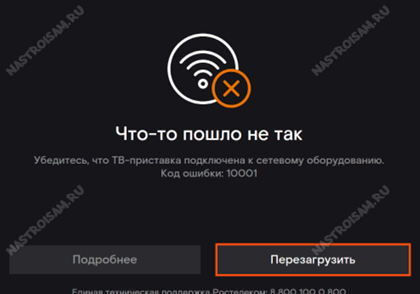
Код ошибки 20003 — инструкция по устранению проблемы здесь — ссылка.
Ошибка 106 (Обновление завершилось ошибкой) — Приставка получила указание от сервера о необходимости обновления прошивки, но не может эту прошивку установить. Начать надо с проверки настроек IPTV на роутере. Если есть файл со свежей прошивкой — то можно обновиться с помощью USB-флешки. Так же ошибка 106 часто возникает на взломанных приставках с модифицированным ПО.
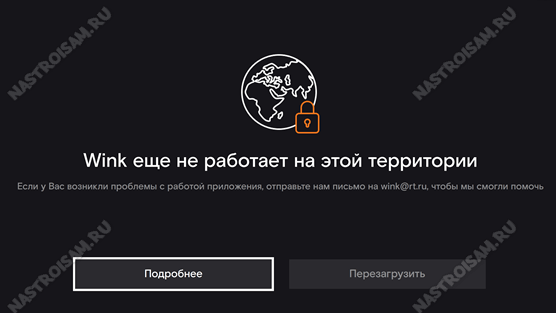
Геоблокировка — «Wink ещё не работает на этой территории». Платформа работает не во всех уголках мира и в зависимости от геополитической обстановки возможны ограничения. Если Вы получаете такую ошибку, находясь при этом в России — проверьте не используется ли Вами сервис «VPN». В некоторых случаях пользователи поднимают VPN-туннель на роутере и потом удивляются почему часть сервисов не работает.
Аккаунт заблокирован. Причиной может быть одна из следующих блокировок:
-Финансовая блокировка
-Добровольная блокировка
— Переезд
— Блокировка по невыясненным причинам
— Блокировка по подозрению во фроде
Решение тут только одно — обращаться в абонентскую службу ПАО Ростелеком и снимать блокировку.
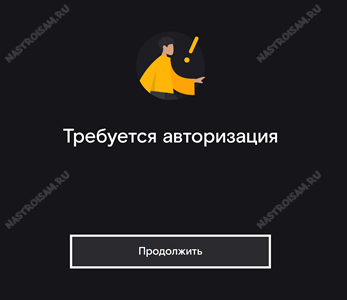
Требуется авторизация. Перезагрузите приставку. Если всё то же самое, то нужно заново ввести логин и пароль для услуги «Интерактивное ТВ», которое Вам выдали при заключении договора.
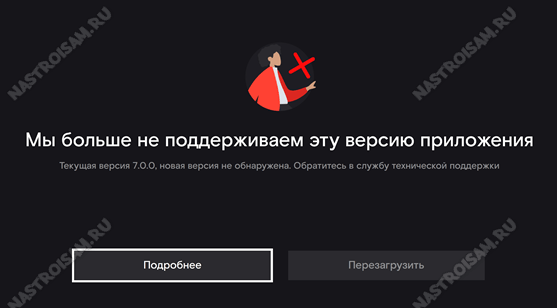
Устаревшая версия -«Мы больше не поддерживаем эту версию приложения». Необходимо обновить установленную версию ПО Wink. Для этого обычно достаточно перезагрузить приставку. При запуске она автоматически проверяет наличие новой версии на сервере и, если такая есть, то устанавливает её автоматически.
Обмен фильма невозможен. Данный видеоконтент не может использоваться. Попробуйте выбрать другой фильм.
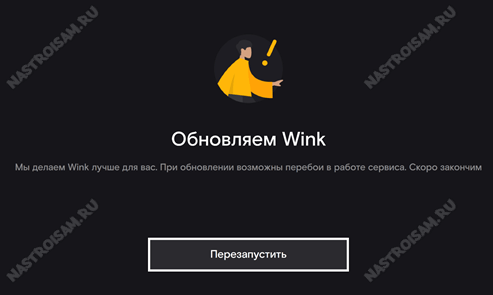
Обновляем Wink — идёт обновление ПО Wink. оставьте ТВ-приставку включенной и не выключайте. После обновления она сама перезагрузится.
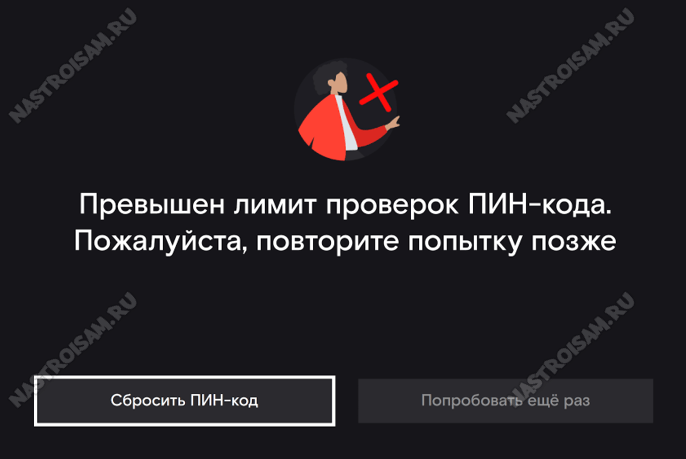
Повторите попытку позже — «Превышен лимит попыток ввода PIN-кода». Выключите приставку. Через 15-20 минут включить и попробуйте снова.
P.S.: На данный момент это наиболее полное и подробное описание ошибок платформы Wink, появляющихся на приставках интерактивного ТВ Ростелеком. Если Вы столкнулись с какой-то новой ошибкой — пишите в нашу группу ВК и прикладывайте скриншот — будем вместе пробовать разобраться.
Многие владельцы современных телевизоров сталкиваются с ошибками, касающимися подключения к сети. Они могут проявляться во время загрузки Smart TV, открытии браузера и запуске видео из интернета. Причин, из-за которых появляется неполадка огромное множество, поэтому разбирать каждую из них нет смысла. В данной статье давайте рассмотрим ошибку 106 на телевизоре LG, которая сопровождается текстом «Сеть не подключена». Рекомендуем внимательно следовать от способа к способу до полного исчезновения сбоя.
Как исправить ошибку?
Устранить появившуюся ошибку на самом деле совсем не сложно. Вам не потребуется никаких специфический знаний, навыков и приборов. Чаще всего неполадка пропадает после отключения или активации определённой опции в настройках.
Способ 1: проверяем поддержку функций
Как бы глупо это не звучало, но некоторые пользователи пытаются включить Wi-Fi на телевизоре, в котором даже нет встроенного модуля. Естественно подобные попытки оказываются безрезультатными. Чтобы проверить, поддерживает ли ваш телевизор LG беспроводное подключение, нужно ознакомиться со следующей информацией:

Приёмник Wi-Fi от LG
Всю информацию о конкретной модели телевизора можно узнать в инструкции, или на специализированном сайте в интернете.
Способ 2: изменяем значения DNS-адреса
Ошибка 106 свидетельствует о нестабильном подключении, что может быть следствием некорректно выбранных настроек DNS-адреса. Рекомендуем посетить определенные разделы настроек и изменить значения. Для этого можете воспользоваться следующей инструкцией:

Кликаем по строке «Расширенные настройки»

Нажимаем по кнопке «Изменить»

В поле «DNS» прописываем значение 8.8.8.8
Вот такие несложные манипуляции позволяют исправить ошибку 106 на телевизоре LG.
Способ 3: проверяем настройки подключения
Большинство современных роутеров поддерживает раздачу интернета на частоте 5 ГГц, это же можно сказать и про телевизоры в плане приема сигнала. Однако настоятельно рекомендуем ознакомиться с инструкцией и проверить, поддерживает ли ТВ выбранную частоту. Если всё в порядке, а ошибка не исчезает, то необходимо выполнить правильную настройку каналов маршрутизатора. Для этого воспользуйтесь следующей инструкцией:

Изменяем настройки роутера
В зависимости от модели роутера названия разделов могут отличаться, но принцип действий везде аналогичный.
Заключение
Подводя итоги отметим, что исправить ошибку 106 на телевизоре LG довольно легко. Чаще всего достаточно выставить правильные настройки DNS-адреса и после этого проблема решится сама собой. Но если ни один из представленных методов не помог, то опишите свою проблему в комментариях. Мы постараемся вам ответить и помочь!
Основные причины того, что к Wi-Fi не подключается телевизор LG и способы их устранения
Телевизоры фирмы LG – надежные, и проблемы с ними возникают редко. К роутеру Wi-Fi эти модели также подключаются очень легко и быстро – менее чем за одну минуту. Тем не менее, иногда при беспроводном Интернет-соединении могут возникнуть сложности.
Как узнать, встроен ли WLAN-приемник в вашу модель ЛДЖИ?
На данный момент практически на всех LG со Смарт ТВ есть уже встроенный Wi-Fi приемник. Но это касается новых моделей, которые выпущены после 2012 года и работают на платформе webOS. Для того, чтобы проверить, есть ли в вашей модели встроенный вай-фай, потребуется перейти на официальный сайт производителя и найти ее характеристики. Возможны три варианта характеристики:
Если встроенный модуль на вашей модели не предусмотрен, подключить интернет можно, докупив внешний Wi-Fi приемник. Он подключается через USB-разъем.
Потребуется приемник той же фирмы для корректной работы соединения. Для ЛДЖИ оригинальным адаптером будет модель AN-WF100. Также он поддерживает NetGear WNDA3100-200PES (вторая ревизия).
Можно подключить Интернет через сетевой кабель.
Возможные проблемы, если устройство не подсоединяется к Вай Фай
Если Wi-Fi приемник имеется в наличии в параметрах модели LG, но телевизор не подключается к сети, потребуется найти причину неполадки и вручную исправить ее. Чаще всего нужно будет поменять системные параметры в настройках. Причины отсутствия соединения могут быть разнообразными.
Нет подключения к роутеру, но сеть видит
 Обычно для подключения к телевизору функции Wi-Fi требуется в настройках найти беспроводную сеть, ввести пароль и активировать режим подключения. Но в некоторых случаях после введения пароля, появляется сообщение: «Не удалось подключиться к сети».Варианты действий в этом случае следующие:
Появляется сообщение «Код ошибки 106»
 Иногда появляется сообщение «Нет подключения к сети» или «Проверьте подключение к сети», по-другому – ошибка 106. В этом случае телевизор видит роутер, есть подключение к Wi-Fi, но Интернет-соединение отсутствует. В этом случае в первую очередь проверьте, есть ли ошибка сети на других устройствах, подключенных к Вай Фай.
Если все остальные гаджеты работают корректно, проверьте настройки вашего телевизора. Делается это следующим образом:
Обычно этих манипуляций достаточно, чтобы настроить сеть.
Нестабильное подсоединение к Вай Фай
Если телевизор часто теряет сеть, отключается от нее или падает скорость передачи сигнала, при этом прочие подключенные к Wi-Fi устройства работают корректно, нужно отследить проблему в самом телевизоре или встроенном приемнике. Причин, как и вариантов действий для избавления от этой проблемы существует несколько:
Один из вышеуказанных способов должен решить проблему нестабильного соединения.
Надпись: «Неверный пароль»
 Неверный пароль – достаточно распространенная проблема, не дающая подключить беспроводную сеть. Она решается следующими способами:
Поломка маршрутизатора
Причиной неработающего Вай Фай может стать поломка маршрутизатора или устаревшее его программное обеспечение. В таком случае потребуется обратиться в сервисный центр для починки роутера. Но перед этим убедитесь, что роутер правильно настроен.
Проблема может заключаться в пункте настроек маршрутизатора, запрещающем подключение к сети сторонних устройств. Тогда он будет «видеть» только ПК. Если дезактивация этой функции не помогает, нужно обратиться к мастеру.
Поломка встроенного модуля
Проверить, не вышел ли из строя модуль в телевизоре, можно следующим образом:
Решить проблему можно двумя способами:
Самостоятельно пытаться починить поломку не рекомендуется.
Алгоритм сброса настроек сети и смены стандартов
 Решение большинства проблем, возникших с беспроводным соединением – сброс настроек Смарт ТВ до заводских. Для этого понадобится:
Как обновить прошивку?
Иногда проблема в подключении бывает из-за устаревшего программного обеспечения телевизора. Устаревшая прошивка может нарушить работу устройства и не давать ему доступа к беспроводной сети. В таком случае потребуется ее обновление:
После этого система начнет установку. С последней версией обновлений устройство станет работать более корректно, и вопрос с беспроводным подключением будет решен.
Несмотря на большое количество причин для некорректной работы Wi-Fi на телевизорах марки LG, практически все они легко могут быть устранены пользователем в домашних условиях. Только поломка маршрутизатора или встроенного приемника беспроводной сети потребуют обращения к мастеру.
Источники:
https://itduo. ru/oshibka-106-na-televizore-lg-kak-ispravit-poshagovaya-instruktsiya/
https://smartv-info. com/kak-podklyuchit/problemy-podklyucheniya-televizora-lg-k-wifi. html
Код ошибки 106 на телевизоре LG? Убедитесь, что ТВ поддерживает беспроводное подключение, проверьте стабильности подключения к Интернету, измените настройки DNS-сервера или параметры роутера. Ниже рассмотрим, что значит появление ошибки 106 на телевизоре LG, в чем могут быть причины, и какие шаги осуществить для исправления ситуации.
Что значит
В процессе эксплуатации ТВ компании ЛДЖИ редко появляются сбои, но один из них — ошибка 106 на телевизоре LG при подключении. Вместе с ней появляется текст о том, что сеть отключена, и необходимо проверить состояние подключения…». Иными словами, до ТВ не доходит сигнал глобальной сети. В результате функционал устройства ограничен, ведь основные функции Смарт ТВ работают через Интернет. Для решения вопроса нужно стандартное подключение, которое может осуществляться через Вай-Фай адаптер или с помощью кабеля напрямую.
Причины и пути решения
Выделяется несколько причин, почему появляется код ошибки 106 на телевизоре LG Смарт:
- временные сбои в работе приемника, роутера или ТВ;
- технические работы сервера Smart TV;
- перебои в предоставлении услуг;
- старое обновление;
- некорректная работа WiFi модуля и т. д.
Ниже подробно рассмотрим, как исправить код ошибки 106 на телевизоре LG, и какие шаги для этого могут потребоваться.
Проверьте, что ЛДЖИ поддерживает подключение по WiFi
При появлении кода ошибки 106 нужно убедиться, что телевизор вообще поддерживает подключение к Интернету. Здесь возможно три варианта:
- В ТВ не предусмотрен Смарт ТВ. В таком случае возможности соединения с глобальной сетью вообще не предусмотрено. При этом подключиться не выйдет ни с помощью кабеля, ни с применением внешнего модуля.
- Есть поддержка Смарт ТВ, но встроенный Вай-Фай модуль не предусмотрен. В таком случае для подключения к Сети без ошибки 106 на телевизоре LG нужно использование кабельное соединение или роутер / репитер.
- В ТВ нет встроенного Вай-Фай модуля, но есть возможность применения внешнего USB-приемника. Для устранения ошибки достаточно подключить необходимое оборудование.
Отметим, что появление ошибки сети 106 на телевизорах LG нового образца появляется редко. Это связано с наличием встроенного WiFi-приемника, что упрощает процесс соединения. Чтобы убедиться в наличии такой опции, необходимо зайти на официальный сайт и посмотреть, имеется ли знак «+» или «Есть» возле пункта Вай Фай. Также может стоять надпись «Ready», свидетельствующая о возможности подключения адаптера.

Устраните нестабильность соединения
При появлении кода ошибки 106 на телевизоре ЛДЖИ проверьте качество соединения с Интернетом. Для этого пройдите такие шаги:
- Попробуйте подключить к WiFi сети другое оборудование.
- При наличии подключения перезапустите роутера и телевизор LG.
- Еще раз подключитесь к Интернету путем ввода пароля Вай-Фай. Убедитесь, что код вводится верно и без появления кода ошибок.
Измените адрес DNS
Если рассмотренные шаги не дали результата, и при подключении телевизора LG к сети появляется 106 ошибка, причиной может быть неправильный адрес DNS. Для решения вопроса сделайте следующие шаги:
- Жмите на пункт «Настройки».
- Кликните на пункт «Сеть».
- Войдите в меню «Подключение к сети Вай-Фай».
- Жмите на строку «Расширенные …».
- Кликните на кнопку «Изменить».
- Уберите отметку с раздела «Автоматически».
- В строчке DNS укажите 8.8.8.8.
- Кликните н кнопку «Подключение».

Если все сделано правильно, код ошибки 106 на телевизоре ЛДЖИ должна пропасть. При этом подключение к Сети восстанавливается. Если же не удалось добиться результата, попробуйте изменить настройки модема. Сделайте следующие шаги:
- Откройте настройки роутера.
- Выберите раздел «Беспроводный режим».
- Кликните на пункт «Настройки беспроводного режима».
- Проверьте, что установленный «Режим» смешанный (b/g/n).
- Перейдите в строку «Ширина канала».
- Установите отметку «Авто».
- В строчке «Канал» параметр 36, 40, 44 или 48.
- Сохраните настройки и перезапустите оборудование.
- Попробуйте поднести роутера ближе телевизору для более качественного приема.
- Убедитесь, что код ошибки 106 пропал на телевизоре LG.

Если телевизор LG поддерживает частоту 5 ГГц, желательно включить этот диапазон на роутере в настройках. Модель маршрутизатора может отличаться, поэтому и названия отделов могут быть индивидуальны.
Проверьте или поменяйте Вай-Фай модуль
При появлении кода ошибки 106 на LG Смарт ТВ может потребоваться проверка или установка нового Вай-Фай модуля. Для решения проблемы попробуйте решить вопрос с WiFi более кардинальным способом. Отметим, что рассмотренные ниже работы выполняются на своей страх и риск.
Алгоритм такой:
- Снимите заднюю крышку телевизора.
- Пошевелите шлейф, который идет от платы к Вай Фай модулю.
- Соберите ТВ и проверьте, появляется ли код ошибки.
- Если это не помогло, снимите WiFi модуль и рассмотрите его на факт повреждений.
- Замените устройство при наличии подозрений на его неисправность. Для покупки нужного устройства можно найти аналогичную модель в Интернете, заказать и поменять ее.

Сделайте сброс настроек
Для устранения кода ошибки 106 на телевизоре LG можно сделать сброс настроек до заводских. Такой метод помогает в случае, если причиной проблемы является какой-то временный программный сбой. Для решения задачи сделайте следующие шаги:
- Зайдите в «Настройки».
- Кликните на «Расширенные настройки», а после перейдите в категорию «Общие».
- Выберите н пункт сброса до заводских.
- Дождитесь автоматического перезапуска.
- Укажите пароль, если это требуется.

Учтите, что после сброса настроек придется заново задавать параметры, которые были установлены ранее. Это касается установки каналов, задания необходимых настроек и т. д.
Если ничего не помогает
Как правило, решить проблему с появлением кода ошибки 106 на телевизоре LG можно самостоятельно. Для этого достаточно выполнить обычный перезапуск ТВ / роутера или внести изменения в настройки. Если ни один из рассмотренных выше шагов не дает результата, нужно обратиться в сервисный центр. Мастера проводят диагностику и меняют Вай Фай модуль, если он вышел из строя. Также могут потребоваться и другие работы.
В комментариях расскажите, приходилось ли вам сталкиваться с кодом ошибки 106 на телевизоре LG, пригодились ли приведенные в статье рекомендации, и какие еще шаги могут помочь в решении вопроса.
Ошибка 106 может возникнуть на телевизоре, который подключен к домашнему интернету от одного из ведущих российских провайдеров цифровых услуг и сервисов Ростелеком. Обычно она появляется при попытке открыть браузер или запустить видео. Есть несколько способов решения данной проблемы, все они будут описаны в следующей статье.
Содержание
- Причины, по которым может появиться ошибка 106
- Варианты устранения проблемы
- Вариант №1
- Вариант №2
- Вариант №3
- Заключение
Главная причина возникновения ошибки 106 – отсутствие встроенного Wi-Fi адаптера в телевизоре. В таком случае устройство не сможет установить связь с интернетом. Информацию о наличии/отсутствии Wi-Fi адаптера нужно искать в инструкции по эксплуатации или на официальном сайте производителя. К некоторым устройствам можно подключать маршрутизаторы с помощью специальной коммутации.
Чаще всего с ошибкой 106 сталкиваются владельцы телевизоров LG и Samsung, в которых отсутствуют адаптированные роутеры. Зачастую проблема возникает по причине слабого сигнала из-за поломки маршрутизатора или того, что роутер и телевизор находятся в разных комнатах. Для ее решения нужно воспользоваться специальным ретранслятором, усиливающим сигнал, либо разместить маршрутизатор поближе к ТВ.
Варианты устранения проблемы
Если при запуске видео или попытке открыть браузер появилось системное уведомление «обновление завершилось с ошибкой, код 106», можно исправить ошибку с помощью одного из следующих способов:
Вариант №1
Способ заключается в смене DNS-адреса. Для изменения необходимо:
- Зайти в раздел настроек.
- Открыть меню расширенных настроек.
- Нажать на клавишу «Изменить».
- В графе «DNS» прописать 8.8.8.8.
После корректировки настроек нужно сохранить изменения. В случае отката телевизора до заводских установок потребуется заново ввести IP-адрес, маску подсети и шлюз. Информацию о них можно получить, связавшись со своим провайдером.
Вариант №2
Выполнить проверку настроек соединения. Большинство роутеров и телевизоров работает в частотном диапазоне 5,5 Hz. Нужно заглянуть в инструкцию по эксплуатацию и убедиться в том, что оба устройства работают на одной и той же частоте. В противном случае потребуется синхронизировать частотный диапазон, после чего проблема исчезнет. Важно, чтобы в настройках беспроводного режима маршрутизатора был выставлен канал «Авто».
Вариант №3
В случае нестабильного соединения для решения проблемы нужно попробовать следующие способы:
- сделать перезагрузку роутера и телевизора;
- выполнить сброс настроек до заводских.
После отката до заводских установок потребуется снова настроить ТВ и роутер. Для этого придется воспользоваться инструкцией или обратиться в техническую поддержку провайдера цифровых услуг. Номера горячей линии Ростелеком: 8-800-1000800, 8-800-7078000 и 8-800-7071212. Электронная почта – rostelecom.rt.ru. Форма обратной связи находится на странице company.rt.ru/ir/contacts/.
Заключение
Ошибка 106 может появиться у абонентов Ростелеком на телевизоре, который не оснащен Wi-Fi адаптером или находится далеко от маршрутизатора. Начинать решение проблемы рекомендуется с размещения роутера поближе к ТВ-приемнику. Если данный вариант не помог устранить ошибку, нужно сменить DNS-адрес в меню расширенных настроек, проверить и при необходимости синхронизировать частотный диапазон, перезагрузить маршрутизатор и ТВ или выполнить откат устройства до заводских установок. В случае, если ни один из вариантов не помог решить проблему, стоит обратиться в службу технической поддержки провайдера цифровых услуг.
( 1 оценка, среднее 4 из 5 )
Ошибка 106 обычно появляется на телевизорах LG Smart TV при подключении к домашней сети интернета. Проблема в том, что смарт-техника не видит Wi-Fi роутер, поэтому не может к нему подключиться. Увидеть её можно тогда, когда пользователь открывает браузер и пытается запустить видео с интернета. В итоге появляется ошибка, а видео не запускается.
Посмотрев соединение между двумя устройствами можно увидеть, что соединение есть. Но ошибка 106 тоже есть. Из-за неё могут быть проблемы с подключением приемников разной частоты. В некоторых моделях Smart TV вообще нет адаптированного роутера. Они могут быть не адаптированы к беспроводной сети или же требуется проводное подключение. Для устранения проблемы можно сделать несколько шагов.
Одна из основных причин – телевизор не поддерживает Wi-Fi. Пользователи пытаются подключиться к интернету с устройства, у которого нет необходимого оборудования. Для этого нужно изучить инструкцию к вашему телевизору и посмотреть, есть ли там вай-фай или можно его подключить отдельно с помощью провода.
Также есть и другие проблемы. К примеру, может быть проблема в самом роутере. У него может быть слабый сигнал и телевизор находится вне зоны действия интернета. В этом случае нужно усилить сигнал с помощью ретранслятора или же передвинуть роутер ближе к ТВ. Если же функция есть, сеть покрывает всю зону для приема, но ошибка всё равно есть, то проблема может быть в значении DNS-адреса.
Как устранить проблему?
Способ №1
Нужно изменить DNS адрес. Для этого следует:
- Запустить папку «Настройки»;
- Выбрать строчку «Расширенные настройки»;
- Нажимаем кнопку «Изменить»;
- В поле «DNS» прописывает такое значение 8.8.8.8.
Способ №2
Нужно проверить настройки соединения. Все роутеры работают в частоте 5 ГГц. Большинство телевизоров принимают сигнал тоже на этой частоте. Но стоит проверить данную информацию в инструкции, так как устройства могут работать на разных частотах. В таком случае нужно будет настроить каналы связи между ними.
Способ №3
Если же у вас появляется не стабильное соединение, то стабилизировать его нужно другими путями. Оно может пропадать и снова появляться. Для устранения этой неполадки у каждой модели ТВ и роутера свои шаги. Общие методы, которые можно использовать для всех устройств:
- Перезагрузить технику;
- Сбросить все настройки до заводских.
Второй вариант может помочь, но нужно учитывать, что после этого действия придется всё заново настраивать. Это можно сделать самим или же обратиться за помощью к специалистам. Также с этой проблемой могут помочь операторы в онлайн-режиме.
Итог
Если у вас современный LG Smart TV и роутер, а ошибка 106 появилась, то скорей всего проблемы только в подключении. Достаточно всё настроить и техника будет работать. Если же у вас более старый телевизор, то нужно проверить по инструкции, есть ли там функция для подключения к интернету и в какой частоте она работает. В некоторых случаях современные роутеры могут не передавать сигнал на старые модели ТВ, так как у них разные каналы связи.
Актуальное на этой неделе:

02.06.2023
Как отключить «Скрыть IP-адрес» для веб-сайта на iPhone
IP-адрес телефона является технически важной информацией, позволяющей идентифицировать пользователей в…
Далее

28.04.2023
Как охладить бойлеры в квесте Atomic Heart «В самое пекло»?
Atomic Heart предлагает захватывающий игровой процесс, который сочетает в себе различные элементы геймплея….
Далее

27.04.2023
Как получить атомные стикеры в Atomic Heart
Atomic Heart – это ожидаемая игра от российской студии Mundfish, которая предлагает игрокам уникальную смесь научной…
Далее

26.04.2023
Как отключить защиту Google Play Protect на Android
Google — крупная компания, у которой есть множество сервисов для мобильных устройств. Одним из таких сервисов…
Далее
Перейти к содержанию
На чтение 2 мин Просмотров 826 Опубликовано 27.08.2022
Код 106 на экране обычно сопровождается текстом «Сеть не найдена» или «Нет подключения к сети». Подобное может появиться после попытки открыть браузер или загрузить видео на телевизоре. Данная проблема не является редкостью у абонентов сети Ростелеком.
Чаще всего с подобным сталкиваются владельцы smart-TV от компаний Samsung и LG, в которых отсутствуют адаптированные роутеры.
Возможные причины
Самая распространённая причина появления этой неисправности – слабый сигнал передачи сети интернет. Ввиду того, что в устройствах нет адаптированного роутера, часто случаются подобные ошибки. К некоторым устройствам необходимо подключить дополнительный маршрутизатор, а в других случаях достаточно перенести точку раздачи сигнала ближе к телевизору.
Устранение ошибки
Существует три различных способа самостоятельного устранения данной неисправности. Перед началом починки необходимо внимательно перечитать инструкцию и рекомендации по ремонту, и убедится в том, что пользователь сможет сделать всё сам, если же существуют сомнения – лучше сразу обратиться к специалисту, не усугубляя состояния устройства.
Способ первый:
- Зайти в настойки телевизора
- Открыть расширенное меню
- Найти строку «Изменить» и «DNS»
- Поменять значение на «8.8.8.8.»
В случае повторения ошибок, заменить частоту роутера:
- Открыть меню «Настройки»
- Найти раздел сетевых настроек
- Частоту маршрутизатора переключить на диапазон 2.4ГГц или установить «Авто», чтобы синхронизировать передачу данных между точкой доступа WiFi и Smart устройством
Последний способ самый простой:
- Перезагрузить роутер и телевизор одновременно. Рекомендуется не просто нажать на кнопку и включить обратно, а отключить питание, подождать несколько минут и потом подключить обратно.
- После включения всех устройств обратно, зайти в настройки телевизора и сделать сброс до заводских настроек.
В случае если ни один из способов не сработает, необходимо будет обратиться сначала к провайдеру, так как основная проблема связана непосредственно с передачей данных по сети интернет. Если после звонка службе поддержки и удаленного решения проблемы ничего не поменялось, то необходимо обратиться, либо в сервисный центр, либо к любому другому мастеру по ремонту, который уже сталкивался с подобными проблемами.
Содержание
- Код ошибки 106 в Ростелеком: что это значит, как исправить
- Причины, по которым может появиться ошибка 106
- Варианты устранения проблемы
- Вариант №1
- Вариант №2
- Вариант №3
- Заключение
- Как исправить коды ошибок на ТВ Samsung, LG, Philips, Sony?
- Разновидности неисправностей + типовые решения
- Сброс настроек телевизора
- Обновление прошивки
- Накопитель
- Проверка маршрутизатора
- Правильное подключение
- Использование другого метода подключения к WiFi
- Ошибка 105
- Коды ошибок телевизора Samsung
- Причины ошибки 1062 и способы устранения
- Как действовать при приостановке подписки?
- Причины возникновения
- Популярные ошибки на ТВ Sony
- Способы устранения
- Способ 2: очистка данных браузера
- Как очистить историю в Firefox:
- Как очистить данные просмотра в Google Chrome:
- Ошибка 106 на телевизоре LG – как исправить? Пошаговая инструкция
- Что означает ошибка 26
- Как исправить ошибку?
- Способ 1: проверяем поддержку функций
- Способ 2: изменяем значения DNS-адреса
- Способ 3: проверяем настройки подключения
- Почему телевизор LG Smart TV не подключается к Wi-Fi?
Код ошибки 106 в Ростелеком: что это значит, как исправить
Ошибка 106 может возникнуть на телевизоре, который подключен к домашнему интернету от одного из ведущих российских провайдеров цифровых услуг и сервисов Ростелеком. Обычно она появляется при попытке открыть браузер или запустить видео. Есть несколько способов решения данной проблемы, все они будут описаны в следующей статье.
Причины, по которым может появиться ошибка 106
Главная причина возникновения ошибки 106 – отсутствие встроенного Wi-Fi адаптера в телевизоре. В таком случае устройство не сможет установить связь с интернетом. Информацию о наличии/отсутствии Wi-Fi адаптера нужно искать в инструкции по эксплуатации или на официальном сайте производителя. К некоторым устройствам можно подключать маршрутизаторы с помощью специальной коммутации.
Чаще всего с ошибкой 106 сталкиваются владельцы телевизоров LG и Samsung, в которых отсутствуют адаптированные роутеры. Зачастую проблема возникает по причине слабого сигнала из-за поломки маршрутизатора или того, что роутер и телевизор находятся в разных комнатах. Для ее решения нужно воспользоваться специальным ретранслятором, усиливающим сигнал, либо разместить маршрутизатор поближе к ТВ.
Варианты устранения проблемы
Если при запуске видео или попытке открыть браузер появилось системное уведомление «обновление завершилось с ошибкой, код 106», можно исправить ошибку с помощью одного из следующих способов:
Вариант №1
Способ заключается в смене DNS-адреса. Для изменения необходимо:
- Зайти в раздел настроек.
- Открыть меню расширенных настроек.
- Нажать на клавишу «Изменить».
- В графе «DNS» прописать 8.8.8.8.
После корректировки настроек нужно сохранить изменения. В случае отката телевизора до заводских установок потребуется заново ввести IP-адрес, маску подсети и шлюз. Информацию о них можно получить, связавшись со своим провайдером.
Вариант №2
Выполнить проверку настроек соединения. Большинство роутеров и телевизоров работает в частотном диапазоне 5,5 Hz. Нужно заглянуть в инструкцию по эксплуатацию и убедиться в том, что оба устройства работают на одной и той же частоте. В противном случае потребуется синхронизировать частотный диапазон, после чего проблема исчезнет. Важно, чтобы в настройках беспроводного режима маршрутизатора был выставлен канал «Авто».
Вариант №3
В случае нестабильного соединения для решения проблемы нужно попробовать следующие способы:
- сделать перезагрузку роутера и телевизора;
- выполнить сброс настроек до заводских.
После отката до заводских установок потребуется снова настроить ТВ и роутер. Для этого придется воспользоваться инструкцией или обратиться в техническую поддержку провайдера цифровых услуг. Номера горячей линии Ростелеком: 8-800-1000800, 8-800-7078000 и 8-800-7071212. Электронная почта – rostelecom.rt.ru. Форма обратной связи находится на странице company.rt.ru/ir/contacts/.
Заключение
Ошибка 106 может появиться у абонентов Ростелеком на телевизоре, который не оснащен Wi-Fi адаптером или находится далеко от маршрутизатора. Начинать решение проблемы рекомендуется с размещения роутера поближе к ТВ-приемнику. Если данный вариант не помог устранить ошибку, нужно сменить DNS-адрес в меню расширенных настроек, проверить и при необходимости синхронизировать частотный диапазон, перезагрузить маршрутизатор и ТВ или выполнить откат устройства до заводских установок. В случае, если ни один из вариантов не помог решить проблему, стоит обратиться в службу технической поддержки провайдера цифровых услуг.
Источник
Как исправить коды ошибок на ТВ Samsung, LG, Philips, Sony?
Код ошибки 106 на телевизоре LG смарт ТВ – проблема, с которой сталкиваются владельцы техники одноимённой техники. Подобный сбой – телевизор не видит сеть подключения и не соединяется с домашним вай-фай. На многих форумах, эта проблема становится темой для размышлений. Пользователи обмениваются информацией между собой. Основные пути решения предлагаем в статье. Подробно изучите рекомендации, для устранения сбоя. Выполнение шагов позволит избежать множество трудностей.
Разновидности неисправностей + типовые решения
- Не подключается.
- Неправильный выбор SS/>
- Перезагрузите роутер.
- Произведите аппаратный сброс маршрутизатора (кнопка Reset), настройте заново.
- Поставьте свежую прошивку (роутера, телевизора). Процесс рассмотрим ниже.
- Ошибки 105, 106…
- Сбой сервера присвоения IP-адресов (DHCP). Установите собственный IP, шлюз (например, 192.168.1.1), DNS (8.8.8.8 – Google).
Не ждите слишком многого, выполняя типичные рекомендации руководства пользователя. Однако часть проблем перечень действий решить позволит несомненно.
Сброс настроек телевизора
Быстрый способ, который в ряде случаев помогает решить проблемы с работой WiFi на Smart TV — восстановление заводских настроек. Перед его выполнением желательно переписать значения основных параметров, не связанных с сетью. После сброса вы сможете вернуть их, исходя из записанной информации. Путь в меню для восстановления заводских настроек на популярных моделях ТВ:
- LG: «Настройки -> Дополнительно -> Общие -> Сброс настроек до заводских».
- Samsung: «Поддержка -> Самодиагностика -> Сброс».
- Panasonic: «Установки -> Системное меню -> Начальные установки».
Обратите внимание! При установке заводских настроек будут возвращены не только стандартные параметры сети. Настройки изображения, звука, энергосбережения и прочих функций Smart TV не сохранятся.
Обновление прошивки
Можете скачать готовый пакет, затем воткнуть флэшку в порт. Либо пользуйтесь сервисами онлайн.
Накопитель
- Найдите официальный сайт компании-производителя.
- Отыщите прошивку купленной модели телевизора.
- Файл обычно хранит раздел Поддержка, Скачать, ПО, Download…
- Выберите версию.
- Качайте файл.
Остерегайтесь ненадёжного снабжения электроэнергией. Имеете шанс загубить оборудование.
Проверка маршрутизатора
Также нужно проверить настройки роутера. Пропасть вай фай на смарт ТВ LG может из-за установленных параметров. Для проверки необходимо зайти в раздел DHCP, где DHCP-сервер должен быть «Включен». Если же он отключен, то устройства в доме не смогут автоматически получить IP-адрес. Из-за этого доступ в интернет недоступен.
Также нужно проверить вкладку «Безопасность», где должна быть отключена фильтрация по MAC-адресу. Если роутер позволяет, то можно добавить ТВ в белый список, который не будет блокироваться при попытке соединения.
Важно! Такая функция есть не у всех моделей от Keenetic, ASUS, TP-Link и других производителей.
Найти MAC-адрес для ТВ LG можно по схеме:
1. Зайти в «Настройки».
2. Открыть «Поддержку».
3. Выбрать «Информация о продукте».
После изменения настроек роутер должен быть перезагружен. В противном случае выставленные параметры не будут применены.
Правильное подключение
Уверены, большинство читателей умеют, однако приведём правильную последовательность манипуляций:
- Включите роутер. Убедитесь: отсутствуют ограничения (частота, версия протокола, количество одновременно обслуживаемых абонентов, уникальный SS >Неисправность/отсутствие беспроводного адаптера
Не телевизоре чаще установлен модуль, позволяющий подключаться к Wi-Fi. Проверьте дополнительно: «dongle» видно снаружи, внутренний модуль отображается встроенным меню телевизора. Проверка:
- Протестируйте видимость любых других устройств. Посетите раздел Сеть проверьте наличие соседских точек доступ. Скрупулёзно ведите контроль, используя мобильный телефон, либо ПК. Сверяйте список названий, исключая ошибки.
- Найдите МАС-адрес беспроводного адаптера, посетив раздел Поддержка. Положение информации определяется версией прошивки, компанией-изготовителем. Например, Samsung добавил опцию «Обратиться…». Наличие кракозябр (нулей, прочерков) подразумевает неисправность/отсутствие модуля.
Использование другого метода подключения к WiFi
Если вы устанавливали соединение при помощи ручного ввода пароля от беспроводной сети, попробуйте подключиться через WPS. Технология WiFi Protected Setup позволяет активировать режим быстрого соединения в настройках телевизора. После этого аналогичный режим нужно активировать на роутере. Это делается через панель управления или специальную кнопку на задней стороне корпуса.
Чтобы войти в веб-интерфейс роутера, переверните устройство и найдите наклейку с данными для входа. Обычно она располагается на нижней стороне и указывает стандартный IP-адрес, имя пользователя и пароль. Введите IP в любом браузере и укажите информацию учётной записи, доступную на стикере. Затем перейдите в раздел «WPS» и активируйте эту функцию. Быстрое подключение будет доступно в течение 1-2 минут.
В случае, когда протокол WPS использовался изначально, но на данный момент соединение установить невозможно, введите информацию в ручном режиме. При подключении к скрытой сети нужно будет указать не только ключ доступа, но и название WiFi (SSID). Телевизоры с ранними версиями прошивки не всегда поддерживают поиск скрытых сетей. Поэтому до обновления ПО рекомендуется убрать сокрытие названия сети в настройках маршрутизатора.
Ошибка 105
Телевизор перестал подключать сеть, жалуется: NAME_NOT_RESOLVED. Переводим: имя не распознано. Ошибка универсальна, известна пользователям ПК, гоняющим операционные системы семейства Windows. Юзеры утверждают: часто причиной становятся вирусы/антивирусы – программы, изменяющие настройки брандмауэра.
- Перезагрузите маршрутизатор.
- Проверьте наличие подключения к интернету телефоном, планшетом, ноутбуком, либо стационарным ПК.
- Повторение ошибки переносит местоположение неисправности прямиком к провайдеру. Либо взломан сам маршрутизатор (KRACK). Выполните аппаратный сброс, позвоните провайдеру, наведите справки.
- Попробуйте подсоединить телевизор напрямую, минуя роутер (TP-Link, D-Link).
- Либо смените адрес DNS, подставив ресурсы Яндекс (77.88.8.8, 77.88.8.1), Гугл (8.8.8.8).
Не работает, отказывается ловить – замените Wi-Fi шнуром.
Коды ошибок телевизора Samsung
Сперва рассмотрим ошибки телевизора Samsung, так как их весьма много, да и у нас уже есть более исчерпывающие сведения по ним.
Что делать, если телевизор Samsung выдает ошибки с кодом:
- 102. Очень часто дело просто в перебоях сети. Бывают и более глубокие проблемы: блокировка MAC-адреса провайдером (нужно обратить в техподдержку) или неполадки в настройках роутера (стоит сбросить к заводскому состоянию). Еще при ошибке 102 может помочь обновление версии Smart Hub.
- Ошибки 107, 116, 301. Нередко этот код появляется случайным образом и проходит после перезагрузки телевизора. Еще его может провоцировать плохой сигнал беспроводной сети или некорректные настройки подключения. Рекомендуем обновить операционную систему и прошивку роутера. Также дело может быть в недоступности сервера, придется немного подождать.
- Код ошибки 800. Практически все известные случаи возникновения связаны с блокировкой доступа к определенным URL на уровне маршрутизатора. Также может появляться ошибка 600 при подключении телевизора Samsung к сети, которая имеет ту же природу, или «Обновлений не обнаружено». Следует отключить блокировку обновлений, и работа восстановится.
- Ошибка 1000-7. Похоже, что проблема возникает из-за отсутствия доступа к серверу и продолжается, пока идет его обслуживание. Кроме как ждать, ничего предпринять не получится.
- 105. По всей видимости ошибка 105 появляется из-за блокировки телевизора Wi-Fi-роутером. Стоит перейти в настройки ТВ, посмотреть MAC-адрес и внести его в список разрешенных в админ-панели маршрутизатора.
- Ошибка 012. Проблема появляется при попытке открыть приложение (чаще всего), но также бывает при установке или обновлении. На первый взгляд создается впечатление, что проблема в утилите, однако все дело в подключении к интернету. Стоит перезагрузить ТВ и Wi-Fi-роутер, удостовериться в наличии выхода в сеть и проверить качество сигнала.
- Код 52. Часто помогает перезагрузка роутера и обновление его прошивки.
Причины ошибки 1062 и способы устранения
При попытке создания интернет-соединения иногда возникает ошибка 1062, сопровождающаяся уведомлением «Служба не запущена». Такое явление существует в новых операционных системах Windows 8.1 и 10. Причинами ошибки бывают сбои или отсутствие запуска сервисов или системных модулей.
Чаще всего неполадка встречается у клиентов провайдеров, использующих VPN-подсоединение по протоколу L2TP, например, «Билайн».
Устраняется неисправность путем включения незадействованных сервисов или их переустановки.
Как действовать при приостановке подписки?
Такая ситуация может возникнуть, если пользователь услуги, к примеру, проживает на территории другого государства, а у компании-поставщика изменились какие-то правила работы с иностранными клиентами. Иногда подобная неприятность может затронуть и жителей некоторых российских регионов.
Что делать в подобной ситуации? Решение одно – требуется связаться с техподдержкой Триколор ТВ по телефону, который используется как раз по месту нахождения такого клиента. Он может показываться в трансляциях информационных каналов, быть записан на фирменном оборудовании. Или в заключенном ранее договоре на оказание услуг. Ответивший на звонок специалист расскажет, как действовать дальше, чтобы устранить возникшую проблему.
Причины возникновения
Важно отметить, что проблема не связана напрямую с «виндовс» pppoe-подключением и организацией доступа по локальной сети. Ошибка возникает после проведения оптимизации ПК, случайного отключения или неисправности различных программ, без которых невозможно подсоединиться к интернету. Также причиной бывает сбой подключения, связанный с повреждением системных файлов.
Список сервисов и программ в приоритетном порядке, из-за отключения или сбоя которых происходит ошибка:
- Служба интерфейса сохранения сети.
- SSTP.
- Диспетчер подключений.
- Сетевые подключения.
- DHCP клиент.
- Служба сведений о сетях и списка сетей.
Все эти программы автоматически запускаются при включении компьютера. Неполадки команды приводят к возникновению проблемы с кодом 1062.
Популярные ошибки на ТВ Sony
Ошибки телевизора Sony не столь многочисленны, но тоже встречаются нередко.
Частые коды ошибок на телевизоре Sony:
- Ошибка 1106. Появляется при попытке загрузки контента с интернета. Следует перейти из «Настроек» в «Справку» в раздел «Поддержка клиентов» и выбрать «Симптомы соединения с сетью Интернет». Встроенный инструмент диагностики либо поможет исправить неполадку, либо направит, в каком русле искать решение.
- Код ошибки 1002. Следует проверить, что интернет подключен к телевизору. После этого тоже следует запустить диагностику сети.
- Ошибка 2200. Не очень информативная проблема, которую может вызывать любая неполадка с сетью. Рекомендуется изначально перезагрузить ТВ и роутер, затем установить время и дату, обновить ТВ и сбросить к заводским настройкам. Также может помочь установка Google DNS.
Способы устранения
Для возвращения работоспособности высокоскоростного включения нужно найти, какой модуль не работает, и убрать произошедший сбой.
Для этого переходим в консоль «Службы». Надо открыть меню «Пуск», в поле поиска вбить слово службы. В Windows 10 нужно нажать Win+R и в строку «Открыть» ввести слова services.msc.
Появится консоль управления сервисами. Однократным щелчком мыши кликнуть на столбец «Состояние». Неработающие элементы будут расположены вверху. В списке найти команды, обязательные для высокоскоростного соединения, задействовать их, если они не активированы, изменив способ запуска на «Автоматически».
Затем нужно попробовать включить интернет-соединение. Если доступ не появился, требуется перезапустить компьютер, и проблема устранится сама собой.
Если описанные шаги не помогли при подключении к интернету, то одна из команд может быть повреждена. В таком случае следует сделать откат «Виндовс» до одной из точек восстановления.
При наличии установочного диска или флешки с ОС рекомендуется выполнить проверку целостности файлов. Для этого диск загружается в привод, затем запускается командная строка от имени администратора, в нее вводится SFC /SCANNOW. Начнется проверка повреждений системных файлов, и при наличии ошибки программа самостоятельно переустановит их на другую версию с загрузочного диска. Если и это не изменит ситуацию, может потребоваться переустановка всей операционной системы.
Способ 2: очистка данных браузера
Файлы cookie и кэш могут разорвать ваше сетевое соединение. Таким образом, их очистка решит проблему, связанную с вашим интернет-соединением. Следуйте инструкциям, чтобы очистить данные вашего браузера.
Как очистить историю в Firefox:
Вы можете очистить данные браузера в браузере Firefox, нажав сочетание клавиш Ctrl + Shift + Del на клавиатуре. Откроется новое окно с параметрами по умолчанию. Просто нажмите кнопку « Очистить сейчас» и перезапустите браузер Firefox, чтобы просматривать веб-страницы.
Как очистить данные просмотра в Google Chrome:
Чтобы очистить данные браузера в Google Chrome, введите chrome://history в адресной строке и нажмите кнопку « Очистить данные браузера» . Установите флажки в появившемся окне и снова нажмите кнопку Очистить данные просмотра . Перезапустите хром и проверьте, работает ли он.
Ошибка 106 на телевизоре LG – как исправить? Пошаговая инструкция
Многие владельцы современных телевизоров сталкиваются с ошибками, касающимися подключения к сети. Они могут проявляться во время загрузки Smart TV, открытии браузера и запуске видео из интернета. Причин, из-за которых появляется неполадка огромное множество, поэтому разбирать каждую из них нет смысла. В данной статье давайте рассмотрим ошибку 106 на телевизоре LG, которая сопровождается текстом «Сеть не подключена». Рекомендуем внимательно следовать от способа к способу до полного исчезновения сбоя.
Что означает ошибка 26
Наличие таковой проблемы может говорить нам о том, что произошел сбой, который имеет под собой ещё несколько дополнительных проблем. Когда происходит этот сбой можно заметить на экране уведомление. В нем будет говориться о невозможности просмотра без дальнейшей авторизации. Но даже, если вы её осуществите, пользоваться можно будет только информационными каналами.
К великому сожалению, верного способа разрешить подобную проблему просто-напросто не существует, ведь на это влияет большое количество причин, описанных ниже.
- https://obzorsystem.ru/redkie-oshibki-trikolor-tv/
- https://zkd-smotret.ru/tehnika/oshibka-106-pri-podklyuchenii-k-internetu.html
- https://smarts-iptv.com/kod-oshibki-106-na-televizore-lg.html
- https://7900-7999.ru/rostelekom/televizor-lg-ne-podklyuchaetsya-k-wifi-2.html
- https://itpen.ru/trikolor-oshibka-26-neobhodima-avtorizatsiya-kak-ispravit/
- https://tricolortv-lk.com/oshibki-i-kody-oshibok-trikolor-tv.html
- https://itduo.ru/oshibka-106-na-televizore-lg-kak-ispravit-poshagovaya-instruktsiya/
Как исправить ошибку?
Устранить появившуюся ошибку на самом деле совсем не сложно. Вам не потребуется никаких специфический знаний, навыков и приборов. Чаще всего неполадка пропадает после отключения или активации определённой опции в настройках.
Способ 1: проверяем поддержку функций
Как бы глупо это не звучало, но некоторые пользователи пытаются включить Wi-Fi на телевизоре, в котором даже нет встроенного модуля. Естественно подобные попытки оказываются безрезультатными. Чтобы проверить, поддерживает ли ваш телевизор LG беспроводное подключение, нужно ознакомиться со следующей информацией:
- Если телевизор не поддерживает Smart TV, то и к интернету его никак не подключить. Причём при этом совсем не важно, как осуществляется подключение: через кабель или внешний модуль.
- Телевизор поддерживает Smart TV, но в нём нет встроенного модуля Wi-Fi. В таком случае можно подключить устройство к сети по кабелю, либо воспользовавшись специальным прибором – репитером.
- Телевизор без встроенного модуля Wi-Fi, но поддерживающий установку внешнего приемника. Как правило, достаточно вставить в USB разъем устройства специальный Wi-Fi приемник, и ошибка исчезнет.
Приёмник Wi-Fi от LG
Всю информацию о конкретной модели телевизора можно узнать в инструкции, или на специализированном сайте в интернете.
Способ 2: изменяем значения DNS-адреса
Ошибка 106 свидетельствует о нестабильном подключении, что может быть следствием некорректно выбранных настроек DNS-адреса. Рекомендуем посетить определенные разделы настроек и изменить значения. Для этого можете воспользоваться следующей инструкцией:
- Отрываем настройки, нажав по соответствующей кнопке на пульте.
- Переходим в раздел «Сеть», а далее заходим в меню «Подключение к сети Wi-Fi».
- Кликаем по строке «Расширенные настройки».
Кликаем по строке «Расширенные настройки»
Нажимаем по кнопке «Изменить»
- Снимаем галочку с пункта «Автоматически», а в поле «DNS» прописываем значение 8.8.8.8. Сохраняем изменения, нажав по кнопке «Подключение».
В поле «DNS» прописываем значение 8.8.8.8
Вот такие несложные манипуляции позволяют исправить ошибку 106 на телевизоре LG.
Способ 3: проверяем настройки подключения
Большинство современных роутеров поддерживает раздачу интернета на частоте 5 ГГц, это же можно сказать и про телевизоры в плане приема сигнала. Однако настоятельно рекомендуем ознакомиться с инструкцией и проверить, поддерживает ли ТВ выбранную частоту. Если всё в порядке, а ошибка не исчезает, то необходимо выполнить правильную настройку каналов маршрутизатора. Для этого воспользуйтесь следующей инструкцией:
- Открываем настройки роутера.
- Переходим в раздел «Беспроводной режим».
- Заходим в меню «Настройки беспроводного режима».
- В поле «Канал» выставляем одно из следующих значений: 36, 40, 44 или 48.
Изменяем настройки роутера
В зависимости от модели роутера названия разделов могут отличаться, но принцип действий везде аналогичный.
Почему телевизор LG Smart TV не подключается к Wi-Fi?
Когда ТВ видит нашу сеть, мы ее выбираем, вводим пароль, то в большинстве случаев процесс подключения на этом заканчивается. Появляется надпись «Подключено к интернету» и все готово. Но не всегда
Источник
Код ошибки 106 на телевизоре LG? Убедитесь, что ТВ поддерживает беспроводное подключение, проверьте стабильности подключения к Интернету, измените настройки DNS-сервера или параметры роутера. Ниже рассмотрим, что значит появление ошибки 106 на телевизоре LG, в чем могут быть причины, и какие шаги осуществить для исправления ситуации.
Что значит
В процессе эксплуатации ТВ компании ЛДЖИ редко появляются сбои, но один из них — ошибка 106 на телевизоре LG при подключении. Вместе с ней появляется текст о том, что сеть отключена, и необходимо проверить состояние подключения…». Иными словами, до ТВ не доходит сигнал глобальной сети. В результате функционал устройства ограничен, ведь основные функции Смарт ТВ работают через Интернет. Для решения вопроса нужно стандартное подключение, которое может осуществляться через Вай-Фай адаптер или с помощью кабеля напрямую.
Причины и пути решения
Выделяется несколько причин, почему появляется код ошибки 106 на телевизоре LG Смарт:
- временные сбои в работе приемника, роутера или ТВ;
- технические работы сервера Smart TV;
- перебои в предоставлении услуг;
- старое обновление;
- некорректная работа WiFi модуля и т. д.
Ниже подробно рассмотрим, как исправить код ошибки 106 на телевизоре LG, и какие шаги для этого могут потребоваться.
Проверьте, что ЛДЖИ поддерживает подключение по WiFi
При появлении кода ошибки 106 нужно убедиться, что телевизор вообще поддерживает подключение к Интернету. Здесь возможно три варианта:
- В ТВ не предусмотрен Смарт ТВ. В таком случае возможности соединения с глобальной сетью вообще не предусмотрено. При этом подключиться не выйдет ни с помощью кабеля, ни с применением внешнего модуля.
- Есть поддержка Смарт ТВ, но встроенный Вай-Фай модуль не предусмотрен. В таком случае для подключения к Сети без ошибки 106 на телевизоре LG нужно использование кабельное соединение или роутер / репитер.
- В ТВ нет встроенного Вай-Фай модуля, но есть возможность применения внешнего USB-приемника. Для устранения ошибки достаточно подключить необходимое оборудование.
Отметим, что появление ошибки сети 106 на телевизорах LG нового образца появляется редко. Это связано с наличием встроенного WiFi-приемника, что упрощает процесс соединения. Чтобы убедиться в наличии такой опции, необходимо зайти на официальный сайт и посмотреть, имеется ли знак «+» или «Есть» возле пункта Вай Фай. Также может стоять надпись «Ready», свидетельствующая о возможности подключения адаптера.
Устраните нестабильность соединения
При появлении кода ошибки 106 на телевизоре ЛДЖИ проверьте качество соединения с Интернетом. Для этого пройдите такие шаги:
- Попробуйте подключить к WiFi сети другое оборудование.
- При наличии подключения перезапустите роутера и телевизор LG.
- Еще раз подключитесь к Интернету путем ввода пароля Вай-Фай. Убедитесь, что код вводится верно и без появления кода ошибок.
Измените адрес DNS
Если рассмотренные шаги не дали результата, и при подключении телевизора LG к сети появляется 106 ошибка, причиной может быть неправильный адрес DNS. Для решения вопроса сделайте следующие шаги:
- Жмите на пункт «Настройки».
- Кликните на пункт «Сеть».
- Войдите в меню «Подключение к сети Вай-Фай».
- Жмите на строку «Расширенные …».
- Кликните на кнопку «Изменить».
- Уберите отметку с раздела «Автоматически».
- В строчке DNS укажите 8.8.8.8.
- Кликните н кнопку «Подключение».
Если все сделано правильно, код ошибки 106 на телевизоре ЛДЖИ должна пропасть. При этом подключение к Сети восстанавливается. Если же не удалось добиться результата, попробуйте изменить настройки модема. Сделайте следующие шаги:
- Откройте настройки роутера.
- Выберите раздел «Беспроводный режим».
- Кликните на пункт «Настройки беспроводного режима».
- Проверьте, что установленный «Режим» смешанный (b/g/n).
- Перейдите в строку «Ширина канала».
- Установите отметку «Авто».
- В строчке «Канал» параметр 36, 40, 44 или 48.
- Сохраните настройки и перезапустите оборудование.
- Попробуйте поднести роутера ближе телевизору для более качественного приема.
- Убедитесь, что код ошибки 106 пропал на телевизоре LG.
Если телевизор LG поддерживает частоту 5 ГГц, желательно включить этот диапазон на роутере в настройках. Модель маршрутизатора может отличаться, поэтому и названия отделов могут быть индивидуальны.
Проверьте или поменяйте Вай-Фай модуль
При появлении кода ошибки 106 на LG Смарт ТВ может потребоваться проверка или установка нового Вай-Фай модуля. Для решения проблемы попробуйте решить вопрос с WiFi более кардинальным способом. Отметим, что рассмотренные ниже работы выполняются на своей страх и риск.
Алгоритм такой:
- Снимите заднюю крышку телевизора.
- Пошевелите шлейф, который идет от платы к Вай Фай модулю.
- Соберите ТВ и проверьте, появляется ли код ошибки.
- Если это не помогло, снимите WiFi модуль и рассмотрите его на факт повреждений.
- Замените устройство при наличии подозрений на его неисправность. Для покупки нужного устройства можно найти аналогичную модель в Интернете, заказать и поменять ее.
Сделайте сброс настроек
Для устранения кода ошибки 106 на телевизоре LG можно сделать сброс настроек до заводских. Такой метод помогает в случае, если причиной проблемы является какой-то временный программный сбой. Для решения задачи сделайте следующие шаги:
- Зайдите в «Настройки».
- Кликните на «Расширенные настройки», а после перейдите в категорию «Общие».
- Выберите н пункт сброса до заводских.
- Дождитесь автоматического перезапуска.
- Укажите пароль, если это требуется.
Учтите, что после сброса настроек придется заново задавать параметры, которые были установлены ранее. Это касается установки каналов, задания необходимых настроек и т. д.
Если ничего не помогает
Как правило, решить проблему с появлением кода ошибки 106 на телевизоре LG можно самостоятельно. Для этого достаточно выполнить обычный перезапуск ТВ / роутера или внести изменения в настройки. Если ни один из рассмотренных выше шагов не дает результата, нужно обратиться в сервисный центр. Мастера проводят диагностику и меняют Вай Фай модуль, если он вышел из строя. Также могут потребоваться и другие работы.
В комментариях расскажите, приходилось ли вам сталкиваться с кодом ошибки 106 на телевизоре LG, пригодились ли приведенные в статье рекомендации, и какие еще шаги могут помочь в решении вопроса.
Как исправить ошибку Ростелеком – IP адрес не получен?
Интерактивным телевидением от Ростелеком пользуются тысячи жителей России. И многие хоть раз сталкивались с проблемой, что на экране телевизора появляется надпись «IP — адрес не получен». Это сообщение свидетельствует об ошибке, и невозможности установить соединение с сервером провайдера.
Такая проблема может появиться в любой момент, вне зависимости от того, какое оборудование используется, сколько времени оно находится в эксплуатации. Если приставка находится в аренде, не рекомендуется вмешиваться в её настройки. Но если абонент выкупил оборудование, он может попробовать решить проблему самостоятельно.
Чтобы устранить неисправность, необходимо определить, что послужило причиной того, что ресивер пишет об отсутствии IP – адреса.
Причины появления
Чтобы разобраться, что может вызывать такую ошибку, важно понимать, как работает оборудование (приставка) Ростелеком для подключения к интерактивному ТВ.
Причина Ошибки Что то Пошло не Так на приставке винк
- Ресивер получает сигнал по подключенному сетевому интерфейсу с сервера Ростелеком.
- Декодирует сигнал в аналоговую или цифровую форму.
- Передаёт трансляцию на телевизор, с помощью специальных проводов (RCA или HDMI).
Но чтобы приставка получила сигнал от провайдера, она должна быть зарегистрирована на сервере DHCP. Именно этот процесс и требует от оборудования IP-адреса.
Если при включении ТВ Ростелеком, пользователь видит сообщение об ошибке, что приставка не получает IP- адрес, это может быть по следующим причинам:
- механические повреждения ресивера или проводов;
- неправильное подключение;
- сбои в настройках оборудования;
- технические работы, проводимые оператором;
- устаревшее программное обеспечение.
Устранить некоторые из причин неработающего телевидение Ростелеком, абонент может самостоятельно. Для этого ему не нужны специальные знания и умения. Достаточно следовать короткой инструкции, которая указана ниже.
Способы устранения ошибки
Чтобы исправить ошибку Ростелеком с отсутствующим IP – адресом необходимо:
- Проверить правильность соединения проводов с приставкой и телевизором. Перед началом проверки следует отключить оборудование от сети электропитания, а также выдернуть интернет-кабель.
- Убедиться, что на устройстве и кабеле отсутствуют механические повреждения.
- Посмотреть внесена ли за услугу ежемесячная оплата. Сделать это можно в Личном кабинете абонента по адресу https://lk.rt.ru/.
- Перезапустить ресивер. Отключить её из сети, подождать 10 минут и снова включить.
- Сбросить настройки до заводских :
- открыть Меню;
- выбрать «Сброс настроек»;
- подтвердить команду;
- нажать «Сохранить»;
- настроить приставку следуя инструкции для своего региона.
- Уточнить на сайте, или позвонив оператору, о возможных проведениях технических работ, и других сбоях со стороны провайдера.
- Обновить ПО с сайта производителя.
Если причина неисправности так и не найдена, и устранить проблему самостоятельно не получается, следует обратиться за помощью к сотрудникам компании Ростелеком. Сделать это можно несколькими способами:
Также для всех абонентов Ростелеком работает круглосуточная горячая линия по номеру 8-800-1000-800. Звонок осуществляется бесплатно для жителей РФ.
Источник: rostelecomguru.ru
Ошибка 106 на телевизоре LG Smart TV при подключении к Wi-Fi и интернету: как исправить?
Код ошибки 106 на телевизоре LG смарт ТВ – проблема, с которой сталкиваются владельцы техники одноимённой техники. Подобный сбой – телевизор не видит сеть подключения и не соединяется с домашним вай-фай. На многих форумах, эта проблема становится темой для размышлений. Пользователи обмениваются информацией между собой. Основные пути решения предлагаем в статье.
Подробно изучите рекомендации, для устранения сбоя. Выполнение шагов позволит избежать множество трудностей.
Что означает ошибка 106 на телевизоре LG Smart TV
Ошибка 106 при подключении к интернету на телевизоре LG возникает в том случае, когда телевизор не «ловит» сигнал интернета. В настройках устройства отображается схема соединения между теле устройством и модемом. Помимо этого, возникают проблемы с подключением приемников различных частотных диапазонов. Некоторые модели ТВ не имеют адаптированного вай-фай роутера. Такая техники либо вообще не приспособлена к беспроводным сетям, или же соединяется с помощью специального USB кабеля.
Причина
Основная причина – телевизор не поддерживает вай-фай. Если эта опция недоступна, устройство не увидит предлагаемые сети. Играют роль также другие проблемы. Одна из них, телевизор не подключается к домашнему internet. Для проверки качества связи, рекомендуем убедиться в радиусе работы домашнего модема. Проблема также может быть связана:
Как исправить ошибку 106 на телевизоре LG
Для устранения неполадки необходимо ввести электронный адрес от Гугл в специальной строке. Откройте папку «Настройки», после через перейдите в раздел «Сеть». В открывшемся окне выберите пункт «Подключится к вай-фай». Кликаем на строку «Изменить». Вписываем специальный код и подтверждаем операцию.
Дожидаемся появления нового статуса.
Еще одна ситуация, когда техника от LG нестабильно соединяется по WI-Fi. Возникают постоянные перебои, скорость не соответствует заявленной, временно теряется сеть. Определенного решения не существует. У каждой модели свои методы исправления неполадок. Разработчики рекомендуют перезагрузить устройство или сбросить настройки до заводского состояния.
Будьте внимательны. Такие действие уничтожают заданные параметры. Настраивать технику придется заново. Попробуйте восстановить работу самостоятельно. Или же обратитесь за помощью в сервисный центр. Операторы помогут решить неполадку в онлайн-режиме.
Напишите сообщение или позвоните на горячую линию компании. Задайте нужный вопрос в приложении. Воспользуйтесь краткими советами.
Ошибка 106 на телевизоре LG – как исправить? Пошаговая инструкция
Многие владельцы современных телевизоров сталкиваются с ошибками, касающимися подключения к сети. Они могут проявляться во время загрузки Smart TV, открытии браузера и запуске видео из интернета. Причин, из-за которых появляется неполадка огромное множество, поэтому разбирать каждую из них нет смысла. В данной статье давайте рассмотрим ошибку 106 на телевизоре LG, которая сопровождается текстом «Сеть не подключена». Рекомендуем внимательно следовать от способа к способу до полного исчезновения сбоя.
Как исправить ошибку?
Устранить появившуюся ошибку на самом деле совсем не сложно. Вам не потребуется никаких специфический знаний, навыков и приборов. Чаще всего неполадка пропадает после отключения или активации определённой опции в настройках.
Способ 1: проверяем поддержку функций
Как бы глупо это не звучало, но некоторые пользователи пытаются включить Wi-Fi на телевизоре, в котором даже нет встроенного модуля. Естественно подобные попытки оказываются безрезультатными. Чтобы проверить, поддерживает ли ваш телевизор LG беспроводное подключение, нужно ознакомиться со следующей информацией:
Приёмник Wi-Fi от LG
Всю информацию о конкретной модели телевизора можно узнать в инструкции, или на специализированном сайте в интернете.
Способ 2: изменяем значения DNS-адреса
Ошибка 106 свидетельствует о нестабильном подключении, что может быть следствием некорректно выбранных настроек DNS-адреса. Рекомендуем посетить определенные разделы настроек и изменить значения. Для этого можете воспользоваться следующей инструкцией:
Кликаем по строке «Расширенные настройки»
Нажимаем по кнопке «Изменить»
В поле «DNS» прописываем значение 8.8.8.8
Вот такие несложные манипуляции позволяют исправить ошибку 106 на телевизоре LG.
Способ 3: проверяем настройки подключения
Большинство современных роутеров поддерживает раздачу интернета на частоте 5 ГГц, это же можно сказать и про телевизоры в плане приема сигнала. Однако настоятельно рекомендуем ознакомиться с инструкцией и проверить, поддерживает ли ТВ выбранную частоту. Если всё в порядке, а ошибка не исчезает, то необходимо выполнить правильную настройку каналов маршрутизатора. Для этого воспользуйтесь следующей инструкцией:
Изменяем настройки роутера
В зависимости от модели роутера названия разделов могут отличаться, но принцип действий везде аналогичный.
Заключение
Подводя итоги отметим, что исправить ошибку 106 на телевизоре LG довольно легко. Чаще всего достаточно выставить правильные настройки DNS-адреса и после этого проблема решится сама собой. Но если ни один из представленных методов не помог, то опишите свою проблему в комментариях. Мы постараемся вам ответить и помочь!
Как устранить ошибку 106 на телевизоре LG Смарт ТВ при подключении к интернету и Wi-Fi
Код ошибки 106 на телевизоре LG Смарт ТВ сопровождается сообщением «Сеть не подключена. Проверьте состояние подключения к сети». Эта проблема нередко встречается как у продвинутых пользователей, так и у новичков, недавно купивших такой телевизор. Если ваш ТВ потерял сеть, или долгое время не подключается к ней, это признак сбоя.
Нет универсального решения, которое бы помогало во всех неполадках. Каждую ситуацию стоит рассматривать индивидуально. В этой статье мы поговорим о том, как диагностировать причину неполадки и быстро ее решить.
Что означает ошибка 106 на телевизоре LG Smart TV
Простыми словами — это отсутствие подключения к точке доступа вай-фай. Если в телевизоре нет Wi-Fi, то он никак не будет видеть доступные в диапазоне сети. Но бывают обстоятельства, к примеру, TV не распознает какую-то конкретную беспроводную точку.
Есть отдельная ситуация — частота 5 GHz. Ее видят не все ТВ, а только очень мощные и со специальными настройками. В 2021 году все больше роутеров поддерживают раздачу Wi-Fi сети на частоте 5 ГГц. Но проблема в том, что более старые приемники способны увидеть только диапазон 802.11ac. Если у вас именно такая ситуация, то настроить сопряжение этих устройств не получится.
Причины
Ошибка 106 при подключении к интернету на телевизоре LG возникает при таких обстоятельствах:
Как исправить ошибку 106 на телевизоре LG
Чтобы снова смотреть любимые фильмы и шоу в режиме онлайн, потребуется выполнить действия в таком порядке:
Если проблема в диапазоне распространения цепочки, то убедитесь, что у вас есть поддержка стандарта 802.11ac и Wi-Fi на частоте 5 GHz. Если ваша модель все это поддерживает, то проверьте параметры маршрутизатора. Зайдите в настройки, вручную выставите канал 36, 40, 44, или 48, сохраните это и перезапустите девайс.
Если же вы впервые включили телевизор, и хотите ввести базовые первоначальные пресеты, то следуйте руководству:
Источник: kodyoshibok0.ru
DNS сервер Ростелеком не отвечает: куда обращаться с проблемой?
Клиенты провайдера нередко сталкиваются с ситуацией, когда DNS сервер не отвечает Ростелеком. В таких обстоятельствах пользоваться услугой невозможно и приходится искать способы решения проблемы. Как правило, люди сразу звонят в службу поддержки, и начинают нервничать, если не могут сразу дозвониться до оператора. На практике все вопросы можно решить самостоятельно. Для этого нужно понимать причины и знать, как исправить ситуацию.
Причины
Система имен DNS — уникальная технология, предназначенная для преобразования естественных названий доменов IP адреса. С ее помощью вместо обычных цифр для входа на сайт вводятся буквы, что более удобно для пользователей. Если по какой-то причине появляется ошибка ДНС сервера Ростелеком, и он не отвечает, это может свидетельствовать о сбоях в настройке или оборудования.

К основным причинам можно отнести:
- Проблемы в работе ПК или роутера.
- Неправильные настройки DNS.
- Отсутствие драйверов на сетевую карту.
- Блокировка со стороны антивируса или брандмауэра.
- Проблемы на стороне провайдера (он не отвечает).
Выше приведены распространенные причины, почему может быть недоступен ДНС сервер Ростелеком. Для исправления ситуации можно предпринять ряд шагов, на которых остановимся ниже.
Как устранить проблему
Теперь рассмотрим главный вопрос — что делать, если не отвечает сервер ДНС Ростелеком. Для удобства приведем пошаговую инструкцию.
Перезапустите маршрутизатор и ПК
Перед выполнением настроек DNS начните с перезагрузки оборудования. Сделайте это поочередно или одновременно. Для отключения ноутбука зажмите и удерживайте кнопку питания в течение 12-15 с. Чтобы выключить роутер, достаньте на такое же время шнур из сети или жмите на специальную кнопку. Если ДНС не отвечает, переходите к следующему шагу.

Запустите диагностику
Если не работает и не отвечает DNS сервер Ростелеком, попробуйте устранить ошибку с помощью диагностики неполадок. Для ее запуска сделайте следующие шаги:
- Кликните правой кнопкой мышки на значок Вай Фай справа внизу.
- Выберите пункт Диагностика неполадок.
- Пройдет проверки с учетом рекомендаций.
- Сделайте исправления или дождитесь, пока это сделает сама система.
После выполнения таких шагов, необходимо перезапустить ПК.

Подключите другое устройство
Один из ответов, что делать, если DNS сервер Ростелеком не отвечает — попробовать подключиться к Вай Фай с применением другого оборудования. Это может быть смартфон или ноутбук. Цель в том, чтобы проверить технику на наличие ошибок из-за DNS. Если проблема связана с конкретным ПК или ноутбуком, на остальных девайсах Интернет должен работать правильно.
Проверьте настройки
На следующем шаге убедитесь, правильно ли введены данные подключения в ПК или ноутбуке. Нередко ошибка DNS в Ростелеком ТВ или Интернета появляется из-за неправильного IP адреса сервера, из-за чего он не отвечает. Для проверки сделайте следующие шаги:
- Введите на клавиатуре Win+R.
- В поисковую строку наберите ncpa.cpl и жмите Ввод.
- Жмите правой кнопкой мышки на свое подключение и войдите в Свойства.

- Выберите строчку Протокол Интернета версии 4 (TCP/IPv4) и войдите в Свойства.

- Убедитесь, что отметка стоит в поле Автоматически.

- Сохраните настройки.
Как вариант, можно установить данные DNS сервера Ростелеком вручную. Здесь имеется два пути:
- Установите DNS Ростелеком. Иногда сервер не отвечает из-за некорректных данных, поэтому вбейте вручную 48.193.36, 213.158.0.6 или 212.48.193.36.
- Задайте альтернативные настройки. Как вариант, можно использовать бесплатный DNS от Гугл. Для этого необходимо вбить 8.8.8.8 и 8.8.4.4. При наличии Вай Фай роутера лучше указать его IP (к примеру, 192.168.1.1) и 8.8.8.8.

После внесения изменений сохраните параметры.
Очистите кэш ДНС
Если система пишет, что сервер Ростелеком не найден или не отвечает, попробуйте почистить кэш DNS. Для этого используйте возможности командной строки при открытии от имени администратора. Алгоритм действий такой:
- Откройте окно диспетчера задач, к примеру, с помощью комбинации CTRL+ALT+DEL.
- Жмите Файл/Новая задача.

- В строке открыть введите CMD, а после поставьте отметку Создать задачу с правами администратора. Кликните Ввод.
- По очереди введите следующие команды — ipconfig /flushdns, ipconfig /registerdns, ipconfig /release, ipconfig /renew. После каждой жмите Enter.
На завершающем этапе перезапустите ПК и проверьте, отвечает ДНС Ростелеком или нет.
Убедитесь в работе службы DNS клиента
Если появляется сообщение, что возможно DNS сервер недоступен в Windows 10 на Ростелеком, проверьте работу ДНС-клиента на ОС. По умолчанию он должен работать правильно, но бывают исключения. Для проверки сделайте следующее:
- Вызовите командную строку путем ввода комбинации WIN+R.
- Пропишите команду services.msc.
- В появившемся окне найдите службу клиента DNS.

- Откройте ее путем двойного нажатия на левую кнопку мышки.
- В свойствах установите автоматический пуск.

- Обратите внимание на строку состояния (служба должна работать).
После этого перезапустите ПК. Если DNS сервер Ростелеком все равно не отвечает, переходите к следующему шагу.
Проверьте драйвера на сетевой карте
Если на сетевой карте нет драйверов, Интернет, как правило, не работает. Ошибка, что DNS сервер не отвечает при подключении Ростелеком, также появляется, но реже. Для исключения этой проблемы сделайте следующее:
- Войдите в Диспетчер устройств (WIN+R).
- Введите команду dvmgmt.msc.
- Посмотрите, нет ли устройств, возле которых стоит восклицательный знак желтого цвета.
- Если такие имеются, обновите ПО.
Обновление можно сделать с помощью встроенного функционала или с применением дополнительного ПО.
Проверьте правильность настройки брандмауэра и антивируса
Ошибка, что DNS сервер не отвечает при подключении к Ростелеком, может появляться из-за действия защитных программ (антивируса, брандмауэра). Такое часто происходит из-за включения максимальной защиты. Чтобы устранить проблему, сделайте следующее:
- Попробуйте на время выключить или удалить антивирусную программу/брандмауэр.
- Если DNS сервер Ростелеком отвечает, и Интернет подключается, поменяйте антивирус или задайте правильные настройки.

Обратитесь к провайдеру
Если ничего не помогло, звоните в техподдержку. Объясните, что возможно DNS сервер недоступен и спросите у специалистов Ростелеком, что делать. Связаться с представителями компании можно через электронный ящик или по телефону горячей линии. Если провайдер говорит, что с его стороны все нормально, попробуйте вернуть Виндовс до последней точки сохранения.

Итоги
Теперь вы знаете, что делать, если DNS сервер не отвечает при работе с Ростелеком, и как исправить проблему. Не торопитесь сразу звонить в поддержку. В большинстве случаев проблема решается путем перезапуска или установки правильных настроек ДНС для Ростелеком.
Источник: rostelekomlk.ru
Не работает интернет Ростелеком – выясняем причины и устраняем проблему

В наше время многие граждане нуждаются в стабильном интернет-соединении практически 24/7. Поскольку у многих пользователей основная деятельность напрямую связана с глобальной сетью.
Даже простое общение в социальных сетях становится невозможным из-за малой скорости интернета. Не говоря уже об отсутствии интернет-соединения, которое заставляет многих клиентов компании Ростелеком бить тревогу. Расскажем, из-за чего происходят сбои с интернет-соединением и к кому обращаться при данной проблеме.
Ошибка «Нет IP-адреса»
Одной из самых распространенных неполадок, возникающих при работе интерактивного телевидения Ростелеком, является появление на экране надписи «Нет IP-адреса». Ее можно увидеть при каждом включении приставки и телевизора, из-за чего не удается получить доступ к каналам.
Появление подобного текста на экране свидетельствует о том, что возникла проблема в работе с интернет-соединением. К числу основных причин появления ошибки относятся:
- Авария на технической линии провайдера.
- Сбой в работе системы по вине Ростелеком.
- Повреждение коммутационного шнура.
- Сломавшийся роутер.
- Случайно изменившиеся настройки маршрутизатора.
Для установки истинной причины рекомендуется проверить оборудование на наличие повреждений. Даже если видимых деформаций нет, проблема может скрываться не в аварии на линии РТК, а в работе маршрутизатора или приставки для интерактивного ТВ. При выполнении рекомендуемых шагов по устранению неполадки, после каждого пункта нужно перепроверять подключение.
Алгоритм действий при возникновении ошибки «Нет IP адреса»:
- Перезагрузить ТВ-приставку.
- Переподключить коммутационный шнур (патч-корд).
- Перезагрузить роутер.
- Проверить настройки маршрутизатора, введя в адресной строке браузера https://192.168.1.1.
Наиболее частой проблемой являются неполадки в функционировании маршрутизатора. Настройки могут сбиться, из-за чего их приходится исправлять в ручном режиме.

Возможные причины неполадки
Не работающий Wi-Fiв доме может быть сродни катастрофы, особенно, если от него зависит еще и работоспособность телевизора. Беспроводная связь, пускай и очень удобная, способна вызвать много нервных моментов, особенно, если не известно, а почему все не работает.
Wi-FiРостелеком может не работать из-за:
- Технических работ на линии провайдера.
- Погодных условий.
- Забитого Wi-Fiканала в вечерние часы и на выходные, и большой нагрузки на сеть.
- Сбоя настроек роутера, компьютера и иных гаджетов.
- Неоплаченной перед Ростелеком задолженности за интернет на следующий расчетный период.
- Технических неисправностей оборудования – роутера, компьютера, проводов.
Сложнее всего устранить последнюю ситуацию, и она и является самой пугающей, поскольку может потребовать дополнительных затрат.
Две же первых ситуации из списка и вовсе не подвластны абоненту – придется просто подождать, пока сеть восстановится, что неутешительно, но зато не говорит ни о какой поломке.
Остальные проблемы абонент может решить самостоятельно.
Бесконечно бегающий кролик
Бегающий кролик – один из интерфейсов телевидения от Ростелеком. Но его появление не является символом загрузки данных или подключения к сети. Это полноценная ошибка, связанная с тем, что приставка не может перепрошиться. Как правило, проблема возникает при первом запуске оборудования.

Если на экране появляется бегающий кролик, значит:
- Маршрутизатор настроен неправильно.
- Неисправен патч-корд.
- Приставка сломана.
- За отчетный период не были оплачены услуги интернета и телевидения.
В списке наиболее частых причин появления бегающего кролика стоит выделить неправильную настройку маршрутизатора. Задать правильные данные, указанные в договоре или на сайте rt.ru можно, если ввести в адресной строке любого браузера запрос https://192.168.1.1. В случае когда роутер работает исправно, следует проверить коммутационный шнур на наличие дефектов. Его можно переподключить или заменить на новый.
Также нельзя забывать о том, что появление кролика на экране зачастую связано с тем, что абонент не внес абонентскую плату за месяц использования ТВ. Стоит перепроверить состояние лицевого счета, воспользовавшись приложением Ростелеком или личным кабинетом на сайте rt.ru.
Если ни один из способов решения проблемы не привел к успеху, необходимо обратиться в офис провайдера с целью замены приставки.
О компании
Ростелеком – один из крупнейших операторов в нашей стране. Провайдер предоставляет услуги в различных регионах и хорошо зарекомендовал себя среди клиентов. Перечислим ряд достоинств компании:
- Большое количество тарифов для подключения.
- Оптимальные цены на услуги.
- Можно подобрать план с максимальной скоростью или минимальной абонентской платой, все зависит от ваших потребностей.
- Провайдер обладает огромной и современной сетью.
- Компания постоянно обновляет оборудование и повышает качество услуг.
- Именно у РТ самый быстрый интернет на данный момент.
- Провайдер внедряет передовые технологии первым в России.
Не секрет, что РТ – самая богатая компания в данной сфере. Этот факт обусловлен большим количеством абонентов. Также Ростелеком первым подключает небольшие муниципальные образования, за счет чего быстро наращивает свою базу.
Следовательно, у РТ достаточно средств для обновления оснащения и внедрения передовых технологий. Что бы не говорили в сети, но Ростелеком объективно является лучшим провайдером в нашей стране.
Услугами какого бы оператора вы не пользовались, иногда будут возникать проблемы с доступом в интернет. Поэтому крайне важно быстро найти причину и устранить ее, чтобы продолжить комфортно серфить в сети.
Ошибка открытия канала Ростелеком
Подключая интерактивное телевидение РТК, клиент выбирает пакет каналов, который будет доступен в течение срока использования услуг. Самый недорогой стоит 260 рублей, и в него входит наименьшее число ТВ-программ. При открытии каналов, которые не включены в подписку, на экране телевизора отобразится ошибка и предложение выбрать необходимый вид пакета.
Когда подобная ошибка возникает в момент, когда запускается канал, входящий в подписку, нужно задуматься о работоспособности оборудования. Принцип действий при появлении неполадок во время запуска ТВ-программы выглядит следующим образом:
- Перезапустить приставку.
- Если проблема не решилась, попытаться переподключить действующий пакет телевидения, используя интерфейс приставки.
- Проверить, оплачены ли услуги.
- Заменить LAN-кабель (патч-корд).
Обычно ошибка пропадает сразу после перезапуска приставки. Но когда проблема не исчезает, на первый план выходит оплата услуг. Скорее всего, не был внесен ежемесячный платеж. Также вероятна ситуация, когда неисправен коммутационный шнур.
Не включается приставка Ростелеком – не горит лампочка
У каждой приставки компании РТК вне зависимости от модели есть индикатор в виде лампочки. Когда оборудование выключено, индикатор загорается красным цветом, а в рабочем состоянии его цвет становится зеленым. Но некоторые пользователи жалуются на проблему, когда приставка не включается, и лампочка не загорается.
Основные причины возникновения ошибки:
- Приставка отключена от элемента питания.
- Оборудование сломано.
Вариантов развития событий всего 2. Самый частый случай заключается в том, что приставка не подключена к сети. Пользователям рекомендуется проверить, плотно ли вошел блок питания в розетку, а кабель – в приставку. Если оба условия выполнены, значит в появлении ошибки стоит винить неисправность оборудования.
Выходы из ситуации:
- Замена кабеля питания.
- Замена приставки.
Для решения проблемы следует обратиться в офис Ростелеком или вызвать мастера на дом. Он должен продиагностировать оборудование и при необходимости заменить его.
Неверный логин и пароль
Для авторизации в сервисе интерактивного телевидения требуется ввод логина и пароля. Первый – идентификатор пользователя, а второй – код, не позволяющий другим людям получить доступ к услугам. Поле с вводом данных появляется на экране при первом запуске приставки и после обновления программного обеспечения.
При вводе логина и пароля может появиться уведомление, свидетельствующее о том, что информация была введена неверно. Клиенту в таком случае нужно проверить правильность данных, обратившись к договору, заключенному с провайдером, или позвонив по номеру горячей линии Ростелеком.
Часто причиной появления ошибки с неверным логином и паролем является то, что клиент долго не вносил платеж за интерактивное ТВ. Провайдер его отключил, поэтому для восстановления доступа необходимо обратиться в представительство компании.
Если абонент уверен, что логин и пароль были введены верно, рекомендуется выполнить несколько действий:
- Перезагрузить приставку.
- Перезагрузить роутер.
В случае когда проблема связана с ошибкой в работе приставки, после перезагрузки оборудования она пропадает. Если ни один из представленных способов решения проблемы не помог, необходимо связаться со службой поддержки или вызвать мастера на дом.
Последствия аварии
В конце августа в СМИ распространилась информация, что Росреестр намерен добиваться уплаты штрафа со стороны «Ростелекома». Согласно позиции ведомства, штраф должен быть начислен за ненадлежащее исполнение оператором обязанностей, предписанных госконтрактом стоимостью 600 млн руб. Позиция Росреестра была изложена в письме главы Минэкономразвития Максима Орешкина вице-премьеру Максиму Акимову.
В письме отмечалось, что сбой не позволил Росреестру обработать более 180 тыс. запросов. Также там были описаны условия госконтракта, согласно которым «Ростелеком» обязан предоставить Росреестру отказоустойчивую инфраструктуру для работы его системы, а любые сбои ликвидировать за четыре часа. Кроме того, в письме сообщалось, что ведомство решило отложить на неопределенный срок внедрение в 34 новых регионах ФГИС ЕГРН, работающей на мощностях «Ростелекома».
- Лучший софт для обеспечения ИТ-безопасности компании ― на ИТ-маркетплейсе Market.CNews. С ценами.
- Короткая ссылка
- Распечатать
Нет сигнала на телевизоре (черный экран) – что делать
При разборе ошибок, возникающих при функционировании приставки Ростелеком, нельзя не обратиться к проблеме черного экрана. Она проявляется в том, что после включения оборудования и перехода в режим интерактивного ТВ телевизор не отображает информацию в виде каналов и прочих интерфейсов программного обеспечения.
Если приставка подключается в первый раз, стоит проверить работоспособность разъема HDMI в ТВ-приемнике. Именно через него осуществляется связь между телевизором и оборудованием провайдера.
Следующий этап – проверка кабеля. Нужно подключить к ТВ-приемнику другое устройство при помощи HDMI, и если оно запускается – обратиться в РТК с целью замены приставки.
Но не стоит принимать радикальные решения, если нет полной уверенности в том, что оборудование не работает. Возможно, при попытке запуска интерактивного телевидения был выбран не тот разъем. Необходимо нажать на пульте телевизора кнопку «Source» или через настройки перейти в раздел с выбором доступного выхода. Проверьте все интерфейсы HDMI (обычно их 2). После запуска нужного разъема на экране отобразится привычная информация интерактивного ТВ Ростелеком.
Устаревшие драйвера
Драйвера должны обновляться автоматически без участия пользователя. Но если этого не произошло, то нужно выполнить процедуру вручную. Потребуется:
- Зайти в раздел «Мой компьютер».
- Проследовать в диспетчер устройств.
- Выбрать сетевые адаптеры и модель девайса.
- Открыть меню правой кнопкой мыши.
- Нажать на пункт обновления.
- Дождаться загрузки и установки последней версии драйверов.
- Перезапустить устройство и попробовать еще раз выйти в интернет.
Ошибка загрузки
Когда после запуска приставки на экране телевизора появляется надпись «Ошибка загрузки», скорее всего, ведутся работы на серверах Ростелеком. Об этом и говорится далее в сообщении «Сервер не найден». Информация свидетельствует о том, что оборудование пользователя абсолютно исправно. Роутер и приставка работают в штатном режиме, а проблема возникла по вине провайдера.
Единственно верный вариант при появлении сообщения «Ошибка загрузки» – подождать некоторое время. Далеко не всегда для устранения неполадок бывает достаточно 1 часа. Стоит выделить на решение проблемы до 1 дня, после чего прибегнуть к решительным мерам по ликвидации ошибки. Клиент может только перезагрузить оборудование, выключив сначала приставку, а затем – роутер. Если после повторного запуска ошибка не исчезла, следует обратиться в представительство Ростелеком с целью вызова мастера.
Изображение квадратиками
Интерактивное телевидение Ростелеком пользуется большой популярностью, благодаря высокому качеству изображения. Половина каналов доступна клиентам в формате HD. Картинка даже на большом телевизоре смотрится целостной и не вызывает нареканий.
При всех достоинствах услуги, которую предоставляет провайдер, иногда клиенты жалуются на то, что изображение во время просмотра каналов распадается на квадратики. Проблема может сопровождаться неполадками со звуком. Это свидетельствует об ошибке в работе оборудования. Так как для функционирования интерактивного ТВ используется Wi-Fi роутер и приставка, нужно проверить их исправность.
Способы устранения проблемы:
- Перезагрузить приставку и роутер.
- Проверить работоспособность коммутационного шнура и при необходимости заменить его.
- Деактивировать торренты и прочие загрузки на гаджетах, подключенных к маршрутизатору.
Основная причина появления квадратиков – слабое интернет-соединение. Это связано с тем, что пользователь поставил на загрузку слишком много файлов, и телевидению попросту не хватает ресурсов для корректного отображения картинки. Также вероятно возникновение неполадок в работе РТК, которые решаются автоматически в течение 2-3 часов.
Проводной интерфейс недоступен
Красноречивая надпись «Проводной интерфейс недоступен» после запуска телевизионной приставки часто появляется у абонентов, использующих услугу интерактивного ТВ. Так как приставка для отображения интерфейсов и каналов использует подключение к интернету через коммутационный шнур, появление ошибки связано с работоспособностью патч-корда. Скорее всего, кабель просто отключился. Необходимо плотнее вставить коммутационный шнур в разъемы на приставке и роутере.
Если ошибка не исчезла, необходимо выполнить 2 действия:
- Перезагрузить оборудование.
- Заменить шнур.
Когда ни один из предложенных методов решения проблемы не помогает, единственным вариантом избавления от ошибки в работе проводного интерфейса является обращение в офис Ростелеком лично или по номеру горячей линии.
Вирус
Пользователи Wimdows хорошо знакомы с вредоносными программами. Вирусы способны не только блокировать систему и красть важные данные, но и ограничивать доступ к интернету.
Поэтому проверьте свой компьютер на наличие вредоносного ПО. Можно воспользоваться любым антивирусным софтом для диагностики. В программе выберете вариант «Проверка при запуске» и перезагрузите компьютер.
Антивирус проанализирует все файлы и найдет вредоносное ПО. Зараженные объекты лучше удалить или поместить в карантин, изолировав их от системы. После сканирования включите компьютер и попробуйте выйти во всемирную сеть.
Услуга (логин) заблокирована
Появление информации о блокировке услуги на экране не требует развернутого комментария. Проблема заключается в том, что клиент не внес абонентскую плату за телевидение. Нужно проверить, дошли ли средства до оператора, войдя в личный кабинет на сайте rt.ru или в мобильном приложении, а также позвонить в службу поддержки для решения вопроса.
Помните, что оплата услуг не всегда происходит моментально. Иногда для прохождения платежа необходимо подождать 2-3 часа.
Как перезагрузить приставку Ростелеком
Практически все проблемы, связанные с функционированием интерактивного телевидения РТК, решаются через перезагрузку приставки. Она, как часть системы оборудования, подвержена кратковременным сбоям, которые устраняются одним лишь нажатием кнопки.
В зависимости от модели приставки перезагрузка происходит одним из предложенных способов:
- Нажатие на кнопку питания оборудования.
- Удержание кнопки «Power» на пульте в течение 10 секунд.
- Извлечение и обратное подключение кабеля питания.
При повторном запуске приставки на экране высветится логотип Ростелеком. Для полной загрузки ПО требуется подождать 2-3 минуты.
Куда звонить для решения проблемы
Каждая проблема в работе интерактивного ТВ индивидуальна. Не всегда удается избавиться от появления ошибки при помощи общепринятых способов. Часто требуется обращение в службу поддержки. У РТК сотрудники готовы ответить на любые вопросы, связанные с функционированием приставки, по многоканальному номеру 8-800-100-08-00.
Контактные данные провайдера в конкретном населенном пункте следует уточнять на официальном сайте. Кроме того, служба поддержки клиентов доступна по адресу rt.ru, а в представительствах компании сотрудники всегда готовы ответить на вопросы абонента и помочь с решением проблемы.
Проверка кабеля
Зачастую пользователи даже не подозревают, что проблема может быть в порванном или перебитом кабеле. Пройдитесь вдоль всего кабеля, от конечной, до начальной точки и внимательно осмотрите состояние волокна.
В случае, если ваш кабель спрятан под плинтус, карниз или прочий материал, то свяжитесь с оператором по телефону. Дежурный оператор сможет дистанционном продиагностировать ваше подключение и сказать, является ли проблема в кабеле.
Источник: 210101.ru
Ошибка при воспроизведении Ростелеком ТВ
Спустя несколько лет работы разных IPTV-сервисов, большинство пользователей пришли к услугам Wink. Это платформа для просмотра практически любых ТВ-передач, которая работает на территории России. В данном руководстве вы сможете узнать, почему в Wink появляется ошибка при воспроизведении на Ростелеком ТВ. И как её устранить.
Подробнее о платформе Wink
Сегодня многие популярные и перспективные онлайн-платформы стремятся занять как можно больше пространства на цифровом рынке. Ярким примером этого является компания Яндекс, у которой уже появилась услуга доставки еды, собственный онлайн-маркет и ещё несколько десятков подобных сервисов. Wink — это онлайн-платформа для просмотра ТВ контента. Она представлена в виде мобильного приложения. И доступна всем клиентам, использующие услуги компании Ростелеком.
Чтобы начать пользоваться сервисом от Ростелекома, нужно позвонить по телефону 8-800-100-0-800 и попросить подключить вас к услуге. Когда она будет подключена, на ваш номер телефона придёт СМС, в котором будут дальнейшие инструкции.
Решение ошибки при воспроизведении Ростелеком ТВ
Как и любые другие приложения у Wink иногда появляются проблемы при воспроизведении контента. Разработчики также уведомляют нас на сайте и в приложении, что данные услуги могут быть распространены только на территории РФ. Если попытаться воспроизвести контент в любой другой стране, не мудрено, что в вашем телевизоре, телефоне или на сайте появляется ошибка.
Но для тех, кто пытается смотреть Винк на территории России с ошибкой можно попытаться справиться следующим образом:
Используйте эти варианты все последовательно, чтобы избавиться в приложении Wink от ошибки при проигрывании контента Ростелеком ТВ. Также рекомендуется отключить устройство на несколько минут от сети, на котором запущено приложение. Некоторые устаревшие устройства не в состоянии воспроизводить контент. Обычно, это телевизоры, которые были выпущены до 2015 года, не зависимо от компании-производителя.
Смена настроек DNS для использования Wink
Иногда в проблемах с доступом к разным Интернет-порталам и сервисам появляется необходимость сменить настройки DNS. Установив эти параметры, удаётся решить ошибку.
Если вы используете подключение через Wi-Fi роутер, в модели TP-Link сменить настройки DNS можно следующим образом, чтобы избежать ошибки при воспроизведении Wink через Ростелеком ТВ:
Код ошибки 30102 ростелеком
Многие клиенты российского провайдера цифровых услуг и сервисов Ростелеком сталкиваются с различными ошибками и сбоями во время просмотра телевидения и серфинга по Сети. В следующем далее материале пойдет речь о том, что означает код ошибки 20003, а также о методах решения проблемы.
Ошибка 20003 – значение и причины появления
С ошибкой 20003 может столкнуться любой пользователь цифрового телевидения от провайдера Ростелеком. Она сообщает о системных сбоях, из-за которых телевещание не может быть продолжено. Причиной данной ошибки может быть один из следующих факторов:
Необходимо учитывать, что для настройки устройства требуется определенный опыт, при отсутствии которого лучше обратиться к специалистам.
Способы исправления ошибки 20003
Перед началом работ по исправлению ошибки 20003 рекомендуется сделать следующие шаги:
Что делать, если не получилось исправить
Если самостоятельные действия по исправлению ошибки 20003 не привели к положительным результатам, стоит обратиться в службу техподдержки Ростелекома через специальную форму. Для этого нужно:
Менеджеры перезвонят на оставленный в анкете номер. Можно задать им вопрос о причине ошибки 20003 и способах ее устранения.
Аналогом личного кабинета на сайте Ростелеком является одноименное мобильное приложение. С его помощью можно управлять лицевыми счетами и услугами, а также консультироваться со специалистами по вопросам, связанным с работой цифрового TV и интернета. Для связи с менеджером нужно выполнить следующие действия:
Каждый клиент имеет право на бесплатный вызов мастера. Если самостоятельно исправить ошибку 20003 не получается, стоит вызвать мастера на дом с помощью формы обратной связи или звонка на горячую линию, не забыв указать тему обращения и адрес подключения.
Заключение
Код ошибки 20003 означает, что цифровое вещание приостановлено в связи с вышедшей из строя приставкой, поломкой роутера, порчей кабелей, некорректными настройками телевизора, системными сбоями, отсутствием интернет-сигнала или другими проблемами. Для ликвидации ошибки необходимо сделать перезагрузку TV-приставки и роутера, обновить приложение и убедиться в целостности кабелей и проводов. Если самостоятельно исправить проблему не получилось, стоит обратиться в службу техподдержки Ростелекома или вызвать мастера, оставив заявку на официальном веб-сайте.
Не работает кабельное телевидение Ростелеком — решение
Сегодня интерактивное телевидение от Ростелеком является одним из самых популярных сервисов в России. По количеству подключений оно уже обогнало аналогичную услугу от Билайн и сейчас активно конкурирует с Дом. ru. Какие плюсы даёт интерактивное ТВ? Отличное качество трансляции телеканалов, в том числе и в HD-качестве, возможность отложенного просмотра, перемотки и записи любимых теле-передач, большая фильмотека с платными и бесплатными фильмами на любой вкус, просмотр контента не только на телевизоре, но и даже на планшете и смартфоне. Это самый современный и востребованный сегодня формат цифрового телевидения. К сожалению и с ним возникают проблемы, причём достаточно разного характера. Что делать, когда не работает кабельное телевидение Ростелеком и можно ли это как-нибудь починить самостоятельно — про это я сейчас и расскажу.
Как я уже сказал ранее, проблемы бывают разные и причины, соответственно, могут быть как аппаратные, так и программные, как на стороне пользователя, так и на стороне оператора связи.
ТВ приставка Ростелеком
Аппаратная часть IPTV Ростелеком представлена почти десятком моделей ТВ-приставок. Вот их актуальный список, из которого убраны уже морально устаревшие ресиверы:
Все приставки более-менее надёжные (за исключением случаев брака), за исключением, пожалуй двух. Первый — RT STB HD Mini. Низкое качество сборки и недолговечность — вот основные её характеристики. Вторая — Switron IPTV 1500. Тоже достаточно низкокачественная поделка неизвестных производителей, на которую достаточно много нареканий даже со стороны мастеров — установщиков. Возможно позже проблема со Свитронами и решиться, но на начало 2019 года она есть и достаточно актуальна.
Программное обеспечение для ТВ-приставок Ростелеком изначально разрабатывалось компанией SmartLabs. Позже, в 2018 году, от её услуг отказались в пользу дочерней компании «Рестрим». Загрузка новой весии прошивки на приставки Ростелеком обычно запускается системой разом на все модели, за исключением отдельных случаев. Для обновления прошивки необходимо просто перезагрузить приставку — новый софт установится автоматически.
Перепрошивка приставки обычно не требуется, кроме тех случаев, когда она была неправильно установлена или процесс прошивки был прерван. Загрузка новых версий прошивок осуществляется централизованно с сервера Ростелекома.
Настройка IPTV Ростелеком
За исключением ТВ-приставок интерактивного ТВ 2.0, без правильной настройки роутера, цифровое ТВ Ростелеком работать не будет. Чтобы оно работало, необходимо правильно настроить порт, чтобы ресивер смотрел не в сеть Интернет, а в сеть, предназначенную для IPTV. Что это значит?! В случае с FTTB настройка сводится к тому, что один из LAN портов убирается из общей группы. Затем создаётся новая группа в которую добавляется этот порт и виртуальный интерфейс, который «смотрит» в сеть интерактивного ТВ. При этом, в некоторых филиалах провайдера, надо указать идентификатор виртуальной сети — VLAN ID. На некоторых моделях роутеров (например, Totolink или Netis) необходимо исключить выбранный для IPTV порт из настроек DHCP-сервера.
Примерно то же самое и с GPON. А вот при подключении по ADSL, необходимо создать отдельный виртуальный PVC-канал в режиме «прозрачный мост»(он же «Bridge») с определёнными параметрами VPI/VCI. Например, в МРФ Волга это 0/50, а вот в Ростовской области — 0/38.
Ошибки интерактивного телевидения Ростелеком
Теперь давайте рассмотрим основные проблемы, из-за которых не работает кабельное телевидение Ростелеком, а так же способы их устранения.
Смысл один как ни крути. Что искать в настройках? Смотрите раздел IPTV, либо, если такого нет, то «Группировка портов» или что-то в этом роде. Так же стоит проверить правильность подключения кабелей к разъёмам устройств. Несколько раз сталкивался с тем, что человек переносил роутер в другое место и затем, при подключении кабелей, путал их местами. Соответственно услуга больше не работала.
3. Проблема с сетевым кабелем
Тут ошибка интерактивного телевидения говорит сама за себя — у Вас проблемы с физическим соединением — не подключен кабели или его попросту повредили. Чаще всего действительно он просто повреждён — передавлен, порезан или перегрызен. Если Ethernet-кабель целый, то мог сгореть LAN-порт на роутере или ТВ-приставке.
Встречался с таким случаем, когда роутер просто вышел из строя и, хотя индикаторы на нём и горели, ни один порт по сути не работал. Соответственно ТВ-приставка выдавала ошибку «Проблема с сетевым кабелем». Но это достаточно редкий случай.
4. Проблема подключения к серверу (ошибка загрузки)
Черный экран, но теле-программа есть
Это говорит о том, что мультикаст «не добегает» до приставки. Виной тому может быть или неправильно настроенный роутер, или сбой на оборудовании провайдера. Первое часто случается при первоначальном подключении услуги. На некоторых моделях роутеров необходимо дополнительно разрешить IGMP на тот порт, который был выделен для телевидения. То же самое может случится и когда слетели настройки на оборудовании провайдера. Поэтому, если у Вас есть ТВ программа Ростелеком, но не телепередачи не транслируются — сначала проверьте настройки маршрутизатора, а затем звоните в техподдержку.
Изображение рассыпается или зависает
Очень частая проблема, с которой ко мне обращаются пользователи IPTV. Чтобы не заморачивать Вас техническими аспектами работы услуги, оставлю самую суть. Картинка рассыпается потому, что либо не хватает полосы пропускания, либо роутер не справляется с нагрузкой. Если у Вас ADSL-линия и Вы пытаетесь смотреть HD-канал и при этом качать торренты — забудьте. Либо одно — либо другое. Да и минимальная скорость для комфортной работы услуги должна быть не менее 8 Мбс. А вот те, у кого FTTB или GPON, должны правильно настроить роутер. То есть для мультикаст-трафика надо выставить правильный приоритет 802.1P (использование меток DSCP). Для IPTV используется метка 4. Тогда даже если полностью загрузить канал, изображение сыпаться не будет, а отработает механизм QoS и просто понизится скорость Интернета.
Если на телевизоре горит надпись «Нет сигнала» или «No signal», то чаще всего дело в том, что сам пользователь или кто-то из домашних переключил пультом выбранный видеовход на телевизоре. Например, с HDMI1 на HDMI2. А так как там ничего не подключено, то и выдаётся ошибка «Нет сигнала».
Иногда проблема может быть и в кабеле, которым соединена приставка или телевизор. Чаще всего он просто выходит из строя. Если кабель заменили и всё то же самое, тогда надо проверять выходы приставки — переключать с HDMI на «тюльпаны» или наоборот, в зависимости от того, как у Вас было подключено.
Проблемы с пультом Ростелеком
Про фирменный Ростелекомовский уже написано и сказано очень много. Он разработан специально под особенности сервиса и значительно отличается от привычных ПДУ. Когда привыкнешь — вроде удобно, но первое время у многих присутствует некий дискомфорт.
Если у Вас перестал работать пульт от приставки Ростелеком, то сначала надо определиться — что конкретно не работает. Начните с того, что сразу поставьте новые батарейки. Один мой знакомый начал умничать — да я только неделю назад заменил. Но послушал меня, поставил новые и ПДУ снова заработал.
Телевизор не реагирует на пульт, не прибавляется громкость
Пульт Ростелеком работает таким образом, что основные опции управляются на приставке, но громкость регулируется непосредственно на телевизоре. А для того, чтобы телевизор реагировал, пульт ДУ надо настроить правильно. Как это сделать я уже рассказывал вот тут. Коды для программирования пульта выложены здесь.
Приставка не реагирует на пульт
Такое тоже бывает. Причиной может стать конфликт управляющих кодов телевизора и STB-ресивера. Решается так же достаточно просто.
Сначала делаем сброс настроек ПДУ. Чтобы это сделать, входим в режим программирования, нажав одновременно кнопки «ОК» и «TV» и подержав их 2-3 секунды. Светодиод на кнопке «TV» должен мигнуть 2 раза. Далее набираем код 977. Индикатор на кнопке «POWER» мигнет 4 раза. Это значит, что настройки сброшены.
Теперь надо сменить управляющий код приставки. Для этого снова входим в режим программирования, как я уже рассказал выше, и вводим первый по списку код. Всего их пять:
После смены управляющего кода, настраиваем пульт Ростелеком на работу с телевизором и проверяем эффект. Не помогло? Снова заходим в режим программирования и пробуем следующий код. Один из них должен подойти. Не было ещё такого, чтобы не удалось решить проблему.
Подписки и услуги
Вообще, всё что связано с пакетами каналов, подписками и платными услугами лучше всего решать с техподдержкой Ростелеком. Дело в том, что обычный человек не всегда сможет быстро и правильно разобраться во всех этих заморочках без помощи специалиста.
Доступны только 20 федеральных каналов
Скорее всего у Вас что-то с оплатой услуги. Обычно когда денег на счёте нет, то срабатывает ограничение на доступ. Хотя иногда бывает и такое, что просто заглючила приставка и её надо перезагрузить.
Требуется расширение подписки
Скорее всего выбранный Вами канал не входит в подключенный пакет. Если Вы ранее его смотрели, но вдруг он перестал работать и требуется расширение подписки, то либо прошёл демонстрационный срок, на который Вам давался тот или иной пакет, либо сбой в биллинге. В любом случае стоит зайти в меню «Управление услугами» и посмотреть что у Вас подключено. Демонстрационные пакеты или каналы обычно подключаются на месяц, после чего отключаются.
Не получается отключить пакет телеканалов
Большинство опций и пакетов без проблем можно отключать и подключать через меню «Управление услугами». Но иногда при этом могут выдаваться разные ошибки, которые не дают пользователю отключить пакет или какую-нибудь платную функцию. В этом случае правильнее всего обратиться в техническую поддержку. Оператор быстро проверить что у Вас подключено и поможет решить проблему с тем или иным пакетом.
Ростелеком пишет ошибка при воспроизведении
Когда Ростелеком пишет ошибка при воспроизведении, значит вещание не может быть продолжено. Код ошибки всегда отображается на приставке.
Давайте разберемся — почему возникает ошибка при воспроизведении на Ростелеком и как устранить её самостоятельно. Поехали!
Интернет. Подключение приставки
Когда на приставке Wink пропало подключение или воспроизведение сигнала было остановлено, необходимо перезагрузить роутер.
Проверьте наличие интернета в доме, но с помощью других устройств (ноутбук, планшет, смартфон). Интернет есть? Значит отключаем приставку Ростелеком от сети и внимательно проверяем все кабели / провода
Если поврежден кабель, который идет к приставке или маршрутизатору, его нужно заменить. Также проверяем правильность схемы подключения кабелей. Ростелеком пишет ошибка +при воспроизведении, часто, именно из-за некорректного подключения.
Сервер DNS
Если ошибка при воспроизведении никуда не ушла то, возможно, в настройках телевизора указан некорректный сервер DNS. Измените его на правильный, изучив мануал к телевизору.
Отметим, что первичный и вторичный DNS выдается провайдером интернета. Если по какой-то причине DNS провайдера не работает, можно воспользоваться публичным DNS.
Сброс настроек. Вызов техника
Избавиться от ошибки воспроизведения, иногда, помогает сброс настроек приставки. Кроме этого, вы всегда можете обратиться на горячую линию Ростелеком, по номеру 8(800)-100-0-800. Оператор пошагово объяснит — как выполнить настройки, либо — назначит мастера, который придёт к вам домой.
Вызвать специалиста на дом можно и самостоятельно ― через официальный сайт Ростелеком. Откройте пункт «Контакты» и кликните на раздел «Обратная связь»
В форме для заполнения укажите: ФИО, адрес, номер телефона, электронную почту для связи. Отметьте чекбокс «Нужен специалист для решения определенной проблемы». В ситуации когда Ростелеком пишет ошибка при воспроизведении, чаще всего, даже простая перезагрузка приставки способна решить проблему.
Коды ошибок установки офиса 30102-11, 30102-13, 30103-11 или 30103-13
Что-то пошло не так, извините, мы столкнулись с проблемой.
Недостаток места для хранения может привести к остановке. Прямо из Центра обновления Windows до открытия файлов. Windows 10 предлагает встроенное решение для очистки пространства памяти, занимаемого ненужными файлами. При желании вы также можете использовать сторонний очиститель хранилища для поиска файлов, которые не могут быть обнаружены Windows.
SFC или средство проверки системных файлов может помочь вам исправить поврежденные файлы, которые могут быть причиной остановки установки Office. Как только SFC проверит целостность файла, процесс установки должен возобновиться.
Надеюсь, что-то здесь вам поможет.
Office installation error codes 30102-11, 30102-13, 30103-11, or 30103-13 usually occur when the system is running low on disk space. While we can free up disk space, the error is also related to some other issues which can be resolved by anyone with a bit of technical knowledge.
Something went wrong, Sorry, we ran into a problem.
Low storage space can almost bring anything to stand still. Right from Windows Update to the opening of files. Windows 10 offer inbuilt solution to clear up storage space occupied by unnecessary files. If you wish, you can also use third-party storage cleaner to find files which cannot be located by Windows.
Master of all solution–Restart. Do this once, and then to install Office again. It is possible that some installer service might have got the Windows installation process stuck. You can also choose to kill existing Windows Installer process and try to install office.
SFC or system file checker can help you fix corrupt files which might be the reason Office installation is stuck. Once SFC verifies file integrity, the install process should resume.
Hope something here helps you.
Даже у самых популярных и надежных провайдеров не бывает все гладко. Каждый пользователь может столкнуться с различного рода проблемами, из-за которых не получается комфортно смотреть телевидение от Ростелекома.
Предлагаем рассмотреть самые распространенные причины, из-за которых не запускается вещание. А также разобраться с методами их решения.
Что означает ошибка “Ошибка при произведении”
“Ошибка при произведении” или “Ошибка при инициализации ” говорит пользователю о том, что в силу определенных обстоятельств устройство не может продолжать вещание. Причин этому может быть огромное количество. К счастью, с появлением приставки Wink разработчики позаботились об информировании. Так, под окном ошибки всегда пишется ее код на английском языке. Он и может помочь разобраться с причинами и найти решение.
Причины ошибки
Существует много причин, которые могут вызвать такую ошибку. Их список выглядит следующим образом:
Как устранить ошибку самостоятельно
К счастью, в некоторых случаях можно решить проблему самостоятельно. Тогда не придется звонить на горячую линию, ждать ответа оператора и вызывать мастера. Однако такая возможность есть далеко не всегда. К тому же некоторые способы могут помочь в одной ситуации и оказаться совершенно бесполезными в другой. Тем не менее, попробовать все-таки стоит.
Для начала рекомендуется проделать базовые действия. Вполне возможно, что сбой произошел случайно, и он будет исправлен очень легко. Придерживайтесь следующего алгоритма:
Как вызвать мастера на дом
Если ничего не помогло, то целесообразнее всего вызвать специалиста. Для этого достаточно обратиться к работникам Ростелекома через форму обратной связи на официальном сайте или позвонить на горячую линию. В первом случае выполните следующие действия:
Горячая линия Ростелеком
Если нет возможности воспользоваться сайтом, можно позвонить на горячую линию. Оператор выслушает вашу проблему и попытается решить ее сразу. А если ничего не получится, то он назначит мастера Ростелеком.
Что делать, если на телевизоре или компьютере не работает Wink?
Wink является кино-платформой от провайдера Ростелеком, которая доступна на территории РФ. Она не так давно появилась, и в её работе часто происходят некоторые ошибки. Наиболее распространённые из них – полная недоступность определённых опций, медленная работа, перебои в загрузке контента.
Какие бывают проблемы?
Обычно причина торможения и не функционирования программы в том, что в ней проводятся технические работы по совершенствованию технологии. Но бывают и иные.
Программа в этом случае автоматически ищет проблемные алгоритмы и сообщает о них в виде числовых или буквенных кодов. На экране отображается результат диагностики – знак и номер имеющейся ошибки. С их помощью можно легко определить причину выхода из строя программы и устранить её самостоятельно.
На мобильных устройствах может возникнуть ошибка под названием «Устройство не поддерживает воспроизведение зашифрованного контента».
Если при просмотре какого-либо контента появляется окно с такой ошибкой, это означает, что устройство было рутировано. Чтобы приложение могло правильно отображать фильмы, на устройстве должен быть отключен Root-режим (защита от копирования, препятствующая доступу к контенту).
Если вы не знаете, есть ли у вашего смартфона / планшета Root, установите программу Simply Unroot. Она помогает выявить его и удалить в случае необходимости.
Ошибка при инициализации приложения
Когда система не может распознать инициализацию программного обеспечения, обновите либо переустановите его. Если обновление и переустановка не помогли, для решения проблемы пропишите DNS в настройках TB-приёмника:
После завершения описанных манипуляций выдерните шнур телевизора из розетки секунд на 30. Затем подсоедините обратно, включите пультом TB и проверьте работу приложения.
Блокировка IP-адреса
Если данные действия не помогли, проблема кроется в самом интернет-провайдере либо в DNS-сервере. Для решения проблемы свяжитесь с провайдером по телефону, указанному в заключённом договоре на обслуживание. Если с его сторон неполадок нет, смените адрес DNS-сервера (инструкция есть ниже).
Ошибка в заполнении формы
Если произошла ошибка при заполнении формы, не выискивайте неточность в море данных. Лучше всего перезагрузите TB-устройство и приступите к подключению Wink с самого начала.
Не показываются каналы
При использовании платформы Wink можно столкнуться с несколькими проблемами, из-за которых полностью либо частично закрыт доступ к TB-каналам. Самые распространённые причины и их решения:
Также проверьте правильность настроек даты и времени на TB-приёмнике. Возможно, требуется изменить часовой пояс.
Код ошибки 6000000
Ошибка с кодировкой 6000000 означает, что нет подключения к сети интернет. Проверьте правильность подключения кабеля либо сетевое соединение. Перезагрузите маршрутизатор (отключите и снова включите его).
Невозможно синхронизировать время
Некоторые TB-каналы в приложении отображаются только по московскому времени, и ничего с этим не поделаешь. Связано такое с просьбами правообладателей, из-за которых программы нельзя транслировать по местному времени. Приложение Wink тут ни при чём.
На данный момент список таких телеканалов выглядит следующим образом:
На приставках с услугой «интерактивного TB» эти каналы транслируются по местному времени.
Ошибка 13
В большинстве случаев код ошибки 13 связан с недостатком средств на личном счёте пользователя. Это случается по двум причинам:
Код ошибки 20001
Данная ошибка возникает у тех, кто пользуется приставкой Wink. Она носит системный характер и может быть связана с любыми сбоями в её работе. Точно определить причину без помощи специалистов невозможно. Чаще всего встречаются следующие:
Ошибка 10001
В большинстве случаев ошибка 10001 означает, что пользователь сбросил параметры конфигурации Wi-Fi роутера до заводских настроек. Авторизуйтесь в личном кабинете на официальном сайте Ростелекома (https://lk-rostelecom. ru/) и проверьте все установленные настройки.
Другие проблемы
Входящие в этот раздел проблемы можно решить перезапуском устройства, переподключением к другому источнику интернета либо обновлением приложения Wink до последней версии. Перечисленными способами решаются следующие проблемы:
Что делать, если не работает Wink на телевизоре?
Если Wink не работает на Smart TV, первым делом убедитесь, что опция была правильно подключена. Верный алгоритм подключения выглядит следующим образом:
Если программа по-прежнему не запускается и на телевизоре отображается чёрный экран, выполните такие действия:
Подробнее обо всех этих способах восстановления функционирования приложения Wink читайте ниже. Они не сложные и не требуют дополнительных технических навыков.
Перезагрузка телевизора
Это классический способ исправления неисправностей, к которому прибегают в числе первых. В 70% случаев данной манипуляции достаточно, чтобы привести всё в норму.
Если платформа внезапно перестала функционировать, перезапустите телевизор и отключите устройство от розетки на 3-5 минут. Затем подключите его к питанию снова и попробуйте запустить Wink. Всё должно заработать. Если проблема осталась нерешённой, переходите к следующим шагам.
Переустановка приложения
Если перезапуск телевизора не помог, попробуйте переустановить на нём приложение Wink.
Программа поддерживается только телевизорами, выпущенными до 2015 года.
Чтобы точно узнать модель и год выпуска своего устройства, воспользуйтесь одним из следующих способов:
Убедившись, что ТВ-приёмник в принципе поддерживает данную программу, переустановите её, следуя инструкции:
Если всё сделано правильно, приложение успешно переустанавливается. Время установки зависит от скорости подключённого к ТВ-приёмнику интернета.
Смена точки доступа
Чтобы восстановить работоспособность приложения, смените точку доступа. Лучший способ решить эту проблему – создать точку на устройстве и подключиться к ней. Если после выполнения таких операций функция работает нормально, значит, проблема заключается в интернет-провайдере.
Смена адреса DNS-сервера
Если проблемы с провайдером обнаружены не были, проверьте DNS-сервер. Делается это следующим образом:
После проделанных манипуляций убедитесь в наличии интернета на ТВ, перезапустите телевизор и попробуйте снова включить приложение Wink.
Сброс Smart Hub
Сбросив настройки Smart Hub, вы обнулите все установленные ранее параметры программы и удалите установленные на ТВ приложения. Алгоритм действий при сбросе настроек Smart Hub:
Прежде чем принимать такие радикальные меры, убедитесь, что телевизор сертифицирован в Российской Федерации. Если вы сбросите настройки на телевизоре без сертификата, можете полностью заблокировать устройство.
Обратите внимание на заводскую этикетку. Серийный номер сертифицированного устройства заканчивается на «XRU» и имеет маркировку «EAC».
Сброс телевизора
Самый радикальный шаг, переходят к которому в крайнем случае – если все остальные способы не дали результатов, и только если вы абсолютно уверены, что ваше TB-устройство обязано поддерживать приложение Wink.
Данным способом вы не только решите проблему, связанную с неполадками приложения, но и восстановите заводские настройки телевизора.
Как сбросить настройки:
Как добиться расширения полномочий в Wink?
Иногда, чтобы приложение Wink работало корректно, и была возможность пользоваться им в полной мере, требуется расширение полномочий. Интерфейс может разниться в зависимости от устройства, на котором сервис установлен, но алгоритм действий везде одинаков.
Для максимального доступа последовательность действий следующая:
После сохранения изменений зайдите в «Мои настройки». Вернитесь в раздел «Уровень доступа» и проверьте, установлено ли там значение «18+».
Что делать, если не работает Wink на компьютере?
Программа Wink на ПК работает в качестве веб-сайта. Чтобы использовать приложение Wink на своём компьютере, достаточно ввести адрес Wink. rt. ru в браузерной строке. За исключением технических работ на сервисе, причин для ошибок в функционировании приложения только две:
Сервис Wink, созданный Ростелекомом, – это мультимедийный видеопортал. Если вы впервые подключаете приложение к телевизору, следуйте инструкциям и внимательно следите за правильностью вводимой информации. Тогда Wink позволит вам смотреть видео с качественным изображением и звуком без каких-либо проблем.
Код 106 на экране обычно сопровождается текстом «Сеть не найдена» или «Нет подключения к сети». Подобное может появиться после попытки открыть браузер или загрузить видео на телевизоре. Данная проблема не является редкостью у абонентов сети Ростелеком.
Чаще всего с подобным сталкиваются владельцы smart-TV от компаний Samsung и LG, в которых отсутствуют адаптированные роутеры.
Возможные причины
Самая распространённая причина появления этой неисправности – слабый сигнал передачи сети интернет. Ввиду того, что в устройствах нет адаптированного роутера, часто случаются подобные ошибки. К некоторым устройствам необходимо подключить дополнительный маршрутизатор, а в других случаях достаточно перенести точку раздачи сигнала ближе к телевизору.
Устранение ошибки
Существует три различных способа самостоятельного устранения данной неисправности. Перед началом починки необходимо внимательно перечитать инструкцию и рекомендации по ремонту, и убедится в том, что пользователь сможет сделать всё сам, если же существуют сомнения – лучше сразу обратиться к специалисту, не усугубляя состояния устройства.
- Зайти в настойки телевизора
- Открыть расширенное меню
- Найти строку «Изменить» и «DNS»
- Поменять значение на «8.8.8.8.»
В случае повторения ошибок, заменить частоту роутера:
- Открыть меню «Настройки»
- Найти раздел сетевых настроек
- Частоту маршрутизатора переключить на диапазон 2.4ГГц или установить «Авто», чтобы синхронизировать передачу данных между точкой доступа WiFi и Smart устройством
Последний способ самый простой:
В случае если ни один из способов не сработает, необходимо будет обратиться сначала к провайдеру, так как основная проблема связана непосредственно с передачей данных по сети интернет. Если после звонка службе поддержки и удаленного решения проблемы ничего не поменялось, то необходимо обратиться, либо в сервисный центр, либо к любому другому мастеру по ремонту, который уже сталкивался с подобными проблемами.
https://youtube.com/watch?v=1a9u6mez8YI%3Ffeature%3Doembed
Даже у самых известных и проверенных провайдеров не всегда все получается гладко. Иногда пользователи сталкиваются с проблемами просмотра телевидения от Ростелекома. Существует несколько причин, которые мешают смотреть программы, но каждую из них можно решить тем или иным способом.

На некоторых телевизорах сообщение бывает вида «Ошибка при инициализации».
Она говорит о том, что устройство пользователя в силу определенных обстоятельств не может продолжить телевещание.
Причин такой ошибки бывает огромное количество, но разработчики придумали приставку «винк», которая иинформирует людей о том, что именно явилось причиной перерыва. Под окном сообщения об ошибке всегда пишется ее код на английском языке. Это помогает найти решение.
Причинами «Ошибки при произведении» бывают:
- отсутствие необходимого программного обеспечения;
- нет подключения к интернету;
- не работает кабель, ведущий к приставке;
- сбоит сам роутер или терминал;
- сбоит аппаратура на стороне провайдера;
- в настройках телевизора прописан неверный DNS.
Как самостоятельно устранить ошибки
В некоторых случаях проблема решается самостоятельно. Если вы понимаете, какую именно ошибку выдало оборудование, то не придется звонить оператору и вызывать матера. Но данная возможность есть далеко не всегда. К тому в некоторых случаях достаточно просто немного подождать.
Чтобы устранить неполадку самостоятельно, следует сделать несколько шагов:
- Перезагрузите роутер. На задней части прибора есть специальная кнопка. Нужно ее нажать, подождать несколько секунд и снова нажать. Следует подождать пока роутер загрузится и соединение установится.
- Проверьте наличие интернета. Если соединение отсутствует, то причина не в провайдере, а именно в интернете. И здесь уже придется звонить на горячую линию.
- Отключите от сети приставку, затем снова включите и проверьте наличие вещания.
- При использовании специального приложения, попробуйте выполнить его переустановку. Процесс переустановки зависит от модели телевизора и операционной системы. Также следует учитывать, что приложение поддерживается только на приборах, выпущенных позднее 2012 года.
- Проверьте все провода и кабели, чтобы исключить вероятность из перегиба. Также проверьте правильность и надежность подключения. Может быть, какой-то кабель просто «отошел».
- Сбросьте настройки приставки, но не стоит этого делать, если вы не знаете, как снова ее настроить.
Если ничего из выше перечисленного не помогает, вызывайте на дом мастера.

Для вызова мастера нужно обратиться в службу поддержки Ростелеком. Для этого следует заполнить форму обратной связи на сайте провайдера или позвонить по телефону горячей линии. В первом случае необходимо:
- Зайти на официальный сайт компании.
- Пролистать страницу в самый низ.
- В разделе «Контакты» выбрать «Обратная связь».
- Указать причину обращения «Ошибка при инициализации (воспроизведении).
- Указать свои данные и номер договора.
- Написать сообщение, в котором сделать запрос выезда мастера на дом. Также стоит здесь подробно описать проблему и действия, которые вы совершили для устранения неполадки самостоятельно.
- Дождаться ответа.
Звонок на горячую линию в некоторых случаях позволяет решить проблему быстрее, так как оператор как можно скорее постарается решить ваш вопрос или сообщит, что о неполадке на стороне провайдера известно, и специалисты ее уже устраняют.
Актуальное на этой неделе:
Если вам на карту неожиданно пришли деньги, что делать?
Как добавить VPN на Андроид через настройки
Пошаговое руководство и советы
Код ошибки 60-02 и 01-03 в Сбербанк Онлайн – как исправить?
Ошибка 106 — распространенная проблема, которая появляется на интерактивных телевизорах LG при использовании домашней сети.
Главная причина — это невидимость беспроводного маршрутизатора. Телевизор не может найти Wi-Fi роутер, и выдает пользователю уведомление об этом.
Если открыть параметры телевизора, иногда можно увидеть наличие соединения между двумя устройствами. В этом случае причиной ошибки становится несовпадение частот.
Некоторые модели Smart телевизоров вообще отказываются подключаться к роутерам по причине отсутствия совместимости. Самым простым решением проблемы становится проводное подключение. Но оно удобно не всем. Поэтому приходится искать альтернативные варианты.
Почему Ростелеком выдает ошибку 106
Самая распространенная причина появления указанного уведомления, это отсутствие встроенного беспроводного модуля. Пользователи пытаются соединиться с домашним маршрутизатором при отсутствии соответствующей технической возможности.
Для проверки наличия модуля Wi-Fi рекомендуется внимательно изучить руководство по эксплуатации своего смарт-ТВ. Там указана вся необходимая информация. Еще один способ — осмотреть корпус устройства. Возможно, на нем находится гнездо для проводного подключения.
Впрочем, бывают и другие причины рассматриваемой проблемы. Например — поломка роутера. Возможно, отошло крепление антенны, и маршрутизатор перестал выдавать уверенный сигнал. А может, роутер находится слишком далеко от телевизора, поэтому радиоволны не могут преодолеть большое расстояние.
Как исправить ошибку
Первый способ. Для начала попробуйте поставить роутер возле своего интерактивного телевизора. Если сигнал стал устойчивым, но ошибка по-прежнему появляется — значит, причиной является неправильный адрес DNS.
Это значение прописывается в параметрах мультимедийного устройства:
- Откройте настройки.
- Выберите пункт «Расширенные настройки».
- Нажмите кнопку «Изменить».
- Задайте значение 8.8.8.8.
Второй способ — это проверка настроек соединения. Все домашние роутеры работают на одной частоте — 5 гигагерц. Большинство интерактивных телевизоров тоже принимают сигнал на этой частоте. Но бывают исключения.
Например, если смарт-ТВ произведен для какой-то другой страны. Рекомендуется внимательно изучить пользовательское руководство. Там указаны подробные технические характеристики вашего устройства, в том числе, частота приема беспроводного сигнала. Если частоты различаются, необходимо синхронизировать каналы связи. В Интернете есть много инструкций.
Наконец, третий способ решения проблемы подразумевает сброс настроек. Этот метод пригодится, если соединение успешно устанавливается, но обрывается во время работы телевизора. Попробуйте перезагрузить устройство или сбросить его параметры.
Если решить проблему не получилось — обратитесь в сервисный центр.
Ошибка 106 на интерактивных телевизорах со Smart TV вызвана разными причинами. Самая распространенная из них — неправильное подключение. Проверьте настройки, и техника станет работать правильно.
Многие уже давно пользуются приставкой Ростелеком ТВ для просмотра любимого фильма или телесериала. Но предположим, что неожиданно не включается, а значит просмотр фильма будет невозможен. Нередко она не работает из-за кода ошибки 10001. Давайте в вкратце рассмотрим, что это за сбой и как его исправить.
Почему возникает подобная ошибка
Если приставка не работает, ее владелец задается вопросом-почему это произошло и как устранить эту проблему. В большей степени такой сбой связан с нехваткой денежных средств на счету, однако существуют и другие проблемы, которые влияют на работоспособность приставки Ростелеком.
К примеру, неполадка может быть связана со списанием тарифа, но он, к сожалению, в личном кабинете не отразился или произошел технический сбой системы Ростелекома. В связи с чем, и возникает код ошибки 10001. Нередко это возникает после приобретения дополнительных услуг.
Как ее исправить
Однако, неисправность можно быстро устранить, если вовремя обратиться в техническую поддержку провайдера, предоставляющего услуги связи.
Сделать это можно несколькими способами:
- позвонить на горячую линию по телефону 8 (800) 1000 800. Операторы Ростелеком работают круглосуточно и готовы помочь в решении проблемы днем и ночью всем жителям, проживающих на территории РФ;
- сделать звонок на отдельную круглосуточную линию по номеру 8 (800) 707 – 1212. Диспетчерская служба доступна только для региона Москвы и Московской области;
- зайти на официальный сайт компании и оставить там предварительную заявку на устранение проблемы. Важно указать свой регион и свои персональные данные: Ф.И.О. и свою электронную почту.
В течение нескольких часов операторы ответят на все вопросы, они мгновенно проверят все возможные причины появления кода ошибки 10001 и подскажут, как их устранить.
В любом случае самостоятельно не получится решить проблему, поэтому наилучшим вариантом будет дождаться квалифицированной помощи специалистов Ростелеком. Исправить подобную ошибку смогут только они.

Возможно, что на счете отсутствуют денежные средства, а может потребуется поменять старый роутер на новый – все зависит, что скажет мастер.
https://youtube.com/watch?v=-DQgzgmLToc%3Ffeature%3Doembed
Ошибка 106 на телевизоре LG – как исправить? Пошаговая инструкция
Многие владельцы современных телевизоров сталкиваются с ошибками, касающимися подключения к сети. Они могут проявляться во время загрузки Smart TV, открытии браузера и запуске видео из интернета. Причин, из-за которых появляется неполадка огромное множество, поэтому разбирать каждую из них нет смысла. В данной статье давайте рассмотрим ошибку 106 на телевизоре LG, которая сопровождается текстом «Сеть не подключена». Рекомендуем внимательно следовать от способа к способу до полного исчезновения сбоя.
Как исправить ошибку?
Устранить появившуюся ошибку на самом деле совсем не сложно. Вам не потребуется никаких специфический знаний, навыков и приборов. Чаще всего неполадка пропадает после отключения или активации определённой опции в настройках.
Проверяем поддержку функций
Как бы глупо это не звучало, но некоторые пользователи пытаются включить Wi-Fi на телевизоре, в котором даже нет встроенного модуля. Естественно подобные попытки оказываются безрезультатными. Чтобы проверить, поддерживает ли ваш телевизор LG беспроводное подключение, нужно ознакомиться со следующей информацией:
Приёмник Wi-Fi от LG
Всю информацию о конкретной модели телевизора можно узнать в инструкции, или на специализированном сайте в интернете.
Изменяем значения DNS-адреса
Ошибка 106 свидетельствует о нестабильном подключении, что может быть следствием некорректно выбранных настроек DNS-адреса. Рекомендуем посетить определенные разделы настроек и изменить значения. Для этого можете воспользоваться следующей инструкцией:
Кликаем по строке «Расширенные настройки»
Нажимаем по кнопке «Изменить»
В поле «DNS» прописываем значение 8.8.8.8
Вот такие несложные манипуляции позволяют исправить ошибку 106 на телевизоре LG.
Проверяем настройки подключения
Большинство современных роутеров поддерживает раздачу интернета на частоте 5 ГГц, это же можно сказать и про телевизоры в плане приема сигнала. Однако настоятельно рекомендуем ознакомиться с инструкцией и проверить, поддерживает ли ТВ выбранную частоту. Если всё в порядке, а ошибка не исчезает, то необходимо выполнить правильную настройку каналов маршрутизатора. Для этого воспользуйтесь следующей инструкцией:
Изменяем настройки роутера
В зависимости от модели роутера названия разделов могут отличаться, но принцип действий везде аналогичный.
Подводя итоги отметим, что исправить ошибку 106 на телевизоре LG довольно легко. Чаще всего достаточно выставить правильные настройки DNS-адреса и после этого проблема решится сама собой. Но если ни один из представленных методов не помог, то опишите свою проблему в комментариях. Мы постараемся вам ответить и помочь!
Что делать, если не работает интерактивное телевидение Ростелеком, но интернет работает?

Распространенные проблемы
О каком бы качестве предоставляемых услуг не шла речь, любая техника может давать сбои и вечного двигателя, к сожалению, тоже еще не изобрели. Заранее хотелось бы предупредить: если у вас зависает телевидение Ростелеком, в 50% это можно исправить, перезагрузив ресивер. Увлекшись многообразием медиа-контента от IPTV, многие пользователи IPTV-приставок месяцами не выключают их от источника питания, лишь переводя перед сном в режим ожидания (Stand-BY). Учитывая, что услуга постоянно совершенствуется, и появляются версии с новой прошивкой, ваше оборудование банально требует обновления. Помочь в этом случае может отключение роутера и приставки от сети.
Среди возможных проблем также можно выделить подключение ТВ-тюнера в «неправильное» гнездо LAN. Обычно для подключения ТВ-приставки производитель отводит определенные порты LAN, а если вы решили подключить ее через другой порт, предназначенный для Интернет-соединения, к примеру, ничего не произойдет. Если же вы сделали все правильно, но телевидение Ростелеком не показывает, стоит искать причину в другом направлении.
Важно! Если вы используете ADSL, для подключения надо использовать порт LAN-4, этот же порт отводится при подключении через оптоволокно. В случае использованиях двух или трех приставок задействуются порты LAN-3 и LAN-2, но никогда не порт LAN-1, предназначенный для подключения Интернета.
Вы можете столкнуться с тем, что на телевизоре высвечивается надпись, говорящая о том, что от приставки нет сигнала. Это случается довольно часто, и пользователи спрашивают, почему не работает телевидение от Ростелеком при работающем интернете, если все сделано правильно и ресивер подключен по правилам. В большинстве случаев это происходит потому, что вы не указали устройству вход, через который подключается приставка, а в современных телеприемниках для подключения предусмотрено несколько выходов.
Ошибка нет IP адреса

Бесконечно бегающий кролик
Первое включение некоторых моделей IPTV-приставок очень нравится детям, так как на экране появляется кролик, а затем показывается мультфильм «про зайцев». На самом деле, это неполадка, связанная с неполучением прошивки от Ростелекома через мультикаст. Причин этого может быть две:
Важно! Если вы считаете, что приставка перестала работать из-за проблемы, связанной с ошибкой подключения маршрутизатора (не настроен порт для подключения STB), поменяйте порт LAN на WLAN-порт в параллель.
Неверный логин и пароль

Отсутствие сигнала
Если после подключения приставки, на телевизоре нет сигнала, о чем свидетельствует отсутствие изображения и звука, необходимо, возможно, настроить сам телеприемник. Дело в том, что к современным телевизорам могут подключаться различные устройства, поэтому очень важно, чтобы порт подключения соответствовал настройкам, так как в автоматическом режиме это научились делать далеко не все ТВ-приемники. Для начала на пульте надо найти кнопку Source, которая и отвечает за источник сигнала. Нажав на эту кнопку, вы попадете в меню, в котором нужно выбрать нужный порт подключения. Если вы все сделаете правильно, изображение хорошего качества и сигнал от Ростелеком появится незамедлительно. Проблема может заключаться также в неплотном прилегании контактов, а чтобы ее исправить, достаточно отсоединить кабель и присоединить его повторно. Если самостоятельно решить проблему не получается, без помощи специалиста обойтись не получится.
Ошибка загрузки

Довольно часто пользователи, говоря о том, что не работает ТВ приставка компании Ростелеком, имеют в виду надпись «Сервер не найден», появляющуюся на экране. Ниже этой надписи пользователям рекомендуют обратиться в службу поддержки клиентов. На самом деле, если сервер недоступен и Ростелеком не показывает каналы по причине отказа сервера, решить проблему самостоятельно не получится. Помощь могут оказать только специалисты, к помощи которых придется обратиться.
Изображение квадратиками
Если изображение идет с зависаниями, или телевидение Ростелеком невозможно смотреть по причине появления размытой картинки «квадратиками», при этом звук не пропадает, но «заикается», надо снова перегрузить приставку. Если эта мера не помогла, или помогла на время, можно попробовать отключить от роутера все устройства, за исключением самого ТВ-тюнера, постарайтесь также отключить Wi-Fi. Включая постепенно все устройства, вы определите источник загрузки канала, а чаще всего это происходит на линиях ADSL, и особенно в случаях, если канал занят загрузками из файлообменников.