
Как исправить ошибку Rufus, доступ к устройству запрещен?
Операционная система для устройства запрещена, устройство не может быть куплено, . Вы можете решить эту проблему с помощью отключение всех USB-устройств (и любые другие ненужные периферийные устройства) и перезагрузите компьютер .. .
Как исправить проблему отказа в доступе через USB?
- Запустите regedit из меню «Пуск». .
- Перейдите к Computer HKEY_LOCAL_MACHINE SYSTEM CurrentControlSet ENUM USB, используя дерево для раскрытия папок.
- Щелкните правой кнопкой мыши папку USB и выберите Разрешения .
- В диалоговом окне убедитесь, что все входит в группу и установлен флажок «Чтение».
Как исправить ошибку отказано в доступе к устройству?
Щелкните правой кнопкой мыши недоступное устройство — внутренний / внешний жесткий диск, USB или SD-карту и т. Д. И выберите «Форматировать». Сбросьте файловую систему, название метки и т. Д. На недоступных устройствах и нажмите «Пуск». Нажмите ОК, чтобы сбросить недоступные устройства к заводским настройкам и устраните ошибку «Доступ запрещен».
Как мне исправить окна, которые не могут завершить форматирование?
- Щелкните правой кнопкой мыши раздел жесткого диска и выберите параметр «Форматировать».
- В новом окне установите метку раздела, файловую систему и размер кластера для раздела, затем нажмите «ОК».
- Вы увидите окно с предупреждением, нажмите «ОК», чтобы продолжить.
Почему отказано в доступе?
Ошибка «Доступ запрещен» появляется, когда ваш браузер Firefox использует другую настройку прокси или VPN вместо того, что действительно установлено на вашем ПК с Windows 10. . Таким образом, когда веб-сайт обнаруживает, что что-то не так с файлами cookie вашего браузера или вашей сети, он блокирует вас, поэтому вы не можете его открыть.
Как мне получить разрешение на доступ к сетевому компьютеру?
- Откройте диалоговое окно «Свойства».
- Выберите вкладку Безопасность. .
- Щелкните Редактировать.
- В разделе «Группа или имя пользователя» выберите пользователей, для которых вы хотите установить разрешения.
- В разделе «Разрешения» используйте флажки, чтобы выбрать соответствующий уровень разрешений.
- Щелкните Применить.
- Щелкните ОК.
Как мне получить доступ к заблокированному USB-накопителю?
- Нажмите кнопку «Пуск» и введите «диспетчер устройств» или «devmgmt. .
- Щелкните «Контроллеры универсальной последовательной шины», чтобы просмотреть список портов USB на компьютере.
- Щелкните правой кнопкой мыши каждый порт USB, затем нажмите «Включить». Если это не приведет к повторному включению портов USB, щелкните каждый раз правой кнопкой мыши и выберите «Удалить».
Как мне получить доступ к отказу в доступе?
Щелкните файл или папку правой кнопкой мыши и выберите пункт «Свойства». Щелкните вкладку Безопасность. В разделе «Группы или пользователи» щелкните свое имя, чтобы просмотреть имеющиеся у вас разрешения. Щелкните «Изменить», щелкните свое имя, установите флажки для необходимых разрешений и нажмите кнопку «ОК».
Как мне получить доступ к запрещенному диску?
- Установите флажок «Мой компьютер»> «Инструменты»> «Параметры папки»> «Просмотр» и снимите флажок «Использовать простой общий доступ к файлам». .
- Щелкните правой кнопкой мыши файл / папку, к которой вы пытаетесь получить доступ, перейдите в Свойства.
Почему мой USB-накопитель сообщает, что в доступе отказано?
Флеш-накопитель извлечен ненадлежащим образом. Недостаточно питания USB для флеш-накопителя. Доступ к флеш-накопителю ограничен локальной групповой политикой Windows. Файловая система флеш-накопителя повреждена.
Rufus работает на Vista?
В этом выпуске Руфус прекратил поддержку Microsoft Windows XP и Vista. Вы все еще можете использовать Rufus в XP или Vista, но для этого вам придется использовать более старую версию Rufus.
Как создать загрузочный USB-носитель с помощью Rufus
Ни для кого не секрет, что USB-накопители являются наиболее удобными при создании загрузочных устройств. И, даже не смотря на то, что DVD/CD-диски сохраняют выгодную для себя дистанцию по скорости работы, флешки в свою очередь имеют ряд весомых плюсов, с которыми тяжело поспорить .
О каких же преимуществах мы говорим?
- Установка Flash-накопителя на ПК без встроенного DVD-привода.
- Большой объем памяти.
- Возможность быстрого изменения содержимого.
- По габаритам флешки значительно более компактны, нежели DVD-диски.
В этой статье мы рассмотрим процесс создания загрузочной флешки при помощи такого замечательного инструмента как Rufus. С помощью него и предустановленных в нем настроек вы сможете с легкостью безошибочно установить операционную систему на новый ПК.
Содержание статьи:
Как создать загрузочную флешку с помощью Rufus?

Требования для эффективной работы
- Установленное программное обеспечение Rufus.
- ISO-файл нужной вам операционной системы.
- USB-устройство с объемом не меньше 4 Гб для Linux и 8 Гб для Windows.
Загрузите RUFUS с официального сайта
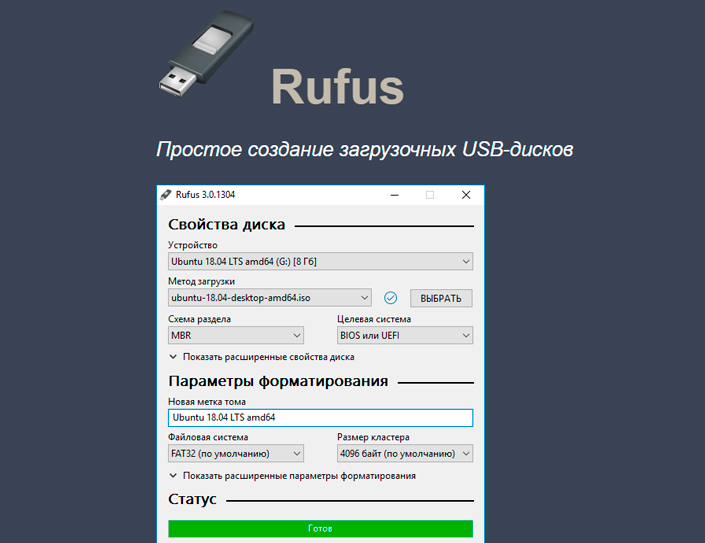
Rufus является бесплатным ПО для создания загрузочных носителей. Загрузить вы его можете с официального сайта, перейдя по ссылке ниже:

Пролистайте страницу вниз и скачайте подходящую вам версию: установочная или portable.
Создайте загрузочный носитель
Rufus не требует предварительной установки, поэтому вы можете ограничиться простым запуском исполняемого файла.
Перед тем как приступать непосредственно к работе, подключите к компьютеру Flash-накопитель и запустите программу от имени администратора.
Если носитель установлен и работает корректно, Rufus автоматически обнаружит диск и отобразит его. Если вы установили несколько устройств, выберите нужное в раскрывающемся меню “Устройство”.
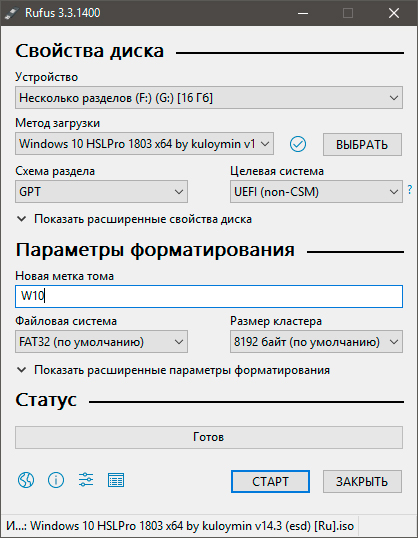
Теперь необходимо выбрать метод загрузки. Rufus предлагает выбрать один из следующих типов:
- Диск или ISO-образ.
- FreeDOS.
- Незагрузочный образ.
Рекомендуем оставить метод по умолчанию. Нажмите клавишу Выбрать и укажите корректный путь к ISO-образу Windows 10.
Нажмите Старт и дождитесь завершения процесса установки.
Рекомендуемые настройки носителя под UEFI и BIOS
Обычно предустановленные настройки всегда работают корректно и помогают без лишних сложностей настроить любой загрузочный USB-накопитель. Тем не менее для тех из вас, кто хотел бы разобраться в нюансах, мы рассмотрим вопрос подробнее.
Существует две программы низкоуровневого запуска операционной системы — UEFI и BIOS.
Поскольку вторая уже приобретает статус морально устаревшей, новые устройства поставляются с поддержкой более новой версии UEFI (Unified Extensible Firmware Interface). Она гораздо эффективнее своего предшественника BIOS, поэтому, вероятно, мир компьютерных технологий скоро и вовсе откажется от устаревших стандартов.
Создание загрузочной флешки Windows 10 с UEFI
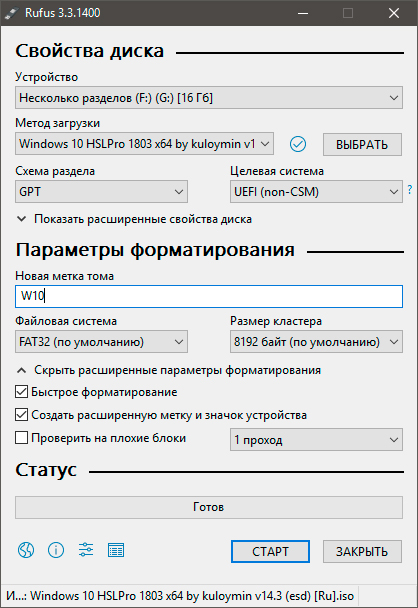
- Схема раздела: GPT.
- Целевая система: UEFI (non-CSM).
- Файловая система: FAT32.
- Размер кластера: 8192 (по умолчанию).
В расширенных параметрах форматирования установите галочки на первые два параметра:
- Быстрое форматирование.
- Создать расширенную метку и значок устройства.
Создание загрузочной флешки Windows 10 с устаревшим BIOS
- Схема раздела: MBR.
- Целевая система: BIOS или UEFI-CSM.
- Файловая система: NTFS.
- Размер кластера: 8192 (по умолчанию).
В расширенных параметрах форматирования установите галочки на первые два параметра:
- Быстрое форматирование.
- Создать расширенную метку и значок устройства.
Главное отличие создания загрузочной флешки Windows от Linux заключается в том, что при использовании Linux, Rufus сначала проверит наличие обновления файлов Syslinux/GRUB.
Следовательно, перед вами появится всплывающее окно с просьбой подтвердить обновление или же отказаться от него. Если вы откажетесь, приложение попросту воспользуется собственными ресурсами.
Возможные ошибки Rufus
К сожалению, не существует таких программ, которые могли бы работать всю историю своего существования без ошибок. Ниже мы рассмотрим самые основные и расскажем как их исправить.
Error: [0x00000015] The device is not ready.
В большинстве случаев возникновение данной ошибки указывает на проблемы, связанные с аппаратным обеспечением, из-за чего USB-накопитель не может быть правильно подключен. Она появляется в случае если устройство было автоматически отключено или же произошел сбой в процессе форматирования.
Если вам довелось столкнуться с данной ошибкой, воспользуйтесь следующей инструкцией:
1. Откройте командную строку от имени администратора.
2. Введите команду mountvol /e и нажмите Enter.
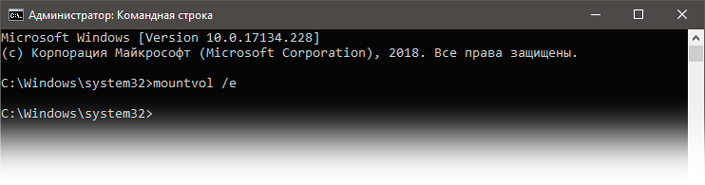
Возникновение ошибки 0x00000015 возможно и по другой, более редкой причине, — плохое подключение USB. Следовательно, использование внешнего кабеля или разъема для подключения высокоскоростного USB 3.0 настоятельно не рекомендуется.
Device eliminated because it appears to contain no media.
Если вам довелось столкнуться с этой ошибкой, попробуйте воспользоваться другим USB-устройством. Она сообщает о том, что выбранный вами накопитель больше не может перезаписывать данные (вышел из строя).
Error [0x00000005] Access is denied.
Данная ошибка появляется в случае конфликта Rufus с другим сторонним программным обеспечением. Убедитесь, не блокирует ли ваш антивирус процесс работы установочного приложения.
Более того, если вы являетесь владельцем операционной системы Windows 10, вполне вероятно, что виновником в возникновении ошибки 0x00000005 может быть функция Controlled Folder Access.
Суть ее работы заключается в том, что она запрещает программам вести запись данных на диски, на которых она не установлена.
Чтобы отключить параметр Controlled Folder Access, воспользуйтесь следующей инструкцией:
1. Откройте меню Пуск > Настройки > Обновление и безопасность > Безопасность Windows.
2. Откройте Центр безопасность Защитника Windows.
3. Перейдите в раздел Защита от вирусов и угроз.
4. Откройте Параметры защиты от вирусов и других угроз.
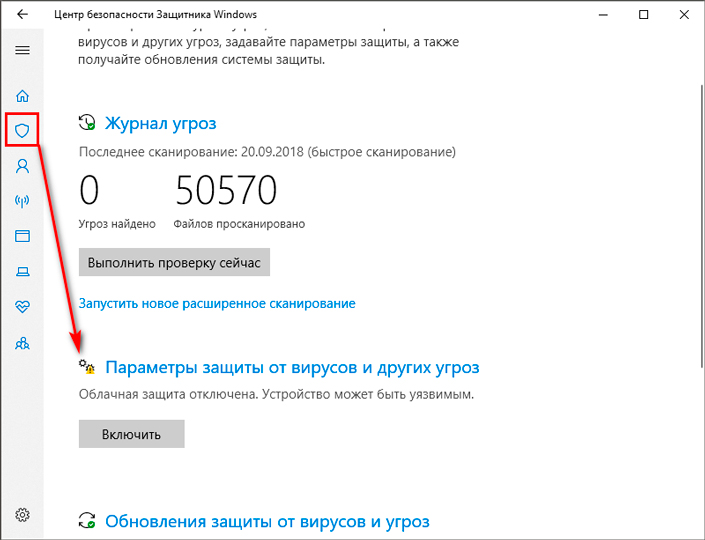
5. Перейдите к параметру Управление контролируемым доступом к файлам.
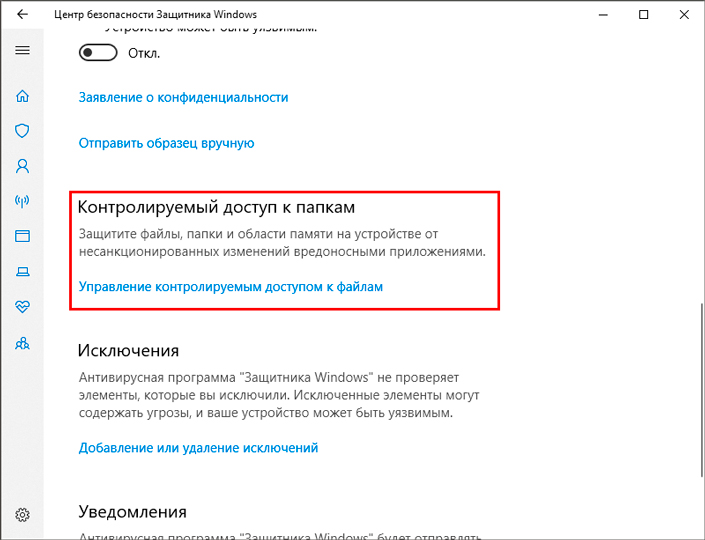
6. Отключите функцию.
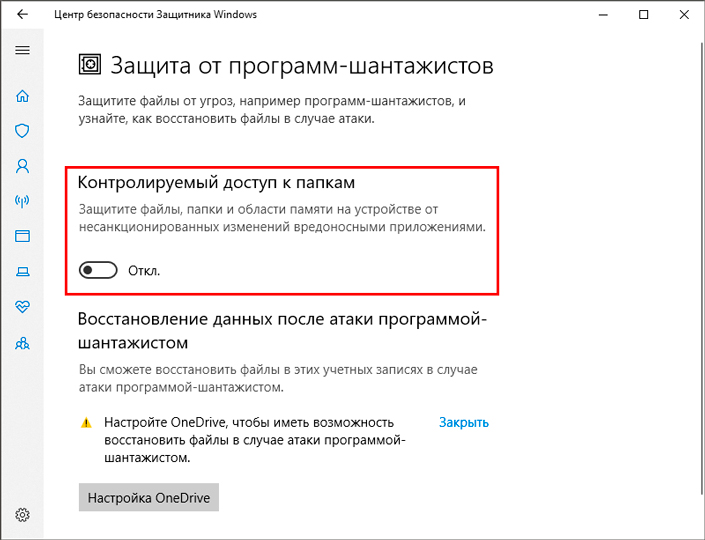
Теперь вы гарантированно создадите загрузочную флешку, избежав любых возможных ошибок!
Надеемся, статья оказалась вам полезной и помогла правильно создать загрузочный USB-накопитель.
Похожие статьи про восстановление данных:
Как создать загрузочную USB-флешку при помощи CMD в Windows 10
Был период когда DVD-диски являлись трендом на рынке записи ISO-образов на загрузочные носители. Вре.
Как ускорить Windows используя ReadyBoost и USB-флешку
Программная функция Microsoft Windows — ReadyBoost позволяет ускорить работу системы, сохраняя.

Как восстановить поврежденный флеш накопитель или SD-карту
В этой статье речь пойдет о различных методах, которые помогут восстановить вашу поврежденную SD-кар.
Ошибка в Rufus: Доступ к устройству запрещен
Если вы видите ошибку [0x00000005] Доступ запрещен при создании USB-накопителя, это означает, что внешняя программа мешает Rufus получить доступ к накопителю, и вам нужно выяснить, какая именно это программа. Для начала вы можете взглянуть на список программного обеспечения, с которым Rufus не совместим, помня, что этот список далеко не полный.
- ASUS USB 3.0 Boost Storage Driver
- Avira Antivirus
- Bit Defender Client Security
- Windows Defender’s Controlled Folder Access
- Defraggler
- ESET Anti Virus
- Explorer++
- Ext2Fsd
- G DATA Antivirus
- Genie Timeline Backup Pro
- IObit MalwareFighter (seems to use BitDefender Engine)
- MBR Filter
- Open Hardware Monitor
- Panda USB vaccine
- Paragon ExtFS for Windows / Paragon HFS+ for Windows
- RealPlayer Cloud
- Sophos Endpoint Protection
- Sophos Intercept-X
- Trend Micro OfficeScan
- USB Drive Letter Manager (USBLDM)
- Windows’ ReadyBoost.
Также следует отметить, что, как и в случае с несовместимым списком выше, если вы используете последнюю версию Windows 10 и включили функцию контролируемого доступа к папкам, вам придется отключить ее, чтобы иметь возможность использовать Rufus, поскольку вся суть этой функции заключается в том, чтобы предотвратить запись приложений на диски за пределами местоположения выполняемой программы.
Убедитесь, что следуете инструкции при записи образа!
Как отключить функцию контролируемого доступа?
В поиске введите контролируемый доступ к папкам.

Перейдите в утилиту и выключите галочку включения.
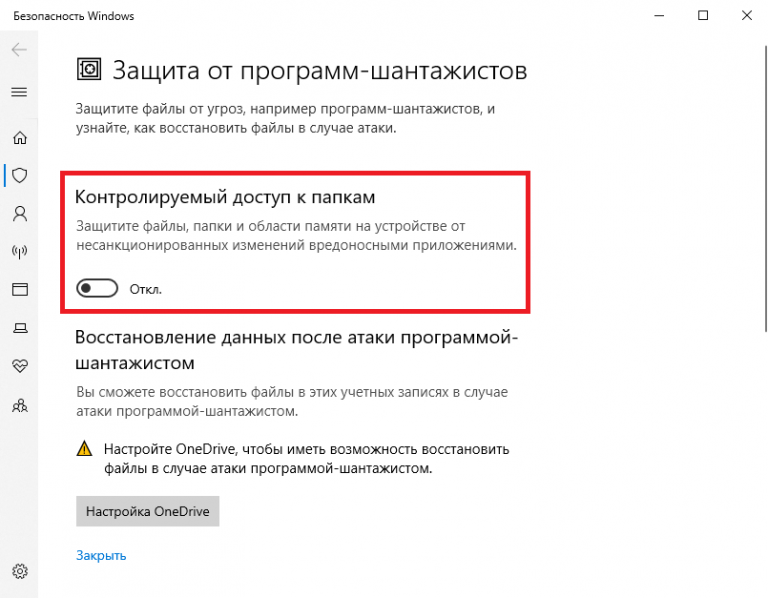
Отключение контроллируемого доступа к папкам
Почему Rufus не может переразметить и переформатировать диск? Microsoft контролирует данные операции, они добавили исключение для родных утилит Windows.
Проверьте кнопку записи на флешке
На SD-картах и некоторых USB-накопителях есть переключатель, используемый для отключения / включения режима записи на накопитель. В этом случае защита флешки или микро-флешки (карты памяти) от записи обеспечивается механически.
На корпусе флешки или карты памяти есть специальный переключатель с надписью «Lock» с изображением замка. Переведите переключатель в другое положение, а затем проверьте работу флешки на компьютере.
«Ошибка: Доступ к устройству запрещён». Попробовал записать Windows 7 тоже самое, а у меня SD карта Kingstone 32GB. В чём проблема? Подскажите пожалуйста
 Имя Скрыто
04.04.2022
Проблема в сдохшей карте памяти
 Il tempo scorre
04.04.2022
Надо на флешку
 Миша
Миша
04.04.2022
Командная строка (администратор), пишем (после каждой команды нажимать Enter):
diskpart
list disk (запоминаем номер флешки)
select disk 5 (вместо 5 номер который запомнили ранее)
Clean (удалит разделы и разметку)
create partition primary (создаст первичный раздел на выбранном диске)
format fs=fat32 quick (форматировать в fat32)
(выбрать нужный формат)
assign (назначается буква)
exit
все.
потом записывай на карту.
или ты просто не снял защиту от записи.
 Гость
Гость
04.10.2022
спасибо Мише
Гость
27.11.2022
Действительно, от Миши совет помог!
Гость
27.11.2022
Очень много всего перепробовал, и без результата, НО! Миша помог!
Гость
15.01.2023
Миша, благодарю!
Гость
16.02.2023
Мифорий, реально помогло. От души, красава.
Гость
20.02.2023
Спасибо Миша!
- Записал я образ на флешку через Rufus через MBR схему раздела, запускаюсь с флешки, а у меня идет просто запуск виндовс Зашел в Boot Menu клавишей F11 и выбрал флешку и нажал энтер Биос American Megatrends Так у меня MBR поддерживается
- Помогите переустановить windows 7 на ноутбкуке через sd.карту Полазил в интернете и ничего не нашёл, конечно были видео как переустановить и тому подобное Но данные способы мне не подходят тк определённые нужные строчки в настройках системы у меня нету, Помогите.
- И у меня вопросик. Я хочу превратить свою SD-карту в установочный носитель для установки Windows 7 Я в командной строке пишу команду Assing букву метки (вот так вот → Assing K или Assing (K. Он мне вместо выполнения показывает мне список команд. Что я не так делаю?
- Установка Windows 7 на SD карту телефона через адаптер Можно ли записать образ Windows 7 на SD карту телефона объёмом 16Gb через адаптер?
Добавить комментарий
Checklist
- I looked at https://github.com/pbatard/rufus/wiki/FAQ to see if my question has already been answered.
- I performed a search in the issue tracker for similar issues using keywords relevant to my problem, such as the error message I got from the log.
- I clicked the ‘Log’ button or pressed Ctrl—L in Rufus, and copy/pasted the log into the line that says
<FULL LOG>below. - The log I am copying is the FULL log, starting with the line
Rufus version: x.y.z— I have NOT removed any part of it.
Additionally (if applicable):
- I ran a bad blocks check, by clicking Show advanced format options then Check device for bad blocks, and confirmed that my USB is not defective.
- I also tried one or more of the following:
- Using a different USB drive.
- Plugging the USB into a different port.
- Running Rufus on a different computer.
- If using an image, I clicked on the
(✓)button to compute the MD5, SHA1 and SHA256 checksums, which are therefore present in the log I copied. I confirmed, by performing an internet search, that these values match the ones from the official image.
Issue description
I used 2 Pendrive. both of them showed same result. Now my both pen drive is not accessible. I used 2 Rufus version, Rufus 3.8 and 30.10, but the same thing happened. My hard disk partition is MBT. And I tried to install window 10 from ISO file.
Log
<FULL LOG>
Rufus x86 v3.10.1647
Windows version: Windows 10 64-bit (Build 18362.356)
Syslinux versions: 4.07/2013-07-25, 6.04/pre1
Grub versions: 0.4.6a, 2.04
System locale ID: 0x0409 (en-US)
Will use default UI locale 0x0409
SetLGP: Successfully set NoDriveTypeAutorun policy to 0x0000009E
Localization set to 'en-US'
Found USB 3.0 device 'WD My Passport 25E1 USB Device' (1058:25E1)
Device eliminated because it was detected as a Hard Drive (score 23 > 0)
If this device is not a Hard Drive, please e-mail the author of this application
NOTE: You can enable the listing of Hard Drives under 'advanced drive properties'
Found USB 2.0 device 'USB 2.0 Flash Drive USB Device' (058F:6387)
Found VHD device 'Microsoft Virtual Disk'
No logical drive found (unpartitioned?)
2 devices found
No volume information for drive 0x81
Disk type: Removable, Disk size: 16 GB, Sector size: 512 bytes
Cylinders: 1947, Tracks per cylinder: 255, Sectors per track: 63
Partition type: MBR, NB Partitions: 0
Disk ID: 0xC6A7FD68
Drive has an unknown Master Boot Record
2 devices found
No volume information for drive 0x81
Disk type: Removable, Disk size: 16 GB, Sector size: 512 bytes
Cylinders: 1947, Tracks per cylinder: 255, Sectors per track: 63
Partition type: MBR, NB Partitions: 0
Disk ID: 0xC6A7FD68
Drive has an unknown Master Boot Record
Scanning image...
ISO analysis:
  Image is an UDF image
Disk image analysis:
  Image does not have an x86 Master Boot Record
ISO label: 'Windows 10 LTSC 64 Bit - Lava'
  Size: 3.1 GB (Projected)
  Uses: EFI
  Uses: Bootmgr (BIOS and UEFI)
  Uses: Install.esd (version 0.14.0+)
Using image: Windows 10 LTSC 2019 64-Bit CyberSpace Oct'19 - Lava.iso (3.1 GB)

Format operation started
Requesting disk access...
Will use 'M:' as volume mountpoint
Deleting partitions...
No partition to delete on disk '\?PhysicalDrive1'
Opened \.PhysicalDrive1 for exclusive write access
Analyzing existing boot records...
Drive has an unknown Master Boot Record
Clearing MBR/PBR/GPT structures...
Erasing 128 sectors
write_sectors: Write error [0x00000005] Access is denied.
  StartSector: 0x00000000, nSectors: 0x1, SectorSize: 0x200
Retrying in 5 seconds...
write_sectors: Write error [0x00000005] Access is denied.
  StartSector: 0x00000000, nSectors: 0x1, SectorSize: 0x200
Retrying in 5 seconds...
write_sectors: Write error [0x00000005] Access is denied.
  StartSector: 0x00000000, nSectors: 0x1, SectorSize: 0x200
Retrying in 5 seconds...
write_sectors: Write error [0x00000005] Access is denied.
  StartSector: 0x00000000, nSectors: 0x1, SectorSize: 0x200
Could not reset partitions
Re-mounted volume as M: after error

Found USB 3.0 device 'WD My Passport 25E1 USB Device' (1058:25E1)
Device eliminated because it was detected as a Hard Drive (score 23 > 0)
If this device is not a Hard Drive, please e-mail the author of this application
NOTE: You can enable the listing of Hard Drives under 'advanced drive properties'
Found USB 2.0 device 'USB 2.0 Flash Drive USB Device' (058F:6387)
Found VHD device 'Microsoft Virtual Disk'
No logical drive found (unpartitioned?)
2 devices found
No volume information for drive 0x81
Disk type: Removable, Disk size: 16 GB, Sector size: 512 bytes
Cylinders: 1947, Tracks per cylinder: 255, Sectors per track: 63
Partition type: MBR, NB Partitions: 0
Disk ID: 0xC6A7FD68
Drive has an unknown Master Boot Record
Found USB 3.0 device 'WD My Passport 25E1 USB Device' (1058:25E1)
Device eliminated because it was detected as a Hard Drive (score 23 > 0)
If this device is not a Hard Drive, please e-mail the author of this application
NOTE: You can enable the listing of Hard Drives under 'advanced drive properties'
Found USB 2.0 device 'USB 2.0 Flash Drive USB Device' (058F:6387)
Found VHD device 'Microsoft Virtual Disk'
No logical drive found (unpartitioned?)
2 devices found
No volume information for drive 0x81
Disk type: Removable, Disk size: 16 GB, Sector size: 512 bytes
Cylinders: 1947, Tracks per cylinder: 255, Sectors per track: 63
Partition type: MBR, NB Partitions: 0
Disk ID: 0xC6A7FD68
Drive has an unknown Master Boot Record
Saved C:UsersSabiqunnaherDesktoprufus.log
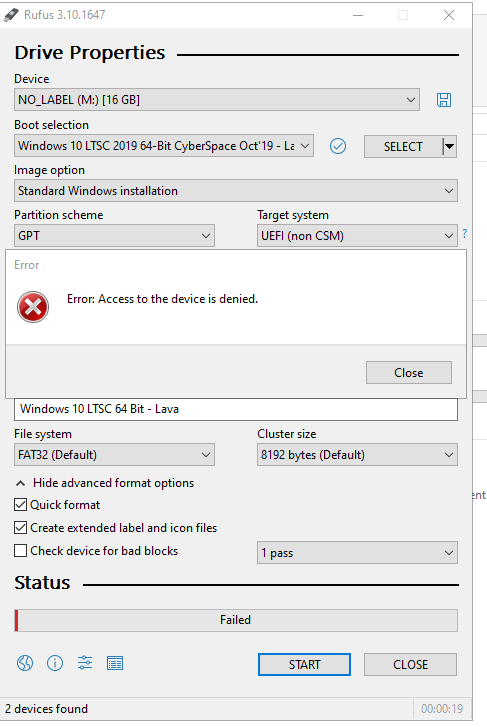
I did all the suggestions already done in this help line.
На чтение 7 мин Просмотров 1.4к. Опубликовано 09.06.2021
Когда в операционной системе появились «битые» файлы и начались проблемы с ее функционированием, нам не обойтись без загрузочного диска. Он поможет восстановить повреждённые сектора и уладить все проблемы. Если у вас нет загрузочного диска, но вам он очень нужен – то вы попали по адресу! Мы расскажем о самом простом способе создания загрузочной флешки с помощью утилиты Rufus.
Rufus – это отличный помощник, если вам нужно отформатировать или создать загрузочный диск. Хотя программа имеет небольшой размер, но она способна справиться с различными задачами, когда дело касается создания USB-диска для загрузки из ISO-образа.
Но у утилиты есть еще три несомненных плюса: она работает быстрее аналогов, имеет русскоязычный интерфейс, и к тому же полностью бесплатна!
Содержание
- Запись ISO на загрузочную флешку — это не то же самое, что копирование
- Системные требования Rufus
- Создаем загрузочную флешку с Rufus
- Ошибки записи в Rufus
- Не удалось завершить операцию | Error 0×00000015 — The device is not ready.
- Устройство исключено, так как оно, по-видимому, не содержит носителей | Device eliminated because it appears to contain no media
- Доступ запрещен| Error 0×00000005 — Access is denied
- Сбой извлечения ISO-образа | Error: ISO image extraction failure
Запись ISO на загрузочную флешку — это не то же самое, что копирование
Правильная запись ISO на USB отличается от простого копирования файла. Если упростить, то вы как бы создаете коробку, в которой будут храниться все данные ISO-образа. Поэтому флешка перед записью полностью форматируется, так как она и будет этой самой единой «коробкой». И именно поэтому для такого типа записи нужны специальные программы, такие как Rufus, UltraISO или Бутлер.
Свой ответ напишу в комментариях.
0%
Проголосовало: 7
Системные требования Rufus
Итак, что же вам нужно, чтобы приступить к созданию загрузочной флешки? Вот список:
- ПК (желательно Windows 7+, но возможны и другие варианты, в том числе и Apple)
- Приложение Rufus (скачать на официальном сайте), на момент написания статьи последняя актуальная версия 3.14.1788

- ISO-образ
- Пустой флеш-накопитель от 8 ГБ

Создаем загрузочную флешку с Rufus
Теперь давайте создадим наш загрузочный UFD с помощью Rufus. Действуйте так:
- Откройте на ПК учетную запись с правами администратора, так как вам нужны будут права для внесения изменений в оборудование.

- После аутентификации вставьте в разъем компьютера флешку и запустите программу Rufus.

- Выберите свой региональный язык.
- Укажите диск, на который нужно будет записать файлы загрузки. Как правило, он отображается автоматически, но, если программа выбрала не правильное место, – укажите нужный диск.
- Выберите нужный ISO-образ, который должен быть заранее скачен на ПК.
- Установите правильный вариант настроек в блоке «Свойства диска», соответствующий UFD, который вы собираетесь построить, так как Rufus может обрабатывать различные схемы разделов и файловых структур. По умолчанию в Rufus уже установлен самый популярный вариант записи.

- Далее в блоке «Параметры форматирования» укажите название вашего загрузочного диска. Это действие не имеет влияния на запись, но облегчает вам дальнейшую работу с флешкой, чтобы вы понимали, что на ней хранится.
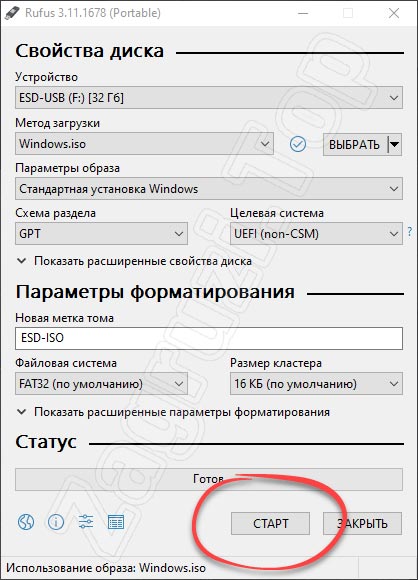
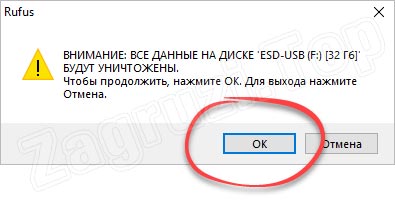
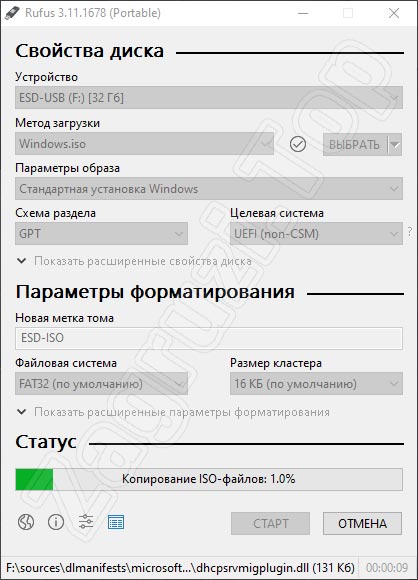
- Запустите запись, кликнув на кнопку «Старт». Вам высветится предупреждение о том, что все данные на UFD будут уничтожены. Нажмите OK, чтобы продолжить процесс создания загрузочной флешки. В зависимости от размера ISO-образа процесс может занять несколько минут.
- После завершения процесса еще раз проверьте съемную флешку, чтобы убедиться, что все файлы были скопированы.


Теперь вам остается только извлечь ваш загрузочный диск из гнезда USB и использовать его уже на том устройстве, где вы хотите установить или восстановить ОС. С таким загрузочным USB ваши действия по установке будут точно такими же, как если бы вы использовали стандартный загрузочный CD / DVD диск. К тому же сейчас все реже встречаются ноутбуки, где вообще есть дисковод для чтения таких файловых накопителей, так что созданная загрузочная флешка с Rufus вам точно пригодится.
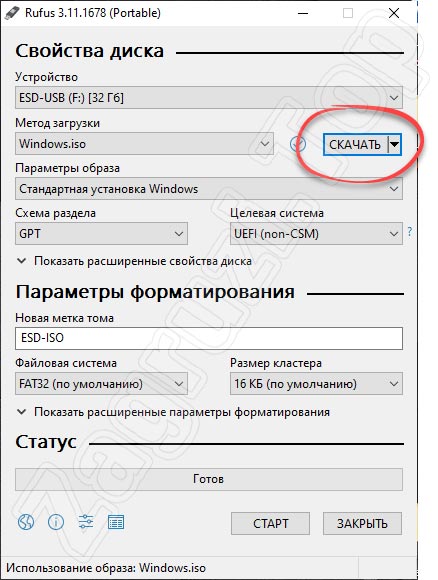
Обратите внимание! C недавнего времени в Rufus появилась функция скачать образ операционной системы Windows 10 или windows 8.1. Если вы не знаете где найти оригинальный образ, программа это сделает за вас. Для этого нужно кнопку «Выбрать» сменить на кнопку «Скачать». После этого, жмем «Скачать» еще раз. Появится окно с предложением выбрать версию Windows, а так же релиз.

Ошибки записи в Rufus
Error 0x00000015 — The device is not ready
0%
Error 0x00000005 — Access is denied
25%
Error: ISO image extraction failure
25%
Все прошло отлично! Удалось создать загрузочную флешку Rufus без проблем.
50%
Проголосовало: 4
Несмотря на всю легкость в использовании программы и интуитивно понятный интерфейс, ошибки при создании записи загрузочного диска все же встречаются. И вот самые распространённые из них:
Не удалось завершить операцию | Error 0×00000015 — The device is not ready.
Как правило, эта ошибка относится к аппаратным.
Самая частая причина – ваша флешка повреждена и не пригодна для записи. Попробуйте еще раз пройти процедуру записи ISO-образа, и, если ошибка повторяется, замените ее на другую.
Другой вариант – плохо работающий порт USB. Попробуйте другой порт и откажитесь от хлипких USB-удлинителей.
Есть еще один способ наладить связь с флешкой, если ошибка возникает на стороне компьютера – это подключение к ней с помощью командной строки в Windows. Для этого вам нужно запустить командную строку (зажимаем WIN+R, далее вводим cmd и нажимаем ОК), а в ней вести такую команду:
mountvol /e

где «e» – это автоматическое подключение новых томов. Не забудьте нажать на клавиатуре Enter, чтобы команда была выполнена.
Устройство исключено, так как оно, по-видимому, не содержит носителей | Device eliminated because it appears to contain no media
Эта ошибка также говорит о том, что ваша USB-флешка не пригодна для создания загрузочного диска с помощью Rufus.
Доступ запрещен| Error 0×00000005 — Access is denied
Центр безопасности Windows и антивирусник могут блокировать работу утилиты Rufus.
Как отключить антивирусник – вы разберетесь сами. А то, как настроить Центр безопасности – сейчас расскажем:
- В «Настройках» откройте раздел «Обновление и безопасность», а затем «Безопасность Windows».
- Здесь нам нужна вкладка со щитом «Защита от вирусов и угроз».
- Теперь открываем настройки к разделу «Параметры защиты от вирусов и других угроз».
- Тут нам нужен раздел «Контролируемый доступ к папкам». Эту функцию нужно отключить, чтобы позволить Rufus записывать на флешку файл .iso с вашего компьютера.


Сбой извлечения ISO-образа | Error: ISO image extraction failure
Как вы уже поняли, эта ошибка связана с файлом ISO.
- Для начала удалите файл .iso и программное обеспечение Rufus с рабочего стола вашего компьютера. Снова попробуйте создать запись, и, если ошибка повторяется, перейдите ко второму способу решения проблемы.
- Проверьте целостность файла .iso. Возможно, вы скачали этот файл из ненадежного источника, и он не может быть записан на загрузочный диск.
- Попробуйте создать запись на другом ПК. Такая проблема может возникать также и из-за плохой работы USB-порта, который не обеспечивает бесперебойный контакт с флешкой.

Вячеслав Вяткин
Администратор данного веб ресурса. IT специалист с 10 летним стажем работы. Увлекаюсь созданием и продвижением сайтов!
Задать вопрос
В большинстве случаев Rufus – это лучшая программа для создания загрузочных флешек и записи ISO-образов. Но, несмотря на простоту использования и бесплатный доступ, все же иногда приходится выбирать другие утилиты. Так, например, если ошибки использования Rufus повторяются, то стоит попробовать иные программы для записи, в том числе и платные.
Содержание
- Как пользоваться Rufus
- Как скачать и установить
- Подготавливаем флешку
- Запись ОС при помощи Rufus
- Установка Windows
- Возможные проблемы
- Вопросы и ответы
- Rufus прерывается explorer.exe почти каждый раз
- 1 ответ
- Ошибка извлечения ISO-образа в Rufus
- Почему возникает ошибка
- Заключение
- Rufus gets interrupted by explorer.exe almost every time
- 3 Answers 3
- Возможные ошибки в Rufus и способы их исправления
- Error: [0x00000015] The device is not ready
- Ошибка в Rufus «Device eliminated because it appears to contain no media»
- Error [0x00000005] Access is denied
Как пользоваться Rufus

Для того чтобы установить любую операционную систему (кроме MacOS) нужен специальный загрузочный носитель. Это может быть оптический диск либо внешний накопитель. В свою очередь, для того чтобы записать установочный дистрибутив ОС на такой носитель нам понадобится специальная программа. Именно об одной из таких утилит и пойдет речь в сегодняшней статье. Конкретно мы рассмотрим, как пользоваться Rufus, а точнее, как с его помощью создать загрузочную флешку с Windows 7, 8 или 10 в 2022 году. Приступаем.
Данная инструкция подходит для любых версий, включая Руфус 2.18, 3.5, 3.6, 3.8.1580, 3.9, 3.10.
Как скачать и установить
Для того чтобы сделать загрузочную флешку нам в первую очередь понадобится скачать, а затем и установить ПО. Придерживайтесь приведенной ниже пошаговой инструкции:

На этом установка программы для создания загрузочных носителей завершена, и мы можем переходить непосредственно к инструкции по ее использованию.
Существует большое количество других приложений, способных точно так же, как и Rufus, создавать установочные флешки. Рекомендуем рассмотреть и список аналогов.
Подготавливаем флешку
Перед тем как переходить непосредственно к описанию программы и записи операционной системы на внешний накопитель его нужно подготовить. Делается это очень просто:
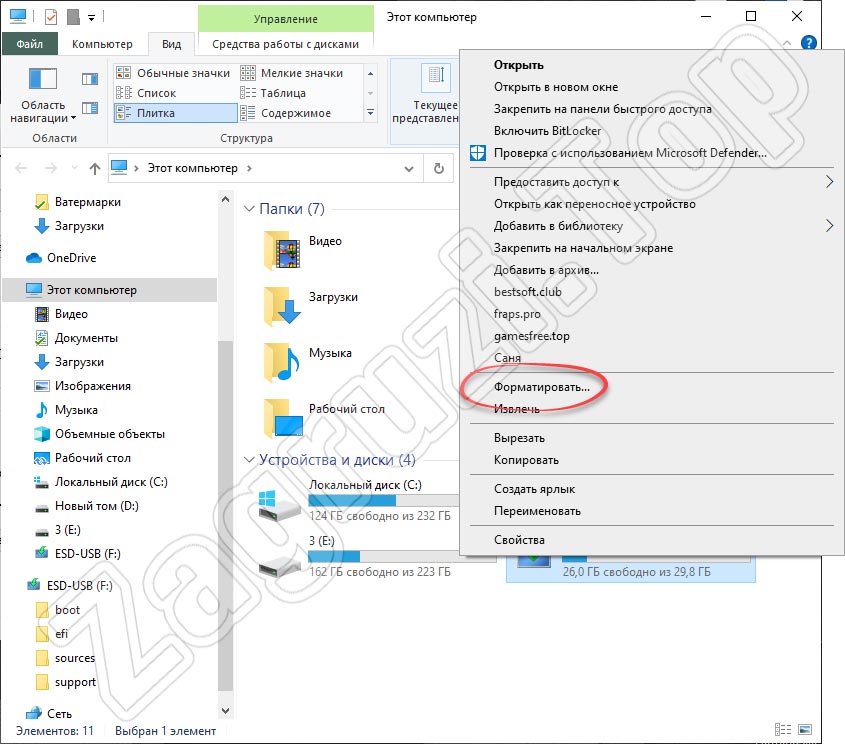
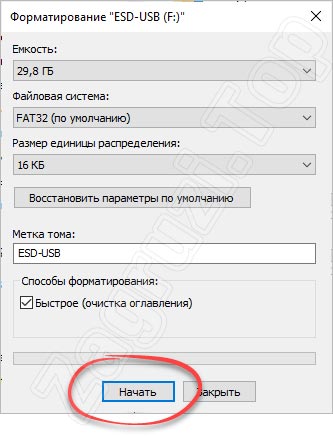
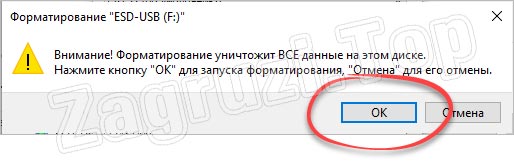
Внимание: все данные с флешки будут удалены. Если на накопителе есть важные файлы, перед продолжением обязательно сделайте их резервную копию!
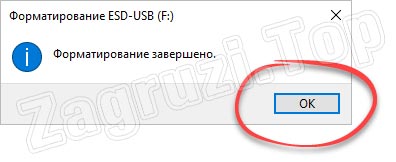
Флешка готова и теперь мы можем переходить непосредственно к записи операционной системы.
Запись ОС при помощи Rufus
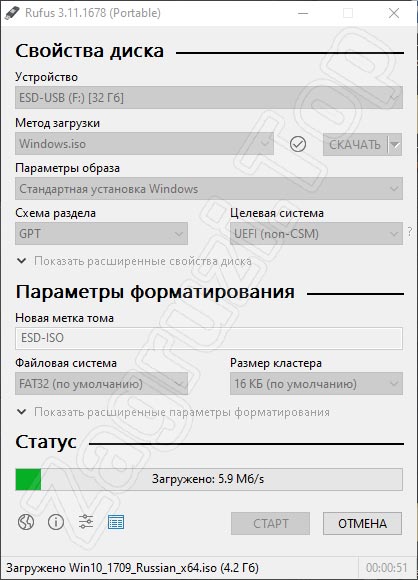
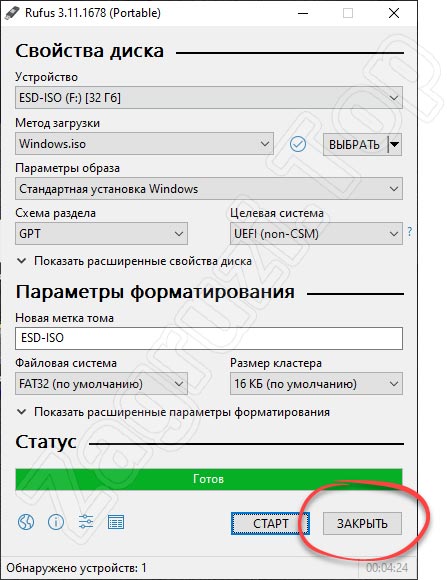
Итак, рассмотрим, как пользоваться Rufus на примере создания загрузочной флешки с Windows 10:
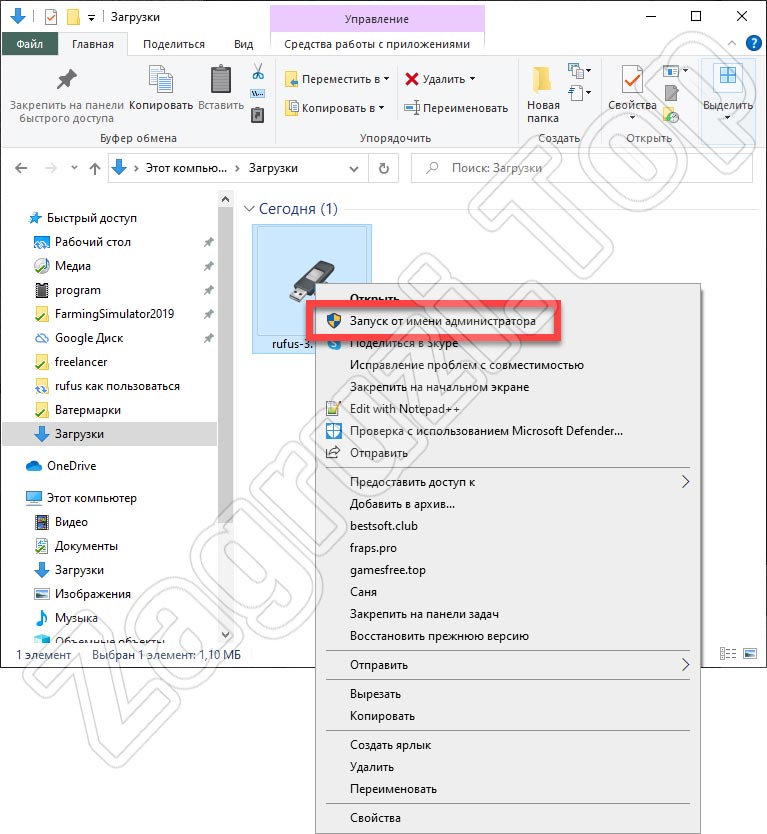
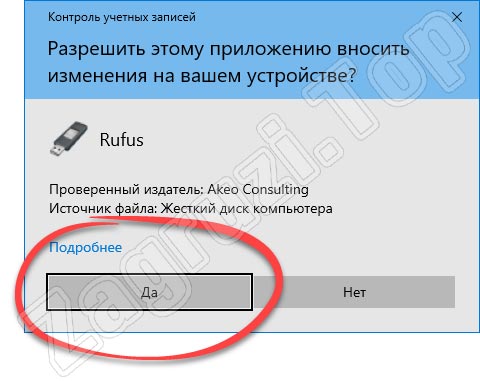
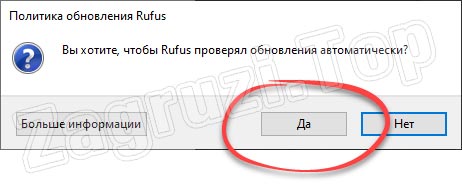
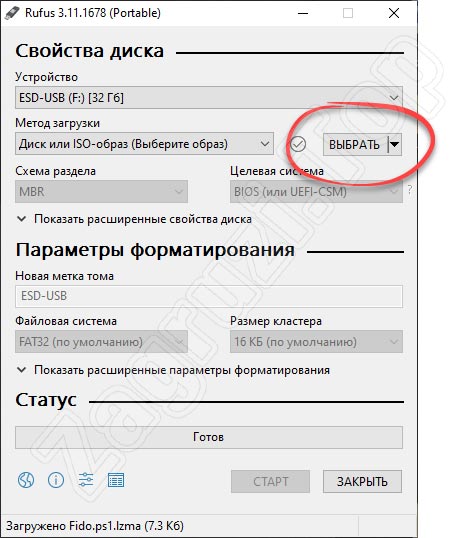
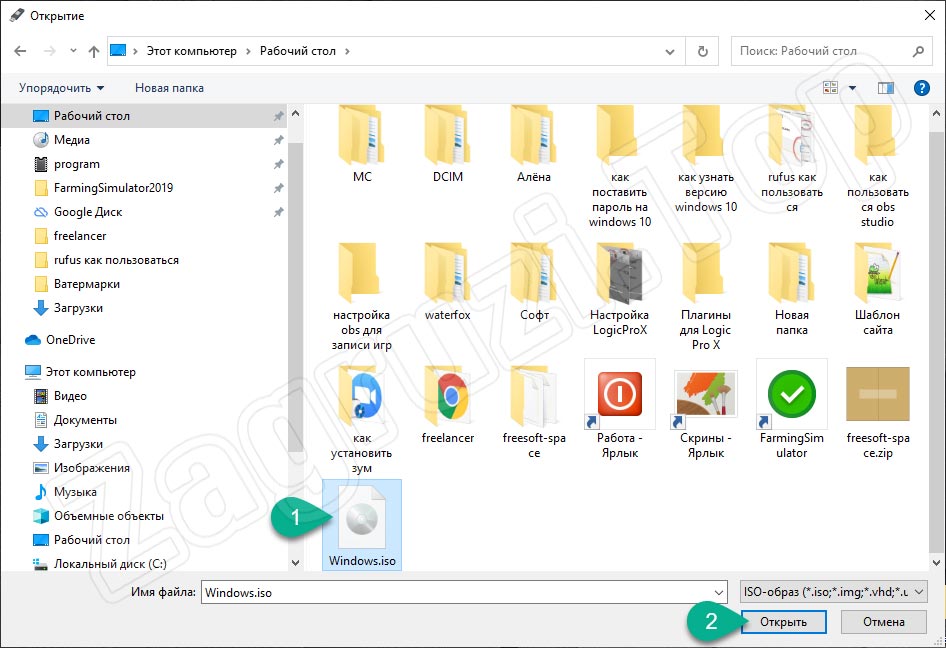
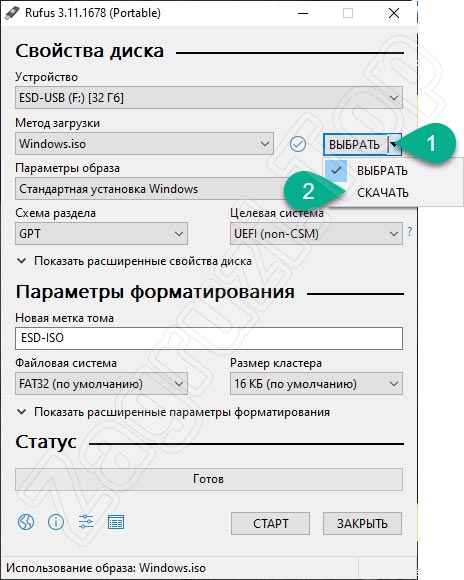
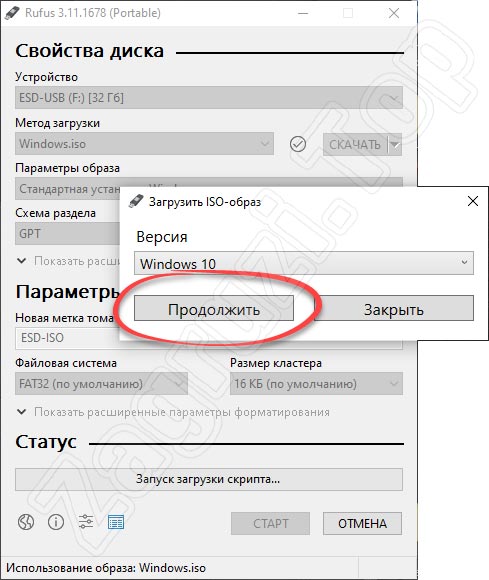
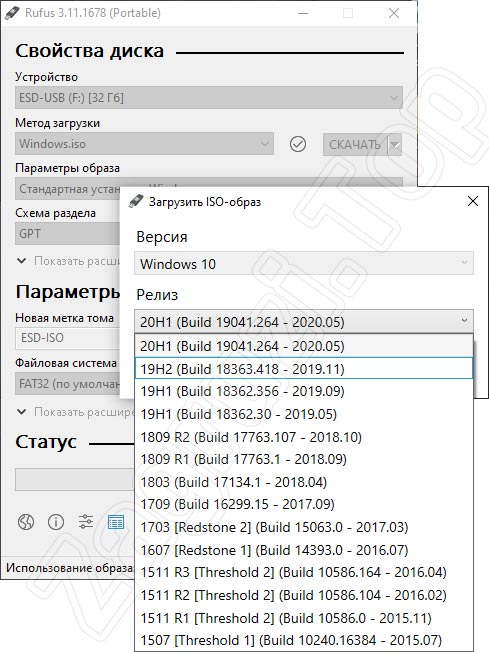
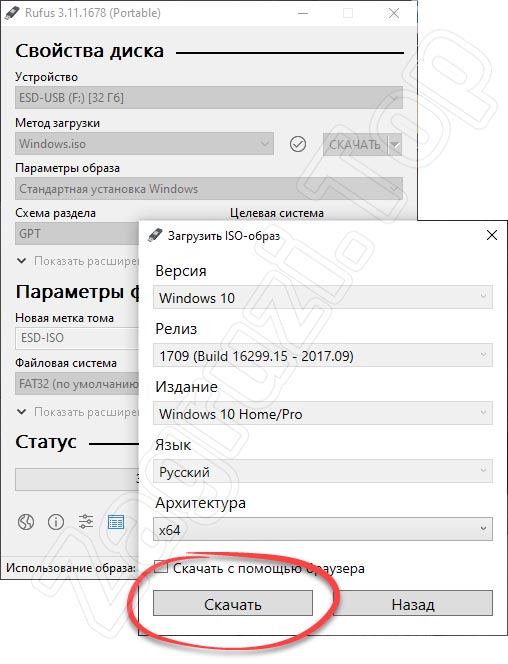
Кстати: загружать ISO-файл можно через саму программу либо, воспользовавшись браузером. Второй случай предусматривает установку флажка напротив пункта «Скачать с помощью браузера».
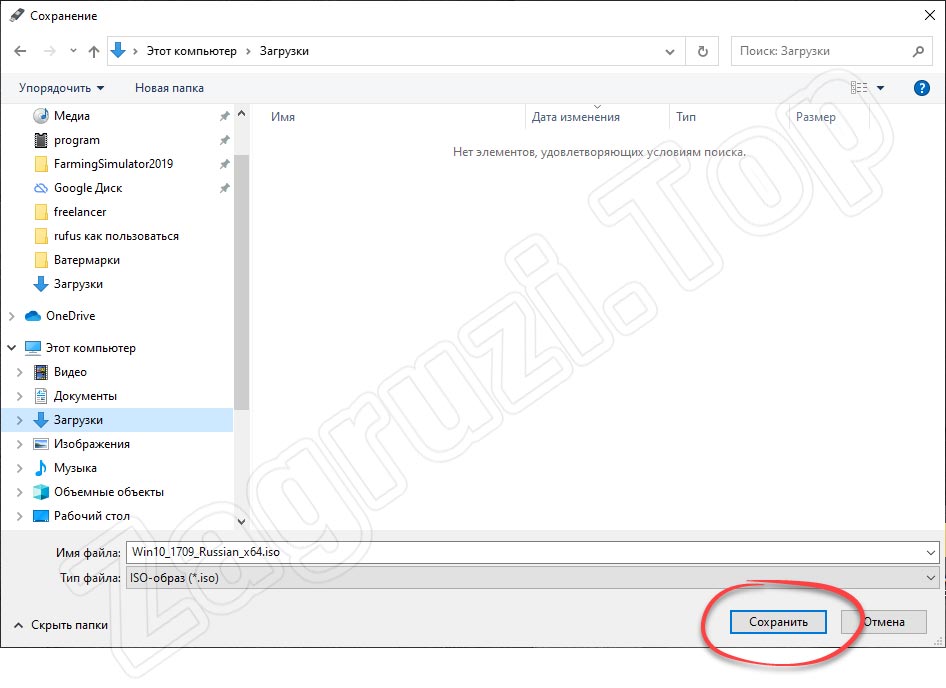
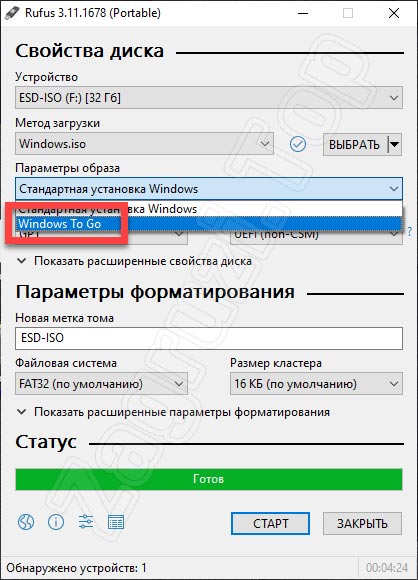
Кстати: приложение способно создавать не просто мультизагрузочные флешки, а так называемые Windows To Go. Данный тип накопителя позволяет записать операционную систему на накопитель и запускаться с нее без установки на любом другом компьютере.
Дополнительная настройка Rufus предусматривает лишь конфигурацию периодичности обновлений и выбор языка пользовательского интерфейса.
Теперь, когда наш накопитель создан, давайте также скажем пару слов о самой установке операционной системы.
Установка Windows
На нашем сайте есть подробная пошаговая инструкция о том, как установить Windows с флешки. Рекомендуем в обязательном порядке ознакомиться с ней, а здесь мы просто приведем краткую выжимку. Установка Windows на ПК или ноутбук производится примерно следующим образом:
«Ctrl» + «Alt» + «Esc», когда начнется тест памяти нажать
«Ctrl» + «Alt» + «S» IBM старые модели «F2» eMachines (eMonster, eTower, eOne, S-Series, T-Series) «Tab» или «Del» IBM (PC, XT, AT) «F1» eMachine некоторые старые модели «F2» Fujitsu (LifeBook, Esprimo, Amilo, Tablet, DeskPower) «F2» при появлении логотипа Gateway Using Phoenix BIOS (DX, FX, One, GM, GT, GX, Profile, Astro) «F1» IBM PS/2 75 and 90 «Ctrl» + «Alt» + «?» Gateway некоторые старые компьютеры «F2» IBM PS/2 Нужен сервисный компакт-диск Hewlett-Parkard (HP Pavilion, TouchSmart, Vectra, OmniBook, Tablet) «F1» IBM PS/2 «Ctrl» + «Ins» когда курсор в верхнем правом углу Hewlett-Parkard (HP Alternative) «F2» или «Esc» IBM PS/2 with Reference Partition «Insert» IBM PS/1 (Late Models), PS/ValuePoint and 330s «Ctrl» + «Alt» + «?» Hewlett-Parkard (HP) Tablet PC «F10» или «F12» IBM ThinkPad using IBM BIOS (Early Models) «Ctrl» + «Alt» + «Ins» когда курсор в верхнем правом углу IBM ThinkPad using Phoenix BIOS «Ctrl» + «Alt» + «F11» из командной строки DOS IBM ThinkPad using IBM BIOS (Later Models) «F1» нажать и удерживать
Когда загрузка со съемного накопителя удастся, руководствуйтесь действиями, озвученными в данном видео:
Возможные проблемы
Во время работы с Rufus и записи операционной системы на загрузочную флешку могут возникать трудности. Немного ниже мы постараемся озвучить основные проблемы и варианты их решения.
Ошибка извлечения ISO-образа.
Скорее всего проблема именно с образом. Рекомендуем загрузить ISO-файл через саму программу.
Rufus не видит USB HDD.
Если ОС видит внешний жесткий диск, а утилита не может обнаружить флешку, переустановите программу, а лучше используйте ее портативную версию.
Что такое Rufus legacy BIOS.
Старая версия BIOS. Все что нужно знать.
Rufus MBR или GPT.
Это разновидности BIOS. Последняя более новая и имеет большее количество возможностей.
Как восстановить флешку после Rufus.
Просто отформатируйте накопитель средствами ОС.
Добавить исправления для старых BIOS.
Функция позволяет увеличить вероятность загрузки на самых старых ПК.
Невозможно смонтировать Guid-том.
Нужно попробовать другую флешку.
Ошибка 0x80070032 — такой запрос не поддерживается.
Обычно проблема возникает при неправильной работе антивируса или софта для оптимизации ОС.
Что такое постоянный размер раздела.
Это свободное место на флешке при записи на нее Windows To Go.
Ошибка 0xc003045d.
Проверьте разрядность ОС. Скорее всего, дело в ней.
Что такое метод загрузки.
Тут нужно выбирать параметр по умолчанию.
Ошибка извлечения ISO-образа.
Опять же, скорее всего образ с ОС битый.
Ошибка This drive was created by Rufus.
В Bios нужно переключить режим загрузки с Legacy на UEFI.
Программа не запускается.
Скачайте приложение с официального сайта по приведенной выше ссылке.
NTFS или FAT32 — что выбрать?
Это типы файловой системы Windows. Используйте параметр по умолчанию.
Неизвестные ошибки при форматировании.
Попробуйте другую флешку.
Rufus или UltraISO — что лучше?
Это разные программы для разных целей. Вторая утилита однозначно функциональнее, но и сложнее в работе.
Невозможно пропатчить установочные файлы для загрузки.
Запустите программу от имени администратора.
Выбранное устройство используется другим процессом Rufus Explorer.
Вытащите накопитель и снова установите его.
Что такое UEFI.
Говоря простым языком, это новая версия BIOS.
Схема разделов — что выбрать?
Используйте параметр по умолчанию.
Доступ к устройству запрещен.
Возможно, флешка заблокирована или занята другим процессом.
Можно ли установить windows XP?
Да, Rufus поддерживает и эту ОС.
Не удалось отсканировать образ.
Проблема с ISO-файлом. Попробуйте открыть его архиватором.
Как из загрузочной флешки сделать обычную?
Просто отформатировать накопитель.
Rufus без прав администратора.
К сожалению, для корректной работы утилиты права администратора нужны.
Выбранное устройство используется другим процессом.
Вытащить и снова установить накопитель в USB-порт ПК.
Нет кнопки скачать.
Нажмите на иконку в виде стрелки и переключите режим выбора образа на «Скачать».
И да: если в данном списке вы не нашли ответа на свой вопрос, воспользуйтесь прикрепленной ниже формой комментирования. Мы увидим описание той или иной ситуации и постараемся помочь советом.
Вопросы и ответы
На этом наша статья может быть закончена, так как затронутый в ее начали вопрос, надеемся, раскрыт максимально качественно.
Источник
Rufus прерывается explorer.exe почти каждый раз
Недавно у меня возникла проблема с загрузкой флешек. Когда я хочу записать образ какой-либо ОС (Windows или CentOS) на флешку с помощью Rufus, иногда я получаю такую ошибку:
Выбранное устройство используется другим процессом. Пожалуйста, закройте процесс перед использованием этого устройства.
[006880] C: Windows Explorer.EXE (r)
Кажется, что Windows думает, что мое устройство готово к игре в какой-то момент и пытается смонтировать его или что-то. Почему Rufus не может заблокировать это устройство во время его использования? Это действительно раздражает закрывать explorer.exe каждый раз, когда мне нужна загрузочная флешка.
1 ответ
Руфус разработчик тут.
Почему Rufus не может заблокировать это устройство во время его использования?
Ну, мы пытаемся сделать это с эксклюзивным доступом, но Windows не совсем хорошо играет.
Например, большинство людей не знают, что Windows (например, VDS) не позволит вам очистить существующие разделы физического диска, если вы сначала не разблокируете этот диск. что очень нелогично и означает, что в течение этого времени невозможно предотвратить доступ других приложений к этому диску.
Короче говоря, Руфус очень старается заблокировать как физический диск, так и логические тома, как это требуется, но это не всегда так логично, как можно ожидать. Другим примером этого является то, что для распознавания вновь отформатированного тома Windows также заставляет вас отключить том (согласно примечаниям здесь), что означает, что, даже если вы приобрели блокировку тома, у вас нет выбора, кроме отказаться от него, чтобы сохранить Windows счастливой. Поэтому, хотя во многих случаях Руфусу не хотелось бы ничего другого, кроме как сохранить блокировку диска для предотвращения внешних помех, Microsoft разработала свою ОС таким образом, что мы не можем этого сделать, что, конечно, открывает двери для вид проблемы, которую вы наблюдали.
Просто отметьте, однако, что, согласно вашему сообщению, вряд ли это на самом деле explorer.exe сама по себе это проблема, как (r) вы видите, это означает, что он только запрашивает доступ для чтения, что не должно помешать Rufus получить эксклюзивный доступ к тому. Скорее всего, фактический конфликт происходит от одного из внутренних процессов или служб Windows, которые достаточно высокого уровня, чтобы их нельзя было перечислить (в то время как Rufus пытается помочь, перечисляя процессы, обращающиеся к диску, есть только так много, что он может сделать против Привилегированные процессы Windows, которые невероятно сложно перечислить). Скорее всего, вы захотите убедиться, что вы не используете одно из приложений, перечисленных в конце FAQ по Rufus, так как некоторые из них, как известно, слишком активны для доступа к томам, которые они не должны ‘ доступ, когда у них нет бизнеса, чтобы сделать это.
Конечно, если вы это сделаете, то всегда существует риск того, что любой другой процесс, который также пытается получить доступ к указанному диску, может изменить его в то же время, когда Rufus выполняет свои операции, что может привести к повреждению данных или невозможности загрузки диска (Именно поэтому Руфус по умолчанию запрашивает эксклюзивную блокировку).
Источник
Ошибка извлечения ISO-образа в Rufus

На сегодняшний день программа Rufus достаточно крепко заняла своё место в нише по работе с ISO-образами. Вы можете без проблем реализовать такую задачу, как создание загрузочной флешки. Всё выполняется буквально в несколько кликов, что, безусловно, не может не радовать. Но не всегда всё проходит гладко ввиду определённых обстоятельств. Если у вас возникла ошибка извлечения ISO-образа в Rufus, значит есть некоторые причины, о которых пойдёт речь ниже.
Почему возникает ошибка
Существует целый ряд различных факторов, каждый из которых имеет место быть. Далее информация, которая в подавляющем числе случаев позволяет решить сложившуюся ситуацию и добиться желаемого результата. Так выглядит ряд причин неработоспособности и сбоев:
Обратите внимание! Основное отличие в скорости работы. Но если выбирать между тем, чтобы получить результат или не получить его вообще, лучше подождать немного дольше. В любом случае, даже если у вас накопитель USB 3.0, не факт, что именно это стало причиной сбоя.

Дополнительная информация! Важно отметить, что не следует полностью отключать антивирус. Выполните временную приостановку его функционирования. Как только выполните все поставленные задачи, сразу же активируйте защиту. Помните о том, что ваша система должна быть надёжной.


Заключение
Теперь вызнаете, что такое ошибка извлечения ISO образа в программе Rufus, в каких случаях она возникает и как с ней бороться. Вполне вероятно, что всего лишь несколько простых действий могут оказать огромное влияние и восстановить работоспособность системы.
Источник
Rufus gets interrupted by explorer.exe almost every time
Recently I’ve got a problem with making bootable USB sticks. When i want to write some OS (Windows or CentOS) image on USB stick with Rufus sometimes i get this kind of error:
Chosen device is being used by another process. Please, close the process before using this device.
[006880] C:WindowsExplorer.EXE (r)
It’s seems that Windows thinks that my device is ready to play at some point and tries to mount it or something. Why Rufus can’t block this device while using it? It is really annoying to close explorer.exe every time i need a bootable usb stick.
3 Answers 3
Rufus developer here.
Why Rufus can’t block this device while using it?
Well, we try to do just that, with exclusive access, but Windows doesn’t exactly play nice.
For instance, what most people don’t know is that Windows (e.g. VDS) won’t let you clean up the existing partitions of a physical disk unless you have unlocked that disk first. which is very counter-intuitive and means that, during that time, there’s no way of preventing other applications from accessing that disk.
In short, Rufus very much tries to lock both the physical disk and logical volumes as required, but it isn’t always as logical as one expects. Another example of it is that, to get a newly formatted volume recognized, Windows also forces you to dismount the volume (as per the notes here), which means that, even if you acquired a lock on the volume, you have no choice but to relinquish it to keep Windows happy. Therefore, whereas there are many instances where Rufus would like nothing more but to keep a lock to the drive to prevent external interferences, Microsoft have designed their OS in such a manner that we can’t do that, which of course opens the door for the kind of problem you observed.
Just note however that, according to your message, it is unlikely that it is actually explorer.exe itself that is the issue, as the (r) you see means it’s only requesting read access, which shouldn’t prevent Rufus from getting exclusive access to the volume. Most likely the actual conflict comes from one of the internal Windows processes or services, that are high level enough that they can’t be listed (while Rufus tries to help by listing the processes accessing the drive, there’s only so much it can do against Windows privileged processes, which are incredibly hard to enumerate). Most likely, you’ll want to check that you aren’t using one the the applications that is listed at the end of the Rufus FAQ, as some of these are known to be a bit too trigger happy with accessing volumes that they shouldn’t be accessing when they have no business to do so.
Of course, if you do so, then there is always a risk that whatever other process is also trying to access said drive might modify it at the same time as Rufus is performing its operations, which could result in corrupted data or an unbootable drive (which is the precise reason why Rufus requests an exclusive lock by default).
Источник
Возможные ошибки в Rufus и способы их исправления
Большим огорчением в наше время стало то, что ни одно программное обеспечение не работает должным образом так, чтобы оно не выдавало ошибку при создании раздела. Прочитайте представленную статью до конца, чтобы узнать ответ на вопрос: «Как избавиться от ошибки извлечения ISO образа?». Внимательно прочитайте предоставляемый материал, чтобы знать какая часто встречаемая ошибка в Rufus находится пользователями. Главное, что требуется, внимательно следовать всем шагам алгоритмов.

Error: [0x00000015] The device is not ready
Часто у пользователей ошибка в Rufus указывает на проблематику, показывающую на то, что доступ к устройству чем-то запрещен. Из-за такой проблемы USB-накопитель может неправильно подключаться. Подобная сложность возникает тогда, когда устройство отключилось в автоматическом режиме или случилась ошибка форматирования в Rufus.
Если не получается избавиться от подобной досады, внимательно прочитайте эту инструкцию:
В каком случае еще возникает данная неисправность? Когда вы пользуетесь плохим кабелем или неисправным разъёмом, чтобы воспользоваться USB-носителем. Для решения, нужно использовать другой разъём или кабель.
Ошибка в Rufus «Device eliminated because it appears to contain no media»
Если столкнулись с этой неприятностью, то попробуйте использовать другую флешку. Ведь она имеет свойство показывать, что такие ЮСБ-накопители не используются при создании загрузочной флешки. Почему так случилось? Ваш накопитель перестал исправно работать, не хранит искомую информацию.
Error [0x00000005] Access is denied
Представленная ошибка в Rufus может появиться, если произошел конфликт между двумя программными обеспечениями. Тщательно проверьте, нет ли блокировок программы со стороны антивирусника, а также брандмауэра.
Если стали счастливым обладателем Windows 10, то стоит взглянуть на службу Controlled Folder Access, способную часто провоцировать подобные сообщения.
Что она собой представляет? Она устанавливает запреты на создание флешки из ISO образа. Это происходит потому, что она не установлена на таком накопителе.
Для выполнения отключение этой опции, необходимо следовать алгоритму:


Прочитав этот материал, вы сможете избежать всех возникающих ошибок в Руфус, а также решить их, если проблема уже обнаружилась. Поздравляем с получением необходимых и полезных навыков, способных пригодиться вам во многих делах!
Источник