
Here are some simple techniques for vertical-align:
One-line vertical-align:middle
This one is easy: set the line-height of the text element to equal that of the container
<div>
  <img style="width:30px; height:30px;">
  <span style="line-height:30px;">Doesn't work.</span>
</div>
Multiple-lines vertical-align:bottom
Absolutely position an inner div relative to its container
<div style="position:relative;width:30px;height:60px;">
  <div style="position:absolute;bottom:0">This is positioned on the bottom</div>
</div>
Multiple-lines vertical-align:middle
<div style="display:table;width:30px;height:60px;">
  <div style="display:table-cell;height:30px;">This is positioned in the middle</div>
</div>
If you must support ancient versions of IE <= 7
In order to get this to work correctly across the board, you’ll have to hack the CSS a bit. Luckily, there is an IE bug that works in our favor. Setting top:50% on the container and top:-50% on the inner div, you can achieve the same result. We can combine the two using another feature IE doesn’t support: advanced CSS selectors.
<style type="text/css">
  #container {
    width: 30px;
    height: 60px;
    position: relative;
  }
  #wrapper > #container {
    display: table;
    position: static;
  }
  #container div {
    position: absolute;
    top: 50%;
  }
  #container div div {
    position: relative;
    top: -50%;
  }
  #container > div {
    display: table-cell;
    vertical-align: middle;
    position: static;
  }
</style>

<div id="wrapper">
  <div id="container">
    <div><div><p>Works in everything!</p></div></div>
  </div>
</div>
Variable container height vertical-align:middle
This solution requires a slightly more modern browser than the other solutions, as it makes use of the transform: translateY property. (http://caniuse.com/#feat=transforms2d)
Applying the following 3 lines of CSS to an element will vertically centre it within its parent regardless of the height of the parent element:
position: relative;
top: 50%;
transform: translateY(-50%);
как поставить текст рядом с картинкой
Сообщение о нарушении
Откройте документ Word в который Вам необходимо вставить картинку, вставьте её, выделите вставленную картинку щёлкните правой лапкой мышки на выделенном рисунке и в контекстном меню, выберите необходимое Вам «Обтекание текстом»:
Для примера, выбор «Вокруг рамки», перетаскивая картинку на введённом тексте Вы можете выбрать нужное Вам отображение, например — текст справа от картинки:
текст справа и слева картинки:
текст слева от картинки:
Сообщение о нарушении
295 польз. нашли этот ответ полезным
Был ли этот ответ полезным?
К сожалению, это не помогло.
Отлично! Благодарим за отзыв.
Насколько Вы удовлетворены этим ответом?
Благодарим за отзыв, он поможет улучшить наш сайт.
Как сделать текст вокруг картинки в Word

Размер и положение.
На первом и втором скриншоте можно посмотреть один из способов как сделать текст вокруг картинки. На самом деле существует более простой способ, всего в пару кликов мышкой. Но об этом ниже, а пока рассмотрим, как это делается через правый клик мышки.
Для этого выделяем картинку в документе щелчком правой кнопкой мыши и выбираем из списка пункт «размер и положение». Откроется макет где необходимо перейти на вкладку «обтекание текстом» и выделить квадратик – вокруг рамки .
Теперь можно свободно перемещать картинку в любое место документа word, выравнивая обтекание текста с обоих сторон или вовсе перетащить картинку влево или в право, в зависимости от того как необходимо сделать обтекание. Ниже, коротко приведем несколько пунктов выбора того или иного функционала с подробным их разъяснения. Там всего 6 пунктов, которые в нашем случае, многие из них будут лишними. Однако, для полной картины, рациональнее их будет коротко рассмотреть.
Возможности обтекания макета:
- В тексте – без обтекания, только сверху и снизу, причем можно вставить картинку разделив любое предложение;
- Вокруг рамки – перемещаем картинку в любое место, обтекая фото текстом «По контуру»;
- Сквозное — почти тоже самое что и «По контуру»;
- Сверху и снизу – без обтекания, возможность перемещать картинку вверх и вниз;
- За текстом – название само говорит за себя;
- Перед текстом – изображение всегда спереди, а текст находит за ним.

Не забываем во вкладке «обтекание текстом» перейти в настройки «текст» как показано на втором скриншоте и активировать нужную галочку (вокруг, слева, справа, по большей стороне). Например, если выбрать справа, то при перемещении изображения текст всегда будет выводится только справа. Если вам нужно выровнять текст вокруг, то выбираем соответствующую галочку.
Можно ничего не выбрать, по умолчанию всегда выделено « Вокруг », таким образом картинку перемещаем в любую область, а если нужны точные вхождения, то активировать чекбокс, отвечающий нужным условиям.
Как сделать в word картинку по левому краю, а текст справа

Еще по теме несколько иллюстраций которые показывают, как все проделанное выше сделать еще проще и быстрее – сделать текст справа, а картинку выровнять по левому краю.
Нужно просто произвести правый клик мыши и с под контекста «Обтекание текстом», выбрать из списка – « Квадрат » или нужную вам формулу, по которой и будет происходить форматирование картинки к тексту.
Такой подход быстрее предыдущего, однако, для ознакомления были приведен не один пример для того чтобы охватить тему максимально подробно. Но этом ещё не всё, ниже предоставлен еще один способ для нового Microsoft Word, где проделанные манипуляции становятся еще доступнее из вне, без клик правой кнопки мыши, сразу выбирая нужные действия.
Для этого потребуется выделить картинку и навести указательный курсор в правый верхний угол изображения и кликнуть по нему. Далее остается только навести курсор на нужный блок и прочитать всплывающую подсказку, в нашем случае выберем « Квадрат ». Теперь можно свободно позиционировать изображение в любое нужно место, текст после таких проделанных действий будет обтекать с обеих сторон. Для того чтобы текст оборачивал только правую сторону или левую, достаточно переместить картинку в нужном направлении.

Этот способ еще быстрее, нужно всего выделить картинку и щелкнуть по «Параметры разметки» и выделить первый кубик под названием « квадрат » или просто навести мышку на нужный элемент и дождаться подсказки.
Заключение
В заключение хочется добавить пару слов о том, если данная инструкция вам не помогла или же вы используете старую версию Microsoft Word. По идее должно быть всё одинаково, но если вдруг не помогло и вы не знаете как сделать текст вокруг картинки в Word, существует отличный сервис — onedrive. Это детище компании Microsoft. Теперь вы можете создавать любой документ как в платной версии, только в режиме онлайн, на странице сервиса. Простыми словами, это — бесплатный Microsoft Word! Ничего вам не мешает скачать данный документ себе на компьютер и импортировать в старую версию Word.
Там же можно хранить и все файлы документов и.т.п. Еще на этом сайте можете почитать статью о бесплатном аналоге Microsoft Word – OpenOffice. Данный софт уже вроде не обновляется, более подробно можете почитать о нем тут. Хороший текстовый редактор, в частности довольно хорошо заменяет нами привычный Word.
Напоследок еще одна хорошая статья по теме, как поставить галочку в Word. Еще чуть не забыл, для того чтобы создавать документы в onedrive, нужна бесплатная регистрация.
Компьютерная грамотность с Надеждой
Заполняем пробелы – расширяем горизонты!
Обтекание картинки в Ворде: как ее вставить в текст, изменить размер и расположить рядом с текстом
Современные тексты практически немыслимы без картинок. И если писать текст с помощью редактора Ворд (Word от Microsoft), то часто можно столкнуться с проблемой вставки в текст картинок. Иногда еще бывает нужно сделать обтекание картинки в Ворде, когда текст находится рядом с картинкой или расположен вокруг нее так, как будто обтекает ее.
Предположим, надо описать текстом (словами) картину известного художника Шишкина Ивана Ивановича «Утро в сосновом лесу», которую в просторечии называют «Три медведя». Как это сделать в Ворде?
Допустим, мы уже сделали описание картины в редакторе Microsoft Word, и теперь хотим в текст нашего описания поместить саму картину, то есть перенести картинку в текст. Начнем вставлять картину (рисунок) сразу после заголовка описания – это место для вставки рисунка мы выделяем с помощью мышки, то есть ставим туда курсор мышки (1 на рис. 1):

Рис. 1 (кликните по рисунку для увеличения). Выделяем в тексте место под заголовком статьи для вставки туда картинки (рисунка) из файла
Как скопировать картинку из Интернета
В редакторе Word предусмотрена возможность вставлять рисунки из готовых файлов. Предположим, что вставляемый рисунок – картина Шишкина И.И. «Утро в сосновом лесу» находится на компьютере, на рабочем столе в папке «Картина Шишкина». Как там эта картина, этот рисунок оказались? Ну, например, мы нашли эту картину, этот рисунок в Интернете и сохранили его себе на компьютер, на рабочий стол.
Чтобы сохранить картинку из интернета на свой компьютер (свое устройство):
- Можно по картинке, найденной в интернете, кликнуть левой кнопкой мыши, чтобы она открылась в полном размере. Ничего страшного, если при этом картинка не меняет размер.
- Теперь, оставив курсор мышки на рисунке, надо нажать на ПКМ (правую кнопку мыши).
- Появится меню, в котором надо кликнуть опцию «Сохранить изображение как» или «Сохранить картинку как».
- Откроется окно «Сохранить как», в котором выбираем место, где хотим поместить картинку.
- Остается нажать кнопку «Сохранить».
Вставляемые рисунки в текст могут быть самые разные:
- рисунки (картинки) из Интернета,
- либо рисунки, нарисованные нами с помощью различных редакторов и сохраненные на компьютере,
- присланные картинки (рисунки) по электронной почте
- и т.п.
Главное, чтобы перед вставкой рисунка в текст, этот рисунок был сохранен на компьютере в виде файла. И тогда мы сможем его вставить в текст.
Вставка картинки в текст в Ворде
Теперь, когда мы выделили в тексте то место, куда должен быть вставлена картинка (рисунок), переходим к процедуре вставки. Вставка рисунка в текст делается следующим образом:
- мы должны перейти в меню «Вставка» (1 на рис. 2) и
- кликнуть по иконке «Рисунок» (2 на рис. 2).

Рис. 2 (кликните по рисунку для увеличения). Переход к меню «Вставка» и клик по иконке «Рисунок»
Откроется окно «Вставка рисунка», в котором мы должны найти на компьютере рисунок, который нужно поместить в Ворд. В рассматриваемом примере рисунок хранится на Рабочем столе в папке «Картина Шишкина».
1 на рис. 3 – Находим эту папку,
2 – кликаем по ней левой кнопкой мышки для выделения,
3 на рис. 3 – после чего нажимаем на кнопку «Вставить».

Рис. 3 (кликните по рис. для увеличения). Поиск вставляемого рисунка (картинки) на компьютере в окне «Вставка рисунка»
Картинка вставлена в вордовский текст некрасиво
После всех манипуляций, описанных выше, мы видим, что рисунок (он же «картинка») вставлен в текст сразу после заголовка и прямо перед первым абзацем (рис. 4).

Рис. 4 (кликните по рис. для увеличения). Вид вставленной картинки сразу после завершения вставки рисунка в текст
Скорее всего, нам не понравится то, что мы видим в получившемся тексте с картинкой. Текст первого абзаца начинается сразу после рисунка, причем этот текст идет от правого нижнего угла картинки, и буквально сцеплен с рисунком.
Почему так произошло? Потому что картинка в редакторе Word вставляется вместо одного символа текста, на место одного символа текста. И для Ворда этот рисунок является всего лишь одним единственным символом текста – так «воспринимает» Word картинку, что называется по умолчанию.
Если дальше ничего не предпринимать, а лишь пытаться редактировать текст, не трогая вставленную картинку, мы сможем немного облагородить полученный текст с рисунком.
Например, мы можем поставить курсор перед заглавной буквой «У», и затем раз 5-6 нажать на клавишу «Пробел». Между вставленной картинкой и началом абзаца появится некий промежуток, который выделен синим цветом для наглядности (1 на рис. 5).

Рис. 5 (кликните по рис. для увеличения). Отделение вставленной картинки от текста пробелами
Так, конечно, текст читается лучше, и рисунок вроде как отделяется от остального текста. Но все равно, ведь мы обычно видим в журналах, в книгах, в газетах картинки в тексте не в таком виде.
Нам обычно представляют рисунок отдельно от текста, либо текст как бы «обтекает» картинку, заполняя собой все свободное от картинки пространство на листе. А на свободном поле листа справа от рисунка мы видим только первую строку абзаца. Выше, на рисунках 4 и 5, справа от картинки мы видим пустоту. Так не делают…
Отделение картинки от текста в Ворде
Давайте попробуем для начала отделить рисунок от текста вообще. Для этого убираем все пробелы между картинкой буквой «У» в начале абзаца (то есть возвращаемся к виду, как показано на рис. 4).
Затем ставим курсор перед буквой «У» и нажимаем на клавишу «Enter» – текст абзаца начнется с новой строки, а рисунок останется на своем месте (рис. 6).

Рис. 6 (кликните по рис. для увеличения). Отделение вставленного рисунка от текста с помощью клавиши «Enter»
Что же, неплохо получилось, уже смотрится и читается значительно лучше. Правда, картинка расположена по-прежнему в левой части страницы, а справа от нее «зияющая пустота»!
Что делать? Можно оставить и так. А можно, например, поместить рисунок в центр страницы. Как это сделать? Нужно:
- выделить строку, в которой находится картинка, как мы обычно выделяем текст в Ворде – мы увидим, как рисунок «посинел», как обычно синеет выделяемые в редакторе Word текст (1 на рис. 7),
- а затем нажать на кнопку форматирования текста по центру (2 на рис. 7).

Рис. 7 (кликните по рис. для увеличения). Выделение строки с вставленной картинкой и последующее ее перемещение на середину строки (по центру)
И вот, случилось то, что мы хотели! Рисунок теперь размещен по центру страницы (рис. 8).

Рис. 8 (кликните по рис. для увеличения). Вставленная картинка размещена посредине страницы
Получается, что со вставленной картинкой можно (и даже нужно!) работать как с обычным текстом. И тогда рисунок будет «подчиняться» нашим желаниям, становясь на то место, куда мы его хотим «определить»! В данном случае картинка расположится посредине строки над первым абзацем текста.
То есть, обладая умением форматировать текст, мы можем применить наши знания и опыт для такого же форматирования рисунков. Уже неплохо, правда, же?! Например, можно выделить картинку, как мы обычно выделяем текст, зацепить картинку левой кнопкой мышки и перетащить картинку в любое место нашего текста.
Скриншот данного действия (выделить рисунок, зацепить и переместить в любое другое место текста) я не делаю. Можете попробовать это сделать самостоятельно, чтобы ощутить «свою власть» над картинкой. Не такой он страшный, этот вставленный рисунок, как его малюют! С картинкой в тексте можно делать все (или почти все), что мы умеем делать с текстом, с отдельными словами текста и даже с отдельными буквами и символами текста!
Изменение размера картинки в Ворде
На рис. 8 видно, что рисунок вставлен в текст как-то «не к месту», что ли. Возможно, это ощущение создается из-за маленького размера картинки. А что если рисунок увеличить в размере?
Как увеличить или уменьшить размер вставленной в текст картинки? Для этого нужно:
- как обычно сначала выделить рисунок однократным кликом по ней левой кнопкой мышки – вокруг рисунка появится рамка с кружочками в углах и посредине каждой стороны, за которые можно рисунок «цеплять» и изменять его размеры,
- зацепить вставленный в текст рисунок за любой его угол и потянуть наружу для увеличения размера картинки или внутрь для уменьшения размера картинки.
По мере изменения размера рисунка он будет как бы «наползать» на текст (рис. 9), но это не страшно, поскольку это лишь процесс растягивания или сжатия картинки, а не окончательный результат.

Рис. 9 (кликните по рис. для увеличения). Растягивание (увеличение размера) или сжатие (уменьшение размера) картинки, вставленной в текст
После того, как мы отпустим левую кнопку мышки, рисунок станет того размера, каким мы его сделали. Остальной текст будет отодвинут от увеличившейся картинки или придвинут к уменьшившейся картинке. И так можно многократно менять размер рисунка, пока он не станет таким, каким мы его хотим видеть. Например, на рис. 10 рисунок расположен на всю ширину текста на странице.

Рис. 10 (кликните по рис. для увеличения). Увеличение размера вставленной картинки (рисунка) в редакторе Microsoft Word
Обтекание картинки текстом в Ворде
Вышеперечисленные манипуляции с текстом и картинкой, вставленной в текст, не позволили нам заполнить текстом правую часть листа, то есть, справа от вставленного рисунка. Мы лишь смогли отделить текст от картинки, а картинку увеличили в размере, чтобы заполнить «пустоту».
Но далеко не всегда подобное форматирование делает текст с рисунками привлекательным, читабельным. Давайте посмотрим, как все-таки можно «соединить» картинку и текст воедино так, чтобы было и красиво, и лист был бы равномерно заполнен.
Предлагаю вернуться к состоянию, показанному на рис. 4, когда у нас был вставленный рисунок, и сразу после него начинался первый абзац текста. Затем нужно:
- выделить рисунок кликом левой кнопки мышки по нему,
- после чего, не сдвигая курсор мышки с картинки, кликнуть уже правой кнопкой мышки,
- появится контекстное меню, которое показывает, что мы можем сделать с этим рисунком (а сделать мы можем много чего!)
- выбираем из меню опцию «Обтекание текстом» (1 на рис. 11),
- далее из появившегося меню вариантов обтекания картинки текстом выбираем «По контуру» (2 на рис. 11).

Рис. 11 (кликните по рис. для увеличения). Варианты обтекания текста вокруг картинки
Именно такой вариант обтекания текста («по контуру») обеспечит нам расположение текста на свободном поле листа справа от рисунка (рис. 12). Что и требовалось сделать!

Рис. 12 (кликните по рис. для увеличения). Обтекание картинки в Ворде – расположение текста на свободном поле листа справа от вставленного рисунка (картинки)
Однако, в меню вариантов обтекания текстом рисунка (рис. 11) мы видим и другие варианты. Можете попробовать их самостоятельно, чтобы наглядно посмотреть, что получается с текстом и картинкой.
Например, вариант обтекания «Перед текстом» позволят «закрыть» рисунком часть текста. Текст будет размещен как бы под картинкой, его не будет видно. А вариант обтекания «За текстом», наоборот, размещает текста поверх рисунка. Текст будет, как бы, написан поверх картинки. Ну, и так далее, для разных случаев жизни, для разных вариантов совместного форматирования текста и рисунков, для форматирования текстов с картинками.
Остается только писать тексты и сопровождать их рисунками. Остальное сделает за нас текстовый редактор Microsoft Word, или как его иногда называют «текстовый процессор». Не совсем «текстовый», раз может работать и с картинками, не правда ли?!
|
0 / 0 / 0 Регистрация: 31.01.2016 Сообщений: 35 |
|
|
1 |
|
|
21.08.2016, 15:30. Показов 7043. Ответов 11
Столкнулся с такой задачей, есть иконка и рядом текст в теге h2, но все это дело находится в небольшой блоке в котором не помещается сам текст (переносятся вниз слова (это заголовок) ). Никак не могу их расположить рядом с друг другом, там где нет переноса слов получается решить задачу с помощью display:inline-block , но это не срабатывает в тех местах где заголовок не влезает в одну строку. Скриншот во вложении. Надеюсь на вашу помощь. Миниатюры
0 |


|
3824 / 2674 / 1521 Регистрация: 12.07.2015 Сообщений: 6,674 Записей в блоге: 4 |
|
|
21.08.2016, 15:42 |
2 |
|
Внесите код в студию
0 |


|
maxi11115 0 / 0 / 0 Регистрация: 31.01.2016 Сообщений: 35 |
||||||||||||||||
|
21.08.2016, 15:49 [ТС] |
3 |
|||||||||||||||
|
Код имг
Код заголовка:
0 |
|
3824 / 2674 / 1521 Регистрация: 12.07.2015 Сообщений: 6,674 Записей в блоге: 4 |
|
|
21.08.2016, 16:05 |
4 |
|
Как по мне, то лучше загрузить иконку через css для заголовка
0 |
|
maxi11115 0 / 0 / 0 Регистрация: 31.01.2016 Сообщений: 35 |
||||||||
|
21.08.2016, 16:15 [ТС] |
5 |
|||||||
|
mrtoxas, это иконки в wordpress около заголовка, у каждой записи они разные (в зависимости от рубрики) Иконка:
Заголовок:
Вывести их через css не получится, ну или я просто не знаю как. Но мне кажется должно ведь быть какое нибудь решение как их расположить без переписывания полностью кода
0 |
|
mrtoxas
3824 / 2674 / 1521 Регистрация: 12.07.2015 Сообщений: 6,674 Записей в блоге: 4 |
||||||||
|
21.08.2016, 16:30 |
6 |
|||||||
|
А так?
Или так
0 |
|
maxi11115 0 / 0 / 0 Регистрация: 31.01.2016 Сообщений: 35 |
||||||||
|
21.08.2016, 17:03 [ТС] |
7 |
|||||||
|
float:left; пробовал. Не сильно владею php , подскажите как вставить код изображения в h2 ? Код заголовка h2:
Код изображения:
Пытался самостоятельно (с кавычками ‘ ‘ ), выходят ошибки
0 |
|
3824 / 2674 / 1521 Регистрация: 12.07.2015 Сообщений: 6,674 Записей в блоге: 4 |
|
|
21.08.2016, 17:05 |
8 |
|
А с флоатом не получилось?
0 |
|
maxi11115 0 / 0 / 0 Регистрация: 31.01.2016 Сообщений: 35 |
||||
|
21.08.2016, 17:13 [ТС] |
9 |
|||
|
mrtoxas, нет не получилось Добавлено через 6 минут
0 |
|
mrtoxas
3824 / 2674 / 1521 Регистрация: 12.07.2015 Сообщений: 6,674 Записей в блоге: 4 |
||||||||
|
21.08.2016, 17:24 |
10 |
|||||||
|
вот так надо?
Результат
1 |
|
2963 / 2586 / 1068 Регистрация: 15.12.2012 Сообщений: 9,775 Записей в блоге: 11 |
|
|
21.08.2016, 17:35 |
11 |
|
Вывести их через css не получится, ну или я просто не знаю как. Можно заюзать псевдоклассы и background или добавить картинку фоном псевдоэлемента(выровнять по центру дело техники), если у заголовков нет уникального класса или идентификатора…
1 |


|
mrtoxas
3824 / 2674 / 1521 Регистрация: 12.07.2015 Сообщений: 6,674 Записей в блоге: 4 |
||||||||
|
21.08.2016, 17:53 |
12 |
|||||||
|
РешениеИ никак не задать разные классы для заголовков или для родительских блоков?
Результат
1 |
 Сообщение было отмечено maxi11115 как решение
Изображения в тексте
Иллюстрации всегда использовались для наглядного донесения до читателя нужной информации, для оформления страниц сайта и включения в текст различных графиков, диаграмм и схем. В общем, область применения изображений на сайтах достаточно велика. При этом используется несколько способов добавления рисунков в текст веб-страницы, которые и рассмотрены далее.
Рисунок по центру
Для выравнивания изображения по центру колонки текста, тег помещается в контейнер
Пример 1. Выравнивание рисунка по центру
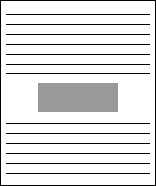
Рис. 1. Рисунок в центре колонки текста
Обтекание рисунка текстом
Обтекание картинки текстом — один из популярных приемов верстки веб-страниц, когда изображение располагается по краю окна браузера, а текст обходит его с других сторон (рис. 2). Для создания обтекания изображения текстом существует несколько способов, связанных, как с возможностью тегов HTML, так и с применением стилей.
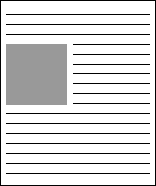
Рис. 2. Рисунок выровнен по левому краю и обтекается текстом справа
Пример 2. Использование свойств тега
Пример 3. Использование стилей
Рисунок на поле
При такой схеме изображение располагается справа или слева от текста, причем его обтекание происходит только с одной стороны. Фактически это напоминает две колонки, в одной из них находится рисунок, а в другой текст (рис. 3).
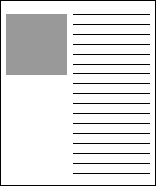
Рис. 3. Изображение размещается на поле слева от текста
Применение таблиц
Таблицы удобны тем, что позволяют легко создать структуру колонок с помощью ячеек. Потребуется таблица с тремя ячейками, в одной будет располагаться изображение, во второй текст, а третья нужна, чтобы создать отступ между ними. Можно также обойтись и двумя ячейками, а нужное расстояние задать через стили или с помощью атрибута width тега
. В примере 4 показано создание указанной таблицы.
Пример 4. Создание рисунка на поле с помощью таблиц
Результат примера показан на рис. 4.
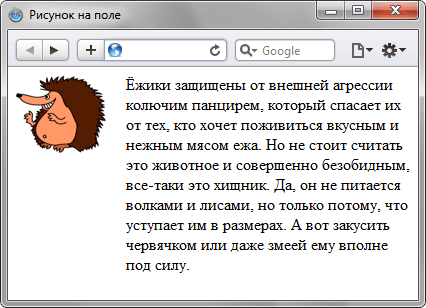
Рис. 4. Изображение слева от текста
В данном примере ширина рисунка составляет 90 пикселов, а ширина колонки, где он располагается — 110 пикселов. Разница между ними и обеспечивает нужное расстояние от текста до картинки. Чтобы атрибуты таблицы cellspacing и cellpadding не вмешивались в процесс, их значения лучше обнулить. Обратите внимание, что в ячейках задается выравнивание по высоте.
Использование стилей
Пример 5. Использование margin
Свойство float в данном примере нужно, чтобы верхний край текста совпадал с верхним краем рисунка. Без этого свойства слой text опускается вниз на высоту изображения.
Источник
Как сделать обтекание картинки текстом в HTML и CSS
Сегодня изображения используются в интернете практически повсеместно. Невозможно себе представить веб страницу на которой нет изображения. Картинки привлекают внимание, улучшают внешний вид и восприятие текста. Поэтому в данном уроке мы научимся позиционировать изображения по отношению к тексту и рассмотрим как сделать обтекание картинки текстом в HTML, а так же при помощи CSS свойств и значений.

Наиболее простой, способ позиционирования картинки на странице это воспользоваться средствами HTML. Но у данного способа, по сравнению с возможностями CSS есть недостаток, в нем нет возможности установить отступ между картинкой и текстом, а лишь можно сделать так, чтобы текст обтекал изображение.
Рассмотрим все по порядку. Для вставки картинки в HTML страницу используется тег img, подробнее смотрите урок, как вставлять картинки в HTML: http://webmastermix.ru/lessons-html/14-how-inser-a-picture-in-html.html. Поэтому, чтобы вставить картинку в текст HTML страницы, достаточно в коде прописать следующее:
У тега img имеется атрибут align, который и определяет по какому краю будет расположена картинка и с какого края ее будет обтекать текст (например align=»left» по левому краю). Атрибут align имеет следующие значения:
Теперь рассмотрим каждый элемент на практике.
1. Как я уже упоминал, по умолчанию картинке заданно значение bootom, т. е. не зависимо от того, пропишем мы его или нет наша картинка по отношению к тексту будет позиционирована так:

2. Чтобы выровнять изображение по левому краю, а текст его обтекал справа нужно прописать следующее:

3. Для выравнивания изображения по правому краю нужно соответственно прописать:

4. Теперь рассмотрим вертикальное выравнивание. Если применить значение top, то первая строчка текста будет расположена на против верхней границы изображения.

5. Выравнивание текста по центру картинки. Данный прием очень хорошо применять если вам нужно небольшую картинку расположить по центру строки.

Обтекание картинки текстом при помощи свойств CSS
Как вы могли заметить на вышеприведенных примерах наша картинка и текст не совсем красиво располагаются по отношению друг к другу. Расположить их красиво на помогут CSS стили, которые можно добавить к картинке задав ей определенный класс и применив нужные свойства. Если вы не знаете, что такое CSS смотрите урок Основы CSS и важные понятия: http://webmastermix.ru/lessons-css/17-bases-css.html.
На самом деле, те примеры создающей обтекание текста и позиционирование картинки, которые мы рассмотрели выше являются немного устаревшими, сейчас принято все элементы отвечающие за внешний вид страницы делать при помощи свойств и значений CSS.
Разберем простой пример, как сделать обтекание картинки текстом, когда картинка расположена по левому краю, а текст обтекает ее справа. При этом между текстом и картинкой зададим определенные отступы.
В начале нужно присвоить нашей картинке определенный класс, тут можете использовать любое слово главное чтобы патом вы поняли за, что именно этот класс отвечает, в дизайне вашей страницы. Делается это так:
Теперь классу leftfoto нужно присвоить определенные CSS стили.
Разберем те элементы, которые мы здесь задали:

Добавив к данным стилям рамку и внутренний отступ можно придать изображению некий эффект фотографии с белыми краями:
Здесь мы добавили следующие элементы:
Источник
Как написать текст рядом с картинкой в html
Бывает так, что нужно вывести картинку и приписать название (короткую фразу). Для этого есть такие параметры:
• align=»top» – выравнивает текст по верху изображения.
• align=»bottom» – выравнивает текст по низу.
• align=»middle» – выравнивает текст по центру.
Ниже приведён код, в котором демонстрируется работа выше описанных параметров.
 Красивая пчёлка
 Очень симпатичная пчёлка
 Тоже ничего.
Теперь посмотрим, как нужно выводить картинку при большом количестве текста.
Есть два параметра:
• align=»left» – изображение «обтекает текст» слева.
• align=»right» – изображение «обтекает текст» справа.
Для наглядности напишите такой код:
 Солнце
По форме Солнце близко к идеальной сфере с диаметром 1392000 км. Оно вмещает в себя орбиту Луны, и еще остается много места. Фактически более миллиона таких планет как Земля свободно поместились бы внутри Солнца. Кроме того, если бы вы смогли вести машину по его поверхности со скоростью 88 км/ч, у вас бы ушло 5 с половиной лет, чтобы объехать Солнце один раз (притом не останавливаясь). Но размер Солнца не постоянен. Современные исследования показывают, что диаметр Солнца уменьшается приблизительно на 1 метр в час. Если этот феномен проходил и в прошлом столетии, тогда Солнце, которое мы видим сейчас на 800 км меньше, чем то, которое видели наши предки. Возможно, это солнечное сжатие является частью долговременного колебания, которое помогает стабилизировать громадный выброс энергии.
 Луна
Луна
Это единственный естественный спутник Земли. Масса Луны составляет 0,0123 массы Земли (приблизительно 1/81) или 7,6.1022 кг. Диаметр Луны чуть больше четверти земного (0,273) или 3 476 км. Луна освещает Землю в 500 000 раз слабее Солнца). На Луне нет привычной для нас атмосферы, нет рек и озёр, растительности и живых организмов. Сила тяжести на Луне в шесть раз меньше, чем на Земле. День и ночь с перепадами температур до 300 градусов длятся по две недели.
Но как вы видите может быть так, что текст и картинка слишком близко находятся друг к другу. Что бы исправить это, нужно просто задать некоторую нужную величину толщины рамки и цвет, как у заднего фона.
Астрономическое явление, которое заключается в том, что Луна закрывает (затмевает) полностью или частично Солнце от наблюдателя на Земле. Солнечное затмение возможно только в новолуние, когда сторона Луны, обращенная к Земле, не освещена, и сама Луна не видна. Затмения возможны только если новолуние происходит вблизи одного из двух лунных узлов (точки пересечения видимых орбит Луны и Солнца), не далее чем примерно в 12 градусах от одного из них.
Источник
Как написать текст рядом с картинкой в html
Текст может располагаться сверху, внизу, снизу и рядом с картинкой.
 — размещение текста вверху
— размещение текста посередине
— размещение текста снизу
— размещение текста справа
— размещение текста слева
По умолчанию ширина и высота картинки равна реальным размерам картинки, чтобы саму картинку не менять в размерах, можно это сделать с помощью тэгов (он её сожмет, но будет выглядеть немного криво):
— если навести курсор мыши на рисунок, то через некоторое время выскочит описание картинки, в этом случае выскочит «моя первая картинка на сайте».
Для приведения примера понадобится маленькая картинка, примерно 100х100 пикселей.
Добро пожаловать мой первый сайт!
Учиться искусству создания сайта необходимо, ведь Интернет предлагает нам уникальную возможность заявить о себе, проявить свой творческий талант и быть услышанным. Вступив на эту дорогу, вам придетсяотдавать вашему будущему сайту все силы, всю энергию, весь талант.
Учтите еще и вот что: процесс создания сайта включает в себя как технические, так и чисто творческие моменты
Источник
Позиционирование текста на картинке в CSS
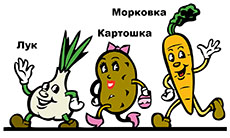
Я часто вижу в комментариях к урокам или на форумах, когда новички спрашивают: «Я хочу разместить текст поверх картинки, а он оказывается под или над картинкой. Помогите.» Давайте рассмотрим на конкретном примере, как написать текст на картинке в любом месте.
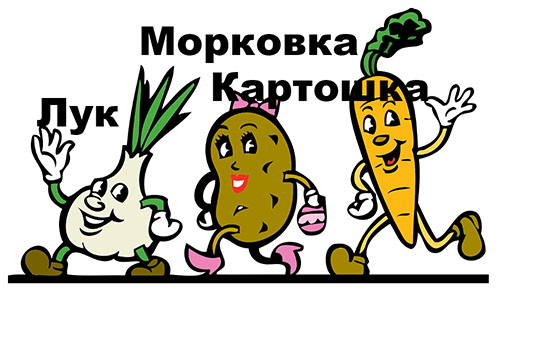
Нам надо рядом с каждым овощем, на иллюстрации ниже, подписать его название. Задача вроде бы простая, но поверьте, может свести с ума любого начинающего веб-мастера.
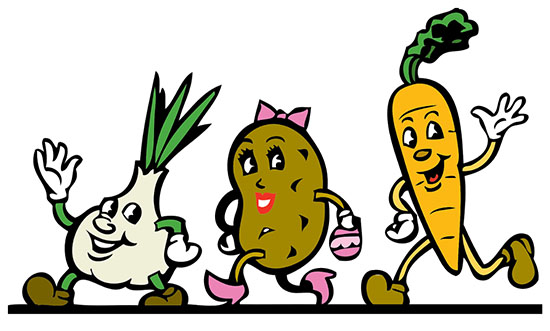
Я умышленно для примера взял большую картинку 1280×733, чтобы заодно показать, как её адаптировать под разные разрешения экранов. Уже прошли те времена, когда достаточно было научиться верстать только под десктопные разрешения. Делая верстку, следует сразу позаботиться об адаптивности.
HTML-разметка
Первым делом создаем контейнер для овощной картинки и для надписей. Обратите внимание, что каждую надпись мы помещаем в отдельный блок с разными классами. И это логично, поскольку все надписи будут иметь свои координаты на странице, а мы будем управлять ими, прописывая свойства в дивах.

После сделанной HTML-разметке, мы видим только фрагмент картинки и текст, оказавшийся под картинкой. Знакомая картина, не правда ли?
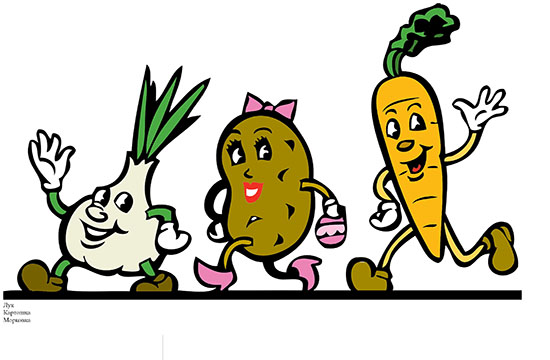
Картинка разъехалась на все свои немаленькие пиксели и появилась горизонтальная полоса прокрутки, но к счастью это легко исправить, задав ширину картинке 100%, тем самым сделав её адаптивной. Хотя бы одну проблему решили.
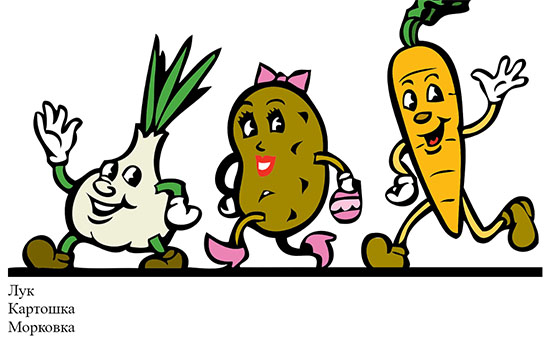
Теперь займемся текстом.
CSS-стили
В стилях контейнера, ключевым будет свойство position: relative. Этим мы меняем правила и просим вести отсчет координат не от верхнего левого угла окна браузера, а от угла контейнера, который является родителем для всех вложенных в него элементов и занимает 90% окна.
.container <
width: 90%;
position: relative;
text-align: center;
color: #000;
font-family: arial black;
font-size: 250%;
>
Дальше будем позиционировать надписи, просто подбирая в системе X/Y нужные координаты, делать подбор удобно в Chrome / Инструменты разработчика, копируя и вставляя код в файл со стилями.
.left <
position: absolute;
top: 26%;
left: 6%;
>
.center <
position: absolute;
top: 17%;
left: 42%;
>
.right <
position: absolute;
top: 1%;
right: 27%;
>
Мы задали координаты не в пикселях, а в % не случайно, при уменьшении размеров экрана, тогда текст будет оставаться там же, где мы его закрепили. Это хорошая новость, а плохая это то, что размер текста не уменьшается вместе с картинкой. Картинка сама уменьшается, а текст надо уменьшать принудительно.
Медиа-запросы
На разрешении равным или меньше 768 пикселей, уменьшить размер шрифта до 150%. Откуда мы узнали, что надо уменьшать именно на 768 пикселях? Через инспектор кода, мы увидели, на какой отметке текст наскакивает на соседние элементы.
@media screen and (max-width: 768px) <
.container <
font-size: 150%;
>
>
Одного запроса оказалось недостаточно, уменьшили размер текста и на 470 пикселях.
@media screen and (max-width: 470px) <
.container <
font-size: 90%;
>
>
Конечный результат
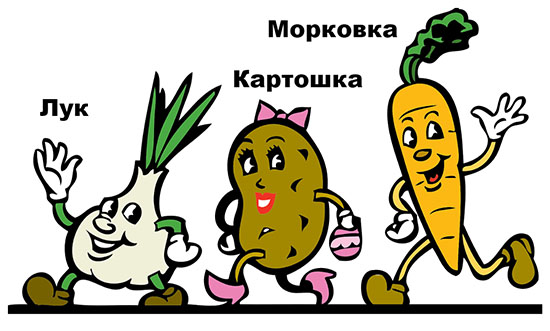
Посмотрите на реальной странице, как прекрасно смотрится текст на картинке на разных разрешениях.
Демонстрация.
Из данного видео-курса «HTML5 и CSS3 с Нуля до Гуру»вы получите систематизированные знания о том, как делаются сайты, на простых примерах.

Копирование материалов разрешается только с указанием автора (Михаил Русаков) и индексируемой прямой ссылкой на сайт (http://myrusakov.ru)!
Добавляйтесь ко мне в друзья ВКонтакте: http://vk.com/myrusakov.
Если Вы хотите дать оценку мне и моей работе, то напишите её в моей группе: http://vk.com/rusakovmy.
Если Вы не хотите пропустить новые материалы на сайте,
то Вы можете подписаться на обновления: Подписаться на обновления
Если у Вас остались какие-либо вопросы, либо у Вас есть желание высказаться по поводу этой статьи, то Вы можете оставить свой комментарий внизу страницы.
Порекомендуйте эту статью друзьям:
Если Вам понравился сайт, то разместите ссылку на него (у себя на сайте, на форуме, в контакте):
Комментарии ( 0 ):
Для добавления комментариев надо войти в систему.
Если Вы ещё не зарегистрированы на сайте, то сначала зарегистрируйтесь.
Copyright © 2010-2021 Русаков Михаил Юрьевич. Все права защищены.
Источник