
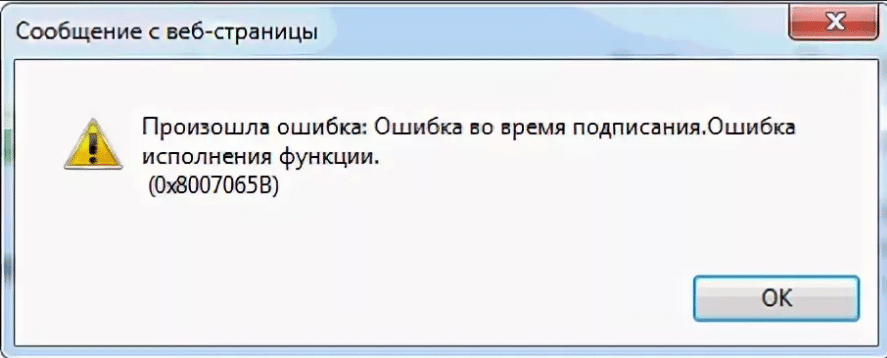
Ошибка 0х8007065B или «Ошибка исполнения функции» может возникать при работе с сертификатом на торговых площадках или информационных системах из-за отсутствия лицензии на программу Крипто Про CSP.
- Если Ваш сертификат без встроенной лицензии:
Убедитесь, что лицензия на КриптоПро CSP введена и действует.
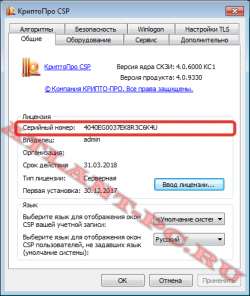
Для этого найдите «КриптоПро CSP» в программах в меню «Пуск». Во вкладке «Общие» будет указан «Срок действия».
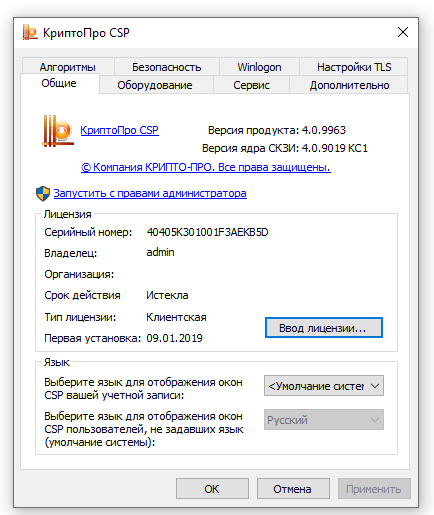
Если лицензия «Истекла» и у Вас есть бланк с актуальной лицензией, введите серийный номер из бланка нажав на кнопку «Ввод лицензии». Подробнее — Как ввести лицензию КриптоПро CSP.
Если лицензии на КриптоПро CSP у Вас нет, Вы можете приобрести её у нас. Для этого позвоните по бесплатному номеру 8 (800) 550-87-19 доб. 2500.
2. Если ваш сертификат со встроенной лицензией:
Убедитесь, что используется КриптоПро не ниже версии 4.0 и сертификат электронной подписи установлен.
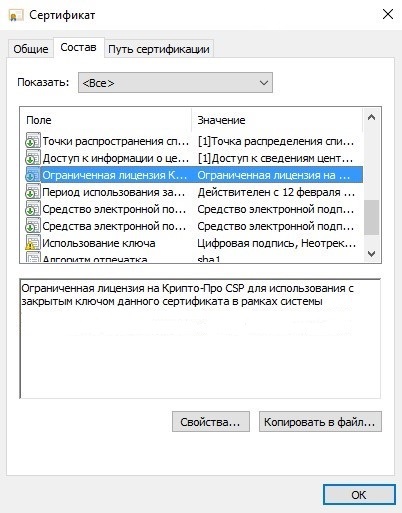
В сертификате есть встроенная лицензия, если в открытом ключе сертификата на вкладке «Состав» присутствует поле «Ограниченная лицензия Крипто-Про».

Остались вопросы? Как мы можем помочь?
Как мы можем помочь?
Невозможно создание объекта сервером программирования объектовОтсутствуют разрешения на использование ActiveX объектов
Исправление ошибок Windows
09 января 2019
Просмотров: 14853
Заходит после праздников Бухгалтер на площадку АСТ СБЕРБАНК а там такое.
Произошла ошибка: Ошибка во время подписания.Ошибка исполнения функции. 0x8007065B
Произошла ошибка: Ошибка во время подписания.Ошибка исполнения функции. 0x8007065B
Перепроверил все настройки но ошибка не исчезла.
Оказалось что Crypto pro 4.0 кончилась лицензия.
Для быстрого решения было решено сбросить триал на Crypto pro 4.0
для этого нужно удалить ключи в реестре
[-HKEY_CLASSES_ROOTCLSID{C8B655BB-28A0-4BB6-BDE1-D0826457B2DF}]
[-HKEY_CLASSES_ROOTWow6432NodeCLSID{C8B655BB-28A0-4BB6-BDE1-D0826457B2DF}]
После этого переустановить Crypto pro с использование функции исправить.
На этом все проблема решена.
не забудь сохранить к себе на стену в соц сети
Содержание
- Общие рекомендации
- Проблемы с плагином
- Ошибки с подписанием и сертификатом
Общие рекомендации
Для участия в торгах на электронной площадке ЗАО «Сбербанк — АСТ» требуется должным образом настроить рабочее место. На компьютере нужно устанавливать подходящее программное обеспечение, в том числе криптопровайдер, подключать сертификат усиленной электронной подписи.
В противном случае при регистрации или входе в систему могут отображаться ошибки, что сделает невозможным участие в закупочных процедурах.
Требования к ПО следующие:
- операционная система не ниже Windows 7;
- инструменты для создания документов Adobe Acrobat Reader, LibreOffice, WordPad, MS Office;
- браузер Google Chrome версии 45 и больше, либо Internet Explorer не ниже 11 версии;
- архиваторы файлов WINZIP, ZIP, RAR;
- средство криптографической защиты сведений КриптоПро CSP не ниже версии 3.6.
Кроме того, нужно получить сертификат ЭЦП в одном из удостоверяющих центров, имеющих аккредитацию, и обеспечить его установку на ПК. Вместе с цифровым ключом вы получите плагин КриптоПро, его следует настроить на компьютере (инструкцию по установке и серийный номер лицензии выдают в центре). После нужно пройти регистрацию и аккредитацию на ресурсе Сбербанка, выполнить вход в личный кабинет.
Проверить настройки рабочего места можно на сайте Сбербанк АСТ в разделе «Информация» — «Получение и проверка ЭП». Нужно ввести номер сертификата в специальном поле и нажать кнопку «Проверить».
Проблемы с плагином
Иногда plugin КриптоПро интегрируется в браузер с ошибкой, и при входе на сайт появляется надпись вроде «Сбербанк АСТ плагин недоступен». В таком случае авторизоваться не выйдет, нужно искать причины, почему программа стала недоступной.
Они могут быть такими:
- плагин cryptopro не установлен (проверить можно в надстройках обозревателя);
- неправильно выполнена установка корневого сертификата;
- браузер неверно настроен;
- браузер устарел или не подходит для данной программы;
- используется неподдерживаемая ОС (Windows XP и Windows Vista).
Варианты решения проблемы, если на Сбербанк АСТ плагин перестал быть доступным:
1. В двух последних случаях нужно привести систему в соответствие с полным количеством требований, которые предъявляются к работе на Сбербанк АСТ.
2. Если какой-то объект, в том числе плагин, отсутствует на компьютере, его нужно установить, перед этим закрыв все браузеры. После установки, в ходе которой следует разрешать интеграцию плагинов, нужно перезагрузить ПК. Если после запуска программы появится надпись о необходимости активации вручную, следуйте подсказкам на экране.
3. Исправить настройки браузера Google Chrome, включив NPAPI (в строке адреса написать chrome://flags, нажать Enter, отметить пункт #enable-npapi и перезагрузить).
В Internet Explorer нужно:
- выбрать в главном меню «Сервис», открыть «Настроить надстройки»;
- отключить все, кроме КриптоПро, перезапустить.
- установить корневой сертификат двойным кликом по его файлу, нажать «Разрешить» и после добавления заново загрузить компьютер.
Надпись install cryptopro browser plugin означает, что на вашем ПК не установлен плагин КриптоПро. Нужно скачать его на жёсткий диск, нажать на файл два раза, на вопрос «Установить КриптоПро ЭЦП Browser-plugin» ответить «Да», после завершения установки перезапустить браузер.
Если на вашем экране появилась ошибка «Истекло время ожидания загрузки плагина», нужно проверить, что он активен и установлен. Правила установки описаны выше, а включить программу следует в настройках браузера, выбор решения будет зависеть от вида обозревателя. Например, в Google Chrome нужно найти в меню «Дополнительные инструменты» и открыть «Расширения».
Ошибки с подписанием и сертификатом
Одна из самых распространённых ошибок — Сбербанк АСТ не видит ЭЦП. В таком случае не получается подписывать документы. Обычно это происходит из-за некорректной работы Крипто Про ЭЦП Browser plug-in.
Нужно проверить ряд факторов:
- наличие установленного плагина;
- совместимость и версию браузера, правильность настроек в нём;
- наличие в ОС корневого сертификата.
Ошибка 0x8007065b возникает во время подписания данных, и связана она с отсутствием лицензии на программу КриптоПро.

Устранить ошибку можно так:
- проверить, установлен ли сертификат со встроенной лицензией, если нет — сделать это;
- узнать, введена ли на компьютере лицензия, если она не была встроена, и срок её действия в разделе «Общее» программы КриптоПро.
Если вы видите, что содержимое подписи при заверении акта пустое, причин может быть несколько:
- площадка не работает в это время;
- портал Сбербанк АСТ не добавлен в список надёжных доменов;
- пользователь не дал разрешение использовать ActiveX в Internet Explorer.
В первом случае нужно выбрать другое время для подписания документа; во втором — через меню «Пуск» в разделе «Служба управления правами Windows» найти «Глобальное администрирование» и внести нужный домен в перечень доверенных; в третьем — запустить нажмите элементы ActiveX Сервис в браузере (раздел «Свойства обозревателя», подраздел «Безопасность»).
Ошибка «неверный формат подписи errorcode 202» — нужно обновить программное обеспечение, в частности, плагин криптографической защиты информации. Также нужен просмотр формата ЭЦП, установленной на компьютере, соотношение его с исходником, полученным в УЦ (проверить название и расширение).
Сообщение «Невозможно выполнить подписание» связано с неверной установкой корневого сертификата. Нужно проверить его наличие и правильность настроек в КриптоПро.
Ошибка получения сертификата из хранилища «cannot find object or property 0x80092004», или error Сбербанк-АСТ, может возникать из-за неверных настроек браузера, либо неточной работы библиотеки Capicom.

Для устранения ошибки 80092004 её нужно должным образом установить:
- распаковать архив с программой, запустить файл от имени администратора;
- в окне установки нажать Next;
- согласиться лицензионными правилами Microsoft;
- выбрать Browse, установить приложение в папку System 32,
- запустить установку кнопкой Install;
- завершить загрузку, нажав на иконку Finish;
- зарегистрировать приложение, введя в командной строке c:windowssystem32regsvr32.exe capicom.dll и нажав «ENTER» на клавиатуре.
При входе в систему могут появиться слова «Данный сертификат не сопоставлен с пользователем системы» — в таком случае для устранения проблемы нужно делать следующее:

1. Ввести логин, выполнить вход в личный кабинет. Если система больше не выдает такое сообщение, значит, сертификат ассоциирован.
2. Если снова возникла ошибка «Данный сертификат не сопоставлен с пользователем системы», нужно подать заявку на регистрацию нового пользователя:
- зайдите в раздел «Участникам» на сайте Сбербанк-АСТ, кликните иконку «Регистрация», далее — «Подать заявку» в окне «Регистрация пользователя участника (нового сертификата электронной подписи)»;
- заполните пустые поля вручную, придумать новое имя пользователя и указать его латинскими буквами.
Если в личном кабинете работает не администратор, подтвердить обновления нужно в электронном виде, отправив заявку по адресу: [email protected]
Для устранения ошибки «Клиентский сертификат не сопоставлен с пользователем Сбербанк АСТ», которая также может запрещать вход в систему, следует заполнить заявление на регистрацию нового пользователя по алгоритму, приведенному выше.

При открытии системы может выскочить ошибка авторизации «Отсутствует информация о пользователе ЕСИА», вызваная откреплением сертификата ЭП. Для устранения проблемы нужно войти в личный кабинет на сайте госуслуг и заново прикрепить цифровой ключ. Если не получается (например, доступ к ЛК закрыт), возможно, аккредитация еще не пройдена, либо на площадке возникли внутренние проблемы. Если время ожидания затянулось, можно обратиться в support Сбербанка АСТ.
Во время заполнения регистрационной формы порой встречается ошибка «Не удалось сопоставить oid вашего сертификата с ролями системы».

В таком случае нужно написать запрос на почту [email protected], к сообщению следует прикрепить скриншот страницы с данной ошибкой и сертификат открытого ключа ЭЦП, запакованный в архив rar или zip.
Если Сбербанк АСТ не видит сертификат в личном кабинете, сначала следует проверить правильность настройки плагина криптопро и установки ЭЦП. Когда Сбербанк АСТ не видит сертификат в окне выбора при их исправной работе, проблема может быть связана с окончанием действия электронной подписи. Он истекает через 1 год после выдачи. Для перевыпуска нужно обратиться в УЦ и ввести полученный ключ, зарегистрировав нового пользователя на портале Сбербанка.
Указанные решения помогают в большинстве случаев. Однако если проблему устранить невозможно, стоит обратиться в техническую поддержку Сбербанк АСТ. Заявку можно писать по форме, опубликованной на сайте площадки в разделе «Информация». В её содержимом должны быть перечислены все проблемы, а также используемая ОС, версия браузера, дата и место выдачи ЭЦП.
 Aphex_TV |
|
|
Статус: Новичок Группы: Участники Зарегистрирован: 03.04.2019(UTC) |
Не удаётся работать с сертификатом в версии 3,9 (куплена пожизненно) НА ВЕРСИИ 3,9 (КУПЛЕНА ПОЖИЗНЕННО) НА ВЕРСИИ 4,0 (НЕ КУПЛЕНА) |
 |
|

|
Александр Лавник |
|
|
Статус: Сотрудник Группы: Участники
Зарегистрирован: 30.06.2016(UTC) Сказал «Спасибо»: 51 раз |
Автор: Aphex_TV Не удаётся работать с сертификатом в версии 3,9 (куплена пожизненно) НА ВЕРСИИ 3,9 (КУПЛЕНА ПОЖИЗНЕННО) НА ВЕРСИИ 4,0 (НЕ КУПЛЕНА) Здравствуйте. Предположу, что сертификат и ключ приобретены 25 февраля 2019 года в аккредитованном удостоверяющем центре. С 1 января 2019 года все аккредитованные удостоверяющие центры выпускают сертификаты по ГОСТ Р 34.10-2012, который поддерживается в КриптоПро CSP 4.0, но не поддерживается в КриптоПро CSP 3.9. Следовательно, для работы с данным сертификатом нужно купить и активировать обновление лицензии до версии КриптоПро CSP 4.0. По данному вопросу Вы можете обратиться дилеру, у которого была приобретена лицензия на КриптоПро CSP 3.9, или в наш коммерческий отдел (наши контакты). |
|
Техническую поддержку оказываем тут |
|
|
|
|


|
Aphex_TV |
|
|
Статус: Новичок Группы: Участники Зарегистрирован: 03.04.2019(UTC) |
|
|
|
|
|
ТахаАТ |
|
|
Статус: Новичок Группы: Участники
Зарегистрирован: 05.08.2015(UTC) |
Такая же ошибка как и у Aphex_TV: |
|
|
|
|
ТахаАТ |
|
|
Статус: Новичок Группы: Участники
Зарегистрирован: 05.08.2015(UTC) |
Это было при тестировании. При попытке установить личный сертификат, пишет, что нет ключа((( |
|
|
|
|
Андрей Писарев |
|
|
Статус: Сотрудник Группы: Участники
Зарегистрирован: 26.07.2011(UTC) Сказал «Спасибо»: 451 раз |
Автор: ТахаАТ Такая же ошибка как и у Aphex_TV: Здравствуйте. Основное: > надо покупать обновление до 4.0? |
|
Техническую поддержку оказываем тут |
|
|
|
WWW |

| Пользователи, просматривающие эту тему |
|
Guest |
Быстрый переход
Вы не можете создавать новые темы в этом форуме.
Вы не можете отвечать в этом форуме.
Вы не можете удалять Ваши сообщения в этом форуме.
Вы не можете редактировать Ваши сообщения в этом форуме.
Вы не можете создавать опросы в этом форуме.
Вы не можете голосовать в этом форуме.
Смотрите так же: ФЗС — Как выпустить электронную подпись в казначействе в 2019 году
Многие информационные системы, связанные с подписанием каких-либо данных с помощью электронных цифровых подписей, требуют наличие подписи как сотрудника, представляющего эти данные, так и руководителя, заверяющего достоверность этих данных. К таким системам относится, например, СУФД, Госзакупки, банковские системы, системы исполнения регламентов и т.п.
При получении электронной подписи мы имеем флешку с контейнером закрытого ключа и открытый сертификат. Закрытый ключ на вашей флешке выглядит как папка со случайным набором символов.

В инструкциях к таким системам людей как правило учат устанавливать и использовать сертификаты с флешки. Оно и понятно, так безопасней. Однако те же самые правила предполагают так же отдельные носители для руководителя и специалиста, и тут возникает вопрос. Неужели кто то считает что руководитель на самом деле будет бегать со своей флешкой чтобы подписывать и проверять документы в бухгалтерии? Неужели потом он побежит утверждать закупки организации? Чаще всего ответ — нет. Однако на выходе мы получаем ситуацию, в которой в каждом компьютере воткнуто по несколько накопителей, на каждом из которых лежит по одному-двум сертификатам. Более того, я не раз был свидетелем когда флешки таскались от компа к компу т.к. у люди не знали как скопировать закрытый ключ в реестр или перенести его на другой носитель.
А потому разберем вопрос о том как установить сертификат криптопро в сам компьютер, а точнее в его реестр. Разобьем процедуру установки сертификата в реестр на несколько шагов.
Шаг №1. Вычисляем к какому контейнеру подходит наш сертификат.
Предположим что сертификатов на накопителе у нас много, в таком случае прежде чем копировать закрытый ключ в реестр нам нужно знать какой именно. Запустите КриптоПро и проследуйте во вкладку Сервис.
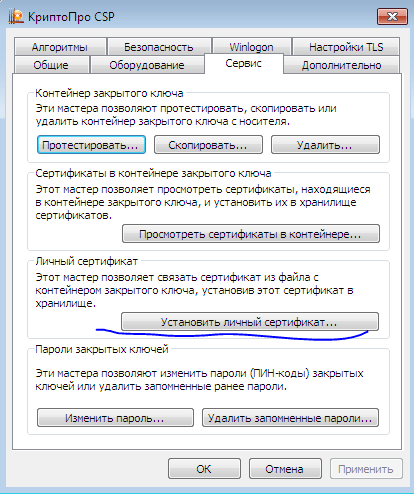
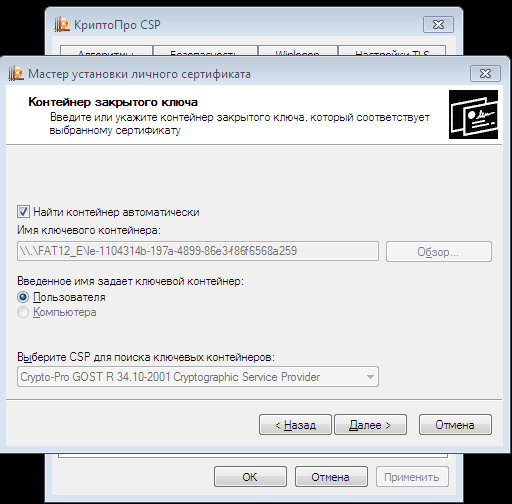
Нас интересует кнопка «Установить сертификат», жмякните. Через кнопку обзор найдите нужный вам открытый сертификат. Через пару шагов «далее» поставьте галку на пункте «Найти контейнер автоматически». Криптопро просканирует доступные носители и покажет имя ключевого контейнера. Если на этом моменте КриптоПро не найдет ключевой контейнер, значит подходящего к открытому ключу контейнера на флешке нет, либо он был переименован.
Шаг №2. Копируем закрытый ключ.
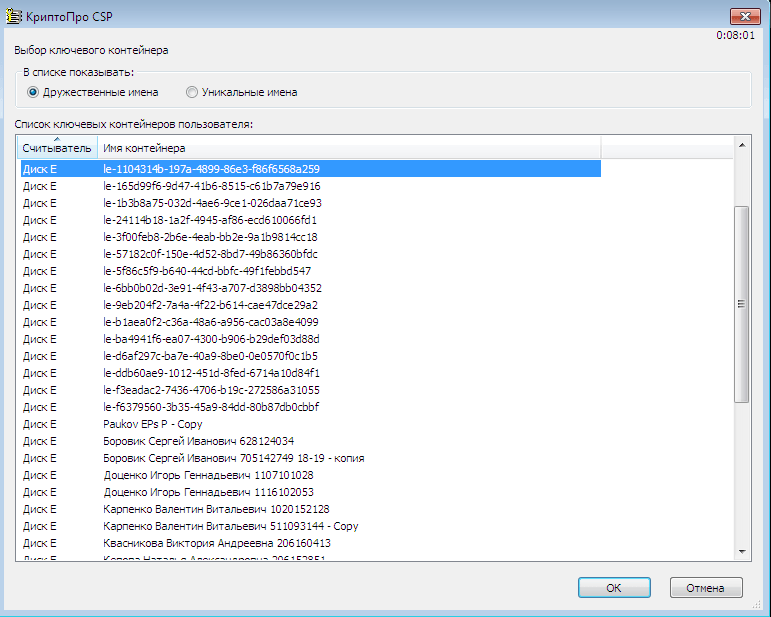
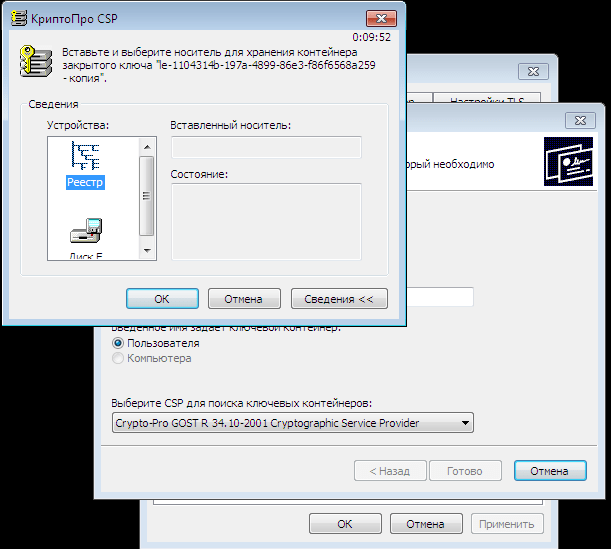
Теперь мы знаем имя ключевого контейнера, пока что жмем отмену и в том же КриптоПро — Сервис кликаем «Скопировать» — Обзор. Программа покажет все ключевые контейнеры на всех присоединенных носителях, наша задача — найти среди них нужный. Какой именно мы узнали ранее. Мой заканчивался на a259, его я и выбираю.
На следующем этапе можно переименовать контейнер как вам будет удобно. Укажите фамилию и, например, год сертификата, чтобы в дальнейшем легко сориентироваться. На последнем этапе копирования вас спросят пароль от контейнера, он обязательно есть если вы его задавали при создании электронной подписи. Затем нас спросят куда скопировать контейнер. Мы хотим в реестр, чтобы при использовании ЭЦП нам не нужна была флешка. При желании скопировать контейнер на другую флешку выбираем её. Так же программа даст вам возможность задать новый пароль для копии этого контейнера, есть возможность оставить контейнер без пароля. Но тут будьте внимательны, некоторые информационные системы, например СИР, требуют наличия такого пароля на контейнере.
Возможная ошибка:
Ошибка копирования контейнера 0x8007065B: Ошибка исполнения функции.
Данная ошибка возникает при попытке скопировать сертификат на не активированной копии КриптоПро. Просто активируйте =)
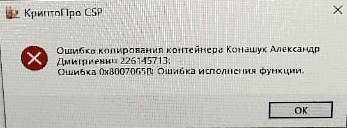
Данная ошибка иногда звучит немного иначе, например «Не удалось создать подпись из за ошибки. Ошибка исполнения функции»
Шаг №3. Установка сертификата.
Возвращаемся к первому шагу, жмем «Установить личный сертификат». Так же прожимаем галку «Найти ключевой контейнер автоматически. Поскольку ключ теперь у нас в реестре, Криптопро по-умолчанию подхватит именно его. Нам остается лишь завершить установку прожав далее-далее-готово. В случае если ранее на компьютере сертификат был привязан к контейнеру на флешке, программа предложит его заменить. Соглашаемся.
Всё, флешку можно вынимать. Сертификату больше не нужен носитель для хранения закрытого ключа, закрытый ключ хранится в реестре системы.
Ошибка 0х8007065B или «Ошибка исполнения функции» может возникать при работе с сертификатом на торговых площадках или информационных системах из-за отсутствия лицензии на программу Крипто Про CSP.
- Если Ваш сертификат без встроенной лицензии:
Убедитесь, что лицензия на КриптоПро CSP введена и действует.
Для этого найдите «КриптоПро CSP» в программах в меню «Пуск». Во вкладке «Общие» будет указан «Срок действия».
Если лицензия «Истекла» и у Вас есть бланк с актуальной лицензией, введите серийный номер из бланка нажав на кнопку «Ввод лицензии». Подробнее — Как ввести лицензию КриптоПро CSP.
Если лицензии на КриптоПро CSP у Вас нет, Вы можете приобрести её у нас. Для этого позвоните по бесплатному номеру 8 (800) 550-87-19 доб. 2500.
2. Если ваш сертификат со встроенной лицензией:
Убедитесь, что используется КриптоПро не ниже версии 4.0 и сертификат электронной подписи установлен.
В сертификате есть встроенная лицензия, если в открытом ключе сертификата на вкладке «Состав» присутствует поле «Ограниченная лицензия Крипто-Про».
Остались вопросы? Как мы можем помочь?
Как мы можем помочь?
Невозможно создание объекта сервером программирования объектовОтсутствуют разрешения на использование ActiveX объектов
Исправление ошибок Windows
09 января 2019
Просмотров: 16628
Заходит после праздников Бухгалтер на площадку АСТ СБЕРБАНК а там такое.
Произошла ошибка: Ошибка во время подписания.Ошибка исполнения функции. 0x8007065B
Произошла ошибка: Ошибка во время подписания.Ошибка исполнения функции. 0x8007065B
Перепроверил все настройки но ошибка не исчезла.
Оказалось что Crypto pro 4.0 кончилась лицензия.
Для быстрого решения было решено сбросить триал на Crypto pro 4.0
для этого нужно удалить ключи в реестре
[-HKEY_CLASSES_ROOTCLSID{C8B655BB-28A0-4BB6-BDE1-D0826457B2DF}]
[-HKEY_CLASSES_ROOTWow6432NodeCLSID{C8B655BB-28A0-4BB6-BDE1-D0826457B2DF}]
После этого переустановить Crypto pro с использование функции исправить.
На этом все проблема решена.
не забудь сохранить к себе на стену в соц сети
Ошибка 0х8007065B или «Ошибка исполнения функции» может возникать при работе с сертификатом на торговых площадках или информационных системах из-за отсутствия лицензии на программу Крипто Про CSP.
- Если Ваш сертификат без встроенной лицензии:
Убедитесь, что лицензия на КриптоПро CSP введена и действует.
Для этого найдите «КриптоПро CSP» в программах в меню «Пуск». Во вкладке «Общие» будет указан «Срок действия».
Если лицензия «Истекла» и у Вас есть бланк с актуальной лицензией, введите серийный номер из бланка нажав на кнопку «Ввод лицензии». Подробнее — Как ввести лицензию КриптоПро CSP.
Если лицензии на КриптоПро CSP у Вас нет, Вы можете приобрести её у нас. Для этого позвоните по бесплатному номеру 8 (800) 550-87-19 доб. 2500.
2. Если ваш сертификат со встроенной лицензией:
Убедитесь, что используется КриптоПро не ниже версии 4.0 и сертификат электронной подписи установлен.
В сертификате есть встроенная лицензия, если в открытом ключе сертификата на вкладке «Состав» присутствует поле «Ограниченная лицензия Крипто-Про».
Остались вопросы? Как мы можем помочь?
Как мы можем помочь?
Невозможно создание объекта сервером программирования объектовОтсутствуют разрешения на использование ActiveX объектов
Исправление ошибок Windows
09 января 2019
Просмотров: 14853
Заходит после праздников Бухгалтер на площадку АСТ СБЕРБАНК а там такое.
Произошла ошибка: Ошибка во время подписания.Ошибка исполнения функции. 0x8007065B
Произошла ошибка: Ошибка во время подписания.Ошибка исполнения функции. 0x8007065B
Перепроверил все настройки но ошибка не исчезла.
Оказалось что Crypto pro 4.0 кончилась лицензия.
Для быстрого решения было решено сбросить триал на Crypto pro 4.0
для этого нужно удалить ключи в реестре
[-HKEY_CLASSES_ROOTCLSID{C8B655BB-28A0-4BB6-BDE1-D0826457B2DF}]
[-HKEY_CLASSES_ROOTWow6432NodeCLSID{C8B655BB-28A0-4BB6-BDE1-D0826457B2DF}]
После этого переустановить Crypto pro с использование функции исправить.
На этом все проблема решена.
не забудь сохранить к себе на стену в соц сети
Содержание
- Общие рекомендации
- Проблемы с плагином
- Ошибки с подписанием и сертификатом
Общие рекомендации
Для участия в торгах на электронной площадке ЗАО «Сбербанк — АСТ» требуется должным образом настроить рабочее место. На компьютере нужно устанавливать подходящее программное обеспечение, в том числе криптопровайдер, подключать сертификат усиленной электронной подписи.
В противном случае при регистрации или входе в систему могут отображаться ошибки, что сделает невозможным участие в закупочных процедурах.
Требования к ПО следующие:
- операционная система не ниже Windows 7;
- инструменты для создания документов Adobe Acrobat Reader, LibreOffice, WordPad, MS Office;
- браузер Google Chrome версии 45 и больше, либо Internet Explorer не ниже 11 версии;
- архиваторы файлов WINZIP, ZIP, RAR;
- средство криптографической защиты сведений КриптоПро CSP не ниже версии 3.6.
Кроме того, нужно получить сертификат ЭЦП в одном из удостоверяющих центров, имеющих аккредитацию, и обеспечить его установку на ПК. Вместе с цифровым ключом вы получите плагин КриптоПро, его следует настроить на компьютере (инструкцию по установке и серийный номер лицензии выдают в центре). После нужно пройти регистрацию и аккредитацию на ресурсе Сбербанка, выполнить вход в личный кабинет.
Проверить настройки рабочего места можно на сайте Сбербанк АСТ в разделе «Информация» — «Получение и проверка ЭП». Нужно ввести номер сертификата в специальном поле и нажать кнопку «Проверить».
Проблемы с плагином
Иногда plugin КриптоПро интегрируется в браузер с ошибкой, и при входе на сайт появляется надпись вроде «Сбербанк АСТ плагин недоступен». В таком случае авторизоваться не выйдет, нужно искать причины, почему программа стала недоступной.
Они могут быть такими:
- плагин cryptopro не установлен (проверить можно в надстройках обозревателя);
- неправильно выполнена установка корневого сертификата;
- браузер неверно настроен;
- браузер устарел или не подходит для данной программы;
- используется неподдерживаемая ОС (Windows XP и Windows Vista).
Варианты решения проблемы, если на Сбербанк АСТ плагин перестал быть доступным:
1. В двух последних случаях нужно привести систему в соответствие с полным количеством требований, которые предъявляются к работе на Сбербанк АСТ.
2. Если какой-то объект, в том числе плагин, отсутствует на компьютере, его нужно установить, перед этим закрыв все браузеры. После установки, в ходе которой следует разрешать интеграцию плагинов, нужно перезагрузить ПК. Если после запуска программы появится надпись о необходимости активации вручную, следуйте подсказкам на экране.
3. Исправить настройки браузера Google Chrome, включив NPAPI (в строке адреса написать chrome://flags, нажать Enter, отметить пункт #enable-npapi и перезагрузить).
В Internet Explorer нужно:
- выбрать в главном меню «Сервис», открыть «Настроить надстройки»;
- отключить все, кроме КриптоПро, перезапустить.
- установить корневой сертификат двойным кликом по его файлу, нажать «Разрешить» и после добавления заново загрузить компьютер.
Надпись install cryptopro browser plugin означает, что на вашем ПК не установлен плагин КриптоПро. Нужно скачать его на жёсткий диск, нажать на файл два раза, на вопрос «Установить КриптоПро ЭЦП Browser-plugin» ответить «Да», после завершения установки перезапустить браузер.
Если на вашем экране появилась ошибка «Истекло время ожидания загрузки плагина», нужно проверить, что он активен и установлен. Правила установки описаны выше, а включить программу следует в настройках браузера, выбор решения будет зависеть от вида обозревателя. Например, в Google Chrome нужно найти в меню «Дополнительные инструменты» и открыть «Расширения».
Ошибки с подписанием и сертификатом
Одна из самых распространённых ошибок — Сбербанк АСТ не видит ЭЦП. В таком случае не получается подписывать документы. Обычно это происходит из-за некорректной работы Крипто Про ЭЦП Browser plug-in.
Нужно проверить ряд факторов:
- наличие установленного плагина;
- совместимость и версию браузера, правильность настроек в нём;
- наличие в ОС корневого сертификата.
Ошибка 0x8007065b возникает во время подписания данных, и связана она с отсутствием лицензии на программу КриптоПро.
Устранить ошибку можно так:
- проверить, установлен ли сертификат со встроенной лицензией, если нет — сделать это;
- узнать, введена ли на компьютере лицензия, если она не была встроена, и срок её действия в разделе «Общее» программы КриптоПро.
Если вы видите, что содержимое подписи при заверении акта пустое, причин может быть несколько:
- площадка не работает в это время;
- портал Сбербанк АСТ не добавлен в список надёжных доменов;
- пользователь не дал разрешение использовать ActiveX в Internet Explorer.
В первом случае нужно выбрать другое время для подписания документа; во втором — через меню «Пуск» в разделе «Служба управления правами Windows» найти «Глобальное администрирование» и внести нужный домен в перечень доверенных; в третьем — запустить нажмите элементы ActiveX Сервис в браузере (раздел «Свойства обозревателя», подраздел «Безопасность»).
Ошибка «неверный формат подписи errorcode 202» — нужно обновить программное обеспечение, в частности, плагин криптографической защиты информации. Также нужен просмотр формата ЭЦП, установленной на компьютере, соотношение его с исходником, полученным в УЦ (проверить название и расширение).
Сообщение «Невозможно выполнить подписание» связано с неверной установкой корневого сертификата. Нужно проверить его наличие и правильность настроек в КриптоПро.
Ошибка получения сертификата из хранилища «cannot find object or property 0x80092004», или error Сбербанк-АСТ, может возникать из-за неверных настроек браузера, либо неточной работы библиотеки Capicom.
Для устранения ошибки 80092004 её нужно должным образом установить:
- распаковать архив с программой, запустить файл от имени администратора;
- в окне установки нажать Next;
- согласиться лицензионными правилами Microsoft;
- выбрать Browse, установить приложение в папку System 32,
- запустить установку кнопкой Install;
- завершить загрузку, нажав на иконку Finish;
- зарегистрировать приложение, введя в командной строке c:windowssystem32regsvr32.exe capicom.dll и нажав «ENTER» на клавиатуре.
При входе в систему могут появиться слова «Данный сертификат не сопоставлен с пользователем системы» — в таком случае для устранения проблемы нужно делать следующее:
1. Ввести логин, выполнить вход в личный кабинет. Если система больше не выдает такое сообщение, значит, сертификат ассоциирован.
2. Если снова возникла ошибка «Данный сертификат не сопоставлен с пользователем системы», нужно подать заявку на регистрацию нового пользователя:
- зайдите в раздел «Участникам» на сайте Сбербанк-АСТ, кликните иконку «Регистрация», далее — «Подать заявку» в окне «Регистрация пользователя участника (нового сертификата электронной подписи)»;
- заполните пустые поля вручную, придумать новое имя пользователя и указать его латинскими буквами.
Если в личном кабинете работает не администратор, подтвердить обновления нужно в электронном виде, отправив заявку по адресу: [email protected]
Для устранения ошибки «Клиентский сертификат не сопоставлен с пользователем Сбербанк АСТ», которая также может запрещать вход в систему, следует заполнить заявление на регистрацию нового пользователя по алгоритму, приведенному выше.
При открытии системы может выскочить ошибка авторизации «Отсутствует информация о пользователе ЕСИА», вызваная откреплением сертификата ЭП. Для устранения проблемы нужно войти в личный кабинет на сайте госуслуг и заново прикрепить цифровой ключ. Если не получается (например, доступ к ЛК закрыт), возможно, аккредитация еще не пройдена, либо на площадке возникли внутренние проблемы. Если время ожидания затянулось, можно обратиться в support Сбербанка АСТ.
Во время заполнения регистрационной формы порой встречается ошибка «Не удалось сопоставить oid вашего сертификата с ролями системы».
В таком случае нужно написать запрос на почту [email protected], к сообщению следует прикрепить скриншот страницы с данной ошибкой и сертификат открытого ключа ЭЦП, запакованный в архив rar или zip.
Если Сбербанк АСТ не видит сертификат в личном кабинете, сначала следует проверить правильность настройки плагина криптопро и установки ЭЦП. Когда Сбербанк АСТ не видит сертификат в окне выбора при их исправной работе, проблема может быть связана с окончанием действия электронной подписи. Он истекает через 1 год после выдачи. Для перевыпуска нужно обратиться в УЦ и ввести полученный ключ, зарегистрировав нового пользователя на портале Сбербанка.
Указанные решения помогают в большинстве случаев. Однако если проблему устранить невозможно, стоит обратиться в техническую поддержку Сбербанк АСТ. Заявку можно писать по форме, опубликованной на сайте площадки в разделе «Информация». В её содержимом должны быть перечислены все проблемы, а также используемая ОС, версия браузера, дата и место выдачи ЭЦП.
|
Aphex_TV |
|
|
Статус: Новичок Группы: Участники Зарегистрирован: 03.04.2019(UTC) |
Не удаётся работать с сертификатом в версии 3,9 (куплена пожизненно) НА ВЕРСИИ 3,9 (КУПЛЕНА ПОЖИЗНЕННО) НА ВЕРСИИ 4,0 (НЕ КУПЛЕНА) |
|
|
|
|
Александр Лавник |
|
|
Статус: Сотрудник Группы: Участники
Зарегистрирован: 30.06.2016(UTC) Сказал «Спасибо»: 51 раз |
Автор: Aphex_TV Не удаётся работать с сертификатом в версии 3,9 (куплена пожизненно) НА ВЕРСИИ 3,9 (КУПЛЕНА ПОЖИЗНЕННО) НА ВЕРСИИ 4,0 (НЕ КУПЛЕНА) Здравствуйте. Предположу, что сертификат и ключ приобретены 25 февраля 2019 года в аккредитованном удостоверяющем центре. С 1 января 2019 года все аккредитованные удостоверяющие центры выпускают сертификаты по ГОСТ Р 34.10-2012, который поддерживается в КриптоПро CSP 4.0, но не поддерживается в КриптоПро CSP 3.9. Следовательно, для работы с данным сертификатом нужно купить и активировать обновление лицензии до версии КриптоПро CSP 4.0. По данному вопросу Вы можете обратиться дилеру, у которого была приобретена лицензия на КриптоПро CSP 3.9, или в наш коммерческий отдел (наши контакты). |
|
Техническую поддержку оказываем тут |
|
|
|
|
|
Aphex_TV |
|
|
Статус: Новичок Группы: Участники Зарегистрирован: 03.04.2019(UTC) |
|
|
|
|
|
ТахаАТ |
|
|
Статус: Новичок Группы: Участники
Зарегистрирован: 05.08.2015(UTC) |
Такая же ошибка как и у Aphex_TV: |
|
|
|
|
ТахаАТ |
|
|
Статус: Новичок Группы: Участники
Зарегистрирован: 05.08.2015(UTC) |
Это было при тестировании. При попытке установить личный сертификат, пишет, что нет ключа((( |
|
|
|
|
Андрей Писарев |
|
|
Статус: Сотрудник Группы: Участники
Зарегистрирован: 26.07.2011(UTC) Сказал «Спасибо»: 451 раз |
Автор: ТахаАТ Такая же ошибка как и у Aphex_TV: Здравствуйте. Основное: > надо покупать обновление до 4.0? |
|
Техническую поддержку оказываем тут |
|
|
|
WWW |
| Пользователи, просматривающие эту тему |
|
Guest |
Быстрый переход
Вы не можете создавать новые темы в этом форуме.
Вы не можете отвечать в этом форуме.
Вы не можете удалять Ваши сообщения в этом форуме.
Вы не можете редактировать Ваши сообщения в этом форуме.
Вы не можете создавать опросы в этом форуме.
Вы не можете голосовать в этом форуме.
Смотрите так же: ФЗС — Как выпустить электронную подпись в казначействе в 2019 году
Многие информационные системы, связанные с подписанием каких-либо данных с помощью электронных цифровых подписей, требуют наличие подписи как сотрудника, представляющего эти данные, так и руководителя, заверяющего достоверность этих данных. К таким системам относится, например, СУФД, Госзакупки, банковские системы, системы исполнения регламентов и т.п.
При получении электронной подписи мы имеем флешку с контейнером закрытого ключа и открытый сертификат. Закрытый ключ на вашей флешке выглядит как папка со случайным набором символов.
В инструкциях к таким системам людей как правило учат устанавливать и использовать сертификаты с флешки. Оно и понятно, так безопасней. Однако те же самые правила предполагают так же отдельные носители для руководителя и специалиста, и тут возникает вопрос. Неужели кто то считает что руководитель на самом деле будет бегать со своей флешкой чтобы подписывать и проверять документы в бухгалтерии? Неужели потом он побежит утверждать закупки организации? Чаще всего ответ — нет. Однако на выходе мы получаем ситуацию, в которой в каждом компьютере воткнуто по несколько накопителей, на каждом из которых лежит по одному-двум сертификатам. Более того, я не раз был свидетелем когда флешки таскались от компа к компу т.к. у люди не знали как скопировать закрытый ключ в реестр или перенести его на другой носитель.
А потому разберем вопрос о том как установить сертификат криптопро в сам компьютер, а точнее в его реестр. Разобьем процедуру установки сертификата в реестр на несколько шагов.
Шаг №1. Вычисляем к какому контейнеру подходит наш сертификат.
Предположим что сертификатов на накопителе у нас много, в таком случае прежде чем копировать закрытый ключ в реестр нам нужно знать какой именно. Запустите КриптоПро и проследуйте во вкладку Сервис.
Нас интересует кнопка «Установить сертификат», жмякните. Через кнопку обзор найдите нужный вам открытый сертификат. Через пару шагов «далее» поставьте галку на пункте «Найти контейнер автоматически». Криптопро просканирует доступные носители и покажет имя ключевого контейнера. Если на этом моменте КриптоПро не найдет ключевой контейнер, значит подходящего к открытому ключу контейнера на флешке нет, либо он был переименован.
Шаг №2. Копируем закрытый ключ.
Теперь мы знаем имя ключевого контейнера, пока что жмем отмену и в том же КриптоПро — Сервис кликаем «Скопировать» — Обзор. Программа покажет все ключевые контейнеры на всех присоединенных носителях, наша задача — найти среди них нужный. Какой именно мы узнали ранее. Мой заканчивался на a259, его я и выбираю.
На следующем этапе можно переименовать контейнер как вам будет удобно. Укажите фамилию и, например, год сертификата, чтобы в дальнейшем легко сориентироваться. На последнем этапе копирования вас спросят пароль от контейнера, он обязательно есть если вы его задавали при создании электронной подписи. Затем нас спросят куда скопировать контейнер. Мы хотим в реестр, чтобы при использовании ЭЦП нам не нужна была флешка. При желании скопировать контейнер на другую флешку выбираем её. Так же программа даст вам возможность задать новый пароль для копии этого контейнера, есть возможность оставить контейнер без пароля. Но тут будьте внимательны, некоторые информационные системы, например СИР, требуют наличия такого пароля на контейнере.
Возможная ошибка:
Ошибка копирования контейнера 0x8007065B: Ошибка исполнения функции.
Данная ошибка возникает при попытке скопировать сертификат на не активированной копии КриптоПро. Просто активируйте =)
Данная ошибка иногда звучит немного иначе, например «Не удалось создать подпись из за ошибки. Ошибка исполнения функции»
Шаг №3. Установка сертификата.
Возвращаемся к первому шагу, жмем «Установить личный сертификат». Так же прожимаем галку «Найти ключевой контейнер автоматически. Поскольку ключ теперь у нас в реестре, Криптопро по-умолчанию подхватит именно его. Нам остается лишь завершить установку прожав далее-далее-готово. В случае если ранее на компьютере сертификат был привязан к контейнеру на флешке, программа предложит его заменить. Соглашаемся.
Всё, флешку можно вынимать. Сертификату больше не нужен носитель для хранения закрытого ключа, закрытый ключ хранится в реестре системы.
Ошибка 0х8007065B или «Ошибка исполнения функции» может возникать при работе с сертификатом на торговых площадках или информационных системах из-за отсутствия лицензии на программу Крипто Про CSP.
- Если Ваш сертификат без встроенной лицензии:
Убедитесь, что лицензия на КриптоПро CSP введена и действует.
Для этого найдите «КриптоПро CSP» в программах в меню «Пуск». Во вкладке «Общие» будет указан «Срок действия».
Если лицензия «Истекла» и у Вас есть бланк с актуальной лицензией, введите серийный номер из бланка нажав на кнопку «Ввод лицензии». Подробнее — Как ввести лицензию КриптоПро CSP.
Если лицензии на КриптоПро CSP у Вас нет, Вы можете приобрести её у нас. Для этого позвоните по бесплатному номеру 8 (800) 550-87-19 доб. 2500.
2. Если ваш сертификат со встроенной лицензией:
Убедитесь, что используется КриптоПро не ниже версии 4.0 и сертификат электронной подписи установлен.
В сертификате есть встроенная лицензия, если в открытом ключе сертификата на вкладке «Состав» присутствует поле «Ограниченная лицензия Крипто-Про».
Остались вопросы? Как мы можем помочь?
Как мы можем помочь?
Невозможно создание объекта сервером программирования объектовОтсутствуют разрешения на использование ActiveX объектов
Многие участники закупок, в независимости от опыта, сталкиваются с проблемой корректности работы на электронной торговой площадке. Данные ошибки могут обнаружиться в любой момент, в том числе и в процессе электронных торгов.
Последствия могут быть самые разные, а именно:
- Не поданная в сроки заявка на участие в конкурсе
- Проигранный электронный аукцион
- Не подписанный в срок государственный контракт
Три наиболее распространённые проблемы в работе с электронной подписью
- Сертификат участника закупки не отображается на электронной площадке
- Электронная подпись не подписывает документы
На самом деле ошибок может быть куда больше, но мы разберем основные и их причины, а также обозначим возможные пути устранения проблем.
Самое главное — запомнить, что для корректной работы электронной подписи необходимо использовать браузер Internet Explorer не ниже 8 версии и, желательно, не выше 11 (с 11 версией нет гарантий стабильной работы подписи).
Сертификат ключа подписи не виден на площадке при попытке входа в систему
В данном случае ошибка вызвана сразу несколькими причинами, а именно:
- Некорректная настройка сертификата ключа подписи
- Неправильно настроен интернет браузер
- Отсутствует корневой сертификат Удостоверяющего Центра
Как решить проблему?
В первую очередь, необходимо убедиться в том, что Вы корректно установили открытую часть сертификата в личные через СКЗИ (Крипто Про). При этом версия установленной программы подходит для типа вашей операционной системы.
Затем, в настройках браузера Internet Explorer необходимо добавить адреса площадок в надежные узлы и включить все элементы ActiveX.
Электронная подпись выдает ошибку при подписании документов
Как правило, эта ошибка возникает в ряде случаев:
- Истек срок действия лицензии программы КриптоПро
- Вставлен носитель с другим сертификатом
Как это исправить?
Для этого Вам необходимо получить новую лицензию, обратившись в Удостоверяющий Центр. После того, как лицензия благополучно получена, необходимо запустить КриптоПро и ввести серийный номер лицензии.
Во втором случае Вам необходимо проверить все закрытые контейнеры (носители), вставленные в USB-разъем компьютера и проверить правильность выбора нужного сертификата.
Система выдает ошибку при входе на электронную площадку
Данная ошибка может быть вызвана совокупностью причин, указанных выше. Как показывает практика, такая ошибка в первую очередь появляется из-за неправильно установленной библиотеки Capicom. Рекомендуем проверить наличие установленной библиотеки на Вашем компьютере и обратить внимание на необходимость копирования 2 системных файлов с расширением.dll в одну из папок Windows, при пользовании 64-разрядной системой.
Для того, чтобы Вы могли избежать подобных ошибок, перед установкой электронной подписи, прочитайте по установке и настройке электронной подписи или заказать по выпуску и настройке электронной подписи в нашей компании.
Добрый день!. В прошлый раз мы с вами разобрали, как решается «Ошибка применения преобразований . Проверьте правильность путей указанных преобразований», сегодня я расскажу, о еще одном последствии из-за нее. Темой публикации будет ситуация, когда вы не сможете установить платформу 1С и будите получать сообщение: Windows error: ошибка исполнения функции
, решаем за минуту, уверен тема будет для многих полезной.
Как выглядит ошибка исполнения функции
Как я и писал выше, она у меня возникает на терминальном сервере Windows Server 2012 R2 , при попытке установить платформу 1С 8.2. Запустив файл setup.exe, появляется окно мастера установки, и сразу же дополнительное окно с сообщением:
Windows error: ошибка исполнения функции

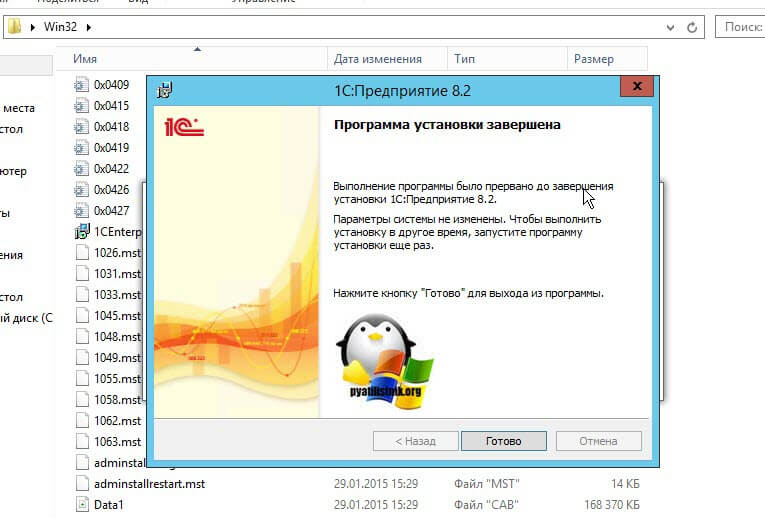
За которой вы получите вот такое уведомление:
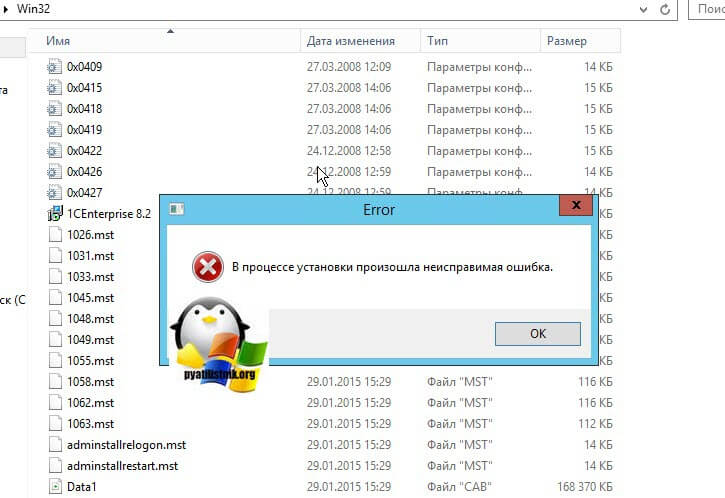
Как и в большинстве случаев с платформой 1С, все решается небольшим исправлением в конфигурационных файлах. Во первых включите отображение скрытых папок , так как нужный нам файл по умолчанию не виден. Далее на диске C: найдите папку ProgramData
.

C:ProgramData1C1CEStat1CEStat.cfg
Файл 1CEStat.cfg можно открыть с помощью любого текстового редактора, щелкните по нему правым кликом и выберите «Открыть с помощью», а далее удобный для себя редактор.

В файле 1CEStat.cfg найдите параметр , его нужно удалить и сохранить файл.


Если посмотреть логи в просмотре событий , то вы увидите вот такие события.
Код события 1013: Продукт: 1C:Enterprise 8.2 (8.2.19.130) — Windows Error: Ошибка исполнения функции.

Код события 11708: Продукт: 1C:Enterprise 8.2 (8.2.19.130) — Операция установки не выполнена.

После того, как мы удалили параметр ADMINISTRATIONFUNC=0, мы получили уже:
Код события 1033: Установщик Windows выполнил установку продукта. Продукт: 1C:Enterprise 8.2 (8.2.19.130). Версия: 8.2.19.130. Язык: 1049. Изготовитель: 1C. Установка завершена с состоянием: 1603.

Если при попытке подписи электронного документа ЭЦП браузер выдает сообщение «Невозможно создание объекта сервером программирования объектов»,
Это означает, что библиотека CAPICOM не была автоматически зарегистрирована на Вашем компьютере,.
Для того, чтобы сделать это вручную необходимо под пользователем с правами локального администратора:
- Скачать архив capicom.zip
- Закрыть все окна Internet Explorer»а
- Извлечь файлы из архива на Ваш компьютер
- Запустить register.bat из папки, в которую были извлечены файлы архива (для операционной системы Windows Vista запуск необходимо производить от имени администратора)
Если и с этим будут проблемы, то можно самостоятельно установить и зарегистрировать capicom.dll. Для этого:
- Скопировать файл capicom.dll в системный каталог операционной системы (обычно это, C:WINDOWSSYSTEM32), если там уже есть такой файл — заменить на файл из архива
- В меню Пуск/Выполнить ввести команду: regsvr32 capicom.dll и нажать OK.

За которой вы получите вот такое уведомление:
Как и в большинстве случаев с платформой 1С, все решается небольшим исправлением в конфигурационных файлах. Во первых включите отображение скрытых папок , так как нужный нам файл по умолчанию не виден. Далее на диске C: найдите папку ProgramData
.
C:ProgramData1C1CEStat1CEStat.cfg
Файл 1CEStat.cfg можно открыть с помощью любого текстового редактора, щелкните по нему правым кликом и выберите «Открыть с помощью», а далее удобный для себя редактор.
В файле 1CEStat.cfg найдите параметр , его нужно удалить и сохранить файл.
Если посмотреть логи в просмотре событий , то вы увидите вот такие события.
Код события 1013: Продукт: 1C:Enterprise 8.2 (8.2.19.130) — Windows Error: Ошибка исполнения функции.
Код события 11708: Продукт: 1C:Enterprise 8.2 (8.2.19.130) — Операция установки не выполнена.
После того, как мы удалили параметр ADMINISTRATIONFUNC=0, мы получили уже:
Код события 1033: Установщик Windows выполнил установку продукта. Продукт: 1C:Enterprise 8.2 (8.2.19.130). Версия: 8.2.19.130. Язык: 1049. Изготовитель: 1C. Установка завершена с состоянием: 1603.
Если при попытке подписи электронного документа ЭЦП браузер выдает сообщение «Невозможно создание объекта сервером программирования объектов»,
Это означает, что библиотека CAPICOM не была автоматически зарегистрирована на Вашем компьютере,.
Для того, чтобы сделать это вручную необходимо под пользователем с правами локального администратора:
- Скачать архив capicom.zip
- Закрыть все окна Internet Explorer»а
- Извлечь файлы из архива на Ваш компьютер
- Запустить register.bat из папки, в которую были извлечены файлы архива (для операционной системы Windows Vista запуск необходимо производить от имени администратора)
Если и с этим будут проблемы, то можно самостоятельно установить и зарегистрировать capicom.dll. Для этого:
- Скопировать файл capicom.dll в системный каталог операционной системы (обычно это, C:WINDOWSSYSTEM32), если там уже есть такой файл — заменить на файл из архива
- В меню Пуск/Выполнить ввести команду: regsvr32 capicom.dll и нажать OK.

После успешной установки проверьте наличие этой библиотеки в надстройках Internet Explorer. Для этого зайдите в меню СЕРВИС — СВОЙСТВА ОБОЗРЕВАТЕЛЯ — вкладка ПРОГРАММЫ — кнопка НАДСТРОЙКИ. В появившемся окне найдите библиотеку capicom.dll и включите её.

После успешной установки проверьте наличие этой библиотеки в надстройках Internet Explorer. Для этого зайдите в меню СЕРВИС — СВОЙСТВА ОБОЗРЕВАТЕЛЯ — вкладка ПРОГРАММЫ — кнопка НАДСТРОЙКИ. В появившемся окне найдите библиотеку capicom.dll и включите её.

Если все предыдущие шаги выполнены, но ошибка при попытке подписи электронного документа ЭЦП продолжает появляться, это может означать, что работа блокируется системными службами «Брандмауэр Windows» и «Центр обеспечения безопасности». В этом случае Вам необходимо их отключить.
Для этого чтобы их отключить, необходимо перейти в «Панель управления — Администрирование — Службы». В окне появится список всех служб. Найдите эти службы. На каждой из них щёлкните дважды мышью. В появившемся окне измените типа запуска на «Вручную» или «Отключена» и нажмите кнопку «Остановить».
Некоторые пользователи, использующие электронные цифровые подписи (ЭЦП), могут сталкиваться с ошибкой «Не удается построить цепочку сертификатов для доверенного корневого центра (0x800b010a)», в браузере на основе Mozilla эта ошибка выглядит как «Error calling method on NPObject». Мы постараемся дать дельные советы, которые помогут исправить эту ошибку.
Причины Error calling method on NPObject
Такая ошибка подписания возникает при попытке залогиниться на государственных порталах услуг (росеестр, zakupki.gov.ru, bus.gov.ru), при использовании онлайн банкинга (сбербанк аст), либо непосредственно при подписании файлов и документов некоторых форматов. Как таковых, причин может быть много — захламленный браузер, отсутствие в системе необходимых программ для создания ЭЦП, неверные настройки выданных сертификатов на компьютере, отсутствие некоторых корневых сертификатов или окончание их срока действия.
Ошибка «Error calling method on NPObject»
Как исправить эту ошибку
Мы собрали в сети самые действенные советы, по мнению большинства участников тематических форумов. Все описания сделаны в ознакомительных целях. Начнем с самых простых советов, постепенно усложняя процесс решения.
Заключение
Тонкостей в решении ошибки «Не удается построить цепочку сертификатов для доверенного корневого центра (0x800b010a)» может быть много. Я бы лично советовал не экспериментировать и сразу же писать в суппорт УЦ или поддержку ООС. Квалифицированные мастера, проанализировав логи, сразу же найдут проблему и вышлют вам инструкции для её исправления.
Вот такое окошко с ошибкой в Континент АП стало выходить… признаться честно, я не сразу понял в чем проблема. И даже посоветовал установить свежую версию континента но…. разберем же, в чем на самом деле была проблема.
Ошибка подписи ключа 0x0000065B
1. В первую очередь проверяем срок лицензии Вашей Крипто ПРО — это в Панели управления — два раза нажимаете на значок КриптоПРО CSP и на вкладке «Общие» — в строке «Срок действия» — скорей всего Вы прочитаете «Истекла»)))
2. Расскажу как обойти эту ошибку — когда лицензии нет, а писать письмо в казначейство — что бы ее получить нет времени (платежки нужно отправить сейчас), есть способ — поменяйте дату на компьютере назад, достаточно вспомнить когда в последний раз Вы входили в Континент АП успешно, и поменять на эту же дату. Способ рабочий (с подменой даты), но потом не забудьте — Вам все таки нужно получить лицензионный ключ, потому как отсутствие лицензии крипто про — приведет за собой массу других ошибок в разных программах, где трубется электронно цифровая подпись.
Не удалось подписать. Тип ошибки: system, код ошибки: 1627, сообщение: WIN32[0x0000065B]CryptSignHash Function failed during execution или WIN32[0x0000065B]CryptSignHash License for this product is expired, not yet valid or corrupt

Если при подписании данных возникает ошибка «Ошибка исполнения функции», значит отсутствует лицензия на программу КриптоПро CSP.
- Проверьте, есть ли встроенная лицензия в сертификат. Для этого:
- Найдите файл сертификата с расширением *.cer и откройте его (если файла нет, см. инструкцию Как экспортировать файл открытого ключа).
- Выберите вкладку «Состав» и найдите строку «Ограниченная лицензия КриптоПро».
- Если строка есть, значит лицензия встроена в сертификат. Если строки нет — встроенной лицензии нет.


- Если у сертификата:
- Есть встроенная лицензия. Проверьте, что:
- Установлен КриптоПро версии 3.6 R2 или выше. Иначе воспользуйтесь инструкцией Переустановка КриптоПро CSP.
- Установлен сертификат электронной подписи. Иначе воспользуйтесь инструкцией по установке личного сертификата.
- Нет встроенной лицензией. Проверьте, что на компьютере введена и действует лицензия на КриптоПро CSP на рабочее место. Чтобы посмотреть срок действия лицензии, в программе КриптоПро CSP выберите вкладку «Общее».
- Есть встроенная лицензия. Проверьте, что:
- Если срок действия лицензии на компьютере истек, требуется приобрести лицензию на КриптоПро CSP. Для этого обратитесь в Сервисный центр.
- Если у вас уже приобретена лицензия (она выдается на бланке), введите ее. Для этого в КриптоПро CSP на вкладке «Общие» нажмите «Ввод лицензии» и введите ее. Заново подпишите документ.