
При отправке документов часто возникают различные ошибки в документах, в том числе и их заполнения, т.к. формирование документов бухгалтерией может быть не автоматизировано, а с большой долей ручного труда, который как известно изобилует ошибками рано или поздно.
Ошибка ФЛК это ошибка наполнения документа данными в соответствии с требованиями формата документа (в первую очередь требования к формату описаны в соответствующих приказах, например «Приказ ФНС России от 19.12.2018 N ММВ-7-15/820@») для счет-фактуры.
Т.е. простыми словами электронный документ это xml файл определенной структуры, если структура или состав данных в полях выгружаемого документа нарушены, возникает такая ошибка.
Исправить эту ошибку можно просто внимательно перечитав ошибку. Например:
Документ ‘Фактура 03.05.19 № 1 на сумму 0.01 р., в т.ч. НДС 0 р.’ (файл ‘ON_SCHFDOPPR_*_*_20190503_debc19dc-1bd6-433c-a04d-fe65c6b70536.xml’) содержит ошибку:
1) Файл.Документ.СвСчФакт.СвПрод.Адрес.АдрИнф.АдрТекст: Минимальная длина поля равна 1.
В данном случае в этом узле «Файл.Документ.СвСчФакт.СвПрод.Адрес.АдрИнф.АдрТекст» указывает что явно есть какая-то ошибка с адресом. Из этой части «СвПрод.Адрес» становится понятно, «Минимальная длина поля равна 1» что адрес не заполнен у продавца документа. Таким образом адрес продавца по формату этого документа — обязательный и для отправки документа необходимо исправить адрес в справочнике СБИС или 1С или иной другой системе, где формируются отправляемые документы.
Исправлять ошибки в базе данных можно либо удаляя сбойную запись, либо так исправляя поля сбойной записи, чтобы она больше не была таковой. Выполнять эти действия нужно с пониманием характера неисправности и последствий предпринимаемых действий.

Ошибки в структуре файлов
(нарушения физической целостности)
Почти всегда после сообщений подобного рода следует огромный список нарушений логической целостности базы данных, поэтому лучше восстановить резервную копию базы данных.
Ошибки в данных (нарушения логической целостности)
Поскольку в словаре данных хранится не только информация о структуре таблиц базы данных, но и о связях между таблицами, есть возможность проверить корректность базы данных. При нормальной работе программы нарушений связей между таблицами не происходит. Но в результате сбоя системы, нарушений в физической целостности базы данных могут возникнуть какие-то ошибки в записях. Все эти нарушения отлавливаются при проверке базы данных программой Jinnee.
Ошибка «Не найдена запись»
Ошибка возникает, если в поле, которое должно ссылаться на другую запись, содержится ссылка, указывающая «в никуда».

Рис. 6-19 – Фрагмент ошибки «Не найдена запись»
То есть в поле записан определенный адрес записи, а в связанной таблице такой записи нет.

Рис. 6-20 – Переход к связанной записи

В нашем примере это выглядит так: запись с адресом 00000001 из таблицы «Разовые н/у» ссылается на связанную запись из таблицы «Расчёты» с адресом 00000732. Если перейти по связи в «Расчёты«, то будет выдано сообщение об отсутствии данной записи в таблице.

Рис. 6-21 – Предупреждение об ошибке
Ошибка «Связь не один в один»
Эта ошибка возникает в связях типа «один к одному» или «условная связь».

Рис. 6-22 – Фрагмент ошибки «Связь не один в один»
Эти связи организованы так, что обе связанные записи ссылаются друг на друга. Если же запись A ссылается на запись B, а та в свою очередь ссылается не на А, как должна бы, а на C, то будет выдано сообщение «связь не один в один». Для устранения таких ошибок нужно разобраться, кто же на кого, в конце концов, должен указывать.

Рис. 6-23 – Просмотр ошибочных записей
Например, таблицы «Сотрудники» и «Сотрудники(расширение)» связаны между собой отношением «один к одному». В нашем примере эта связь нарушена: запись 00000000 из таблицы «Сотрудники» ссылается на запись 00000001 из таблицы «Сотрудники(расширение)«. На эту же запись ссылается и запись 00000002 из таблицы «Сотрудники«.

Рис. 6-24 – Переход к связанной записи
В свою очередь, запись 00000001 из таблицы «Сотрудники(расширение)» ссылается не на запись 00000000, а на запись 00000002 из таблицы «Сотрудники«. Для исправления ситуации, необходимо либо удалить ошибочную запись 00000000, либо в поле связи указать значение «нет«.
Это простейший и самый распространенный случай. Теоретически могут быть и более сложные вариации.
Начиная с версии 2.2, добавлена возможность объединения «двойников» таблицы «Лица». У всех, кроме одной, дублирующихся записей по полю «Лицо_» требуется проставить значение «Нет», далее эти записи отбираются пробелом и объединяются с записью, в которой значение поля «Лицо_» было оставлено.
Ошибка «Ссылается не на узел»
Ошибка может возникнуть в иерархии, если какая-то запись ссылается не на узел, а на лист иерархии.

Рис. 6-25 – Фрагмент ошибки «Ссылается не на узел»
Запись 00000008 ссылается на запись 00000005, которая, в свою очередь, является листом и лежит в корне таблицы. По определению на лист иерархии не должна ссылаться никакая запись.

Рис. 6-26 – Вариант исправления ошибки
После такой операции все исправленные записи окажутся в корне соответствующего справочника СБиС++, и их можно будет переместить в нужное место стандартными операциями. Такое может не пройти для складской картотеки и для реестра документов, так как в корне этих таблиц могут находиться только специальные записи. Это уже специфика комплекса СБиС++. В этом случае нужно найти запись-узел и вместо ссылки на корень ввести ссылку на этот узел.
Ошибка «Неверный номер условной таблицы»
Ошибка, появляющаяся только в условной связи в записях общей таблицы.

Рис. 6-27 – Фрагмент ошибки «Неверный номер условной таблицы»
Напомним, что с одной стороны условной связи находится одна таблица, записи которой могут ссылаться на разные таблицы. В поле записи общей таблицы хранится название таблицы (определяемое по коду в словаре данных), на которую ссылается эта запись. Как видно из примера, запись 00000000 из таблицы «Лица» ссылается на таблицу «Номенклатура». При сбое в программе может случиться так, что в этом поле будет указан код несуществующей таблицы. В нашем примере, запись 00000002 ссылается на несуществующую таблицу с кодом «А».
Исправить ошибочную ситуацию можно следующими способами:
• наилучшим вариантом будет восстановить резервную копию БД;
Ошибка «Неверные данные в поле»
Эта ошибка может возникнуть в поле любого типа, не только в поле связи. Означает она, что значение в этом поле не удовлетворяет внутренним ограничениям поля. Например, для полей типа «целое» проверяется, входит ли число в определенный диапазон (задается разработчиком приложения).
Чтобы исправить эту ошибку, нужно ввести корректное значение в ошибочное поле. Если же большинство полей записи содержат явно ошибочные данные, лучше просто удалить эту запись.
Ошибка «Неверные данные в большом двоичном поле»
Эта ошибка может возникать при аварийном отключении питания, разрушении файловой системы или сбое в работе аппаратной части. В результате подобных событий в таблицах базы данных могут быть потеряны значительные объемы данных.
Для устранения таких ошибок необходимо выполнить оптимизацию тех таблиц, данные в которых были разрушены.
Заключение
Поскольку удаление или изменение с помощью «Jinnee» записи базы данных может привести к нарушениям логической целостности, следует, «разобравшись» со всеми ошибочными записями, повторить проверку до полного отсутствия ошибок в базе данных.
Если была выявлена ошибка, описание которой не рассматривалось в данном руководстве, то за подробным разъяснением дальнейших действий по устранению этой проблемы, можно обратиться к специалистам по телефонам «Горячей линии СБиС++».
Ошибка с кодом 1302 сбис
Желаем успешной сдачи отчетности!
Типичные проблемы, возникающие при отправке отчетности с помощью сервиса «СБИС Электронная отчетность»
Проблема:
При отправке отчета/письма в госорган появляется сообщение «Направление сдачи не зарегистрировано. Повторите отправку позже».
Причина:
По требованиям госорганов Ваша электронная подпись должна быть зарегистрирована на сервере инспекции. Этот процесс запускается автоматически и занимает от нескольких минут до нескольких часов в пиковые периоды сдачи отчетности.
Как исправить:
Повторите отправку отчетов позже.
Если время регистрации затягивается, то обратитесь в службу технической поддержки Вашего специализированного оператора связи.
Проблема:
Во время отправки возникли ошибки при форматно-логической проверке.
В реестре отчетности или в календаре налогоплательщика Вы увидите отчет со статусом «  ». Данный статус означает, что Ваш отчет не был отправлен.
Причина:
В отчете обнаружена ошибка.
Как исправить:
Система СБИС сама подскажет, где именно допущена ошибка. Зайдите в неотправленный отчет. Список ошибок откроется после нажатия кнопки «Отправить».
Прочитайте описание ошибки, внесите необходимые исправления и повторите отправку отчета.
При отправке отчета «Налоговая декларация по налогу на прибыль организаций» у Вас выявлена ошибка «Отсутствует обязательное поле «Дата формирования документа». Это означает, что в форме не указана дата составления отчета.
Если ошибок больше не обнаружено, то отчет уйдет в госорган на проверку. Повторите те же действия и с другими отчетами, в которых обнаружены ошибки.
Проблема:
У выбранного госоргана стоит красный восклицательный знак.
Причина:
В случае госоргана данное условное обозначение говорит о том, что сертификат ключа Вашей ЭП еще не зарегистрирован в указанной инспекции.
Как исправить:
Обычно регистрация занимает от нескольких минут до нескольких часов в пиковые периоды сдачи отчетности. Просто необходимо немного подождать.
Если регистрация не завершается больше суток, то обратитесь в службу технической поддержки Вашего оператора электронного документооборота и уточните, на какой стадии находится процесс регистрации.
Наиболее распространенные вопросы при сдаче отчетности в контролирующие органы
Вопрос:
Как найти нужную отчетную форму в СБИС?
Ответ:
Чтобы быстро найти нужный отчет:
в поле «Поиск» начните вводить название формы или её код (КНД, ОКУД).

Вопрос:
Как добавить направление сдачи отчетности? (Если у Вашей компании сменилась налоговая инспекция, отделение пенсионного фонда или орган службы статистики)
Ответ:
Для того чтобы сдавать отчетность в новый госорган, его, прежде всего, нужно указать его в СБИС.
В разделе «Отчетность» перейдите на вкладку «Куда сдавать», у нужного направления сдачи нажмите «добавить» и выберите госорган из справочника.

Чтобы удалить ненужный госорган, наведите курсор на него и нажмите  .
.
Если у организации есть электронная подпись для отправки отчетности, автоматически в госорган будет отправлена информация о регистрации нового абонента.
Если количество госорганов, в которые вы сдаете отчетность, превышает количество, предусмотренное Вашим тарифным планом, обратитесь к менеджеру для расширения лицензии.
Вопрос:
Как поменять отправителя в отчете?
Ответ:
В Вашей системе СБИС может быть несколько налогоплательщиков, по которым ведется документооборот. Их можно увидеть в нижней части окна главной страницы в разделе «Наши организации и ИП».
Выбрать организацию, по которой Вы будете формировать отчет или просматривать информацию, можно:
Вопрос:
Как проверить подготовленный отчет перед отправкой с помощью СБИС?
Ответ:
Чтобы выполнить проверку в отчете нажмите «Проверить отчет»

В результате проверки будет сформирован протокол. В нем перечислены строки, в которых были обнаружены нарушения контрольных соотношений. Нажав на ссылку, Вы сможете быстро перейти к любой строке с ошибкой и внести необходимые изменения.
Протокол проверки можно распечатать или сохранить в файл. После внесения изменений повторите проверку и при отсутствии ошибок отправьте его в госорган.

Вопрос:
Как узнать, что отчет сдан?
Ответ:
Обработка отчетности в инспекции обычно занимает какое-то время, не превышающее впрочем установленный российским законодательством срок.
Периодически проверяйте в календаре или реестре отчетности, какой статус у отправленного Вами отчета.
Статус  означает, что отчет успешно сдан.

Ознакомиться со списком документов, полученных в ответ на Вашу отчетность, и с их содержанием Вы можете прямо в отчете. Для этого откройте его, на стикере кликните иконку  , а для просмотра содержания документа об ошибке нажмите на его название.
Вопрос:
Как просмотреть ответы от контролирующих органов в СБИС?
Ответ:
Отчет не считается сданным до тех пор, пока оператор электронного документооборота и госорган не прислали Вам все необходимые документы, подтверждающие, что отчет принят в инспекции.
В окне доставки почты отображается вся необходимая информация по отправляемым и получаемым документам.
Просмотреть результат получения ответов (входящие письма, уведомление о получении Вашего отчета спец. оператором, извещение о вводе и пр.) можно непосредственно из окна доставки, просто кликнув левой кнопкой мыши по интересующему Вас документу.
Если Вами получен положительный протокол проверки, то отчет сдан.
Также Вы можете распечатать полученные документы, но юридической силы они иметь не будут.
Вопрос:
Что делать, если отчет не сдан?
Ответ:
Отрицательный статус означает, что Ваш отчет не принят инспекцией.
Чтобы ознакомиться с причиной отказа, на стикере в отчете нажмите иконку и кликните по ссылке с уведомлением об отказе (или уточнении).

Консультации по электронной отчетности СБиС
К Вашим услугам новая линия консультаций для пользователей программы электронной отчетности СБиС++. Мы готовы Вам помочь в вопросах составления и отправки электронной отчетности, а также работе программы в целом.
Электронная отчетность СБИС++
Установка и сопровождение электронной отчетности и электронного документооборота, а также дополнительных аналитических блоков по контрагентам и торгам.
СБИС: Проверка контрагентов
Система СБИС Контрагенты предоставляет полное досье на любую организацию, зарегистрированную в РФ. Досье включает включает сведения из ФНС, Росстата, ФАС РФ, ЦБ РФ и других официальных источников.
СБИС: Мониторинг электронных торгов
Система СБИС Торги собирает и постоянно обновляет информацию со всех федеральных и более 100 коммерческих площадок, помогает оценить конкурентов и победить в торгах. Доступны поиск и отбор торгов по различным параметрам.
Вот такая проблема у меня. Обновляю СБИС (программа такая бухгалтерская — неоднократно ругаемая в интернете). После скачивания обновлений компьютер заявляет мне: Невозможно выполнить файл во временном каталоге. Установка прервана. Ошибка 5.» Все. На этом обновление заканчивается.
Я не могу соединиться с сервером, так как у меня не последняя версия клиента. А любые попытки обновить заканчиваются вышеописанной надписью. Как мне обновить программу? Очень прошу, помогите как можно скорее. Заранее спасибо!
Марина задал(а) этот вопрос 29 декабря 2016
Ответы:
Paul12-16 | 29 декабря 2016, 22:46
Причина — отсутствие разрешения на исполнение файла во временном каталоге. Исправляется либо ручным запуском от имени администратора (правой кнопкой мыши на файле — Запустить от имени Администратора) или небольшим шаманством с настройками доступа.
Проверяем права системы на временные папки системы. Win+R и в появившемся окне вводим без кавычек: «%USERPROFILE%AppDataLocal». Жмем ОК. Откроется обозреватель, в нем ищем папку Temp и щелкаем по ней правой кнопкой мыши. В меню выбираем Свойства.
Находим вкладку Безопасность, в разделе Группы и пользователи выбираем Создатель-Владелец. После жмем кнопку Изменить. Во вновь открывшемся окне ставим галочку для полного доступа. Данную операцию нужно повторить для групп и пользователей: Система, TrustedInstaller, Пользователи и Администраторы.
Следом с помощью Win+R открываем еще одну временную папку — %WINDIR%Temp (надо набрать в строке %WINDIR% и найти папку Temp).
Не слишком секьюрно, но быстро. В крайнем случае — потом поменяете как было.
Если у вас изменены настройки и временная папка не та, что ставится в Win 7 по умолчанию — вам нужно посмотреть настройки ПКМ на Мой компьютер — Дополнительные параметры системы — Переменные среды. Посмотрите на какие папки настроены переменные TMP и TEMP в системных переменных. Здесь и меняйте права доступа. На самый крайний случай можно перенести системные временные папки в другие, заранее создав их и сделав полный доступ для всех.
Исправлять ошибки в базе данных можно либо удаляя сбойную запись, либо так исправляя поля сбойной записи, чтобы она больше не была таковой. Выполнять эти действия нужно с пониманием характера неисправности и последствий предпринимаемых действий.
Самый лучший способ исправления ошибок в базе данных — это восстановление резервной копии базы данных.
Ошибки в базе данных могут быть вызваны двумя причинами — нарушением физической целостности файлов данных или нарушением логической целостности данных. Причем, как правило, первое приводит и ко второму, то есть нарушения в структуре файлов данных приводят к нарушению логической целостности данных. Обратное, к счастью, неверно.
Ошибки в структуре файлов
(нарушения физической целостности)
Эти ошибки возникают при серьезных авариях в работе системы — сброс питания, крах файловой системы, сбои в работе аппаратной части. В результате подобных событий в таблицах базы данных может возникнуть «мусор» (какие-то случайные данные) и могут быть потеряны значительные объемы данных. Поэтому при возникновении таких ошибок в базе данных самое лучшее решение, и может быть единственно возможное, восстановить резервную копию базы данных.
Программа Jinnee может проверять физическую целостность только TBL-файлов. Итак, что может происходить при проверке TBL-файлов. Каждый TBL-файл разбит на блоки фиксированной длины кратной 512 байт. При обнаружении ошибки в файле могут выдаваться сообщения — «Ошибка в блоке XXXX таблицы ‘ХХХХ’!«, «Разрушен блок данных ХХХХ«.
Ошибка в блоке может «задеть» какую-то конкретную запись. В этом случае будет выдан запрос — «Разрушена запись XXXX! Корректировать блок данных?«. Если ответить «Да», программа сохраняет, по возможности, информацию из сбойного блока. Очень может быть, что после коррекции некоторые записи этого блока будут содержать случайные данные.
Если нет никакой надежды восстановить разрушенный блок данных, выводится запрос — «Удалять разрушенный блок данных?«. В этом случае по ответу «Да» все записи из этого блока будут удалены.
Почти всегда после сообщений подобного рода следует огромный список нарушений логической целостности базы данных, поэтому лучше восстановить резервную копию базы данных.
Ошибки в данных (нарушения логической целостности)
Поскольку в словаре данных хранится не только информация о структуре таблиц базы данных, но и о связях между таблицами, есть возможность проверить корректность базы данных. При нормальной работе программы нарушений связей между таблицами не происходит. Но в результате сбоя системы, нарушений в физической целостности базы данных могут возникнуть какие-то ошибки в записях. Все эти нарушения отлавливаются при проверке базы данных программой Jinnee.
Рассмотрим теперь подробнее возможные неисправности и возможные действия по исправлению ошибки. В любом случае всегда есть кардинальное, но не оптимальное решение — удалить ошибочную запись. Удалять, как правило, имеет смысл, только если вся запись испорчена, или если в базе данных содержится две одинаковые записи. Итак, возможные ошибки:
Ошибка «Не найдена запись»
Ошибка возникает, если в поле, которое должно ссылаться на другую запись, содержится ссылка, указывающая «в никуда».
Рис. 6-19 – Фрагмент ошибки «Не найдена запись»
То есть в поле записан определенный адрес записи, а в связанной таблице такой записи нет.
Рис. 6-20 – Переход к связанной записи
В нашем примере это выглядит так: запись с адресом 00000001 из таблицы «Разовые н/у» ссылается на связанную запись из таблицы «Расчёты» с адресом 00000732. Если перейти по связи в «Расчёты«, то будет выдано сообщение об отсутствии данной записи в таблице.
Рис. 6-21 – Предупреждение об ошибке
Исправить эту ошибку можно двумя путями — ввести в поле правильный адрес, если, конечно, известно верное значение. Или ввести «нулевую ссылку» — значение «нет«.
Ошибка «Связь не один в один»
Эта ошибка возникает в связях типа «один к одному» или «условная связь».
Рис. 6-22 – Фрагмент ошибки «Связь не один в один»
Эти связи организованы так, что обе связанные записи ссылаются друг на друга. Если же запись A ссылается на запись B, а та в свою очередь ссылается не на А, как должна бы, а на C, то будет выдано сообщение «связь не один в один». Для устранения таких ошибок нужно разобраться, кто же на кого, в конце концов, должен указывать.
Рис. 6-23 – Просмотр ошибочных записей
Например, таблицы «Сотрудники» и «Сотрудники(расширение)» связаны между собой отношением «один к одному». В нашем примере эта связь нарушена: запись 00000000 из таблицы «Сотрудники» ссылается на запись 00000001 из таблицы «Сотрудники(расширение)«. На эту же запись ссылается и запись 00000002 из таблицы «Сотрудники«.
Рис. 6-24 – Переход к связанной записи
В свою очередь, запись 00000001 из таблицы «Сотрудники(расширение)» ссылается не на запись 00000000, а на запись 00000002 из таблицы «Сотрудники«. Для исправления ситуации, необходимо либо удалить ошибочную запись 00000000, либо в поле связи указать значение «нет«.
Это простейший и самый распространенный случай. Теоретически могут быть и более сложные вариации.
Начиная с версии 2.2, добавлена возможность объединения «двойников» таблицы «Лица». У всех, кроме одной, дублирующихся записей по полю «Лицо_» требуется проставить значение «Нет», далее эти записи отбираются пробелом и объединяются с записью, в которой значение поля «Лицо_» было оставлено.
Ошибка «Ссылается не на узел»
Ошибка может возникнуть в иерархии, если какая-то запись ссылается не на узел, а на лист иерархии.
Рис. 6-25 – Фрагмент ошибки «Ссылается не на узел»
Запись 00000008 ссылается на запись 00000005, которая, в свою очередь, является листом и лежит в корне таблицы. По определению на лист иерархии не должна ссылаться никакая запись.
Самое простое в такой ситуации — для всех записей, которые ссылаются на лист, поставить в поле иерархии значение «корень«, при этом не надо изменять признак, обозначающий, является ли сама запись узлом или листом.
Рис. 6-26 – Вариант исправления ошибки
После такой операции все исправленные записи окажутся в корне соответствующего справочника СБиС++, и их можно будет переместить в нужное место стандартными операциями. Такое может не пройти для складской картотеки и для реестра документов, так как в корне этих таблиц могут находиться только специальные записи. Это уже специфика комплекса СБиС++. В этом случае нужно найти запись-узел и вместо ссылки на корень ввести ссылку на этот узел.
Ошибка «Неверный номер условной таблицы»
Ошибка, появляющаяся только в условной связи в записях общей таблицы.
Рис. 6-27 – Фрагмент ошибки «Неверный номер условной таблицы»
Напомним, что с одной стороны условной связи находится одна таблица, записи которой могут ссылаться на разные таблицы. В поле записи общей таблицы хранится название таблицы (определяемое по коду в словаре данных), на которую ссылается эта запись. Как видно из примера, запись 00000000 из таблицы «Лица» ссылается на таблицу «Номенклатура». При сбое в программе может случиться так, что в этом поле будет указан код несуществующей таблицы. В нашем примере, запись 00000002 ссылается на несуществующую таблицу с кодом «А».
Исправить ошибочную ситуацию можно следующими способами:
• наилучшим вариантом будет восстановить резервную копию БД;
• либо указать в поле общей таблицы название правильной таблицы, либо «нулевую ссылку» — значение «нет» (крайний вариант); в этом случае, советуем воспользоваться командой «Заполнить по шаблону» для редактирования сразу группы записей.
Ошибка «Неверные данные в поле»
Эта ошибка может возникнуть в поле любого типа, не только в поле связи. Означает она, что значение в этом поле не удовлетворяет внутренним ограничениям поля. Например, для полей типа «целое» проверяется, входит ли число в определенный диапазон (задается разработчиком приложения).
Чтобы исправить эту ошибку, нужно ввести корректное значение в ошибочное поле. Если же большинство полей записи содержат явно ошибочные данные, лучше просто удалить эту запись.
Ошибка «Неверные данные в большом двоичном поле»
Эта ошибка может возникать при аварийном отключении питания, разрушении файловой системы или сбое в работе аппаратной части. В результате подобных событий в таблицах базы данных могут быть потеряны значительные объемы данных.
Для устранения таких ошибок необходимо выполнить оптимизацию тех таблиц, данные в которых были разрушены.
Заключение
Поскольку удаление или изменение с помощью «Jinnee» записи базы данных может привести к нарушениям логической целостности, следует, «разобравшись» со всеми ошибочными записями, повторить проверку до полного отсутствия ошибок в базе данных.
Если была выявлена ошибка, описание которой не рассматривалось в данном руководстве, то за подробным разъяснением дальнейших действий по устранению этой проблемы, можно обратиться к специалистам по телефонам «Горячей линии СБиС++».
Обзор и отзыв на СБИС (Тензор), ЭДО и другие инструменты

СБИС — экосистема сервисов, включающая электронный документооборот и электронную подпись. Один из крупнейших операторов ЭДО в РФ.
Обмен документами с контрагентами, сдача отчетности, участие в торгах и многое другое.
Характеристики сервиса
Порядок действий для работы с электронным документооборотом в СБИС:

О сервисе СБИС
СБИС – это единое пространство и удобные инструменты для совместной работы и коммуникаций. СБИС это сервис не только для электронного документооборота, это сеть деловых коммуникаций. По любому документу вы можете вести переписку с контрагентом или внутри компании.
Тензор – разработчик СБИС
СБИС отличается от других систем, представленных на рынке, тем что он уже содержит готовые технологические решения практически для всех отраслей бизнеса. Кроме этого, у сервиса есть кейсы внедрений с любыми компаниями, любого масштаба в этих отраслях: от небольших компаний до крупнейших федеральных компаний и лидеров своих отраслей.
Возможности сервиса СБИС:
Фишки СБИС:
Полезные функции сервиса СБИС
Подробнее про документы
В СБИС собраны все направления для документооборота в одном окне.
Поиск документов в СБИС
Согласование входящих документов
Большинство входящих документов так или иначе проходят процедуру согласования внутри компании.
Если она у вас организована в своей компании, то СБИС сможет загрузить документы в вашу систему документооборота.
Но если она у вас пока не организована, не автоматизирована, то вы можете очень просто и комфортно настроить маршруты согласования в системе.
В системе есть наглядный графический редактор. Где мышкой без программирования, двигая блоки и соединяя их стрелками, вы можете задать маршрут для согласования документов.
Как запустить согласование документов?
Виды электронной подписи
НЭП можно подписывать:
НЭП нельзя подписывать:
Регистрация в СБИС

Личный кабинет СБИС
Получить доступ в личный кабинет можно двумя способами:
Что можно делать в личном кабинете СБИС

Интеграция СБИС с вашей системой, SAP и 1C
В СБИС есть легкая интеграция. С помощью которой вы можете буквально за пять, десять минут интегрировать СБИС с 1с и SAP.
Если у вас стандартная конфигурация, то вы можете подключить базу данных и прямо в СБИС будет видно документы из вашей учетной системы.
Если же у вас уникальная система или есть технические особенности, то СБИС и в таком случае подберет решение практически всегда.

В СБИС есть специальная технология, которая существенно облегчает интеграцию с вашей системой. Вы можете загружать данные практически в любом формализованном виде.
Если у вас очень много документов, то есть специальная технология потоковой обработки данных. Которая позволяет грузить десятки и сотни тысяч документов буквально за пару часов.
Для самых популярных систем в СБИС есть готовые коннекторы. В первую очередь это конечно SAP, 1с, r_keeрer и Docsvision.

Стоимость сервиса СБИС
Клиентам компания Тензор предлагает воспользоваться услугой ЭДО за 6 000 рублей в год. Стоимость включает в себя НДС. При этом подключение одного абонента обойдется в 500 рублей.
Для тех, кто ранее не пользовался услугами, потребуется приобрести сертификат. Для абонентов, которые пользуются сервисом по сдаче отчетности, дополнительных расходов делать не придется.
В целом за 6 500 рублей организация получает:
При документообороте от 400 до 1 000 в квартал стоимость пакета (счет, накладная, акт, счет-фактура) не превышает 5 рублей.
Самым маленьким контрагентам — электронную подпись СБИС выдаёт бесплатно на целый год.
Где можно найти ответы на вопросы?
На сайте помощь вы найдете ответы на вопросы о работе СБИС. Если не разобрались самостоятельно — обратитесь за помощью к специалистам.
Напишите в чат, оформите обращение или позвоните в техподдержку, чтобы решить техническую проблему.
Если у вас возник организационный вопрос — например, как продлить лицензию — обратитесь к менеджеру. Вам может потребоваться удаленный помощник. С его помощью сотрудник клиентской службы увидит, что происходит на вашем компьютере или сервере.
Источники:
https://www. erpandcrm. ru/sbis_administration. ru/06/vozmoznie_o6ibki_i_ih_ispravlenie. htm
https://autobryansk. info/oshibka-s-kodom-1302-sbis. html
https://gruzdevv. ru/services/sbis/
Содержание
- Медленно работает или зависает online.sbis.ru
- Причина №1. В кеше браузера хранятся устаревшие данные
- Причина №2. Браузер не соответствует техническим требованиям
- Причина №3. В браузере не указаны дополнительные параметры
- Причина №4. Антивирус Kaspersky блокирует работу online.sbis.ru
- Причина №5. Работу блокирует другой антивирус или файервол
- Причина №6. Работу блокирует стороннее расширение в браузере
- Причина №7. Не удается получить IP-адреса для stomp.sbis.ru через DNS-сервер
- Причина №8. Подменяется сертификат безопасности сайта или блокируется доступ к сервисам СБИС
- Причина №9. Доступ блокируется на стороне провайдера
- Программа не отвечает
- Причина №1. Единичный случай зависания
- Причина №2. Периодические зависания СБИС на некоторое время
- Причина №3. Зависание при запуске СБИС
- СБИС не работает сегодня?
- СБИС сбои за последние 24 часа
- Не работает СБИС?
- Что не работает?
- Что делать, если сайт SBIS.RU недоступен?
- Форум СБИС
- Не удалось подключиться к службе
- Причина
- Решение
- Медленная работа СБИС
- Причина №1. Медленный компьютер
- Причина №2. Длительная работа с базой данных
- Причина №3. Деятельность антивируса
- Причина №4. КриптоПро CSP работает некорректно либо установлена несертифицированная версия
- Причина №5. Рутокен не работает
Медленно работает или зависает online.sbis.ru
При входе на online.sbis.ru, переходе между разделами, открытии документов или отчетов долго загружается страница.
Причина №1. В кеше браузера хранятся устаревшие данные
Проверьте работу браузера в режиме «Инкогнито», для этого откройте его и нажмите сочетание клавиш . Если проблема не повторяется, очистите историю браузера и cookie за все время.
Причина №2. Браузер не соответствует техническим требованиям
Проверьте, есть ли ваш браузер в списке рекомендуемых для работы со СБИС.
Причина №3. В браузере не указаны дополнительные параметры
Причина №4. Антивирус Kaspersky блокирует работу online.sbis.ru
Рассмотрим настройку на примере антивируса Kaspersky 2016.
- Настройте расширение браузера:
- Для Chrome включите расширение Kaspersky Protection в chrome://extensions/.
- Для Яндекс.Браузера установите расширение Kaspersky Protection.
- Откройте окно настройки программы Kaspersky.
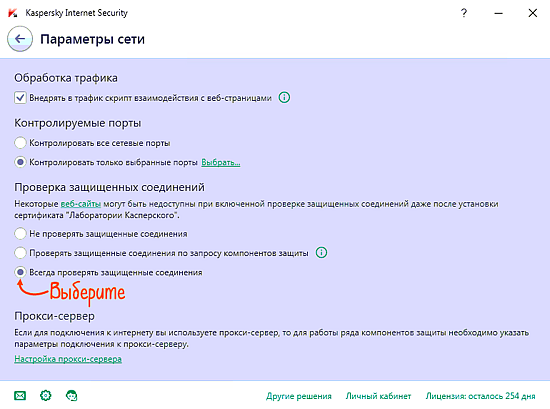
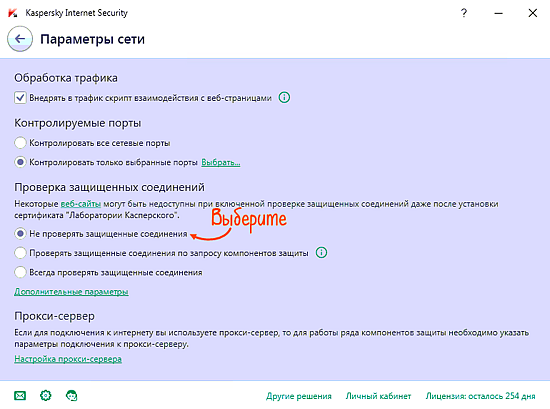
- Перейдите в раздел «Дополнительно/Сеть».
- В блоке «Проверка защищенных соединений» выберите «Всегда проверять защищенное соединение».
Причина №5. Работу блокирует другой антивирус или файервол
Добавьте домен online.sbis.ru в исключения антивируса, файервол и другого ПО.
Причина №6. Работу блокирует стороннее расширение в браузере
Настройте расширения в браузере. Для этого добавьте online.sbis.ru в исключения, отключите блокировщики рекламы.
Причина №7. Не удается получить IP-адреса для stomp.sbis.ru через DNS-сервер
На странице, которая долго загружается, нажмите и перейдите на вкладку «Console». Если отображается ошибка «
Причина №8. Подменяется сертификат безопасности сайта или блокируется доступ к сервисам СБИС
Проверьте причины возникновения проблемы в статье.
Причина №9. Доступ блокируется на стороне провайдера
Проверьте работу в СБИС через мобильный интернет — подключите через usb-кабель телефон в режиме модема. Проверьте, повторяется ли проблема. Если нет, обратитесь к вашему провайдеру, чтобы устранить неполадки с доступом в интернет.
Источник
Программа не отвечает
Программа не отвечает
Рекомендуем использовать для сдачи отчетности онлайн-версию СБИС. Она удобнее, не требует обновления, имеет больше функций — ЭДО, «Все о компаниях и владельцах», ОФД и ЕГАИС, «Торги и закупки», а также обладает рядом других преимуществ.
Программа СБИС зависла или не отвечает.
Причина №1. Единичный случай зависания
Если ранее зависания программы не было и в диспетчере задач Windows все программы кроме СБИС работают:
- Закройте программу и перезагрузите компьютер.
- Запустите программу. Если ярлык со СБИС не запускается с рабочего стола, то пробуем запустить файл sbis.exe из папки с ЭО. Если он запускается, то заменяем ярлык на рабочем столе.
Причина №2. Периодические зависания СБИС на некоторое время
При выполнении любого действия в программе компьютер зависает, а через некоторое время работает дальше.
Чаще всего данные зависания происходят в сетевой версии:
- Ярлык смотрит не на файл синхронизации fsynchro.exe, а на файл запуска сетевой версии на сервере. Настройте клиентскую часть сетевой версии программы.
- Необходимые данные заблокированы пользователем и программа ждет, когда он освободит захваченные данные.
Для устранения проблемы следует пригласить системного администратора организации. Сотрудники техподдержки (и пользователи по их указанию) не должны вносить изменения в конфигурацию рабочего места пользователя. Причина: в случае такого вмешательства ставится под угрозу работоспособность всего рабочего места клиента (помимо СБИС).
Причина №3. Зависание при запуске СБИС
При входе в программу постоянно ищет обновление на сервере. Зависание часто связано с плохой работой Интернета, особенно если используется соединение через модем.
На вкладке «Сервис/ Конфигурации рабочего места/ Обновления» выберете «Не выполнять автоматическое обновление программы», тогда программа при запуске не будет обращаться к серверу. Проблема зависаний уйдет, но потребуется самостоятельно поверять наличие обновлений, и обновлять вручную.
Источник
СБИС не работает сегодня?
Узнайте, работает ли СБИС в нормальном режиме или есть проблемы сегодня
СБИС сбои за последние 24 часа
Не работает СБИС?
Не открывается, не грузится, не доступен, лежит или глючит?
Что не работает?
Самые частые проблемы СБИС
Что делать, если сайт SBIS.RU недоступен?
Если SBIS.RU работает, однако вы не можете получить доступ к сайту или отдельной его странице, попробуйте одно из возможных решений:
Кэш браузера.
Чтобы удалить кэш и получить актуальную версию страницы, обновите в браузере страницу с помощью комбинации клавиш Ctrl + F5.
Блокировка доступа к сайту.
Очистите файлы cookie браузера и смените IP-адрес компьютера.
Антивирус и файрвол. Проверьте, чтобы антивирусные программы (McAfee, Kaspersky Antivirus или аналог) или файрвол, установленные на ваш компьютер — не блокировали доступ к SBIS.RU.
VPN и альтернативные службы DNS.
VPN: например, мы рекомендуем NordVPN.
Альтернативные DNS: OpenDNS или Google Public DNS.
Плагины браузера.
Например, расширение AdBlock вместе с рекламой может блокировать содержимое сайта. Найдите и отключите похожие плагины для исследуемого вами сайта.
Сбой драйвера микрофона
Быстро проверить микрофон: Тест Микрофона.
Форум СБИС
Admin • комментарий закреплен #
Возможно, на сайте sbis.ru некорректно настроено перенаправление с разных версий. В этом случае воспользуйтесь ссылками ниже:
Гость • 5 дней назад # 12 октября 2021
Проблемы с входом
Гость • 5 дней назад # 12 октября 2021
Висит заставка сбис, не открывается
Гость • 6 дней назад # 11 октября 2021
Общий сбой
Гость • 6 дней назад # 11 октября 2021
Сайт не работает
Гость • 31 дней назад # 16 сентября 2021
Приложение глючит
Товарищ • 52 дней назад #
Сервис ext не доступен. Метод «DocRoutingRule.GetGlobalConfig» не был вызван
Гость • 66 дней назад #
Сайт не работает
Гость • 96 дней назад #
ПРИ ЗАГРУЗКЕ ОТЧЕТА — ВНУТРЕННЯЯ ОШИБКА СЕРВЕРА
Гость • 171 дней назад #
ервис ext не доступен. Метод «DocRoutingRule.GetGlobalConfig» не был вызван
мими • 212 дней назад #
Что произошло 17.03.2021 что не приходили уведомления и не обновлялся СБИС?
Гость • 215 дней назад #
Отчетность
гость • 222 дней назад #
Невозможно подписать документы и отправить — висит сайт
Гость • 222 дней назад #
невозможно распечатать документы из СБИС
Денис • 235 дней назад #
не отображаются вложения
Алексей • 331 дней назад #
Не отправить отчеты из программы Сбис, пишет не устойчивое интренет соединение. Звонили в тех.потдержку. Сказали есть проблемы с работой сервисов, занимаются устранением.
Гость • 331 дней назад #
В тех поддержке сказали, заработает через 40 минут
Гость • 331 дней назад #
Время ожидания на гор линии увеличилось до 6 минут
Гость • 331 дней назад #
Вот когда нужно — он не работает.
Сергей • 331 дней назад #
Инженеры ничего не знают,в чём дело и когда заработает
Сергей • 331 дней назад #
Сбис слетел по всей России
serg • 331 дней назад #
online.sbis.ru не работает, не пингуется
Анна • 413 дней назад #
Не открывается требование налоговой, ни в СБИС-онлайн, ни в стационарной версии.
В чем проблема?
Алина • 478 дней назад #
Не открывается СБИС3 Плагин. Пробовала настроить поэтапно, как написано на сайте — ничего не помогло.
Татьяна • 519 дней назад #
СБИС не смог отправить ответ, НДС что теперь будет штраф? СБИС онлайн глючит только у меня? 1
Надежда • 563 дней назад #
Почему не открывается программа
Источник
Не удалось подключиться к службе
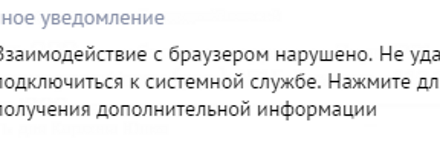
При запуске СБИС3 Плагина появляется сообщение «Не удалось подключиться к системной службе».
Причина
СБИС3 Плагину не удалось установить связь с системной службой SBIS3Plugin.
Решение
Перезапустите службу вручную. Порядок действий зависит от вашей операционной системы.
- Нажмите «Пуск», в строке поиска введите «Службы» и запустите программу.
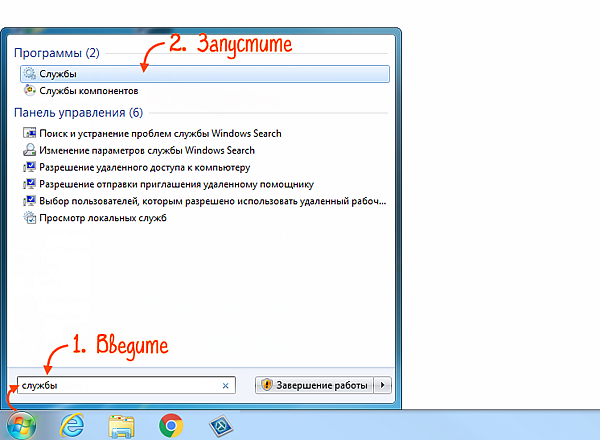
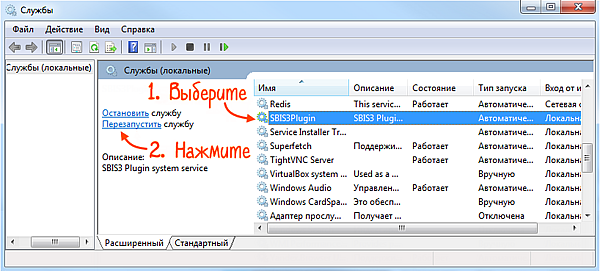
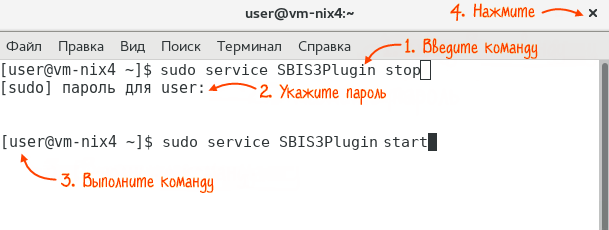
- Откройте терминал. Порядок действий зависит от вашего дистрибутива.
sudo service SBIS3Plugin stop
sudo service SBIS3Plugin start
- Нажмите «Launchpad», в строке поиска введите «Терминал» и откройте программу.
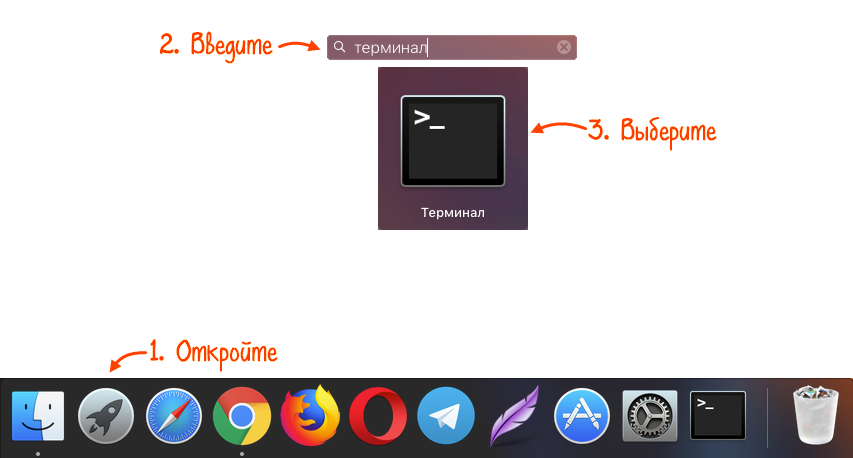
sudo launchctl unload /Library/LaunchDaemons/ru.sbis.sbis3plugin.plist
Введите пароль администратора и выполните команду для запуска службы:
Источник
Медленная работа СБИС
Медленная работа СБИС

Рекомендуем использовать для сдачи отчетности онлайн-версию СБИС. Она удобнее, не требует обновления, имеет больше функций — ЭДО, «Все о компаниях и владельцах», ОФД и ЕГАИС, «Торги и закупки», а также обладает рядом других преимуществ.
Происходит медленное обновление, архивация, либо программа полностью «зависаает».
Причина №1. Медленный компьютер
Для объективного сравнения производительности с типичным офисным компьютером выполните замер производительности БД.
Обратитесь к администратору своей организации (или др. сотруднику, который отвечает за компьютерное оборудование и программное обеспечение), для увеличения производительности ПК.
Причина №2. Длительная работа с базой данных
База данных СБИС не оптимизирована.
Причина №3. Деятельность антивируса
Например, Dr. Web версии 5.0 при проверке больших файлов, используемых в БД СБИС, создает огромную нагрузку на ЦП, и вызывает зависание программы, использующую данные файлы.
Настройте ваш антивирус таким образом, чтобы он не проверял файлы, используемые СБИС. К данным файлам относятся файлы с расширением *.blb и *.tbl.
Для настройки Dr.Web 5.0:
- Вызовите контекстное меню по иконке в трее. В меню выберите пункт SpIDer Guard – Настройки.
- Перейдите на вкладку «Исключения», добавьте «*.blb» и «*.tbl» в «Список исключаемых путей и файлов».
Если вы используете многопользовательскую версию необходимо добавить в список исключений также файл «.mkd»
Данная настройка актуальна только для обычной версии Dr.Web. Если используете корпоративную лицензию, настройте антивирус на сервере.
Причина №4. КриптоПро CSP работает некорректно либо установлена несертифицированная версия
Причина №5. Рутокен не работает
Решите проблему, связанную с работой носителя
Источник
Adblock
detector
Содержание
- Как в СБИС настроить ЭДО с контрагентом
- Как настроить ЭДО с контрагентом в СБИС
- Как отправить приглашение в СБИС
- Посмотреть статус документа
- Ошибки при отправке документа
- Причина
- Решение
- Контролировать работу с документами
- Оповестить партнеров о просрочке
- Разобрать черновики
- Исправить ошибки
- Проверить сроки и состояние договоров
- Как получить и подписать электронные документы
Как в СБИС настроить ЭДО с контрагентом

Электронный документооборот является максимально удобным, и может использоваться не только для отправки отчетности в госструктуры. Он применяется для обмена документацией в вашими поставщиками и партнерами. О том, как настроить ЭДО с контрагентом в СБИС, в каких случаях необходимо подключить роуминг, и всегда ли требуется направлять приглашение на подключение контрагенту.
Как настроить ЭДО с контрагентом в СБИС
Для начала стоит проверить статус электронного документооборота. Дело в том, что отправки и получения документов в электронном формате, он должен быть активен у обеих сторон. Проверку можно провести таким образом:
- Кликните на шестеренку на своей странице.
- Откройте раздел «Наша компания», и нажмите мышкой на ее название.
- Проверьте в карточке активность значка с изображением птички (логотипа СБИС).
- Если она синего цвета – ЭДО активен.
- Если она серого цвета, подключите его. Для этого вставьте в компьютер носитель с ЭП, после чего тапните по птичке.
Если вы и ваш контрагент работает в другой системе учета, то придется настроить роуминг. Обмен документами для обеих сторон не будет отличаться, независимо от того работаете ли внутри одной системы, или под разными операторами. Настроить его в СБИС можно одним из тех способов:

- Отправьте заявку с ресурса www.sbis.ru. Такой вариант подойдет и для массовой, и для точечной отправки контрагентам любых оп
- ераторов.
- Приглашением из документа. Вариант используется для отправки конкретному контрагенту, работающему с одним из операторов из списка.
- Отправка приглашения из карточки контрагента.
Вся эта система работает таким образом, что как только документ поступает получателю, он видит извещение о его доставке. Получатель может, как утвердить, так и отклонить данный файл. Ему доступно не только открыть, но и проверить документ. В любом случае отправитель получит уведомление либо о приеме, либо об отклонении.
Обратите внимание! Если у вас с контрагентов подключен ЭДО, и вы работаете под единым оператором, никаких настроек не потребуется.
Как отправить приглашение в СБИС
Отправлять электронные документы из системы вы сможете абсолютно любой компании даже если она не участвует в ЭДО. В этом случае ваш контрагент получит документацию на электронный адрес, и скачать ее, либо поставить свою ЭП. Если же вам необходимо присоединить контрагента к СБИС, отправьте ему приглашение:
- Ознакомьтесь с договором между вашими компаниями, и уточните вид отправки документации из него.
- Узнайте о его статусе, открыв карточку организации в сервисе «Все о компании», и посмотрите, активен ли значок ЭДО.
Приглашения потребуется, если ваш контрагент еще не участвует в электронном документообороте, был приглашен, но не подключился. Либо подключен через стороннего оператора, тогда потребуется настроить роуминг. Для отправки приглашения, сделайте следующее:
- Нажмите на символ «Самолет» в карточке предприятия.
- Заполните поля приглашения – какая организация отправляет, адрес электронной почты либо идентификатор в СБИС, на который поступит приглашение, сопроводительный текст.
- Нажмите на кнопку «Пригласить.
Источник
Посмотреть статус документа
Состояние документа или отчета можно легко определить по его статусу, который устанавливается автоматически. Помимо статуса на документе может стоять пометка, которую установил пользователь. Например, чтобы выделить срочную задачу.
Статусы электронного документооборота
Статусы документов учета
Эти статусы отображаются, только если у вас подключена максимальная конфигурация СБИС.
Пользовательские пометки и заметки
Кроме статусов, системой предусмотрены пользовательские пометки и заметки, которые сотрудник может сам поставить на документы.
Источник
Ошибки при отправке документа
При отправке документов появилось сообщение: «В некоторых файлах обнаружены ошибки. Отправка с ошибками запрещена».
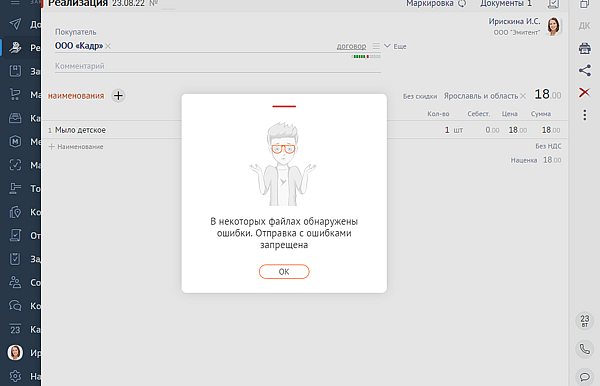
Причина
СБИС проверил документ и обнаружил ошибки форматно-логического контроля. Например, в документе не указан адрес контрагента или проставлены неверные реквизиты. Чтобы узнать, какие именно ошибки допущены в документе:
- Закройте сообщение — нажмите «ОК».
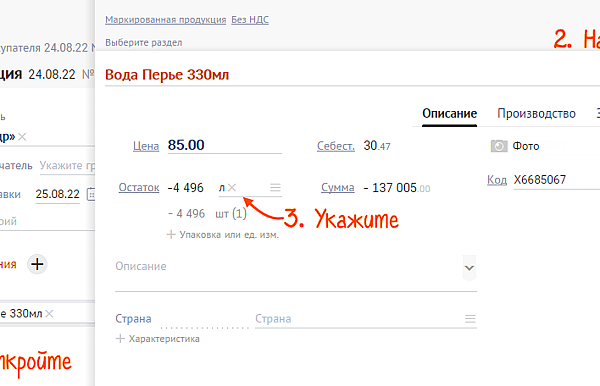
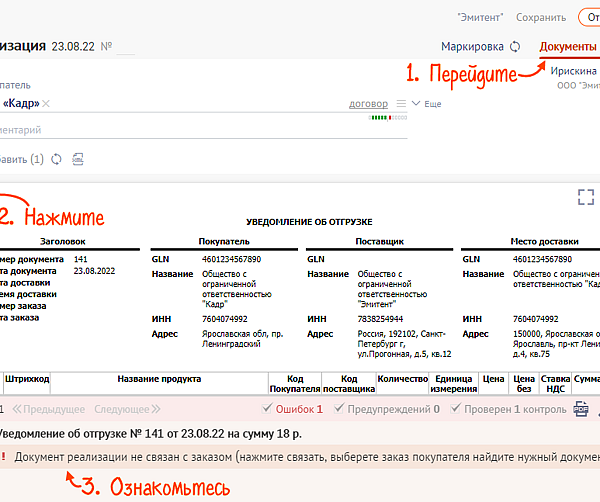
Решение
Ошибки, из-за которых СБИС не может отправить документ, могут быть разными. Например: «Отсутствует обязательный элемент «Сведения об адресе».
- Посмотрите, чьи данные не указаны. В приведенном примере нет адреса покупателя.
- Добавьте адрес в карточке контрагента.
- Нажмите , чтобы обновить информацию в файле.
- Нажмите , чтобы проверить xml-файл. Адрес покупателя появится в печатной форме документа.
- Отправьте документ.
Ошибки форматно-логического контроля могут возникать, если вы работаете в другой учетной системе, для которой настроено взаимодействие со СБИС. Решение зависит от способа интеграции: через Коннект или с помощью API-интерфейса.
Источник
Контролировать работу с документами
Фильтры в разделах «Входящие» и «Исходящие» помогают контролировать состояние документов и следить за их обработкой.
Оповестить партнеров о просрочке
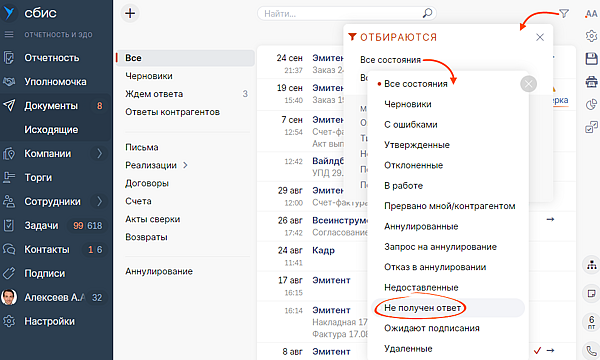
Фильтр «Не получен ответ» отберет документы, подписание которых затянулось. Обзвоните получателей из этого списка и попросите обработать документы.
Разобрать черновики
Используя фильтры «Черновики» и «Незакрепленные», вы получите список документов, которые были созданы, но работа по ним так и не завершилась. Назначьте каждому ответственного и напишите комментарий в «Ленте событий» — сотрудник разберется, что делать с черновиком.
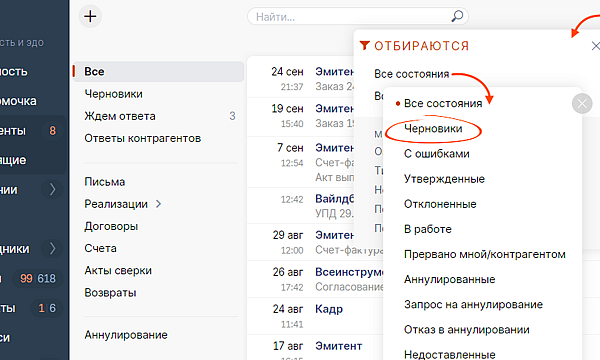
Исправить ошибки
Документы со статусом «Отклоненные» поступают от контрагентов неподписанными. Например, потому что в оформлении допущены ошибки или нет товаров для отгрузки. Проверьте причины отклонения, исправьте ошибки и отправьте документ повторно.
Отобрать недоставленные, аннулированные и прочие «проблемные» документы можно с помощью фильтра.
Проверить сроки и состояние договоров
Просмотрите, сколько договоров находится на согласовании, какие вернулись с отказами и почему. Из-за этого могут откладываться важные и крупные сделки. Чтобы быстро проверить состояние соглашений, в разделе «Документы/Договоры» настройте фильтр по состоянию документа, ответственному или сумме.
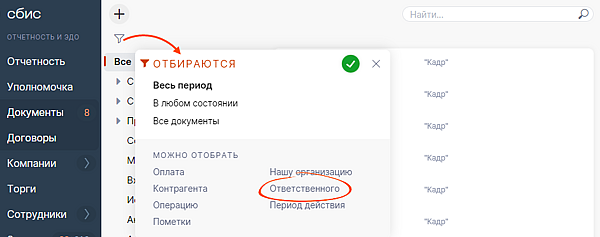
Следите за периодом действия договоров, чтобы в срок выполнять обязательства по ним и вовремя продлить документ, если соглашение истекает. Воспользуйтесь фильтром:
- «Период действия», чтобы найти договоры, которые действуют в указанный срок. Например, в этом месяце.
- «Период действия/начала», чтобы выбрать документы, дата начала которых входит в выбранный промежуток времени. Например, которые начнут действовать в следующем месяце.
- «Период действия/окончания», чтобы найти соглашения, у которых дата окончания входит в указанный период. Например, срок действия которых закончится в следующем месяце.
Источник
Как получить и подписать электронные документы
Если контрагент отправил Вам электронные документы (например, акты, накладные или счета-фактуры), то они поступят в Ваш личный кабинет на портале СБиС-Онлайн. Чтобы получить и подписать документы:
1. Перейдите в «СБиС онлайн», нажав соответствующий значок в системе СБиС:Электронная отчетность.

2. В интернет-браузере откроется страница Вашего личного кабинета на сайте online.sbis.ru

3. Если при переходе в личный кабинет появляется сообщение «Установите Нотификатор СБиС», скачайте и запустите указанный файл.

4. После перехода в личный кабинет зайдите в раздел «Документы», далее в подраздел «Входящие».
5. Кликните по нужному пакету документов

6. Нажмите «Подписать извещение о получении»

7. Просмотрите полученные документы. Если замечаний к документам нет, нажмите «Утвердить». Ваш контрагент автоматически получит уведомление.

Поздравляем, электронный документ подписан обеими сторонами!
Если по документу есть замечания, нажмите «Отклонить» и укажите причину.
8. Чтобы сохранить электронный документ на компьютер для архивного хранения, нажмите «Выгрузить». Выгруженный файл является подлинником электронного документа.
9. Вы можете сделать бумажную копию электронного документа со штампиком о прохождении документа и подписью сторон. Для этого нажмите «Распечатать».

Если у Вас что-то не получилось, пожалуйста, позвоните по телефону технической поддержки (495) 956-08-80 (с 09.30 до 18.30 по московскому времени)
или (495) 988-37-95 (круглосуточно).
Источник
Adblock
detector
| Универсальные статусы | ||
| — | получатель утвердил документ/контрагент получил письмо/заказчик принял работу; | |
| — | отклонен получателем/аннулирован/не согласован/работа не принята; | |
| — | срок, к которому работа должна быть завершена. Если значок красный — значит, срок истек. | |
| — | отправлен получателю; | |
| — | получатель не зарегистрирован в СБИС и ему направлено приглашение; | |
| — | документ доставлен, адресат подписал извещение о получении; | |
| — | утвержден; | |
| — | ожидает подписания; | |
| — | отклонен. При отклонении получатель добавляет комментарий с причиной; | |
| — | контрагент подписал документ на бумаге; | |
| — | удален контрагентом; | |
| — | возникли ошибки при отправке, подробности описаны в комментарии; | |
| — | документ оплачен полностью. Наведите курсор на значок, чтобы посмотреть сумму; | |
| — | оплачен частично. Наведите курсор на значок, чтобы посмотреть, сколько осталось оплатить; | |
| — | контрагенту отгружен счет/товары получены по входящему счету; | |
| — | отгружен счет частично/товары получены частично по входящему счету/отгрузка не проведена в учете; | |
| — | по счету требуется создать наряд; | |
| — | по счету оформлен наряд; | |
| — | скидка по счету назначена автоматически; | |
| — | скидка по счету назначена вручную; | |
| — | документ проведен; | |
| — | документ проведен с ошибками; | |
| — | документ не проведен, но закрыт от изменений; | |
| — | документ проведен с ошибками и закрыт от изменений; | |
| — | документ проведен и закрыт от изменений. | |
Проблемы при запуске обработки, не связанные с конфигурацией 1С
Как диагностировать: При запуске выдаются ошибки: «Не зарегистрирована ActiveX компонента SBIS.Docflow» или «Не удалось зарегистрировать новую версию ActiveX компоненты SBIS.Docflow», обработка закрывается. Как решать: Системный администратор клиента должен дать пользователю права на регистрацию, либо сам зарегистрировать Sbis3SDK.dll (зайти на компьютер пользователя с правами администратора и запустить внешнюю обработку).
2. Проблема: Не хватает прав в Windows на сохранение файлов настроек в каталог
Как диагностировать: Выдается ошибка «Каталог настроек [Имя каталога] не доступен (с сервера для клиент-серверной версии)» Как решать: Системный администратор клиента должен дать пользователю права на указанный каталог. Либо дать права на любой другой каталог и указать его в качестве каталога настроек на вкладке «Файлы настроек» в обработке. Внимание! Для клиент-серверной 1С, работающей в управляемом режиме, каталог указывается на сервере. То есть, если указан путь C:Sbis1C – это локальный путь на сервере и именно туда надо дать доступ, либо указать какой-то сетевой каталог, который доступен с сервера.
3. Проблема: Не хватает прав в 1С на запуск обработки через меню «Файл/Открыть».
Как диагностировать: Выдается ошибка «Нарушение прав доступа», обработка не запускается. Как решать: Администратор должен добавить обработку в список внешних обработок для данного пользователя, либо, если это возможно, добавить пользователю права «Дополнительное право открытия внешних отчетов и обработок».
4. Проблема: Нет доступа в интернет.
Как диагностировать: В окне авторизации выдается ошибка «Ошибка WinHTTP Не удается разрешить имя или адрес сервера»: Как решать: Администратор должен сделать доступ в интернет либо, если доступ в интернет на данном компьютере не предполагается, переключаемся в режим работы «через каталог». Для этого нажимаем «Настройка соединения» и в открывшемся окне выбираем способ обмена «Каталог»:
Дополнительно устанавливаем и настраиваем СБИС Коннект.
Проблемы при запуске обработки, связанные с конфигурацией 1С
1. Проблема: Конфигурация переименована
Как диагностировать: Выдается протокол проверки файлов настроек, в котором название конфигурации не соответствует выбранным файлам настроек. Как решать: Установить настройки от более подходящей по названию конфигурации (либо попробовать все настройки по очереди)
2. Проблема: В конфигурации отсутствует реестр документов
Как диагностировать: Выдается протокол проверки с ошибкой вида: «Неправильный текст запроса … Таблица не найдена «Документ.[Имя документа]»…».
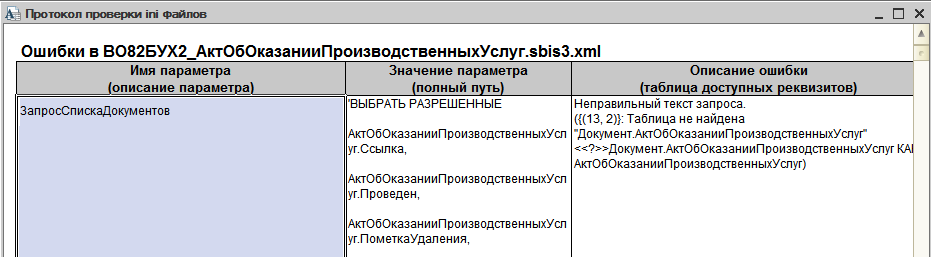
Как решать: Если клиенту не требуется отправка документов из данного реестра, то просто отключите данный файл настроек.
3. Проблема: В конфигурации отсутствует регистр сведений для хранения статусов документов и способа доставки документов контрагенту.
Как диагностировать: Выдается протокол проверки с ошибкой вида: «Неправильный текст запроса … Таблица не найдена «РегистрСведений.[Имя регистра]»…»:
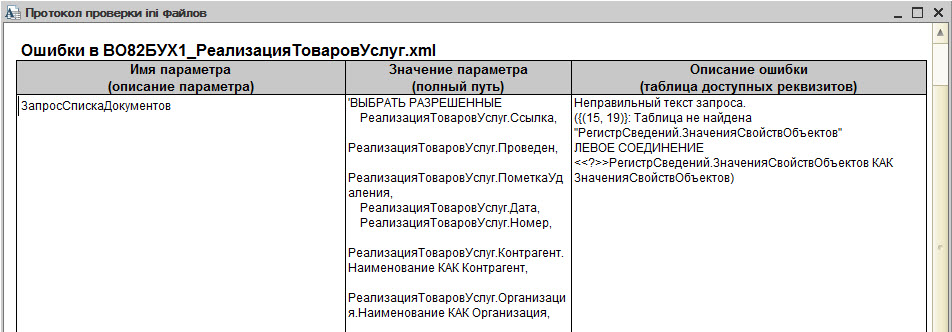
- Исправляем ошибку в запросе в пользовательском файле настроек. Удаляем все левые соединения, в которых указан данный регистр сведений и все поля и условия, связанные с регистром:
РеализацияТоваровУслуг.Ссылка, РеализацияТоваровУслуг.Проведен, РеализацияТоваровУслуг.ПометкаУдаления, РеализацияТоваровУслуг.Дата, РеализацияТоваровУслуг.Номер, РеализацияТоваровУслуг.Контрагент.Наименование КАК Контрагент, РеализацияТоваровУслуг.Организация.Наименование КАК Организация, ВЫРАЗИТЬ(РеализацияТоваровУслуг.Комментарий КАК СТРОКА(1000)) КАК Комментарий, РеализацияТоваровУслуг.Склад.Наименование КАК Склад, РеализацияТоваровУслуг.СуммаДокумента
ПОМЕСТИТЬ ВТ_Реализация ИЗ
Документ.РеализацияТоваровУслуг КАК РеализацияТоваровУслуг ЛЕВОЕ СОЕДИНЕНИЕ РегистрСведений.ЗначенияСвойствОбъектов КАК ЗначенияСвойствОбъектов ПО РеализацияТоваровУслуг.Контрагент = ЗначенияСвойствОбъектов.Объект И ЗначенияСвойствОбъектов.Свойство.Наименование = «СБИС_СпособДоставки»
((РеализацияТоваровУслуг.Дата МЕЖДУ &ДатаНач И &ДатаКон) ИЛИ (НЕ &ЗначениеДатаКонЗаполнено И РеализацияТоваровУслуг.Дата > &ДатаНач)) И ((РеализацияТоваровУслуг.Контрагент = &Контрагент) ИЛИ (РеализацияТоваровУслуг.Контрагент В Иерархии(&Контрагент)) ИЛИ (НЕ &ЗначениеКонтрагентЗаполнено)) И ((РеализацияТоваровУслуг.Организация = &ТекущаяОрганизация) ИЛИ (НЕ &ЗначениеТекущаяОрганизацияЗаполнено)) И ((РеализацияТоваровУслуг.Ссылка = &ТекущийДокумент) ИЛИ (НЕ &ЗначениеТекущийДокументЗаполнено)) И (&КонтрагентПодключен=»» ИЛИ &КонтрагентПодключен=ЗначенияСвойствОбъектов.Значение.Наименование) И (&Ответственный=Значение(Справочник.Пользователи.ПустаяСсылка) ИЛИ &Ответственный=РеализацияТоваровУслуг.Ответственный) И НЕ РеализацияТоваровУслуг.ПометкаУдаления;
ВТ_Реализация.Ссылка КАК Документ, ВТ_Реализация.Проведен КАК ДокументПроведен, ВТ_Реализация.ПометкаУдаления КАК ДокументПометкаУдаления, ВТ_Реализация.Дата КАК ДатаДокумента, ВТ_Реализация.Номер КАК НомерДокумента, ВТ_Реализация.Контрагент КАК Контрагент, ВТ_Реализация.Организация КАК Организация, ВТ_Реализация.Комментарий КАК Комментарий, ВТ_Реализация.Склад КАК Склад, ВТ_Реализация.СуммаДокумента КАК СуммаДокумента, СвязьДокументов.Ссылка КАК Приложение, СвязьДокументов.Ссылка.СуммаДокумента КАК СуммаПриложения, СвязьДокументов.Ссылка.Дата КАК ДатаПриложения, СвязьДокументов.Ссылка.Номер КАК НомерПриложения, ЗначенияСвойствОбъектов.Значение КАК СтатусЭД
ВТ_Реализация ЛЕВОЕ СОЕДИНЕНИЕ Документ.СчетФактураВыданный.ДокументыОснования КАК СвязьДокументов ПО ВТ_Реализация.Ссылка = СвязьДокументов.ДокументОснование ЛЕВОЕ СОЕДИНЕНИЕ РегистрСведений.ЗначенияСвойствОбъектов КАК ЗначенияСвойствОбъектов ПО ВТ_Реализация.Ссылка = ЗначенияСвойствОбъектов.Объект И ЗначенияСвойствОбъектов.Свойство.Наименование = «ДокументСБИС_Статус»
УПОРЯДОЧИТЬ ПО ДатаДокумента, НомерДокумента
- Указываем, что статусы документов будут храниться в dbf-файле. Для этого из файла настроек конфигурации выносим в пользовательский файл настроек параметр «ФормаРаботыСоСтатусами»:
4. Проблема: Не все реквизиты хранятся там, где нужно
Как диагностировать: Выдается протокол проверки со списком ненайденных реквизитов и справочной информацией. Например, не найден реквизит «ДоговорКонтрагента» в документе «РеализацияТоваровУслуг»:
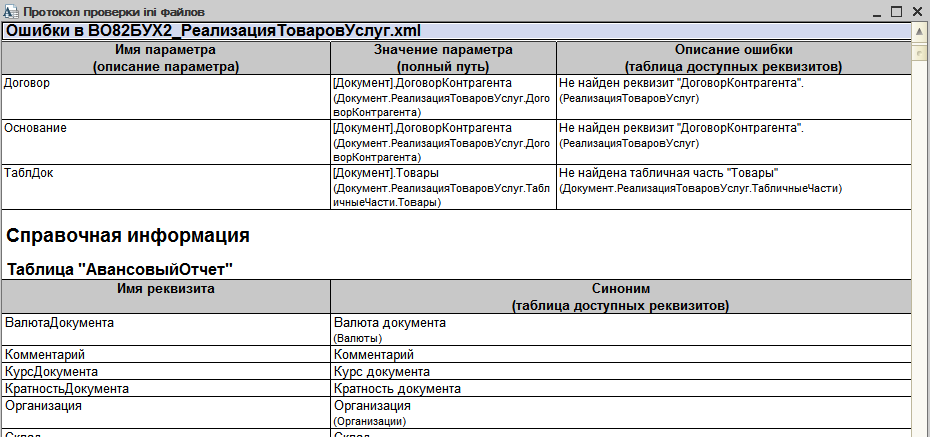
Как решать: В справочной информации или в конфигурации (если есть доступ) смотрим, где лежат ненайденные значения. В протоколе проверки ищем таблицу РеализацияТоваровУслуг (в тексте ошибки указано название таблицы доступных реквизитов). В таблице ищем реквизит по смыслу похожий на «ДоговорКонтрагента».
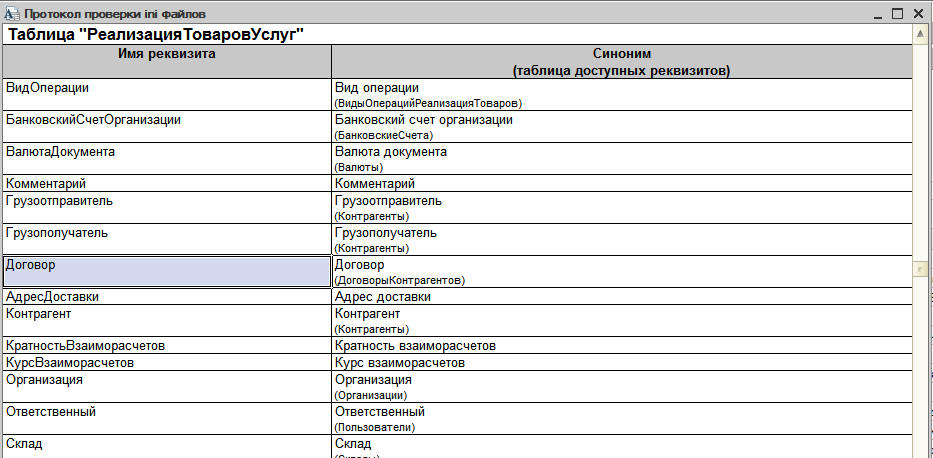
Видим, что есть реквизит «Договор». В пользовательском файле настроек вместо параметра [Документ]. ДоговорКонтрагента пишем [Документ].Договор.
Проблемы после запуска обработки
1. Проблема: Выгружаются неправильные значения
Как диагностировать: Данные в печатной форме 1С отличаются от данных в нашей визуализации. Например, отличается наименование поставщика:
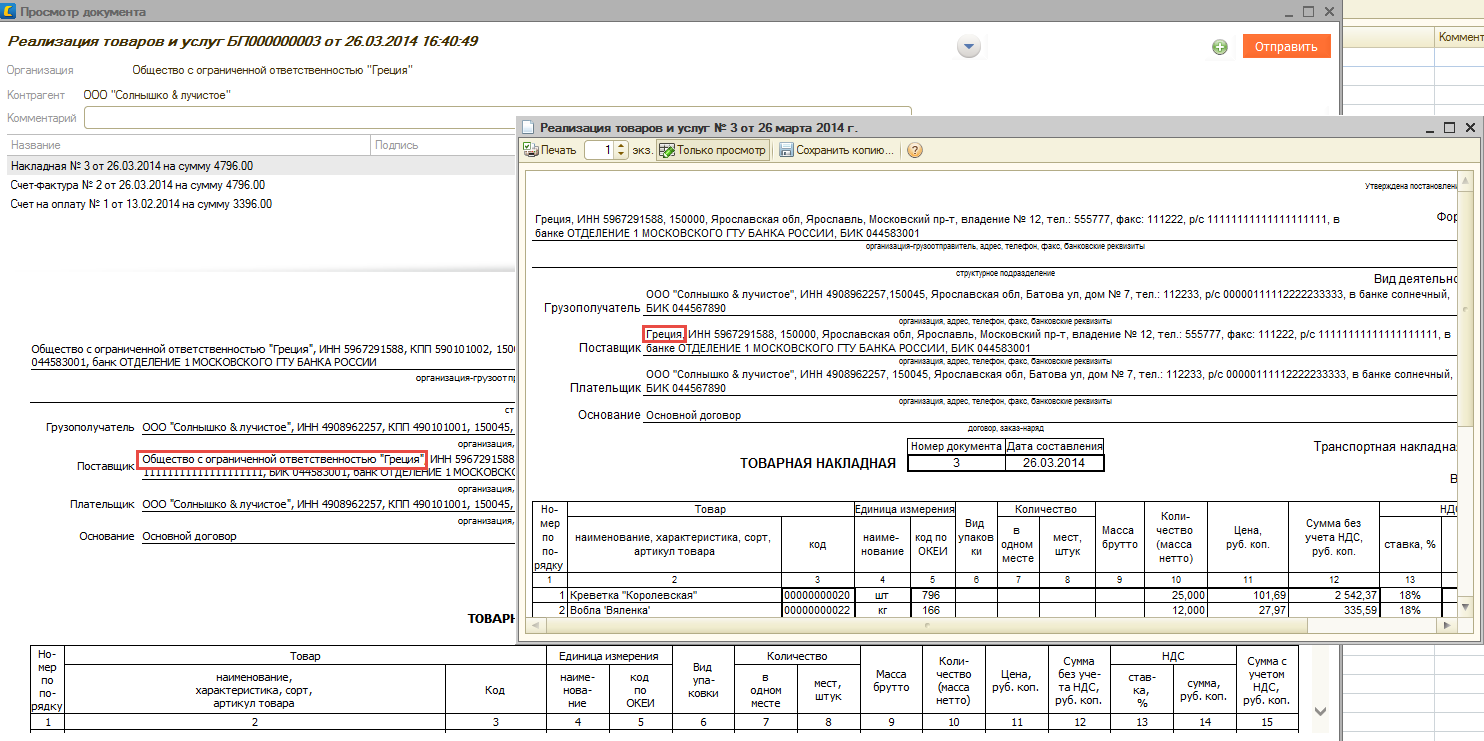
Как решать: Ищем нужное значение в карточке документа (либо в карточках, которые можно открыть из документа – карточка Организации, Контрагента, Договора и т.д.). В нашем случае открываем карточку организации, т.к. поставщик в случае реализации – это наша организация:
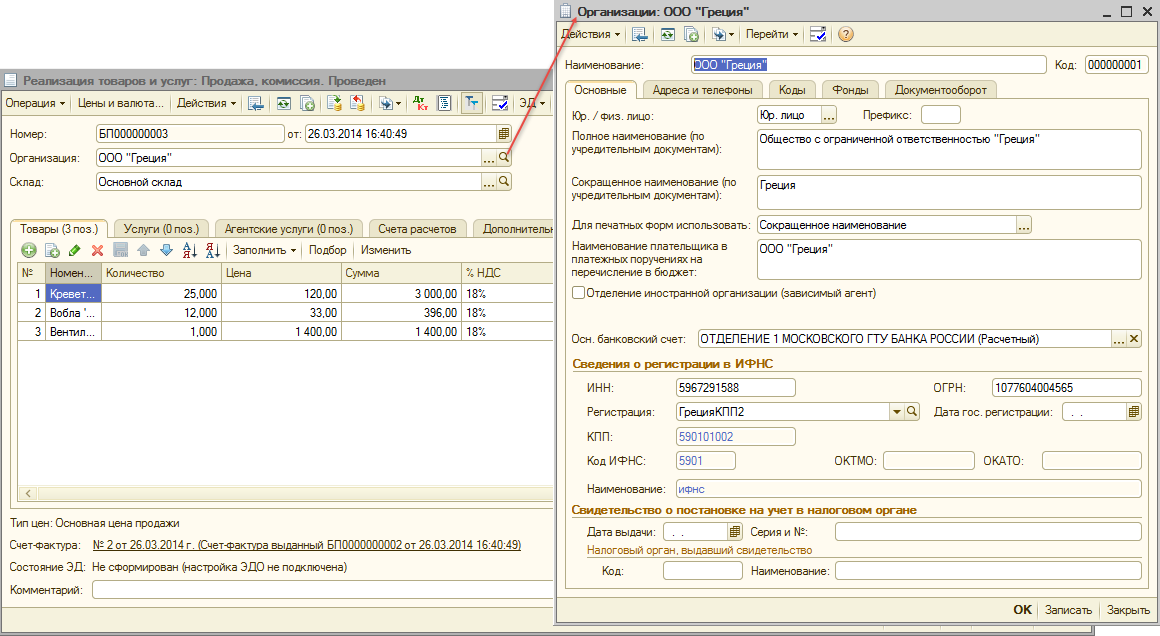
- Открываем конфигурацию, находим документ «РеализацияТоваровУслуг» и открываем форму документа. В форме смотрим свойства поля Организация, из которого мы открывали карточку:
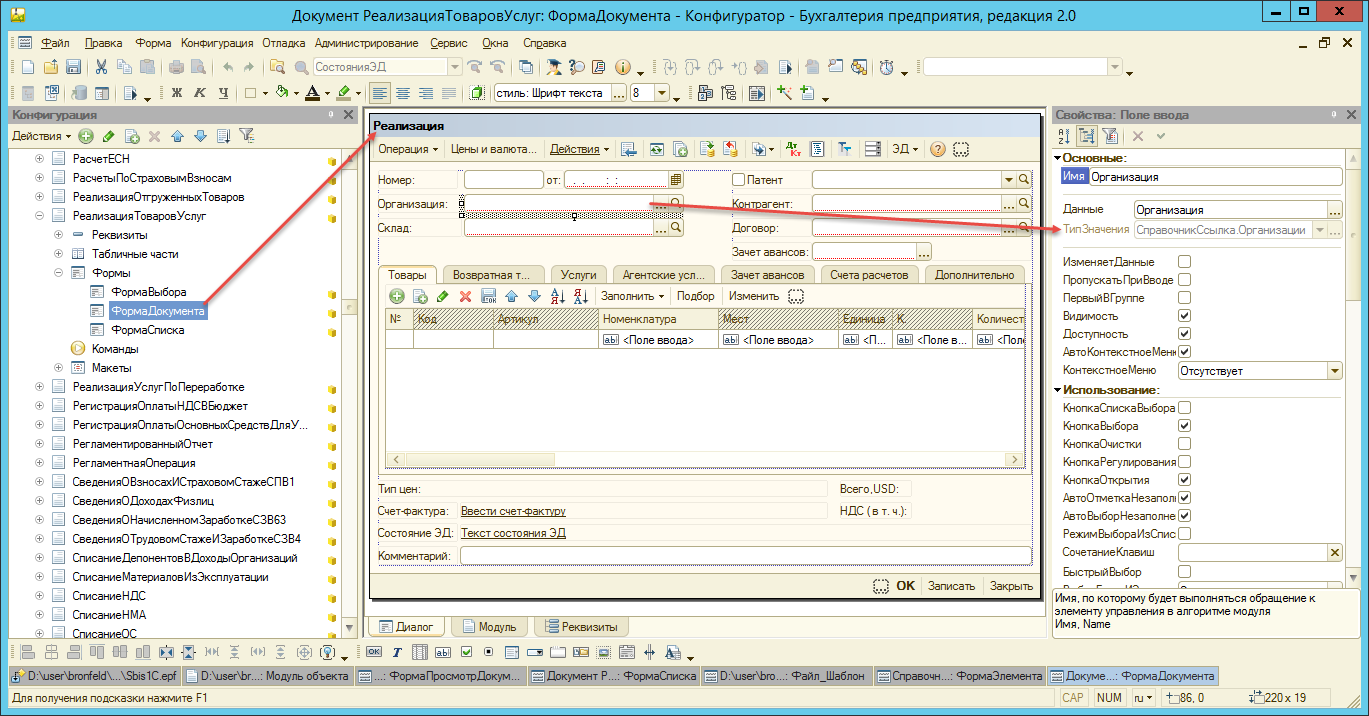
Видим, что тип значения данного поля – справочник Организации.
- Находим в конфигурации справочник Организации и открываем форму элемента. В форме смотрим свойства поля, в котором лежит нужное нам наименование:
Видим, что данные в этом поле заполняются из реквизита «НаименованиеСокращенное».
- Создаем пользовательский файл настроек для выгрузки реализации и выносим туда параметр с наименованием организации:
Структура вложенности узлов должна быть соблюдена, как в основном файле настроек.
2. Проблема: Нужна дополнительная информация в печатной форме документа
- ИнфШапка — значение параметра отображается в шапке документа
- ИнфПередТабл — значение параметра отображается перед табличной частью документа
- ИнфПослеТабл — значение параметра отображается после табличной части документа
- ИнфПодвал — значение параметра отображается в подвале документа
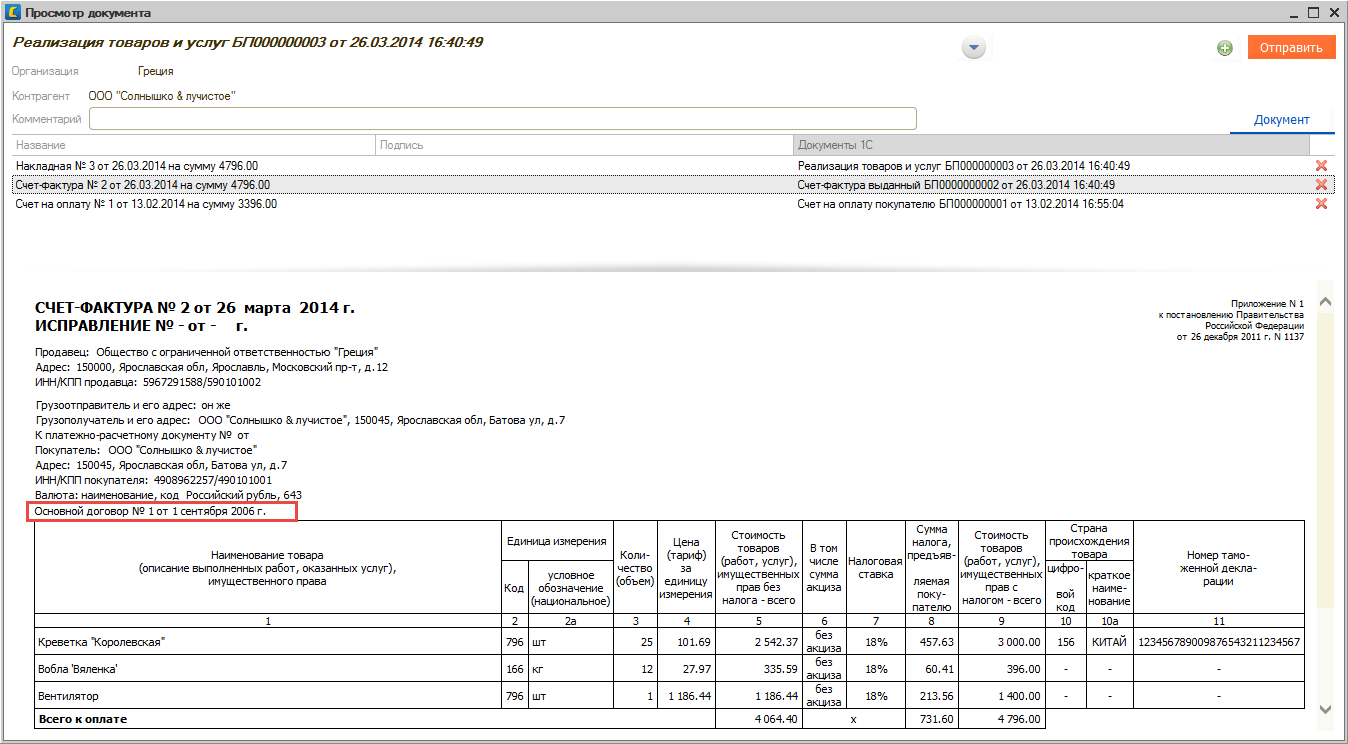
3. Проблема: Нужна своя визуализация документа.
Как диагностировать: Печатная форма документа в 1С сильно отличается от нашей и клиент настаивает, что стандартная форма не подходит. Как решать: Заказываем визуализацию в отделе внедрения ЭДО. По готовности добавляем в пользовательский файл настроек идентификатор визуализации в параметр Файл_КодФормы:
4. Проблема: Медленно работает отправка через SDK.
Как диагностировать: Клиента не устраивает скорость отправки большого количества документов. Как решать: Если клиент за один раз отправляет несколько тысяч документов, имеет смысл предложить отправку через коннект. В этом режиме обработка быстро выгрузит на диск необходимые файлы и в 1С можно будет продолжить работу. А СБИС Коннект в фоновом режиме будет отправлять файлы и не мешать бухгалтеру работать в 1С. На вкладке Настройки в обработке указываем способ обмена «Каталог». Устанавливаем и настраиваем СБИС Коннект. Каталог обмена, указанный в обработке должен соответствовать рабочему каталогу СБИС Коннекта. В настройках СБИС Коннекта необходимо указать формат «Документ (*.native.xml)» для исходящих документов, входящих и статусов:
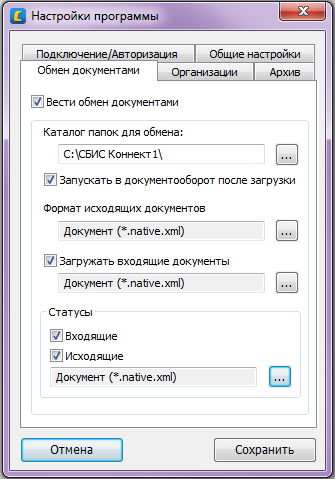
5. Проблема: Нет драйвера для работы с dbf — файлами, используемого по умолчанию (Microsoft dBASE Driver).
Как в сбис вернуть удаленный отчет
Согласно Методическим рекомендациям (утв.Приказом ФНС РФ от 31.07.2014 N ММВ-7-6/398@) из п.2.3. При получении оператором ЭДО от налогоплательщика (представителя) для передачи в налоговый орган электронного документа (документов) программным обеспечением оператора ЭДО в течение двух часов выполняется следующая последовательность действий:
. формируется набор логически связанных электронных документов и электронных подписей, а также сопутствующая транспортная информация, объединенные в один файл. и направляется в налоговый орган.
Таким образом, если абонент получил Подтверждение даты отправки, то это означает, что документ направлен в приемный комплекс инспекции.
Нигде в нормативных документах не прописана возможность (правила) отзыва отправленного документа из инспекции. Также не предусмотрено удаление документов, исходящих из ФНС (писем, требований, ответов на запросы и пр.)
Внесение изменений в отправленный отчет
Для внесения изменений в ранее отправленный отчет, дождитесь результатов его проверки из ИФНС.
В зависимости от результатов проверки следует отправить следующие данные:
- если результат проверки положительный (из ИФНС поступила Квитанция о приеме), необходимо отправить корректирующий отчёт;
- если результат проверки отрицательный (из ИФНС поступило Уведомление об отказе), необходимо отправить первичный отчет с исправленными данными.
Доставка до инспекции писем и запросов на сверку происходит автоматически, их также невозможно вернуть или удалить с сервера.
Если письмо было отправлено ошибочно, то следом за ним необходимо отправить пояснительное письмо (например, об аннулировании ранее отправленного документа).
Когда вы удаляете документ или отчет в СБИС, он перестает отображаться списке, однако не пропадает безвозвратно. Если удалили случайно или он снова требуется, его можно восстановить. Для этого:
- Перейдите в раздел, где раньше находился документ — например, «Документы/Входящие».
- Нажмите , в открывшемся окне нажмите «Все состояния» и выберите «Удаленные».
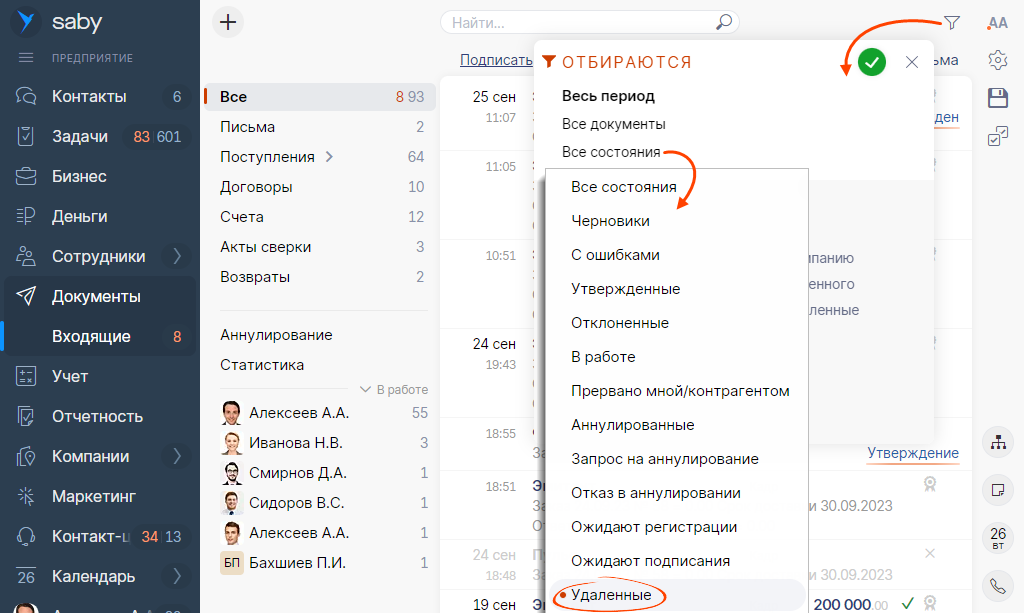
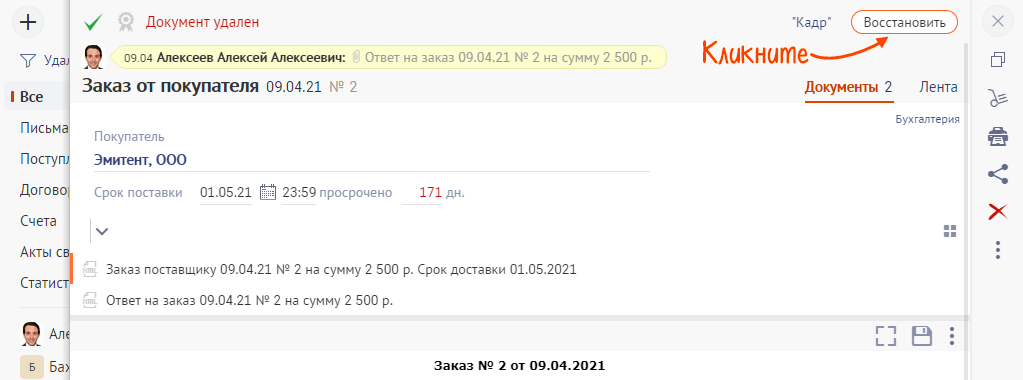
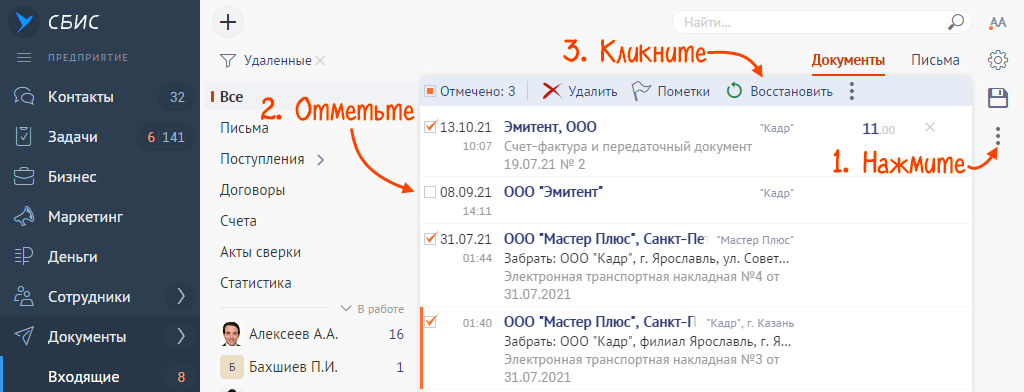
Если вы отклонили или не утвердили входящий документ, а затем удалили его, восстановить его будет нельзя.

Можно работать с входящими, исходящими и внутренними документами: создавать, редактировать,удалять, принимать и отправлять, регистрировать, назначать ответственных и контролировать.
Как создать документ в СБИС
Кликните в любом разделе по кнопке или . Появится новый шаблон. Заполните его.
- Система сама указывает дату, номер и автора файла, вашу организацию. Если нужно, вы можете изменить эти данные.
- Заполните обязательные поля. Они отличаются в документах разных типов.
- Введите дополнительные данные и заполните поле «Комментарий».
- Прикрепите файлы: текстовые, таблицы, изображения или сканы. Для этого нажмите и выберите источник.
- Отправьте материал получателю и обработайте в системе учета — кликните «На выполнение», «Провести» или «Отправить».
Как контролировать документы в СБИС
Отслеживайте согласование и исполнение документов. Стадия обработки отражается в виде маленькой иконки в реестре и на стикере. Подробности прохождения можно узнать во вкладке «Лента событий» в самом документе.
Чтобы посмотреть статистику по всем файлам организации, откройте вкладку «Статистика». Информация там представлена в количестве и в процентах, можно воспользоваться различными фильтрами.

Как сохранить документ на компьютер
СБИС хранит все файлыв своих реестрах. Но, если нужно, вы можете сохранить архив себе на компьютер или на носитель.
Чтобы скачать один файл:
- Откройте его карточку и во вкладке «Документы» кликните .
- Выберите формат сохранения вложения:
— XML — нажмите «Скачать» или значок дискеты .
— PDF — нажмите «Сохранить в PDF».
Можно выделить несколько пунктов в реестре и выгрузить в PDF или Excel, нажав на значок дискеты в панели массовых операций.
Чтобы скачать весь комплект:
- Откройте карточку файла и во вкладке «Документы» кликните « Выгрузить»
- Выберите нужный формат:
— ZIP — в виде zip-архива
— PDF — в виде печатной формы PDF со штампом ЭП.
— 1С или StoreHouse — в вашу учетную систему.
Как редактировать документы в СБИС
Исправлять текст нельзя, если автор закрыл его от изменений или оставил пользовательскую отметку. В других случаях, чтобы отредактировать:
- Кликните «Изменить» в карточке дока
- Исправьте неточности
- Нажмите «Сохранить»
Если до правок файл был запущен в обработку, повторно направьте его на согласование:
- В его карточке нажмите , а затем — « На согласование».
- Внесите комментарии, отметьте сотрудника и кликните «На согласование».
Как распечатать документы в СБИС
Источник, подписанный ЭЦП, имеет юридическую силу именно в электронном виде. Но также в СБИС любой файл можно распечатать:
— чтобы распечатать только один, в его форме нажмите и выберите параметры печати
— чтобы распечатать сразу несколько, отметьте их в реестре, кликните в панели массовых операций и выберите нужный вариант
Как удалить документы в СБИС
Чтобы удалить ненужный(е) файл(ы):
— только один: нажмите в реестре или в самом документе,
— сразу несколько: отметьте их в реестре и кликните в панели массовых операций.
При этом он не удаляется окончательно, а перемещается в Корзину. Его можно восстановить:
- В нужном реестре отметьте фильтр «Удаленные», укажите отрезок времени и нажмите «Отобрать»
- Откройте файл и нажмите «Восстановить»
- Или выберите несколько пунктов и нажмите в панели массовых операций
Составляла отчет, половина отчета была готова. Вдруг перезагрузка компьютера. все данные пропали. Как сохранять изменения в процессе подготовки отчета, чтобы в следующий раз в такой ситуации данные не исчезли?

Добрый день. В программе СБИС 2.4 сохранение отчета происходит при нажатии на кнопку «Сохранить и выйти» либо «Готово» (в зависимости от отчета). В онлайн-версии автоматически сохраняется заполнение каждого реквизита, никаких действий не требуется.
Здравствуйте! Подскажите пожалуйста, как скопировать несколько документов?
Здравствуйте! В онлайн СБиС в разделах Документы/Исходящие или Документы/Входящие есть возможность открыть меню массовых операций. Для этого рядом с кнопками «+Документ» и «Загрузить» нужно нажать на значок «v». После этого ниже вы сможете увидеть панель для выбора списка документов, а рядом с каждым документом появится возможность отметить его мышкой в ручном режиме. При возникновении вопросов вы также можете позвонить на нашу линию техподдержки по номеру (831) 228-05-06, и наши сотрудники смогут ответить на интересующие вопросы по СБиС.
СБиС++ Краткое руководство
Сдача отчетности по электронным каналам связи в системе происходит автоматически. Вся информация при этом шифруется с помощью СКЗИ, поэтому расшифровать документ может только его получатель.
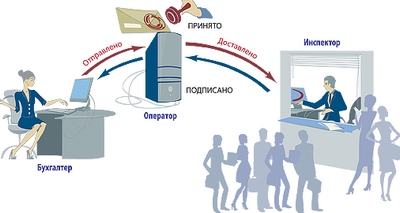
Рис. 3.1 — Схема документооборота
Налогоплательщик формирует отчет в СБиС++, подписывает его своей ЭЦП, шифрует и отправляет в адрес контролирующего органа. Отчет поступает к специализированному оператору связи. От спецоператора отчет поступает в контролирующий орган. В ответ на отправленный отчет от инспекции налогоплательщик получает документ, подтверждающий, что отчет сдан.
 |
Более подробную информацию о документах, подтверждающих факт сдачи отчетности в гос. орган узнайте в Базе знаний на сайте « СБиС++ Электронная отчетность и документооборот ». |
Итак, система СБиС установлена на вашем компьютере и готова для формирования и отправки вашего первого отчета. Пройдите все шаги на примере сдачи электронной отчетности в налоговую инспекцию.
Прежде, чем приступить к созданию отчетности в налоговую инспекцию убедитесь, что выбран именно тот налогоплательщик, за которого вы хотите сдать отчет. Для смены налогоплательщика кликните два раза мышкой по названию и выберите нужного из предложенного списка:
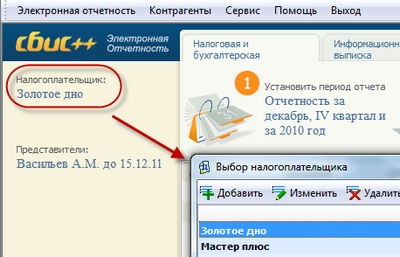
Рис. 3.2 — Выбор налогоплательщика
Шаг 1. Выбираем отчетный период
- Перейдите в реестр ФНС и из предложенного списка выберите необходимый месяц и год:
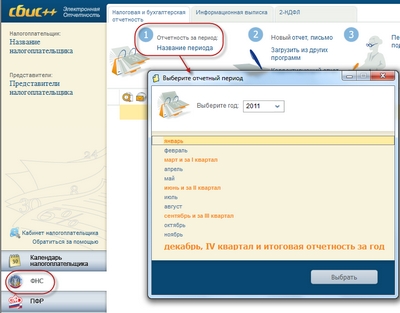
Рис. 3.3 — Выбор реестра отчетности и отчетного периода
- Для выбора другого периода нажмите «Отчетность за период».
Шаг 2. Создаем отчет
- Нажмите «Отчет» и выберите нужную отчетную форму:
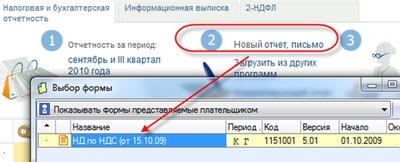
Рис. 3.4 — Формы отчета
О том, как быстро найти форму, зная ее код, подробно написано в главе «Дополнительные возможности программы».
- При открытии формы в нее автоматически переносятся сведения о налогоплательщике из его карточки — наименование организации, налоговый орган, ИНН, КПП, и др.
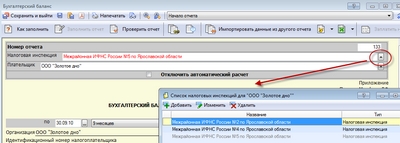
Рис. 3.5 — Выбор налоговой инспекции
- Заполните поля формы. Все формы для заполнения отчетности выполнены в привычном для любого бухгалтера виде и не вызывают у пользователя трудностей: все данные вносятся в точно такие же ячейки, что и в печатном бланке.
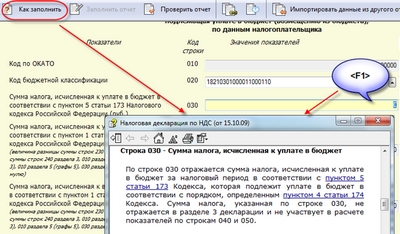
Рис. 3.6 — Помощь при заполнении строки 110 бухгалтерского баланса
- Некоторые разделы отчета не выводятся на экран. Для их отображения и заполнения нажмите соответствующую кнопку:
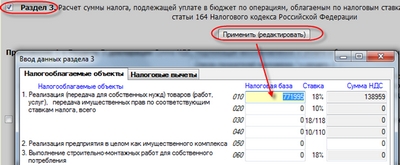
Рис. 3.7 — Ввод показателей в дополнительные разделы формы
Внесите необходимые сведения. После сохранения они появятся в основном окне отчета, вместе с другими данными.
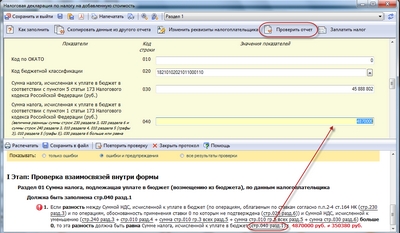
Рис. 3.8 — Выполнение проверки отчета
- По результатам проверки формируется протокол. Если выявлены ошибки, то нажмите на ссылку с номером строки (вы сразу к ней перейдете) и внесите исправления. Повторите проверку, пока не будут исправлены все ошибки.
- Протокол проверки можно распечатать или сохранить в файл. Для этого нажмите соответствующую кнопку в окне протокола.
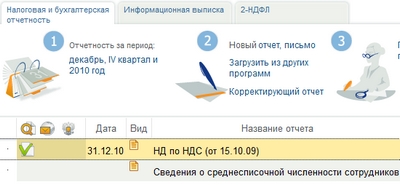
Рис. 3.9 — Фрагмент быстрого перехода к ошибочным показателям
- Пока отчет не передан на подпись и не отправлен в налоговую инспекцию, всегда можно его открыть и отредактировать. Для этого нажмите <F3> или же кликните по нему два раза левой кнопкой мыши. Далее внесите необходимые изменения в отчет, не забывая после их сохранить.
- Если в карточку налогоплательщика были внесены важные изменения, то они должны быть отражены в отчете. Для этого обновите отчет — нажмите <Ctrl+Alt+P> на отчете в реестре, либо <F5> в самой форме.
Шаг 3. Передаем на подпись
- На сформированном отчете нажмите «Передать на подпись»:
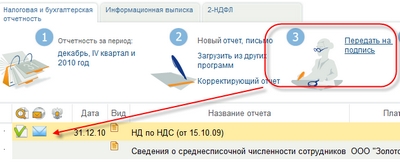
Рис. 3.10 — Передача на подпись отчета
- На этом этапе выполняется проверка отчета на соответствие электронному формату выгрузки данных. Если при проверке ошибок не выявлено, то отчет приобретает статус
 (о других статусах можно узнать в главе «Особенности сдачи отчетности по направлениям»).
 (о других статусах можно узнать в главе «Особенности сдачи отчетности по направлениям»).
Шаг 4. Подписываем и отправляем электронный отчет в ФНС
Итак, отчет проверен, по нему сформирован исходящий документ. Переходим непосредственно к отправке документа.
 |
Проверьте, что доступ к ключевому носителю обеспечен (дискета или другой носитель секретного ключа должны быть вставлены в компьютер). |
Для отправки декларации в налоговую инспекцию нажмите «Подписать и отправить»:
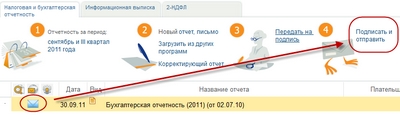
Рис. 3.11 — Отправка исходящего документа с отчетом
На этом этапе документ:
- шифруется и заверяется электронной цифровой подписью (ЭЦП) вашей организации;
отправляется в вашу налоговую инспекцию. - Все операции по отправке подготовленных документов выполняются в программе автоматически и отражаются в окне передачи отчетности:
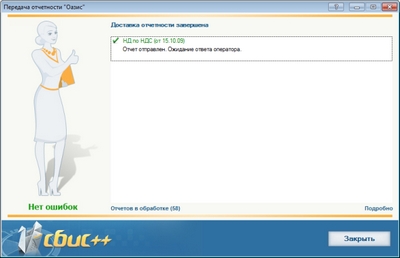
Рис. 3.12 — Передача отчетности
После отправки отчет приобретает статус  (ожидается квитанция или извещение о вводе).
Получаем ответы
Итак, отчет отправлен в налоговую инспекцию, но документооборот по нему будет считаться завершенным лишь после того, как вы получите в ответ следующие документы:
- подтверждение даты отправки;
- квитанцию о приеме;
- извещение о вводе.
Для запуска доставки ответных документов:
- В правом нижнем углу окна реестра нажмите «Получить ответы».
После получения ответа из налоговой инспекции отчет приобретает статус  , т.е. все ответные документы получены:
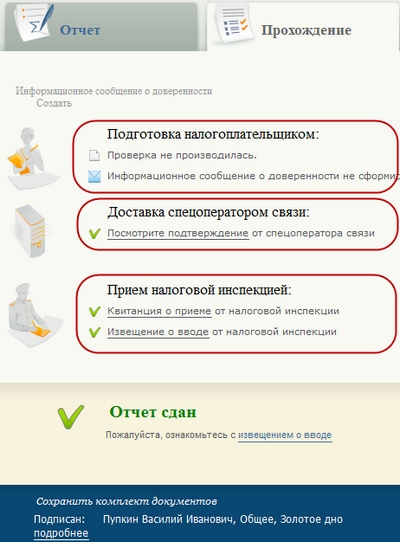
Рис. 3.13– Прохождение отчета
| /> | Если вместо извещения о получении вы получили Сообщение об ошибке или вместо квитанции о приеме — Уведомление об отказе (с указанием причин отказа), это означает, что отчет не принят. Документооборот по нему прекращается. Необходимо исправить ошибки и повторить отправку отчета |
| /> | Если в отчете содержатся ошибки, то налоговая инспекция высылает в адрес налогоплательщика Уведомление об уточнении, в котором указываются ошибки и содержится сообщение о необходимости представления пояснений или внесения соответствующих исправлений. Это означает, что отчет принят, но требуются уточнения. Необходимо сформировать и отправить корректирующий отчет с необходимыми уточнениями. |
Чтобы вам было спокойнее, вы можете распечатать полученное Извещение о вводе (по кнопке «Печать извещения» в окне просмотра) и другие документы, но юридической силы они иметь не будут.
Отправим материал Вам на почту
Самые частые ошибки при сдаче электронной отчётности и отправке запросов в ФНС
5 «сложных» полей при заполнении отчётов и запросов в ФНС:
- номер КПП плательщика,
- код бюджетной классификации (КБК),
- номер корректировки,
- тип документа,
- код ИНФС, куда направляется запрос.
Очень часто вместо КПП филиала указывают КПП головного офиса. Застраховаться от ошибки легко: достаточно отправить в ФНС запрос по компании, всем её подразделениям и филиалам, находящимся на учёте в территориальных налоговых органах. При оформлении запроса указывать КПП своей организации не нужно.
Откуда при заполнении запроса взять «код инспекции ФНС России, в которой формируется ответ»? Просто поставьте в этом поле нули. Но не забудьте правильно указать код инспекции, куда подаёте запрос! В этом поле всегда должен стоять код ИФНС по месту учёта головного офиса вашей компании.
Ещё одна распространённая ошибка, которая может повлечь отказ в ответе на ваш запрос – это неточность при указании КБК. Если вам необходима справка о расчётах по налогам, сборам или штрафам, лучше всего вообще не указывайте КБК в запросе. Так вы получите наиболее полную информацию по всем налоговым обязательствам вашей организации.
Обеспечьте себе легкую сдачу отчётности через интернет с помощью системы «СБИС++ Электронная Отчетность» Пользователи СБИС отчитываются в ФНС, ПФР, Росстат, ФСС и Росалкогольрегулирование в электронной форме и имеют возможность отслеживать статус поданных документов. Программа проверяет отчёты на наличие ошибок и напоминает, что необходимо сдать в ближайшее время. Оставьте заявку на бесплатную консультацию и узнайте все преимущества сдачи электронной отчетности через интернет с помощью СБИС. Ознакомьтесь с действующими тарифами и ценами на СБИС Электронную отчетность и узнайте больше о всей линейке продуктов СБИС.
Оставьте заявку и получите бесплатную консультацию уже сегодня!
Статьи по теме
7 мин
Формы бухгалтерской отчетности и их значение для компаний
Все компании регулярно подают отчетность в контролирующие органы. Эти отчеты составляются на основе определенных форм, установленных в бухгалтерском учете. Рассказываем, какие основные формы бухотчетности используются, какие существуют особенности их заполнения и как оптимизировать подготовку и сдачу отчетности.
Статьи по теме
150 000
Клиентов на постоянной поддержке
40
Офисов по всей России и продолжаем расширяться
15 лет
Мы успешно работаем в сфере электронных решений
24/7
Всегда на связи с клиентами группа Техподдержки