
Содержание
- Способ 1: Проверка соединения с интернетом
- Способ 2: Активация по телефону
- Способ 3: Проверка целостности системных данных
- Способ 4: Повторный ввод ключа
- Способ 5: Удаление HackTool:AutoKMS
- Вопросы и ответы
Способ 1: Проверка соединения с интернетом
Рассматриваемая ошибка и основная масса её возможных вариантов означают, что система почему-то не может связаться с серверами Microsoft и провести активацию. Прежде чем переходить к более радикальным вариантам решения проблемы, проверьте своё подключение к всемирной сети.
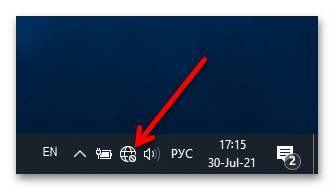
- Первым делом обратите внимание на нижний правый угол панели задач (системный трей) и найдите там значок соединения с интернетом в виде кнопки с индикатором приёма (Wi-Fi) или компьютера (LAN).

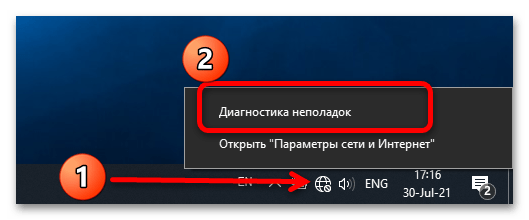
Если на нём присутствуют значки ошибки (треугольник с восклицательным знаком) или он выглядит, как показано выше, система считает, что не подключена к интернету. Для получения подробностей кликните по значку соединения правой кнопкой мыши (ПКМ) и выберите «Диагностика неполадок».

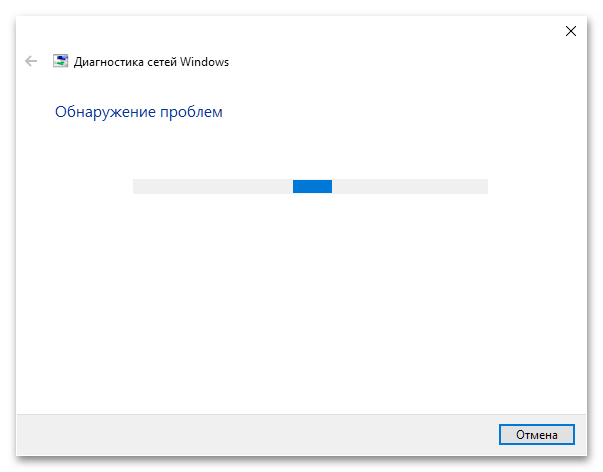
Следуйте инструкциям средства, чтобы выяснить причину отсутствия подключения.
- Если с программной точки зрения всё в порядке, проверьте механическое соединение кабеля и роутера либо компьютера – он не должен шататься в разъёме. Также удостоверьтесь, что сам провод цел – возможно, на каком-то участке он оказался повреждён, нарушив контакт.
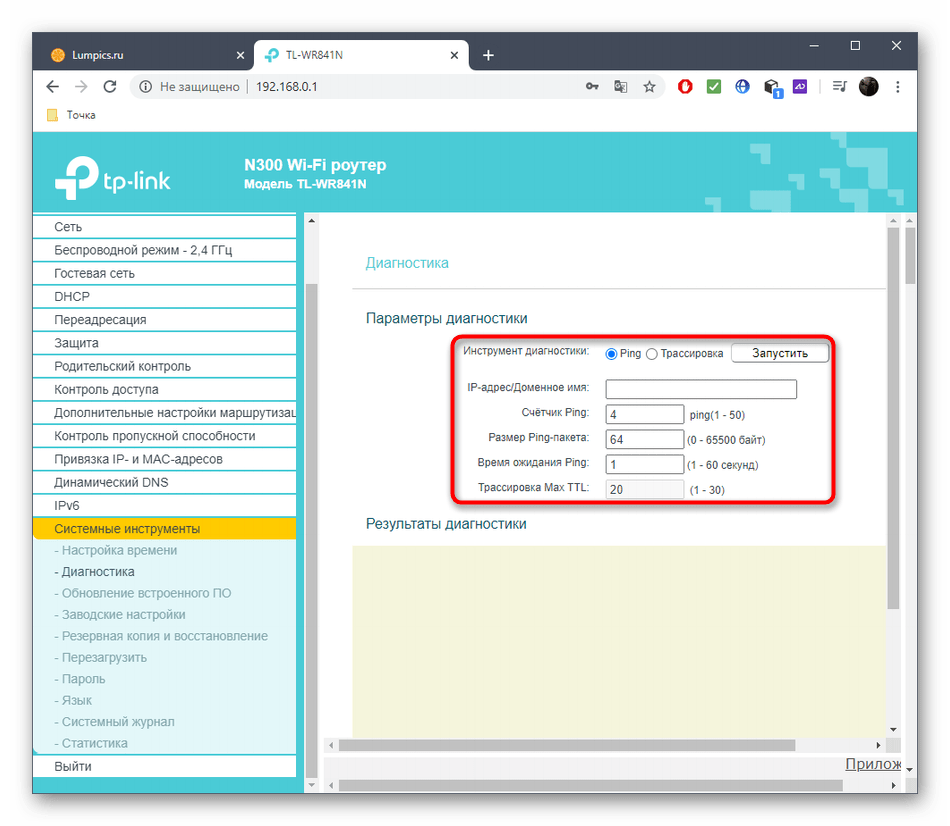
- Не будет лишним проверить и состояние самого маршрутизатора – не исключено, что он сломался или неправильно настроен. Один из наших авторов составил подробное руководство по выполнению этой задачи.
Подробнее: Проверка роутера на работоспособность
Способ 2: Активация по телефону
Если выяснилось, что интернет работает, но ошибка активации всё равно наблюдается, можно попробовать альтернативный метод в виде подтверждения лицензионного статуса по телефону. Делается это следующим образом:
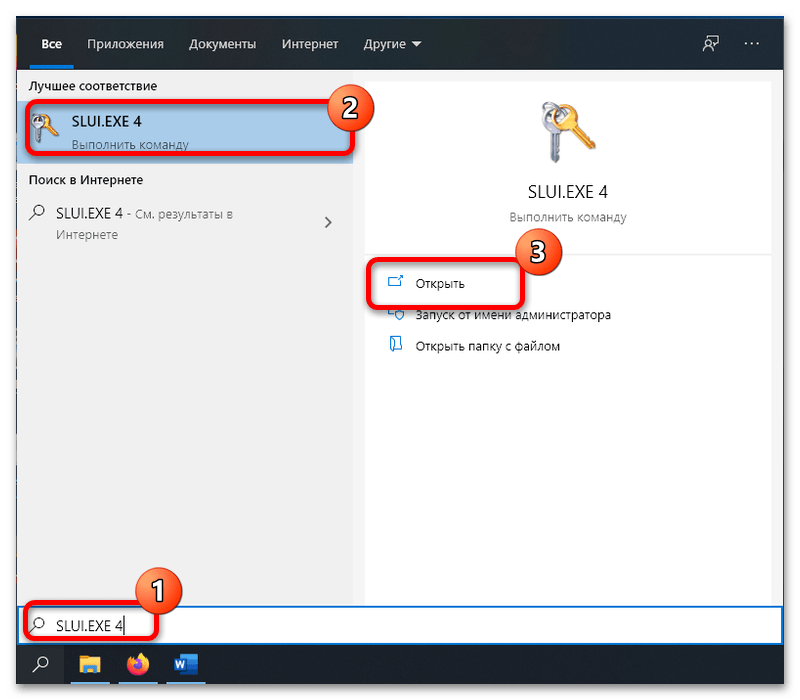
- Воспользуйтесь «Поиском»: откройте его и введите запрос
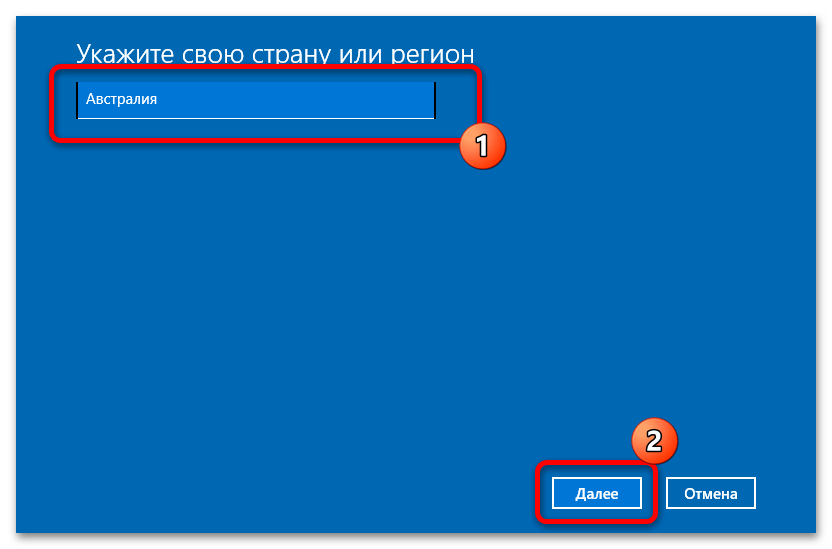
SLUI.EXE 4, после чего кликните по нужному результату. - Откроется окно менеджера альтернативной активации. Первым нужно выбрать местоположение – воспользуйтесь выпадающим меню, в котором укажите текущую страну и нажмите «Далее».
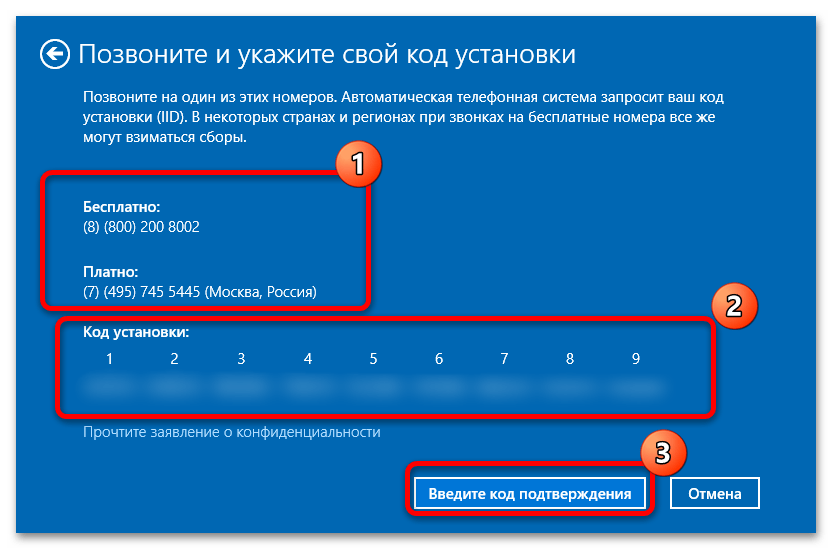
- Здесь появится окно с телефонными номерами поддержки Майкрософт – позвоните по одному из них. Система попросит сказать номера под заголовком «Код установки» – внимательно их прочитайте и назовите, а после сигнала нажмите «Введите код подтверждения».

Здесь укажите полученный от оператора ID – напишите его в соответствующие поля и нажмите «Активация Windows».
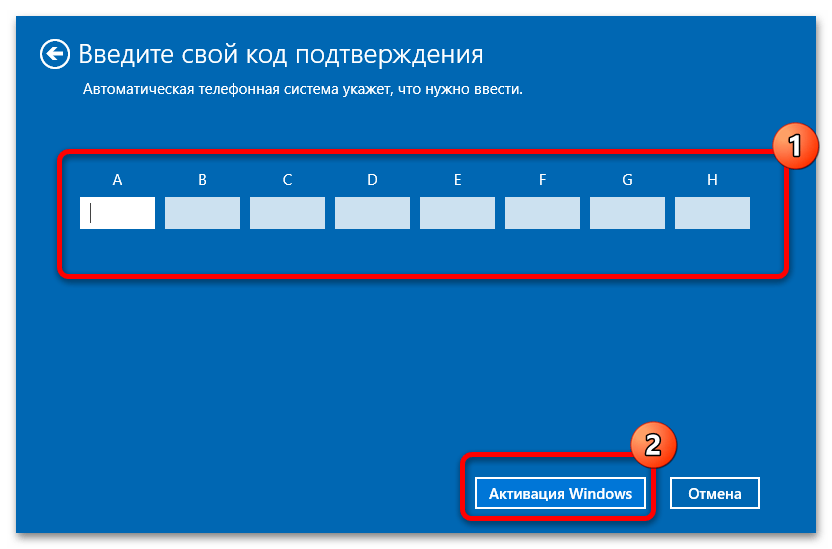
После выполнения указанных выше действий Виндовс 10 должна быть активированной, а рассматриваемая ошибка больше не будет повторяться.
Способ 3: Проверка целостности системных данных
Если у вас заведомо лицензионная версия Windows, которую не получается активировать ни по интернету, ни по телефону, то весьма вероятно, что не в порядке важные системные файлы. Первое, что надо сделать в такой ситуации – проверить их состояние и восстановить, если возникнет необходимость.
Подробнее: Проверка целостности и восстановление системных файлов Windows 10
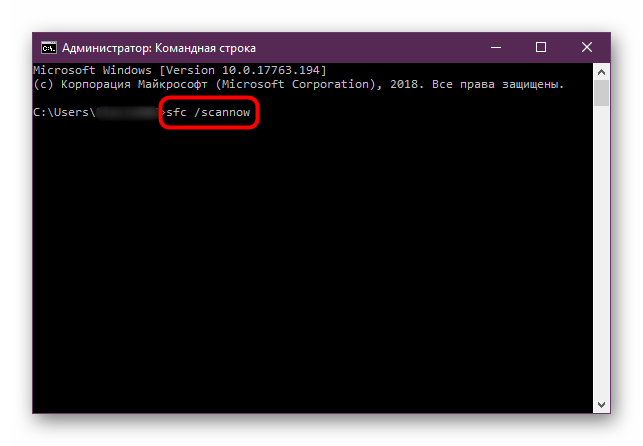

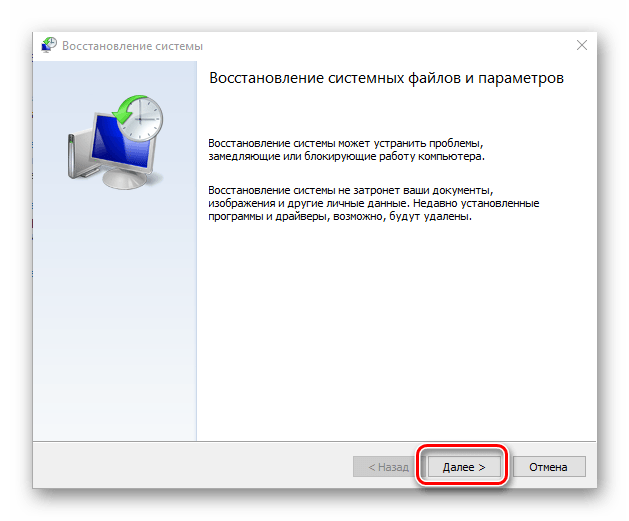
Также обратите внимание на точки восстановления: если эта возможность включена, то стоит попробовать откатиться на более раннюю версию и проверить состояние активации – скорее всего, всё должно работать корректно.
Подробнее: Использование точек восстановления в Windows 10
Способ 4: Повторный ввод ключа
Может случится и так, что подтверждение по телефону не работоспособно – система выдаёт окно с ошибкой, что выполнение операции невозможно. В таком случае стоит попробовать удалить ключ и ввести его заново.
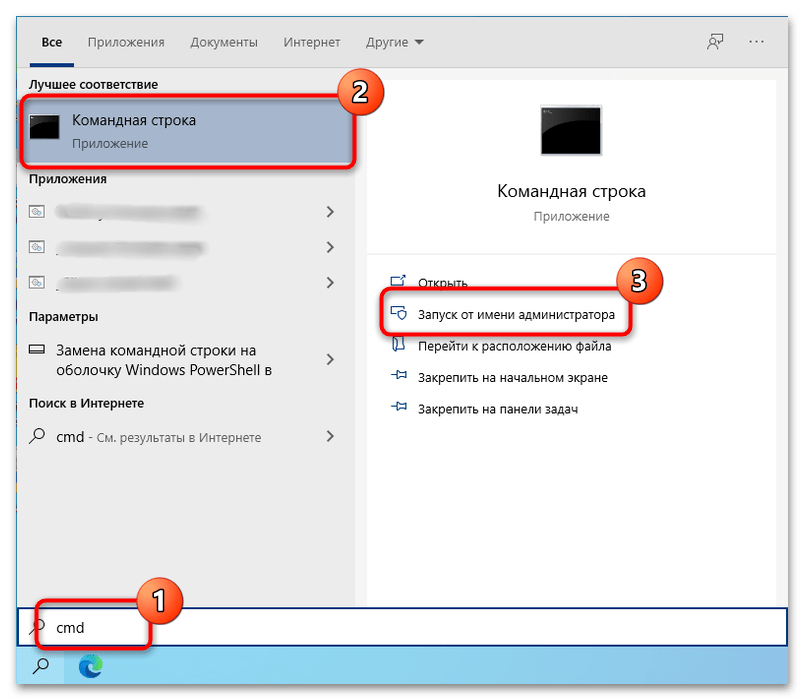
- Откройте «Поиск», в котором введите запрос
cmd, затем выделите нужный результат и щёлкните пункт «Запуск от имени администратора».Подробнее: Как открыть «Командную строку» от имени администратора в Windows 10
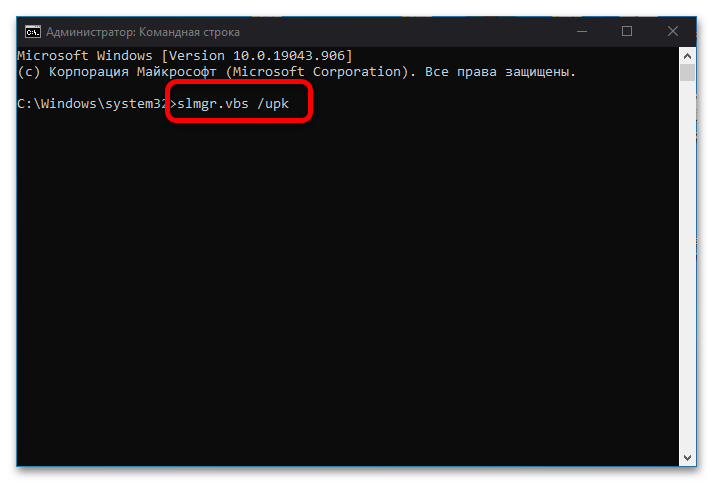
- Напишите команду
slmgr.vbs /upkдля удаления из системы. - Далее введите команду вида:
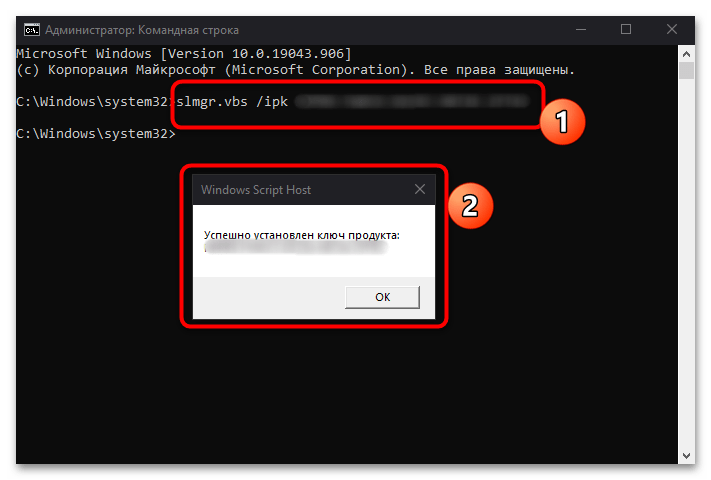
slmgr.vbs /ipk *ваш ключ активации*Вместо
*ваш ключ активации*напечатайте без звёздочек последовательность из 25 символов, которая и является лицензионным кодом. Проверьте правильность введённых данных и нажмите Enter.Важно! Для корпоративных Volume-редакций Microsoft распространяет общие ключи KMS-активации, доступные на сайте с документацией!
Перейти на ресурс Microsoft
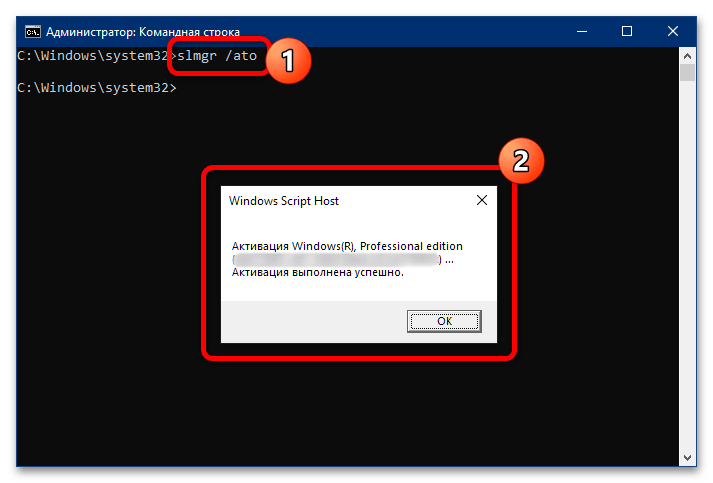
- Для проверки результативности устранения проблемы введите команду
slmgr /ato. Должно появиться сообщение с подтверждением активации, прочитайте его и нажмите «ОК».
Данный метод относится к радикальным и применять его стоит только в случае, когда другие не помогают.
Способ 5: Удаление HackTool:AutoKMS
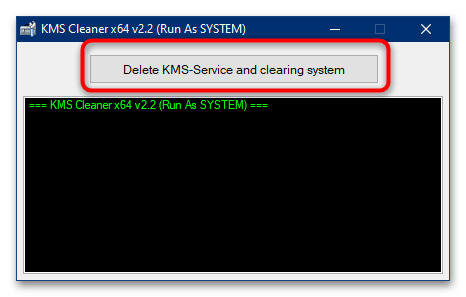
Если вы воспользовались нелегальным методом активации Windows 10, скорее всего, причина появления ошибки именно в этом – компания Microsoft совершенствует методы защиты от пиратства. Для полного устранения проблемы AutoKMS нужно удалить, после чего приобрести лицензионный ключ в магазине разработчика и активировать ОС как полагается.
Подробнее: Удаление вируса Hacktool:Win32/AutoKMS с компьютера
Еще статьи по данной теме:
Помогла ли Вам статья?
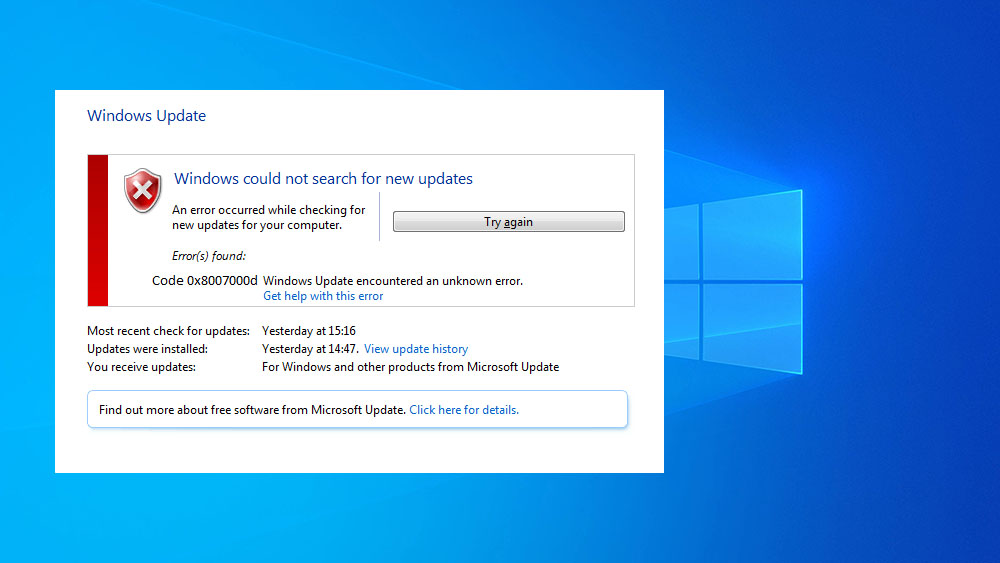
С сообщениями об ошибках, препятствующими выполнению какого-либо действия, пользователи устройств с Windows сталкиваются достаточно часто. Среди распространённых сбоев, возникающих в различных условиях (в процессе инсталляции, обновления или активации Windows), может повстречаться и код 0x8007000d. В зависимости от сценария и источника появления неисправности, решить её можно разными способами.
Причины ошибки
Наличие ошибки 0x8007000d обычно обусловлено такими факторами:
- нарушение целостности, отсутствие установочных файлов, невозможность корректного прочтения (сбой при инсталляции ОС), что провоцирует ряд разнообразных причин;
- повреждение жёсткого диска, наличие сбойных секторов (при обновлении ОС);
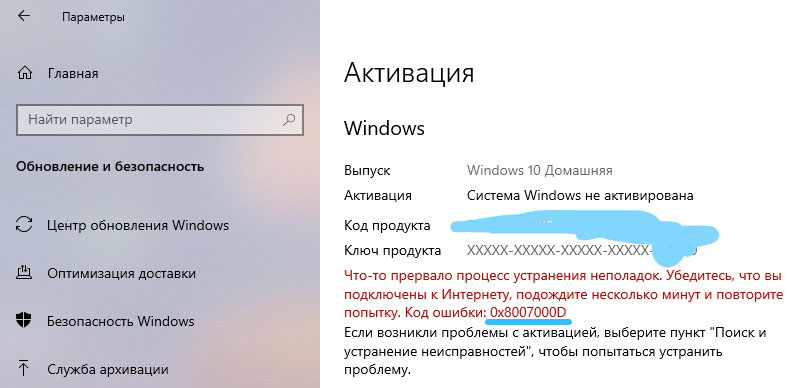
- сбой вызван отсутствием доступа к разделу реестра (при активации ОС);
- несовместимость драйвера (при загрузке драйверов, обновлении).
Ошибка 0x8007000d при установке Windows 10
Если выполнялась установка операционной системы и в определённый момент процесс был прерван сообщением с таким кодом, это значит, что повреждён или загрузочный накопитель, с которого осуществлялась инсталляция, или же находящиеся на нём данные. Тогда сбой устранить несложно, но от юзера потребуются определённые навыки.
Чтобы убрать сбой 0x8007000d, возникающий при установке Windows 10, применяют такие меры:
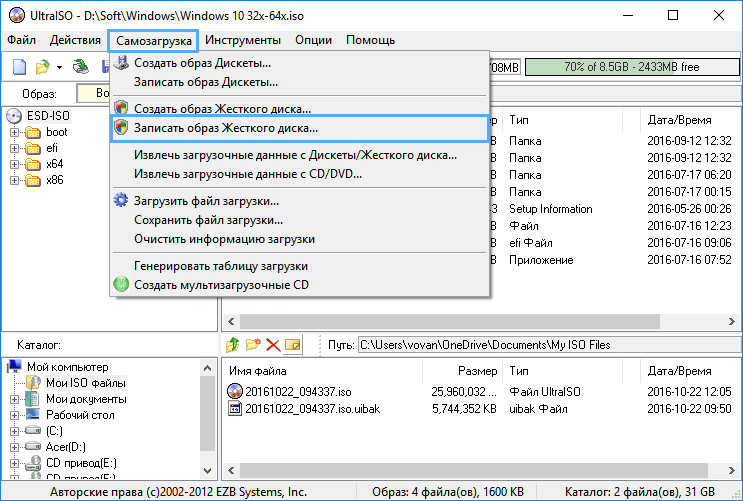
- Создание нового загрузочного накопителя – флешки или оптического носителя (предпочтительнее применить другой накопитель, чтобы избежать повторения сбоя). Процесс установки должен завершиться корректно.

- Перезапись данных на тот же носитель. Если образ был повреждён изначально, потребуется найти новый, исправный дистрибутив и, записав его на флешку, снова попробовать установить систему.
СОВЕТ. Лучше скачать образ ОС с подходящей разрядностью с официального ресурса Microsoft, чтобы дистрибутив был гарантированно без изъянов, чего не скажешь о многочисленных сборках с просторов сети.
Ошибка 0x8007000d при обновлении Windows 10
Чаще всего сбой появляется в ходе инсталляции апдейтов Windows и является следствием воздействия различных факторов. Ошибка обновления встречается при нарушении целостности компонентов оснастки «Центр обновления» или повреждении системных данных. Причин её появления немало, а потому применимы различные решения, эффективные при определённых условиях. Разберём подробно, как можно убрать ошибку, возникшую на этапе обновления Windows 10 и препятствующую процедуре.
Запуск инструмента устранения неполадок
Нечасто, но всё же в отдельных обстоятельствах на помощь придёт штатная утилита. Решение заключается в проверке и исправлении выявленных неисправностей. Запустить средство можно следующим образом:
Запуск SFC и DISM
Нередко сбой вызван повреждением файлов системы, поэтому целесообразно проверить их штатной утилитой SFC (System File Checker). Ещё одно встроенное средство, которое будет полезно в исправлении повреждённых данных, – DISM (Deployment Image Servicing and Management). В ходе процесса сканирования ошибочный элемент будет выявлен и исправлен.
Для выполнения задачи поиска и исправления следует проделать следующие шаги:
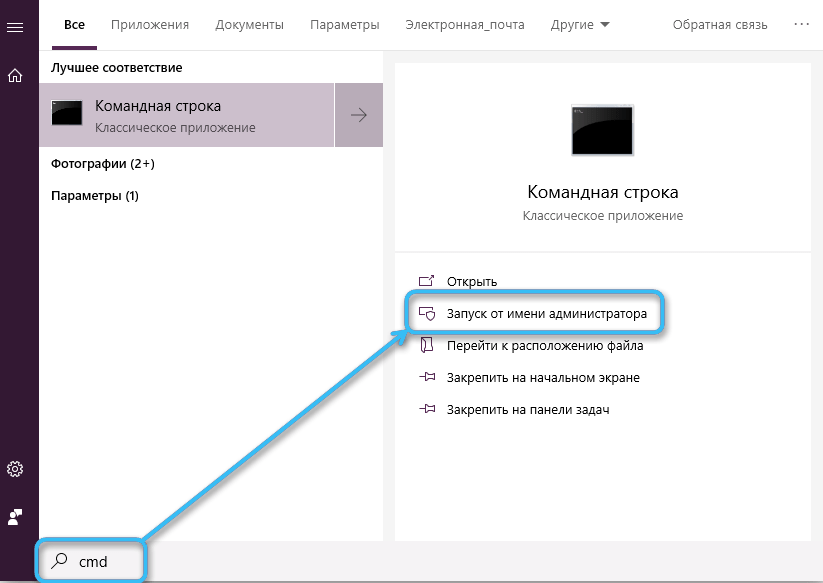
- запустим Командную строку (администратор), выбрав соответствующий пункт из контекстного меню «Пуск»;

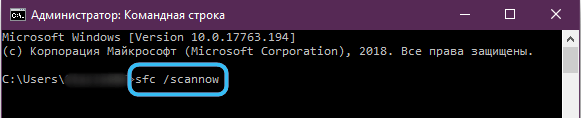
- вводим sfc/scannow и жмём клавишу ввода. Действие запустит процесс сканирования, что займёт некоторое время;

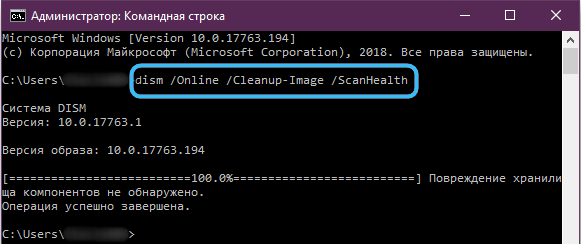
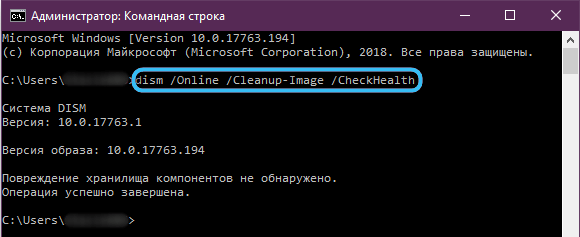
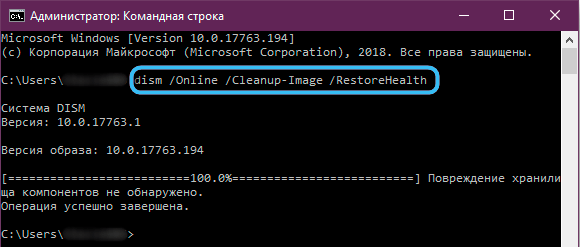
- по завершении сканирования в терминале задаём поочерёдно команды (жмём Enter вслед за каждым запросом):
dism.exe /online /cleanup-image ScanHealth
dism.exe /online /cleanup-image /CheckHealth
dism.exe /online /cleanup-image /RestoreHealth
- закрываем терминал, перезагружаем устройство, после чего пробуем обновить систему.
Применение редактора групповой политики
Если метод выше не помог и система продолжает выдавать ошибку, для её исправления можно применить оснастку «Редактор групповой политики»:
Очищение папки обновлений
Иногда убрать сбой можно, очистив каталог, включающий накопившиеся данные:
Сброс компонентов WU
Этот метод во многих случаях эффективен в устранении 0x8007000d и некоторых прочих проблем обновления.
Сброс компонентов Windows к изначальному состоянию выполняется путём ввода команд в терминале. Помимо Центра обновления, потребуется деактивировать и прочие связанные службы – BITS и службы криптографии. Выполняем следующие шаги:
- открываем Командную строку от имени администратора (например, из меню «Пуск»);
- поочерёдно задаём команды (каждый запрос отправляем клавишей Enter):
net stop bits
 net stop wuauserv
 net stop appidsvc
 net stop cryptsvc
- требуется также удалить qmgr*.dat, введя запрос Del «%ALLUSERSPROFILE%Application DataMicrosoftNetworkDownloaderqmgr*.dat»;
- меняем имена каталогам, куда сохраняются данные обновлений, запуская поочерёдно команды:
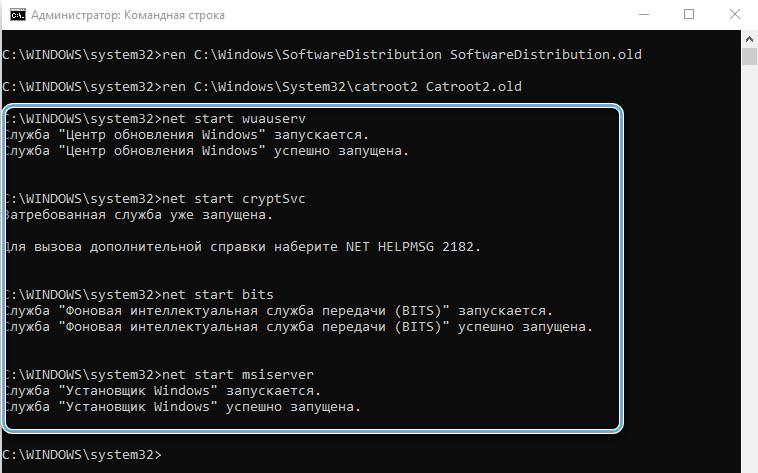
Ren %systemroot%SoftwareDistribution SoftwareDistribution.bak
Ren %systemroot%system32catroot2 catroot2.bak
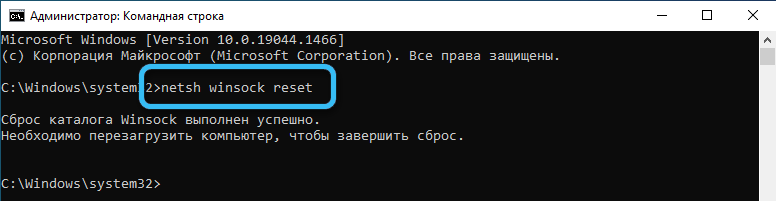
- сбрасываем Winsock, прописав запрос netsh winsock reset;

- запускаем ранее остановленные службы:
net start bits
 net start wuauserv
 net start appidsvc
 net start cryptsvc
- перезагрузим устройство и попробуем обновить ОС. Смотрим, принесли манипуляции результат или нет.



Вручную установить KB
Если неисправность возникла при инсталляции через «Центр обновления Windows» накопительного патча, решить вопрос можно путём его загрузки с ресурса Microsoft и последующей инсталляции.
Чтобы скачивать пакеты, потребуется проделать шаги:
Если название патча неизвестно, в поиске можно ввести версию ОС, например Windows 10, чтобы затем из результатов выдачи выбрать нужный вариант.
Обновить при помощи Media Creation Tool
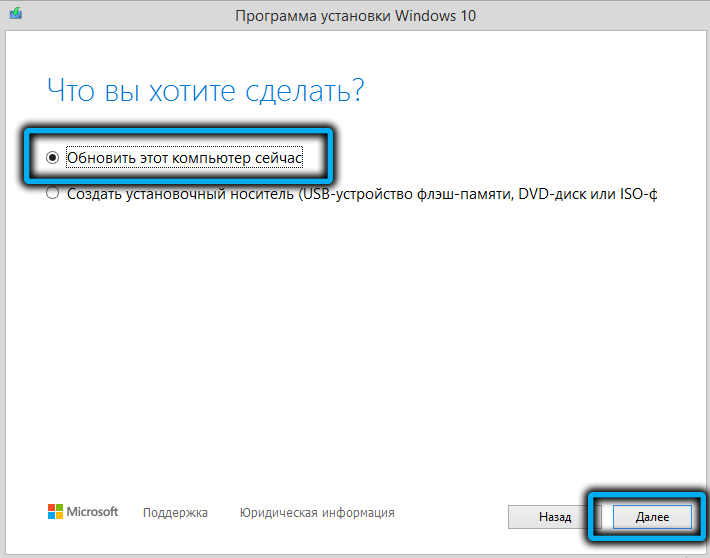
К обновлениям компонентов применим способ использования свежего образа ISO Windows 10 напрямую или с использованием Media Creation Tool, для чего потребуется его загрузка с ресурса Microsoft, а после старта утилиты следует применить вариант «Обновить этот компьютер сейчас». Дальше остаётся действовать согласно подсказкам на экране.
Альтернативный способ – использование Помощника по обновлению Windows 10.
Чистая загрузка Windows
Код 0x8007000d нередко бывает следствием конфликта компонентов Windows с загружённым пользователем защитным софтом или прочим ПО. Чтобы выяснить это, можно использовать возможность чистой загрузки Windows (только с интегрированными приложениями и оснастками):
Чтобы вернуть Windows в режим обычной загрузки, выполняем обратные действия.
СОВЕТ. Если источник проблемы выявлен, например, в случае блокировки установки новых обновлений антивирусом (или удаления файлов в ходе процедуры), можно отключить его на время или добавить службу в исключение.
Ошибка 0x8007000d при активации Windows 10
Не всегда проходит гладко и активация системы. Сбой 0x8007000d, прерывающий процесс обновления, может появиться также при попытке активировать ОС (в том числе посредством SLMGR – команды slmgr /dlv) либо приложение пакета MS Office. Ошибка появляется, когда не удалось найти файлы активации.
Как исправить ошибку с кодом 0x8007000d, которая не даёт активировать Windows 10:
- первым делом стоит применить штатное средство устранения неисправностей;
- актуален также способ чистой загрузки системы (описан выше);
- вручную назначить разрешения к разделу системной учётной записи.
Так как ошибка 0x8007000d при процедуре активации Windows 10 нередко вызвана неправильно заданными в реестре правами доступа, для её исправления следует исправить настройку.
ВНИМАНИЕ. Работа с системным реестром требует от пользователя определённых навыков, поскольку неправильные правки могут привести к неприятным последствиям. Рекомендуем предварительно сделать копию реестра на случай форс-мажора.
Для исправления ошибки выполняем следующие действия:
- открываем реестр посредством консоли «Выполнить» (Win+R) и запроса regedit;
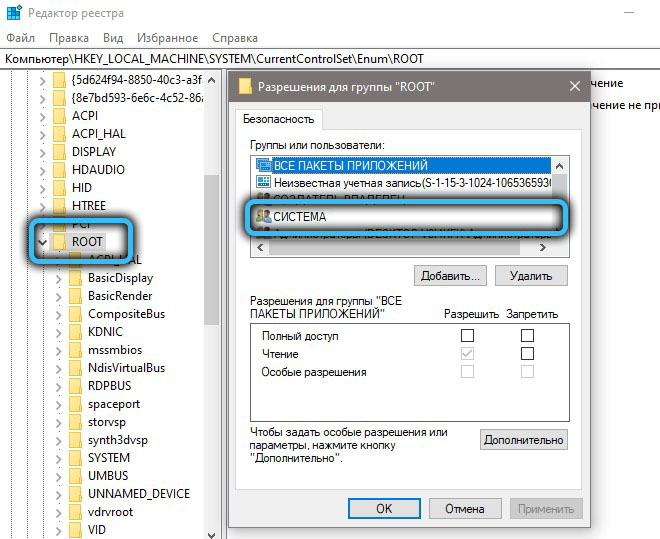
- идёмпо ветке HKEY_LOCAL_MACHINESYSTEMCurrentControlSetEnumROOT;
- жмём ПКМ по ROOT и выберем «Разрешения…»;
- отмечаем в группах «СИСТЕМА» и в блоке разрешений даём полный доступ, отметив соответствующий пункт;
- применяем правки, перезагружаемся и пробуем снова активировать Windows.
Продукты Microsoft, в частности Windows и программы Office, могут быть также активированы по телефону, чем и можно воспользоваться, если вышеописанные действия не дали результата.
Представленные способы решения ошибки 0x8007000d, возникающей при различных условиях, обычно срабатывают в том или ином случае. Независимо от того, известен ли источник проблемы, пробуйте разные пути решения в соответствии со сценарием появления сбоя.
Кож ошибки 0x8007000d очень обширный и может встречаться в Windows 10 при обновлении, установке и активации системы. В данной инструкции разберем, как исправить код ошибки 0x8007000d в Windows 10 для разных сценариев.
Ошибка 0x8007000d при установке Windows 10
Если ошибка 0x8007000d появляется при установке Windows 10, то это означает, что повреждена установочная флешка или записанные данные на ней. В этом случае, нужно заново создать установочную флешку, желательно на другой носитель, и повторить установку. Также, отформатируйте флешку в формат ntfs, если будет ошибка, что не удалось найти install.wim.
Если вы видите ошибку «Установщик обнаружил ошибку: 0x8007000d. Недопустимые данные«, то обратитесь к данному руководству.
Ошибка 0x8007000d при обновлении Windows 10
Ошибка 0x8007000d при обновлении появляется, если компоненты центра обновления повреждены или имеются поврежденные системные файлы. Разберем пункты, которые должны устранить данную проблему.
1. Запуск SFC и DISM
Запустите командную строку от имени администратора и введите ниже команды по очереди:
sfc /scannow
DISM.exe /Online /Cleanup-image /Scanhealth
DISM.exe /Online /Cleanup-image /Checkhealth
DISM.exe /Online /Cleanup-image /Restorehealth

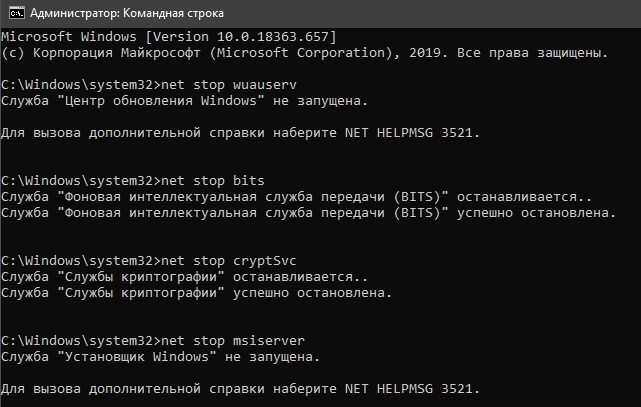
2. Сброс компонентов WU
Запустите командную строку от имени админа и введите ниже команды по порядку, нажимая Enter после каждой:
net stop bits
net stop wuauserv
net stop appidsvc
net stop cryptsvc
Ren %systemroot%SoftwareDistribution SoftwareDistribution.lol
Ren %systemroot%system32catroot2 catroot2.lol
net start bits
net start wuauserv
net start appidsvc
net start cryptsvc
3. Вручную установить KB
У Майкрософт есть свой каталог обновлений, где можно отдельно скачать патч и двойным кликом его просто установить. Обратитесь к данному руководству по скачиванию и установке отдельных патчей.

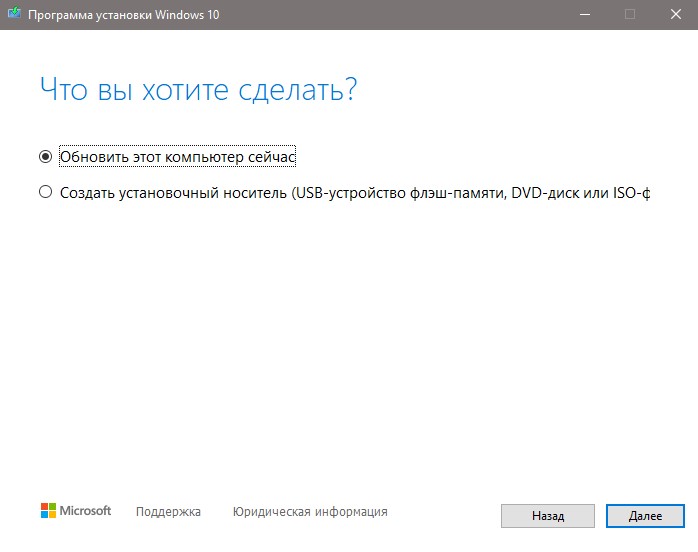
4. Обновить при помощи Media Creation Tool
Перейдите на официальный сайт Microsoft и скачайте утилиту нажав на «Скачать средство сейчас«. При запуске утилиты, выберите «Обновить этот компьютер сейчас» и следуйте рекомендациям на экране.
Ошибка 0x8007000d при активации Windows 10
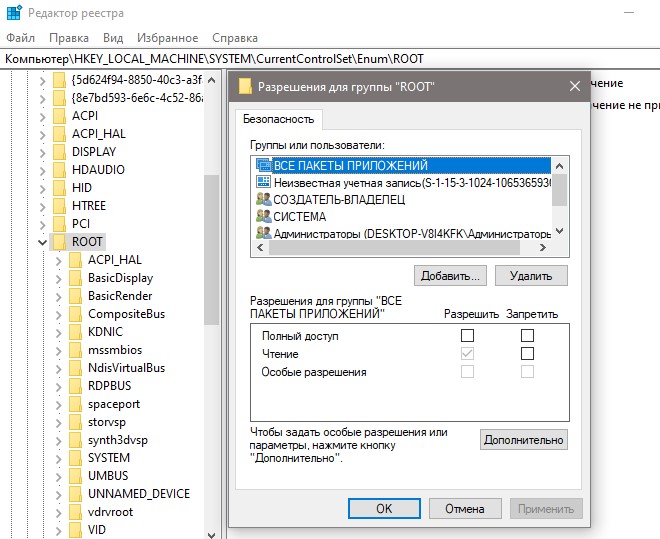
Если ошибка 0x8007000d появляется при активации Windows 10 вводя команды slmgr, то это может быть связано с недостаточным разрешением для корневого каталога.
- Нажмите Win+R и введите regedit, чтобы отрыть редактор реестра. В реестре перейдите по пути:
HKEY_LOCAL_MACHINESYSTEMCurrentControlSetEnumROOT
- Нажмите правой кнопкой мыши по папке ROOT и выберите «Разрешения».
- В группах выделите «СИСТЕМА» и разрешите галочками полный доступ.
Смотрите еще:
- Код ошибки 4,3,2,1: 0x80070005 при обновлении браузера Chrome
- Ошибка 0x8007000e при обновлении функций в Windows 10
- Ошибка 0x80070003 Центра обновления Windows 10
- Исправить ошибку 0x80070005 обновления Windows 10
- Исправить код ошибки 0x80070002 в Windows 10
[ Telegram | Поддержать ]
Процесс slui.exe отслеживает подлинность лицензии Windows 10 при попытке активации с помощью ключа или другими методами. Также он может запускаться произвольно тоже для проверки лицензии. Обычно пользователь никак не видит запуск данного процесса. Однако иногда бывает так, что он оканчивается ошибкой, о чем сразу же поступает сообщение. В этом случае есть риск потери лицензии, правда, ситуацию можно легко и быстро исправить “малой кровью”.

Содержание
- Как исправить ошибку лицензии slui.exe в Windows 10
- Вариант 1: Проверить соединение с интернетом
- Вариант 2: Выполнить активацию по телефону
- Вариант 3: Проверка целостности системных файлов
- Вариант 4: Попытка активации через “Командную строку”
- Вариант 5: Удаление элементов AutoKMS
Мы рассмотрим несколько вариантов исправления ошибки с процессом slui.exe. Они актуальны, в основном, если проблема возникла на этапе активации операционной системы или спустя некоторое время после нее.
Вариант 1: Проверить соединение с интернетом
Одна из самых распространенных причин появления подобной ошибки — нестабильное интернет-соединение, что приводит к невозможности установить корректную связь с серверами Майкрософт для проведения активации или ее проверки. Перед тем, как переходить к другим методам решения возникшей проблемы рекомендуется проверить качество своего интернет-соединения.
Вот несколько советов на этот счет:
- Обратите внимание на нижний правый угол панели задач и найдите там значок соединения с интернетом в виде кнопки с индикатором приема или компьютера (LAN). Если соединение отсутствует попробуйте запустить встроенную диагностику неполадок. Для этого кликните правой кнопкой мыши по значку сети и выберите в контекстном меню вариант “Диагностика неполадок”. Ожидайте завершение диагностики. Если встроенное средство в состоянии исправить ошибку сети, то оно даст вам подробную инструкцию по ее исправлению. Следуйте ей.
- Перезагрузите роутер. Это самый банальный совет, но все же. Выполнить ее можно, воспользовавшись специальной кнопкой на задней части роутера или, если таковой кнопки не предусмотрено, просто выключив и включив его. Если перезагрузка не помогла и интернета так и нет, то переходите к следующему совету.
- Если же вы уверены, что на вашей стороне все в порядке, то позвоните в техническую поддержку своего оператора связи и объясните ситуацию. Они дальше скажут вам какие действия предпринять. Также нужно учитывать, что если у вас есть задолженность за интернет, то провайдер мог его вам временно заблокировать. В таком случае вам нужно будет пополнить свой счет. После пополнения соединение должно возобновиться в течение 15-20 минут.
Вариант 2: Выполнить активацию по телефону
Майкрософт предоставляет возможность выполнить активацию операционной системы по номеру телефона. Это абсолютно бесплатно. Рекомендуем обратиться к этому варианту в случае, если у вас все нормально с интернет-соединением, но ошибка с процессом slui.exe все равно появляется.
Читайте также:
Исправление ошибки LiveUpdate.exe
Не удаляется папка в Windows 10
В Windows 10 используется не вся оперативная память
Проблема “Нет подключения к интернету, защищено” в Windows 10
Инструкция к рассматриваемому варианту имеет следующий вид:
- Откройте встроенный поиск в операционной системе, кликнув по иконке лупы в панели задач или воспользовавшись сочетанием клавиш Win+S. В поисковую строку напишите наименование искомого объекта. В нашем случае это SLUI.EXE 4. Откройте найденный компонент.
- Запустится окошко менеджера альтернативной активации операционной системы. Для начала выберите регион, в котором вы находитесь, воспользовавшись соответствующим выпадающим списком. Нажмите “Далее” для перехода к следующему шагу.
- На следующем шаге перед вами появится список номеров поддержки Майкрософт. На один из них можно позвонить бесплатно, а на другой платно. Вам нужно будет сказать номера, которые расположены в блоке “Код установки”, а затем нажать “Введите код подтверждения”.
- Оператор Майкрософт скажет вам ID, который нужно будет ввести в соответствующие поля. После этого нажмите кнопку “Активация Windows”.

Вариант 3: Проверка целостности системных файлов
Этот вариант подходит в тех случаях, когда у вас заведомо лицензионная Windows 10 (не пиратская), но при этом сообщение о не пройденной активации все равно приходят. В таком случае есть вероятность, что были повреждены какие-то системные файлы. У вас есть два варианта — запустить процедуру проверки целостности или приступить к восстановлению системы. Последнее рекомендуется делать только в том случае, если проверка целостности файлов не смогла ничего найти или смогла, но не смогла сделать восстановление.
Для примера подробно рассмотрим процедуру запуска проверки целостности системных файлов Windows:
- Запустите “Командную строку” от имени администратора любым удобным для вас способом. Это проще всего сделать с помощью инструмента поиска по системе. Введите в эту строку наименование искомого объекта и выберите там вариант “Запуск от имени администратора”.
- В “Командную строку” пропишите команду sfc /scannow и нажмите Enter для запуска ее исполнения. Эта команда является универсальной и отвечает за сканирование системных файлов, обнаружения в них ошибок и их устранения по возможности.
- Ожидайте выполнения команды. О ее завершении вас оповестит строка, где говориться, что утилита не обнаружила ошибок, обнаружила их и успешно исправила, обнаружила и не смогла исправить.

В последнем случае придется прибегать к процедуре восстановления Windows. Подробно про запуск процедуры восстановления Windows 10 мы писали в отдельной статье. Рекомендуем с ней ознакомиться.
Вариант 4: Попытка активации через “Командную строку”
Применяется в том случае, если по телефону у вас не получилось сделать подтверждение, а сканирование ОС не находит никаких поврежденных файлов. В таком случае можем посоветовать вам удалить ранее внесенный ключ и попробовать установить его заново. Все это можно сделать через интерфейс “Командной строки”:
Запустите “Командную строку” от имени администратора. В поиск по системе введите наименование искомого объекта и выберите пункт “Запуск от имени администратора”.
- Для удаления старого ключа из системы пропишите команду: slmgr.vbs /upk и нажмите клавишу Enter для ее применения.
- Теперь вам снова придется прописать ключ активации в систему через команду: slmgr.vbs /ipk ваш ключ активации. Ключ активации должен состоять из последовательности 25 символов. Проверьте, правильно ли вы ввели данные активации и нажмите клавишу Enter для применения.
- Чтобы проверить, применился ли код активации введите команду slmgr /ato. После ее ввода появится отдельное окошко с сообщение, где будет указано, активировалась ли система или нет.
Примечание. Рассмотренный метод относится к радикальным решениям и применять его рекомендуется только в случае, если другие варианты решения проблемы не помогают.
Вариант 5: Удаление элементов AutoKMS
Утилита AutoKMS обычно используется для активации нелегальных копий Windows. Даже если вы изначально активировали Windows 10 с ее помощью, то после обновления активация может слететь, что приводит к появлению ошибки с лицензией и процессом slui.exe. Дело в том, что разработчики постоянно совершенствуют методы обнаружения нелегальных активаций Windows, что при каждом обновлении чревато потерей ключа активации, если он был “добыт” с помощью AutoKMS или подобных решений.
От проблемы с лицензией в таком случае можно избавиться только одним способом — удалить AutoKMS или другую подобную программу с компьютера, а потом приобрести легальный ключ и выполнить активацию операционной системы по всем правилам.
Это были все основные способы обнаружения и устранения ошибки с лицензией и процессом slui.exe в Windows 10. Если у вас остались вопросы по теме статьи, то напишите их в комментарии, мы постараемся дать оперативный ответ.
Если на компьютере появилась ошибка 0x8007000d, то на жестком диске уже есть файл, который необходим для обновления системы Windows 7, 8 или 10, но к нему не удается получить доступ. В некоторых случаях он оказывается поврежден или недоступен. В результате будет невозможно завершить обновление системы и отдельных ее компонентов. Другой вероятной причиной появления ошибки служат драйвера, которые отсутствуют или были повреждены. Также часто при этом можно видеть сообщение: «Установщик обнаружил ошибку 0x8007000d. Недопустимые данные».

Ошибка 0x8007000d при установке Windows
Указывает на то что установочные файлы повреждены, отсутствуют или не могут быть корректно прочитаны, для исправления ошибки следует использовать другой носитель с установочными файлами — загрузочную флешку или диск заведомо рабочие (проверенные на другом компьютере или ноутбуке), так же крайне не рекомендую использовать сборки, используйте оригинальный образ для создания загрузочных носителей, попробуйте различные программы для записи загрузочной флешки или диска, например UltraISO или Rufus
Исправить 0x8007000d код ошибки на Windows 10
Ошибка активации 0x8007000d – достаточно часто встречаемая проблема. Чаще всего она сигнализирует владельцу ПК о том, что на жестком диске есть какой-то файл, необходимый для работы Центра обновлений, но он является поврежденным. Аналогичную ситуацию иногда вызывают и некоторые драйвера, который также находятся не в исправном состоянии.

Следовательно, всегда возникает вопрос: код ошибки 0x8007000d – как исправить? Об этом мы и поговорим в этом материале.
Может возникать из-за несовместимости драйвера, лучшим решением будет поиск более новой версии драйвера который поддерживает работу с вашей версией WIndows, но если это невозможно, попробуйте использовать средство Устранения несовместимости. Кликните правой кнопкой мыши по файлу-установщику для драйвера и выберите «Исправление неполадок совместимости», запустится мастер обнаружения проблем, который предложит решение, соглашайтесь и пробуйте, если не сработает — повторите процесс изменив настройки предложенного исправления
Либо можно выбрать свойства, перейти на вкладку «Совместимость» и установить настройки вручную:

Поставьте галку «Запустить программу в режиме совместимости с:» выберите в выпадающем списке нужную версию Windows и повторите установку. Вкладка «Совместимость», доступна начиная с Windows 7 и выше. Если таким образом проблему решить не удалось — увы, остается только искать совместимый драйвер.
Решение проблемы при помощи устранения неполадок совместимости
Если проблема появилась при установке драйвера, то стоит прибегнуть к помощи устранения проблем совместимости для данного драйвера:
- Для этого зажимаем клавиши Win+E, после чего переходим в место расположения установщика драйвера, жмем на него правой кнопкой мыши и клацаем “Исправление проблем с совместимостью”.
- В дальнейшем выбираем пункт “Диагностика программы”.
- В следующем окне нужно выбрать проблему из списка, с которой вы столкнулись при попытке установить драйвера, после чего жмем “Далее”.
- Переключаемся между версиями системы и дожидаемся, пока драйвер не начнет работать. Наиболее стабильной версией является Windows 7, поэтому рекомендуем выбрать именно ее.
- Жмем “Далее” и клацаем на пункт “Проверить программу”.
- Включаем установщик, как вы это делали ранее и если установка завершается успешно, то сохраняем параметры настройки совместимости.

Внимание! Если проблема только в совместимости, то это станет ее окончательным решением. Если это не помогло, то двигаемся далее.
Ошибка 0x8007000d при обновлении Windows
Наиболее часто ошибка 0x8007000d встречается при обновлении Windows, в этом случае ее причин может быть достаточно много, одна из наиболее частых — сбойные секторы на жестком диске, поэтому я бы рекомендовал с проверки Smart и тестирования жесткого диска программами HDDScan, MHDD, Victoria или аналогичными. Тестирование и знание в каком состоянии находится жесткий диск никогда не бывает лишним, особенно если Вы не делаете резервных копий, если с жестким диском все в порядке, переходим ко второму пункту — сбросу компонентов центра обновления к исходному состоянию, для этого необходимо выполнить ряд команд. Запустите командную строку от имени Администратора и далее можете либо вводить команды по одной, либо скопировать все разом и вставить в командную строку. Некоторые команды могут вызывать ошибки, нажимайте «Ок» и не обращайте на них внимания, это нормально:
net stop bits net stop wuauserv net stop appidsvc net stop cryptsvc Del “%ALLUSERSPROFILE%Application DataMicrosoftNetworkDownloaderqmgr*.dat cd /d %windir%System32 regsvr32.exe atl.dll regsvr32.exe urlmon.dll regsvr32.exe mshtml.dll regsvr32.exe shdocvw.dll regsvr32.exe browseui.dll regsvr32.exe jscript.dll regsvr32.exe vbscript.dll regsvr32.exe scrrun.dll regsvr32.exe msxml.dll regsvr32.exe msxml3.dll regsvr32.exe msxml6.dll regsvr32.exe actxprxy.dll regsvr32.exe softpub.dll regsvr32.exe wintrust.dll regsvr32.exe dssenh.dll regsvr32.exe rsaenh.dll regsvr32.exe gpkcsp.dll regsvr32.exe sccbase.dll regsvr32.exe slbcsp.dll regsvr32.exe cryptdlg.dll regsvr32.exe oleaut32.dll regsvr32.exe ole32.dll regsvr32.exe shell32.dll regsvr32.exe initpki.dll regsvr32.exe wuapi.dll regsvr32.exe wuaueng.dll regsvr32.exe wuaueng1.dll regsvr32.exe wucltui.dll regsvr32.exe wups.dll regsvr32.exe wups2.dll regsvr32.exe wuweb.dll regsvr32.exe qmgr.dll regsvr32.exe qmgrprxy.dll regsvr32.exe wucltux.dll regsvr32.exe muweb.dll regsvr32.exe wuwebv.dll netsh winsock reset netsh winhttp reset proxy net start bits net start wuauserv net start appidsvc net start cryptsvc
Затем пробуйте установить обновления. Если они по прежнему не устанавливаются и вы получаете ошибку 0x8007000d попробуйте рекомендации по восстановлению работоспособности Центра обновлений и устранению любых ошибок -для Windows 7, Server2008 и Windows 10, 8.1, Server 2012
Если ничего не помогает — пишите в комментарии, разберемся вместе.
Почему появляется ошибка?
0x8007000d ошибка обновления Windows 10 происходит в основном из-за двух причин:
- Повреждены системные файлы;
- Устарели компоненты системы загрузки и интеграции новых патчей;
Код 0x8007000d появляется при попытке загрузки и установки обновлений или при активации ОС или продукта MS Office. Эта неисправность также известна как сбой активации и появляется, когда файлы активации не найдены.

Любое изменение ОС затрагивает основные файлы. Причем постоянно идет сверка на соответствие с «заводским» состоянием. Если какой-либо элемент не отвечает заданным параметрам, то система отказывается проводить обновление. Потому что, это потенциально приведет к окончательной поломке.
Для того, чтобы исправить эту проблему, необходимо проверить различные элементы системы.
Для решения данной дисфункции необходимо выполнить следующие шаги, указанные ниже. При этом если вы ставите Виндовс 10 с нуля, и у вас возникла данная проблема, рекомендуется использовать альтернативные инсталляционные файлы, который можно как поискать в сети, так и воспользоваться сайтом Майкрософт.
Шаг №1. Удалите (отключите) лишние программы
Если вы осуществляете установку Виндовс 10 из Виндовс 7 (или просто производите обновление системы) попробуйте отключить (удалить) запущенные сторонние программы, отключите антивирус и брандмауэр, а уже затем попробуйте установить требуемое обновление.
Шаг №2. Используйте специальный инструмент от Майкрософт
Следующим шагом станет применение инструмента устранения неполадок от Майкрософт, позволяющего выявить и исправить проблемы, возникающие при обновлении Виндовс. Скачайте и запустите данный инструмент, и руководствуйтесь его дальнейшими подсказками для исправления ошибки. Если это не дало действенного эффекта, идём дальше.

Шаг №3. Восстановите имеющийся образ Виндовс
Запустите командную строку, в которой последовательно наберите следующие директивы:
Затем вновь попробуйте выполнить обновление вашей системы.
Шаг №4. Перезапустите службы обновления
Следующим шагом является перезапуск служб, ответственных за обновление Виндовс.
Шаг №5. Установите обновление «KB947821»
Перейдите на сайт Майкрософт, выберите указанное обновление для Виндовс 10, и установите его в систему.
Затем загрузитесь в безопасном режиме, запустите командную строку, и в ней последовательно введите:
Потом загрузитесь уже в обычном режиме, и просмотрите результат.

Шаг №6. Используйте инструментарий утилиты sfc
Для проверки целостности системных файлов также можно воспользоваться функционалом утилиты sfc, позволяющей проверить, и при необходимости восстановить, целостность упомянутых файлов. Для работы с ней вновь запустите командную строку, в которой наберите:
Шаг №7. Выполните откат системы на раннюю стабильную точку
В некоторых случаях действенным вариантом решения проблемы 0x8007000d в Windows 10 стал откат системы на ранее, более стабильное, состояние.
Причины ошибки с кодом 0x8007000d
Непосредственный перечень причин, вызывающих данную ошибку 0x8007000d, может быть следующим:
- Установочные файлы Виндовс 10 отсутствуют или повреждены;
- Антивирусная программа (или брандмауэр) блокирует запуск установочных файлов (особенно в ситуации, когда происходит обновление с более архаичной версии Виндовс до Виндовс 10);
- Некорректно работает «Центр обновлений» Виндовс;
- При попытке ввести ключ (подобная ошибка 0x80070426);
- На правильно работают драйвера к каким-либо компонентам PC;
- Отсутствует необходимое обновления KB947821 для вашей версии ОС.
Вариант первый
Он подойдет в том случае, если ситуация «Windows 10 активация 0x8007000d» возникает при попытке установить какой-то нужный драйвер, но он оказывается несовместимым.
В этом случае помогают такие действия:
- Одновременно нажав Win и E, перейти в Проводник.
- Совершить переход в папку, содержащую в себе инсталляционный пакет с проблемным драйвером.
- Использовать ПКМ на файле установки. Откроется допменю, где нужно выбрать «Исправление проблем с совместимостью».
- Перейти в раздел, отвечающий за диагностику.
- Активируется экранчик с перечнем возможных проблем. Выбрать необходимые и кликнуть на «далее».
- В предложенном списке сделать выбор в пользу одной из версий ОС. Семерка считается очень стабильной, но если на ПК используется более свежий вариант, то можно следует выбрать его. То есть – Восьмерку или Десятку.
- Опять нужно будет нажать на «далее», после чего – на предложение «проверить…».
Теперь можно попробовать возобновить процедуру инсталляции. Если она закончится удачно, то нажать на сохранение именно этих параметров для данной программы.
Вероятные причины проблемы
Описываемый код ошибки относится к распространенным техническим сбоям.
Разработчики компании Microsoft выделяют несколько сценариев, которые провоцируют ее появление:
Ошибка обновления может появиться по причине сбоя внутренних компонентов операционки. Также антивирусные программы могут блокировать запуск установочных файлов.
Выявить причину неполадки с первого раза не всегда удается даже системному специалисту. Чтобы исправить проблему, рядовому пользователю придется узнать, по какой причине произошла ошибка.
Что такое ошибка 0x8007000d и из-за чего может возникнуть
Это очень распространённый чисто технический сбой. Он частенько беспокоит владельцев компьютеров, работающих на базе ОС семейства Windows. Проблема частая и весьма неприятная. Причин, по которым она возникает, может быть несколько: сбой прямо при вводе ключа для активации, ошибки, появившиеся при обновлении драйверов, просто из-за внутреннего сбоя отдельных компонентов данной операционной среды. Выявить причину с наскока не всегда удаётся даже профессиональному системному администратору.
Вам придётся постараться, чтобы определить, по какому из 4 основных сценариев возникла замеченная установщиком Windows с кодом 0x8007000d. Под этой аббревиатурой зашифрованы данные с вызванные грубым нарушением внутренней логики Виндовс.
Обновлено 22.07.2016
Ошибка 0x8007000D при активации Windows 7
Всем привет сегодня рассмотрим как решается ошибка 0x8007000D при активации Windows 7. На днях попалась мне машина со слетевшей активацией Windows 7. Я надеялся просто воткнуть её в сеть, запустить и все! Но не тут-то было. Не смотря на то, что у меня был под рукой и работающий сервер KMS, и коды MAK именно для этой версии Windows 7, активация НЕ выполнялась.
Лицензия перешла в состояние “Уведомление”, и при попытке активации “slmgr /ato” возникала ошибка 0x8007000D
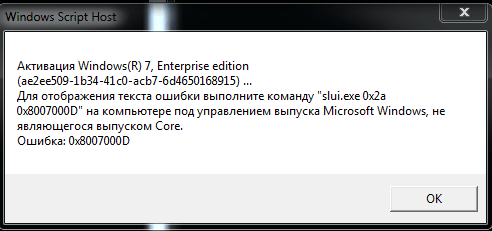
Ошибка 0x8007000D при активации Windows 7-01
Это значит, что окончился льготный период 30 дней. Попытка сбросить льготный период командой “slmgr /rearm” тоже ничего не дала, т.к. это нужно делать ДО окончания 30 дней.
Самое странно, что нет никакой штатной возможности ПРОСТО активировать Windows 7 ключем MAK, или с помощью сервера KMS. Помог такой вариант.
1) Создаём пакетный файл key.bat в корне диска C:
reg load HKLMMY_SYSTEM "%~dp0WindowsSystem32configsystem"
reg delete HKLMMY_SYSTEMWPA /f
reg unload HKLMMY_SYSTEM
2) Перезагружаем ПК, нажимая F8, чтобы войти в режим “Дополнительные варианты загрузки”.
3) Выбираем верхний пункт “Устранение неполадок компьютера”, выбрать метод ввода, в котором задан пароль администратора (т.е. “США”), выбираем админа из учеток и входим под ним. Появляется красивое окно со средствами восстановления. Выбираем нижний пункт “Командная строка”.
4) В командной строке нужно перейти на наш диск C:, но он оказался здесь под именем D:. Проверить просто, например, командой “dir”, предварительно перейдя в корень (если нужно) командой “cd..”. Диск C: в этом режиме вообще оказался пустым, а первоначально открывается X:.
Итак, убеждаемся в том, что наш файл d.bat на месте и запускаем его из командной строки:
key.bat
После каждой из трех выполненных команд должно отобразиться сообщение об успешном выполнении.
Закрываем консоль и перезагрузаем ПК.
5) Войти в Windows, окно «Этот продукт не является подлинным» закрываем крестом.
Запускаем командную строку от имени администратора.
В ней пишем:
slmgr /ipk XXXXX-XXXXX-XXXXX-XXXXX-XXXXX
здесь XXXXX-XXXXX-XXXXX-XXXXX-XXXXX, ключ из тех, что в общем доступе. Важно выбрать именно для данной версии Windows. Ключи есть здесь.
Перезагружаем ПК.
6) Снова запускаем командную строку от имени администратора:
slmgr /dlv
Если сервера KMS нет рядом, то получится:
“Состояние Лицензии: первоначальный льготный период”
У меня KMS был под боком, так что сразу активировалось и получилось:
“Состояние Лицензии: имеет лицензию”
После этого я подумал-подумал и на MAK переактивировал. Для машин, которые редко в сети, лучше MAK.
Вот так вот муторно решается Ошибка 0x8007000D при активации Windows 7.
Материал сайта pyatilistnik.org
В Ошибка 0x8007000d это довольно необычная ошибка в том смысле, что она возникает в разных сценариях. Вы можете столкнуться с ошибкой при установке, обновлении, обновлении или активации Windows 10. В этом посте мы попытаемся предоставить наиболее подходящие решения, с помощью которых вы можете попытаться успешно решить проблему в отношении соответствующих сценариев ошибок.
См. Разделы ниже для разрешения ошибки в зависимости от того, как вы с ней столкнулись.
Эта ошибка указывает на то, что используемый загрузочный установочный носитель поврежден — поэтому установка Windows 10 не удалась. В этом случае вам нужно будет воссоздать этот установочный носитель и снова попробовать процесс установки — он должен завершиться успешно без каких-либо ошибок.
Ошибка 0x8007000d при обновлении или обновлении Windows 10
В Ошибка Центра обновления Windows 0x8007000d происходит в основном по двум причинам — повреждены системные файлы или компоненты обновления Windows устарели. Это не позволит вам установить какие-либо обновления для Windows, а также не позволит вам обновить Windows 10, если доступна более новая версия.
Когда вы столкнетесь с этой ошибкой, вы не сможете применять ежемесячные исправления безопасности в существующей операционной системе. Иногда вам может удастся инициировать обновление через Центр обновления Windows. Однако это либо не удастся, либо застрянет на определенном проценте.
Итак, если вы столкнулись с этой проблемой, вы можете попробовать наши рекомендуемые решения ниже в произвольном порядке и посмотреть, поможет ли это решить проблему.
- Запустите средство устранения неполадок Центра обновления Windows
- Запустить сканирование SFC
- Запустить сканирование DISM
- Сбросить компоненты Центра обновления Windows до значений по умолчанию
- Загрузите обновление вручную из каталога Центра обновления Майкрософт (применимо к накопительным обновлениям)
- Непосредственно загрузите ISO-образ Windows 10 или используйте Media Creation Tool (применимо к обновлениям компонентов)
Давайте посмотрим на описание процесса, связанного с каждым из перечисленных решений.
1]Запустите средство устранения неполадок Центра обновления Windows.
Чаще всего запуск встроенного средства устранения неполадок Центра обновления Windows устраняет ошибки обновления в Windows 10. После того, как вы запустите средство устранения неполадок и повторно запустите обновление Windows, но по-прежнему получаете сообщение об ошибке, вы можете попробовать следующее решение.
2]Запустить сканирование SFC
Наличие поврежденных / поврежденных системных файлов потенциально может вызвать эту ошибку в Windows 10. В этом случае вы можете запустить сканирование SFC. Запуск этой встроенной служебной программы командной строки сканирует весь компьютер на наличие устаревших или поврежденных / поврежденных файлов и заменяет или восстанавливает такие файлы (если таковые имеются) в зависимости от обстоятельств.
3]Запустить сканирование DISM
Иногда сканирование SFC не может устранить основные причины. В таких случаях следует запустить сканирование обслуживания образов развертывания и управления ими (DISM) — еще один встроенный инструмент для восстановления поврежденных файлов, а также образа системы Windows.
4]Сбросить компоненты Центра обновления Windows до значений по умолчанию.
В этом решении вы можете использовать инструмент сброса агента обновления Windows и посмотреть, поможет ли он вам. Этот сценарий PowerShell поможет вам сбросить клиент Центра обновления Windows. Кроме того, вы можете вручную сбросить все компоненты Центра обновления Windows до значений по умолчанию.
5]Вручную загрузите обновление из каталога Центра обновления Майкрософт (применимо к накопительным обновлениям)
Если у вас возникла эта проблема при установке накопительного обновления через Центр обновления Windows, вы можете вручную загрузить из каталога Центра обновления Майкрософт обновление, которое не удается установить и, следовательно, вызывает ошибку обновления, а затем установить обновление на свой компьютер с Windows 10.
См. Этот пост, если после загрузки обновления и запуска установщика вы получите сообщение об ошибке. Установщик обнаружил ошибку 0x8007000d, данные недействительны ошибка.
6]Непосредственно загрузите Windows 10 ISO или используйте Media Creation Tool (применимо к обновлениям компонентов)
Если у вас возникла проблема с установкой обновлений функций через Центр обновления Windows, вы можете напрямую загрузить последний файл образа ISO Windows 10 с веб-сайта Microsoft. После того, как вы загрузили ISO в место (предпочтительно на рабочий стол) на вашем устройстве, дважды щелкните образ ISO, чтобы смонтировать его как виртуальный диск, затем дважды щелкните значок setup.exe файл, чтобы начать процесс обновления на месте.
В качестве альтернативы вы можете использовать Помощник по обновлению Windows 10 для установки обновления компонентов.
Дополнительные советы по исправлению: Центр обновления Windows, восстановление системы или код ошибки активации 0x8007000D.
Ошибка 0x8007000d при активации Windows 10
Вы можете столкнуться с этой ошибкой активации при попытке запустить slmgr -dlv или же slmgr -ato команда. Эта ошибка может быть вызвана недостаточным разрешением для «корневого» каталога. Системная учетная запись по умолчанию имеет разрешения полного доступа к пути реестра:
HKEY_LOCAL_MACHINESYSTEMCurrentControlSetEnumROOT
и любые подключи. Если эти разрешения были изменены для ключа ‘Root’ или любого подраздела (-ов), вы увидите код ошибки 0x8007000D.
Итак, если вы столкнулись с этой проблемой, вы можете попробовать наши рекомендуемые решения ниже в произвольном порядке и посмотреть, поможет ли это решить проблему.
- Запустите средство устранения неполадок активации Windows 10.
- Выполните чистую загрузку и повторите попытку активации
- Назначьте минимальное разрешение «Перечислить подразделы» для системной учетной записи.
- Активировать по телефону
Давайте посмотрим на описание процесса, связанного с каждым из перечисленных решений.
Прежде чем попробовать любое из приведенных ниже решений, вы можете быстро запустить сканирование SFC, затем сканирование DISM (при необходимости), а затем повторить попытку активации. Если это не решит вашу проблему, вы можете продолжить.
1]Запустите средство устранения неполадок активации Windows 10.
Средство устранения неполадок активации Windows поможет вам решить наиболее часто встречающиеся проблемы с активацией на подлинных устройствах Windows, в том числе вызванные изменениями оборудования. Для этого решения необходимо запустить встроенное средство устранения неполадок активации Windows 10 и посмотреть, поможет ли это. В противном случае вы можете попробовать следующее решение.
2]Выполните чистую загрузку и повторите попытку.
Были случаи, когда некоторые программы мешали процессу активации. Это решение требует, чтобы вы выполнили чистую загрузку — это отключит все активные программы безопасности или сторонние программы, работающие в фоновом режиме. Как только ваше устройство с Windows 10 будет запущено в состоянии чистой загрузки, вы можете попробовать активировать Windows 10 еще раз.
3]Назначьте минимальное разрешение «Перечислить подразделы» системной учетной записи.
Поскольку это операция реестра, рекомендуется создать резервную копию реестра или создать точку восстановления системы в качестве необходимых мер предосторожности. После этого вы можете действовать следующим образом:
HKEY_LOCAL_MACHINESYSTEMCurrentControlSetEnumROOT
- В том месте на левой панели щелкните правой кнопкой мыши значок КОРЕНЬ папку и выберите Разрешение.
- Выбирать Система под Группы или имена пользователей и проверьте статус разрешения. Если его изменить только на Читать затем переходите к следующему шагу.
- Нажмите на Передовой кнопка.
- Под Разрешения вкладка, выберите Система и нажмите на Редактировать.
- Выбирать Полный контроль.
- Нажмите Ok для сохранения изменений разрешений. Если вам каким-то образом не удается сохранить это изменение, возможно, вам придется взять на себя ответственность и повторить попытку.
Теперь вы можете повторить попытку активации. Если вам по-прежнему не удается выполнить активацию, попробуйте следующее решение.
4]Активировать по телефону
Активация по телефону Microsoft — это один из способов активации продуктов Microsoft Windows или Microsoft Office. Как правило, для этого требуется позвонить в Центр активации Microsoft и устно обменяться информацией об активации.
Надеюсь, этот пост окажется для вас полезным!
Процесс slui.exe отслеживает подлинность лицензии Windows 10 при попытке активации с помощью ключа или другими методами. Также он может запускаться произвольно тоже для проверки лицензии. Обычно пользователь никак не видит запуск данного процесса. Однако иногда бывает так, что он оканчивается ошибкой, о чем сразу же поступает сообщение. В этом случае есть риск потери лицензии, правда, ситуацию можно легко и быстро исправить “малой кровью”.
Содержание
- Как исправить ошибку лицензии slui.exe в Windows 10
- Вариант 1: Проверить соединение с интернетом
- Вариант 2: Выполнить активацию по телефону
- Вариант 3: Проверка целостности системных файлов
- Вариант 4: Попытка активации через “Командную строку”
- Вариант 5: Удаление элементов AutoKMS
Мы рассмотрим несколько вариантов исправления ошибки с процессом slui.exe. Они актуальны, в основном, если проблема возникла на этапе активации операционной системы или спустя некоторое время после нее.
Вариант 1: Проверить соединение с интернетом
Одна из самых распространенных причин появления подобной ошибки — нестабильное интернет-соединение, что приводит к невозможности установить корректную связь с серверами Майкрософт для проведения активации или ее проверки. Перед тем, как переходить к другим методам решения возникшей проблемы рекомендуется проверить качество своего интернет-соединения.
Вот несколько советов на этот счет:
- Обратите внимание на нижний правый угол панели задач и найдите там значок соединения с интернетом в виде кнопки с индикатором приема или компьютера (LAN). Если соединение отсутствует попробуйте запустить встроенную диагностику неполадок. Для этого кликните правой кнопкой мыши по значку сети и выберите в контекстном меню вариант “Диагностика неполадок”. Ожидайте завершение диагностики. Если встроенное средство в состоянии исправить ошибку сети, то оно даст вам подробную инструкцию по ее исправлению. Следуйте ей.
- Перезагрузите роутер. Это самый банальный совет, но все же. Выполнить ее можно, воспользовавшись специальной кнопкой на задней части роутера или, если таковой кнопки не предусмотрено, просто выключив и включив его. Если перезагрузка не помогла и интернета так и нет, то переходите к следующему совету.
- Если же вы уверены, что на вашей стороне все в порядке, то позвоните в техническую поддержку своего оператора связи и объясните ситуацию. Они дальше скажут вам какие действия предпринять. Также нужно учитывать, что если у вас есть задолженность за интернет, то провайдер мог его вам временно заблокировать. В таком случае вам нужно будет пополнить свой счет. После пополнения соединение должно возобновиться в течение 15-20 минут.
Вариант 2: Выполнить активацию по телефону
Майкрософт предоставляет возможность выполнить активацию операционной системы по номеру телефона. Это абсолютно бесплатно. Рекомендуем обратиться к этому варианту в случае, если у вас все нормально с интернет-соединением, но ошибка с процессом slui.exe все равно появляется.
Читайте также:
Исправление ошибки LiveUpdate.exe
Не удаляется папка в Windows 10
В Windows 10 используется не вся оперативная память
Проблема “Нет подключения к интернету, защищено” в Windows 10
Инструкция к рассматриваемому варианту имеет следующий вид:
- Откройте встроенный поиск в операционной системе, кликнув по иконке лупы в панели задач или воспользовавшись сочетанием клавиш Win+S. В поисковую строку напишите наименование искомого объекта. В нашем случае это SLUI.EXE 4. Откройте найденный компонент.
- Запустится окошко менеджера альтернативной активации операционной системы. Для начала выберите регион, в котором вы находитесь, воспользовавшись соответствующим выпадающим списком. Нажмите “Далее” для перехода к следующему шагу.
- На следующем шаге перед вами появится список номеров поддержки Майкрософт. На один из них можно позвонить бесплатно, а на другой платно. Вам нужно будет сказать номера, которые расположены в блоке “Код установки”, а затем нажать “Введите код подтверждения”.
- Оператор Майкрософт скажет вам ID, который нужно будет ввести в соответствующие поля. После этого нажмите кнопку “Активация Windows”.
Вариант 3: Проверка целостности системных файлов
Этот вариант подходит в тех случаях, когда у вас заведомо лицензионная Windows 10 (не пиратская), но при этом сообщение о не пройденной активации все равно приходят. В таком случае есть вероятность, что были повреждены какие-то системные файлы. У вас есть два варианта — запустить процедуру проверки целостности или приступить к восстановлению системы. Последнее рекомендуется делать только в том случае, если проверка целостности файлов не смогла ничего найти или смогла, но не смогла сделать восстановление.
Для примера подробно рассмотрим процедуру запуска проверки целостности системных файлов Windows:
- Запустите “Командную строку” от имени администратора любым удобным для вас способом. Это проще всего сделать с помощью инструмента поиска по системе. Введите в эту строку наименование искомого объекта и выберите там вариант “Запуск от имени администратора”.
- В “Командную строку” пропишите команду sfc /scannow и нажмите Enter для запуска ее исполнения. Эта команда является универсальной и отвечает за сканирование системных файлов, обнаружения в них ошибок и их устранения по возможности.
- Ожидайте выполнения команды. О ее завершении вас оповестит строка, где говориться, что утилита не обнаружила ошибок, обнаружила их и успешно исправила, обнаружила и не смогла исправить.
В последнем случае придется прибегать к процедуре восстановления Windows. Подробно про запуск процедуры восстановления Windows 10 мы писали в отдельной статье. Рекомендуем с ней ознакомиться.
Вариант 4: Попытка активации через “Командную строку”
Применяется в том случае, если по телефону у вас не получилось сделать подтверждение, а сканирование ОС не находит никаких поврежденных файлов. В таком случае можем посоветовать вам удалить ранее внесенный ключ и попробовать установить его заново. Все это можно сделать через интерфейс “Командной строки”:
Запустите “Командную строку” от имени администратора. В поиск по системе введите наименование искомого объекта и выберите пункт “Запуск от имени администратора”.
- Для удаления старого ключа из системы пропишите команду: slmgr.vbs /upk и нажмите клавишу Enter для ее применения.
- Теперь вам снова придется прописать ключ активации в систему через команду: slmgr.vbs /ipk ваш ключ активации. Ключ активации должен состоять из последовательности 25 символов. Проверьте, правильно ли вы ввели данные активации и нажмите клавишу Enter для применения.
- Чтобы проверить, применился ли код активации введите команду slmgr /ato. После ее ввода появится отдельное окошко с сообщение, где будет указано, активировалась ли система или нет.
Примечание. Рассмотренный метод относится к радикальным решениям и применять его рекомендуется только в случае, если другие варианты решения проблемы не помогают.
Вариант 5: Удаление элементов AutoKMS
Утилита AutoKMS обычно используется для активации нелегальных копий Windows. Даже если вы изначально активировали Windows 10 с ее помощью, то после обновления активация может слететь, что приводит к появлению ошибки с лицензией и процессом slui.exe. Дело в том, что разработчики постоянно совершенствуют методы обнаружения нелегальных активаций Windows, что при каждом обновлении чревато потерей ключа активации, если он был “добыт” с помощью AutoKMS или подобных решений.
От проблемы с лицензией в таком случае можно избавиться только одним способом — удалить AutoKMS или другую подобную программу с компьютера, а потом приобрести легальный ключ и выполнить активацию операционной системы по всем правилам.
Это были все основные способы обнаружения и устранения ошибки с лицензией и процессом slui.exe в Windows 10. Если у вас остались вопросы по теме статьи, то напишите их в комментарии, мы постараемся дать оперативный ответ.
Обновлено 04.05.2022
 Всем привет сегодня слетела Активация в Windows Server 2008 R2. При попытке активировать выскочила ошибка 0xC004F074. Служба лицензирования программного обеспечения сообщила, что для данного компьютера не удалось выполнить активацию. Служба управления ключами (KMS) недоступна. Давайте теперь по порядку разберем как эта ошибка прискакала ко мне, и уверяю вас, что она устраняется реально за пару минут.
⛔️Ошибка активации windows 0xc004f074
На одном из серверов выскочила надпись Ваша копия Windows не является подлинной и черный экран. Сразу хочу отметить, что код ошибки 0xc004f074, выскакивает только на volume редакциях операционных систем Microsoft. Я вам рассказывал про отличия редакций, кто не видел вот статья чем отличается volume от Retail.
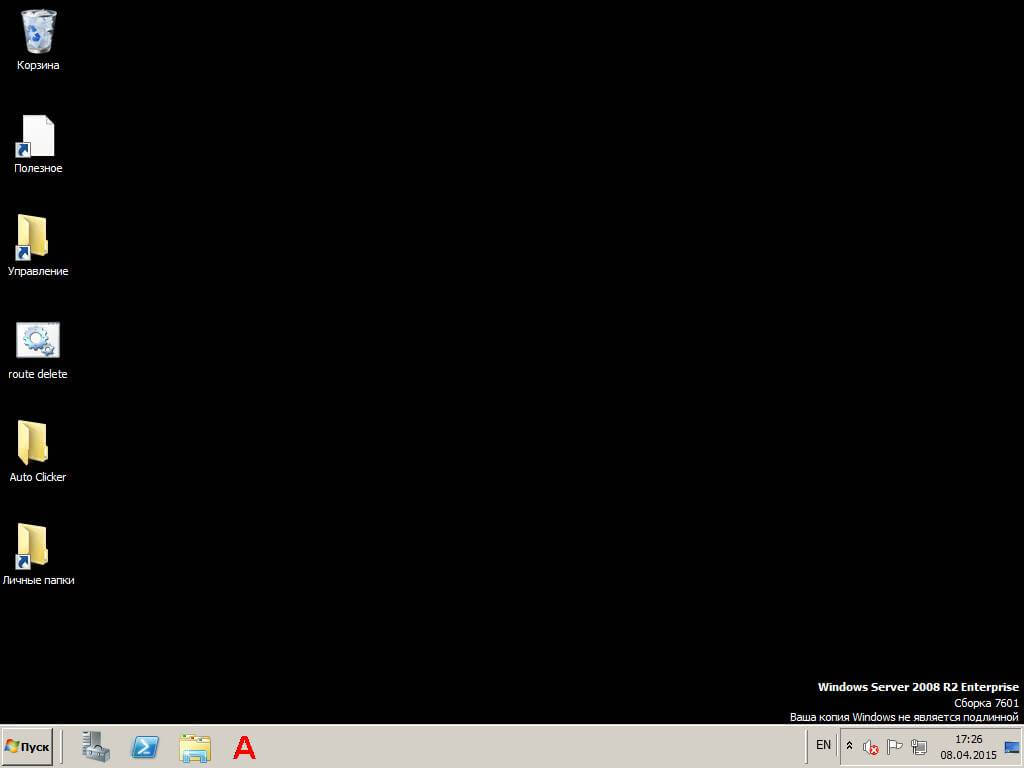
Ошибка 0xC004F074 при активации Windows-01
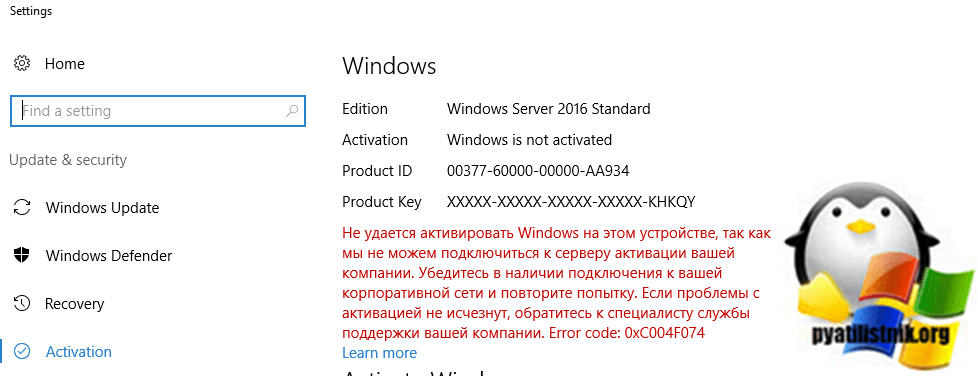
В современных версиях системы, например в Windows Server 2019, это выглядит вот так:
Не удается активировать Windows на этом устройстве, так как мы не можем подключиться к серверу активации вашей компании. Убедитесь в наличии подключений в вашей корпоративной сети и повторите попытку. Если проблемы с активацией не исчезнут, обратитесь к специалисту службы поддержки вашей компании. Error code: 0xC004F074
Прежде чем устранять
ошибку 0xC004F074. Служба лицензирования программного обеспечения сообщила, что для данного компьютера не удалось выполнить активацию. Служба управления ключами (KMS) недоступна.
нужно разобраться как это все работает, чтобы пришло понимание.
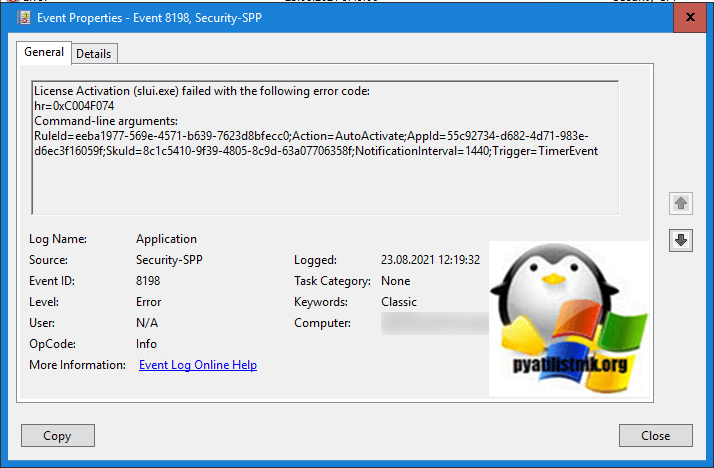
В логах вы можете обнаружить вот такую ошибку:
Error ID 8198: License Activation (slui.exe) failed with the following error code:hr=0xC004F074
Сбой активации лицензий (slui.exe) со следующим кодом ошибки:
hr=0xC004F074
Аргументы командной строки:
RuleId=eeba1977-569e-4571-b639-7623d8bfecc0;Action=AutoActivate;AppId=55c92734-d682-4d71-983e-d6ec3f16059f;SkuId=de32eafd-aaee-4662-9444-c1befb41bde2;NotificationInterval=1440;Trigger=TimerEvent
⚙️Как работает KMS активация
Есть сервер в вашей локальной сети, и он обрабатывает запросы на активацию. Когда ваш компьютер в домене попадает в сеть, он спрашивает у DNS сервера, есть ли в сети настроенный KMS сервер. так как именно в нем есть DNS запись, сообщающая где он.
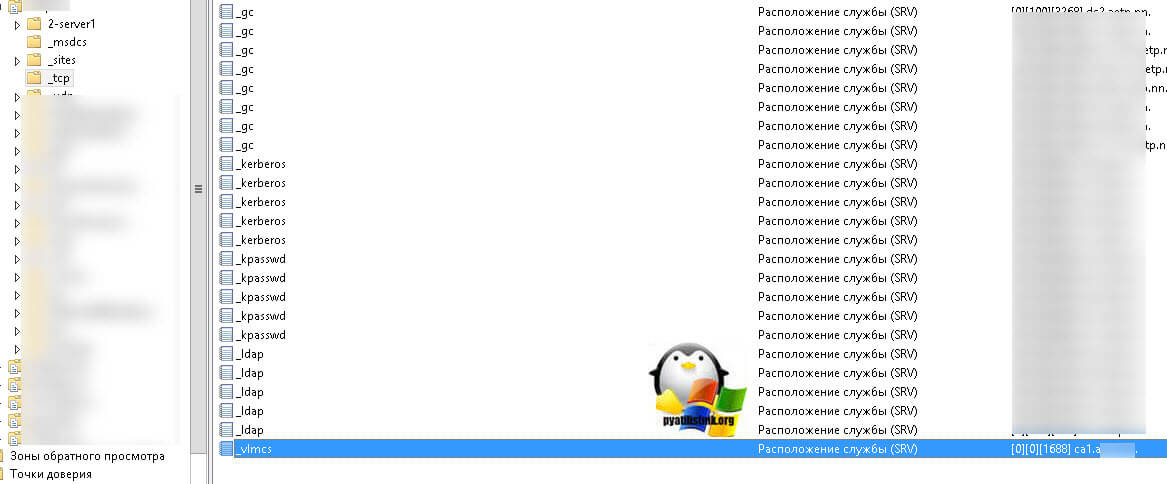
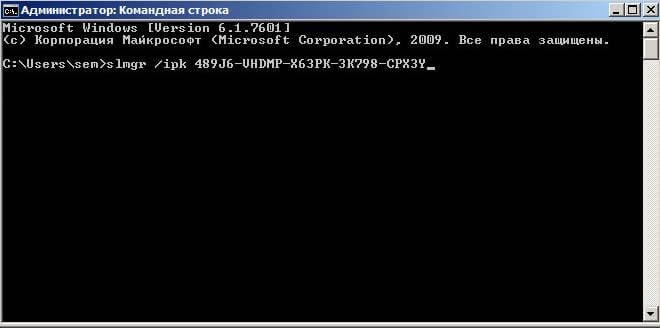
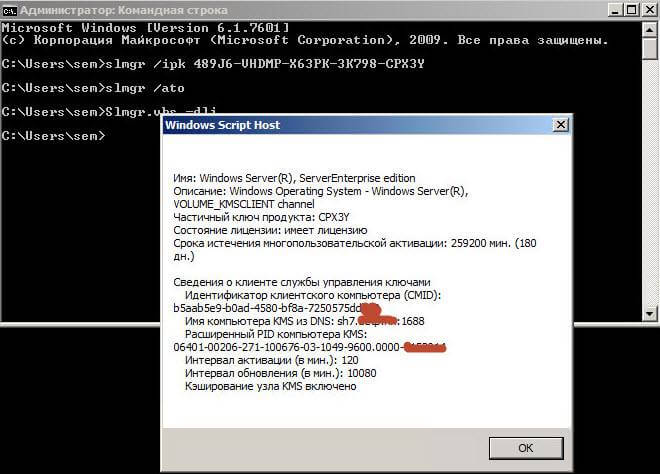
Чтобы у нас ушла ошибка активации windows 0xc004f074, делаем следующее открываем командную строку и вводим slmgr /ipk ключ для вашей ОС.
Так мы установили ключ для volume редакции можно сказать сделали смену редакции Windows из Retail to Volume. Список KMS ключей для Volume редакций Windows. Если у вас еще нет KMS сервера прочитайте как его поставить.
| Версия операционной системы | Ключ KMS клиента |
|---|---|
| Windows Server 2012 R2 and Windows 8.1 | |
| Windows 8.1 Professional | GCRJD-8NW9H-F2CDX-CCM8D-9D6T9 |
| Windows 8.1 Professional N | HMCNV-VVBFX-7HMBH-CTY9B-B4FXY |
| Windows 8.1 Enterprise | MHF9N-XY6XB-WVXMC-BTDCT-MKKG7 |
| Windows 8.1 Enterprise N | TT4HM-HN7YT-62K67-RGRQJ-JFFXW |
| Windows Server 2012 R2 Standard | D2N9P-3P6X9-2R39C-7RTCD-MDVJX |
| Windows Server 2012 R2 Datacenter | W3GGN-FT8W3-Y4M27-J84CP-Q3VJ9 |
| Windows Server 2012 R2 Essentials | KNC87-3J2TX-XB4WP-VCPJV-M4FWM |
| Windows Server 2012 and Windows 8 | |
| Windows 8 Professional | NG4HW-VH26C-733KW-K6F98-J8CK4 |
| Windows 8 Professional N | XCVCF-2NXM9-723PB-MHCB7-2RYQQ |
| Windows 8 Enterprise | 32JNW-9KQ84-P47T8-D8GGY-CWCK7 |
| Windows 8 Enterprise N | JMNMF-RHW7P-DMY6X-RF3DR-X2BQT |
| Windows Server 2012 Core | BN3D2-R7TKB-3YPBD-8DRP2-27GG4 |
| Windows Server 2012 Core N | 8N2M2-HWPGY-7PGT9-HGDD8-GVGGY |
| Windows Server 2012 Core Single Language | 2WN2H-YGCQR-KFX6K-CD6TF-84YXQ |
| Windows Server 2012 Core Country Specific | 4K36P-JN4VD-GDC6V-KDT89-DYFKP |
| Windows Server 2012 Server Standard | XC9B7-NBPP2-83J2H-RHMBY-92BT4 |
| Windows Server 2012 Standard Core | XC9B7-NBPP2-83J2H-RHMBY-92BT4 |
| Windows Server 2012 MultiPoint Standard | HM7DN-YVMH3-46JC3-XYTG7-CYQJJ |
| Windows Server 2012 MultiPoint Premium | XNH6W-2V9GX-RGJ4K-Y8X6F-QGJ2G |
| Windows Server 2012 Datacenter | 48HP8-DN98B-MYWDG-T2DCC-8W83P |
| Windows Server 2012 Datacenter Core | 48HP8-DN98B-MYWDG-T2DCC-8W83P |
| Windows 7 and Windows Server 2008 R2 | |
| Windows 7 Professional | FJ82H-XT6CR-J8D7P-XQJJ2-GPDD4 |
| Windows 7 Professional N | MRPKT-YTG23-K7D7T-X2JMM-QY7MG |
| Windows 7 Professional E | W82YF-2Q76Y-63HXB-FGJG9-GF7QX |
| Windows 7 Enterprise | 33PXH-7Y6KF-2VJC9-XBBR8-HVTHH |
| Windows 7 Enterprise N | YDRBP-3D83W-TY26F-D46B2-XCKRJ |
| Windows 7 Enterprise E | C29WB-22CC8-VJ326-GHFJW-H9DH4 |
| Windows Server 2008 R2 Web | 6TPJF-RBVHG-WBW2R-86QPH-6RTM4 |
| Windows Server 2008 R2 HPC edition | TT8MH-CG224-D3D7Q-498W2-9QCTX |
| Windows Server 2008 R2 Standard | YC6KT-GKW9T-YTKYR-T4X34-R7VHC |
| Windows Server 2008 R2 Enterprise | 489J6-VHDMP-X63PK-3K798-CPX3Y |
| Windows Server 2008 R2 Datacenter | 74YFP-3QFB3-KQT8W-PMXWJ-7M648 |
| Windows Server 2008 R2 for Itanium-based Systems | GT63C-RJFQ3-4GMB6-BRFB9-CB83V |
| Windows Vista and Windows Server 2008 | |
| Windows Vista Business | YFKBB-PQJJV-G996G-VWGXY-2V3X8 |
| Windows Vista Business N | HMBQG-8H2RH-C77VX-27R82-VMQBT |
| Windows Vista Enterprise | VKK3X-68KWM-X2YGT-QR4M6-4BWMV |
| Windows Vista Enterprise N | VTC42-BM838-43QHV-84HX6-XJXKV |
| Windows Web Server 2008 | WYR28-R7TFJ-3X2YQ-YCY4H-M249D |
| Windows Server 2008 Standard | TM24T-X9RMF-VWXK6-X8JC9-BFGM2 |
| Windows Server 2008 Standard without Hyper-V | W7VD6-7JFBR-RX26B-YKQ3Y-6FFFJ |
| Windows Server 2008 Enterprise | YQGMW-MPWTJ-34KDK-48M3W-X4Q6V |
| Windows Server 2008 Enterprise without Hyper-V | 39BXF-X8Q23-P2WWT-38T2F-G3FPG |
| Windows Server 2008 HPC | RCTX3-KWVHP-BR6TB-RB6DM-6X7HP |
| Windows Server 2008 Datacenter | 7M67G-PC374-GR742-YH8V4-TCBY3 |
| Windows Server 2008 Datacenter without Hyper-V | 22XQ2-VRXRG-P8D42-K34TD-G3QQC |
| Windows Server 2008 for Itanium-Based Systems | 4DWFP-JF3DJ-B7DTH-78FJB-PDRHK |
| Office 2010 | |
| Office Professional Plus 2010 | VYBBJ-TRJPB-QFQRF-QFT4D-H3GVB |
| Office Standard 2010 | V7QKV-4XVVR-XYV4D-F7DFM-8R6BM |
| Office Home and Business 2010 | D6QFG-VBYP2-XQHM7-J97RH-VVRCK |
| Office 2013 | |
| Office 2013 профессиональный плюс | PGD67-JN23K-JGVWV-KTHP4-GXR9G YC7DK-G2NP3-2QQC3-J6H88-GVGXT |
| Project 2013 Professional | NFKVM-DVG7F-TYWYR-3RPHY-F872K FN8TT-7WMH6-2D4X9-M337T-2342K |
| Visio 2013 Professional | B3C7Q-D6NH2-2VRFW-HHWDG-FVQB6 C2FG9-N6J68-H8BTJ-BW3QX-RM3B3 |
Вот так это выглядит у меня.
Ошибка 0xC004F074 при активации Windows-02
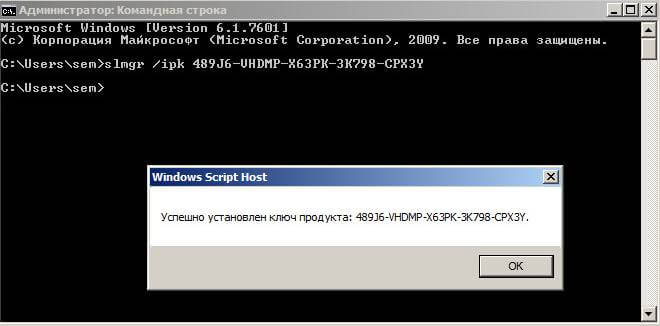
Видим, что ключ успешно установлен.
Ошибка 0xC004F074 при активации Windows-03
теперь пробуем активировать Windows командой
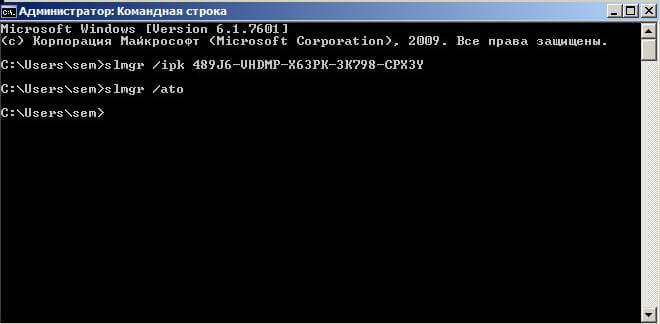
Ошибка 0xC004F074 при активации Windows-04
и видим, что мы поймали ошибку 0xC004F074.
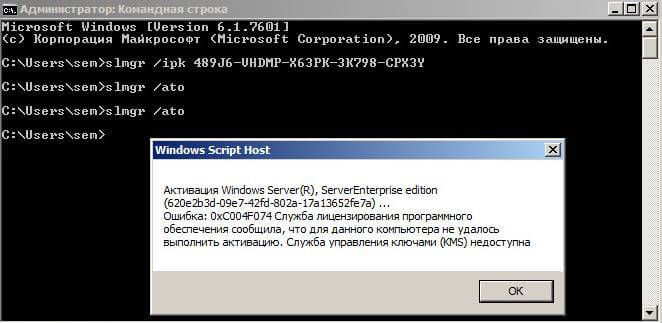
Ошибка 0xC004F074 при активации Windows-05
если у вас была, активация ранее с помощью кряка то посмотрите нет ли у вас в реестре мусора по данному пути.
HKEY_LOCAL_MACHINESOFTWAREMicrosoftWindows NTCurrentVersionSoftwareProtectionPlatformActivation
и удаляем там запись Shedule.
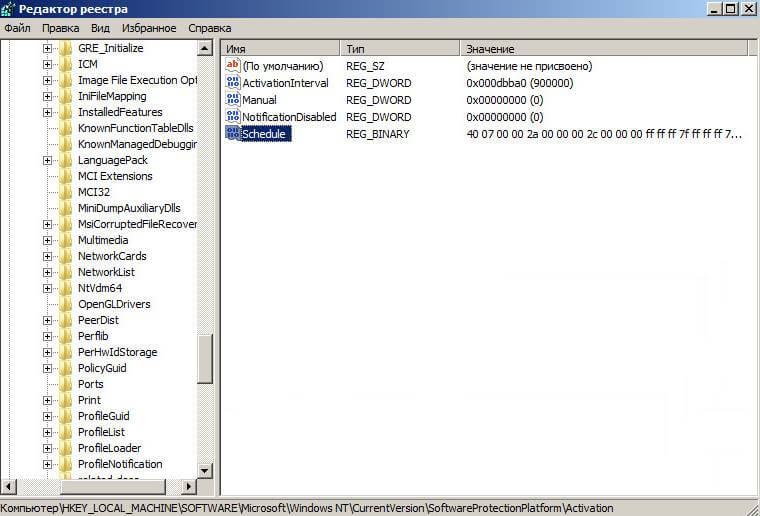
Ошибка 0xC004F074 при активации Windows-06
проверяем доступность вашего kms сервера командой ping и telnet в 99 процентов случаев это сетевое соединение, у меня так и было пропал маршрут. Обязательно зайдите на ваш KMS сервер и убедитесь, что в брандмауэе открыт порт 1688 и он случается. После того как вы убедились, что связь есть снова вводим
И видим, что все отлично активировалось.
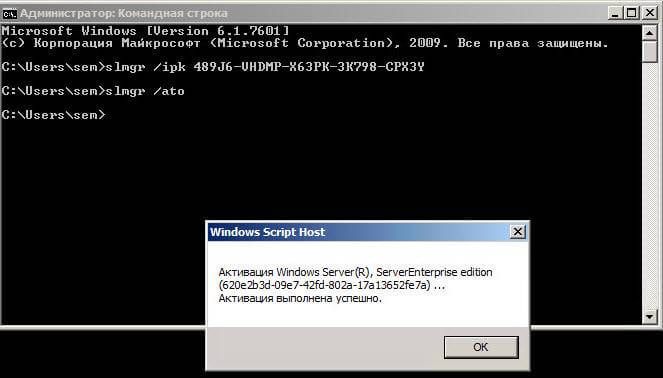
Ошибка 0xC004F074 при активации Windows-01
Ошибка 0xC004F074 при активации Windows-02
Указание KMS сервера вручную
Порой если вы проделали удаление ключа и его повторное добавление вы можете все еще получать ошибку 0xC004F074, выходом из нее может быть прописывание в ручную к какому серверу KMS нужно подключаться. Банальная ситуация, была настроена групповая политика, которая распространяла на компьютеры к какому серверу KMS нужно подключаться. Сервер поменялся, а клиенты то об этом не знают. В логах вы можете это идентифицировать. В журнале «Приложения» есть ID 12288:
Клиент отправил запрос на активацию компьютеру службы управления ключами.
Сведения:
0x80072AF9, 0x00000000, kms.root.pyatilistnik.org:1688, 72a6d7e4-89c2-40a7-a564-cd1add49ccbf, 2022/05/04 20:47, 1, 5, 0, de32eafd-aaee-4662-9444-c1befb41bde2, 5
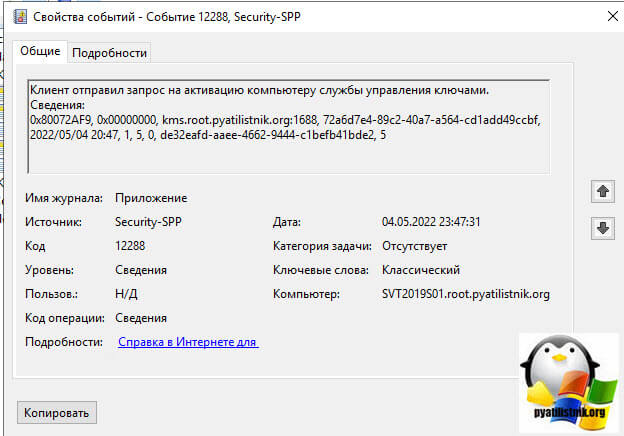
Так вот kms.root.pyatilistnik.org:1688 был как раз не правильным. Чтобы избегать ошибки активации 0xC004F074. не ленитесь выяснить, кто в сети валидный KMS сервер:
nslookup -q=SRV _VLMCS._TCP.root.pyatilistnik.org
‼️ важно заменить root.pyatilistnik.org на свои значения. В моем случае, это dc02.root.pyatilistnik.org.
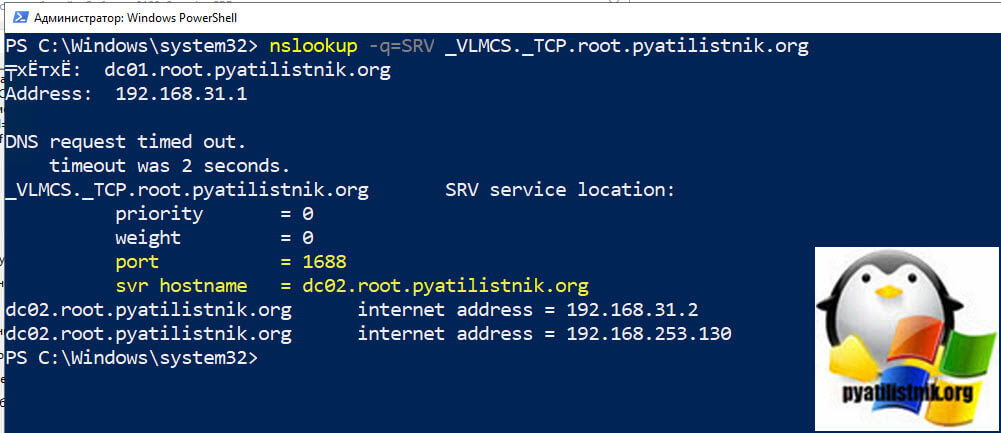
И второй момент, всегда проверяйте текущие значения KMS сервера в реестре на компьютере, кто выдает вам при активации код 0xc004f074. Сделать это можно через PowerShell:
Get-ItemProperty -Path «HKLM:SOFTWAREMicrosoftWindows NTCurrentVersionSoftwareProtectionPlatform» -Name KeyManagementServiceName
Get-ItemProperty -Path «HKLM:SOFTWAREMicrosoftWindows NTCurrentVersionSoftwareProtectionPlatform» -Name KeyManagementServicePort
Тут вы увидите заданный KMS сервер и его порт, если они отличаются от нужного, то задаем его вручную.
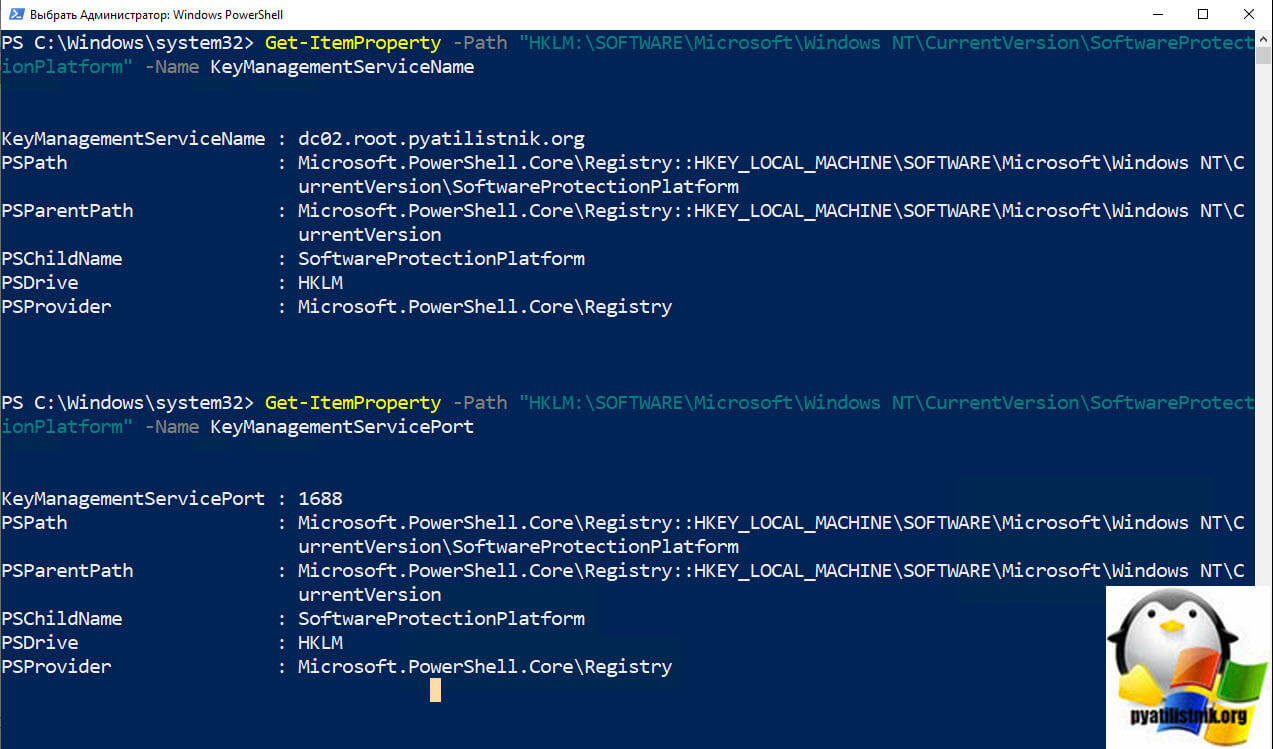
Давайте зададим значение KMS вручную, для этого в командной строке в режиме администратора введите:
slmgr.vbs /skms имя KMS сервера:1688
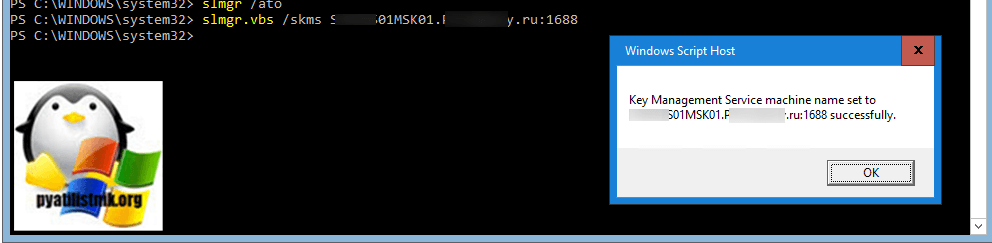
После этого видим, что активация успешно пройдена и не потребуется даже перезагрузка.
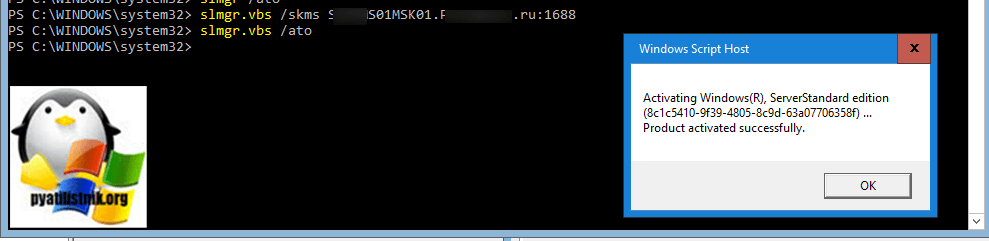
Проверка целостности системных файлов
Еще одним из методов устранения ошибки с активацией 0xC004F074, это проверка целостности системных файлов в системе, для этого в командной строке введите и дождитесь выполнения данную команду.
sfc /scannow & DISM /Online /Cleanup-Image /ScanHealth & DISM /Online /Cleanup-Image /CheckHealth & DISM /Online /Cleanup-Image /RestoreHealth
Не забудьте обязательно перезагрузить компьютер.
Дополнительные причины
Обязательно проверьте, что время на клиентской ОС у вас одинаковое время вместе с NTP, откуда он его берет. Если оно отличается, то нужно его синхронизировать.
Вот так вот просто решается ошибка 0xC004F074 при активации Windows. Напоминаю, что если вы ее встретили, то у вас установлена корпоративная версия операционной системы и при отсутствии KMS сервера вы ее не активируете, кроме кряка конечно. Материал сайта pyatilistnik.org
Содержание
- Решение ошибки с кодом 0x8007232b при активации Windows 10
- Способ 1: Использование средства исправления неполадок
- Способ 2: Сброс кеша DNS
- Способ 3: Использование SLUI 3
- Способ 4: Использование slmg.vbs
- Способ 5: Проверка компьютера на вирусы
- Способ 6: Проверка целостности системных файлов
- Как исправить ошибку 0xc004f074 при активации Windows 10
- Разберем обходные решения ошибки 0xc004f074 при активации Windows 10
- 1. Обнаружение и исправление системных файлов
- 2. Активировать ключ продукта методом SLUI
- 3. Запуск команды SLMGR.VBS
- 4. Отключить брандмауэр Wibdows defender
- При попытке активации Windows 0xC004F074 ошибки: сервер управления ключами (KMS) недоступен.
- Симптом
- Причина
- Решение
- Windows 10 сбой активации лицензий slui exe со следующим кодом ошибки
- Причины ошибки 0x87E10BC6 и 0x800700B
- Как исправляется ошибка активации slui 0x2a 0x87E10BC6
Решение ошибки с кодом 0x8007232b при активации Windows 10
Способ 1: Использование средства исправления неполадок
В качестве первого метода советуем воспользоваться встроенным в Windows 10 средством устранения неполадок, запустив проверку сетевого адаптера, поскольку ошибка с кодом 0x8007232b может быть связана с проблемами сети. Этот вариант не самый эффективный, но анализ и исправление производится в автоматическом режиме, а от пользователя требуется только начать процесс.
- Откройте «Пуск» и перейдите в «Параметры».
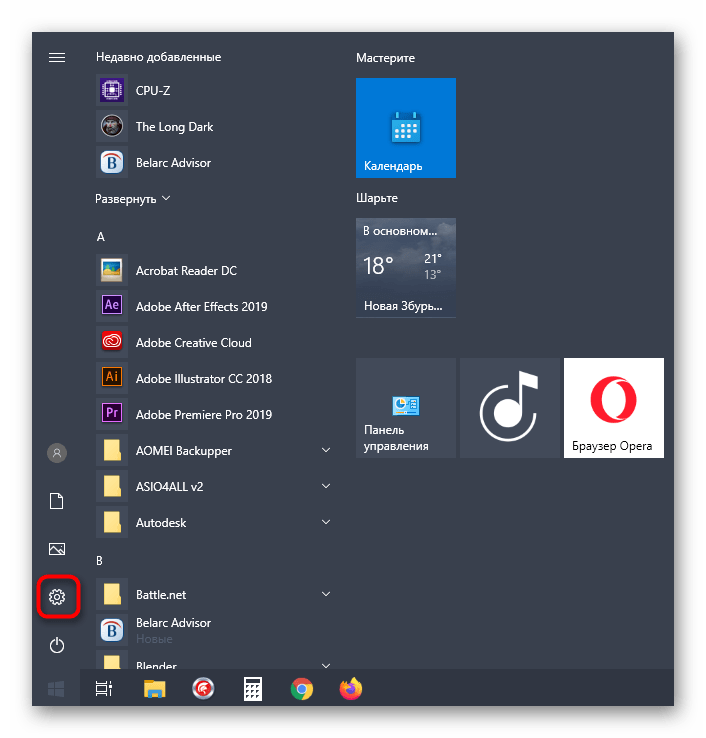
Там выберите последний раздел «Обновление и безопасность».

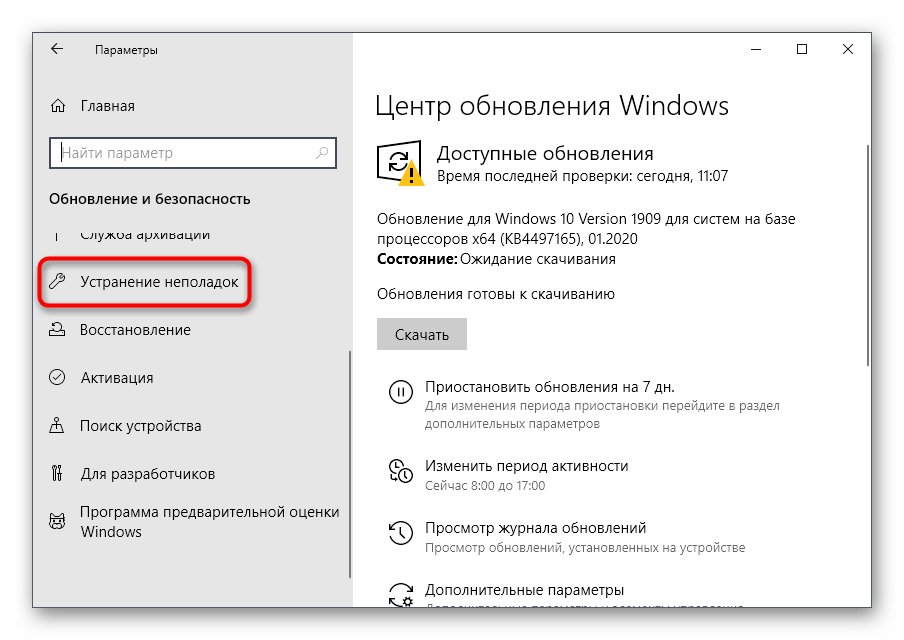
Опускаясь вниз по списку, отыщите «Сетевой адаптер».
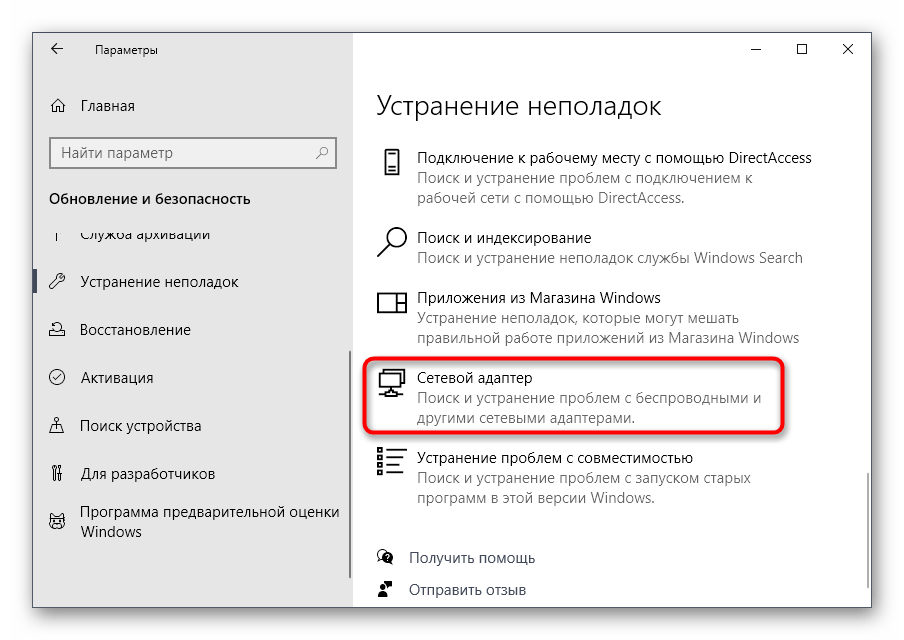
Щелкните ЛКМ по блоку, а затем по «Запустить средство устранения неполадок».
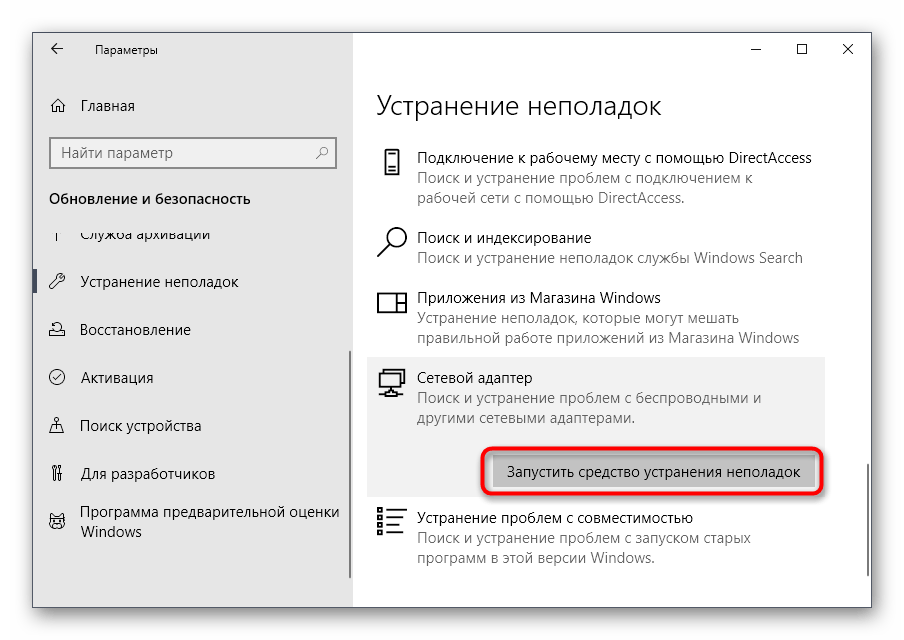
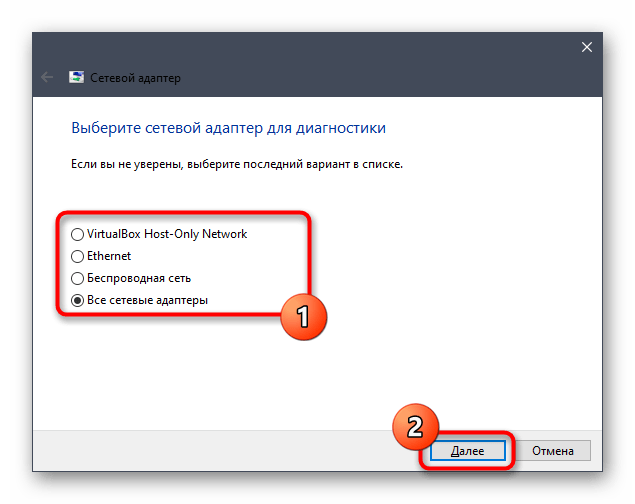
Дождитесь окончания сканирования и прочтите появившееся на экране уведомление. Если нужно будет выполнить дополнительные действия, следуйте инструкциям, которые показываются в этом же окне.
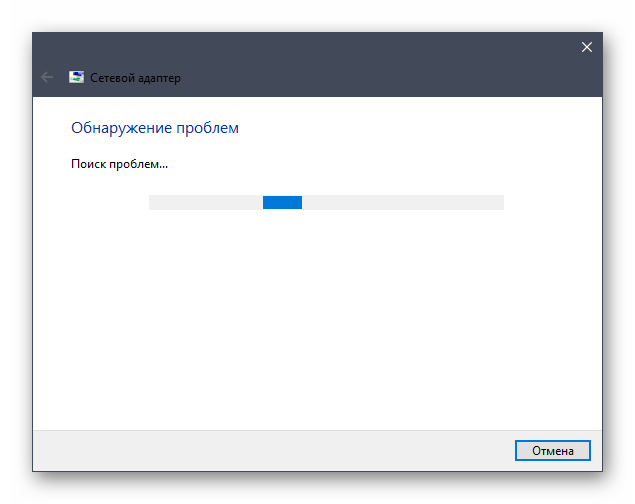
Остается только произвести попытку повторной активации, если какие-то неполадки все же были найдены и исправлены. Перезагружать компьютер для этого не нужно: изменения сетевого адаптера вступают в силу сразу же.
Способ 2: Сброс кеша DNS
Еще одна причина появления ошибки 0x8007232b — невозможность получить доступ к сетевому DNS, который и отвечает за проверку вводимого лицензионного ключа. В большинстве случаев решить этот сбой позволяет банальный сброс кеша DNS, что осуществляется так:
- Запустите «Командную строку» от имени администратора, например, отыскав приложение через «Пуск».

Там введите ipconfig /flushdns и нажмите на Enter.
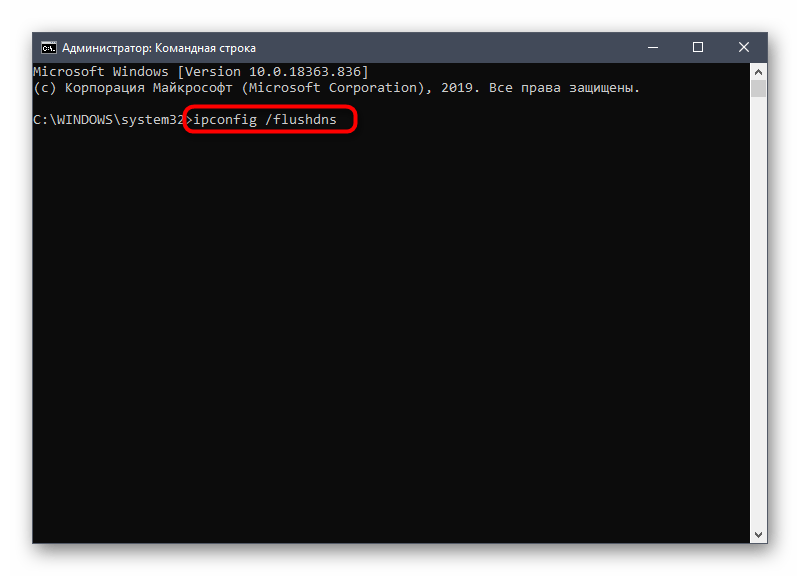
Вы будете уведомлены об успешной очистке кеша DNS. Теперь можно закрыть консоль и переходить далее.
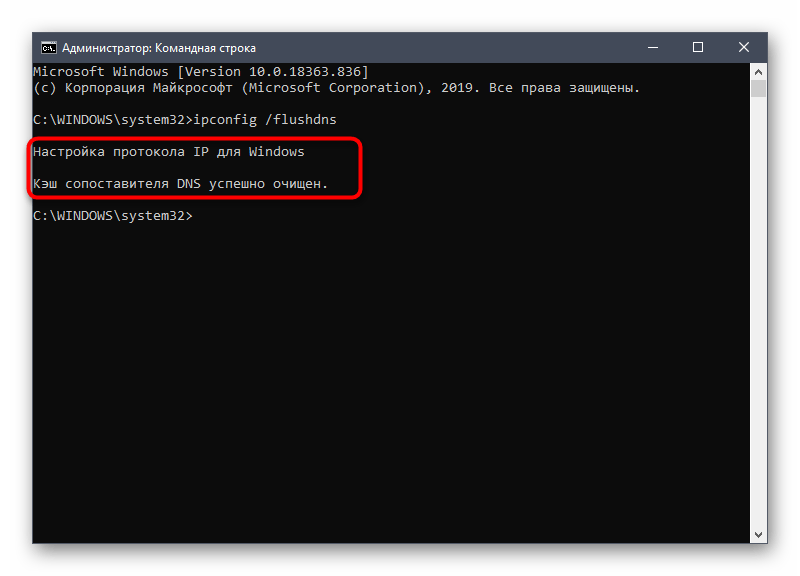
Перезагрузите компьютер или сетевой адаптер, а уже после проверяйте, решилась ли проблема с регистрацией лицензионного ключа. Если нет, воспользуйтесь следующими методами.
Способ 3: Использование SLUI 3
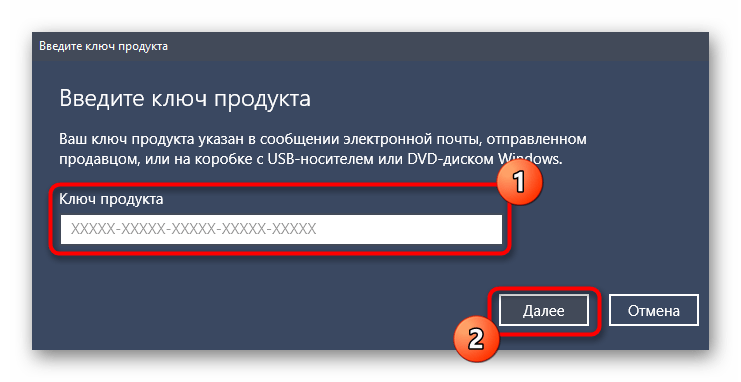
SLUI расшифровывается как Software Licensing User Interface (программа лицензирования пользовательского интерфейса). Ее можно запустить для дальнейшего ввода ключа, если обычный вариант его проверки вызывает ошибку с кодом 0x8007232b, а сделать это можно через «Командную строку», введя там SLUI 3.
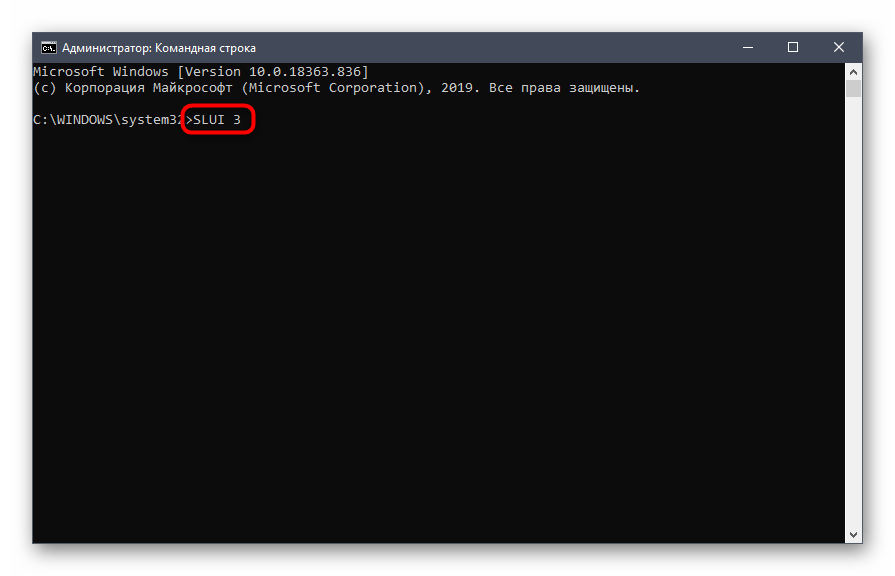
После на экране отобразится привычная форма, где впишите имеющийся ключ активации и нажмите «Далее». Подождите несколько минут, пока произойдет автоматическое считывание данных, а затем на экране появится информация о том, удалось ли активировать ОС.
Способ 4: Использование slmg.vbs
slmg.vbs — еще один системный скрипт, являющийся альтернативной средой лицензирования. Его можно использовать в тех ситуациях, когда предыдущие методы не приносят должного результата.
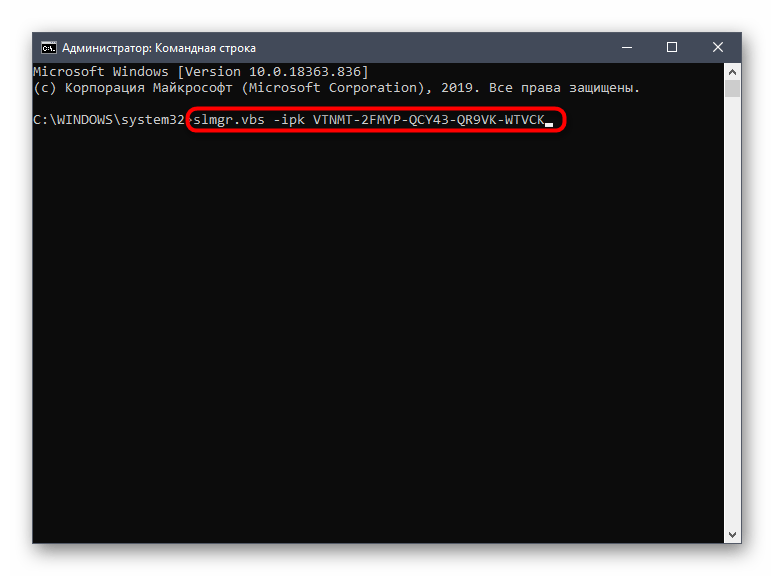
- Для этого запустите «Командную строку» от имени администратора.

Введите там slmg.vbs + ключ активации и нажмите Enter.
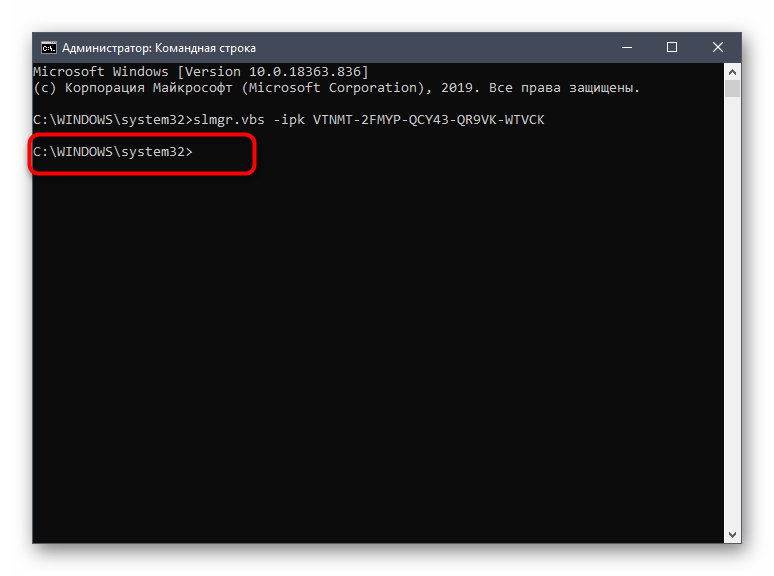
Отобразится новая строка ввода, означающая, что лицензирование завершилось успешно.
После выполнения этой операции в обязательном порядке происходит перезагрузка компьютера. Если лицензия сохранилась, соответственно, ошибка успешно решена и активацию Windows можно считать завершенной.
Способ 5: Проверка компьютера на вирусы
Иногда вирусы, заразившие компьютер, могут мешать корректному функционированию средств лицензирования, из-за чего и появляется рассматриваемая сегодня ошибка. Мы советуем произвести сканирование операционной системы на наличие угроз, воспользовавшись одним из доступных методов, о чем более детально читайте далее.

Способ 6: Проверка целостности системных файлов
Последний метод исправления ошибки с кодом 0x8007232b заключается в проверке целостности системных файлов операционной системы при помощи встроенных в нее средств. Это позволит обнаружить, действительно ли неполадка возникает из-за сбоев или отсутствия конкретных объектов, а также автоматически исправить все найденные проблемы. Более детальную информацию по использованию соответствующих утилит вы найдете далее.
Как исправить ошибку 0xc004f074 при активации Windows 10
Вы сталкиваетесь с кодом ошибки 0xc004f074 при активации с помощью цифровой лицензии или ключа продукта для Windows 10? Microsoft выпустила исправление, чтобы обойти эту проблему, но она по-прежнему сохраняется во время накопительных обновлений. Для большого числа пользователей, также появляется ошибка 0xc004f074 при активации через командную строку. Эта ошибка возникает, когда лицензирование программного обеспечения не может связаться с сервером управления ключами KMS (Key Management Server).
Разберем обходные решения ошибки 0xc004f074 при активации Windows 10
Рассмотрим несколько способов исправления ошибки «0xc004f074 служба лицензирования программного обеспечения». Буду признателен, если скинете оригинальный скриншот с ошибкой в комментарии.
1. Обнаружение и исправление системных файлов
- Запустите командную строку от имени администратора, набрав в поиске cmd, и нажав правой кнопкой мыши на «командная строка».

- Введите команду sfc /scannow для восстановления поврежденных файлов в системе.
- Потребуется время, после чего перезагрузите компьютер и попробуйте активировать продукт заново. Если ошибка 0xc004f074 все еще появляется, то следуем дальше.
Более подробно, как исправить и восстановить системные файлы с помощью инструментов SFC и DISM.

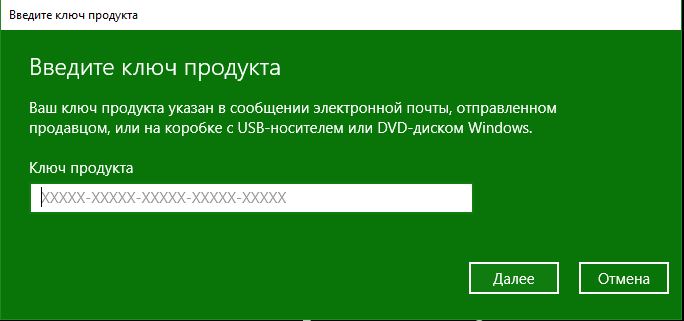
2. Активировать ключ продукта методом SLUI
- Нажмите сочетание кнопок Win+R и введите SLUI 3.
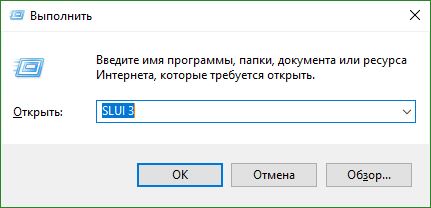
- В появившимся окне введите свой ключ продукта Windows и нажмите «Далее», чтобы активировать.
- Перезагрузите ноутбук, и проверьте сообщение об ошибки 0xc004f074.
3. Запуск команды SLMGR.VBS
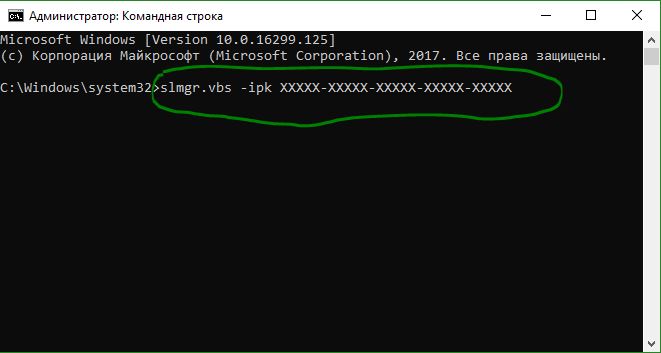
- Запустите командную строку от имени админа, как запустить, смотрите выше в первом решении и введите команду, приведенную ниже и нажмите Enter. Вместо XXX-XXX напишите свой ключ продукта
slmgr.vbs –ipk XXXXX-XXXXX–XXXXX–XXXXX–XXXXX
- В том же окне «CMD» введите еще одну команду и нажмите Enter.
slmgr.vbs –ato
После ввода двух команд, перезагрузите компьютер и удостоверьтесь, пропала ли ошибка 0xc004f074 активации Windows.
4. Отключить брандмауэр Wibdows defender
При неправильной настройки защитника windows может происходить блокировка лицензированных файлов. Таким образом можно отключить временно брандмауэр и попытаться активировать windows.
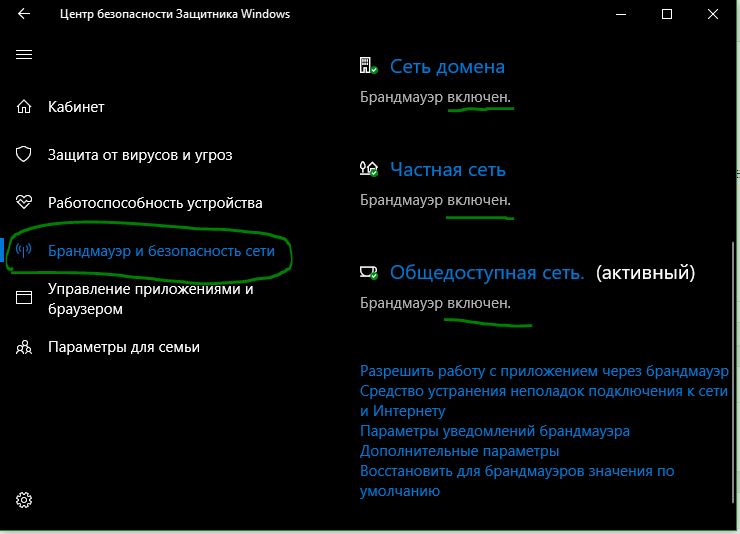
- Щелкните на значок защитника windows, в трее на панели задач, около часов, чтобы открыть настройки.
- Нажмите строку «Брандмауэр и безопасность сети» и справа вы увидите сети.
- На картинке (рис. 1) видно, что все три сети включены, нам их нужно на время отключить.
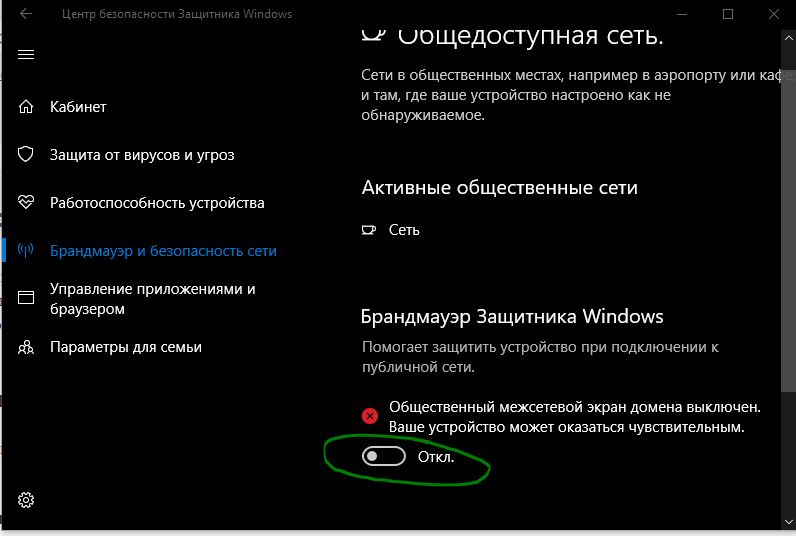
- Нажмите на включенную сеть и отключите ее ползунком, как на рисунке 2.
Если у вас стоит сторонний антивирус, то смотрите в настройках, как отключить сетевой экран.
Если вам ничего не помогает, то стоит обратиться в службу поддержки Microsoft. Вы уже знаете, что ошибка связана с ключом продукта. Если кто нашел другое обходное решение для исправления ошибки 0xc004f074 при активации Windows 10, то буду рад дописать его, пишите в комментариях.
При попытке активации Windows 0xC004F074 ошибки: сервер управления ключами (KMS) недоступен.
Эта статья помогает устранить ошибку 0xC004F074, которая возникает при активации Windows.
Оригинальная версия продукта: Windows 7 Пакет обновления 1, Windows Server 2012 R2
Исходный номер КБ: 974998
Симптом
При попытке активации клиентских машин Windows 7 или Microsoft Windows Server 2008 R2 KMS вы можете получить сообщение об ошибке:
0xC004F074 с описанием «Сервер управления ключами (KMS) недоступен»
В то же время следующие записи могут войти в журнал событий KMS в KMS Client и KMS Host
В журнале событий приложения в KMS Client вы увидите следующее событие:
В журнале событий приложения в KMS Host вы увидите следующее событие:
Причина
Эта ошибка может возникать при несоответствии версии поддержки между клиентом KMS и хост-машиной KMS.
Чаще всего это происходит, когда хост KMS работает на Windows Server 2003 или Windows Server 2008, а клиентом KMS является Windows 7 или Windows Server 2008 R2. Необходимо обновить хост KMS, работающий на Windows Server 2003, а для хоста KMS, запущенного на Windows Server 2008, чтобы активировать клиенты KMS с Windows 7 или Windows server 2008 R2.
Эта ошибка также может возникать при разнице во времени между клиентом KMS и хост-машиной KMS.
Ошибка, 0xC004F06C указанная в разделе info, может возникнуть, если разница между временем работы системы на клиентом компьютере и временем работы системы на хосте KMS превышает 4 часа. Рекомендуется использовать источник времени сетевого протокола времени (NTP) или службу Active Directory для синхронизации времени между компьютерами. Время координируется между хостом KMS и клиентской компьютером в координируется универсальное время (UTC).
Решение
Если вы работаете с Windows Server 2008 в качестве хоста KMS, вам потребуется это обновление hotfix 968912.
Убедитесь, что время системы на клиенте и хост KMS одинаково.
Часовой пояс, установленный на клиентский компьютер, не влияет на активацию, так как он основан на времени UTC.
Запустите команду, чтобы повторно w32tm /resync отсеять время на клиенте.
Windows 10 сбой активации лицензий slui exe со следующим кодом ошибки
Добрый день! Уважаемые гости и постоянные читатели популярного IT блога pyatilistnik.org. Я вам уже рассказывал, о том, как производится активация Windows систем на предприятиях, через KMS сервер. Это удобно, так как все происходит автоматически. Бывают ситуации. что активация, нового установленного сервера не происходит, и может вываливаться ошибка с кодом «0x87E10BC6 или 0x800700B«, которая выскакивает в утилите командной строки slmgr. Давайте я вам покажу, как она решается в одну строчку, дабы ваш сервер перестал ругаться на отсутствие лицензии.
Причины ошибки 0x87E10BC6 и 0x800700B
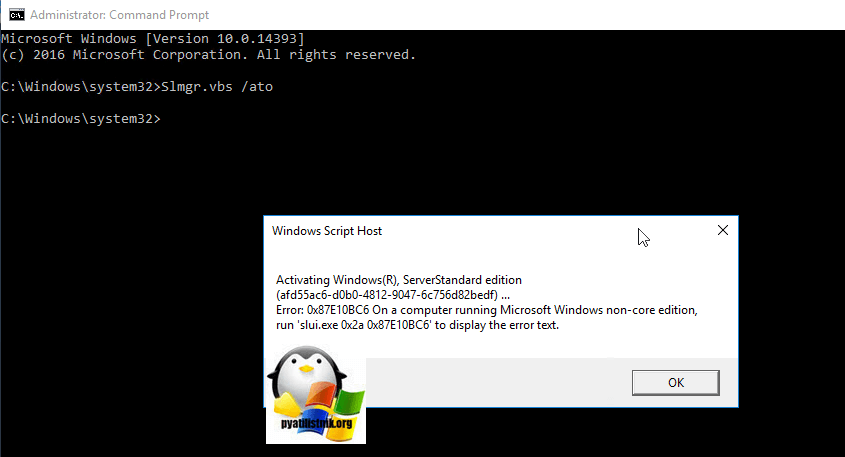
Вот так вот выглядит сообщение с ошибкой 0x87E10BC6, при попытке активации:
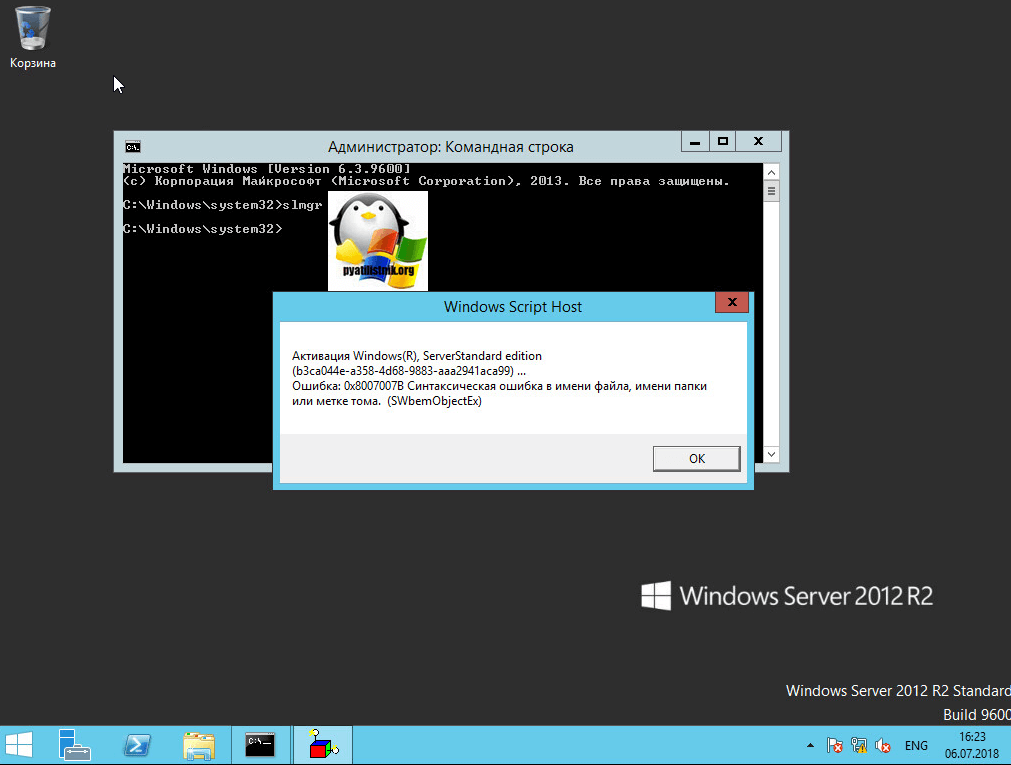
либо в русской версии:
- Код ошибки: 0x80004005 Описание: Ошибка активации лицензии (SLUI.exe).
- Код ошибки: 0x8004FE33 Описание: приобретения из сертификата безопасного обработчика не удалось. Сбой активации не запрашивает учетные данные.
Теперь какие причины, могут препятствовать нормальному процессу активации.
- Проверьте доступ в интернет. Убедитесь, что вы прошли авторизацию на вашем прокси сервере, что вас не блокирует фаэрвол или антивирус.
- Проверьте доступность порта на сервере KMS, напоминаю, это 1688 порт, думаю вы помните, как это делается с помощью утилиты Telnet.
- Убедитесь в доступности серверов Microsoft, список которых я вам уже неоднократно выкладывал.
Как исправляется ошибка активации slui 0x2a 0x87E10BC6
Во первых проверьте, что у вас есть интернет, если он есть проверяем список сайтов на доступность. (Дополнительную диагностику доступа к сайтам, вы можете провести, через утилиту tracert)
Сама Microsoft для операционных систем Windows Server 2012 R2 и выше ,а также Windows 8.1 и выше, советует использовать утилиту SLUI 04, которая идет в комплекте с системой. Она еще называется активация по телефону (без Интернета).Для активации без подключения к Интернету понадобятся:
- идентификатор установки
- номер телефона для получения кода подтверждения активации
54-значный идентификатор установки Windows, можно узнать не только в рамках общей информации о лицензии. Его можно получить и отдельной командой:
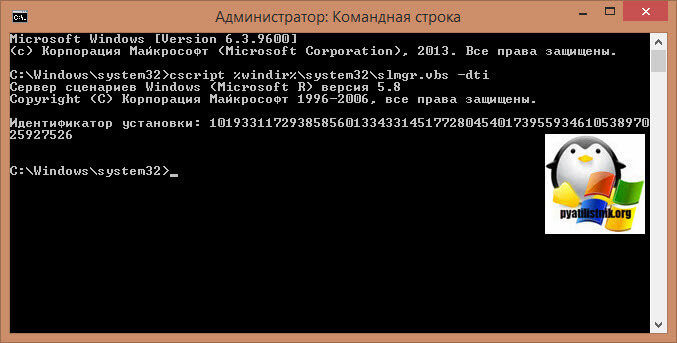
Теперь когда вы получили идентификатор установки Windows, откройте пуск и в строке поиска введите SLUI 04.
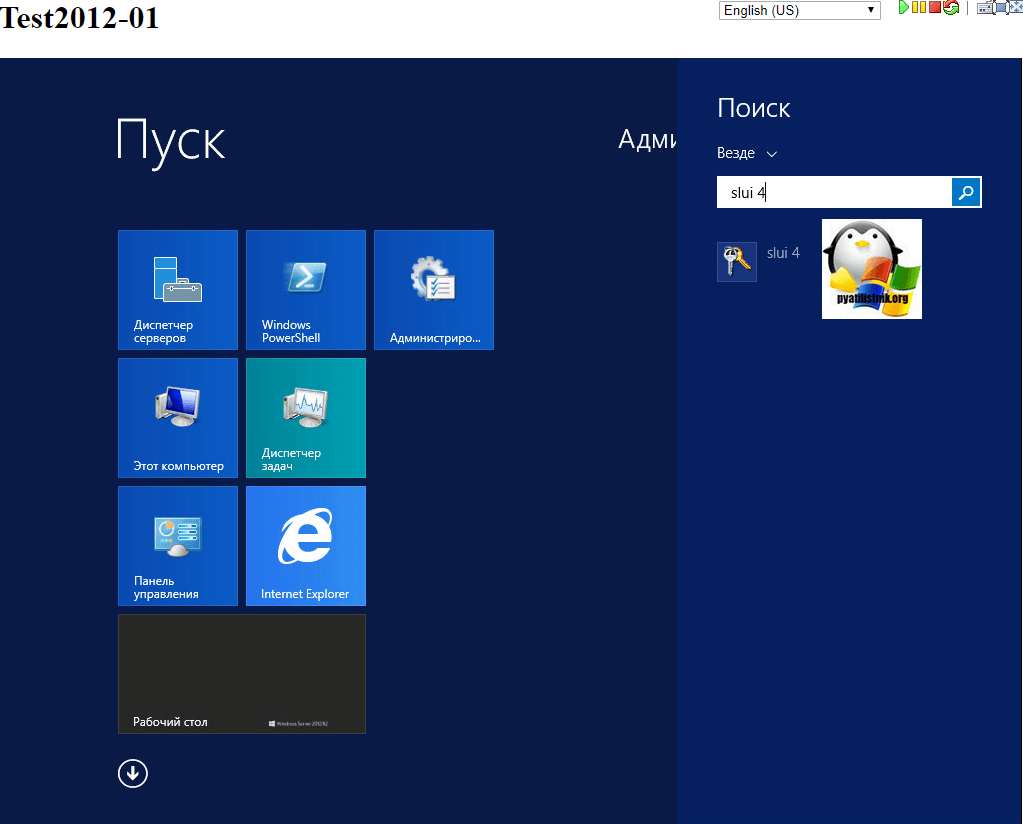
Далее у вас появится окно с номером телефона, выбирает «Россию», звонок бесплатный. В моем случае я получил ошибку:
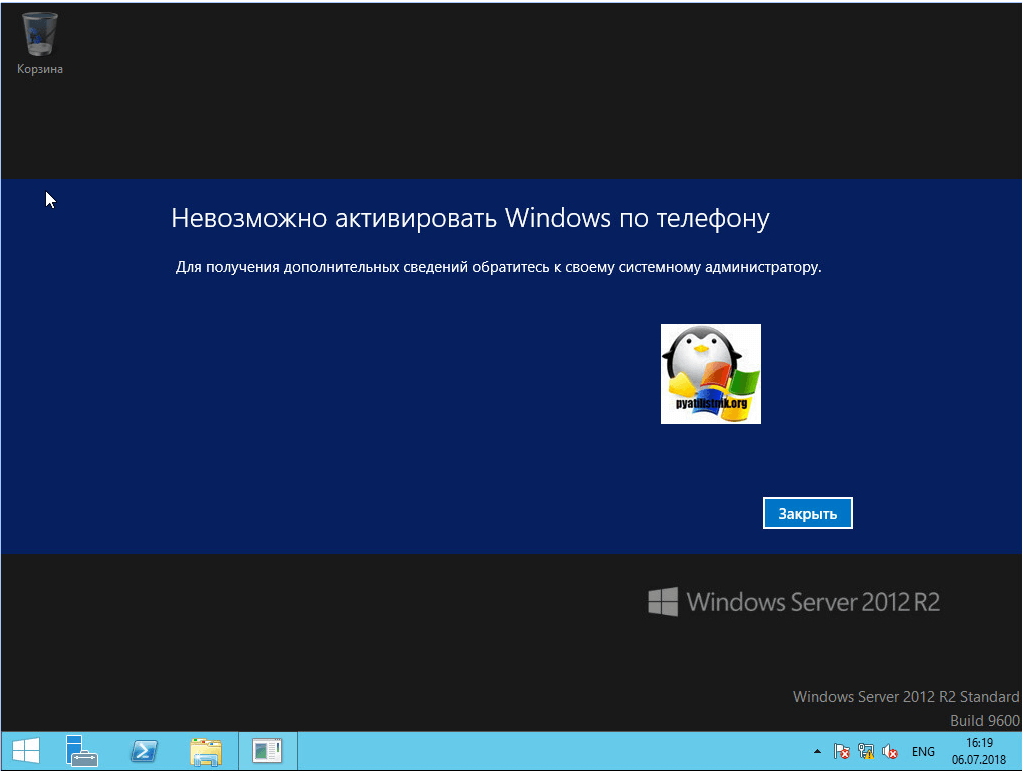
Тут вся загвоздка в том, что нужно удалить старый ключ и установить ключ KMS клиента, либо ваш, MAK ключ. Для удаления старого ключа введите команду в cmd консоли:
После чего, нужно ввести команду для активации вашего клиентского KMS ключа (GVLK) или MAK.
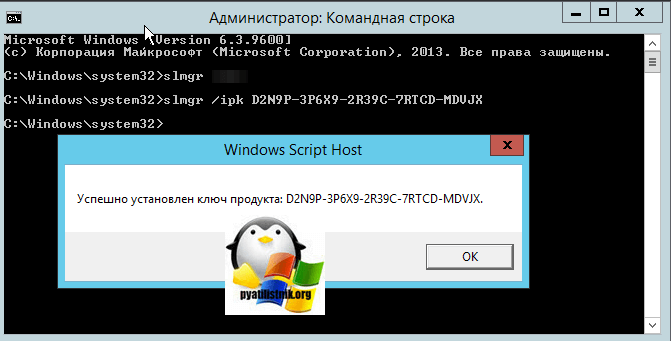
После этих действий, у вас два пути, попробовать выполнить команду:
И проверить активировалась ли ваша Volume версия, либо же снова запустить slue 4 (в некоторых случаях может быть slue 3)
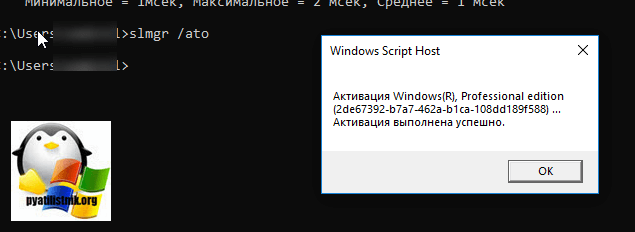
Если будите активировать по телефону, то позвонив по телефону, вам сообщат длинный код, который необходимо будет вбить в подтверждающие поля.
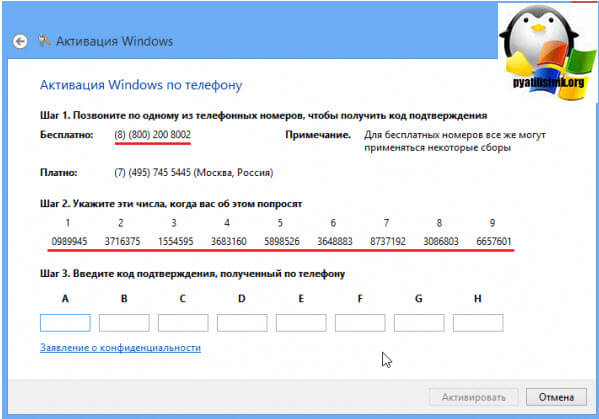
В итоге я спокойно, без наличия интернета, активировал свой сервер Windows Server 2016 и ошибки 0x800700B и 0x87E10BC6, к меня не появились.
День добрый.
Перестал запускаться сервис «Лицензирование удаленных рабочих столов» на сервере терминалов. Причем это было замечено только через несколько месяцев, когда у клиентов закончились ранее выданные лицензии, а новых не получили.
Предположительно проблема возникла из-за замены жесткого диска с копированием системы Акрониксом либо накатом целой кучи обновлений.
Переустановка роли и всего службы удаленных рабочих столов и всего с этим связанного проблемы не решило.
sfc и DISM проблем не обнаружили.
в system32 нет каталога Lserver.
ошибки в журнале:
Имя журнала: System
Источник: Service Control Manager
Дата: 04.11.2018 12:44:13
Код события: 7024
Категория задачи:Отсутствует
Уровень: Ошибка
Ключевые слова:Классический
Пользователь: Н/Д
Компьютер: SERVER
Описание:
Служба «Лицензирование удаленных рабочих столов» завершена из-за следующей внутренней ошибки:
Присоединенное к системе устройство не работает.
Xml события:
<Event xmlns=»http://schemas.microsoft.com/win/2004/08/events/event»>
<System>
<Provider Name=»Service Control Manager» Guid=»{555908d1-a6d7-4695-8e1e-26931d2012f4}» EventSourceName=»Service Control Manager» />
<EventID Qualifiers=»49152″>7024</EventID>
<Version>0</Version>
<Level>2</Level>
<Task>0</Task>
<Opcode>0</Opcode>
<Keywords>0x8080000000000000</Keywords>
<TimeCreated SystemTime=»2018-11-04T05:44:13.345648600Z» />
<EventRecordID>90728</EventRecordID>
<Correlation />
<Execution ProcessID=»560″ ThreadID=»3720″ />
<Channel>System</Channel>
<Computer>SERVER</Computer>
<Security />
</System>
<EventData>
<Data Name=»param1″>Лицензирование удаленных рабочих столов</Data>
<Data Name=»param2″>%%31</Data>
<Binary>5400650072006D0053006500720076004C006900630065006E00730069006E0067000000</Binary>
</EventData>
</Event>
Имя журнала: System
Источник: Microsoft-Windows-TerminalServices-Licensing
Дата: 04.11.2018 12:44:13
Код события: 44
Категория задачи:Отсутствует
Уровень: Ошибка
Ключевые слова:Классический
Пользователь: Н/Д
Компьютер: SERVER
Описание:
Возникла следующая общая ошибка базы данных: «Не удалось инициализировать экземпляр ESE — ошибка -501 JET_errLogFileCorrupt, Log file is corrupt.
«
Xml события:
<Event xmlns=»http://schemas.microsoft.com/win/2004/08/events/event»>
<System>
<Provider Name=»Microsoft-Windows-TerminalServices-Licensing» Guid=»{4D99F017-0EB1-4B52-8419-14AEBD13D770}» EventSourceName=»TermServLicensing» />
<EventID Qualifiers=»0″>44</EventID>
<Version>0</Version>
<Level>2</Level>
<Task>0</Task>
<Opcode>0</Opcode>
<Keywords>0x80000000000000</Keywords>
<TimeCreated SystemTime=»2018-11-04T05:44:13.000000000Z» />
<EventRecordID>90726</EventRecordID>
<Correlation />
<Execution ProcessID=»0″ ThreadID=»0″ />
<Channel>System</Channel>
<Computer>SERVER</Computer>
<Security />
</System>
<UserData>
<EventXML xmlns:auto-ns3=»http://schemas.microsoft.com/win/2004/08/events» xmlns=»Event_NS»>
<param1>Не удалось инициализировать экземпляр ESE — ошибка -501 JET_errLogFileCorrupt, Log file is corrupt.
</param1>
</EventXML>
</UserData>
</Event>
Имя журнала: Application
Источник: ESENT
Дата: 04.11.2018 11:26:45
Код события: 465
Категория задачи:Ведение журнала/Восстановление
Уровень: Ошибка
Ключевые слова:Классический
Пользователь: Н/Д
Компьютер: SERVER
Описание:
svchost (3364) В ходе необязательного восстановления файла журнала C:WindowsSystem32LServeredb.log обнаружено повреждение. Позиция несоответствующей записи контрольной суммы: END. Данные, не соответствующие предполагаемому содержимому
файла журнала, обнаружены в секторе 39 (0x00000027). Этот файл журнала поврежден, его использование невозможно.
Xml события:
<Event xmlns=»http://schemas.microsoft.com/win/2004/08/events/event»>
<System>
<Provider Name=»ESENT» />
<EventID Qualifiers=»0″>465</EventID>
<Level>2</Level>
<Task>3</Task>
<Keywords>0x80000000000000</Keywords>
<TimeCreated SystemTime=»2018-11-04T04:26:45.000000000Z» />
<EventRecordID>19978</EventRecordID>
<Channel>Application</Channel>
<Computer>SERVER</Computer>
<Security />
</System>
<EventData>
<Data>svchost</Data>
<Data>3364</Data>
<Data>
</Data>
<Data>C:WindowsSystem32LServeredb.log</Data>
<Data>END</Data>
<Data>39 (0x00000027)</Data>
</EventData>
</Event>
Имя журнала: Application
Источник: ESENT
Дата: 04.11.2018 11:26:45
Код события: 477
Категория задачи:Ведение журнала/Восстановление
Уровень: Ошибка
Ключевые слова:Классический
Пользователь: Н/Д
Компьютер: SERVER
Описание:
svchost (3364) Проверка диапазона записей журнала, считанного из файла «C:WindowsSystem32LServeredb.log» со смещением 159744 (0x0000000000027000) размером 4096 (0x00001000) байт, неуспешна из-за несоответствия контрольной
суммы диапазона. Ожидаемая контрольная сумма — 9216053796837545821 (0x7fe600197764575d), а фактическая контрольная сумма — 9216053796837545821 (0x7fe600197764575d). Операция чтения завершится с ошибкой -501 (0xfffffe0b).
Если это состояние будет повторяться, восстановите файл журнала из предыдущего архива.
Xml события:
<Event xmlns=»http://schemas.microsoft.com/win/2004/08/events/event»>
<System>
<Provider Name=»ESENT» />
<EventID Qualifiers=»0″>477</EventID>
<Level>2</Level>
<Task>3</Task>
<Keywords>0x80000000000000</Keywords>
<TimeCreated SystemTime=»2018-11-04T04:26:45.000000000Z» />
<EventRecordID>19977</EventRecordID>
<Channel>Application</Channel>
<Computer>SERVER</Computer>
<Security />
</System>
<EventData>
<Data>svchost</Data>
<Data>3364</Data>
<Data>
</Data>
<Data>C:WindowsSystem32LServeredb.log</Data>
<Data>159744 (0x0000000000027000)</Data>
<Data>4096 (0x00001000)</Data>
<Data>-501 (0xfffffe0b)</Data>
<Data>9216053796837545821 (0x7fe600197764575d)</Data>
<Data>9216053796837545821 (0x7fe600197764575d)</Data>
</EventData>
</Event>
Имя журнала: Application
Источник: ESENT
Дата: 04.11.2018 11:26:45
Код события: 454
Категория задачи:Ведение журнала/Восстановление
Уровень: Ошибка
Ключевые слова:Классический
Пользователь: Н/Д
Компьютер: SERVER
Описание:
svchost (3364) Не удалось выполнить восстановление базы данных. Непредвиденная ошибка -501.
Xml события:
<Event xmlns=»http://schemas.microsoft.com/win/2004/08/events/event»>
<System>
<Provider Name=»ESENT» />
<EventID Qualifiers=»0″>454</EventID>
<Level>2</Level>
<Task>3</Task>
<Keywords>0x80000000000000</Keywords>
<TimeCreated SystemTime=»2018-11-04T04:26:45.000000000Z» />
<EventRecordID>19980</EventRecordID>
<Channel>Application</Channel>
<Computer>SERVER</Computer>
<Security />
</System>
<EventData>
<Data>svchost</Data>
<Data>3364</Data>
<Data>
</Data>
<Data>-501</Data>
</EventData>
</Event>
Имя журнала: Application
Источник: ESENT
Дата: 04.11.2018 11:26:45
Код события: 301
Категория задачи:Ведение журнала/Восстановление
Уровень: Сведения
Ключевые слова:Классический
Пользователь: Н/Д
Компьютер: SERVER
Описание:
svchost (3364) СУБД начинает воспроизведения файла журнала C:WindowsSystem32LServeredb.log.
Xml события:
<Event xmlns=»http://schemas.microsoft.com/win/2004/08/events/event»>
<System>
<Provider Name=»ESENT» />
<EventID Qualifiers=»0″>301</EventID>
<Level>4</Level>
<Task>3</Task>
<Keywords>0x80000000000000</Keywords>
<TimeCreated SystemTime=»2018-11-04T04:26:45.000000000Z» />
<EventRecordID>19979</EventRecordID>
<Channel>Application</Channel>
<Computer>SERVER</Computer>
<Security />
</System>
<EventData>
<Data>svchost</Data>
<Data>3364</Data>
<Data>
</Data>
<Data>C:WindowsSystem32LServeredb.log</Data>
</EventData>
</Event>
Имя журнала: Application
Источник: ESENT
Дата: 04.11.2018 11:26:44
Код события: 477
Категория задачи:Ведение журнала/Восстановление
Уровень: Ошибка
Ключевые слова:Классический
Пользователь: Н/Д
Компьютер: SERVER
Описание:
svchost (3364) Проверка диапазона записей журнала, считанного из файла «C:WindowsSystem32LServeredb.log» со смещением 159744 (0x0000000000027000) размером 4096 (0x00001000) байт, неуспешна из-за несоответствия контрольной
суммы диапазона. Ожидаемая контрольная сумма — 9216053796837545821 (0x7fe600197764575d), а фактическая контрольная сумма — 9216053796837545821 (0x7fe600197764575d). Операция чтения завершится с ошибкой -501 (0xfffffe0b).
Если это состояние будет повторяться, восстановите файл журнала из предыдущего архива.
Xml события:
<Event xmlns=»http://schemas.microsoft.com/win/2004/08/events/event»>
<System>
<Provider Name=»ESENT» />
<EventID Qualifiers=»0″>477</EventID>
<Level>2</Level>
<Task>3</Task>
<Keywords>0x80000000000000</Keywords>
<TimeCreated SystemTime=»2018-11-04T04:26:44.000000000Z» />
<EventRecordID>19974</EventRecordID>
<Channel>Application</Channel>
<Computer>SERVER</Computer>
<Security />
</System>
<EventData>
<Data>svchost</Data>
<Data>3364</Data>
<Data>
</Data>
<Data>C:WindowsSystem32LServeredb.log</Data>
<Data>159744 (0x0000000000027000)</Data>
<Data>4096 (0x00001000)</Data>
<Data>-501 (0xfffffe0b)</Data>
<Data>9216053796837545821 (0x7fe600197764575d)</Data>
<Data>9216053796837545821 (0x7fe600197764575d)</Data>
</EventData>
</Event>
Имя журнала: Application
Источник: ESENT
Дата: 04.11.2018 11:26:44
Код события: 465
Категория задачи:Ведение журнала/Восстановление
Уровень: Ошибка
Ключевые слова:Классический
Пользователь: Н/Д
Компьютер: SERVER
Описание:
svchost (3364) В ходе необязательного восстановления файла журнала C:WindowsSystem32LServeredb.log обнаружено повреждение. Позиция несоответствующей записи контрольной суммы: END. Данные, не соответствующие предполагаемому содержимому
файла журнала, обнаружены в секторе 39 (0x00000027). Этот файл журнала поврежден, его использование невозможно.
Xml события:
<Event xmlns=»http://schemas.microsoft.com/win/2004/08/events/event»>
<System>
<Provider Name=»ESENT» />
<EventID Qualifiers=»0″>465</EventID>
<Level>2</Level>
<Task>3</Task>
<Keywords>0x80000000000000</Keywords>
<TimeCreated SystemTime=»2018-11-04T04:26:44.000000000Z» />
<EventRecordID>19975</EventRecordID>
<Channel>Application</Channel>
<Computer>SERVER</Computer>
<Security />
</System>
<EventData>
<Data>svchost</Data>
<Data>3364</Data>
<Data>
</Data>
<Data>C:WindowsSystem32LServeredb.log</Data>
<Data>END</Data>
<Data>39 (0x00000027)</Data>
</EventData>
</Event>
-
Изменено
4 ноября 2018 г. 5:47
-
Изменен тип
Petko KrushevMicrosoft contingent staff, Moderator
16 ноября 2018 г. 9:18