
Здравствуйте.
При попытке создать,
минуя домашний мультимедийный роутер
Sagemcom
F@st 2804,
v5,
прямое подключение ПК (ОС Windows 10
Pro 64
bit, версия 1803, сборка ОС 17134.407)
к Интернету (провайдер Ростелеком) каждый раз выдаются следующие сообщения
(самое первое в тексте — это самое последнее, актуальное в настоящее время, остальные выдавались раньше по мере их поступления, т. е. самое последнее — это самое первое с
начала появления проблемы):
«Сетевой адаптер “Ethernet 2” не имеет допустимых параметров настройки»
«Шлюз, установленный по умолчанию недоступен»
«Неполадок не обнаружено»
«Модуль устранения неполадок не выявил проблему!»
«Сбой подключения с ошибкой 1058. Указанная служба не может быть запущена, так как отключена либо она сама, либо все связанные с ней устройства».
Я подключил и проверил по рекомендациям в Интернете работоспособность Telnet-клиента
в системе путём запуска в командной строке команды «telnet». Сейчас он установлен, но может быть нужно
подключение ещё каких-нибудь служб Windows 10?
Я неоднократно обращался по телефону к специалистам
Microsoft
и Ростелекома. Все они говорят, что это проблема противоположной стороны. Ростелеком говорит, что раз Интернет есть через роутер, значит они свою задачу выполнили.
Microsoft
говорит, что они не имеют необходимых параметров для подключения, хотя они у меня есть, и они это знают. В общем, «футбол» с обеих сторон.
Сегодня я произвёл тестирование системы по рекомендациям
Microsoft. Всё нормально. Результат смотрите в прикреплённом файле.
Прошу Вас помочь произвести прямое подключение ПК к Интернету, минуя роутер, которое мне нужно для диагностики проблем с совершением звонков из браузера
Google
Chrome через стандартные протоколы. Этого требует техническая поддержка той компании, от имени которой я должен совершать
эти звонки.
За последнее время участилась ошибка службы 1058 в Windows 10, 11. Пользователи не могут запустить сервис ни вручную, ни автоматически, каждый раз появляется сообщение о сбое. Причин для появления ошибки может быть много, но хорошая новость в том, что практически всегда их удается исправить за пару минут. Придется всего лишь изменить пару важных настроек в нескольких местах.
Сообщение об ошибке выглядит приблизительно так:
«Ошибка 1058: Служба не может быть запущена либо потому, что она отключена, либо потому, что с ней не связаны включенные устройства».
или
«Произошла системная ошибка 1058. Невозможно запустить службу».
Как исправить системную ошибку 1058?
Преимущественно ошибка 1058 высвечивается по из-за непредвиденного прекращения работы службы. Причиной такому поведению становится либо внутренний конфликт, либо некорректные изменения настроек. Важно помнить, что практически все службы взаимозависимы, изменение параметров работы одной из них, может вызвать целый ряд сбоев в других сервисах. Часто фигурирующая служба «Обновления Windows» требует доступ к другим сервисам: «Модуль запуска процессов DCOM сервера», «Сопоставитель конечных точек RPC». Неправильная работа любого из них приведет к появлению ошибки в связанных с ними процессах. Решением будет проверка всех зависимостей службы, в которой появляется ошибка 1058, а также анализ настроек основного сервиса.
1) Проверить зависимости
Первым и самым эффективным способом исправления будет ручной поиск проблемных служб.
Пошаговая инструкция:
- Открываем «Панель управления», переходим в раздел «Администрирование» и выбираем «Службы».
- Находим проблемный сервис и дважды кликаем по нему.
- Выставляем его «Тип запуска» в положение «Автоматически» и жмем на кнопку «Пуск» для ручного включения. Скорее всего это не сработает, но попробовать стоит.
- Идем во вкладку «Зависимости» и смотрим все указанные здесь службы.
- Открываем каждую из перечисленных служб и выставляем ей «Тип запуска» – «Автоматически» и принудительно запускаем их.
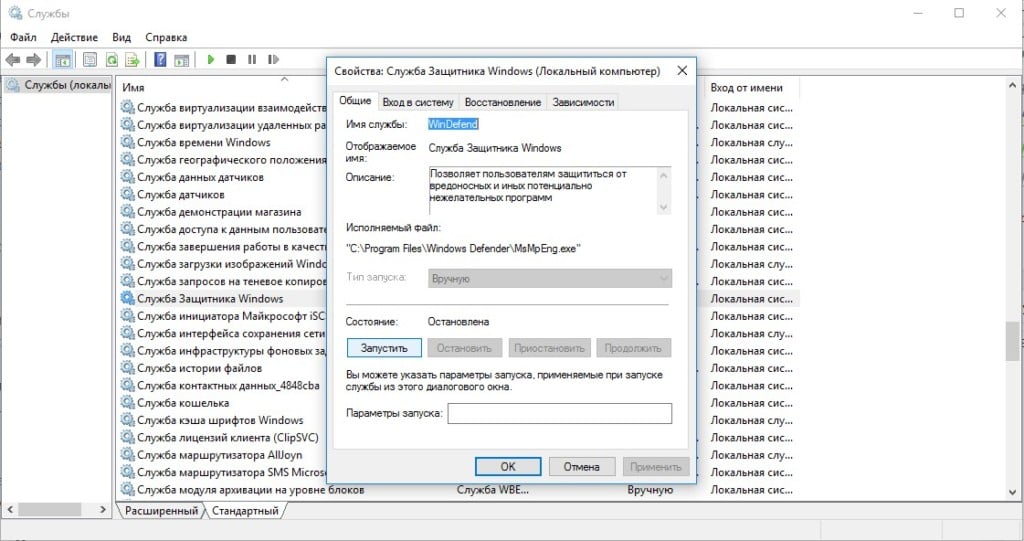
Совет! Та служба, которая стала виновником проблемы, тоже может быть неактивна из-за другого сервиса. Если ее не удается запустить, стоит так же само перейти на вкладку «Зависимости» и проверить, что каждая из перечисленных здесь работает правильно.
2) Запустить через PowerShell или редактор реестра
Альтернативные способы запуска тоже могут сработать, особенно в случаях, когда все зависимости проверены и они работают нормально.
Как включить службу через реестр:
- Жмем клавиши Win + R и в строку выполнить вставляем regedit, затем кликаем по кнопке «Ок».
- Открываем каталоги в следующем порядке HKEY_LOCAL_MACHINESYSTEMCurrentControlSetServices.
- Находим название службы из списка и изменяем значение для нее на 2.
- Дважды кликаем по DependOnService и записываем кодовые имена зависимых служб.
- Открываем каждый из указанных там ключей и устанавливаем ему значение 2.
- Перезагружаем компьютер.
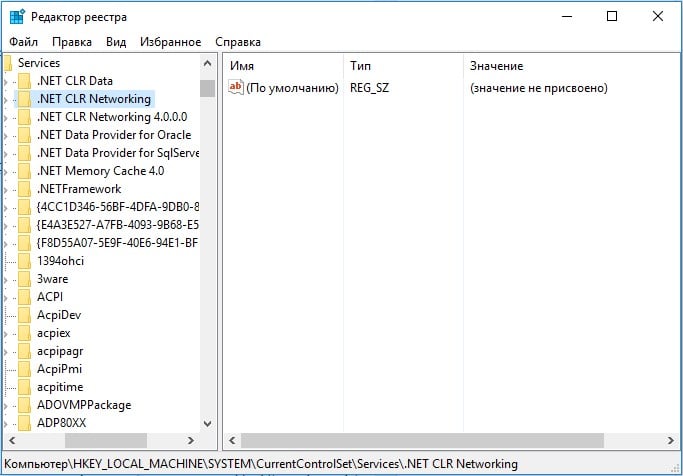
Чтобы через PowerShell запустить службу, достаточно ввести команду net start имя_службы, где имя_службы – название сервиса.
По опыту, должно помочь включение службы, от которой зависит проблемный сервис, связанный с ошибкой 1058. Иногда удается обойти проблему изменим подход, например, выбрав реестр. На сегодня это все, что мы можем предложить по данной ошибке.
Перейти к контенту
Описание ошибки и причина ее появления:
Довольно часто ошибка 1058 возникает в операционных системах, где для обеспечения загрузки службы Telnet не заданы параметры «Вручную» или «Автоматически». Как правило, попытки загрузки службы Telnet заканчиваютсянеудачей, если эта служба Отключена. В этом случае на кране непременно отображается сообщение вида: «Системная ошибка 1058».
Иными словами, наиболее вероятной причиной возникновения ошибки 1058 является деактивация службы Тelnet.
Способ решения проблемы:
С целью устранения вышеупомянутой ошибки необходимо включить службу Telnet, для этого:
1. Загружаем оснастку «Службы» посредством консоли управления. Для этого нажимаем «Пуск», в поле «Начать поиск» вводим значение services.msc;
2. На ярлыке службы Telnet щелкаем правой кнопкой мыши и выбираем команду «Свойства»;
3. В открывшемся диалоговом окне «Тип запуска» выбираем один из следующих вариантов: «Вручную» (запуск и остановка работы службы Telnet Server исключительно по требованию пользователя) или «Авто» (сервер Telnet активируется одновременно с запуском Windows);
4. Для запуска службы жмем на кнопку «Применить»;
5. Чтобы выйти из режима редактирования свойств службы Telnet, жмем на кнопку ОК;
Содержание
- Ошибка 1058 отображается, когда служба внезапно останавливается
- Симптомы
- Решение
- Дополнительные сведения
- Как исправить ошибку Windows Update 1058
- Признаки ошибки 1058
- Причины ошибки 1058
- Ошибки во время выполнения в базе знаний
- Как исправить ошибку Windows Update 1058
- Шаг 1: Восстановить записи реестра, связанные с ошибкой 1058
- Шаг 2: Проведите полное сканирование вашего компьютера на вредоносное ПО
- Шаг 3: Очистить систему от мусора (временных файлов и папок) с помощью очистки диска (cleanmgr)
- Шаг 4: Обновите драйверы устройств на вашем компьютере
- Шаг 5: Используйте Восстановление системы Windows, чтобы «Отменить» последние изменения в системе
- Шаг 6: Удалите и установите заново программу Windows Update, связанную с Ошибка 1058
- Шаг 7: Запустите проверку системных файлов Windows («sfc /scannow»)
- Шаг 8: Установите все доступные обновления Windows
- Шаг 9: Произведите чистую установку Windows
- Информация об операционной системе
- Проблема с 1058 все еще не устранена?
Ошибка 1058 отображается, когда служба внезапно останавливается
В этой статье приводится решение проблемы, из-за которой ошибка 1058 возникает при внезапной остановке службы.
Исходная версия продукта: Windows 10 — все выпуски
Исходный номер КБ: 241584
Симптомы
При внезапной остановке службы может появиться следующее сообщение об ошибке:
Ошибка 1058: не удается начать службу, так как она отключена или не имеет включенных устройств, связанных с ней.
Вы также можете получить это сообщение об ошибке при попытке запустить службу.
Эта проблема может возникнуть, если служба отключена или отключена для используемой в данный момент службы.
Решение
Чтобы устранить эту проблему, выполните действия, необходимые для вашей операционной системы.
Windows 7 и Windows Vista
Нажмите кнопку«Начните», введите «Службы» в поле поиска, а затем щелкните «Службы».
Прокрутите страницу до тех пор, пока не найдете службу, которая остановлена или отключена.
Перейдите на вкладку «Вход как».
Если служба указана как отключенная для вашего профиля, щелкните ее правой кнопкой мыши и выберите «Свойства».
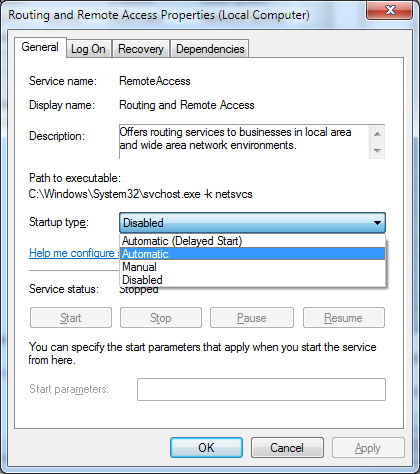
Выберите список типов запуска и нажмите кнопку «Автоматически».
Чтобы выполнить поиск абонентской группы для пользователя в поле Абонентская группа (телефонный контекст), нажмите кнопку Обзор.
Нажмите кнопку Пуск, выберите пункты Все программы, Администрирование и затем щелкните Службы.
Прокрутите страницу до тех пор, пока не найдете службу, которая остановлена или отключена.
Дважды щелкните не запускаемую службу.
Откройте вкладку Вход.
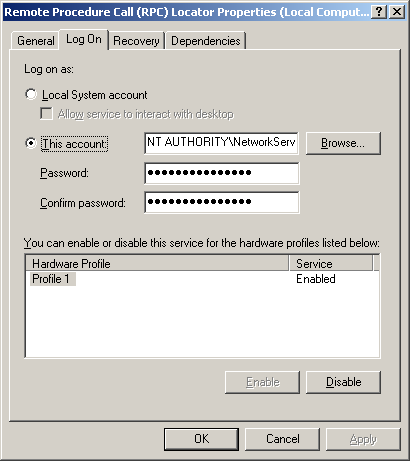
Убедитесь, что служба не отключена для используемой аппаратной службы. Если служба отключена для профиля оборудования, нажмите кнопку «Включить».
Щелкните вкладку «Общие», а затем в поле «Тип запуска» убедитесь, что служба не отключена. Если служба отключена, нажмите кнопку «Автоматически», чтобы запустить ее при запуске компьютера.
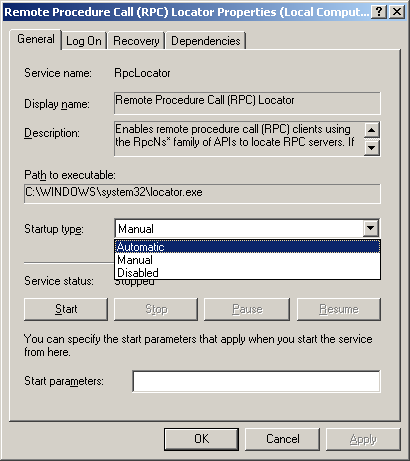
Нажмите кнопку ОК.
Дополнительные сведения
Если служба настроена на автоматический запуск, но отключена для используемого профиля оборудования, служба не запущена и сообщение об ошибке не создается.
Эта статья относится к Windows 2000. Поддержка Windows 2000 завершилась 13 июля 2010 г. Центр решений для окончания поддержки Windows 2000 — это отправная точка для планирования стратегии миграции из Windows 2000. Дополнительные сведения см. в политике жизненного циклаподдержки Майкрософт.
Как исправить ошибку Windows Update 1058
| Номер ошибки: | Ошибка 1058 | |
| Название ошибки: | Windows Update Error 1058 | |
| Описание ошибки: | Ошибка 1058: Возникла ошибка в приложении Windows Update. Приложение будет закрыто. Приносим извинения за неудобства. | |
| Разработчик: | Microsoft Corporation | |
| Программное обеспечение: | Windows Update | |
| Относится к: | Windows XP, Vista, 7, 8 |
Признаки ошибки 1058
- Появляется сообщение «Ошибка 1058» и окно активной программы вылетает.
- Ваш компьютер часто прекращает работу после отображения ошибки 1058 при запуске определенной программы.
- Отображается “Windows Update Error 1058”.
- Windows медленно работает и медленно реагирует на ввод с мыши или клавиатуры.
- Компьютер периодически «зависает» на несколько секунд.
Такие сообщения об ошибках 1058 могут появляться в процессе установки программы, когда запущена программа, связанная с Microsoft Corporation (например, Windows Update), при запуске или завершении работы Windows, или даже при установке операционной системы Windows. Отслеживание момента появления ошибки 1058 является важной информацией при устранении проблемы.
Причины ошибки 1058
- Поврежденная загрузка или неполная установка программного обеспечения Windows Update.
- Повреждение реестра Windows Update из-за недавнего изменения программного обеспечения (установка или удаление), связанного с Windows Update.
- Вирус или вредоносное ПО, которые повредили файл Windows или связанные с Windows Update программные файлы.
- Другая программа злонамеренно или по ошибке удалила файлы, связанные с Windows Update.
Ошибки типа Ошибки во время выполнения, такие как «Ошибка 1058», могут быть вызваны целым рядом факторов, поэтому важно устранить каждую из возможных причин, чтобы предотвратить повторение ошибки в будущем.
Совместима с Windows 2000, XP, Vista, 7, 8 и 10


Ошибки во время выполнения в базе знаний
star rating here
Как исправить ошибку Windows Update 1058
Ниже описана последовательность действий по устранению ошибок, призванная решить проблемы Ошибка 1058. Данная последовательность приведена в порядке от простого к сложному и от менее затратного по времени к более затратному, поэтому мы настоятельно рекомендуем следовать данной инструкции по порядку, чтобы избежать ненужных затрат времени и усилий.
Пожалуйста, учтите: Нажмите на изображение [  ] , чтобы развернуть инструкции по устранению проблем по каждому из шагов ниже. Вы также можете использовать изображение [
  ], чтобы скрывать инструкции по мере их выполнения.
Шаг 1: Восстановить записи реестра, связанные с ошибкой 1058
Редактирование реестра Windows вручную с целью удаления содержащих ошибки ключей Ошибка 1058 не рекомендуется, если вы не являетесь специалистом по обслуживанию ПК. Ошибки, допущенные при редактировании реестра, могут привести к неработоспособности вашего ПК и нанести непоправимый ущерб вашей операционной системе. На самом деле, даже одна запятая, поставленная не в том месте, может воспрепятствовать загрузке компьютера!
В силу данного риска для упрощения процесса рекомендуется использовать программу для очистки реестра ОС. Программа для очистки реестра автоматизирует процесс поиска недопустимых записей реестра, отсутствующих ссылок на файлы (например, вызывающих ошибку Windows Update Error 1058) и неработающих ссылок в реестре. Перед каждым сканированием автоматически создается резервная копия с возможностью отмены любых изменений одним щелчком мыши, что обеспечивает защиту от возможности повреждения ПК.
Будучи серебряным партнером Microsoft, мы предоставляем программное обеспечение, которое поможет вам устранить следующие проблемы:
Предупреждение: Если вы не являетесь опытным пользователем ПК, мы НЕ рекомендуем редактирование реестра Windows вручную. Некорректное использование Редактора реестра может привести к серьезным проблемам и потребовать переустановки Windows. Мы не гарантируем, что неполадки, являющиеся результатом неправильного использования Редактора реестра, могут быть устранены. Вы пользуетесь Редактором реестра на свой страх и риск.
Перед тем, как вручную восстанавливать реестр Windows, необходимо создать резервную копию, экспортировав часть реестра, связанную с Ошибка 1058 (например, Windows Update):
- Нажмите на кнопку Начать.
- Введите «command» в строке поиска. ПОКА НЕ НАЖИМАЙТЕENTER!
- Удерживая клавиши CTRL-Shift на клавиатуре, нажмите ENTER.
- Будет выведено диалоговое окно для доступа.
- Нажмите Да.
- Черный ящик открывается мигающим курсором.
- Введите «regedit» и нажмите ENTER.
- В Редакторе реестра выберите ключ, связанный с Ошибка 1058 (например, Windows Update), для которого требуется создать резервную копию.
- В меню Файл выберите Экспорт.
- В списке Сохранить в выберите папку, в которую вы хотите сохранить резервную копию ключа Windows Update.
- В поле Имя файла введите название файла резервной копии, например «Windows Update резервная копия».
- Убедитесь, что в поле Диапазон экспорта выбрано значение Выбранная ветвь.
- Нажмите Сохранить.
- Файл будет сохранен с расширением .reg.
- Теперь у вас есть резервная копия записи реестра, связанной с Windows Update.
Следующие шаги при ручном редактировании реестра не будут описаны в данной статье, так как с большой вероятностью могут привести к повреждению вашей системы. Если вы хотите получить больше информации о редактировании реестра вручную, пожалуйста, ознакомьтесь со ссылками ниже.
Мы не несем никакой ответственности за результаты действий, совершенных по инструкции, приведенной ниже — вы выполняете эти задачи на свой страх и риск.
Шаг 2: Проведите полное сканирование вашего компьютера на вредоносное ПО
Есть вероятность, что ошибка 1058 может быть связана с заражением вашего компьютера вредоносным ПО. Эти вредоносные злоумышленники могут повредить или даже удалить файлы, связанные с Ошибки во время выполнения. Кроме того, существует возможность, что ошибка 1058 связана с компонентом самой вредоносной программы.
Совет: Если у вас еще не установлены средства для защиты от вредоносного ПО, мы настоятельно рекомендуем использовать Emsisoft Anti-Malware (скачать). В отличие от других защитных программ, данная программа предлагает гарантию удаления вредоносного ПО.
Шаг 3: Очистить систему от мусора (временных файлов и папок) с помощью очистки диска (cleanmgr)
Со временем ваш компьютер накапливает ненужные файлы в связи с обычным интернет-серфингом и повседневным использованием компьютера. Если такие ненужные файлы иногда не удалять, они могут привести к снижению быстродействия Windows Update или к ошибке 1058, возможно вследствие конфликтов файлов или перегрузки жесткого диска. Удаление таких временных файлов при помощи утилиты Очистка диска может не только устранить ошибку 1058, но и существенно повысить быстродействие вашего компьютера.
Совет: Хотя утилита Очистки диска является прекрасным встроенным инструментом, она удаляет не все временные файлы с вашего компьютера. Другие часто используемые программы, такие как Microsoft Office, Firefox, Chrome, Live Messenger, а также сотни других программ не поддаются очистке при помощи программы Очистка диска (включая некоторые программы Microsoft Corporation).
В силу недостатков менеджера очистки диска Windows (cleanmgr) мы настоятельно рекомендуем выполнять очистку вашего компьютера с помощью специального программного обеспечения для очистки жесткого диска / защиты конфиденциальности.
Будучи серебряным партнером Microsoft, мы предоставляем программное обеспечение для очистки временных файлов:
Как запустить Очистку диска (cleanmgr) (Windows XP, Vista, 7, 8 и 10):
- Нажмите на кнопку Начать.
- Введите «command» в строке поиска. ПОКА НЕ НАЖИМАЙТЕENTER!
- Удерживая клавиши CTRL-Shift на клавиатуре, нажмите ENTER.
- Будет выведено диалоговое окно для доступа.
- Нажмите Да.
- Черный ящик открывается мигающим курсором.
- Введите «cleanmgr» и нажмите ENTER.
- Программа Очистка диска приступит к подсчету занятого места на диске, которое вы можете освободить.
- Будет открыто диалоговое окно Очистка диска, содержащее флажки, которые вы можете выбрать. В большинстве случаев категория «Временные файлы» занимает большую часть дискового пространства.
- Установите флажки напротив категорий, которые вы хотите использовать для очистки диска, и нажмите OK.
Шаг 4: Обновите драйверы устройств на вашем компьютере
Ошибки 1058 могут быть связаны с повреждением или устареванием драйверов устройств. Драйверы с легкостью могут работать сегодня и перестать работать завтра по целому ряду причин. Хорошая новость состоит в том, что чаще всего вы можете обновить драйверы устройства, чтобы устранить проблему с Ошибка 1058.
В силу времязатратности и сложности процесса обновления драйверов мы настоятельно рекомендуем использовать программное обеспечение для обновления драйверов. Средство обновления драйверов обеспечивает установку правильных версий драйверов для вашего оборудования, а также создает резервную копию ваших текущих драйверов перед внесением любых изменений. Сохранение резервной копии драйвера обеспечивает уверенность в том, что вы можете откатить любой драйвер до предыдущей версии (при необходимости).
Будучи серебряным партнером Microsoft, мы предоставляем программное обеспечение, которое поможет вам обновить следующие драйверы:
Пожалуйста, учтите: Ваш файл Ошибка 1058 может и не быть связан с проблемами в драйверах устройств, но всегда полезно убедиться, что на вашем компьютере установлены новейшие версии драйверов оборудования, чтобы максимизировать производительность вашего ПК.
Шаг 5: Используйте Восстановление системы Windows, чтобы «Отменить» последние изменения в системе
Восстановление системы Windows позволяет вашему компьютеру «отправиться в прошлое», чтобы исправить проблемы Ошибка 1058. Восстановление системы может вернуть системные файлы и программы на вашем компьютере к тому времени, когда все работало нормально. Это потенциально может помочь вам избежать головной боли от устранения ошибок, связанных с 1058.
Пожалуйста, учтите: использование восстановления системы не повлияет на ваши документы, изображения или другие данные.
Чтобы использовать Восстановление системы (Windows XP, Vista, 7, 8 и 10):
- Нажмите на кнопку Начать.
- В строке поиска введите «Восстановление системы» и нажмите ENTER.
- В окне результатов нажмите Восстановление системы.
- Введите пароль администратора (при появлении запроса).
- Следуйте инструкциям Мастера для выбора точки восстановления.
- Восстановить ваш компьютер.
Шаг 6: Удалите и установите заново программу Windows Update, связанную с Ошибка 1058
Инструкции для Windows 7 и Windows Vista:
- Откройте «Программы и компоненты», нажав на кнопку Пуск.
- Нажмите Панель управления в меню справа.
- Нажмите Программы.
- Нажмите Программы и компоненты.
- Найдите Windows Update в столбце Имя.
- Нажмите на запись Windows Update.
- Нажмите на кнопку Удалить в верхней ленте меню.
- Следуйте инструкциям на экране для завершения удаления Windows Update.
Инструкции для Windows XP:
- Откройте «Программы и компоненты», нажав на кнопку Пуск.
- Нажмите Панель управления.
- Нажмите Установка и удаление программ.
- Найдите Windows Update в списке Установленные программы.
- Нажмите на запись Windows Update.
- Нажмите на кнопку Удалить справа.
- Следуйте инструкциям на экране для завершения удаления Windows Update.
Инструкции для Windows 8:
- Установите указатель мыши в левой нижней части экрана для показа изображения меню Пуск.
- Щелкните правой кнопкой мыши для вызова Контекстного меню Пуск.
- Нажмите Программы и компоненты.
- Найдите Windows Update в столбце Имя.
- Нажмите на запись Windows Update.
- Нажмите Удалить/изменить в верхней ленте меню.
- Следуйте инструкциям на экране для завершения удаления Windows Update.
После того, как вы успешно удалили программу, связанную с Ошибка 1058 (например, Windows Update), заново установите данную программу, следуя инструкции Microsoft Corporation.
Совет: Если вы абсолютно уверены, что ошибка 1058 связана с определенной программой Microsoft Corporation, удаление и повторная установка программы, связанной с Ошибка 1058 с большой вероятностью решит вашу проблему.
Шаг 7: Запустите проверку системных файлов Windows («sfc /scannow»)
Проверка системных файлов представляет собой удобный инструмент, включаемый в состав Windows, который позволяет просканировать и восстановить поврежденные системные файлы Windows (включая те, которые имеют отношение к Ошибка 1058).
Чтобы запустить проверку системных файлов (Windows XP, Vista, 7, 8 и 10):
- Нажмите на кнопку Начать.
- Введите «command» в строке поиска. ПОКА НЕ НАЖИМАЙТЕENTER!
- Удерживая клавиши CTRL-Shift на клавиатуре, нажмите ENTER.
- Будет выведено диалоговое окно для доступа.
- Нажмите Да.
- Черный ящик открывается мигающим курсором.
- Введите «sfc /scannow» и нажмите ENTER.
- Проверка системных файлов начнет сканирование на наличие проблем Ошибка 1058 и других системных файлов (проявите терпение — проверка может занять длительное время).
- Следуйте командам на экране.
Шаг 8: Установите все доступные обновления Windows
Microsoft постоянно обновляет и улучшает системные файлы Windows, связанные с Ошибка 1058. Иногда для решения проблемы Ошибки во время выполнения нужно просто напросто обновить Windows при помощи последнего пакета обновлений или другого патча, которые Microsoft выпускает на постоянной основе.
Чтобы проверить наличие обновлений Windows (Windows XP, Vista, 7, 8 и 10):
- Нажмите на кнопку Начать.
- Введите «update» в строке поиска и нажмите ENTER.
- Будет открыто диалоговое окно Обновление Windows.
- Если имеются доступные обновления, нажмите на кнопку Установить обновления.
Шаг 9: Произведите чистую установку Windows
Предупреждение: Мы должны подчеркнуть, что переустановка Windows займет очень много времени и является слишком сложной задачей, чтобы решить проблемы 1058. Во избежание потери данных вы должны быть уверены, что вы создали резервные копии всех важных документов, изображений, программ установки программного обеспечения и других персональных данных перед началом процесса. Если вы сейчас е создаете резервные копии данных, вам стоит немедленно заняться этим (скачать рекомендованное решение для резервного копирования [MyPCBackup]), чтобы защитить себя от безвозвратной потери данных.
Пожалуйста, учтите: Если проблема 1058 не устранена после чистой установки Windows, это означает, что проблема Ошибки во время выполнения ОБЯЗАТЕЛЬНО связана с аппаратным обеспечением. В таком случае, вам, вероятно, придется заменить соответствующее оборудование, вызывающее ошибку 1058.
Информация об операционной системе
Сообщения об ошибках 1058 могут появляться в любых из нижеперечисленных операционных систем Microsoft Windows:
- Windows 10
- Windows 8
- Windows 7
- Windows Vista
- Windows XP
- Windows ME
- Windows 2000
Проблема с 1058 все еще не устранена?
Обращайтесь к нам в любое время в социальных сетях для получения дополнительной помощи:

Об авторе: Джей Гитер (Jay Geater) является президентом и генеральным директором корпорации Solvusoft — глобальной компании, занимающейся программным обеспечением и уделяющей основное внимание новаторским сервисным программам. Он всю жизнь страстно увлекался компьютерами и любит все, связанное с компьютерами, программным обеспечением и новыми технологиями.
|
0 / 0 / 0 Регистрация: 10.02.2016 Сообщений: 16 |
|
|
1 |
|
|
26.05.2016, 12:30. Показов 16231. Ответов 24
при подключении к интернету через Ethernet на win 8.1 появляется ошибка 1058, привязки к MAC у провайдера нет. В чем может быть проблема?
0 |

|
1146 / 954 / 76 Регистрация: 11.10.2010 Сообщений: 6,031 |
|
|
29.05.2016, 15:58 |
2 |
|
Панель управленияСеть и ИнтернетСетевые подключения — Свойства покажите
0 |
|
0 / 0 / 0 Регистрация: 10.02.2016 Сообщений: 16 |
|
|
30.05.2016, 17:15 [ТС] |
3 |
|
вот Миниатюры
0 |

|
1146 / 954 / 76 Регистрация: 11.10.2010 Сообщений: 6,031 |
|
|
30.05.2016, 18:33 |
4 |
|
снять галочку напротив Kaspersky пробовали? Отключить его файервол? Временно отключить? Удалить совсем? Лицензия на него имеется?
0 |
|
0 / 0 / 0 Регистрация: 10.02.2016 Сообщений: 16 |
|
|
31.05.2016, 14:05 [ТС] |
5 |
|
пробовал, лицензия
0 |
|
1146 / 954 / 76 Регистрация: 11.10.2010 Сообщений: 6,031 |
|
|
31.05.2016, 14:45 |
6 |
|
0 |
|
0 / 0 / 0 Регистрация: 10.02.2016 Сообщений: 16 |
|
|
31.05.2016, 15:35 [ТС] |
7 |
|
Тоже проверял
0 |
|
1146 / 954 / 76 Регистрация: 11.10.2010 Сообщений: 6,031 |
|
|
31.05.2016, 17:00 |
8 |
|
роутера нет? В какой момент пропало можете вспомнить?
0 |
|
0 / 0 / 0 Регистрация: 10.02.2016 Сообщений: 16 |
|
|
31.05.2016, 18:01 [ТС] |
9 |
|
роутер есть, через него все спокойно, пропало в октябре 2015, когда поставил новый стационарник
0 |
|
1146 / 954 / 76 Регистрация: 11.10.2010 Сообщений: 6,031 |
|
|
31.05.2016, 18:16 |
10 |
|
сам роутер пингуется? напрямую без роутера проверялось?
0 |
|
0 / 0 / 0 Регистрация: 10.02.2016 Сообщений: 16 |
|
|
31.05.2016, 21:16 [ТС] |
11 |
|
пингуется, проверялось без роутера
0 |
|
1146 / 954 / 76 Регистрация: 11.10.2010 Сообщений: 6,031 |
|
|
01.06.2016, 03:36 |
12 |
|
проверялось без роутера и…? как хотите.
0 |


|
0 / 0 / 0 Регистрация: 10.02.2016 Сообщений: 16 |
|
|
01.06.2016, 05:26 [ТС] |
13 |
|
то есть?
0 |
|
1146 / 954 / 76 Регистрация: 11.10.2010 Сообщений: 6,031 |
|
|
01.06.2016, 08:52 |
14 |
|
читайте правила форума в части создания темы.
0 |
|
0 / 0 / 0 Регистрация: 10.02.2016 Сообщений: 16 |
|
|
01.06.2016, 10:52 [ТС] |
15 |
|
правила читал, если по поводу поиска, то темы смотрел, но про интернет там не было
0 |
|
1146 / 954 / 76 Регистрация: 11.10.2010 Сообщений: 6,031 |
|
|
01.06.2016, 12:02 |
16 |
|
Как можно более полно описывайте суть проблемы или вопроса, что было сделано для ее решения и какие результаты получены. как это понять?
0 |
|
0 / 0 / 0 Регистрация: 10.02.2016 Сообщений: 16 |
|
|
01.06.2016, 18:14 [ТС] |
17 |
|
ваш вопрос «напрямую без роутера проверялось?» — да, проверялось без роутера. Мне и нужно ,чтобы напрямую инет без роутера работал. Или вопрос в другом заключается ?
0 |
|
1146 / 954 / 76 Регистрация: 11.10.2010 Сообщений: 6,031 |
|
|
01.06.2016, 18:48 |
18 |
|
мне то откуда знать как вам нужно? Сразу бы написали и вопросов не было, убираете роутер, включаете комп, а сервер думает что лезет кто-то чужой, не пускает, звоните провайдеру пусть вас переподключают.
0 |
|
0 / 0 / 0 Регистрация: 10.02.2016 Сообщений: 16 |
|
|
01.06.2016, 18:58 [ТС] |
19 |
|
а я сразу и писал, провайдеру звонил несколько раз, говорят переустанавливайте винду
0 |
|
1146 / 954 / 76 Регистрация: 11.10.2010 Сообщений: 6,031 |
|
|
01.06.2016, 19:07 |
20 |
|
они всем так говорят, им неохота с каждым позвонившим няньчиться, сетевые службы проверялись?
0 |
|
IT_Exp Эксперт 87844 / 49110 / 22898 Регистрация: 17.06.2006 Сообщений: 92,604 |
01.06.2016, 19:07 |
|
20 |