

9
79
ИНДИКАТОРЫ СОСТОЯНИЯ АППАРАТА
При загорании или мигании следующих индикаторов на панели управления или
появлении на дисплее буквенно-цифровой индикации попытайтесь сразу решить
проблему при помощи таблицы или ссылок на соответствующие страницы.
Используйте только оригинальные расходные материалы
и дополнительные принадлежности фирмы SHARP.
Индикация
Причина и исправление
Стр.
Индикатор
замены
проявителя
Горит
пост.
Необходим проявитель. Срочно свяжитесь
с уполномоченным сервисным представителем.
86
Индикатор
замены
картриджа
с тонером
Горит
пост.
Скоро понадобится замена картриджа.
Подготовьте новый картридж.
66
Мигает
Необходима замена картриджа. Замените его
на новый картридж с тонером.
66
Индикатор
застревания
листа
Мигает
Лист застрял в аппарате. Извлеките лист в
соответствии с описанием в разделе
«
ИЗВЛЕЧЕНИЕ ЗАСТРЯВШЕГО ЛИСТА».
80
Возможно открыта снизу боковая панель
корпуса. Закройте ее.
83
Индикатор
вызова
специалиста
Горит
пост.
Необходимо пригласить специалиста из
сервисного центра SHARP для проведения
сервисного обслуживания.
86
Индикатор
застревания
в SPF
Горит
пост.
Когда открыта крышка автоподатчика.
–
Мигает
Произошло застревание оригинала в SPF.
Извлеките оригинал в соответствии
с описанием в разделе
«E:
Лист застрял в SPF (Периферийное
устройство)».
84
Индикатор
энергосберегающего
режима горит
постоянно.
Аппарат в режиме предварительного прогрева.
Для отмены режима нажмите на любую кнопку.
61
Аппарат в режиме автоматического выключения
питания. Нажмите на кнопку Старт (
)
для
отмены режима автоматического выключения.
61
Индикатор лотка
мигает.
Лоток неправильно вставлен или в лотке
нет бумаги. Полностью вставьте лоток или
загрузите в лоток бумагу.
–
На дисплее мигает
индикатор «CH».
Не установлен картридж с тонером. Проверьте,
установлен ли картридж.
Вставьте картридж с тонером до фиксации.
Руководство
пользователя
На дисплее
постоянно горит
индикатор «CH».
Открыта боковая панель корпуса. Закройте
ее, нажимая на круглые выступы рядом
с кнопкой открывания боковой панели.
–
На дисплее мигает
индикатор «OP».
Это происходит, если при начале копирования
открыта крышка оригиналодержателя/SPF.
Полностью закройте крышку оригиналодержателя/
SPF
или еще раз нажмите на кнопку (
).
В зависимости от цвет и и плотности
оригинала индикатор «OP» может мигать,
даже когда крышка оригиналодержателя/SPF
закрыта. В таком случае для изготовления
копии еще раз нажмите на кнопку «Старт».
–
На дисплее мигает
индикатор «P».
Лоток или универсальное устройство подачи
пустые. Загрузите бумагу.
10, 12
Лист застрял в лотке или универсальном
устройстве подачи. Удалите застрявший лист.
80
Примечание
91 страница подробных инструкций и пользовательских руководств по эксплуатации
 04:05
04:05
SHARP COPIER — Replacing Toner Cartridge
 01:49
01:49
How to reset admin password Sharp MX-M264N
 11:58
11:58
#38 Техобслуживание Sharp MX-B201 MX-B200 | ЗАМЕНА ДЕВЕЛОПЕРА | СЕРВИСНОЕ МЕНЮ | Сброс счетчиков
 02:01
02:01
MX-B200 fénymásológép
 03:02
03:02
Reset Cilindro Sharp
 01:01
01:01
Sharp Mx-b200 Service Manual — usermanuals.tech
 02:11
02:11
COMO DESACTIVAR CHIP SHARP AL2041

ВВЕДЕНИЕ УСЛОВНЫЕ ОБОЗНАЧЕНИЯ, ПРИНЯТЫЕ В ДАННОМ РУКОВОДС…
Страница 2
- Изображение
- Текст

1
1
3
В настоящей главе приводятся основные сведения о работе с аппаратом.
УСЛОВНЫЕ ОБОЗНАЧЕНИЯ, ПРИНЯТЫЕ
В ДАННОМ РУКОВОДСТВЕ
•
Пояснения в данном руководстве подразумевают, что на аппарате
установлены устройство полистной подачи и нижний лоток.
Для некоторых функций и операций объяснения подразумевают,
что на аппарате установлены и другие устройства, не указанные выше.
•
При появлении на страницах этого Руководства термина «MX-xxxx»
заменяйте мысленно «xxxx» на номер Вашей модели.
•
Иллюстрации экранов драйверов и прочих компьютерных интерфейсов
относятся к экранам операционной системы Windows Vista. Отдельные
наименования на этих иллюстрациях могут незначительно отличаться
от наименований на экранах других операционных систем.
•
В Руководстве для обозначения Полистного Устройства Подачи используется
сокращение “SPF”.
•
В руководстве используются следующие пиктограммы для информирования
пользователя о возможностях использования аппарата.
Информирует пользователя о возможных негативных
последствиях для здоровья в результате несоблюдения
приведенного предупреждения.
Информирует пользователя о возможности повреждения
аппарата или отдельных его узлов в результате несоблюдения
правил, приведенных в данном пункте.
Приводится полезная дополнительная информация
касательно спецификации, функционирования аппарата,
методов проведения операций и т.п.
Обозначает буквенный символ, появляющийся на дисплее.
Осторожно
Внимание
Примечание
ВВЕДЕНИЕ

Наименование узлов и деталей, Наименование узлов и, Деталей
4наименование узлов и деталей
- Изображение
- Текст
1
4
НАИМЕНОВАНИЕ УЗЛОВ И ДЕТАЛЕЙ
Интерфейс
Разъем USB
Крышка
оригиналодержателя
Картридж с тонером
Фотопроводящий
барабан
SPF (устройство полистной подачи)
Секция вывода
оригиналов
3
4
5
6
2
8
9
12
16
17
18
Направляющие
Лоток подачи оригиналов
Смотровое
отверстие
Лоток подачи
оригиналов
8
4
13
14
11
7
15
1
10
Область сканирования SPF
Стекло оригиналодержателя
Панель управления
Передняя панель
Лоток 1
Лоток 2
Универсальное устройство
подачи бумаги
Боковая панель
Кнопка открывания боковой панели
1
2
3
4
5
6
7
8
9
Направляющие универсального
устройства подачи
Выдвигающаяся пластина
выводного лотка
Дополнительная выдвигающаяся
пластина выводного лотка
Выключатель питания
Ручка
Гнездо подключения питания
Рычажок фиксатора секции
термозакрепления
Коротрон
Чистящее устройство коротрона
10
11
12
13
14
15
16
17
18

Панель управлен, Панель управления, 5панель управления
Страница 5
- Изображение
- Текст
1
5
ПАНЕЛЬ УПРАВЛЕНИЯ
Кнопка сортировки и индикаторы
Используется для выбора способа
сортировки.
Кнопка и индикаторы выбора
режима экспонирования
Используются для последовательного
выбора режима экспозиции:
АВТОМАТИЧЕСКИЙ, РУЧНОЙ или
ФОТО. Выбранный режим указывается
загоревшимся индикатором. (стр.28)
Кнопки и индикаторы Светлее
и Темнее
Используются для регулировки
экспозиции в режиме РУЧНОЙ или
ФОТО. Выбранный уровень экспозиции
указывается загоревшимся индикатором.
(
стр.28) Активизируют и отключают
программы пользователя. (стр.63)
Предупреждающие индикаторы
Индикатор замены проявителя
(
стр.86)
Индикатор застревания листа
(
стр.80)
Индикатор замены картриджа
с тонером (стр.66)
Индикатор вызова специалиста
(
стр.86)
Индикатор SPF*
1
(
стр.27)
Индикатор застревания в SPF*
1
(
стр.84)
Кнопка*
3
и индикаторы выбора
фиксированного масштаба копий
Используются для последовательного
выбора фиксированных масштабов
уменьшения / увеличения. Выбранное
значение масштаба указывается
загоревшимся индикатором. (стр.30)
1
2
3
4
5
6
7
Кнопка дисплея масштаба
копирования (%)/Кнопка READ-END
(
СЧИТЫВАНИЕ-ОКОНЧАНИЕ)
•
Используется для проверки
правильности установки масштаба
(
без изменения последнего). (стр.30)
•
Используется для проверки количества
оригиналов, которое нужно возвратить
в лоток автоподатчика, если при
использовании SPF в аппарате
происходит застревание. (стр.85)
•
Используется для остановки считывания
в режиме сортировки. (стр.31)
Дисплей
Показывает данные о количестве
копий, масштабе, номере программы
пользователя и коде ошибки.
Кнопка и индикатор СКАНИРОВАНИЯ
(
стр.6, стр.50)
Кнопка УДОСТОВЕРЕНИЕ ЛИЧНОСТИ
и индикатор
Используется для копирования
удостоверения личности Описание см.
«
КОПИРОВАНИЯ УДОСТОВЕРЕНИЯ
ЛИЧНОСТИ» (стр.34).
Кнопка и индикатор Старт
•
При загоревшемся индикаторе
возможна операция копирования.
•
Нажатием на кнопку начинается
копирование
•
Используются для установки
программ пользователя. (стр.63)
Индикатор энергосберегающего режима
Загорается при переключении аппарата в
энергосберегающий режим. (стр.61, стр.63)
Кнопка выбора лотка подачи
Используется для выбора устройства
подачи бумаги (лоток 1, лоток 2*
2
или
универсальное устройство подачи). (стр.30)
Индикаторы устройства подачи бумаги
Загораются, указывая на устройство,
из которого подается бумага.
*1
Работает только, если
установленном устройстве SPF.
*2
Периферийное устройство
*3
Индикаторы на панели управления
могут отличаться в зависимости от
страны и региона.
8
9
10
11
12
13
14
15

Индикаторы панели управления, Индикаторы панели, Управления
6индикаторы панели управления
- Изображение
- Текст
1
6
ИНДИКАТОРЫ ПАНЕЛИ УПРАВЛЕНИЯ
Индикатор Старт (
)
показывает состояние принтера или сканера.
Индикатор Старт
Включен:Указывает на готовность аппарата к копированию или
на выполнение операции сканирования.
Мигание: Мигание индикатора обозначает следующие ситуации:
•
Задание на печать прервано.
•
Задание на копирование зарезервировано.
•
Идет добавка тонера при копировании или печати.
Выключен:Выключение индикатора обозначает следующие ситуации:
•
Идет копирование или сканирование.
•
Аппарат в режиме автоматического выключения питания.
•
Произошли застревание листа или ошибка.
•
Идет печать в онлайновом режиме.
Индикатор энергосберегающего режима
Включен:Указывает на нахождение аппарата в энергосберегающем режиме.
Мигает: Указывает на инициализацию (после открывания-закрывания
боковой крышки или после выключения-включения питания).
Индикатор СКАНЕР
Включен: Нажата кнопка СКАНЕР (
),
и аппарат переключен в режим
сканирования.
Мигает: Выполняется задание на сканирование из компьютера или
сохраняются отсканированные данные в памяти аппарата.
Выключен:Аппарат находится в режиме копирования.
Кнопки и индикатор МАСШТАБ
Используются для выбора любого
масштаба копий в интервале от 25% до
400%
с шагом в 1%. (При использовании
SPF
этот интервал составляет от 50%
до 200%). (стр.30)
Кнопки выбора количества копий
•
Используются для выбора нужного
тиража копий (от 1 до 99). (стр.28)
•
Используются для установок
параметров программ
пользователя. (стр.63)
16
17
Кнопка сброса
•
Для сброса значений на дисплее
или для завершения операции
во время копирования. (стр.28)
•
Нажимается и удерживается
в режиме готовности «standby»
для демонстрации общего
количества копий, изготовленных
на данный момент времени.
(
стр.64)
18
Индикатор
энергосберегающего
режима
Индикатор Старт
Индикатор СКАНЕР

1
7
ВКЛЮЧЕНИЕ ПИТАНИЯ
Переключите выключатель, расположенный на аппарате слева, в позицию
ВКЛ. Индикатор Старт (
)
загорится, как и индикаторы начальных установок
на панели управления, указывая на готовность аппарата к работе. Начальные
установки см. «Начальные установки на панели управления» (стр.8).
Информация о сканирующей головке
Источник света, расположенный внутри сканирующей головки, включен
постоянно в режиме готовности аппарата к работе (при активизированном
индикаторе Старт (
),
о чем свидетельствует его загорание).
Для сохранения качества копирования периодически осуществляется
автоматическая регулировка источника света сканирующей головки. При этом
наблюдается автоматическое перемещение головки. Эта операция является
стандартной и не указывает на неполадки в работе копира.
• Если в течение установленного времени операций не
производится, аппарат переключится в энергосберегающий
режим. Настройка данного режима может быть изменена.
См. «ПРОГРАММЫ ПОЛЬЗОВАТЕЛЯ» (стр.63).
• После истечения установленного времени с момента
завершения рабочей операции аппарат возвратится
к начальным установкам. Этот интервал времени
(время автоматического сброса) может быть изменен.
См. «ПРОГРАММЫ ПОЛЬЗОВАТЕЛЯ» (стр.63).
Примечание

1
8
Начальные установки на панели управления
При включенном питании копира, после определенного промежутка времени
(
установка «Время автоматического сброса» (на стр.42 )), истекшего
по завершении операции копирования или сканирования (или после
двойного нажатия на кнопку сброса, на операционной панели произойдет
возврат к начальным установкам.
Начальные установки на панели управления показаны ниже.
Если копирование производится в режиме начальных установок, то используются
значения установок, указанные в таблице.
Способы выключения питания
Если копир не используется в течение определенного промежутка времени,
то он автоматически переключится в режим автоматического выключения
питания (стр.61) для экономии расхода электроэнергии. Если предполагается
не использовать аппарат в течение длительного времени, отключите его
с помощью выключателя и извлеките шнур питания из розетки.
Количество копий
1
копия
Регулировка экспозиции
АВТОМАТИЧЕСКАЯ
Масштаб копирования
100%
Лоток
Лоток 1
На дисплее загорается «0».

2
2
9
Для загрузки бумаги в лоток следуйте приведенному ниже описанию.
БУМАГА
Для оптимальных результатов следуйте рекомендациям специалистов SHARP.
*1
Не используйте конверты нестандартных форматов и конверты с
металлическими защелками, пластмассовыми фиксаторами, проволочками,
окошками, наклейками, внутренним покрытием, а также самоклеящиеся
конверты и конверты из синтетических материалов. Не пользуйтесь
конвертами, заполненными воздухом, а также конвертами с наклеенными
марками. Все вышеперечисленные виды конвертов могут вызвать
повреждение аппарата.
*2
Для бумаги плотностью от 105 г/м
2
до 128 г/м
2
,
формат А4 является
максимально возможным при подаче через универсальное устройство подачи.
•
Специальные материалы, такие как прозрачная пленка, наклейки и конверты,
должны подаваться через универсальное устройство подачи только
поочередно (по одному листу).
Устройство
подачи бумаги
Материалы для копии
Формат
Плотность
Лоток
Стандартная бумага
A4
A5
B5
Letter
Legal
Invoice
56
г/м
2
до
80
г/м
2
Универсальное
устройство
подачи бумаги
Стандартная бумага
и бумага большой
плотности
A4
A5
A6
B5
Letter
Legal
Invoice
56
г/м
2
до
128
г/м
2
*
2
Спец.
материалы
Прозрачная
пленка
A4
Letter
Конверт*
1
International DL
International C5
Commercial 10
Monarch
ЗАГРУЗКА БУМАГИ

2
10
ЗАГРУЗКА ЛОТКА
1
Приподнимите лоток для бумаги
за ручку и выдвиньте до упора.
2
Отрегулируйте направляющие по формату бумаги.
Надавите на рычажок направляющей
и сместите
ее в положение, соответствующее ширине листа.
Переместите направляющую
в нужную щель
в соответствии с метками на лотке.
3
Распушите стопу бумаги и установите ее в лотке.
Убедитесь в том, что верхняя часть стопы не выступает
за пределы, ограниченные угловыми сгибами.
Не загружайте стопу, превышающую по высоте линию
предельного уровня (
). В противном случае возможно
застревание листа.
A
B
Направляющая
B
Направляющая
A
Примечание

Комментарии
Как обнулить чипы для копировальных аппаратов Sharp
Данные
инструкции будут полезны для следующих
моделей Sharp: MX-B200/B201/201D
Уважаемые
читатели, этот вопрос довльно популярен
в Интернете. По правде говоря, я также
задавал этот вопрос в сети, потому как
мы все знаем, Интернет является очень
полезным местом для решения многих
технических проблем.
Выходит так,
что компания Sharp уже не оказывает нужную
помощь своим пользователям, так как ее
интересует исключительно продажа
обородудования, которое мы воспринимаем
как оборудование высокого качества. На
самом же деле, философия бизнеса
изменилась значительно, так как деловой
интерес заключается в продаже оборудования,
которое в скорости придется заменить,
принуждая полтзователей тратить деньги.
Именно так и происходит с лазерными
картриджами Sharp AL-1000, которые используются
в принтерах Sharp AL- 2040 и др.
Эти картриджи
высокой долговечности, и любой оригинальный
картридж этой модели прослужит дольше,
чем при перезаправке. Тем не менее, его
заменили на знаменитый AL-204TD. И с этим
картриджем совсем нелегко работать.
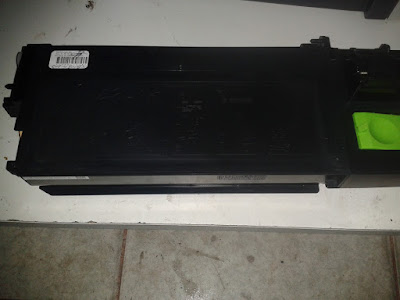 |
| Картридж AL-204TD, о котором идет речь |
Многие техники
мучают себя вопросом, как обнулить этот
картридж. Как сделать так, чтобы не
появлялось сообщение «тонер исчерпан»
после перезаправки, ведь это совсем
недешево купить новый картридж. Проблема
заключается не в том, что картридж не
печатает, а в чипе, который изображен
на фото ниже.
 |
| Картридж AL-204TD, о котором идет речь |
Многие техники
мучают себя вопросом, как обнулить этот
картридж. Как сделать так, чтобы не
появлялось сообщение «тонер исчерпан»
после перезаправки, ведь это совсем
недешево купить новый картридж. Проблема
заключается не в том, что картридж не
печатает, а в чипе, который изображен
на фото ниже.
| Чип картриджа |
Обнуление данного
чипа — это нелегкий процесс. Если Вы
знаете, как устранить эту неполадку,
пожалуйста, оставьте комментарий к
этому посту, чтобы мы смогли поделиться
с другими читателями. Но не все потеряно!
Именно поэтому я всегда рекомендую
устанавливать счетчик страниц на
компьютере, на котором установлен Ваш
копировальный аппарат.
Это лучшее,
что мы можем сделать по многим причинам.
Одной из них является то, что счетчик
страниц позволяет узнавать, когда наш
картридж близится к завершению.
Дело
в том, что эти копировальные аппараты
созданы таким образом, что когда тонер
заканчивается и Вы его перезаправляете,
Вы получите сообщение, что картридж
пуст, и не остается другого выхода, как
купить чип. Он имеется в продаже в нашем
магазине tinta.com.do по лучшей цене, которую
Вы только сможете найти в Америке.
Проконсультируйтесь у нас о стоимости
доставки в Вашу страну, а также о
количестве необходимых Вам чипов. Мы
с удовольствием вышлем Вам Ваш заказ с
номером отслеживания отправления.
Есть и другой
вариант разрешения этой проблемы. Он
заключается в том, чтобы не давать тонеру
закончиться, т. е. заправлять его до
того, как тонер заканчивается полностью.
Для этого Вам также поможет счетчик
страниц, который подскажет, когда
ориентировочно подойдет к концу тонер
в Вашем картридже. Это абсолютно не
навредит качеству печати. Так что еще
раз рекомендуем установить счетчикстраниц.
Примечание:
Это сообщение написано нами с учетом
информации, полученной в нашей мастерской,
базируясь на предыдущем опыте работы
с подобными случаями. Я буду безмерно
благодарен за любые Ваши комментарии.
Эта информация не является единственно
верной. Если Вы знаете, как устранить
эту неполадку, пожалуйста, оставьте
комментарий к этому посту, чтобы мы
смогли поделиться с другими читателями.
В большинстве случаев расходные материалы для оборудования SHARP имеют двойной запас прочности. И если нет общих замечаний по качеству отпечатка (или копии) можно попытаться немного сэкономить на сервисе. Так же стоит отметить, что принтеры и МФУ SHARP имеют интуитивно понятную механическую часть, что позволяет минимально подготовленному инженеру в целом разобраться с установкой деталей.
необходимые коды для сброса некоторых сообщений о неисправностях:
Для того, что бы произвести один из сбросов следует войти в сервисный режим. Вход в сервисный режим отличается по моделям устройств (коды для входа в сервисный режим в таблице №2)
После входа в Сервисный режим с кнопочной клавиатуры устройства набираем:
{ основной код } – кнопка Start – { дополнительный код } – кнопка Start
Таблица № 1
| Основной код |
Дополнительный код |
Что происходит |
|
14 |
– |
Очистка журнала событий (кроме ошибки U2), например: ошибки Н4 или Н3 |
|
16 |
– |
Сброс ошибки U2 |
|
20 |
01 |
Обнуление счетчика обслуживания («человечек») |
|
21 |
01 |
Установка нового цикла обслуживания |
|
24 |
07 |
Обнуление счетчика фоторецептора |
|
24 |
06 |
Обнуление счетчика носителя («солнышко», «кружок») |
|
42 |
01 |
Коды входа в сервисный режим оргтехники SHARP:
Таблица № 2
| Модельный ряд |
Действия |
|
SF 2014, 2114, |
сброс – 0 – 0 – сброс |
|
SF 2022, 2027 |
сброс – пауза – 0 – пауза – сброс всех |
|
SF 2116, 2118, 2216 |
стоп – прерывание – 0 – прерывание |
|
SF 7320, 7350, 7370 |
сброс – 0 – 0 – сброс |
|
SF 7800, 7850 |
стоп – прерывание – 0 – прерывание |
|
Z 810, 820, 830 |
сброс –экспозиция – сброс – экспозиция |
|
серии AL, AR |
включить питание и не позднее, чем через 4 сек. с промежутком в 1-1,5 сек. нажать кнопки: |
|
AR 160, 161, |
«Clear – Interrupt – Shift – Interrupt» |
|
AR 162, 163, |
«Clear – Interrupt – 0 – Interrupt» |
|
AR 5316, 5320 |
решетка – прерывание — стоп – прерывание |
|
AR M150, M155 |
« # – * – C – *» |
|
AR M350, M455 |
«P – * – C – *» |
|
AR P |
«# – кнопка «*» – Clear – кнопка «*»» |

1
6
ИНДИКАТОРЫ ПАНЕЛИ УПРАВЛЕНИЯ
Индикатор Старт (
)
показывает состояние принтера или сканера.
Индикатор Старт
Включен:Указывает на готовность аппарата к копированию или
на выполнение операции сканирования.
Мигание: Мигание индикатора обозначает следующие ситуации:
•
Задание на печать прервано.
•
Задание на копирование зарезервировано.
•
Идет добавка тонера при копировании или печати.
Выключен:Выключение индикатора обозначает следующие ситуации:
•
Идет копирование или сканирование.
•
Аппарат в режиме автоматического выключения питания.
•
Произошли застревание листа или ошибка.
•
Идет печать в онлайновом режиме.
Индикатор энергосберегающего режима
Включен:Указывает на нахождение аппарата в энергосберегающем режиме.
Мигает: Указывает на инициализацию (после открывания-закрывания
боковой крышки или после выключения-включения питания).
Индикатор СКАНЕР
Включен: Нажата кнопка СКАНЕР (
),
и аппарат переключен в режим
сканирования.
Мигает: Выполняется задание на сканирование из компьютера или
сохраняются отсканированные данные в памяти аппарата.
Выключен:Аппарат находится в режиме копирования.
Кнопки и индикатор МАСШТАБ
Используются для выбора любого
масштаба копий в интервале от 25% до
400%
с шагом в 1%. (При использовании
SPF
этот интервал составляет от 50%
до 200%). (стр.30)
Кнопки выбора количества копий
•
Используются для выбора нужного
тиража копий (от 1 до 99). (стр.28)
•
Используются для установок
параметров программ
пользователя. (стр.63)
16
17
Кнопка сброса
•
Для сброса значений на дисплее
или для завершения операции
во время копирования. (стр.28)
•
Нажимается и удерживается
в режиме готовности «standby»
для демонстрации общего
количества копий, изготовленных
на данный момент времени.
(
стр.64)
18
Индикатор
энергосберегающего
режима
Индикатор Старт
Индикатор СКАНЕР

5
5
35
В данной главе описываются основные функции принтера.
Операция загрузки бумаги идентична загрузке бумаги для копирования.
См. «ЗАГРУЗКА БУМАГИ» (стр.9).
ВЫПОЛНЕНИЕ ПЕЧАТИ
В данном примере дается пояснение, как выполнить печать из приложения
WordPad.
Перед началом печати убедитесь в том, что в лоток загружена бумага нужного
формата.
1
Запустите приложение WordPad и откройте документ,
который нужно напечатать.
2
выберите «Печатать» из меню «Файл»
приложения.
Если Вы используете ОС Windows 7, щелкните
на кнопку
.
• Если копирование выполняется после начала печати, то оно будет
продолжено.. По завершении копирования печать будет выполнена
после двукратного нажатия на кнопку сброса или по истечении
приблизительно 60 секунд (время автоматического сброса)*.
* Время автоматического сброса варьируется в зависимости
от установки программы пользователя. См. «ПРОГРАММЫ
ПОЛЬЗОВАТЕЛЯ» (стр.63).
• С началом печати произойдет отмена режима предварительного
прогрева и автоматического выключения.
• Если формат бумаги, указанный в программном приложении больше,
чем формат принтера, часть изображения, не перенесенная на лист,
может остаться на поверхности барабана. В этом случае возможно
загрязнение обратной стороны листа. Измените формат
на правильный и отпечатайте два или три листа для очистки
поверхности барабана.
Меню для выполнения печати может
варьировать в зависимости от
программного приложения.
Примечание
Примечание
ФУНКЦИИ ПРИНТЕРА
Инструкция и руководство для
Sharp MX-B200  на русском

91 страница подробных инструкций и пользовательских руководств по эксплуатации
04:05
SHARP COPIER — Replacing Toner Cartridge
01:49
How to reset admin password Sharp MX-M264N
11:58
#38 Техобслуживание Sharp MX-B201 MX-B200 | ЗАМЕНА ДЕВЕЛОПЕРА | СЕРВИСНОЕ МЕНЮ | Сброс счетчиков
02:01
MX-B200 fénymásológép
03:02
Reset Cilindro Sharp
01:01
Sharp Mx-b200 Service Manual — usermanuals.tech
02:11
COMO DESACTIVAR CHIP SHARP AL2041
ВВЕДЕНИЕ УСЛОВНЫЕ ОБОЗНАЧЕНИЯ, ПРИНЯТЫЕ В ДАННОМ РУКОВОДС…
Страница 2
- Изображение
- Текст
1
1
3
В настоящей главе приводятся основные сведения о работе с аппаратом.
УСЛОВНЫЕ ОБОЗНАЧЕНИЯ, ПРИНЯТЫЕ
В ДАННОМ РУКОВОДСТВЕ
•
Пояснения в данном руководстве подразумевают, что на аппарате
установлены устройство полистной подачи и нижний лоток.
Для некоторых функций и операций объяснения подразумевают,
что на аппарате установлены и другие устройства, не указанные выше.
•
При появлении на страницах этого Руководства термина «MX-xxxx»
заменяйте мысленно «xxxx» на номер Вашей модели.
•
Иллюстрации экранов драйверов и прочих компьютерных интерфейсов
относятся к экранам операционной системы Windows Vista. Отдельные
наименования на этих иллюстрациях могут незначительно отличаться
от наименований на экранах других операционных систем.
•
В Руководстве для обозначения Полистного Устройства Подачи используется
сокращение “SPF”.
•
В руководстве используются следующие пиктограммы для информирования
пользователя о возможностях использования аппарата.
Информирует пользователя о возможных негативных
последствиях для здоровья в результате несоблюдения
приведенного предупреждения.
Информирует пользователя о возможности повреждения
аппарата или отдельных его узлов в результате несоблюдения
правил, приведенных в данном пункте.
Приводится полезная дополнительная информация
касательно спецификации, функционирования аппарата,
методов проведения операций и т.п.
Обозначает буквенный символ, появляющийся на дисплее.
Осторожно
Внимание
Примечание
ВВЕДЕНИЕ
Наименование узлов и деталей, Наименование узлов и, Деталей
4наименование узлов и деталей
- Изображение
- Текст
1
4
НАИМЕНОВАНИЕ УЗЛОВ И ДЕТАЛЕЙ
Интерфейс
Разъем USB
Крышка
оригиналодержателя
Картридж с тонером
Фотопроводящий
барабан
SPF (устройство полистной подачи)
Секция вывода
оригиналов
3
4
5
6
2
8
9
12
16
17
18
Направляющие
Лоток подачи оригиналов
Смотровое
отверстие
Лоток подачи
оригиналов
8
4
13
14
11
7
15
1
10
Область сканирования SPF
Стекло оригиналодержателя
Панель управления
Передняя панель
Лоток 1
Лоток 2
Универсальное устройство
подачи бумаги
Боковая панель
Кнопка открывания боковой панели
1
2
3
4
5
6
7
8
9
Направляющие универсального
устройства подачи
Выдвигающаяся пластина
выводного лотка
Дополнительная выдвигающаяся
пластина выводного лотка
Выключатель питания
Ручка
Гнездо подключения питания
Рычажок фиксатора секции
термозакрепления
Коротрон
Чистящее устройство коротрона
10
11
12
13
14
15
16
17
18
Панель управлен, Панель управления, 5панель управления
Страница 5
- Изображение
- Текст
1
5
ПАНЕЛЬ УПРАВЛЕНИЯ
Кнопка сортировки и индикаторы
Используется для выбора способа
сортировки.
Кнопка и индикаторы выбора
режима экспонирования
Используются для последовательного
выбора режима экспозиции:
АВТОМАТИЧЕСКИЙ, РУЧНОЙ или
ФОТО. Выбранный режим указывается
загоревшимся индикатором. (стр.28)
Кнопки и индикаторы Светлее
и Темнее
Используются для регулировки
экспозиции в режиме РУЧНОЙ или
ФОТО. Выбранный уровень экспозиции
указывается загоревшимся индикатором.
(
стр.28) Активизируют и отключают
программы пользователя. (стр.63)
Предупреждающие индикаторы
Индикатор замены проявителя
(
стр.86)
Индикатор застревания листа
(
стр.80)
Индикатор замены картриджа
с тонером (стр.66)
Индикатор вызова специалиста
(
стр.86)
Индикатор SPF*
1
(
стр.27)
Индикатор застревания в SPF*
1
(
стр.84)
Кнопка*
3
и индикаторы выбора
фиксированного масштаба копий
Используются для последовательного
выбора фиксированных масштабов
уменьшения / увеличения. Выбранное
значение масштаба указывается
загоревшимся индикатором. (стр.30)
1
2
3
4
5
6
7
Кнопка дисплея масштаба
копирования (%)/Кнопка READ-END
(
СЧИТЫВАНИЕ-ОКОНЧАНИЕ)
•
Используется для проверки
правильности установки масштаба
(
без изменения последнего). (стр.30)
•
Используется для проверки количества
оригиналов, которое нужно возвратить
в лоток автоподатчика, если при
использовании SPF в аппарате
происходит застревание. (стр.85)
•
Используется для остановки считывания
в режиме сортировки. (стр.31)
Дисплей
Показывает данные о количестве
копий, масштабе, номере программы
пользователя и коде ошибки.
Кнопка и индикатор СКАНИРОВАНИЯ
(
стр.6, стр.50)
Кнопка УДОСТОВЕРЕНИЕ ЛИЧНОСТИ
и индикатор
Используется для копирования
удостоверения личности Описание см.
«
КОПИРОВАНИЯ УДОСТОВЕРЕНИЯ
ЛИЧНОСТИ» (стр.34).
Кнопка и индикатор Старт
•
При загоревшемся индикаторе
возможна операция копирования.
•
Нажатием на кнопку начинается
копирование
•
Используются для установки
программ пользователя. (стр.63)
Индикатор энергосберегающего режима
Загорается при переключении аппарата в
энергосберегающий режим. (стр.61, стр.63)
Кнопка выбора лотка подачи
Используется для выбора устройства
подачи бумаги (лоток 1, лоток 2*
2
или
универсальное устройство подачи). (стр.30)
Индикаторы устройства подачи бумаги
Загораются, указывая на устройство,
из которого подается бумага.
*1
Работает только, если
установленном устройстве SPF.
*2
Периферийное устройство
*3
Индикаторы на панели управления
могут отличаться в зависимости от
страны и региона.
8
9
10
11
12
13
14
15
Индикаторы панели управления, Индикаторы панели, Управления
6индикаторы панели управления
- Изображение
- Текст
1
6
ИНДИКАТОРЫ ПАНЕЛИ УПРАВЛЕНИЯ
Индикатор Старт (
)
показывает состояние принтера или сканера.
Индикатор Старт
Включен:Указывает на готовность аппарата к копированию или
на выполнение операции сканирования.
Мигание: Мигание индикатора обозначает следующие ситуации:
•
Задание на печать прервано.
•
Задание на копирование зарезервировано.
•
Идет добавка тонера при копировании или печати.
Выключен:Выключение индикатора обозначает следующие ситуации:
•
Идет копирование или сканирование.
•
Аппарат в режиме автоматического выключения питания.
•
Произошли застревание листа или ошибка.
•
Идет печать в онлайновом режиме.
Индикатор энергосберегающего режима
Включен:Указывает на нахождение аппарата в энергосберегающем режиме.
Мигает: Указывает на инициализацию (после открывания-закрывания
боковой крышки или после выключения-включения питания).
Индикатор СКАНЕР
Включен: Нажата кнопка СКАНЕР (
),
и аппарат переключен в режим
сканирования.
Мигает: Выполняется задание на сканирование из компьютера или
сохраняются отсканированные данные в памяти аппарата.
Выключен:Аппарат находится в режиме копирования.
Кнопки и индикатор МАСШТАБ
Используются для выбора любого
масштаба копий в интервале от 25% до
400%
с шагом в 1%. (При использовании
SPF
этот интервал составляет от 50%
до 200%). (стр.30)
Кнопки выбора количества копий
•
Используются для выбора нужного
тиража копий (от 1 до 99). (стр.28)
•
Используются для установок
параметров программ
пользователя. (стр.63)
16
17
Кнопка сброса
•
Для сброса значений на дисплее
или для завершения операции
во время копирования. (стр.28)
•
Нажимается и удерживается
в режиме готовности «standby»
для демонстрации общего
количества копий, изготовленных
на данный момент времени.
(
стр.64)
18
Индикатор
энергосберегающего
режима
Индикатор Старт
Индикатор СКАНЕР
1
7
ВКЛЮЧЕНИЕ ПИТАНИЯ
Переключите выключатель, расположенный на аппарате слева, в позицию
ВКЛ. Индикатор Старт (
)
загорится, как и индикаторы начальных установок
на панели управления, указывая на готовность аппарата к работе. Начальные
установки см. «Начальные установки на панели управления» (стр.8).
Информация о сканирующей головке
Источник света, расположенный внутри сканирующей головки, включен
постоянно в режиме готовности аппарата к работе (при активизированном
индикаторе Старт (
),
о чем свидетельствует его загорание).
Для сохранения качества копирования периодически осуществляется
автоматическая регулировка источника света сканирующей головки. При этом
наблюдается автоматическое перемещение головки. Эта операция является
стандартной и не указывает на неполадки в работе копира.
• Если в течение установленного времени операций не
производится, аппарат переключится в энергосберегающий
режим. Настройка данного режима может быть изменена.
См. «ПРОГРАММЫ ПОЛЬЗОВАТЕЛЯ» (стр.63).
• После истечения установленного времени с момента
завершения рабочей операции аппарат возвратится
к начальным установкам. Этот интервал времени
(время автоматического сброса) может быть изменен.
См. «ПРОГРАММЫ ПОЛЬЗОВАТЕЛЯ» (стр.63).
Примечание
1
8
Начальные установки на панели управления
При включенном питании копира, после определенного промежутка времени
(
установка «Время автоматического сброса» (на стр.42 )), истекшего
по завершении операции копирования или сканирования (или после
двойного нажатия на кнопку сброса, на операционной панели произойдет
возврат к начальным установкам.
Начальные установки на панели управления показаны ниже.
Если копирование производится в режиме начальных установок, то используются
значения установок, указанные в таблице.
Способы выключения питания
Если копир не используется в течение определенного промежутка времени,
то он автоматически переключится в режим автоматического выключения
питания (стр.61) для экономии расхода электроэнергии. Если предполагается
не использовать аппарат в течение длительного времени, отключите его
с помощью выключателя и извлеките шнур питания из розетки.
Количество копий
1
копия
Регулировка экспозиции
АВТОМАТИЧЕСКАЯ
Масштаб копирования
100%
Лоток
Лоток 1
На дисплее загорается «0».
2
2
9
Для загрузки бумаги в лоток следуйте приведенному ниже описанию.
БУМАГА
Для оптимальных результатов следуйте рекомендациям специалистов SHARP.
*1
Не используйте конверты нестандартных форматов и конверты с
металлическими защелками, пластмассовыми фиксаторами, проволочками,
окошками, наклейками, внутренним покрытием, а также самоклеящиеся
конверты и конверты из синтетических материалов. Не пользуйтесь
конвертами, заполненными воздухом, а также конвертами с наклеенными
марками. Все вышеперечисленные виды конвертов могут вызвать
повреждение аппарата.
*2
Для бумаги плотностью от 105 г/м
2
до 128 г/м
2
,
формат А4 является
максимально возможным при подаче через универсальное устройство подачи.
•
Специальные материалы, такие как прозрачная пленка, наклейки и конверты,
должны подаваться через универсальное устройство подачи только
поочередно (по одному листу).
Устройство
подачи бумаги
Материалы для копии
Формат
Плотность
Лоток
Стандартная бумага
A4
A5
B5
Letter
Legal
Invoice
56
г/м
2
до
80
г/м
2
Универсальное
устройство
подачи бумаги
Стандартная бумага
и бумага большой
плотности
A4
A5
A6
B5
Letter
Legal
Invoice
56
г/м
2
до
128
г/м
2
*
2
Спец.
материалы
Прозрачная
пленка
A4
Letter
Конверт*
1
International DL
International C5
Commercial 10
Monarch
ЗАГРУЗКА БУМАГИ
2
10
ЗАГРУЗКА ЛОТКА
1
Приподнимите лоток для бумаги
за ручку и выдвиньте до упора.
2
Отрегулируйте направляющие по формату бумаги.
Надавите на рычажок направляющей
и сместите
ее в положение, соответствующее ширине листа.
Переместите направляющую
в нужную щель
в соответствии с метками на лотке.
3
Распушите стопу бумаги и установите ее в лотке.
Убедитесь в том, что верхняя часть стопы не выступает
за пределы, ограниченные угловыми сгибами.
Не загружайте стопу, превышающую по высоте линию
предельного уровня (
). В противном случае возможно
застревание листа.
A
B
Направляющая
B
Направляющая
A
Примечание
Комментарии
В этой статье мы расскажем о сервисном обслуживании МФУ Sharp MX-B201D . Также эта инструкция подойдет для МФУ Sharp MX-B200 .
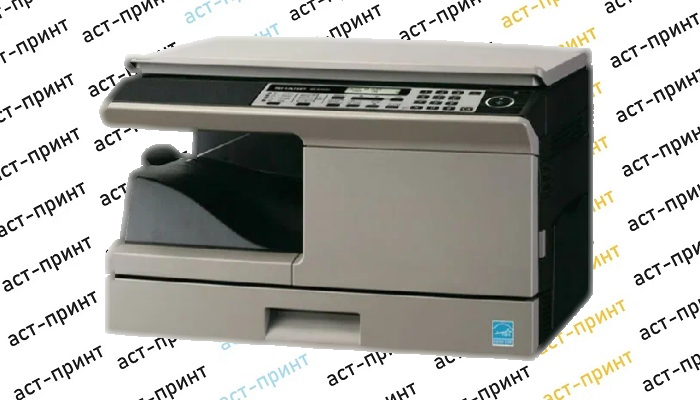
На дисплее аппарата надпись: ” Требуется тех. облуживание. Обратитесь в СЦ “, а на панели управления горит восклицательный знак.
Будем менять девелопер, фотобарабан и ракель.
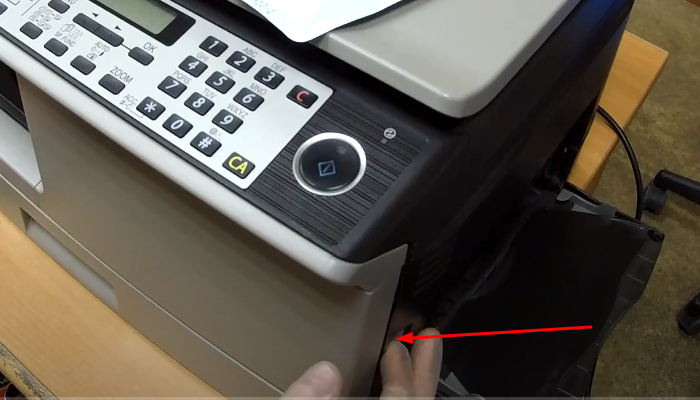
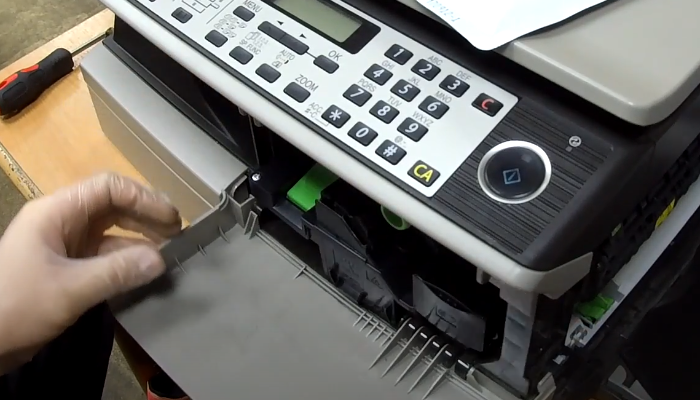
Выключаем аппарат. Открываем крышку сбоку (фото 2). Далее нажимаем кнопку на боковой стенке и открываем еще одну крышку (фото 3, 4).
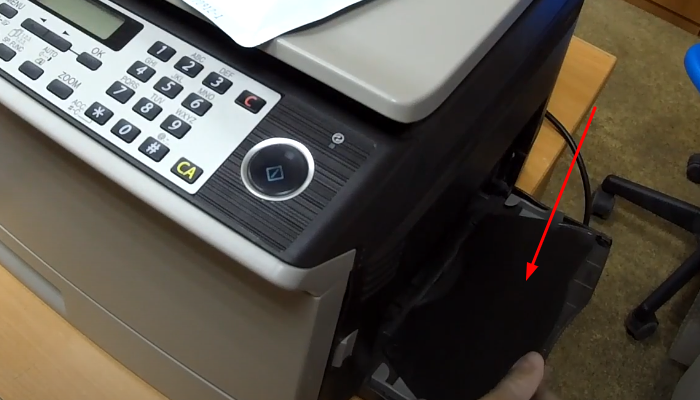
На дисплее аппарата надпись: ” Требуется тех. облуживание. Обратитесь в СЦ “, а на панели управления горит восклицательный знак.
Будем менять девелопер, фотобарабан и ракель.
Выключаем аппарат. Открываем крышку сбоку (фото 2). Далее нажимаем кнопку на боковой стенке и открываем еще одну крышку (фото 3, 4).
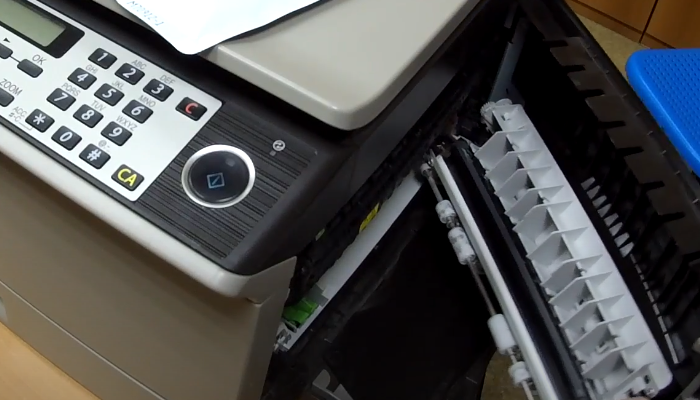
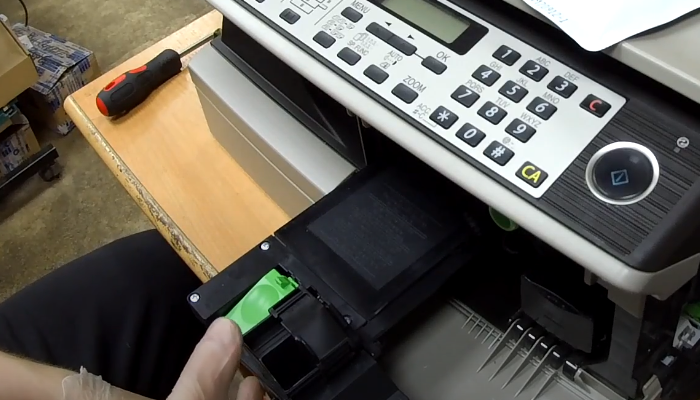
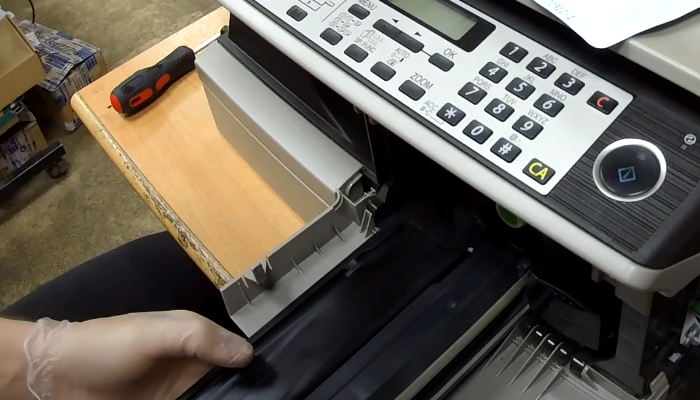
Далее открываем крышку спереди и вытаскиваем тонер-картридж (фото 5). С ним мы ничего делать не будем, поэтому просто откладываем его в сторону. Извлекаем бункер с девелопером. Вытаскиваем блок фотобарабана.
Выкручиваем один винт на бункере с девелопером. Снимаем крышку, как показано на фото 13. При помощи сервисного пылесоса очищаем крышку от остатков старого девелопера.
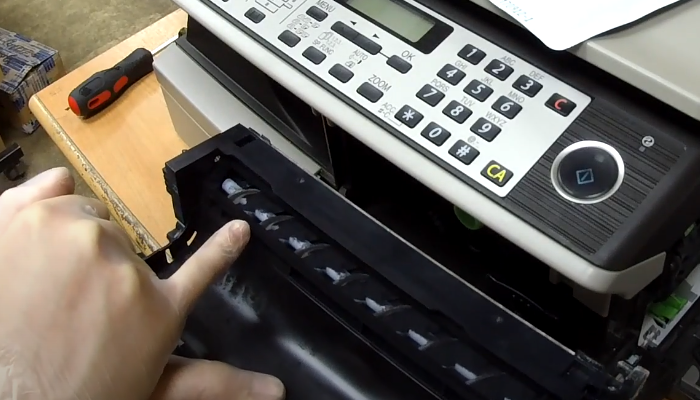
Выкручиваем один винт на бункере с девелопером. Снимаем крышку, как показано на фото 13. При помощи сервисного пылесоса очищаем крышку от остатков старого девелопера.
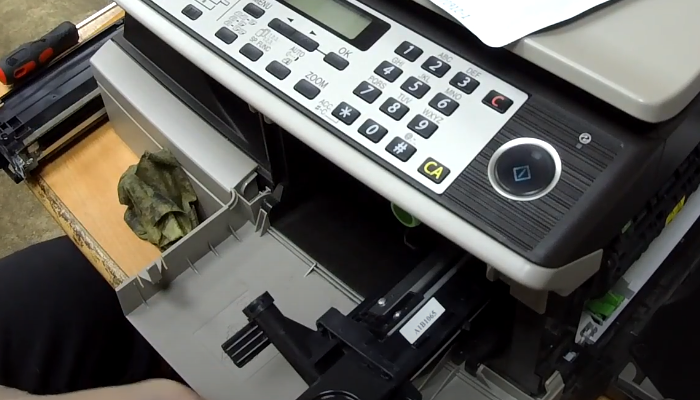
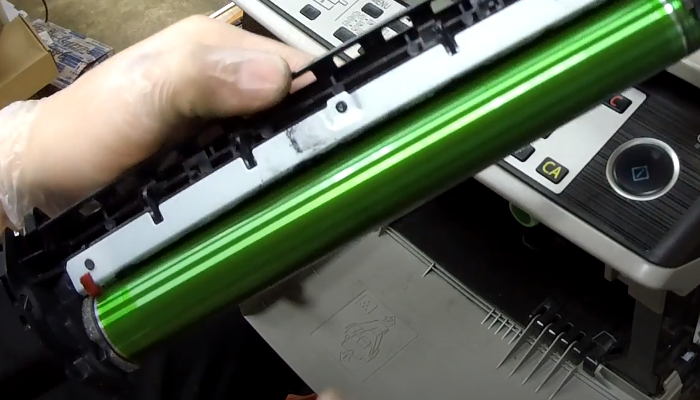
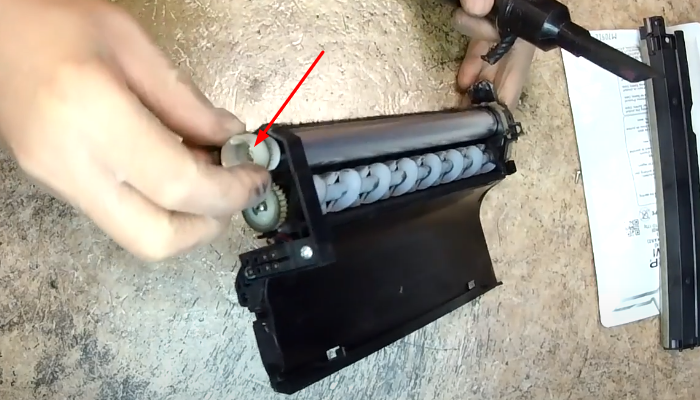
Вытряхиваем из блока старый девелопер. Очищаем блок при помощи сервисного пылесоса. На фото 16 стрелкой указана ручка. Крутим ее и вычищаем все до конца. Продуваем блок сжатым воздухом. Протираем материей.
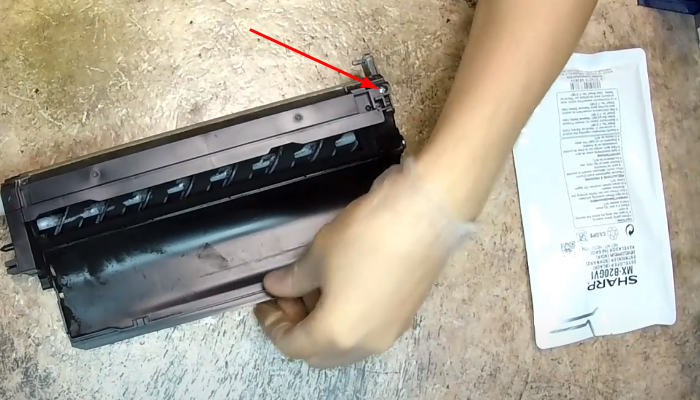
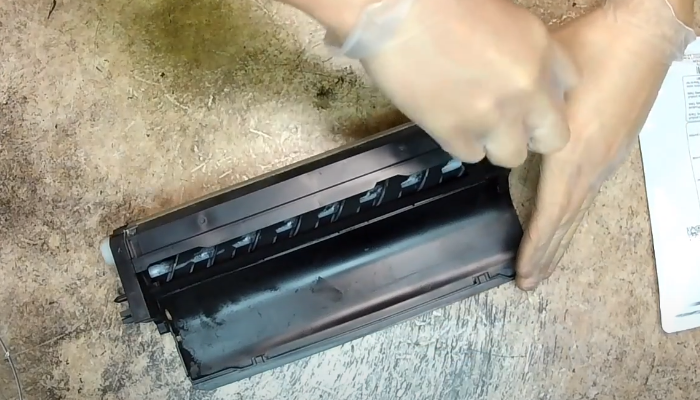
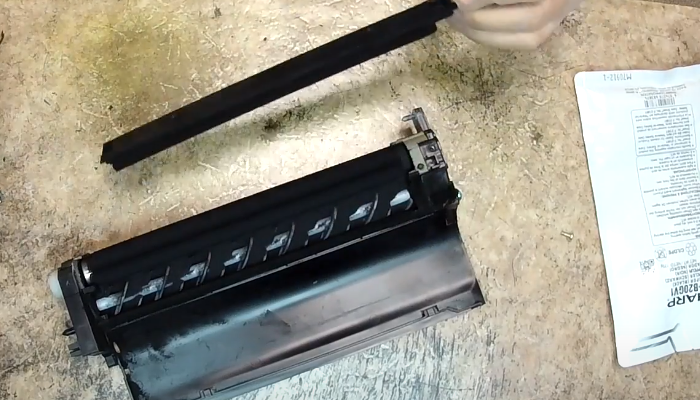
Засыпаем новый девелопер. Прокручиваем ручку по часовой стрелке, как показано на фото 21. После распределения девелопера ставим на место крышку и закручиваем винт. Пока убираем в сторону блок с девелопером.
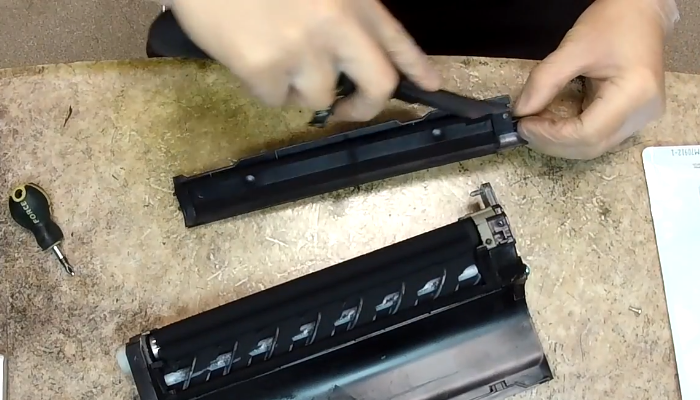
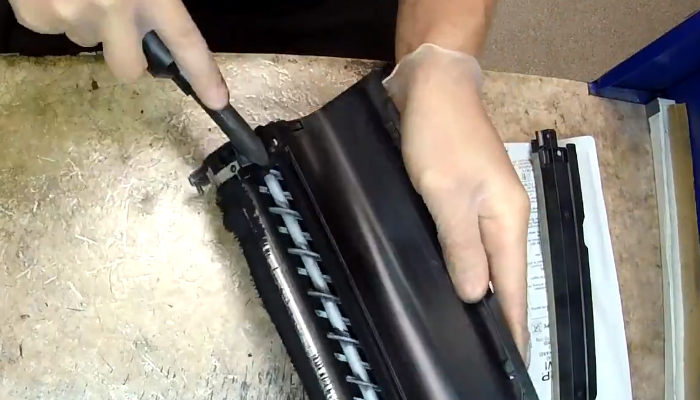
Засыпаем новый девелопер. Прокручиваем ручку по часовой стрелке, как показано на фото 21. После распределения девелопера ставим на место крышку и закручиваем винт. Пока убираем в сторону блок с девелопером.
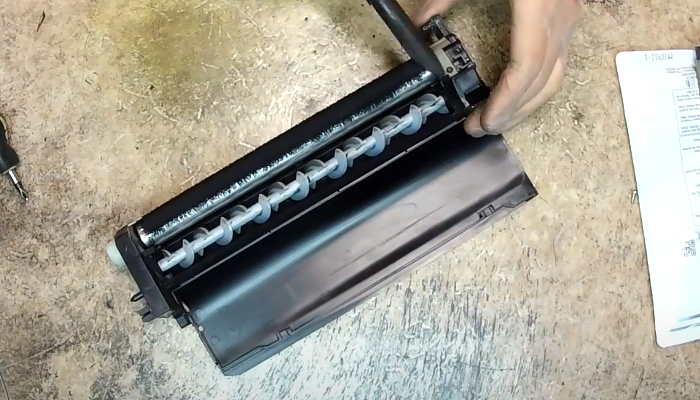
Переходим к блоку фотобарабана (драм-картридж). Заменим ракель и фотобарабан. Кромка ракеля у нас уже смазана тальком. Если у вас по-другому, нужно смазать кромку ракеля тальком или тонером. В противном случае фотобарабан может завернуть ракель в процессе работы.
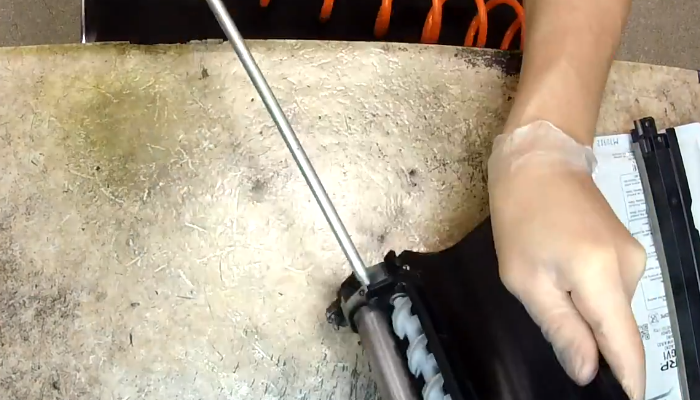
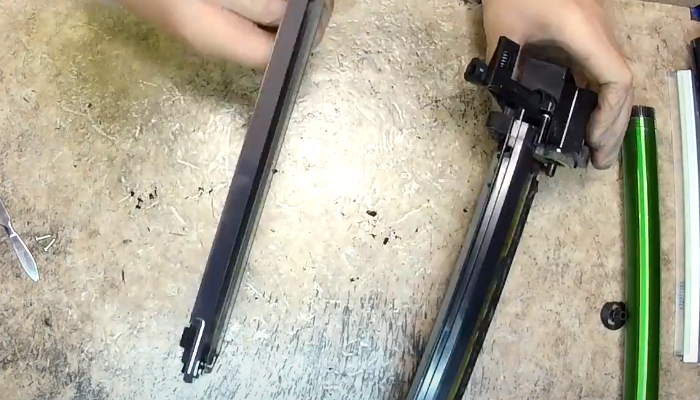
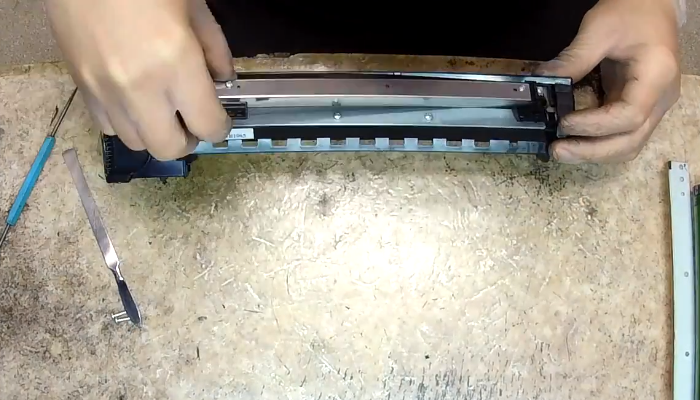
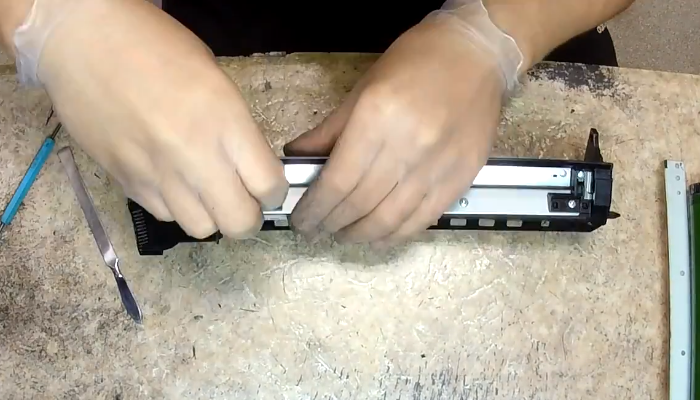
Поддеваем фотобарабан и снимаем его (фото 24, 25). Снимаем коротрон. Для этого нужно выкрутить два винта (фото 26), поддеть коротрон, отвести в сторону и снять (фото 27, 28).
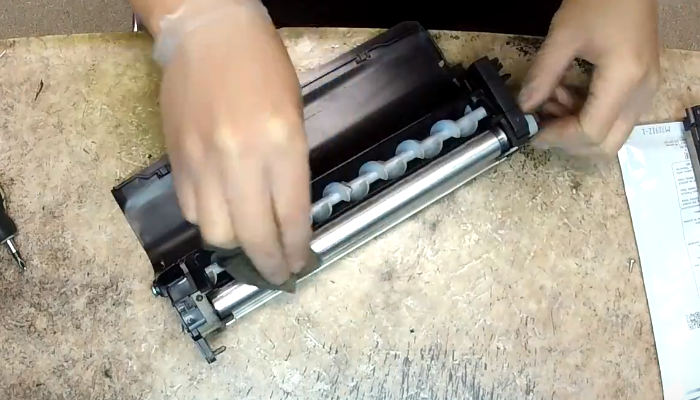
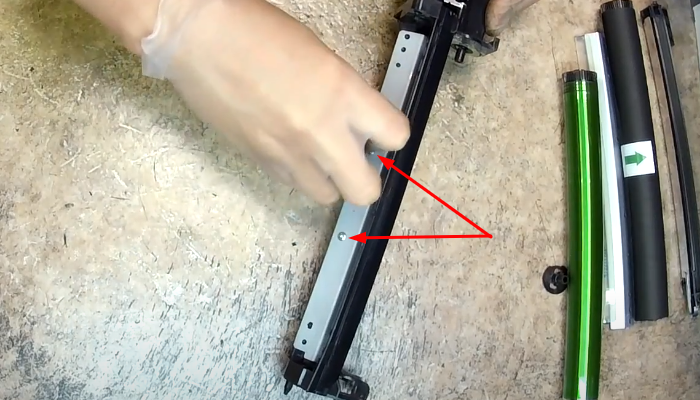
Чтобы снять ракель, выкручиваем два винта, указанные стрелками на фото 29. Очищаем блок фотобарабана при помощи сервисного пылесоса и снимаем ракель.
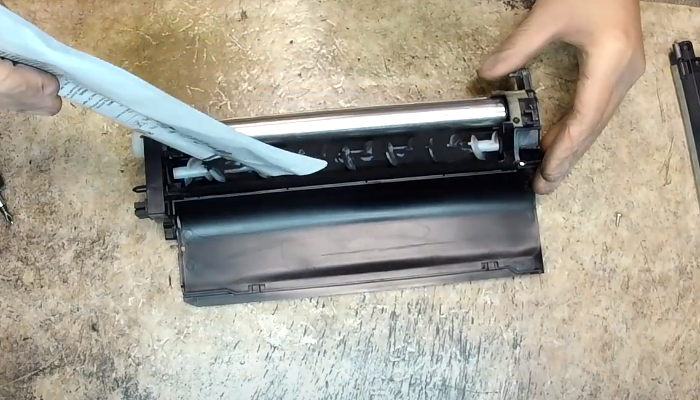
Чтобы снять ракель, выкручиваем два винта, указанные стрелками на фото 29. Очищаем блок фотобарабана при помощи сервисного пылесоса и снимаем ракель.
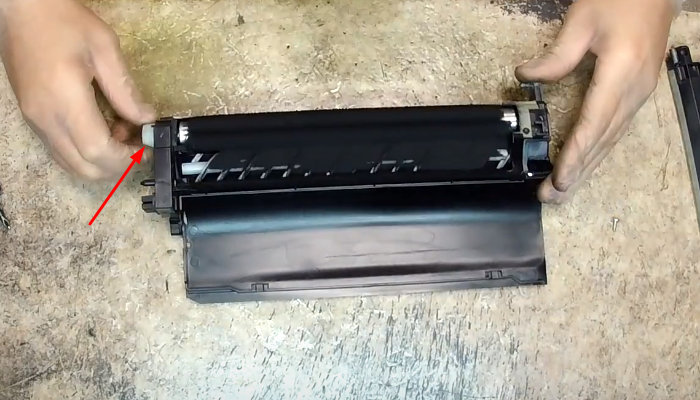
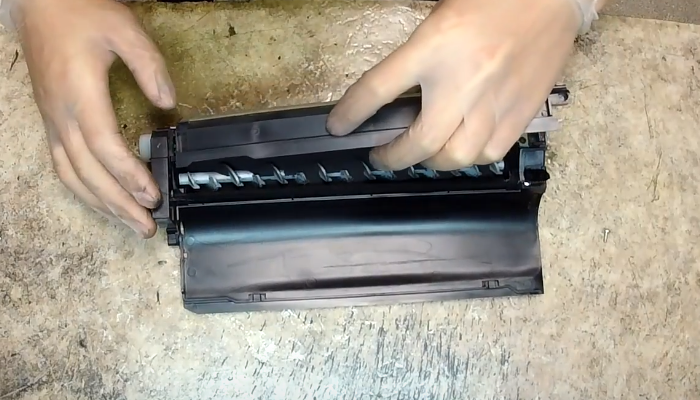
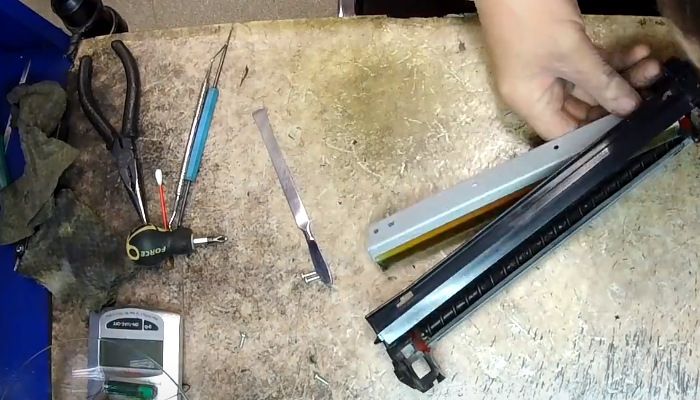
Даже если ракель в нормальном состоянии, лучше поменять его при замене фотобарабана. Поэтому устанавливаем новый ракель и закручиваем два винта. Продуваем коротрон сжатым воздухом и устанавливаем обратно. Закручиваем винты.
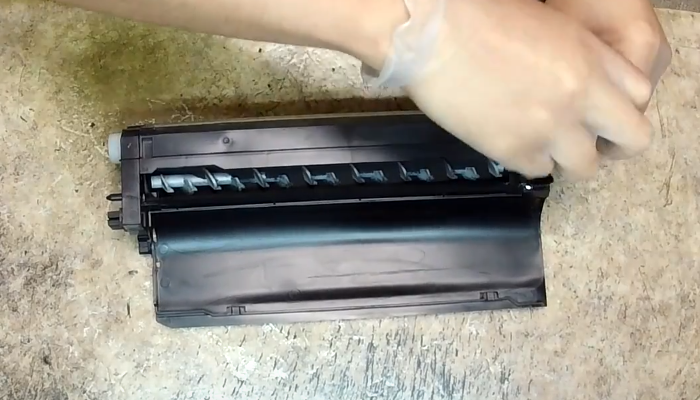
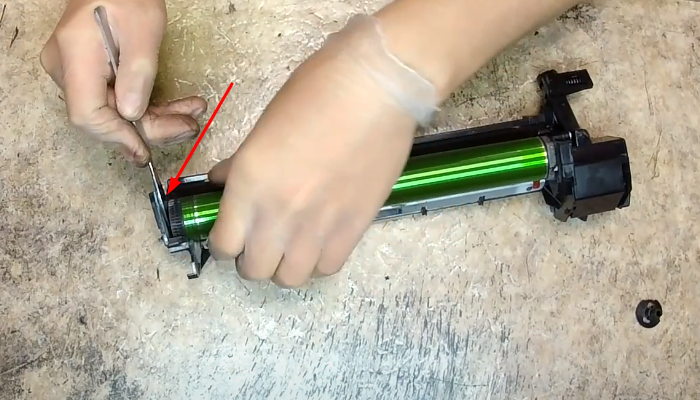
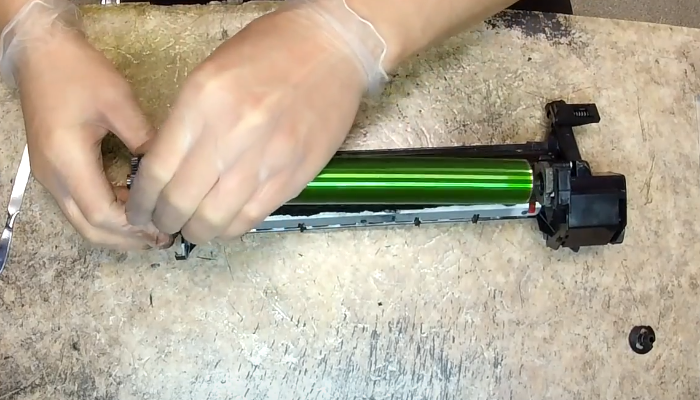
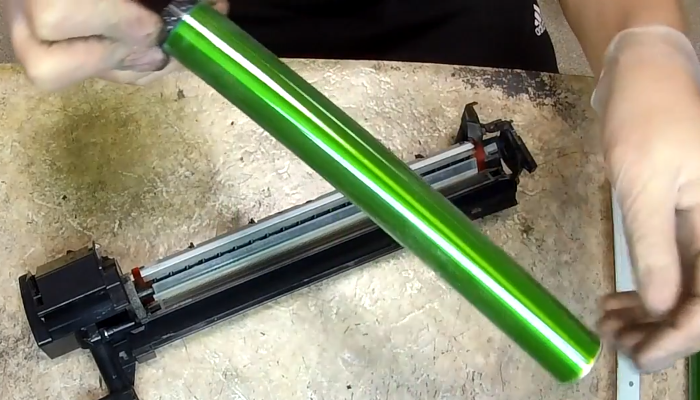
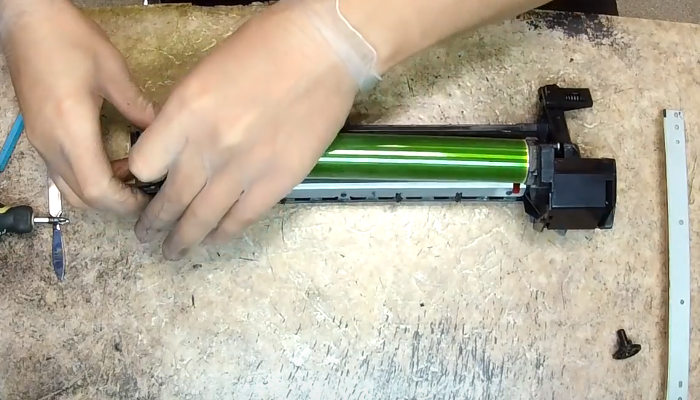
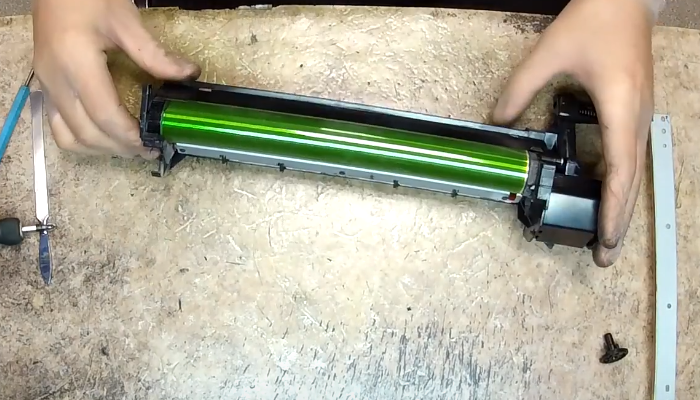
Устанавливаем новый фотобарабан. Фотобарабан уже припудрен тальком для того, чтобы не завернуло ракель. Новый фиксатор фотобарабана мы не меняем, потому что он не изношен (фото 39).
Нужно иметь ввиду, что фиксатор, который сейчас установлен в блоке фотобарабана, смазан, а тот, который идет с новым фотобарабаном, не смазан. Перед установкой нового фотобарабана нужно проверять наличие смазки и при необходимости смазать держатель смазкой для пластиковых шестеренок .
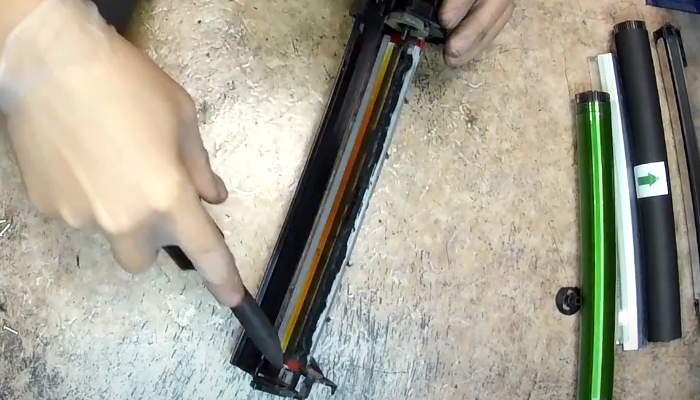
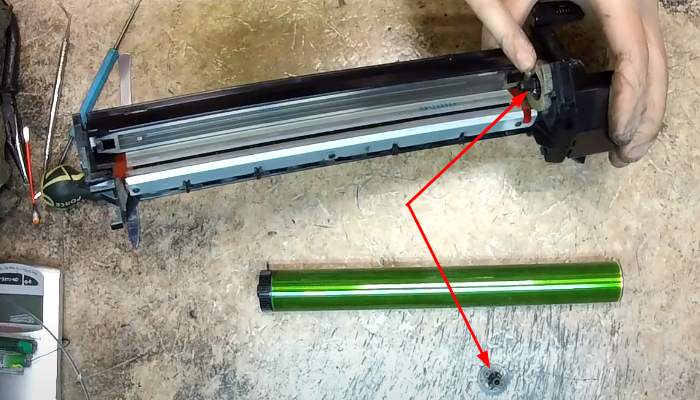
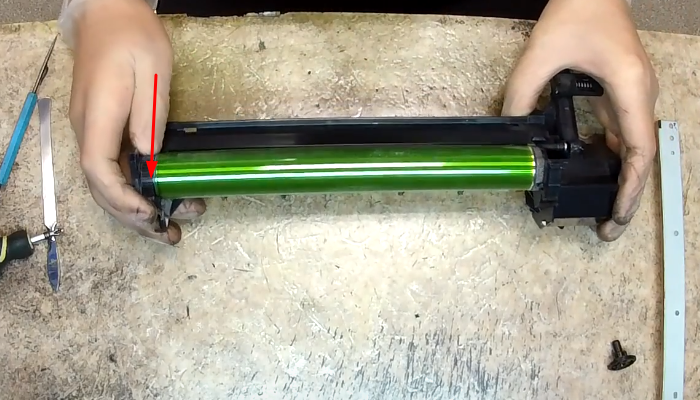
После установки нового фотобарабана прокручиваем его по направлению красной стрелки на фото 42. Проверяем, не заворачивает ли фотобарабан ракель. Видим, что фотобарабан нормально вращается, а ракель счистил тальк. Все в порядке.
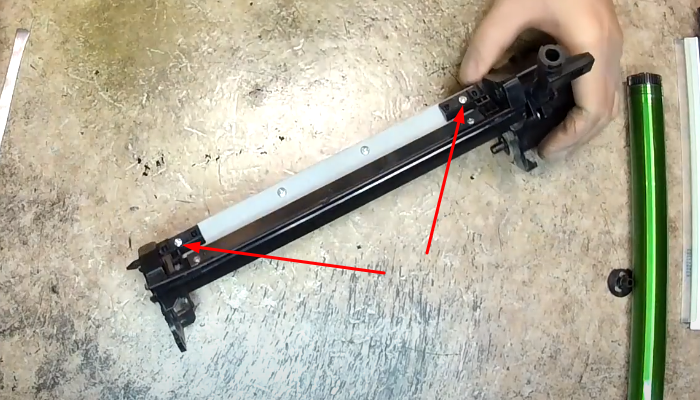
Устанавливаем новый фотобарабан. Фотобарабан уже припудрен тальком для того, чтобы не завернуло ракель. Новый фиксатор фотобарабана мы не меняем, потому что он не изношен (фото 39).
Нужно иметь ввиду, что фиксатор, который сейчас установлен в блоке фотобарабана, смазан, а тот, который идет с новым фотобарабаном, не смазан. Перед установкой нового фотобарабана нужно проверять наличие смазки и при необходимости смазать держатель смазкой для пластиковых шестеренок .
После установки нового фотобарабана прокручиваем его по направлению красной стрелки на фото 42. Проверяем, не заворачивает ли фотобарабан ракель. Видим, что фотобарабан нормально вращается, а ракель счистил тальк. Все в порядке.
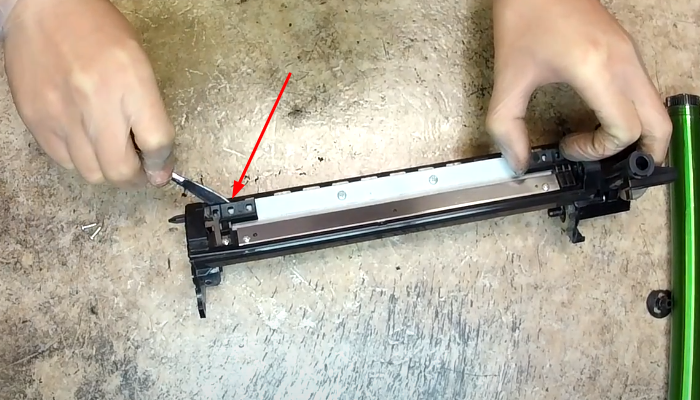
Сейчас установим восстановленные блоки обратно в аппарат и программным путем сбросим счетчик драм-картриджа.
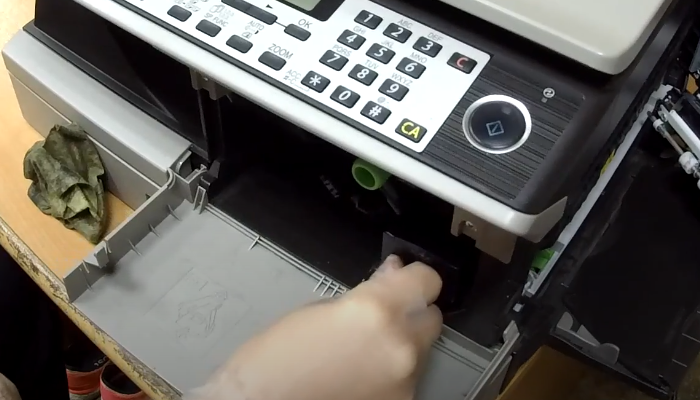
✅ Устанавливаем драм-картридж (фото 43)
✅ Устанавливаем блок девелопера (фото 44). Нужно быть аккуратным, чтобы не рассыпать порошок
✅ Закручиваем один винт на блоке девелопера (фото 45)
✅ Устанавливаем тонер-картридж (фото 46)
✅ Закрываем переднюю и боковую крышки (фото 47)
Включаем аппарат. Кладем документ в сканер. Делаем копию. Проверяем печать.
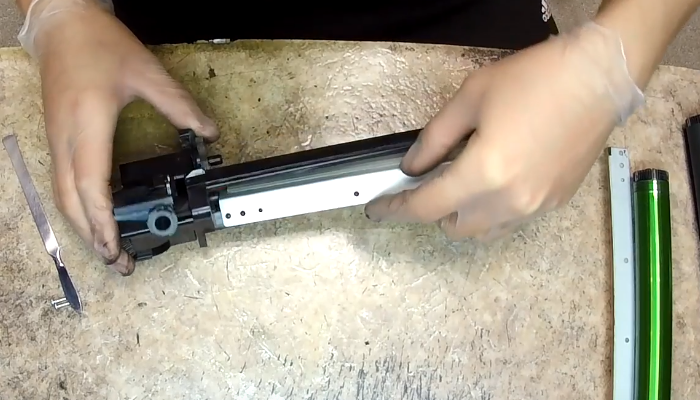
Включаем аппарат. Кладем документ в сканер. Делаем копию. Проверяем печать.
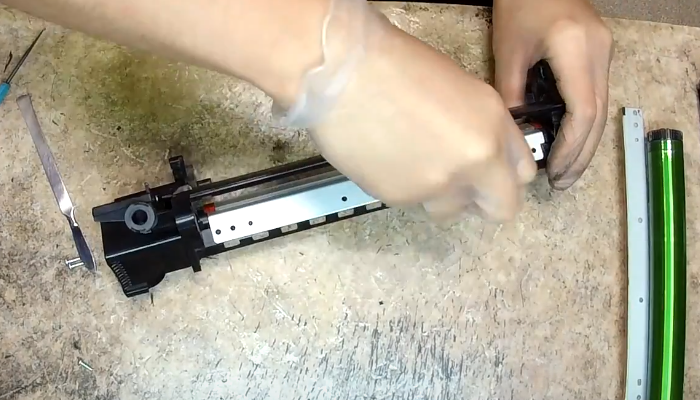
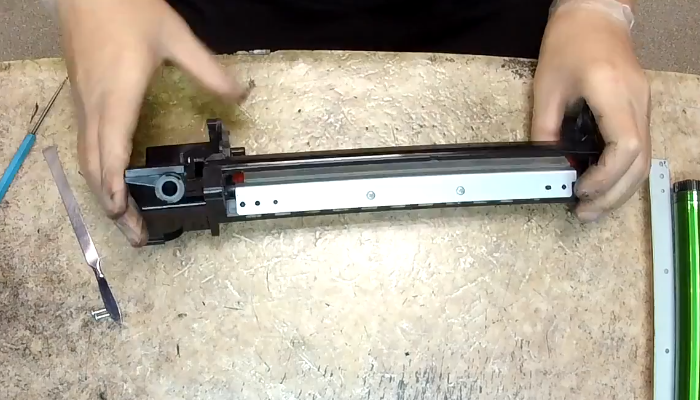
Теперь будем сбрасывать счетчик.
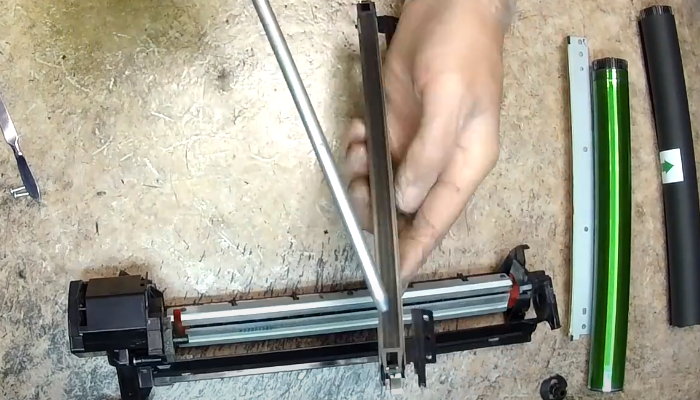
Заходим в сервисный режим. Для этого нажимаем комбинацию кнопок:
Аппарат выйдет в сервисный режим и на экране появится: INPUT 00-00 . Теперь нам нужно сбросить счетчик ТО. Для этого на цифровой клавиатуре набираем 20 , и значение двух первых цифр поменяется, как показано на фото 53.
Аппарат выйдет в сервисный режим и на экране появится: INPUT 00-00 . Теперь нам нужно сбросить счетчик ТО. Для этого на цифровой клавиатуре набираем 20 , и значение двух первых цифр поменяется, как показано на фото 53.
Далее нажимаем кнопку ОК , для того что бы переключиться на следующие два нуля. Нажимаем 01 (фото 55). Нажимаем ОК (фото 56).
Счетчик ТО сброшен.
Далее нажимаем кнопку ОК , для того что бы переключиться на следующие два нуля. Нажимаем 01 (фото 55). Нажимаем ОК (фото 56).
Счетчик ТО сброшен.
Два раза нажимаем кнопку С и возвращаемся обратно. На экране должно быть отображено: INPUT 20-00 MAINTENANCE COUNTER (фото 58).
Далее набираем на цифровой клавиатуре 24. Затем нажимаем кнопку ОК и перемещаемся на следующие две цифры. Далее нажимаем кнопку 6. Появится пункт DVLP CLR . Нажимаем кнопку ОК . Затем нажимаем кнопку С (фото 63). Счетчик блока девелопера сброшен (фото 64).
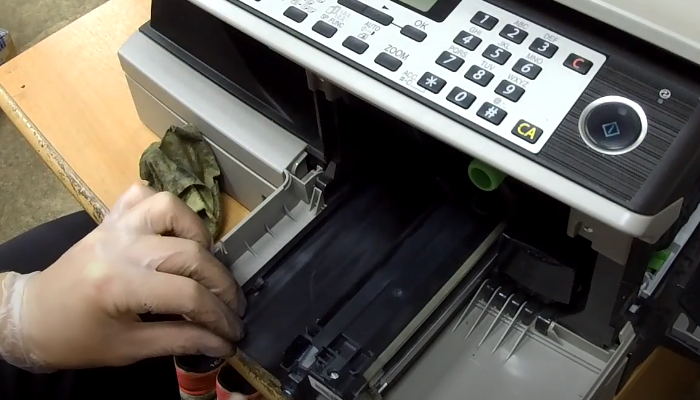
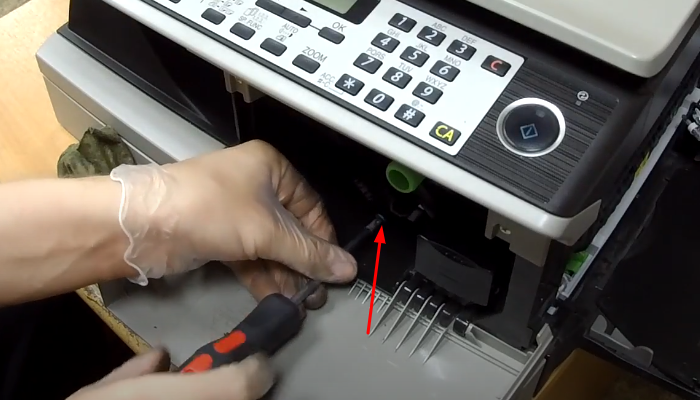
Сбрасываем счетчик драм-картриджа. Теперь набираем на цифровой клавиатуре кнопку 7. Появится пункт DRUМ.CLR . Нажимаем кнопку ОК .
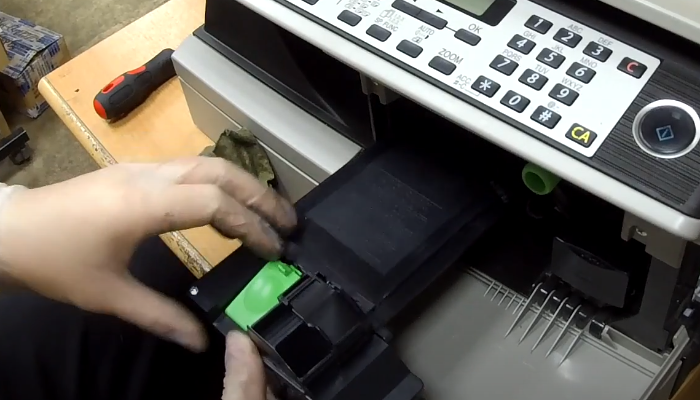
Сбрасываем счетчик драм-картриджа. Теперь набираем на цифровой клавиатуре кнопку 7. Появится пункт DRUМ.CLR . Нажимаем кнопку ОК .
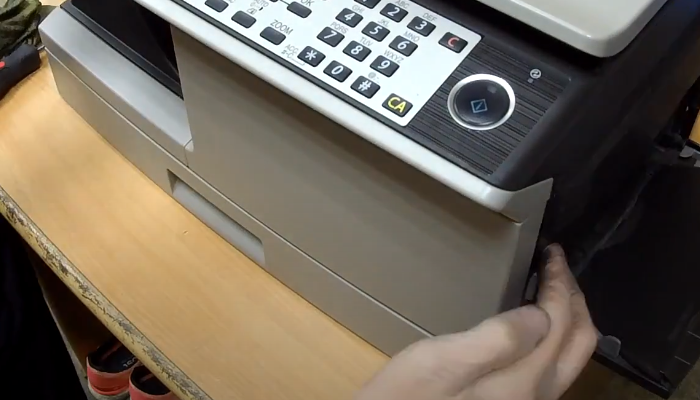
Счетчики сброшены. Нажимаем кнопку СА и выходим в главное меню.
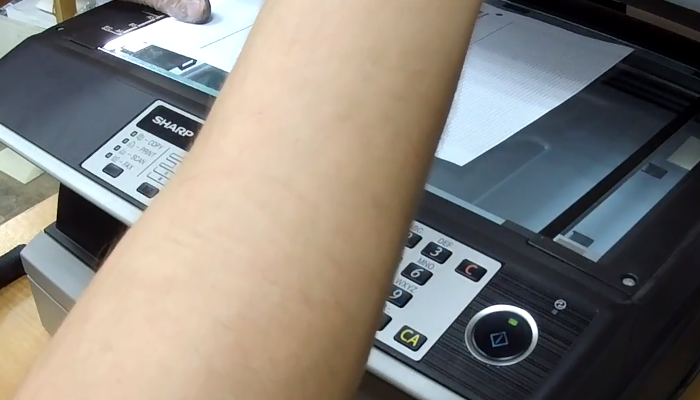
Счетчики сброшены. Нажимаем кнопку СА и выходим в главное меню.
Аппарат выйдет в готовность, а на панели управления перестанет гореть значок “!” (восклицательный знак).
Ремонт окончен. Аппарат готов к работе.
? По вопросам ремонта и обслуживания принтеров и заправки картриджей обращайтесь к мастерам компании АСТ-Принт.
? Звоните по телефону: 8 (495) 205 4748
Статья сделана на основе видео с YouTube канала “ЗаправкинЪ”. Ссылка на первоисточник .
Остались вопросы? Пишите в комментариях или звоните по телефону.
Статья оказалась полезной? Поделитесь ссылкой в социальных сетях, поставьте лайк и подпишитесь на канал! Мы публикуем новые материалы пять дней в неделю.
✅ Ремонт и техническое обслуживание принтеров и МФУ в компании “АСТ-Принт”
Ознакомьтесь с другими нашими публикациями: