- Оборудование
29 марта 2018
В данной статье расскажу как сбросить EEPROM струйного плоттера HP Designjet 510 42 (CH337A) через сервисное меню. Но, думаю, подойдет и для других моделей плоттеров Hewlett-Packard.
Вход в сервисное меню
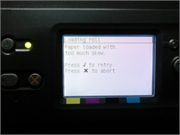
В мануале, который идет в комплекте с аппаратом, написано: «Printer can be powered up in Service Mode by pressing the Up and Enter keys while switching the Printer ON.»
Что дословно переводим как: «Для включения принтера в сервисном режиме, нажмите клавиши «Вверх» и «Ввод» при включении принтера.»
Сброс EEPROM
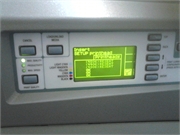
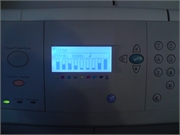
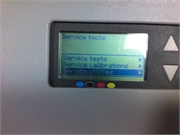
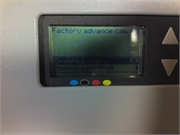
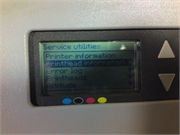
В сервисном меню (Service tools) выбираем пункт «Service utilities»:

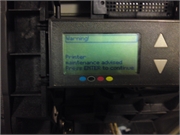
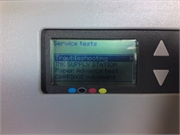
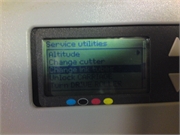
Далее последний пункт EEPROM Setup:
Не забудьте подписаться на наш Дзен

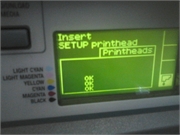
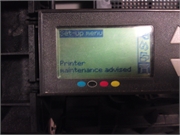
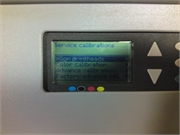
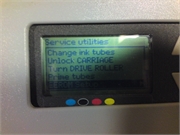
После чего «Reset to defaults»:

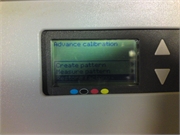
Подтверждаете действие нажатием клавиши ENTER (зеленая кнопка со стрелкой):

После проделанной операции EEPROM плоттера HP будет сброшен к заводскому состоянию.
0
0
голоса
Рейтинг статьи
Содержание
- — Как сбросить настройки HP T520?
- — Как подключить мой HP Designjet T520?
- — Как сбросить настройки плоттера HP?
- — Как сбросить настройки моего Designjet T120?
- — Как восстановить заводские настройки тонкого клиента?
- — Как очистить тонкий клиент HP?
- — Есть ли на принтерах HP кнопка сброса?
- — Что делать, если принтер не печатает?
- — Почему принтеры HP отключаются?
- — Как сбросить настройки моего HP Designjet t830?
- — Почему мой принтер HP сообщает о проблеме с принтером или системой подачи чернил?
- — Как обновить прошивку на моем HP Designjet T520?
Выберите Файл> Настройка по умолчанию > Восстановить заводские настройки по умолчанию. Это вернет настройки по умолчанию к заводским настройкам. Выберите «Файл»> «Применить значения по умолчанию и выйти».
Как подключить мой HP Designjet T520?
TCP / IP соединение
- Перейдите на переднюю панель и запишите URL-адрес принтера (см. Доступ к встроенному веб-серверу Доступ к встроенному веб-серверу).
- Вставьте DVD-диск HP Start-up Kit в DVD-привод.
- Откройте значок DVD на рабочем столе.
- Откройте установщик Mac OS X HP Designjet.
- Следуйте инструкциям на экране.
Как сбросить настройки плоттера HP?
При включенном принтере и подключенных сетевых кабелях нажмите и удерживайте Кнопка питания. Трижды нажмите кнопку отмены и отпустите. Нажмите кнопку ОК один раз и отпустите. Теперь отпустите кнопку питания.
Как сбросить настройки моего Designjet T120?
Плоттер HP Designjet T120 синий экран и код ошибки B3F41104.
- Выключите принтер, а затем снова включите.
- Если возможно, выполните полный сброс из меню поддержки. …
- Прокрутите вниз до «Сброс», а затем «Полный сброс».
- При появлении запроса введите пароль 3746, чтобы начать полный сброс.
- Выключите принтер, а затем снова включите.
Как восстановить заводские настройки тонкого клиента?
Чтобы восстановить заводские настройки тонкого клиента по умолчанию, перезапустите тонкий клиент и постоянно нажимайте клавишу G во время процесса перезапуска.
Как очистить тонкий клиент HP?
Войдите в программу настройки F10. Выберите «Файл»> «Настройка по умолчанию»> «Восстановить заводские настройки по умолчанию». Это вернет настройки по умолчанию к заводским настройкам. Выберите «Файл»> «Применить значения по умолчанию и выйти».
Есть ли на принтерах HP кнопка сброса?
На панели управления отобразится ВЫБРАТЬ ЯЗЫК. Нажимайте кнопку (Стрелка вниз), пока не отобразится панель управления. ХОЛОДНЫЙ СБРОС. Нажмите (Выбрать). Принтер выполнит «холодный» сброс, а затем продолжит свою последовательность включения.
Что делать, если принтер не печатает?
Что делать, если ваш принтер не печатает
- Проверьте индикаторы ошибки вашего принтера. …
- Очистите очередь принтера. …
- Укрепите соединение. …
- Убедитесь, что у вас правильный принтер. …
- Установите драйверы и программное обеспечение. …
- Добавить принтер. …
- Убедитесь, что бумага установлена (не замята) …
- Возиться с чернильными картриджами.
Почему принтеры HP отключаются?
Это может быть вызвано ошибка между вашим устройством или компьютером и принтером. Иногда это может быть так просто, как неправильно подсоединенный кабель или простая ошибка из-за замятия бумаги. Однако принтер, отображающий ошибку «Offline», также может быть связан с проблемами с драйвером принтера или программным обеспечением.
Как сбросить настройки моего HP Designjet t830?
Выключите машину, затем включите, удерживая кнопку питания, пока не загорятся индикаторы вокруг панели управления. Затем нажмите домой> назад (стрелка назад)> домой> домой. После этого вы должны увидеть синий экран с параметрами в четырех углах. Нажмите меню, затем нажмите кнопку «Далее», пока на экране отображается сброс OOB, затем нажмите ОК.
Почему мой принтер HP сообщает о проблеме с принтером или системой подачи чернил?
Когда принтер включен или после замены чернильного картриджа, ‘Проблема с принтером или системой подачи чернил. Выключите и снова включите принтер. Если проблема не исчезнет, обратитесь в HP. … Причиной этой ошибки может быть неисправный картридж с чернилами или печатающая головка.
Как обновить прошивку на моем HP Designjet T520?
Используйте панель управления принтера, чтобы обновить прошивку.
- На панели управления принтера нажмите значок настроек.
- Пресса веб-сервисов.
- Нажмите Обновление продукта.
- Нажмите Проверить сейчас.
- Если доступна новая прошивка, вам предоставляется возможность скачать и установить ее.
Интересные материалы:
GitHub только для кода?
Главное реле должно срабатывать?
Главный герой — оскорбление?
GLC — 7-местный?
GLC Coupe — хорошая машина?
Glo безопаснее сигарет?
Глутамат натрия — это хорошо или плохо для вас?
Gmail — это конфиденциальность?
Gmail — это протокол POP или SMTP?
Gmail работает в облаке?
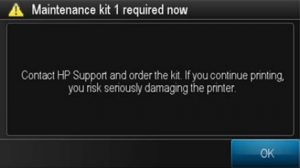
После продолжительного срока использования широкоформатные принтеры HP DesignJet T120, T125, T130, T520, T525, T530 выдают сообщение об ошибке “Подготовьте комплект № 2 для обслуживания” / “Подготовьте пакет/документ для обслуживания №2″ / “Preventive Service maintenance kit 2″.
Ошибка не является критической и сигнализирует о достижении определённой отметки заполнения сервисное станции (картриджа отработки, Service Station). В отличие от ошибки, связанной с КОМПЛЕКТОМ №1, данная ошибка в определённый момент всё же блокирует работу устройства.
Когда возникает ошибка
Принтер впервые предлагает использовать КОМПЛЕКТ №2 после того, как объём чернил в “памперсе” (губке из войлока, впитывающей отработанные чернила) достигнет критической отметки, то есть по расчётам устройства, чернила скоро переполнят наполнитель и могут начать проливаться. Предупреждений появляется 3:
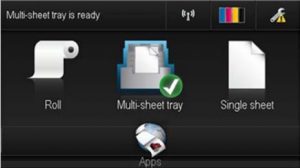
- По достижению отметки в 90% заполнения сервисной станции принтер выдаёт первое предупреждение (ошибка продолжит сигнализировать о себе восклицательным знаком на кнопке настроек в главном меню).
- По достижению отметки в 95% заполнения принтер начинает выдавать предупреждение после каждого задания.
- По достижению отметки в 100% принтер блокирует работу устройства. Без сброса ошибки продолжение работы невозможно.
По задумке разработчиков счётчик срабатывает тогда, когда впитывающий слой уже переполнен, хотя как показывает практика, рабочий ресурс его сильно занижается, как защита от дурака. После срабатывания ошибки пользователь, в идеале, должен отнести устройство в сервисный цент, где ему заменят впитывающий слой и сбросят ошибку за определённую плату.
Что делать с ошибкой
Чтобы избавиться от сообщения об ошибке и продолжить печать:
- Отнести устройство в сервис и устранить проблему за фиксированную плату.
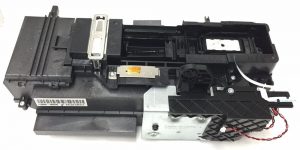
- Тем или иным способом приобрести КОМПЛЕКТ №2 (в него входит новая сервисная станция – блок сбора отработанной краски с впитывающим слоем ), произвести замену детали самостоятельно, после чего сбросить счётчик ошибки через расширенное сервисное меню.
- Опытный пользователь может произвести базовое обслуживание устройства: разобрать корпус, полностью промыть станцию с наполнителем, после чего сбросить ошибку.
- На свой страх и риск можно сбросить счётчик и больше ничего не делать. Вероятно, принтер прослужит ещё какое-то время без последствий.
Сброс счётчика ошибки
Сброс производится через расширенное меню обслуживания (Extended Support Menu).
- Находясь в главном меню (Home screen) панели управления нажимаем комбинацию клавиш “Дом”-”Назад”-”Дом”-”Дом” (на главном экране клавиши не горят, так что набирать их нужно вслепую).
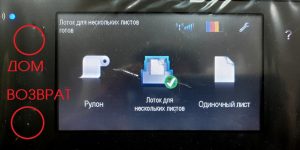
2. Из трёх предложенных опций выбираем пункт Extended Support menu.
3. Используя клавиши навигации (вверх-вниз на экране или вправо-влево по бокам) находим пункт Reset, выбираем.
4. Клавишами навигации находим пункт PMK2, выбираем и соглашаемся с предупреждением.
5. Если сброс не срабатывает, можно попробовать выбрать опцию Hard Reset и подтвердить её с помощью кода 3746.
(ВАЖНО! Жёсткий сброс откатывает принтер к заводским настройкам, после чего все установки и калибровки пользователя придётся восстанавливать с нуля).
На панели управления HP DesignJet 10, 20, 30, 50, 70, 90, 100, 110, 120, 130 всего 3 кнопки, так что способ выполнения ряда сервисных команд не очевиден и не интуитивен.
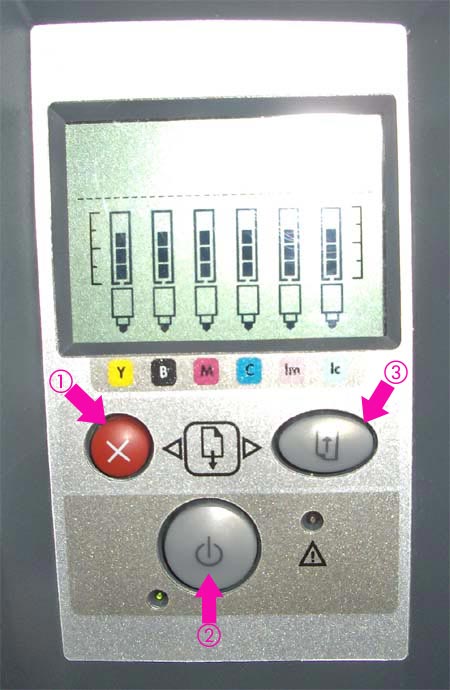
1. Отмена. 2. Включение. 3. Ввод.
Для выполнения сервисных команд необходимо зажать кнопку «Включение». Затем, с зажатой клавишей, последовательно нажать несколько раз «Отмену» и «Ввод». Количество нажатий на две данных клавиши определяет функцию, которую станет исполнять принтер. После ввода комбинации клавишу «Включения» нужно отпустить.
|
Кол-во нажатий «Отмены» |
Кол-во нажатий «Ввода» | Запускаемая команда | |
| 0 | 1 | Usage Report | Печать основной информации |
| 0 | 4 | Information Pages | Печать подробной информации |
| 1 | 2 | NVM Contents Page | Печать сервисной информации |
| 0 | 3 | Printhead Alignment | Калибровка ПГ |
| 0 | 5 | Enable/Disable Buzzer | Включение/выключение динамика |
| 2 | 0 | Printhead Recovery 1 (Soft) | Быстрая очистка ПГ |
| 2 | 1 | Printhead Recovery 2 (Medium) | Стандартная очистка ПГ |
| 2 | 2 | Printhead Recovery 3 (Hard) | Глубокая прочистка ПГ |
| 2 | 3 | Transport Position | Каретка в позицию для переноса |
| 3 | 1 | Network Card Reset | Сброс сетевой карты |
Расшифровка команд
- Usage Report. Распечатка 1 страницы A4 со следующими данными: модель принтера, артикул, серийный номер, дата первого запуска, дата последнего запуска, общее количество израсходованных чернил, общее число распечатанных страниц.
- Information Pages. Распечатка 3 страниц с информацией о состоянии принтера и печатающей головки (ПГ), картриджей, сетевой карты (если есть).
- NVM Contents Page. Выгрузка данных памяти NVM, печатающей головки и картриджей (функция для сервисных инженеров, бесполезная для обычных пользователей).
- Printhead Alignment. Калибровка ПГ, распечатывает тестовую страницу с квадратами и чёрточками разных цветов.
- Enable/Disable Buzzer. Включение и выключение звуковых сигналов динамика на принтере.
- Printhead Recovery 1/2/3 (Soft/Medium/Hard). Запуск процедуры прочистки печатающей головки 1/2/3 (быстрая/средняя/глубокая).
- Transport Position. Перевод каретки в позицию для транспортировки (переноса) принтера.
- Network Card Reset. Сброс сетевой карты до заводских настроек.
Связаны со статьей

1. Отмена. 2. Включение. 3. Ввод.
Для выполнения сервисных команд необходимо зажать кнопку «Включение». Затем, с зажатой клавишей, последовательно нажать несколько раз «Отмену» и «Ввод». Количество нажатий на две данных клавиши определяет функцию, которую станет исполнять принтер. После ввода комбинации клавишу «Включения» нужно отпустить.
|
Кол-во нажатий «Отмены» |
Кол-во нажатий «Ввода» | Запускаемая команда | |
| 0 | 1 | Usage Report | Печать основной информации |
| 0 | 4 | Information Pages | Печать подробной информации |
| 1 | 2 | NVM Contents Page | Печать сервисной информации |
| 0 | 3 | Printhead Alignment | Калибровка ПГ |
| 0 | 5 | Enable/Disable Buzzer | Включение/выключение динамика |
| 2 | 0 | Printhead Recovery 1 (Soft) | Быстрая очистка ПГ |
| 2 | 1 | Printhead Recovery 2 (Medium) | Стандартная очистка ПГ |
| 2 | 2 | Printhead Recovery 3 (Hard) | Глубокая прочистка ПГ |
| 2 | 3 | Transport Position | Каретка в позицию для переноса |
| 3 | 1 | Network Card Reset | Сброс сетевой карты |
Расшифровка команд
- Usage Report. Распечатка 1 страницы A4 со следующими данными: модель принтера, артикул, серийный номер, дата первого запуска, дата последнего запуска, общее количество израсходованных чернил, общее число распечатанных страниц.
- Information Pages. Распечатка 3 страниц с информацией о состоянии принтера и печатающей головки (ПГ), картриджей, сетевой карты (если есть).
- NVM Contents Page. Выгрузка данных памяти NVM, печатающей головки и картриджей (функция для сервисных инженеров, бесполезная для обычных пользователей).
- Printhead Alignment. Калибровка ПГ, распечатывает тестовую страницу с квадратами и чёрточками разных цветов.
- Enable/Disable Buzzer. Включение и выключение звуковых сигналов динамика на принтере.
- Printhead Recovery 1/2/3 (Soft/Medium/Hard). Запуск процедуры прочистки печатающей головки 1/2/3 (быстрая/средняя/глубокая).
- Transport Position. Перевод каретки в позицию для транспортировки (переноса) принтера.
- Network Card Reset. Сброс сетевой карты до заводских настроек.