
- Remove From My Forums
-
Вопрос
-
Windows 8 Prof c MC
Наблюдаю записи, ежедневно, как устранить(исправить) не знаю:
Не удалось запустить сеанс «Pku2uLog» со следующей ошибкой: 0xC0000035
Не удалось запустить сеанс «HomeGroupLog» со следующей ошибкой: 0xC0000035
Не удалось запустить сеанс «P2PLog» со следующей ошибкой: 0xC0000035
Не удалось запустить сеанс «NegoLog» со следующей ошибкой: 0xC0000035
Не удалось запустить сеанс «IDListenLog» со следующей ошибкой: 0xC0000035
Выглядит примерно так;
-
Изменено
5 августа 2013 г. 15:57
-
Изменено
Ответы
-
Антивирусная программа установлена на клиентах? Возможно, что она является причиной.
Попробуйте поэкспериментировать с программами и службами автозапуска, раз при чистой загрузке, данных уведомлений в журнале событий не возникает, то по всей вероятности какой-то сторонний софт причина данной проблемы.
Если вам помог чей-либо ответ, пожалуйста, не забывайте жать на кнопку «Предложить как ответ» или «Проголосовать за полезное сообщение».
По правде говоря, ошибку 0xC0000035 может увидеть у себя в средстве просмотра событий любой пользователь. Она означает, что системе не удалось запустить определенную службу. Бывает довольно много ее разновидностей, в том числе связанных с Circular Kernel Context Logger, Kernel EventTracing, STATUS_OBJECT_NAME_COLLISION и другими. Однако самая распространенная ошибка выглядит так:
Не удалось начать сеанс “Microsoft.Windows.Remediation” из-за следующей ошибки: 0xC0000035!
Нужно ли что-то делать при ошибке 0xC0000035?
На самом деле вам ничего не нужно делать в большинстве случаев. Как говорят в одной из веток технической поддержки Microsoft, это одна из банальных ошибок, которая обычно не нуждается в дополнительном исправлении. Если ошибка не приводит к каким-нибудь реальным проблемам, можно ее просто игнорировать либо просто отключить отображение данного кода. Она появляется по той причине, что система просто не успела запустить какую-то службу или ее вызов был произведен слишком рано (до того, как успела запуститься). Обычная реакция Windows на подобный код – повторная попытка, которая в следующий раз заканчивается успешно.
Если вас не устраивает игнорирование данного кода ошибки, можете отключить его появление с помощью редактора реестра. Вот, как это можно сделать:
- Клавишами Win + R запускаем строку «Выполнить».
- Вводим в пустую строку команду rededit и нажимаем Enter.
- Последовательно открываем Компьютер HKEY_LOCAL_MACHINE SYSTEM CurrentControlSet Control WMI Autologger EventLog-System {b675ec37-bdb6-4648-bc92-f3fdc74d3ca2}.
- В правой рабочей области дважды кликаем по EnableProperly и устанавливаем значение для параметра – Hexadecimal, вместо стандартного Base. Если есть параметр Enable, ему тоже устанавливаем такое же значение.
- Для параметра Value устанавливаем 0.
Если вы не можете мириться с данной ошибкой, то можете попробовать несколько способов. Несколько людей написали, что у них это сработало.
Что можно предпринять?
Вот все, что кто-то советовал и эффективность чего была подтверждена другими пользователями:
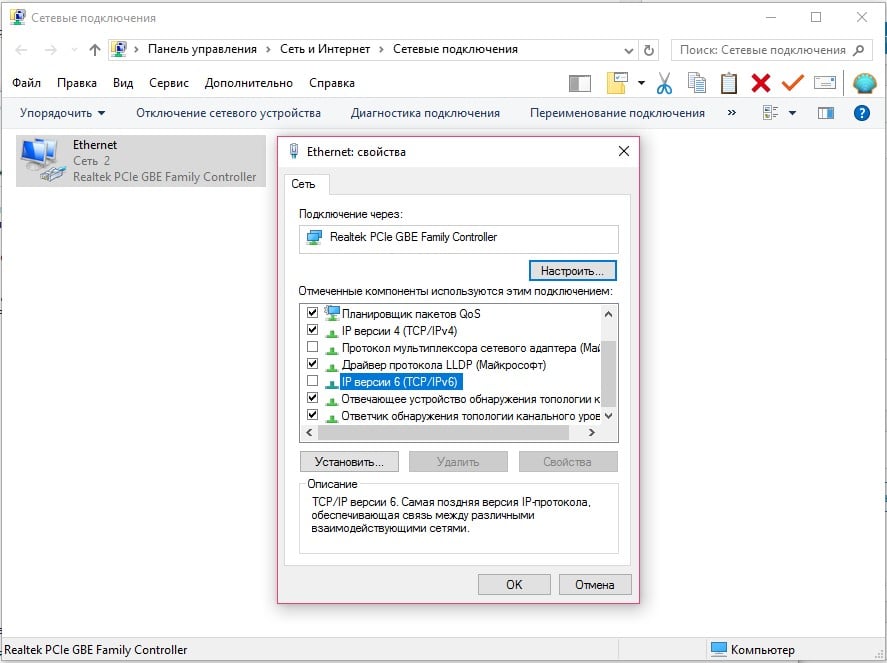
- Отключить протокол IPv6. Похоже, он в старых версиях Windows работает не очень стабильно. Для этого нужно перейти в «Центр управления сетями и общим доступом», выбрать «Изменение параметров адаптеров» и перейти в свойства того подключения, которое активно используется. Просто снимаем галочку с «IP версии 6», сохраняем изменения и выходим.
- Восстановить ассоциации. Некачественные установщики могут нарушить ассоциации системных файлов, из-за чего Windows не удается запустить службы. Самый простой способ – скачать с интернета reg-файл для восстановления ассоциации под конкретную версию Windows и запустить его.
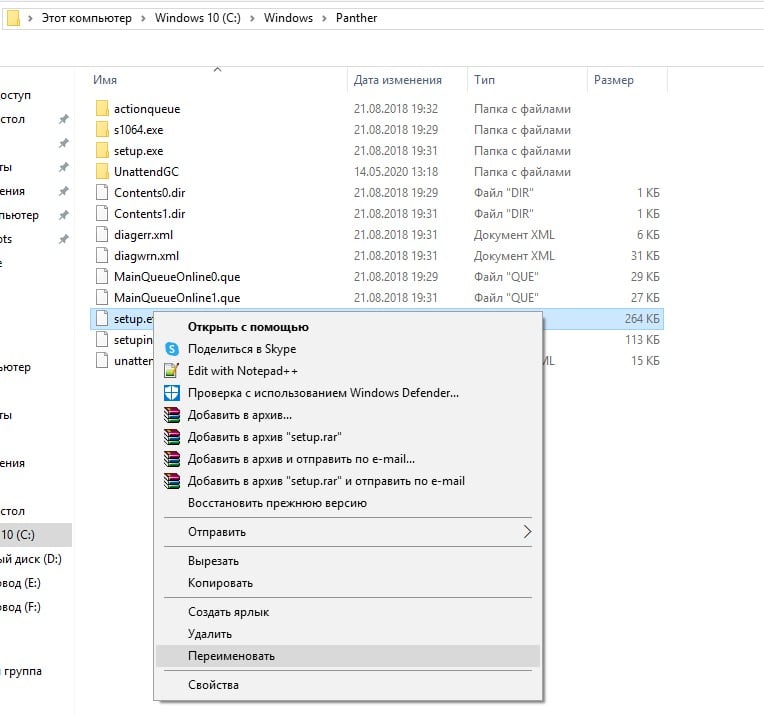
- Обновить циклический регистратор контекста ядра. Служба создает снимки системы размером 100 Мб и в них могут быть проблемы. Нужно вставить в строку Выполнить %windir%panther и найти setup.etl, а затем переименовать данный файл в setup.old. Система автоматически сгенерирует новый файл и, возможно, ошибка исчезнет.
В качестве итога можно отметить, что сама по себе ошибка с кодом 0xC0000035 не является чем-то экстравагантным, что требует исправления. Она появляется практически во всех операционных системах, когда Windows не удается запустить службу. В конечном итоге ОС повторяет запрос и выполняет поставленную задачу. Если каких-то дополнительных проблем ошибка не создает, ее лучше игнорировать. В остальных случаях можно попробовать те несколько решений, которые описаны выше.
Если у вы знаете что-нибудь еще, пожалуйста, напишите нам об этом в комментариях. Возможно, это поможет другим читателям в поиске ответа или нам в целях создания максимально полезного материала.
Обновлено 2023 января: перестаньте получать сообщения об ошибках и замедлите работу вашей системы с помощью нашего инструмента оптимизации. Получить сейчас в эту ссылку
- Скачайте и установите инструмент для ремонта здесь.
- Пусть он просканирует ваш компьютер.
- Затем инструмент почини свой компьютер.
Многие пользователи Windows сталкиваются с сеансом ошибки «Циклическое ведение журнала контекста ядра», которое не началось со следующей ошибки: 0xc0000035. Повреждение операционной системы Windows является основной причиной проблем с Кольцевое ядро Контекстный регистратор 0xc0000035.
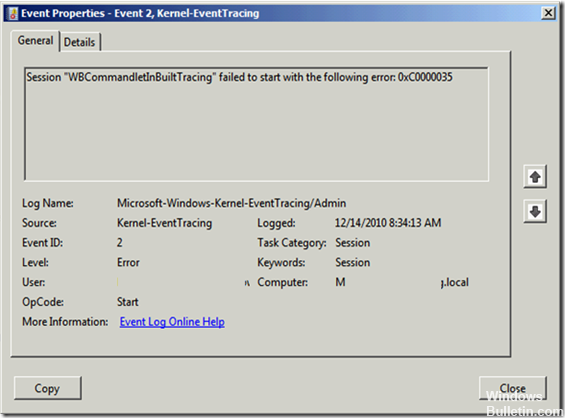
Microsoft-Windows-Kernel-EventTracing «похоже, работает с Circular Kernel Context Logger» при каждом запуске системы. Эти компоненты являются частью диагностики производительности.
Код ошибки «0xc0000035» возвращается как «STATUS_OBJECT_NAME_COLLISION». Этот код ошибки был связан с идентификатором безопасности двойного домена (SID), который был обнаружен, даже если регистратор событий был заполнен и сеанс кругового регистратора основного контекста не мог быть запущен.
Ошибки ПК — серьезная проблема. Если не принимать во внимание эти ошибки, они будут только расти и усложняться. Вы можете предотвратить это, выявив симптомы ошибок и приняв необходимые меры. Наиболее распространенными симптомами являются вирусы, неполные системные файлы, проблемы с системным реестром и нехватка оперативной памяти.
У вас медленный компьютер, если у него есть вирус или если у него мало оперативной памяти. С медленным компьютером ваша работа наверняка будет отложена. Ваша система может оказаться под угрозой из-за повреждения файлов и кражи данных вирусами, поэтому ее необходимо удалить с помощью антивирусного программного обеспечения. С другой стороны, если ваш компьютер не отвечает правильно и внезапно перезагружается, это может привести к отсутствующим файлам и конфликтам реестра в системе. В произвольных перезапусках ужасно то, что вы тратите свое продвижение на работу.
Ошибки также возникают при установке компьютерного оборудования, что может привести к нестабильной работе системы или вообще предотвратить ее работу. Таким образом, если вы заметили, что общая производительность вашего устройства ухудшается, вы будете получать запросы и обнаруживать такие термины, как 0xc0000035, в файле журнала установки, вы должны немедленно восстановить их, чтобы вы могли восстановить нормальную работу компьютера.
Обновление за январь 2023 года:
Теперь вы можете предотвратить проблемы с ПК с помощью этого инструмента, например, защитить вас от потери файлов и вредоносных программ. Кроме того, это отличный способ оптимизировать ваш компьютер для достижения максимальной производительности. Программа с легкостью исправляет типичные ошибки, которые могут возникнуть в системах Windows — нет необходимости часами искать и устранять неполадки, если у вас под рукой есть идеальное решение:
- Шаг 1: Скачать PC Repair & Optimizer Tool (Windows 10, 8, 7, XP, Vista — Microsoft Gold Certified).
- Шаг 2: Нажмите «Начать сканирование”, Чтобы найти проблемы реестра Windows, которые могут вызывать проблемы с ПК.
- Шаг 3: Нажмите «Починить все», Чтобы исправить все проблемы.

Прежде чем продолжить, вы должны сначала убедиться, что рекордер действительно работает:
Откройте Панель управления -> Система -> Администрирование -> Монитор производительности.
В разделе Наборы сборщиков данных -> Сеансы трассировки событий проверьте, работает ли регистратор контекста.
Если он запущен, проблем на самом деле нет, поэтому вам следует просто отфильтровать ошибку или проигнорировать ее и продолжить.
Конкретные причины и альтернативы для кольцевого основного регистратора контекста 0xc0000035 Ошибка
Перезагрузите компьютер. Недостаточные ошибки памяти часто исправляются путем перезапуска устройства. Сначала попробуйте это действие, чтобы определить, решает ли оно проблему точного кода ошибки.
Слишком мало оперативной памяти. Убедитесь, что в вашей системе достаточно оперативной памяти для выполнения многих программных функций. Процедурные требования обычно включаются в пакет, в котором эти компакт-диски с приложениями прибыли или зарегистрированы на веб-сайте поставщика программного обеспечения под заголовком «Документация» или аналогичным заголовком.
Плохое управление хранением. Многие программы требуют установки программ управления памятью. Удалите его, чтобы увидеть, решит ли он проблему, если в вашей системе установлено программное обеспечение для управления памятью.
Слишком мало места на диске: перед установкой нового программного обеспечения или нового драйвера убедитесь, что у вас есть по крайней мере 100-500 мегабайт абсолютно свободного доступа к жесткому диску вашего компьютера. Любое меньшее число, которое может помешать увеличению размера документа обмена при наличии необходимого дискового пространства.
Чтобы оценить HD FreeSpace под Windows 95, 98, NT, 2000, ME, XP, Vista7 и 7, выберите «Рабочий стол» или «Персональный компьютер». Наведите указатель мыши на нужный щелчок правой кнопкой мыши. Затем нажмите «Свойства» в контекстном меню. Откроется диалоговое окно, в котором отображается сумма объема памяти и полностью свободного расстояния.
Сложности с программным приложением. Если при запуске определенных приложений возникают повторяющиеся ошибки, вероятность того, что само программное обеспечение допустит ошибки, будет самой высокой. Выполните поиск, затем установите исправления или обновление. Если ошибки сохраняются или если невозможно приобрести обновления или исправления, обратитесь за помощью к программисту или распространителю программного обеспечения.
Технические дефекты памяти. Если описанные выше шаги не устраняют коды ошибок Circular Kernel Context Logger 0xc0000035, возможно, память вашего ПК

CCNA, веб-разработчик, ПК для устранения неполадок
Я компьютерный энтузиаст и практикующий ИТ-специалист. У меня за плечами многолетний опыт работы в области компьютерного программирования, устранения неисправностей и ремонта оборудования. Я специализируюсь на веб-разработке и дизайне баз данных. У меня также есть сертификат CCNA для проектирования сетей и устранения неполадок.
Сообщение Просмотров: 240
Содержание
- Руководство по решению ошибки 0xc0000035 в Windows
- Нужно ли что-то делать при ошибке 0xC0000035?
- Что можно предпринять?
- Исправить код ошибки 0xC0000035 в средстве просмотра событий в Windows 11/10
- Что такое ошибка 0xC0000035?
- В чем причина ошибки 0xC0000035 в Windows 11?
- Исправить код ошибки 0xC0000035 в средстве просмотра событий в Windows 11/10
- Как исправить сбой диспетчера загрузки Windows — ошибка 0xc000035a
- Обновление за январь 2023 года:
- Проверьте BIOS
- Форматирование жесткого диска
- Заметки Лёвика
- web программирование, администрирование и всякая всячина, которая может оказаться полезной
- Ошибка при установке windows c UEFI флэшки — Windows failed to start
Руководство по решению ошибки 0xc0000035 в Windows
По правде говоря, ошибку 0xC0000035 может увидеть у себя в средстве просмотра событий любой пользователь. Она означает, что системе не удалось запустить определенную службу. Бывает довольно много ее разновидностей, в том числе связанных с Circular Kernel Context Logger, Kernel EventTracing, STATUS_OBJECT_NAME_COLLISION и другими. Однако самая распространенная ошибка выглядит так:
Не удалось начать сеанс “Microsoft.Windows.Remediation” из-за следующей ошибки: 0xC0000035!
Нужно ли что-то делать при ошибке 0xC0000035?
На самом деле вам ничего не нужно делать в большинстве случаев. Как говорят в одной из веток технической поддержки Microsoft, это одна из банальных ошибок, которая обычно не нуждается в дополнительном исправлении. Если ошибка не приводит к каким-нибудь реальным проблемам, можно ее просто игнорировать либо просто отключить отображение данного кода. Она появляется по той причине, что система просто не успела запустить какую-то службу или ее вызов был произведен слишком рано (до того, как успела запуститься). Обычная реакция Windows на подобный код – повторная попытка, которая в следующий раз заканчивается успешно.
Если вас не устраивает игнорирование данного кода ошибки, можете отключить его появление с помощью редактора реестра. Вот, как это можно сделать:
- Клавишами Win + R запускаем строку «Выполнить».
- Вводим в пустую строку команду rededit и нажимаем Enter.
- Последовательно открываем Компьютер HKEY_LOCAL_MACHINE SYSTEM CurrentControlSet Control WMI Autologger EventLog-System .
- В правой рабочей области дважды кликаем по EnableProperly и устанавливаем значение для параметра – Hexadecimal, вместо стандартного Base. Если есть параметр Enable, ему тоже устанавливаем такое же значение.
- Для параметра Value устанавливаем 0.
Если вы не можете мириться с данной ошибкой, то можете попробовать несколько способов. Несколько людей написали, что у них это сработало.
Что можно предпринять?
Вот все, что кто-то советовал и эффективность чего была подтверждена другими пользователями:
- Отключить протокол IPv6. Похоже, он в старых версиях Windows работает не очень стабильно. Для этого нужно перейти в «Центр управления сетями и общим доступом», выбрать «Изменение параметров адаптеров» и перейти в свойства того подключения, которое активно используется. Просто снимаем галочку с «IP версии 6», сохраняем изменения и выходим.

- Восстановить ассоциации. Некачественные установщики могут нарушить ассоциации системных файлов, из-за чего Windows не удается запустить службы. Самый простой способ – скачать с интернета reg-файл для восстановления ассоциации под конкретную версию Windows и запустить его.
- Обновить циклический регистратор контекста ядра. Служба создает снимки системы размером 100 Мб и в них могут быть проблемы. Нужно вставить в строку Выполнить %windir%panther и найти setup.etl, а затем переименовать данный файл в setup.old. Система автоматически сгенерирует новый файл и, возможно, ошибка исчезнет.
В качестве итога можно отметить, что сама по себе ошибка с кодом 0xC0000035 не является чем-то экстравагантным, что требует исправления. Она появляется практически во всех операционных системах, когда Windows не удается запустить службу. В конечном итоге ОС повторяет запрос и выполняет поставленную задачу. Если каких-то дополнительных проблем ошибка не создает, ее лучше игнорировать. В остальных случаях можно попробовать те несколько решений, которые описаны выше.
Если у вы знаете что-нибудь еще, пожалуйста, напишите нам об этом в комментариях. Возможно, это поможет другим читателям в поиске ответа или нам в целях создания максимально полезного материала.
Источник
Исправить код ошибки 0xC0000035 в средстве просмотра событий в Windows 11/10
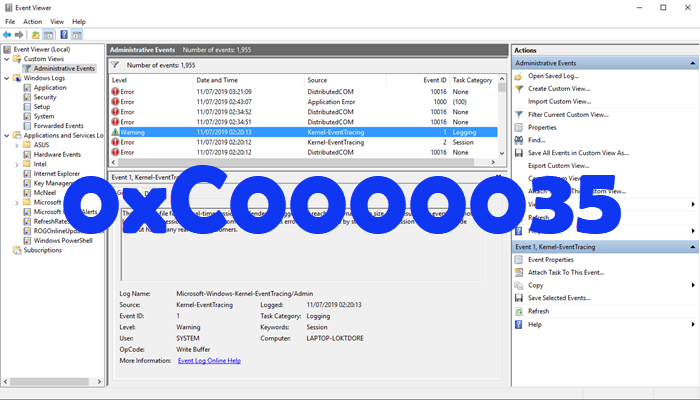
Если вы используете средство просмотра событий в Windows 11/10, то, возможно, в последнее время вы сталкивались с кодом ошибки 0xC0000035, который указывает непосредственно на ошибку отслеживания событий ядра. Конечно, это не новая ошибка, но для многих это первый раз, когда они сталкиваются с ней лицом к лицу.
Что такое ошибка 0xC0000035?
Код ошибки 0xC0000035 возвращается как «STATUS_OBJECT_NAME_COLLISION». Этот код ошибки был связан с обнаруженным идентичным идентификатором безопасности домена (SID). Более того, поскольку «регистратор событий заполнен» сеансом, «регистратор контекста кругового ядра» не запустился успешно.
В чем причина ошибки 0xC0000035 в Windows 11?
Это происходит, когда некоторые процессы не запускаются. Это могут быть сетевые или другие процессы. некоторые примеры: PerfDiag Logger, NetCfgTrace, Microsoft.Windows.Remediation, sensorframework и т. д.
Исправить код ошибки 0xC0000035 в средстве просмотра событий в Windows 11/10
Программы для Windows, мобильные приложения, игры — ВСЁ БЕСПЛАТНО, в нашем закрытом телеграмм канале — Подписывайтесь:)
Поскольку существует несколько способов вызвать ошибку 0xC0000035 на компьютере с Windows, в этой статье основное внимание будет уделено объяснению того, как выполнить работу несколькими из этих способов.
- Измените раздел реестра Autologg
- Отключите или удалите сторонний антивирус
- Обновите Intel или другие сетевые драйверы
- Выполнить сброс сети
- Запустите сканирование DISM, чтобы восстановить образ системы
1]Мы предлагаем изменить ключ реестра Autologg.
Бывают случаи, когда этот код ошибки вообще не вызывает никаких проблем. Если вы понимаете, что это действительно так, то лучший шаг, который можно предпринять, — это вообще предотвратить его появление.
Сделайте это, открыв диалоговое окно «Выполнить». Нажмите клавишу Windows + R, затем введите Regedit и нажмите клавишу Enter. Сразу появится редактор реестра
В редакторе перейдите к следующему:
Компьютер HKEY_LOCAL_MACHINE SYSTEM CurrentControlSet Control WMI Autologger EventLog-System
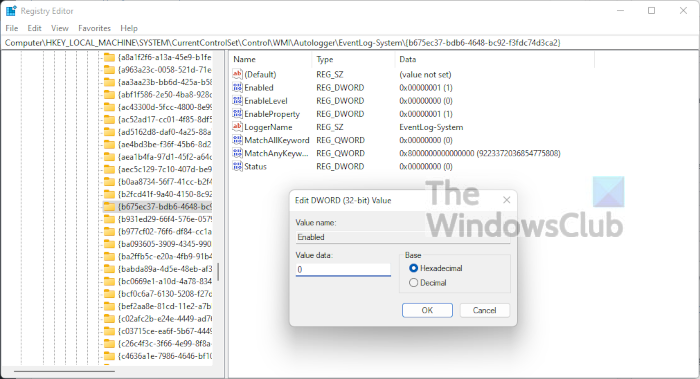
Как только вы окажетесь в нужном разделе, следующий шаг — перейти вправо от редактора реестра и не забудьте дважды щелкнуть ключ Enabled.
Теперь в параметре Edit DWORD (32-bit) Value измените Base на Hexadecimal, затем отредактируйте данные Value с любого текущего значения на 0. Нажмите OK, чтобы сохранить изменения.
После того, как вы выполнили эту задачу, вам нужно будет дважды щелкнуть EnableProperly, а затем изменить Base на Hexadecimal и установить значение Value равным 0. Наконец, нажмите OK, чтобы сохранить изменения.
Следующим шагом является перезагрузка компьютера и проверка, сохраняется ли ошибка 0xC0000035.
2]Отключите или удалите сторонний антивирус.
В некоторых случаях причиной ошибки 0xC0000035 в средстве просмотра событий может быть сторонний антивирус. Мы считаем, что вам нужно отключить антивирусную программу, а затем, надеюсь, перезагрузить компьютер, чтобы устранить ошибку.
Если это не сработает, скорее всего, вам может потребоваться полностью удалить утилиту. Чтобы выполнить эту работу в Windows 11, вам необходимо запустить приложение «Настройки», нажав клавишу Windows + I. Оттуда выберите «Приложения»> «Приложения и функции», затем прокрутите вниз, пока не увидите свою антивирусную программу в списке. .
3]Обновите Intel или другие сетевые драйверы.
Итак, есть несколько способов обновить Intel или другие сетевые драйверы на вашем компьютере с Windows 11.
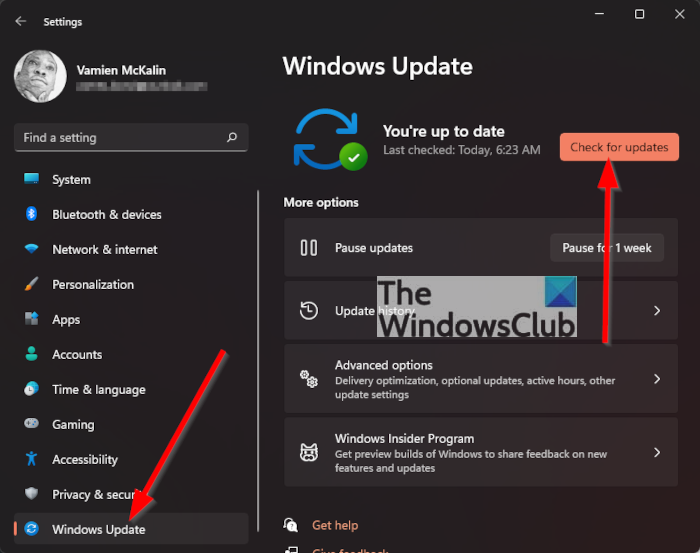
Для начала откройте Настройки, нажав клавишу Windows + I. Оттуда выберите Центр обновления Windows снизу, затем нажмите кнопку «Обновить», чтобы операционная система проверила наличие новых обновлений.
Если какие-либо драйверы доступны, Windows 11 загрузит и установит их автоматически или запросит вашу помощь. Все это зависит от ваших конкретных настроек Центра обновления Windows.
4]Выполнить сброс сети
Еще один способ избавиться от кода ошибки 0xC0000035 — сбросить настройки сети. Это простая задача. Все, что вам нужно сделать, это прочитать Как сбросить сетевые адаптеры с помощью функции сброса сети в Windows 11.
5]Запустите сканирование DISM, чтобы восстановить образ системы.
Восстановление образа вашей системы — один из лучших способов исправить код ошибки 0xC0000035. Для этого необходимо сразу запустить DISM (управление развертыванием образов и обслуживанием). Чтобы узнать, как сканировать компьютерную систему с помощью DISM, мы предлагаем прочитать «Запуск DISM для восстановления образа системы Windows и хранилища компонентов Windows в Windows 11/10».
Читайте: Как найти и просмотреть файлы журнала BSOD в средстве просмотра событий Windows 10
.
Программы для Windows, мобильные приложения, игры — ВСЁ БЕСПЛАТНО, в нашем закрытом телеграмм канале — Подписывайтесь:)
Источник
Как исправить сбой диспетчера загрузки Windows — ошибка 0xc000035a
Please enable JavaScript
Последнее обновление 17 декабря 2018 г.
Обновлено 2023 января: перестаньте получать сообщения об ошибках и замедлите работу вашей системы с помощью нашего инструмента оптимизации. Получить сейчас в эту ссылку
- Скачайте и установите инструмент для ремонта здесь.
- Пусть он просканирует ваш компьютер.
- Затем инструмент почини свой компьютер.
Состояние ошибки 0xc000035a, пытается загрузить 64-битное приложение, но этот ЦП несовместим с 64-битным режимом. Эта ошибка может возникать с продуктами визуализации, такими как продукт VMware или виртуальный продукт, при установке 64-разрядного приложения. Не о чем беспокоиться. Все зависит от конфигурации вашего оборудования. См. Рисунок ниже, чтобы увидеть истинную картину проблемы.
Если вы уверены, что процессор вашего компьютера поддерживает функцию виртуализации, просто включите ее в BIOS вашего компьютера. Вы можете войти в BIOS во время самотестирования при включении (POST), когда вы запускаете / перезагружаете компьютер, и есть разные ключи, основанные на Dell, HP, Lenovo, Acer, IBM и т. Д.
- Для Dell нажмите F2.
- Для Acer нажмите F2.
- Для HP Press F10
Вы должны включить VT-x / AMD-V и, возможно, вложенную нумерацию страниц в конфигурации вашей виртуальной машины.
В моей версии VirtualBox это можно сделать через:
Обновление за январь 2023 года:
Теперь вы можете предотвратить проблемы с ПК с помощью этого инструмента, например, защитить вас от потери файлов и вредоносных программ. Кроме того, это отличный способ оптимизировать ваш компьютер для достижения максимальной производительности. Программа с легкостью исправляет типичные ошибки, которые могут возникнуть в системах Windows — нет необходимости часами искать и устранять неполадки, если у вас под рукой есть идеальное решение:
- Шаг 1: Скачать PC Repair & Optimizer Tool (Windows 10, 8, 7, XP, Vista — Microsoft Gold Certified).
- Шаг 2: Нажмите «Начать сканирование”, Чтобы найти проблемы реестра Windows, которые могут вызывать проблемы с ПК.
- Шаг 3: Нажмите «Починить все», Чтобы исправить все проблемы.
- Закрытие ВМ
- Щелкните правой кнопкой мыши на виртуальной машине.
- Перейдите в раздел «Система».
- Нажмите на вкладку «Ускорение».
- Активируйте «Активировать VT-x / AMD-V» и «Вложенный пейджинг».
- Нажмите «ОК» ниже, чтобы сохранить настройки.
После активации его в VirtualBox вы теперь сможете запустить Windows Сервер 2008, если ваша операционная система и конфигурация процессора правильные.
Проверьте BIOS
Откройте Bios и убедитесь, что vt-x включен.
Если это не так, вы должны удалить виртуальную машину в виртуальном ящике и создать новую ……… Теперь вы видите вариант для Windows 7 и Windows 7 (64-разрядная версия).
После удаления и восстановления виртуальной машины вы можете просмотреть ее. Изменение параметров существующей виртуальной машины не соответствует желаемой цели.
Форматирование жесткого диска
На жестком диске вашего компьютера хранятся важные файлы, программы и данные, без которых ваш бизнес не может обойтись.
Переформатирование и восстановление
1. Вставьте дискету восстановления системы Windows в дисковод гибких дисков компьютера. Перезагрузите компьютер.
2. нажмите любую клавишу в приглашении. Нажмите Next, чтобы открыть страницу Install Windows. Выберите ваш язык и другие настройки, затем нажмите «Далее».
3. нажмите «Я принимаю условия лицензии», затем «Далее».
4. нажмите на Пользовательские параметры и Параметры игрока (Дополнительно). Нажмите на жесткий диск, который вы хотите отформатировать, затем нажмите Формат. Время форматирования зависит от размера жесткого диска. Когда процесс завершится, Windows остановит установку на вашем компьютере.
Совет экспертов: Этот инструмент восстановления сканирует репозитории и заменяет поврежденные или отсутствующие файлы, если ни один из этих методов не сработал. Это хорошо работает в большинстве случаев, когда проблема связана с повреждением системы. Этот инструмент также оптимизирует вашу систему, чтобы максимизировать производительность. Его можно скачать по Щелчок Здесь
CCNA, веб-разработчик, ПК для устранения неполадок
Я компьютерный энтузиаст и практикующий ИТ-специалист. У меня за плечами многолетний опыт работы в области компьютерного программирования, устранения неисправностей и ремонта оборудования. Я специализируюсь на веб-разработке и дизайне баз данных. У меня также есть сертификат CCNA для проектирования сетей и устранения неполадок.
Источник
Заметки Лёвика
web программирование, администрирование и всякая всячина, которая может оказаться полезной
Ошибка при установке windows c UEFI флэшки — Windows failed to start
Ошибка при установке windows 7 на ноутбук с UEFI с флешки отформатированной в GPT
Во время загрузки с флешки процесса установки вылетает Black screen (не BSOD) с текстом следующего содержания:
Windows failed to start. A recent hardware or software change might be the cause. To fix the problem:
1. Insert your Windows installation disc and restart your computer.
2. Choose your language settings, and then click “Next.”
3. Click “Repair your computer.”
If you do not have this disc, contact your system administrator or computer manufacturer for assistance.
File: EFIMicrosoftBootBCD
Status: 0xc000000d
Info: an error occurred while attempting to read the boot configuration data.
Рекомендации по восстановлению в данном случае вряд ли применимы, поскольку система ещё не установлена.. по идее восстанавливать-то ещё нечего..
bootrec /scanos
bootrec /rebuildbcd
bootrec /fixmbr
bootrec /fixboot
W7 64B USB boot on Windows 8 EFI — Error 0Xc000000d
Для Windows 64 следует выполнить ещё один дополнительный шаг — скопировать каталог boot
A) On the USB flash drive, “copy” the efimicrosoftboot folder up one level into the efi folder as efiboot.
C) In 7-Zip, navigate to the sourcesinstall.wim1WindowsBootEFIbootmgfw.efi on the USB flash drive, select the bootmgfw.efi file, copy it to your desktop, click/tap on OK, and close 7-Zip. (see screenshot below)
If you get the error message EFIMicrosoftBOOT\BCD Status 0xc000000d when booting the USB stick, please check the following things:
If it’s a system with Secure Boot, deactivate Secure Boot.
Select the USB stick (not Windows Boot Manager) from the boot menu.
Booting should work afterwards.
Опубликовано Вторник, Сентябрь 12, 2017 в 04:45 в следующих категориях: Без рубрики. Вы можете подписаться на комментарии к этому сообщению через RSS 2.0. Вы можете оставить комментарий. Пинг отключен.
Автор будет признателен, если Вы поделитесь ссылкой на статью, которая Вам помогла:
BB-код (для вставки на форум)
html-код (для вставки в ЖЖ, WP, blogger и на страницы сайта)
ссылка (для отправки по почте)
Источник
Я запускаю 32-разрядную версию Windows 7 RTM.
Я получаю следующую ошибку в журнале событий каждую секунду или около того:
Session «Circular Kernel Context Logger» failed to start with the following error: 0xC0000035
- Источник: Kernel-EventTracing
- Уровень: ошибка
- Пользователь: SYSTEM
- OpCode: Пуск
Любые идеи, которые могут быть причиной этого?
3 ответа
Я нашел этот пост , который ссылается на протокол IPv6. Я отключил протокол для своего сетевого адаптера и теперь больше не получаю ошибку.
Попытка выяснить, что такое Circular Kernel Context Logger, я нашел это , в котором кто-то говорит:
Nothing to worry about, the system repeatedly tries to start the logger session until it succeeds. A temporary failure to start mostly (but not always) happens during a system state transition from standby -> running.
Если это не подходит вашему делу, эта другая статья :
The system state is a set of kernel events generated by taking a snapshot of the Circular Kernel Context Logger.
Тогда возможно (но невероятно, на мой взгляд), что проблема связана с системными снимками. Затем вы можете проверить в Control Panel / System / System protection, что все кажется хорошо определенным.
Если ни одна из вышеперечисленных идей не полезна, моя единственная идея — сделать ремонт системы.
Перед Новым годом установил на ПК новый SSD (Goodram Iridium Pro), а вместе с этим в голове родилась идея установки долгожданной Windows 10 x64 (Корпоративная). Терабайтный жёсткий диск, разумеется, решил использовать для файлов.
На первый взгляд, всё было бы хорошо, если бы не одно НО. При нажатии на кнопку завершения работы, компьютер иногда выключался, а иногда перезагружался. Перечитав форумы, я настроил электропитание в ПУ, накатил последние обновления Windows, обновил BIOS, обновил драйверы, а также поменял значение в ветке: HKEY_LOCAL_MACHINESYSTEMCurrentControlSetControlWMIAutologgerReadyBoot на «4».
Теперь при нажатии кнопки выключения, компьютер выключается, но недавно в журнале ошибок Windows увидел ежедневную ошибку: Сеанс «ReadyBoot» остановлен из-за следующей ошибки: 0xC0000188
Может быть кто-то с подобным уже сталкивался? Буду рад помощи от профессионалов! 🙂
Многие пользователи Windows сталкиваются с сеансом ошибки «Циклический регистратор контекста ядра», который не начинается со следующей ошибки: 0xc0000035. Повреждение операционной системы Windows является основной причиной проблем с Кольцевое ядро Контекстный регистратор 0xc0000035.
Microsoft-Windows-Kernel-EventTracing «похоже, работает с Circular Kernel Context Logger» при каждом запуске системы. Эти компоненты являются частью диагностики производительности.
Код ошибки «0xc0000035» возвращается как «STATUS_OBJECT_NAME_COLLISION». Этот код ошибки был связан с идентификатором безопасности двух доменов (SID), который был обнаружен, даже если регистратор событий был заполнен, и сеанс кругового регистратора контекста ядра не мог быть запущен.
Ошибки ПК — серьезная проблема. Если не принимать во внимание эти ошибки, они будут только расти и усложняться. Вы можете предотвратить это, выявив симптомы ошибок и приняв необходимые меры. Наиболее распространенными симптомами являются вирусы, неполные системные файлы, проблемы с системным реестром и нехватка оперативной памяти.
У вас медленный компьютер, если у него есть вирус или если у него мало оперативной памяти. С медленным компьютером ваша работа наверняка будет отложена. Ваша система может оказаться под угрозой из-за повреждения файлов и кражи данных вирусами, поэтому ее необходимо удалить с помощью антивирусного программного обеспечения. С другой стороны, если ваш компьютер не отвечает правильно и внезапно перезагружается, это может привести к отсутствующим файлам и конфликтам реестра в системе. В произвольных перезапусках ужасно то, что вы тратите свое продвижение на работу.
Ошибки также возникают при установке компьютерного оборудования, что может привести к нестабильной работе системы или вообще предотвратить ее работу. Таким образом, если вы заметили, что общая производительность вашего устройства ухудшается, вы будете получать запросы и обнаруживать такие термины, как 0xc0000035, в файле журнала установки, вы должны немедленно восстановить их, чтобы вы могли восстановить нормальную работу компьютера.
Обновление за март 2020 года:
Теперь мы рекомендуем использовать этот инструмент для вашей ошибки. Кроме того, этот инструмент исправляет распространенные компьютерные ошибки, защищает вас от потери файлов, вредоносных программ, сбоев оборудования и оптимизирует ваш компьютер для максимальной производительности. Вы можете быстро исправить проблемы с вашим ПК и предотвратить появление других программ с этим программным обеспечением:
- Шаг 1: Скачать PC Repair & Optimizer Tool (Windows 10, 8, 7, XP, Vista — Microsoft Gold Certified).
- Шаг 2: Нажмите «Начать сканирование”, Чтобы найти проблемы реестра Windows, которые могут вызывать проблемы с ПК.
- Шаг 3: Нажмите «Починить все», Чтобы исправить все проблемы.
Прежде чем продолжить, вы должны сначала убедиться, что рекордер действительно работает:
Откройте Панель управления -> Система -> Администрирование -> Монитор производительности.
В разделе Наборы сборщиков данных -> сеансы трассировки событий проверьте, работает ли регистратор контекста.
Если он запущен, проблем на самом деле нет, поэтому вам следует просто отфильтровать ошибку или проигнорировать ее и продолжить.
Конкретные причины и альтернативы для кольцевого основного регистратора контекста 0xc0000035 Ошибка
Перезагрузите компьютер. Недостаточные ошибки памяти часто исправляются путем перезапуска устройства. Сначала попробуйте это действие, чтобы определить, решает ли оно проблему точного кода ошибки.
Слишком мало оперативной памяти. Убедитесь, что в вашей системе достаточно оперативной памяти для выполнения многих программных функций. Процедурные требования, как правило, включаются в пакет, в который эти компакт-диски с приложениями поступили или зарегистрированы на веб-сайте поставщика программного обеспечения под заголовком «Документация» или аналогичным заголовком.
Плохое управление хранением. Многие программы требуют установки программ управления памятью. Удалите его, чтобы увидеть, решит ли он проблему, если в вашей системе установлено программное обеспечение для управления памятью.
Слишком мало места на диске: перед установкой нового программного обеспечения или нового водительУбедитесь, что у вас есть как минимум мегабайты 100 — 500 абсолютно бесплатного доступа к жесткому диску вашего компьютера. Любое меньшее число, которое может помешать увеличению размера документа обмена при наличии свободного места на диске.
Для оценки HD FreeSpace под Windows 95, 98, NT, 2000, ME, XP, Vista7 и 7, затем доступны «Настольный ПК» или «Персональный компьютер». Наведите указатель мыши на нужный щелчок правой кнопкой мыши. Затем нажмите «Свойства» в контекстном меню. Откроется диалоговое окно, которое отображает сумму объема памяти и полностью свободного расстояния.
Сложности с программным приложением. Если при запуске определенных приложений возникают повторяющиеся ошибки, вероятность того, что само программное обеспечение допустит ошибки, будет самой высокой. Выполните поиск, затем установите исправления или обновление. Если ошибки сохраняются или если невозможно приобрести обновления или исправления, обратитесь за помощью к программисту или распространителю программного обеспечения.
Технические дефекты памяти. Если описанные выше шаги не устраняют коды ошибок Circular Kernel Context Logger 0xc0000035, возможно, память вашего ПК
CCNA, веб-разработчик, ПК для устранения неполадок
Я компьютерный энтузиаст и практикующий ИТ-специалист. У меня за плечами многолетний опыт работы в области компьютерного программирования, устранения неисправностей и ремонта оборудования. Я специализируюсь на веб-разработке и дизайне баз данных. У меня также есть сертификат CCNA для проектирования сетей и устранения неполадок.
- Remove From My Forums
-
General discussion
-
Такой вопрос на форуме уже присутствует. Но он относиться к Windows 8. Те же проблемы и в Windows 10 версия 1607.
Не удалось запустить сеанс «Pku2uLog» со следующей ошибкой: 0xC0000035
Не удалось запустить сеанс «HomeGroupLog» со следующей ошибкой: 0xC0000035
Не удалось запустить сеанс «P2PLog» со следующей ошибкой: 0xC0000035
Не удалось запустить сеанс «NegoLog» со следующей ошибкой: 0xC0000035
Не удалось запустить сеанс «IDListenLog» со следующей ошибкой: 0xC0000035
Проблема не в Windows, а в программном обеспечении ?
-
Changed type
Wednesday, September 14, 2016 5:22 AM
Обсуждение
-
Changed type