
Важное условие — системные требования программного продукта должны соответствовать версии Андроид на тв устройстве.
Обязательно проверить скачанный контент антивирусной программой последней версии с актуальными вирусными базами. Вставить флешку в USB разъем на телевизоре, через системный проводник найти скачанный файл и инсталлировать его.
Источник
При попытке войти в Плей маркет сразу вылетает в меню приложений. кеш чистил, данные удалял, телевизор делал полный сброс, ничего не помогает. Что можно сделать? Искал на форумах оказывается у многих такая проблема. Еще вопрос могу ли я сдать его по гарантии если это программная ошибка? Заранее спасибо.
Иногда происходят сбои в работе Google-сервисов, они перестают корректно работать. Это может быть вызвано тем, что их необходимо обновить или переустановить существующий Google-аккаунт.
Прежде всего проверьте подключение к интернету, далее проверьте дату и время. В настройках даты и время, около пункта «Автомат. дата и время» ставите галочку, а с пункта «Автомат. часовой пояс» убираете галочку и вручную выбираете часовой пояс +3 Минск (Летнее время) или +2 Хельсинки (Зимнее время).
После этого проверьте Play Market. Если всё же не работает, то делаем дальше.
Необходимо удалить все существующие на приставке аккаунты. Это можно сделать таким образом:
Зайти в настройки андроида — пункт Google, удалите выбранный аккаунт, нажав на кнопку меню.
После его удаления, необходимо ввести новый (или уже созданный) логии и пароль аккаунта. Это можно выполнить так:
1. Подключить приставку к интернету, зайти в меню устройства, оттуда войти в категорию «Настройка».
2. Выбрать пункт учетные записи — добавить учетную запись — выбрать «Google». После чего откроется окно с предложением добавить учетную запись, необходимо выбрать «Создать аккаунт» или «Новый».
3. В следующем окне необходимо ввести имя и фамилию, на которые будет зарегистрирован пользователь.
4. После необходимо дать название самому аккаунту (латинице, можно с цифрами, главное, без символов), а также придумать пароль.
Далее нажимаем кнопку «Принимаю» (это необходимо для принятия условий использования и политику конфиденциальности). На следующем этапе появится сообщение, что ваш аккаунт создан.
После создания аккаунта пользователь может полноценно использовать все Google-сервисы, установленные на андроид-устройстве.
Если Google сервисы все же не работают после изменения аккаунта, то возможно что у вас установлены устаревшие Google сервисы. Их нужно обновить. Скачать новейшие версии гугл сервисов можно с любого Android устройства с Play Market или с 4pda.ru. Скачанный файл скинуть на флешку и установить на приставке, после этого перезагрузить приставку и проверить на работоспособность.
Все сервисы Google должны заработать. Удачи!
Как найти и установить виджет на смарт ТВ
- Включаем телевизор и заходим в главное меню с помощью пульта дистанционного управления.
- Заходим в раздел «Сеть» и проверяем, подключен ли телевизор к Интернету.
- Далее необходимо создать аккаунт, если его у вас еще нет. В некоторых устройствах он един для всех программ с приложениями и называется Smart Hub. В остальных телевизорах просто ищем Play Market и смело заходим туда.
Кстати, у некоторых производителей, вдобавок к Play Market, имеются свои собственные магазины виджетов. Так, например, у Samsung в меню можно найти Samsung Apps, у LG – Game World, а у Sony – Fork Player.
В качестве логина необходимо ввести адрес своей электронной почты, придумать надежный пароль и нажать галочку «Согласен с условиями пользования». После создания непосредственно заходим в аккаунт.
- Если вы знаете название интересующего вас приложения, вбиваете его в строку поиска. Если вы зашли в магазин без конкретной цели, нажмите на заинтересовавший вас виджет, откроется окно с подробной информацией о нем. Если программа вас устраивает, нажимаем кнопку «Загрузить» или «Скачать».
- Процесс закачки начинается автоматически, загруженная программа устанавливается самостоятельно, после чего на экран выводится сообщение о завершении установки.
- ВСЕ! Заходим в программу и начинаем пользоваться.

Виджеты открывают поистине безграничный мир возможностей для обладателей smart TV. В каждой категории, основанной на предназначении программы, скрываются тысячи приложений на самый взыскательный вкус. Основное меню предлагает:
- Онлайн кинотеатры для просмотра сериалов и фильмов
- Аудиопроигрыватели, чтобы послушать любимых исполнителей и музыкальные новинки
- Тематические онлайн-каналы для просмотра трансляций спортивных мероприятий, модных показов, образовательных видео-передач и т. д.
- Игры всех жанров и возрастных групп
- Информационные приложения, чтобы следить за погодой, курсами валют и т. д.
- И многое, многое другое…
Иногда описание приложения может быть на английском языке – в этом случае можно ориентироваться по скриншотам и количествам скачиваний, а также рейтингу, сформированному на основании отзывов и оценок пользователей.
Перед скачиванием и установкой приложения всегда проверяйте наличие свободного места в памяти устройства. Если свободного места недостаточно, всегда можно удалить неиспользуемые виджеты и освободить необходимые мегабайты. Достаточно просто найти в меню Play Market раздел «Установленные приложения», выбрать нужную программу и нажать кнопку «Удалить».
One thought on «Настройка Google аккаунта и Google сервисов»
Ура, ваша статья помогла, всё починил, все работает) на телевизоре не работал маркет, уже что только не делал, в итоге сделал, как в статье и всё круто, спасибо)
Всего то надо было удалить аккаунт в настройках самого телевизора и по-новой войти)
Не работающий Google Play Market — одна из самых распространённых проблем на Андроид-устройствах, которая встречается как на дешёвых смартфонах, так и на флагманах. С чем связано возникновение проблемы и как её исправить, поговорим ниже.
Проявляться неисправность может по разному:
- Play Market не запускается
- проблемы при подключении к сервису google play
всевозможные ошибки при установке приложений
Не работает Google Play Market
#1 Перезагрузите смартфон
Вы не поверите, но перезагрузка, как и раньше, помогает решить большинство проблем. Выключите и снова включите своё устройство и попробуйте зайти в Play Market. Если не помогло, читаем дальше.
#2 Проверьте подключение к интернету
Если для выхода в интернет вы используете сотовую сеть, попробуйте подключить Wi-Fi соединение. В некоторых случаях данный шаг может оказаться полезным.
#3 Настройте дату и время
Несмотря на то, что параметры даты и работа Play Market, на первый взгляд никак не связаны, многие пользователи отмечают зависимость корректной работы от выставленного точного времени.
#4 Проблема с серверами Google
Редко, но такое случается, что сервера Google могут быть недоступны. Чтобы исключить этот пункт, следует проверить, как работает Play Market на других Андроид-устройствах. Если на других телефонах проблем нет, читаем ниже
#5 Очистите кэш и данные Play Market
- Перейдите в настройки смартфона в раздел «Приложения»
- В списке приложений найдите Play Market и выберите его
- Для очистки кэша и данных нажмите соответствующие кнопки
#6 Переустановите Play Market
Так как Play Market является системным приложением, мы не сможем его просто удалить. Но есть возможность удалить его обновления.
Найдите Play Market в диспетчере приложений, как в предыдущем способе и нажмите кнопку «Удалить обновления». Если такой кнопки нет, выберите «Отключить» (после того, как обновления будут удалены, не забудьте включить его обратно)
#7 Удалите кэш и данные у приложений «Google Services Framework» и «Сервисы Google Play»
Найдите данные приложения в диспетчере приложений и выполните такие же операции, как в предыдущем способе. После этого перезагрузите своё устройство и попробуйте открыть Play Market снова.
#8 Включите приложения «Аккаунты Google» и «Диспетчер загрузки»
Откройте Настройки => Приложения и выберите «Показать системные приложения»
Найдите приложения «Аккаунты Google» и «Диспетчер загрузки» и проверьте включены ли они.
#9 Выйдите из аккаунта Google и снова войдите
- Откройте настройки
- Выберите пункт «Учётные записи»
- Найдите свою учётную запись
- Нажмите «Удалить»
После этого, войдите в аккаунт Google заново, используя данные своей учётной записи.
#10 Используйте VPN-соединение
После ситуации с запретом Telegram в России, проблемы с подключением к Play Market возникли у большого числа пользователей. Всё дело в том, что вместе с Telegram, Роскомнадзор заблокировал большое количество ip-адресов компании Google.
Чтобы решить проблему, можно воспользоваться одним из приложений, позволяющим создать VPN-соединение.
Одним из самых популярных является приложение Turbo VPN
Запустите приложение и нажмите на кнопку с морковкой.
Попробуйте запустить Play Market.
#11 Сброс до заводских настроек
Если не помог ни один из способов выше, остаётся принять кардинальные меры — выполнить сброс настроек смартфона до заводских.
Перед выполнением данной операции рекомендуется создать резервную копию, так как все пользовательские данные будут стёрты.
- Перейдите в настройки телефона
- Выберите пункт «Восстановление и сброс»
- Подтвердите своё решение
Источник
MX Player Pro
MX Player Pro — самый мощный видеоплеер с расширенным аппаратным ускорением и нативной поддержкой субтитров. По заявлению разработчиков плеера, MX Player — это наиболее передовой видеоплеер из всех ныне доступных на Android TV.
Видеоплеер воспроизводит практически все видеофайлы, в том числе .3gp, .avi, .divx, .f4v, .flv, .mkv, .mp4, .mpeg, .mov, .vob, .wmv, .webm, .xvid и другие.
Также он читает большинство используемых файлов субтитров, в том числе .srt .ssa .ass .sub .smi .mpl .txt .psb и .mst. С его уникальной особенностью прокручивания субтитров можно легко перемещаться между текстами субтитров.
Возможности MX Player Pro
- ускорение работы устройства — аппаратное ускорение может быть применено к большему количеству видеороликов с помощью нового мощного HW+ декодера
- многоядерное декодирование: MX Player — первый Android TV плеер с поддержкой многоядерного декодирования. Результаты тестирования показали, что производительность двухядерных устройств на 70% выше, чем одноядерных.
- панорамы и масштабирование — с лёгкостью можно увеличивать и уменьшать масштаб, несколькими нажатиями кнопки пульта ДУ. Опция отключена по умолчанию.
- прокрутка субтитров — прокрутка вперёд/назад для перехода к следующему/предыдущему тексту. А также вверх/вниз для перемещения текста вверх и вниз, увеличение/уменьшение размера текста
- детский замок — развлекайте детей, не беспокоясь о том, что они могут случайным нажатием совершать звонки или прикасаться к другим приложениям (требуется плагин)
Google Play
QR-Code
MX Player Pro
Разработчик: MX Media (formerly J2 Interactive)
Цена: 489,00 ₽
Многоядерное декодирование — MX Player Pro первый в своём роде видеоплеер на Android TV Box, выполняющий многоядерное декодирование. И чьё преимущество были подтверждены многими тестами.
MX Player содержит кодеки и движки рендеринга, оптимизированные под процессоры, включая ARM NEON и NVIDIA Tegra 2. Также в приложении доступна прокрутка субтитров — быстрое перемещение между текстами субтитров и изменение их позиции. Это гарантирует чистый текст.
Дополнительные кодеки
Если вам необходим EAC3 и другие редкие кодеки
Распакуйте общий архив, в котором будет папка и в ней четыре .zip файла (их распаковывать не нужно). Далее следует zip-файл переместить на устройство в папку «Загрузки», поскольку именно здесь MX Player проверяет наличие кодеков и выполняет автоматический импорт. Если всё прошло без ошибок, после установки в Help/About появится надпись «Пользовательский кодек 1.35+…»
Версия 1.39.13 от 22 сентября 2021
- добавлена поддержка USB OTG устройств (пока только в файловой системе FAT32)
- добавлена поддержка удалённой трансляции всех медиа форматов
- управление скоростью в локальном видеоплеере теперь поддерживает прямой ввод с клавиатуры
- добавлена поддержка перевода AI субтитров
- MX Share теперь поддерживает обмен файлами из других приложений
- множество внутренних оптимизаций производительности, чтобы сделать плеер ещё быстрее
Прошлая версия
Категории раздела:
видеоплеер · медиаплеер
Основной раздел:
Приложения
С ошибками системных приложений рано или поздно сталкивается почти каждый пользователь устройств на Андроиде. И одна из самых распространенных и трудноустранимых — ошибка в приложении Сервисы Google Play. Чаще всего она возникает после каких-либо действий пользователя, но иногда — спонтанно и неожиданно, как бы из ниоткуда.
Сегодня поговорим о причинах ошибки приложения Сервисы Google Play и о том, что делать, чтобы ее устранить.
Содержание
- Что такое Сервисы Google Play
- Почему Сервисы Google Play вылетают с ошибками
- Методы устранения ошибки: от простого к сложному
- Настройка даты и времени
- Очистка кэша и данных Сервисов Google Play и связанных с ним приложений
- Перенос Сервисов Google Play с SD-карты в память устройства (root)
- Удаление последних установленных приложений
- Проверка на вирусы и чистка файла hosts
- Удаление и повторное создание аккаунта Google
- Переустановка Сервисов (root)
- Сброс на заводские настройки и перепрошивка
Что такое Сервисы Google Play
Сервисы Google Play — это системное приложение OS Android, которое отвечает за:
- Доступ учетной записи пользователя Андроид-устройства к контенту магазина Play Маркет, связь аккаунта и скачанных программ (библиотека «Мои приложения и игры» тоже находится в его ведении), ручную установку и автоматическое обновление контента, активацию платных программ, передачу на сервер и загрузку данных сетевых приложений и игр (например, статистики) на устройство .
- Синхронизацию пользовательских данных владельца девайса и его учетной записи Google. Благодаря Сервисам контент пользователя (пароли, контакты, почта и прочее) сохраняется не только локально, но и централизованно на серверах Гугла.
- Резервное копирование системы.
- Получение и отправку почты через встроенный клиент GMail, геолокацию, загрузку и отображение карт Google maps, навигацию по картам, запуск сетевых приложений, например, YouTube, VK, Instagram и т. п.
- Push-уведомления различных приложений и служб (которые открываются в «шторке» устройства).
Почему Сервисы Google Play вылетают с ошибками
Расположение в системе Сервисов Google Play определяет производитель устройства. На одних девайсах они хранятся в системных каталогах /system/app или /system/priv-app, на других — в папке пользовательских приложений /data/app. Однако многие юзеры (счастливые обладатели рутированных устройств) переносят все доступные программы из папки /data/app на съемную SD-карту, в том числе и Сервисы. А им для полноценной работы необходимо находиться во внутренней памяти телефона или планшета. Это и становится одной из самых частых предпосылок ошибки.
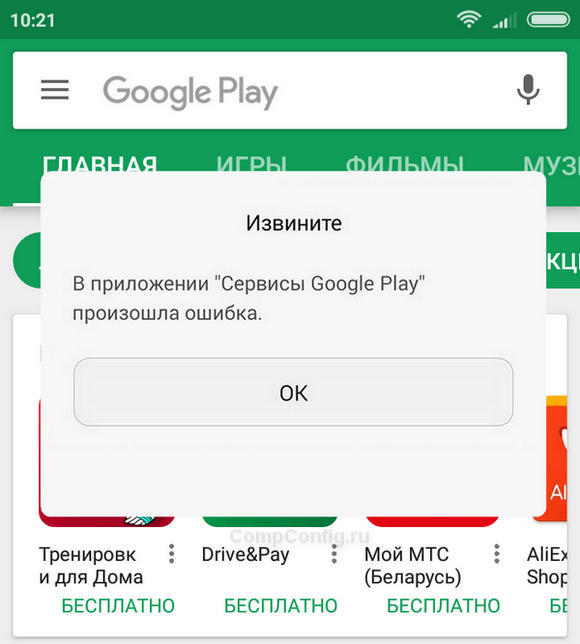
Прочие возможные причины сбоя запуска Сервисов Google Play:
- Удаление приложения с последующей повторной установкой неподходящей версии. Некоторые пользователи, начитавшись советов на форумах, удаляют сервисы Гугл в надежде снизить расход батареи, а когда сталкиваются с проблемами в работе других программ, пытаются вернуть его на место. И получают сообщения об ошибках.
- Изменение отдельных настроек системы, например, даты и времени.
- Удаление, перемещение или повреждение связанных приложений — Play Маркет и Google Services Framework. Изменение прав доступа этих приложений.
- Системные неполадки или программный конфликт.
- Вирусное заражение и его последствия (записи в файле hosts).
Важно знать, что Сервисы Гугл Плэй выпускаются в разных версиях. Каждая из них предназначена для группы гаджетов с определенным разрешением экрана (точнее, плотностью пикселей), архитектурой процессора и поколением Андроида. Чтобы узнать, какая версия установлена на вашем телефоне или планшете, запустите его настройки, откройте раздел «Приложения», найдите Сервисы Google Play и зайдите в их свойства. Версия указана во второй строке сверху. Самое важное значение для поиска файла на просторах сети имеют 3 цифры в скобках, которые отделены от остальной группы дефисом. В моем примере это 240.

Более подробные сведения о версиях Сервисов приведены здесь.
Методы устранения ошибки: от простого к сложному
Решения приведены в порядке простоты выполнения. Если одно не помогло, переходите к следующему. Либо сразу делайте то, что считаете наиболее подходящим в вашей ситуации.
Настройка даты и времени
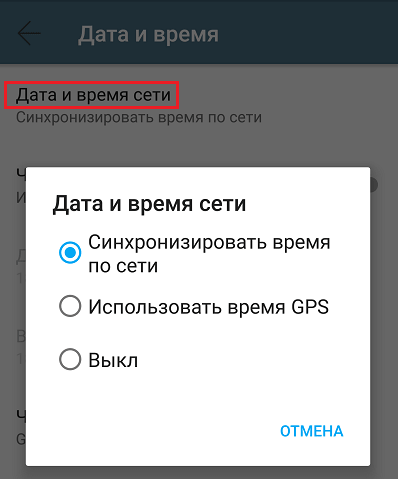
Неправильные установки даты и времени на устройстве приводят к сбоям запуска многих приложений, не только Сервисов Гугл Плэй. Также при этом часто возникают проблемы с доступом на интернет-ресурсы.
Чтобы исправить ошибку, запустите «Настройки» (Параметры) на Андроиде, откройте раздел «Система» и подраздел «Дата и время». Установите нужные показатели вручную или синхронизируйте время по сети.
Очистка кэша и данных Сервисов Google Play и связанных с ним приложений
Запустите «Настройки», зайдите в раздел «Устройство» и «Приложения». Найдите среди них:
- Сервисы Google Play.
- Магазин Play Маркет.
- Google Services Framework.
Поочередно откройте их свойства, нажмите «Остановить», потом «Очистить кэш» и «Стереть данные». Если неполадка возникла после обновления этих приложений, удалите обновления. Перезагрузите гаджет.

Перенос Сервисов Google Play с SD-карты в память устройства (root)
Если на вашем телефоне или планшете часть приложений размещена на карте памяти, не исключено, что туда попали и Сервисы. Если это так, перенесите их обратно в память устройства — в папку системных либо пользовательских программ. Используйте для этого любую утилиту, которая имеет функцию переноса программ между накопителями, например, Link2SD, Files To SD Card, Переместить в SDCard или аналоги.
Удаление последних установленных приложений
Если сбой возник после того, как вы установили одно или несколько новых приложений, попробуйте поочередно деинсталлировать их. После каждого удаления перезагружайте устройство.
Проверка на вирусы и чистка файла hosts
Неожиданная, спонтанно возникающая ошибка Сервисов Google Play и других системных приложений может быть признаком вирусного заражений устройства. Особенно если она сопровождается такими характерными симптомами, как:
- слишком быстрый разряд аккумулятора;
- необъяснимые отключения функций, чаще всего связанных с безопасностью, а также невозможность изменить настройки системы;
- недоступность некоторых ресурсов в Интернете (например, почты, социальных сетей), рекламные баннеры на веб-страницах, перенаправление на другие сайты;
- реклама на рабочем столе устройства, не связанная с приложениями;
- самопроизвольная установка ненужных вам программ и невозможность их удалить;
- скрытые звонками и SMS-сообщения на неизвестные номера;
- исчезновение средств с баланса телефона и электронных кошельков;
- внезапное удаление или нарушение работы антивируса.
Как удалить вирусы на Андроиде, наш сайт уже рассказывал. Но иногда одного только удаления вредоносной программы недостаточно, особенно когда устройство рутировано. Если вирус внес изменения в системные файлы и настройки, то они, как правило, сохраняются и действуют даже при отсутствии первопричины.
Некоторые вредоносные программы вносят записи в файл hosts, где, как и на компьютере, хранятся IP-адреса и сопоставленные им имена веб-сайтов. Эти записи тоже могут стать причиной ошибки Сервисов Google Play, поэтому после сканирования на вирусы, независимо от того, были они найдены или нет, вам следует проверить hosts.
Доступ пользователя к файлу hosts возможен только на устройствах, где получен root. Кроме того, вам понадобится приложение-проводник с доступом к системным каталогам, вроде Root Explorer или Total Commander. Нужный файл находится в папке /etc и не имеет расширения. Для открытия и внесения в него правок понадобится любой текстовый редактор.
Файл hosts состоит из блока комментариев, строчки которого начинаются со знака #, и блока записей. Комментарии ни на что не влияют — это просто справочная информация, а записи указывают устройству, по какому IP-адресу искать в Интернете тот или иной сайт.
Изначально во втором блоке hosts присутствует единственная запись — 127.0.0.1 localhost, которая означает, что этот IP принадлежит самому девайсу. И все сайты, сопоставленные 127.0.0.1, он будет искать на самом себе.
Если вы видите в блоке записей что-то, помимо «127.0.0.1 localhost», удалите это.

После сохранения файла и перезапуска устройства ошибка Сервисов Гугл Плэй часто исчезает.
Удаление и повторное создание аккаунта Google
Способы удаления с планшета или смартфона аккаунта Google подробно описаны в другой статье на CompConfig.ru, поэтому повторяться не будем. После удаления создайте на устройстве новый аккаунт, а следом еще раз очистите кэш и данные Сервисов и связанных с ними приложений, как рассказано выше.
Переустановка Сервисов (root)
Переустановка помогает исправить ошибку, которая возникла после обновления Сервисов Gogle Play или установки неподходящей версии после ручного удаления. Скачивать подходящий вашему девайсу файл лучше отсюда, так как по ссылке собраны старые, заведомо стабильные версии (как определить свою, смотрите в разделе о причинах ошибки).
После скачивания apk-файл приложения следует поместить в каталог /system/app (/system/priv-app) или /data/app, используя тот же Root Explorer или Total Commander. Далее не забудьте дать ему разрешение на чтение и запись (на Root Explorer это делается касанием кнопки, обведенной рамкой на скриншоте, чтобы она переключилась с R/O на R/W) и запустите установку.

После перезагрузки устройства, скорее всего, ошибка вас больше не побеспокоит.
Кстати, если проблема возникла после обновления Сервисов, она может повториться, как только девайс скачает новую версию из Play Маркета. Поэтому, возможно, вам придется отключить установку его обновлений. Во всяком случае до тех пор, пока не выяснится истинный виновник ситуации.
Сброс на заводские настройки и перепрошивка
Если все ваши попытки устранить ошибку оказались безуспешными, остаются последние средства — сброс Android на заводские настройки и перепрошивка. Сброс — довольно действенное решение при всевозможных проблемах с системой, но он не окажет желаемого эффекта на телефонах и планшетах с root. Кроме того, вы потеряете личные файлы и настройки. Прибегайте к нему только на нерутированных гаджетах и только тогда, когда испробовали все более простые способы.
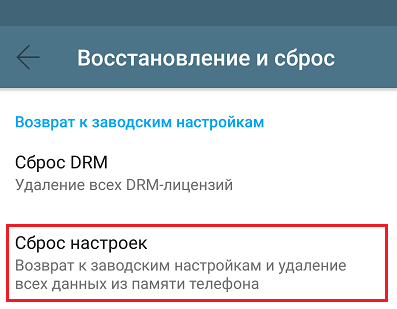
Функция сброса доступна через приложение «Настройки» — раздел «Система» — «Восстановление и сброс», а также через меню Recovery, методика открытия которого обычно приведена на сайтах мобильных девайсов различных марок.
Перепрошивка устройства на Андроиде равнозначна переустановке операционной системы на компьютере, то есть это самое радикальное решение из всех, что есть. Для нее не имеет значения, был на устройстве рут или нет. После перепрошивки вы получите девственно чистую систему, ошибки останутся в прошлом, но настраивать и обживать ее вам придется заново.
Появление ошибок в приложении «Управление приложениями» на телевизорах DEXP весьма распространенная проблема. В результате техника перестает реагировать на переключение каналов, ухудшается картинка и появляется соответствующее окно, закрывающее значительную часть экрана. Мы разберемся в причинах и методах устранения программного сбоя.

Почему появляется ошибка
Конфликт программ – самая распространенная причина. Поэтому не стоит скачивать и устанавливать утилиты из непроверенных источников. Также к ошибке приводит:
- Некорректно установленное обновление;
- Сбой приложения Смарт ТВ;
- Сбой обновления;
- Вирусы.
Как устранить ошибку
В зависимости от причины нужно выбирать способ решения проблемы. Первое, что стоит попробовать – отключить обновления для программы управления приложениями.
Отключение автоматического обновления
Не всегда выпускаемые производителем обновления корректно работают. Чтобы избежать проблем с техникой, лучше отключить функцию автообновления:
- Зайти в общие настройки;
- Перейти в управление приложениями;
- Зайти в системные приложения;
- Найти программу управления приложениями (иконка андроида с 2 стрелками);

- Открыть;
- Зайти в настройки утилиты;
- Отключить автоматическое обновление.

Гарантийный ремонт
Программный сбой относится к гарантийному случаю. Поэтому, если срок гарантии не истек и у вас недостаточно знаний и опыта в устранении технических неисправностей, свяжитесь с сервисным центром. Телевизор можно самостоятельно доставить в сервис или вызвать мастера на дом.
Сброс настроек к заводским
- Посредством кнопок управления зайти в меню.
- Из раздела «Настройки» перейти в «Самодиагностику» или «Сброс».
В зависимости от модели порядок действий может отличаться.
Это крайний вариант, применяемый в случае отсутствия результата при использовании иных методов устранения сбоя. Главный недостаток способа – полное удаление установленных приложений пользователем и сброс настроек. Для совершения действия система может потребовать PIN-код. Стандартно он выглядит, как «0000». Однако некоторые владельцы ТВ изменяют его и забывают, что существенно усложняет работу. В этом случае без полной переустановки ПО не обойтись.
- Подтвердить действие. После этого шага система сама произведет обновление информации.
- Выполните повторно настройку параметров.
Переустановка программы
- Скачать файловый менеджер на своем компьютере.
- Установочный файл перенести на флешку.
- Открыть накопитель на ТВ.
- В списке «APPs» найти «OHDPluginLibrary».
- Удалить.
- Отключить устройство от сети питания.
- Через ½-1 минуту подключить.
- Повторно установить программу, используя флешку.
В случае конфликта нужно:
- Зайти в папку «Недавно установленные» (есть не во всех моделях).
- Удалить последние установленные утилиты или PluginLibrary.
До конца установки/удаления флеш-карту не вытаскивать.
Перепрошивка
- Скачивание последней версии прошивки с официального сайта. Если же ранее на устройстве стояла свежая сборка, лучше установить предыдущую.
- Запись установочного файла на флешку.
- Вставить в ТВ.
- Запустить установку файла.
Флешку не вытаскивать и от сети не отключать. По окончании процесса произойдет перезагрузка техники.
Чтобы получить консультацию, прозвоните в выбранный сервисный центр или напишите на сайте в специальной форме. Например, на официальном ресурсе DEXP. В последнем случае нужно к обращению приложить фото серийного номера устройства. Наклейка с ним находится на задней крышке. Оператор подскажет, какая нужна прошивка и откуда ее скачать.

Обновление программ
- Подключить телевизор к интернету.
- Из «Меню» перейти в «Обновление ПО».
- Нажать «Обновить сейчас».

Причин на самом деле десятки, если не сотни. Самые распространенные и часто встречаемые:
- Play Market может не работать из-за технических работ. Конечно, случается это крайне редко, но вычеркивать не стоит. Как правило, ведутся они недолго, потому достаточно немного подождать, и попытаться вновь войти в Плей Маркет.
- Из-за неправильного времени или даты. Очень распространенная причина, когда пользователь просто не замечает, что время отображается неверно. Как правило, Play Market не работает, а в качестве объяснения выводится ошибка о том, что отсутствует подключение.
- Проблемы с подключением к Интернету. Очень часто Плей Маркет не работает из-за отсутствия покрытия сети или подключения к точке доступа.
- Произошли изменения в файле hosts . Программы, установленные на устройстве, могут вносить изменения в системные файлы Android . В результате Плей Маркет может перестать запускаться. Чтобы исправить ситуацию необходимо отредактировать файл, о чем ниже.
- Play Market на Android может не работать из-за различных приложений, например Freedom , которые блокирует доступ к нему.
Что делать. Способы исправления ошибок
Итак, с причинами разобрались. Естественно, их может быть значительно больше, мы лишь отобрали самые частые. Однако способы «оживления» Плей Маркета, которые мы разберем, работают в большинстве случаев.
Проверяем подключение к Сети
Прежде всего, убедитесь, что ваше устройство подключено к Интернету, и он действительно работает. Проверить это очень просто – запустите браузер и попробуйте загрузить любую страницу. Если ничего не вышло, зайдите в настройки и удостоверьтесь, что включена передача данных. Если используете Wi — Fi , то, соответственно, проверьте подключение.
Перезагружаем устройство, настраиваем время

Самый простой способ, который можно применять и когда не работает Плей Маркет, и когда смартфон зависает, и при многих других проблемах. Можете скептически относиться к этому способу, но в 50% случаев перезагрузка действительно помогает решить проблему.
Если уверены, что все в порядке с подключением к Сети, то стоит проверить настройки времени и даты. Бывает так, что пользователь просто неправильно устанавливал месяц или число, что приводило к ошибке вида «Подключение отсутствует». Внимательно проверяйте вводимые данные.
Сбрасываем настройки и очищаем кэш
Тоже очень действенный способ, который рекомендуем применить, если перезагрузка устройства не помогла. Откатывать будем обновления самого Play Market , которые, возможно, некорректно установились. Для этого:
- Зайдите в настройки устройства (изображение шестеренки).
- Найдите пункт «Приложения» или «Диспетчер приложений», в котором перечислены все установленные программы.
- Найдите Google Play Market с соответствующим значком.
- Здесь ищем кнопки «Очистить кэш», «Стереть данные» и «Удалить обновления» — жмем на все.
- Для закрепления операции рекомендуем произвести перезапуск устройства, чтобы система быстрее увидела изменения
Кроме того, подобную операцию можно проделать с другой программой – «Сервисы Google Play ». Найти его можно здесь же.
После этого проверяем, работает ли Play Market , проблема решена – отлично, нет – переходим к следующему действию.
Включаем то, что отключили
Нередко пользователи случайно или намеренно отключают важные для системы службы или программы, а в результате не работает Play Market . Убедитесь, что активно приложение «Аккаунты Google», выбрав соответствующий пункт из списка программ. Если отключено, просто нажмите кнопку «Включить». Также проверьте включено ли приложение «Диспетчер загрузки», без которого, кстати, могут не работать очень многие службы на Android -устройстве. Выполнив действия, попытайтесь запустить Плей Маркет. По-прежнему не работает? Не расстраивайтесь, мы ведь еще рассмотрели только часть способов.
Удаляем аккаунт Google

Часто проблемы с доступом в Плей Маркет на Андроид исходят из неправильной настройки аккаунта Google . Представлен он учетной записью, которая содержит логин и пароль, вводимый при регистрации (самый первый вход в Play Market ). Непонятно из-за чего, но именно проблемы с аккаунтом часто становится причиной различных ошибок, в том числе и с Плей Маркетом, особенно на старых версиях Android .
Прежде, чем приступить к удалению аккаунта Google, необходимо сохранить важные данные (произвести синхронизацию), в противном случае можете потерять нужную информацию.
- Идем в настройки.
- Находим раздел аккаунты, в котором перечислены все сервисы, данные от которых хранятся в памяти устройства.
- Выбираем пункт « Google ».
- Перед вами появятся все аккаунты, привязанные к сервисам Google .
- Выбираем тот, которым пользуетесь, кликнув на него.
- Появится меню, в котором перечислены возможные действия, выбираем «Синхронизация».
- Отмечаем те пункты, которые необходимо синхронизировать. Как правило, пользователи создают резервные копии контактов или личных данных из памяти устройства. Кстати, в этом же меню можно поставить галочку напротив «Автосинхронизации» — самая важная информация точно не будет удалена.
- Немного подождите, пока процесс будет завершен
Теперь можно спокойно удалить аккаунт, не волнуясь, что все данные пропадут. Для удаления нажмите на три точки (меню), расположенные в правом верхнем углу. Из списка выберите «Удалить». Подтвердив действие, ваш аккаунт будет удален. Перезагружайте устройство, а затем попытайтесь запустить Play Market , введя логин и пароль от учетной записи. Обычно этот способ помогает с решением проблемы.
Удаляем сторонние приложения
Несколько способов испробовали, а Плей Маркет так и не работает? Возможно, причиной возникновения проблемы стали ваши действия, которые нарушили работоспособность системы. Дело в том, что Android , в отличие от iOS , не так строг к неизвестным приложениям. Операционная система, а также магазин App Store , тщательно проверяют каждую программу, не допуская на смартфон подозрительные. На Android же можно установить все, что угодно. В том же Play Market полно непонятных программ.
Очень часто к неработоспособности Плей Маркета приводит приложение Freedom , которое популярно среди пользователей. Используется оно, чтобы обходить проверку лицензии, которую как раз таки производит Play Market . Также применяют его пользователи, чтобы эмулировать покупки (совершать их бесплатно) в играх. То есть оно специально перехватает запросы приложений к Google Play . Поэтому решением проблемы с неработающим Play Market , если установлен Freedom , является либо отключение, либо и вовсе удаление программы.
Проблемы могут быть связаны и с другими программами. Подумайте, какие вы устанавливали приложения прежде, чем Плей Маркет перестал запускаться на планшете или смартфоне. Пролистайте список установленных программ, удалив те, которые, как вам кажется, могут влиять на работу приложения. В конце произведите перезагрузку устройства.
Проверяем и очищаем систему
В процессе работы в операционной системе может скопиться различный мусор, который и будет мешать запуску и работе Плей Маркета на Андроид. Произвести очистку очень просто: устанавливаем приложение Clean Master (раз не можем запустить Play Market , то качаем на компьютер и скидываем на смартфон или планшет), запускаем проверку и дожидаемся окончания процесса. Не лишним будет проверить систему на наличие вирусов. Для этого скачайте антивирус с официального сайта разработчика антивирусного ПО – сегодня поддерживают мобильные устройства многие компании, например Dr . Web или Kaspersky.
Исправляем файл hosts

Рабочий способ, который подойдет опытным пользователям. Кстати, его рекомендуем в случае, если не хочется удалять Freedom , отказываясь от бесплатных монеток в играх. Проблема заключается в том, что некоторые приложения запускают свои «корни» в системные файлы операционной системы, немного изменяя их, чтобы сделать максимально комфортные для себя условия.
Учтите, что способ работает только с устройствами, на которых есть ROOT (права суперпользователя). Получить их на самом деле очень просто и довольно быстро, например, при помощи программ: Framaroot, VRoot, King ROOT (работают не на всех устройствах). Хотя, если изменения в файле hosts произошли, то, скорее всего, у вас уже есть ROOT-права.
Итак, для начала, если установлено приложение Freedom , отключаем его в меню «Приложения» (Настройки).
- Убедитесь, что у вас есть права суперпользователя (можно установить программу Root Checker).
- Запустите один из файловых менеджеров, предоставив ему права суперпользователя (появится окошко с предложением). Рекомендуем использовать ES Проводник или Root Explorer.
- Откройте папку System, затем ets , где и находится файл hosts .
Обязательно, сделайте копию файла, сохранив ее в другом месте, чтобы в случае возникновения проблем, вернуть все в исходное состояние.
- Нажмите на файл, удерживая палец до тех пор, пока не появится меню, в котором нажмите на пункт «Редактировать».
- Сотрите все, кроме «127.0.0.1 localhost».
- Подтвердите сохранение изменений в файле.
Перезагрузите планшет или смартфон, после чего проверьте, работает ли Плей Маркет. Если причина проблемы крылась в файле hosts , то приложение гарантированно запустится.
Сбрасываем настройки Android

Если перечисленные способы не помогли и не работает Плей Маркет по-прежнему, то переходим к радикальным мерам – возврат к заводским настройкам.
В ходе операции будут удалены все данные и программы из памяти телефона (фото, музыка, контакты и другое), настройки вернутся в исходное состояние (изменится тема оформления, сигнал вызова). В общем, ваш смартфон будет как новый. Поэтому позаботьтесь о своих данных, сделав резервную копию. Кстати, информацию, хранимую на карте памяти, можно не удалять.
Чтобы произвести сброс настроек к заводским, перейдите в настройки устройства и выберите «Восстановление и сброс» (в ранних версиях Android – «Конфиденциальность»). Выберите пункт «Сбросить настройки телефона», ознакомьтесь с предупреждением и подтвердите действие. Смартфон перезагрузится, после чего вы можете попытаться войти в Плей Маркет. В подавляющем большинстве случаев метод работает, но придется заново устанавливать нужные программы.
Play Market от Гугл – это специальный сервис, представляющий собой магазин, в котором собраны миллионы приложений и игр. Они используются не только в развлекательных целях, но и для нормальной работы любого современного смартфона под управлением системы Android. Некоторые пользователи считают этот магазин частью операционной системы, но на самом деле это обычная сторонняя программа, которая периодически дает сбои. Что делать, если не работает Google Play Market на Андроид и какие факторы провоцируют подобные нарушения?
Причины сбоев
Причины, из-за которых не работает Google Play Market на Андроид, различны, но преимущественно они связаны со следующими факторами:
- не работает google play market, потому что отсутствует подключение к интернету;
- технические неполадки со стороны самого сервиса;
- нарушение файла hosts, изменения в который вносятся системой в автоматическом режиме;
- имеются конфликты между приложениями, установленными из Маркета;
- неправильные дата или время на самом смартфоне.

Сброс настроек Market
Поскольку это обычная программа, для устранения проблем в ее работе можно попробовать обнулить все настройки. Этот процесс аналогичен для всех приложений, которые установлены в смартфоне и производится по следующей схеме:
- Переход в настройки.
- Далее следует выбрать меню «Приложения» или «Диспетчер приложении».
- Из списка найти собственно Play Market.
- Тапнуть по нему. Откроется меню настроек, где следует выбрать «Стереть данные», «Очистить кэш» или «Удалить обновления».
- После этого сервис может начать работать.
Важно совершить все действия, поскольку часто, если не работает Google Play Market на Андроид, спасает именно удаление установленных обновлений. Это возвращает сервис к состоянию, каким он был при покупке аппарата.
Перезагрузка
Первый совет, который только можно дать — это перезагрузить мобильное устройство. После очередного включения мобильного/планшета попытаться вновь запустить Play Market. Скорее всего, такой прием действительно поможет вернуть программу к жизни.
Перезагрузка мобильного устройства позволит не задумываться, почему не открывается «Плей Маркет». Зачастую данный прием избавляет от проблем во всех программах, установленных в системе.
Причиной ошибки становятся разного рода системные сбои. От них никто не застрахован, избежать их на 100% не получится. Соответственно, если Play Market отказывается работать, необходимо выключить и включить смартфон или планшет.
Очищение кэша сервисов от Google
Все предустановленные сервисы от Гугл работают от единого центра, который имеет аналогичное название. Его не найти на рабочем столе, но этот процесс запускается одновременно с включением телефона. Для получения рабочего Маркета иногда требуется очистка кэша и обновлений этого приложения. Алгоритм действий следующий:
- Войти в настройки.
- Выбрать раздел «Приложения» или «Диспетчер приложений».
- Отыскать «Сервисы Google Play».
- Тапнуть на этом приложении.
- Нажать кнопку «Очистить кэш».
- Вполне возможно, что после совершенных действий проблема будет устранена.
Аналогичные действия рекомендуется проводить со всеми сервисами от Гугла, куда дополнительно входят:
- Framework;
- Account Manager;
- Play Services;
- Calendar;
- Contact.
Очистка кэша приложения
Когда предыдущий пункт выполнен, но всё равно не работает Плей Маркет на Android, сотрите кэш. Довольно часто конфигурация взаимодействия сервиса с мобильным аппаратом «криво» настроена. Выручат нехитрые манипуляции с меню:
- закройте запущенные утилиты;
- зайдите в настройки девайса;
- ищите надпись «Диспетчер приложений»;
- кликните по значку Google Play в перечне программ, установленных на устройстве;
- тапните по кнопке «Очистить кэш» (прежние исполнения Andro >Для гарантированного результата советуем также перезагрузить телефон, чтобы корректировки пользователя вступили в силу.
Проверка работы прочих сервисов
Если Маркет от Гугла не работает, следующим способом из тех, что можно сделать для устранения неполадки, является проверка работы иных сервисов:
1. Диспетчер загрузки. Вполне возможно, при эксплуатации на смартфоне или планшете этот нужный сервис был случайно деактивирован, поэтому не происходит скачивание выбранного софта.
Чтобы его запустить, требуется:
- зайти в настройки;
- открыть вкладку «Приложения»;
- найти «Диспетчер загрузки»;
- включить его.
По завершению действий потребуется перезапустить смартфон и проверить работу Гугл Маркета на Андроид.
2. Аккаунты Google. Данный сервис также может быть случайно выключен. Для его активации требуется совершить последовательность действий:
- войти в настройки;
- перейти в пункт «Приложения»;
- отыскать Аккаунты Google;
- нажать кнопку «Включить».
Снова требуется перезагрузка аппарата и проверка работы программы.
Как исправить проблему
Пробежимся по способам устранения неполадки, а затем подробнее остановимся на каждом пункте:
- попытайтесь просто перезапустить телефон – уместно в половине случаев. Аналогичное решение подходит и для прочих утилит, если охота по-быстрому разобраться в некорректной работе;
- убедитесь в активации приложения Аккаунты Google. Процедура проводится оперативно и без лишней суеты;
- не работает Плей Маркет на Andro >Перезагрузка устройства
Наиболее простой выход из сложившейся ситуации – перезагрузка смартфона либо планшета. Когда всё сделаете, снова откройте приложение, отвечающее за скачивание контента. Велики шансы, что описанная манипуляция поможет возвратить работоспособность Google Play.
Часто перезапуск эффективен без необходимости копаться в настройках. Андроид не идеален, равно как и другая ОС, следовательно, периодически возможны сбои, которые «лечатся» примитивным рестартом.
Удаление аккаунта
Поскольку удаление учетной записи приведет к потере всей информации, предварительно рекомендуется сделать синхронизацию с целью копирования нужных данных. Последовательность действий при удалении аккаунта следующая:
- Зайти в настройки.
- Выбрать пункт «Аккаунты» и найти нужный.
- Активировать принудительную синхронизацию.
- После ее завершения можно смело выбирать пункт «Удалить».
- После, при включении смартфона, пользователю будет предложено снова войти в свою учетную запись или создать новую.
- Если все будет нормально работать, потребуется снова осуществить обратную синхронизацию для восстановления необходимой информации.
Hosts и ошибки
«Плей Маркет» не открывается? Ошибка запуска возникает снова и снова даже после всех ранее предложенных советов? Тогда придется пойти иным путем. Данный совет должен быть интересен всем пользователям, контактирующим с Freedom.
Чтобы иметь шанс на запуск «Плей Маркета», потребуется следовать инструкции следующего типа:
- Открыть настройки мобильного устройства и зайти в «Диспетчер приложений».
- Выбрать раздел «Установленные».
- Отыскать Freedom и нажать на соответствующую строчку.
- Выбрать пункт меню «Stop».
- Удалить приложение, отметив соответствующую операцию в контекстном меню.
Важно: сначала придется именно остановить Freedom, а потом удалять его. В противном случае hosts не прекратит блокировку Play Market. Об этом необходимо помнить каждому пользователю.
Исправление конфликта приложений
Очень часто ошибка в работе Play Market может стать следствием конфликта установленных приложений. Преимущественно к подобному приводит наличие на смартфоне читерских программ, различных кряков и софта для обхода проверки лицензии.
Подобной утилитой является программа Freedom, чаще всего используемая геймерами для приобретения игровой валюты или прочих «плюшек» в играх.
В данном случае решением проблемы с тем, что не работает Play Market, станет просто удаление этого приложения или аналогичного софта.
Основные причины (почему не открывается Плей Маркет?)
Теперь уделим внимание базовым причинам, по которым сбоит Интернет-магазин:
- техническая неисправность сайта, встречающаяся нечасто, однако способная перебить людям планы по поиску конкретных приложений;
- «помехи» в распорядке отображения даты и времени на телефоне приводят к проблемам с соединением по сети;
- иногда есть смысл проверить роутер, если используете стационарный Интернет по беспроводной технологии. Для тех, кто применяет подключение от сотового оператора, есть вариант звонка на горячую линию;
- «недобросовестные» утилиты тоже приводят к тому, что не работает Плей Маркет на Andro >
Очищение файла hosts
Для использования данного способа потребуются root права и любой файловый менеджер. Если имеется и первое, и второе, необходимо следовать алгоритму:
- Перейти в папку system.
- Найти каталог etc и установить для него права на запись и чтение R/W.
- Система может запросить права Суперпользователя. На этот запрос необходимо ответить утвердительно.
- Далее открывается непосредственно файл hosts. Он в идеале должен содержать всего одну строчку – 127.0.0.1 localhost. При наличии иных строк их можно безжалостно удалить, поскольку это означает, что некоторые программы внесли изменения в системный файл.
- Выйти из файлового менеджера, сохранив файл, и перезагрузить смартфон.
Hard Reset
Самым кардинальным способом является сброс аппарата до заводских настроек. Предварительно необходимо синхронизировать всю важную информацию или перебросить ее на карту памяти, которую следует вынуть из аппарата перед операцией Hard Reset.
Для возращения устройства к тому виду, который оно имело при покупке, требуется:
- Зайти в настройки.
- Перейти к меню «Восстановление и сброс».
- Выбрать «Сброс настроек».
- Нажать кнопку «Сбросить настройки телефона».
Если на вашем смарт-телевизоре Samsung есть приложение, которое не работает должным образом, выполните следующие действия.
Способ 2. Проверьте обновления ПО
Обновления программного обеспечения содержат исправления ошибок и безопасности для вашего устройства. Регулярно обновляйте программное обеспечение вашего телевизора, чтобы исключить ошибки.

Шаг 2. Перейдите в раздел «Поддержка» и выберите «Обновление ПО».

Шаг 3. Нажмите «Обновить сейчас», чтобы начать обновление ПО телевизора.

Этот процесс удаляет устаревшие и ненужные данные, вызывающие проблемы, заменяя их на актуальные.

Шаг 2. Перейдите в пункт «Настройки».

Шаг 3. Перейдите к приложению и выберите «Удалить».

Примечание. Если пункт «Удалить» выделен серым цветом, это означает, что приложение является рекомендуемым. Вместо этого выберите пункт «Переустановить».

Шаг 5. Введите название приложения и установите его.
Примечание. Перед удалением или переустановкой приложения убедитесь, что у вас есть данные для входа. При выполнении этих действий вы выйдете из приложений, и затем вам нужно будет снова войти в них.
Сброс Smart Hub приведет к выходу из всех приложений, используемых на смарт-телевизоре, а не только из одного приложения, которое вы хотите исправить. Поэтому, прежде чем приступить к сбросу, убедитесь, что у вас есть актуальная информация для входа во все ваши учетные записи.
- Модели после 2022 года: Настройки > Поддержка > Сервисное обслуживание > Самодиагностика > Сброс Smart Hub
- Модели до 2022 года: Настройки > Поддержка > Самодиагностика > Сброс Smart Hub.
- PIN-код по умолчанию: 0000.
- Возможно, после сброса настроек вам придется снова скачать приложение.

Не работающий Google Play Market – одна из самых распространённых проблем на Андроид-устройствах, которая встречается как на дешёвых смартфонах, так и на флагманах. С чем связано возникновение проблемы и как её исправить, поговорим ниже.

Проявляться неисправность может по разному:
- Play Market не запускается
- всевозможные ошибки при установке приложений
- проблемы при подключении к сервису google play
Способы решения проблемы
При появлении сбоев трудно определить, что привело к последствиям. Но существует ряд действий, которые помогают избавиться от проблемы. Если вдруг не заходит в Гугл Плей, начинайте с простых действий, а уже после переходите к более серьезным шагам.
Перезапустите телефон
Первое, с чего необходимо начать — убедитесь в отсутствии сбоев ОС Андроид. Для этого перезагрузите устройство. Сделайте следующее:
- Жмите на кнопку Питание .
- Удерживайте ее до появления меню отключения.
- Кликните на Перезагрузку и дождитесь завершения процесса.
Как вариант, можно полностью выключить и включить устройство. Если все равно не заходит в Плей Маркет, переходите к следующему шагу.
Проверьте соединение с Интернетом
Убедитесь, что телефон подключен к WiFi или высокоскоростному мобильному Интернету. Одна из причин, почему не получается зайти в Плей Маркет — отсутствие подключения к Сети. Для решения проблемы сделайте следующее:
- Войдите в веб-проводник на смартфоне.
- Убедитесь в подключении (наличии значка WiFi, символа 3G / 4G).
- Попробуйте подключиться к любому из сайтов.
Если другие страницы загружаются, но при этом телефон не заходит в Плей Маркет, причина именно с программой.
Установите правильные параметры даты / времени
Многие жалуются, мол, не могу зайти в Гугл Плей, но при этом забывают проверить правильность установки даты и времени. Эти данные могут случайно сброситься при неправильном цикле включения / отключения устройства или изъятии батареи. Для настройки сделайте следующее:
- Войдите в Настройки .
- Зайдите в раздел Языка , времени, клавиатуры.
- Выберите актуальный часовой пояс, время и дату.
Переместите тумблер в положение Автоматически, чтобы система сама ставила правильное время на Андроиде. Если вы все сделали правильно, но все равно не заходит в Плей Маркет, переходит к следующему шагу.
Войдите заново в профиль
Если вдруг не нажимается кнопка войти в Google Play, причиной могут быть сбои в работе аккаунта. При этом систем не заходит в приложения. Для исправления ситуации пройдите следующие шаги:
- Войдите в Настройки , а далее Другие аккаунты.
- Перейдите в профиль Гугл .
- Жмите на Удалить аккаунт.
- Перезапустите устройство.
- Зайдите в Плей Маркет на Андроиде.
- Выберите пункт Существующий.
- Введите данные учетной записи.
Сбросьте Плей Маркет и Гугл Сервисы
Одно из объяснений, почему невозможно зайти в Плей Маркет — наличие лишних данных и кэша интересующих сервисов. Удаление ненужных файлов помогает восстановить работу Андроид, если по какой-то причине не заходит в Play Market.
Сделайте следующие шаги:
- Войдите в Настройки , а далее Приложения .
- Откройте детали программы Плей Маркет.
- Жмите Стереть данные и Очистить кэш .
- Вернитесь к прошлому разделу и сделайте то же самое для Гугл Сервисов.
- Перезапустите мобильное устройство.
После этого проверьте работу приложения на Андроиде — заходит в Плей Маркет или нет.
Удалите обновления Play Market
Один из способов в решении возникшей проблемы — удаление обновления проблемного приложения на Андроиде. Для возврата к стабильной версии сделайте следующее:
- Войдите в Настройки.
- Перейдите в раздел Приложения.
- Кликните на Плей Маркет.
- Выберите пункт Удалить обновление.
- Перезапустите телефон.
Включите Диспетчер загрузок
Одна из причин, почему не заходит в Плей Маркет на Андроид — отключенный загрузчик. Сделайте следующие шаги:
- Войдите в Настройки , а после этого в Приложения .
- Перейдите во вкладку Все .
- Найдите и откройте Диспетчер загрузки.
- Жмите Включить.
Выключите ВПН
Одна из причин, почем ну заходит в Play Market на Андроиде — включенный VPN на телефоне. В таком случае могут возникнуть трудности с подключением. Попробуйте выключить ВПН и еще раз проверьте работу приложения.
Удалите файл hosts (нужны рут)
Если на телефоне установлены root-права, а телефон на Андроиде не заходит в Плей Маркет, попробуйте удалить файл хостс. Сделайте следующие шаги:
- Откройте файловый менеджер, к примеру, ES Проводник.
- Перейдите в системную директорию рут.
- Найдите файл hosts.
- Удалите его.
Чтобы избежать проблем, лучше скопируйте этот документ на выносной источник, чтобы в случае сбоев вернуть все на место. Другие файлы не удаляйте.
Проверьте совместимость программ
Одна из причин, почему не заходит в Плей Маркет на Андроиде — несовместимость какой-то новой программы с сервисом Гугл. В таком случае попробуйте отключить последние приложения. Сделайте следующее:
- Войдите в Настройки.
- Перейдите в Приложения.
- Жмите на программу, после инсталляции которой возникли сбои.
- Кликните Остановить или Удалить.
- Перезапустите устройство.
Сброс к заводским
Это крайняя мера, к которой необходимо прибегать, если вдруг не заходит в Плей Маркет на телефоне с Андроид. Учтите, что в таком случае устройство возвращается к первоначальным параметрам, а личные данные удаляются. По возможности сделайте резервную копию.
- Войдите в Настройки.
- Перейдите в пункт Память и резервные копии.
- Выберите пункт Сброс к заводским настройкам.
- Кликните на кнопку Восстановить.
- Дождитесь завершения перезапуска.
Не работает Google Play Market
#1 Перезагрузите смартфон
Вы не поверите, но перезагрузка, как и раньше, помогает решить большинство проблем. Выключите и снова включите своё устройство и попробуйте зайти в Play Market. Если не помогло, читаем дальше.

#2 Проверьте подключение к интернету
Если для выхода в интернет вы используете сотовую сеть, попробуйте подключить Wi-Fi соединение. В некоторых случаях данный шаг может оказаться полезным.
#3 Настройте дату и время
Несмотря на то, что параметры даты и работа Play Market, на первый взгляд никак не связаны, многие пользователи отмечают зависимость корректной работы от выставленного точного времени.
#4 Проблема с серверами Google
Редко, но такое случается, что сервера Google могут быть недоступны. Чтобы исключить этот пункт, следует проверить, как работает Play Market на других Андроид-устройствах. Если на других телефонах проблем нет, читаем ниже
#5 Очистите кэш и данные Play Market
- Перейдите в настройки смартфона в раздел “Приложения”
- В списке приложений найдите Play Market и выберите его
- Для очистки кэша и данных нажмите соответствующие кнопки

#6 Переустановите Play Market
Так как Play Market является системным приложением, мы не сможем его просто удалить. Но есть возможность удалить его обновления.
Найдите Play Market в диспетчере приложений, как в предыдущем способе и нажмите кнопку “Удалить обновления”. Если такой кнопки нет, выберите “Отключить” (после того, как обновления будут удалены, не забудьте включить его обратно)

#7 Удалите кэш и данные у приложений “Google Services Framework” и «Сервисы Google Play»
Найдите данные приложения в диспетчере приложений и выполните такие же операции, как в предыдущем способе. После этого перезагрузите своё устройство и попробуйте открыть Play Market снова.
#8 Включите приложения “Аккаунты Google” и “Диспетчер загрузки”
Откройте Настройки => Приложения и выберите “Показать системные приложения”
Найдите приложения “Аккаунты Google” и “Диспетчер загрузки” и проверьте включены ли они.

#9 Выйдите из аккаунта Google и снова войдите
- Откройте настройки
- Выберите пункт “Учётные записи”
- Найдите свою учётную запись
- Нажмите “Удалить”

После этого, войдите в аккаунт Google заново, используя данные своей учётной записи.
#10 Используйте VPN-соединение
После ситуации с запретом Telegram в России, проблемы с подключением к Play Market возникли у большого числа пользователей. Всё дело в том, что вместе с Telegram, Роскомнадзор заблокировал большое количество ip-адресов компании Google.
Чтобы решить проблему, можно воспользоваться одним из приложений, позволяющим создать VPN-соединение.
Одним из самых популярных является приложение Turbo VPN
Запустите приложение и нажмите на кнопку с морковкой.
Попробуйте запустить Play Market.
#11 Сброс до заводских настроек
Если не помог ни один из способов выше, остаётся принять кардинальные меры – выполнить сброс настроек смартфона до заводских.
Перед выполнением данной операции рекомендуется создать резервную копию, так как все пользовательские данные будут стёрты.
- Перейдите в настройки телефона
- Выберите пункт “Восстановление и сброс”
- Подтвердите своё решение
При попытке войти в Плей маркет сразу вылетает в меню приложений. кеш чистил, данные удалял, телевизор делал полный сброс, ничего не помогает. Что можно сделать? Искал на форумах оказывается у многих такая проблема. Еще вопрос могу ли я сдать его по гарантии если это программная ошибка? Заранее спасибо.
Иногда происходят сбои в работе Google–сервисов, они перестают корректно работать. Это может быть вызвано тем, что их необходимо обновить или переустановить существующий Google-аккаунт.
Прежде всего проверьте подключение к интернету, далее проверьте дату и время. В настройках даты и время, около пункта «Автомат. дата и время» ставите галочку, а с пункта «Автомат. часовой пояс» убираете галочку и вручную выбираете часовой пояс +3 Минск (Летнее время) или +2 Хельсинки (Зимнее время).
После этого проверьте Play Market. Если всё же не работает, то делаем дальше.
Необходимо удалить все существующие на приставке аккаунты. Это можно сделать таким образом:
Зайти в настройки андроида — пункт Google, удалите выбранный аккаунт, нажав на кнопку меню.
После его удаления, необходимо ввести новый (или уже созданный) логии и пароль аккаунта. Это можно выполнить так:
1. Подключить приставку к интернету, зайти в меню устройства, оттуда войти в категорию «Настройка».
2. Выбрать пункт учетные записи — добавить учетную запись — выбрать «Google». После чего откроется окно с предложением добавить учетную запись, необходимо выбрать «Создать аккаунт» или «Новый».
3. В следующем окне необходимо ввести имя и фамилию, на которые будет зарегистрирован пользователь.
4. После необходимо дать название самому аккаунту (латинице, можно с цифрами, главное, без символов), а также придумать пароль.
Далее нажимаем кнопку «Принимаю» (это необходимо для принятия условий использования и политику конфиденциальности). На следующем этапе появится сообщение, что ваш аккаунт создан.
После создания аккаунта пользователь может полноценно использовать все Google-сервисы, установленные на андроид-устройстве.
Все сервисы Google должны заработать. Удачи!
Диспетчер загрузки
Причиной тому может стать отключенная служба «Диспетчер загрузки». Она нужна для нормальной работы многих приложений. Включить ее проще, чем может показаться на первый взгляд.
Владелец мобильного устройства, на котором не открывается «Плей Маркет», должен:
- Посетить раздел «Настройки» на девайсе.
- Зайти в «Диспетчер приложений».
- Отыскать там «Диспетчер загрузки». Нажать на соответствующую строчку.
- Нажать на кнопку «Включить». Если приложение включено, рекомендуется отключить его и вновь запустить.
Можно выключать и включать девайс, а затем проверять работоспособность Play Market. Удивительно, но иногда предложенный прием действительно помогает!
One thought on “Настройка Google аккаунта и Google сервисов”
Ура, ваша статья помогла, всё починил, все работает) на телевизоре не работал маркет, уже что только не делал, в итоге сделал, как в статье и всё круто, спасибо) Всего то надо было удалить аккаунт в настройках самого телевизора и по-новой войти)
Не работающий Google Play Market — одна из самых распространённых проблем на Андроид-устройствах, которая встречается как на дешёвых смартфонах, так и на флагманах. С чем связано возникновение проблемы и как её исправить, поговорим ниже.
Проявляться неисправность может по разному:
- Play Market не запускается
- всевозможные ошибки при установке приложений
- проблемы при подключении к сервису google play
Проблема даты и времени на гаджете
Если вдруг не работает Плей Маркет на Android после всех описанных танцев с бубном, обратите внимание на такую «мелочь», как время и дата. Случается, что при некорректно поставленных часах и календаре пользователю вылетает ошибка о проблемах с Интернет-подключением.
Советуем проверить настройки гаджета насчёт выхода в сеть либо настройки роутера в случае применения Wi-Fi. Потом загляните в раздел, отвечающий за выставление правильного времени и даты. Придя к «месту назначения», активируйте строчки «Дата и время сети» и «Пояс сети».
Не работает Google Play Market
#1 Перезагрузите смартфон
Вы не поверите, но перезагрузка, как и раньше, помогает решить большинство проблем. Выключите и снова включите своё устройство и попробуйте зайти в Play Market. Если не помогло, читаем дальше.
#2 Проверьте подключение к интернету
Если для выхода в интернет вы используете сотовую сеть, попробуйте подключить Wi-Fi соединение. В некоторых случаях данный шаг может оказаться полезным.
#3 Настройте дату и время
Несмотря на то, что параметры даты и работа Play Market, на первый взгляд никак не связаны, многие пользователи отмечают зависимость корректной работы от выставленного точного времени.
#4 Проблема с серверами Google
Редко, но такое случается, что сервера Google могут быть недоступны. Чтобы исключить этот пункт, следует проверить, как работает Play Market на других Андроид-устройствах. Если на других телефонах проблем нет, читаем ниже
#5 Очистите кэш и данные Play Market
- Перейдите в настройки смартфона в раздел «Приложения»
- В списке приложений найдите Play Market и выберите его
- Для очистки кэша и данных нажмите соответствующие кнопки
#6 Переустановите Play Market
Так как Play Market является системным приложением, мы не сможем его просто удалить. Но есть возможность удалить его обновления.
Найдите Play Market в диспетчере приложений, как в предыдущем способе и нажмите кнопку «Удалить обновления». Если такой кнопки нет, выберите «Отключить» (после того, как обновления будут удалены, не забудьте включить его обратно)
#7 Удалите кэш и данные у приложений «Google Services Framework» и «Сервисы Google Play»
Найдите данные приложения в диспетчере приложений и выполните такие же операции, как в предыдущем способе. После этого перезагрузите своё устройство и попробуйте открыть Play Market снова.
#8 Включите приложения «Аккаунты Google» и «Диспетчер загрузки»
Откройте Настройки => Приложения и выберите «Показать системные приложения»
Найдите приложения «Аккаунты Google» и «Диспетчер загрузки» и проверьте включены ли они.
#9 Выйдите из аккаунта Google и снова войдите
- Откройте настройки
- Выберите пункт «Учётные записи»
- Найдите свою учётную запись
- Нажмите «Удалить»
После этого, войдите в аккаунт Google заново, используя данные своей учётной записи.
#10 Используйте VPN-соединение
После ситуации с запретом Telegram в России, проблемы с подключением к Play Market возникли у большого числа пользователей. Всё дело в том, что вместе с Telegram, Роскомнадзор заблокировал большое количество ip-адресов компании Google.
Чтобы решить проблему, можно воспользоваться одним из приложений, позволяющим создать VPN-соединение.
Одним из самых популярных является приложение Turbo VPN
Запустите приложение и нажмите на кнопку с морковкой.
Попробуйте запустить Play Market.
#11 Сброс до заводских настроек
Если не помог ни один из способов выше, остаётся принять кардинальные меры — выполнить сброс настроек смартфона до заводских.
Перед выполнением данной операции рекомендуется создать резервную копию, так как все пользовательские данные будут стёрты.
- Перейдите в настройки телефона
- Выберите пункт «Восстановление и сброс»
- Подтвердите своё решение
Как исправить ошибку в устройствах Самсунг
Данная проблема очень распространена на смартфонах и планшетах от Samsung (Galaxy Tab, Grand Prime и др.), которые имеют свою фирменную версию OS Android. Далее мы опишем список первоочередных инструкций, которые, кстати, подойдут остальным Андроид-устройствам. Я не буду писать про стандартные – перезапустите устройство, подождите немного, напишите в поддержку и т.д.
Проверка наличия обновлений
Обновления системы, безусловно, важная часть стабильности вашего Андроида. В них содержатся исправления и улучшения многих функции. Обязательно проверьте их актуальность на своем устройстве.
- Пройдите по следующему пути: “Настройки” – в конце будет пункт “Об устройстве” – “Обновление ПО”.
- Кликните по “Обновить” и подтвердите загрузку. Начнется проверка актуального обновления и его последующее скачивание. В среднем, размер апдейтов составляет
300 Мб. По окончании не забудьте поставить галочку на опции “Автообновление”.

Системные обновления на смартфоне Samsung
Сброс данных всех сервисов Google
Вторым шагом будет сброс и стирание всех временных данных в “Сервисы Google Play” и “Play Market”. Делается это стандартно:
- Открываем “Настройки” – “Диспетчер приложений”.
- Первым делом ищем “Сервисы Гугл” и открываем их. Приложение это системное, поэтому активны будут только кнопки “Выключить” и “Очистить кэш”. Выполните только стирание кэша. Нажав на Выключение, вы снесете обновления Сервисов, что может вызвать плачевный результат.
- Откройте дальше Play Market. Тут уже можно очищать кэш, данные и останавливать службу. Последним пунктом жмите на “Удаление обновлений”.
Не забывайте выполнять комплексную очистку устройства. Например, в Samsung есть системный клинер Smart Manager. С его помощью можно оптимизировать расход батареи, освободить память, ОЗУ и проверить параметры безопасности. Также моно использовать сторонние утилиты, типа Master Cleaner.
Синхронизация аккаунта
После всех очисток нужно проверить – нет ли сбоя в синхронизации Google-аккаунта и переподключить сам аккаунт. Пройдите по пути “Настройки” – “Учетные записи” – “Google”. Кликаем по активной учетке, после этого вы попадете в меню синхронизации. Вверху будут три точки (меню), там есть пункт Удаление уч. записи. Сотрите все данные, после перезагрузки снова активируйте аккаунт в смартфоне. Такое повторное подключение поможет провести полную синхронизацию с облачными данными. Пробуйте воспользоваться магазином.
Смарт-телевизоры — это Интернет устройства, которые позволяют получать доступ к медиаконтенту, транслировать его и управлять им дистанционно. Вселенная Smart TV построена вокруг приложений, которые подобны интернет-каналам. Умные телевизоры поставляются с предустановленным набором приложений, а также с дополнительными, которые можно скачать на специальной платформе, например, Google Play Market. Процесс добавления приложений к смарт-телевизорам различается в зависимости от производителей и моделей.
У пользователей Element, Hisense, LeEco, Sharp, Sony, Toshiba, Westinghouse, AndroidTV и Kivi часто возникает вопрос – что делать, если не работает плей маркет на смарт тв. Рассмотрим их более подробно и приведем основные способы решения.
Внимание! Не во всех устройствах имеется одинаковые интерфейсы. Все зависит от марки и модели вашего Android-телевизора.

Немного теории
Когда Google закрыла Google TV несколько лет назад, она заменила платформу на Android TV.
Android TV был относительно хорошо принят разработчиками и пользователями. В отличие от старого предшественника, Android TV получил доступ ко всей библиотеке Play Store, за счет чего разработчики мобильных приложений стали применять всевозможные модификации к своему софту и продуктам. Кроме того, Android TV стал поддерживать Google Cast.
Google Cast — Одна из самых крутых функций. Это возможность ретрансляции со сторонних устройств. Контент с ноутбука или мобильного устройства может легко транслироваться на ваш телевизор при наличии ключа Chromecast HDMI от Google. Функцию можно использовать на что угодно, — видео, фильмы, музыку и даже вкладки браузера.
В двух словах, Android TV — это, по сути, Android, оптимизированный для большого экрана. Он прост в управлении, может управляться голосом с помощью Google Assistant и имеет несколько полезных «фич».
Хотя платформа Android TV не очень известна среди производителей телевизоров, она является самой популярной среди небрендовых дополнительных телевизионных гаджетов и, как правило, более многофункциональна, чем Fire TV или Roku. Все вместе эти маленькие черные Android-боксы превосходят Apple TV, Roku и Amazon Fire TV/Fire Stick. В зависимости от функций, разрешения (SD, HD, 4K, 8K), процессора и входов они продаются в разном ценовом диапазоне – от 2 000 до 10 000 рублей.
Что делать, если не работает гугл плей на телевизоре? Перед тем, как ответить на этот вопрос, приведем пошаговую инструкцию подключения платформы к смарт-телевизору.

Проверка совместимости
Любой смарт-телевизор, работающий под управлением операционной системы Android, будет поддерживать установку Google Play Store, а также любых сторонних приложений через APK. Смарт-телевизор может иметь предустановленные приложения, — YouTube, Netflix, Hulu, Facebook, интернет-браузер. Это чаще всего телевизоры марки Samsung, TCL, Sony, LG. Если нет возможности загрузить или установить новые приложения или обновить существующие, то есть вероятность, что телевизор не совместим с Google Play Store.
Чтобы определить, почему не заходит в плей маркет на телевизоре – выясним, совместимо ли устройство с данной платформой или нет.
Найдите на контроллере телевизора кнопку Home. Затем в доступных опциях посмотрите, есть ли значок Google Play Store.
Если его нигде нет, то следующий шаг, который вы должны выполнить, — поиск текущей операционной системы, которая предустановлена производителем. Если в меню настроек написано Android, то это значит, что устройство совместимо с маркетом. В противном случае ваш телевизор сильно ограничен в функционале. Наиболее лучшая альтернатива – покупка телеприставки с поддержкой андроид-приложений и специального HDMI-кабеля.
- Установка Google Play
- Скачайте Play Store APK через ПК.
- Подключите USB-накопитель к компьютеру/ноутбуку.
- Скопируйте только что загруженный APK-файл и вставьте его на флешку.
- Подключите эту флешку к «умному» телевизору.
Используя встроенный проводник файлов, уже установленный на телевизоре, откройте USB-накопитель и перейдите в папку, в которую вы загрузили Play Store apk.
Выберите файл apk, чтобы начать процесс установки.
Как только этот процесс будет завершен, вы сможете найти Google Play Store в списке приложений.
Установка сторонних приложений
Процедура установки сторонних приложений на Smart TV очень похожа на ту, что была приведена выше.
Перед тем, как начать сам поиск и установку необходимых программ, скачайте и установите Send Files To TV.
Send Files To TV — это мощный софт, который делает всю процедуру установки сторонних приложений простой и понятной. С его помощью пользователь может очень быстро отправлять фильмы, фотографии, музыку и другие большие файлы по беспроводной сети прямо с ПК, телефона и любого другого стороннего устройства на телевизор.
Теперь вам не нужно будет использовать USB-накопитель. Что делать, если не работает плей маркет на телевизоре? Следующие несколько решений точно помогут исправить проблему с запуском Google Play.
1 Очистка кэша и старых данных Google Play Store
Каждое приложение для Android хранит некоторую часть данных и файлов на телевизоре для последующего использования. Кэш-данные хранятся на устройстве постоянно. Это делается для того, чтобы сэкономить время и вычислительную мощность при повторном открытии приложения.
Иногда эти кэшированные данные и данные приложений повреждаются, что приводит к неожиданной остановке работы.
Важно! Очистка данных Play Store похожа на нажатие кнопки сброса, поскольку она удаляет сохраненную информацию о текущей учетной записи, например, данные входа в Google. После очистки данных Google Play попросит вас снова ввести имя пользователя и пароль, поэтому убедитесь, что вы запомнили свои регистрационные данные, прежде чем выполнять следующие действия.
Инструкция:
- В списке приложений найдите Google Play Store и нажмите на него.
- Нажмите на «Хранилище».
- Нажмите на кнопку «Очистить кэш» и «Очистить данные».
- Если Google Play Store не стал работать на смарт-телевизоре, то переходите к следующему способу.
2. Очистка данных фреймворка на телевизоре
Google Play Store и Google Play Services поддерживаются платформой Google Services Framework. Через эту платформу происходит буквально все, — от администрирования до синхронизации контактов и резервного копирования данных.
Если есть проблема с Framework, то устройство не сможет подключиться к серверам Google, что приведет к неожиданной остановке системы. Очистка кэшированных данных приложения обновляет работоспособность и заставляет загружать новые данные.
Итак, выполните следующие шаги:
- Нажмите на кнопку меню в настройках приложений, расположенную в правом верхнем углу.
- Выберите «Показать систему», чтобы увидеть системные приложения.
- В списке приложений найдите Google Services Framework.
- Нажмите на «Хранилище».
- Выберите «Очистить кэш» и «Очистить данные».
- Перезагрузите телевизор.
- После загрузки сообщение об ошибке должно перестать появляться. Если нет, то приступайте к следующему способу.
3. Проверка настроек даты и времени — в случае, если на телевизоре киви не работает плей маркет
Да, неправильные настройки даты и времени вашего смарт-телевизора могут вызвать некоторые серьезные проблемы с работой Google Play. Главным образом потому, что временная метка используется для синхронизации данных и информации об учетной записи между устройством и приложениями.
В большинстве случаев настройки даты и времени автоматически обновляются с помощью подключения к Интернету или информации, предоставленной сетью. Поэтому, в случае, если kivi tv не заходит в плей маркет, убедитесь, что автоматическое обновление даты и времени на телевизоре включено в настройках.
И так:
- Перейдите в раздел «Настройки» и в разделе «Система» вы найдете «Дату и время».
- Здесь вы увидите тумблер, который сообщает, включена или отключена автоматическая дата и время.
Включение автоматической даты и времени заставит ваш телевизор использовать предоставленную сетью дату и время и не позволит вам вручную изменить ее. Если автоматическая дата и время уже включены, то попробуйте отключить ее и настроить вручную.
4. Удаление учетной записи и повторное ее добавление
Способ подойдет и в тех случаях, если телевизор киви не заходит в плей маркет.
Иногда бывает такое, что учетная запись Google не синхронизирует личные данные и приводит к неожиданной остановке магазина и сервисов Google Play. Чтобы устранить эту проблему, Android позволяет удалить учетную запись с устройства, а затем повторно добавить ее без потери данных.
Эта простая процедура обновляет связь между устройством и учетной записью, что исключает повторное появление ошибки «Google Play has stoped».
Чтобы удалить учетную запись:
- В списке учетных записей зайдите в «Google».
- Нажмите на адрес электронной почты, который вы хотите удалить.
- В правом верхнем углу вы увидите кнопку меню, нажмите на нее.
- Затем выберите «Удалить учетную запись».
Теперь мы снова добавим учетную запись Google: - Перейдите в «Настройки» -> «Учетные записи».
- Здесь вы увидите опцию «Добавить учетную запись», нажмите на нее.
- В списке опций выберите «Google».
- Теперь вам будет предложено ввести свои регистрационные данные, то есть адрес электронной почты и пароль.
- Учетная запись начнет синхронизацию данных.
5 Принудительное обновление
Иногда телевизоры из-за сбоев перестают обновляться, поэтому застревают на старых версиях Google Play.
И так, для принудительного обновления выполните следующие шаги:
- Нажмите на кнопку «Меню».
- Зайдите в «Настройки».
- Затем в разделе «О программе» найдите версию Play Store.
Появится всплывающее окно с сообщением, что загрузка и установка нового магазина Google Play начнется в ближайшее время.

Заключение
В случае, если ни одно из упомянутых решений не устранило вашу проблему, то есть вероятность, что все дело в самом устройстве. Возможно смарт-телевизор нужно сбросить до заводских настроек или исправлять внутренние технические баги. Рекомендуем обратиться к производителю.