

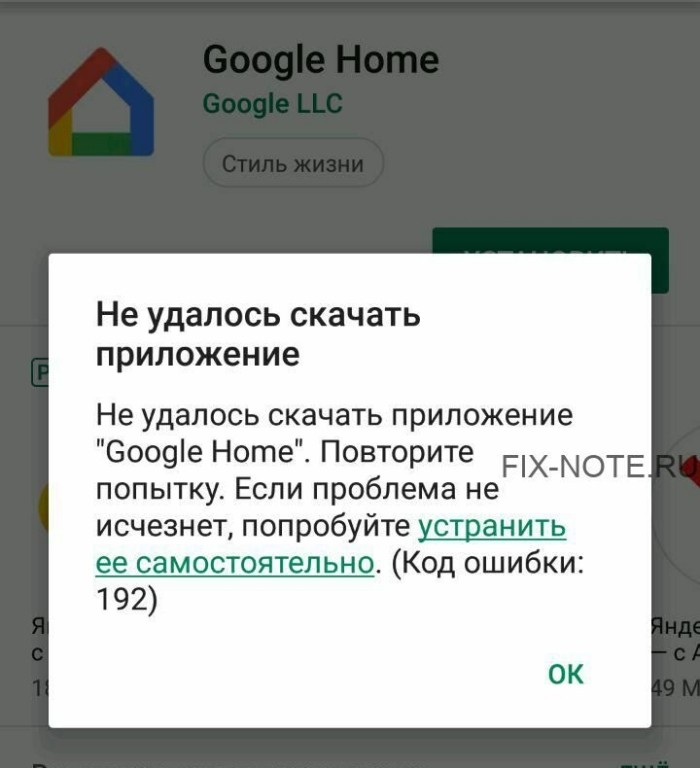
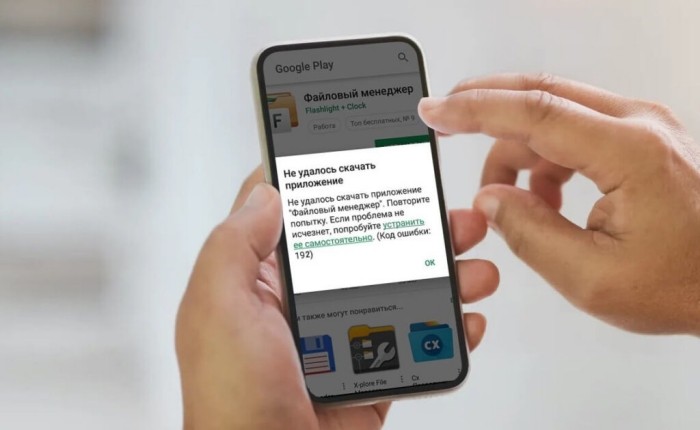
Магазин приложений Play Market – это основной ресурс для установки приложений на телефонах с ОС Андроид. Компания Google, которая занимается поддержкой популярнейшей системы для смартфонов, настоятельно рекомендует скачивать программы только через Google Play, чтобы обезопасить свое устройство. Иногда даже в таком крутом сервисе могут произойти сбой. Например, часто пользователи сталкиваются с кодом ошибки 192 при попытке скачать приложение в Плей Маркет.
Что это за ошибка
Коды, статусы, имена и сокращения ошибок изрядно поднадоели владельцам Андроида. «Неужели нельзя прямым текстом сказать, что не работает в приложении?» – примерно так думают люди, которые сталкиваются с программными сбоями. Если вкратце – нет, нельзя. Дело в том, что один код может означать несколько несвязанных между собой проблем, которые приводят к одному результату.
Например, ошибка 192 означает, что были повреждены файлы приложения при установке. Такой сбой может быть спровоцирован несколькими причинами:
- На диске недостаточно места для записи файлов программ.
- Некорректно был записан кэш сервиса Google Play. О том, что такое кэш, подробно написано в одном из следующих разделов.
- Проблема с установленной версией Play Market. Возможно, его нужно обновить, либо наоборот удалить обновления.
- Сбой при входе в аккаунт Google, который нужен для корректной работы сервиса.
- Вирусы. Хотя на практике автор не замечал, чтобы вредоносное ПО таким извращенным способом блокировало Google Play.
- Разовый сбой. В таком случае рекомендуется простая перезагрузка смартфона.
Автор проанализировал указанные выше причины и на их основе составил методы исправления проблемы под кодовым номером 192.
Как ее исправить
Мы понимаем, что большинство читателей портала – это начинающие пользователи, которые плохо разбираются в настройках и функциях телефона. Потому автор постарался максимально подробно расписать каждый способ, чтобы упростить опыт решения проблемы, которая возникает при скачивании приложений из Плей Маркета.
Очистка памяти от мусора
Начнем со способа, который если и не решит проблему, то, как минимум, повысит производительность устройство. Вообще продвинутые пользователи рекомендуют регулярно проводить очистку от мусора с помощью встроенных средств оптимизации, а также сохранять не менее одного гигабайта свободного места во внутренней памяти. Для автоматической очистки выполните действия ниже (алгоритм был составлен на основе оболочки MIUI):
- Откройте проводник.
- Перейдите во вкладку со значком папки. Вкладки находятся в верхней части экрана.
- Кликните по диаграмме с подписью «Память».
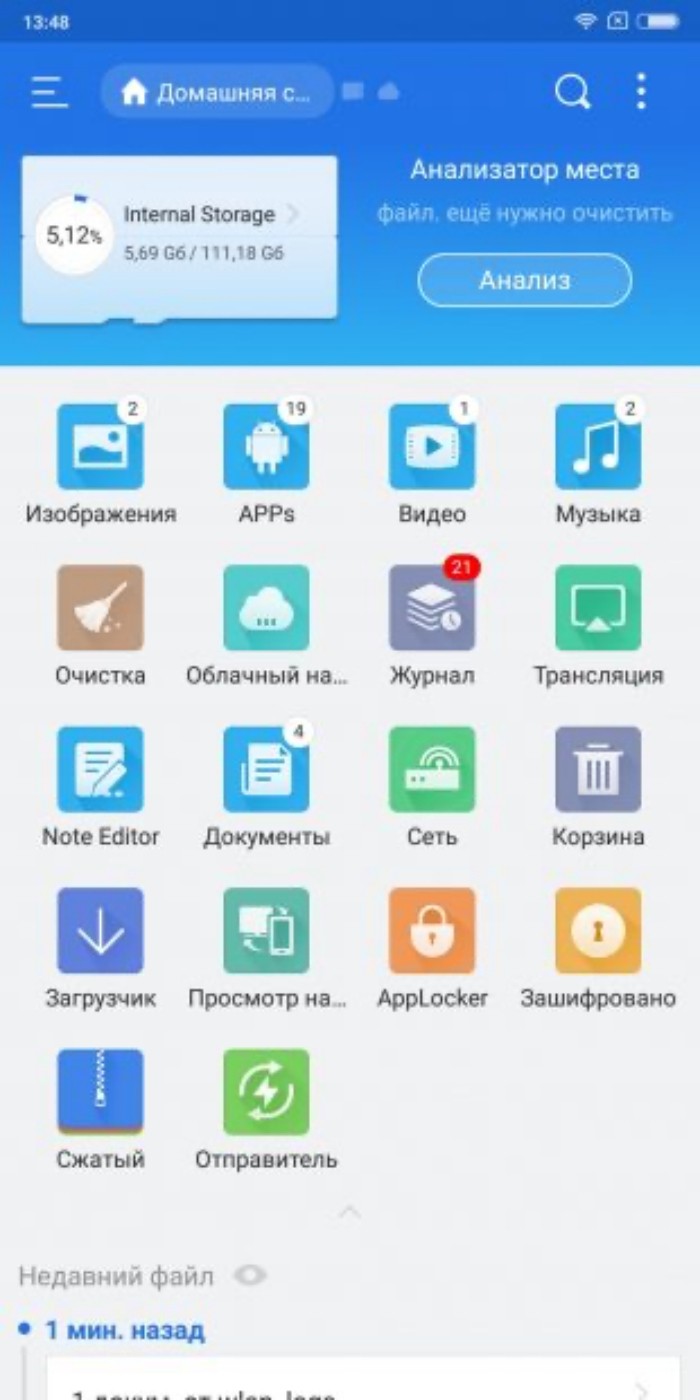
- Нажмите на кнопку «Освободить * ГБ», где вместо * будет указано количество мусора в ГБ.
- Подтвердите очистку.

При необходимости можно прибегнуть к установке специальных программ для очистки памяти. Автор рекомендует использовать следующие приложения:
- Apps Clean;
- Ccleaner;
- AVG Cleaner;

Для освобождения места также рекомендуем удалить ненужные программы.
Удаление кэша и данных Play Market
Как мы уже говорили, неправильно записанный кэш может привести к сбоям в работе магазина приложений от Google.
Небольшая справка: кэш – это небольшой блок памяти, в котором хранятся критические важные данные для приложения. Обычно программы в первую очередь обращаются к кэш-памяти, а уже потом к другим системным и служебным файлам. Следственно, если в ней произойдет сбой, то программа будет считывать поврежденные данные и ломаться. Пошаговое решение проблемы:
- Откройте настройки. Для этого опустите шторку уведомлений и нажмите на значок шестеренки.

- Перейдите в раздел «Приложения», а потом в подраздел «Все приложения».

- В списке найдите «Play Market» и кликните по нему
- Последовательно нажмите на кнопки «Закрыть», «Очистить кэш», «Очистить все», «Стереть данные». Некоторых кнопок может не быть – это не проблема, нажимайте на те, которые есть.
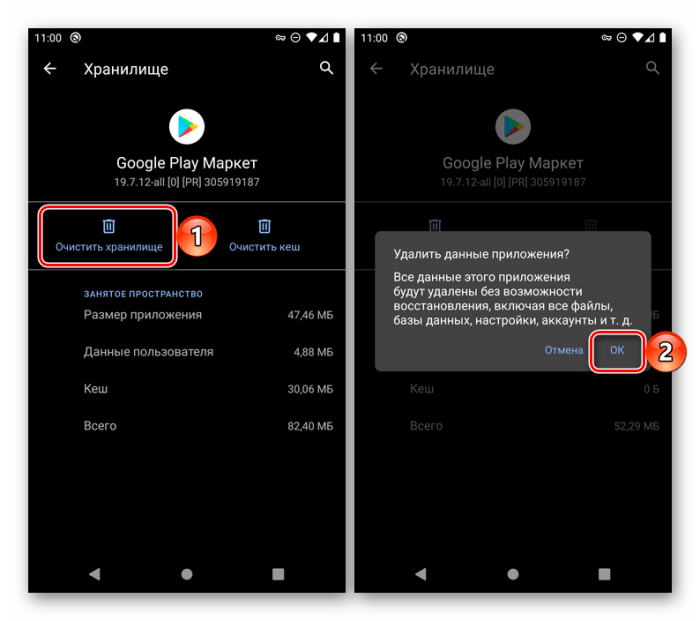
После этих махинаций снова попробуйте установить приложение. Если ничего не получилось – читайте дальше.
Удаление обновлений сервиса
Бывают случаи, когда проблема кроется не в телефоне, а в неправильно установленном обновлении. С Play Market такое происходит редко, но давайте действовать наверняка, ведь иногда сброс обновлений – единственный способ решить проблему. Алгоритм действий:
- Выполните первые три пункта из предыдущей инструкции.
- На странице приложения нажмите на кнопку «Удалить обновления».
- Запустите Google Play.

- Кликните по аватару в правом верхнем углу.
- Нажмите на пункт «Настройки» в открывшемся меню.

- Откройте раздел «Сведения».
- Нажмите на кнопку «Обновить Google Play».
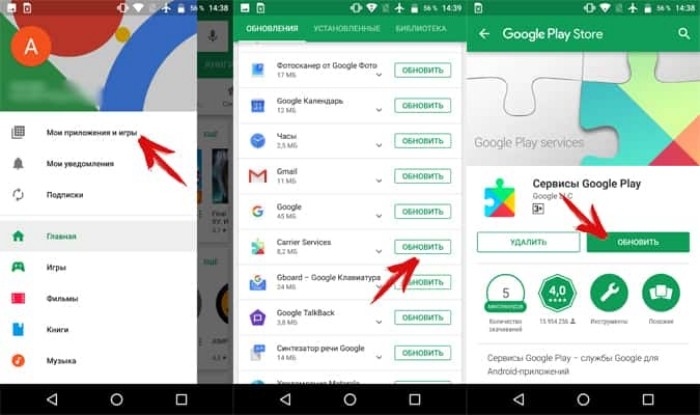
Теперь снова попытайтесь установить проблемное приложение.
Выход из Google-аккаунта
Если проблема так и не решилась, значит, проблема либо в системе, либо в аккаунте Google. Рекомендуем выйти из аккаунта и зайти в него повторно. Учтите, что для повторного входа нужно будет ввести адрес электронной почты и пароль.
Если пользователь не помнит эти данные, то мы не рекомендуем выходить из аккаунта. Алгоритм действий:
- Откройте Google Play.

- Кликните по аватару в правом верхнем углу.
- Нажмите на имя пользователя в открывшемся меню.
- Кликните по пункту «Настройки аккаунтов на устройстве».
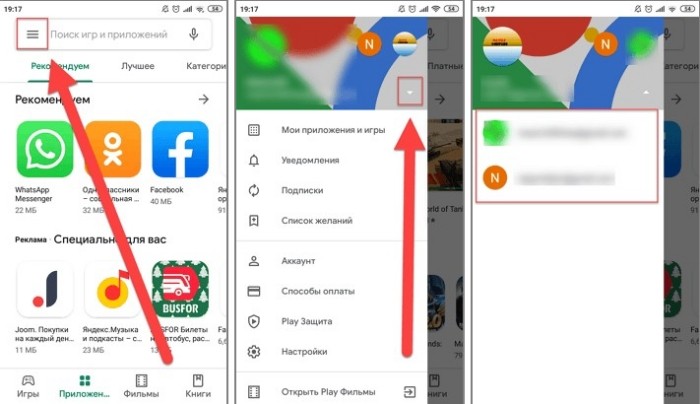
- Откроется страницами с профилями. На ней кликните по профилю Google.
- На открывшейся странице найдите кнопку «Удалить аккаунт» и нажмите на нее.

- Зайдите в Play Market и повторно авторизуйтесь в Google.
При попытке скачать приложение с плей маркета возникает ошибка 192. У владельцев android-устройств встречается часто. И возникает в случаях, когда пространства в памяти смартфона или планшета оказывается недостаточно. Пользователю не удаться скачать и установить необходимое ПО, пока он не освободит место в достаточном количестве.
Для этого можно воспользоваться встроенными в приложение «Мои файлы» инструментами. Приложение с таким функционалом есть в каждом современном смартфоне в папке с названием, аналогичном названию аппарата – Xiaomi, Samsung.
- Открыв его, пользователь должен прокрутить в самый низ, и нажать «Анализ хранилища».

- Пользователю будет продемонстрирован отчет, где он сможет увидеть, цифровая информация какой категории занимает больше всего места.
- Следующий шаг – в директории с сохраненными фотографиями, музыкой, которые анализатору показались лишними, и удалить их.
- От элементов, находящихся в корзине (если таковая имеется), так же стоит избавится. Можно перейти в нее прямо из отчета, выбрать все элементы кнопкой сверху, а внизу нажать на иконку «Удалить».

- Для удаления приложений следует перейти в «Настройки», и выбрать пункт «Приложения».
- В фильтре, который находится в верхней части экрана, выбрать «Все», а потом коснутся приложения, которое подлежит деинсталляции. Их, скорее всего, будет несколько.

- В открывшемся меню с информацией о программе нажать «Удалить» в нижней части.
Обладатели свежих версий андроид могут удалить ПО через контекстное меню. Для этого следует вызвать меню, найти иконку с нужной программой, коснутся ее пальцем, и удерживать до характерной вибрации. В появившемся меню выбрать «Удалить».

Как исправить ошибку 192 в плей маркете на андроиде, очистив данные приложения PalyMarket
Для этого следует выполнить ряд действий:
- Перейти в «Настройки», выбрать раздел «Приложения», и в списке отыскать Google Play Market.
- Коснувшись ее иконки, выбрать меню «Память»
- В открывшемся разделе поочередно коснутся кнопок в нижнем углу экрана «Очистить кэш» и «Очистить память».
Если после этого избавиться от кода ошибки 192 не удастся, можно переходить к следующему способу.
Удаление обновлений в приложении Google Play Market
В этом случае ошибка 192 в плей маркете возникает на устройствах с внутренним хранилищем малого объема. Его владелец приобрел устройство, и начал пользоваться, не отключив автоматическое обновление. В таком случае ожидание появления заветного кода можно ожидать очень скоро. Что нужно сделать, чтобы освободить память?
- Через раздел меню «Настройки» выбрать пункт «Приложения», и там отыскать Google Play Market. (для старых устройств)
- В меню приложений найти папку «Google», и отыскать там ПлейМаркет. (для новых устройств)
- Следующий шаг – владельцам старых смартфонов коснутся иконки приложения, чтобы перейти меню. Обладатели новых устройств должны для этого коснутся иконки и удерживать ее, чтобы появилось дополнительное меню. Там следует выбрать пункт «о приложении».
- В открывшемся окне выбрать пункт «память», и в нижнем углу экрана нажать «очистить память».
- Перезагрузив устройство. Для этого следует вызвать шторку уведомлений и в правом верхнем углу коснутся соответствующего значка.

- Если его в шторке не оказалось, можно разблокировать устройство, зажать клавишу выключения, и на потемневшем экране коснутся иконки «Перезагрузка».
- Как только устройство вернулось в систему android, запустить плый маркет, и тут же закрыть его.
Время проверить, сохранилась ошибка 192 или нет. Если при установке с плей маркета сообщение показывается снова, следует перейти к последнему способу.
Удаление и повторная привязка учетной записи Google
Какой порядок действий следует выполнить?
- В «Настройках» выбрать «Учетные записи и архивация».

- Затем выбрать раздел «Учетные записи».
- Коснутся иконки с учетной записью пользователя.
- Выбрать пункт «Удалить уч. запись»

- В этом же разделе выбрать пункт «Аккаунт Google», и ввести данные повторно.
Можно проверять, возникает сообщение с кодом 192 в плей маркете на андроиде, или не появляется. После всех выполненных действий она уже вряд ли возникнет.
Устранение ошибки с кодом 192 в Google Play Маркете

Встроенный во все сертифицированные смартфоны и планшеты с ОС Android Google Play Маркет, к большому сожалению многих пользователей, не всегда работает стабильно. Иногда в процессе его использования можно столкнуться с разного рода проблемам. Сегодня мы расскажем об устранении одной из них – той, что сопровождается уведомлением «Код ошибки: 192».
«Не удалось загрузить/обновить приложение. Код ошибки: 192» — именно так выглядит полное описание проблемы, решением которой мы займемся далее. Причина ее возникновения до банального проста, и заключается она в нехватке свободного пространства на накопителе мобильного устройства. Рассмотрим подробнее, что требуется выполнить для исправления этой неприятной ошибки.
Способ 1: Освобождение места на накопителе
Так как причина 192 ошибки нам известна, начнем с самого очевидного – освободим место во внутренней и/или внешней памяти Android-девайса, в зависимости от того, куда осуществляется установка. Действовать в данном случае нужно комплексно, в несколько этапов.
- Удалите ненужные приложения и игры, если таковые имеются, избавьтесь от лишних документов и мультимедийных файлов.
Подробнее: Удаление приложений на Андроид-устройствах - Очистите кэш системы и приложений.
Подробнее: Очистка кэша в ОС Android - Выполните очистку Андроид от «мусора».
Подробнее: Как освободить место на Android


Помимо этого, если на смартфоне или планшете используется карта памяти и установка приложений осуществляется именно на нее, стоит попробовать переключить данный процесс на внутренний накопитель. Если же инсталляция выполняется непосредственно на устройство, следует прибегнуть к обратному – «направить» ее на microSD.

Способ 2: Очистка данных Play Маркета
Так как рассматриваемая нами проблема возникает на уровне магазина приложений, помимо непосредственного освобождения места в памяти Андроид-устройства, нелишним будет очистить кэш Плей Маркета и стереть накопленные за время его использования данные.
-
Откройте «Настройки» и перейдите к разделу «Приложения и уведомления» (название может немного отличаться и зависит от версии Android), а затем откройте список всех установленных приложений.


Очистка кэша и данных Гугл Плей Маркета помогает избавиться от большинства распространенных проблем в его работе.
Способ 3: Удаление обновлений Play Маркета
Если же очистка кэша и данных не помогла избавиться от ошибки 192, придется действовать более радикально – удалить обновление Гугл Плей Маркета, то есть вернуть его к изначальной версии. Для этого:
-
Повторите шаги 1-2 предыдущего способа и вернитесь на страницу «О приложении».

Примечание: На некоторых Android-устройствах для удаления обновлений приложения предусмотрена отдельная кнопка.
Способ 4: Удаление и повторная привязка учетной записи

В некоторых случаях причиной ошибки 192 является не только отсутствие свободного пространства в памяти устройства и «проблемный» Play Маркет, но и пользовательский Google-аккаунт, используемый в среде Android. Если вышеописанные действия не помогли устранить рассматриваемую нами проблему, следует попробовать удалить учетную запись в «Настройках», а затем повторно подключить ее. О том, как это делается, мы ранее уже рассказывали.
Подробнее:
Удаление Гугл-аккаунта на Андроид и его повторное подключение
Вход в учетную запись Google на Android-девайсе
Заключение
Несмотря на то что мы рассмотрели четыре различных способа исправления ошибки с кодом 192 в Google Play Маркете, чаще всего достаточной и гарантированно эффективной мерой является банальное освобождение места в памяти мобильного девайса.
Мы рады, что смогли помочь Вам в решении проблемы.
Помимо этой статьи, на сайте еще 11868 инструкций.
Добавьте сайт Lumpics. ru в закладки (CTRL+D) и мы точно еще пригодимся вам.
Отблагодарите автора, поделитесь статьей в социальных сетях.
Опишите, что у вас не получилось. Наши специалисты постараются ответить максимально быстро.
Как исправить код ошибки 192 в Google Play Market на Android
Ошибка с сообщением «Не удалось загрузить или обновить приложение» и код ошибки 192 может появиться у пользователей Android смартфонов или планшетов при попытке соответственно загрузить или обновить приложение в Google Play Маркет. Появляется такая ошибка как правило по причине нехватки свободного места в памяти устройства. Также ошибка может быть вызвана и по другим причинам: сбой при скачивании установочных файлов приложения или переполненный кэш Android устройства.
Что делать при ошибке 192 в Google Play вы узнаете в 5 пошаговых инструкциях, ниже.

не удалось скачать код ошибки 192
Освобождение памяти в Andriod устройстве и очистка карты памяти
Часто проблема в появлении ошибки с кодом 192 при загрузках или скачивании приложении приложений из Goolge Play Маркет заключается в нехватке памяти в Android телефоне или планшете. Процесс загрузки останавливается и появляется сообщение «Не удается обновить приложение. Код ошибки: 192». Что делать:
- Проверить объем свободной внутренней памяти в Android устройстве.
- Проверить объем свободной памяти на карте памяти.
В Андроид можно выбирать место сохранения (внутрення память или внешняя карта памяти), по умолчания, а также перемещать из одной памяти в другую (кроме установленных по дефолту программ).
Чтобы проверить память на Android устройстве:
- Откройте приложение «Настройки».
- Перейдите в раздел «SD карта и память телефона».
- В подразделе настроек о памяти, вы увидите информацию о свободном пространстве в памяти устройства и на SD-карте вашего Android телефона или планшета.
Если память заполнена вам нужно посмотреть какие приложения занимают больше всего памяти и возможно удалить или переместить, например на внешнюю SD карту.
Чтобы посмотреть, сколько памяти занимает конкретное приложение:
- Войдите в приложение «Настройки».
- Перейдите в раздел настроек «Приложения».
- Далее перейти в подраздел «Управления приложениями».
- Нажмите на «Все» чтобы увидеть все приложения установленные на вашем Android устройстве.

Код ошибки 192 в плей маркете
Удаление кэша и очистка данных в Google Play
В некоторых случая вам поможет простая процедура очистка кэша и данных. Поэтому рекомендуем выполнять данные процедуры очистки, так как кэш после переполнения уже не улучшает работу вашего Android устройства, а замедляет и провоцирует появлению сбоев и ошибок таких как ошибка 192. Кстати подробнее узнать что такое кэш, зачем он нужен, можно в отдельной нашей публикации. Например, объем кэша на Android устройстве может достигать несколько гигабайт, а это не мало.
Чтобы очистить данные приложения Google Play Маркет:
- Откройте приложение «Настройки» на Android телефоне или планшете.
- Затем перейти в раздел настроек «Память».
- Войдите в подраздел «Данные приложений».
- Перейдите во вкладку «Все приложения».
- Нужно открыть вкладку с приложениями «Сервисы Google Play» и нажать на кнопку «Стереть данные» и «Очистить кэш». Те же действия выполнить и с приложением «Google Play Маркет».

Чтобы выполнить удаление всего кэша во всех приложениях вашего Android:
- Войдите в приложение «Настройки».
- Перейдите во вкладку «Устройство».
- Затем войдите в раздел «Память».
- Нажать на удаление «Данные кэша» и подтвердить свои намерению нажав «Ок».
После выполненных шагов по очистке данных и кэша с устройства необходимо выполнить перезагрузку Android телефона или планшета, то-есть выключить, а затем включить заново.
Помните что очистку данных и очистку кэша необходимо выполнять с регулярно, так как кэш со временем снова будет мешать устройству быстро и исправно работать.
Переустановка приложения Google Play Маркет на Android
Причиной по которой возникает ошибка с кодом 192, может быть некорректная версию Google Play Маркета для именно вашего Android устройства. В таком случае переустановка или откат до ранней версии приложения, может исправить некорректную работу магазина приложений.
Чтобы выполнить переустановку Google Play на Android выполните следующие шаги:
- Войдите в приложение «Настройки».
- Затем перейти в раздел «Приложения» далее войти во вкладку «Все приложения».
- В перечне установленных приложений найдите «Google Play» и перейдите во вкладку данного приложения.
- В подразделе «О приложении» нажмите на кнопку «Остановить».
- Далее нажмите «Удалить обновления» и «Отключить» и «Стереть данные».
- Перезагрузите Android устройство.
- Последний шаг — зайдите в «Настройки» приложение «Google Play» и включите его.
После проделанный действий ошибка с кодом 192 должна устранится и вы спокойно сможете установить или обновить приложение из Плей Маркета.
Перепривязка Google-аккаунта на Android смартфоне / планшете
В некоторых случаях, вариант удаления и заново добавления (того же) акканта помогает исправить ошибку 192 появляющуюся в Google Play. Если у вас не получилось исправить предыдущими вариантами, не исключайте этот способ.
Чтобы удалить учетную запись в Android устройстве:
- Зайдите в «Настройки» перейдите в раздел «Аккаунты».
- Перейдите во вкладку «Google» и нажмите «Удалить учетную запись».
- Перезагрузите устройство и добавьте снова свой Google аккаунт в учетную запись вашего Android устройства.
Проверьте заново скачать или обновить приложение которые выдавало код ошибки 192.
Сброс Android устройства к заводским настройкам
Откат к заводским настройкам, это самый крайний метод который 100% поможет устранить ошибку 192. К тому же сброс к заводским настройкам исправят некорректную работу телефона или планшета, удалит кэш, мусорные файлы и даже способен удалить вирусы на Android.
Как сделать сброс до заводских настроек у нас есть подробнейшая публикация, ниже предложен самый простой способ:
- Зайдите в Настройки вашего Android гаджета.
- Перейдите в раздел настроек под названием «Восстановление и сброс».
- В нижней части экрана нажать на сброс настроек «Сбросить все».
После проделанных шагов по сбросу настроек, ваше устройство перезагрузится и его нужно будет заново настроить. Главное перед сбросом все таки советуем почитать нашу подробную статью о сбросе к заводским настройкам на Andorid, чтобы не потерять важные для вас данные.
Итак, что делать когда произошла ошибка 192
Теперь вы знаете что делать если у вас вдруг появилась ошибка 192 на Android телефоне или планшете. Если сделав один из вариантов вам не помог способ, переходите к следующему. Не спешите, делайте каждый способ последовательно, проверяйте наличие ошибки после каждого способа.
Источники:
https://lumpics. ru/how-fix-error-192-in-play-market/
https://tvoy-android. com/error-192-play-market/
При скачивании файлов из интернета может возникнуть ряд проблем, среди которых часто встречается код ошибки 192. Причины этой ошибки могут быть разные, а ее решение зависит от конкретной ситуации.
Одной из наиболее распространенных причин возникновения этой ошибки является неполадка в системе, например, нехватка оперативной памяти или ошибки в настройках брандмауэра. Другой возможной причиной — несовместимость программного обеспечения или проблемы с быстродействием интернет-соединения.
В данной статье мы рассмотрим основные причины возникновения ошибки 192 при скачивании, а также предоставим практические рекомендации для ее устранения. Следуйте нашим советам, чтобы полностью и беспрепятственно пользоваться возможностями интернета и успешно скачивать файлы.
Содержание
- Код ошибки 192 при скачивании
- Что такое код ошибки 192 при скачивании
- Причины возникновения ошибки 192
- Как исправить ошибку 192 при скачивании
- Советы по предотвращению ошибки 192
- Другие возможные ошибки при скачивании и их решение
- Вопрос-ответ
- Может ли код ошибки 192 при скачивании появиться из-за отсутствия свободного места на жестком диске?
- Может ли причиной ошибки 192 быть неправильно настроенная антивирусная программа?
- Если никакие из предложенных решений не помогают, что еще можно сделать, чтобы исправить ошибку 192?
Код ошибки 192 при скачивании
Код ошибки 192 при скачивании встречается при попытке загрузить файлы из Интернета. Он может возникнуть при разных обстоятельствах, но обычно связан с проблемами соединения или настройками безопасности.
Возможные причины появления ошибки 192 включают блокирование загрузки файла антивирусом или брандмауэром, неправильные настройки браузера, отсутствие разрешений на чтение или запись в папку назначения или конфликт с другими программами или приложениями.
Для исправления ошибки 192 можно попробовать несколько способов. Во-первых, убедитесь, что ваш антивирус или брандмауэр не блокируют загрузку файла. Если это так, попробуйте добавить исключение в настройки безопасности.
Далее, проверьте настройки браузера и убедитесь, что они не блокируют загрузку файла. Если это так, измените настройки браузера или попробуйте использовать другой браузер.
Также возможно, что у вас нет разрешения на чтение или запись в папку назначения. Убедитесь, что у вас есть достаточные права на запись в папку и попробуйте скачать файл в другую папку или разрешить права на запись в текущую.
Если все вышеперечисленные способы не помогают, попробуйте временно отключить другие программы и приложения, которые могут конфликтовать с процессом загрузки. Это может помочь решить проблему с ошибкой 192.
Что такое код ошибки 192 при скачивании
Вероятно, многие пользователи сталкивались с ошибкой 192 при скачивании файлов из сети Интернет, особенно при использовании торрент-клиентов.
Код ошибки 192 указывает на сбой в процессе скачивания файла, который может быть вызван различными причинами. Например, может отсутствовать связь с сервером или произойти обрыв соединения, файл может быть поврежден или не полностью загружен. Также, данная ошибка возникает, когда попытка скачивания файла приводит к нарушению прав доступа или блокирования скачивания провайдером.
Для устранения этой ошибки необходимо выяснить ее причину. Если файл поврежден или не полностью загружен, попробуйте скачать его еще раз или проверить его целостность. Если проблема с доступом к файлу, возможно, нужно обратиться к администратору или провайдеру.
Для избежания ошибки 192 в будущем рекомендуется использовать надежные и проверенные источники загрузки файлов, следить за качеством связи и не пытаться скачивать запрещенные файлы.
- Ошибка 192 может быть вызвана несколькими причинами: отсутствие соединения, поврежденный файл, нарушение прав доступа и другие.
- Для решения проблемы необходимо выяснить причину ошибки и произвести соответствующие действия: скачать файл повторно, проверить его целостность, обратиться к администратору или провайдеру, использовать надежные и проверенные источники загрузки файлов и не скачивать запрещенные файлы.
Причины возникновения ошибки 192
Несовместимость системных требований
Ошибка 192 может возникнуть в случае, если на компьютере, на котором вы пытаетесь скачать программу, не установлены необходимые системные требования. В такой ситуации убедитесь, что ваш компьютер соответствует требованиям программы, которую вы хотите скачать.
Неправильные параметры загрузки
Еще одной причиной ошибки 192 может быть неправильное указание параметров загрузки файла. Если вы скачиваете файл из Интернета, убедитесь, что вы используете правильную ссылку и параметры загрузки.
Провайдер блокирует загрузку
В ряде случаев, ваш провайдер интернет-связи может блокировать загрузку файлов. Это может быть связано с ограничениями на использование определенных портов или протоколов, либо с политикой безопасности. Если вы столкнулись с ошибкой 192, свяжитесь со своим провайдером и узнайте, может ли он предоставить советы по устранению проблемы.
Проблемы со скоростью интернет-соединения
Если скорость вашего интернет-соединения низкая, то загрузка файлов может занимать слишком много времени, что может привести к ошибке 192. Попробуйте проверить скорость своей сети и убедитесь, что она соответствует минимальным требованиям протокола.
Неполадки на стороне сервера
Если сервер, с которого вы пытаетесь скачать файл, не работает или имеет другие технические проблемы, это может привести к ошибке 192. В этом случае попробуйте перезагрузить компьютер и повторить попытку загрузки позже.
Как исправить ошибку 192 при скачивании
Ошибка 192 при скачивании может произойти по разным причинам. Но существуют несколько общих решений, которые могут помочь.
- Проверьте связь с интернетом. Проверьте соединение, убедитесь, что оно работает стабильно и достаточно быстро для скачивания файлов. Если у вас есть другие устройства в домашней сети, попробуйте скачать файл на них. Если проблема остается, переходите к следующему решению.
- Очистите кэш. Очистите кэш браузера. Данные хранятся в кеше, чтобы загрузка страниц происходила быстрее. Но иногда кэш может вызывать ошибки при скачивании. Очистите кэш, перезапустите браузер и попробуйте скачать файл снова.
- Используйте другой браузер или VPN. Если первые два решения не помогают, попробуйте воспользоваться другим браузером. Некоторые сайты и сервисы могут блокировать загрузку файлов в некоторых браузерах. Также вы можете попробовать использовать VPN, чтобы изменить свой IP-адрес и получить доступ к заблокированным сайтам.
Если ничего из вышеперечисленного не помогло, обратитесь к сервисной службе сайта, где вы пытаетесь скачать файл, для получения дополнительной помощи.
Советы по предотвращению ошибки 192
1. Обновите программу: зачастую ошибка 192 возникает из-за устаревшей версии программы или неполадок в программном обеспечении. Перед началом установки файлов обновления убедитесь, что у вас установлена последняя версия программы.
2. Очистите кэш и временные файлы: после длительного использования устройство накапливает временные файлы, которые могут вызвать ошибку 192. Очистите кэш и временные файлы, используя программы для очистки диска.
3. Проверьте работу вашего антивирусного ПО: наличие установленного антивирусного ПО на вашем устройстве может вызвать ошибку 192. Отключите антивирус и попробуйте загрузить файлы, чтобы проверить, вызвал ли антивирус ошибку.
4. Проверьте соединение с Интернетом: неправильная настройка сети или сбой в интернет-соединении может вызвать ошибку 192. Убедитесь, что вы подключены к стабильной сети и повторите попытку.
5. Используйте программу-диспетчер загрузок: если у вас возникает проблема при загрузке больших файлов, используйте программу, позволяющую загружать файлы кусками. Также проверьте настройки параметров загрузки, чтобы избежать ошибки 192.
6. Обратитесь в службу поддержки: если вы не можете найти решение для своей проблемы, обратитесь в службу поддержки для получения дополнительной помощи.
Другие возможные ошибки при скачивании и их решение
Код ошибки 403: Запрещено
При этой ошибке сервер отклоняет запрос на скачивание файла, потому что у пользователя нет достаточных прав для доступа к файлу. Для решения этой проблемы нужно обратиться к администратору сервера для получения разрешения на доступ к файлу или просмотра страницы.
Код ошибки 404: Не найдено
При этой ошибке сервер не может найти запрашиваемый файл. Это может быть вызвано ошибкой в названии файла или его удалением с сервера. Для решения этой проблемы нужно проверить правильность названия файла и убедиться в том, что файл действительно существует на сервере.
Код ошибки 503: Сервис недоступен
Эта ошибка возникает, когда сервер не может обслуживать запросы из-за перегрузки или технических проблем. Для решения этой проблемы нужно подождать некоторое время и повторить попытку скачивания позже. Если проблема не исчезает, то нужно связаться с администратором сервера для получения подробной информации о причинах ошибки.
- Ошибка соединения: Если при скачивании файла возникает ошибка соединения, то нужно проверить стабильность интернет-соединения и убедиться в том, что сервер, содержащий файл, находится в рабочем состоянии.
- Ошибка CRC: Если при распаковке архива выдается ошибка CRC, то можно попробовать повторить процесс распаковки файлов в другой папке или скачать файл заново.
Вопрос-ответ
Может ли код ошибки 192 при скачивании появиться из-за отсутствия свободного места на жестком диске?
Да, это возможно. Код ошибки 192 может появляться из-за разных причин, в том числе и из-за нехватки свободного места на жестком диске. Если проблема в этом, то нужно освободить место на диске, на котором происходит скачивание, и повторить попытку загрузки.
Может ли причиной ошибки 192 быть неправильно настроенная антивирусная программа?
Да, возможно. Антивирус может блокировать загрузку файла, что приводит к появлению кода ошибки 192. В таком случае, нужно проверить настройки антивируса и убедиться, что он не блокирует загрузку нужного файла. Если это не поможет, можно попробовать временно отключить антивирус и повторить попытку загрузки.
Если никакие из предложенных решений не помогают, что еще можно сделать, чтобы исправить ошибку 192?
Если никакие из предложенных решений не помогают, можно попробовать воспользоваться программами-оптимизаторами, которые могут исправить ошибки в системном реестре и оптимизировать работу ПК. Также может помочь переустановка операционной системы. Если все это не помогает, нужно обратиться за помощью к специалистам.
Содержание
- Причины и варианты исправления ошибки с кодом 192
- Способ 1: Освобождение места на накопителе
- Способ 2: Очистка данных Play Маркета
- Способ 3: Удаление обновлений Play Маркета
- Способ 4: Удаление и повторная привязка учетной записи
- Заключение
- Вопросы и ответы

Встроенный во все сертифицированные смартфоны и планшеты с ОС Android Google Play Маркет, к большому сожалению многих пользователей, не всегда работает стабильно. Иногда в процессе его использования можно столкнуться с разного рода проблемам. Сегодня мы расскажем об устранении одной из них – той, что сопровождается уведомлением «Код ошибки: 192».
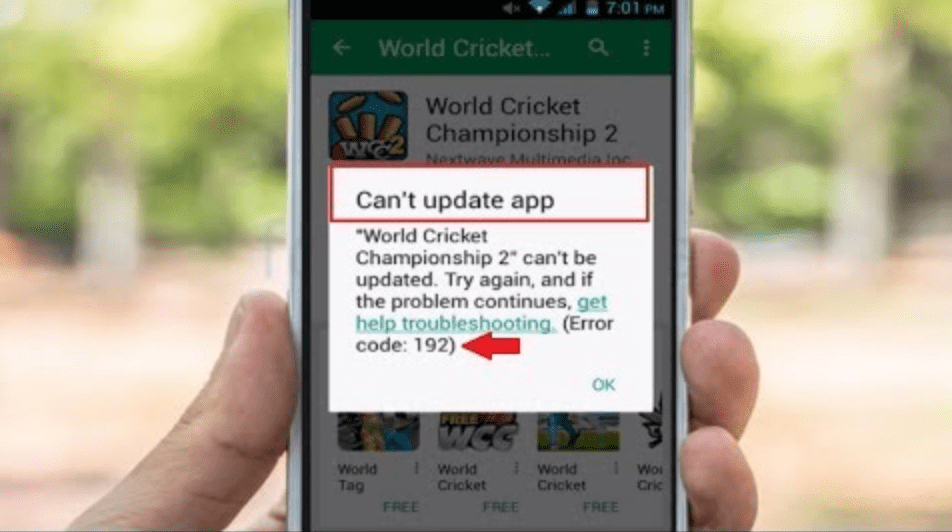
«Не удалось загрузить/обновить приложение. Код ошибки: 192» — именно так выглядит полное описание проблемы, решением которой мы займемся далее. Причина ее возникновения до банального проста, и заключается она в нехватке свободного пространства на накопителе мобильного устройства. Рассмотрим подробнее, что требуется выполнить для исправления этой неприятной ошибки.
Читайте также: Как пользоваться Google Play Маркетом
Способ 1: Освобождение места на накопителе
Так как причина 192 ошибки нам известна, начнем с самого очевидного – освободим место во внутренней и/или внешней памяти Android-девайса, в зависимости от того, куда осуществляется установка. Действовать в данном случае нужно комплексно, в несколько этапов.
- Удалите ненужные приложения и игры, если таковые имеются, избавьтесь от лишних документов и мультимедийных файлов.

Подробнее: Удаление приложений на Андроид-устройствах - Очистите кэш системы и приложений.
Подробнее: Очистка кэша в ОС Android - Выполните очистку Андроид от «мусора».

Подробнее: Как освободить место на Android
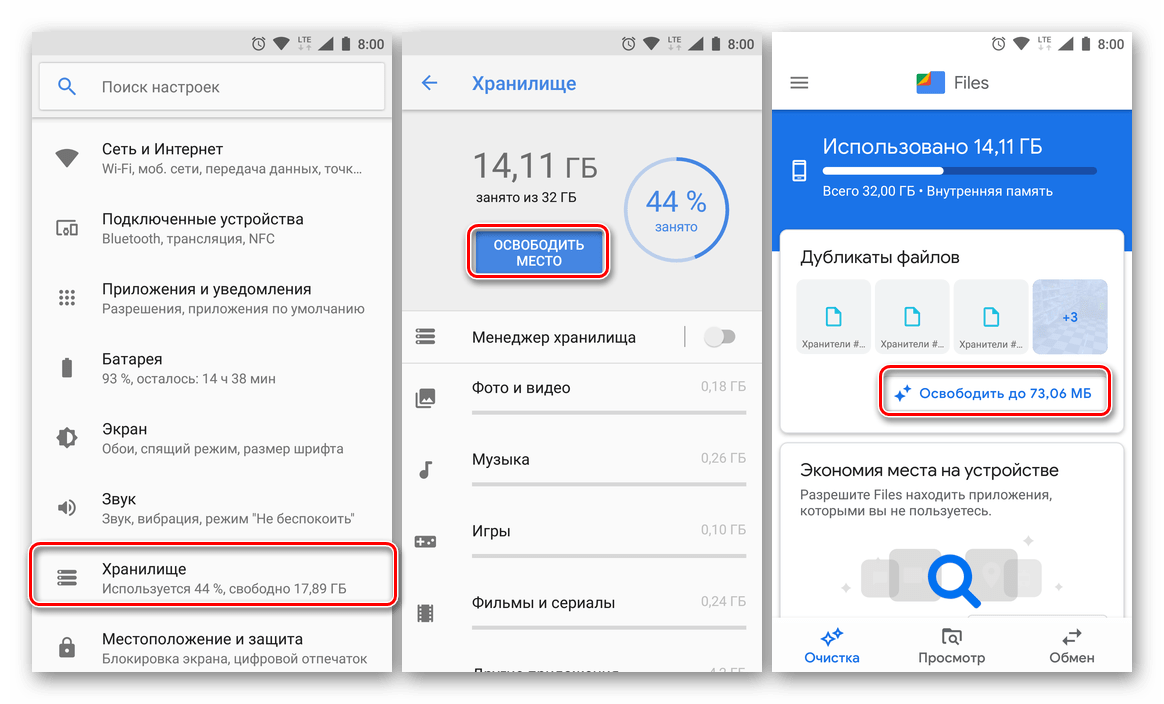
Помимо этого, если на смартфоне или планшете используется карта памяти и установка приложений осуществляется именно на нее, стоит попробовать переключить данный процесс на внутренний накопитель. Если же инсталляция выполняется непосредственно на устройство, следует прибегнуть к обратному – «направить» ее на microSD.
Подробнее:
Установка и перемещение приложений на карту памяти
Переключение внешней и внутренней памяти на Андроид
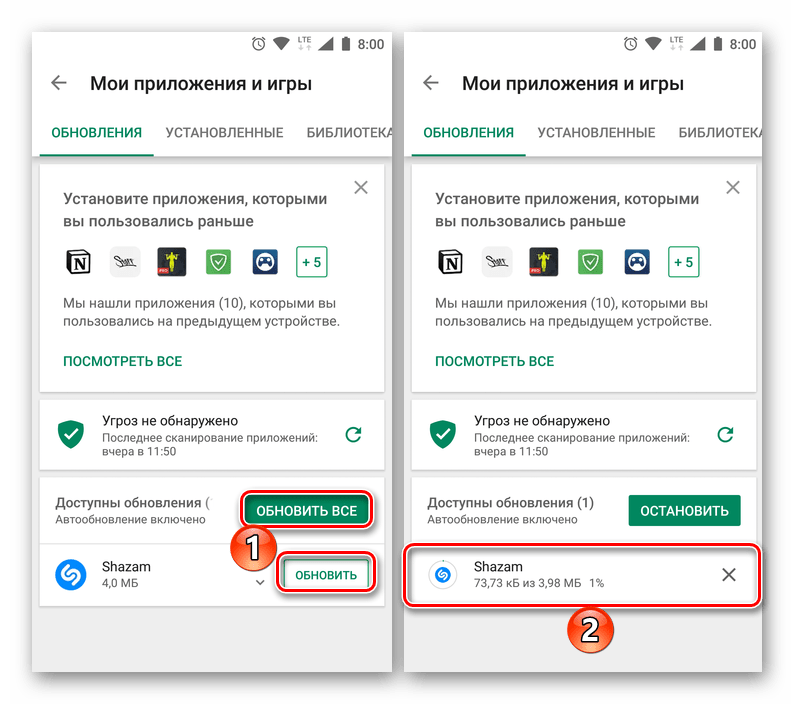
Убедившись в том, что на накопителе вашего мобильного девайса достаточно свободного места, перейдите в Google Play Маркет и выполните повторную установку (или обновление) приложения или игры, с которым возникала ошибка 192. Если она повторится, переходите к следующему варианту ее устранения.
Способ 2: Очистка данных Play Маркета
Так как рассматриваемая нами проблема возникает на уровне магазина приложений, помимо непосредственного освобождения места в памяти Андроид-устройства, нелишним будет очистить кэш Плей Маркета и стереть накопленные за время его использования данные.
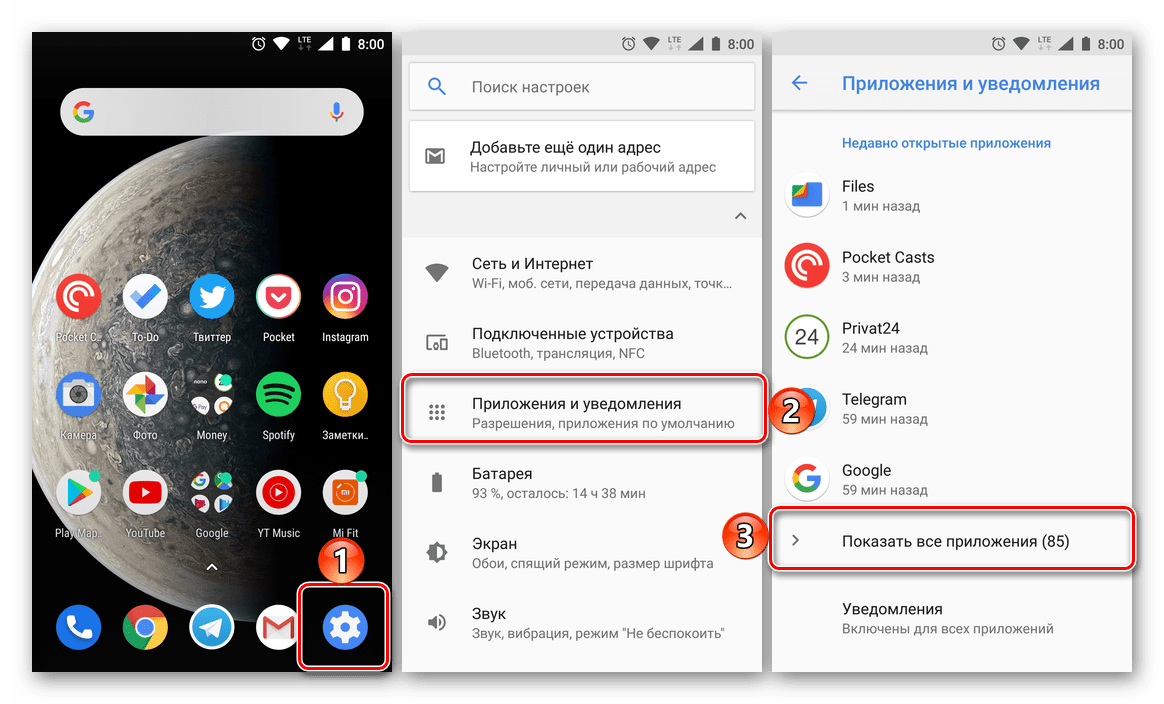
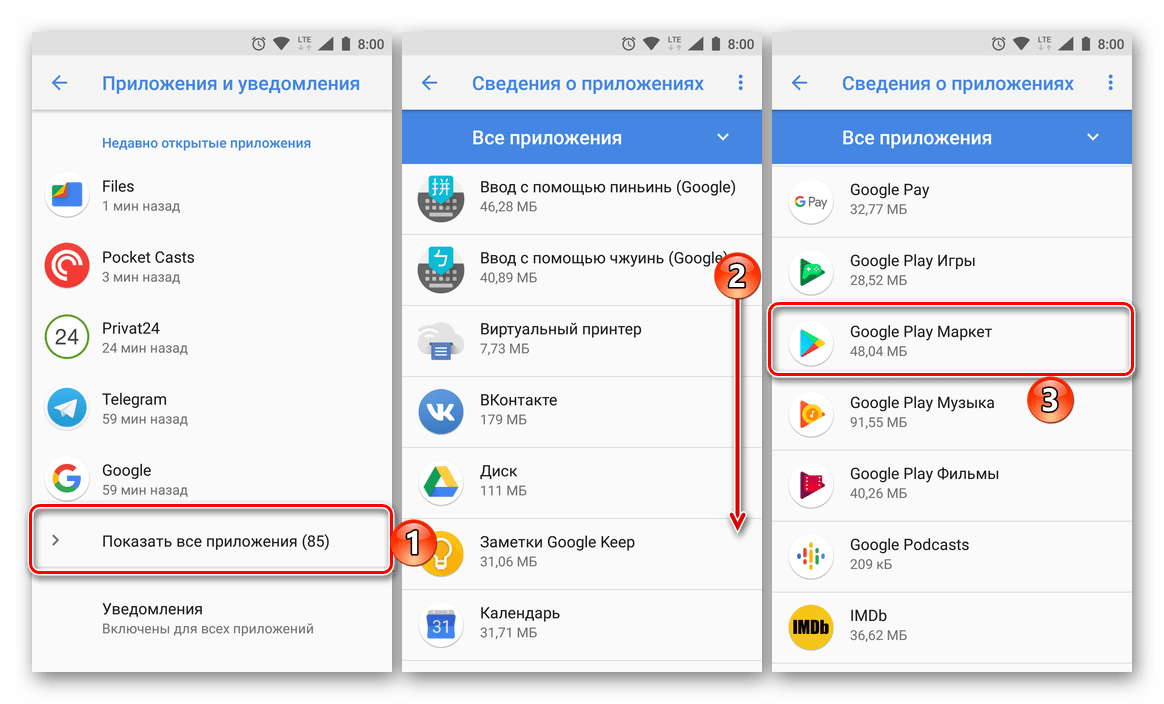
- Откройте «Настройки» и перейдите к разделу «Приложения и уведомления» (название может немного отличаться и зависит от версии Android), а затем откройте список всех установленных приложений.
- Отыщите в этом перечне Google Play Маркет, тапните по нему для перехода на страницу «О приложении».
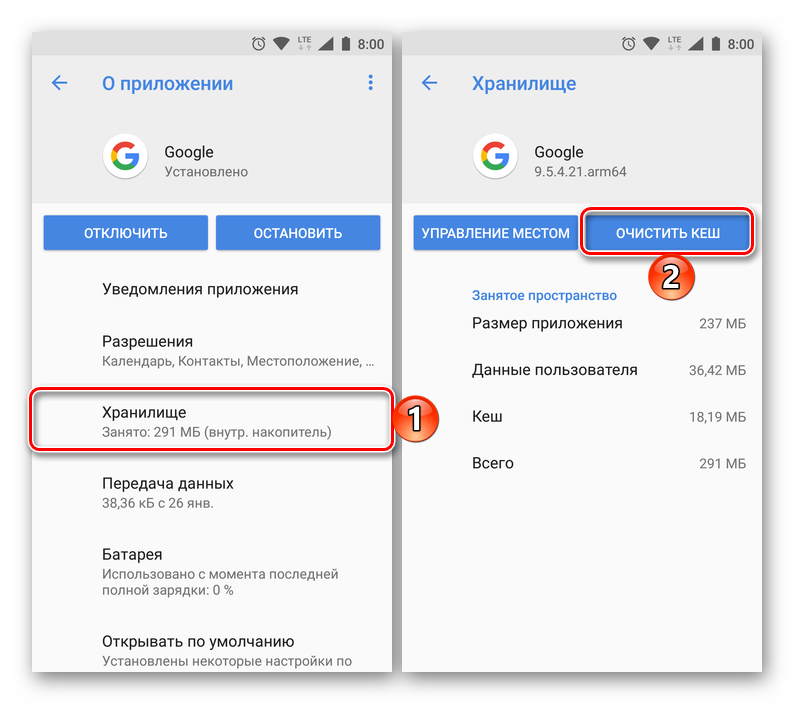
Откройте раздел «Хранилище» и поочередно нажмите по кнопкам «Очистить кэш» и «Стереть данные».
- Подтвердите свои намерения во всплывающем окне, после чего попробуйте снова выполнить установку или обновление приложения. Ошибка с кодом 192, скорее всего, больше вас не потревожит.
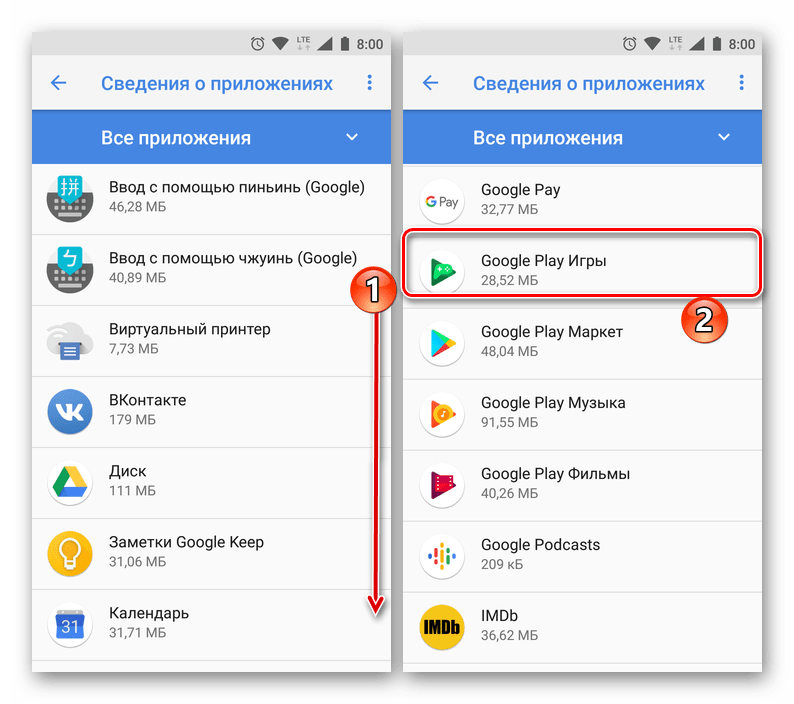
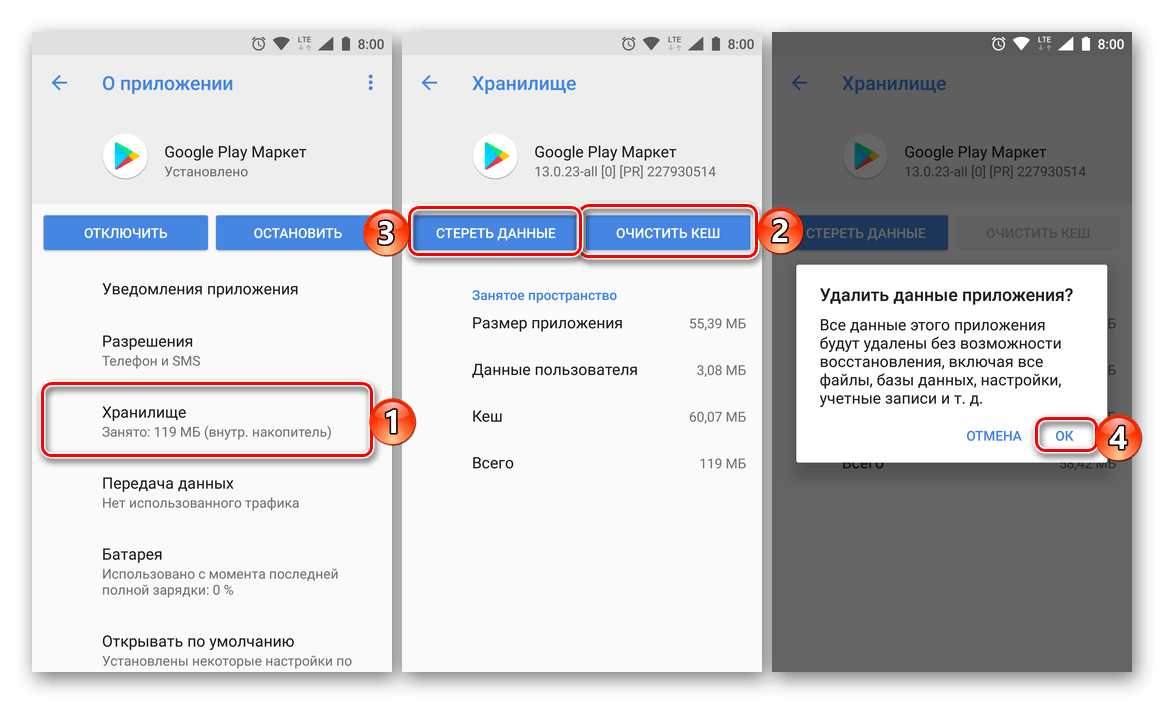
Очистка кэша и данных Гугл Плей Маркета помогает избавиться от большинства распространенных проблем в его работе.
Читайте также: Устранение ошибки с кодом 504 в Google Play Маркете
Способ 3: Удаление обновлений Play Маркета
Если же очистка кэша и данных не помогла избавиться от ошибки 192, придется действовать более радикально – удалить обновление Гугл Плей Маркета, то есть вернуть его к изначальной версии. Для этого:
- Повторите шаги 1-2 предыдущего способа и вернитесь на страницу «О приложении».
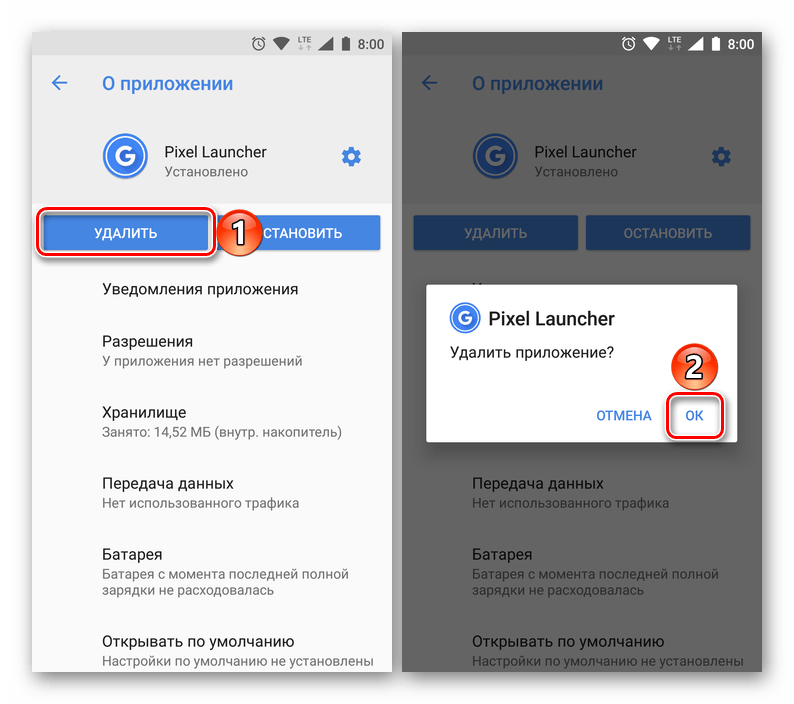
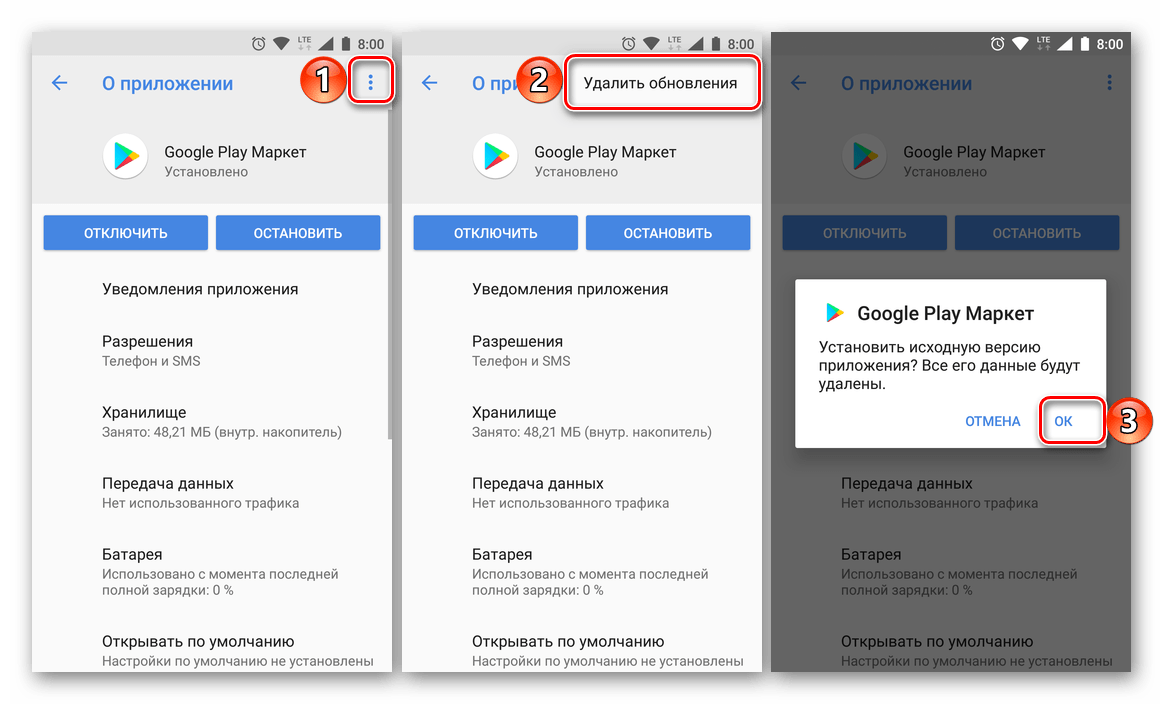
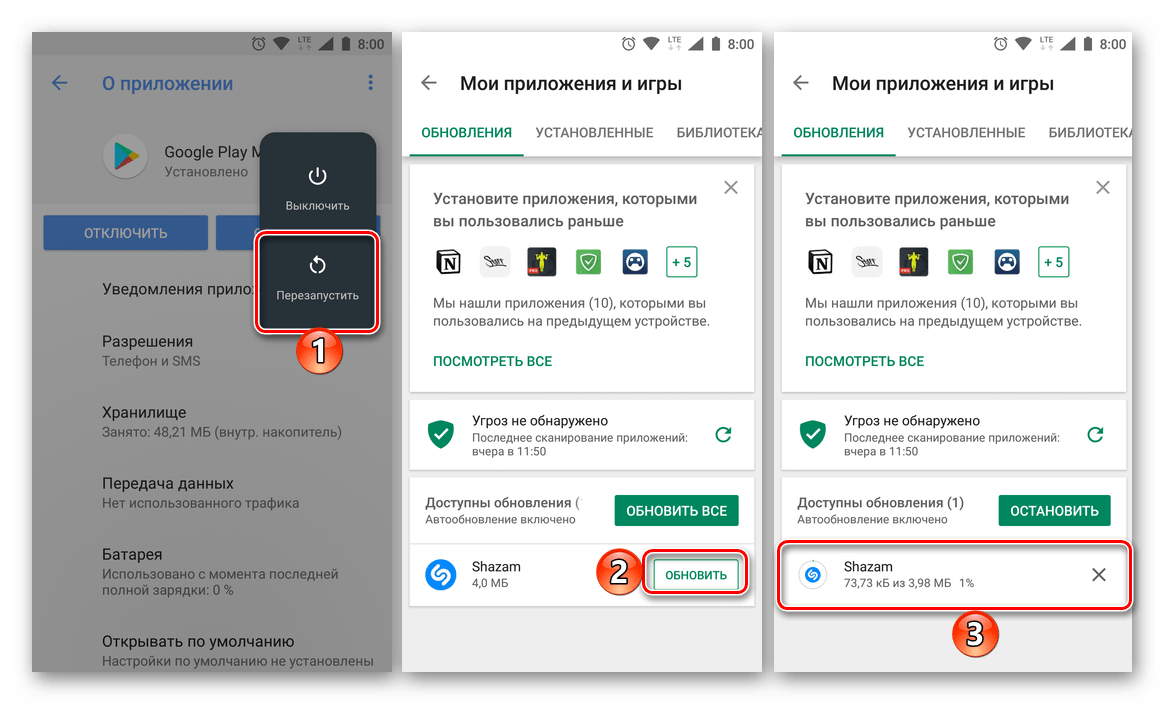
- Нажмите по трем вертикальным точкам, расположенным в правом верхнем углу. В открывшемся меню тапните по единственному доступному пункту – «Удалить обновления» — и подтвердите свои намерения нажатием «ОК» во всплывающем окне.
Примечание: На некоторых Android-устройствах для удаления обновлений приложения предусмотрена отдельная кнопка.
- Перезагрузите мобильный девайс, откройте Google Play Маркет и снова закройте его. Дождитесь, пока он получит обновление, а затем проверьте наличие ошибки с кодом 192 путем установки или апдейта приложения. Проблема должна быть устранена.

Способ 4: Удаление и повторная привязка учетной записи
В некоторых случаях причиной ошибки 192 является не только отсутствие свободного пространства в памяти устройства и «проблемный» Play Маркет, но и пользовательский Google-аккаунт, используемый в среде Android. Если вышеописанные действия не помогли устранить рассматриваемую нами проблему, следует попробовать удалить учетную запись в «Настройках», а затем повторно подключить ее. О том, как это делается, мы ранее уже рассказывали.
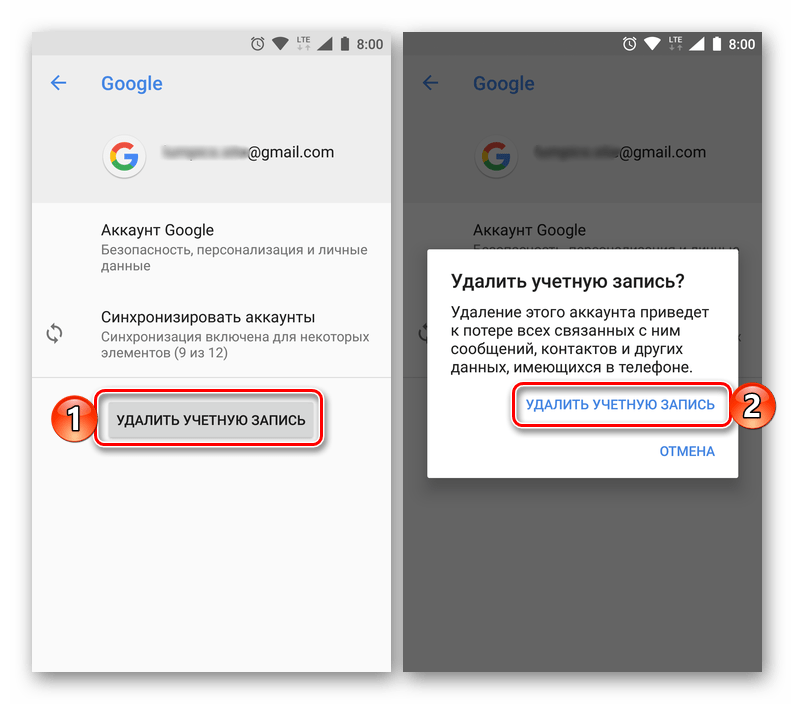
Подробнее:
Удаление Гугл-аккаунта на Андроид и его повторное подключение
Вход в учетную запись Google на Android-девайсе
Заключение
Несмотря на то что мы рассмотрели четыре различных способа исправления ошибки с кодом 192 в Google Play Маркете, чаще всего достаточной и гарантированно эффективной мерой является банальное освобождение места в памяти мобильного девайса.
Читайте также: Устранение распространенных проблем в работе Гугл Плей Маркета
Еще статьи по данной теме:
Помогла ли Вам статья?
Магазин приложений Play Market – это основной ресурс для установки приложений на телефонах с ОС Андроид. Компания Google, которая занимается поддержкой популярнейшей системы для смартфонов, настоятельно рекомендует скачивать программы только через Google Play, чтобы обезопасить свое устройство. Иногда даже в таком крутом сервисе могут произойти сбой. Например, часто пользователи сталкиваются с кодом ошибки 192 при попытке скачать приложение в Плей Маркет.
Что это за ошибка
Коды, статусы, имена и сокращения ошибок изрядно поднадоели владельцам Андроида. «Неужели нельзя прямым текстом сказать, что не работает в приложении?» – примерно так думают люди, которые сталкиваются с программными сбоями. Если вкратце – нет, нельзя. Дело в том, что один код может означать несколько несвязанных между собой проблем, которые приводят к одному результату.
Например, ошибка 192 означает, что были повреждены файлы приложения при установке. Такой сбой может быть спровоцирован несколькими причинами:
- На диске недостаточно места для записи файлов программ.
- Некорректно был записан кэш сервиса Google Play. О том, что такое кэш, подробно написано в одном из следующих разделов.
- Проблема с установленной версией Play Market. Возможно, его нужно обновить, либо наоборот удалить обновления.
- Сбой при входе в аккаунт Google, который нужен для корректной работы сервиса.
- Вирусы. Хотя на практике автор не замечал, чтобы вредоносное ПО таким извращенным способом блокировало Google Play.
- Разовый сбой. В таком случае рекомендуется простая перезагрузка смартфона.
Автор проанализировал указанные выше причины и на их основе составил методы исправления проблемы под кодовым номером 192.
Как ее исправить
Мы понимаем, что большинство читателей портала – это начинающие пользователи, которые плохо разбираются в настройках и функциях телефона. Потому автор постарался максимально подробно расписать каждый способ, чтобы упростить опыт решения проблемы, которая возникает при скачивании приложений из Плей Маркета.
Очистка памяти от мусора
Начнем со способа, который если и не решит проблему, то, как минимум, повысит производительность устройство. Вообще продвинутые пользователи рекомендуют регулярно проводить очистку от мусора с помощью встроенных средств оптимизации, а также сохранять не менее одного гигабайта свободного места во внутренней памяти. Для автоматической очистки выполните действия ниже (алгоритм был составлен на основе оболочки MIUI):
- Откройте проводник.
- Перейдите во вкладку со значком папки. Вкладки находятся в верхней части экрана.
- Кликните по диаграмме с подписью «Память».
- Нажмите на кнопку «Освободить * ГБ», где вместо * будет указано количество мусора в ГБ.
- Подтвердите очистку.
При необходимости можно прибегнуть к установке специальных программ для очистки памяти. Автор рекомендует использовать следующие приложения:
- Apps Clean;
- Ccleaner;
- AVG Cleaner;
Для освобождения места также рекомендуем удалить ненужные программы.
Удаление кэша и данных Play Market
Как мы уже говорили, неправильно записанный кэш может привести к сбоям в работе магазина приложений от Google.
Небольшая справка: кэш – это небольшой блок памяти, в котором хранятся критические важные данные для приложения. Обычно программы в первую очередь обращаются к кэш-памяти, а уже потом к другим системным и служебным файлам. Следственно, если в ней произойдет сбой, то программа будет считывать поврежденные данные и ломаться. Пошаговое решение проблемы:
- Откройте настройки. Для этого опустите шторку уведомлений и нажмите на значок шестеренки.
- Перейдите в раздел «Приложения», а потом в подраздел «Все приложения».
- В списке найдите «Play Market» и кликните по нему
- Последовательно нажмите на кнопки «Закрыть», «Очистить кэш», «Очистить все», «Стереть данные». Некоторых кнопок может не быть – это не проблема, нажимайте на те, которые есть.
После этих махинаций снова попробуйте установить приложение. Если ничего не получилось – читайте дальше.
Удаление обновлений сервиса
Бывают случаи, когда проблема кроется не в телефоне, а в неправильно установленном обновлении. С Play Market такое происходит редко, но давайте действовать наверняка, ведь иногда сброс обновлений – единственный способ решить проблему. Алгоритм действий:
- Выполните первые три пункта из предыдущей инструкции.
- На странице приложения нажмите на кнопку «Удалить обновления».
- Запустите Google Play.
- Кликните по аватару в правом верхнем углу.
- Нажмите на пункт «Настройки» в открывшемся меню.
- Откройте раздел «Сведения».
- Нажмите на кнопку «Обновить Google Play».
Теперь снова попытайтесь установить проблемное приложение.
Выход из Google-аккаунта
Если проблема так и не решилась, значит, проблема либо в системе, либо в аккаунте Google. Рекомендуем выйти из аккаунта и зайти в него повторно. Учтите, что для повторного входа нужно будет ввести адрес электронной почты и пароль.
Если пользователь не помнит эти данные, то мы не рекомендуем выходить из аккаунта. Алгоритм действий:
- Откройте Google Play.
- Кликните по аватару в правом верхнем углу.
- Нажмите на имя пользователя в открывшемся меню.
- Кликните по пункту «Настройки аккаунтов на устройстве».
- Откроется страницами с профилями. На ней кликните по профилю Google.
- На открывшейся странице найдите кнопку «Удалить аккаунт» и нажмите на нее.
- Зайдите в Play Market и повторно авторизуйтесь в Google.
Ошибка Не удалось загрузить/обновить приложение. Код ошибки: 192 появляется при попытке загрузки или обновления приложения в Google Play Market при нехватке свободного места. Для исправления ошибки нужно убедиться, что и внутренняя память устройства, и карта памяти имеют достаточно свободного пространства для установки приложения.
В редких случаях ошибка с кодом 192 может быть вызвана переполнением кэша приложений Play Market. Для исправления ситуации нужно стереть данные программ «Сервисы Google Play» и «Google Play Маркет».
После очистки памяти и кэша, можно попробовать заново обновить или загрузить нужное приложение из Google Play. Аналогичным образом решается ошибка 190, связанная с отсутствием доступа к памяти Android-устройства.
Исправление ошибки с кодом 192 в Google Play Market:

Очистка карты и памяти устройства
Наиболее часто не удается загрузить или обновить приложение в Google Плей Маркете с кодом ошибки 192 из-за нехватки свободного места или переполненного кэша. Очистить кэш на Android все равно полезно, но сначала следует убедиться, что на телефоне или планшете еще достаточно места, чтобы скачать очередную игру или программу.
Появление проблемы из-за отсутствия пространства в памяти характерно тем, что загрузка или обновление приложения останавливается посредине, на определенном проценте. После этого появляется окошко Не удается обновить приложение. Код ошибки: 192.
Если в устройство вставлена карта памяти, то:
В большинстве моделей устройств на Android есть возможность выбрать, куда будут сохраняться приложения: в память телефона или на карту. Если такой возможности нет (надо смотреть в настройках, отсутствует в ряде моделей HTC и других популярных производителей), придется освобождать свободное пространство и там, и там.
Для проверки свободного места на Android нужно:
- Открыть меню Приложения.
- Перейти в пункт Настройки.
- Нажать Карта SD и память телефона появится окошко с данными о занятом и свободном пространстве в памяти устройства и на SD-карте.
Также можно проверить, сколько памяти занимает конкретное приложение:
- Открыть меню Приложения.
- Перейти в Настройки.
- Еще раз открыть пункт Приложения.
- Перейти в раздел Управление приложениями.
- Нажать кнопку Все для вывода списка всех установленных приложений и объма занимаемого ими пространства.
После освобождения свободного места достаточно очистить кэш приложений Google Play Market и перезагрузить устройство. Этого достаточно, чтобы ошибка перестала появляться до момента следующего переполнения памяти.
Для исправления ошибки с кодом 192 достаточно очистить данные всего у двух приложений: «Сервисы Google Play» и «Google Play Маркет». Тем не менее, рекомендуется регулярно очищать данные приложений и кэш всех установленных программ.
Регулярная очистка кэша позволит увеличить быстродействие системы (особенно на старых Android-устройствах), а также освободить несколько гигабайт свободного пространства. Освободившегося пространства будет достаточно, чтобы загрузить несколько игр или приложений, так как суммарный объем кэша может занимать несколько гигабайт. При этом, если памяти на устройстве недостаточно, оставшееся место на телефоне или карте памяти будет заполняться еще быстрее. Чистить кэш придется чаще.
Для очистки данных приложений Google Play Market нужно:
- Открыть Настройки устройства.
- Перейти в раздел Память.
- Открыть пункт Данные приложений
- Перейти на вкладку Все для отображения списка всех программ.
- Найти в списке сервисы Google «Сервисы Google Play» и «Google Play Маркет».
- Нажать на нужное приложение в списке, в появившемся окне нажать Стереть данные.
- Нажать Ок и подождать несколько секунд, пока выполняется очистка.
Для очистки кэша сразу у всех приложений на устройстве нужно:
- Зайти в Настройки системы.
- Перейти в раздел Устройство.
- Найти и открыть пункт Память.
- Выбрать Данные кэша.
- Нажать ОК в появившемся окне, чтобы подтвердить удаление.
После выполнения указанных действий желательно перезагрузить телефон или хотя бы перезапустить Плей Маркет. После перезагрузки устройства с очищенным кэшем магазина приложений и освободившимся свободным местом 192-ой код ошибки должен перестать появляться.
Переустановка Play Market
При отсутствии результата от предыдущих действий исправить ошибку 192 можно радикальными мерами: удалить само приложение Google Play Market и все его обновления, после чего установить программу заново. Поскольку удаление магазина приложений автоматически уберет возможность загружать что-либо оттуда, все действия производятся из настроек Android.
После исправления ошибки можно будет скачать софт наподобие CCleaner для глубокой очистки памяти устройства. Это в разы упростит очистку устройства и позволит избежать повторного появления ошибки в дальнейшем.
Для удаления Google Play Market и всех данных о приложении нужно:
- Открыть на телефоне или планшете Настройки.
- Перейти в меню Приложения (или Диспетчер приложений).
- Перейти во вкладку Все.
- В открывшемся списке всех приложений найти Play Маркет и нажать на него.
- В открывшемся окне О приложении нажать Остановить, чтобы программа прекратила работу (также исчезнет значок с рабочего стола).
- Нажать Удалить обновления, затем Отключить для удаления всех обновлений и полного выключения приложения. Дополнительно можно Стереть данные для удаления всей информации.

После удаления магазина приложений нужно перезагрузить телефон/планшет, заново зайти в настройки и Включить Google Play Market. После этого потребуется заново установить все обновления и ввести логин и пароль от Google для входа в аккаунт. Ошибка с кодом 192 должна окончательно перестать беспокоить, пока на устройстве будет достаточно свободного пространства.
,
Отключение или удаление ненужных расширений из Google Chrome производится в настройках. Для управления расширениями достаточно ввести в адресной строке chrome://extensions/. Расширения не обязательно удалять из браузера окончательно. Их можно отключить,&hellip,
При попытке скачать приложение с плей маркета возникает ошибка 192. У владельцев android-устройств встречается часто. И возникает в случаях, когда пространства в памяти смартфона или планшета оказывается недостаточно. Пользователю не удаться скачать и установить необходимое ПО, пока он не освободит место в достаточном количестве.
Для этого можно воспользоваться встроенными в приложение «Мои файлы» инструментами. Приложение с таким функционалом есть в каждом современном смартфоне в папке с названием, аналогичном названию аппарата – Xiaomi, Samsung.
- Открыв его, пользователь должен прокрутить в самый низ, и нажать «Анализ хранилища».
- Пользователю будет продемонстрирован отчет, где он сможет увидеть, цифровая информация какой категории занимает больше всего места.
- Следующий шаг – в директории с сохраненными фотографиями, музыкой, которые анализатору показались лишними, и удалить их.
- От элементов, находящихся в корзине (если таковая имеется), так же стоит избавится. Можно перейти в нее прямо из отчета, выбрать все элементы кнопкой сверху, а внизу нажать на иконку «Удалить».
- Для удаления приложений следует перейти в «Настройки», и выбрать пункт «Приложения».
- В фильтре, который находится в верхней части экрана, выбрать «Все», а потом коснутся приложения, которое подлежит деинсталляции. Их, скорее всего, будет несколько.
- В открывшемся меню с информацией о программе нажать «Удалить» в нижней части.
Обладатели свежих версий андроид могут удалить ПО через контекстное меню. Для этого следует вызвать меню, найти иконку с нужной программой, коснутся ее пальцем, и удерживать до характерной вибрации. В появившемся меню выбрать «Удалить».
Как исправить ошибку 192 в плей маркете на андроиде, очистив данные приложения PalyMarket
Для этого следует выполнить ряд действий:
- Перейти в «Настройки», выбрать раздел «Приложения», и в списке отыскать Google Play Market.
- Коснувшись ее иконки, выбрать меню «Память»
- В открывшемся разделе поочередно коснутся кнопок в нижнем углу экрана «Очистить кэш» и «Очистить память».
Если после этого избавиться от кода ошибки 192 не удастся, можно переходить к следующему способу.
Удаление обновлений в приложении Google Play Market
В этом случае ошибка 192 в плей маркете возникает на устройствах с внутренним хранилищем малого объема. Его владелец приобрел устройство, и начал пользоваться, не отключив автоматическое обновление. В таком случае ожидание появления заветного кода можно ожидать очень скоро. Что нужно сделать, чтобы освободить память?
- Через раздел меню «Настройки» выбрать пункт «Приложения», и там отыскать Google Play Market. (для старых устройств)
- В меню приложений найти папку «Google», и отыскать там ПлейМаркет. (для новых устройств)
- Следующий шаг – владельцам старых смартфонов коснутся иконки приложения, чтобы перейти меню. Обладатели новых устройств должны для этого коснутся иконки и удерживать ее, чтобы появилось дополнительное меню. Там следует выбрать пункт «о приложении».
- В открывшемся окне выбрать пункт «память», и в нижнем углу экрана нажать «очистить память».
- Перезагрузив устройство. Для этого следует вызвать шторку уведомлений и в правом верхнем углу коснутся соответствующего значка.
- Если его в шторке не оказалось, можно разблокировать устройство, зажать клавишу выключения, и на потемневшем экране коснутся иконки «Перезагрузка».
- Как только устройство вернулось в систему android, запустить плый маркет, и тут же закрыть его.
Время проверить, сохранилась ошибка 192 или нет. Если при установке с плей маркета сообщение показывается снова, следует перейти к последнему способу.
Удаление и повторная привязка учетной записи Google
Какой порядок действий следует выполнить?
- В «Настройках» выбрать «Учетные записи и архивация».
- Затем выбрать раздел «Учетные записи».
- Коснутся иконки с учетной записью пользователя.
- Выбрать пункт «Удалить уч. запись»
- В этом же разделе выбрать пункт «Аккаунт Google», и ввести данные повторно.
Можно проверять, возникает сообщение с кодом 192 в плей маркете на андроиде, или не появляется. После всех выполненных действий она уже вряд ли возникнет.
Ошибка «Не удалось загрузить/обновить приложение. Код ошибки: 192» появляется при попытке загрузки или обновления приложения в Google Play Market при нехватке свободного места. Для исправления ошибки нужно убедиться, что и внутренняя память устройства, и карта памяти имеют достаточно свободного пространства для установки приложения.
В редких случаях ошибка с кодом 192 может быть вызвана переполнением кэша приложений Play Market. Для исправления ситуации нужно стереть данные программ «Сервисы Google Play» и «Google Play Маркет».
После очистки памяти и кэша, можно попробовать заново обновить или загрузить нужное приложение из Google Play. Аналогичным образом решается ошибка 190, связанная с отсутствием доступа к памяти Android-устройства.
Исправление ошибки с кодом 192 в Google Play Market:
- Очистка карты и памяти устройства
- Очиститка данных и кэша Google Play Маркет
- Переустановка Play Market
Очистка карты и памяти устройства
Наиболее часто не удается загрузить или обновить приложение в Google Плей Маркете с кодом ошибки 192 из-за нехватки свободного места или переполненного кэша. Очистить кэш на Android все равно полезно, но сначала следует убедиться, что на телефоне или планшете еще достаточно места, чтобы скачать очередную игру или программу.
Появление проблемы из-за отсутствия пространства в памяти характерно тем, что загрузка или обновление приложения останавливается посредине, на определенном проценте. После этого появляется окошко «Не удается обновить приложение. Код ошибки: 192».
Если в устройство вставлена карта памяти, то:
- Сначала нужно убедиться, что достаточно свободного пространства есть на карте памяти.
- После этого убедиться, что достаточно места есть во внутренней памяти телефона.
В большинстве моделей устройств на Android есть возможность выбрать, куда будут сохраняться приложения: в память телефона или на карту. Если такой возможности нет (надо смотреть в настройках, отсутствует в ряде моделей HTC и других популярных производителей), придется освобождать свободное пространство и там, и там.
Для проверки свободного места на Android нужно:
- Открыть меню Приложения.
- Перейти в пункт Настройки.
- Нажать Карта SD и память телефона — появится окошко с данными о занятом и свободном пространстве в памяти устройства и на SD-карте.
Также можно проверить, сколько памяти занимает конкретное приложение:
- Открыть меню Приложения.
- Перейти в Настройки.
- Еще раз открыть пункт Приложения.
- Перейти в раздел Управление приложениями.
- Нажать кнопку Все для вывода списка всех установленных приложений и объма занимаемого ими пространства.
После освобождения свободного места достаточно очистить кэш приложений Google Play Market и перезагрузить устройство. Этого достаточно, чтобы ошибка перестала появляться до момента следующего переполнения памяти.
Для исправления ошибки с кодом 192 достаточно очистить данные всего у двух приложений: «Сервисы Google Play» и «Google Play Маркет». Тем не менее, рекомендуется регулярно очищать данные приложений и кэш всех установленных программ.
Регулярная очистка кэша позволит увеличить быстродействие системы (особенно на старых Android-устройствах), а также освободить несколько гигабайт свободного пространства. Освободившегося пространства будет достаточно, чтобы загрузить несколько игр или приложений, так как суммарный объем кэша может занимать несколько гигабайт. При этом, если памяти на устройстве недостаточно, оставшееся место на телефоне или карте памяти будет заполняться еще быстрее. Чистить кэш придется чаще.
Для очистки данных приложений Google Play Market нужно:
- Открыть Настройки устройства.
- Перейти в раздел Память.
- Открыть пункт Данные приложений…
- Перейти на вкладку Все для отображения списка всех программ.
- Найти в списке сервисы Google «Сервисы Google Play» и «Google Play Маркет».
- Нажать на нужное приложение в списке, в появившемся окне нажать Стереть данные.
- Нажать Ок и подождать несколько секунд, пока выполняется очистка.
Для очистки кэша сразу у всех приложений на устройстве нужно:
- Зайти в Настройки системы.
- Перейти в раздел Устройство.
- Найти и открыть пункт Память.
- Выбрать Данные кэша.
- Нажать ОК в появившемся окне, чтобы подтвердить удаление.
После выполнения указанных действий желательно перезагрузить телефон или хотя бы перезапустить Плей Маркет. После перезагрузки устройства с очищенным кэшем магазина приложений и освободившимся свободным местом 192-ой код ошибки должен перестать появляться.
Переустановка Play Market
При отсутствии результата от предыдущих действий исправить ошибку 192 можно радикальными мерами: удалить само приложение Google Play Market и все его обновления, после чего установить программу заново. Поскольку удаление магазина приложений автоматически уберет возможность загружать что-либо оттуда, все действия производятся из настроек Android.
После исправления ошибки можно будет скачать софт наподобие CCleaner для глубокой очистки памяти устройства. Это в разы упростит очистку устройства и позволит избежать повторного появления ошибки в дальнейшем.
Для удаления Google Play Market и всех данных о приложении нужно:
- Открыть на телефоне или планшете Настройки.
- Перейти в меню Приложения (или Диспетчер приложений).
- Перейти во вкладку Все.
- В открывшемся списке всех приложений найти Play Маркет и нажать на него.
- В открывшемся окне «О приложении» нажать Остановить, чтобы программа прекратила работу (также исчезнет значок с рабочего стола).
- Нажать Удалить обновления, затем Отключить для удаления всех обновлений и полного выключения приложения. Дополнительно можно Стереть данные для удаления всей информации.
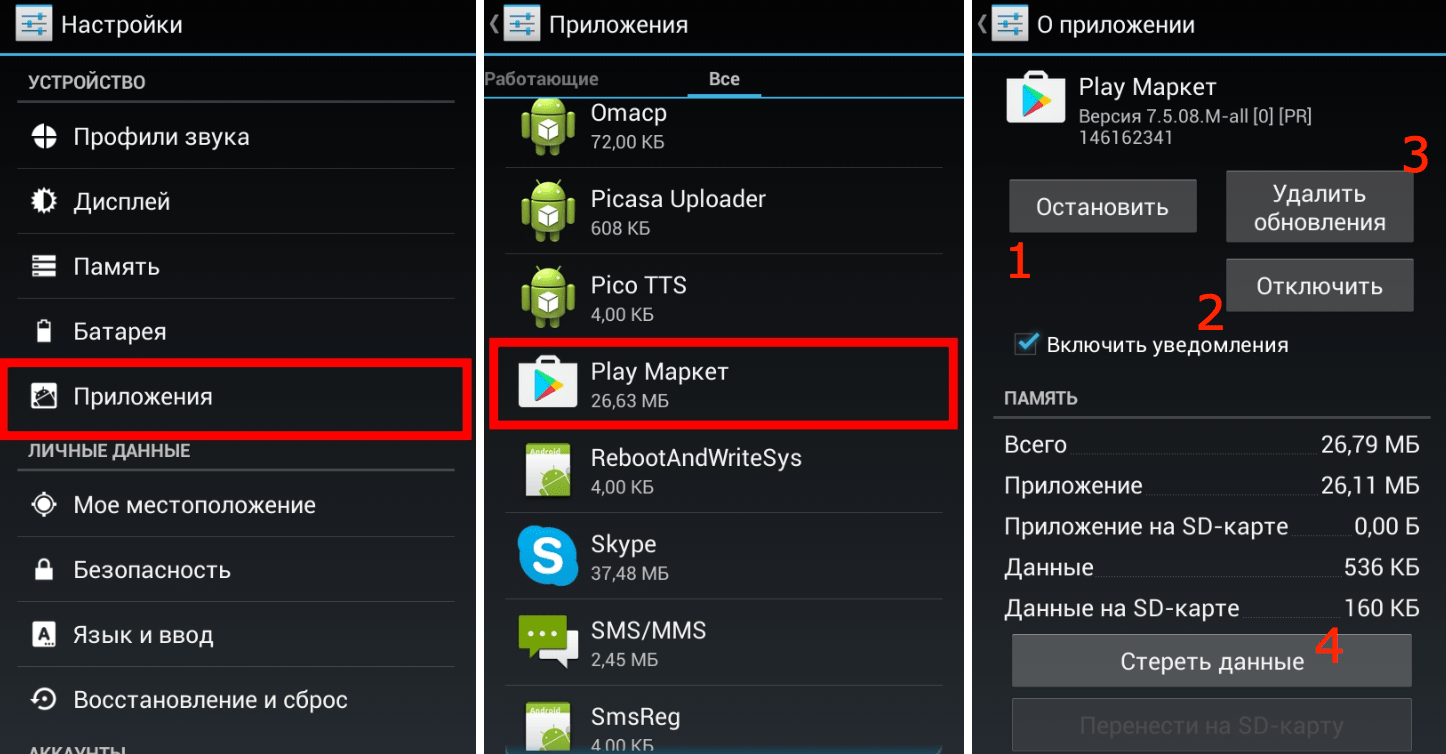
После удаления магазина приложений нужно перезагрузить телефон/планшет, заново зайти в настройки и Включить Google Play Market. После этого потребуется заново установить все обновления и ввести логин и пароль от Google для входа в аккаунт. Ошибка с кодом 192 должна окончательно перестать беспокоить, пока на устройстве будет достаточно свободного пространства.
Ошибка Не удалось загрузить/обновить приложение. Код ошибки: 192 появляется при попытке загрузки или обновления приложения в Google Play Market при нехватке свободного места. Для исправления ошибки нужно убедиться, что и внутренняя память устройства, и карта памяти имеют достаточно свободного пространства для установки приложения.
В редких случаях ошибка с кодом 192 может быть вызвана переполнением кэша приложений Play Market. Для исправления ситуации нужно стереть данные программ «Сервисы Google Play» и «Google Play Маркет».
После очистки памяти и кэша, можно попробовать заново обновить или загрузить нужное приложение из Google Play. Аналогичным образом решается ошибка 190, связанная с отсутствием доступа к памяти Android-устройства.
Исправление ошибки с кодом 192 в Google Play Market:

Очистка карты и памяти устройства
Наиболее часто не удается загрузить или обновить приложение в Google Плей Маркете с кодом ошибки 192 из-за нехватки свободного места или переполненного кэша. Очистить кэш на Android все равно полезно, но сначала следует убедиться, что на телефоне или планшете еще достаточно места, чтобы скачать очередную игру или программу.
Появление проблемы из-за отсутствия пространства в памяти характерно тем, что загрузка или обновление приложения останавливается посредине, на определенном проценте. После этого появляется окошко Не удается обновить приложение. Код ошибки: 192.
Если в устройство вставлена карта памяти, то:
В большинстве моделей устройств на Android есть возможность выбрать, куда будут сохраняться приложения: в память телефона или на карту. Если такой возможности нет (надо смотреть в настройках, отсутствует в ряде моделей HTC и других популярных производителей), придется освобождать свободное пространство и там, и там.
Для проверки свободного места на Android нужно:
- Открыть меню Приложения.
- Перейти в пункт Настройки.
- Нажать Карта SD и память телефона появится окошко с данными о занятом и свободном пространстве в памяти устройства и на SD-карте.
Также можно проверить, сколько памяти занимает конкретное приложение:
- Открыть меню Приложения.
- Перейти в Настройки.
- Еще раз открыть пункт Приложения.
- Перейти в раздел Управление приложениями.
- Нажать кнопку Все для вывода списка всех установленных приложений и объма занимаемого ими пространства.
После освобождения свободного места достаточно очистить кэш приложений Google Play Market и перезагрузить устройство. Этого достаточно, чтобы ошибка перестала появляться до момента следующего переполнения памяти.
Для исправления ошибки с кодом 192 достаточно очистить данные всего у двух приложений: «Сервисы Google Play» и «Google Play Маркет». Тем не менее, рекомендуется регулярно очищать данные приложений и кэш всех установленных программ.
Регулярная очистка кэша позволит увеличить быстродействие системы (особенно на старых Android-устройствах), а также освободить несколько гигабайт свободного пространства. Освободившегося пространства будет достаточно, чтобы загрузить несколько игр или приложений, так как суммарный объем кэша может занимать несколько гигабайт. При этом, если памяти на устройстве недостаточно, оставшееся место на телефоне или карте памяти будет заполняться еще быстрее. Чистить кэш придется чаще.
Для очистки данных приложений Google Play Market нужно:
- Открыть Настройки устройства.
- Перейти в раздел Память.
- Открыть пункт Данные приложений
- Перейти на вкладку Все для отображения списка всех программ.
- Найти в списке сервисы Google «Сервисы Google Play» и «Google Play Маркет».
- Нажать на нужное приложение в списке, в появившемся окне нажать Стереть данные.
- Нажать Ок и подождать несколько секунд, пока выполняется очистка.
Для очистки кэша сразу у всех приложений на устройстве нужно:
- Зайти в Настройки системы.
- Перейти в раздел Устройство.
- Найти и открыть пункт Память.
- Выбрать Данные кэша.
- Нажать ОК в появившемся окне, чтобы подтвердить удаление.
После выполнения указанных действий желательно перезагрузить телефон или хотя бы перезапустить Плей Маркет. После перезагрузки устройства с очищенным кэшем магазина приложений и освободившимся свободным местом 192-ой код ошибки должен перестать появляться.
Переустановка Play Market
При отсутствии результата от предыдущих действий исправить ошибку 192 можно радикальными мерами: удалить само приложение Google Play Market и все его обновления, после чего установить программу заново. Поскольку удаление магазина приложений автоматически уберет возможность загружать что-либо оттуда, все действия производятся из настроек Android.
После исправления ошибки можно будет скачать софт наподобие CCleaner для глубокой очистки памяти устройства. Это в разы упростит очистку устройства и позволит избежать повторного появления ошибки в дальнейшем.
Для удаления Google Play Market и всех данных о приложении нужно:
- Открыть на телефоне или планшете Настройки.
- Перейти в меню Приложения (или Диспетчер приложений).
- Перейти во вкладку Все.
- В открывшемся списке всех приложений найти Play Маркет и нажать на него.
- В открывшемся окне О приложении нажать Остановить, чтобы программа прекратила работу (также исчезнет значок с рабочего стола).
- Нажать Удалить обновления, затем Отключить для удаления всех обновлений и полного выключения приложения. Дополнительно можно Стереть данные для удаления всей информации.

После удаления магазина приложений нужно перезагрузить телефон/планшет, заново зайти в настройки и Включить Google Play Market. После этого потребуется заново установить все обновления и ввести логин и пароль от Google для входа в аккаунт. Ошибка с кодом 192 должна окончательно перестать беспокоить, пока на устройстве будет достаточно свободного пространства.
,
Отключение или удаление ненужных расширений из Google Chrome производится в настройках. Для управления расширениями достаточно ввести в адресной строке chrome://extensions/. Расширения не обязательно удалять из браузера окончательно. Их можно отключить,&hellip,
Как вам статья?
Попытка загрузить или обновить приложение в маркете Google Play может выдавать различные ошибочные данные. Так, код ошибки 192 в Плей Маркете чаще всего означает, что для корректной работы недостаточно памяти. На самом деле ошибки имеют чаще всего произвольные номера. В момент скачивания может сначала выпасть один код, а после другой. Google работает над их устранением, ну а мы, в свою очередь, подскажем, как устранить такие неполадки.

Основная проблематика кроется в отсутствии свободной памяти – либо на смартфоне, либо в магазине. Но могут быть и другие причины появления данного кода ошибки, характерные для большинства сбоев:
- Сбивка при скачивании установочных файлов приложения.
- Заполненный кэш смартфона на ОС Android.
- Разрыв соединения интернета в момент загрузки.
По сути, данный код ошибки, имеет под собой основную проблему – недостаток свободного места. Поэтому при работе над устранением проблем, начинать лучше с проверки заполненности памяти и кэша.
Обратите внимание! Чтобы устранить ошибку 192, первым делом проверьте, сколько свободной памяти на смартфоне, то почистите кэш магазина.
Как исправить код ошибки 192
Для исправления ошибки убедитесь, что карта памяти и внутренняя память смартфона имеют достаточно место, чтобы установить требуемое приложение. Тем более, что в большинстве современных гаджетов есть возможность выбирать место сохранения данных. Посмотрите в настройках наличие такого функционала. При его отсутствии придется освободить место и в смартфоне, и в Плей Маркете.
Самая распространенная причина ошибки 192 связана все же с переполненным устройством. Гораздо реже причиной становится забитый кэш Play Market. Исправить ситуацию поможет остановка сервисов завязанных на Google Play. Если такое действие не помогло, очистите данные и кэш во всех сервисах:
- Откройте приложение «Настройки» и через раздел «Память» войдите в блок «Данные приложений».
- Выберите вкладку «Все приложения», и через нее найдите Маркет Плейс.
- После открытия карточки магазина, нажмите на кнопку «Стереть данные», после этого кликните на «Очистить кэш».