
Включение и отключение проверки орфографии
Ошибки, допущенные при вводе текста, подчеркиваются волнистой красной линией.
Если исправлять их по ходу дела, можно потерять нить рассуждений. Чтобы не отвлекаться от работы, можно отключить проверку правописания, а после набора всего текста выполнить ее вручную. Ниже описано, как это сделать.
На вкладке Файл выберите пункт Параметры, откройте раздел Правописание, снимите флажок Автоматически проверять орфографию и нажмите кнопку ОК.

Чтобы снова включить проверку орфографии, повторите описанный выше процесс и установите флажок Автоматически проверять орфографию.
Чтобы проверить орфографию вручную, на вкладке Рецензирование нажмите кнопку Правописание.

Не забывайте выполнять проверку правописания. Орфографические и грамматические ошибки могут значительно ухудшить впечатление о вас, особенно если документ предназначен для руководителя, преподавателя или сотрудника отдела кадров.
Как включить подчеркивание неправильных слов?
В верхнем меню выбераем Сервис > затем выбираем пункт меню Параметры > там открываеме вкладку Правописание > ставим галочки напротив пунктов Орфография и Грамматика. 2. В MS Word 2007-2010 открываем вкладку Рецензирование > нажимаем либо на Правописание, либо на Проверка грамматики.
Как включить подчеркивание ошибок в Word 2016?
Включение (и отключение) автоматической проверки правописания
- В меню Word выберите Параметры > Правописание.
- В диалоговом окне Правописание в разделе Орфография установите или снимите флажок Автоматически проверять орфографию.
- В разделе Грамматика установите или снимите флажок Автоматически проверять грамматику.
Как включить подчеркивание ошибок на андроид?
Как включить проверку орфографии на Android
Для начала опустите панель уведомлений и нажмите значок шестеренки. Прокрутите список вниз до «Язык и ввод». В меню «Язык и ввод» найдите опцию «Проверка правописания». Для включения просто сдвиньте переключатель в положение «Включено».
Как сделать в ворде чтобы он подчеркивал ошибки?
Ниже описано, как это сделать. На вкладке Файл выберите пункт Параметры, откройте раздел Правописание, снимите флажок Автоматически проверять орфографию и нажмите кнопку ОК. Чтобы снова включить проверку орфографии, повторите описанный выше процесс и установите флажок Автоматически проверять орфографию.
Как сделать так чтобы текст в ворде не подчеркивало красным?
Кликните правой кнопкой мышки по подчеркнутому слову и откройте меню «Орфография». Вам будут предложены два варианта: «Добавить в словарь» и «Пропустить всё». Наконец, вы можете полностью отключить красное подчеркивание в «Ворде». Для этого нужно нажать на кнопку «Файл» и перейти в раздел «Параметры — Правописание».
Как включить проверку орфографии в Outlook 2016?
Проверка орфографии перед отправкой сообщения
- Откройте вкладку Файл, выберите команду Параметры и перейдите к разделу Почта.
- В разделе Создание сообщений установите флажок Всегда проверять орфографию перед отправкой.
Как включить на телефоне т9?
Как включить Т9 на Андроиде?
- Зайдите в «Расширенные настройки».
- Нажмите на строку «Язык и ввод».
- Некоторые пользователи говорят, что такого пункта в меню нет, но он есть, просто может находиться в других подразделах. …
- Нажимаете на название используемой клавиатуры.
- В настройках клавиатуры выбираете пункт «Исправление текста».
Как сделать чтобы Вайбер исправлял ошибки?
На самом деле, отыскать нужный переключатель не составляет труда, достаточно вызвать контекстное меню, кликнув правой кнопкой мыши в поле ввода текста, а затем убрать «галочку» в пункте «Исправлять орфографические ошибки автоматически» (Correct spelling automatically).
Как отключить проверку орфографии на андроид?
Как выключить автозамену текста на большинстве Android-смартфонов?
- Откройте приложение “Настройки”.
- Найдите раздел “Язык и ввод” и перейдите в него.
- Нажмите кнопку настройки рядом с названием клавиатуры, для которой требуется отключить автокорректировку.
Как включить Автокоррекцию на Андроиде?
Порядок действий для включения или отключения Smart Type следующий:
- Откройте «Настройки» и зайдите в «Язык и ввод».
- Выберите раздел «Клавиатура Android (AOSP)».
- Выберите «Исправление текста».
- Отключите или включите все пункты, отвечающие за исправление: Блокировка нецензурных слов; Автоисправление; Варианты исправлений;
Как сделать так чтобы телефон не исправлял ошибки?
1 Нажмите Настройки – Язык и ввод – клавиатура Google. 2 Затем нажмите на Коррекция текста – Автокоррекция. 3 В открывшемся окне выберите умеренный режим для установки настроек автокоррекции на более щадящий режим на телефоне или планшете андроид.
Почему не появляется клавиатура на айфоне?
Пропала клавиатура на iPhone (ну или на iPad)
Причиной не появления клавиатуры может стать, как не очень корректная перепрошивка устройства, так и использование каких-либо твиков (если установлен джейлбрейк). Вариантов исправить это недоразумение несколько: Самый простой — перезагрузите устройство.
Как проверять ошибки в тексте?
Алгоритм проверки прост.
- Вставьте нужный текст в окно проверки орфографии и пунктуации.
- Нажмите на кнопку «Проверить на ошибки».
- Обратите внимание на подсвеченные контрастным цветом места и количество найденных ошибок под полем проверки.
Как работать в ворде в режиме правки?
Включаем режим правки в Word
- Перейдите на закладку «Рецензирование».
- Нажмите на кнопку «Исправления».
Как в ворде включить красное подчеркивание?
В верхнем меню выбераем Сервис > затем выбираем пункт меню Параметры > там открываеме вкладку Правописание > ставим галочки напротив пунктов Орфография и Грамматика. 2. В MS Word 2007-2010 открываем вкладку Рецензирование > нажимаем либо на Правописание, либо на Проверка грамматики. 3.
Включаем автоматическую проверку орфографии в MS Word

Microsoft Word выполняет автоматическую проверку орфографических и грамматических ошибок по ходу написания текста. Слова с ошибками, содержащиеся при этом в словаре программы, могут автоматически заменяться на правильные (если включена функция автозамены). Помимо этого встроенный словарь предлагает свои варианты написания, увидеть которые можно в контекстном меню и при непосредственной проверке. Те же слова и фразы, которых нет в базе текстового редактора, подчеркиваются волнистыми красными и синими линиями, в зависимости от типа ошибки. Но бывает и так, что ничего из вышеописанного не происходит, то есть проверка текста на предмет наличия ошибок попросту не осуществляется. Сегодня мы расскажем о том, как это исправить.
Включение проверки орфографии в Ворде
Несмотря на то что основные средства проверки на ошибки в текстовом редакторе от Microsoft представлены во вкладке «Рецензирование», а необходимый их минимум продублирован в строке состояния, непосредственно активация проверки осуществляется в настройках. К ним и следует обратиться для решения нашей проблемы.
- Откройте меню «Файл» (в ранних версиях программы необходимо нажать кнопку «MS Office»).

Найдите и откройте там раздел «Параметры» (ранее «Параметры Word»).

В появившемся перед вами окне перейдите во вкладку «Правописание».


Примечание: Галочку напротив пункта «Показывать статистику удобочитаемости» можно не устанавливать.
Помимо слов и фраз, написанных с ошибками, текстовый редактор также подчеркивает неизвестные ему слова, отсутствующие во встроенном словаре, который является общим для всех приложений, входящих в состав пакета Microsoft Office. Кроме неизвестных слов, красной волнистой линией подчеркиваются еще и те слова, которые написанные на отличном от основного языка и/или активного в данный момент орфографического пакета (отображается в строке состояния). Ниже показан пример того, как англоязычное название самой программы кажется ей же ошибочным только потому, что проверка выполняется для русского языка.

Для того чтобы добавить «правильное», но все же подчеркнутое слово в базу программы, тем самым убрав из-под него линию, кликните на нем правой кнопкой мышки, а затем выберите пункт «Добавить в словарь». При необходимости вы также можете «Пропустить все», то есть исключить проверку данного слова — это тоже уберет подчеркивание.

Включив проверку ошибок в Microsoft Word, следует заняться их поиском и исправлением (или предотвращением, если вы только планируете набирать текст). Далее кратко расскажем именно об этом.
Проверка орфографии в Ворде
Включение проверки орфографии – это лишь первый шаг на пути к грамотному написанию текста в Word. Сделав это, можно и нужно приступать к поиску и устранению ошибок или же исправлять их непосредственно в процессе ввода. На нашем сайте есть отдельная статья, в которой рассказывается о том, как все это делать в автоматическом режиме, то есть просто следуя рекомендациям текстового редактора от Microsoft, а также о том, как реализовать данную работу вручную. Последнее будет полезно как при самостоятельном, так и при совместном создании текстового документа, а это, в свою очередь, может подразумевать не только работу над ошибками, но и рецензирование, а также составление примечаний. Обо всем этом мы тоже писали ранее, а потому просто рекомендуем ознакомиться с представленными по ссылкам ниже материалами.

Заключение
Из этой небольшой статьи вы узнали, почему Microsoft Word может не подчеркивать ошибки и как это исправить, а также о том, как организовать дальнейшую работу над ошибками и/или попросту избавляться от них в процессе написания текста.
Мы рады, что смогли помочь Вам в решении проблемы.
Помимо этой статьи, на сайте еще 11904 инструкций.
Добавьте сайт Lumpics.ru в закладки (CTRL+D) и мы точно еще пригодимся вам.
Отблагодарите автора, поделитесь статьей в социальных сетях.
Опишите, что у вас не получилось. Наши специалисты постараются ответить максимально быстро.
Просмотров 2.5к.
Большинство пользователей Ворд умеют подчеркивать текст двойной линией, но не все знают о существовании его других способов подчеркивания. Это часто бывает полезным, например, для указания члена предложения или выделения ключевых фраз. В нашей статье мы расскажем, как подчеркнуть слово волнистой линией в Word четырьмя способами.
Содержание
- Способ 1: Используем инструмент «Подчеркивание текста»
- Как выбрать цвет линии
- Способ 2: Используем расширенные параметры блока «Шрифт»
- Как установить стиль подчеркивания по умолчанию
- Для текущего документа
- Для всех документов
- Используем горячие клавиши
- Способ 3: Рисуем волнистую линию с помощью фигур
- Способ 4: Устанавливаем волнистую границу текста
- Если нужна только волнистая линия без текста
- Подчёркивание с помощью таблицы
- Как удалить подчеркивание
- Немного о правописании
- В заключение
Способ 1: Используем инструмент «Подчеркивание текста»
Самый легкий и простой способ пометить часть текста — воспользоваться кнопкой подчеркивания на панели инструментов текстового редактора. Вариант подходит для всех современных и устаревших выпусков MS Office.
Для постановки волнистой линии нужно:
- Выделяем редактируемый участок текста левой кнопкой мыши;
- Открываем раздел «Главная» панели инструментов и нажимаем на флажок возле кнопки «Ч»;
- Выбираем нужный тип подчеркивания из перечня, среди которого есть и волнистая линия.

Как выбрать цвет линии
Сделать выделение красивым и броским поможет функционал изменения цвета линий. Пользователю доступна палитра из десятка предустановленных оттенков и практически неограниченная область RGB-спектра.
Вот, как можно подчеркнуть документ цветной волнистой линией в ворде:
- Выполняем шаги из первого способа;
- Переходим в подменю «Цвет подчеркивания» из перечня;
- Устанавливаем один из стандартных оттенков или переходим в «Другие цвета» для работы с RGB-палитрой.

Способ 2: Используем расширенные параметры блока «Шрифт»
Меню «Шрифт» вмещает множество настроек и параметров отображения текста на листе текстового редактора. Помимо типа, начертания и размера шрифта юзер может устанавливать цветное или черное подчеркивание одинарной, двойной или жирной волной.
Подчеркиваем волнистой линией в Ворде через «Шрифт»:
- Отмечаем нужное слово или предложение ЛКМ;
- Кликаем в правый нижний угол блока инструментов «Шрифт» или сочетание клавиш Ctrl+D;
- В поле подчеркивания ищем волнистую линию;
- Сохраняем изменения через «ОК».

Чтобы поменять цвет подчеркивающих линий, достаточно выбрать одноименный параметр справа в окне шрифтов.
Как установить стиль подчеркивания по умолчанию
Каждый раз выделять содержимое, используя первый и второй метод подчеркивания статей не всегда удобно. Если вам требуется текст с волнистыми линиями во всем (одном) документе или в каждых последующих, то нужна особая функция.
Для текущего документа
Чтобы установить волнистое подчеркивание для всего документа, нужно обратиться в уже известное меню «Шрифт». В нем указываем форму и толщину волны, после чего жмем «По умолчанию». Ставим галочку напротив «Только для текущего документа» и кликаем кнопку «ОК».

Теперь весь текстовый материал страниц от начала до конца (включая пробелы) будет подчеркнут.
Для всех документов
Есть функция, чтобы содержимое файла могло подчеркиваться на постоянной основе во всех последующих документах, которые вы будете создавать. Повторите предыдущие действия, но поставьте галочку «Для всех документов, основанных на шаблоне …».

Убирать волнистость можно будет первым и вторым способом из данной статьи, отмечая графу «нет» в стиле подчеркивания.

Используем горячие клавиши
Вышеописанные действия будут выполняться легче и быстрее комбинациями нажатий клавиш клавиатуры. Например, выделить весть текст документа проще всего по нажатию Ctrl+A. А с помощью Ctrl+U можно поставить подчеркивание под словом, частью текста или всей статьей, в зависимости от того, что вы выделите. По сочетанию Ctrl+D вызывается меню «Шрифт», что избавляет пользователя от его поиска на панели инструментов.
Способ 3: Рисуем волнистую линию с помощью фигур
Если вам понадобилось нарисовать произвольную волнистую линию, то для этих целей в Word предусмотрен инструментарий «Фигуры». В нем содержится масса графических элементов для рисования и готовых шаблонов.
Перед тем, как подчеркнуть текст волнистой линией в ворде:
- Заходим во вкладку «Вставка» панели инструментов текстового редактора;
- Кликаем меню фигур и выбираем наиболее подходящую (для этих целей лучше всего брать кривую);
- Ставим точку начала координат под заглавной буквой предложения и рисуем произвольные волны.

Цвет линии можно изменить в блоке «Формат»

После нажатия «Enter» графический объект сохранит свою форму и цвет, что позволит перетаскивать его в любое место страницы.
Способ 4: Устанавливаем волнистую границу текста
Еще одним неочевидным способом подчеркнуть часть текста — поставить рамки в форме волны. Такой метод больше подходит для разметки абзацев, что нередко бывает полезным.
Для постановки волнистой границы текста:
- Выделяем нужную строку в документе;
- В блоке параметров «Абзац» панели инструментов Word находим кнопку «Границы» (белый квадрат);
- Из списка под треугольником переходим в «Границы и заливка»;

- Устанавливаем тип (волнистая линия) и указываем Применить к тексту;
- Отмечаем понравившийся цвет или пропускаем шаг;
- Тип рамки оставляем в положении «Нет»;
- После сохранения кликаем по белому квадрату и получаем подчеркивание снизу.


Одноименным квадратом, при необходимости, выбираются верхние и боковые границы.
Если нужна только волнистая линия без текста
Подчеркивание без текста зачастую используют для начертания полей заполнения в бланках документов или для разметки слов и знаков.
Для ввода линии без печати оставьте курсор в свободном месте, выберите волнистую линию из меню «Подчеркнутый» и нажимайте клавишу «Tab» до конца строчки. Для уменьшения шага попробуйте комбинацию Ctrl+Shift+Пробел.

Аналогично четвертому способу (с помощью блока абзац) на пустом месте устанавливается сплошная волнистая линия.
Еще можно зажать «Shift» и кнопку «ё» в английской раскладке. Должен получиться ряд символов «~», но он будет занимать строчку под подчеркиваемым текстом. Не забываем и про рисование кривой с помощью графических элементов фигур.
Подчёркивание с помощью таблицы
С помощью таблиц можно сделать сразу несколько равноудаленных черт на странице:
- Перейдите во вкладку «Вставка» и выберете «Таблица»;
- Прикиньте количество нужных строчек и нарисуйте табличку с одним столбцом;

- Выделите её целиком и перейдите в «Границы и заливка» блока «Абзац»;
- Выберите тип волнистой линии и нажмите «ОК»;
- Уберите левую и правую границу одноименными кнопками.


Как удалить подчеркивание
Если подчеркивание является самостоятельным знаком (рисунком), то оно удаляется ровно, как и текст. Выделите волнистые линии и удалите клавишей Delete или Backspace.
Волнистость из меню «Шрифт» убирается обратным путем, что и устанавливалась. Выделите фрагмент или весь документ Ctrl+A и кликните по букве «Ч». Все подстрочные линии должны пропасть.
Немного о правописании
По умолчанию MS Word определяет орфографические и грамматические ошибки в тексте, подчеркивая неправильно написанные слова красной или зеленой волнистой линией. Подчеркивание не всегда видно в других программах, онлайн-сервисах и на листе бумаги при печати, но, при желании, его можно отключить.
Для этого:
- Зайдите в меню Файл — Параметры — Правописание;
- Уберите галочки в блоке При исправлении правописания в Word;
- Нажмите Ок и сохраните результат.

В заключение
Простейший, на первый взгляд, вопрос имеет несколько неочевидных решений. Грамотный оператор компьютерного набора или продвинутый юзер обязан знать первые два способа. Остальные варианты, как сделать подчеркивание волнистой линией в Ворд, можно считать полезным дополнением и палочкой-выручалочкой при работе в файле с кривым форматированием.
|
Стилистическая, логическая, фактическая, грамматическая, пунктуационная, синтаксическая, орфографическая? Среди всех этих подчеркиваний без комментариев мне сложно понять суть ошибки.
Волнистой линией может быть подчеркнута любая из этих ошибок. Чаще всего такой линией подчеркивают неправильно употребленное по смыслу слово, т.е стилистическая, потому, что такие ошибки наиболее часто и встречаются в текстах сочинений. Например, когда в литературном тексте употребляется какой-либо научный термин. Знаете ответ? |

Включение и отключение проверки орфографии
Ошибки, допущенные при вводе текста, подчеркиваются волнистой красной линией.

Если исправлять их по ходу дела, можно потерять нить рассуждений. Чтобы не отвлекаться от работы, можно отключить проверку правописания, а после набора всего текста выполнить ее вручную. Ниже описано, как это сделать.
На вкладке Файл выберите пункт Параметры, откройте раздел Правописание, снимите флажок Автоматически проверять орфографию и нажмите кнопку ОК.

Чтобы снова включить проверку орфографии, повторите описанный выше процесс и установите флажок Автоматически проверять орфографию.
Чтобы проверить орфографию вручную, на вкладке Рецензирование нажмите кнопку Правописание.

Не забывайте выполнять проверку правописания. Орфографические и грамматические ошибки могут значительно ухудшить впечатление о вас, особенно если документ предназначен для руководителя, преподавателя или сотрудника отдела кадров.
Проверка орфографии и правописания в Ворде: как включить или убрать
Чтобы оформлять документы, полезно знать, как добавить или как убрать подчёркивание в Word. Доступны не только обычные линии, но и пунктирные, штриховые, волнистые, двойные. Их цвет можно менять.
Подчеркивание текста
Подчеркивание, наряду с полужирным и курсивом, – это один из вариантов изменения вида шрифта в Word, его начертания, но для него доступно куда больше параметров. Черта под текстом, добавленная таким образом, может быть не только прямой, но и двойной, волнистой, пунктирной, жирной и т. д., а также иметь разный цвет. Кроме того, иногда она оказывается не подчеркиванием, а линией в прямом смысле этого слова, например, добавленной для простановки подписи, инициалов или даты. Рассмотрим, как все это можно убрать.
Читайте также:
Как добавить подчеркивание в Ворде
Как нарисовать линию в Ворде
Как писать поверх линии в Ворде
Как сделать подпись в Ворде
Вариант 1: Параметры шрифта
Если подчеркивание в Word было применено к тексту с помощью соответствующего инструмента из группы «Шрифт», убрать его можно следующим образом:
- Выделите подчеркнутый фрагмент текста.

Во вкладке «Главная», в группе инструментов «Шрифт», разверните выпадающий список справа от кнопки «Ч» и выберите там пункт «Нет».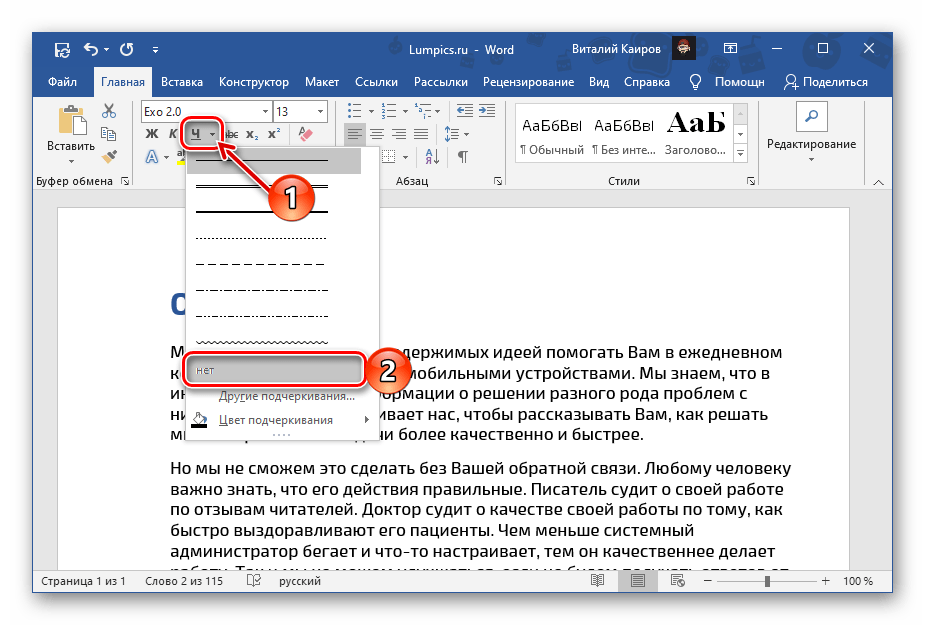
Совет: Вместо выполнения этого действия можно воспользоваться сочетанием клавиш «Ctrl+U», которое применяет и снимает подчеркивание. Но этот вариант не сработает, если в параметрах шрифта выбран отличный от стандартного вариант начертания.
Читайте также: Горячие клавиши для удобной работы в Ворде
По необходимости повторите эти действия с другими фрагментами текста в документе, чтобы убрать подчеркивание.

Если же вы хотите не полностью избавиться от подчеркивания в документе, а изменить его вид, следует обратиться к параметрам группы «Шрифт». На примере статей, ссылки на которые даны ниже, можно более детально узнать о возможностях, представленных в данном разделе программы.
Подробнее: Как подчеркнуть слово двойной и волнистой линией в Word
Рассмотренное выше решение позволяет убрать подчеркивание, сохранив при этом такие параметры текста, как шрифт, размер, цвет и т. д. неизменными. Если же требуется привести запись к изначальному, чистому виду, следует также очистить ее форматирование – для этого на панели инструментов предусмотрена отдельная кнопка.
Подробнее: Как очистить форматирование в Ворде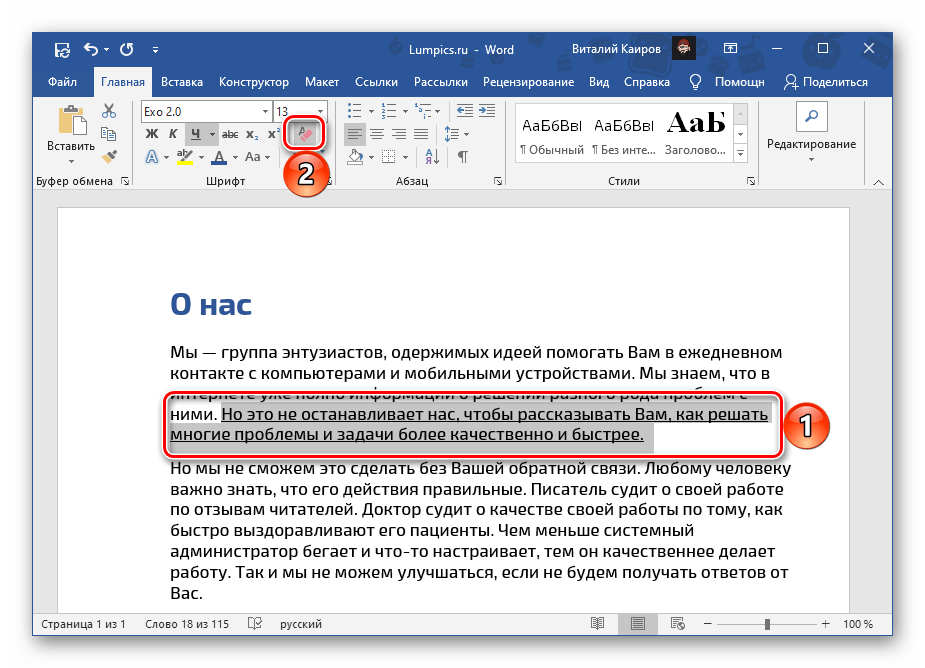
Вариант 2: Линия
Как уже было сказано выше, подчеркивание в Word может быть не одним из вариантов начертания шрифта, а буквально линией. Ее можно нарисовать, вставить, добавить посредством автозамены, создания рамки, таблицы и некоторыми другими способами. Исходя из того, каким образом этот элемент появился в документе, и следует выбирать вариант его удаления. Все доступные решения нами ранее рассматривались в отдельной статье, с которой и рекомендуем ознакомиться.
Подробнее: Как убрать линию в Майкрософт Ворд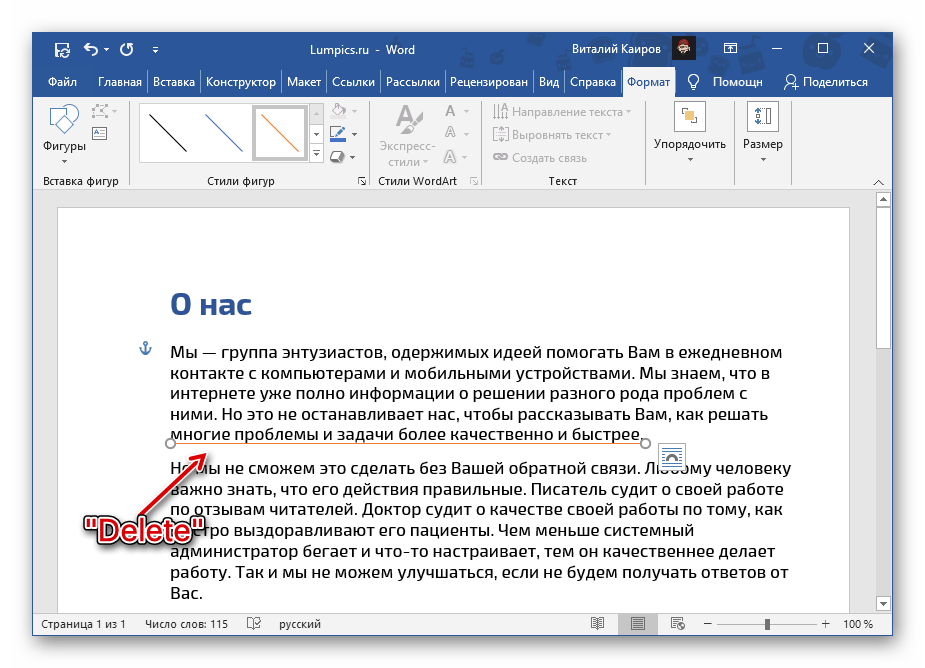
Вариант 3: Ссылки
Еще одним вариантом подчеркивания, правда, имеющим значительные визуальные отличия от рассмотренных выше, являются ссылки. Обычно это синий текст с линией внизу, необязательно адрес сайта, но по желанию его внешний вид можно изменить. Избавиться от такого рода оформления можно с помощью специальной комбинации клавиш или путем полной очистки форматирования. Оба метода, а также ряд нюансов, с которыми можно столкнуться в ходе их реализации, рассматривались нами в инструкции по ссылке ниже.
Подробнее: Как убрать ссылки в Microsoft Word 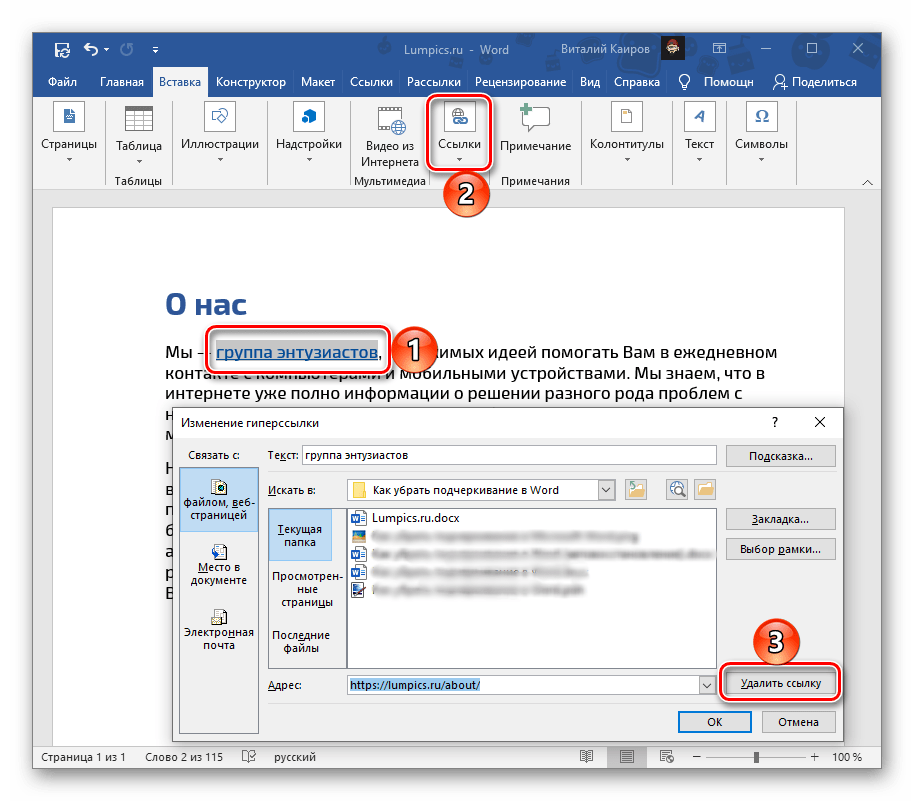
Отключаем подчеркивание в Word
Пользователь может использовать временное или постоянное отключение проверки правописания. В первом случае ошибки и незнакомые слова не будут подсвечиваться в рамках работы с конкретным документом, а во втором случае поиск и отображение орфографических и пунктуационных ошибок будут отключены полностью.
Способ 1: Отключение подчеркивания в одном документе
- Нажмите на кнопку «Файл» для Word версии 2010 года и более поздних, или на кнопку «Office» для ранних версий программы.

Нажмите «Параметры» (в старых версиях «Параметры Word»).

Далее нажмите на пункт «Правописание» и в блоке «Исключение для файла» уберите все галочки.

Вот и все, в будущем программа не будет подчеркивать ошибки в данном файле.
Способ 2: Полное отключение подчеркивания ошибок
Чтобы совсем отключить проверку и подчеркивание ошибок, пользователям новых и старых версий Ворда нужно выполнить разные манипуляции.
Word 2010 и позднее
- Выполните шаги 1-2 из руководства выше.
- Переключитесь на раздел «Правописание» и снимите галочки с двух пунктов: «Проверять орфографию в процессе набора текста» и «Отмечать ошибки грамматики в процессе набора текста».

Старые версии Word
- Зайдите в «Сервис» > «Параметры».

Выберите раздел «Правописание» и уберите галочки с пунктов «Не выделять слова с ошибками» так, как это показано на скриншоте.

В данной статье мы узнали, как убрать выделение ошибок в программе Microsoft Word. Теперь ничего не помешает вашей комфортной и продуктивной работе с этим текстовым редактором. Надеемся, что вы узнали что-то новое и полезное.
Простое подчёркивание
Сделать полоску под надписью можно так:
- Выделите фрагмент.
- На главной панели меню найдите букву «Ч» с чёрточкой под ней. Или нажмите Ctrl+U. Избавиться от линии можно этим же сочетанием клавиш.
- Чтобы печатать уже с полосками, кликните на значок «Ч», напишите что-то, и снова кликните на «Ч».
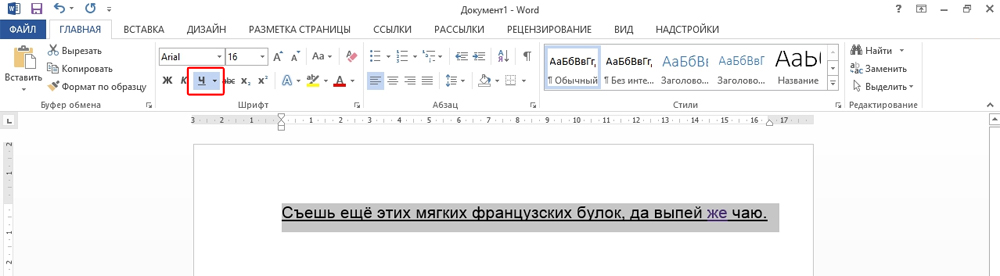
Сама операция достаточно проста. Но так можно добавить только обычную черту. Вот как подчеркнуть текст в Word, если вам хочется использовать разные виды и цвета полосок:
- Выделите фрагмент.
- Нажмите маленькую стрелочку рядом с буквой «Ч».
- В выпавшем списке выберите расцветку и тип: двойная линия, штриховая, толстая, волнистая.
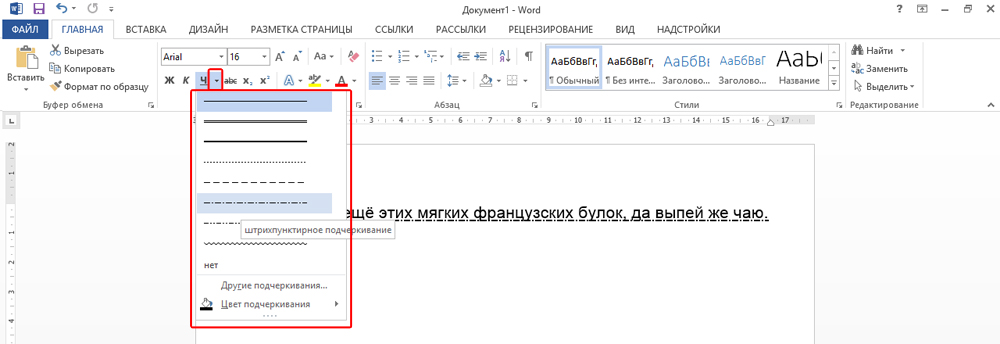
Чтобы создать полоску, которая будет оставаться на месте, пока над ней печатают текст, нужно сделать следующее:
- Через раздел «Таблицы» (или Вставка — Таблицы, если у вас Word 2007) добавьте сетку.
- Напишите в ней пару слов.
- Кликните по рамке правой кнопкой мыши.
- «Границы и заливка».
- Откроются параметры. Справа будет область, в которой есть настройки видимости границ. Оставьте только нижнюю линию. Она останется на месте, даже если вы удалите текст.
- В этом же меню выберите тип и толщину полоски.
Можно сделать проще:
- После добавления сетки вверху окна появится раздел «Работа с таблицами». В нём перейдите во вкладку «Конструктор».
- Нажмите стрелку рядом с «Границы».
- Оставьте активной только опцию «Нижняя граница».
Такие полоски нужны при работе с HTML-документами. Этот приём подходит для создания полей ввода и веб-форм.
Если вы хотите добавить линии исключительно надписям, не задевая пробелов, необязательно настраивать оформления каждого предлога. Вот как подчеркнуть слово в Word:
- Выделите текст.
- Кликните на чёрную стрелочку рядом с буквой «Ч».
- Пункт «Другие».
- В поле «Подчёркивание» выберите «Только слово».
Настройка проверки правописания в Ворд
В Ворде можно настроить под себя проверку правописания. Чтобы это сделать, зайдите, как описано выше, в “Параметры Word” и перейдите в раздел “Правописание”.
Около пункта “Набор правил” можно выбрать различные варианты — правила для деловой переписки, для обычной переписки или пользовательские наборы. В крайних случаях, можно использовать вариант “Строго”, который содержит вообще все правила.
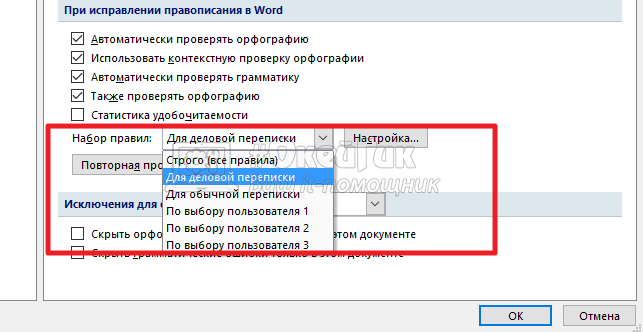
Для большинства официальных документов можно использовать правила для обычной переписки, так как правила для деловой переписки содержат излишние нормативы, которые давно уже не используются
Можно настроить наборы под себя. Для этого надо нажать на пункт “Настройка” около выбора набора правил.
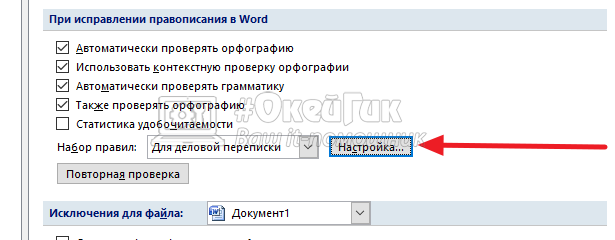
Появится новое меню. Здесь можно настроить самые тонкие моменты правила. Сверху выберите набор, который вы хотите отредактировать, после чего можно приступать к внесению изменений.
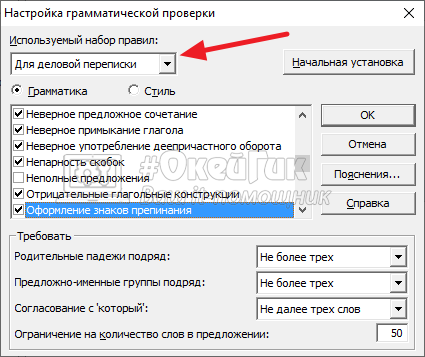
Не рекомендуем редактировать базовые наборы. Но, если такие наборы были отредактированы, и это было сделано неправильно, можно нажать на кнопку “Начальная установка”, чтобы вернуть все к начальным значениям.
Отметим, что самостоятельная детальная настройка проверки правописания в Ворде может быть полезна разве что редакторам, которые работают с большим количеством текстов в день и постоянно видят типичные ошибки в проверке правописания со стороны Word. Им может быть полезно настроить программу под себя.
Как удалить красные и зеленые волнистые подчеркивания в документе Word
При вводе документа Word вы можете обнаружить, что некоторые слова подчеркнуты красными волнистыми линиями, а некоторые предложения подчеркнуты зелеными волнистыми линиями. Некоторые люди не понимают, что означают цветные волнистые подчеркивания, и думают, что это настоящая бельмо на глазу, из-за чего документ Word выглядит неаккуратно, и они задаются вопросом, как от них избавиться. Теперь на этой странице я объясню , как удалить красные и зеленые волнистые подчеркивания в документе Word .
Часть 1. Что означают волнистые красные и зеленые подчеркивания
Microsoft Word по умолчанию включает проверку орфографии и грамматики. Красные волнистые подчеркивания означают отмеченные орфографические ошибки, а зеленые подчеркивания – помеченные грамматические ошибки. Однако проверка не всегда точна, поэтому вы можете удалить ее. Чтобы удалить красные волнистые подчеркивания, просто отключите проверку орфографии, а для удаления зеленых волнистых подчеркиваний необходимо отключить проверку грамматики.
Часть 2: Как удалить красные и зеленые волнистые подчеркивания в Word
Шаг 1. Откройте документ Word.
Шаг 2: Щелкните Файл> Параметры .
Шаг 3: Выберите Proofing . Прокрутите вниз на правой панели.
1. Удалите красные и зеленые волнистые подчеркивания во всех документах Word:
Снимите флажок рядом с Проверять орфографию при вводе , поле рядом с Отметить грамматические ошибки при вводе и поле рядом с Проверять грамматику с орфографией .Затем нажмите ОК . Затем все красные и зеленые волнистые подчеркивания должны исчезнуть.
Советы. Таким образом, красные и зеленые волнистые подчеркивания не будут отображаться ни в каких документах Word на вашем компьютере.
2. Удалить красные и зеленые волнистые подчеркивания только в текущем документе Word:
Установите флажок рядом с Скрыть орфографические ошибки только в этом документе и флажок рядом с Скрыть только грамматические ошибки в этом документе , а затем щелкните ОК .Тогда сразу исчезнут все красные и зеленые волнистые подчеркивания.
Альтернативный способ удаления красных и зеленых волнистых подчеркиваний только в текущем документе Word:
Шаг 1. Щелкните Review > Language > Set Proofing Language в строке меню документа Word.
Шаг 2: Выберите язык, который вы используете в документе Word. Установите флажок рядом с Не проверять орфографию или грамматику .Затем щелкните Set As Defaul t и щелкните Yes , когда появится диалоговое окно с вопросом, хотите ли вы внести изменения. Наконец, нажмите OK , чтобы закончить. Затем следует немедленно удалить все красные и зеленые волнистые подчеркивания.
Советы. Два вышеуказанных способа работают только с вашим текущим документом. Когда вы открываете другой документ Word, красные и зеленые волнистые подчеркивания по-прежнему будут отображаться, если есть орфографическая или грамматическая ошибка.
1.Все описанные выше способы удаления красных и зеленых волнистых подчеркиваний действуют только на вашем текущем компьютере. Если вы поместите документ Word и откроете его на другом компьютере, цветные линии все равно будут отображаться, потому что проверка орфографии и грамматики включена по умолчанию в большинстве версий Microsoft Word, пока вы не отключите их вручную.
2. Как правило, цветные волнистые линии подчеркивания могут сообщить вам об орфографических ошибках и грамматических ошибках. Отключение проверки орфографии и грамматики для удаления красных и зеленых волнистых подчеркиваний, которые не позволяют вовремя находить и исправлять ошибки в словах и предложениях.
Зелёное подчёркивание в Ворде
Если в тексте пропустить запятые, то Ворд автоматически подчеркнет в нужном месте зелёной волнистой линией, так как допущены пунктуационные ошибки. Убрать зелёное подчеркивание текста можно, лишь поставив знак пунктуации (запятую, точку с запятой, тире либо точку). Если вы уверены, что подчеркнутый текст не нуждается в запятой, то нажмите на «Пропустить предложение» и волнистая зелёная линия исчезнет.

Типы документов, в которых разноцветное подчеркивание неуместно
В файлах для личного или внутрикорпоративного пользования на эти яркие линии можно не обращать внимания. Но представьте, что текстовый файл предназначен для демонстрации на экране. Это может быть список сотрудников компании, таблица с фамилиями учеников школы, отчет о работе предприятия и множество других вариантов.
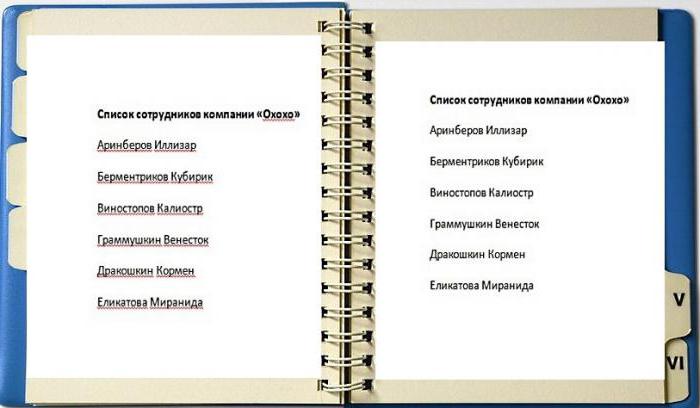
Человеку непосвященному покажется странным, почему отдельные слова подчеркнуты красным. Или, например, с созданного текстового документа планируется сделать скриншот с дальнейшей вставкой картинки в презентацию, для размещения на сайте или рассылки по электронной почте. Поэтому вопрос, как убрать красное подчеркивание в “Ворде”, отнюдь не праздный, требующий немедленного решения.
Причина 2. На компьютере у Word не установлен словарь языка, на котором написан текст.
Что делать?
В этом случае, скорее всего, нужно или переустановить Word заново или установить только недостающий словарь.
Подчеркивание ошибок
Подчеркивание текста в Ворде, от которого требуется избавиться, также может быть не самостоятельно установленным вариантом оформления, а обозначением ошибок: грамматических, орфографических, пунктуационных. В рассматриваемом текстовом редакторе есть встроенное средство проверки правописания, которым мы и воспользуемся для решения озвученной в заголовке статьи задачи.
Читайте также:
Как включить проверку правописания в Word
Как проверить на ошибки текст в документе Word
Способ 1: Исправление ошибок
В актуальных версиях Ворд подчеркивание, которым обозначаются ошибки, бывает двух видов – волнистая линия красного и синего цвета. Первая означает обычные опечатки, неправильно написанные (в том числе и с учетом регистра) или попросту неизвестные встроенному в программу средству проверки слова, а также отсутствующие пробелы.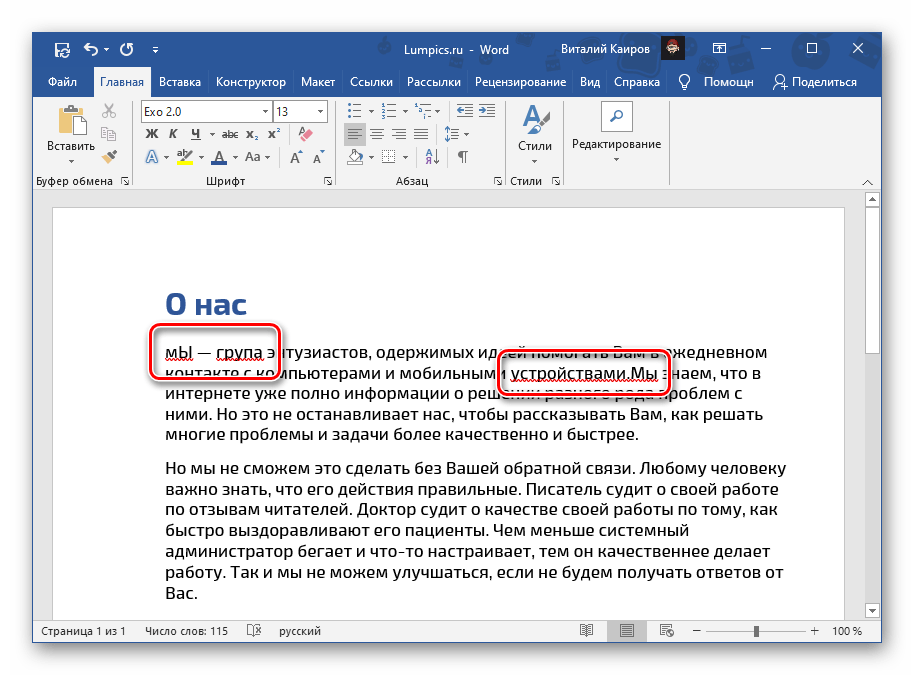
Вторая – это пунктуационные ошибки, то есть пропущенные или неправильно расставленные знаки препинания, лишние пробелы.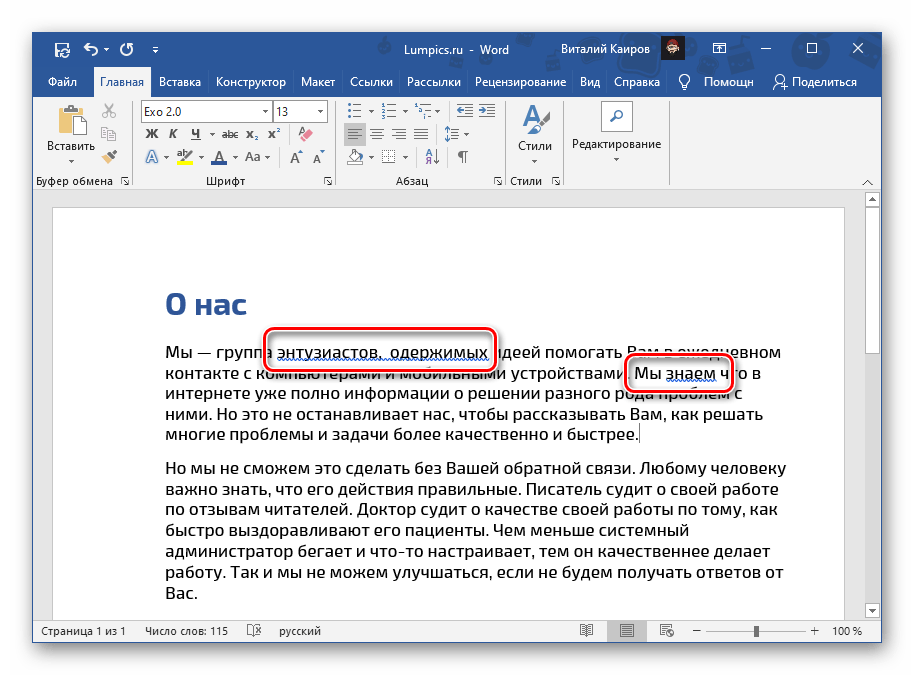
Решение в данном случае очевидно – для того чтобы избавиться от подчеркивания, обозначающего допущенные ошибки, их нужно исправить, ориентируясь на общепринятые правила языка, с которым вы работаете в документе,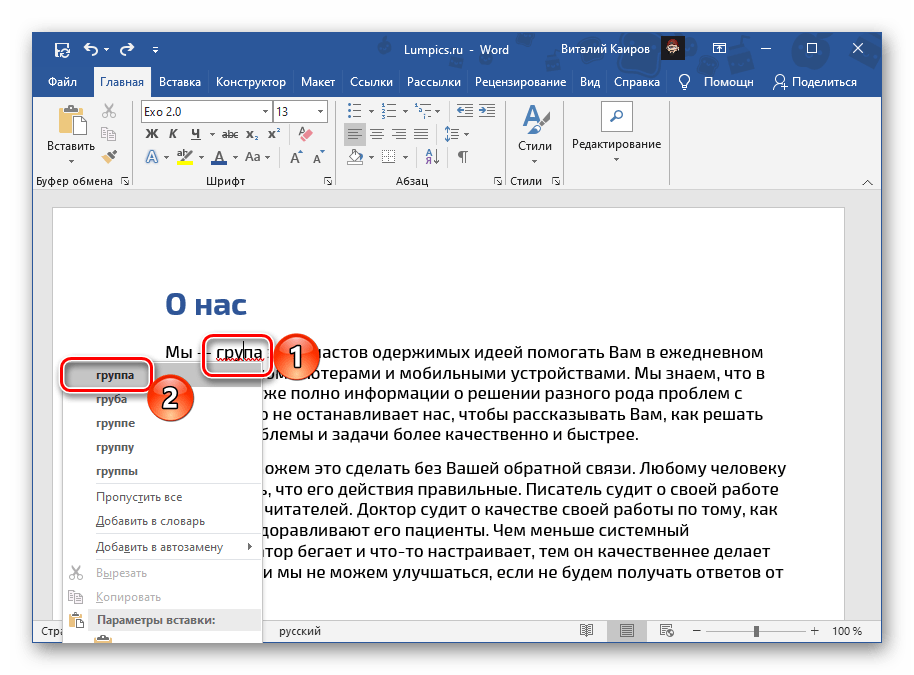
а также на подсказки, доступные в контекстном меню, вызываемом на «проблемном» фрагменте текста.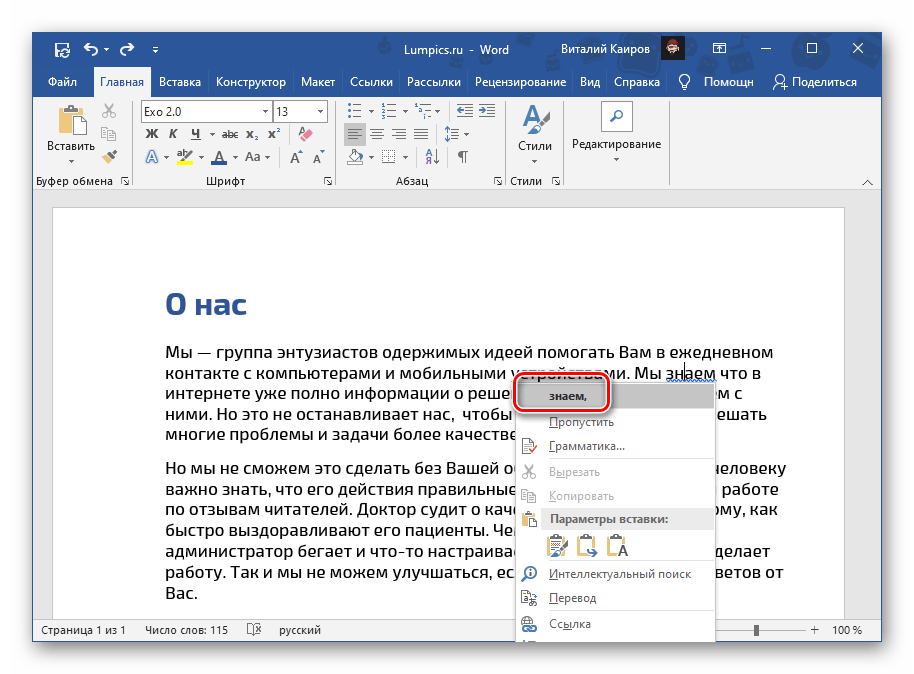
Читайте также: Как убрать большие и двойные пробелы в Ворде
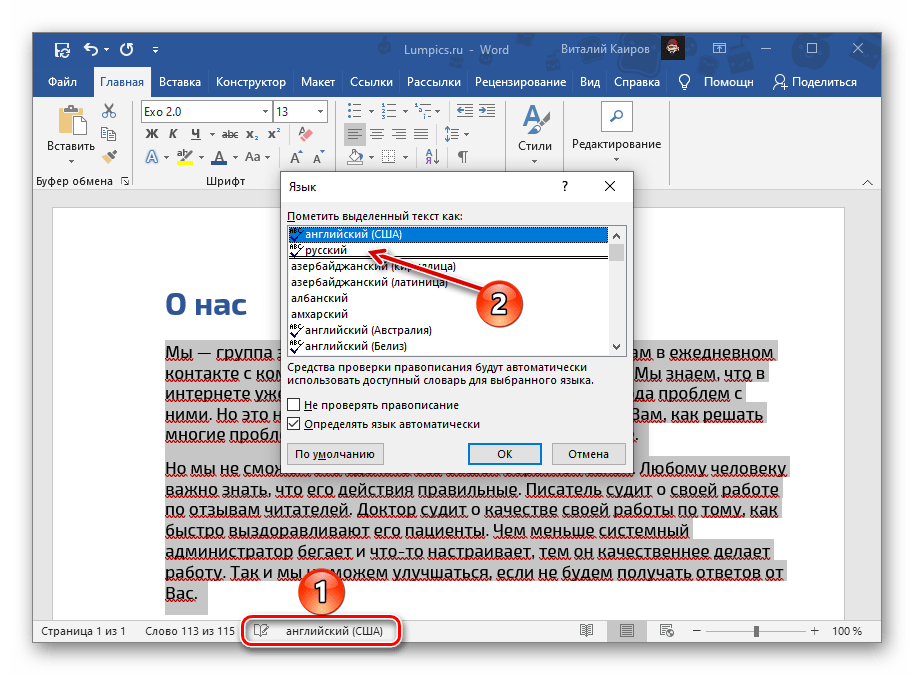
Примечание: Word также подчеркивает красной волнистой линией слова, написанные на языке, отличном от того, который в настоящий момент используется для проверки правописания. Проверить и по необходимости изменить его можно на нижней панели программы.
Способ 2: Пропуск или добавление слов в словарь
Как уже было сказано выше, интегрированное в Ворд средство проверки правописания знает не все слова (особенно часто это случается с новыми терминами и выражениями), и зачастую подчеркивает их красной волнистой линией, считая ошибками. Если вы уверены, что слово написано правильно, или попросту не хотите его исправлять, для того чтобы убрать подчеркивание, его необходимо добавить в словарь или пропустить.
- Найдите в текстовом документе слово, подчеркнутое красной волнистой линией, и, не выделяя, кликните по нему правой кнопкой мышки.
- В появившемся контекстном меню выберите пункт «Добавить в словарь».

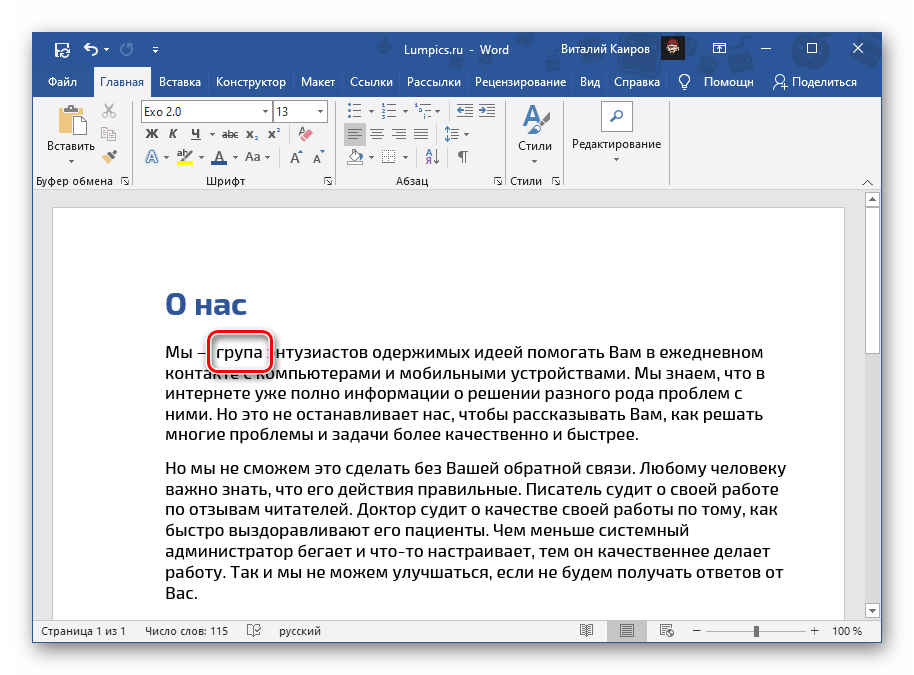
В качестве альтернативы слово можно пропустить, выбрав обозначенный ниже пункт меню.
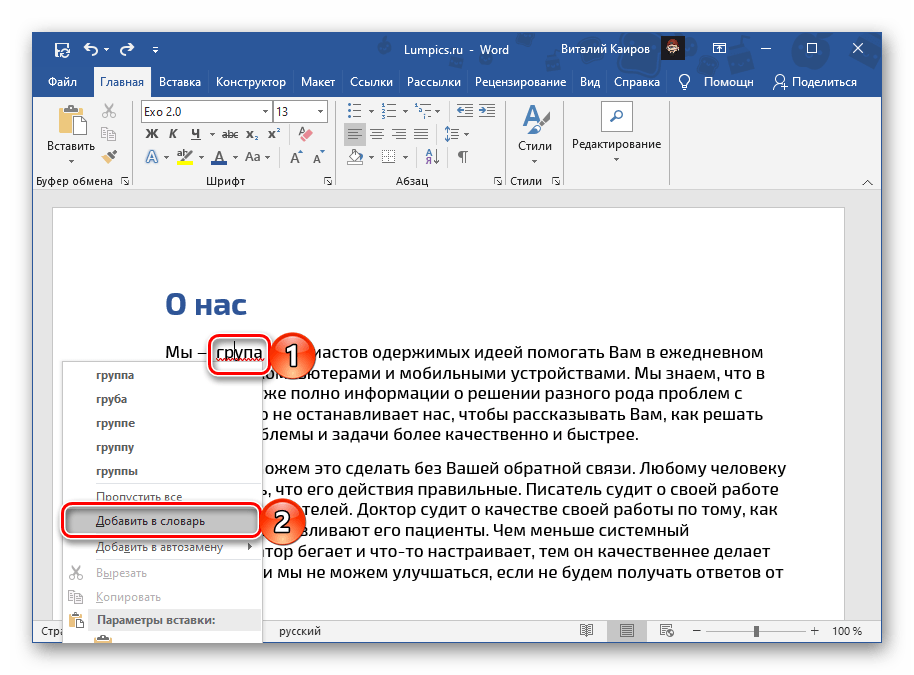
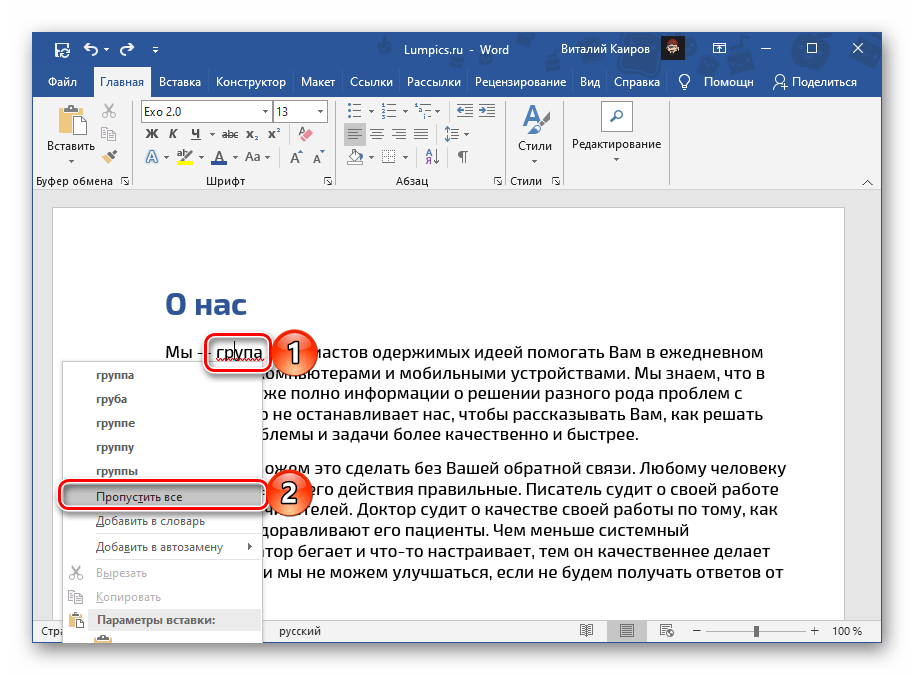
Обратите внимание! Пропуск слов применяется только к их употреблению в текущем документе на вашем компьютере. В то же время добавление в словарь не только распространяется на все текстовые файлы, с которыми вы будете работать в дальнейшем, но рано или поздно может стать глобальным – разработчики Майкрософт предлагают отправить им сохраняемую таким образом информацию, а потому после проверки и утверждения вполне могут пополнить ею словарь программы.
Способ 3: Отключение проверки на ошибки
Если Microsoft Word вы используете не в рабочих или образовательных целях, а в качестве условной записной книжки, где соблюдение правил языка и общая грамотность не являются обязательными условиями, избавиться от подчеркивания ошибок можно путем отключения проверки правописания. Делается это в настройках текстового редактора.
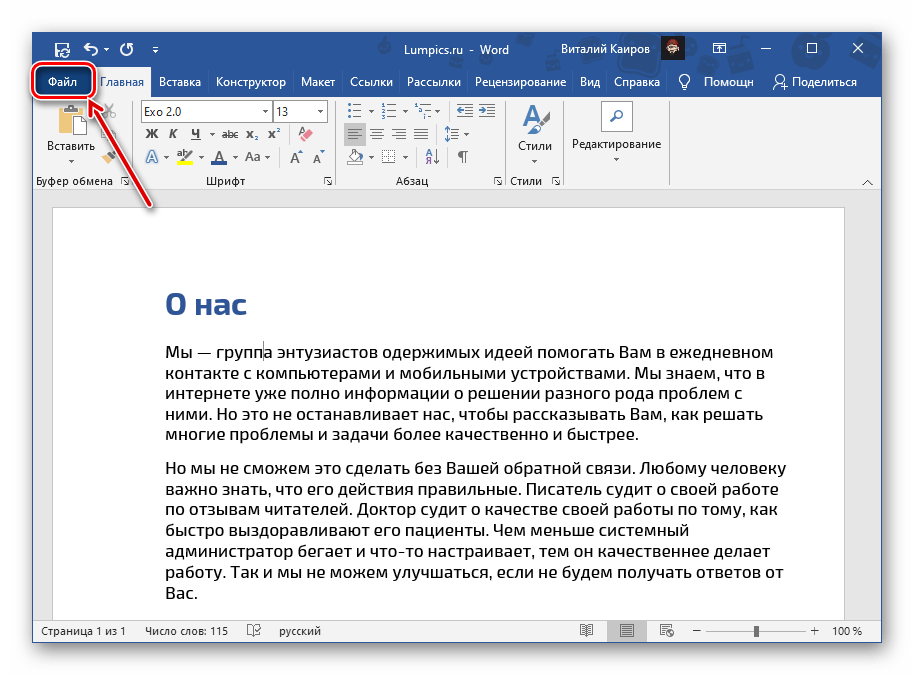
- Вызовите меню «Файл» (в старых версиях нажмите кнопку с логотипом MS Office)
и откройте «Параметры».
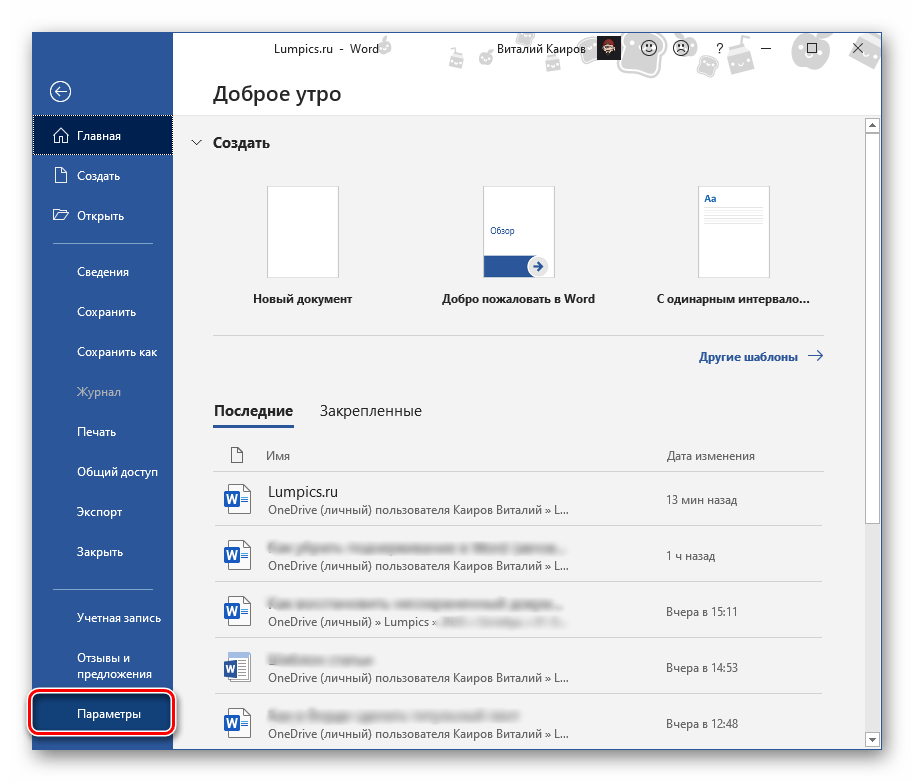
В появившемся окне перейдите на вкладку «Правописание».

На свое усмотрение снимите все или только некоторые галочки, установленные в чекбоксах напротив пунктов в блоке «При исправлении орфографии в программах Microsoft Office».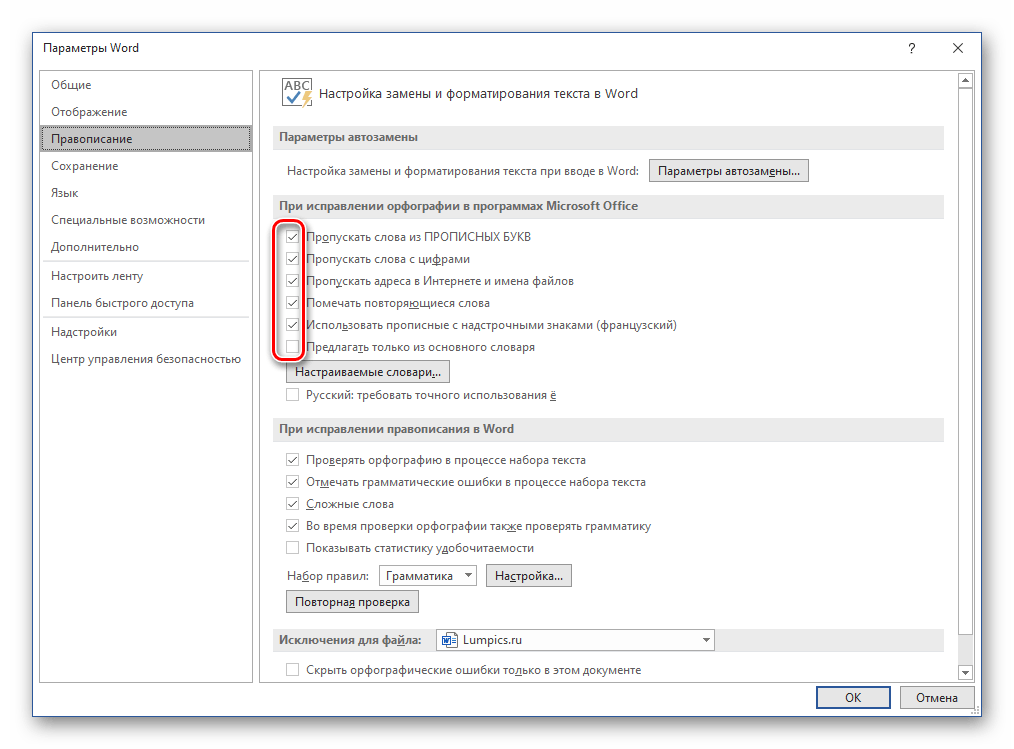
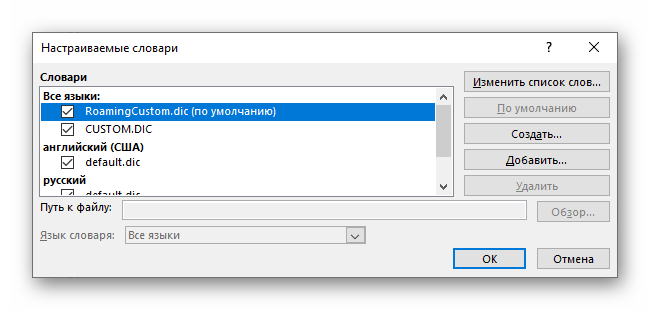
По желанию также можете отключить или, наоборот, добавить, «Настраиваемые словари»,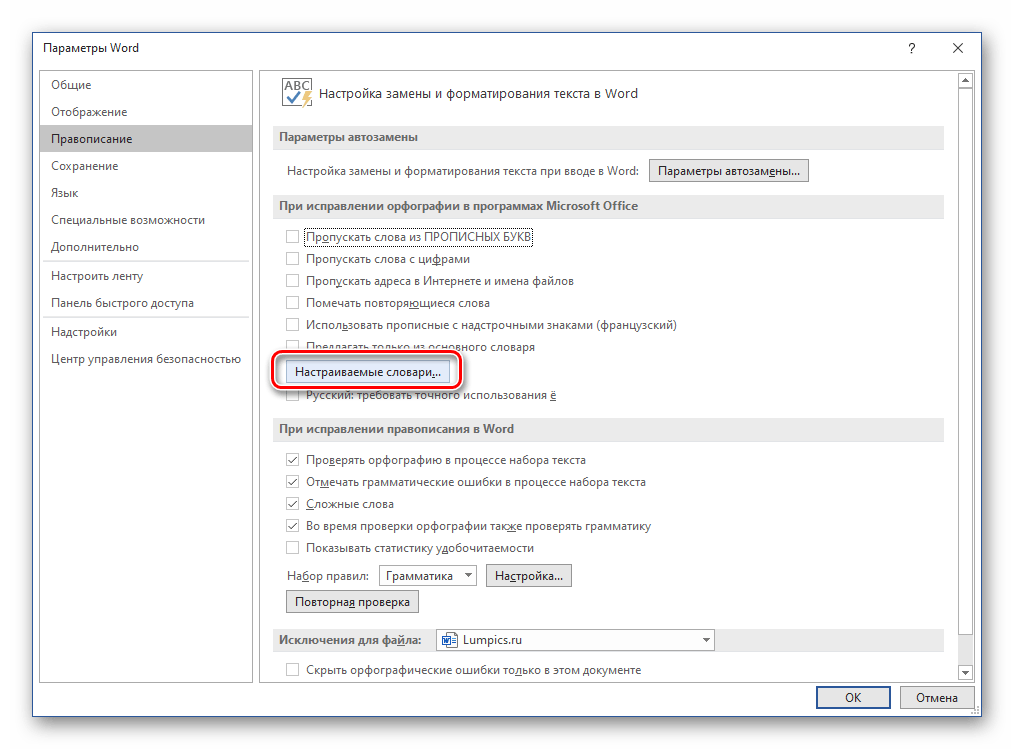
воспользовавшись соответствующей кнопкой в данном разделе параметров и затем изменив их.
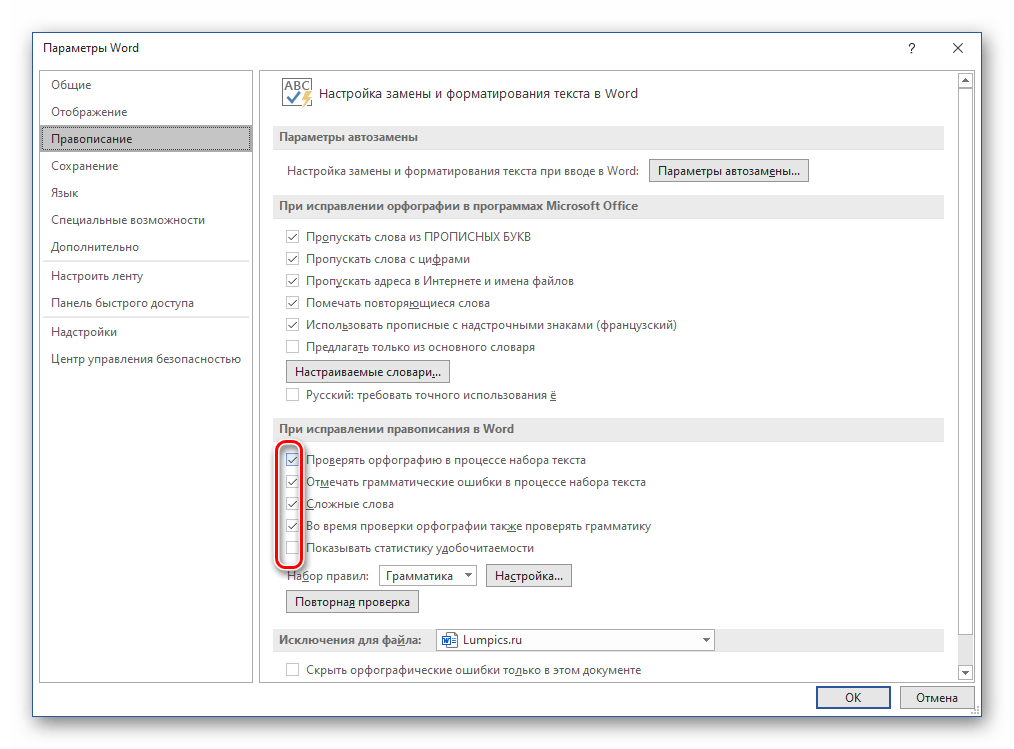
Выполните действия, аналогичные таковым на предыдущем шаге, в блоке опций «При исправлении правописания в Word».
Если вы хотите, чтобы Ворд перестал подчеркивать не все, а только некоторые ошибки, помимо обозначенных выше вариантов, набор правил для проверки правописания можно сконфигурировать более тонко. Для этого:
- Нажмите на кнопку «Настройка».

Выберите желаемый «Набор правил» (по умолчанию доступен только один) в одноименном выпадающем списке.В перечне «Грамматика» снимите все или некоторые галочки, действуя на свое усмотрение.
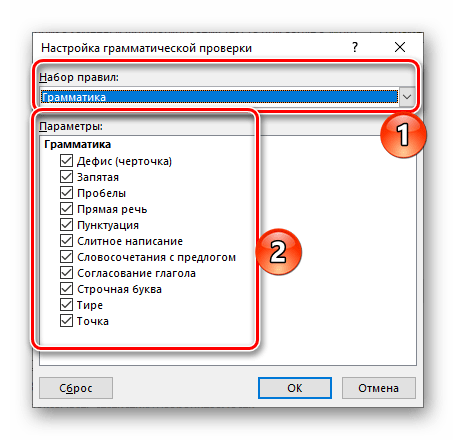
Кликните «ОК» для закрытия окна и сохранения внесенных изменений.
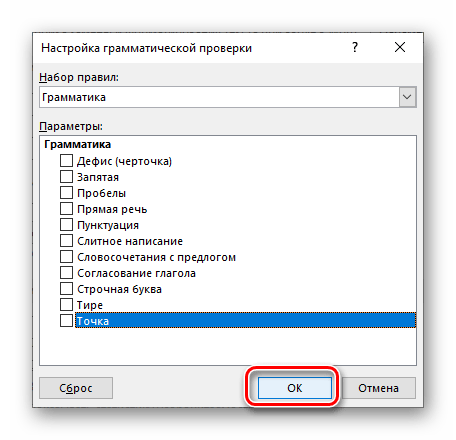
Вышеописанные действия позволяют отключить проверку правописания для всех документов. Если же требуется это сделать только с текущим или теми, которые будут создаваться в программе в дальнейшем, вместо изменения обозначенных выше опций, следует указать «Исключения для файла», а затем отметить галочками пункты «Скрыть орфографические ошибки только в этом документе» и «Скрыть грамматические ошибки только в этом документе».

После выполнения данной инструкции вы больше не увидите ни красного, ни синего подчеркивания текста в Microsoft Word.
Наши специалисты постараются ответить максимально быстро.
Помогла ли вам эта статья?
Как убрать синюю линию в тексте
Когда в документе есть синяя волнистая линия – это знак неправильного форматирования. Если одна часть текста с одним шрифтом, а вторая часть с другим, тогда появится синяя волнистая линия. Убрать синюю линию можно просто, применив ко всему тексту один шрифт. Либо воспользоваться тремя способами, которые описаны ниже.
Кликните по синему месту правой кнопкой мыши и выберите нужный вариант:
- «Заменить прямое форматирование стилем Основной текст» – к тексту применится основной шрифт, который преобладает у большей части статьи.
- «Пропустить» – формат текста не изменится, но синяя волнистая линия удалится.
- «Пропустить правило» – будут пропущены все последующие участки с проблемным форматированием.
Как включить в ворде подчеркивание ошибок 2019
Почему не подчеркивает ошибки в ворде?
На вкладке Файл выберите пункт Параметры, откройте раздел Правописание, снимите флажок Автоматически проверять орфографию и нажмите кнопку ОК. Чтобы снова включить проверку орфографии, повторите описанный выше процесс и установите флажок Автоматически проверять орфографию.
Как включить подчеркивание ошибок в Word 2019?
Включение (и отключение) автоматической проверки правописания
- В меню Word выберите Параметры > Правописание.
- В диалоговом окне Правописание в разделе Орфография установите или снимите флажок Автоматически проверять орфографию.
- В разделе Грамматика установите или снимите флажок Автоматически проверять грамматику.
Как сделать в ворде чтобы он подчеркивал ошибки?
В верхнем меню выбераем Сервис > затем выбираем пункт меню Параметры > там открываеме вкладку Правописание > ставим галочки напротив пунктов Орфография и Грамматика. 2. В MS Word 2007-2010 открываем вкладку Рецензирование > нажимаем либо на Правописание, либо на Проверка грамматики.
Как включить подчеркивание ошибок на андроид?
Как включить проверку орфографии на Android
Для начала опустите панель уведомлений и нажмите значок шестеренки. Прокрутите список вниз до «Язык и ввод». В меню «Язык и ввод» найдите опцию «Проверка правописания». Для включения просто сдвиньте переключатель в положение «Включено».
Как включить автоматическую проверку орфографии в wordpad?
Выделите и скопируйте слова в файл Wordpad и вставьте их в текстовое поле сайта программы проверки орфографии. Нажмите «Проверка орфографии», чтобы выполнить проверку. Используйте эту опцию после проверки орфографии вручную, чтобы дважды проверить свою работу.
Как включить подчеркивание ошибок в Word 2013?
На вкладке Файл выберите пункт Параметры, откройте раздел Правописание, снимите флажок Автоматически проверять орфографию и нажмите кнопку ОК. Чтобы снова включить проверку орфографии, повторите описанный выше процесс и установите флажок Автоматически проверять орфографию.
Как установить автоматический перенос слов в тексте?
Автоматическая расстановка переносов в тексте
- В меню Сервис выберите пункт Расстановка переносов.
- Установите флажок Автоматическая расстановка переносов.
- В поле Ширина зоны переноса слов укажите, сколько места следует оставлять между последним словом в строке и правым полем.
Как сделать чтобы Word подчеркивал красным?
В левом верхнем углу открытого текстового редактора кликните по кнопке «файл», далее «параметры», потом «правописание». Здесь снимите галочку в строке «автоматически проверять орфографию».
Как сделать так чтобы текст в ворде не подчеркивало красным?
Кликните правой кнопкой мышки по подчеркнутому слову и откройте меню «Орфография». Вам будут предложены два варианта: «Добавить в словарь» и «Пропустить всё». Наконец, вы можете полностью отключить красное подчеркивание в «Ворде».
Как проверять ошибки в тексте?
Алгоритм проверки прост.
- Вставьте нужный текст в окно проверки орфографии и пунктуации.
- Нажмите на кнопку «Проверить на ошибки».
- Обратите внимание на подсвеченные контрастным цветом места и количество найденных ошибок под полем проверки.
Как включить Автокоррекцию на самсунг?
Способ 1: Настройки Android
- Откройте «Настройки» и зайдите в «Язык и ввод».
- Выберите раздел «Клавиатура Android (AOSP)».
- Выберите «Исправление текста».
- Отключите или включите все пункты, отвечающие за исправление: Блокировка нецензурных слов; Автоисправление; Варианты исправлений;
Как включить на телефоне т9?
Как включить Т9 на Андроиде?
- Зайдите в «Расширенные настройки».
- Нажмите на строку «Язык и ввод».
- Некоторые пользователи говорят, что такого пункта в меню нет, но он есть, просто может находиться в других подразделах. …
- Нажимаете на название используемой клавиатуры.
- В настройках клавиатуры выбираете пункт «Исправление текста».
Как включить подчеркивание ошибок в Word 2019?
Как в ворде включить функцию выделения ошибок?
На вкладке Файл выберите пункт Параметры, откройте раздел Правописание, снимите флажок Автоматически проверять орфографию и нажмите кнопку ОК. Чтобы снова включить проверку орфографии, повторите описанный выше процесс и установите флажок Автоматически проверять орфографию.
Как включить автоматическую проверку орфографии в Word 2003?
Ход проверки правописания в Word 2003 можно установить на вкладке Правописание в меню Сервис / Параметры. Нажав на кнопку Настройки, можно указать дополнительные настройки проверки правописания, на текущей вкладке можно перейти к работе со словарями.
Почему не работает проверка орфографии в ворде?
Перейдите на вкладку Файл и нажмите кнопку Параметры. В диалоговом окне Параметры Word выберите категорию Правописание. Убедитесь, что флажок Проверять орфографию при вводе выбран в разделе При исправлении правописания и грамматики в Word. Убедитесь, что все флажки сняты в разделе исключение для.
Как включить подчеркивание ошибок на андроид?
Как включить проверку орфографии на Android
Для начала опустите панель уведомлений и нажмите значок шестеренки. Прокрутите список вниз до «Язык и ввод». В меню «Язык и ввод» найдите опцию «Проверка правописания». Для включения просто сдвиньте переключатель в положение «Включено».
Как включить проверку орфографии?
Включение (и отключение) автоматической проверки правописания
- В меню Word выберите Параметры > Правописание.
- В диалоговом окне Правописание в разделе Орфография установите или снимите флажок Автоматически проверять орфографию.
- В разделе Грамматика установите или снимите флажок Автоматически проверять грамматику.
Как добавить словарь в Microsoft Word?
Перейдите в раздел Word > Параметры. В разделе Средства разработки и проверки правописания выберите элемент Правописание. Если вы хотите использовать настраиваемые словари, снимите флажок Предлагать только из основного словаря. Нажмите кнопку Словари.
Как включить красное подчеркивание в Ворде 2007?
В верхнем меню выбераем Сервис > затем выбираем пункт меню Параметры > там открываеме вкладку Правописание > ставим галочки напротив пунктов Орфография и Грамматика. 2. В MS Word 2007-2010 открываем вкладку Рецензирование > нажимаем либо на Правописание, либо на Проверка грамматики.
Как в ворде сделать проверку пунктуации?
- Проверка пунктуации в MS Word осуществляется посредством инструмента проверки правописания. …
- Откройте вкладку “Рецензирование” и нажмите там кнопку “Правописание”.
- Будет запущен процесс проверки правописания. …
- Нажмите кнопку “Изменить”, чтобы внести исправления только в этом месте.
Как включить подчеркивание ошибок в Outlook?
Если вы не хотите проверять орфографию вручную или беспокоитесь, что можете забыть сделать это, настройте в Outlook автоматическую проверку.
- Откройте вкладку Файл, выберите команду Параметры и перейдите к разделу Почта.
- В разделе Создание сообщений установите флажок Всегда проверять орфографию перед отправкой.
Как добавить язык для проверки орфографии в Ворд?
Чтобы изменить словарь для определенного языка в Word, выполните указанные ниже действия.
- На вкладке Рецензирование в группе Язык выберите Язык > Задать язык проверки правописания. (В Word 2007 щелкните Выбрать язык в группе Правописание.)
- В диалоговом окне Язык выберите нужный язык.
Как добавить язык проверки правописания в Word?
Щелкните место, куда хотите добавить текст, или выделите текст, для которого нужно использовать другой язык, и выполните одно из следующих действий.
- На вкладке Рецензирование выберите Язык > Языковые параметры.
- В разделе Языки разработки и проверка правописания в Office выберите нужный язык.
- Нажмите ОК.
Как включить Автокоррекцию на Андроиде?
Порядок действий для включения или отключения Smart Type следующий:
- Откройте «Настройки» и зайдите в «Язык и ввод».
- Выберите раздел «Клавиатура Android (AOSP)».
- Выберите «Исправление текста».
- Отключите или включите все пункты, отвечающие за исправление: Блокировка нецензурных слов; Автоисправление; Варианты исправлений;
Как включить Автоисправление на телефоне?
Как включить автозамену на Android
- Открой настройки приложение и перейти к Система> Языки и ввод> Виртуальная клавиатура> Gboard. …
- выбирать Исправление текста и прокрутите вниз до исправления раздел.
- Найдите переключатель с надписью Авто-коррекция и вставьте его в На позиция.
Как включить проверку орфографии в Ворде
В Microsoft Word существует инструмент «проверка орфографии». Если набирающий текст допускает базовые грамматические и пунктуационные ошибки, то инструмент подчеркнет и предложит исправленный вариант. Часто функция бывает отключен по разным причинам, именно поэтому мы расскажем вам, как включить проверку орфографии в Ворде, чтобы не допускать простых ошибок.
Активация автопроверки орфографии и грамматики в Word
После установки Ворда с официального источника эта функция включена по умолчанию. Если вы вводите заведомо неправильное слово, а оно не подчеркивается красным, значит, вы случайно отключили эту возможность программы.
Чтобы вернуть ее в рабочее состояние, откройте вкладку «Файл» – она находится в левом верхнем углу программы.

В зависимости от версии, она может выглядеть по-разному, но необходимые нам «Параметры» всегда находятся в самом низу.

Откроется новое окно. Нужна вкладка «Правописание». В разделе «При исправлении правописания в Word» нужно поставить галочки возле всех пунктов, в которых есть слова «Грамматика» и «Орфография».

Чтобы изменения вступили в силу, нажмите на кнопку Ок.
Что делать, если необходима ручная проверка
Чтобы включить проверку орфографии вручную, перейдите во вкладку «Рецензирование». Там вы найдете кнопку «Правописание».
У вас есть два варианта действий:
- Проверить конкретные предложения. Выделите текст и нажмите кнопку.
- Проверить весь документ. Нажмите кнопку, но ничего не выделяйте.
В любом случае откроется окно «Правописание». В нем будут поочередно появляться все неправильные слова, а также варианты их замены. Вы можете выбрать один из предложенных вариантов либо пропустить слово, перейдя к следующему.

В словаре программы есть не все слова, которыми сейчас пользуются люди. Чтобы оно больше не подсвечивалось, нажмите правой кнопкой мыши по слову, которое подчеркивается красным, и выберите пункт «Добавить в словарь».

Поверка иностранных языков
Если в вашем документе есть слова или предложения на другом языке, то можно проверить и их. По умолчанию Ворд сам определяет язык текста, но иногда он может начать выдавать русский, к примеру, за английский (автоисправление).
Поэтому выделите текст на нужном языке, и нажмите на название языка в левом нижнем углу программы. Появится окно «Язык», где вы сможете выбрать тот, что соответствует вашему тексту. В окне также можно включить автоматическое определение языка, если оно по каким-то причинам выключено у вас.

Если нужно исключить проверку грамматики и орфографии только в отдельной части документа, то поставьте галочку напротив «Не проверять правописание».
Скриншоты для инструкции сделаны в Microsoft Word 2019, но она актуальна и для более ранних версий программы. Какие-то кнопки или вкладки в вашей версии могут называться иначе, поэтому ищите не точное совпадение, а то, что подходит по смыслу.
источники:
http://skolkogramm.ru/info/proverka-orfografii-i-pravopisaniya-v-vorde-kak-vklyuchit-ili-ubrat
http://ritorika.com.ua/tekst/60/kak-vkljuchit-v-vorde-podcherkivanie-oshibok-2019
Обновлено: 11.06.2023
Word любит подчёркивать волнистой линией участки текста в документе, чтобы показать, что с ними что-то не так. Думаю, для всех стало привычным видеть красную волнистую линию (вероятность орфографической ошибки) и зелёную (вероятность грамматической ошибки). Но изредка в документе можно увидеть и синие волнистые линии.
Синие волнистые линии в Word сигнализируют о несогласованности форматирования. Например, для какой-то части текста в абзаце может быть задан размер шрифта, отличающийся от остального текста в этом же абзаце (как показано на картинке выше). Если Вы щелкните правой кнопкой мыши по тексту, отмеченному синим волнистым подчёркиванием, появится контекстное меню с тремя вариантами:
- Заменить прямое форматирование стилем Основной текст (Replace direct formatting with style Normal);
- Пропустить (Ignore Once);
- Пропустить правило (Ignore Rule).
Первый вариант внесёт в документ изменения, соответствующие характеру несогласованности форматирования. Если Вы выберете первый вариант, размер шрифта подчёркнутого текста изменится и станет таким же, как у остального текста в абзаце. Выбор варианта Пропустить (Ignore Once) убирает синюю волнистую линию из фрагмента текста, но не исправляет ситуацию с форматированием на этом участке документа. Вариант Пропустить правило (Ignore Rule) пропускает все встречающиеся в документе повторения этой проблемы с форматированием.
Иногда это предупреждение весьма полезно. Однако, если Вы намеренно используете разное форматирование в рамках одного абзаца или другие нестандартные подходы к оформлению текста, Вам вряд ли понравится, что весь документ будет подчёркнут синими волнистыми линиями. Эту опцию легко отключить. Чтобы сделать это, откройте вкладку Файл (File).

В левой части экрана нажмите Параметры (Options).

В диалоговом окне Параметры Word (Word Options) кликните по Дополнительно (Advanced).

Справа, в группе Параметры правки (Editing options), уберите галочку в строке напротив опции Помечать несоответствия формата (Mark formatting inconsistencies).
Примечание: Если параметр Помечать несоответствия формата (Mark formatting inconsistencies) затенён серым, нужно сначала поставить галочку напротив параметра Вести учёт форматирования (Keep track of formatting), а затем уже убрать галочку с параметра Помечать несоответствия формата (Mark formatting inconsistencies).

Нажмите ОК, чтобы сохранить изменения и закрыть диалоговое окно Параметры Word (Word Options).

Теперь Вы можете спокойно оставлять в документе текст с различным форматированием, не наблюдая при этом раздражающие синие подчёркивания.

Синие волнистые подчёркивания могут быть полезны, но могут и очень мешать, особенно, когда в документе есть много несогласованного форматирования. Если Вы сможете разобраться со всеми этими волнистыми линиями, то однозначно приведете форматирование документа в порядок.

-
Выделите текст, который требуется подчеркнуть.


В окне, которое будет открыто, можно увидеть все доступные варианты подчеркивания текста в Ворд. Рассмотрим их отдельно в следующей части.


- Для того чтобы посмотреть все доступные стили подчеркивания, найти среди них и выбрать подходящую волнистую линию, разверните соответствующий выпадающий список.


При желании можно сделать так, чтобы в Ворде подчеркивались только слова, но не пробелы между ними.

Также имеется возможность настройки цвета текста

и непосредственно линии.


Применение стиля подчеркивания по умолчанию


Удаление подчеркивания

Мы рады, что смогли помочь Вам в решении проблемы.
Отблагодарите автора, поделитесь статьей в социальных сетях.
Опишите, что у вас не получилось. Наши специалисты постараются ответить максимально быстро.
Как убрать красную волнистую линию?
Если слово подчеркнуто красной извилистой линией, значит, программа нашла орфографическую ошибку или слова просто нет в Вордовском словаре.


Обратите внимание на места с красным подчеркиванием. Бывает, что Ворд подчеркивает текст не только с ошибкой, но и когда пропущен пробел. На картинке ниже представлен наглядный пример.

Зелёное подчёркивание в Ворде

Как убрать синюю линию в тексте
Когда в документе есть синяя волнистая линия – это знак неправильного форматирования. Если одна часть текста с одним шрифтом, а вторая часть с другим, тогда появится синяя волнистая линия. Убрать синюю линию можно просто, применив ко всему тексту один шрифт. Либо воспользоваться тремя способами, которые описаны ниже.
Кликните по синему месту правой кнопкой мыши и выберите нужный вариант:
Как отключить подчеркивания в тексте


Больше в документе не появятся раздражающие красные или зеленые линии.
Здравствуйте. Подскажите пожалуйста, когда в ворде подчёркивается синими волнистыми линиями, что это значит? Заранее благодарю.
Здравствуйте. Если ворд подчёркивает синими волнистыми линиями, это однозначно говорит о том, что с текстом что-то не то. Линии такого цвета говорят о некоторых проблемах:
Вот в принципе и все основные ошибки, которые подчёркивает ворд синими волнистыми линиями.

Word любит подчёркивать волнистой линией участки текста в документе, чтобы показать, что с ними что-то не так. Думаю, для всех стало привычным видеть красную волнистую линию (вероятность орфографической ошибки) и зелёную (вероятность грамматической ошибки). Но изредка в документе можно увидеть и синие волнистые линии.
Синие волнистые линии в Word сигнализируют о несогласованности форматирования. Например, для какой-то части текста в абзаце может быть задан размер шрифта, отличающийся от остального текста в этом же абзаце (как показано на картинке выше). Если Вы щелкните правой кнопкой мыши по тексту, отмеченному синим волнистым подчёркиванием, появится контекстное меню с тремя вариантами:
- Заменить прямое форматирование стилем Основной текст (Replace direct formatting with style Normal);
- Пропустить (Ignore Once);
- Пропустить правило (Ignore Rule).
Первый вариант внесёт в документ изменения, соответствующие характеру несогласованности форматирования. Если Вы выберете первый вариант, размер шрифта подчёркнутого текста изменится и станет таким же, как у остального текста в абзаце. Выбор варианта Пропустить (Ignore Once) убирает синюю волнистую линию из фрагмента текста, но не исправляет ситуацию с форматированием на этом участке документа. Вариант Пропустить правило (Ignore Rule) пропускает все встречающиеся в документе повторения этой проблемы с форматированием.
Иногда это предупреждение весьма полезно. Однако, если Вы намеренно используете разное форматирование в рамках одного абзаца или другие нестандартные подходы к оформлению текста, Вам вряд ли понравится, что весь документ будет подчёркнут синими волнистыми линиями. Эту опцию легко отключить. Чтобы сделать это, откройте вкладку Файл (File).
В левой части экрана нажмите Параметры (Options).
В диалоговом окне Параметры Word (Word Options) кликните по Дополнительно (Advanced).
Справа, в группе Параметры правки (Editing options), уберите галочку в строке напротив опции Помечать несоответствия формата (Mark formatting inconsistencies).
Примечание: Если параметр Помечать несоответствия формата (Mark formatting inconsistencies) затенён серым, нужно сначала поставить галочку напротив параметра Вести учёт форматирования (Keep track of formatting), а затем уже убрать галочку с параметра Помечать несоответствия формата (Mark formatting inconsistencies).
Нажмите ОК, чтобы сохранить изменения и закрыть диалоговое окно Параметры Word (Word Options).
Теперь Вы можете спокойно оставлять в документе текст с различным форматированием, не наблюдая при этом раздражающие синие подчёркивания.
Синие волнистые подчёркивания могут быть полезны, но могут и очень мешать, особенно, когда в документе есть много несогласованного форматирования. Если Вы сможете разобраться со всеми этими волнистыми линиями, то однозначно приведете форматирование документа в порядок.
Стилистическая, логическая, фактическая, грамматическая, пунктуационная, синтаксическая, орфографическая? Среди всех этих подчеркиваний без комментариев мне сложно понять суть ошибки.
Волнистой линией может быть подчеркнута любая из этих ошибок. Чаще всего такой линией подчеркивают неправильно употребленное по смыслу слово, т.е стилистическая, потому, что такие ошибки наиболее часто и встречаются в текстах сочинений. Например, когда в литературном тексте употребляется какой-либо научный термин.
Интересное сочинение, так как тема (моя любимая птица) позволяет о многом порассуждать.
Самое первое, необходимо выбрать птицу, о которой вы будите писать. Постарайтесь понять, почему именно эту птицу вы выбрали, дальше об этом и в сочинении можно написать. Я бы выбрал голубя, так называемую птицу мира. Вообще, я люблю кормить голубей, про это и писал бы, также можно подойти немного с юмором к работе и написать, что только памятники голубей могут не любить.
План такой: вступление (укажите выбранную птицу и немного о том, почему именно ее вы выбрали), основная часть (самая объемная часть сочинения, напишите, какая от этой птицы польза, это может быть что-то незначительное для всех, но невероятно важное для вас) и заключение (выводы по всему сочинению).
Моя Родина — Беларусь, но писать буду на русском, с белорусским языком плоховато.
Родина — это то место, где мы появились на свет и я считаю, что им необходимо гордиться. Можно начать с того, в каком городе Беларуси вы родились, чем данный город примечателен и известен, также можно вспомнить различные легенды с ним связанные и так далее. Я родился в Барановичах, мы стали городом из-за железной дороги, еще есть истории о баранах. Дальше можно о всей Беларуси порассуждать, мы маленькое государство — но знаем себе цену. Также стоит отметить, что мы мирное государство, а «сражаемся» и «воюем» только на спортивных аренах. Можно вспомнить выдающихся наших спортсменов, благодаря которым нас знают по всему миру: Дарья Домрачева, Екатерина Карстен, Юлия Нестеренко, Иван Тихон, Александр Медведь и многие другие. В общем, необходимо включить фантазию, ведь в таком сочинении о многом можно написать.
План стандартный: вступление (порассуждайте о том, что такое Родина), основная часть (о своем городе и о Беларуси в целом напишите), заключение (общие выводы по всему сочинению, можно написать, что вы гордитесь своей Родиной).
Зима в моем городе — понятие относительное. Потому что я живу на юге, и иной зимой снега не бывает вообще. А если пройдет дождь (да-да, дождь), и утром вода замерзнет до льда, дети радуются, а взрослые по-разному относятся к гололеду. Те, чей возраст постарше, боится упасть, потому как степень ответственности дворников за уборку придомных территорий приближается к нулю.
Зима в моем городе скорее она похожа на ноябрь — утром на траве изморозь, часто идет длинный и нудный дождик, который вызывает жалобы, а не радость. У нас в этом году главные елки города смогли установить только за неделю до нового года — мешал бесконечный дождь.
Но зима — это и новогодние праздники, которые приносят радость для всех. Устанавливают елки, город украшается, как может.
В магазинах много распродаж, все рыскают в поисках оригинальных подарков.
В школах — долгие зимние каникулы, в вузах — каникулы после окончания зимней сессии.
Прошел январь — остается всего лишь один маленький месяц до весны. Его надо пережить, не зря же его название в украинском языке устрашающее — «лютий». Он таким и есть — с заметелями, с сильным ветром. Зима не хочет уступать до начала марта. Но понимаешь — это ее последний вздох. И весна необратимо придет, принесет радость знакомства с листвой и цветением всего, что может цвести.
Береза — очень красивое дерево. Оно стройное, с белым стволом и мягкими спадающими ветками.
Во все времена года береза хороша.
Весной на березе появляются нежно-зеленые листья и длинные, очень красивые сережки. Летом береза дарит нам легкую тень, а листья летней березы шуршат на ветру, как нежная музика. Осенью береза одевает ярко-желтый наряд. Листья постепено опадают, мягко кружась на ветру. Зимой дерево отдыхает. Особенно прекрасна береза, покрытая инеем или снегом.
Мы все очень любим березу за ее особенную красоту, нежность и неповторимость. Удивительное дерево.
У этого самого отца, помимо судимости, наверняка есть какая-то профессия. Вот и обратите на это внимание. Судимость описывать, конечно же, не надо. Пусть ребёнок напишет кем работает папа. Расскажет обобщённо об этой профессии и конкретно об отце. Этого будет достаточно для сочинения.
Читайте также:
- Сочинение как заболеть простудой
- Мы в ответе за тех кого приручили сочинение
- Применимо ли к катерине изречение без вины виноватая сочинение
- День простого языка сочинение рассуждение
- Сочинение на тему дети и животные