
Каждый браузер оснащен консольной панелью, с помощью которой разработчики проводят тестирование веб-сайта. Вкладка Elements содержит всю информацию об инспектируемом HTML-файле: теги, таблицы стилей и т.д. Но в консоли есть и другие разделы, такие как Console, Sources, Network и прочие.
Для каких целей они используются и как можно выявить ошибки через консоль – поговорим в сегодняшней статье.
Как открыть консоль на разных браузерах
Алгоритм запуска консоли (инспектора) во всех браузерах идентичен. Есть два пути: первый – запуск через специальную клавишу на клавиатуре, второй – через функцию «Посмотреть код страницы/элемента».
Например, если воспользоваться в Chrome клавишей F12, то откроется дополнительное окно с консолью.
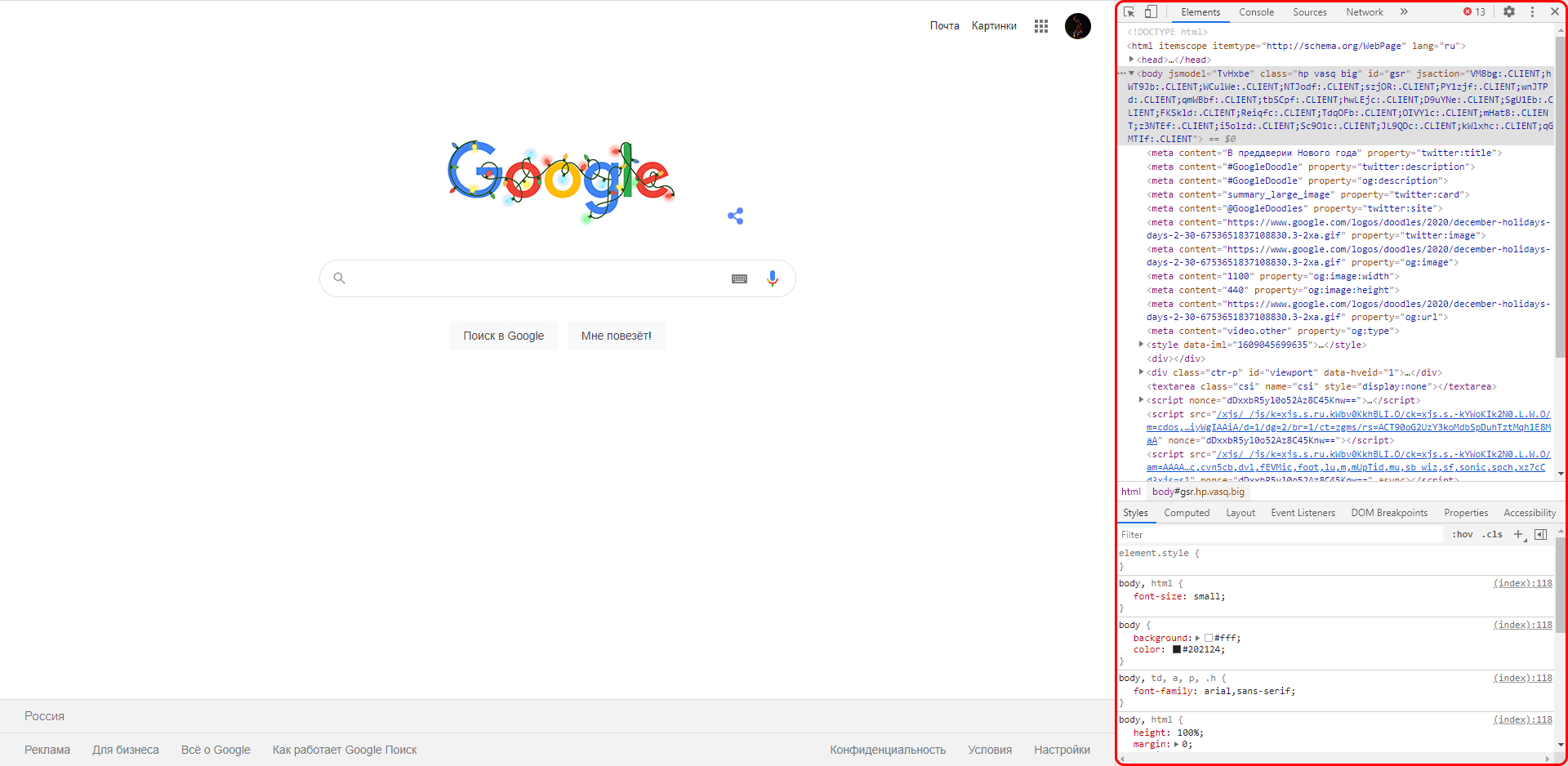
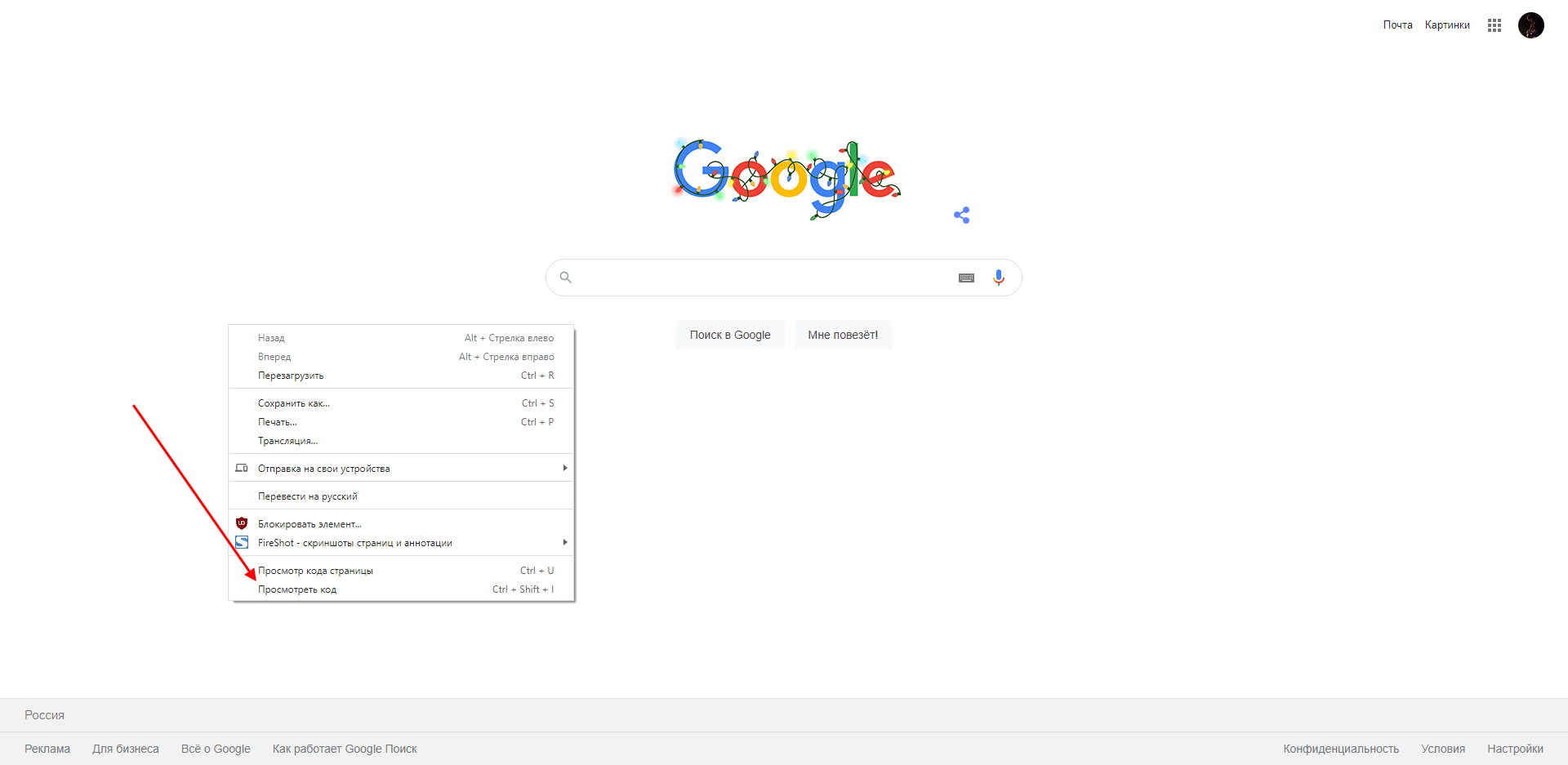
Второй путь заключается в просмотре кода текущей страницы – для этого необходимо кликнуть правой кнопкой мыши по любому элементу сайта и в отобразившемся меню выбрать опцию «Посмотреть код». Обратите внимание, что это название опции в Google Chrome, в других браузерах оно может отличаться. Например, в Яндексе функция называется «Исследовать элемент».
В результате перед нами снова отобразится окно, в котором будет открыта главная вкладка с кодом страницы. Подробнее о ней мы еще поговорим, а пока давайте посмотрим, как выполняется запуск консоли в браузере Safari на устройствах Mac.
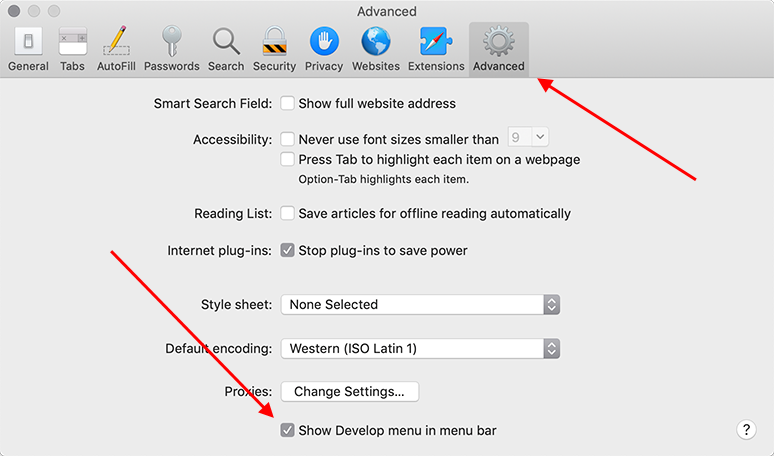
Первым делом нам потребуется включить меню разработчика – для этого переходим в раздел «Настройки» и открываем подраздел «Продвинутые». Находим пункт «Показать меню «Разработка в строке меню» и отмечаем его галочкой.
Теперь можно запустить консольное окно – достаточно воспользоваться комбинацией клавиш «Cmd+Opt+C».
Как видите, запустить консоль в браузере – дело нескольких секунд. Опция полезна, когда вы верстаете новый сайт, исправляете ошибки, проводите различные тесты.
Комьюнити теперь в Телеграм
Подпишитесь и будьте в курсе последних IT-новостей
Подписаться
Какие вкладки есть в консоли и за что они отвечают
Консоль каждого браузера содержит практически идентичные вкладки с одним и тем же функционалом, поэтому рассмотрим каждый из блоков на примере веб-обозревателя Google Chrome.
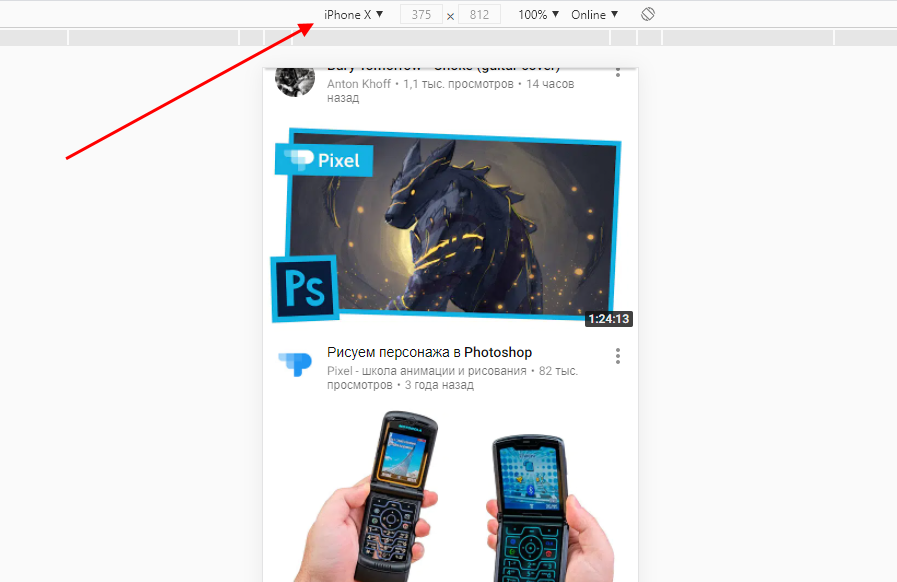
Перед тем как перейти к разбору каждой вкладки, давайте рассмотрим основное элементы, которые могут быть полезны при работе с консолью. Первый – это включение адаптивного режима. Для этого необходимо открыть консоль и в верхнем левом углу нажать на кнопку в виде телефона/планшета.
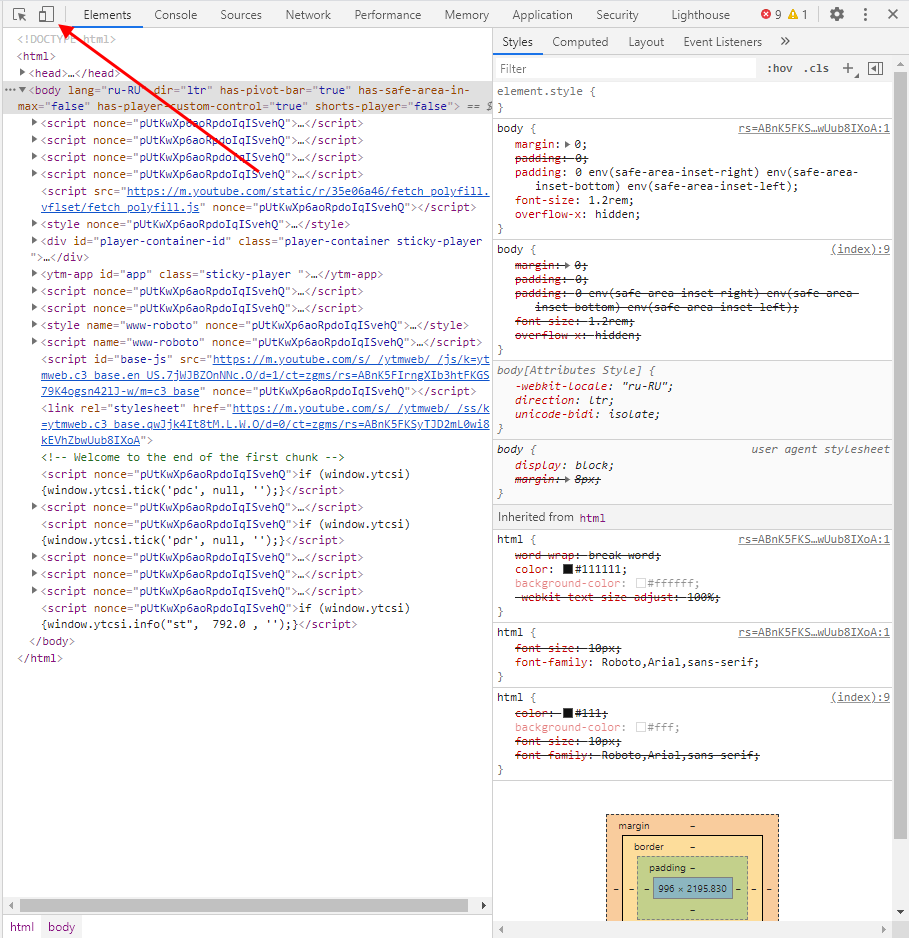
В результате левая часть окна будет немного изменена: добавятся кнопки для выбора разрешения под нужный девайс. Например, выберем устройство iPhone X, и сайт сразу же будет выглядеть так, как он выглядел бы на телефоне.
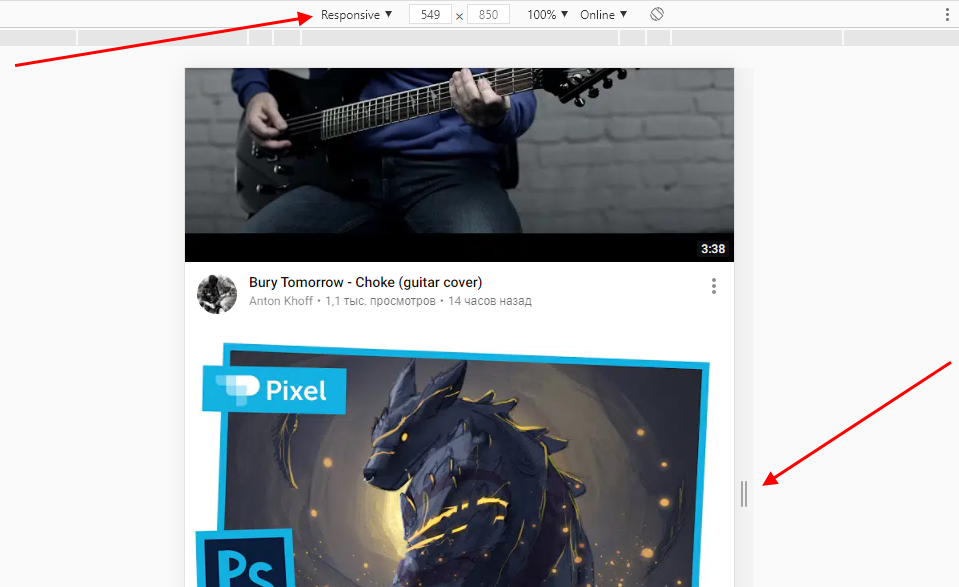
Если выбрать опцию «Responsive», то слева от страницы отобразится дополнительная линия, которую мы можем тянуть влево или вправо – с помощью нее можно подобрать необходимое разрешение страницы. Также настроить разрешение мы можем и в верхней части окна.
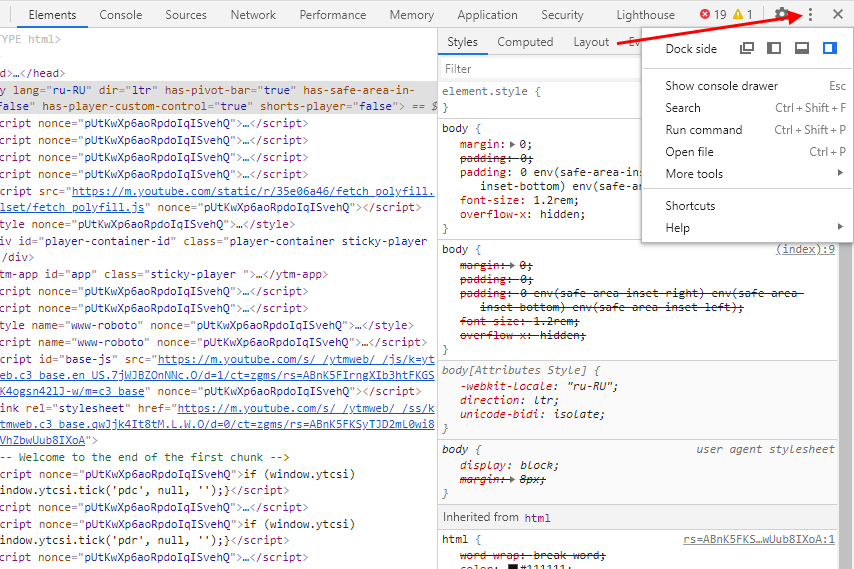
И еще одна опция, которая может быть полезна – изменение расположения консольной панели. Чтобы ей воспользоваться, необходимо в верхней правой части нажать на кнопку в виде троеточия и в строке «Dock side» изменить ориентацию. Доступные положения: справа, слева, снизу, в отдельном окне.
На этом стандартный набор функций консольной панели заканчивается. Давайте посмотрим, какие в ней есть вкладки и за что они отвечают.
Elements
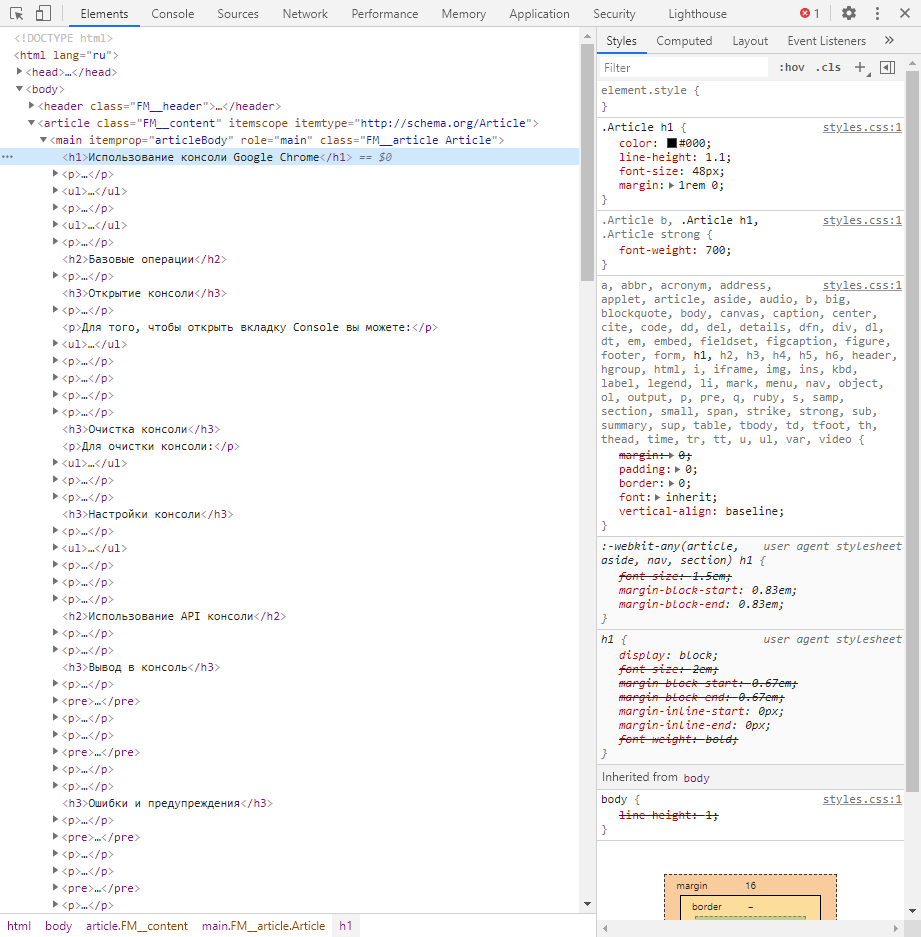
Основной компонент для верстальщиков. Он включает в себя всю информацию об открытой HTML-странице. Здесь мы можем не только посмотреть текущие теги и атрибуты, но и изменить их – в таком случае произойдет автоматическое изменение дизайна на странице. Если ее обновить, все вернется на свои места. Также открыт доступ к просмотру CSS и прочих элементов – для этого в правой части раздела идут вкладки Styles, Computed, Layout, Event Listeners, DOM Breakpoints, Properties и Accessibility.
Console
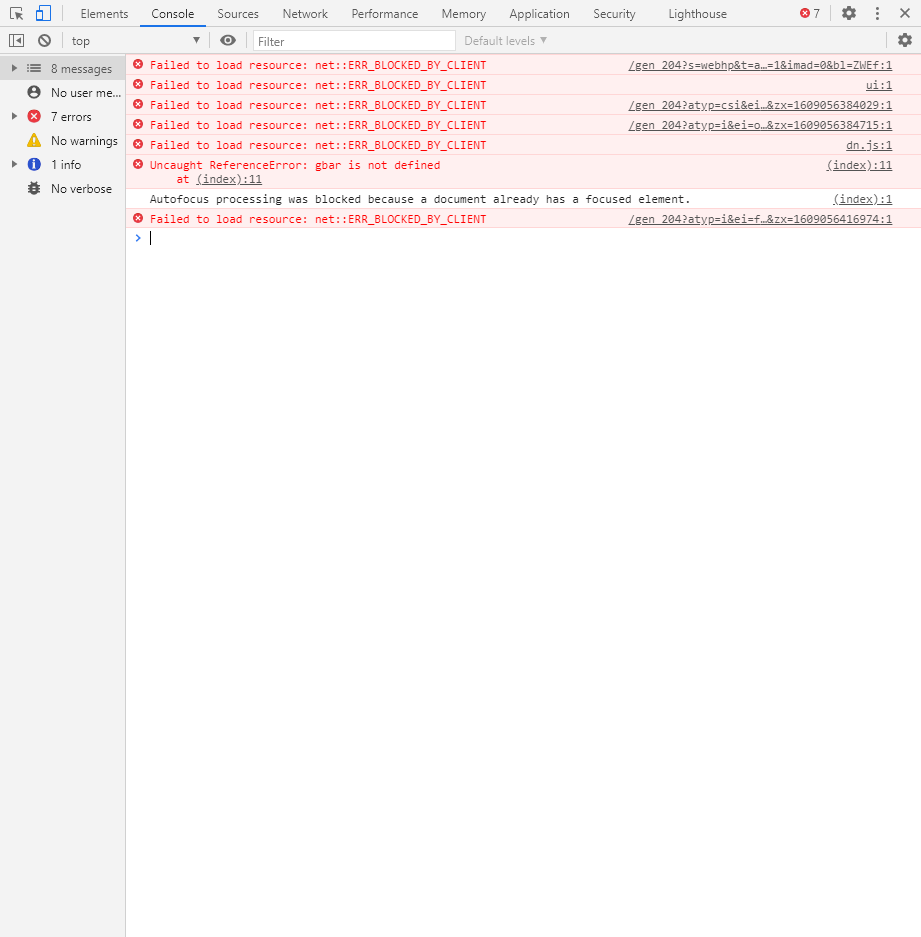
Еще одна важнейшая вкладка для верстальщиков – это Console. В ней мы можем узнать информацию о текущих ошибках на сайте, посмотреть исполняемый JavaScript-код, если он выведен в консоль с помощью метода console.log, и многое другое.
Если вам нужно очистить информацию, выведенную в консоль, то сделать это легко. Достаточно в верхнем левом углу нажать на кнопку в виде знака запрета.
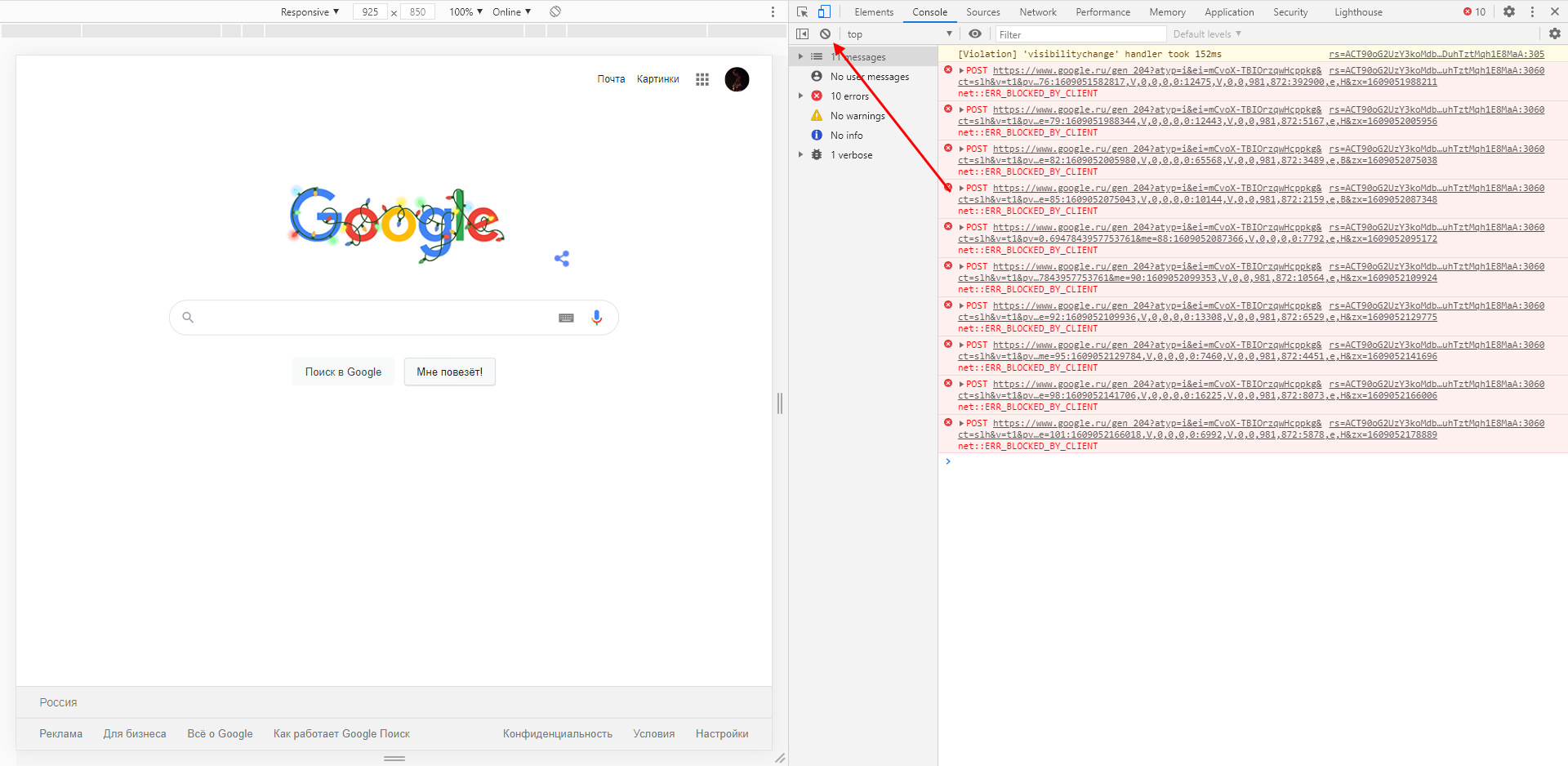
Также в данной консоли мы можем посмотреть информацию об ошибках плагина, воспользоваться поиском по слову или фразе, а также установить различные фильтры на отображаемую информацию.
Sources
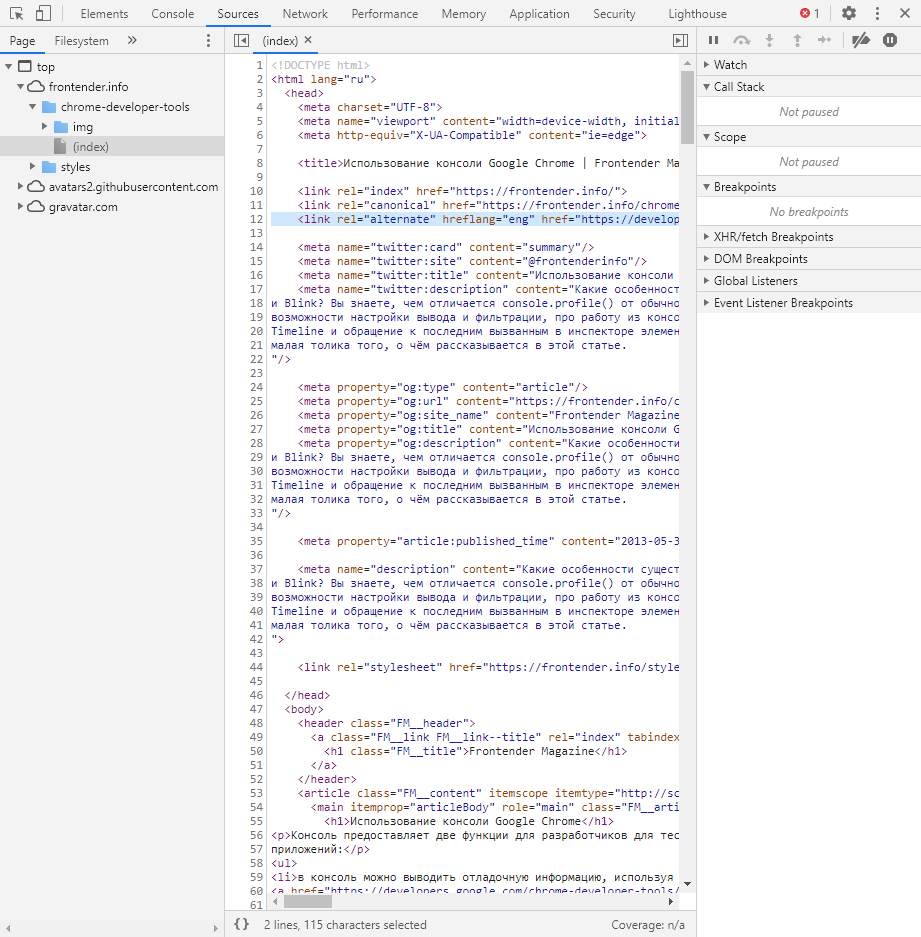
Данный раздел открывает доступ ко всей иерархии сайта: здесь мы можем посмотреть, какие используются картинки, CSS-файлы, шрифты и прочее.
Сама вкладка, как видите, разделена на 3 части. В первой содержится дерево иерархии файлов, относящихся к сайту. Вторая предназначена для просмотра содержимого этих файлов и выполнения их отладки. Для ее запуска необходимо воспользоваться последним окном.
Network
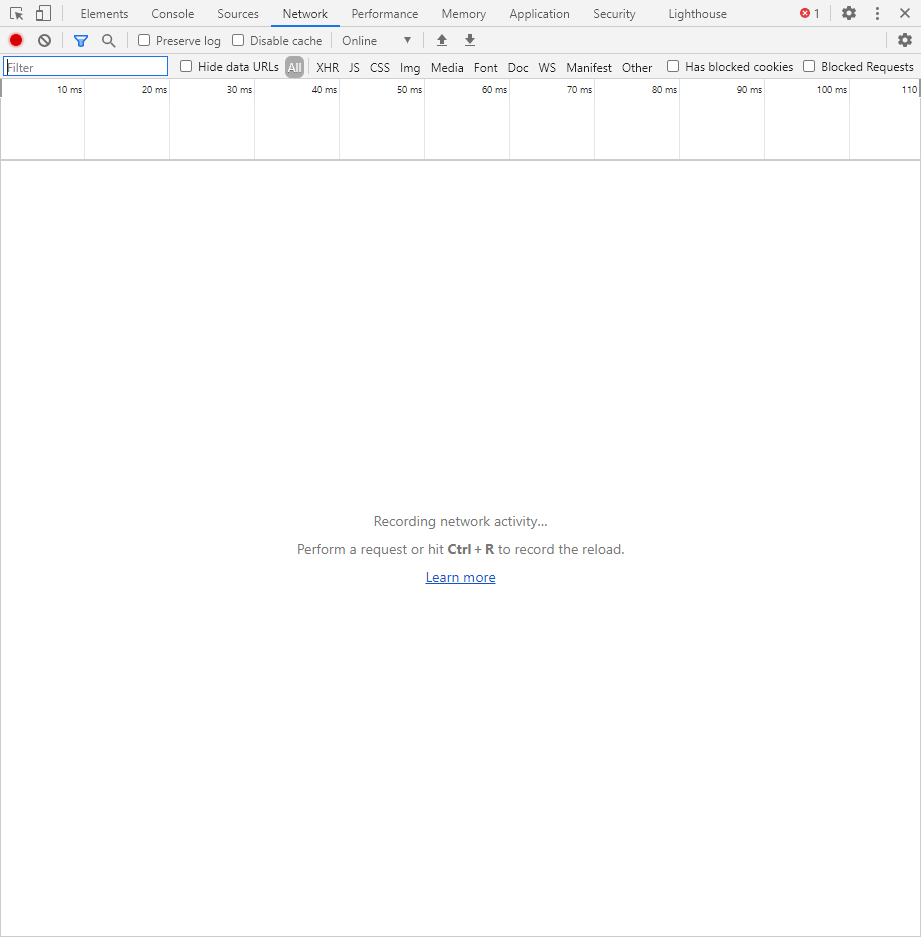
Из названия уже понятно, что данный раздел предназначен для отслеживания сетевого трафика. Его основная функция – запись сетевого журнала. Можно выявить время загрузки и обработки различных файлов, чтобы впоследствии оптимизировать страницу.
Performance
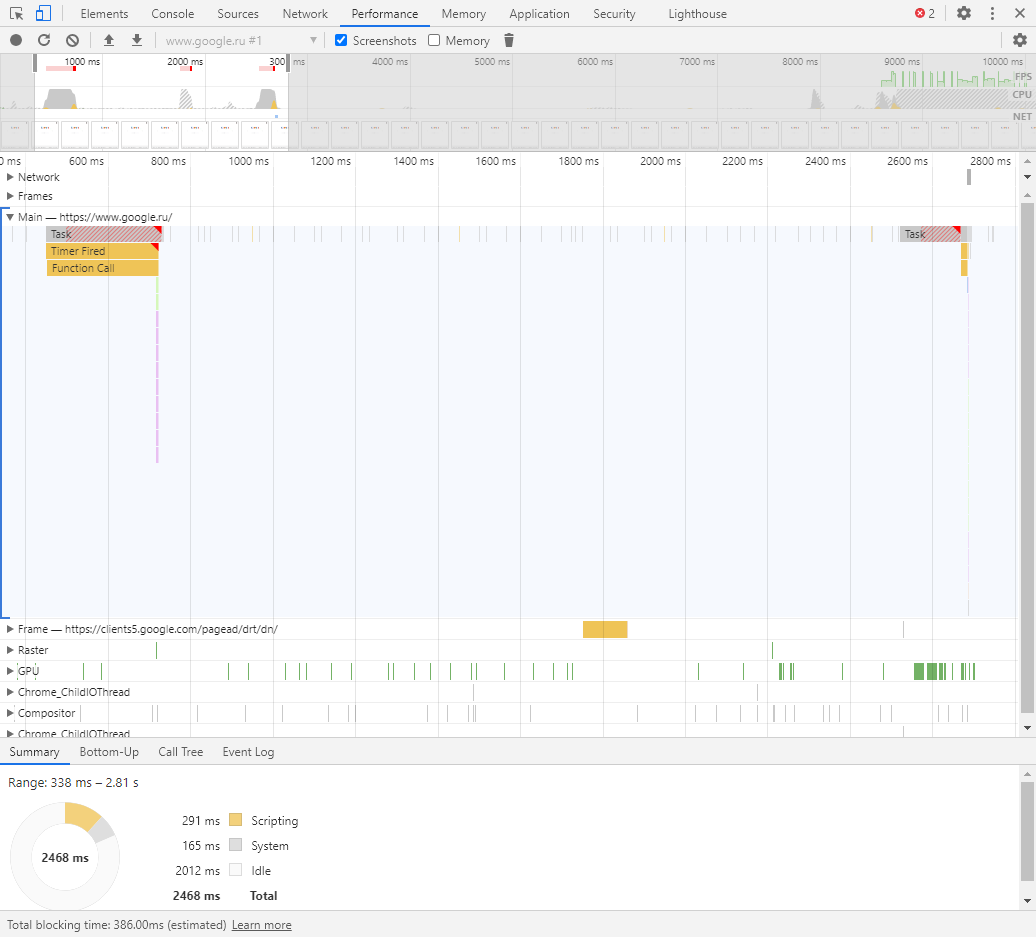
Панель отображает таймлайн использования сети, выполнения JavaScript-кода и загрузки памяти. После первоначального построения графиков будут доступны подробные данные о выполнении кода и всем жизненном цикле страницы.
Memory
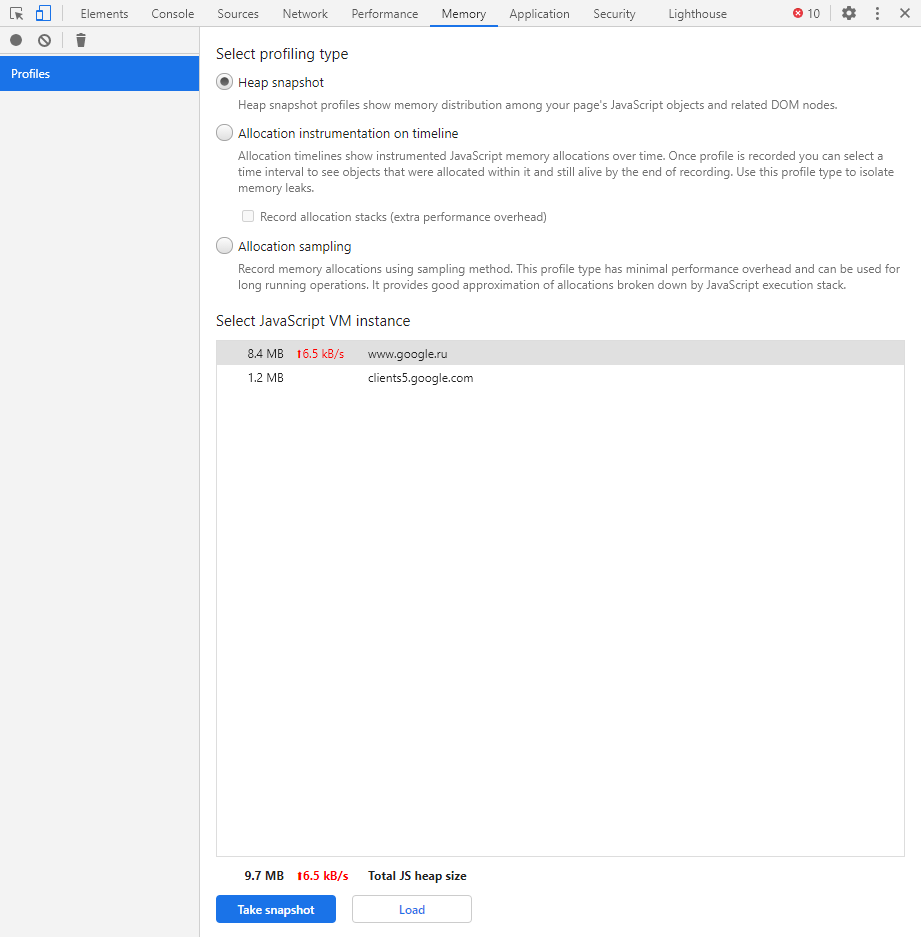
В этой вкладке можно отслеживать использование памяти веб-приложением или страницей. Мы можем узнать, где тратится много ресурсов – эту информацию в последующем можно использовать для оптимизации кода.
Application
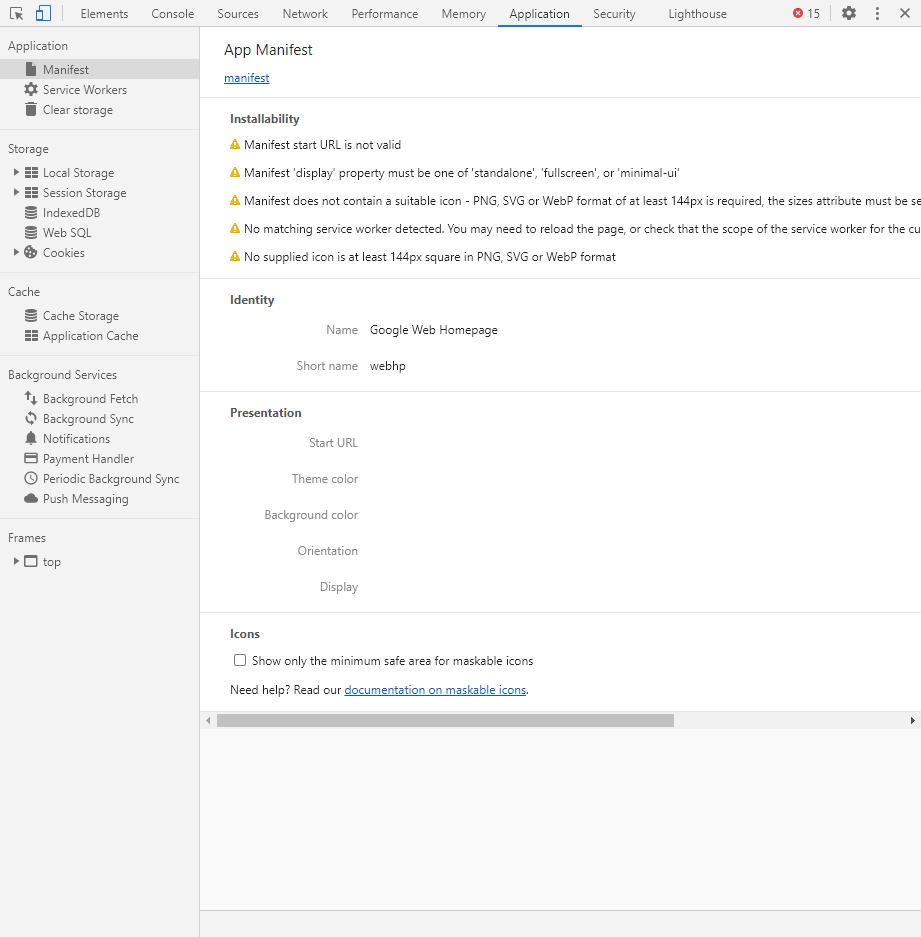
Данный раздел позволяет инспектировать и очищать все загруженные ресурсы. Мы можем взаимодействовать с HTML5 Database, Local Storage, Cookies, AppCache и другими элементами.
Основная особенность опции – чистка куки. Если вам необходимо выполнить эту процедуру, то просто откройте в левой части раздел «Cookies» и нажмите справа на значок запрета. Куки для выбранной ссылки будут очищены.
Security
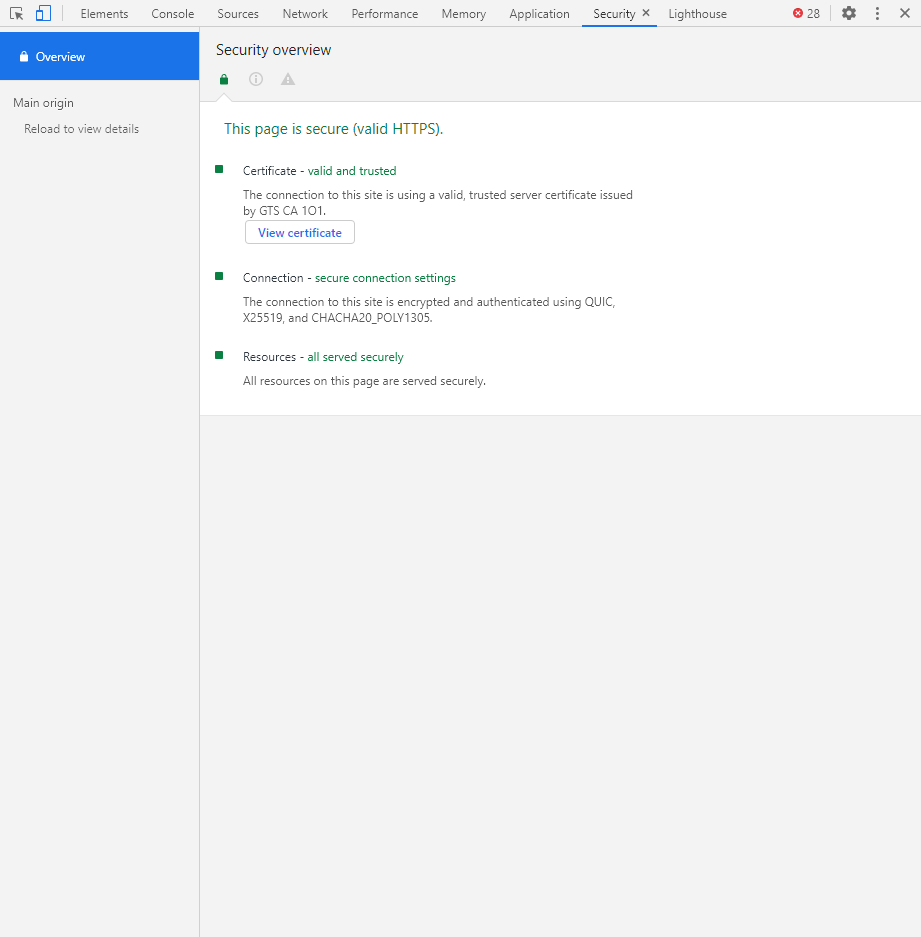
Раздел Security отображает информацию о безопасном протоколе. Если его нет, то будет сообщено, что данная страница является небезопасной. Кроме того, можно получить еще некоторые сведения о:
- проверке сертификата – подтвердил ли сайт свою подлинность TLS;
- tls-соединении – использует ли сайт современные безопасные протоколы;
- безопасности второстепенных источников.
Lighthouse
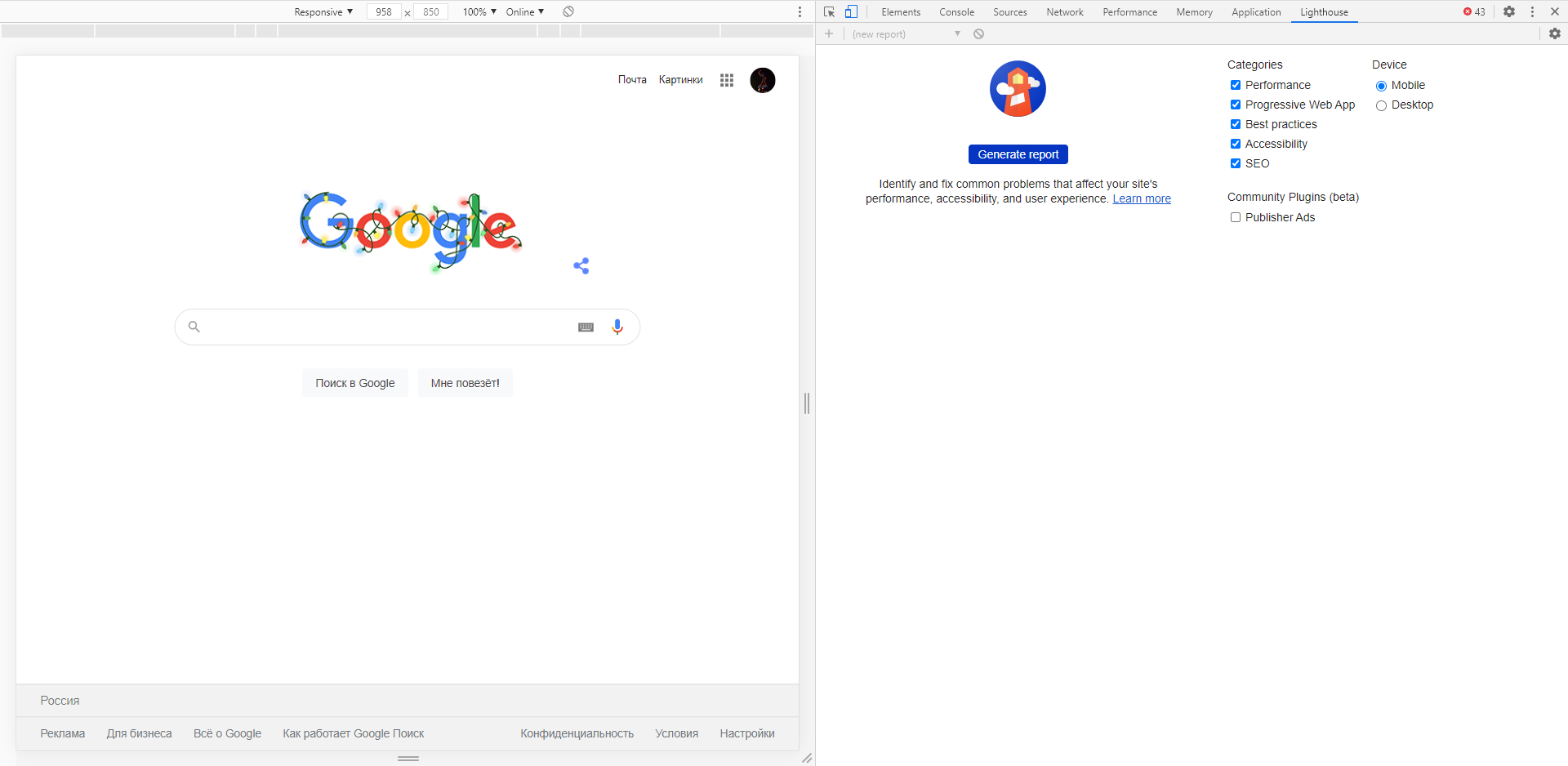
Последний раздел представляет собой инструмент аудита с открытым исходным кодом. Благодаря ему разработчики могут повысить производительность и доступность своих веб-сайтов.
Выявление основных ошибок
При возникновении возможных ошибок мы сразу будем об этом уведомлены во вкладке Console – в ней отобразится информация с красной строкой текста. Рассмотрим самые распространенные ошибки, которые могут возникать в Google Chrome, Safari и Internet Explorer:
- Uncaught TypeError: Cannot read property. Ошибка возникает в Хроме при вызове метода или чтении свойства для неопределенного объекта.
- TypeError: ‘undefined’ is not an object (evaluating). Аналогична предыдущей ошибке, но только в Safari.
- TypeError: null is not an object (evaluating). Возникает в Сафари при вызове метода или чтении свойства для нулевого объекта.
- (unknown): Script error. Обозначает ошибку скрипта.
- TypeError: Object doesn’t support property. Встречается в Internet Explorer – возникает при вызове определенного метода.
- TypeError: ‘undefined’ is not a function. Указывает на неопределенную функцию (в Chrome).
- Uncaught RangeError: Maximum call stack. Ошибка в Chrome, означающая превышение максимального размера стека.
- TypeError: Cannot read property ‘length’. Невозможно прочитать свойство.
- Uncaught TypeError: Cannot set property. Возникает, когда скрипт не может получить доступ к неопределенной переменной.
- ReferenceError: event is not defined. Обозначает невозможность получения доступа к переменной, не входящей в текущую область.
Устранение основных и прочих ошибок может быть проблематично. Если вы считаете, что они сильно мешают производительности вашего сайта, то рекомендуем поискать информацию о них в официальной документации браузера либо на тематических форумах.
Заключение
Иногда консоль пригождается не только верстальщикам – она бывает полезна для самых простых действий. Например, чтобы посмотреть мобильную версию, скачать картинку либо узнать используемый шрифт на сайте. В общем, применять консольное окно можно в различных ситуациях – как для просмотра содержимого сайта, так и для анализа потребления памяти.
Изучайте и находите свои применения этому инструменту – он может многое. Удачи!
Время на прочтение
18 мин
Количество просмотров 16K
Процесс написания и выполнения программного кода почти всегда сопряжён с необходимостью искать и исправлять ошибки. И в целом процесс отладки приложений выглядит несложно:

Но дьявол кроется в деталях. Вот мы перешли из одной предметной области в другую или сменили стек, и там появились свои особенности отладки. В этой статье я расскажу о дебаге в контексте фронтенда на примере отладки клиентских JS-приложений. Надеюсь, это будет полезно начинающим JS-разработчикам, а опытные помогут проверить, что я не упустил ничего важного.
Меня зовут Артём, я работаю фронтенд-разработчиком в FunBox. Мы делаем продукты для мобильных операторов: различные порталы, геосервисы, платежи, мобильную рекламу и многое другое. Вполне возможно, вы пользуетесь нашими продуктами каждый день или нет — тут у меня NDA. В компании мы считаем, что развитая инженерная культура — это неотъемлемая часть хороших продуктов. И важный элемент такой культуры — уметь записывать всё важное и потенциально полезное для коллег. Эту статью я опубликовал во внутренней базе знаний для коллег-фронтендеров, которые только осваивают основы создания сложных и насыщенных кодом клиентских JS-приложений. Надеюсь, будет полезно и вам.
Общие практики
Глобально все методы отладки делят на статические и динамические в зависимости от того, исполняется ли программный код. При статической отладке само ПО фактически не задействовано. В процессе динамической отладки программа запущена и выполняется.
Статическая отладка приложений
Протоколирование и анализ логов. Найти и устранить ошибки в программе помогает анализ файла или сервиса с информацией о событиях, произошедших в приложении во время работы. Протоколирование — это единственно возможный вариант отладки для приложения, которое запускается на компьютере конечного пользователя. В качестве примера сервиса для сбора и анализа логов можно привести Sentry.
Помощь зала / звонок другу. Всегда есть вероятность, что кто-то из коллег уже сталкивался с похожей ошибкой, поэтому можно просто спросить.
Usr A: Привет всем! Я запускаю проект, и появляется ошибка
"Cannot read property xxx of yyy". Кто-нибудь знает, что не так?
Usr B: Привет! Да, нужно зайти в файлconfig/build-config.jsи убрать строчкуenableRandomErrors: true
Но не стоит спамить чат вопросами о каждой ошибке. Лучше сначала попробовать разобраться самостоятельно.
Динамическая отладка приложений
Runtime-логирование. Чтобы получить общую картину значений и состояний, которые принимает код в определённые моменты времени, в него добавляют вызов console.log с нужными аргументами на всех интересующих участках. Разумеется, console.log — самый популярный вариант, но далеко не единственный. В отладке помогут и такие методы, как console.trace, console.assert, console.count, console.time.
Интерактивные средства отладки. Способ предполагает работу в отладчике (дебаггере). Современные браузеры и IDE уже содержат в себе отладчики, так называемые средства разработчика.
Локализация проблемы («разделяй и властвуй»). Способ заключается в последовательном комментировании или удалении участков кода, пока проблема или ошибка не перестанут воспроизводиться. Популярной имплементацией является бинарный поиск: удалить половину кода и посмотреть, осталась ли ошибка, если да, то удалить половину оставшейся половины и так далее. git bisect использует бинарный поиск по истории коммитов, чтобы помочь разработчику найти коммит, в котором была добавлена ошибка.
Типовые ошибки и где они обитают
Ошибки в программе могут возникать на разных уровнях:
-
Лексические ошибки — неверно записанные идентификаторы, ключевые слова или операторы. Например, вызов метода
.toLowercase()вместо.toLowerCase()или использование кириллической буквы«с»вместо латинской (никогда так не делайте). -
Синтаксические ошибки — неверно поставленные точки с запятой или лишние/недостающие фигурные скобки. Ошибки такого типа препятствуют корректной интерпретации кода, поэтому он не может быть выполнен.
-
Семантические ошибки — несоответствие типов операторов и их операндов. Такие ошибки хорошо заметны в языках со строгой статической типизацией. У JavaScript, как мы знаем, слабая динамическая типизация, поэтому ошибка несоответствия типов может быть замаскирована механизмом приведения типов.
-
Логические ошибки могут быть любыми — от неверного алгоритма бизнес-логики приложения и недостижимых участков кода до использования оператора присваивания
=вместо оператора сравнения==. Такие ошибки сложнее всего обнаружить, потому что код может быть синтаксически корректным, выполняться без ошибок, но делать совсем не то, что нужно.
Обнаружение ошибок
Чтобы начать поиск ошибок в клиентском JS-приложении, достаточно запустить его в браузере. Как правило, код собран в один большой бандл или несколько бандлов меньшего размера и автоматически скачивается и запускается при открытии проекта в браузере.
Легче всего обнаружить ошибку типа «Я тут что-то нажал, и всё исчезло», когда вместо отрисованного сайта вы получаете белый экран. Пропустить такое сложно. Как правило, ошибки, которые ломают отрисовку всего сайта, оставляют сообщение с уровнем error в консоли браузера. Поэтому откройте её и проверьте, нет ли там информации.
Если страница отрисовалась, можно приступать к тестированию функциональности. Лексические и синтаксические ошибки легче всего обнаруживаются через консоль в средствах разработчика, поэтому держите её открытой. Чаще всего эти ошибки будут экземплярами классов SyntaxError или TypeError, поэтому в консоли вы увидите что-то подобное:
Uncaught TypeError: Cannot read property 'x' of undefinedили
Uncaught SyntaxError: expected expression, got ';'Поймать логическую ошибку сложнее. Если вы добавили новый функционал, лучше его протестировать, то есть, как минимум, выполнить те же действия, которые выполнит рядовой пользователь: понажимать на кнопочки, открыть нужные страницы и так далее. В процессе взаимодействия постоянно отслеживайте появление ошибок в консоли, а также соответствие интерфейса дизайну и требованиям. Любое отклонение от них (отрисовалось не то, не там, не отрисовалось вообще) — это баг, если такое поведение не оговорено отдельно с менеджерами проекта или девлидом команды разработки.
Зачем нужны DevTools и как ими пользоваться
Клиентский JS-код интерпретируется и выполняется в браузерах, поэтому в них встроены инструменты для разработчиков (DevTools). Они помогают отслеживать и изучать параметры, характеризующие состояние веб-страницы в текущий момент или ранее. Также есть возможность приостанавливать и продолжать выполнение кода, перемещаться по нему и многое другое. К счастью для веб-разработчиков, DevTools современных браузеров (Chrome, Firefox и Safari) имеют схожую структуру и открываются одинаково. Поэтому даже если вы всю жизнь пользовались Chrome, открыв инструменты разработчика в Safari, сможете достаточно быстро освоиться.
Используемый стек технологий
Хотя HTML, CSS и JavaScript — это «Святая Троица» веб-разработки, мало кто применяет чистый JS для построения больших SPA-приложений. Библиотеки, фреймворки и утилиты привносят свои особенности в структуру кода и проекта в целом. В нашей компании почти вся разработка ведется с использованием React, который собирается в единый JS-бандл с помощью Webpack, и к этому, как правило, прикручен Hot Module Reload. Далее всё будем рассматривать в контексте этого стека.
Начало работы
Открыть инструменты для разработчиков можно из контекстного меню или сочетанием клавиш. Для перехода из контекстного меню кликните правой кнопкой мыши на странице и выберите пункт Inspect («Просмотреть код» в русской локализации).
Сочетания клавиш:
-
Windows и Linux —
Ctrl+Shift+IилиF12. -
macOS —
Cmd+Opt+I. Обратите внимание, что в Safari необходимо предварительно активировать инструменты разработчика. Подробнее об этом — Enable Web Inspector.
Для отладки JavaScript-кода чаще всего будут полезны вкладки Console, Sources и Network. Обратите внимание, что средства разработчиков могут включать не только собственные инструменты браузера, но и дополнительные инструменты из расширений. Так, на изображении ниже вкладки Components и Profiler принадлежат расширению React Developer Tools.

Изучаем вкладку Console
Консоль выполняет две большие задачи:
-
Показывает сообщения разного уровня: ошибки, предупреждения, информацию общего характера.
-
Выводит и выполняет JS-код, то есть работает в формате REPL.
И если вторая функция не так часто нужна для отладки ошибок, первая помогает быстро их обнаружить. Вот так может выглядеть консоль на типичном проекте:

Как видно на скриншоте, там может быть много всего: браузерные предупреждения, информационные сообщения от webpack-dev-server и hot-module-replacement, логи обращений к API (если вы настроили вывод их в консоль), ошибки сетевых соединений. Для упрощения восприятия информации полезно отсечь ненужные уровни логирования. Для этого раскройте селект Default levels и выберите в нём только нужное. Например, можно оставить только ошибки или только предупреждения:

Изучаем вкладку Sources
Вкладка Sources обычно используется при отладке больших, сложных проектов. В браузерах Firefox и Safari аналогичная вкладка называется Debugger. С её помощью можно изучить те ресурсы (скрипты, изображения, стилевые файлы), к которым у страницы есть доступ. Как правило, этот доступ можно получить в результате загрузки ресурса по сети, однако некоторые инструменты, например Webpack, инжектят свои собственные ресурсы.
На скриншоте ниже — вкладка Sources в Chrome 86. В левой части находится раздел выбора нужного ресурса для отображения, имеющий древовидную структуру. По центру — окно просмотра выбранного ресурса, а справа — инструменты отладки JS-скриптов. В нашем примере проект запущен локально через webpack-dev-server и доступен по адресу http://localhost:8080:

Как видно на скриншоте, сейчас открыт файл app.js, содержащий JS-бандл. Этот файл — результат работы сборщика (Webpack), именно его скачивает браузер при открытии индексной HTML-страницы. Файл большой и искать что-то по нему трудно, поскольку в нём собраны все модули проекта, а сверху Webpack добавил свою обвязку. К счастью, при локальной разработке можно быстро и удобно просматривать компоненты.
Быстрый доступ к компонентам и модулям
В дереве ресурсов в левой части панели Sources присутствует раздел webpack://. За счёт сорсмапов (sourcemaps, карт кода) этот раздел предоставляет доступ к исходным модулям и компонентам проекта и фактически повторяет файловую структуру проекта так, как вы её видите у себя в IDE или редакторе.

Обратите внимание, что нет необходимости искать кусок, отвечающий за модуль main.jsx, в общем бандле app.js. Вместо этого можно сразу открыть компонент main.jsx и просмотреть его содержимое в исходном виде, as is. Если в вашем проекте существует выделенный в отдельный файл модуль, но он нигде не подключается, то в структуре раздела webpack:// вы его не найдёте, поскольку сам Webpack о нём ничего не узнает, если не импортировать модуль.
Быстрый переход к модулю по имени файла
Поскольку структура больших проектов почти всегда бывает сложной и разветвлённой, поиск нужного модуля по дереву компонентов может быть утомительным. В этом случае на помощь приходит сочетание клавиш Ctrl+O (Ctrl+P) в Chrome / Firefox и Cmd+Shift+O в Safari. Нажатие клавиш открывает попап, в котором можно найти компонент по названию файла и быстро к нему перейти.
Изучаем вкладку Network
Все или почти все веб-приложения обращаются к внешним ресурсам по сети, то есть совершают сетевые запросы. Примеры таких запросов: получение статического файла (JS-скрипта, файла с CSS-стилями), обращение к backend-серверу через REST API. Вкладка Network позволяет получить достаточно полную информацию о том, какие сетевые запросы совершает страница в тот или иной момент времени.

Основная часть вкладки Network — это таблица, в которую динамически подгружается информация о совершённых запросах. Одна строка таблицы соответствует одному запросу. Над таблицей расположены дополнительные инструменты для управления записью и отображением сетевых запросов. Как видно из скриншота, столбцы таблицы обеспечивают разработчика информацией по каждому зарегистрированному запросу: например, можно посмотреть, с каким HTTP-кодом завершился запрос, узнать MIME-тип запрошенного ресурса и сколько времени потребовалось на выполнение запроса.
Столбцы таблицы, кроме столбца Name, настраиваются: можно скрывать ненужные и добавлять дополнительные. Для настройки отображаемых столбцов необходимо кликнуть правой кнопкой мыши на шапке таблицы и отметить в списке нужные варианты.

Поскольку веб-страница может совершать большое количество запросов, разработчиков выручает функция фильтрации, которую предоставляет вкладка Network. Очень удобным и, скорее всего, наиболее популярным является фильтр по типу ресурса (обведён красной рамкой). Например, на скриншоте выбрано отображение только XHR-запросов:

Зачастую страница обращается не только к собственным ресурсам, но и к сторонним, например к скриптам аналитики. Исключить отображение запросов к внешним ресурсам можно с помощью поля Filter, поддерживающего некоторые ключевые слова для фильтрации. Так, можно указать domain:yourdomain.com для выборки запросов по доменному имени:

Больше ключевых слов для поля Filter в Google Chrome можно найти на странице https://developers.google.com/web/tools/chrome-devtools/network/reference#filter-by-property.
Если нажать на имя запрошенного ресурса в колонке Name, в правой части вкладки откроется панель с подробной информацией о выбранном запросе. Можно посмотреть переданные и полученные заголовки, тело ответа, время совершения запроса и другое.

Раздел Preview показывает тело ответа в человекочитаемом виде, что может быть важно при отладке запросов от клиента к серверу. На скриншоте ответ от сервера, полученный в формате application/json представлен в виде объекта, поля которого можно раскрывать и изучать.

Чекбоксы Preserve logs (в некоторых браузерах Persist logs) и Disable cache также важны при отладке:
-
Чекбокс Preserve logs сохраняет базовую информацию о запросах при перезагрузке страницы или при редиректе на другой сайт.
-
Чекбокс Disable cache отключает кэширование ресурсов, пока открыты средства разработчика. Чтобы получать актуальную версию запрашиваемых ресурсов в процессе разработки, рекомендуется всегда активировать эту опцию.
Дебажим ошибки из консоли
Рассмотрим такой пример:
class CategoryList extends React.Component {
 constructor(props) {
   super(props);

   this.state = {
    categories: undefined, // <--- должно быть "categories: []"
   };
 }

 mapCategoriesFromState() {
   const mapped = this.state.categories.map(mapFn); // <--- вызываем метод ".map"

   this.setState({
    categories: mapped,
   });
 }

 render() {
   this.mapCategoriesFromState();
   return 'Hello';
 }
}
Здесь встречается явная ошибка — разработчик забыл, что не объявил categories как массив, и пытается вызвать метод .map. В консоли будет наблюдаться сообщение вида:
category-list.jsx:11 Uncaught TypeError: Cannot read property 'map' of undefined
 at CategoryList.mapCategoriesFromState (category-list.jsx:11) <--- ошибка здесь
 at CategoryList.render (category-list.jsx:19)
 at finishClassComponent (react-dom.development.js:14742)
 at updateClassComponent (react-dom.development.js:14697)
 at beginWork (react-dom.development.js:15645)
 at performUnitOfWork (react-dom.development.js:19313)
 at workLoop (react-dom.development.js:19353)
 at HTMLUnknownElement.callCallback (react-dom.development.js:150)
 at Object.invokeGuardedCallbackDev (react-dom.development.js:200)
Сообщение состоит из собственно текста ошибки (Uncaught TypeError: Cannot read property ‘map’ of undefined) и стектрейса, из которого хорошо видно, что ошибка произошла в методе mapCategoriesFromState класса CategoryList на 11 строке файла category-list.jsx. Этого уже достаточно, чтобы открыть указанное место в коде и проанализировать, как так вышло.
Дополнительно React предоставляет свой собственный стектрейс, ориентированный не на сами файлы, а на цепочку компонентов, начиная с корневого. Таким образом, можно проследить всю ветку компонентов, которая оказалась с ошибкой. С учётом других React-компонентов его сообщение будет выглядеть примерно так:
The above error occurred in the <CategoryList> component:
 in CategoryList (created by Connect(CategoryList))
 in Connect(CategoryList) (created by MainApp)
 in OfferProvider (created by Connect(OfferProvider))
 in Connect(OfferProvider) (created by MainApp)
 in MainApp (created by Connect(MainApp))
 in Connect(MainApp) (created by Context.Consumer)
 in Route (created by App)
 in Switch (created by App)
 in Router (created by BrowserRouter)
 in BrowserRouter (created by App)
 in Provider (created by App)
 in App (created by HotExportedApp)
 in AppContainer (created by HotExportedApp)
 in HotExportedApp
Дебажим проект с помощью отладчика
Разобраться с ошибкой из предыдущего примера было достаточно просто: и сама ошибка, и вызывающая её причина находятся в одном файле, поэтому установить причинно-следственную связь несложно — достаточно просмотреть код. Но эпоха SPA-приложений и фреймворков принесла с собой тонны взаимодействующего между собой кода, который к тому же разделён на модули-файлы. В этих условиях определить причину ошибки по одному сообщению в консоли бывает затруднительно, а поймать и починить ошибку в бизнес-логике, при которой в консоли пусто, почти нереально. Здесь поможет отладчик.
Что может отладчик в инструментах разработчика
Основные возможности отладчика:
-
приостановка выполнения кода;
-
перемещение по коду (пошаговое выполнение);
-
проверка значения переменных;
-
просмотр добавленных обработчиков событий (event listener handlers);
-
редактирование кода или значений переменных на лету.
Конечно, это не весь список возможностей отладчика, но для большинства задач этого обычно хватает.
Почему не console.log
Недостаток console.log заключается в узком поле зрения: вы увидите лишь то, что передадите в качестве аргумента. Когда нужно отслеживать сразу множество параметров или переменных, то придётся сначала добавить в код кучу вызовов console.log, а потом каждый раз руками менять передаваемые аргументы, чтобы вывести в консоль что-то другое.
Идея отладки в том, чтобы найти ошибку в ситуации, когда до конца непонятно, что искать и где. Для этого используются точки останова (breakpoints, брейкпоинты) — это место в коде, где отладчик автоматически приостановит выполнение JavaScript.
Отладчик браузера поддерживает несколько видов брейкпоинтов:
-
Брейкпоинт на строке кода срабатывает, когда интерпретатор JS доходит до указанной строки.
-
Условный брейкпоинт на строке кода срабатывает при указанном условии.
-
Брейкпоинт на DOM-узле срабатывает при изменении этого узла.
-
Брейкпоинт на XHR-запросе срабатывает при определённом сетевом запросе.
-
Брейкпоинт на событии срабатывает при его наступлении.
Ещё можно создать точку логирования. Она не прерывает выполнение кода, но позволяет задать аргумент для console.log, который будет вызван на указанной строке.
Большая часть процесса отладки заключается в следующем:
-
Ставим брейкпоинты в нужных местах.
-
Смотрим значение переменных или проверяем порядок выполнения кода.
-
Перемещаемся по коду или ставим новые брейкпоинты и проверяем, какие данные содержит код в конкретный момент времени и как они используются.
Манипуляции с брейкпоинтами
Чтобы поставить брейкпоинт:
-
выберите нужный скрипт в дереве ресурсов в левой части панели Sources;
-
кликните левой кнопкой мыши по цифре, обозначающей номер строки, слева от кода.
Если кликнуть не левой, а правой кнопкой мыши, появится контекстное меню для выбора типа брейкпоинта: обычного, условного или точки логирования.
После этого на указанной строке создастся точка останова и цифра с номером строки подсветится синим цветом, а в правой части панели в списке Breakpoints появится новая запись, указывающая на созданный брейкпоинт. Теперь, если обновить страницу, выполнение кода приостановится на указанной строке.

Действия, которые можно производить с брейкпоинтом после установки:
-
Удалить, ещё раз кликнув левой кнопкой мыши по цифре с номером строки.
-
Временно отключить (игнорировать), сняв галочку напротив брейкпоинта в списке Breakpoints в правой части.
-
Сменить тип, кликнув по нему правой кнопкой мыши и выбрав в контекстном меню пункт Edit breakpoint.
Перемещение по коду
Самая полезная функция отладчика — пошаговая отладка. Эта функция даёт возможность выполнять код по одной строке за раз.
Предположим, у нас есть React-компонент, который получает некоторые пропсы. После монтирования компонента нужно выполнить некие действия, будь то обращение к API, обновление состояния самого компонента или что-то ещё, но почему-то ничего не работает. Первым шагом, разумеется, нужно поставить брейкпоинт в том месте, в котором вы предполагаете проблему. После приостановки выполнения кода в выбранном месте можно начинать перемещаться по коду дальше, изучая текущее состояние переменных и результаты вызова функций.
На скриншоте красной рамкой выделены кнопки-стрелки, которые позволяют перемещаться по коду:

-
Кнопка Resume script execution. Название говорит за себя: код продолжит выполняться до следующей точки останова или пока не выполнятся все инструкции в скрипте.
-
Кнопка Step over next function call. При нажатии отладчик выполняет инструкцию на текущей строке и переходит на следующую. При этом, если на строке с брейкпоинтом был указан вызов функции, отладчик не будет заходить в неё.
-
Кнопка Step into the next function call пригодится, если текущая строка содержит вызов функции и нужно попасть внутрь этой функции. На скриншоте нажатие этой кнопки переведёт отладчик внутрь функции
this.isUnkownCategory().

Если в проекте для режима разработки используется react-hot-loader, то кнопка Step into the next function call может сработать не так, как вы ожидаете. Поскольку react-hot-loader подменяет собой настоящий ReactDOM для адекватной работы hot reload, попытка зайти в метод React-компонента, если компонент объявлен в виде класса, уведёт вас внутрь React, откуда потом не выбраться.
-
Кнопка Step out of current function поможет, если вы зашли в функцию, но поняли, что делать в ней нечего. Отладчик автоматически выполнит дальнейшие инструкции внутри текущей функции и выйдет из неё. В примере ниже нажатие кнопки вернет отладчик обратно в
componentDidMount:

Кнопки Step over, Step into, Step out присутствуют в отладчиках Chrome, Firefox и Safari. Google добавил в Chrome четвёртую кнопку Step. По функциональности она похожа на кнопку Step into, разница лишь в том, как они обрабатывают выполнение асинхронных функций. Подробнее о различиях можно почитать в чейнджлоге Google.
Исследование кода
Для исследования кода пригодится набор панелей, расположенных в правой части отладчика. Наиболее часто придётся обращаться к панели Scope, которая позволяет отслеживать переменные в приложении и видеть их значение в текущий момент времени.

Обратите внимание, что панель Scope имеет несколько вкладок, которые показывают переменные из локальной области видимости (Local), области замыкания (Closure) и глобальной области видимости (Global). Значение переменных также можно поменять: дважды кликните по значению переменной в панели Scope и введите новое значение.
Если React-компонент является текущим контекстом выполнения, на панели Scope удобно отслеживать его текущее состояние и значение локальных переменных. На скриншоте видно, что в данный момент значением this является экземпляр класса MainLayout. И если необходимо изучить, какие пропсы переданы в компонент или что находится в this.state, то это легко сделать через Scope.

Иногда нужно отладить функцию, которая вызывается много раз, но нужно поймать её в определённом состоянии. Для этого можно использовать ConditionalBreakpoint. Например, метод this.loadNext вызывается в разные моменты времени, но вместо того, чтобы много раз продолжать и останавливать выполнение кнопкой Resume Script Execution, можно зацепиться за значение переменной loadType. Тогда брейкпоинт сработает только в нужный момент времени.

Ответы на возможные вопросы
Мой код в отладчике выглядит совсем не так, как у меня в редакторе. Почему?
Чтобы код в отладчике выглядел так же, как в редакторе, нужно:
-
ничего с ним не делать (никаких транспиляций, сборщиков и прочего);
-
использовать сорсмапы.
Однако даже использование сорсмапов не гарантирует стопроцентного совпадения кода в отладчике с исходным, поскольку тот же Webpack предоставляет несколько возможных стилей для генерируемых карт кода. Подробнее о том, как выбранный вариант сорсмапов влияет на отображаемый результат, можно узнать в https://webpack.js.org/configuration/devtool/#devtool.
Cтраница бесконечно перезагружается или не реагирует. Как это остановить?
Иногда случается, что неудачное изменение кода и попадание в бесконечный цикл приводит к такому подвисанию страницы, что даже вкладку закрыть не получается, можно только остановить процесс браузера в целом. В этом случае может выручить диспетчер задач, встроенный непосредственно в браузер. В Chrome его можно открыть сочетанием клавиш Shift+Esc (на macOS доступ к диспетчеру можно получить через меню Window → Task Manager). В Firefox также есть свой диспетчер задач (инструкцию по открытию можно найти на странице поддержки). Такой диспетчер может принудительно завершить процесс отдельной выбранной вкладки, если стандартные средства не помогают. Кроме того, в диспетчере можно отслеживать, сколько системных ресурсов (CPU, ОЗУ) потребляет вкладка с вашим приложением.
Однако не все браузеры обладают подобным функционалом. В качестве альтернативы, если в момент зависания страницы открыты средства разработчика, может спасти нажатие кнопки Pause script execution в разделе Sources (она же Resume script execution). Это остановит выполнение JavaScript, после чего можно будет закрыть вкладку или на месте посмотреть, почему цикл получился бесконечным.
Вижу в консоли «SyntaxError: unexpected token <» и ничего не работает. Откуда эта ошибка?
Такая ошибка обычно говорит о том, что JS-движок пытается интерпретировать HTML-разметку как код, что, конечно же, невозможно. В такой ситуации в инструментах разработчика откройте вкладку Newtork и посмотрите, нет ли сетевой ошибки загрузки JS-скриптов. Если что-то не так с загрузкой статики, вместо ответа может прийти страница ошибки NGINX, например так:
<html>
  <head><title>404 Not Found</title></head>
  <body bgcolor="white">
    <center><h1>404 Not Found</h1></center>
    <hr><center>nginx/1.14.0 (Ubuntu)</center>
  </body>
</html>
Соответственно, в текстовом виде это будет обычная разметка, которая начинается с символа <.
Ставлю брейкпоинт, а он не ставится или перескакивает куда-то вниз. Что не так?
На это влияют сорсмапы. Даже если отладчик показывает вам что-то, что не отличается от кода в вашем редакторе, выполняет он всё равно сгенерированный, переработанный утилитами код. И чем сильнее разница между итоговым кодом и исходным, чем больше преобразований совершается, тем больше шансов, что будет попытка остановить код в невалидном месте (например, на закрывающей }). В этом случае можно попробовать поставить брейкпоинт парой строчек выше или ниже или изменить стиль сорсмапов, чтобы отображаемый код был ближе к фактическому.
Ещё один инструмент отладки
Количество ошибок в коде зависит от разных факторов: уровня разработчика, сложности используемых технологий, объёма кода. На мой взгляд, один из важных факторов — обмен знаниями в проекте или команде. Разобрался сам, помоги коллегам — все от этого только выиграют. Если что-то из этой статьи перекочует в ваши внутренние базы знаний или хотя бы вспомнится в подходящий момент отладки клиентского JS-приложения, то я буду считать задачу этого текста выполненной.
Успехов с дебагом!
Полезные ссылки
-
Полное руководство по использованию Chrome DevTools от Google
-
Отладка в браузере Chrome на learn.javascript.ru
-
Конспект книги «Debug it!» в двух частях: часть 1, часть 2
-
Полезные методы объекта console
-
The definitive guide to debugging JavaScript
Если ваш веб-сайт перестает нормально работать, консоль браузера — это первое место, на которое вам следует обратить внимание для диагностики проблемы. В большинстве популярных браузеров консоль довольно легко найти. Но если вы никогда не отваживались на инструменты разработчика своего браузера, то поиск и исправление ошибок веб-сайта могут показаться вам немного непонятными, пока вы не прочитаете эту статью.
Содержание
1
Причины ошибок JavaScript
JavaScript замечательный, и у него есть много преимуществ, которые улучшают ваш сайт. На самом деле плагины на основе CMS, которые управляют многими магазинами электронной коммерции, используют JavaScript для интеграции всех видов функциональных возможностей, которые улучшают пользовательский опыт.
Но у JavaScript также есть несколько незначительных недостатков, главный из которых заключается в том, что одна ошибка JavaScript может привести к полной остановке всех других скриптов на странице. Так что, если вы используете какой-либо скрипт на основе CMS для своего сайта электронной коммерции, тогда другой плагин или расширение может нарушить JavaScript вашей платформы и наоборот. Проблемы могут возникнуть разные, трудно дать однозначный ответ заранее, поэтому главное — это понимать как диагностировать ошибки и научиться хотя бы понимать с чем они связаны.
Конечно, это означает, что посещения вашего сайта могут резко упасть, что может привести к снижению рейтинга в поисковых системах. Мы хотим помочь вам избежать этого. Поэтому воспользуйтесь приведенным ниже советом, чтобы найти и исправить распространенные ошибки JavaScript в браузере Chrome.
Консоль браузера и проверка ошибок JavaScript?
Если вы считаете, что проблема на вашем сайте вызвана ошибкой JavaScript, ваш браузер Chrome может легко это проверить. Вот как.
Шаг 1. Откройте консоль либо в виде отдельной панели, либо в виде ящика рядом с другой панелью.
У вас есть два варианта открытия панели консоли:
- Windows / Linux — Нажмите Ctrl + Shift + J.
- Mac — Нажмите Cmd + Opt + J.
У вас также есть два варианта открытия консоли в виде ящика рядом с другой панелью:
- Нажмите Esc при просмотре DevTools.
- Нажмите кнопку для настройки и управления DevTools, а затем нажмите Показать консоль.
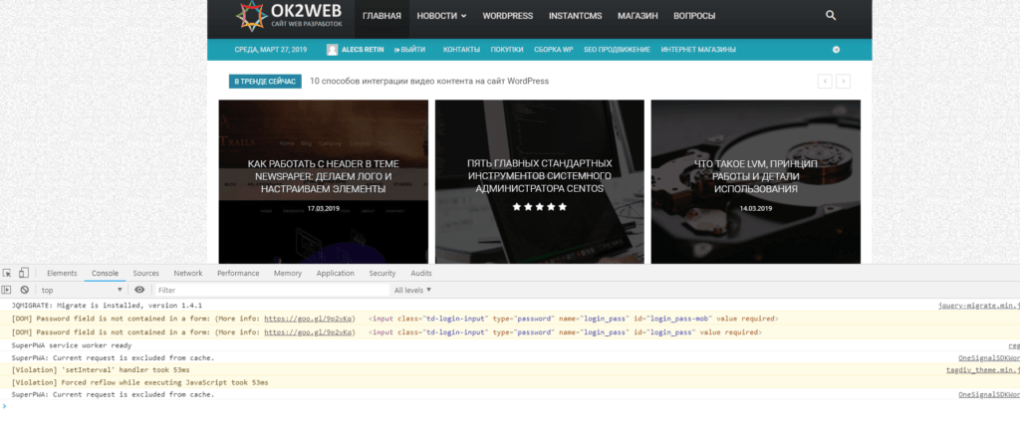
Шаг 2: Теперь вы увидите данные, отображаемые в консоли. Вот пример на скриншоте.
Поиск распространенных ошибок JavaScript
Теперь, когда у вас есть открытая консоль, пришло время выяснить, какого черта мы смотрим, и посмотреть, есть ли какие-либо ошибки JavaScript.
Оставаясь на вкладке браузера, которую вы использовали для открытия консоли, перейдите на страницу, которую вы хотите проверить на наличие ошибок. Если вы уже находитесь на этой странице, перезагрузите ее, чтобы вы могли прочитать вывод консоли.
Если есть какие-либо ошибки JavaScript, вы увидите красную строку текста, указывающую на ошибку. Вы можете нажать на черную стрелку, чтобы развернуть ошибку и увидеть ее полную информацию в консоли. Если в JavaScript нет ошибок, вы не увидите красных линий или сообщений об ошибках.
Топ 10 самых распространенных ошибок JavaScript
Теперь давайте углубимся и обсудим некоторые наиболее распространенные ошибки JavaScript, с которыми вы можете столкнуться в Chrome, Safari и Internet Explorer.
1. Uncaught TypeError: Cannot read property. Невозможно прочитать свойство.
Эта ошибка возникает в Chrome при вызове метода или при чтении свойства для неопределенного объекта.
2. TypeError: ‘undefined’ is not an object (evaluating). ‘undefined’ не является объектом (оценка).
Эта ошибка возникает в Safari при вызове метода или при чтении свойства для неопределенного объекта.
3. TypeError: null is not an object (evaluating). null не является объектом (оценка).
Это еще одна ошибка Safari, возникающая при вызове метода или при чтении свойства для нулевого объекта.
4. (unknown): Script error. Ошибка скрипта.
Вы увидите эту ошибку, когда ошибка JavaScript, которая не была обнаружена, нарушает политику перекрестного происхождения и пересекает границы домена.
5. TypeError: Object doesn’t support property. Объект не поддерживает свойство.
Это ошибка Internet Explorer, возникающая при вызове неопределенного метода.
6. TypeError: ‘undefined’ is not a function. «undefined» не является функцией.
Эта ошибка возникает в Chrome, когда вызывается неопределенная функция.
7. Uncaught RangeError: Maximum call stack. Максимальный стек вызовов.
Это еще одна ошибка Chrome, которая может быть вызвана рядом сценариев.
8. TypeError: Cannot read property ‘length’. Невозможно прочитать свойство ‘length’.
Эта ошибка Chrome срабатывает, когда свойство длины чтения неопределенной переменной.
9. Uncaught TypeError: Cannot set property. Невозможно установить свойство.
Эта ошибка возникает, когда скрипт пытается получить доступ к неопределенной переменной. Без сбоев он вернется как «неопределенный», потому что невозможно установить или получить свойство неопределенной переменной.
10. ReferenceError: event is not defined. Событие не определено.
Эта ошибка JavaScript возникает, когда скрипт пытается получить доступ к неопределенной переменной или переменной, которая не входит в текущую область.
В большинстве случаев, если у вас есть плагин или скрипт, вызывающий эти ошибки JavaScript, обращение к разработчику за поддержкой приведет вас к решению. Как правило, они предоставляют исправление или просто выкладывают исправление со следующим обновлением плагина или скрипта.
Однако не всем нам так повезло, так как некоторые обновления и поддержка скриптов полностью прекращаются разработчиками по разным причинам. Они могут обанкротиться или перестать быть заинтересованными в поддержке проекта. Такое случается. Поэтому всегда полезно иметь кого-то в режиме ожидания, чтобы помочь, если вам неудобно самостоятельно устранять ошибки JavaScript.
Как решить проблему с javaScript
Поиск и исправление ошибок JavaScript на вашем веб-сайте электронной коммерции может оказаться сложной задачей даже с помощью простых шагов, которые мы предоставили выше. Однако, если вы подозреваете, что ошибки JavaScript мешают вашему сайту работать должным образом, важно как можно скорее устранить их, чтобы не потерять работоспособность сайта или его отдельных страниц.
Первым шагом попробуйте поискать решение и описание проблемы в интернете, зачастую во многом опыт решения таких ошибок уже присутствует на форумах и площадках где обсуждают различные технические вопросы сайтов. Во вторых попробуйте найти и решение и описание проблемы более детальнее. Возможно стоит определить строку кода где появляется проблема и что её вызывает на вашем сайте.
То есть по сути перед вами выбор: изучить и сделать самому или нанимать специалиста, который сделает исправление ошибок и решит вашу проблему.
Если вам критически нужна помощь в поиске и исправлении ошибок JavaScript или поддержке вашего сайта, свяжитесь с нами и я постараюсь помочь вам решить проблему.
В первой части цикла про инструменты разработчика мы разобрались со вкладкой Elements, а теперь продолжаем знакомить с другими важными частями DevTools — вкладками Console, Sources и Network.
Бонус — расскажем, как сделать скриншот всей страницы в Chrome без плагинов.
Вкладка Console
В консоли отображается информация об ошибках в коде, а ещё туда можно ввести команду, и она выполнится. Если на странице не подгрузились шрифты, картинки или стили, то сообщения об ошибках выводятся именно сюда. Справа в верхнем углу DevTools выведутся иконки-предупреждения, которые откроют окно консоли.

Вкладка Sources
Теперь заглянем во вкладку Sources. Она показывает все подключенные к странице ресурсы. Чаще всего эта вкладка используется при отладке кода.
Например, так выглядит минифицированный CSS-файл на вкладке Sources.

Чтобы посмотреть файл в более привычном виде, нажмите на иконку с фигурными скобками внизу окна:

Вкладка Network
С её помощью можно выяснить, сколько времени заняла загрузка страницы, какие ресурсы подключились или не подключились к странице, и многое другое. При первом открытии вкладка может оказаться пустой — тогда просто перезагрузите страницу.
После перезагрузки внизу появится таблица всех ресурсов, подключенных к странице, и данные о них. Здесь можно узнать тип запроса, который был отправлен для получения ресурса, статус ответа, размер ресурса и многое другое.

Обычно вкладку Network используют, чтобы узнать состояние ресурса, который не отображается на странице, но был к ней подключен. Смотрим в таблицу — если есть какая-то ошибка, ресурс будет гореть красным. Если ошибок нет, то статус каждого запроса — 200. Это значит, что всё хорошо.

Но если на сайте будет ошибка, сообщение о ней отобразится и на вкладке Console.

Если нажать кнопку фильтра, появится возможность посмотреть, как загружаются определенные ресурсы — например, картинки или шрифты.

В левом нижнем углу — информация о количестве запросов, трафике и времени загрузки. Ещё мы можем выбрать скорость соединения и проверить, как сайт работает на мобильном где-нибудь за городом.

Проверка вёрстки на мобильных
Легко проверить, как выглядит вёрстка на мобильных. Заходим в режим эмуляции и всё — можем поменять ширину экрана, выбрать конкретный девайс (например, айфон), просмотреть все media-выражения, примененные к странице, или выбрать плотность пикселей, чтобы проверить ретиновую графику.
Это незаменимый инструмент в работе над адаптивной вёрсткой.

Скриншоты страниц
Другая возможность — скриншоты страницы. Заходим в режим эмуляции и в выпадающем меню выбираем «сделать скриншот» — изображение сразу сохраняется на компьютер.

Также есть возможность сделать скриншот всей страницы целиком — для этого выберите пункт Capture full size screenshot.
На этом всё — в следующих выпусках расскажем, как пользуются DevTools настоящие профессионалы.
«Доктайп» — журнал о фронтенде. Читайте, слушайте и учитесь с нами.
ТелеграмПодкастБесплатные учебники
Как только начинаешь программировать, наступает неприятный момент, когда код написан, но по каким-то причинам он отказывается работать. При всем этом браузер ведет себя нормально, сообщений, что присутствуют ошибки, не выдает.
Как отследить в таком случае банальные опечатки и ошибки в javascript?
В данном видео разберем, три метода при помощи которых можно отловить синтаксические ошибки JavaScript. Более детально покажу, как пользоваться консолью браузера и отслеживать в ней ошибки, покажу как при помощи функции alert(); можно проверить работоспособность файлов JavaScript и в некоторых местах отловить ошибки, так же поговорим о сторонних сервисов, которые помогают отловить ошибки в коде JS.
Самый неприятный момент наступает тогда, когда вы пытаетесь просмотреть в браузере страницу, содержащую код JavaScript и нечего не происходит. Все это, потому что в большинстве браузеры настроена на тихое игнорирование ошибок JS, по этому вы зачастую даже не увидите диалогового окна, что присутствует ошибка. И в принципе это замечательно, так как мало кому хотелось бы из-за ошибки останавливать сценарий работы Веб-страницы.
Акцент нужно сделать не на том, чтобы избавится от ошибок, так как это в принципе не возможно, даже опытные программисты допускают ошибки или простые банальные опечатки, это неотъемлемая часть данной работы.
Суть в том, что бы научится отлавливать и находить ошибки самостоятельно за короткий период времени. В данном видео познакомимся с тремя распространенными вариантами как найти ошибки в самом коде.

Итак, как определить, что JS работает неправильно? На самом деле есть множество способов отслеживания ошибок в коде, их логический разбор, дебаг кода и с ними я Вас познакомлю в будущем, а сейчас я вам покажу основные три примера, которые облегчать вам программирование на данном этапе.
У каждого из примера есть свои плюсы и минусы, каким пользоваться выбирать вам самостоятельно, как по мне я использую все три варианта, они идеально подходят на начальном уровне и дополняют друг друга.
1 Отлавливать ошибки через консоль браузера
В каждом браузере есть свой механизм отслеживания ошибок JS и они умеют записывать ошибки в отдельное окно, которое называется консолью ошибок. В зависимости, каким браузером пользуетесь, вызов данной консоли может у них отличается.
Для примера как это все работает, напишем простенькую программу. Где по нажатию на кнопку будем менять цвет фона страницы.
<script>
       alert("Ошибки не найдено");
       var colorArray = ["#9C3A2E", "#FC1D0F", "#5f76fa", "#FAD5BB", "#01c1c1"]; // создаем массив с цветами фона
       var i = 0;
       function changeColor() {
           document.body.style.background = colorArray[i];
           i ++;
           if (i > colorArray.length - 1) {
               i = 0;
           }
       }
</script>

<button onclick="changeColor();">Изменить цвет</button>
Теперь нажимаем на копку и на страничке нечего не происходит, так как она содержит ошибку. Консоль браузера поможет отловить основные опечатки, которые непременно будут присутствовать при начальном этапе программирования.
Консоль в браузере Ghrome вызывается при помощи кнопки F12, а также ctrl+shrift+I или вызвать из настроек, перейти в настройки меню, инструменты разработчиков.
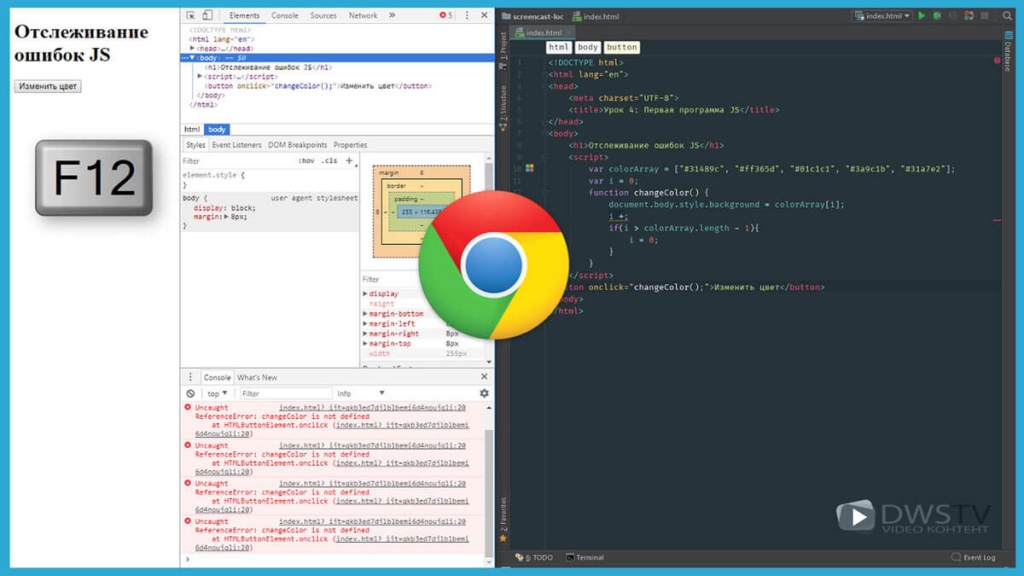
Как только консоль отобразилась, нам сразу показывается информация о найденных ошибках, которые на первый взгляд не совсем понятны. По сути, эта ошибка синтаксическая связанная с какой-то опечаткой – ошибкой в коде программы. Строка Unexpected token означает, что браузер обнаружил недопустимый или пропущенный символ. В данном случае если мы внимательно посмотрим, то увидим, что не стоит переменная, которую нужно увеличивать.
В консоли также выводится имя файла с ошибкой и номер строки, что помогает ее обнаружению. Щелкнув мышью по имени файла, мы увидим выделенную строку с ошибкой.
Консоль в браузере Internet Explorer вызывается при помощи кнопки F12, или из настроек браузера, инструменты разработчика. По аналоги также как и в Ghrome мы видим, что присутствует ошибка, какого рода и на какой строке.
В браузер Firefof от компании Mozilla также предусмотрена консоль отслеживания ошибок. Что бы ее отобразить можно воспользоваться сочетанием клавиш ctrl+shrift+I или вызвать это меню из настроек браузера.
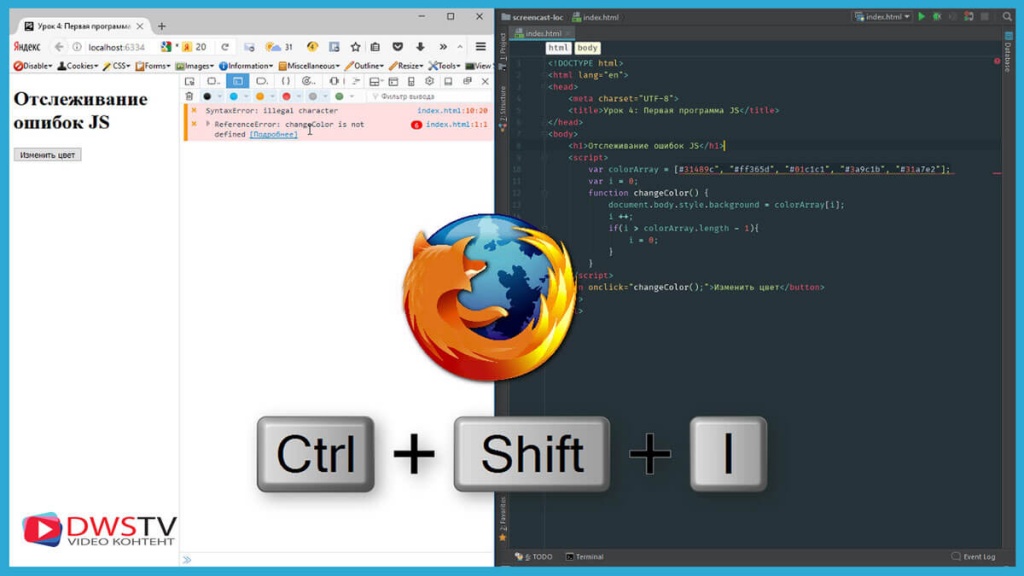
В принципе как вы заметили, механизм практически везде схож, и выбор чем пользоваться остается только за вами.
2 Проверка подключаемых файлов при помощи функции alert
Не спроста в предыдущем уроке я продемонстрировал как работает функция alert(); ведь благодаря ей можно успешно отследить какие скрипты подключены и в некоторых случаях отловить в них ошибки.
Для примера создадим файл и подключим его к страничке Index.html. Мы незнаем на сколько правильно он работает, и подключен ли он вообще, для этого разместим в нем простенький скрипт и загрузим страницу.
Код будет выводить в цикле заданное количество слов.
<script>
       var timesHello = 5;
       alert("Ошибки нет");
       for (var i = 0; i < timesHello; i++){
           document.write ("Привет ");
   }
</script>
Сделает преднамеренную опечатку, и загрузим страницу. Вроде она заработала, но вывод работы скрипта не увидели. Так вот в таких случаях можно воспользоваться функцией alert(); достаточно ее вызвать в файле что бы убедится что он подключен. То есть, если появилось всплывающее окно значит файл успешно.
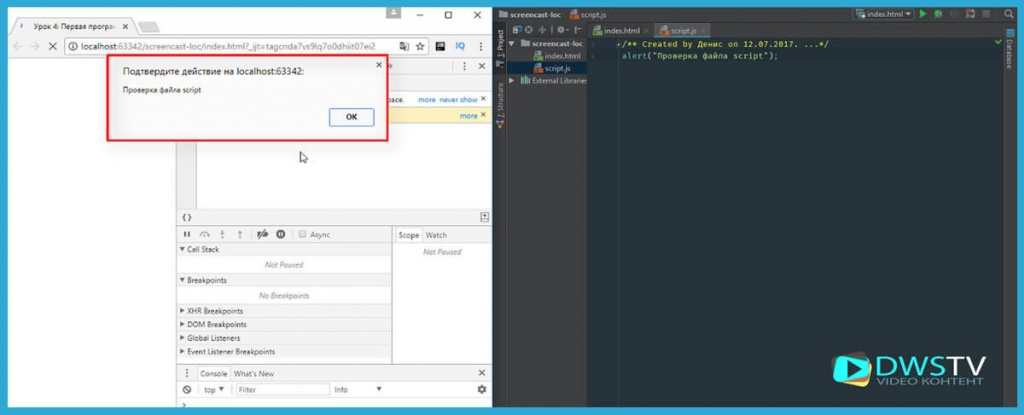
При помощи подбора мы прописываем данную функцию после каждой строки тем самым сможем отловить ошибку в самом коде. Но не всегда этот метод будет удобен, если у Вас код большой, в несколько сот, а то и тысяч строк, понадобится много времени что бы перебрать эту громаду, по этому в данном случае она используется в большей мере для определенных участков кода где ожидаема ошибка или протестить правильность подключение скрипта.
3 Воспользуемся сторонними сервисами
В просторах интернета есть множества сервисов при помощи которых можно проверить синтаксический анализ кода.
Первый разберем
javascript валидатор.Если мы выяснили что код не работает, копируем его и вставляем в поле для валидации, жмем проверить и система выдает результат, в каком месте и какого характера присутствует ошибка.
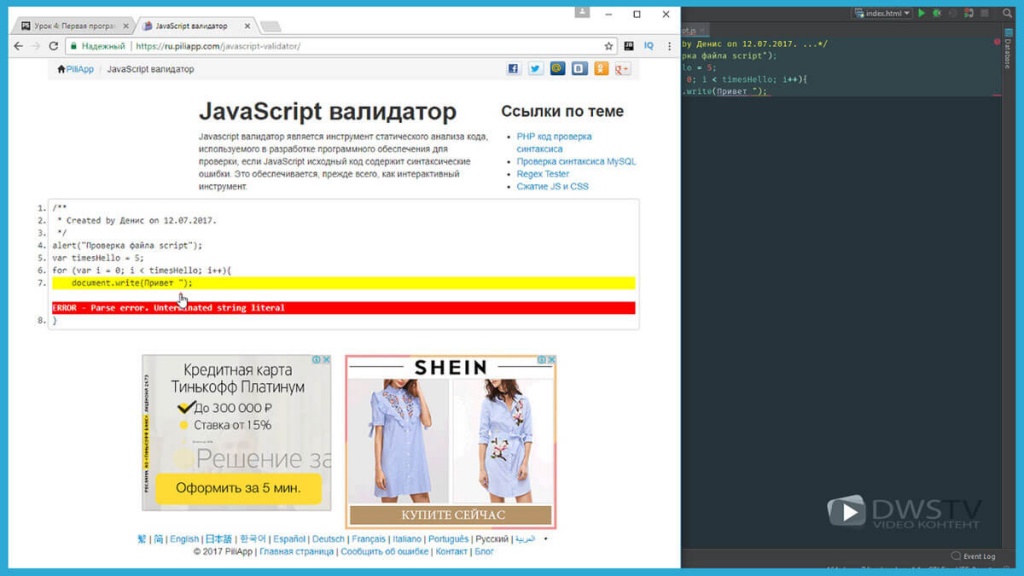
Второй вариант который можно рассмотреть это замечательный
парсер, который может создать синтаксическое дерево для скрипта. И если этот парсер сможет разложить скрипт, значит в программе нет синтетических ошибок.
По аналогии копируем код в представленное окно, и система автоматически его пропарсит, но если в нем будет, хоть малейшая опечатка получим такую ошибку с номером строки.
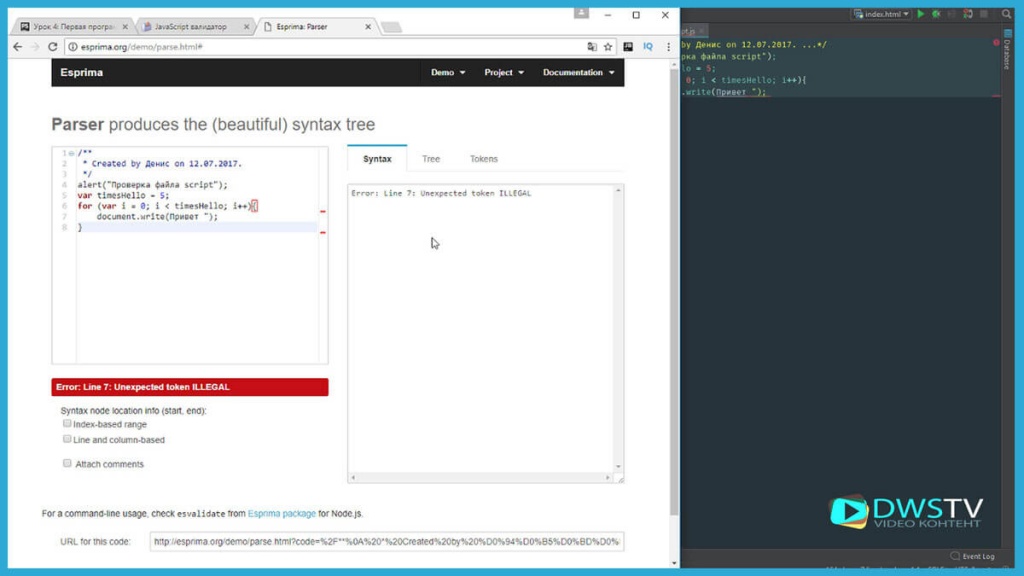
К сожалению, список причин, по которым сценарий может работать неправильно, очень велик, от простых опечаток до логических ошибок. При начальном этапе программирования в большей степени будут преобладать именно опечатки. Где то забудете поставить кавычки, точку с запитой, не закроете элементарно круглые скобки или неправильно запишите команду. Будьте особенно внимательны при наборе кода и не забывайте о методах отлова ошибок.
Каждый из этих методов по свое своему уникален, везде свои плюсы и минусы, в комментариях пишите какими пользуетесь вы, каким способом отлавливаете ошибки в javaScripte. Обязательно поделитесь своим опытом.
Видео подготовил Горелов Денис, до встречи в следующем уроке, где начнем работать с грамматикой на JS.