
Ошибка 277 сопровождается сообщением «Пожалуйста, проверьте подключение к Интернету и повторите попытку». В большинстве случаев ошибка возникает по причине нестабильного интернет соединения и всевозможных сбоях возникающих при подключении к серверу. Давайте более детально разберемся в причинах появления ошибки и способах ее устранения.
 Нестабильное интернет соединение;
- Скопившаяся информация в логах вызывает ошибку;
- Скопившийся кэш игры вызывает ошибку;
- Скопившиеся локальные данные вызывают ошибку;
- Произошел сбой на сервере;

Это пожалуй самые распространенные проблемы которые могут вызывать ошибку 277 в Роблокс.
Как исправить ошибку 277 в Роблокс
-
- Интернет соединение. Проверьте ваше интернет соединение (от разъемов и соединений до состояния модема). Если с интернетом все в порядке, на всякий случай перезагрузите модем и переходите к следующему шагу.
- Очистка логов. Что бы очистить информацию в логах нажмите комбинацию клавиш Win + R. В появившемся окне введите команду % localappdata% Roblox logs и нажмите Inter. После чего откроется папка с журналами которые необходимо будет удалить. Не волнуйтесь это никак не повлияет на игру, так как в них хранится временная информация. После этого закройте все папки и окна и повторите эту процедуру введя команду % USERPROFILE% AppData LocalLow RbxLogs перезагрузите ПК и попробуйте войти в игру.
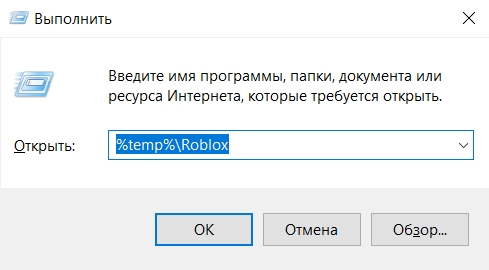
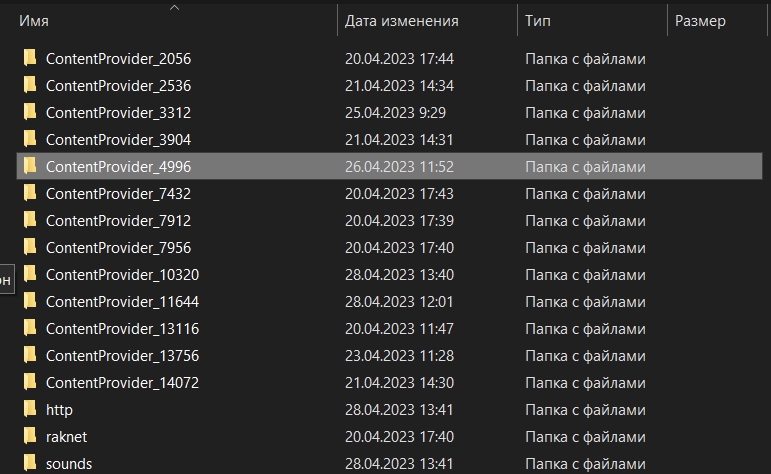
- Очистка кэша. Если вы играете через браузер нажмите комбинацию клавиш Ctrl + F5 на странице с игрой или удалите кэш игры через расширенные настройки браузера. Если вы играете через предустановленное приложение Роблокс, нажмите Win + R, затем введите %temp%Roblox, выделите весь кэш нажав CTRL + A и удалить его. Перезагрузите ПК и попробуйте войти в игру.

Нажмите Win + R и введите команду %temp%Roblox 
Удалите все папки
- Удаление локальных данных. Что бы удалить локальные данные необходимо нажать Win + R ввести в появившемся проводнике команду %AppData% и нажать Inter. В папке Local найдите подкаталог Roblox и удалите его. Затем найдите папку Temp, откройте ее и удалите все ее содержимое. Перезагрузите ПК и попробуйте войти в игру.
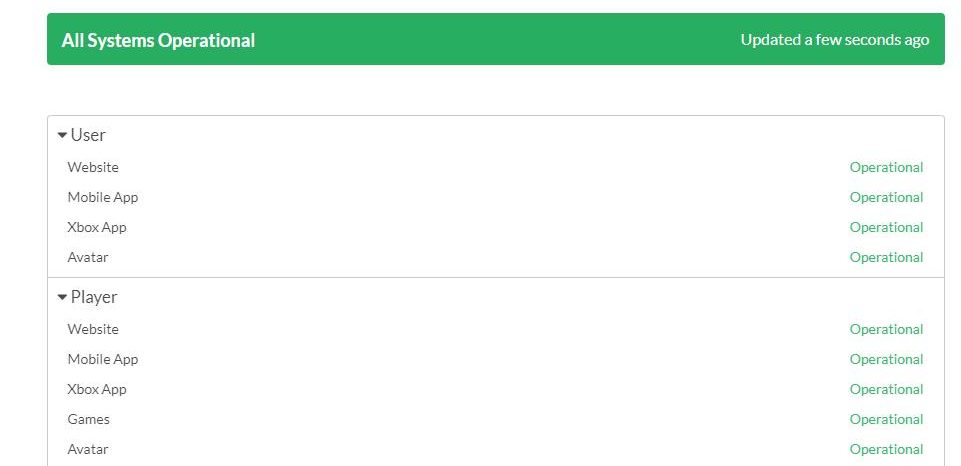
- Сбой на сервере. В случае сбоя на сервере Вам ничего не остается делать кроме как ожидать. Можете проверить состояние серверов через специальные сайты которые можно найти через поисковик, а можете попытать удачу и написать разработчикам в надежде узнать дополнительную информацию по сбоям и сроках их исправления.

Проверка серверов на сайте status.roblox.com
Видео обзор
Roblox был создан в далеком 2004 году, а его самые первые версии — намного раньше. Проект смог собрать огромную аудиторию из миллионов игроков, которые создают свои собственные игры, настраивают внешний вид персонажей и изучают режимы от других игроков.
Роблокс часто обновляется. Разработчики стараются не допустить появления различных проблем, но игроки все равно иногда с ними сталкиваются. Одной из таких является ошибка с кодом 277. Данный материал создан для пользователей, которые с ней столкнулись.
Причины ошибки 277
Чаще всего проблема возникает из-за проблем с подключением. С ней можно встретиться, если подключение полностью отсутствует, либо просто нестабильно. Может возникать из-за различных ошибок в сети. Редко, но ошибка может появиться по причине поврежденного реестра операционной системы.
В основном проблема появляется из-за сбоев работы маршрутизатора, скопившегося кэша, проблем на серверах Роблокса, ошибок операционной системы, работы вирусов на устройстве или сбоя в клиенте игры.
Способы решения проблемы
Ниже представлены все методы, которые помогут решить возникшую ошибку. Стоит следовать им по порядку и не пропускать. Если сделать все правильно, сбой обязательно будет исправлен, и получится играть дальше.
Проверка интернет-соединения
Начать стоит с проверки подключения к интернету. Нужно проверить, подключен ли ПК или телефон к интернету. Это можно сделать как в настройках, так и просто попробовав зайти на любой сайт или приложение, требующее подключения к сети.
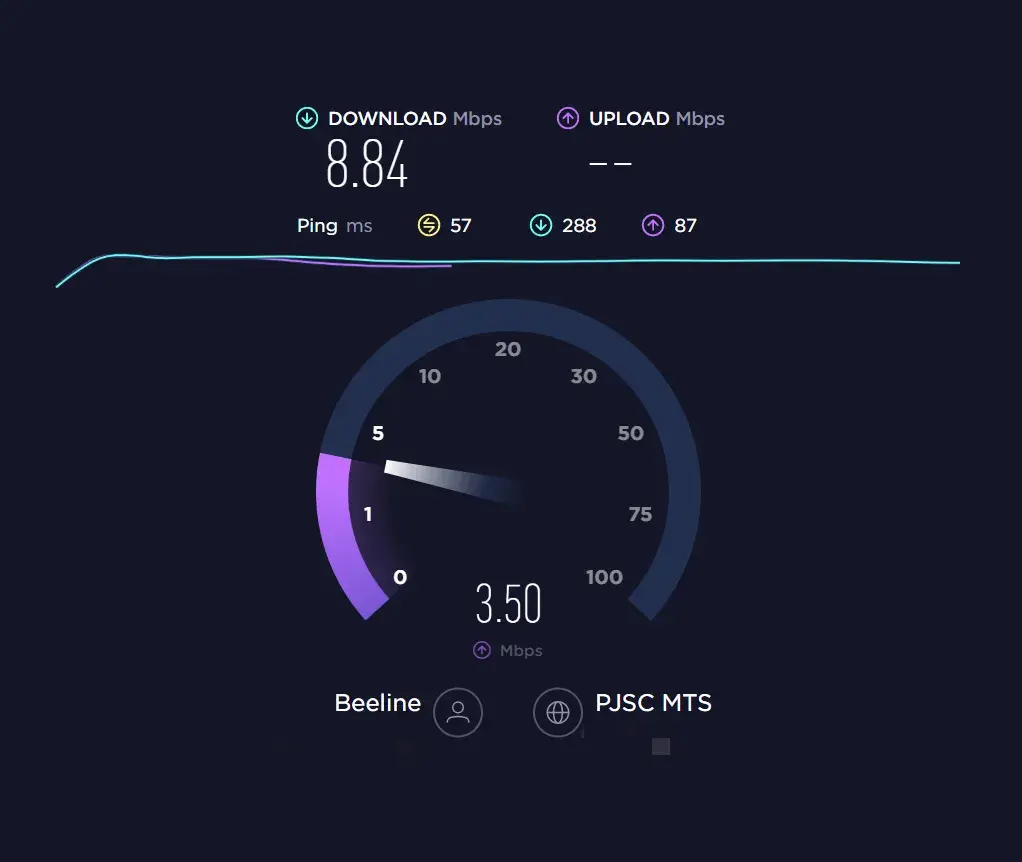
Далее стоит зайти на любой сайт, проверяющий скорость интернета. Это может быть, например, speedtest.net или yandex.ru/internet. Во время замеров можно будет заметить нестабильность подключения, если оно является таковым.
Удаление информации о логах
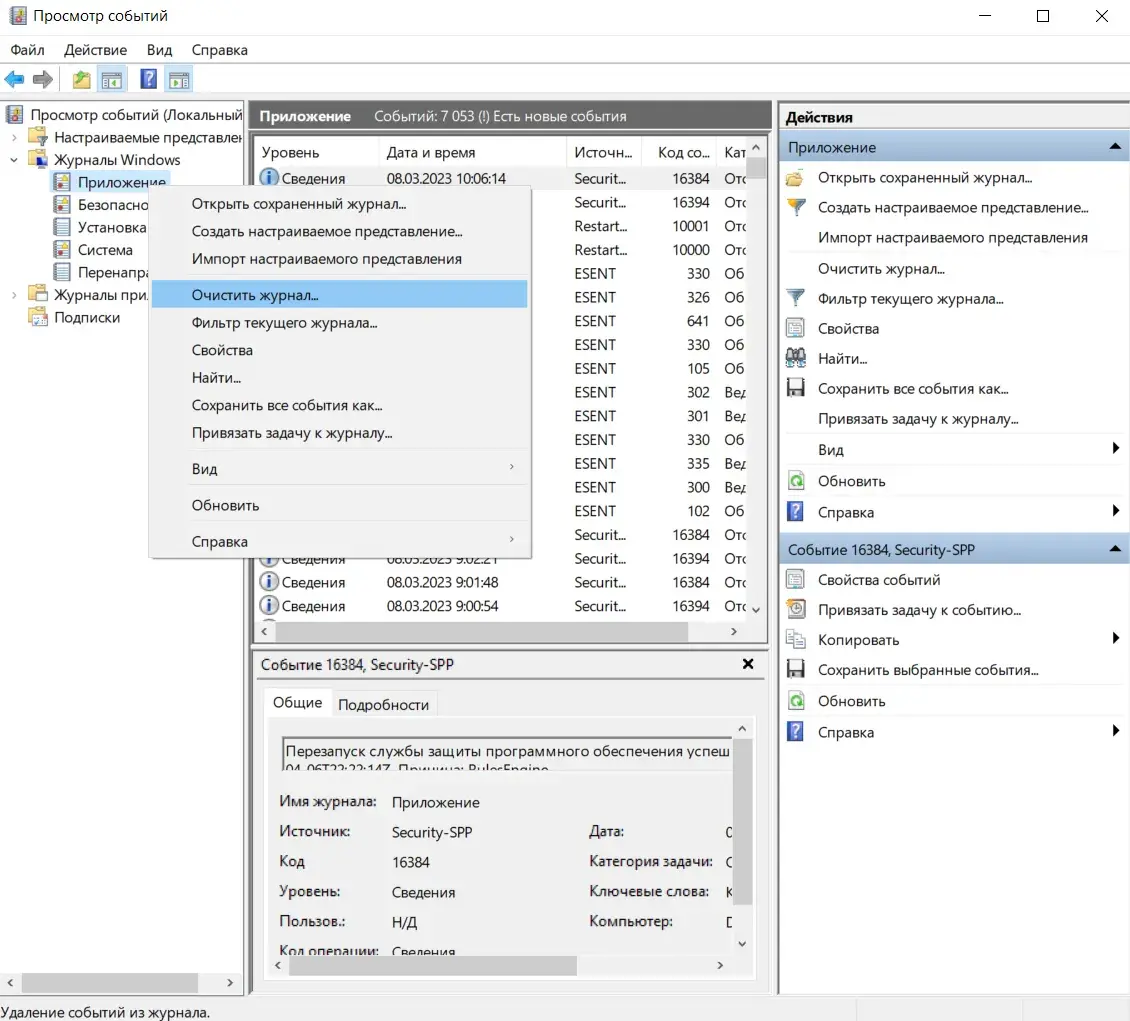
Чтобы удалить логи, на компьютере с Windows 10 надо в поиске написать Просмотр событий и зайти в предлагаемое приложение. Слева будет несколько папок, надо открыть Журналы Windows, нажав по стрелке слева от названия.
Внутри будет несколько файлов. Необходимо кликнуть ПКМ по Приложение и в появившемся окне выбрать Очистить журнал. В итоге логи будут очищены. Если файлов было слишком много, и они собирались в течение долгого времени, именно они могли привести к проблемам с Роблоксом.
Перед удалением появится предложение сохранить файлы. Лучше выбирать Очистить, но не Сохранить и очистить, чтобы удалить максимум ненужных данных.
Переустановка Roblox
В поиске Windows надо написать Панель управления и открыть первую предложенную программу. В разделе Программы будет синяя ссылка Удаление программы, куда и надо перейти.
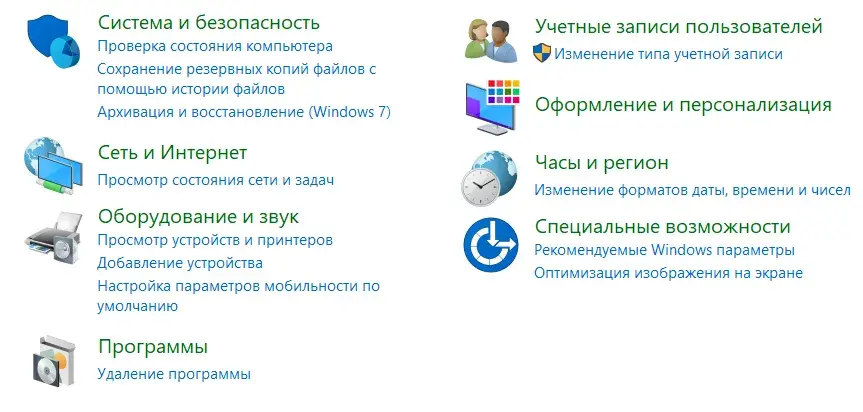
Откроется список всех приложений на устройстве. Среди них надо найти Roblox Player. Может быть приписка for и имя пользователя. По строчке с Роблоксом надо нажать два раза левой кнопкой мыши, после чего автоматически начнется удаление игры.
Останется зайти на официальный сайт игры и попробовать зайти в любой плейс, чтобы загрузить игру заново. Можно также попробовать скачать другую версию игры. Если она была скачана с официального сайта, установить ее из Microsoft Store, или наоборот — удалить версию из магазина Microsoft и скачать с официального сайта.
На смартфонах достаточно зайти в магазин приложений, в поиске найти Roblox и удалить его. Там же скачать игру обратно.
Очистка кэша в браузере
Кэш, скапливавшийся в течение долгого времени, может привести к проблемам с подключением. Стоит попробовать очистить его. На каждом браузере это делается почти одинаково.
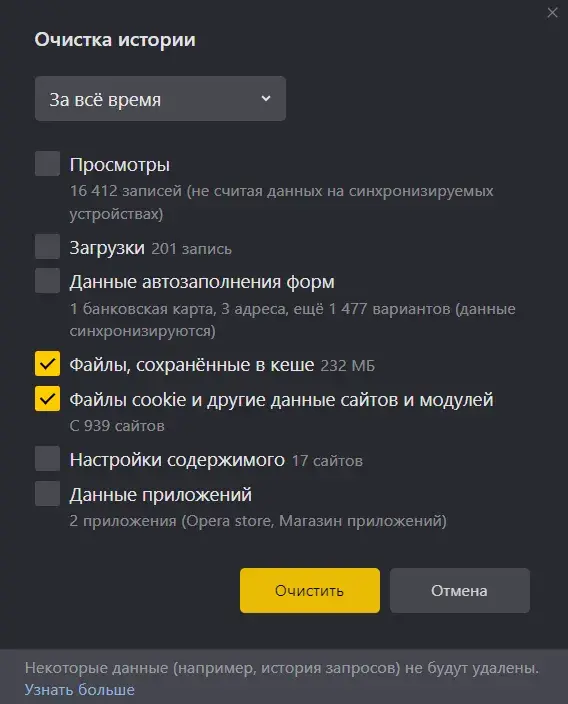
Например, в Яндекс браузере справа сверху будет три черты. Надо на них нажать. В выпадающем окне навести на История и выбрать нужную кнопку. Откроется страница со всеми сайтами, которые были посещены ранее. Слева снизу надо нажать Очистить историю, а когда браузер спросит, что надо очищать, следует выбрать Файлы, сохраненные в кэше и Файлы Cookie и другие данные сайтов и модулей.
Эта процедура почти одинакова и на многих других браузерах. Ее полезно иногда производить и без видимых проблем, чтобы интернет работал быстрее.
Использование Roblox Utility Tool
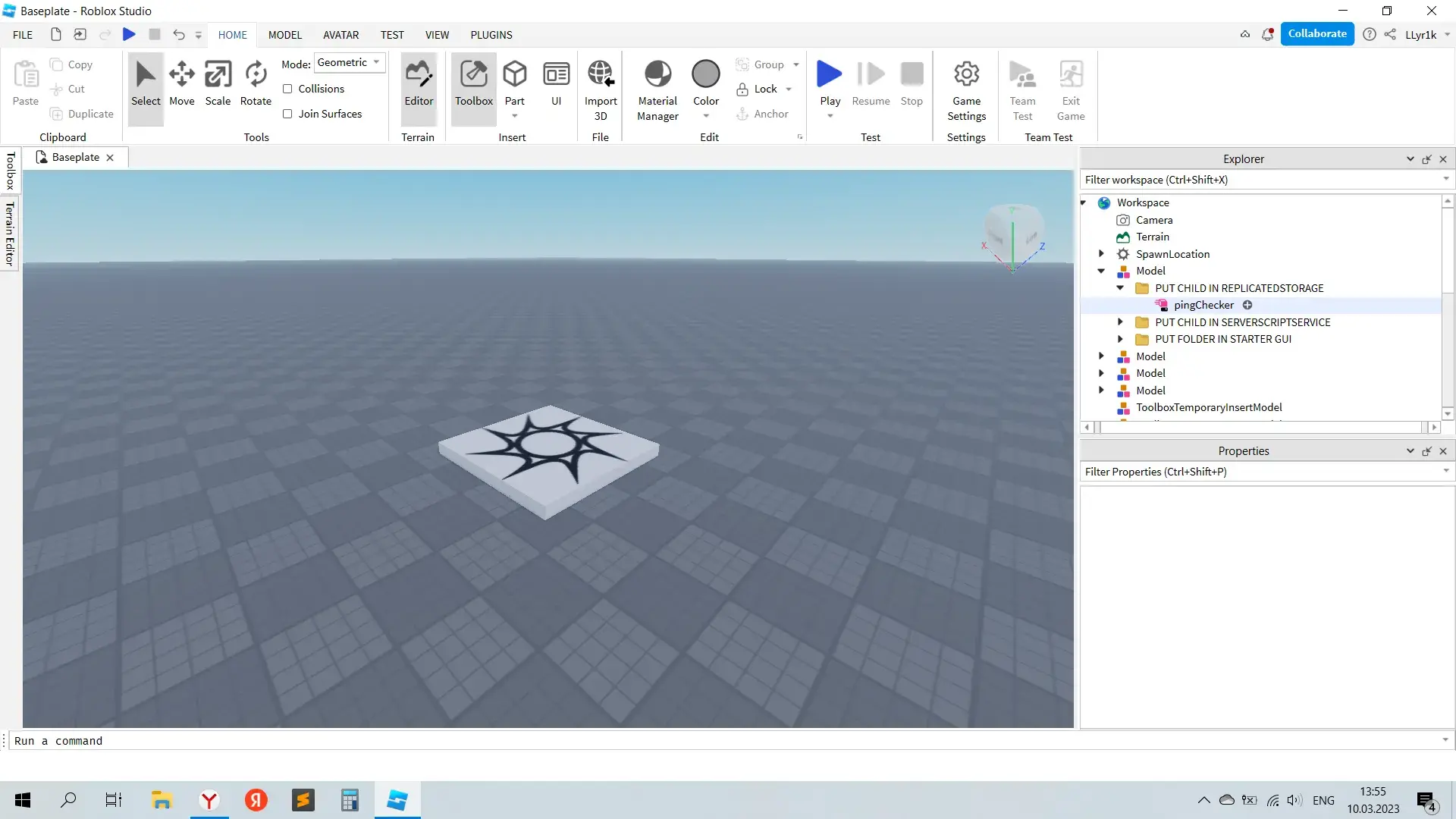
Программа Roblox Utility Tool была создана, чтобы искать проблемы в игре и решать их. С ее помощью может быть решена и ошибка 277. Сначала ее надо скачать по ссылке.
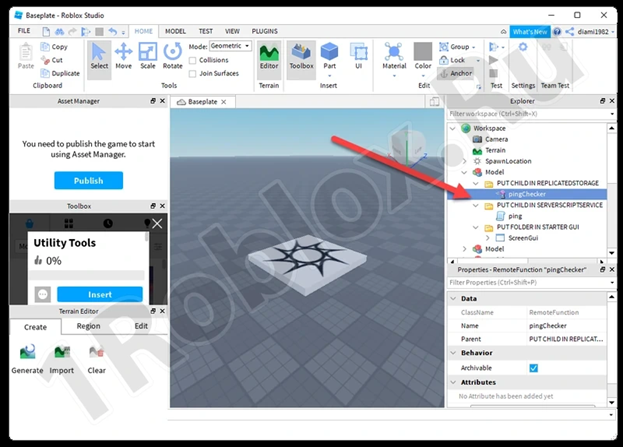
Зайдя в Roblox Studio, надо нажать Insert в разделе Toolbox в левой части экрана, чтобы включить утилиту. Нажимая справа на стрелочки рядом с названиями объектов, надо открыть model, далее PUT CHILD IN REPLICATEDSTORAGE. В конце будет pingChecker. Когда будет выбран этот файл, начнется проверка. Она выявит все ошибки и предложит их исправить.
Проверка состояния серверов
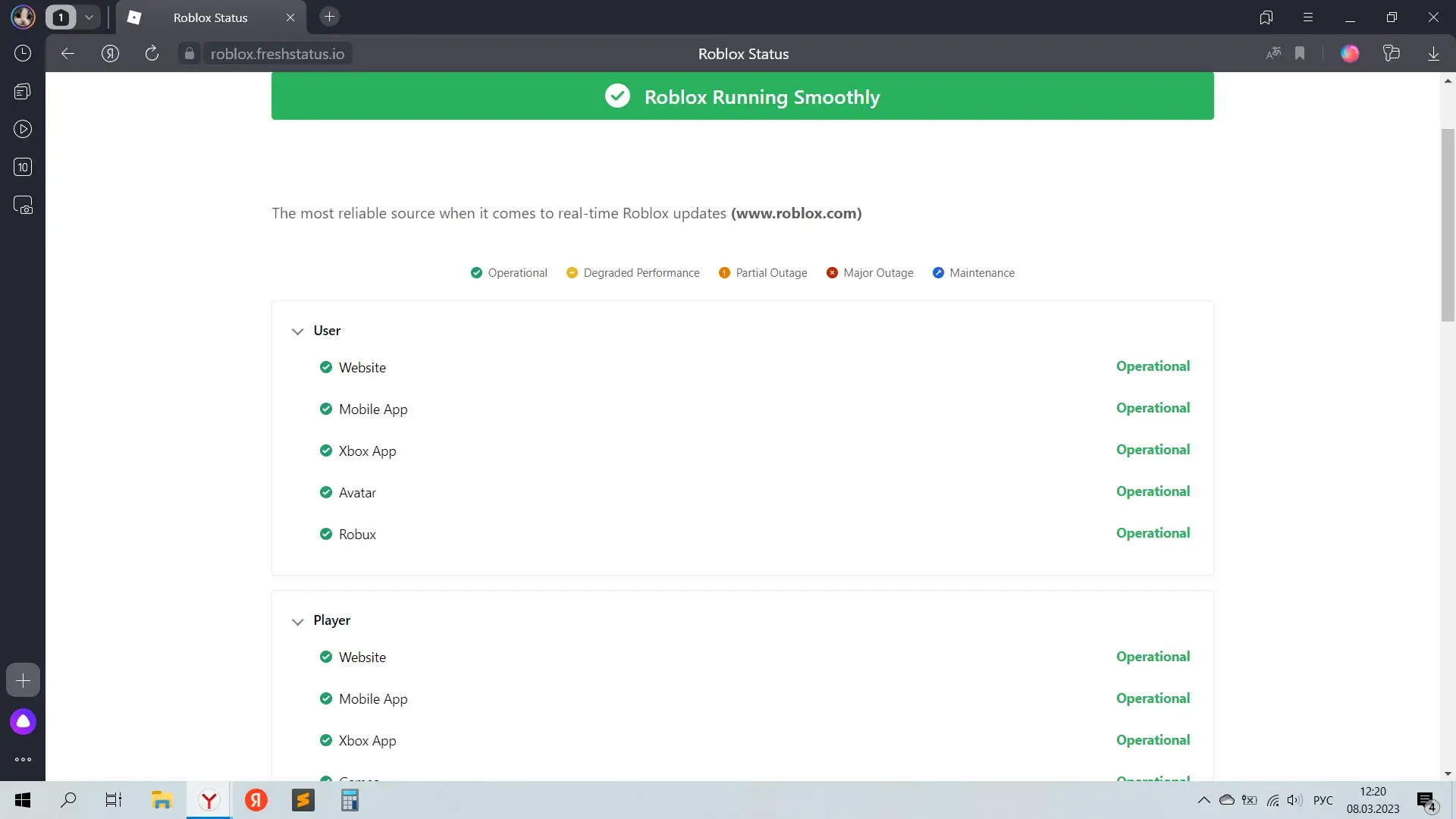
Не всегда ошибка возникает по вине игрока. Иногда причиной ею служат сбои в работе серверов Roblox. На специальном сайте можно увидеть, как работают сервера в последнее время. Зеленый цвет говорит об их исправности, желтый — о редких перебоях, красный — о значительных неполадках и т.п.
Если было обнаружено, что с серверами правда есть проблемы, именно они могут быть источником неполадок. В таком случае стоит подождать некоторое время, пока их статус не изменится, и они не начнут нормально функционировать.
Режим «совместимости с Windows 7»
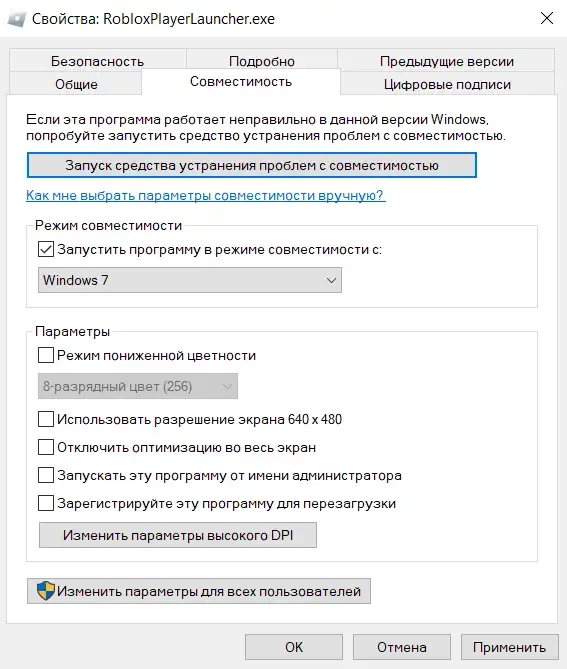
Иногда поменять режим совместимости на другую версию Windows бывает полезно. Чаще всего, режим совместимости именно с Windows 7 помогает в устранении неполадки.
- Сначала надо нажать ПКМ по ярлыку Роблокса на рабочем столе и выбрать Расположение файла. В открывшейся папке кликнуть ПКМ по RobloxPlayerLauncher.exe и выбрать снизу Свойства. Перейти во вкладку Совместимость.
- В разделе Режим совместимости надо поставить галочку и из предложенных версий выбрать Windows 7. В конце нажать кнопку Применить справа снизу, и можно пробовать запускать игру.
Обновление или смена браузера
Выше представлен способ, в котором надо удалить кэш браузера. Иногда в поисковике есть и другие проблемы, вызывающие сбои, не позволяющие поиграть в Роблокс. Может помочь обновление или смена используемого браузера.
Если браузер сам предлагает установить обновление, стоит не отказываться и подождать, пока установится новая версия. Можно также скачать на официальном сайте, например, Яндекса или Оперы загрузчик, который установит новую версию.
Иногда помогает и обычная смена браузера. Часто на одном устройстве их стоит несколько — Яндекс, Internet Explorer, Opera и другие. Если других нет, стоит просто найти в поиске название и скачать нужный с официального сайта.
Перезапуск модема
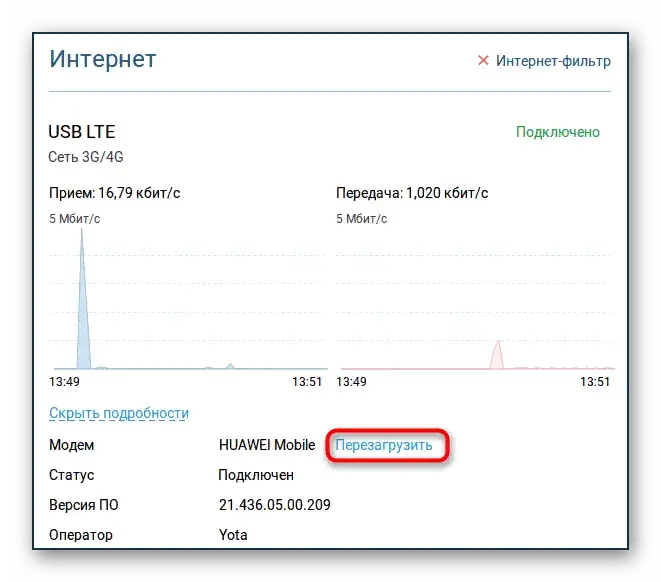
Многие пользователи играют при помощи мобильного интернета или Wi-Fi, однако некоторые используют модемы, которые иногда вызывают неполадки. Обычно достаточно просто перезапустить его.
Обычно сбоку на модемах имеются кнопки, отвечающие за выключение и выключение или перезагрузку устройства. Нужно 1-2 раза на нее нажать и подождать перезагрузки, либо потом включить, если модем был отключен.
Если кнопка отсутствует, следует зайти в приложение, которое установилось вместе с модемом. Часто оно скачивается на рабочий стол. Там надо перейти в Системные инструменты или Администрирование и найти кнопку Перезагрузить рядом с названием модема.
Удаление локальных файлов
Большое количество локальных файлов, созданных Роблоксом, также могут служить источником сбоя. Для решения может потребоваться их удаление с компьютера.
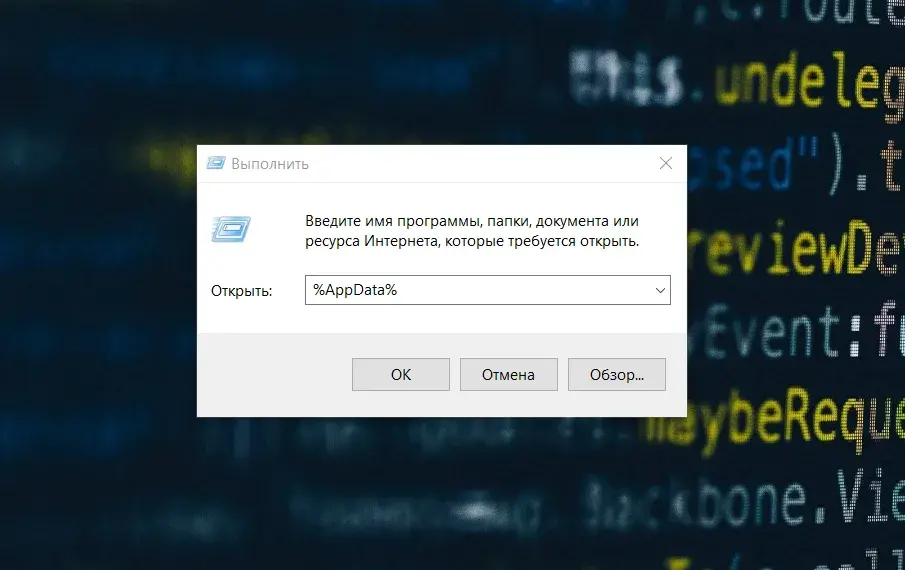
Сначала надо нажать комбинацию клавиш Win + R. Появится окно, в котором требуется ввести %AppData%. После нажатия Enter откроется папка Roaming. В пути сверху надо перейти в AppData, а оттуда в Local.
Внутри папки Local требуется удалить Roblox и Temp. Лишние временные файлы будут очищены. Останется перезагрузить устройство и можно пробовать заходить в игру.
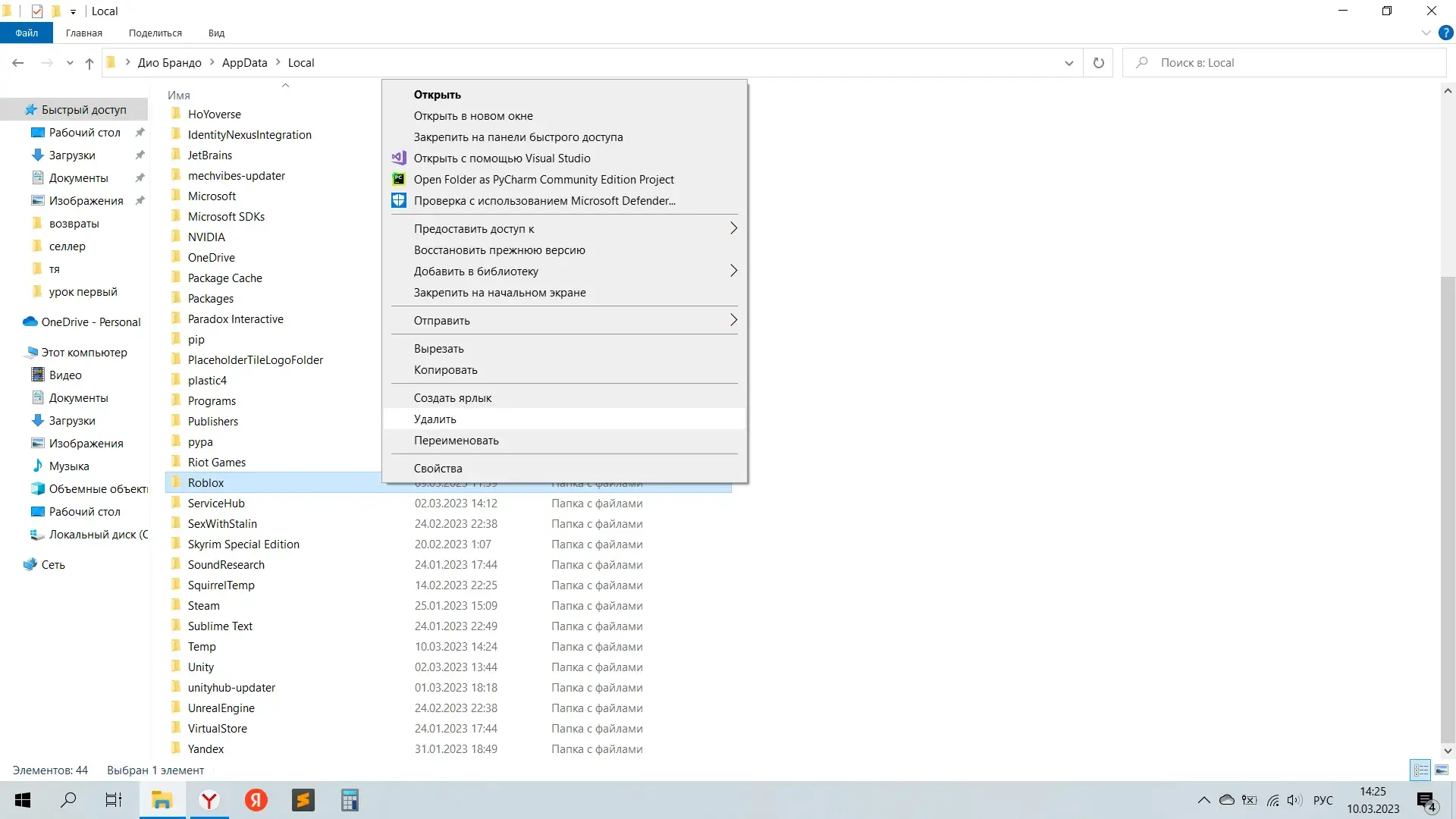
Переадресация портов роутера
При помощи самостоятельной переадресации портов роутер сможет сам перенаправлять ответ серверу, что в некоторых случаях решает ошибку 277.
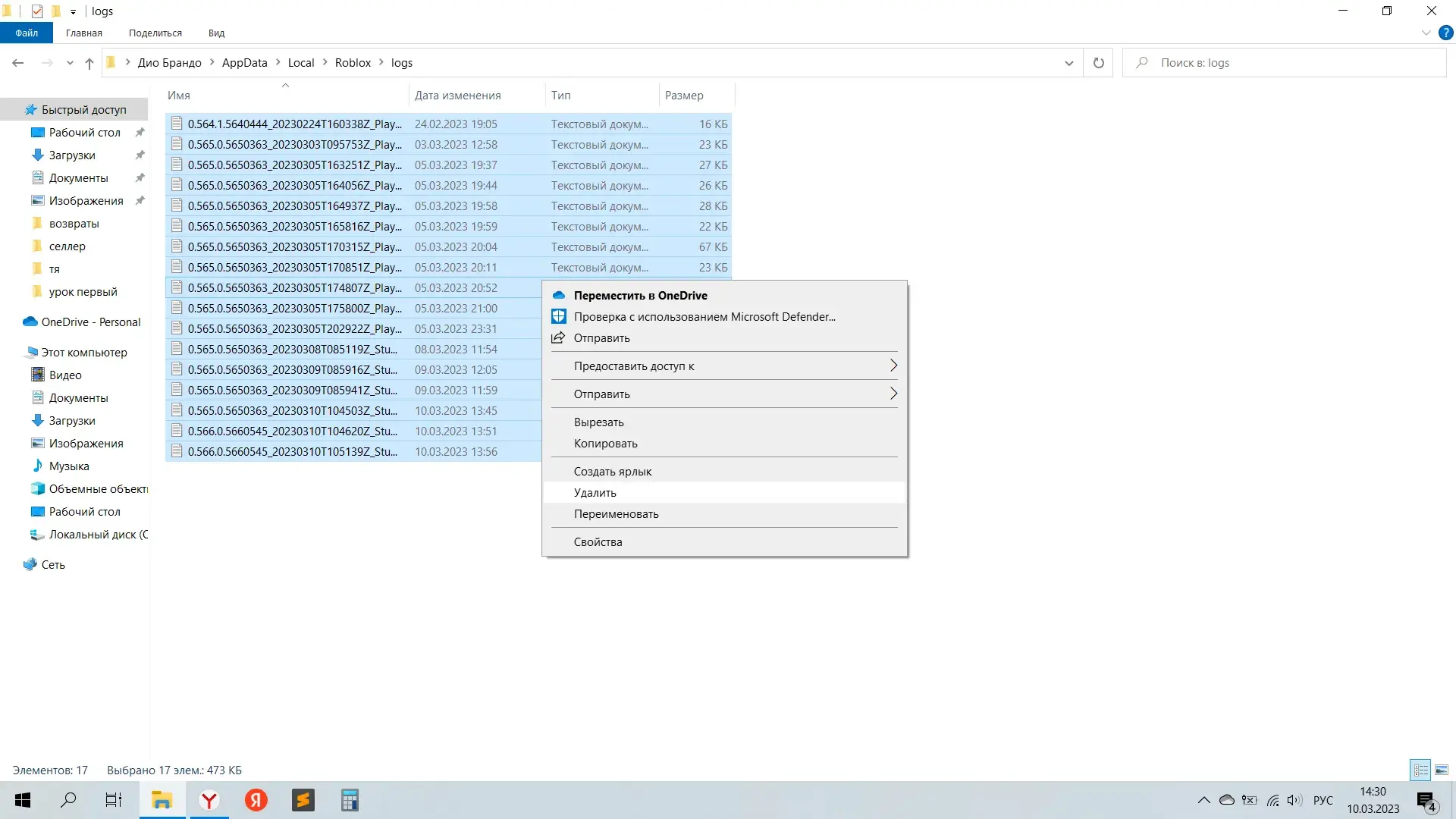
Сначала надо перейти в папку Roblox, как показано в прошлом способе. Внутри удалить содержимое подкаталога logs. Если же был использован предыдущий метод и локальные файлы Роблокса полностью удалены, можно продолжать дальше.
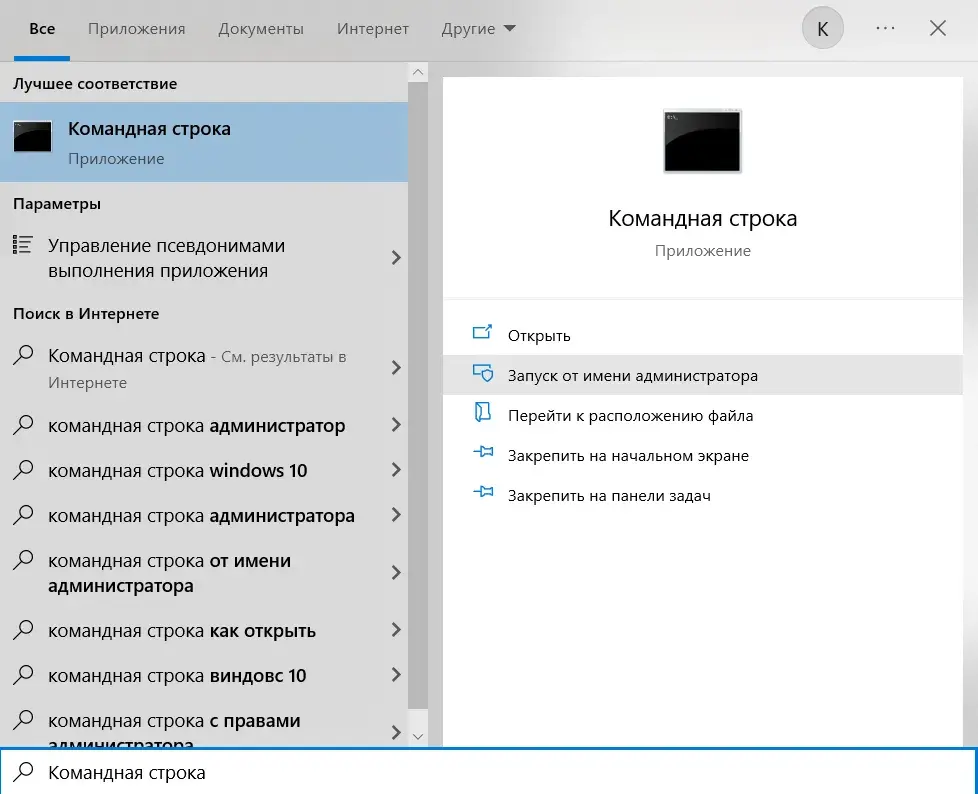
Далее в поиске Windows надо найти командную строку. Важно открыть ее от имени администратора.
В командной строке вводим команду ipconfig. Выведется довольно много строчек с различной информацией. Надо найти IPv4-адрес. На картинке это 192.168.0.15. Он может быть и другим.
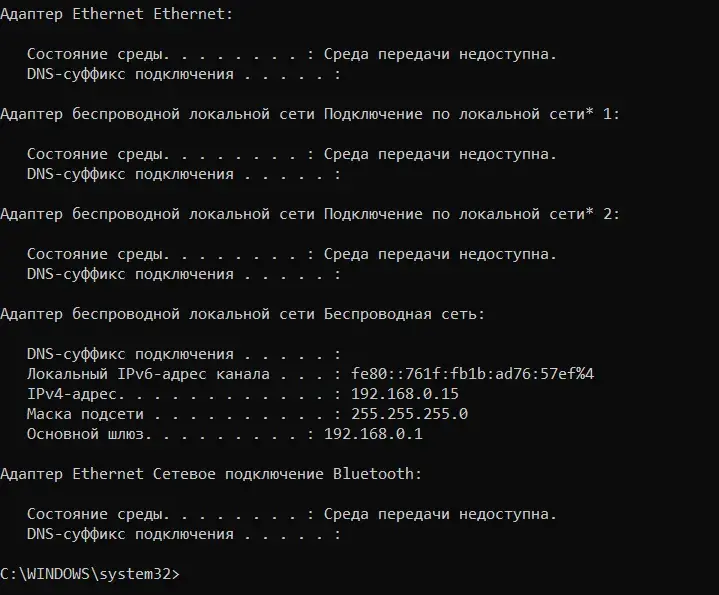
Полученное значение надо вбить в поисковую строку браузера, после чего откроются настройки роутера. Иногда полученное значение ничего не делает. В таком случае стоит поискать IP-адрес на самом роутере либо ввести значение из командной строки под названием Основной шлюз.
Следующим шагом найти настройки переадресации. В разделе виртуальных серверов нажать кнопку Добавить. В графе Номер порта ввести 49152, а в IP-адрес — IPv4-адрес, полученный в командой строке. В конце кликнуть Сохранить.
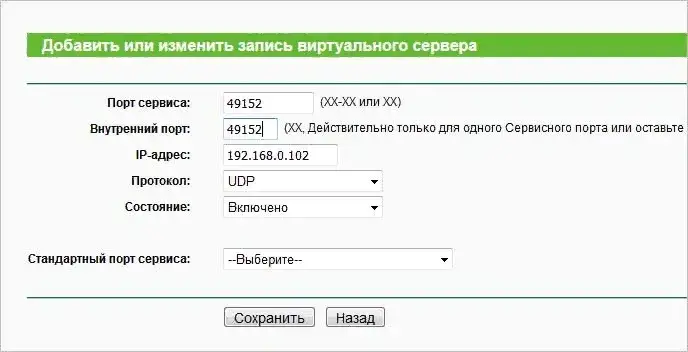
Остается лишь запустить Роблокс и проверить, работает ли все как надо. Иногда вместе с данным методом стоит включать режим совместимости с Windows 7.
Если остались вопросы, обязательно задавайте их в комментариях ниже!
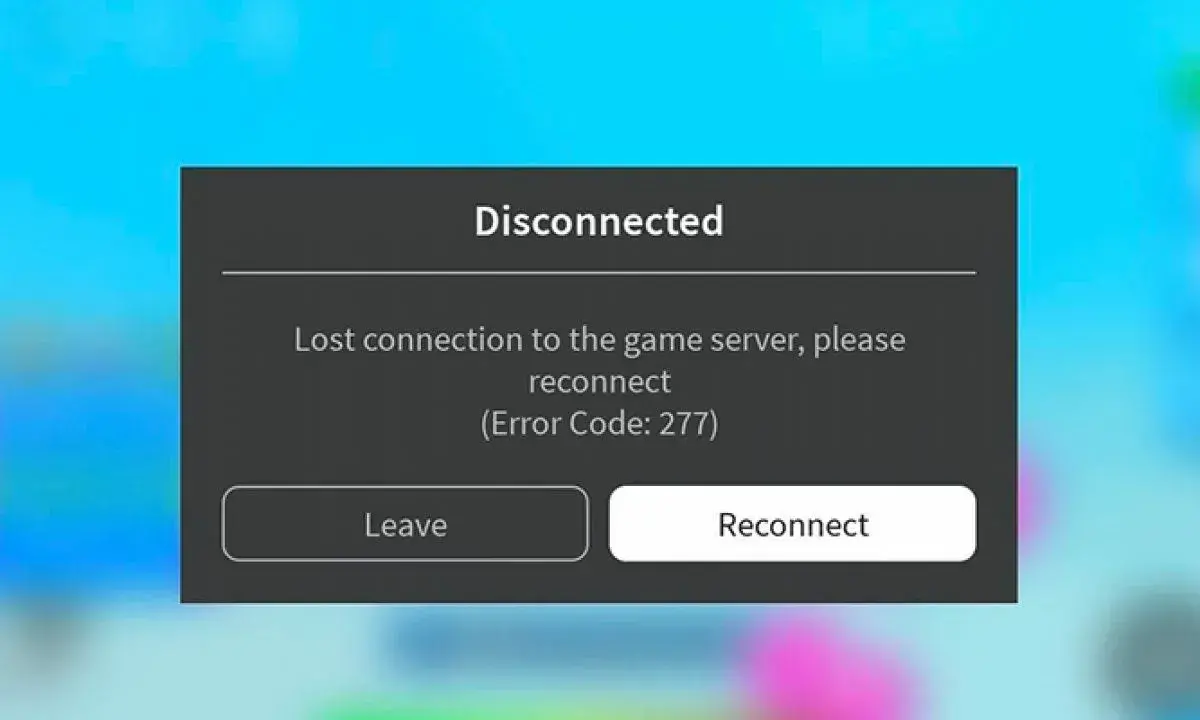
Roblox живет уже много лет, но до сих пор часто сталкивается с некоторыми ошибками. Вместе с ростом популярности игры увеличилось и количество сбоев. Одна из частых проблем – ошибка с кодом 277 в Roblox. Полный вид сообщения:
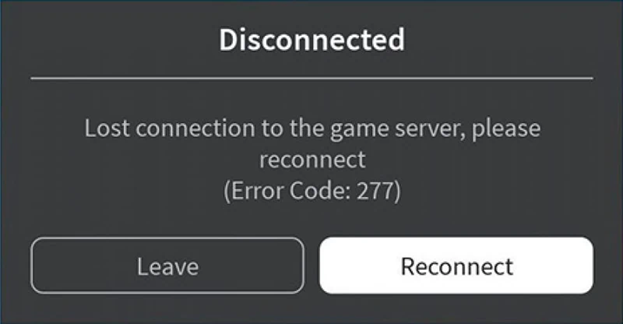
Потеряно соединение с игровым сервером, пожалуйста, подключитесь повторно (код ошибки: 277)
Данная ошибка может появиться на всех популярных платформах: Android, iPhone, Windows 10/11, Xbox и PlayStation последних поколений. В случае с компьютером, мы делаем вывод о наличии повреждений в файлах реестра, блокировке пользователя, проблемах на игровых серверах. Но также дело может быть в отсутствии, слишком медленном или нестабильном подключении к интернету.
Как исправить ошибку в Roblox с кодом 277 на ПК?
Перед тем, как начать более сложные решения ошибки 277 в Roblox, стоит попробовать простые, но очень важные методы. Именно в них часто и заключается дело.
Что нужно сделать:
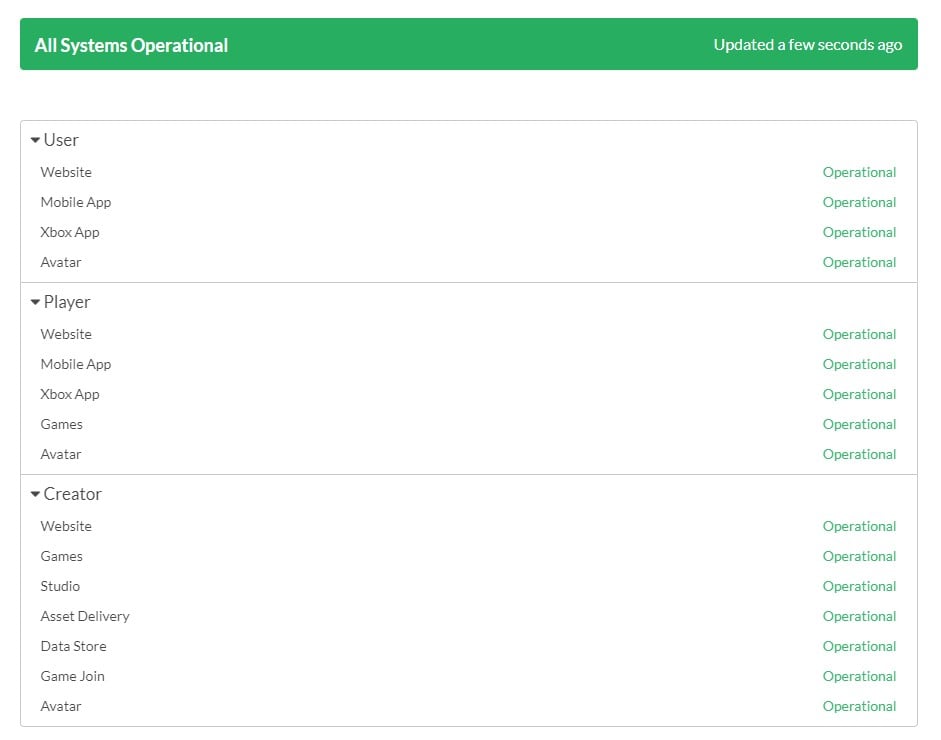
- Проверить статус серверов Roblox. Так как речь идет о проблеме подключения к серверу, первым делом стоит проверить их статус. Информация доступна на специальной странице. Если какие-то элементы не работают, нужно просто набраться терпения, скоро все восстановится.
- Обновить браузер по умолчанию. Он часто вызывает появление данной ошибки. Зачастую необходимый инструмент размещен на вкладке «О браузере».
- Обновить Windows. Этот шаг не нуждается в объяснениях.
Если перечисленные действия не сработали, вот еще 3 метода, которые должны исключить ошибку 277 в Roblox.
Метод 1: запускаем автоматическое сканирование
Разработчики в Roblox предложили универсальный инструмент поиска и исправления неполадок под названием Roblox Utility Tool. Он не всегда, но часто срабатывает.
Как воспользоваться Roblox Utility Tool:
- Скачиваем программу с официального сайта Roblox.
- Запускаем утилиту и нажимаем «Scan Now».
- После непродолжительного ожидания, нажимаем на кнопку «Fix».
- Перезагружаем компьютер и проверяем результат.
Метод 2: запустить Roblox в режиме совместимости
Данный режим есть в «Свойствах» ярлыка на вкладке «Совместимость». Только там нужно попробовать несколько вариантов: более старых и новых ОС, после каждого проверяя результат. Скорее всего в одном из режимов Roblox запустится без проблем.
Метод 3: удалить логи Roblox
Часть игроков сообщили, что у них сработала очистка логов Roblox и это исправило ошибку 277. Это дает нам основание рекомендовать данный метод к использованию.
Как это сделать:
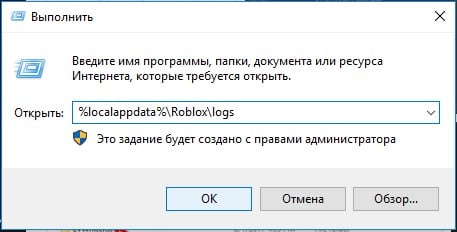
- На клавиатуре нажимаем сочетание Win + R, должно открыть окно «Выполнить».
- Вставляем сюда команду %localappdata%Robloxlogs и жмем на Enter.
- Выделяем все файлы клавишами Ctrl + A и нажимаем кнопки Shift + Del.
- Повторяем процедуру, но в этот раз на втором этапе вводим %USERPROFILE%AppDataLocalLowRbxLogs и удаляем все содержимое папки.
Готово, мы попробовали все известные методы исправления ошибки 277 в Roblox на компьютере. По логике вещей, что-то из вышеперечисленного обязано помочь. Главное – не забывайте оставлять комментарии, что у вас сработало. Может быть вы знаете и другие действенные методы, о них тоже пишите в комментариях.
Код ошибки Roblox 277 связан с плохим подключением к Интернету, хотя настоящая причина ошибки неизвестна. Это также может быть связано с проблемами на серверах Roblox и может варьироваться от пользователя к пользователю. Прежде чем переходить к решениям, вам необходимо убедиться, что ваша система соответствует минимальным требованиям к программному и аппаратному обеспечению и у вас хорошее подключение к Интернету.
Код ошибки Roblox 277
Вы также можете попробовать переключить интернет-соединения, чтобы убедиться, что ваш интернет-провайдер не блокирует ваш доступ к Roblox.
Метод 1. Включите переадресацию портов на маршрутизаторе
В этом методе мы вручную включаем переадресацию портов, чтобы маршрутизатор мог перенаправлять ответ, приходящий от сервера, в вашу систему. Возможно, вы получаете код ошибки 277, потому что ответ от сервера Roblox не перенаправляется клиентскому приложению, запущенному в вашей системе. Но сначала вам нужно будет удалить файлы журнала Roblox, поскольку эти файлы содержат старую информацию о конфигурации, и после включения перенаправления портов они могут мешать нормальной работе Robolox, и вы можете снова получить ту же ошибку.
- Нажмите кнопку меню Windows, введите «запустить» и нажмите Enter, а в новом диалоговом окне введите «% localappdata% »
Открыть локальные данные приложения
- Теперь найдите папку Roblox, перейдите в следующую папку журналов и удалите все файлы.
Удалить файлы журнала
- Теперь откройте командную строку и введите «ipfconfig» и нажмите Enter. Вы можете увидеть свой внутренний IP-адрес (192.168.0.104), обратите внимание, что внизу
Узнай свой IP-адрес
- Теперь откройте браузер и войдите в свой маршрутизатор, перейдите в раздел «Переадресация портов» и нажмите «Добавить новый».
Добавить новую переадресацию портов
- Введите номер порта «49152» и IP-адрес, указанный ранее, в данном случае это 192.168.0.104, выберите UDP в качестве протокола, оставьте все остальное как есть и нажмите «Сохранить».
Введите номер порта и IP-адрес и сохраните
- Перед запуском игры перейдите в свойства Roblox, щелкните вкладку совместимости и установите флажок «Запустить эту программу в режиме совместимости для» и выберите свою операционную систему.
Запустите Robolox в режиме совместимости
- Нажмите ОК и запустите игру.
В этом методе мы удаляем все временные файлы или данные, хранящиеся Roblox в вашей компьютерной системе. В локальной папке хранится информация, относящаяся к одному пользователю или разная от системы к системе, что означает, что эти файлы позволяют приложению сохранять пользовательские предпочтения и настройки, которые являются уникальными только для этого пользователя. Таким образом, удаление этих файлов не причиняет вреда приложению, хотя вам может потребоваться перенастроить приложение после удаления этих файлов. Мы обнаружили, что этот метод работал у некоторых пользователей. Пожалуйста, выполните следующие шаги:
- Перейдите в меню Windows и в строке поиска введите «Выполнить» и откройте его.
Введите «Выполнить» в меню Windows
- В новом диалоговом окне введите% AppData% и нажмите Enter. Теперь перейдите в локальную папку, найдите папку Robolox и удалите ее.
Удалить папку Robolox
- Перейдите в папку Local> Temp и удалите все содержимое.
Удалить содержимое временной папки
- Теперь перейдите в настройки Windows и нажмите «Обновление и безопасность».
Обновления и безопасность Windows
- Убедитесь, что ваша система обновлена, нажмите Проверить наличие обновлений, если есть доступные обновления, Windows автоматически загрузит и установит их для вас.
Проверить наличие обновлений Windows
Ошибка 277 в Роблоксе возникает в различных ситуациях. В большинстве случаев такое случается, если наблюдается нестабильное подключение к интернету и по другим причинам.
Код 277 Роблокс
277 – это одна из наиболее распространенных ошибок, с которыми сталкиваются игроки. Сейчас мы более подробно разберем, почему такой код возникает, что он значит и какие существуют безопасные методы устранения этой ошибки.
Что означает ошибка 277 в Роблокс
Как говорилось выше, чаще всего такая ошибка возникает при нестабильном подключении к сети или если оно вовсе отсутствует. Также этому могут способствовать и другие причины, такие как: сбой на главном сервере, накопившиеся сведения в логах игры, загруженный кэш, накопившиеся локальные файлы.
Решение
Теперь перейдем к самим вариантам решения проблемы, которые позволяют без лишних проблем исправить ситуацию с кодом ошибки 277 и насладиться любимой игрой без суеты.
Roblox Utility Tool
Это специальная утилита непосредственно от разработчиков игры Роблокс, которая позволяет устранить данную ошибку. Для этого нужно выполнить следующие действия:
· Перейти на официальный сайт игры и скачать программу Utility Tool, после чего запустить Roblox Studio. В левой части окна, в разделе «Toolbox» нажать кнопку «Insert».
· В правой части окна, в разделе «Explorer» выбрать управляющий элемент, указанный на скриншоте. После этого утилита запустит процесс проверки Роблокс и если будут выявлены какие-то проблемы, она автоматически их исправит.
Выставляем совместимость
Роблокс хорошо работает с 10-й версией Windows, но в некоторых случаях также могут возникать проблемы, которые касаются и других версий этой операционной системы. Для исправления ситуации нужно запустить игру в режиме совместимости.
Для начала нужно кликнуть правой кнопкой мыши по самому приложению, выбрать «Свойства», затем включить опцию «Запустить эту программу в режиме совместимости» — в этом пункте следует выбрать соответствующую версию операционную систему.
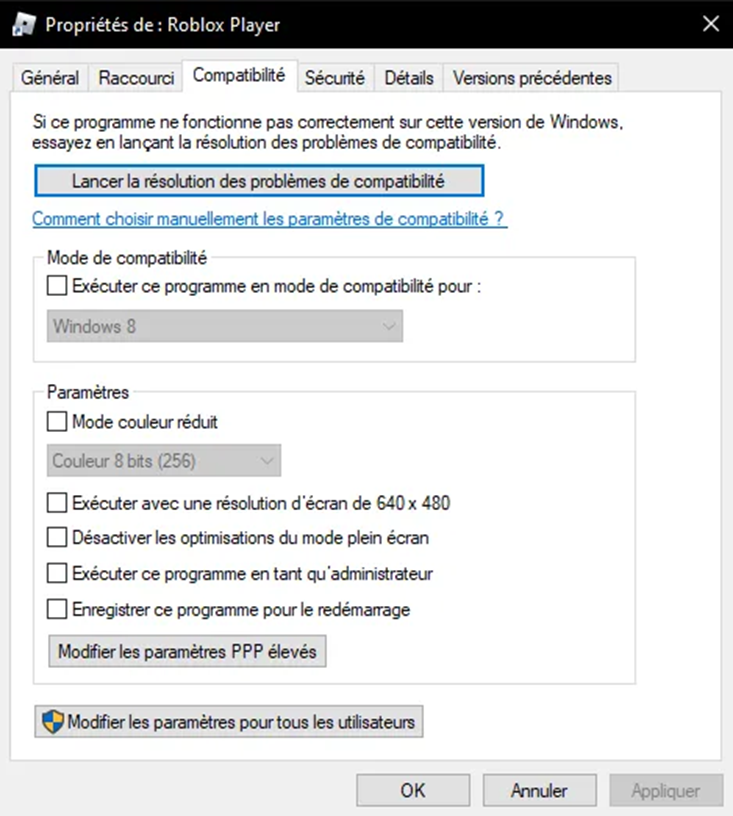
После этих действия нужно еще раз попробовать запустить игру.
Очищаем журнал временных файлов
Нажать сочетание горячих клавиш «Windows + R», после чего откроется такое окно:
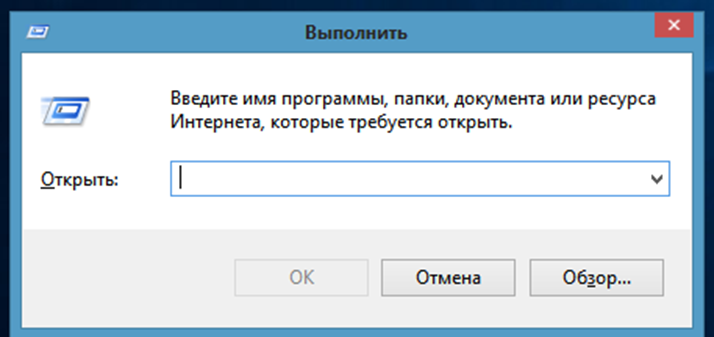
Здесь вписать «%LocalAppdata%Robloxlogs», затем в высветившимся окне выделить все находящиеся в нем файлы и удалить их. В этой папке хранится кеш игры. Помимо этого, таким же образом можно почистить папку «%temp%».
Чистим историю браузера и обновляем его
Переходим в раздел «История», выбираем «Очистить историю». Во вкладке «Дополнительно» также выставляем галочки (можно оставить пароли и данные для входа), после чего очищаем.
Предварительно нужно выйти из своего аккаунта в том, где выдается данная ошибка, после чего обновить его. Также можно попробовать другой браузер. Например, Microsoft Edge, который устанавливается с 10-й и 11-й версией Windows.
Сбрасываем настройки роутера
Если компьютер или ноутбук подключен к интернету с помощью проводного или беспроводного маршрутизатора, то последний может стать одной из причин появления кода 277. Чтобы сбросить настройки роутера, нужно нажать на кнопку «Reset» при включенном роутере, которая находится с задней стороны, возле LAN-разъемов. Лучше подержать кнопку несколько секунд. После этого настройки сбросятся на заводские.
Переустанавливаем игру
В крайней случае, если ни один из вышеперечисленных способов не помог решить проблему, нужно удалить Roblox с устройства и установить его заново. После этого все настройки будут сброшены и выставлены по умолчанию, что решит возникшую проблему.