
Иногда пользователь программы 1С может столкнуться с сообщениями программы «Ошибка режима доступа к файлу 1С»…

…а также «Ошибка совместного доступа к файлу» 1С 8.3.

Само название ошибки уже говорит пользователю о случившемся: в первом случае – о нарушении прав доступа. Такое сможет случиться, когда пользователь скопировал информационную базу, подключил, а при открытии по сети всплыла такого рода ошибка с указанием сетевого пути к объекту. В этом случае, первое, на что сразу надо обратить внимание – на права доступа, щелкнув правой кнопкой на свойства объекта. Нажав кнопку «Общий доступ», проверить настройки.
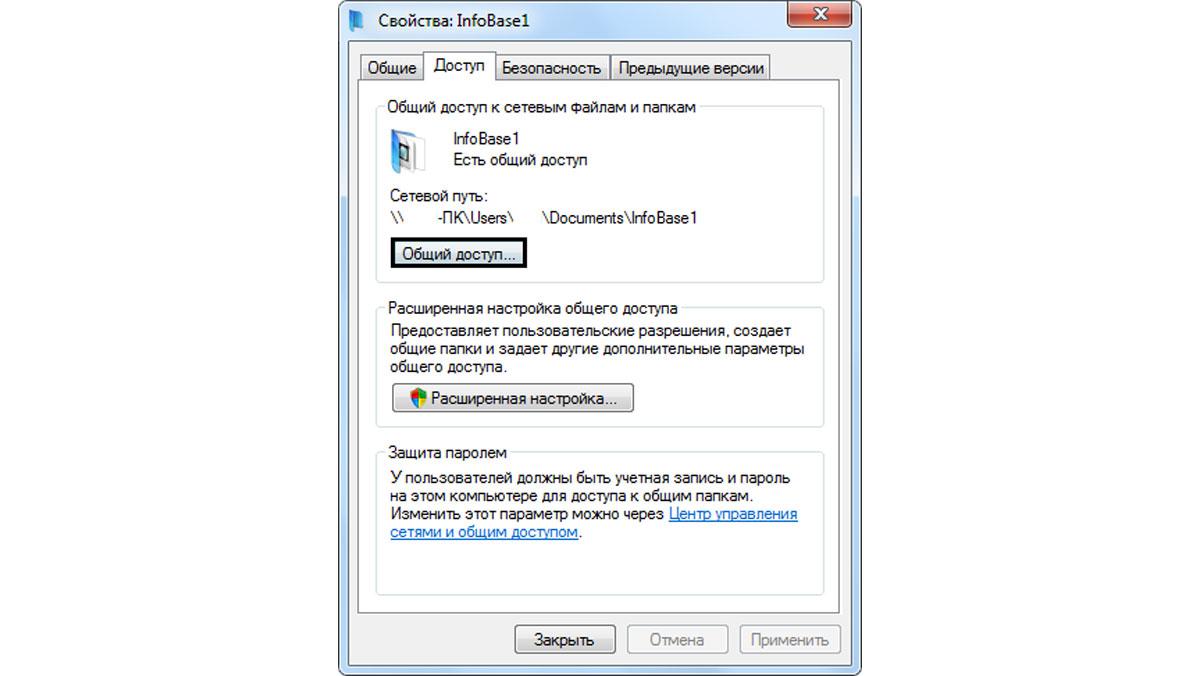
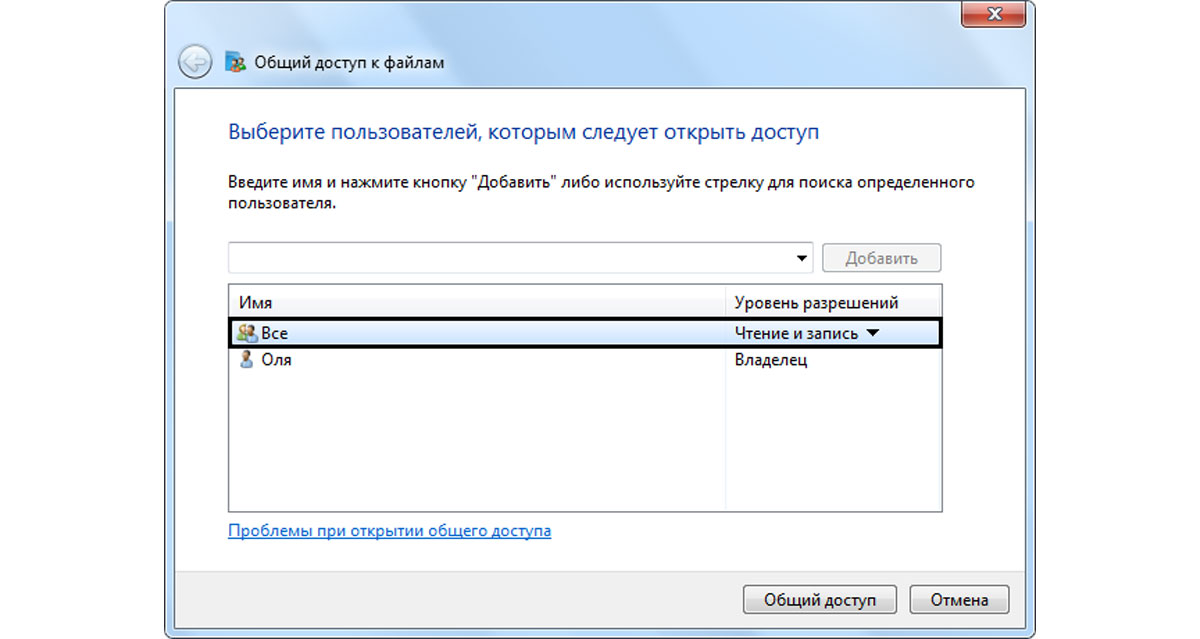
Доступ пользователя Windows, который запустил сеанс программы 1С, должен быть не только на чтение, но и на запись.
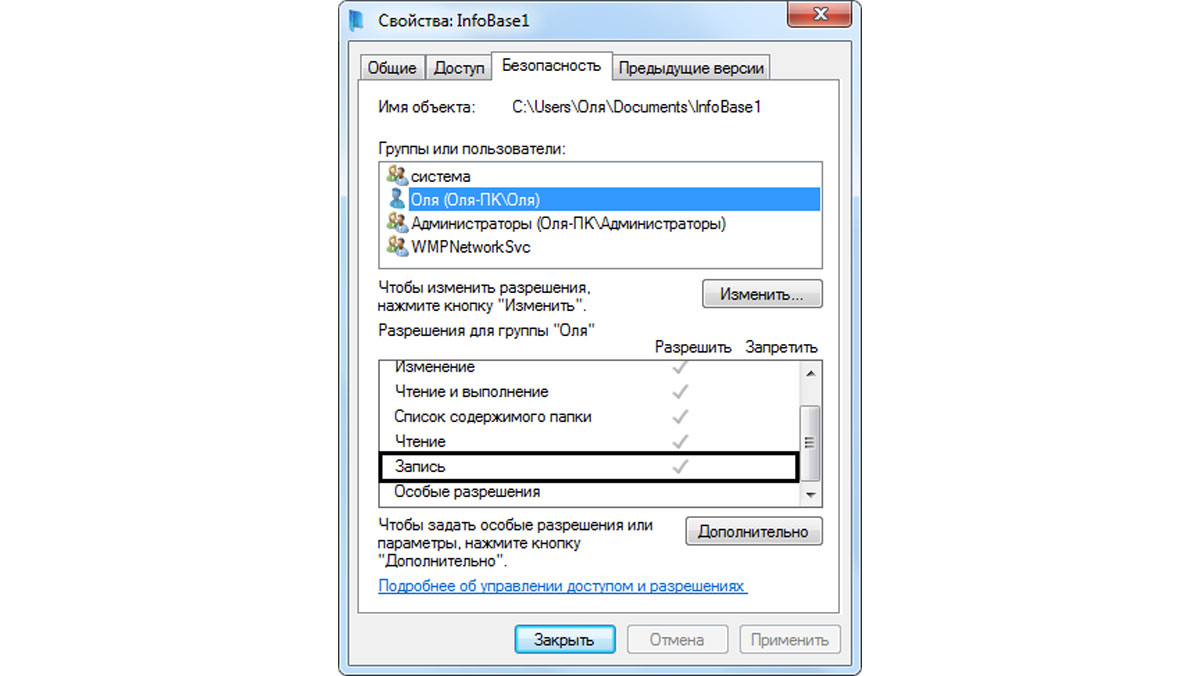
Если база располагается на локальном ПК, необходимо проверить на закладке «Безопасность», что для пользователя установлено разрешение на запись или не стоит запрет на запись.
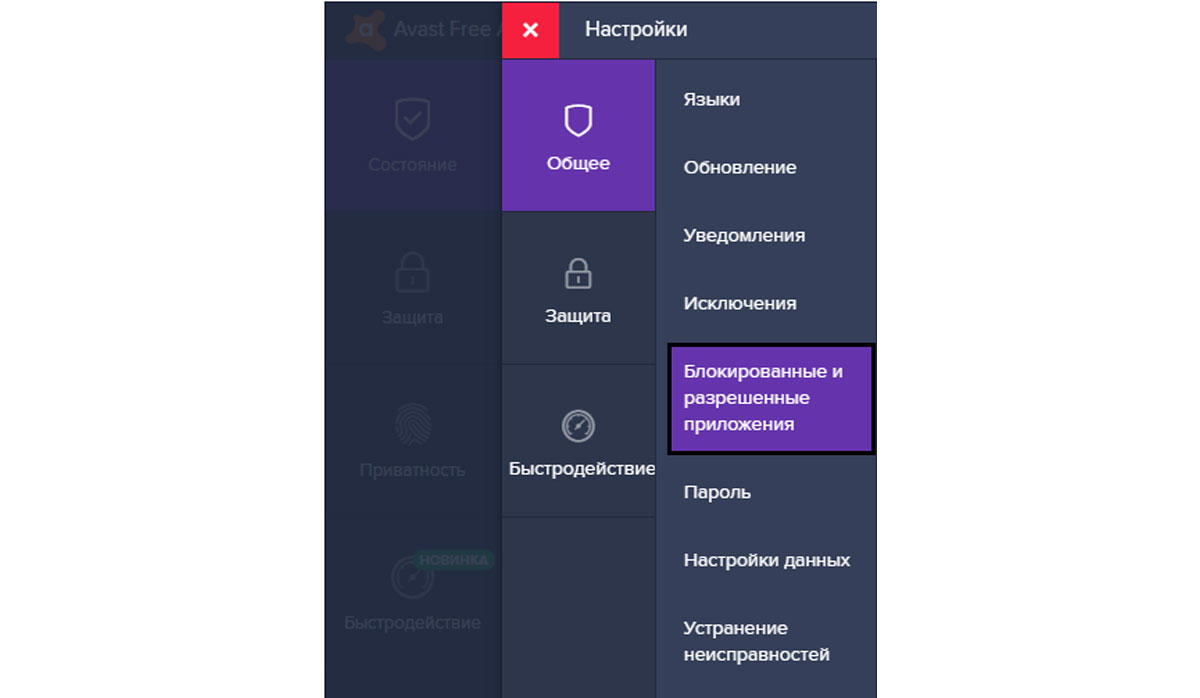
Предупреждение о проблемах с совместным доступом с указанием пути к конкретному объекту, кроме сбоя сетевых настроек, может быть следствием предустановок брандмауэра, антивирусных программ, которые стопорят сетевые подключения. Необходимо открыть их настройки и посмотреть, не будет ли 1С в списке заблокированных программ. Если это так, следует удалить ее из списка или добавить файл информационной базы 1С в исключения, предотвратив его блокировку.
Если при возникновении ошибки система указывает на временные файлы, например C:Users…AppDataLocalTemp, то очистка кэш может решить проблему с ошибкой.
Высока вероятность появления такой ошибки – при одновременном запуске двух программ (ЗУП и Бухгалтерии), одна из которых была базовой версией. Когда программы запустили по очереди, ошибка не появлялась.
Для решения проблемы с ошибкой доступа, как видите, потребуется немного времени, главное – понять причину и исключить ее повторение.
Содержание:
1. Настройка прав пользователя в 1С
2. Снятие флага «Только чтение» в конфигурации программы 1С
3. Не стабильная ошибка в конфигурации системы 1С
В этой статье разберем самые распространенные причины возникновения ошибки режима доступа к файлу базы данных. Все действия будут выполняться в учебной версии платформы 1С, но они будут одинаково актуальны и для любой другой конфигурации системы 1С. Статья предназначена для начинающих пользователей 1С.
1. Настройка прав пользователя в 1С.
2. Снимаем флаг «Только чтение»
3. Не стабильная ошибка.
Возникновение такой ошибки означает, что программа находит файл базы данных, но не в состоянии ни считать, ни записать в него данные.

1. Настройка прав пользователя в 1С
Наиболее распространенной причиной возникновения подобной ошибки является не верная настройка прав пользователя в 1С. Например, при копировании информационной базы права пользователей базы данных могут самопроизвольно измениться.
Для изменения прав доступа к базе данных нужно выполнить несколько простых действий.
Для начала скопируем адрес файла, находящийся в нижней части окна с информационными базами.

Затем вставим его в адресную строку окна проводника.

И откроем нужную папку. В этой папке нам нужен файл 1Сv8.1CD.

Кликнув правой кнопкой мыши на нужном файле, в выпадающем меню выберем пункт «Свойства».

Открыв свойства этого файла, в разделе «Безопасность» нажимаем кнопку «Изменить», а затем последовательно снимаем флаги со всех пунктов для нужных пользователей или групп пользователей системы.


Применим изменения и закроем окна, а затем снова попробуем войти в режим конфигуратора в 1С.

Запуск происходит без ошибок. Проблема решена.

2. Снятие флага «Только чтение» в конфигурации программы 1С
Такую же ошибку может вызывать установленный в настройках файла флаг «Только чтение». Для изменения этой настройки совершаем практически те же действия, что и в первом пункте.
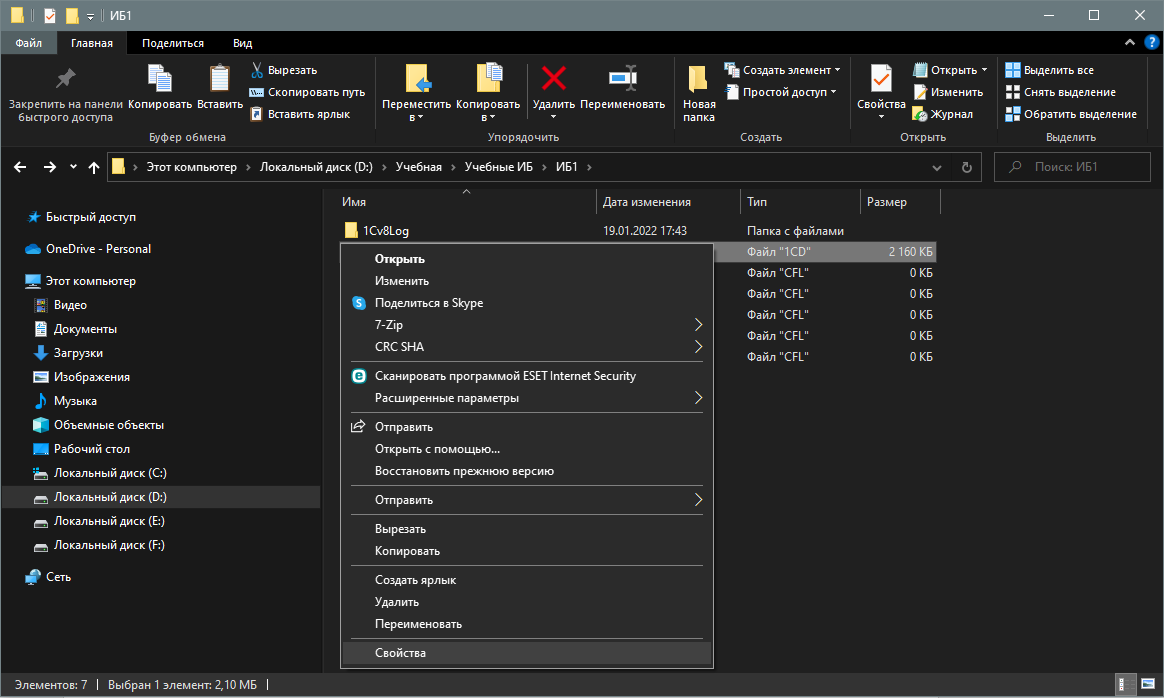
Открываем свойства файла и снимаем флаг «Только чтение». Нажимаем кнопку «Применить».

3. Не стабильная ошибка в конфигурации системы 1С
Аналогичное оповещение об ошибке может выводиться периодически. Такое поведение ошибки может наблюдаться при изменении файла базы данных другой программой. В этом случае разумнее всего было бы воспользоваться антивирусом, так как периодические изменения файла базы данных характерны для вредоносных программ, крадущих данные. Однако, даже если вирусов на компьютере нет, ошибка все равно может появляться. В этом случае одним из самых простых способов решения данной проблемы является добавление вышеуказанного файла в исключения для антивируса, установленного на компьютере.
Специалист компании «Кодерлайн»
Ярослав Копытов
В этой статье мы расскажем об ошибке доступа к файлу 1с. Как решить возникшую проблему, что это за баг и еще немного об этом.
Ошибка доступа к файлу 1C 8.3
«1С: Предприятие» — система программ для автоматизации, улучшения и упрощения деятельности различных сфер компании, начиная от бухгалтерии и заканчивая учетом. 1С: возможности при правильной настройке безграничны . Для предпринимателя — нужно найти хороших программистов.
Нет ни одной программы в современном мире, как бы хороша она не была без ошибок и проблем. Такое случается и с нашим приложением. В ряде случаев виноват в этом криворукий программист. Многие проблемы вы не сможете решить без его участия, но некоторые, вам подсилу и самому.
Причины возникновения
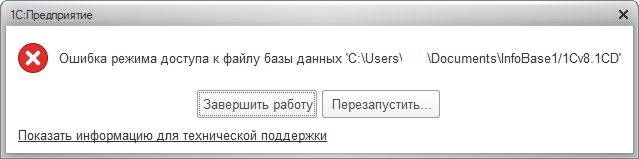
Случается, что люди, которые используют данную прогу сталкиваются с проблемой при запуске программы.
Способы решения
По наименованию явившегося бага поймем что происходит с системой — нет прав для доступа к файлу. Такое случается если юзер создает копию базы и подключает ее. Также ошибка бывает в результате попытки открыть файл по сетевому доступу.
Первостепенное что мы делаем в таком случае — проверяем доступ к файлу. Правая кнопка мыши по файлу -> проверяем стоит ли галочка на «Общий доступ».
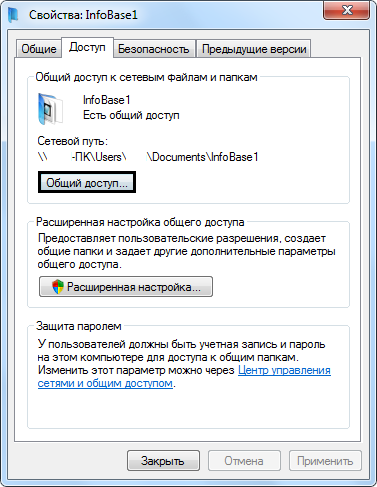

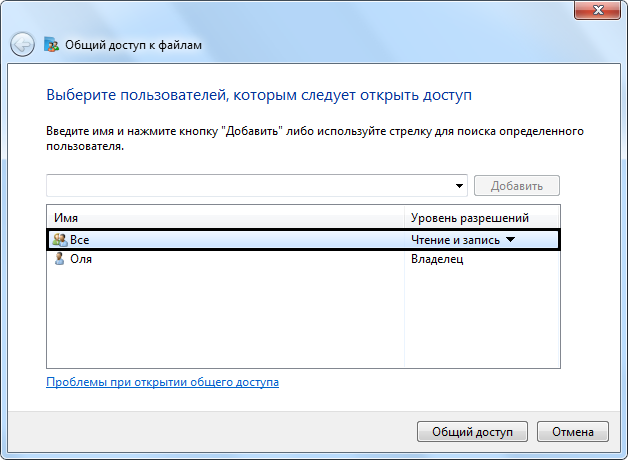
Взгляните на права пользователя под которым вы зашли в систему виндоус. У вас должны быть права и на чтение файлов и на запись.
Когда данные к которым нужно получить доступ (база) находится на удаленном (локальном) персональном компьютере — смотрим закладку «Безопасность». В безопасности вы должны убедиться что у пользователя нет запрета на запись.
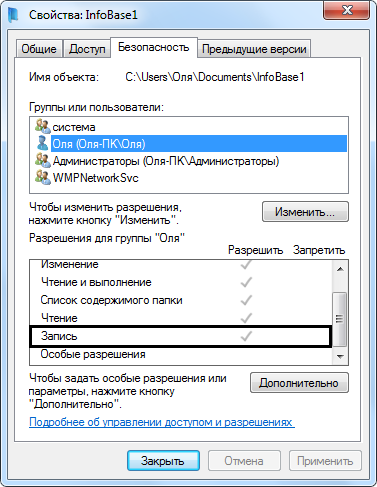
Предупреждения о проблемах вылазят когда возмущается брандмауэр. Это касается сетевых объектов. Антивирусные программы препятствуют нормальной работе.
Открываем брандмауэр и антивирус и ищем в списке блокируемых программ 1С. Удаляем из списка.
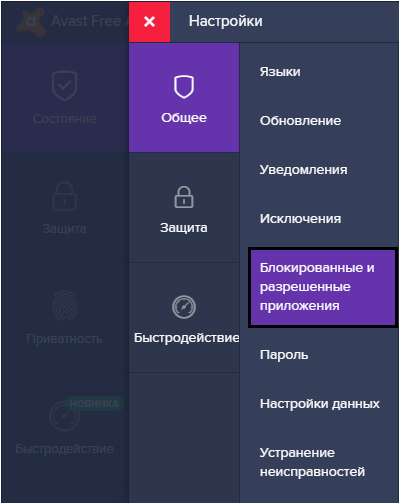
Почистите кеш, ошибки также возникают из-за кеша.
Большой шанс появления ошибки, когда два синонимичных приложения запускаются вместе. К примеру, ЗУП и Бухгалтерия. Если запустить по очереди, проблема исчезнет
Дополнительный способ
Ничего не помогло — воспользуйтесь следующими методами:
Путь к имени файла должен быть допустимым в каталоге отчетов: щелкните вкладку «Вывод». Перейдите на вкладку «Параметры вывода». В поле Имя файла убедитесь, что путь действителен.
Сколько дискового пространства доступно для файла: Откройте Windows Explorer. Выберите Локальный диск (буква диска:), на котором хранится отчет. Щелкните правой кнопкой мыши на локальном диске (буква диска:) и нажмите Свойства. Откроется окно свойств. Проверьте доступное свободное пространство на этом локальном диске.
Убедитесь, что у пользователя есть разрешения на доступ к папке IO_Data: Откройте проводник Windows. Щелкните правой кнопкой мыши основную папку выберите «Свойства».
Перейдите на вкладку «Безопасность». Убедитесь, что у пользователя есть полные права на эту папку и все подпапки. Если вы не можете проверить права доступа, обратитесь к администратору.

Ошибка совместного доступа к файлу 1C в 8.3
Ошибка, сообщающая о проблеме с доступом к файлу или совместном доступе к файлу — та неприятность, с которой нередко сталкиваются пользователи 1C 8.3. Сейчас мы расскажем о причинах появления этого бага и о том, как его устранить.


Права пользователя
Понять, с чем связана та или иная ошибка, можно по самому названию. Соответственно, надо удостовериться, что дело не в нарушении прав доступа. Ошибка с указанием сетевого пути вылезает при попытке открытия информационной базы по сети после того, как пользователь скопировал и подключил ее.

Рекомендуем проверить настройки прав доступа:
1. нажмите правой кнопкой мыши на ярлык информационной базы и откройте «Свойства»;
2. нажмите на «Общий доступ»;
3. если в настройках доступ указан лишь к чтению объекта, то надо дать разрешение и на запись.
Что касается информационной базы, расположенной на локальном ПК, то здесь необходимо удостовериться, что на вкладке «Безопасность» стоит разрешение на запись.

Настройки блокирования
Причиной нарушения совместного доступа могут служить настройки брандмауэра и антивируса, стопорящих сетевые подключения. Чтобы понять, так ли это, надо зайти в их настройки и посмотреть, имеется ли 1C в перечне заблокированных программ. При положительном ответе 1C нужно удалить из списка и добавить в исключения, чтобы предотвратить в дальнейшем ее блокирование.
Хотим обратить ваше внимание, что самостоятельно заходить и изменять настройки антивирусных программ стоит лишь в исключительных случаях. Такие программы обеспечивают безопасность ваших данных. В случае нехватки опыта в данной сфере рекомендуем обратиться к специалистам, которые помогут вам снять блокировку 1C.
Чистка кэша
В ошибке может указываться путь к временным файлам. К примеру, C:Users…AppDataLocalTemp. В таком случае советуем прибегнуть к очистке кэша.
Одновременный запуск программ 1С
Повышенный риск возникновения данной ошибки отмечается при единовременном запуске двух программ (ЗУП и Бухгалтерии), одна из которых является базовой версией. Если программы запускать поочередно, то ошибка не появится.
Заключение
Как видно, чтобы решить проблему с ошибкой доступа, совершенно необязательно тратить много времени. Достаточно понять, в чем заключается причина, и сделать все возможное для исключения ее повторения.
Если по какой-то причине вам не удалось справиться с проблемой, или же у вас возникли вопросы по использованию программ и обновлению 1C, то обратитесь к нашим специалистам.
Отзывы о компании
-

Сивелькина С. В.
ПАО «НИКО-БАНК» выражает свою благодарность за оперативную и грамотную работу.
В условиях постоянно меняющегося законодательства Банк заинтересован иметь полную и актуальную номативную базу. Это обеспечивается использованием Банком справочно-нормативной системы «Гарант».
Безусловным плюсом в работе компании «МастерСофт» является быстрое реагирование сотрудников при предоставлении документов по запросу Банка, принятых до обновления справочно-правовой системы.
-
Мордвинцев С. П.
Коллектив компании «АЭРОПОРТ ОРЕНБУРГ» выражает благодарность за взаимовыгодное сотрудничество с МастерСофт-ИТ. Оперативная поставка антивирусных программ Dr. Web обеспечила надежную защиту нашей компьтерной сети.
Особая благодарность сотрудникам Департамента продаж СЦ ИТ за профессиональный подход в решении всех возникающих задач.
-
Ряховская Н. А.
ООО «Орский Вагонный Завод» выражает искреннюю благодраность за качество обслуживания вашими специалистами. Консультации и поставка антивирусов всегда проходят оперативно и на высоком профессиональном уровне.
Уверены, что и в дальнейшем наше сотрудничество на взаимовыгодных условиях продолжится.
-
Кетерер Т. М.
Главный бухгалтер муниципального бюджетного учреждения дополнительного образования «Дворец творчества детей и молодёжи» Кетерер Татьяна Михайловна выражает благодарность специалистам МастерСофт:
«Я хотела бы объявить благодарность вашим сотрудникам. Работает с нами по программе «1С: Бухгалтерия бюджетного учреждения 8» непосредственно Шевлягина Юлия.
Так же огромная благодарность за отзывчивость, терпение и квалифицированную, своевременную помощь Набокиной Олесе и Ерёменко Татьяне (они нас сопровождают по программе «Зарплата и Кадры»).
Им очень с нами тяжело, но они терпеливо продолжают сотрудничать. С вами очень надёжно. Конечно же наши ошибки есть и без вас мы бы вообще о них не знали и в суде, наверное, судились бы. А сейчас мы решаем вопросы…».


Ошибка доступа к файлу ‘…exec.lck’. 5(0x00000005): Отказано в доступе.
Описание ошибки:
Ошибка в конфигураторе базы 1С 8 при попытке сохранения изменений конфигурации:
Ошибка доступа к файлу ‘…exec.lck’. 5(0x00000005): Отказано в доступе.
А так же похожая ошибка:
Ошибка при выполнении операции с информационной базой
Ошибка доступа к файлу ‘…1Cv8.cgr.cfl’. 5(0x00000005):
Отказано в доступе.
Найденные решения:
 Нажатие на изображении увеличит его

Подобная ошибка «Ошибка доступа к файлу. Отказано в доступе» часто встречается при попытке запустить сеанс работы с базой данной, если база файловая, и на каталог с базой не предоставлены права пользователю рабочего места.
Например попытка запуска сеанса работы с базой 1С в режиме 1С: Предприятие.

Будет сопровождаться ошибкой
Ошибка при выполнении операции с информационной базой
Ошибка режима доступа к файлу базы данных ‘D:1C Arhiv[каталог_базы]/1Cv8.1CD’
по причине:
Ошибка режима доступа к файлу базы данных ‘D:1C Arhiv[каталог_базы]/1Cv8.1CD’
Нажатие на изображении увеличит его

А при попытке открыть базу 1С 8 в режиме конфигуратор будет ожидать похожая ошибка:

Ошибка при выполнении операции с информационной базой
Ошибка доступа к файлу ‘D:1C Arhiv[каталог_базы]1Cv8.cgr.cfl’. 5(0x00000005): Отказано в доступе.
по причине:
Ошибка доступа к файлу ‘D:1C Arhivк[каталог_базы]1Cv8.cgr.cfl’. 5(0x00000005): Отказано в доступе.
Нажатие на изображении увеличит его

Если Вы встретили все вышеперечисленные формулировки ошибок (наименования фалов могут быть разными, как можно заметить), то скорее всего проблема заключается в нехватке прав пользователя на каталог базы 1С 8.
В данном случае было удивительно, что возникает нехватка прав, хотя получилось запустить базу в режиме конфигуратора и даже внести изменения в код конфигурации. Но вот после нажатия на кнопку «Обновить конфигурацию базы данных (F7)» и в процессе обновления возникала ошибка: «Ошибка доступа к файлу ‘…exec.lck’. 5(0x00000005): Отказано в доступе.»
Было сделано обращение к системному администратору сервера, т.к. он настраивал исходно права и обозначено требование проверить и права и предоставить их для каталога базы 1С, в которой ошибка возникала. Права были предоставлены и ошибка больше не возникала.
Если у Вас достаточно прав на рабочем месте или на сервере, то можно попробовать проверить и изменить настройку доступа к каталогу базы самостоятельно. Если прав нет, то обращаемся к системному администратору с указанием на причину того, что на каталог файловой базы 1С 8 не хватает прав у пользователя рабочего места.
Итак, правой кнопкой на каталоге с базой открываем контекстное меню и переходим в «Свойства»

В открывшемся окне переходим на вкладку «Безопасность». Проверяем для Вашего пользователя из списка «Группы и пользователи» наличие флажков в колонке «Запретить» списка «Разрешения для группы …». Если флажки есть, то их необходимо отключить. Для этого нажимаем кнопку «Изменить».

В открывшемся окне «Разрешения для группы» в списке «Группы и пользователи» выделяя строку с пользователем или группой и в таблице «Разрешения для группы …» ниже в колонке «Запретить» убираем все флажки. Нажимаем кнопку «ОК» в этой форме. И кнопкой «ОК» закрываем форму «Свойства». Пробуем запустить базу. Если нет других «хитрых» настроек прав доступа пользователей на сервере, то это должно помочь и база 1С 8 должна запуститься.

В остальных случаях, если указанное общее действие не помогло, то следует обратиться к системному администратору, объяснив, что … дословно «не хватает прав у пользователя(ей) на папку(каталог) базы 1С».
Оцените, помогло ли Вам предоставленное описание решения ошибки?


© www.azhur-c.ru 2014-2020. Все права защищены. Использование текстов и изображений с данной страницы без письменного разрешения владельца запрещено. При использовании материалов с данной страницы обязательно указание ссылки на данную страницу.
17-03-2022
Журавлев А.С.
(Сайт azhur-c.ru)