
Excel для Microsoft 365 Excel 2021 Excel 2019 Excel 2016 Excel 2013 Excel 2010 Excel 2007 Excel Starter 2010 Еще…Меньше
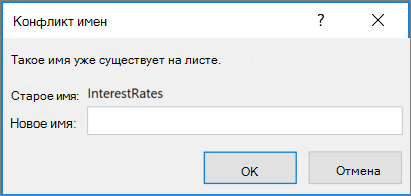
Если в Excel вы видите диалоговое окно Конфликт имен, это происходит из-за того, что вы пытаетесь скопировать один или несколько листа в книгу, которая имеет похожие именные диапазоны.
Предположим, что у таблицы, которую вы пытаетесь скопировать, и конечной книги, в которую вы хотите скопировать его, есть именный диапазон с именем InterestRates. При попытке переместить или скопировать листа Excel обнаружит этот конфликт и отобразит следующее сообщение:
Имя InterestRates уже существует. Нажмите кнопку Да, чтобы использовать эту версию имени, или кнопку Нет, чтобы переименовать перемещаемую или копную версию InterestRates.
Примечание: Диалоговое окно Конфликт имен появится для каждого экземпляра конфликтующих диапазонов имен. Если вы используете версию Excel с подпиской, сообщение в диалоговом окте о конфликте содержит третий вариант с пометкой Да для всех. Это означает, что сообщение не будет отображаться для дополнительных диапазонов конфликтующих имен.
Решение
В диалоговом окне выше необходимо сделать следующее:
-
Нажмите кнопку Да, чтобы продолжить использовать имя конфликтующих диапазонов в конечной книге.
Что происходит при нажатии кнопки Да?
Excel скопирует конфликтующий диапазон имен в 9-ю книгу. Это означает, что в конечной книге будут два похожих именуемого диапазона.
Предупреждение: Если в книге есть формулы, ссылающие на конфликтующие именные диапазоны, копирование этих диапазонов повлияет на эти формулы и приведет к ошибкам в книге. Если вы не знакомы с данными в конечной книге, не нажимайте кнопку Да. Вместо этого щелкните Нет, чтобы переименовать конфликтующий диапазон.
-
Нажмите кнопку Да для всех, чтобы продолжить использовать все возможные имена конфликтующих диапазонов в конечной книге. Обратите внимание, что этот параметр можно увидеть только в том случае, если вы используете версию Excel по подписке.
Что происходит при нажатии кнопки Да для всех?
Excel скопирует все конфликтующие диапазоны имен в 9-ю книгу. Это означает, что в конечной книге будут два или более похожих именуемого диапазона.
Предупреждение: Если в книге есть формулы, ссылающие на конфликтующие именные диапазоны, копирование этих диапазонов повлияет на эти формулы и приведет к ошибкам в книге. Если вы не знакомы с данными в конечной книге, не нажимайте кнопку Да для всех. Вместо этого щелкните Нет, чтобы переименовать конфликтующие диапазоны по одному.
-
Чтобы переименовать конфликтующий диапазон имен, нажмите кнопку Нет. Отобразит следующее диалоговое окно:

-
В разделе Новое имя введите новое имя диапазона. Новое имя не будет принято, если оно
-
начинается с буквы или подчеркиваия,
-
— ссылка на ячейку, например A1, A123 или XFD21,
-
пробелы или символы (, /, *, [, ], :, ?) или
-
имеет то же имя, что и у другого диапазона в книге, в которую вы копируете копию.
-
-
Нажмите кнопку ОК.
-
Дополнительные сведения
Вы всегда можете задать вопрос специалисту Excel Tech Community или попросить помощи в сообществе Answers community.
Нужна дополнительная помощь?
Нужны дополнительные параметры?
Изучите преимущества подписки, просмотрите учебные курсы, узнайте, как защитить свое устройство и т. д.
В сообществах можно задавать вопросы и отвечать на них, отправлять отзывы и консультироваться с экспертами разных профилей.
|
Борис13  Пользователь Сообщений: 89 |
Всем привет! Буду рад, чтобы подсказали хотя бы как избавиться от конфликта имен, а по второму вопросу, если надо будет, уже создам отдельную тему. |
|
БМВ  Модератор Сообщений: 21657 Excel 2013, 2016 |
В первые ТС сам нашел все , но не понял что сам нашел. По вопросам из тем форума, личку не читаю. |
|
Борис13 Пользователь Сообщений: 89 |
#3 16.04.2020 07:50:48
Нет, в условном форматировании формат отображения ссылки меняется в соответствии с тем, какой он применяется в Excel. Сейчас вы видите его как R1C1 потому что сам файл в таком формате. Как только удастся поменять стиль отображения ссылок, и в условном форматировании они поменяются. Это не ошибка. А то, что «конфликт с обычной ячейкой» — я и сам вижу, но что это за «фигня», почему она вообще возникла и как ее исправить? |
||
|
БМВ Модератор Сообщений: 21657 Excel 2013, 2016 |
что там меняется???
По вопросам из тем форума, личку не читаю. |

|
Борис13 Пользователь Сообщений: 89 |
Вот в этом и проблема, что формула в условном форматировании должна меняться в зависимости от того, какой стиль ссылок применяется, а в моем файле этого не происходит. (скрин во вложении…, не знаю как его в тело сообщение вставить, он почему то в виде текста вставляется….) Изменено: Борис13 — 16.04.2020 08:43:48 |
|
БМВ Модератор Сообщений: 21657 Excel 2013, 2016 |
Вы сами делали этот файл? По вопросам из тем форума, личку не читаю. |
|
Борис13 Пользователь Сообщений: 89 |
Да, делал сам. Пользовались другие. Говорят, никаких необычных действий не делали (ну это так всегда…) До вчерашнего дня все работало (и не один день), сегодня сказали — «поломался». Стал разбираться и не могу понять, что привело к такой поломке. Даже если полностью удалить условное форматирование, все равно остается какой то конфликт имен. Как его убрать? |
|
БМВ Модератор Сообщений: 21657 Excel 2013, 2016 |
Ну поправьте УФ, при переключении в A1 стиль, спросит про имена, задаете левые, а потом исправьте в УФ. По вопросам из тем форума, личку не читаю. |
|
Борис13 Пользователь Сообщений: 89 |
Причину проблемы примерно понял — условное форматирование прописывает макрос, и он условие прописывает явно в формате А1. И если макрос делает это когда файл находится в режиме R1C1, то Excel воспринимает эту формулу условия уже как ссылку на ИМЯ. И в дальнейшем начинает ругаться. Вариант предложенный БМВ работает, но таким образом в файле сохранился мусор — непонятные и ненужные имена. Вопрос остается прежний — как теперь найти и удалить эти Имена из книги? Теперь их в ссылках условного форматирования нет. |
|
БМВ Модератор Сообщений: 21657 Excel 2013, 2016 |
#10 16.04.2020 11:59:31
так и используйте правильный макрос. По вопросам из тем форума, личку не читаю. |
||||||
|
sokol92  Пользователь Сообщений: 4456 |
Добрый день! В таких случаях лучше в начале макроса запоминать Application.ReferenceStyle, переключаться в стиль «A1», в конце макроса восстанавливать прежний стиль. |
|
Борис13 Пользователь Сообщений: 89 |
#12 16.04.2020 12:35:31
Ребята, спасибо, но я это понял и знаю. В будущем это буду учитывать, но Вопрос то сейчас в другом… Как убрать уже сделанный конфликт имен? Где и как их найти, чтобы удалить? Предложение «переложить все в чистый файл» не подходят, так как я вам скинул лишь маленькую частичку огромного файла с кучей всяких других листов, зависимостей и формул. Переносить все нереально — полетит что-нибудь точно. |
||
|
vikttur Пользователь Сообщений: 47199 |
Проверьте без условного форматирования (удалите все условия). Если дело в УФ, макросом пробежаться по условиям и поменять формулы. |
|
Борис13 Пользователь Сообщений: 89 |
#14 16.04.2020 12:56:24
Даже удалив все УФ, все равно в книге остаются имена |
||
|
sokol92 Пользователь Сообщений: 4456 |
Порядок действий (применительно к файлу из #1): Изменено: sokol92 — 16.04.2020 12:59:28 |
|
Борис13 Пользователь Сообщений: 89 |
#16 16.04.2020 13:06:29
О! Ну наконец-то, то что «доктор прописал». sokol92, Огромное спасибо Вам. Остальным ребятам, тоже спасибо, помогли наткнуться на правильную мысль по поводу УФ. |
||
|
sokol92 Пользователь Сообщений: 4456 |
#17 16.04.2020 13:13:47 Успехов! Владимир |
Как удалить скрытые имена в Excel
Привет. Рад представить вам подробные инструкции по удалению скрытых имен в Excel. Возможно, вы столкнулись с ситуацией, когда при копировании листа в книгу Excel произошла ошибка, в которой говорилось, что имя уже существует и вам нужно выбрать новое или использовать его. Хорошо, если таких ошибок будет 2-3, а если их несколько сотен или тысяч, терпения не хватит, чтобы нажать ОК. Воспользовавшись приведенным ниже советом, вы навсегда избавитесь от ошибки! Итак, приступим:
1. Создание макроса удаления скрытых имен.
Я не нашел в Excel встроенной функции для решения этой проблемы, но есть замечательный макрос, с помощью которого мы избавимся от нее. Сначала вам нужно перейти в редактор макросов, для этого запустить Excel, открыть файл с проблемой и нажать ALT + F11. Откроется Microsoft Visual Basic для приложений, поэтому перейдите в меню «Вставка» и выберите «Модуль.
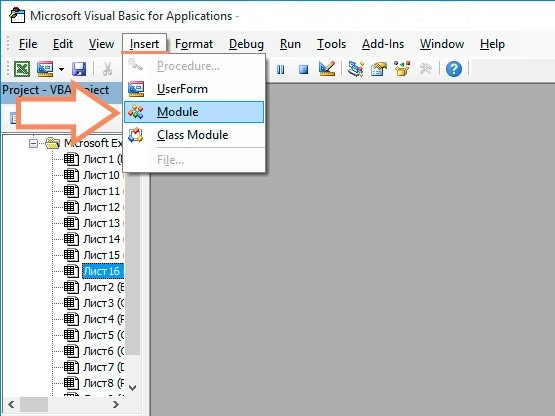
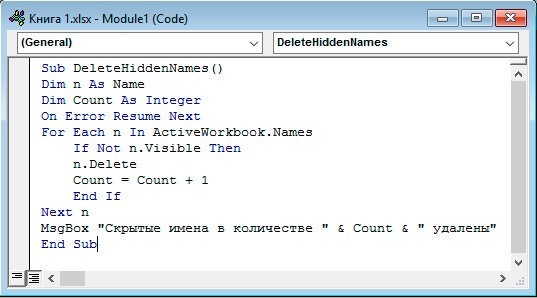
Откроется окно модуля. Вы должны поместить туда следующий код макроса:
Sub Удалить скрытые имена()
Dim n As Name
Dim Считается целым числом
В случае ошибки Продолжить Далее
Для каждого n в ActiveWorkbook.Names
Если не видно, то
n. Удалить
Счетчик = Счетчик + 1
Конец, если
Следующий n
MsgBox «Количество скрытых имен» & Количество & «Удалено»
Конец подзаголовка
Следовательно, это должно выглядеть так:
Хороший. Мы создали макрос, теперь осталось его применить.
2. Использование макроса для удаления скрытых имен в Excel.
Вернитесь в нашу книгу Excel, перейдите в меню «Просмотр», выберите там блок макросов и щелкните внутри него меню «Макросы.

В открывшемся меню выберите макрос «Удалить скрытые имена» и нажмите кнопку «Выполнить.
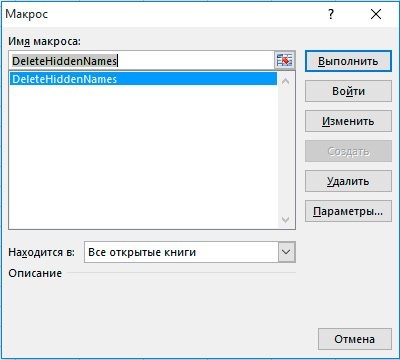
Макрос будет работать некоторое время (чем больше скрытых имен у вас в файле, тем дольше он будет работать) и отобразит сообщение о том, сколько имен было удалено. Поздравляю, вы избавились от проблемы и можете спокойно копировать листы.
Источник: https://excel-home.ru/articles/kak-ubrat-konflikt-imen-v-excel-pri-kopirovanii/
@stanoh I suspect that you have copied a series of cells from workbook 1, worksheet A to workbook 2 worksheet B where both workbooks contain the same range name. When that happens, prior to the dialog you showed you get a dialog like the attached one on which you appear to have clicked «No».

That means that you want to KEEP the now duplicated range name, therefore Excel prompts for a new name as two global range names cannot be the same.
Я думаю вы уже сталкивались с такой
проблемой при работе в Excel,
когда вы копируете лист Excel,
то при создании копии листа вы получаете
окно «Конфликт имен» (Смотрите рисунок
1). Картинка взята с сайта.

Рисунок 1. Окно «Конфликт имен»
Данная проблема связана с тем, что в окне «Диспетчер имен» (открывается при нажатии сочетания клавиш Ctrl+F3), который можно открыть на ленте во вкладке «Формулы», раздел «Определенные имена», созданы большое число именованных диапазонов, они и конфликтуют при копирование листа. Эти именованные диапазоны создаются при генерации отчета в каких-нибудь бухгалтерских приложениях. Чтобы лист скопировать без этого окна «Конфликт имен», то вам необходимо в окне «Диспетчер имен» удалить все именованные диапазоны, которые там есть. Но, даже если вы удалите все эти именованные диапазоны, то этого будет не достаточно, так как существуют скрытые именованные диапазоны, которые не видны в окне «Диспетчер имен» и поэтому вам необходимо воспользоваться специальным VBA-макросом, который удалит все скрытые именованные диапазоны. Для того чтобы создать и запустить макрос, вам необходима для начала включить вкладку «Разработчик» на ленте. Для этого зайдите в меню параметры
(смотрите рисунок 2), в окне параметров
Excel в разделе «Настроить
ленту» вам нужно включить вкладку
«Разработчик» (смотрите рисунок 3).

Рисунок 1. Окно «Конфликт имен»
Данная проблема связана с тем, что в окне «Диспетчер имен» (открывается при нажатии сочетания клавиш Ctrl+F3), который можно открыть на ленте во вкладке «Формулы», раздел «Определенные имена», созданы большое число именованных диапазонов, они и конфликтуют при копирование листа. Эти именованные диапазоны создаются при генерации отчета в каких-нибудь бухгалтерских приложениях. Чтобы лист скопировать без этого окна «Конфликт имен», то вам необходимо в окне «Диспетчер имен» удалить все именованные диапазоны, которые там есть. Но, даже если вы удалите все эти именованные диапазоны, то этого будет не достаточно, так как существуют скрытые именованные диапазоны, которые не видны в окне «Диспетчер имен» и поэтому вам необходимо воспользоваться специальным VBA-макросом, который удалит все скрытые именованные диапазоны. Для того чтобы создать и запустить макрос, вам необходима для начала включить вкладку «Разработчик» на ленте. Для этого зайдите в меню параметры
(смотрите рисунок 2), в окне параметров
Excel в разделе «Настроить
ленту» вам нужно включить вкладку
«Разработчик» (смотрите рисунок 3).
Рисунок 2. Открытие окна «Параметры Excel»

Рисунок 3. Окно «Параметры Excel»
Далее во вкладке разработчик нажмите
кнопку «Visual Basic» (смотрите
рисунок 4).

Рисунок 3. Окно «Параметры Excel»
Далее во вкладке разработчик нажмите
кнопку «Visual Basic» (смотрите
рисунок 4).
Рисунок 4. Вкладка «Разработчик» на ленте
В приложение “Microsoft Visual Basic for Applications” на панели проектов дважды нажмите левой кнопкой мыши по разделу «Эта книга» в проекте VBAProject (Книга1) (смотрите рисунок 5 цифра 1), то откроется окно ввода VBA-кода (смотрите рисунок 5 цифра 2). Скопируйте и вставьте в это окно следующий код, который я взял с этой страницы.

Рисунок 5. Окно приложения “Microsoft Visual Basic for Applications”
Sub do_loop_names()
Dim vJunkName As
Name
Debug.Print
ThisWorkbook.Names.Count
For Each
vJunkName In ThisWorkbook.Names
vJunkName.Delete
Next vJunkName
End Sub
Запустите данный код
на исполнение (смотрите
рисунок 5 цифра
3).
После того как
код отработает, все скрытые именованные
диапазоны будут удалены и вы сможете
копировать листы Excel
без всяких
проблем, и не
будите получать
окно «Конфликт имен».
На
этой странице
https://kompsekret.ru/q/why-does-excel-now-give-me-already-existing-name-range-warning-on-copy-sheet-24247/
вы можете взять
другой пример VBA-кода
для очистки именованного диапазона.