
Как мы говорим, эти элементы могут рассматриваться как ключи на любом ПК, но они не освобождают от возможных сбоев в их обращении. Именно по этой причине иногда мы можем найти ошибки, связанные с файлами или папками, входящими в состав ПК. . Но, как это обычно бывает в Windows, многие из этих ошибок имеют решение, поэтому не стоит отчаиваться.

Неисправности, которые мы можем найти при копировании файлов или папок
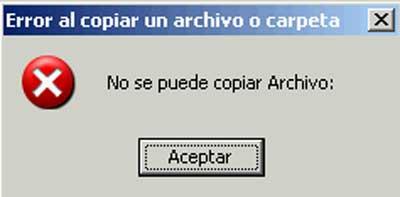
Одна из этих наиболее распространенных ошибок, о которой мы говорим здесь, — это ошибка с сообщением об ошибке при копировании файла или папки. Как вы понимаете, он появляется, когда нам нужно скопировать файлы или папки с одного диска на другой или в другое место. Одна из наиболее распространенных причин того же, как правило, заключается в том, что файлы, которые мы пытаемся скопировать, используются другими приложению .
Также может случиться так, что эти элементы, о которых мы говорим, при попытке изменить свое местоположение заняты другим процессом. Конечно, нужно иметь в виду, что Операционная система Windows сам обычно блокирует используемые файлы. Тем временем это не позволяет другим процессам или программам изменять их. Но, как мы уже говорили вам ранее, в случае необходимости, многие из этих ошибок, которые неожиданно возникают в Windows, имеют решение, как мы увидим.
Следует сказать, что большинство решений, о которых мы поговорим ниже для решения этой проблемы, связаны с программой, которая блокирует доступ к этим файлам.
Как мы уже упоминали, одна из основных причин, по которой может произойти этот досадный сбой, заключается в том, что Windows заблокировала этот контент. Конечно, проблема в том, что мы не знаем, как и почему они появились. В этот момент нам действительно нужно скопировать этот файл или эту папку в новое место без лишних слов. Поэтому изначально одним из самых быстрых и эффективных решений является перезагрузите компьютер , и попробуй еще раз.
Обычно это устраняет многие проблемы, возникающие в системе Redmond, но давайте посмотрим на другие решения, если ошибка не исчезнет.
Измените режим отображения в проводнике
Одно из возможных решений, которое мы можем использовать в этом отношении, — изменить предварительный просмотр на предварительный просмотр в Проводник . Скажем, этот режим отображения содержимого позволяет нам предварительно просматривать файлы в каталоге. Таким образом, в зависимости от их количества, проводнику может потребоваться время для его создания, особенно если мы открываем его нечасто.
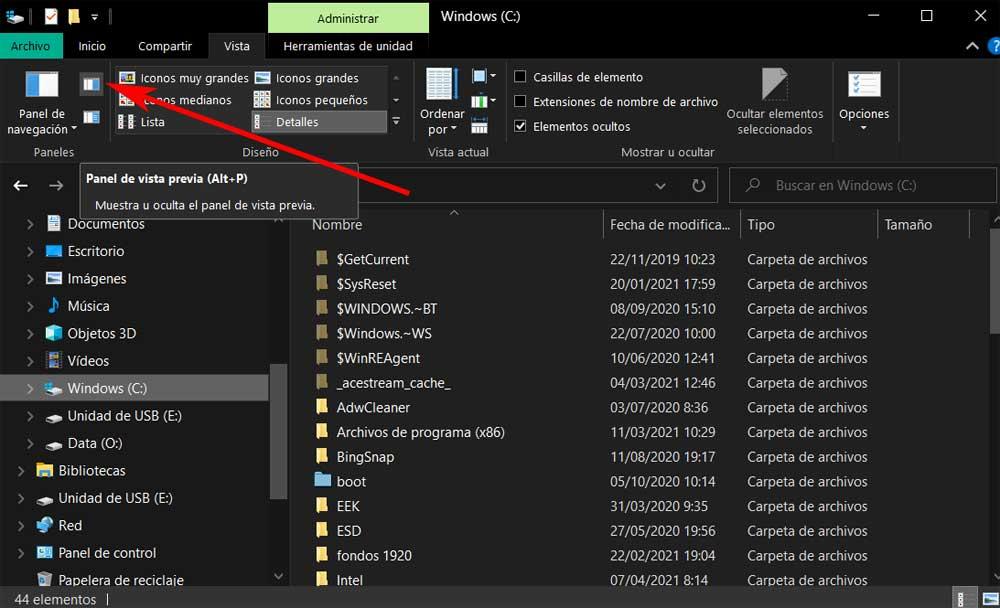
Поэтому во время создания превью файлы блокируются системой, и если мы попытаемся скопировать их до завершения процесса, возникает ошибка. Очевидно, что для ее решения достаточно отключить режим предварительного просмотра. Это то, что мы можем сделать из Вид вкладки самого проводника, либо с помощью сочетания клавиш ALT + P.
Закройте программы, использующие эти файлы.
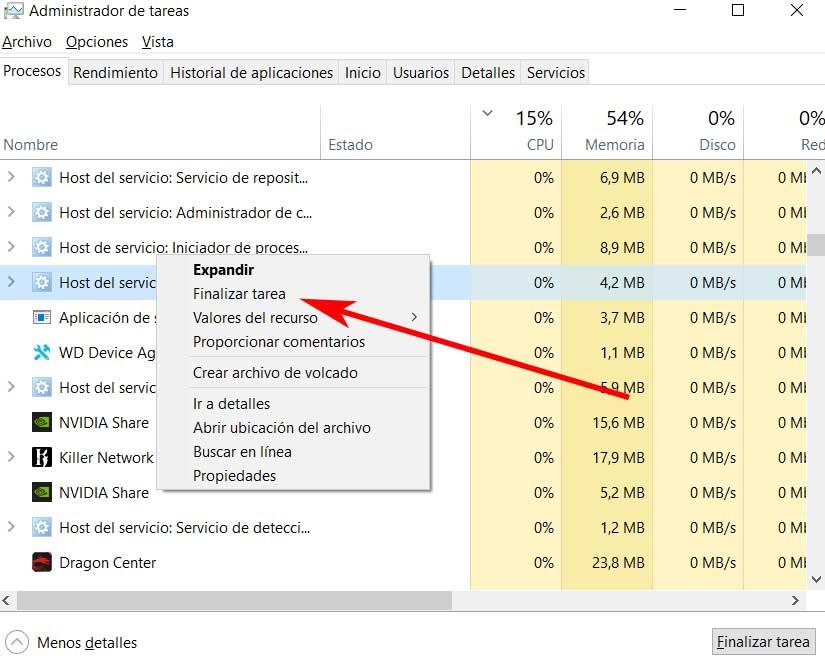
Как мы уже упоминали, когда определенная программа или процесс использует файл, он блокируется Windows. То же самое может произойти, если эти элементы, которые мы хотим скопировать из одного места в другое, используются другим пользователем. Поэтому, чтобы окончательно завершить этот процесс, при котором файл или файлы открыты, лучше всего получить доступ к диспетчеру задач.
Мы можем войти в этот раздел, используя комбинацию клавиш Ctrl + Shift + Esc . Здесь открывается новое окно, состоящее из нескольких вкладок, но нас здесь интересует окно «Процессы». В нем мы увидим все системные процессы и программы, открытые в это время. Посмотрев и найдя то, что мы ищем, нам просто нужно щелкнуть правой кнопкой мыши по интересующей нас записи и выбрать опцию Готово.
Используйте средство устранения неполадок с файлами Microsoft
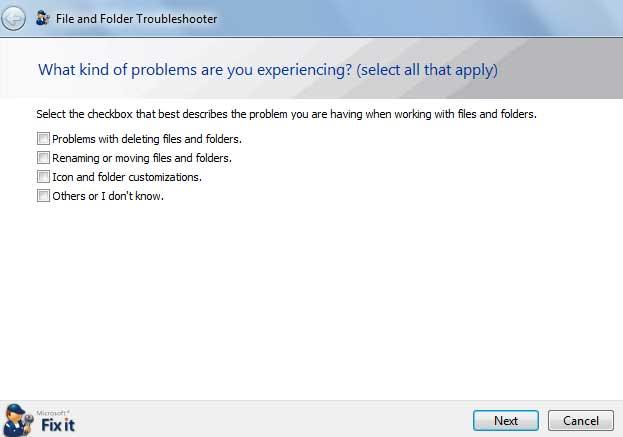
Еще одна очень интересная мера, которую мы можем использовать в этом случае, — это специальная программа, разработанная для этого типа задач. Фактически мы имеем в виду бесплатное приложение, которое мы можем скачать по этой ссылке и это принадлежит Microsoft себя.
После того, как мы запустили его в Windows, это Программное решение Самостоятельно отвечает за решение нескольких проблем с этими компонентами. Очевидно, что он также отвечает за помощь нам, если у нас возникают проблемы при копировании файлов или папок.
Освободите место на диске, чтобы можно было копировать файлы
Очень распространенная ошибка в этих случаях заключается в том, что мы пытаемся скопировать определенный файл или полная папка на другой диск или в другое место, но без места. Это означает, что целевой диск заполнен, поэтому Windows сообщит нам об этом, запустив ошибку, указывающую на невозможность копирования этого содержимого. Поэтому в этом случае решение очень простое, нам просто нужно удалить программы или файлы из места назначения или выбрать другое.
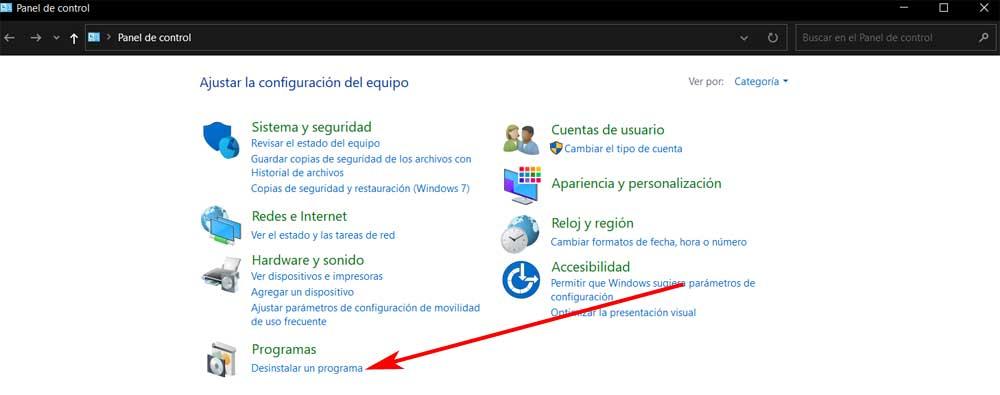
Например, для безопасного и эффективного удаления программ в Панели управления есть функция, которая будет очень полезна. Его можно найти в разделе «Программы / Удаление программы».
Просканируйте свой компьютер на вирусы
Если ничего из того, что мы обсуждали до сих пор, не работает, возможно, проблема исходит из другого источника, а не из системы как таковой. И всегда есть вероятность, что есть вредоносная программа на компьютере, который блокирует те файлы и папки, которые мы хотим копия . Поэтому при необходимости никогда не помешает провести полную проверку компьютера с помощью Защитника Windows или любого другого стороннего антивируса.
Это гарантирует, что мы работаем с командой, свободной от всех типов вредоносных программ, которые могут нарушить работу самой системы. И дело в том, что современные вредоносные коды могут атаковать практически любой компонент Windows, как это и имеет место.
Да – жизнь состоит не только из белых полос. Случаются в ней и неприятности — мелкие, средние, крупные.. и ошибка CRC. К какому типу можно отнести это безобразие, которое способно повысить уровень адреналина в крови пользователя, решившего приятно провести время за своим ПК и закачать что-то крайне интересное на свой жесткий диск, но не способного завершить этот крайне необходимый процесс?
Существует два варианта этой неприятности:
- Приемлемая – которая связана с несовпадением контрольных размерных сумм.
- Более серьезная – которую вызывают проблемы с жестким диском.
Думаете все плохо? Ой, да ладно – доктор Ай-Тупит и здесь придет вам на выручку!
Решаем ошибку CRC в первом случае
Итак, прежде всего, необходимо подумать – после чего возникает ошибка CRC? Не поверите, но в подавляющем числе случаев ее первопричиной является использование торрентов.
Да, конечно, торрент – наше все. Тем не менее, даже эта технология иногда создает некоторые неприятности. Что самое обидное – они могут проявить значительно позже, например, на стадии установки (где-нибудь минут через сорок после начала инсталляции интерактивной новинки) возникает надпись «ошибка данных CRC при установке игры». И хоть треснись головой об стенку, хоть откуси пол клавиатуры или десять раз скорми компьютерную мышку любимому коту – ничего не поможет.
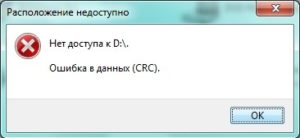
Упс.. Ошибка CRC
Есть выход? Есть! Он заключается всего в нескольких этапах, правда они потребуют от пользователя очередной траты времени:
- Запустить торрент-клиент.
- Удалить с него ранее законченные загрузки (конкретно именно ту, которая при установке всегда заканчивается надписью «ошибка CRC).
- Тоже самое сделать с записанной инфой на жестком диске любимого компа.
- Найти более качественную раздачу и, естественно, поставить ее в очередность загрузки.
Кстати, хороший раздатчик всегда сообщает контрольную сумму размера скаченного файла. Поэтому у пользователя, который уже раз обжегся, есть возможность проверить теоретические и реальные размерные характеристики, чтобы дважды не попасть в одну и туже неприятность.
Ошибка CRC — исправление второго варианта
Итак, возникла ошибка данных CRC на внешнем жестком диске или традиционном оборудовании, которое пылится в корпусе компа. Решение этой проблемы потребует от пользователя больших усилий, тем не менее, ничего сложно, чем не справится доморощенный Билл Гейтс.
Первый этап заключается в банальной проверке, которая может подсказать – как исправить ошибку в данных CRC.
Все делается легко и просто:
- Выбрать именно тот диск, которые при попытке записи информации приводит к подобной ситуации.
- Перейти в «свойства» — «сервис» — «проверка». Правая кнопка мышки вам в помощь.
- Попробовать переварить информацию, которая будет выдана на экран монитора при ее завершении.
В принципе, не заморачивайтесь – переходите сразу к дефрагментации диска. Тем более, что кнопка старта этого процесс расположена очень удобно – в том же меню, откуда выполнялась проверка.
Здесь можно перекурить, сварить борщ, приготовить селедку под шубой, пообщаться с любимым хомячком, научиться делать бумажные самолетики – дефрагментация очень долгий и занудный процесс.
Завершили, проверили.. не помогло. Что делать-то? Чем лечить ошибку данных CRC HDD? Главное не.. ну вы поняли – не делать того, чем запрещено заниматься в танке, а спокойно продолжать процедуры лечения. Не паникуем, а скачиваем одну из спецпрограмм, например Victoria или HDD Regenerator. Главное не провтыкать, а сразу изменить настройки программ так, чтобы они начинали выполнять свою полезную работу перед самим запуском операционной системы.

Ну.. если и это не помогло, то следует залезть на полку с носками и достать заначку – пора прикупить новый винчестер.
Некоторые пользователи Windows получили сообщение Произошла ошибка при попытке скопировать файл при попытке скопировать файл. Может случиться так, что места на диске, на который вы копируете файл, недостаточно, или возникла проблема с хост-файлом. В этом посте мы обсудим проблему и посмотрим, что вы можете сделать, чтобы решить эту проблему.
Произошла ошибка при попытке скопировать файл: Исходный файл поврежден.
Что означает ошибка копирования файла или папки?
Когда вы устанавливаете приложение, оно сохраняет некоторые из своих файлов в определенном месте, либо по умолчанию, либо по индивидуальному заказу. Если в процессе установки возникает какая-либо проблема, например, ОС не может сопоставить IP-адрес с хостом или повреждены файлы на диске, процесс копирования завершится с треском. В обоих случаях мы можем решить проблему, используя некоторые простые решения, упомянутые после этого.
Fix Произошла ошибка при попытке скопировать файл на ПК с Windows
При установке или обновлении приложения наш компьютер копирует множество файлов из исходного пути в место назначения. Если ваш компьютер не может сопоставить адрес обновляющегося или устанавливаемого приложения из-за поврежденного хост-файла или диска, может появиться такое сообщение об ошибке. Вы должны выполнить шаги, указанные ниже, чтобы решить проблему:
- Перезагрузите файл
- Проверьте, достаточно ли места на диске
- Временно отключите антивирус и брандмауэр
- Проверьте подключение
- Запустите CHKDSK
- Отредактируйте файл хоста
- Удалить файл хоста
Давайте начнем.
1]Перезагрузите файл
Поскольку упоминается, что исходный файл может быть поврежден, мы предлагаем вам повторно загрузить исходный или установочный файл, предпочтительно в другое место, а затем попытаться выполнить операцию.
2]Проверьте, достаточно ли места на диске
Прежде чем устранять проблему, вы должны знать, достаточно ли места на диске, на котором вы хотите сохранить файл, или нет. Это применимо не только для копирования файлов, но и в случае возникновения ошибки при установке приложения. Чтобы сделать то же самое, просто откройте проводник и проверьте хранилище. Если диск переполнен, либо измените место установки, либо удалите оттуда некоторые файлы.
3]Временно отключите антивирус и брандмауэр
Ваш антивирус и брандмауэр ответственны за неполную загрузку исходного файла. Иногда эта проблема возникает из-за его вмешательства, поскольку они думают, что файл, который копирует установочный носитель, является вредоносным. Итак, всякий раз, когда вы сталкиваетесь с этой проблемой, временно отключите сторонний антивирус и/или брандмауэр и посмотрите, поможет ли это решить эту проблему. Однако включите программу безопасности после установки нужного приложения.
4]Проверьте соединение
Высока вероятность того, что процесс установки программы с внешнего накопителя может быть нарушен по разным причинам. И в таких случаях компьютер определяет такие программы как поврежденные, так как не сможет найти нужные файлы/зависимости для установки. Поэтому, чтобы избежать подобных неприятностей, убедитесь, что кабель натянут, не ослаблен и не перекручен.
5]Запустите CHKDSK
Запустите Проверить диск утилита для сканирования и восстановления файлов на диске. Выполните шаги, указанные ниже, чтобы сделать то же самое.
- Нажмите клавишу «Пуск», введите «Командная строка» в строке поиска и выберите Запустить от имени администратора.
- Нажмите «Да» при появлении запроса UAC.
- Введите следующую команду в командной строке.
chkdsk/r/x C:
- Если вы столкнулись с этой проблемой при попытке загрузить файл на другой диск, измените букву диска вместо C:
Надеюсь, после запуска проверки диска проблема будет решена.
6]Сброс файла хоста
При установке приложения нашей ОС необходимо сопоставить IP и домен. Эта задача выполняется с использованием файла хоста, присутствующего на всех наших компьютерах. Если в файле хоста есть неправильная конфигурация, процесс сопоставления завершится ошибкой, и вы не сможете установить какие-либо приложения. В этом случае нам нужно сбросить файл хоста по умолчанию, чтобы сделать процесс сопоставления возможным. Следуйте инструкциям ниже, чтобы сделать то же самое.
- Нажмите кнопку Windows, введите Блокнот и выберите Запустить от имени администратора.
- Нажмите Да, когда спросят
- Затем нажмите «Файл» и выберите «Открыть».
- Перейти к Диск C> Windows> System32> драйверы> и т. д..
- Здесь найдите файл Host в папке etc и откройте его.
- Удалите все содержимое, присутствующее в файле Host, скопируйте и вставьте в него приведенный ниже текст и сохраните файл.
127.0.0.1 локальный хост
- Наконец, перезагрузите компьютер и попробуйте снова установить программное обеспечение.
В качестве альтернативы, если вы хотите, вы можете загрузить файл Hosts по умолчанию для Windows 11/10, нажав здесь. Извлеките содержимое и поместите файл Hosts в свой C:WindowsSystem32драйверыи т.д. папка. У вас могут попросить разрешения заменить его.
Посмотрите, решит ли это проблему сейчас.
Читайте также: Ошибка копирования файла или папки, катастрофический сбой
При запуске загруженного файла ваш компьютер говорит, что формат файла неверен, если на нем нет приложения, необходимого для такого типа файла. В основном это происходит при запуске файла RAR. В этом случае вы можете проверить, как открыть файл RAR. Если у вас уже есть необходимый инструмент или если файл не в формате RAR, ознакомьтесь с нашим руководством о том, что делать, если мы получаем неизвестную ошибку формата. Надеюсь, вы сможете решить проблему без каких-либо проблем.
Чтение: Неизвестная ошибка при копировании файла или папки в Windows.
I formatted a new disk as a BTRFS drive (Ubuntu 20.04), and then mounted it on a Windows PC, and then copied files from an old disk to the new disk. All files were copied but 4 files were not copied with a «not enough space» error. The four files were 3 «…csproj.vs10x» text files, and a «.pkg» file The «vs10x» file is just a text file created by an extension. I attach the file (zipped because the site does not allow that extension). I don’t think there is anything special about that, so why I get this
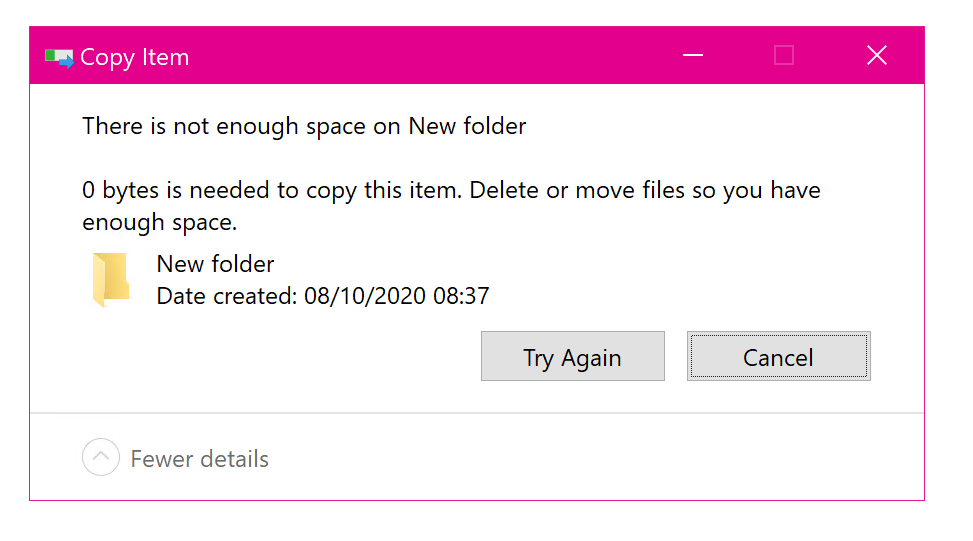
Of course, there is plenty of space. Copying another file or creating a new file on the disk works, but somehow I cannot copy this specific file. I don’t think the source disk is a problem. I copied it to another disk (NTFS), and there was no problem. But when I tried to copy that copied file to the BTRFS drive, I got the exact same error.
Also, file name or extension is probably not the problem, because I tried changing it, but I got the same error. What could be the possible cause of this? If it is of any help, here is the screen recording of this problem: https://imgur.com/a/JRt6tXB
Since the «vs10x» file is an automatically created file, there were many other «vs10x» files on the disk with the exact same data, and they seem to have been copied, so not all «vs10x» files seem to have this problem. Also, there were no same «.pkg» files, so, I am not sure why that file has the same issue.
AvalonDock35.csproj.vs10x.zip
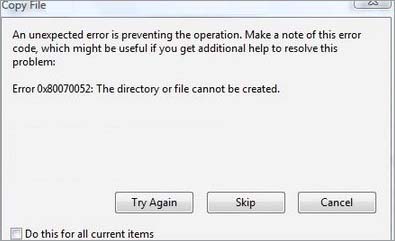
Иногда не удается скопировать файлы на флешку или внешний жесткий диск из-за ошибки 0x80070052. Проблема часто возникает при использовании старой файловой системы, в которой есть ограничение на количество файлов в корневой папке. Если с ней сталкиваетесь при копировании зашифрованных данных, то, возможно, ключ шифрование не может быть перенесен.
Содержание
- 1 Копирование в подкаталог
- 2 Форматирование диска в формате FAT32
- 3 Копирование зашифрованных файлов
- 4 Восстановление накопителя
Копирование в подкаталог
В каждой файловой системе FAT16, FAT32 или NTFS установлено ограничение относительно того, сколько файлов может содержать корневой каталог. Если диск отформатирован в FAT16, то корневой каталог не может содержать больше 128 файлов. Поэтому если лимит будет превышен, то не удастся выполнить копирование.
Проблему можно легко решить путем копирования данных в любую созданную папку на съемном носителе.
Форматирование диска в формате FAT32
Во многих случаях сообщение об ошибке 0x80070052 возникает, когда внешний носитель отформатирован в старой файловой системе, которая не может обработать файлы другого размера. Чаще с проблемой можно столкнуться при использовании устройств с FAT16.
Если не уверены, в какой файловой системе отформатирован съемный носитель, щелкните правой кнопкой мыши на букве диска в Проводнике и выберите Свойства. Ее можно узнать на вкладке «Общие» в разделе Тип.
Если обнаружили, что она имеет более старый формат (отличный от FAT32), то причина в нем. В этом случае, переформатируйте внешний накопитель в один из новых форматов.
Откройте Проводник и найдите внешний носитель, который вызывает ошибку 0x80070052 при попытке скопировать не него данные. Если на нем хранятся важные данные, создайте резервную копию, поскольку форматирование удалит все данные.
Щелкните на нем правой кнопкой мыши и выберите пункт Форматирование.
На экране форматирования проверьте, что в раскрывающемся меню файловой системы установлено значение FAT32. Затем установите размер кластера на 4096 байт.
Установите флажок на быстром способе и нажмите на кнопку «Начать».
После завершения операции попытайтесь скопировать те файлы, которые не удавалось из-за ошибки 0x80070052.
Копирование зашифрованных файлов
Проблема при копировании зашифрованных файлов может возникнуть, когда не передается ключ шифрования. Поэтому если используете встроенный метод шифрования, проверьте, что служба, связанная с менеджером учетных данных настроена на автоматический режим и работает в момент копирования. При использовании сторонней утилиты, она также должна быть запущена.
Если используете встроенное шифрование, откройте системные службы командой services.msc из диалогового окна Win + R.
Найдите в списке Диспетчер учетных данных и дважды кликните для входа в свойства.
На вкладке Общие убедитесь, что в типе запуска установлено значение «Автоматически».
Если служба была остановлена, щелкните на кнопку «Запустить» и примените изменения.
После проверьте, прерывается ли копирование ошибкой 0x80070052.
Восстановление накопителя
Причиной может быть какое-либо повреждение, которое вынуждает съемное устройство выдавать ошибку. Проблема часто возникает после неожиданной перезагрузки компьютера. В этом случае выполните проверку накопителя на наличие несоответствий.
Откройте Проводник, правым щелчком мыши по носителю откройте контекстное меню и выберите Свойства.
На вкладке Сервис выполните проверку диска на наличие ошибок. Затем кликните на сканирование и восстановление диска и дождитесь завершения процесса.
После завершения операции, извлеките и снова вставьте съемный носитель, а затем посмотрите, удалось ли устранить 0x80070052.