
 Здравствуйте.
У многих пользователей со стажем, я думаю, есть в коллекции не мало CD/DVD дисков: с программами, музыкой, фильмами и пр. Но есть у CD-дисков один недостаток — они легко царапаются, порой даже от неаккуратной загрузки в лоток дисковода (про их малую вместимость на сегодняшний день умолчу :)).
Если учитывать еще и тот факт, что диски достаточно часто (кто с ними работает) приходится вставлять и вынимать из лотка — то многие из них быстро покрываются мелкими царапинками. И вот наступает тот момент — когда такой диск не читается… Хорошо, если информация на диске распространена в сети и ее можно скачать, а если нет? Вот тут как раз и будут полезны те программы, которые я хочу привести в этой статье. И так, приступим…
Что делать, если диск CD/DVD не читается — рекомендации и советы
Сначала хочу сделать небольшое отступление и дам несколько советов. Чуть ниже в статье приведены те программы, которые я рекомендую использовать для чтения «плохих» CD-дисков.
- Если ваш диск не читается в вашем дисководе, попробуйте вставить его в другой (желательно, который может записывать диски DVD-R, DVD-RW (ранее, были дисководы, которые могли читать только CD-диски, например. Более подробно об этом здесь: https://ru.wikipedia.org/)). У меня у самого есть один диск, который напрочь отказывался воспроизводится в стареньком ПК с обычным CD-Rom, но легко открылся на другом компьютере с DVD-RW DL приводом (кстати, в этом случае рекомендую сделать копию с такого диска).
- Возможно, что ваша информация на диске не представляет никакой ценности — например, ее давно могли выложить на торрент-трекере. В этом случае, будет намного проще найти эту информацию там и скачать ее, чем пытаться восстановить CD/DVD диск.
- Если на диске есть пыль — то аккуратно сдуйте ее. Мелкие частички пыли можно аккуратно вытереть салфетками (в компьютерных магазинах есть специальные под это дело). После протирки, желательно, снова попробовать прочитать информацию с диска.
- Должен отметить одну деталь: намного проще восстановить музыкальный файл или фильм с CD-диска, чем какой-нибудь архив или программу. Дело в том, что в музыкальном файле, в случае его восстановления, если не будет прочитан какой-нибудь кусочек информации — просто в этом моменте будет тишина. Если в программе или архиве не будет прочитан какой-нибудь участок — то открыть или запустить такой файл вы не сможете…
- Некоторые авторы рекомендуют замораживать диски, а потом пытаться их прочесть (аргументируя это тем, что при работе диск нагревается, но охладив его — есть шанс, что за несколько минут (пока он не нагрелся) информацию удастся вытащить). Делать я так не рекомендую, по крайней мере, до того, как не испробуете все остальные способы.
- И последнее. Если был хоть один случай того, что диск был недоступен (не читался, вылезала ошибка) — рекомендую его полностью скопировать и перезаписать на другой диск. Первый звоночек — он всегда главный 🙂
Программы для копирования файлов с повреждённых CD/DVD дисков
1. BadCopy Pro
Официальный сайт: http://www.jufsoft.com/

BadCopy Pro — одна из ведущих программ в своей ниши, которую можно использовать для восстановления информации с самых разных носителей: CD/DVD дисков, флеш-карт, флопи-дисков (такие уже, наверное, никто и не использует), USB-дисков и прочих устройств.
Программа достаточно неплохо вытаскивает данные с поврежденных или форматированных носителей. Работает во всех популярных версиях Windows: XP, 7, 8, 10.
Некоторые особенности программы:
- весь процесс проходит полностью в автоматическом режиме (особенно актуально для начинающих пользователей);
- поддержка кучи форматов и файлов для восстановления: документы, архивы, картинки, видео и т.д.;
- возможность восстановления поврежденных (поцарапанных) дисков CD/DVD;
- поддержка разных типов носителей: флеш-карты, CD/DVD, USB диски;
- возможность восстановления потерянных данных после форматирования и удаления и пр.
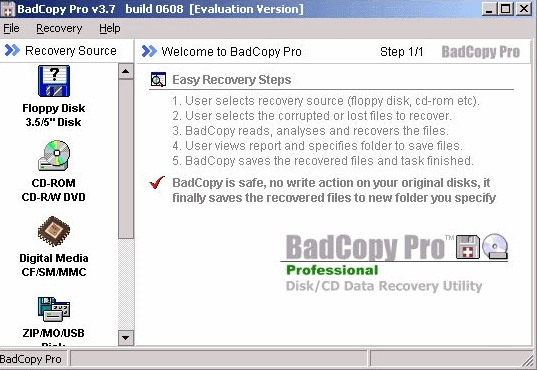
Рис. 1. Главное окно программы BadCopy Pro v3.7
2. CDCheck
Сайт: http://www.kvipu.com/CDCheck/

CDCheck — эта утилита предназначена для предотвращения, обнаружения и восстановления файлов с плохих (исцарапанных, поврежденных) CD-дисков. При помощи этой утилиты вы можете просканировать и проверить свои диски и определить какие файлы на них были испорчены.
При регулярном использовании утилиты — вы можете быть спокойны за свои диски, программа вовремя сообщит вам о том, что данные с диска нужно перенести на другой носитель.
Несмотря на простенький дизайн (см. рис. 2) — утилита весьма и весьма не плохо справляется со своими обязанностями. Рекомендую к использованию.
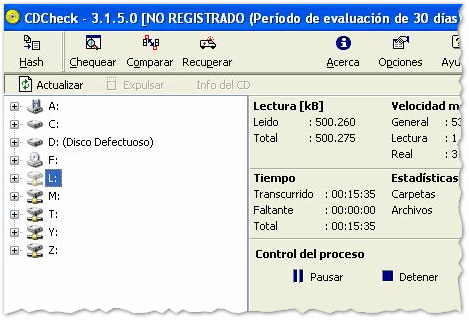
Рис. 2. Главное окно программы CDCheck v.3.1.5
3. DeadDiscDoctor
Сайт автора: http://www.deaddiskdoctor.com/
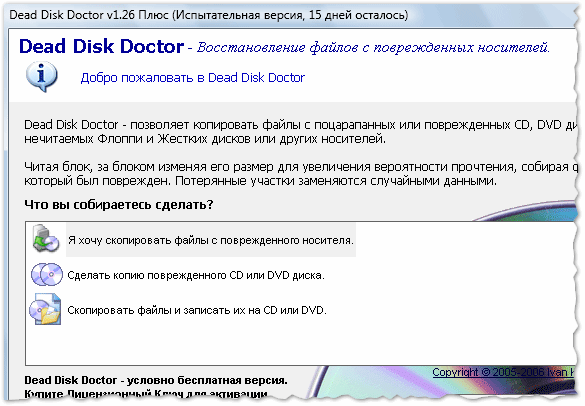
Рис. 3. Dead Disk Doctor (поддерживает несколько языков, русский в том числе).
Эта программа позволяет копировать информацию с не читаемых и поврежденных CD/DVD дисков, флоппи дисков, жестких дисков и других носителей. Потерянные участки данных будут заменены случайными данными.
После запуска программы, на выбор вам предлагается три варианта:
— скопировать файлы с поврежденного носителя;
— сделать полную копию поврежденного CD или DVD-диска;
— скопировать все файлы с носителя, а потом записать их на CD или DVD-диск.
Несмотря на то, что программа давно не обновлялась — все равно рекомендую ее попробовать при проблемах с CD/DVD дисками.
4. File Salvage
Сайт: https://www.softportal.com/software-5538-file-salvage.html
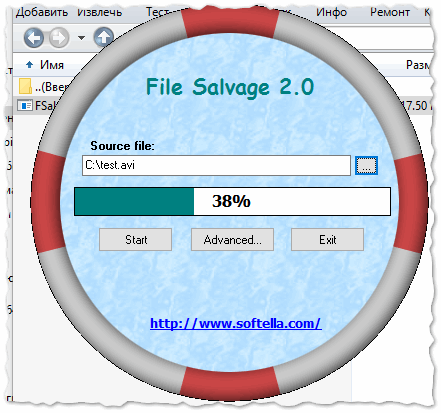
Рис. 4. FileSalv v2.0 — главное окно программы.
Если дать короткое описание, то File Salvage — это программа для копирования битых и поврежденных дисков. Программа очень простая и не большая по размеру (всего около 200 КБ). В установке не нуждается.
Официально работает в ОС Windows 98, ME, 2000, XP (неофициально проверял на своем ПК — работала в Windows 7, 8, 10). По поводу восстановления — показатели весьма средние, с «безнадежными» дисками — она вряд ли поможет.
5. Non-Stop Copy
Сайт: http://dsergeyev.ru/programs/nscopy/
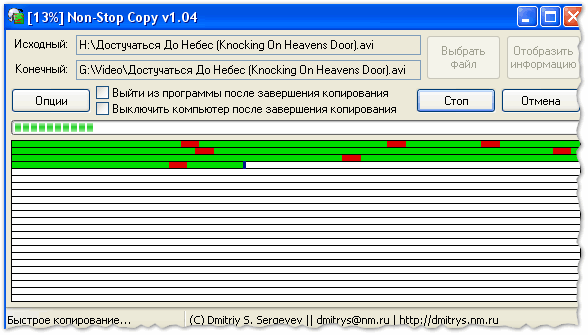
Рис. 5. Non-Stop Copy V1.04 — главное окно, процесс восстановления файла с диска.
Несмотря на свой небольшой размер — утилита весьма эффективно восстанавливает файлы с поврежденных и плохо-читаемых CD/DVD дисков. Некоторые отличительные черты программы:
- может продолжать файлы, не до конца скопированные другими программами;
- процесс копирования может быть остановлен и продолжен заново, спустя какое-то время;
- поддержка больших файлов (в том числе более 4 ГБ);
- возможность автоматического выхода из программы и выключения ПК, после завершения процесса копирования;
- поддержка русского языка.
6. Roadkil’s Unstoppable Copier
Сайт: http://www.roadkil.net/program.php?ProgramID=29

В целом, весьма не плохая утилита для копирования данных с поврежденных и поцарапанных дисков, дисков, которые отказываются читаться штатными средствами Windows, и дисков, при чтении которых, вылезают ошибки.
Программа вытаскивает все части файла, которые только можно прочесть, а затем соединяет их в единое целое. Иногда, из этого мало получается дельного, а иногда…
В общем, рекомендую попробовать.
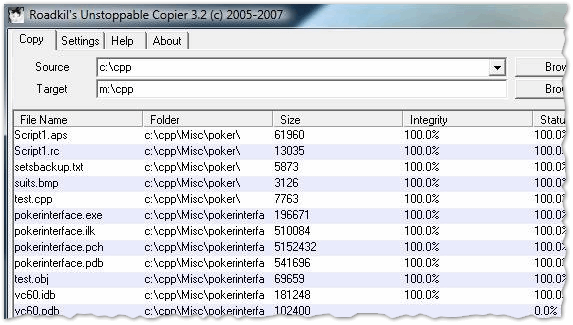
Рис. 6. Roadkil’s Unstoppable Copier v3.2 — процесс настройки восстановления.
7. Super Copy
Сайт: http://surgeonclub.narod.ru
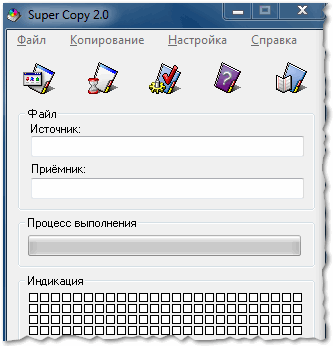
Рис. 7. Super Copy 2.0 — главное окно программы.
Еще одна небольшая программа для чтения файлов с поврежденных дисков. Те байты, которые не будут прочитаны — будут заменены («забиты») нулями. Пригодится при чтении поцарапанных компакт-дисков. Если диск не сильно испорчен — то на видео-файле (к примеру) — изъяны после восстановления могут вообще отсутствовать!
PS
На этом у меня все. Надеюсь, хоть одна программа — окажется той самой, которая и спасет ваши данные с компакт-диска…
Удачного восстановления 🙂
- Распечатать
Оцените статью:
- 5
- 4
- 3
- 2
- 1
(28 голосов, среднее: 4.5 из 5)
Поделитесь с друзьями!
Восстановление данных с поврежденного компакт-диска
Эта статья даст ответ на вопрос чем прочитать плохой компакт-диск и как восстановить с него данные.
Предыстория: Принесли нам из детского садика DVD диск с записью утренника нашего младшего сына. DVD диск практически сразу стал «заикаться» в нескольких местах и нормально посмотреть его нам не удалось. А так как дело было вечером в пятницу, то обменять его на новый или записать другую копию было негде.
Посмотреть утренник нам очень хотелось и ждать понедельник не было никакого желания. Поэтому я решил вытащить по-максимуму видео-контент с этого DVD диска.
Тема восстановления поцарапанных и/или нечитаемых дисков не нова и была актуальна с моментах их появления. Но последние три года CD и DVD компакт-диски практически полностью ушли из обихода. Интернет и флешки сделали свое дело. Поэтому пришлось практически заново открываться для себя мир всего, что связано с оптическими носителями информации.
Итак, что имеем. DVD-R Printable с файловой системой UDF на котором записана информация в формате DVD-видео.
Который на определенных временных интервалах «заикается» при проигрывании на DVD плеере и напрочь отказывается копироваться через DVD привод компьютера. Беглый взгляд на рабочую поверхность показал наличие нескольких царапин. Которые скорее всего и приводили к таким печальным результатам.
Различия в принципах чтения DVD плеера и компьютера
Плеер должен выдавать стабильную по времени картинку. И поэтому «проглатывает» сбойные участки. То есть если что-то не читается, то плеер идет дальше. Поэтому на «затертых» дисках возможны нестабильная рассыпающаяся картинка и пропадающий звук. Считается, что что кратковременная потеря качества изображения или звука меньшее зло, чем полная остановка демонстрации видеосюжета. То есть Вы как зритель не потеряете суть.
Компьютер читает диск не как поток информации, а абсолютно до каждого байта. И потеря любого байта для него критично и считается ошибкой. Что конечно справедливо для программ и баз данных. Но для изображений и звука можно не всегда принципиально. Ведь даже если в фильме пару секунд не будет звука Вы скорее всего ничего не заметите. И если заметите, то это вряд ли испортит общее впечатление от просмотра.
Механический и программный способ восстановления информации
Механический способ предполагает воздействие на сам носитель, то есть на компакт-диск. Как правило это шлифование поверхности, для скрытия царапин и восстановления правильного угла отражения лазера. Сам был свидетелем, как «заикающийся» диск после мойки в теплой воде начинал работать как новенький. Я не буду подробно останавливаться на этом способе, так как ни разу к нему не прибегал, и мне нечего посоветовать. Скажу лишь, что данный способ восстановления работоспособности дисков временное явление. Поэтому сразу после шлифовки необходимо создать резервную копию.
Программный способ больше подходит для восстановления данных с музыкальных и видеодисков. Когда 100% достоверность не принципиальна. И производится он с помощью программ и утилит, которые по особым алгоритмам читают диск, пытаясь вытянуть из него максимум информации.
В идеале нужно использовать оба метода. С начала программный. Если не получилось на 100%, тогда механический и опять программный.
Программы для чтения плохих компакт-дисков
В этой статье я расскажу только о бесплатных решениях. Так как для одного испорченного DVD нет смысла покупать платную программу. А бесплатные решения, может менее удобны и менее функциональны, но для одного раза восстановления приносят такой же результат. Что собственно мне и требуется.
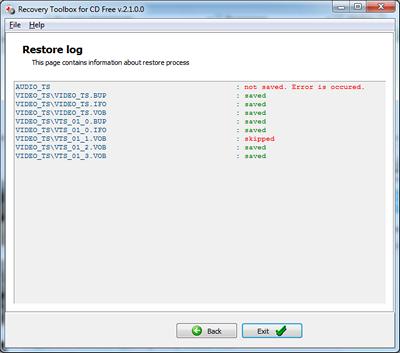
Recovery ToolBox for CD Free
Утилита Recovery Toolbox for CD Free (официальный сайт) разработана для восстановления данных с поврежденных носителей, распространенных на сегодняшний день типов: CD, DVD, HD-DVD, Blu-Ray и т.д. Программа позволяет восстанавливать файлы любых типов. Утилита выполняет полное сканирование поврежденных дисков и сохраняет максимально возможное количество информации. В процессе восстановления Recovery Toolbox for CD Free применяет большое число различных алгоритмов, что серьезно повышает количество и качество восстановленных данных. И самое главное – программа совершенно беплатна!
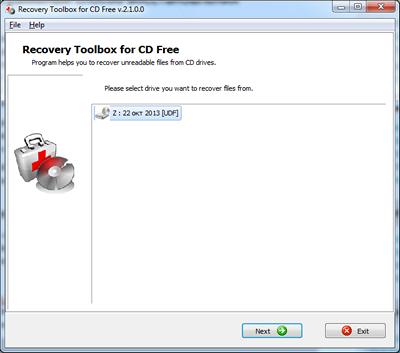
Вставляем компакт-диск и запускаем программу Recovery Toolbox for CD Free и видим интерфейс для домохозяек. Что несомненно плюс, так как все ясно и понятно без слов. В первую очередь выбираем привод с нечитаемым диском.
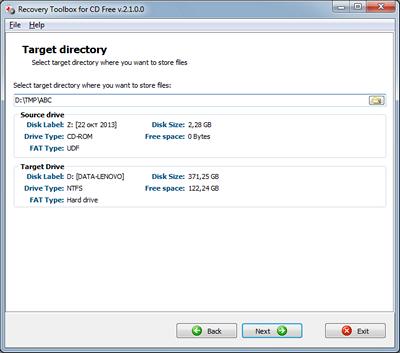
Далее выбираем место на жестком диске компьютера куда будем копировать данные с оптического диска.
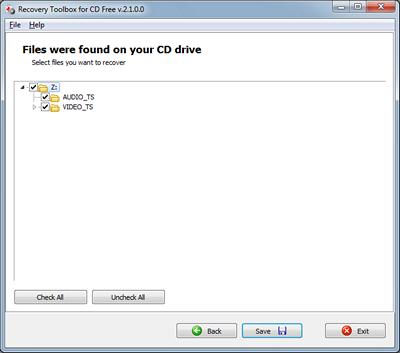
Теперь выбираем папки и файлы которые надо скопировать с DVD. В моем случае выбираем все, так как мне необходимо скопировать весь диск. Нажимаем кнопку «Save»…
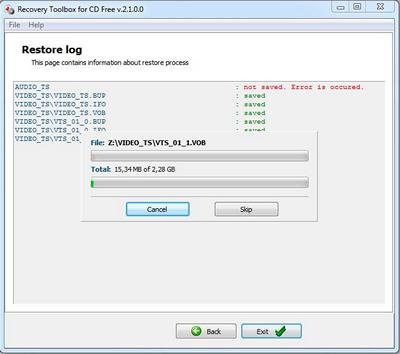
И начнется сам процесс копирования, который может растянуться на длительное время, вплоть до нескольких часов.
По окончании работы утилиты в папке назначения на жестком диске вы получите максимум из того, что удалось скопировать с компакт-диска.
Non-Stop Copy
Non-Stop Copy — это утилита копирования файлов с любых поврежденных носителей. Программа позволяет копировать поврежденные файлы с любых носителей, причем информация из нечитаемых секторов заменяется нулевыми байтами. Также пытается прочитать информацию из плохо читаемых секторов в несколько попыток.
Программа не использует никаких низкоуровневых методов чтения информации, и благодаря этому орректно работает на любых типах носителей и на любых файловых системах, поддерживаемых операционной системой.
Крайняя версия датирована 2006-м годом. Но не стоит пугаться и искать что-то более свежее. И сейчас в 2013-м она отлично справляется со своими задачами. Утилита Non-Stop Copy была протестирована мною лично на ноутбуке Lenovo с операционной системой Windows 7 Ultimate x32 и показала превосходные результаты.
Скачать программу можно с официального сайта. Там же есть подробные инструкции по ее применению. Из функционала интерфейса мною был замечен лишь один недостаток, за один раз можно скопировать только один файл. Но данное недоразумение легко решается пакетным файлом, который автор предоставляет в составе дистрибутива программы. Кстати, программа не требует установки и соответственно не гадит операционной системе.
Запускаем программу и выбираем нечитаемый файл и место куда его будем сохранять. Затем нажимаем кнопку «Старт».
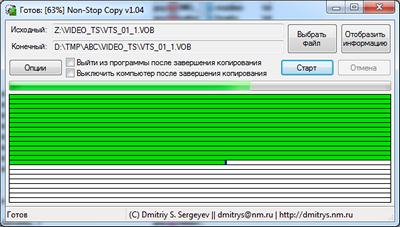
Вначале программы выполняет быстрое копирование всего файла, не останавливаясь на проблемных областях. Примерно так как это делаем DVD плеер. На рисунке ниже четко видны нечитаемые данные.
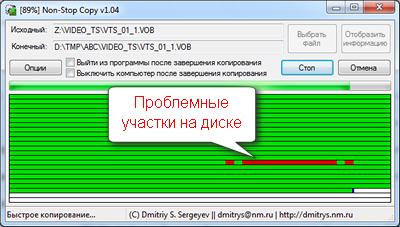
Затем включается вся вычислительная мощь алгоритмов программы, чтобы свести к минимуму наличие красных секторов. Процесс этот может растянуться на несколько часов и в итоге Вы получите примерно следующую картину.
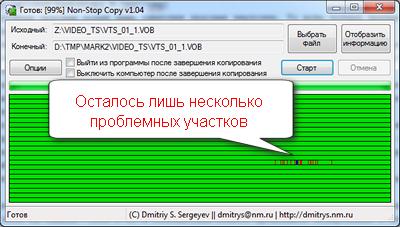
Как видите вместо сплошных красных полей лишь одинокие красные черточки. То есть потери данных совсем незначительны и вполне приемлемы при копировании видеоданных.
Особо хочется остановиться на кнопках управления программой. Во время процесса копирования Вам становятся доступными две кнопки: «Стоп» и «Отмена». Из их названия не совсем понятен функционал. Кнопка «Стоп» полностью останавливает процесс копирования, при этом сохраняются все данные о состоянии процесса на момент остановки копирования. Конечный файл после остановки имеет тот же размер, что и исходный файл. Он содержит все, что успело скопироваться, а части файла, которые скопироваться не успели или которые скопировать не удалось, заменяются нулевыми байтами.
Кнопка «Отмена» полностью отменяет процесс копирования, и все, что успело скопироваться, удаляется. Вообще, эта кнопка предусмотрена на тот случай, если вам необходимо быстро прекратить процесс и при этом его результат вас уже не интересует. Например, нажатие кнопки «Стоп» в самом начале копирования довольно большого файла может привести к некоторой задержке остановки, из-за «затирания» не скопировавшейся части файла нулевыми байтами. Кнопка же «Отмена» в этом случае прекратит процесс сразу.
То есть если Вы устали ждать, но данные Вам нужны, то жмите «Стоп», а если не нужны, то «Отмена». И что самое приятное, если Вы нажали «Стоп», то в последствии можете продолжить копирование с того же места.
Результаты работы программ восстановления данных
Сразу скажу, что мне больше понравилась программа Non-Stop Copy. Причина такого предпочтения в наглядности процесса восстановления данных. Почему-то глазу мило когда наблюдаешь процесс и видишь сам сколько сделано, сколько осталось и что сейчас происходит. Утилита Non-Stop Copy восстановила примерно 99% информации, что для меня оказалось вполне приемлемым.
В дальнейшем восстановленное DVD-видео я переконвертировал в привычный файл AVI. Но это уже совсем другая история.
Копирование повреждённых дисков
Профессиональные и менее функциональные средства с функциями восстановления и копирования файлов с поврежденных CD/DVD дисков, флэш карт или дискет. Данные программы помогут в восстановлении важных данных с нечитаемых компакт или DVD-дисков.
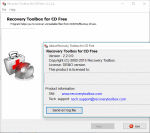
Recovery Toolbox for CD Free — бесплатный продукт, который поможет выполнить восстановление поврежденных данных на CD / DVD / HD DVD / Blu-Ray дисках.Продукт разработан для восстановления данных с наиболее распространенными в наши дни, поврежденных носителей, это CD, DVD, HD-DVD, Blu-Ray и т.д. Программа позволяет восстанавливать файлы любых типов. Программа делает полное сканирование дисков и сохраняет всю информацию. В процессе восстановления, Эта программа использует большое количество различных алгоритмов, что позволяет увеличить количество и качество восстановленных данных.
- 100

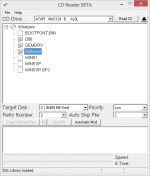
CD Reader — инструмент, распространяемый авторами совершенно бесплатно и даже имеющий открытый исходный код, позволяющий восстановить данные с поврежденных CD-дисков. Для того, что бы восстановить данные с плохо читаемых дисков, достаточно просто вставить диск и указать какой именно файл требуется восстановить, и программа всё сделает без участия пользователя. Интерфейс приложения, к сожалению, не имеет поддержки русского языка, но интуитивно понятное расположение элементов позволит без предварительного прочтения инструкций приступить к копированию поврежденных файлов, расположенных на вставленном в дисковод диске.
- 80
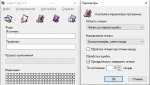
Super Copy — инструмент позволяющий скопировать файлы с поврежденных носителей. При своём миниатюрном размере программа, позволяет работать с большими файлами. Вам встречалась когда-нибудь ситуация, когда Вы хотели посмотреть желаемый фильм, записанный на компакт-диске, а диск оказался поврежденным. Так вот, эта программа, как раз может выручить при таких обстоятельствах. Super Copy производит замену поврежденных секторов диска на «0», а в момент просмотра кинофильма, Вы даже можете не заметить, где были ошибки.
- 100
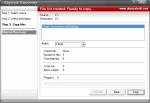
Abyssal Recovery — небольшая бесплатная утилита, предназначенная для восстановления или копирования с поцарапанных или плохо читаемых по какой-то другой причине CD или DVD дисков. Таким образом, программа Abyssal Recovery позволит скопировать нужные данные максимально большое количество на локальный диск. Каждый байт, который программ не смогла прочитать будет показан.
- 80
Unstoppable Copier – это программа создана для копирования данных с глюченных CD/DVD или дисков на которых есть царапины. В отличии от подобных программ она не будет прекращать процесс копирования при обнаружении битой информации, а просто начинает считывать её несколько раз, для того что бы потом из кусков собранных во время нескольких проходов, собрать повреждённый файл в одно целое. Программа бесплатная, на русском языке, поэтому работа в ней не вызовет никаких затруднений.
- 80
Bad CD/DVD Reader – бесплатное средство, предназначенное для операционных систем Windows, которое, позволит выполнить копирование данных из нечитаемых CD / DVD дисков. Часто многие пользователи сталкиваются с проблемой не читаемости дисков. Точнее при считывании информации с диска возможно появление ошибок. Данный инструмент, даст пользователю шанс на восстановление данных с поврежденного диска, поскольку говорить о гарантированном восстановление в таких случаях невозможно.
- 60
Non-Stop Copy — эта программа позволит копировать корявые файлы с любых носителей.
Non-Stop Copy умеет:
•Восстанавить информацию из плохих секторов.
•Нечитаемые сектора программа заменяет нулевыми байтами.
•Может продолжить файлы не до конца скопированные другими средствами.
- 80
АКОЛЬ – это профессиональный инструмент для работы с восстановлением и копированием файлов с CD/DVD дисков, флеш, дискет, которые повреждены. Программа работает практически со всеми типами файлов и носителей в операционных системах Windows. У данной программы, не смотря на её смешной размер, достаточно мощный и гибкий арсенал для ремонта информации.
- 80
Содержание
- Не копируется файл с диска на компьютер
- Не удалось выполнить чтение файла или диска
- Почему не удается скопировать файл с DVD диска
- Вытаскиваем файлы из не читаемых дисков
- Утилита Non-Stop Copy
- Утилита Unstoppable Copier
- Утилита ANyReader
- Как скопировать файлы с поврежденного диска («невозможно произвести чтение файла с диска»)
- Лучший способ исправить проблему с невозможностью чтения из исходного файла или с диска
- 1. Не удается прочитать из исходного файла или ошибки диска из-за несоответствия файловых систем
- Что ж, если вы ищете способ решить эту проблему, ниже приведены шаги, которые необходимо выполнить.
- 2. Не удается прочитать из исходного файла или диска из-за плохих секторов
- Если вам необходимо убедиться, что проблема вызвана неисправными секторами, вы можете проверить это.
- Чтобы запустить проверку диска, вы даже можете использовать командную строку.
- 3. Не удается прочитать из исходного файла или с диска из-за проблем с правами доступа к файлу
- Хорошей новостью является то, что эту проблему можно решить очень легко.
- Совет от профессионала: восстановите файл с помощью EaseUS Data Recovery Wizard
- Особенности EaseUS Data Recovery Wizard
- Как скопировать с компакт-диска на компьютер файлы cda с помощью проигрывателя Windows Media
- Восстановление данных с поврежденного компакт-диска
- Различия в принципах чтения DVD плеера и компьютера
- Механический и программный способ восстановления информации
- Программы для чтения плохих компакт-дисков
- Recovery ToolBox for CD Free
- Non-Stop Copy
- Результаты работы программ восстановления данных
Не копируется файл с диска на компьютер
Добрый день уважаемые читатели и подписчики блога, я вам постоянно рассказываю, о новых моделях SSD дисков и какие новые объемы они берут, и что HDD скоро вымрут, пока это не произошло многие люди, в том числе и я держат информацию именно на жестких дисках. Именно на них я переношу свою коллекцию фильмов, которая раньше у меня лежала на DVD дисках. В то время HDD были маленького объема, и альтернатив дешевого хранения данных не было. Вроде все хорошо, но бывают случаи, что не удается скопировать файл с DVD диска, обрывается на 80 или 90 процентах, как быть в такой ситуации и, что можно сделать, чтобы вытащить любой файл.
Не удалось выполнить чтение файла или диска
Отвечаем на вопрос почему не удается скопировать файл. И так рассказываю свой случай, хотя я уверен, что у очень многих такое случается. Вы вставляете CD или DVD диск, начинаете копировать с него файлы на ваш компьютер, в моем случае это Windows 8.1, десятку я не очень перевариваю. На каком то этапе копирования файла я получаю следующую ошибку:
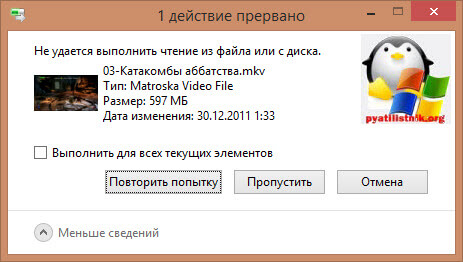
И самое обидное, что оборвалось на 95 процентах, то есть, большая часть файла пригодна для копирования, ниже мы рассмотрим типичные причины приводящие к данной ошибке.
Почему не удается скопировать файл с DVD диска
Давайте пробежимся по причинам из за которых вы не можете скопировать нужный файл:
Вытаскиваем файлы из не читаемых дисков
Утилита Non-Stop Copy
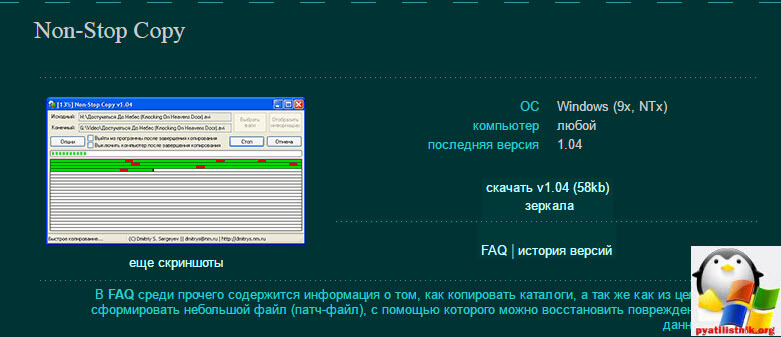
Когда у вас подобная ошибка и не удается скопировать файл, вас могут выручить специальные утилиты помогающие, в таких ситуациях, я в 2010 году познакомился с очень простой и маленькой утилитой Дмитрия Сергеева Non-Stop Copy.
Утилита полностью бесплатная и не требует установки, то есть Portable версия, но при всем своем скромном размере, выполняет она титаническую работу, и легко решает момент, что не удается скопировать файл с оптического носителя.
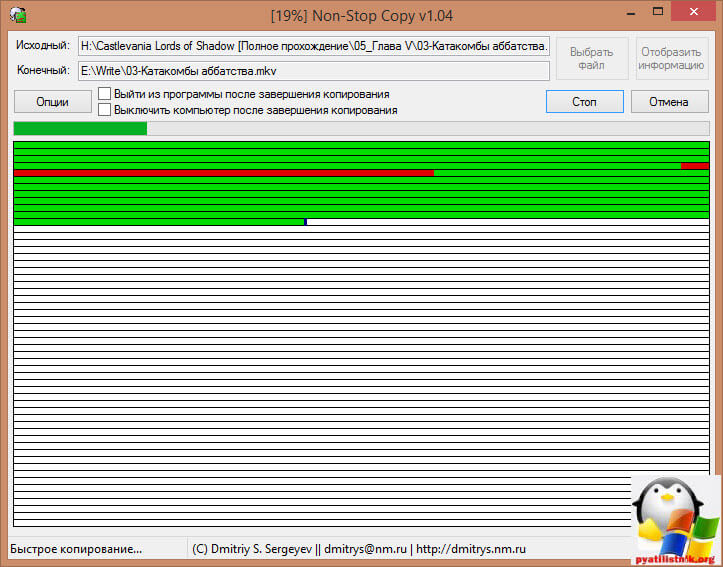
Запускаете Non-Stop Copy, от вас потребуется два действия, во первых указать файл источник, то что требуется вытащить и с этим есть проблемы, во вторых указать куда копировать и жмем Старт. Программа начнет копирование файла, зеленой меткой будет отображаться, удачно скопированное место, а вот красной нет, но в итоге файл вы все же вытащите, но в слегка поврежденном виде, думаю для видео файлов это не так критично, в мое случае это допустимая потеря.
Приведу еще несколько утилит, способных скопировать файл с поцарапанного диска.
Утилита Unstoppable Copier
Так же бесплатная программа Unstoppable Copier поможет вам решить задачу когда не удается выполнить чтение диска.
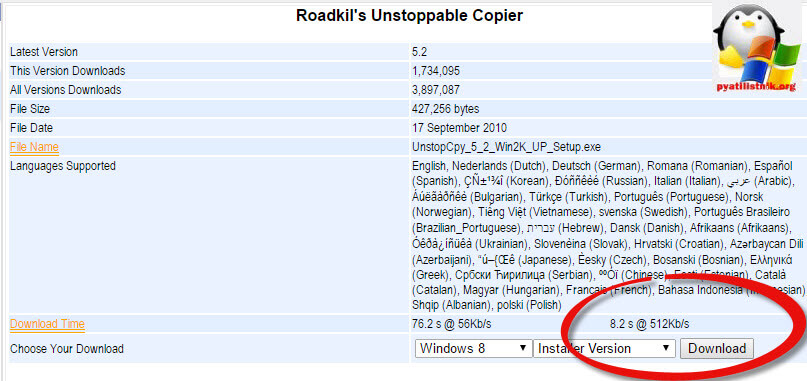
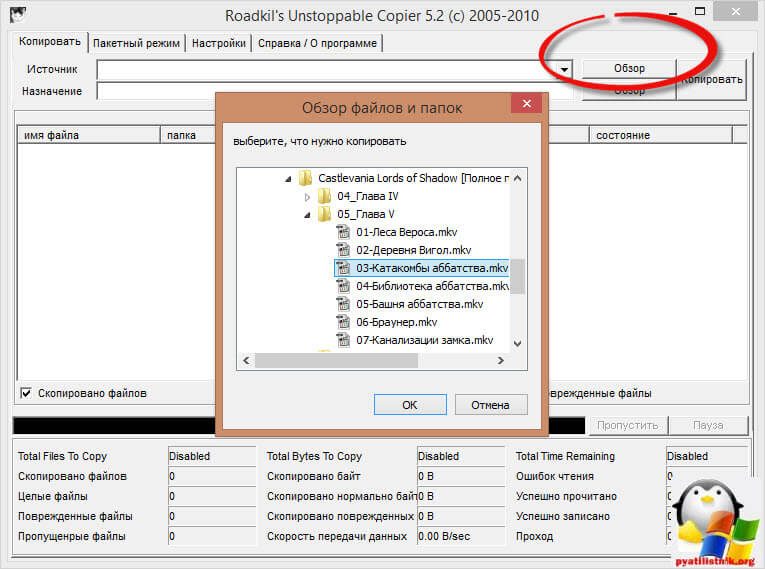
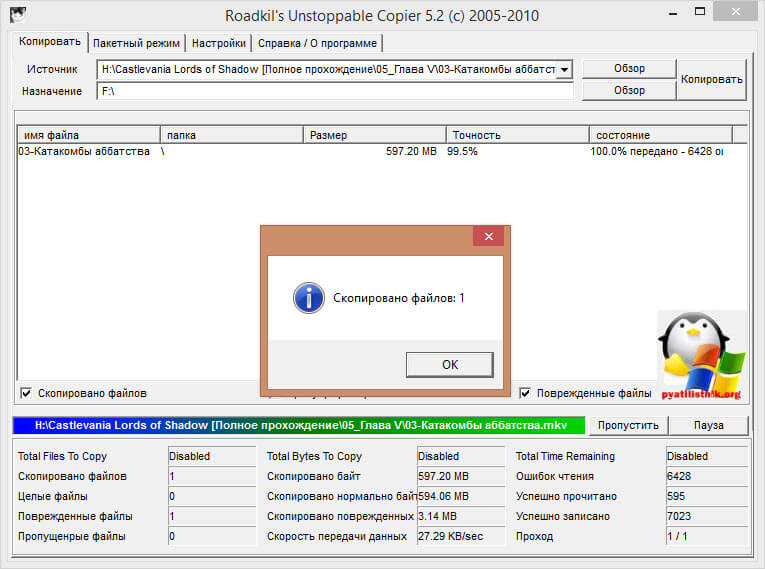
Сама утилита полностью бесплатна. Установка у вас не должна вызвать сложности, там нужно нажать пару раз вперед. Запускаем Unstoppable Copier, первым делом в поле источник, через кнопку Обзор, указываем файл который нужно скопировать с диска или папку.
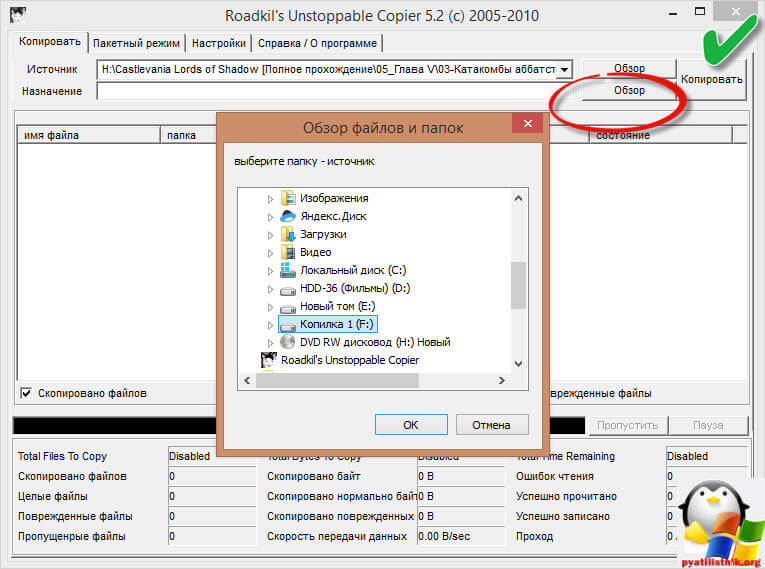
Затем в поле назначение, так же через обзор указываем куда его положить и жмем копировать.
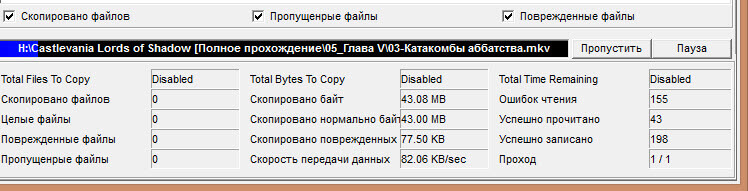
Как только процесс запущен, в нижней части Unstoppable Copier, если у него выскочит ошибка не удается скопировать файл, то это будет отображено в поле Ошибок чтения, если получиться, что то вытаскивать полезного, то это отобразиться в поле Скопировано поврежденных.
Утилита ANyReader
Ошибка не удается скопировать файл, может быть излечена и платными крутыми программами, одной из моих любимых я выделяю ANyReader.
Там ограничение в том, что она дает сливать, только 700 мб данных, в принципе для обычного CD диска нормально. Кому нужно легко в интернете найдет и активированную portable версию.
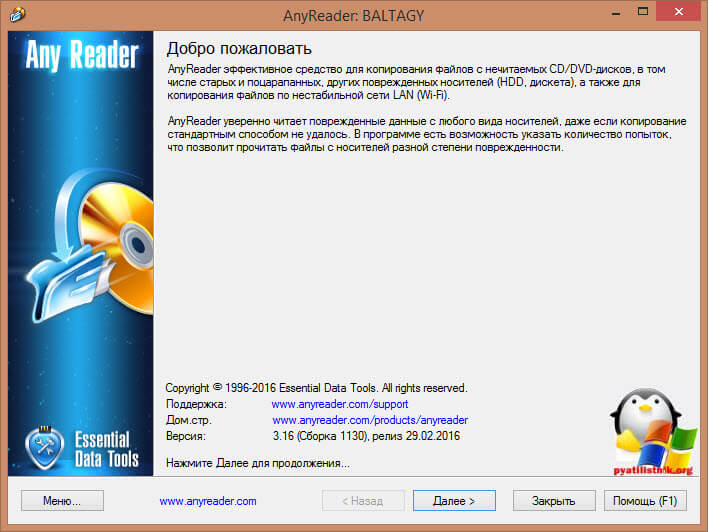
Запускаем ANyReader, читаем приветственное окно и жмем далее.
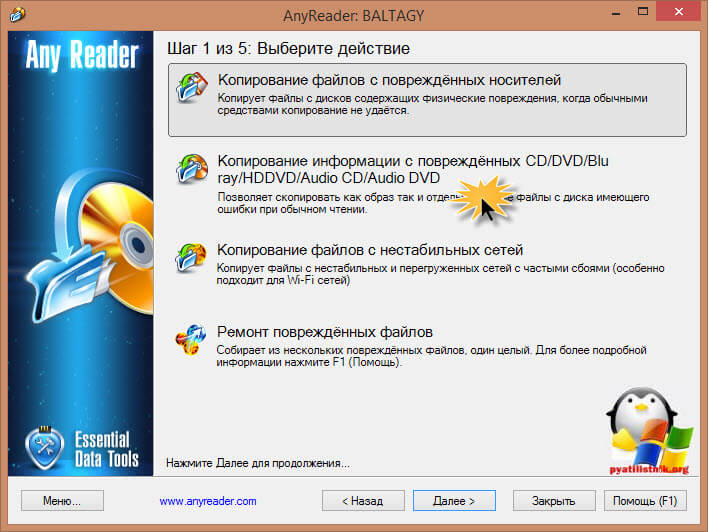
далее на первом шаге, выбираем Копирование информации с поврежденных CD/DVD/Bluray/HDDVD/Audio CD/Audio DVD
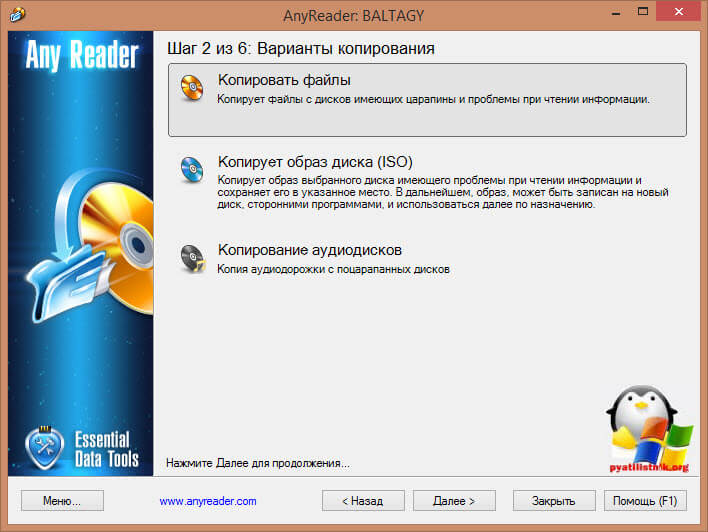
на втором шаге выбираем копировать файлы, как раз для оцарапанных дисков.
Выбираем файл или папку для копирования
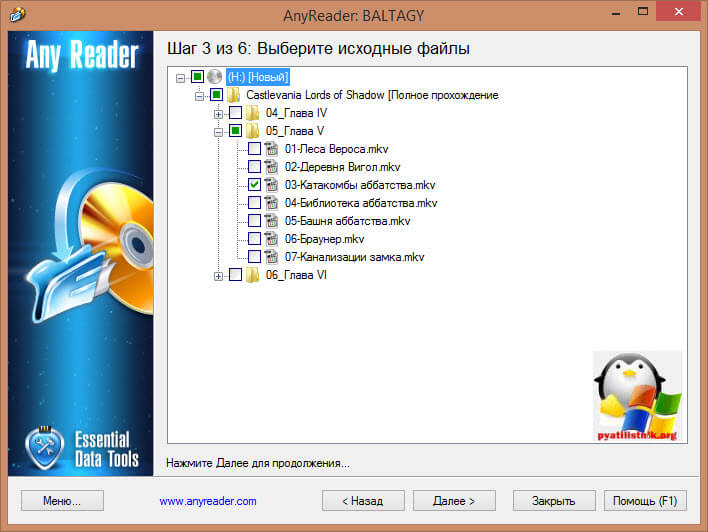
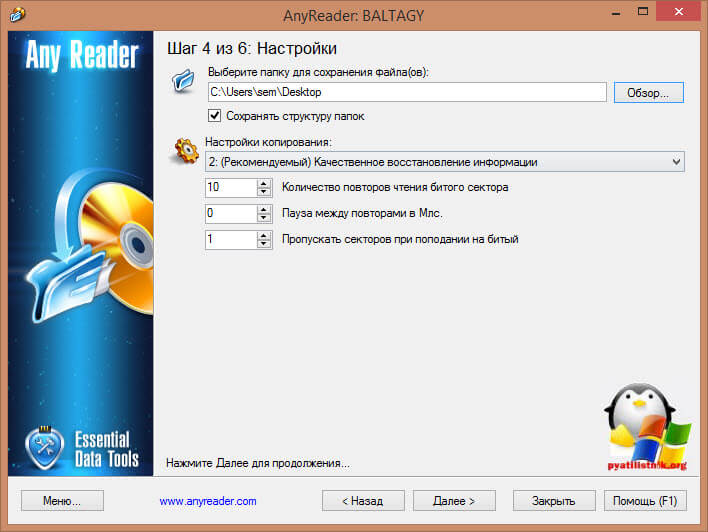
Указываем каталог для сохранения файла, остальные настройки можно оставить по умолчанию.
Все пошла закачка вашего файла, в верхней части ANyReader вы увидите прогресс копирования.
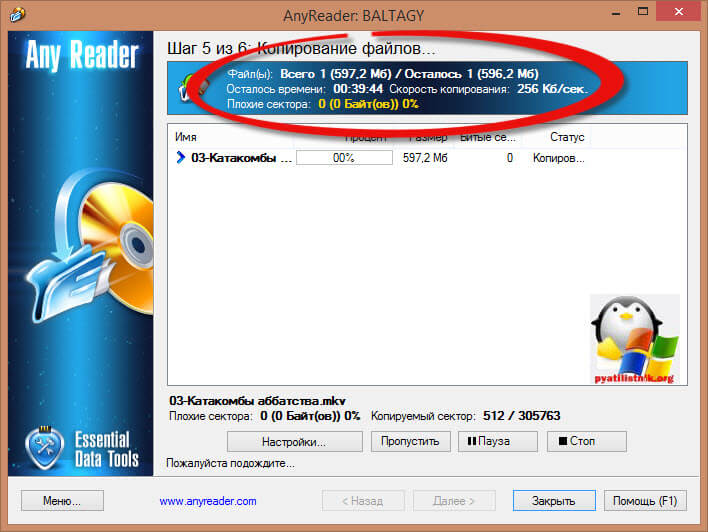
В отличии от предыдущей утилиты, эта делает все очень быстро, за это вы и платите. В принципе этого набора софта вам должно хватить, для того чтобы выкрутится из ситуации, когда не удается выполнить чтение диска.

Как видите все удалось вытащить.

Источник
Как скопировать файлы с поврежденного диска («невозможно произвести чтение файла с диска»)
 Эта статья на тему восстановления важных файлов с поврежденных жестких дисков. Ранее мы уже рассматривали очень полезную утилиту TestDisk, которая выполняет схожую функцию. Однако, TestDisk больше подходит в случаях, если необходимо восстановить утерянный раздел, исправить загрузочную информацию или хотя бы скопировать данные, когда восстановление раздела невозможно. Та же утилита, о которой расскажу сегодня, полезна в другой ситуации — когда не получается скопировать очень важный файл с диска, который определяется системой, имеет работающий раздел, но процесс открытия или копирования файла прерывается по причине сбоев. То есть, как говорят в таких случаях, диск начал «сыпаться». Алгоритм программы довольно прост — сперва копируются беспроблемные фрагменты файла, а сектора, из которых сразу произвести чтение не удалось, оставляются напоследок. На следующем круге ранее скопированные фрагменты повторно уже не копируются и все попытки отводятся только проблемным участкам. Это довольно эффективно, когда жесткий диск то работает, то нет. Таким образом несмотря на небольшой размер и бесплатность, программа не редко бывает полезной. Называется она Non-Stop Copy.


Работать с ней очень просто. Non-Stop Copy не требует установки, в процессе необходимо совершать минимум действий. И к тому же программа имеет русский интерфейс.
1. Для начала нужно скачать ее с сайта разработчика. На момент написания статьи актуальная версия — 1.04 (прямая ссылка для загрузки архива);
2. Распакуйте архив и запустите файл nscopy.exe;
3. Нажмите кнопку «Выбрать файл» и выберите тот файл, который не получается скопировать обычным образом.
4. В следующем окне понадобится указать, куда нужно копировать. Конечно же указывайте папку на другом диске, который работает без проблем.
5. Нажмите кнопку «Опции» и выставьте значения указанные на скриншоте:
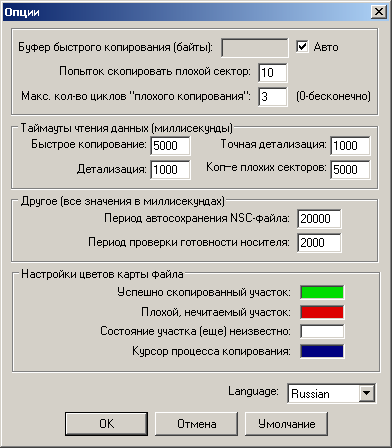
А именно, «Попыток скопировать плохой сектор» — 10, «Максимальное количество циклов «плохого копирования» — 3. Обычно этих значений бывает достаточно. Если скопировать файл не удастся, то бОльшие значения вряд ли помогут. И все же, если второму параметру укажете ноль, тогда программа будет пытаться считывать данные до тех пор, пока не получится или вы сами не остановите процесс кнопкой «Стоп». Остальные параметры можно оставить без изменений.
6. Для начала копирования нажмите кнопку «Старт».
Успешно скопированные участки раскрашиваются в зеленый цвет. Красным цветом отмечаются проблемные участки. По окончании удачного копирования красных участков не останется.
Источник
Лучший способ исправить проблему с невозможностью чтения из исходного файла или с диска

Как нам известно, сообщение «Не удается прочитать из исходного файла или с диска» может появиться по трем причинам. Из всех этих причин несоответствие в файловых системах является более распространенной причиной. Кроме того, такие же проблемы могут быть вызваны такими причинами, как повреждение секторов диска и проблемы, связанные с разрешением файлов. Что ж, в этой статье мы рассчитываем помочь вам навсегда избавиться от этой проблемы. Мы предлагаем решения для всех этих трех случаев, чтобы вы могли вернуться к своей работе еще раз.
Как мы уже упоминали ранее, соответствующая ошибка может возникнуть, особенно при перемещении больших файлов между дисками. Это может произойти либо между двумя внутренними жесткими дисками, либо при переходе с внутреннего диска на внешний диск. Например. При перемещении файла с жесткого диска на флэш-диск или внешний жесткий диск. Хотя такая же ошибка может возникать и при перемещении довольно маленьких файлов, экземпляры встречаются очень редко. Таким образом, вы должны ожидать эту ошибку, особенно при перемещении больших файлов.
Интерфейс этого программного обеспечения очень удобен для любого пользователя, поэтому весь процесс не займет так много времени. Имейте это в виду, когда переходите к другим исправлениям, упомянутым в этой статье.
1. Не удается прочитать из исходного файла или ошибки диска из-за несоответствия файловых систем
Как мы упоминали ранее, несоответствующие файловые системы являются основной причиной этой проблемы. На самом деле, это самая простая проблема для диагностики. Однако, чтобы исправить это, вам нужно приложить немало усилий. Те, кто использует операционную систему Windows 10 или Windows 8, могут иметь файловую систему NTFS на своих компьютерах. Однако компьютеры, использующие Windows 7, могут иметь FAT32 или NTFS. Кроме того, когда речь идет о Windows XP, файловая система FAT32.

Вы всегда должны помнить, что эти типы файлов полностью отличаются друг от друга. Они обладают разными характеристиками, делающими эти файловые системы уникальными. Если у вас есть диск, отформатированный в формате FAT32, он не может вместить файлы размером более 4 ГБ. С учетом сказанного, если файл, который вы перемещаете на диск FAT32, имеет значение, близкое к 4 ГБ, могут возникнуть ошибки. Это означает, что проблема может возникнуть, даже если файл немного легче, чем отметка 4 ГБ. Допустим, у вас есть видеофайл объемом 3.85 ГБ, и вы пытаетесь переместить его на диск с файловой системой FAT32. Это идеальная ситуация для возникновения ошибок диска.
Что ж, если вы ищете способ решить эту проблему, ниже приведены шаги, которые необходимо выполнить.
Как упоминалось ранее, невозможно скопировать более тяжелые файлы на диски, отформатированные в формате FAT32. Тем не менее, мы заметили, что некоторые люди говорят, что они смогли сделать это с помощью разделителя файлов. Они говорят, что могут разбить большие файлы на несколько маленьких порций, а затем передать эти порции. Однако основная проблема заключается в том, что иногда Windows не распознает файлы, которые разбиты на части. Вместо этого Windows может распознать файл как поврежденный и не может открыть его. Так что, по сути, это не 100% успешный, гарантированный метод. Но вы можете продолжать пробовать разные файловые разделители и посмотреть, какой из них работает. Для некоторых пользователей некоторые сплиттеры сработали. Для этого вам нужно выполнить поиск в Google по ключевому слову «File Splitter». Вы получите множество вариантов для рассмотрения. Перед установкой разделителя файлов рекомендуем ознакомиться с отзывами предыдущих пользователей.

Вы даже можете использовать бесплатные сплиттеры, которые могут сделать достойную работу. Независимо от того, какой инструмент вы используете, мы настоятельно рекомендуем установить на компьютер антивирусную защиту. Некоторые из случайных инструментов, которые вы устанавливаете, могут содержать вирусы, и защита в любом случае является разумным подходом.
2. Не удается прочитать из исходного файла или диска из-за плохих секторов
Вы должны знать, что сектор является назначенным сегментом на жестком диске, где хранятся данные. Когда вы форматируете жесткий диск, процесс разделит его на большое количество отдельных частей. Эти фрагменты (сегменты) можно использовать для хранения независимых фрагментов данных. Кроме того, эти сегменты могут совместно работать для хранения больших файлов. Это означает, что для хранения одного большого файла требуется несколько сегментов.
Термин «плохие сектора» относится к ошибке в вашей ОС. Данные, относящиеся к большому файлу, который вы пытаетесь переместить, могут присутствовать в нескольких сегментах. И, если ОС не может прочитать данные в одном или нескольких из этих сегментов, их нельзя переместить. В основном это связано с ошибками программного обеспечения (ОС). Но в очень редких случаях такие случаи могут возникать и из-за физических дефектов.
Если вам необходимо убедиться, что проблема вызвана неисправными секторами, вы можете проверить это.

Фактически, инструмент, используемый для проверки диска, встроен в вашу ОС. Этот инструмент может сообщить вам, есть ли на жестком диске поврежденные сектора. Помимо поиска поврежденных секторов, этот же инструмент можно использовать для исправления ошибок. В большинстве случаев этот инструмент может успешно исправить потенциальные ошибки. Однако вы должны знать, что этот процесс может повредить файл, который вы собираетесь переместить. Поэтому делать это нужно осторожно и знать о последствиях.
Чтобы запустить проверку диска, вы даже можете использовать командную строку.
3. Не удается прочитать из исходного файла или с диска из-за проблем с правами доступа к файлу
В некоторых случаях Windows может неправильно прочитать права доступа к файлам и. В результате Windows может быть не в состоянии отпустить файл. Кроме того, та же проблема может возникнуть при попытке отправить файл, для которого у вас нет права собственности на файл. Такой сценарий может привести к возникновению проблемы, которую мы обсуждали в этой статье.

Хорошей новостью является то, что эту проблему можно решить очень легко.
Совет от профессионала: восстановите файл с помощью EaseUS Data Recovery Wizard
Иногда ваш компьютер не может скопировать или переместить файл только потому, что файл поврежден. В этом случае ОС не может идентифицировать файл, и в результате ничего не может быть сделано с ним. На самом деле файлы могут быть повреждены по разным причинам. Независимо от причины, файл должен быть восстановлен, чтобы переместить его или использовать его любым другим способом. Однако правда в том, что вы не можете исправить поврежденный файл вручную. Для этого у вас должно быть профессиональное программное обеспечение, такое как EaseUS Data Recovery Wizard.
Особенности EaseUS Data Recovery Wizard
Мы надеемся, что описанные выше методы помогут вам решить «Не могу прочитать из исходного файла или диска» ошибка.
Источник
Как скопировать с компакт-диска на компьютер файлы cda с помощью проигрывателя Windows Media
Если аудиофайлы на компакт-диске в формате cda, перенести их на компьютер простым копированием не получится. Их можно воспроизвести, только пока сам диск в дисководе. Чтобы не зависеть от диска, нужно конвертировать эти файлы в другой формат.
Задавшись поиском конвертера в сети, я неожиданно для себя обнаружила, что с этой задачей прекрасно справляется проигрыватель Windows Media, который есть на каждом компьютере с операционной системой Windows.
Итак, мы имеем в дисководе диск с файлами в формате cda.

Открываем проигрыватель Windows Media и находим в пункте его меню «Другие библиотеки» наш диск.
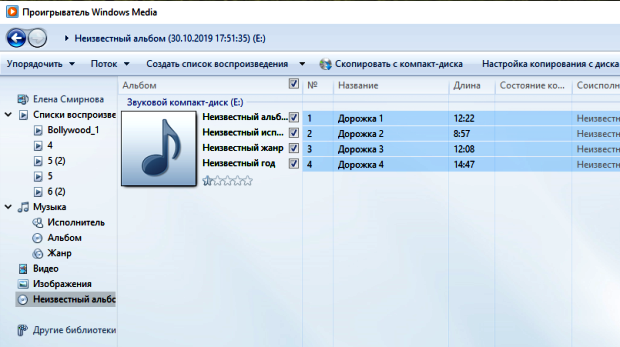
Можно сразу начать копирование, щелкнув по вкладке «Скопировать с компакт-диска». По умолчанию проигрыватель сконвертирует наши файлы в формат mp3 c качеством, занимающим минимальный объём, и поместит их в папку С:ПользователиUserМузыка.
Но у нас есть возможность выбрать другой формат файла и качество, щёлкнув по вкладке «Настройка копирования с диска». В выпадающем списке можно выбрать желаемый формат и качества звука.

Если выбрать в этом списке «Дополнительные параметры», откроется окно с несколькими вкладками. Здесь можно выбрать, например, другую папку для сохранения файлов.
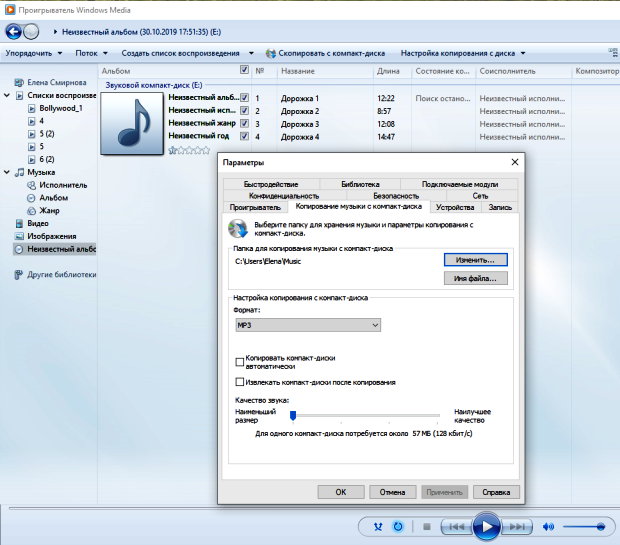
После того, как мы определились с форматом и качеством звука и с местом сохранения файлов, жмём «Скопировать с компакт-диска».

В итоге мы получаем на компьютере файлы, которые можно воспроизводить без диска в дисководе и переносить на любой другой носитель.
Источник
Восстановление данных с поврежденного компакт-диска
Эта статья даст ответ на вопрос чем прочитать плохой компакт-диск и как восстановить с него данные.
Предыстория: Принесли нам из детского садика DVD диск с записью утренника нашего младшего сына. DVD диск практически сразу стал «заикаться» в нескольких местах и нормально посмотреть его нам не удалось. А так как дело было вечером в пятницу, то обменять его на новый или записать другую копию было негде.
Посмотреть утренник нам очень хотелось и ждать понедельник не было никакого желания. Поэтому я решил вытащить по-максимуму видео-контент с этого DVD диска.
Тема восстановления поцарапанных и/или нечитаемых дисков не нова и была актуальна с моментах их появления. Но последние три года CD и DVD компакт-диски практически полностью ушли из обихода. Интернет и флешки сделали свое дело. Поэтому пришлось практически заново открываться для себя мир всего, что связано с оптическими носителями информации.
Итак, что имеем. DVD-R Printable с файловой системой UDF на котором записана информация в формате DVD-видео.
Который на определенных временных интервалах «заикается» при проигрывании на DVD плеере и напрочь отказывается копироваться через DVD привод компьютера. Беглый взгляд на рабочую поверхность показал наличие нескольких царапин. Которые скорее всего и приводили к таким печальным результатам.
Различия в принципах чтения DVD плеера и компьютера
Плеер должен выдавать стабильную по времени картинку. И поэтому «проглатывает» сбойные участки. То есть если что-то не читается, то плеер идет дальше. Поэтому на «затертых» дисках возможны нестабильная рассыпающаяся картинка и пропадающий звук. Считается, что что кратковременная потеря качества изображения или звука меньшее зло, чем полная остановка демонстрации видеосюжета. То есть Вы как зритель не потеряете суть.
Компьютер читает диск не как поток информации, а абсолютно до каждого байта. И потеря любого байта для него критично и считается ошибкой. Что конечно справедливо для программ и баз данных. Но для изображений и звука можно не всегда принципиально. Ведь даже если в фильме пару секунд не будет звука Вы скорее всего ничего не заметите. И если заметите, то это вряд ли испортит общее впечатление от просмотра.
Механический и программный способ восстановления информации
Механический способ предполагает воздействие на сам носитель, то есть на компакт-диск. Как правило это шлифование поверхности, для скрытия царапин и восстановления правильного угла отражения лазера. Сам был свидетелем, как «заикающийся» диск после мойки в теплой воде начинал работать как новенький. Я не буду подробно останавливаться на этом способе, так как ни разу к нему не прибегал, и мне нечего посоветовать. Скажу лишь, что данный способ восстановления работоспособности дисков временное явление. Поэтому сразу после шлифовки необходимо создать резервную копию.
Программный способ больше подходит для восстановления данных с музыкальных и видеодисков. Когда 100% достоверность не принципиальна. И производится он с помощью программ и утилит, которые по особым алгоритмам читают диск, пытаясь вытянуть из него максимум информации.
В идеале нужно использовать оба метода. С начала программный. Если не получилось на 100%, тогда механический и опять программный.
Программы для чтения плохих компакт-дисков
В этой статье я расскажу только о бесплатных решениях. Так как для одного испорченного DVD нет смысла покупать платную программу. А бесплатные решения, может менее удобны и менее функциональны, но для одного раза восстановления приносят такой же результат. Что собственно мне и требуется.
Recovery ToolBox for CD Free
Утилита Recovery Toolbox for CD Free (официальный сайт) разработана для восстановления данных с поврежденных носителей, распространенных на сегодняшний день типов: CD, DVD, HD-DVD, Blu-Ray и т.д. Программа позволяет восстанавливать файлы любых типов. Утилита выполняет полное сканирование поврежденных дисков и сохраняет максимально возможное количество информации. В процессе восстановления Recovery Toolbox for CD Free применяет большое число различных алгоритмов, что серьезно повышает количество и качество восстановленных данных. И самое главное – программа совершенно беплатна!
Вставляем компакт-диск и запускаем программу Recovery Toolbox for CD Free и видим интерфейс для домохозяек. Что несомненно плюс, так как все ясно и понятно без слов. В первую очередь выбираем привод с нечитаемым диском.
Далее выбираем место на жестком диске компьютера куда будем копировать данные с оптического диска.
Теперь выбираем папки и файлы которые надо скопировать с DVD. В моем случае выбираем все, так как мне необходимо скопировать весь диск. Нажимаем кнопку «Save»…
И начнется сам процесс копирования, который может растянуться на длительное время, вплоть до нескольких часов.
По окончании работы утилиты в папке назначения на жестком диске вы получите максимум из того, что удалось скопировать с компакт-диска.
Non-Stop Copy
Non-Stop Copy — это утилита копирования файлов с любых поврежденных носителей. Программа позволяет копировать поврежденные файлы с любых носителей, причем информация из нечитаемых секторов заменяется нулевыми байтами. Также пытается прочитать информацию из плохо читаемых секторов в несколько попыток.
Программа не использует никаких низкоуровневых методов чтения информации, и благодаря этому орректно работает на любых типах носителей и на любых файловых системах, поддерживаемых операционной системой.
Крайняя версия датирована 2006-м годом. Но не стоит пугаться и искать что-то более свежее. И сейчас в 2013-м она отлично справляется со своими задачами. Утилита Non-Stop Copy была протестирована мною лично на ноутбуке Lenovo с операционной системой Windows 7 Ultimate x32 и показала превосходные результаты.
Скачать программу можно с официального сайта. Там же есть подробные инструкции по ее применению. Из функционала интерфейса мною был замечен лишь один недостаток, за один раз можно скопировать только один файл. Но данное недоразумение легко решается пакетным файлом, который автор предоставляет в составе дистрибутива программы. Кстати, программа не требует установки и соответственно не гадит операционной системе.
Запускаем программу и выбираем нечитаемый файл и место куда его будем сохранять. Затем нажимаем кнопку «Старт».
Вначале программы выполняет быстрое копирование всего файла, не останавливаясь на проблемных областях. Примерно так как это делаем DVD плеер. На рисунке ниже четко видны нечитаемые данные.
Затем включается вся вычислительная мощь алгоритмов программы, чтобы свести к минимуму наличие красных секторов. Процесс этот может растянуться на несколько часов и в итоге Вы получите примерно следующую картину.
Как видите вместо сплошных красных полей лишь одинокие красные черточки. То есть потери данных совсем незначительны и вполне приемлемы при копировании видеоданных.
Особо хочется остановиться на кнопках управления программой. Во время процесса копирования Вам становятся доступными две кнопки: «Стоп» и «Отмена». Из их названия не совсем понятен функционал. Кнопка «Стоп» полностью останавливает процесс копирования, при этом сохраняются все данные о состоянии процесса на момент остановки копирования. Конечный файл после остановки имеет тот же размер, что и исходный файл. Он содержит все, что успело скопироваться, а части файла, которые скопироваться не успели или которые скопировать не удалось, заменяются нулевыми байтами.
Кнопка «Отмена» полностью отменяет процесс копирования, и все, что успело скопироваться, удаляется. Вообще, эта кнопка предусмотрена на тот случай, если вам необходимо быстро прекратить процесс и при этом его результат вас уже не интересует. Например, нажатие кнопки «Стоп» в самом начале копирования довольно большого файла может привести к некоторой задержке остановки, из-за «затирания» не скопировавшейся части файла нулевыми байтами. Кнопка же «Отмена» в этом случае прекратит процесс сразу.
То есть если Вы устали ждать, но данные Вам нужны, то жмите «Стоп», а если не нужны, то «Отмена». И что самое приятное, если Вы нажали «Стоп», то в последствии можете продолжить копирование с того же места.
Результаты работы программ восстановления данных
Сразу скажу, что мне больше понравилась программа Non-Stop Copy. Причина такого предпочтения в наглядности процесса восстановления данных. Почему-то глазу мило когда наблюдаешь процесс и видишь сам сколько сделано, сколько осталось и что сейчас происходит. Утилита Non-Stop Copy восстановила примерно 99% информации, что для меня оказалось вполне приемлемым.
В дальнейшем восстановленное DVD-видео я переконвертировал в привычный файл AVI. Но это уже совсем другая история.
Источник
Диски являются одним из лучших носителей, которые можно использовать для резервного копирования, потому что они относительно дешевы сегодня. CD-R может хранить до 700 МБ данных, тогда как DVD-R содержит в 6 раз больше места, чем CD-R. Более того, запись ваших файлов на диски в качестве резервной копии имеет еще одно преимущество, когда данные доступны только для чтения. Это означает, что если вы вставите диск в любой компьютер, никто, включая мощный вирус, такой как Almanahe, который заражает исполняемые файлы, не сможет изменить или удалить файлы, которые записаны на диск.
Единственная проблема с CD и DVD дисками заключается в том, что они не вечны, а также чувствительны. Если на диске есть отпечатки пальцев или небольшие царапины из-за плохого обращения, скорее всего старые проигрыватели дисков не смогут правильно прочитать диск. Как и в большинстве современных проигрывателей дисков, он имеет исправление ошибок и обычно может считывать отпечатки пальцев как поцарапанную поверхность. Вот почему некоторые плееры, кажется, застряли на некоторых дисках, в то время как они отлично воспроизводятся на других. Однако, если ваш проигрыватель дисков не может прочитать ваш диск, и вам нужно вернуть оттуда свои данные или фотографию, вот несколько инструментов, которые вы можете использовать, чтобы попытаться вернуть ваши данные, прежде чем рисковать в некоторых странных неортодоксальных методах, таких как использование зубной пасты, банановой кожуры, воска свечи или даже промывки в унитазе, что может привести к повреждению диска!
Прежде чем вы перейдете к списку программ, которые могут помочь вам восстановить данные с поцарапанного компакт-диска, я хотел бы объяснить вам, как работают все эти программы. Когда диск сильно поцарапан, эта часть или сектор станут нечитаемыми. Если вы скопируете содержимое компакт-диска непосредственно через функцию копирования и вставки Windows 7, вы обязательно получите сообщение об ошибке «Неверная функция MS-DOS“Очень общее сообщение об ошибке, которое даже не говорит вам, что есть проблема с диском.

С помощью программ, перечисленных ниже, вы можете копировать и хранить файл до последнего бита, который он смог скопировать без ошибок. Это означает, что он может копировать все, что может, не давая вам сообщение об ошибке и не останавливаясь там.
1. Неудержимый копир Roadkil

Unstoppable Copier Roadkil просто копирует без остановки, даже если файл поврежден. Все, что вам нужно сделать, это выбрать источник, который обычно представляет собой букву диска, которая принадлежит диску, цель, куда вы хотите сохранить файлы, и нажать кнопку «Копировать». Есть некоторые расширенные функции, такие как пакетный режим, где вы можете копировать несколько мест, если вы не хотите копировать из корня диска. Вкладка настроек позволяет вам переключать язык пользовательского интерфейса, пропускать поврежденные файлы, сохранять атрибуты файлов и т. Д. Рекомендуется держать ползунок в месте по умолчанию, которое является «Лучшим восстановлением данных», а не самым быстрым, что превосходит цель этого полезность.
Скачать Неудержимый Копир Roadkil
2. CD Recovery Toolbox

CD Recovery Toolbox, вероятно, наш любимый инструмент, потому что он бесплатный, очень простой в использовании через интерфейс в стиле мастера и, кажется, копирует быстрее, чем остальные. Чтобы скопировать нечитаемые файлы с вашего компакт-диска, запустите программу, выберите привод CD / DVD, который автоматически отображается в списке, затем укажите целевой каталог, в котором вы хотите хранить файлы, и, наконец, он дает вам возможность выбрать отдельные файлы или папки. чтобы восстановить, поставив галочки.
Скачать CD Recovery Toolbox
3. IsoPuzzle

IsoPuzzle немного отличается от остальных, потому что он пытается сделать резервную копию всего диска, создав образ ISO, но с дополнительной возможностью копирования файлов, которые Windows не может скопировать. Это действительно простая и легкая программа для восстановления дисков. Просто введите диск, выберите место, куда должны быть сохранены восстановленные файлы, и нажмите кнопку «Пуск». Вам будет предложено сохранить файл ISO, прежде чем он начнет копирование. IsoPuzzle является переносимым, требует размещения дополнительного файла WNASPI32.DLL в каталоге IsoPuzzle и не поддерживает аудио CD.
Скачать IsoPuzzle
4. CDCheck

CDCheck на самом деле является условно-бесплатным, но бесплатен для личного использования. Вы можете получить бесплатную лицензию, запросив ее на этой странице регистрации. CDCheck также очень прост в использовании, когда программа представляет файл в проводнике, подобном интерфейсу, и все, что вам нужно сделать, это выбрать файл или папку, которую вы хотите скопировать, и затем нажать кнопку оправляться кнопка. Откроется окно настройки восстановления, позволяющее вам установить выходной каталог, а также дополнительные параметры, такие как количество повторных попыток, время ожидания и пропуск существующего выходного файла с соответствующим размером файла. Вы также можете использовать CDCheck, чтобы проверить, являются ли файлы действительными и не повреждены, нажав кнопку Проверить.
Скачать CDCheck
5. IsoBuster

IsoBuster – это продвинутый инструмент, который можно использовать для восстановления удаленных файлов, но он также способен принудительно копировать файлы, которые не могут быть прочитаны. Поврежденный файл может по крайней мере содержать часть исходного файла, которую можно восстановить с помощью других программ восстановления, и это определенно лучше, чем отсутствие файла вообще. IsoBuster является условно-бесплатным, но вы можете выбрать для использования только бесплатные функции. Чтобы восстановить файл с нечитаемого компакт-диска, щелкните правой кнопкой мыши папку, которую вы хотите восстановить, и выберите Извлечь.
Скачать IsoBuster
6. Dead Disk Doctor

Dead Disk Doctor был опубликован в другой статье, но мы решили провести повторное тестирование и объединить его с этой статьей, поскольку она пытается выполнить то, что обсуждается в этой статье. Dead Disk Doctor также является условно-бесплатным программным обеспечением, которое имеет ограничение, позволяющее восстанавливать только 1 файл с диска. Если у вас есть несколько файлов для восстановления, вам придется пройти через хлопоты по одному. Когда мы протестировали Dead Disk Doctor на одном из наших сильно поцарапанных компакт-дисков, он неожиданно завершил работу и выдал ошибку «Диск не готов!». Хотя это не сработало для нас, но возможно, что оно могло бы работать и в некоторых других случаях, так как конфигурация каждого компьютера различна.
Скачать Dead Disk Doctor
Если вы попробовали все 6 бесплатных инструментов для восстановления данных на поцарапанном, поврежденном или дефектном компакт-диске, но по-прежнему не работали, вы можете выполнить поиск «нерелевантного компакт-диска» на YouTube и рискнуть, попробовав эти странные способы исправить поцарапанный диск. Убедитесь, что вы используете только тот метод, который имеет наибольшее количество комментариев, а также показатель успеха. Никогда не рискуйте, если на видео YouTube есть только несколько комментариев, большинство из которых говорят о том, что оно не работает, иначе вы получите поврежденный компакт-диск, который необратим.