
m.a.r.r.a.d.e.r.
m.a.r.r.a.d.e.r. написал:
…вылетает игра с критической ошибкой…
Я такую ошибку ещё с ОБТ видел. Вылетало рандомно, т.е. можно было поиграть несколько минут, а бывало что и на загрузочном экране вылетало, причём на любых настройках — даже минималки (без HD текстур) не спасали. В конце прошлого года / начале этого давали нахаляву сетевуху и «зомбей» опробовать, думал может исправили — фиг там, так же вылетает.
Спойлер
Заметил что в «зомбаках» чаще всего вылетает в «подземелье» — бегая наверху один раз кое-как смог с «папашами» даже все 20 раундов пройти. Когда спускался вниз, через небольшое время происходил вылет, особенно вблизи «реактора».
Listoman
Listoman написал:
…У меня она вылезала от переразгона видяхи…
Единственная игра, которая смогла «перенапрячь» мою старушку. По умолчанию у неё TDP 120 Вт и есть небольшой заводской разгон (сам не разгонял) — обычно до 130 Вт, эта смогла «выжать» столько:
Спойлер

Даже параметр Power Consumption перестал показывать, видимо из-за «перебора» 130-Ватного «рубежа». Ни в одной другой игре подобного не было, постоянно играю с GPU-Z в трее и слежу какие игры как нагружают.
P.S.
Грешил на своё ведро (в т.ч. старую ОС) и провайдера, но если и на более мощных конфигах такое — видимо разрабы накосячили. В Колду 2019 года (ОБТ) и Варзон играл немного — ни разу такого не было, а тут постоянно.
Ошибка 887a0005 в Call of Duty Black Ops Cold War с последующим «синим экраном смерти» способна если не напугать, то очень неприятно удивить.
Есть, конечно, мнение, что в ряде случаев 887a0005 возникает по причине определенных действий самого юзера, нередко ошибка эта появляется и совсем уж на ровном месте. В этой связи о том, что в таком случае делать и как с нею бороться.
Значит, по порядку:
ошибка 887a0005 в CoD Black Ops Cold War — выполняем проверку файлов игры
Зачастую 887a0005 указывает на то, что есть проблема с целостностью файлов игры. Устраняется она стандартно, путем стандартной процедуры сканирования и восстановления через клиент battle.net. А именно:
- открываем клиент battle.net и переходим во Call of Duty Black Ops: Cold War
- жмем «Настройки» и далее — «Проверка и восстановление«;
- после завершения проверки запускаем игру и проверяем результат.
Не пропустите: БЕСКОНЕЧНАЯ ОЧЕРЕДЬ НА СЕРВЕР В COD BLACK OPS COLD WAR
Если ошибка выскакивает снова, то…
проверяем и обновляем драйвер видеокарты
Проверять его надо регулярно. А уж если в CoD начала регулярно появляться ошибка 887a0005, то значит точно пора. К тому же, и NVIDIA, и AMD выпустили обновленные версии драйверов для видеокарт, которые специально оптимизированы для Black Ops Cold War.
Притом выпустили их сразу же после официального релиза игры. То есть, даже не вчера. Выполнить обновления драйера видеокарты можно как автоматически, из соответствующего меню Windows, так и вручную (то бишь, сначала скачать его с сайта производителя, а потом установить из файла).
ошибка 887a0005 в CoD Black Ops Cold War — проверяем и устанавливаем все обязательные обновления Windows
Да, возможно, 887a0005 в игре возникла из-за того, что операционка как бы устарела. Тем более, недавно Microsoft выпустила обновление 20H2 для Windows 10 с кучей исправлений системы безопасности и прочими мелкими патчами.
Поэтому:
- жмем Windows+I, и в окне «Параметров» кликаем «Обновление и безопасность«;
- далее переходим в «Центр обновления Windows» и жмем «Проверить наличие обновлений«;
- дожидаемся завершения установки апдейтов (в Центре обновления должна появиться надпись «У вас установлены все последние обновления«);
- после завершения проверки запускаем игру и проверяем результат.
Не пропустите: ОШИБКА 0X887A0005 В MODERN WARFARE 2: ЕСЛИ НИЧЕГО НЕ ПОМОГАЕТ
ошибка 887a0005 в CoD Black Ops Cold War — отключаем трассировку лучей
Есть верятность, что видеокарта просто не тянет графику в игре. Кроме того, как уже неоднократно сообщалось, сама по себе функция трассировки лучей времена очень сильно нарушает стабильн
ость работы игры. Потому пробуем её на время выключить, а для этого:
- идем в «Настройки» игры, открываем раздел «Изображение«;
- и выключаем все три опции в подразделе «Трассировка лучей» (т.е. ставим «Откл.» для «Трассировка лучей: тени от солнца«, «Трассировка лучей: локальные тени» и «Трассировка лучей: затенение«);
- перезапускаем игру и проверяем.
Не пропустите: ШАГИ В BLACK OPS COLD WAR: НАСТРОЙКИ ЗВУКА, ЧТОБЫ СЛЫШАТЬ ЛУЧШЕ
ошибка 887a0005 в CoD Black Ops Cold War — отключаем аппаратное ускорение
Как показывает практика, данная мера особенно эффективна для видеокарт GeForce 10-й серии и следующих, а также Radeon серий 5600 и 5700. Речь, уточним, о так называемом аппаратном ускорении видеокарты (или Hardware-Accelerated GPU), встроенной функции Windows, которая призвана оптимизировать производительность некоторых приложений.
Но бывает и так, что из-за этой функции игра (и не только CoD) может вылетать или серьезно сбоить. Поэтому в качестве проверки просто отключаем на время аппаратное ускорение и перезапускаем игру:
- выходим на Рабочий стол, кликаем правой кнопкой мыши по пустому месту и в меню жмем «Параметры экрана«;
- в следующем окне кликаем «Настройки графики«;
- и отключаем функцию «Планирование графического процессора с аппаратным ускорением«;
- запускаем игру и проверяем результат.
Ну а если ни одна из перечисленных мер должного эффекта не возымела, то, очень вероятно, придется также полностью переустановить CoD Black Ops Cold War.
Вот полное руководство о том, как исправить код ошибки 0xC0000005 (0x0) N в COD Black Ops Cold War. Black Ops Cold War — отличное дополнение к франшизе Call of Duty, любимой миллионами геймеров. Однако многие геймеры сталкивались с кодом ошибки 0xC0000005 (0x0) N при попытке сыграть в игру Black Ops Cold War. При срабатывании вы увидите на экране следующее сообщение об ошибке:
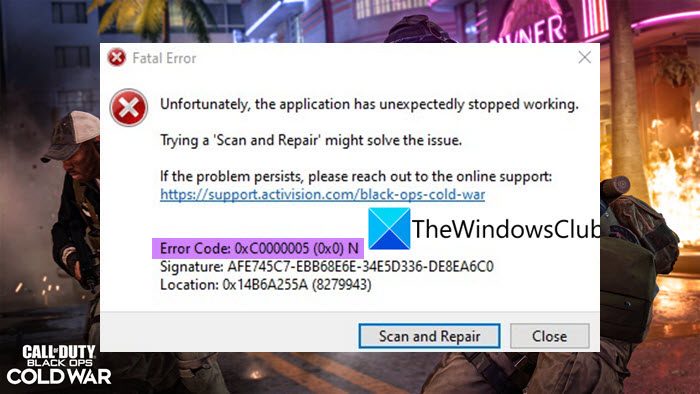
К сожалению, приложение неожиданно перестало работать.
Попытка «Сканировать и восстановить» может решить проблему.
Если проблема не устранена, обратитесь в службу онлайн-поддержки: https://support.activision.com/black-ops-cold-war.
Код ошибки: 0xC0000005 (0x0) Н
Теперь, если вы один из тех, кто сталкивается с одним и тем же кодом ошибки во время игры, этот пост для вас. В этом посте мы обсудим несколько рабочих исправлений, которые помогут вам устранить ошибку и без проблем играть в игру. Итак, давайте проверим!
Что вызывает код ошибки 0xC0000005 (0x0) N в COD Black Ops Cold War?
Могут быть разные причины, из-за которых срабатывает код ошибки 0xC0000005 (0x0)N в COD Black Ops Cold War. Вот некоторые из возможных причин того же самого:
- Это может быть вызвано поврежденными или сломанными игровыми файлами COD Black Ops Cold War. Следовательно, вы можете попробовать проверить целостность ваших игровых файлов, чтобы исправить ошибку.
- Поврежденные или устаревшие графические драйверы могут быть еще одной причиной, вызывающей ту же ошибку. Поэтому убедитесь, что в вашей системе установлены последние версии графических драйверов.
- Это также может быть вызвано поврежденным кешем, связанным с Battle.net. Если сценарий применим, вы сможете исправить ошибку, очистив кеш Battle.net.
- Вмешательство сторонних приложений или конфликты с игрой также могут вызывать ту же ошибку. Итак, вы можете попробовать выполнить чистую загрузку, чтобы избавиться от ошибки.
- Эта ошибка также может возникать из-за поврежденной установки игры Call of Duty Black Ops Cold War. Вы можете попробовать удалить, а затем переустановить игру, чтобы устранить ошибку.
В зависимости от сценария, наиболее подходящего для вас, попробуйте потенциальное исправление из списка ниже, чтобы избавиться от ошибки.
Вот способы исправления кода ошибки 0xC0000005 (0x0) N в COD Black Ops Cold War:
- Сканировать и восстанавливать файлы игры.
- Обновите графический драйвер.
- Очистите кеш Battle.net.
- Устранение неполадок в состоянии чистой загрузки.
- Запустите диагностический тест памяти Windows.
- Переустановите Call of Duty Black Ops Cold War.
Давайте обсудим вышеперечисленные методы подробно сейчас!
1]Сканировать и восстанавливать файлы игры
Как следует из подсказки об ошибке, во-первых, вам следует попробовать отсканировать и восстановить файлы игры COD Black Ops Cold War. Эта ошибка может быть результатом повреждения или отсутствия файлов игры. Следовательно, проверка целостности файлов игры должна помочь вам исправить ошибку. Для этого вы можете выполнить следующие шаги:
- Сначала откройте клиент Battle.net.
- Теперь на левой панели выберите игру Call of Duty: BOCW.
- Затем нажмите кнопку раскрывающегося списка «Параметры», а затем выберите параметр «Сканировать и восстановить».
- Затем подтвердите процесс и дождитесь завершения проверки.
- Когда процесс будет завершен, попробуйте перезапустить игру COD Black Ops Cold War и посмотреть, исправлена ли ошибка.
В дополнение к этому вы также можете попробовать выполнить сканирование SFC. Ошибка может быть вызвана поврежденными или сломанными системными файлами. Итак, в этом случае сканирование SFC должно помочь вам решить проблему.
Если вы по-прежнему получаете ту же ошибку в COD Black Ops Cold War, может быть какая-то другая основная причина ошибки. Следовательно, попробуйте следующее потенциальное исправление, чтобы устранить ошибку.
См.: Исправление ошибки памяти 13-71 в Call of Duty Modern Warfare и WarZone.
2]Обновите графический драйвер
Еще одна вещь, которую вы можете попытаться исправить, — это обновить графические драйверы. Известно, что устаревшие и неисправные графические драйверы вызывают проблемы и ошибки в таких видеоиграх, как COD Black Ops Cold War. Поэтому, если вы давно не обновляли свои графические драйверы, вы должны обновить их, чтобы получить максимальную производительность от ваших игр.
Вот как вы можете обновить графический драйвер в Windows:
- Вы можете обновить графические драйверы с помощью функции «Необязательные обновления», которая находится в разделе «Настройки» > «Центр обновления Windows» > «Дополнительные параметры».
- Попробуйте посетить официальный сайт производителя устройства и загрузить последнюю версию драйвера карты графического процессора с веб-сайта.
- Используйте диспетчер устройств и установите обновления для ваших графических драйверов.
- Еще один способ обновления графических драйверов — использование бесплатного стороннего средства обновления драйверов, которое позволяет автоматически обновлять все ваши драйверы, которые также включают графические драйверы.
Когда вы закончите обновление графического драйвера, перезапустите игру и проверьте, исправлена ли ошибка. Если вы по-прежнему получаете тот же код ошибки, вы можете попробовать следующее возможное исправление, чтобы устранить ошибку.
Читайте: исправьте ошибку Dev 6456 в Call of Duty Modern Warfare.
3]Очистить кеш Battle.net
Вы также можете столкнуться с этой ошибкой из-за поврежденного кеша, связанного с программой запуска игры, например, Battle.net. Итак, вы можете попробовать очистить кеш Battle.net, чтобы исправить ошибку. Вот как это сделать:
- Прежде всего, выйдите из Battle.net и убедитесь, что в фоновом режиме не запущен ни один процесс, связанный с игрой или программой запуска игры. Для этого можно использовать диспетчер задач.
- Теперь нажмите горячую клавишу Win + R, чтобы вызвать диалоговое окно «Выполнить», а затем введите в нем% ProgramData%.
- Затем найдите папку Battle.net, выберите ее и удалите папку.
- После этого перезапустите Battle.net и посмотрите, исправлена ли ошибка.
4]Устранение неполадок в состоянии чистой загрузки
Как оказалось, ошибка может быть вызвана конфликтами программного обеспечения с игрой или игровым лаунчером. Следовательно, вы можете попробовать выполнить чистую загрузку, чтобы избавиться от ошибки. Запуск Windows в состоянии чистой загрузки решит проблему вмешательства фоновых приложений в игру. Вы можете выполнить чистую загрузку, выполнив следующие шаги:
- Сначала откройте «Выполнить» с помощью Win + R, а затем введите в нем msconfig, чтобы открыть окно «Конфигурация системы».
- Теперь перейдите на вкладку «Службы» и установите флажок «Скрыть все службы Microsoft».
- Затем нажмите кнопку «Отключить все», чтобы отключить все несущественные службы, а затем нажмите кнопку «Применить».
- После этого перейдите на вкладку «Автозагрузка» и нажмите «Открыть диспетчер задач».
- В диспетчере задач отключите все автозагрузочные программы.
- После этого перезагрузите Windows, а затем попробуйте запустить игру, чтобы увидеть, исправлена ли ошибка или нет.
См.: Исправление COD Modern Warfare DEV ERROR 6068, 6606, 6065, 6165, 6071.
5]Запустите диагностический тест памяти Windows
Эта ошибка также может быть вызвана неисправным оборудованием, в основном оперативной памятью. Итак, чтобы проверить, вызвана ли проблема повреждением ОЗУ, вы можете попробовать запустить диагностический тест памяти Windows. Чтобы запустить тест, вы можете выполнить следующие шаги:
- Во-первых, нажмите кнопку поиска на панели задач, а затем введите «Диагностика памяти Windows»; запустите приложение диагностики памяти Windows из результатов.
- Теперь выберите параметр «Перезагрузить сейчас и проверьте наличие проблем (рекомендуется)» в диалоговом окне.
- Далее начнется тест, так что дождитесь его завершения.
- После завершения теста вы получите результаты.
Если вы имеете дело с поврежденной оперативной памятью, вам придется заменить ее на хорошую.
6]Переустановите Call of Duty Black Ops Cold War
Если ни одно из вышеперечисленных решений вам не помогло, попробуйте переустановить игру, чтобы исправить ошибку. Ошибка может быть вызвана поврежденной установкой вашей игры. Следовательно, переустановка игры должна помочь вам устранить ошибку. Для этого удалите игру, а затем переустановите ее на Battle.net. Надеюсь, это должно исправить ошибку для вас.
См.: Исправление кода ошибки 664640 в Call of Duty Modern Warfare или Warzone.
Как исправить коды ошибок в Black Ops Cold War?
Решения по исправлению кода ошибки в Black Ops Cold War зависят от кода ошибки, с которым вы имеете дело. Например, чтобы исправить код ошибки 0xC0000005 (0x0) N, вы можете попробовать проверить целостность файлов игры, обновить графические драйверы или устранить неполадки в состоянии чистой загрузки. В этом посте мы обсудили несколько других исправлений, которые вы можете попробовать.
Вот несколько руководств, которые помогут вам исправить различные ошибки в Black Ops Cold War:
Как исправить код ошибки 0xc0000005?
Чтобы исправить код ошибки 0xc0000005 в Windows, попробуйте запустить сканирование System File Checker (SFC), удалить последние обновления Windows, откатить все обновления драйверов, запустить тест диагностики памяти Windows или воссоздать загрузочные записи. Помимо этого, вы также можете попробовать проверить настройки реестра, оперативную память, отключить антивирус или устранить ошибку в состоянии чистой загрузки.
Вот и все! Надеемся, что это руководство поможет вам избавиться от кода ошибки 0xC0000005 (0x0) N в COD Black Ops Cold War.
Теперь прочитайте:
Попробуйте наш инструмент устранения неполадок
Выберите операционную систему
Выберите язык програмирования (опционально)
COD: Black Ops Cold War уже давно отсутствует, и многие игроки все еще сообщают о сбоях вместе с кодом ошибки. 0xc0000005 . Но не волнуйтесь, если вы столкнулись с этой ошибкой. Здесь мы расскажем вам о некоторых исправлениях и поможем вернуться к работе как можно скорее.
Попробуйте эти исправления
Возможно, вам не придется пробовать их все. Просто пройдите по списку, пока не найдете тот, который поможет.
- Сканирование и восстановление системных и игровых файлов
- Обновите свой графический драйвер
- Установите все обновления Windows
- Выполните чистую загрузку
- Измените свою оперативную память
Исправление 1: сканирование и восстановление системных и игровых файлов.
По мнению некоторых экспертов Microsoft, ошибка 0xc0000005 может быть вызвана отсутствующие или поврежденные системные файлы . Поэтому, прежде чем погрузиться в более продвинутые темы, сначала проверьте целостность вашей игры и системы . Для этого просто следуйте инструкциям ниже.
Сканирование и ремонт Black Ops Cold War
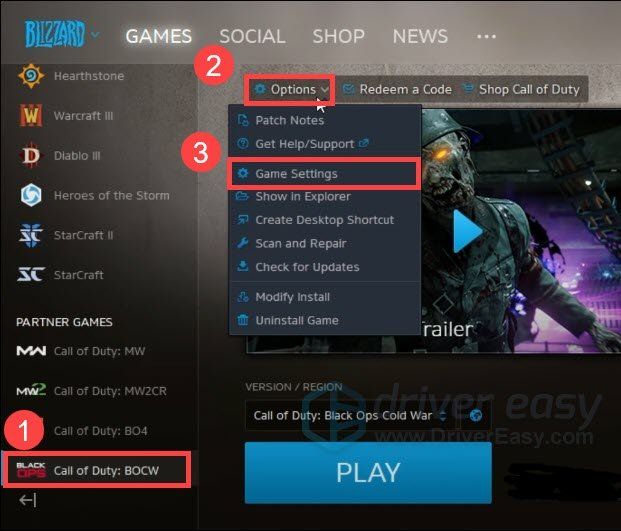
- Открыть свой Blizzard Battle.net клиент. В левом меню выберите Call of Duty: BOCW .

- Нажмите Опции и выберите Сканировать и восстановить из раскрывающегося меню. Дождитесь окончания проверки.
- Далее вам нужно проверить целостность ваших системных файлов.

Сканируйте и ремонтируйте вашу систему
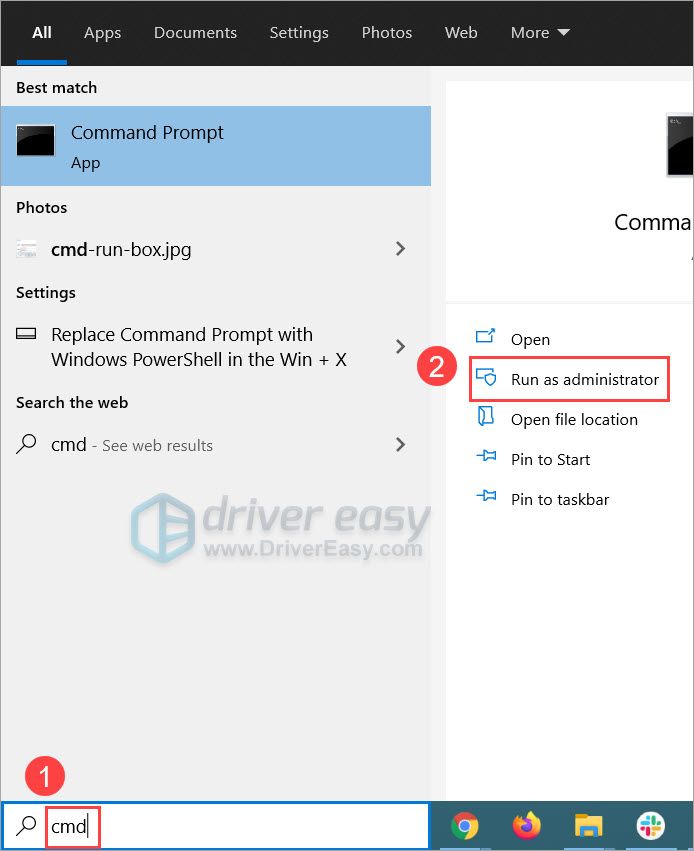
- На клавиатуре нажмите Windows logo key и введите cmd . Выбирать Запустить от имени администратора .
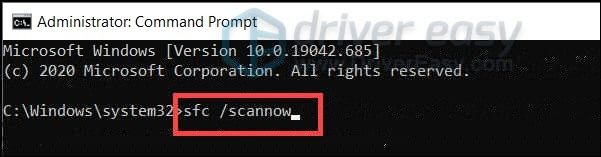
- В командной строке введите или вставьте sfc / scannow (обратите внимание на пробел между sfc и косой чертой) и нажмите Войти .
- После этого перезагрузите компьютер и проверьте, сохраняется ли ошибка в Black Ops Cold War.
Если этот метод вам не подходит, просто взгляните на следующий ниже.
Исправление 2: обновите графический драйвер
Ошибка может означать, что вы используете устаревший или неисправный графический драйвер . Некоторые геймеры сообщили, что ошибка исчезла после обновления графического драйвера. Так что, если вы не обновляли драйвер графического процессора перед тем, как играть в Black Ops Cold War, обязательно сделайте это сейчас, поскольку это может изменить правила игры.
NVIDIA и AMD уже выпустили драйверы, оптимизированные для Black Ops Cold War. См. Ниже инструкции по обновлению.
Есть два основных способа обновить драйвер видеокарты: вручную или автоматически.
Вариант 1. Обновите графический драйвер вручную
Для этого может потребоваться определенный уровень компьютерных знаний. Если вы знакомы с аппаратным обеспечением ПК, вы можете обновить драйвер видеокарты вручную.
Для этого сначала посетите веб-сайт производителя вашего графического процессора:
- NVIDIA
- AMD
Затем найдите свою точную модель графического процессора. Обязательно загрузите последнюю версию правильного установщика драйверов, совместимого с вашей операционной системой.
Вариант 2. Обновите драйвер видеокарты автоматически (рекомендуется)
Если у вас нет времени, терпения или компьютерных навыков для обновления видеодрайверов вручную, вместо этого вы можете сделать это автоматически с помощью Водитель Easy . Driver Easy автоматически распознает вашу систему и найдет правильные драйверы для конкретной видеокарты и вашей версии Windows, а также правильно загрузит и установит их:
- Скачать и установите Driver Easy.
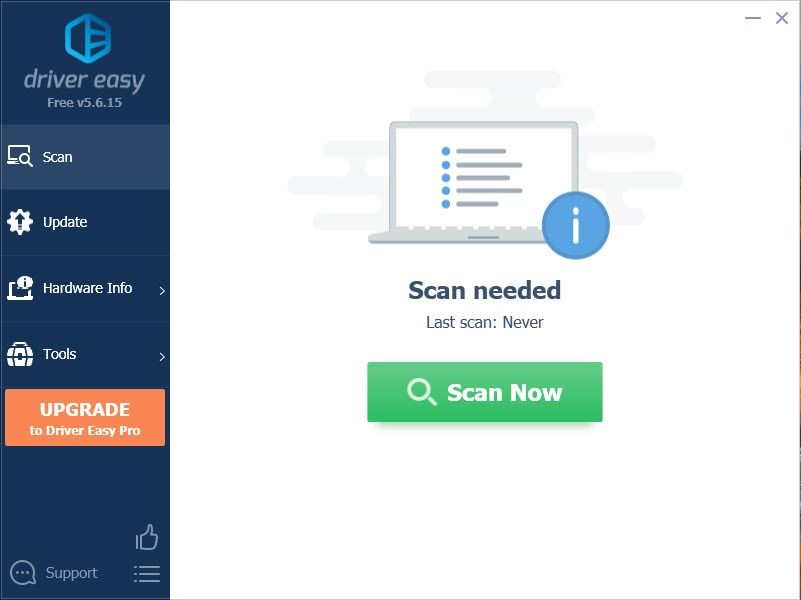
- Запустите Driver Easy и щелкните Сканировать сейчас кнопка. Затем Driver Easy просканирует ваш компьютер и обнаружит все проблемные драйверы.
- Нажмите Обновить все для автоматической загрузки и установки правильной версии все драйверы, которые отсутствуют или устарели в вашей системе
(Для этого требуется Pro версия — вам будет предложено выполнить обновление, когда вы нажмете «Обновить все». Если вы не хотите платить за версию Pro, вы все равно можете загрузить и установить все необходимые драйверы вместе с бесплатной версией; вам просто нужно загрузить их по одному и установить вручную, как обычно в Windows.)

Профессиональная версия Driver Easy приходит с полная техническая поддержка . Если вам нужна помощь, пожалуйста, свяжитесь с нами. Служба поддержки Driver Easy в support@letmeknow.ch .
После обновления графического драйвера перезагрузите компьютер и проверьте, исчез ли код ошибки.
Если обновление графического драйвера не принесло вам удачи, вы можете перейти к следующему решению.
Исправление 3: Установите все обновления Windows
Microsoft постоянно предоставляет обновления системы для Windows 10, решая проблемы безопасности и оптимизируя общую производительность. Если вы никогда не проверяли наличие обновлений системы, сделайте это сейчас.
На самом деле это довольно просто обновить:
- На клавиатуре нажмите Win + I (клавиша с логотипом Windows и клавиша i) одновременно, чтобы открыть приложение настроек Windows. Нажмите Обновление и безопасность .
- Нажмите Проверить обновления . Затем подождите, пока Windows загрузит и установит все доступные обновления.
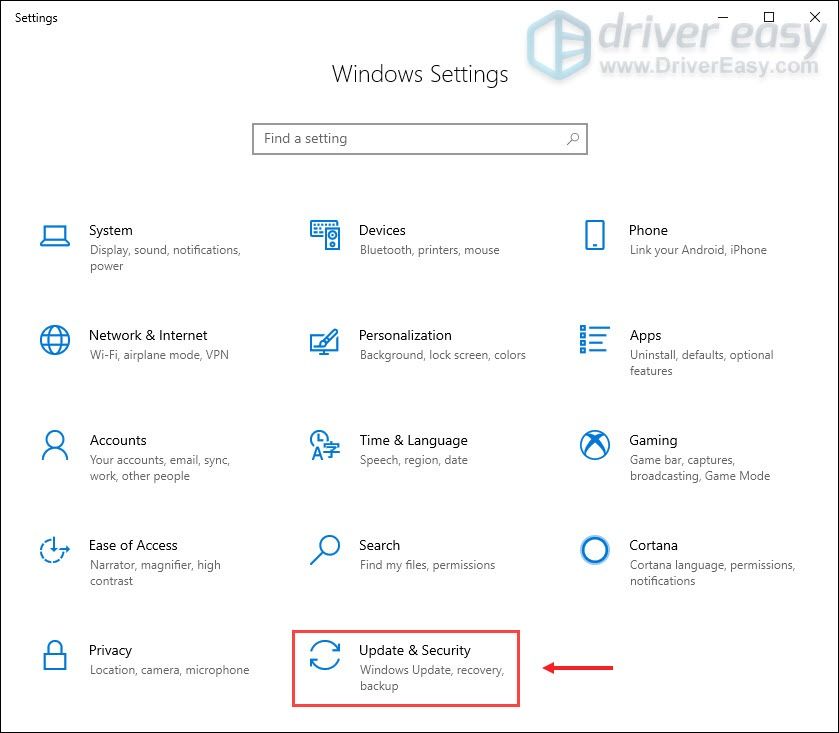

Чтобы подтвердить, что вы установили все обновления системы, повтори эти шаги пока не появится сообщение ‘Вы в курсе последних событий’, когда вы нажмете Проверить обновления .
После того, как вы установили все обновления системы, перезагрузите компьютер и проверьте, не вылетает ли Black Ops Cold War снова.
Если игра снова вылетает, обратите внимание на следующее исправление.
Исправление 4. Выполните чистую загрузку.
Чистая загрузка означает запуск вашего компьютера только с необходимыми службами и программным обеспечением. Поскольку код ошибки указывает на проблему совместимости, вы можете выполнить чистую загрузку, чтобы увидеть, есть ли какие-либо вредоносные программы.
Для этого выполните следующие действия:
- На клавиатуре нажмите Win + R (клавиша с логотипом Windows и клавиша r) одновременно, чтобы вызвать окно «Выполнить». Введите или вставьте msconfig и нажмите хорошо .
- Во всплывающем окне перейдите к Услуги вкладка и установите флажок рядом с Скрыть все службы Microsoft .
- Снимите отметку все услуги, ЗА ИСКЛЮЧЕНИЕМ тех, которые принадлежат вашей видеокарте или производителю звуковой карты, например Realtek , AMD , NVIDIA и Intel . Затем нажмите хорошо чтобы сохранить изменения.
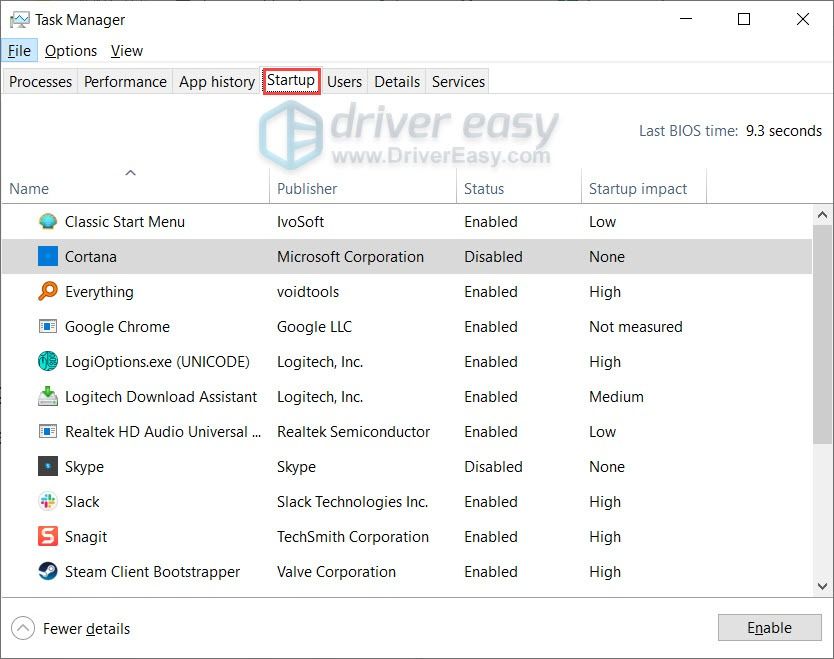
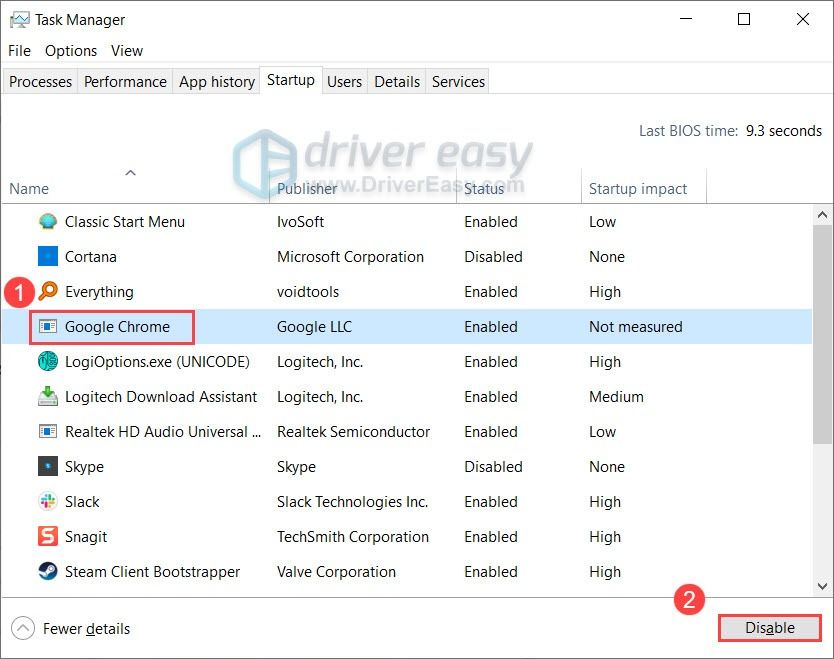
- Далее нужно отключить ненужные автозагрузочные программы. На клавиатуре нажмите Ctrl , Сдвиг и Esc одновременно, чтобы открыть диспетчер задач, затем перейдите к Запускать таб.
- Поочередно выберите любые программы, которые, как вы подозреваете, могут мешать работе, и нажмите Запрещать .
- Перезагрузите компьютер и проверьте стабильность Black Ops Cold War.


Если этот трюк вам не помогает, просто попробуйте следующий.
Исправление 5: измените оперативную память
Одна из возможных причин ошибки 0xc0000005 заключается в том, что вы используете неисправное оборудование, и в большинстве случаев это связано с оперативной памятью. Чтобы проверить, не повреждена ли ваша оперативная память, вы можете просто замените их новыми . Но обязательно выбирайте известных и признанных производителей. Если вам неудобно возиться с компьютерным оборудованием, обратитесь к поставщику или обратитесь в ближайшую ремонтную службу.

ОЗУ
Ни одно из этих исправлений не может вам помочь? Ознакомьтесь с этим руководством для более подробного устранения неполадок.
Итак, это исправления вашей ошибки 0xc0000005 в Black Ops Cold War. Поставьте лайк этой публикации, если она вам поможет, или запишите свои мысли в разделе комментариев.