
Главная » WordPress » На сайте возникла критическая ошибка WordPress | Как исправить?
Ошибка, которую вы увидели на экране: «На сайте возникла критическая ошибка WordPress«, полный текст выглядит следующим образом:
На сайте возникла критическая ошибка. Пожалуйста, проверьте входящие сообщения почты администратора для дальнейших инструкций.
Существуют различные другие версии этой ошибки, которые появляются в зависимости от того, какие изменения вы делаете: обновления php, ошибка wordpress install, ошибка при неудачном входе, ошибка при активации woocommerce и т.д.
Начиная с версии WordPress 5, благодаря режиму отладки, на экране появляется сообщение о том, что на сайте возникли технические проблемы. В WordPress 5.2 — 5.3 мы получали сообщение об ошибке «На сайте возникли технические проблемы«. Но в последнем выпуске WordPress 5.4 разработчики WordPress изменили сообщение. В этой статье я рассмотрю, как это исправить.
Существует множество распространенных ошибок wordpress, с которыми вы можете столкнуться, например:
- 500 internal server error,
- 504 Gateway Timeout error,
- 404 Page Not Found ,
- 405 Method Not Allowed Error,
- WordPress File And Folder Permissions Error,
- Error Establishing a Database Connection in WordPress,
- White Screen of Death (WSOD) Error и многие другие. Я подробно рассматривал все эти ошибки в других статьях моего блока.
Содержание
- Что означает эта критическая ошибка WordPress?
- Как исправить критическую ошибку в WordPress?
- Включите режим отладки в WordPress
- WordPress обновление PHP до версии 7.4 или выше
- Проверка версии PHP в WordPress
- Устранение проблем, связанных с конфликтом тем
- Устранение проблем, связанных с конфликтом плагинов
- Исправление ошибочных пользовательских кодов
- Вывод
- Нужна помощь от эксперта по WordPress?
Что означает эта критическая ошибка WordPress?

WordPress 6.2.2 имеет встроенную функцию, которая обнаруживает, когда плагин или тема вызывают фатальную ошибку на сайте. Она уведомляет вас об этом автоматическим письмом. Такого рода проблемы генерируют PHP FATAL ошибки. Фатальные ошибки возникают, когда PHP перестает работать и требует, устранение неполадки, прежде чем вы сможете завершить процесс.
Существует довольно много причин, по которым вы можете столкнуться с критической ошибкой в WordPress, поэтому постарайтесь вспомнить, каким было ваше последнее действие.
- Вы установили или удалили плагин?
- Вы активировали или деактивировали плагин?
- Загрузили, активировали или деактивировали новую тему?
- Вносили ли вы какие-либо изменения в веб-хостинг?
- Обновляли ли вы что-либо через FTP?
- Обновляли ли вы версию PHP?
CMS WordPress и некоторые из активных плагинов требуют использования большого количества памяти, либо на сайте много одновременных посещений, может возникнуть высокое потребление памяти PHP. Если потребности в памяти превысят установленные лимиты, на сайте возникнет ошибка: «На сайте произошла критическая ошибка WordPress«.
Эта ошибка является очень общей и не несет никакой информации, поскольку она показывается всем пользователям, которые просматривают сайт. Поэтому логично, что в целях безопасности она не показывает больше информации.
При фатальной ошибке ваш запрос не может быть выполнен. Вместо того чтобы показывать сломанные страницы с многочисленными ошибками, WordPress теперь показывает приличный экран. Вот и все.
Для отладки фактической возникшей ошибки и ее причины необходимо активировать режим отладки в WordPress. Далее я объясню, как это сделать.
Как исправить критическую ошибку в WordPress?
Включите режим отладки в WordPress
Войдите на свой сайт с помощью FTP и проверьте журналы ошибок. Если это не поможет, попробуйте включить режим отладки.

Существует несколько вариантов активации режима отладки в WordPress. Один из самых быстрых и эффективных — изменить файл wp-config.php, который будет находиться в корне нашего сайта. Для этого подключитесь к файлам сайта по FTP и откройте файл wp-config.php из корневой папки WordPress в текстовом редакторе. Найдите следующие строки и отредактируйте добавив следующие строки:
|
define(‘WP_DEBUG’, true); define( ‘WP_DEBUG_LOG’, true ); define( ‘WP_DEBUG_DISPLAY’, false ); @ini_set( ‘display_errors’, 0 ); |
Измените значения false на true и сохраните. Теперь, когда вы обновите страницу сайта, вы можете увидеть другие ошибки, которые могут дать вам лучшее понимание того, откуда исходит ошибка. Вы также можете проверить журналы отладки через FTP. Не забудьте вернуть значение false после завершения работы.
Возможно, файл уже содержит некоторые из этих строк, если это так, проверьте, что они одинаковые, и оставьте одну из них WP_DEBUG_LOG. Сохраните изменения в файле wp-config.php, и с этого момента WordPress будет записывать в этот файл любое предупреждение, уведомление или ошибку, возникающую на сайте. Расположение будет в папке wp-content/debug.log
Предыдущими строками мы указываем WordPress сохранять возможные ошибки, которые могут возникнуть, в файле debug.log и не показывать их на экране.
Это настоятельно рекомендуется, чтобы не показывать конфиденциальную информацию пользователю, который переходит на наш сайт. Если мы разрабатываем сайт и он еще не опубликован, то можем выводить ошибки на экран.
Как только активировали режим отладки, можем загрузить или прочитать файл напрямую /www/wp-content/debug.log, который будет иметь содержание, аналогичное следующему:

В зависимости от уровня журнала он покажет нам предупреждения, уведомления, ошибки или все вместе. В нашем случае он покажет все уровни журнала. В основном сосредоточимся на строках, которые начинаются с «PHP Fatal error» или «Error», которые являются теми ошибками, которые могут привести к тому, что веб-страница не будет показана пользователю.
Существуют и другие уровни ошибок, но эти — самые важные. Теперь давайте узнаем, как решить эту проблему, обновив версию PHP.
WordPress обновление PHP до версии 7.4 или выше
WordPress написан на языке PHP, и ваш хостинг устанавливает его версию.
Прежде чем приступить к обновлению версии PHP, мы настоятельно рекомендуем вам сделать резервную копию вашего сайта и базы данных. В случае если что-то пойдет не так, вы сможете восстановить сайт из резервной копии.
Как и при обновлении WordPress, плагинов и тем, также важно обновить PHP WordPress до последней версии. Есть две причины, по которым вам необходимо обновить версию PHP.
- Сайт WordPress будет работать быстрее
- Новая версия PHP более эффективна. Вы можете увеличить производительность вашего сайта в 3-4 раза.
Также сайт будет более безопасным. WordPress — самая популярная CMS, построенная на PHP. Следовательно, хакерам легко взломать сайт wordpress. Обновив PHP, вы получите новейшие функции безопасности, которые отсутствуют в предыдущей версии PHP. Поэтому очень важно обновить PHP до последней версии.
Проверка версии PHP в WordPress
Чтобы проверить текущую версию PHP, вы можете создать новый файл, допустим serverinfo.php. Теперь отредактируйте этот файл и добавьте в него следующий код. После этого запустите файл, и он предоставит вам всю информацию о системе, на которой работает ваш сервер.
|
<?php phpinfo(); // Функция информации о версии php |
Устранение проблем, связанных с конфликтом тем
Для этого просто активируйте тему по умолчанию, например, Twenty Twenty или выше.
К сожалению, поскольку ваш сайт отображает ошибку, вам придется устранять неполадки с помощью файлового менеджера вашего хостера (например, файлового менеджера cPanel) или использовать FTP или sFTP (это защищенная версия FTP).
Важно отметить, что при смене темы вы не потеряете настройки выбранной темы.
Для этого переименуйте папку с активной темой, добавив в конце названия папки DISABLE или DISABLED. Например, если вы используете Twenty Nineteen и папка называется «twentynineteen «, вы назовете ее «twentynineteenDISABLE» или «twentynineteenOLD». Вернитесь в верхнюю часть сайта и обновите страницу.
Цель — посмотреть, исчезнет ли ошибка. Если не исчезнет, то это что угодно, но не тема.
Устранение проблем, связанных с конфликтом плагинов
Если дело не в теме, это может быть проблема с плагином. В некотором смысле, поиск и устранение неисправностей схожи. Однако гораздо проще переименовать папку плагина в «pluginsOFF». Посетите сайт и войдите в систему. Это приведет к закрытию всех плагинов. Обратите внимание, что это не удалит первоначальные настройки этих плагинов, так как они сохранятся, когда вы снова включите их позже.
После того, как плагины будут отключены, вернитесь и переименуйте папку в начальный вид «plugin». Зайдите в админку WordPress и снова включите каждый из них по очереди, пока не появится сообщение «На сайте возникла критическая ошибка».
Когда вы обнаружили проблему, вам, вероятно, нужно восстановить объект или модуль, который ее вызвал. Вы можете сделать это несколькими способами.
Скачайте оригинальные файлы плагина прямо из каталога плагинов WordPress и замените плагин через Файловый менеджер вашего хостера (или cPanel) или через FTP или sFTP.
Использовать плагин WP Rollback для восстановления плагина до предыдущей версии.
Если вы используете WP Rollback, есть несколько версий на выбор. Он подскажет вам, какая версия у вас установлена. Выберите плагин для восстановления. Нажмите на «Rollback», если он доступен в списке плагинов в вашем администраторе WordPress.
Исправление ошибочных пользовательских кодов
Если ничего из вышеперечисленного не помогло, то ни плагины, ни темы не являются виновниками, и следующее, что нужно сделать, это проверить, не имеют ли какие-либо из ваших пользовательских кодов несовместимости с текущей версией WordPress, темы, плагинов или PHP.
Чтобы исправить это, просто удалите пользовательские коды из файла functions.php темы или из того места, куда вы их добавляли, и проверьте, нет ли больше критических ошибок WordPress.
Если критические ошибки исправлены, то вы уже знаете, что виновником является:
- Ваш пользовательский код.
- Или версия PHP, из-за проблем с совместимостью между ними.
Вывод
Увидеть сообщение «На сайте возникла критическая ошибка WordPress» может показаться тревожным сигналом, но теперь она предупреждает вас и даже предлагает ссылку, по которой можно узнать, как отладить такие ошибки WordPress.
Кроме того, сайт WordPress отправит вам электронное письмо с инструкциями, а иногда даже активирует режим восстановления WordPress.
Если вы не получили письмо от WP, вы можете посмотреть в журналы сервера и получить запись, связанную с этой проблемой?
Это также может помочь вам найти решение. Вы можете получить доступ к журналу ошибок через FTP или cPanel, зайдя в корневой каталог установки WordPress. Вы также можете поговорить с вашим хостинг-провайдером, чтобы узнать, где хранятся журналы ошибок, так как у каждого хостера они разные.
Нужна помощь от эксперта по WordPress?
Нет технических знаний? Поможем исправить. На вашем веб-сайте произошла критическая ошибка? Свяжитесь с нами прямо сейчас и мы мгновенно исправим проблемы с WordPress.
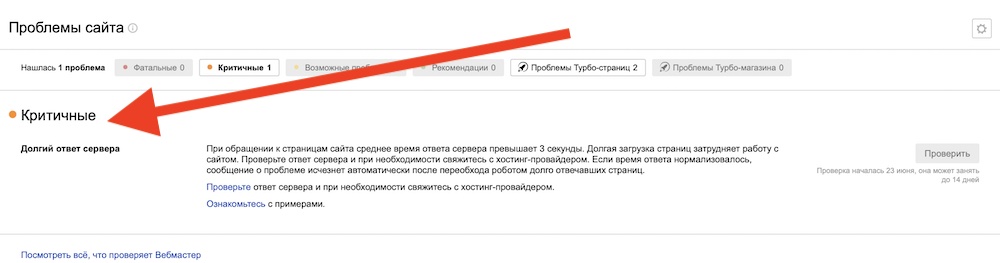
Доброго всем времени суток! Яндекс Вебмастер сегодня люто сглючил. На всех сайтах которые я веду по SEO (а я веду их много), высветилась критическая ошибка по скорости загрузки сервера. Вариантов тут два. Либо это массовый глюк Яндекса, либо еще хуже. Государство замедлило работу всех интернет-провайдеров в стране. Будем надеятся на первый вариант))).
Долгий ответ сервера | Критическая ошибка | Что это было???
Утром (23.06.2021) я обнаружил шквал писем на своей почте (более 50), с предупреждением о возникновении критической ошибки в Яндекс Вебмастере. Зашел сначала на свой сайт и увидел это:
И такой глюк Вебмастера вылез на всех сайтах:
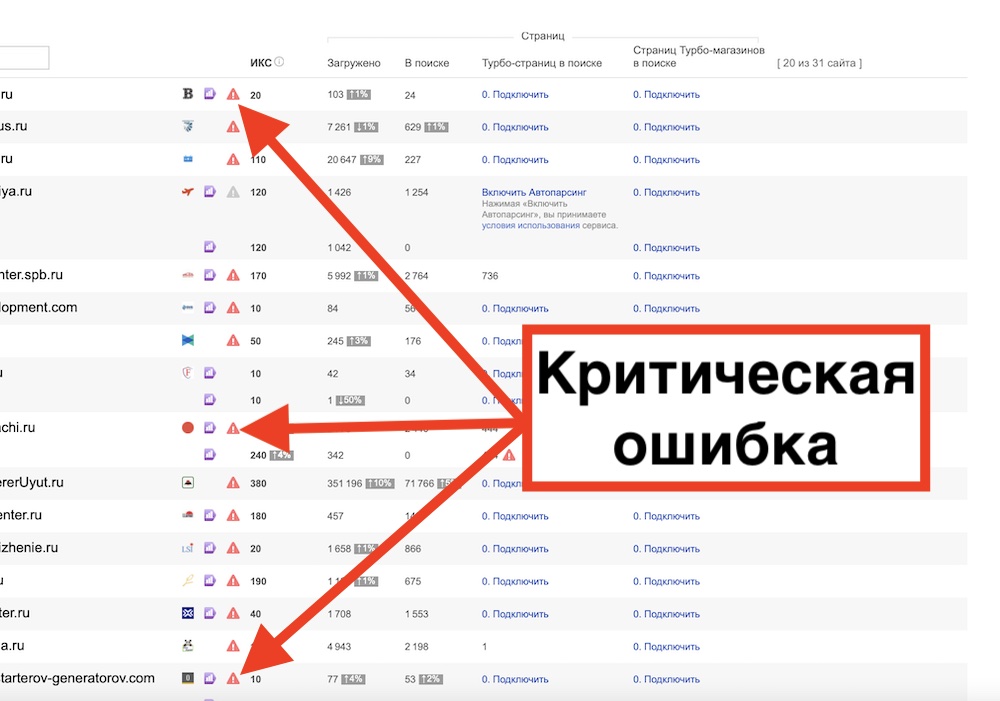
Писать в Яндекс и задавать вопросы бесполезно, все равно не ответят. Придется отправить ошибку на всех 50 сайтах на перепроверку и ждать. Надеюсь проблем в ранжировании из за этого не возникнет)))).
Проверил скорость ответа сервера
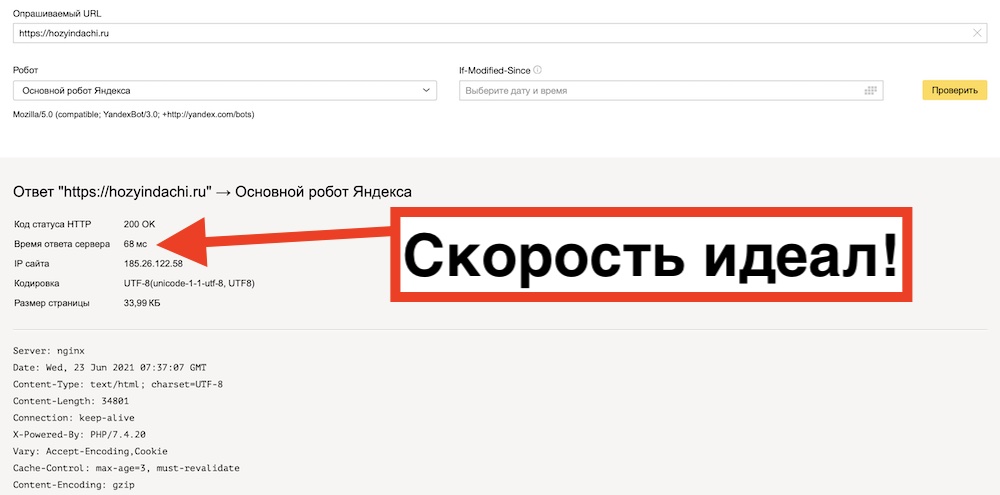
Зашел в Вебмастер и специально проверил скорость ответа сервера на своем сайте. Она идеально быстрая — 68 миллисекунд. Сервер вообще не сдерживает загрузку сайта, а Яндекс ругается. Делаем вывод — это сбой работы Вебмастера.
FileZilla — это один из самых популярных FTP клиентов для операционных систем Windows, Linux и MacOS. Программа позволяет подключаться к удаленному FTP серверу, просматривать список файлов и каталогов, скачивать файлы с сервера и закачивать обратно, а также редактировать файлы с помощью текстового редактора.
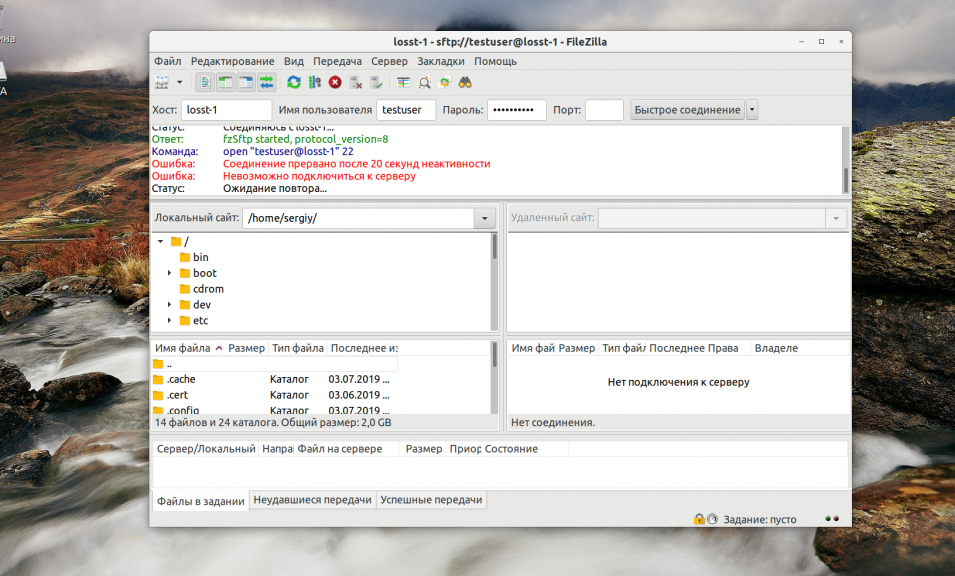
Но иногда с подключением к серверу возникают проблемы и вам может встретиться сообщение критическая ошибка, невозможно подключиться к серверу FileZilla или соединение прервано после 20 секунд не активности. В этой статье мы разберемся почему не работает подключение и как исправить проблему.
Проблемы с подключением к FTP серверу могут быть вызваны разными причинами. Вот самые частые и основные из них:
- Порт FTP сервера закрыт брандмауэром или введен не верно;
- Введен не верный логин и пароль;
- Сервер не поддерживает шифрование TLS;
- Вы пытаетесь подключиться к sFTP серверу.
Рассмотрим варианты решения для каждой из причин.
1. Порт FTP сервера закрыт
В таком случае вы можете получить ошибку ERRCONREFUSED или соединение отклонено сервером в Filezilla. Если у вас есть доступ к серверу, на котором установлен FTP, убедитесь, что в конфигурационном файле указан именно тот порт, к которому вы подключаетесь. Если вы не указываете никакого порта в интерфейсе, то по умолчанию используется порт 21.
Затем надо попытаться подключится к этому порту с помощью команды telnet:
telnet ip_сервера 21
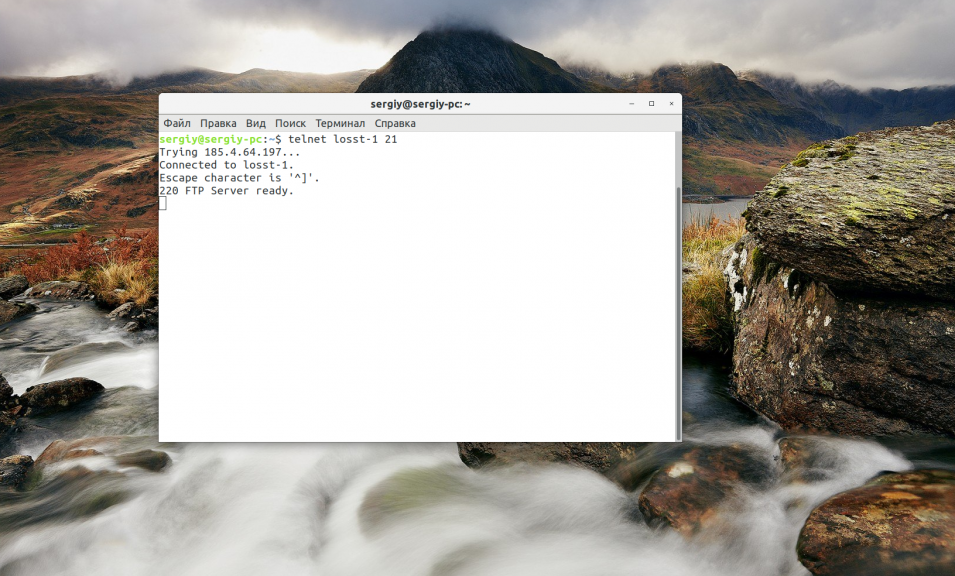
Если команда не выдает сообщения Connection refused, значит порт доступен и проблема не здесь. Иначе, вам нужно открыть порт FTP в брандмауэре сервера. Команды для этого будут зависеть от используемой оболочки брандмауэра. Например, в CentOS с firewalld команда будет выглядеть вот так:
sudo firewall-cmd --permanent --add-port=21/tcp
sudo firewall-cmd --permanent --add-port=20/tcp
sudo firewall-cmd --permanent --add-port=1024/tcp
sudo firewall-cmd --reload
А в Ubuntu:
sudo ufw allow ftp
Или универсальная команда для iptables, если никакая оболочка не используется:
sudo iptables -A INPUT -p tcp -m tcp --dport 21 -m conntrack --ctstate ESTABLISHED,NEW -j ACCEPT -m comment --comment "Allow ftp connections on port 21"
sudo iptables -A OUTPUT -p tcp -m tcp --dport 21 -m conntrack --ctstate NEW,ESTABLISHED -j ACCEPT -m comment --comment "Allow ftp connections on port 21"
sudo iptables -A INPUT -p tcp -m tcp --dport 20 -m conntrack --ctstate ESTABLISHED,RELATED -j ACCEPT -m comment --comment "Allow ftp connections on port 20"
sudo iptables -A OUTPUT -p tcp -m tcp --dport 20 -m conntrack --ctstate ESTABLISHED -j ACCEPT -m comment --comment "Allow ftp connections on port 20"
sudo iptables -A INPUT -p tcp -m tcp --sport 1024: --dport 1024: -m conntrack --ctstate ESTABLISHED -j ACCEPT -m comment --comment "Allow passive inbound connections"
sudo iptables -A OUTPUT -p tcp -m tcp --sport 1024: --dport 1024: -m conntrack --ctstate ESTABLISHED,RELATED -j ACCEPT -m comment --comment "Allow passive inbound connections"
После этого вы сможете подключиться к вашему FTP серверу.
2. Неверный логин или пароль
Ещё одна распространенная проблема — вы используете неверный логин или пароль для подключения. Тогда FileZilla будет выводить сообщение об ошибке Incorrect login or password. Вы могли забыть пароль, даже если думаете, что вводите его правильно. Поменяйте пароль для вашего пользователя на сервере и попробуйте подключиться заново.
Для этого авторизуйтесь на сервере и смените пароль для того пользователя, которого используете для подключения командой:
passwd имя_пользователя
FTP серверы берут данные аутентификации пользователей из системы, поэтому все должно заработать.
3. Сервер не поддерживает TLS
По умолчанию FileZilla пытается использовать шифрованное соединение с использованием алгоритма шифрования TLS чтобы ваши пароли никто не смог перехватить. Не все серверы поддерживают такой тип шифрования и обычно FileZilla должна это распознавать автоматически, но работает не всегда. Проблема решается принудительным отключением шифрования для нужных хостов.
Откройте меню файл, а затем Менеджер Хостов. В открывшемся окне нажмите кнопку Новый хост, чтобы добавить новый адрес:
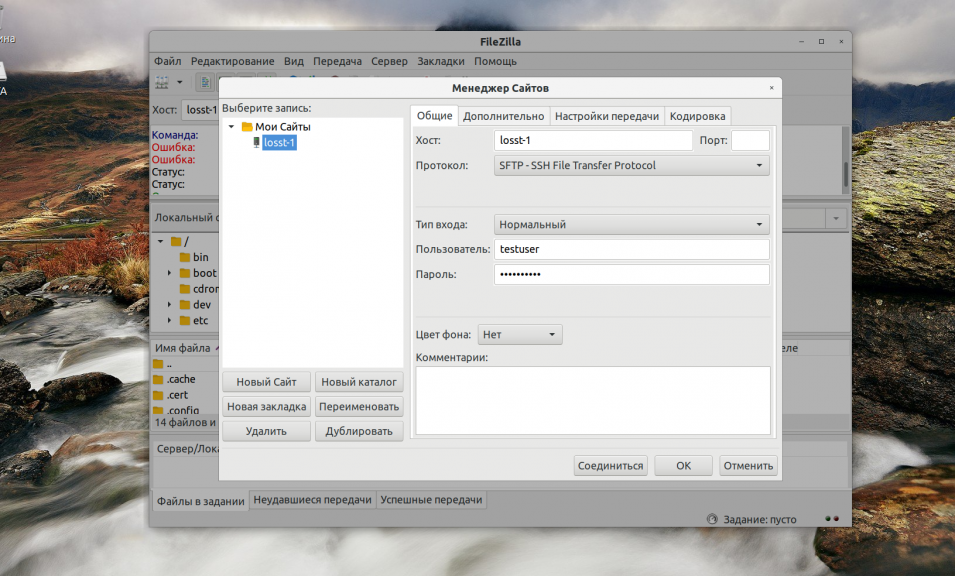
Затем введите имя для нового хоста. Далее в правой части окна введите IP адрес, порт, логин и пароль.
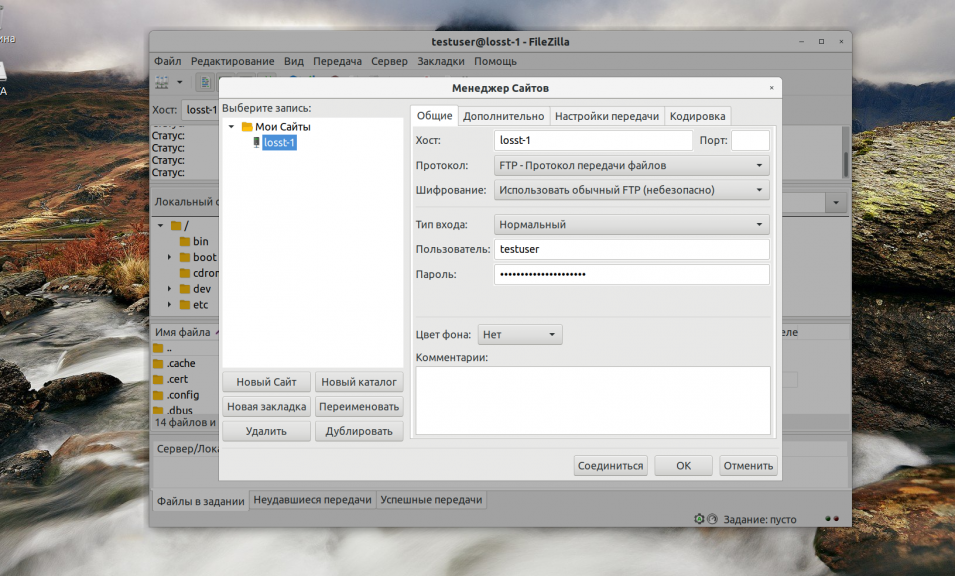
В поле Протокол надо выбрать FTP, Тип входа — Нормальный, а в поле Шифрование — Использовать обычный FTP (не безопасно).
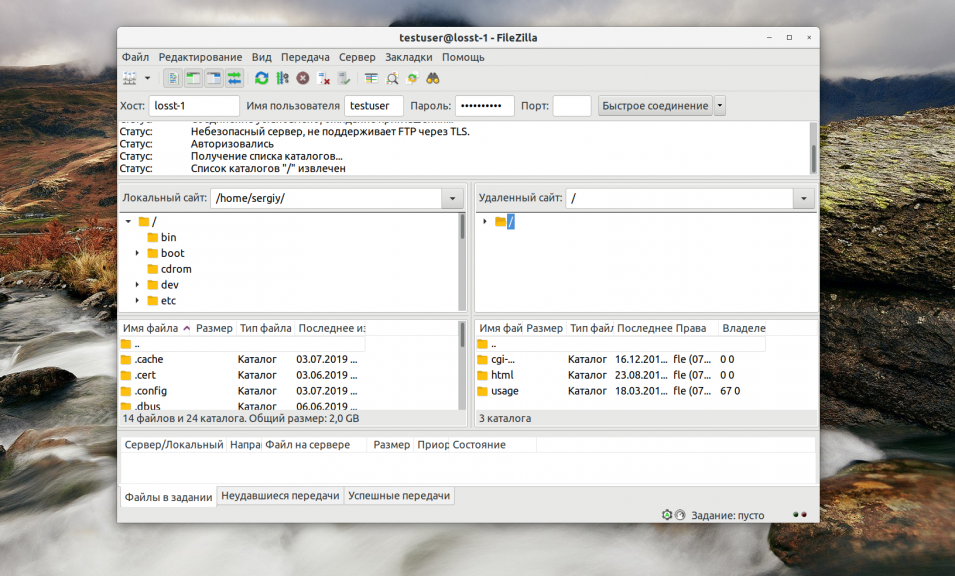
После этого сохраните настройки и подключайтесь к серверу.
4. Вы пытаетесь подключиться к sFTP серверу
При такой проблеме вы можете получать сообщение об ошибке соединение прервано после 20 секунд неактивности filezilla или filezilla не удалось получить список каталогов
. По умолчанию используется протокол FTP. Если сервер работает только по протоколу sFTP, то у вас не получиться к нему подключиться. Снова откройте менеджер сайтов и добавьте новый хост:
Затем в поле протокол выберите sFTP. Все остальные параметры входа заполните аналогично предыдущему пункту. Теперь все будет работать.
Выводы
Из этой статьи вы узнали что делать, если filezilla не подключается к серверу, возможно, это далеко не все причины, которые могут привести к такой ошибке, но и именно с ними я сталкивался и мне приходилось их решать. Какие ещё причины проблем с подключением знаете вы? Напишите в комментариях!
Обнаружили ошибку в тексте? Сообщите мне об этом. Выделите текст с ошибкой и нажмите Ctrl+Enter.

Статья распространяется под лицензией Creative Commons ShareAlike 4.0 при копировании материала ссылка на источник обязательна .
Когда на вашем веб-сайте отображается “Белый экран смерти” со страшным сообщением “На этом веб-сайте произошла критическая ошибка” может показаться, что это было на вашем сайте. К счастью, еще не все потеряно, и есть несколько способов исправить это.
Продолжайте читать, пока мы’ Мы собрали лучшие методы для устранения этой ошибки и мгновенного восстановления работоспособности вашего сайта.
Сбой, из-за которого весь ваш веб-сайт и, возможно, серверная часть отображаются в виде белой страницы, может вызывать беспокойство. WordPress сообщает о наличии проблемы следующим сообщением: “Произошла критическая ошибка” и проверить электронную почту администратора для получения дополнительных инструкций. Помимо легкой паники, это сообщение может заставить вас задуматься о том, что может быть причиной этого.
В целом критические ошибки в WordPress вызываются следующими причинами:
- Проблема с PHP
- Превышен лимит памяти
- Неисправный плагин, тема или код
- Плагин конфликтует с другим
- Поврежденная база данных
На вашем сайте может возникать несколько ошибок. Понимание того, что они означают, облегчает устранение неполадок.
- “HTTP 502 Bad Gateway:” Проблема с сервером, вызванная перегрузкой посетителей.
- “Служба HTTP 503 недоступна:” Проблема с сервером.
- “500 Внутренняя ошибка сервера:” Это еще одна критическая ошибка, обычно вызванная повреждением файла сервера.
- “Ошибка установления соединения с базой данных:” Эта проблема может быть вызвана поврежденной базой данных или сервером базы данных.
- “ERR_CACHE_MISS:” Кэш вашего веб-сайта или инструменты PHP, такие как плагины, скорее всего, вызовут эту проблему.
- “ERR_CONNECTION_TIMED_OUT:” Ошибка может возникнуть из-за перегрузки или медленной работы веб-сервера.
Если вы получаете какие-либо другие странные ошибки, вы можете проверить их значение, используя это руководство по кодам ошибок WordPress HTTP.
Как исправить критическую ошибку WordPress
Вот наиболее распространенные способы устранения неполадок советы по восстановлению вашего веб-сайта.
Активировать режим отладки в WordPress
Первое, что нужно сделать при решении проблемы с WordPress, — активировать функцию отладки. При включенном режиме отладки вы увидите различные ошибки PHP, возникающие на вашем сайте. Эту информацию можно использовать для поиска основной причины.
Если вы не можете получить доступ к панели управления, вам потребуется включить журнал отладки, чтобы собрать все ошибки PHP. Выполните следующие действия, чтобы получить доступ к журналу отладки и включить отладку.
- Подключитесь к своему сайту с помощью FTP.

- Найдите файл “wp-config-php” через корневую папку и откройте ее с помощью IDE или текстового редактора.
- Скопируйте и вставьте следующий код перед последним сообщением, затем сохраните и закройте файл.


define(‘WP_DEBUG’, true ); определить(‘WP_DEBUG_DISPLAY’, ложь); определить(‘WP_DEBUG_LOG’, true );
Все ошибки для вашего сайта теперь будут записываться в журнал “debug.log” файл, найденный в папке “wp-content” папку.
Пройдитесь по ошибкам, чтобы найти названия установленных плагинов или тем или ссылки на определенные файлы, указывающие на наличие проблемы.
После того, как вы закончите просматривать журнал, удалите строки кода из “wp-config-php” файл.
Восстановить резервную копию сайта
Откат вашего сайта до последней резервной копии может быть быстрым и простым способом устранения ошибок WordPress. Этот совет не дает стопроцентной гарантии решения проблемы, но попробовать стоит. Если проблема возникнет снова, возможно, будет проще определить причину.
Восстановление веб-сайта зависит от процесса резервного копирования. Если вы используете плагин резервного копирования, следуйте документированным инструкциям. Если ваш хостинг-провайдер включает резервные копии, вы можете восстановить их с панели управления хостингом.
Отключить все плагины
Плагины обычно виноваты в критической ошибке WordPress. Найти проблемный может быть сложно, если на вашем сайте установлено несколько плагинов. Быстрый способ узнать, является ли проблема плагином, — отключить их все, чтобы увидеть, исчезнет ли проблема. Если это так, включайте их по одному, пока не найдете тот, который снова нарушает работу сайта.
Выполните следующие действия, чтобы отключить, а затем включить ваши плагины.
- Войдите в панель управления WordPress.
- Выберите “Плагины” и “Установленные подключаемые модули”
- Установите флажок в верхней части списка, чтобы выбрать все подключаемые модули.
- Нажмите “Массовые действия” затем “Деактивировать” Это должно разрешить все конфликтующие плагины и восстановить ваш сайт.


Вы также можете удалить плагины, чтобы удалить связанные с ними файлы. Однако вам потребуется переустановить их или восстановить резервную копию.
Выберите параметр «Активировать» под каждым подключаемым модулем, чтобы включить его. После каждого проверяйте, не вернулась ли критическая ошибка. Как только вы найдете виновника, удалите его и найдите замену или найдите информацию о проблемах совместимости с плагином.
Вернуться к теме по умолчанию
Конфликтующая тема также может стать причиной критических ошибок. Проверьте, так ли это, временно переключив свою тему на тему по умолчанию, например “Twenty Nineteen” «Двадцать двадцать» или «Двадцать двадцать один». Если проблема связана с темой, это должно решить ее немедленно.
Сначала убедитесь, что у вас есть резервная копия, чтобы было проще вернуть все файлы темы. Переустановка вашей темы может не включать ваш индивидуальный стиль.
Выполните следующие действия, чтобы переключиться на тему по умолчанию.
- Войдите в панель инструментов WordPress.
- Перейдите к разделу “Внешний вид” затем “Темы.”
- Нажмите текущую тему, чтобы выберите его, затем в правом нижнем углу всплывающего окна нажмите “Удалить”
- Если возможность удалить тему недоступна, попробуйте загрузить и изменить тему на тему WordPress по умолчанию.


Увеличьте лимит памяти PHP
Даже если тема или плагин вызвал сбой вашего веб-сайта, фактической причиной часто является ограничение памяти PHP.
Ваш веб-сервер будет иметь определенный объем памяти или ОЗУ. WordPress ограничивает объем памяти, который может использовать PHP-скрипт. Белый экран и сообщение о критической ошибке будут отображаться, если этот предел превышен.
Установка слишком высокого предела памяти приведет к тому, что неправильно настроенные скрипты замедлят работу вашего сайта, но значение может быть слишком низким. Небольшое увеличение лимита PHP может исправить ситуацию мгновенно.
Выполните следующие действия, чтобы увеличить лимит PHP.
- Зайдите на свой веб-сайт через FTP.
- Откройте файл “wp-config.php” файл.
- Скопируйте и вставьте следующий код перед последней строкой, затем сохраните.


define(‘WP_MEMORY_LIMIT’, ‘128’ );
Если это не так, устраните ошибку, попробуйте ограничить память “256M” Все, что выше этого, является чрезмерным, если это явно не указано в документации плагина.
Обновите версию PHP
Старые версии PHP могут вызывать критические ошибки. На вашем сайте должна быть установлена последняя версия PHP, поддерживаемая WordPress.
Некоторые пользователи WordPress предпочитают как можно дольше использовать старые версии PHP из-за проблем с совместимостью плагинов. Если на вашем веб-сайте используется PHP 5.x, обновление необходимо как можно скорее, поскольку конфликты могут быть серьезными. Обновления PHP имеют большое значение, поэтому обязательно сделайте резервную копию перед обновлением.
Все хостинговые компании WordPress позволяют легко обновить версию PHP. Вот как это делается в Bluehost.
- Войдите в панель управления Bluehost.
- Выберите “Дополнительно” вкладку слева.
- На странице “Дополнительные инструменты” нажмите кнопку “МультиPHP-менеджер” icon.
- На следующей странице нажмите “Версия PHP” Стрелка раскрывающегося списка, чтобы выбрать версию PHP, которую вы хотите обновить.
- Нажмите “Применить.”


Очистить кэш веб-сайта
Хотя кеширование — лучший способ ускорить ваш сайт, иногда кеш может быть поврежден. Простая очистка кеша удалит застрявшие и поврежденные файлы, после чего ваш сайт будет работать как положено. Не нужно беспокоиться об удалении кеша вашего веб-сайта, так как кешированная версия ваших страниц восстанавливается, поэтому ваш сайт может продолжать быстро загружаться.
Различные хостинг-провайдеры будут использовать аналогичные шаги для очистки кеша веб-сайта через панель инструментов. . Bluehost упрощает это, предоставляя опцию в области администрирования WordPress. Следующие шаги помогут вам понять, как это делается.
- Войдите в панель управления WordPress.
- Перейдите в раздел “Кэширование” на панели инструментов вверху.
- Выберите “Очистить все .”


Bluehost немедленно удалит файлы из вашего кэш веб-сайта.
Проверить наличие вредоносного ПО
Вредоносное ПО также может вызывать критические ошибки на веб-сайтах и может быть причиной в этом сценарии, если вы заметите странные скрипты PHP, которые вы не можете отследить до темы или плагина. Если вы заблокированы на своем веб-сайте, вы не сможете запустить сканирование. Кроме того, может быть трудно определить, является ли файл законным или был добавлен вредоносным ПО. Вредоносное ПО также может изменять файлы PHP, что вы можете не заметить, если только вы не разработчик.
Если вы считаете, что причиной критической ошибки может быть вредоносное ПО, обратитесь за помощью к своему веб-хостингу.
Верните свою домашнюю страницу
Нет ничего более тревожного, чем видя сообщение “На этом веб-сайте произошла критическая ошибка” сообщение вместо вашей прекрасной домашней страницы при посещении вашего сайта. Если ваш веб-сайт приносит вам деньги, его быстрое восстановление является приоритетом. Хотя критическая ошибка может показаться концом света, существует множество способов ее решения.
Обычно виновата проблемная тема или плагин, что быстро устраняется отключением плагина или временным изменением тема. Также известно, что обновление до последней версии PHP помогает. Обязательно создайте резервную копию своего сайта, прежде чем пытаться исправить что-либо, чтобы при необходимости было проще вернуться к вашим индивидуальным настройкам.
Ваш сайт работает должным образом? Если да, то что вы делали, чтобы сбросить ошибку? Расскажите нам об этом в разделе комментариев ниже.

Список самых распространенных ошибок сайта из-за которых не растут позиции и продажи. Виды и типы ошибок, откуда они появляются, что с ними делать, как их быстро найти самостоятельно, влияние на продвижение в Яндекс/Google и продажи.
Всем привет. Меня зовут Толстенко Александр. Я частный специалист по продвижению сайтов в Яндекс/Google.
Работаю в сфере создания и продвижения сайтов с 2009 года (уже более 13 лет).
Кейсы продвижения и другие статьи, подтверждающие экспертизу, можно посмотреть на сайте marketing-digital.ru или в профиле на vc.ru.
Переодически провожу бесплатные консультации (10-15 минут) и платные консультации.
Ошибка сайта: что это такое
Если попробуете загуглить информацию про ошибки сайта, в результатах поиска первые два результата будут ссылки на: справку Яндекса и определение Википедии. На обоих ресурсах, говорится про коды ответа серверов.
Код ответа сервера: что это такое, что означает
Немного теории, чтобы было понимание, что такое код ответа сервера и что они означают. Когда вы открываете какой-то url, ваш браузер отправляет HTTP-запрос на сервер, где лежит физически этот сайт. В ответ на HTTP-запрос, сервер отдаст код состояния HTTP (трехзначное число) и определенные параметры.
Данное число будет принадлежать одному из пяти классов состояний:
1** — информационные;
2** — ок, получили страницу;
3** — перенаправление (редирект);
4** — ошибка на стороне клиента (сервера, страница не существует);
5** — ошибки на стороне сервера (сервер не справляется с нагрузкой).
Распространенные ошибки web серверов
С полным списком ошибок сервера можно ознакомиться в официальной справке Яндекса или любом другом источнике. Ниже акцентирую внимание, только на самые важные при SEO продвижении. Расскажу, что поисковой робот делает при получении различных ответов сервера.
Коды 4xx (ошибка клиента): что значит
1) 404 Not Found — Страница не найдена (битые ссылки)
404 ошибка означает, что запрашиваемый документ, который ранее существовал, больше не существует по данному url.
Причин может быть много, от вмешательства программиста, до случайного или намеренного отключения/удаления в админке сайта ресурсов.
Удалять нужно осознанно, осторожно. В противном случае вы себе же в ногу стреляете, т.к. потеряете часть трафика, который давал заказы/продажи. Очень частая проблема у клиентов.Если такой страницы никогда не существовало, игнорируйте эту ошибку, возможно, кто-то поставил некорректную ссылку на ваш ресурс.
2) 403 Forbidden — Доступ к ресурсу запрещен
403 ошибка означает, что доступ к документу запрещен. Если вы хотите, чтобы страница индексировалась, необходимо разрешить доступ к ней.
Чаще всего встречается на проектах, где есть личный кабинет и часть информации доступна только после авторизации. Или нужно просто закрыть данный раздел от робота в .htaccess.
3) 410 Gone — Ресурс недоступен
401 ошибка означает, что данный документ был удален с сайта навсегда. Т.е. данный код ответа сервера говорит роботу, чтобы он забыл про данную ссылку и больше никогда не обращался по данному url.
Коды 3xx (перенаправление): что значит
1) 301 Moved Permanently — Ресурс перемещен навсегда (301 редирект)
301 ошибка означает, что документ перемещен навсегда и находится по-новому url. При попытке перейти по-старому, пользователя всегда будет перенаправлять на новый документ. Поисковой робот проиндексирует новую страницу, если она будет доступна для индексирования.
Страница по-старому url заменится в результатах поиска, на новый url и со временем, все накопленные показатели документа, передаются новой странице.
Если на сайте будет много 301-х редиректов, на большом проекте будет сильно снижаться скорость обхода страниц и скорость учета изменений на старых.
2) 302 Moved Temporarily — Ресурс временно перемещен
302 ошибка означает, что запрошенный ресурс временно находится по другому адресу. В результатах выдачи, будет находится url старого адреса. Т.е. при переходе по ссылке из результатов поиска, будет сделан 302 редирект на новый адрес на сайте.
До тех пор, пока не будет настроен 301 редирект со старого адреса на новый, накопленные метрики старого url не передаются по новому. Рекомендуется сразу делать 301 редирект на новый адрес для “склейки” накопленных метрик.
3) 304 Not Modified — Содержимое страницы не изменилось
304 ошибка означает, что если страница не изменилась с момента последнего обращения робота. Данный HTTP код ответа позволяет ускорить индексирование новых страниц и быстро учитывать внесенные изменения на старых.
Last-modified позволяет поисковому боту не тратить время на распаршивание html разметки, а сразу увидеть дату последнего изменения документа, сравнить ее с данными в базе. Если дата одна и та же, пропустить страницу и обратиться к следующей.
Настраивать и внедрять Last-modified заголовок, есть смысл на больших проектах, чтобы краулинговый бюджет не тратился не понятно на какие страницы.
Коды 5xx (ошибка сервера): что значит
1) 500 Internal Server Error — Внутренняя ошибка сервера
500 ошибка означает, что сервер столкнулся с непредвиденным условием, которое не позволяет ему выполнить запрос. Любая внутренняя ошибка сервера, которая не входит в рамки остальных ошибок класса.
2) 504 Gateway Timeout — время ожидания ответа сервера истекло
504 ошибка означает, что прокси-сервер не дождался ответа от вышестоящего сервера и завершил запрос.
Важность кодов ответа сервера
Описанные серверные web ошибки выше, очень сильно влияют на эффективность продвижения сайта в Яндекс/Google. Это база (как фундамент у дома), это то, с чего должно начинаться SEO продвижение, т.к. от этого будет сильно зависеть эффективность дальнейшего продвижения.
Если попробовать перефразировать простым языком: Ваш код ответа сервера, говорит поисковой машине, что делать с документом: поместить страницу в результаты выдачи или удалить ее оттуда.
Большое количество 4хх и 3хх ошибок замедлит учет изменений на сайте (будет впустую тратиться краулинговый бюджет). Если у вас большой портал — это будет критично.
🛑 Рекомендую, каждый раз после внесения программистами важных или масштабных изменений сканировать сайт Screaming Frog SEO на наличие технических ошибок. Практика показывает, очень часто вылезают различные баги или что-то отваливается. Так же, рекомендую проводить плановый технический аудит, т.к. периодически появляются неработающие ссылки и редиректы (большое количеств, негативно сказывается на продвижении).
Что делать, если сайт выдает ошибку
Если при открытии сайта, выдается 3хх или 4хх код ответа сервера — желательно не затягивать с их исправлением (если это не массовая техническая проблема, после внесения правок).
Если 5хх — бить тревогу, т.к. робот очень быстро начнет удалять страницы, дающие трафик из результатов поиска. За один день можно лишиться большей части трафика, который потом можно и не восстановить.
Другие ошибки веб сайта
Помимо серверных проблем, встречаются и другие. Они также сильно влияют на эффективность продвижения в Яндекс и Google.
1) Ошибки html верстки
Один не закрытый тег или не верно поставленная кавычка в head, может затруднить распознавание информации на странице сайта для робота, хотя в браузере все будет выглядеть нормально. Проверить ошибки верстки можно через сервис validator.w3.org или любой другой валидатор. Данные сервисы покажут конкретные проблемные места в верстке, которые нужно будет устранить.
2) Некорректная работа мобильной версии сайта
Частая проблема, когда на ПК сайт работает отлично, а проверяешь его с мобильного телефона, часть функционала не доступна (скрыта), отображается некорректно или мобильная версия и вовсе отсутствует.
3) Проблемы скорости загрузки сайта
Медленная загрузка сайта напрямую к техническим ошибкам не относится, хотя по рекомендациям поисковых систем, скорость загрузки ресурса должна быть не более 3-5 секунд, а в 2021 году Google включил метрику в факторы ранжирования.
На сколько это важный фактор ранжирования, спорный вопрос (рекомендую смотреть на средние значения конкурентов в ТОП 10, должно быть не хуже, чем у них), а вот с точки зрения повышения количества заказов, даже очень весомый фактор.
Проверить скорость загрузки ресурса можно в сервисе Google PageSpeed Insights (рекомендуется добиться зеленой зоны).
4) JavaScript-ошибки
Считается, что если сайт работает, значит проблем нет. Это не так, часто забывают про ошибки js, которые могут блокировать важную работу функционала и отключить возможность отправки заказов/заявок через сайт. Увидеть и исправить все ошибки Java Script можно, например через сервис Track.js.
5) Неверно прописаны правила сканирования в robots.txt
Проводя технические аудиты сайтов, часто встречаешь правила, которые случайно закрывают раздел или какие-то типы страниц от индексации для поисковых роботов.
6) Неправильно настроенный или отсутствующий тег canonical на дублирующих страницах
Чаще всего, тег не верно настраивают для страниц пагинации в интернет магазинах. Иногда встречаются магазины, у которых один и тот же товар, находится в разных категориях по разным url (полные дубли страниц), что мешающие СЕО-продвижению. Данную болезнь, частенько встречал у сайтов на 1с Битрикс.
7) Отсутствие или неправильное написание метатегов на страницах
h1, title, description — самые важные метатеги. Имея определенную структуру на сайте и сделав базовую оптимизацию с помощью применения масок этих тегов, можно увеличить видимости по продвигаемым ключевым запросам (пример: базовой оптимизации сайта и ее результаты)
 Страницы дубли (каннибалы)
9) Ошибка сертификата ssl (HTTPS — защищенное соединение)
Поисковые системы учитывают безопасность соединения при упорядочивании результатов выдачи.
Если сайт использует незащищенную версию протокола (HTTP) — это будет минусом для посетителей (увидят уведомление на экране браузера) и негативно отразится на позициях в результатах выдачи.
Периодически бывает так, что на страницах появляется mixed content или просто отваливается HTTPS протокол по техническим причинам.
10) И другие web ошибки, которые мешающие продвижению
Поисковые роботы учитывают более 1000 факторов ранжирования. У каждого проекта свой набор ошибок, поэтому все нет смысла описывать в общем обзоре.
Как можно проверить сайт на ошибки самостоятельно
Самый быстрый и простой способ узнать, какие проблемные места на сайте без сканирования программой, привлечения опытного СЕО-специалиста или использования какого ни будь онлайн сервиса — заглянуть в панель Яндекс.Вебмастер, открыть отчет: Индексирование -> Страницы в поиске
Выбрать: Исключённые и увидеть все технические проблемы, которые видит робот Яндекса
Даже, не понимая ничего в SEO-продвижении, в пару кликов можно самостоятельно узнать, в каком техническом состоянии находится сайт и насколько качественно сделана оптимизация проекта под требования поисковых систем.
🛑 Найти и исправить все ошибки можно проведя детальный технический аудит. Ознакомиться с ошибками проекта одного из клиентов, данными рекомендациями и увидеть результаты после исправления, можно в статье технический аудита сайта.
Как проверить сайт на ошибки онлайн
Сейчас, существует много онлайн сервисов проверки. Какой-то конкретный, рекомендовать не буду, особенно платный.
Яндекс.Вебмастер + Google Search Console покажут практически все недостатки. Если их дополнить еще данными из Screaming Frog, разобрать все типы ошибок и написать рекомендации по исправлению — получится профессиональный SEO аудит.
Если, все же есть необходимость проверить сайт на ошибки в онлайн сервисе, погуглите. Их щас на любой вкус и цвет.
Что делать с найденными ошибками сайта
Если, вы уже занимаетесь продвижением и не первый месяц, задать вопрос: почему, большая часть ошибок сайта еще не устранена? Они должны были быть найдены в первые месяцы работ при проведении техаудита, и подготовлены рекомендации по их исправлению.
🛑 Если, оптимизацией никогда не занимались, если хватит опыта исправить существующие ошибки или заказать технический аудит с рекомендациями по исправлению у специалистов.Прежде чем заказать, рекомендую спросить посмотреть примеры сделанных аудитов. Если они будут +/- как этот пример аудита — не рекомендую заказывать. Конкретные рекомендации не получите, вопросов будет еще больше, чем ответов.
Почему, важно все исправить: что получит бизнес в результате исправления
Многие, недооценивают влияние технических ошибок на видимость сайта в результатах выдачи. Хотя, сделав даже одну базовую оптимизацию, можно получить рост позиций и заказов. Пример клиента 1, Пример клиента 2.
Наличие большого количества техошибок, говорит роботу, что сайт “не качественный”, а не качественные проекты никогда не будут лидерами ниши (если вы, конечно, никакой ни будь М.Видео, которому роботы много чего прощают).
Поэтому, рекомендуется исправлять технические проблемы на старте, в первые 2-3 месяца, периодически следить за появлением новых, параллельно продолжать работы по оптимизации текущих и новых страниц проекта. В будущем, это позволит кратно увеличить посещаемость, заказы и продажи.
На этом все, спасибо за внимание.
✌ Нужна консультация?
👉 Пишите в личные сообщения кодовое слово: «ОшибкиСайтаVc»
Уточню кое какие вопросы, определим дату, время созвона по видео связи расскажу какие проблемы продвижения есть у вас (бери исправляй и получай профит), узнаете на сколько можно вырасти в продажах, глянув трафик конкурентов.