
Некоторые пользователи Windows 10 сообщают, что в конечном итоге они видят DEV ERROR 6036 (mp_hd_head_mp_western_otter_5_1_l15.tr.ff) всякий раз, когда они пытаются запустить Call of Duty Modern Warfare на своем ПК.
Ошибка разработчика 6036 Modern Warfare
После изучения этой конкретной проблемы выясняется, что существует несколько различных потенциальных виновников, которые могут нести ответственность за появление этого кода ошибки. Вот список сценариев, которые могут вызвать ошибку DEV ERROR 6036 с COD Modern Warfare:
- Игра установлена на внешнем хранилище. Одна из наиболее частых причин, по которой вы увидите эту ошибку, заключается в том, что игра установлена на внешнем хранилище. Если этот сценарий применим и вы пытаетесь запустить игру из внешнего корпуса USB3, удалите его из внешнего хранилища и переустановите во внутреннем хранилище, чтобы решить проблему.
- Игра устарела — эту ошибку можно увидеть, если сборка игры устарела и функция автоматического обновления повреждена. Если этот сценарий применим, вы, скорее всего, можете заставить игру автоматически обновляться, удаляя каждый отдельный файл из папки установки игры.
- Поврежденные игровые файлы — повреждение игрового файла также может быть причиной появления этого кода ошибки. Чтобы решить эту проблему, вам необходимо запустить проверку целостности (в Steam) или процедуру сканирования и восстановления (в Battle.Net), чтобы найти и устранить поврежденные несоответствия.
- Графический процессор не может отображать определенные тени. Если вы пытаетесь запустить игру на графическом процессоре низкого уровня, скорее всего, вы видите эту ошибку, потому что она недостаточно мощна для визуализации определенных теневых элементов. В этом случае вы можете отключить проблемные теневые элементы из игрового меню игры.
Теперь, когда вы знаете каждую потенциальную причину, которая может вызвать этот код ошибки с COD Modern Warfare, вот список методов, которые другие затронутые пользователи успешно использовали для исправления ОШИБКИ DEV 6036:
Метод 1: переустановка игры на внутреннее запоминающее устройство (если применимо)
Одним из наиболее распространенных случаев, когда возникает ошибка DEV ERROR 6036, является сценарий, в котором игра устанавливается на внешнее запоминающее устройство, подключенное к вашему компьютеру через USB.
Имейте в виду, что Call of Duty Modern Warfare — одна из тех игр, которые отказываются загружаться при установке на внешний корпус USB3 — это было подтверждено многими затронутыми пользователями.
Если этот сценарий применим, вы можете решить проблему, установив игру на внутреннее хранилище HDD / SSD.
Примечание. Если вы хотите продолжить использование внешнего запоминающего устройства, вам необходимо удалить существующий экземпляр COD Modern Warfare перед его установкой на внутреннее запоминающее устройство.
Если вы ищете пошаговые инструкции, как это сделать, следуйте приведенным ниже инструкциям:
- Нажмите клавишу Windows + R, чтобы открыть диалоговое окно «Выполнить». Затем введите appwiz.cpl и нажмите Enter, чтобы открыть меню «Программы и компоненты». Если вам будет предложено UAC (Контроль учетных записей пользователей), нажмите Да, чтобы предоставить доступ администратора.
Открытие меню «Программы и компоненты»
- Зайдя в меню «Программы и компоненты», прокрутите список установленных приложений вниз и найдите запись, связанную с Call of Duty Modern Warfare.
- Когда вы его увидите, щелкните его правой кнопкой мыши и выберите «Удалить» в появившемся контекстном меню.
- Следуйте инструкциям на экране, чтобы завершить удаление, затем перезагрузите компьютер и снова установите игру во внутреннем программном обеспечении.
Если проблема не устранена или этот метод не применим, перейдите к следующему потенциальному исправлению ниже.
Метод 2: принудительно обновить игру
Если игра установлена на внутреннем программном обеспечении, первое, что вам нужно сделать, это заставить игру обновиться.
Имейте в виду, что функция автоматического обновления в Modern Warfare немного отрывочна, поэтому вы можете ожидать появления этого кода ошибки, потому что на самом деле вы используете более старую сборку игры, чем последняя.
В этом случае вы можете удалить несколько отдельных файлов из основной папки Call of Duty Modern Warfare, чтобы заставить Battle.net или Steam обнаружить изменение и обновить игру с помощью недостающих файлов.
Если этот сценарий кажется применимым, следуйте приведенным ниже инструкциям:
- Прежде всего, убедитесь, что Call of Duty Modern Warfare и все связанные процессы закрыты и не работают в фоновом режиме.
- Затем откройте проводник и перейдите к месту, где вы установили COD Modern Warfare. Если вы не выбрали другое местоположение, вы найдете папку с игрой в: C: Users CURRENTUSER AppData Local VirtualStore Program Files
- Как только вы окажетесь в папке установки, выберите каждый файл, который не содержится в папке, затем щелкните правой кнопкой мыши выбранный элемент и выберите «Удалить» в только что появившемся контекстном меню.
Удаление каждого автономного файла
- После удаления всех файлов запустите игру еще раз и дождитесь загрузки и установки недостающих файлов.
Если та же ОШИБКА DEV 6036 все еще появляется, перейдите к следующему потенциальному исправлению ниже.
Метод 3: запуск проверки целостности файла (только Steam)
Если вы запускаете игру через Steam, этот код ошибки, скорее всего, возникает из-за какого-то повреждения, которое влияет на локальную папку установки.
Если этот сценарий применим к вашей текущей ситуации, вы можете решить проблему, запустив проверку целостности при установке COD Modern Warfare Steam — если сканирование обнаружит несоответствие, оно автоматически заменит поврежденные файлы на исправные эквиваленты.
Если вы не инициировали проверку целостности, следуйте пошаговым инструкциям ниже, как это сделать:
- Начните с запуска клиента Steam, а затем войдите в систему, используя учетные данные своей учетной записи Steam.
- Затем, когда вы успешно вошли в свою учетную запись Steam, щелкните правой кнопкой мыши список, связанный с Call of Duty Modern Warfare, на вкладке «Библиотека», затем нажмите «Свойства» во вновь появившемся контекстном меню.
Доступ к экрану свойств
- После того, как вы окажетесь на экране свойств затронутых игр, нажмите «Локальные файлы», затем нажмите «Проверить целостность игрового кэша».
Проверка целостности файлов игры
- Подтвердите проверку целостности, затем дождитесь завершения операции перед перезагрузкой компьютера.
Как только ваш компьютер загрузится, снова запустите Call of Duty Modern Warfare и посмотрите, решена ли проблема.
Метод 4. Выполнение сканирования и восстановления (только Battle.Net)
Если вы запускаете игру через Battle.Net, имейте в виду, что проблема также может быть вызвана каким-либо типом повреждения системных файлов, влияющим на локальную установку COD Modern Warfare.
В этом случае вы сможете решить проблему, запустив процедуру сканирования и восстановления в игре COD Modern Warfare из установки Battle.Net. Несколько затронутых пользователей подтвердили, что проблема была решена после того, как сканирование «Сканирование и восстановление» выявило и разрешило поврежденные файлы.
Следуйте приведенным ниже инструкциям, чтобы выполнить процедуру сканирования и восстановления вашей установки Call of Duty Modern Warfare:
- Начните с того, что убедитесь, что Call of Duty Modern warfare полностью закрыта и фоновый процесс в данный момент не запущен.
- Затем откройте приложение Battle.Net и начните с нажатия на вкладку «Игры» в меню вверху.
- На выбранной вкладке «Игры» щелкните Call of Duty Modern Warfare, чтобы выбрать его.
- Затем перейдите в правую часть экрана и нажмите «Параметры»> «Сканировать и восстановить».
Запуск операции сканирования и восстановления из Battle.Net
- При появлении запроса на подтверждение нажмите «Начать сканирование» и дождитесь завершения операции.
- Подождите, пока операция будет завершена, затем перезагрузите компьютер и снова запустите Call of Duty Modern Warfare, чтобы проверить, возникает ли ошибка DEV ERROR 6036.
Если проблема не устранена, перейдите к следующему потенциальному исправлению ниже.
Метод 5: отключение кэша пятна и кеширования солнечных теней
Если ни один из вышеперечисленных методов не сработал в вашем случае, и вы видите эту ошибку только при попытке присоединиться к многопользовательской игре, последнее, что вы должны попробовать, — отключить пятна кеширования и кешировать тени солнца из внутриигрового меню параметров. .
Несколько затронутых пользователей подтвердили, что они, наконец, смогли нормально играть в игру после того, как отключили Cached Spot и Cache Sun в меню «Графика».
Чтобы развернуть это конкретное исправление, следуйте инструкциям ниже:
- Запустите Call of Duty Modern Warfare и пропустите начальные экраны загрузки.
- В главном меню игры нажмите «Параметры», затем выберите вкладку «Графика» в вертикальном меню вверху.
- Как только вы окажетесь на вкладке «Графика», прокрутите вниз до раздела «Тени и освещение» и установите для параметров «Кэшировать тени» и «Кэшировать тени от солнца» значение Отключено.
Отключение проблемных теней в COD MW
- Примените только что внесенные изменения, затем перезапустите игру и посмотрите, будет ли проблема устранена после завершения следующего запуска.
Версия ПК Call of Duty Modern Warfare сталкивается с такими ошибками, как Dev Error 6071, Fatal Error, Dev Error 6068, высокая загрузка ЦП и многое другое. Здесь список ошибок и проблем, с которыми сталкиваются игроки. А также их возможные исправления и обходные пути. Изучите Call of Duty Modern Warfare Ошибки!
Call of Duty Modern Warfare — это перезагрузка, цель которой революционизировать франшизу. В COD Modern Warfare с полностью обновленным игровым движком представлены лучшие образы этого поколения. Тем не менее, версия игры для ПК сталкивается с ошибками и проблемами. Такими как ошибки Dev, 100% загрузка процессора и многое другое. Ниже приведены ошибки и проблемы, с которыми сталкиваются игроки. А также их исправления и обходные пути.
Исправление ошибок Dev Call of Duty Modern Warfare
Игроки испытывают ошибку Dev, играя в Callf oDuty Modern Warfare. Диапазон этих ошибок: 5761, 6065, 6068, 6071 и более. Эти ошибки можно устранить, просто предоставив игре административные права.
Щелкните правой кнопкой мыши исполняемый файл игры> Свойства> Совместимость>. Установите флажок «Запустить эту программу от имени администратора» и нажмите «Применить». Это должно разрешить сбои в Call of Duty Modern Warfare.
Однако это просто общее исправление, и оно не устраняет сбои. Затем обратитесь к отдельным исправлениям ниже.
Исправление фатальной ошибки
Игроки отмечают, что когда они пытаются сыграть в Call of Duty Modern Warfare, они получают сообщение «Ошибка чтения диска Ftala [5.0]:« ui.ff »». Есть несколько исправлений этой ошибки, которые могут помочь вам.
Первое исправление, которое вы должны попробовать, это очистить загрузку вашего ПК. После этого, Call of Duty Modern Warfare начнет работать. Если это не работает у вас, тогда просто отсканируйте и восстановите файлы игры. И это должно сработать нормально.
Неустранимая ошибка — ошибка разработчика 6065 Fix
Это еще одна ошибка Call of Duty Modern Warfare, которую испытывают игроки. Однако эта ошибка появляется из-за последних драйверов графического процессора. Просто откатитесь до более старой версии GOU, и ошибка будет устранена.
Исправление ошибки Dev 6071
Это еще одна фатальная ошибка, появляющаяся для игроков. Одна из причин, по которой вы можете получить эту ошибку, возможно, связана с разогнанным графическим процессором.
Если вы разогнали свой графический процессор или у вас есть заводской разогнанный графический процессор, верните его обратно к значениям по умолчанию. И проблема должна быть решена.
Dev Error 6068 Fix Call of Duty Modern Warfare
По словам игроков Call of Duty Modern Warfare, они получают «Dev Error 6068 — DirectX обнаружил неисправимую ошибку» при попытке играть в игру. Чтобы исправить эту ошибку, внесите следующие изменения.
- Отключите оверлей Nvidia с помощью опыта Geforce
- Установить игру на Windows без полей
- Установите частоту обновления и предел FPS, чтобы соответствовать вашим мониторам
- Убедитесь, что у вас установлена последняя версия Windows Update
- Выключите разгон GPU и вернитесь обратно к штатным частотам
- Отключить игровую панель XBOX
- Выключить RTX
- Выключил MSI Afterburner и все другие приложения наложения
- Установите игру в режим ВЫСОКОГО ПРИОРИТЕТА CPU в диспетчере задач
- Установите для частиц значение Низкий
Если вам не нравится уменьшать настройки игры, вы можете решить эту проблему. Заблокируйте Call of Duty Modern Warfare со скоростью 30 FPS. Откройте Панель управления Nvidia> Управление настройками 3D> Настройки программы.
Выберите игру из списка и установите вертикальную синхронизацию на «AdaptiveHalf Refresh Rate». Примените изменение, запустите игру и отключите вертикальную синхронизацию в игре. И игра будет заблокирована со скоростью 30 FPS. Это уменьшит использование процессора и графического процессора. Это приведет к стабильной производительности.
Dev Error 6036 Call of Duty
- 1-й шаг: Запустить проверку и восстановление файлов
- 2-й шаг: После завершения проверки восстановления зайдите в папку MW папка установки / data / данные
- 3-й шаг: Измените все файлы внутри по дате, в порядке возрастания. Так чтобы самый последний был сверху (проверьте отметку времени). Измените и проверьте файлы, которые были пропущены при проверке — обычно они перечислены внизу.
- 4-й шаг: Выберите только файл data. () (Обычно в формате gb) (не удаляйте файлы idx), который указан нижним в списке и удалите его.
- 5-й шаг: Снова запустите проверку на восстановление и дайте программе запуска загрузить данные обратно. Не останавливайте и не прерывайте загрузку, даже если в конце все становится медленнее.
Исправлена ошибка при запуске
По словам игроков, когда они запускают Call of Duty Modern Warfare, он просто вылетает при запуске. Или не запускается без каких-либо ошибок. Вот несколько исправлений, которые могут вам помочь.
Одной из причин сбоя игры при запуске может быть то, что ваше антивирусное программное обеспечение или Защитник Windows обнаруживают exe игры как трояна. Либо отключите антивирусное программное обеспечение, либо сделайте исключение для COD MW exe в своем антивирусном программном обеспечении. И проблема будет решена.
Если это не работает у вас, виновником может быть стороннее программное обеспечение для мониторинга. Такое как MSI Afterburner или GeForce Experience. Отключите их, и игра должна работать нормально.
Однако, если вы использовали MSI Afterburner и отключили его, это не решило проблему, выполните следующие действия.
- Откройте сервер статистики RivaTuner (RTSS).
- Нажмите кнопку «Добавить» и перейдите в папку с игрой.
- Добавьте exe Call of Duty Modern Warfare в свойствах профиля приложения.
- Установите уровень обнаружения приложения на None для игрового приложения.
- Закройте сервер статистики RivaTuner.
100% исправление использования процессора
Чтобы исправить использование процессора на 100% для COD Modern Warfare, перейдите по ссылке «C: Users ВАШЕ ИМЯ Documents Call of Duty Modern Warfare Players».
Здесь вам нужно отредактировать два файла, а именно config.cfg и config-C7XXXXXX.cfg. Откройте эти файлы и найдите «setcl 895653276». Теперь убедитесь, что разрешение перед этой строкой соответствует разрешению экрана вашего монитора.
Если установлено высокое разрешение, измените его на собственное разрешение вашего монитора. Сохраните его и запустите игру, и загрузка процессора будет полностью решена.
Если установленное разрешение совпадает с исходным разрешением вашего монитора, вы можете попробовать заблокировать игру со скоростью 30 FPS, чтобы уменьшить загрузку процессора. Откройте Панель управления Nvidia> Управление настройками 3D> Настройки программы.
Выберите игру из списка и установите вертикальную синхронизацию на «AdaptiveHalf Refresh Rate». Примените изменение, запустите игру и отключите вертикальную синхронизацию в игре. И игра будет заблокирована со скоростью 30 FPS.
Как исправить ошибки в COD Modern Warfare Dev
Обновление: было огромное обновление, которое было отложено некоторое время назад. Запустите Battle.net и обновите свою игру.
Ошибки разработчиков не особенно одинаковы, ниже приведены несколько вариантов. Исправления для всех из них упомянуты ниже.
- DEV ERROR 5759 — DirectX обнаружил неисправимую ошибку. Это ошибка, связанная с DirectX.
- Dev Error 6606 — Это ошибка, связанная с отображением. Убедитесь, что вы используете обновленные драйверы устройств. Попробуйте запустить игру в формате 1080p или отключите второй монитор, чтобы избавиться от этой ошибки.
- Ошибка разработки 6165 — Откройте battle.net и выполните «сканирование и исправление», чтобы игра исправила это.
- Dev Error 6065 — Activision в настоящее время работает над исправлением для этого, они рекомендуют вам уменьшить ваши настройки для обходного пути.
- Ошибка разработчика 6068 — еще одна ошибка, связанная с DirectX. Убедитесь, что у вас установлена последняя версия Windows и DirectX.
Появился другой набор ошибок разработки : Ошибка разработки 5885, 740, 6036, 5758, 1110, 6071, 5476 — Попробуйте сопоставить тип ошибки с первой цифрой с решениями, приведенными выше.
Если это не помогло решить проблему, прочитайте еще несколько решений, которые мы дали ниже.
Отключите кросс-игру
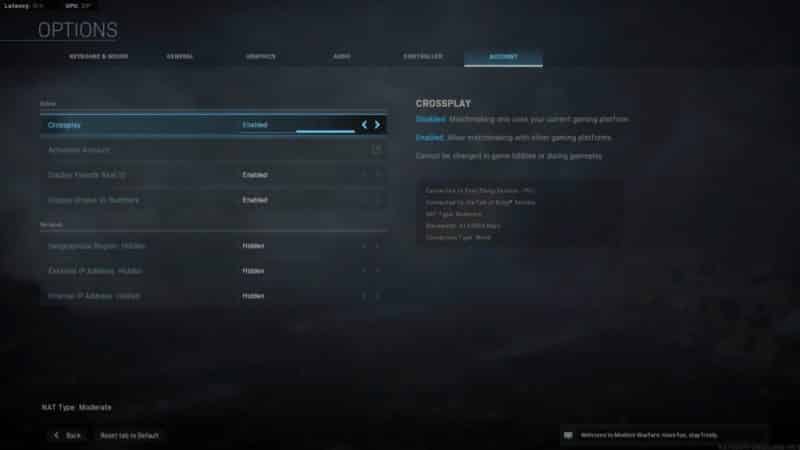
Нет доступных сведений о том, что может быть причиной проблем. Но в некоторых случаях отключение кросс-игры исправляло сбой, поэтому стоит попробовать. Для этого следуйте инструкциям
- Перейти к настройкам
- Нажмите на вкладку Аккаунт
- Отключить кросс-игру оттуда.
Отключите ПО Asus Strix для мониторинга
Если вы используете видеокарту Asus Strix, возможно, у вас установлено программное обеспечение для мониторинга. Просто отключите его во время игры. Другое программное обеспечение для мониторинга или разгона может также вызвать проблемы во время игры, поэтому я рекомендую вам отключить все, что конфликтует с игрой.
Отключите настройки игры
Мало кто сообщил, что их игра перестала выдавать случайные ошибки разработчиков после того, как они отказались от своих настроек. Кроме того, попробуйте ограничить свой FPS до 60, пока Activision не выпустит исправление. Есть несколько вещей, которые вы можете попробовать
- Cap FPS Настройки на 60
- Уменьшить текстуру от высокой до нормальной
Если все эти вещи не помогли вам, мы рекомендуем вам обратиться в службу поддержки с вашим кодом ошибки. Они — ваша лучшая ставка в исправлении. Это не должно занять много времени, так как игра только началась. И разработчики действительно активны в данный момент.
Это были возможные решения для избавления от Dev Error 740, 1110, 5476, 5758, 5759, 5761, 5763, 6036, 6065, 6066, 6068, 6070, 6071, 6164, 6165, 6606 кодов.
Комментарий ниже, если это руководство помогло вам.
- Программные хаки
- Советы и рекомендации к играм
- Pokemon FireRed Читы Коды
- Оптическая и цифровая стабилизация
- Беспроводные сети — Плюсы и минусы Wi-FI
- Как начать свой бизнес — Полное пошаговое руководство / Гайд
Просмотров: 1 290
Друзья всем привет! Хочу поделиться своим опытом по поводу этой проблемы, вообщем дело было так, установил я игру, играл долго и без вылетов, но вот в експериенце что нвидиа горел восклиыательный знак, причем давненько, я не обновлял, чисто из лени ждать, скорость 500к скачивания, ну я и не парился, тем более не мешало. Но тут думаю дайка обновлюсь, и лаунчер баттл нэт советует, вообщем обновился, и о чудо, стала вылетать при загрузке та же ошибка что и у вас на скриншоте. причем настройки не менялись, сделал я всё, что и тут написано и на других форумах, ничего не подошло, и видеопамять разгружал и настройки все менял, нифига. ТОлько если когда отключал что связанное с частицами вылетало чуть позже уже в игре. Решил перезагрузить шейдеры, ерунда-не помогло. Короче естественно стал я задумываться (впринципе сразу после обновы дров) что надо откатить на старый драйвер, новый не катит походу. Откатил, в нвидиа экспериенсе опять появился воскл знак и обнова та которая стояла (последняя), и версия драйвера что была ранее. Запускаю, игра опять обновляет шейдеры, я опять выставляю те же настройки что были когда работало (все макс), и О ЧУДО ! Опять играю часами без вылетов и ошибок!
ВЫВОД — ЛИБО ОТКАТЫВАЙТЕ ДРОВА ЕСЛИ ОБНОВЛЯЛИСЬ ДО ИГРЫ ИЛИ УЖЕ В «НЕЙ», ЛИБО ТУПО МЕНЯЙТЕ И ПОДБИРАЙТЕ ДРОВА! ДОЛЖНО ПОМОЧЬ!
ЕСЛИ ПОМОЖЕТ ТО ОТВЕТИТЕ!
Бесплатная версия популярного шутера Call of Duty покорила геймеров по всему миру. Как и любой масштабный проект, она создается с участием большой команды. Неминуемо возникают неполадки, причины возникновения которых сложно понять и объяснить. В этой статье мы рассказываем, как исправить ошибки DEV ERROR в Call of Duty: Warzone, идущие под номерами 5573, 6068, 6164, 6036, 6065. Мы по отдельности рассмотрим методы решения каждой из этих проблем.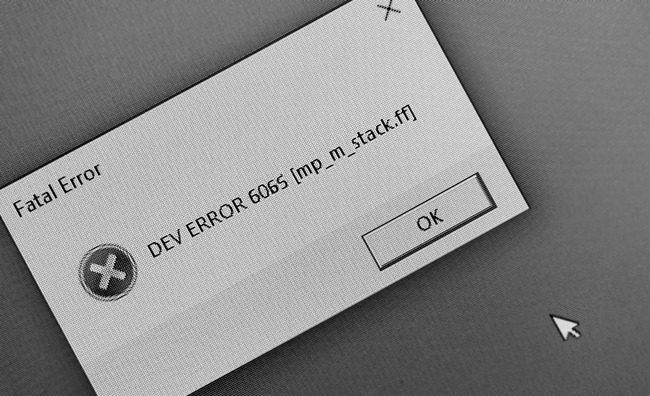
Содержание
- Как исправить ошибку DEV ERROR с кодом 6065
- Как устранить ошибку под номером 6164
- Как исправить в Call of Duty: Warzone DEV ERROR 6068
- Попробуйте также запустить игру с DirectX 11. Что нужно сделать:
- Также могут помочь следующие действия:
- Как решить ошибку DEV ERROR 6036
- Удалите программы-шейдеры. Для этого:
- Выполните проверку на целостность. Имея права Администратора, можно попробовать следующее:
- Как исправить ошибку 5573 в Call of Duty
- Как разобраться с ошибкой 5573:
Как исправить ошибку DEV ERROR с кодом 6065
Прежде чем искать сложные методы решения проблем, для начала проверьте, соответствуют ли характеристики вашего ПК официальным требованиям к игре. Прилагаем их списки:
Если ваша техника слишком слабовата, то для возвращения к игре придется её обновлять. Разработчики часто отказываются заботиться об оптимизации софта для запуска со старых машин.
Девелоперы не комментировали оповещение о проблемах под номером 6065. Однако понятно, что данная ошибка связана с графикой.
Чтобы её исправить, попробуйте следующее:
- Поставьте настройки графики «По умолчанию» и перезагрузите игру.
- Если вы снова видите сообщение об ошибке, снизьте максимальную частоту кадров. Это тоже делается в графических настройках. Рекомендуем значение в 60 fps. Подойдет и любое другое значение, если компьютер его потянет.
- Отключите буферизацию теней.
- На время игры снизьте остальные настройки.
Если никакие меры не помогают избавиться от назойливых оповещений, переустановите Call of Duty: Warzone. Это можно делать для решения каждой проблемы. Однако вероятность избавиться от неполадок таким способом остается маловероятной.
Как устранить ошибку под номером 6164
Найдите папку Call of Duty: Warzone. Она должна находиться на диске «С».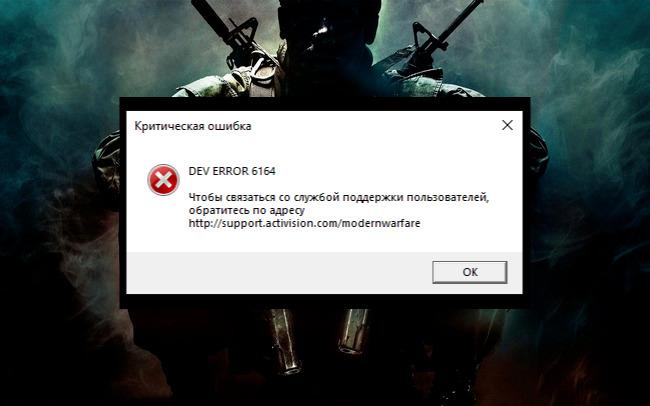
Более точный адрес:
- Перейдите в каталог «Users».
- Выберите папку с именем вашего аккаунта Windows.
- Откройте директорию «Documents».
- Зайдите в папку «Call Of Duty».
Удалите из нее все файлы. Оставьте пустой каталог нетронутым. Затем загрузите последнюю версию игры с официального сайта. После этого неполадки DEV ERROR должны исчезнуть.
Как исправить в Call of Duty: Warzone DEV ERROR 6068
Данная проблема с кодами 5573, 6068, 6164, 6036, 6065 возникает очень часто. Её можно решать разными способами. Неизвестно, какой сработает. Поэтому рекомендуем попробовать все известные методы по очереди. Когда игра нормально заработает, следует остановиться и прекратить эксперименты.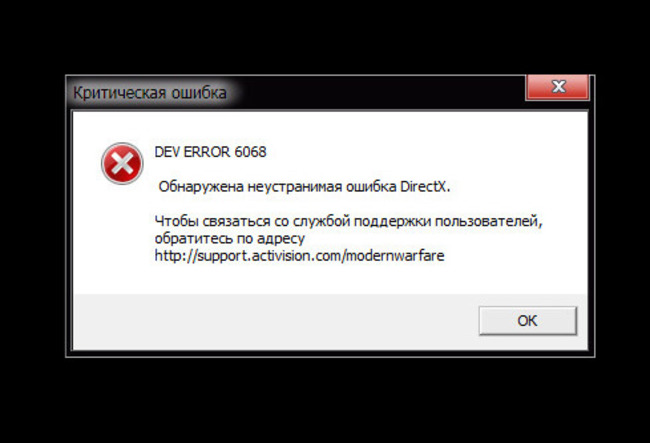
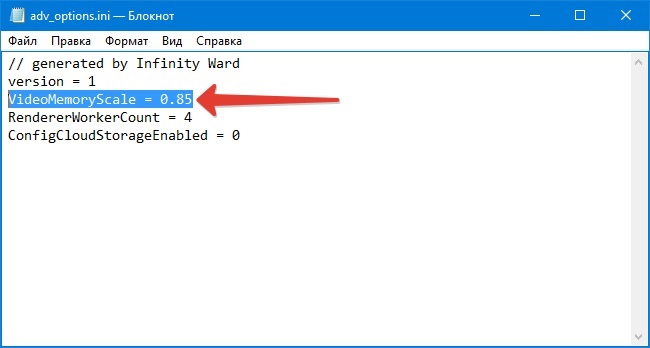
Поменяйте значение параметра VideoMemoryScale. Для этого:
- Найдите файл adv_options.ini. Вы можете воспользоваться встроенным поиском Windows или же перейти из папки «Мои документы» в каталог «Duty Modern Warfare».
- Файл должен легко открываться через стандартный текстовый редактор «Блокнот».
- Зажмите Ctrl+F, чтобы через поиск найти параметр «VideoMemoryScale». Вместо этого можно выбрать вкладку «Правка» и нажать на клавишу «Найти».
- По умолчанию ему присвоено значение 0.85. Замените его на 0.5. Можно также поставить 0.55.

- Закройте файл, сохранив внесенные изменения. Перезагрузите Call of Duty.
Читайте также: Call of Duty: Warzone настройка графики
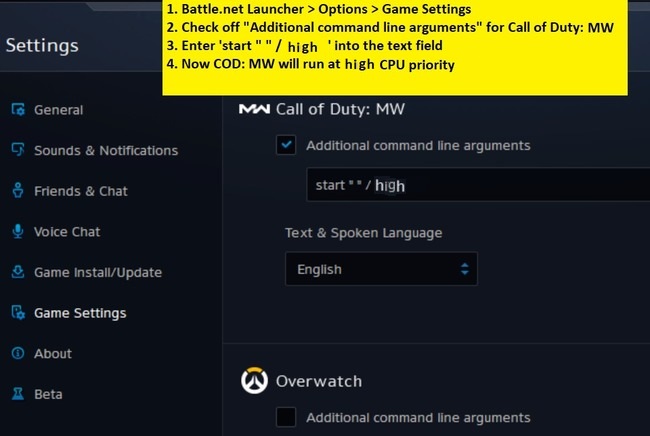
Попробуйте также запустить игру с DirectX 11. Что нужно сделать:
- Найдите клиент Battle.Net и откройте его.
- Обратите внимание на левую часть окна. В верхнем углу отображается нарисованный логотип компании Blizzard. Щелкните по нему мышкой.
- Во всплывающем меню выберите пункт «Настройки».
- Откроется новое окно. На левой панели найдите название вкладки «Настройки игры» и кликните по нему.
- Появившийся перед вами список следует листать до тех пор, пока не увидите надпись «CoD: Warzone».
- Поставьте отметку в чек-боксе, относящемся к пункту«Дополнительные аргументы». В строку добавьте символы «-d3d11».
- Нажмите «ОК», чтобы сохранить изменения.
Также могут помочь следующие действия:
- Снизьте настройки графики до средних показателей. Поднимайте параметры один за другим. Так вы сможете установить, кроется ли проблема в неподходящих настройках.
- Откройте Battle.net. Кликните правой кнопкой по названию CoD: Warzone. Нажмите на клавишу «Проверка и восстановление». Выберите опцию «Начать». Когда проверка будет завершена, перезапустите игру.
- Зайдите в настройки графики. Переведите окно с игрой в полноэкранный режим.
- Откройте «Диспетчер задач», нажав на клавиши Ctrl+Shift+Esc. Перейдите на вкладку «Процессы». Затем щелкните ПКМ по игре. После этого назначьте высокий приоритет «Modern Warfare».

- Если вы откладывали обновления Windows, установите их.
- Добавьте устройству больше оперативной памяти.
Чтобы сделать последнее, купите модуль RAM или флэшку. Однако можно будет выделить ОЗУ из SSD. Имейте в виду, что это ускоряет износ жесткого диска.
Как решить ошибку DEV ERROR 6036
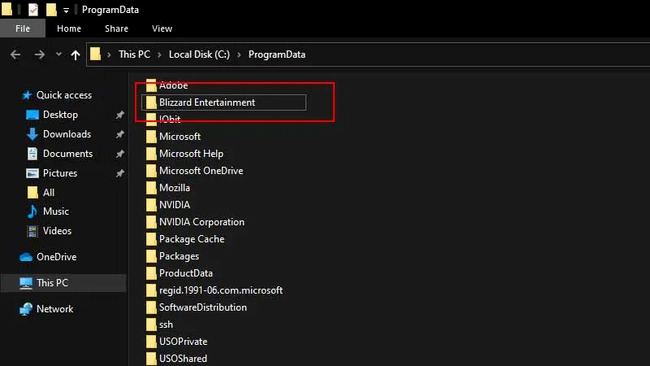
Попробуйте полностью очистить кэш для устранения 5573, 6068, 6164, 6036, 6065. Это делается следующим образом:
- Закройте клиент Battle.net.
- Перейдите по адресу C:ProgramData.
- В папках «Battle.net» и «Blizzard Entertainment» находятся каталоги «cache». Удалите из них все файлы.

Как решать проблему через архив:
- Откройте папку «data».
- Найдите внутри файл, расширение которого обозначается буквами «.rar».
- Измените его название на «data.001».
Удалите программы-шейдеры. Для этого:
- Посетите папку с игрой. Внутри вы найдете каталог «shaders». Удалите его.
- Также сотрите данные из кэша. Найдите папку «shader cache» и отправьте ее в корзину.
- Установите высокий приоритет игре через «Диспетчер задач».
- Затем откройте «Панель управления NVidia». Поставьте частоту кадров на 50-60 к/сек.
Выполните проверку на целостность. Имея права Администратора, можно попробовать следующее:
- Зажмите комбинацию Win+X. Откроется интерфейс Windows PowerShell.
- Введите команду DISM /Online /Cleanup-Image /RestoreHealth. Далее нажмите на клавишу Enter.
- Ожидайте выполнения команды в течение нескольких минут.
- Снова откройте командную строку. Вставьте туда sfc/scannow.
- Опять нажмите на «Enter». Эта команда почистит содержимое каталога C:WindowsSystem32dllcache.
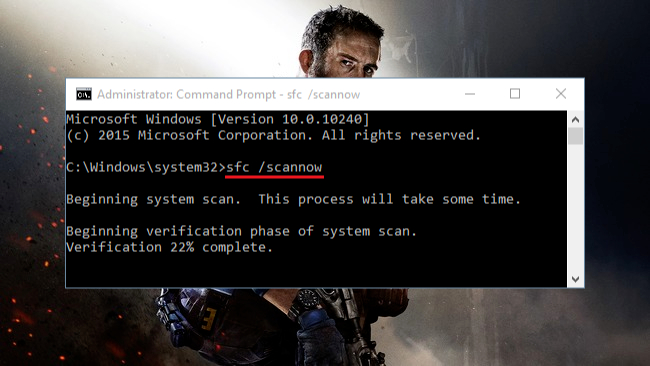
Не закрывайте окно, пока не завершится сканирование. Затем перезагрузите компьютер. Если система обнаружила при проверке поврежденные файлы, то она постарается их исправить.
Как исправить ошибку 5573 в Call of Duty
Посетители доски по Call of Duty: Warzone на Reddit полагают, что данная проблема возникает из-за скинов и атрибутов, перекочевавших в Warzone из Black Ops. Она стала часто появляться после слияния этих режимов, произошедшего в декабре 2020 года.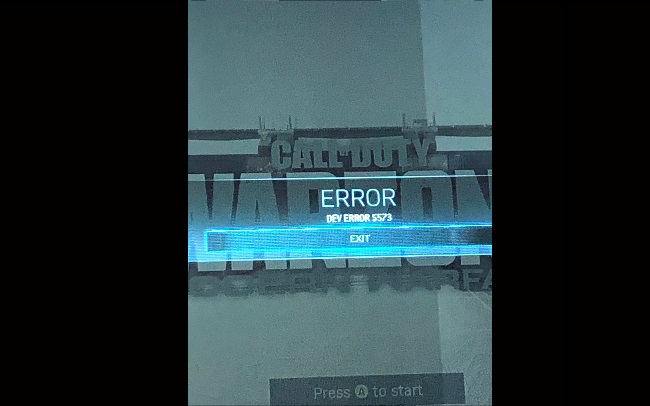
Как разобраться с ошибкой 5573:
- Включите оконный режим, не открывая подменю Warzone.
- Исключите из лодаута все оружие, заимствованное из Black Ops.
- Возьмите себе другого бойца.
- Избавьтесь от аватарок и баннеров, появившихся из новой версии игры.
Игра может крашиться при первой высадке, в ходе загрузки главного меню или во время броска гранаты или флешки, при взятии датчика сердечного ритма. До того, как произойдет вылет, необходимо срочно заменить избранный loadout и своего оперативника. Сложнее всего людям, которые сталкиваются с ошибкой еще в процессе открытия основного меню. Им нужно действовать максимально быстро и ловко.
Если никак не получается избавиться от контента из Black Opps, найдите друга, имеющего приставку PS4. Зайдите через его устройство на свой аккаунт или попросите, чтобы он провел все необходимые операции самостоятельно. Когда весь лодаут будет заменен на Modern Warfare, снова попробуйте войти в игру из своего профиля.
Как мы уже упоминалось ранее что они установили Call of Duty Modern Warfare и недавно обновили свою игру до COD Warzone, часто сталкиваясь с сбоями игры. Проблема появляется на платформах ПК и Xbox для большинства игроков COD Modern Warfare. Даже после переустановки игры и пакета шейдеров 1 установка не сильно поможет. Что наиболее важно, многие игроки сообщают, что игра вылетает с ошибкой разработчика 6036. Ознакомьтесь с руководством по устранению неполадок, чтобы исправить ошибку 6036 Call of Duty Warzone Game Crash Dev.
После переустановки игры игроки обычно могут запустить игру только в течение одного сеанса, а затем она снова вылетает, как и раньше. Иногда карта не загружается и вылетает после установки пакета шейдеров 1 и текстур. Итак, если вы также столкнулись с той же проблемой, вы можете попробовать некоторые из упомянутых шагов, чтобы исправить сбой Dev Error 6036.
Ошибка разработчика 6036 на экране загрузки aniyah от r / CODWarzone

Оглавление
-
1 Как исправить ошибку 6036 в Call of Duty Warzone Game Crash Dev
- 1.1 Способ 1
- 1.2 Способ 2
- 1.3 Способ 3
- 1.4 Метод 4
- 1.5 Метод 5
- 1.6 Метод 6
Как исправить ошибку 6036 в Call of Duty Warzone Game Crash Dev
В настоящее время на Reddit есть два возможных временных исправления, доступных игрокам, которые выполнили эти шаги, и изначально игра работает нормально. Итак, мы поделимся с вами этими методами.
Способ 1
- Прежде всего, вам нужно удалить шейдеры, а затем удалить кеш шейдеров.
- Затем запустите игру> Установите для параметра Priority limit значение Normal вместо High. [Сделайте этот шаг перед входом в лобби]
- Затем установите уровень FPS ниже 60 кадров в секунду. [Даже если вы играете в игру с частотой обновления 120 Гц, делайте это соответственно]
- Наконец, запустите игру и наслаждайтесь!
Игра вылетает после обновления зоны боевых действий от Современная Война
Надеюсь, что этот метод очень поможет вам ограничить загрузку игры на стандартном уровне вместо высоких загрузок сразу.
Однако, если вышеупомянутый метод вам не подходит, вы можете попробовать другой метод.
Способ 2
Я решил эту проблему, выполнив то же самое, что и я, — восстановление файлов игры по пути UNC.
- Перейдите в корневой каталог папки Call of Duty Modern Warfare 2019 (например, c: program files (x86).
- Теперь удалите только все отдельные файлы (если это не сработает, вы можете восстановить файлы из корзины). Убедитесь, что все папки, такие как Blizzardbrowser, data и т. Д., Не повреждены.
- Перейдите в игру и попробуйте снова запустить ее. Он должен войти в игру сейчас. Но вы можете получить ошибку коррумпированного патча.
- Просто заново обновите игру через интерфейс (НЕ полную игру)
Кроме того, вы можете сканировать и восстанавливать файлы игры, вручную копируя их в качестве резервной копии и перенося их на новый ПК / диск. Это сэкономит много времени и интернет-данных, не тратя зря на загрузку файлов.
Способ 3
В большинстве случаев меньший объем оперативной памяти может вызвать эту проблему при запуске или игре. Чтобы исправить это:
- Откройте Battle.net Launcher> Play the Warzone> Затем перейдите в Параметры.
- Щелкните Графика> В разделе Тени и Освещение вы увидите два варианта кеширования.
- Отключите и Cache Spot Shadows, и Cache Sun Shadows.
- Нажмите ОК, чтобы сохранить изменения и перезапустить игру.
Метод 4
Если игра по-прежнему вылетает, попробуйте проверить фоновые запущенные процессы в диспетчере задач.
- Нажмите клавиши Ctrl + Shift + Esc на клавиатуре, чтобы открыть диспетчер задач.
- Здесь вы можете увидеть, какие процессы используют слишком много памяти. Вы должны закрыть все ненужные процессы, требующие большого количества памяти, по отдельности, щелкнув по нему и выбрав Завершить задачу.
- После этого перезагрузите компьютер и проверьте, не возникает ли проблема с игрой.
Метод 5
Вы также можете переустановить программу запуска Blizzard Battle.net на свой компьютер. Для этого:
- Откройте Панель управления на вашем ПК> Перейти к удалению программы.
- Здесь вы увидите программу запуска Blizzard из списка.
- Щелкните один раз, чтобы выбрать средство запуска, и щелкните Удалить.
- Следуйте инструкциям на экране и удалите его.
- После этого перезагрузите компьютер и снова перейдите на веб-сайт Blizzard, чтобы загрузить и установить программу запуска Blizzard.
- Затем войдите в свою учетную запись Blizzard> Загрузите игру Warzone и попробуйте запустить ее.
Метод 6
- Перейдите в установленную локацию Call of Duty Modern Warfare.
- Расположение должно быть таким: Этот компьютер C: Program Files (x86) Blizzard Call of Duty: Modern Warfare.
- Здесь вы найдете папку «Данные». Просто удали эту папку.
- Вернитесь в панель запуска Battle.net> нажмите «Параметры Warzone».
- Выберите Сканировать и восстановить.
- Для повторной загрузки всех удаленных данных потребуется некоторое время.
- После этого перезапустите программу запуска Battle.net и запустите игру.
Мы будем обновлять эту статью всякий раз, когда будет доступно новое исправление или постоянное решение. А пока следите за обновлениями, чтобы узнать больше.
Источник: Reddit 1
Статьи по Теме
- Как активировать вид с камеры от третьего лица в Call of Duty Warzone?
- Call of Duty Warzone не использует видеокарту Nvidia: как исправить?
- Как исправить перегрев PS4 Pro во время игры в Call of Duty Warzone?
- Лучшее снаряжение для FAL в Call of Duty Warzone
- Лучшее снаряжение для АК-47 в Call of Duty Warzone
- Лучшее снаряжение для M4A1 в Call of Duty Warzone
- Лучшее снаряжение для MP7 и M13 в Call of Duty Warzone
- Проблема с наведением мыши? Лучшие настройки мыши для Call of Duty Warzone
- Call of Duty Warzone всегда получает ошибку: есть ли исправление?
- Исправить ошибку Call of Duty Warzone или Modern Warfare GPU не поддерживается
- Голосовой чат Warzone CrossPlay не работает: как исправить?
- Подбор игроков в Call of Duty Warzone зависит от уровня навыков?
- Как сообщить о хакерах или читерах в Call of Duty Warzone?
- Как отключить кросс-игру в Call of Duty: Warzone
Субодх любит писать контент, будь то технический или иной. Проработав год в техническом блоге, он увлекается этим. Он любит играть в игры и слушать музыку. Помимо ведения блога, он увлекается сборками игровых ПК и утечками информации о смартфонах.