

на стимовской лицензии выскакивает недостаточно памяти хотя на пиратке давно ещё когда играл было нормально.
2 гб. из них 75-85% постоянно забиваются браузером.
- пожаловаться
- скопировать ссылку

да все знают как изменить файл подкачки
- пожаловаться
- скопировать ссылку

_Dark_Lord_
во первых.
знаешь для чего используется и как работает ОЗУ?
в инете прочитаешь или тут тебе написать??
память предназначена для временного хранения данных и команд
слово временное понимаешь??
второе.
дак вот в твоём гребаном Диспетчере задач. всё кэшировано и временно.
когда ты игру запускаешь которая требует 2гига памяти. а у тебя всего 2 гига. и 1 гиг из них занимают процессы игра не запустится???
не понимаешь???
тогда хватит порнуху из инета качать. а лучше поищи уроки пользования компьютера для новичков))
По теме.
у меня 3 гига памяти. из них занимает 1.6гигов.
игра летает.
в третьих
. никто из этих «умных» не написал
какая система. какие версии драйверов стоят. какое железо.
как плять решать проблему если не известно в этом уравнении ничего ??
программа gamebooster. полнейшая шняга. которая разработалась ещё в 1999г. типа ускоряет чтото. лохотрон. для ламерков.
как можно ускорить ресурсы компьютера??. чо за бред?? увеличить вдруг до 5 гигабайт память на видеокарте??? аппаратно. плять. ппц.
как можно ускорить работу ядра игры??? я куею за вас ребятишки.
- пожаловаться
- скопировать ссылку
6 гигов оперы, 2 терабайта веник, подкачка 6 гигов. Винсервер 2008 р2. А ему памяти все равно не хватает!
- пожаловаться
- скопировать ссылку

adigyran
В том то и проблема, на пиратке играл нормально, без всяких проблем, купил лицуху и не хватает памяти, так что иди ты лесом советчик хренов
Dark Kahn
Тож самое, Винда семерка х64, свободного места на диске еще 70 гиг, 8 гиг ОЗУ и 20 гиг файл подкачки, а ей сук памяти не хватает, играл на пиратке бед вообще не знал.
Перелазил кучу ссылок в нэте и на форуме стима тож самое пишут, короче у кого как а у меня проблема никуда не исчезла и ничего не помогло, не пойму че ей надо…
1)Переустанавливал игру 3 раза
2) Увеличил файл подкачки до 20 гиг
3) физическая память не превышает 25% даже без закрытия программ и прочих танцев
- пожаловаться
- скопировать ссылку

Кароч была у меня такая же херня. Решил её так: нужно зайти в любую игру поиграть в неё 5 минуток. Потом выходим из игры и заходим в just cause 2. Вуаля работает! Наслаждаемся игрой!
- пожаловаться
- скопировать ссылку

сделай, что бы потребление памяти было ~ 420 — 450 Мб в простое и запускай игру.
- пожаловаться
- скопировать ссылку
у меня тож ругается из за недостатка памяти ,предлогает завершить игру , если отмену нажать через пару менут BSOD вылазит
_Dark_Lord_ а можно поподробней как это сделать ?
- пожаловаться
- скопировать ссылку

Kau
существует масса прог при помощи которых можно на время игры закрывать не нужные приложения,или можно самому через диспетчер задач зайдя во вкладку процессы,тока надо знать что можно закрыть а что не следует трогать…
Kau,liannr
а скока у вас оперативки?
у меня 2 гига выше крыши хватает…
- пожаловаться
- скопировать ссылку
у меня тоже 2 гига
но такая херня началась не сразу помоиму толи после того как dlc установил толи после установки кряка от Skidrow
да и я всегда все процессы ненужные убиваю , я даже батник написал
вот
и плюс еще я смотрел в диспетчере задач там оперативки ещё метров 500 остается
- пожаловаться
- скопировать ссылку
у меня 1 гиг
мне теперь что не играть что-ли
- пожаловаться
- скопировать ссылку
у меня 4 гига. свободно метров 700-800, а такое сообщение все равно вылазит
- пожаловаться
- скопировать ссылку
ну тогда дело не в объёме оперативки а в чём-то другом….а вот в чём я х.з т.к никогда с таким не в одной игре не сталкивался…
- пожаловаться
- скопировать ссылку

а самое главное пробовал запускать его на win 7 и на win xp
а серовно выходит такая хреньььььььььь
- пожаловаться
- скопировать ссылку
Файл подкачки увеличьте,может за этого не запускается.
Уважаемый если у вас 1Гб оперативки то о каком запуске игры идёт речь?Минимальные требования 2Гб.
- пожаловаться
- скопировать ссылку

1. Установите Steam и создайте аккаунт.
2. Выйти из Steam.
3. Скопируйте содержимое папк just cause 2 demo в папку с установленным стимом: …C:Program FilesSteamsteamappscommonjust cause 2 demo (соглашаетесь с заменой файлов если возникнет такой вопрос).
PS [color=#400080]Если папка common не появилась после установки Steam, создайте ее самостоятельно, и закиньте туда все файлы.
PS 2 Если вдруг пишет: [i]Недостаточно памяти для завершения операции!. Аналогично, скачайте демку со стим.
4. Опять запускаете Steam, пойдет проверка скопированного контента, ждете пару минут или больше (если что-то докачает при обновлении версии
- пожаловаться
- скопировать ссылку

Да блин ни че не помогает, у меня вин7 2 гига оперативки, 2 ускорителя: Game Accelerator и GameGain 2 и все зарегистрированы, выскакивает что не хватает памяти и предлагает закрыть игру я нажимаю отмена и через пару минут появляется синий экран со множеством слов и комп перезагружается. Есть ли другие способы?
- пожаловаться
- скопировать ссылку
Да блин ни че не помогает, у меня вин7 2 гига оперативки, 2 ускорителя: Game Accelerator и GameGain 2 и все зарегистрированы, выскакивает что не хватает памяти и предлагает закрыть игру я нажимаю отмена и через пару минут появляется синий экран со множеством слов и комп перезагружается. Есть ли другие способы?
Выложите скриншот синего экрана сюда. Сфотографируйте экран чем нибудь. Подробности в ЛС. И может быть я смогу помочь всем пользователям с этой проблемой.
КТО НИБУДЬ!!! Выложите скриншот синего экрана с ошибкой. Чтобы текст можно было различить.
если выяснить причину BSODa, можно наладить эту ошибку (наверное).
- пожаловаться
- скопировать ссылку
Вот это окошко: http://pix.playground.ru/728951/22686/280219/
- пожаловаться
- скопировать ссылку
нужен синий экран! Заскриньте его телефоном или фотоаппаратом.
- пожаловаться
- скопировать ссылку

тож самое было, прост комп рестанул и всё норм стало
- пожаловаться
- скопировать ссылку
Я решил эту проблему! Ну по крайней мере у меня теперь ничё не выскакивает, а зделал это вот так (вин7 максималка): Пуск>Свойства компа>Изменить параметры>Дополнительно>Где быстродействие: Параметры>Дополнительно>Виртуальная память: Изменить: Там где метка тома выберите диск где находится файлы подкачки и потом в строке Исходный размер (МБ) изменяем объем, Максимальный размер (МБ) изменяем на чуть выше исходного размера, только не забудте снять галочку с: Автоматически выбирать объем файла подкачки, и поставить галочку в кругляшке: Указать размер. Если что обращайтесь.
- пожаловаться
- скопировать ссылку

ZeroFlash
Я все сделал как ты сказал но ничего не получилось (((
- пожаловаться
- скопировать ссылку

чё за хрень и на win 7 тоже
- пожаловаться
- скопировать ссылку

Что как малые дети?Значит не хватает памяти.Сколько у вас на диске С памяти,должно быть не меньше 15Гб,и смотрите сколько у вас стоит файл подкачки,должно быть не меньше 4Гб.Может игра сама увеличивает файл подкачки и забирает память на диске С.Умники юзайте «Справка и поддержка».
- пожаловаться
- скопировать ссылку

Чтобы изменить файл подкачки надо:
Откройте компонент «Система».
В левой области выберите Дополнительные параметры системы. Введите пароль администратора или подтверждение пароля, если появится соответствующий запрос.
На вкладке Дополнительно в разделе Производительность нажмите кнопку Настройка.
Откройте вкладку Дополнительно и в разделе Виртуальная память нажмите кнопку Изменить.
Снимите флажок Автоматически выбирать объем файла подкачки.
В списке Диск [метка тома] выберите диск, содержащий файл подкачки, размер которого необходимо изменить.
Выберите переключатель Указать размер, введите в поле Исходный размер (МБ) или Максимальный размер (МБ) новый размер в мегабайтах, нажмите кнопку Установить, а затем — ОК.
Взято из «справка и потдержка».Все вопросы туда))
- пожаловаться
- скопировать ссылку
такая хрень вылазит у меня, когда трейнер запущен, 15 игры и вылазит эта ошибка,хотя показывает что ещё 700мб свободно.Короче памяти много не бывает,хоть 16гб озу поставь и всё равно мало будет 
- пожаловаться
- скопировать ссылку

Игре одного гигабайта оперативки достаточно для 20-40 фпс и ещё 200 мбайт не использованной памяти остаётся
- пожаловаться
- скопировать ссылку
Игрок 7
ты гений
- пожаловаться
- скопировать ссылку
бредятина какаята с увеличением файла подкачки.
никогда на своей системе не увеличивал файл подкачки.
и работает всё отлично.
берите другуой репак JC2 и ставте.
ZeroFlash
2 ускорителя: Game Accelerator и GameGain 2 и все зарегистрированы<<—это что за муть???
удали нахрен эту шнягу. ужас какойта.
- пожаловаться
- скопировать ссылку
Dark_Lord_
куйню не городи.
у меня по мере аськи и скайпа. и ещё десятка программ работающих. всё нормально запускается и работает.
- пожаловаться
- скопировать ссылку
я скачал игру установил, игра пошла поиграл чуток и вышёл, на второй раз вылезла ошибка по которой все мы здесь «не достаточно места» у меня 7 винда максимальная 1 гиг оперативки.
ZeroFlash какие параметры надо вписывать примерно подскажи?
- пожаловаться
- скопировать ссылку
МЛяяяя, что за хрень попробывал переустановить игру помогло но до первой перезагрузки компа…..потом снова вылазеет ошибка о нехватке памяти, пробывал дефрагментацию диска похер никак не помогает((
- пожаловаться
- скопировать ссылку
Народ!!!! Сам парился с этой фигней! Решение есть!!!!
1. Создать дополнительного пользователя и установить игру с него (необязательно, хотя сам делал именно так).
2. Увеличить файл подкачки.
3. Поставить прогу gamebooster.
4. Играть, со включенным геймбустером(в проге жмем «игровой режим»)!!!
Мне лично помогло, у самого всего 1ГБ оперативки
- пожаловаться
- скопировать ссылку
ужас.
ну и бредятина
- пожаловаться
- скопировать ссылку
куйню не городи.
Ты я смотрю умной больно. Сколько там у тебя ОЗУ ? Опять же если больно умный, то скажи людям ещё более простой вариант проблемы, а если нет, то и рот закрой.
- пожаловаться
- скопировать ссылку
НАРОД….просто установите ее в Локальный диск C…не устанавливайте ее в папку просто на С установите и все мне так помогло
- пожаловаться
- скопировать ссылку

Так кто как решил проблему ?
у меня тоже выдает это окошко http://pix.playground.ru/view/280219.jpg
 на W7 и памяти отжирает до 6гб.
дело не в конфе ведь ниразу. подкачка в ручную проставленно 3гб что за глаза.
кто знает в чём суть пишите. А то так и нет однозначного ответа про утечку чем лечить.
- пожаловаться
- скопировать ссылку
2d-MATPOC, столкнулся с той же проблемой у себя на 2008r2 и 6 гигов ОЗУ. Переставил систему на Win7 x64 Home Premium. Систему не активировал кряком. Также игра прекрасно работало на моём ноуте с 2 гигами(7×32 Home Basic).
На компе(6 гигов) игра потребляла вместе с Виндой 7 1,4 гига ОЗУ. Винда была почти чистая, ничего кроме этой игры и дров с директом не ставил.
Игрой не доволен, так как нельзя сохранится. Облазил кучу форумов — не могу найти решение.
- пожаловаться
- скопировать ссылку
что делать у становил игру на комп Just Cause 2 выдает ошибку недостаточно памяти хотя системка AMD Athlon(tm)ll X3 425Processor 2.71ГГц 3,00ГБ ОЗУ
- пожаловаться
- скопировать ссылку
У меня была такая же проблема и я нашел ее решение — в моем случае проблема была из за Windows Game Explorer, который я отключил из за того, что он порядком грузил систему (одно ядро после запуска игр полностью загружалось процессом RUNDLL32.EXE).
Вообщем те, у кого отключен Game Explorer — включаем его обратно и игра должна запуститься. По крайней мере мне это помогло запустить JC2 на Win7
Все, у кого возникла данная проблема с игрой — проверяем наличие gameux.dll в папке system32 и если 64-битная ОС в папке SysWOW64
- пожаловаться
- скопировать ссылку
здрасте всем помогите плз
- пожаловаться
- скопировать ссылку
я скачал just cause 2 прошол много и вдруг умер (а сохронки нету постоянно пишет ошибка сохранения)(((((((((
- пожаловаться
- скопировать ссылку
у меня 150 гигов на диске D и пишет недостаточно памяти какогго хера?????:(]
- пожаловаться
- скопировать ссылку
danya220103
Имеется ввиду оперативная память.
- пожаловаться
- скопировать ссылку
Ребят, это системная ошибка и возникает она не только в игре. В таких случаях проверяйте оперативку!
Есть 2 варианта:
1) Оперативки физически установлено больше, чем поддерживает ОС (операционная система). Например ОС 32 бита, а оперативки стоит 4 гага. В этом случае может нарушатся адресация памяти.
2) Оперативка глючная или совсем дохлая. Частенько бывает, что планка одна не работает.
P.S. Все решается методом «научного тыка» (читать перестановки).
- пожаловаться
- скопировать ссылку

Короче, у меня на ПеКа, 1 гб оперативы, выжирает он 75%, JC2 запускается раз через раз, просто надо процессы завершать, и потребление оперативы опустить хотя бы до 20-30%, а еще лучше нахрен антивирус выключить, он вообще ооочень много выжирает!
- пожаловаться
- скопировать ссылку
Ребят у меня тоже токаеже история пишит что недосто=аточно памяти для завершения опирации.(Ребят помагите
- пожаловаться
- скопировать ссылку

Помоги я открываю Just Caus 2 и пишет: Недостаточно места для завершения операции. Что делать заранее спасибо.
- пожаловаться
- скопировать ссылку
Kripaks Channel
Может оперативной памяти мало, или мало места на жестком диске.
У тебя сколько оперативки?
- пожаловаться
- скопировать ссылку
надо чтобы были завершены все процессы на компе — типа обновления вирусных баз и проверок всяких — пока лампочка на системнике мигает будет выдавать это сообщение — сам сталкивался с подобным
- пожаловаться
- скопировать ссылку
У меня 4 гб оперативки минимум при всех возможный закрытых процессах 850 мб занятых . ЧТО ДЕЛАТЬ?
- пожаловаться
- скопировать ссылку

Ребят а кто пользовалься Razer Game Booster
- пожаловаться
- скопировать ссылку

Та же самая проблема с ошибкой «недостаточно памяти»
8 Гб оперативы
8 Гб файл подкачки
Занято ~25% физической памяти
Перед запуском 2 часа играл в другую игру из стима
Запускать пробовал и лицензию, и пиратку, без разницы
Есть ещё варианты как решить проблему?
- пожаловаться
- скопировать ссылку

Лисандр
Была проблема в этой игре с утечкой оперативки — со временем может «забивать» всю ОЗУ в системе (особенно при использовании трейнера).
Спойлер

Тут несколько вариантов:
1) Время от времени перезапускать игру: прошёл несколько миссий, игра сохранилась, перезаходи и продолжай играть.
2) Докупить оперативки — когда играл в неё первые разы было 4 Гб ОЗУ и эту ошибку тоже видел. Сейчас 16 и получалось играть по несколько часов подряд — без этой ошибки.
2) Попробовать другой трейнер — из-за некоторых утечка памяти происходит быстрее. Сам играл с трейнерами и замечал подобное, а когда проходил последний раз, пришлось скачивать несколько штук — пока не нашёл более-менее подходивший мне.
Спойлер
- пожаловаться
- скопировать ссылку

SonyK.
Фишка в том, что трейнер даже не запускал. А сама игра отказывается даже запускаться.
Спойлер

- пожаловаться
- скопировать ссылку
Лисандр
Если все версии (и лицуха и пиратки) отказываются работать — скорее всего в ОС не хватает какого-то софта, чаще всего используемого в играх: DirectX (желательно полный «пакет» от июня 2010 г.), Visual C++ (чтобы не гадать с нужной версией, ставлю сразу все с пиратского «гибрида»), NET Framework (желательно последний из возможных, иногда и без него работать не хочет), определённые обновления в ОС (особенно одно, обновляющие функции Direct3D и некоторые другие — KB2670838). У самого без проблем (кроме «утечки» памяти) работали все репаки — подробности последнего (что на видео по спойлером в посте выше) написал в личку.
SonyK. написал:
…когда играл в неё первые разы было 4 Гб ОЗУ…
…так что дело не в её количестве, а в какой-то другой проблеме — раньше играл с объёмом оперативки меньше чем сейчас, причем на 2 разных ОС-ях (Виста и 7-ка).
- пожаловаться
- скопировать ссылку

Если у вас windows 10 pro 2020 год поставьте совместимость с windows7 возможно поможет
- пожаловаться
- скопировать ссылку
сделайте нормальное потребление памяти в простое. отрубите нахер аську, скайп и.т.д и всё полетит !
- пожаловаться
- скопировать ссылку

Удалить нафиг вирусные моды. И перезагрузить комп.
- пожаловаться
- скопировать ссылку
некрофил, блин. Покупайте лицензии и проблем не будет.
- пожаловаться
- скопировать ссылку
ПРОСТО НАДО ПЕРЕУСТАНОВИТЬ ИГРУ И ВСЕ БУДЕТ РАБОТАТЬ
- пожаловаться
- скопировать ссылку
Главная » Уроки и статьи » Windows
В различных версиях операционной системы пользователи могут столкнуться с ошибкой «Недостаточно системных ресурсов для завершения операции». В Windows 10 данная проблема может возникать в разных ситуациях. Решение также варьируется в зависимости от причины.

Что это за ошибка
Такое сообщение можно увидеть при запуске программ, а также в процессе их работы. Легко догадаться, что проблема в нехватке ресурсов, однако не всегда все так просто: ошибка может появляться даже на самых мощных компьютерах. Нагрузка на устройство в такой ситуации зачастую невысокая. Это означает, что причины возникновения ошибки не так прозрачны, как кажется на первый взгляд. По какой-то причине приложение может не получать доступ к ресурсам, например. К счастью, проблему обычно можно легко исправить, даже не зная причины ее возникновения.
Как убрать ошибку «Недостаточно системных ресурсов для завершения операции»
Прежде чем прибегать к каким-либо методам, рекомендуется убедиться, что у вас действительно хватает ресурсов. Возможно, проблема возникла не из-за слишком высоких системных требований, а из-за большого количества фоновых процессов. В подобной ситуации следует осуществить чистую загрузку: она поможет избавиться от процессов, имеющих отношение к сторонним программам. Делается это в несколько этапов:
- Сначала нужно открыть конфигурацию системы. Чтобы это сделать, требуется нажать Win+R, а затем ввести в единственную строку команду «msconfig» (без кавычек).

- Далее в первой вкладке следует поставить галочку напротив пункта «Выборочный запуск». При этом нужно отключить автозагрузку (второй подпункт).

- Перейдя во вкладку «Службы» (третья сверху), необходимо убрать все лишнее. Для этого рекомендуется поставить галочку около надписи в нижнем левом углу, чтобы скрыть системные службы. Затем можно просто кликнуть по кнопке «Отключить все».

- Нужно открыть вкладку «Автозагрузка» и оттуда попасть в диспетчер задач.

- В нем следует отключить все элементы, присутствующие в списке. Для этого нужно нажать по ним ПКМ и найти соответствующий пункт в появившемся меню.

- После завершения процедуры нужно закрыть диспетчер. В окне конфигурации необходимо обязательно нажать на «Применить», чтобы сохранить изменения.
- Осталось лишь перезагрузить устройство.
Чтобы убрать чистую загрузку, нужно всего лишь вернуть все, как было до процедуры.
Файл подкачки
Проблема возникает только в том случае, если пользователь отключил данный файл, или на системном диске почти не осталось места. Если со вторым все понятно, то с первым у многих людей возникают вопросы. Проверить, включен ли файл, можно следующим образом:
- Необходимо открыть окно «Выполнить» с помощью сочетания клавиш Win+R и написать в строку «sysdm.cpl» (без кавычек).

- Следует перейти в раздел «Дополнительно» и найти подзаголовок «Быстродействие» (самый первый в списке).

- Далее требуется снова перейти к дополнительным настройкам и нажать на кнопку «Изменить» (выделена синим на скриншоте).

- Далее нужно поставить галочку напротив «Размер по выбору системы» (категорически не рекомендуется выставлять его самостоятельно). Также можно просто поставить галочку рядом с надписью в самом верху окна.

Закончив с настройкой, следует кликнуть по «OK» для применения изменений.
Антивирус
Одна из самых распространенных причин. При этом ошибка появляется исключительно при запуске приложений, т. е. антивирус их блокирует. Чаще всего подобное возникает при установке нелицензионных программ. Решается очень просто: нужно либо отключить защитное ПО, либо добавить утилиту в исключения.
Параметры реестра
Появление ошибки возможно, если пользователь или вирусы изменили параметры, которые предназначены для настройки выгружаемого пула памяти. В таком случае необходимо это исправить вручную. Важно понимать, что изменение и удаление разделов, а также параметров может привести к нестабильной работе операционной системы. По этой причине крайне рекомендуется придерживать указанной ниже инструкции:
- Открыть редактор. Его можно найти с помощью поиска на панели задач. Кроме того, утилита присутствует в меню «Пуск» (в папке «Средства администрирования»).

- Перейти по адресу, указанному на изображении ниже (обведен красным).

- Изменить параметр, подчеркнутый на скриншоте выше. Для этого нужно дважды нажать по нему ЛКМ. В единственную доступную строку следует скопировать и вставить «ffffffff», а затем кликнуть на кнопку «OK».

- Создать или изменить параметр (он может как присутствовать, так и отсутствовать) «PoolUsageMaximum». Чтобы его создать, необходимо нажать ПКМ по свободному пространству и выбрать параметр DWORD (независимо от разрядности вышей ОС). Далее в строке «Значение» требуется поставить 60.
- Перезагрузить ПК и проверить, исчезла ли ошибка. Если этого не произошло, в значении второго параметра (из 4 пункта инструкции) нужно поставить 40 и повторно выполнить перезагрузку.
32-разрядность системы
Большинство пользователей, жалующихся на эту ошибку, имеют данную разрядность ОС. Возникать проблема может как при запуске, так и в процессе работы приложения. Посмотреть количество бит можно очень быстро и просто:
- Нужно открыть «Параметры», нажав Win+I.
- В списке разделов выбрать самый первый.

- Перейти во вкладку «О системе» (обычно располагается внизу перечня).
- Найти пункт «Тип системы»: именно он и отвечает за битность.

При подобном раскладе, к сожалению, остается лишь сменить разрядность. В противном случае ошибка не исчезнет.
Таким образом, чаще всего ошибка появляется из-за блокировки программы антивирусом или отключенного файла подкачки. Оба варианта решаются достаточно легко. Если это не помогло, рекомендуется выполнить чистую загрузку, чтобы убедиться, что никакие процессы не оказывают слишком большой нагрузки. В некоторых случаях может помочь и способ с реестром, однако такой вариант встречается заметно реже.
Понравилось? Поделись с друзьями!
Дата: 08.02.2022
Автор/Переводчик: Wolf
Find out what worked for other users
by Madalina Dinita
Madalina has been a Windows fan ever since she got her hands on her first Windows XP computer. She is interested in all things technology, especially emerging technologies… read more
Updated on November 29, 2022
Reviewed by
Alex Serban

After moving away from the corporate work-style, Alex has found rewards in a lifestyle of constant analysis, team coordination and pestering his colleagues. Holding an MCSA Windows Server… read more
- Many users reported receiving the There is not enough memory to complete this operation error message when working on an app.
- Several apps are affected due to this error, and it could be both problems with the hardware and software to blame.
- To fix things, repair the app, change the format, or increase the Virtual Memory, amongst other solutions.
XINSTALL BY CLICKING THE DOWNLOAD FILE
This software will repair common computer errors, protect you from file loss, malware, hardware failure and optimize your PC for maximum performance. Fix PC issues and remove viruses now in 3 easy steps:
- Download Restoro PC Repair Tool that comes with Patented Technologies (patent available here).
- Click Start Scan to find Windows issues that could be causing PC problems.
- Click Repair All to fix issues affecting your computer’s security and performance
- Restoro has been downloaded by 0 readers this month.
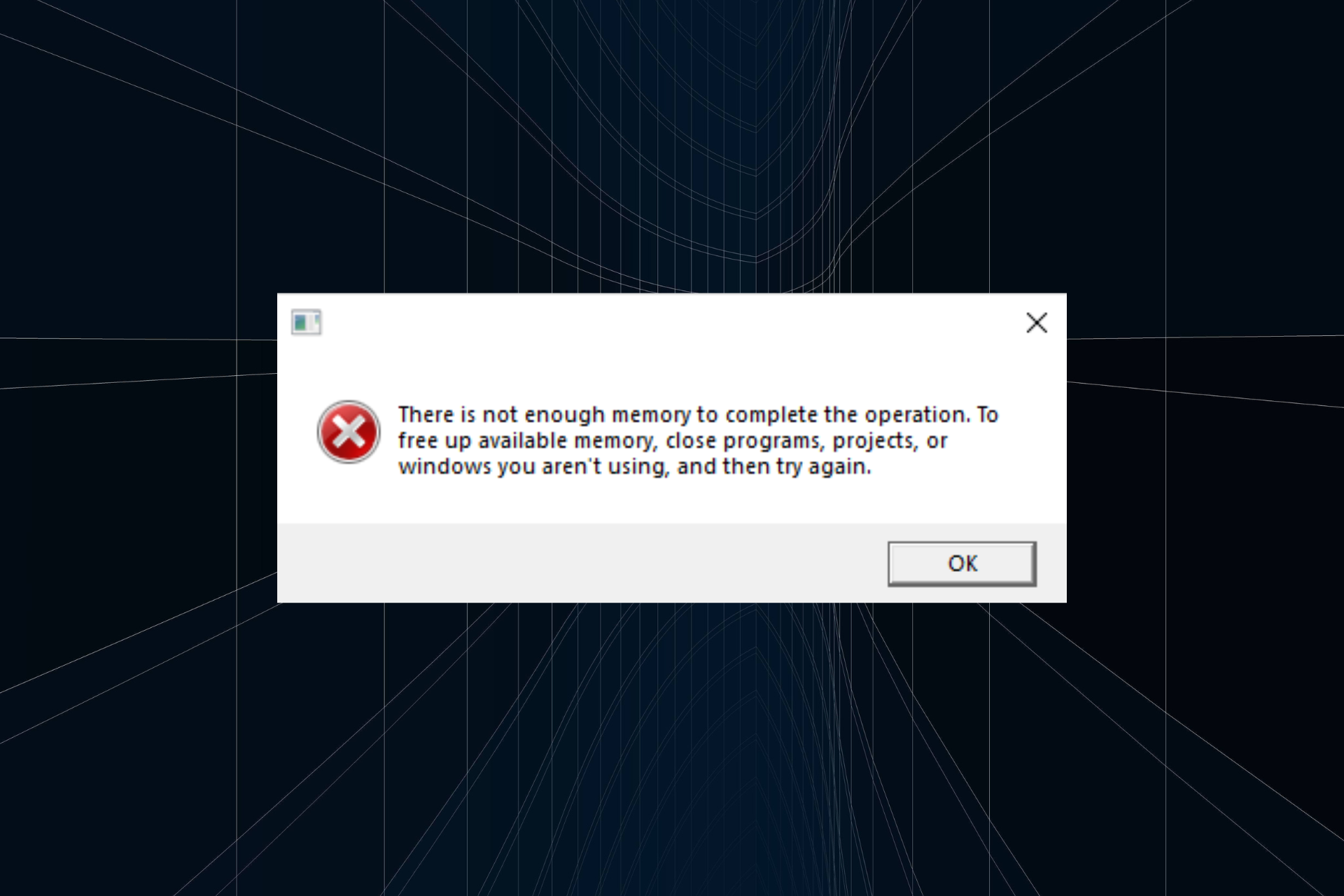
Memory or RAM is a critical component, and issues with it, or even running too many processes, can trigger errors. One such is the There is not enough memory to complete this operation error in Windows.
The error is intricate, and the underlying cause could be related to the hardware and software, making troubleshooting a tad more complicated. So, let’s find out how you can fix things.
Why am I getting There is not enough memory to complete this operation?
Here are some of the reasons why you are getting the error:
- Insufficient RAM – In some cases, your PC is indeed out of RAM, and can’t handle any more tasks or operations, and the ideal solution here would be to kill a few non-critical processes.
- Corrupt system files – If it’s the corrupt system files, that should be evident since it affects other parts of the OS as well.
- Problems with the app itself – Oftentimes, the issue lies with the app itself, in which case, repairing or reinstalling the affected program is the only solution that works.
Here are a few apps that usually throw the error:
- After Effects There is not enough memory to complete this operation – The software is often affected when Mercury Transit is enabled.
- Word There is not enough memory to complete this operation – Microsoft Office applications are commonly affected by the error.
- Excel There is not enough memory to complete this operation – It’s usually the case when the Excel file has extensive data to be loaded.
- Outlook There is not enough memory to complete this operation – Restarting the application might fix things, even if temporarily.
- Project There is not enough memory to complete this operation – Several users reported that downloading the 32-bit version of the program helped fix things.
- Disk Management There is not enough memory to complete this operation – In this case, make sure that RAM and storage devices aren’t faulty.
- Illustrator There is not enough memory to complete this operation – The app, too, throws the error for many, and our solutions should help.
How can I fix There is not enough memory to complete this operation error?
Before we head to the slightly complex solutions, here are a few quick ones you might try:
- Restart the computer. It wouldn’t fix things but should provide reprieve and allow the tasks to be completed.
- Change the format of the text. Changing the font to Arial in a Word document for one user got things running. For excel, simplify the sheet a bit. For instance, delete empty rows and make similar changes to reduce its processing power.
- Update Windows and the app that throws the error, in case it’s just one or a few. If every app throws the error, it’s likely a more severe problem.
- If you have a third-party antivirus or security software installed, disable it. Then, if that works out well, switch to a more effective and reliable antivirus that doesn’t conflict with the OS and processes.
- If the error first appeared after installing another program, uninstall that app, and check if things run perfectly. Also, remove any unnecessary browser extensions that you may have installed.
In case none of these work, head to the solutions listed next.
1. Repair the app
- Press Windows + I to open Settings, go to Apps in the navigation pane, and then click on Installed apps.

- Now, click on the ellipsis next to the problematic app, and select Advanced options.
- Click on Repair.
- If that doesn’t work, click on Reset.
- Again, click Reset in the confirmation prompt to start the process.

- Wait for the process to complete and restart the computer for the changes to take effect.
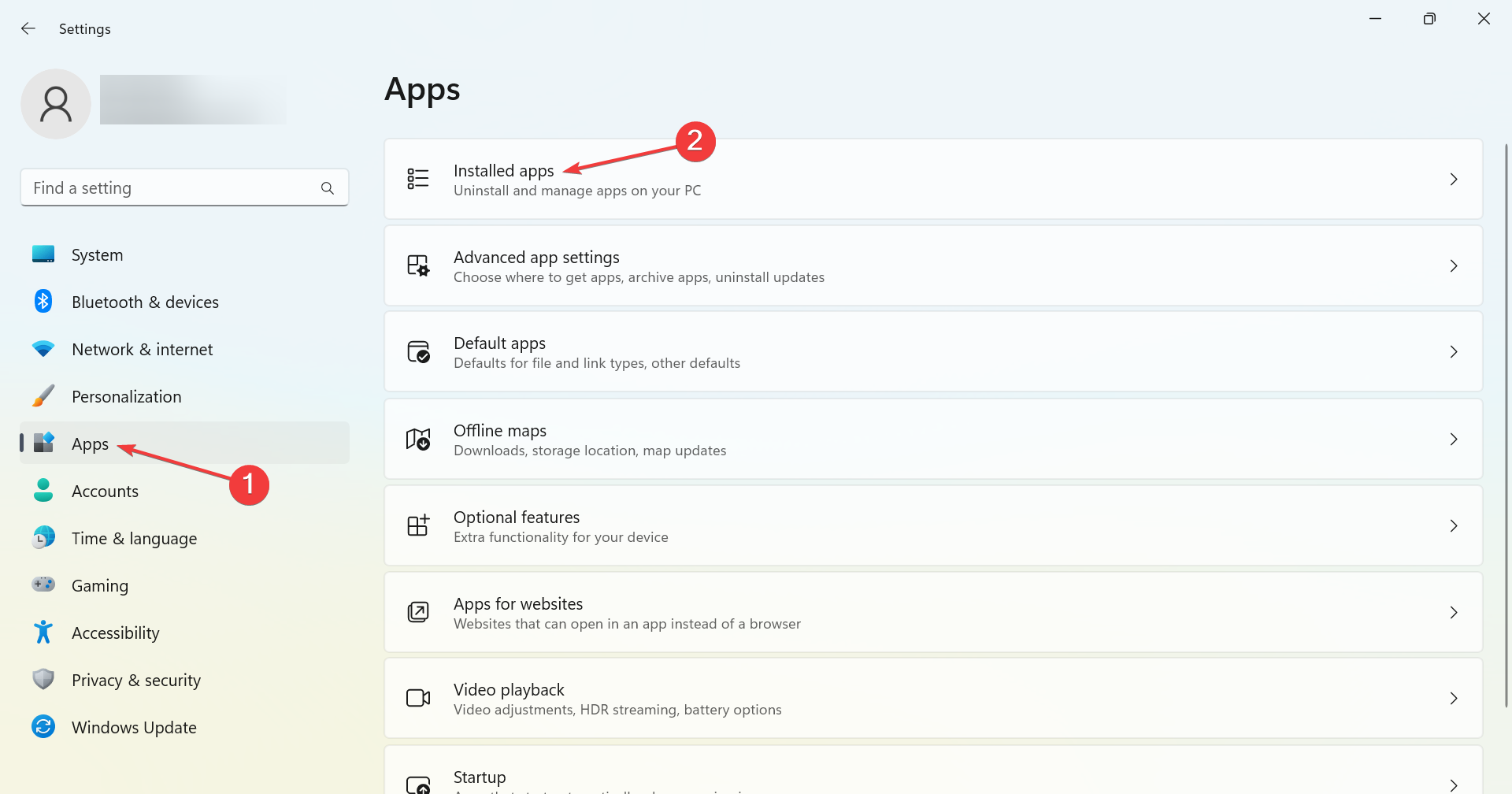
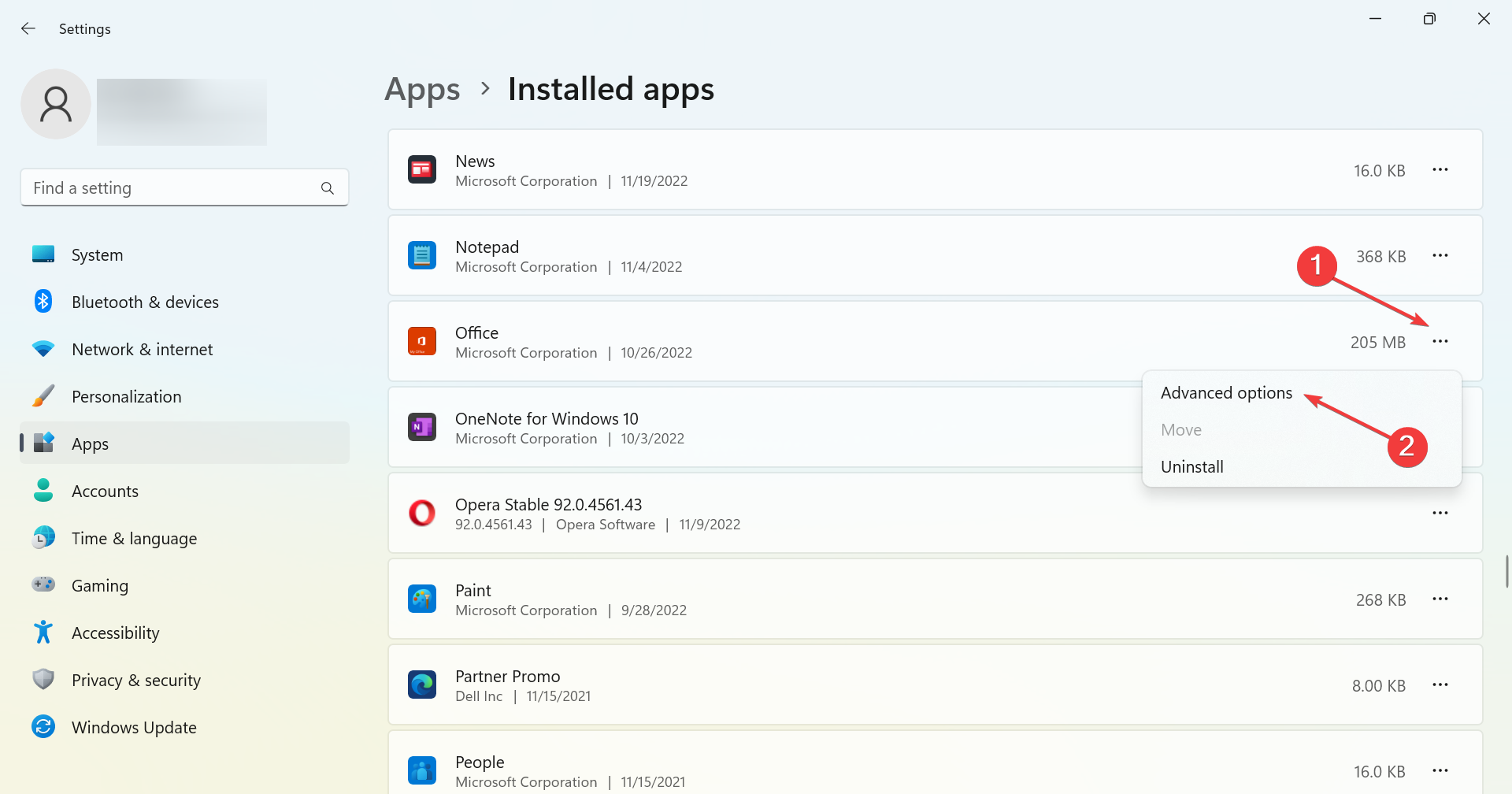
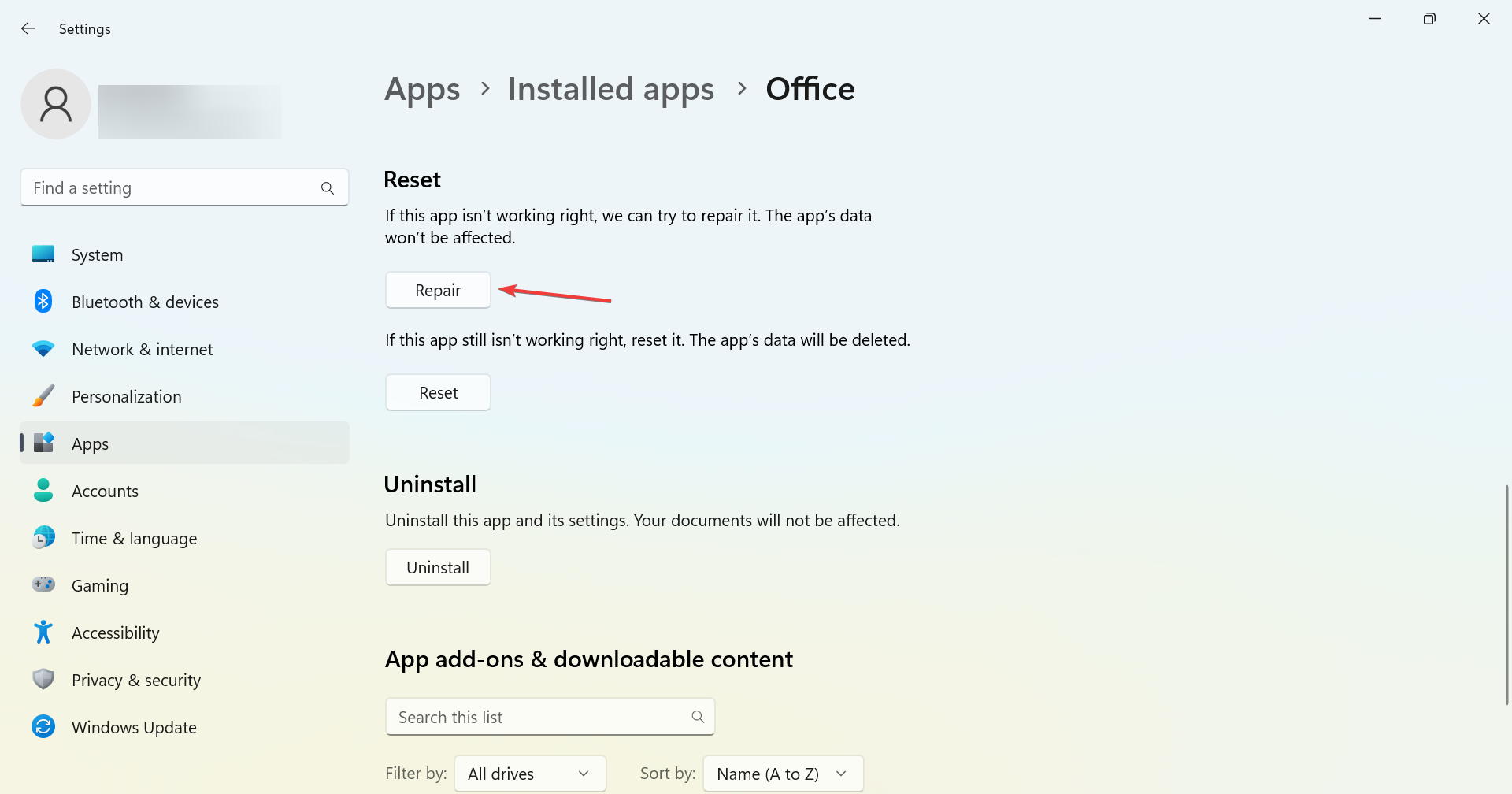
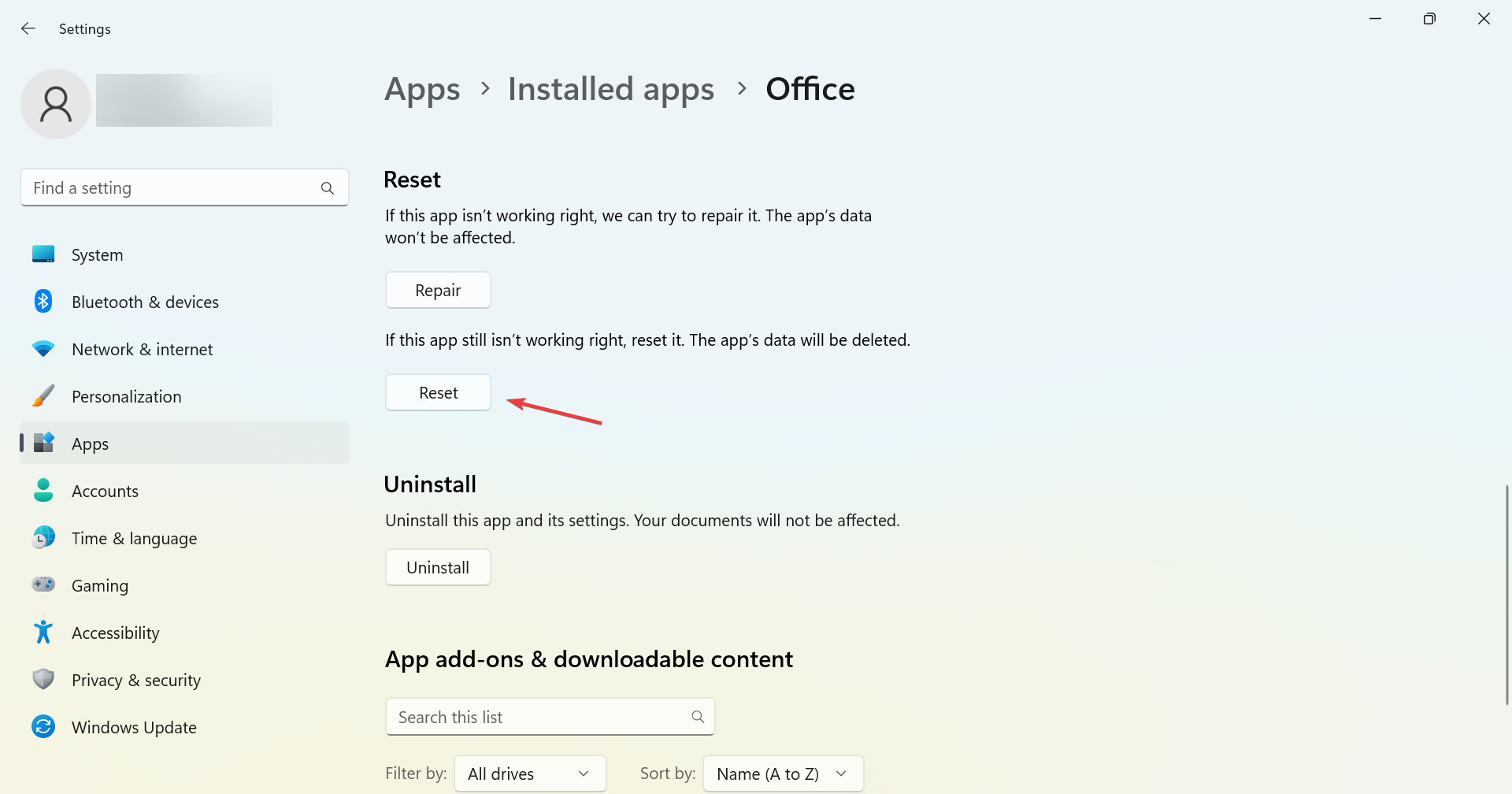
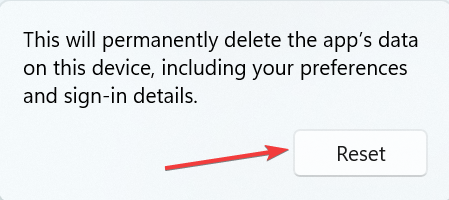
In most cases, a simple repair or reset should fix things when you get the There is not enough memory to complete this operation error. If that doesn’t work, head to the next solution.
2. Delete app files

NOTE
The steps here are for Microsoft Excel. In the case of other apps, you can similarly find the relevant files and delete them. Also, remember that the AppData folder is hidden by default.
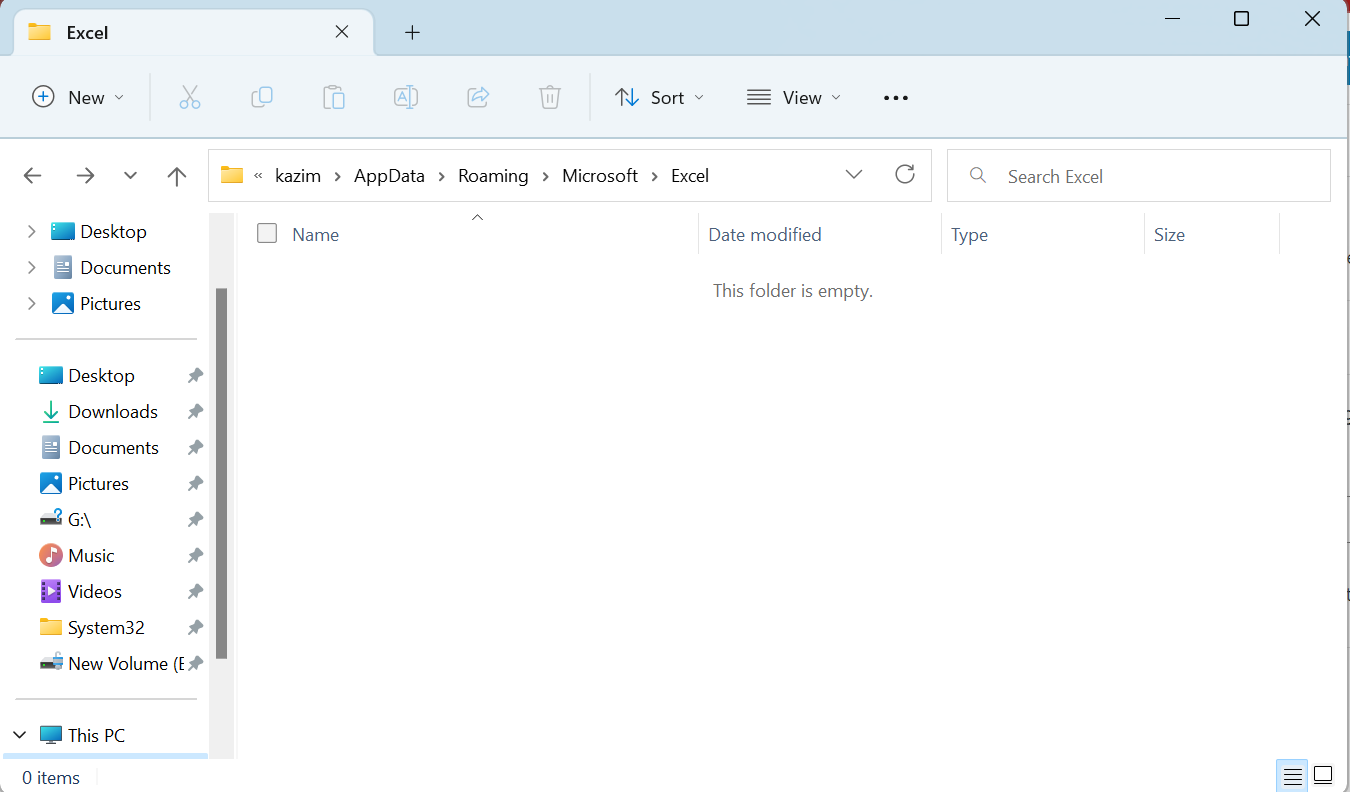
- Press Windows + E to open File Explorer, and navigate the following path while replacing the Username with the current profile:
C:UsersUsernameAppDataRoamingMicrosoftExcel - Now, press Ctrl + A to select all the files, and then hit Del to delete them.

- Similarly, navigate the following path and delete all the files here as well:
C:UsersUsernameAppDataLocalTempASPWebView - Once done, restart the computer and check if the problem is fixed.
3. Increase the Virtual Memory (Page File)
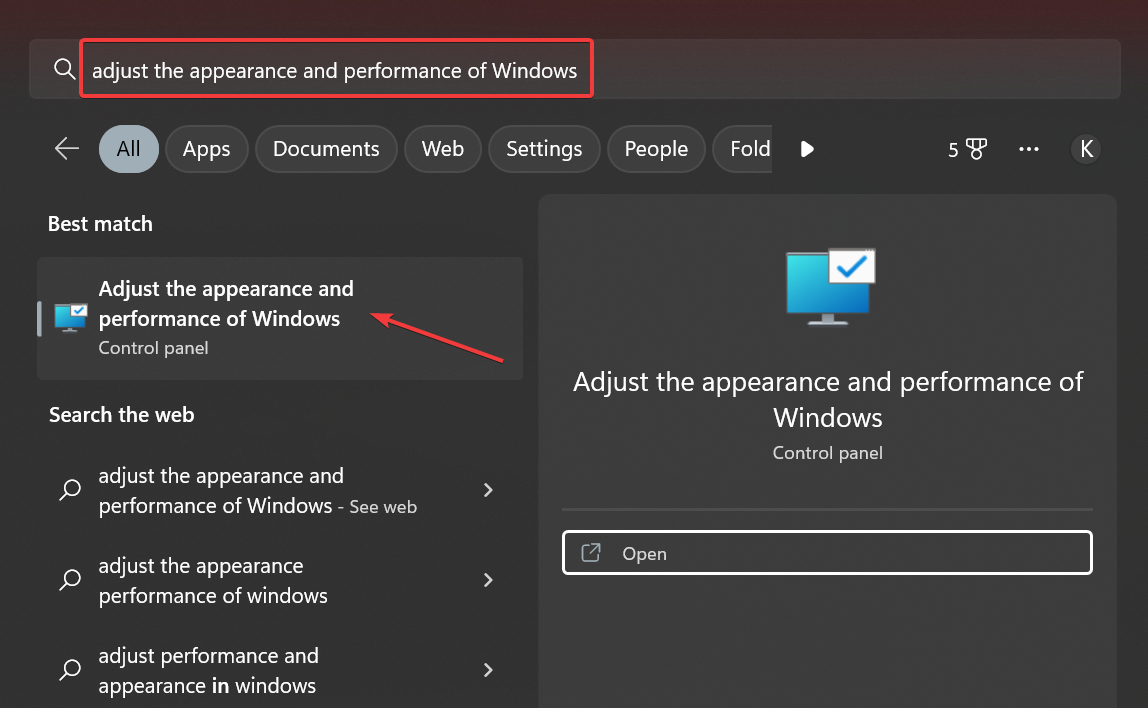
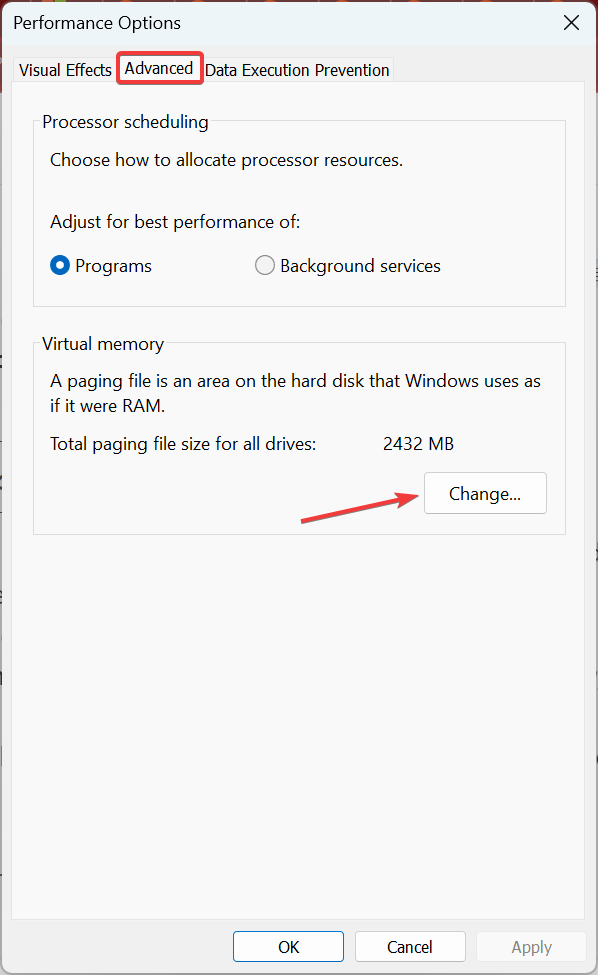
- Press Windows + S to open Search, type Adjust the appearance and performance of Windows, and click on the result that goes by the same name.

- Navigate to the Advanced tab, and click on Change under Virtual memory.

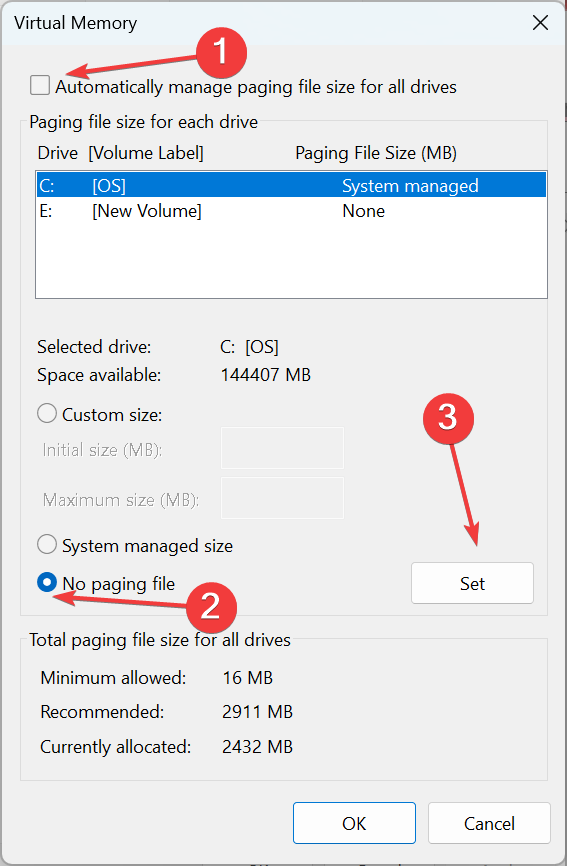
- Untick the checkbox for Automatically manage paging file size for all drives, select No paging file, and click on Set.

- Click Yes in the confirmation prompt.
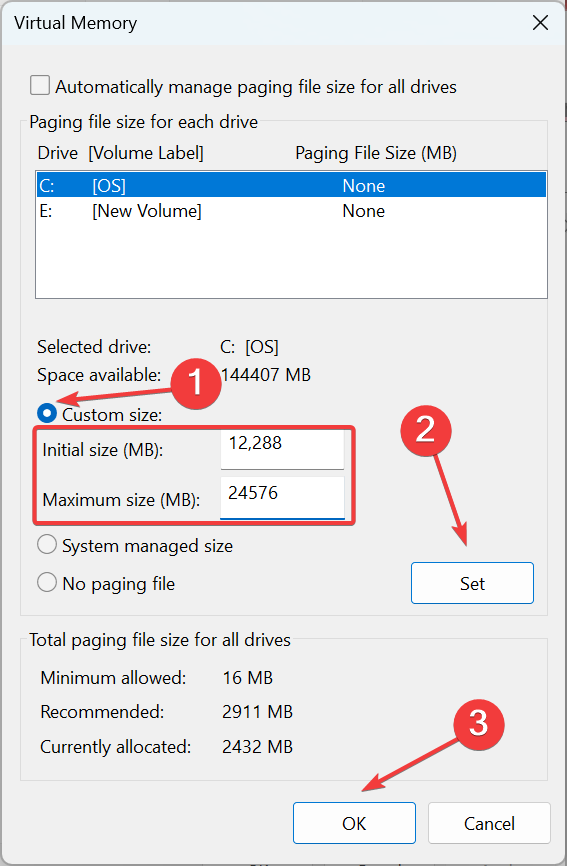
- Once done, choose Custom size, enter the values using the formula below, click on Set, and then on OK to save the changes:
- Initial size: 1.5 x Available RAM on the PC x 1024 (since the value has to be input in MB)
- Maximum size: 3 x Available RAM on the PC x 1024
- Finally, restart the computer for the changes to come into effect.
Some PC issues are hard to tackle, especially when it comes to corrupted repositories or missing Windows files. If you are having troubles fixing an error, your system may be partially broken.
We recommend installing Restoro, a tool that will scan your machine and identify what the fault is.
Click here to download and start repairing.
Often, when the RAM is full, the Virtual Memory could take some load off it by storing the processes that have been inactive for a file. And this should help if you keep getting the There is not enough memory to complete this operation error while copying files.
- Fix: Windows Script Host Access is Disabled on This Machine
- System Admin Has Set Policies to Prevent Installation [Fix]
4. Install another version of the affected app
Many users fixed things by installing another version of the app. For instance, if you are currently running the 64-bit version, downgrade to 32-bit, if that’s available, and vice-versa.
Most apps have both a 32-bit and 64-bit version to allow users to get the one that matches the system architecture.
5. Test the RAM
If nothing else works, it could be a faulty RAM to blame. But before we start testing it, make sure it’s properly seated. To do that, remove it and then firmly reconnect the memory modules.
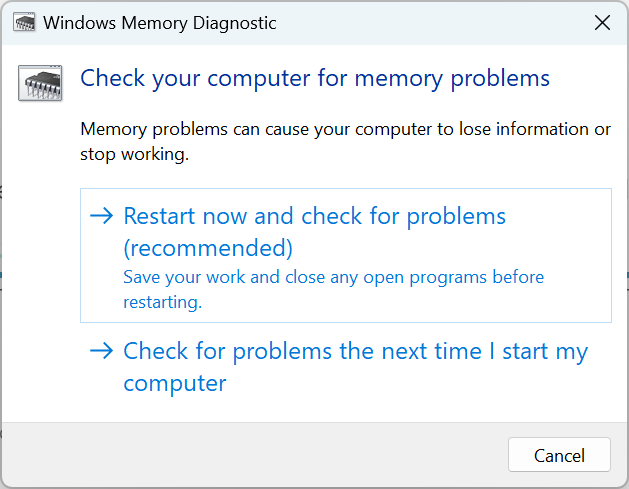
Once done, run Windows Memory Diagnostic, a built-in repair tool that automatically identifies and fixes various errors. But as with most built-in apps, it isn’t that effective.
And therefore, we also recommend using MemTest86+, a free, open-source tool that will run a series of tests (probably take hours) and list out the problems with the RAM. Then, if one or more of the modules are problematic, replace them immediately.
That’s it! The There is not enough memory to complete this operation error should be fixed by now. However, in case it persists, reinstall the affected app and if that doesn’t work, take your PC to a repair shop and get the hardware checked.
We hope that our guide was helpful. If you solved the problem using our solutions, let us know in the comments below.
Still having issues? Fix them with this tool:
SPONSORED
If the advices above haven’t solved your issue, your PC may experience deeper Windows problems. We recommend downloading this PC Repair tool (rated Great on TrustPilot.com) to easily address them. After installation, simply click the Start Scan button and then press on Repair All.
