
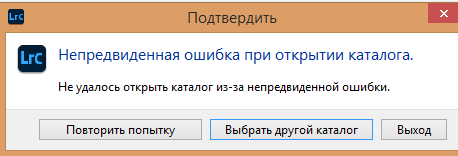
При открытии каталога появляется следующая ошибка.
Решение
- Убедитесь, что обладаете полномочиями администратора на компьютере.
- Перезапустите компьютер и откройте Lightroom Classic.
Если ошибка появляется снова, выполните следующие действия.
Windows
-
Перейдите к расположению каталога. Расположение каталога по умолчанию: Проводник > Изображения > Lightroom.
-
Откройте папку catalog-name.lrcat-data.
-
Найдите и удалите файл «CURRENT».
-
Откройте Lightroom Classic и проигнорируйте такое же сообщение об ошибке, которое может появиться.
-
Снова откройте Lightroom Classic.
macOS
-
Перейдите к расположению каталога. По умолчанию каталог находится в папке «Изображения».
-
Нажмите правой кнопкой мыши папку catalog-name.lrcat-data и выберите «Показать содержимое пакета».
-
-
Откройте Lightroom Classic и проигнорируйте такое же сообщение об ошибке, которое может появиться.
-
Снова откройте Lightroom Classic.
Приведенная выше процедура должна помочь устранить ошибку. Если вам требуется дополнительная помощь, посетите страницу сообщества или раздел Обучение и поддержка.
I have had this problem since before Christmas when MS upgraded Windows again.
I have followed the instructions on the support page for this problem
Solutions
Solution 1: Install the Microsoft Visual C++ Redistributable 2012
- For instructions, see: Error in MSVCR110.dll opening apps in Windows 10
Solution 2: Run Lightroom as an Administrator.
- Open the Program Files/Adobe/Adobe Lightroom folder.
- Right-click on the Lightroom.exe file.
- Choose Run as administrator.
Solution 3: Change the permissions on your catalog’s folder.
- Select the folder your catalog is in. By default, this is your Pictures/Lightroom folder.
- Right-click on that folder.
- Choose Properties > Security > Edit.
- Select your user name in the Group or user names section. and click Full Control under Permissions.
- Click Apply, then click OK out of all the dialog boxes.
but still get the same result:-

I have tried choosing a backup catalog to see if that would get me going but it does not seem to want to take the old file names and load any of them up.
Anyone any suggestions?
Regards
Steve
Здравствуйте, скачал с интернета Adobe Lightroom cc2020 и при 1м запуске вылезла ошибка: «Не удалось открыть каталог из-за непредвиденной ошибки», что мне делать? Какой каталог? Я первый раз запускаю. У меня нету никаких каталогов.
Гуглил, нагуглил статью в ней что-то рассказывается, но я не совсем понял как мне это реализовать. Проблемы начались на п.4 т.к. у меня просто нет файлов с расширение *.Ircat
https://alexbabashov.livejournal.com/73192.html
«Выбрать другой катало» — у меня его нет
«Создать новый катало» — пробовал нажимать, в итоге пишу названия и ничего.

И ещё такой момент при 1м запуске, он начал запуст с Removing Temp
-
Вопрос заданболее двух лет назад
-
9110 просмотров
-

-
February 10 2013, 02:17
Здравствуйте!
На днях отвалилась виндоус7 и пришлось принудительно перегрузить комп, в это время работала в лайтруме. После перезагрузки программа выдает такую ошибку:
Это всё, пипец, каталог больше не работает? можно выкидывать или есть варианты его как-то подлечить?
До этого принудительные ребуты происходили безболезненно, даже когда зависало при работе в ЛР — потом все нормально загружалось. Видимо, достигло критической точки и ёк. (
UPD Перезагрузка — это продукт первого выбора при всяких глюках программ, я в курсе  Запущена только одна версия латрум — это стопудово. пока пост стоял на премодерации, нашла вариант решения проблемы, он мне и помог: http://focused.ru/10423. Может быть, кому-нибудь тоже пригодится )
На чтение 3 мин Просмотров 1.6к.
Доброго времени суток, дорогие читатели. Не многие пользователи знают, но Adobe Lightroom использует для хранения данных каталог. В этой статье мы подробнее расскажем, что это такое, а также расскажем, как его восстановить, в случае каких-либо неполадок.
Начнем с того, что познакомим вас с самим определением каталога. Говоря простыми словами и не вдаваясь в подробности, каталог – это собственная база данных программы, в которой будут храниться уже готовые превью. Данный файл имеет разрешение «.Ircat». Вместе с этим файлом будет храниться еще одна папка с аналогичным разрешением. Именно в ней и будут храниться все сгенерированные превью.
Если неполадки возникли с папкой, в котором хранятся превью – не страшно. Имея доступ к каталогу, вы всегда сможете их восстановить. А вот если забагал каталог – то это уже серьезная проблема. Не зря Adobe Lightroom постоянно подсказывает вам о том, что вам нужно делать бэкап каталога (тог самого, в формате Ircat).

Что касается непосредственно каталога, то забагать он может по разным причинам. Чаще всего причиной тому служит повреждение файлов на флешке, либо же ошибки в работе пользователя. Реже каталог может перестать открываться из-за сбоев в работе самой программы, либо же из-за сбоя в Windows. Именно поэтому опытные профессионалы рекомендуют постоянно делать резервные копии данных.
Однако, если копии у вас нет, а сбой произошел, то и в этом случае есть выход.
Как восстановить каталог
Как мы уже сказали выше, каталог в Lightroom – это своеобразная база данных, имеющая формат SQL. Соответственно, его можно будет открыть с помощью программы, способной обрабатывать этот формат. Сделать это можно по следующей ссылке: https://www.sqlite.org/download.html.

Обратите внимание, что все файлы, предоставленные в списке, имеются в 2 вариациях: для 64 или для 32 разрядного Windows. Вам нужно будет скачать 4 файла, после чего положить их в новую, созданную вами, папку: sqldiff.exe, sqlite3.def, sqlite3.dll, sqlite3.exe, sqlite3_analyzer.exe.
В эту же папку положите файл с расширением «.ircat», который является поврежденным и который у вас не получается открыть в Lightroom.
Далее вам нужно будет в этой папке создать текстовый документ. В нем пропишите следующие значения:
echo .dump | sqlite3 LR.lrcat > temp.sql
sqlite3 -init temp.sql LRnew.lrcat
Примечательно, что вместо «LR.lrcat» вы должны поставить название файла, который нужно восстановить, а «LRnew.lrcat» — это название уже нового каталога.

Обратите внимание, что данный текстовый документ у вас в формате «txt». Вам же нужно изменить его на «.bat». Этот файл вы должны будете поместить в Lightroom, после чего каталог сможет его открыть.
На этом наша статья подходит к концу, всем удачи и до новых встреч.
( 1 оценка, среднее 5 из 5 )