
Восстановление данных при логических ошибках диска
Восстановление данных при логических ошибках диска
Под логическими ошибками диска понимается повреждение таблицы разделов и/или файловых систем. Такие неприятности встречаются довольно часто и в «чистом виде», и как прямое следствие аппаратных проблем. Если на диске пропали разделы или файловая система, то можно использовать два принципиальных пути:
• восстановить (исправить, создать заново) поврежденную структуру. Путь логичный, но рискованный! Именно этим занимаются встроенные средства проверки и исправления ошибок диска операционной системы Windows и различные «диск-доктора». Как правило, то, что в файловой системе ошибочно или недоступно, они либо игнорируют, либо выбрасывают. Логическая структура в целом обычно восстанавливается, но за счет уничтожения части данных;
• ничего не исправляя, найти на диске файлы, основываясь на их формате, и скопировать их на другой носитель. Этот неразрушающий способ и является единственно правильным.
Идея неразрушающего восстановления данных совершенно не очевидна для большинства обычных пользователей. Они идут по прямому пути: есть ошибка – надо исправлять! После исправления ошибок данные восстановить гораздо труднее, поэтому существует железное правило: «Если на диске есть важные данные, категорически запрещается запускать программы исправления! Исправлять ошибки файловой системы можно лишь после успешного копирования данных средствами неразрушающего восстановления».
Средства такого восстановления широко известны. Это программы EasyRecovery, R-Studio и многие другие. Явным лидером по эффективности при восстановлении данных с самых распространенных файловых систем (FAT32, NTFS, EXT2, EXT3, UFS) является пакет R-Studio. Эта программа не только проста в использовании, но и выдает отличные результаты (даже исходную структуру папок). Когда файловая система повреждена серьезно, лучше использовать программу EasyRecovery в режиме RawRecovery. В результате такого восстановления образуется набор файлов без имен, рассортированных по типам.
Данный текст является ознакомительным фрагментом.
Читайте также
Целостность и восстановление данных
Целостность и восстановление данных
Целостность данных, хранящихся в базе крайне важна. Между тем, при одновременном чтении и изменении данных многими пользователями существует вероятность их разрушения. База данных AS/400 предоставляет надежные средства обеспечения
12.3. Восстановление системы с помощью образа диска
12.3. Восстановление системы с помощью образа диска
Образ диска – это файл, содержащий в себе всю все содержимое жесткого диска или некоторых его разделов. С помощью заранее созданного образа диска вы можете вернуть поврежденную систему в рабочее всего состояние за
Восстановление данных
Восстановление данных
До сих пор мы рассматривали вопросы создания резервных копий. Однако, для того, чтобы обеспечить надежную работу компьютеров в сети, необходимо также организовать восстановление данных. Действия по восстановлению данных можно условно разделить на
Образ диска, или быстрое восстановление работоспособности компьютера
Образ диска, или быстрое восстановление работоспособности компьютера
После приобретения новенького компьютера вместе с установленной на нем последней версией Windows вам не терпится сразу же выйти в Интернет или запустить на нем какую-нибудь крутую игрушку. Вы нисколечко
Восстановление поврежденной базы данных
Восстановление поврежденной базы данных
Предположим, что наша база данных содержит ошибки и нам необходимо, во-первых, проверить наличие этих ошибок, во-вторых, попытаться исправить эти ошибки. Порядок действий при этом рекомендуется соблюдать следующий.Останавливаем
Восстановление и резервирование данных
Восстановление и резервирование данных
DVD и CD невечны. Естественное старение, неосторожное обращение, в результате которого появляются царапины, – и некоторые сектора диска могут не читаться, соответственно, скопировать файл уже невозможно. Самый простой способ
2.2.7.4 Архивирование и восстановление данных
2.2.7.4 Архивирование и восстановление данных
INFORMIX-OnLine DS позволяет создавать архивные копии данных, а в дальнейшем фиксировать те изменения, которые произошли на сервере с момента создания архива. Изменения сохраняются в файлах журнала транзакций. Архивные ленты и ленты с
9.5. Восстановление данных с дисков
9.5. Восстановление данных с дисков
Часто бывает так, что по неосторожности пользователь удалил с диска важную информацию, предварительно не сохранив ее в другом месте. В этом разделе мы рассмотрим, как можно восстановить данные с помощью новой программы Nero RescueAgent, которая
Восстановление данных
Восстановление данных
Из-за различных ошибок в программном обеспечении, вирусов, а также просто неумелых действий неопытных пользователей можно потерять самое главное — информацию. Однако сразу паниковать в таком случае не стоит. Чаще всего восстановить утраченные
2.2. Архивирование и восстановление данных
2.2. Архивирование и восстановление данных
Давайте еще раз рассмотрим некоторые апплеты из категории Система и безопасность. С большинством апплетов вы разберетесь сами, поэтому сейчас рассмотрим только те, которые действительно заслуживают внимания и дополнительных
5. Восстановление ОС и данных
5. Восстановление ОС и данных
Настраиваем наблюдение за дисками
Операционная система Windows ХР не зря считается одной из самых «устойчивых» систем. Наличие разнообразных механизмов защиты и наблюдения позволяет максимально защитить ее от различных непредвиденных
Восстановление данных, потерянных из-за логических неисправностей
Восстановление данных, потерянных из-за логических неисправностей
Логические неисправности – результат повреждения записей файловой системы. Общий принцип и тактика действий в таких ситуациях – снятие побайтного образа носителя и извлечение из него отдельных файлов.
Программное восстановление данных
Программное восстановление данных
Особенность чтения/восстановления лазерных дисков в том, что многократное чтение одних и тех же участков иногда приводит к успеху. Если участок винчестера или ячейка flash-накопителя, которые не удается считать с первой попытки,
Восстановление потерянных данных
Восстановление потерянных данных
Удалили файл и очистили корзину? Не расстраивайтесь. Еще можно попытаться восстановить удаленный файл. При удалении файла он удаляется не полностью – удаляется только запись в таблице размещения файлов, но копия этой записи хранится в
4.3. ОБЩАЯ КЛАССИФИКАЦИЯ ЛОГИЧЕСКИХ СТРУКТУР ДАННЫХ
4.3. ОБЩАЯ КЛАССИФИКАЦИЯ ЛОГИЧЕСКИХ СТРУКТУР ДАННЫХ
Упорядоченность элементов структуры данных является важным ее признаком.Программисты могут по своему усмотрению упорядочить данные разных программ бесчисленным множеством способов. Даже в одной и той же структуре
Восстановление данных
Восстановление данных
Если на жестком диске или на флэшке пропали данные, воспользуйтесь соответствующими программами для восстановления. Не испытывайте программы на носителе, данные с которого пропали, потренируйтесь на другом.В Интернете существует сервис
Надежность
работы дисков (особенно жесткого диска)
определяет не только надежность работы
компьютера в целом, но и безопасность
хранения данных, ценность которых может
намного превышать стоимость самого
компьютера. Поэтому наличие средств,
для проверки дисков является обязательным
требованием к любой операционной
системе.
Логические
ошибки, при проверке целостности файловой
структуры, как правило, устраняются
средствами самой операционной системы.
Физические дефекты поверхности только
локализуются.
Логические
ошибки файловой структуры имеют два
характерных проявления: это потерянные
кластеры илиобщие кластеры.
Потерянные
кластеры образуются в результате
неправильного (или аварийного) завершения
работы с компьютером.
Общие кластеры
— ошибка, характеризуется тем, что,
согласно данным FAT-таблиц,
два или более файлов претендуют на то,
что их данные находятся в одном и том
же месте диска. Причиной появления общих
кластеров может стать самопроизвольное
изменение данных вFAT-таблицах
или некорректное восстановление ранее
удаленных данных с помощью внесистемных
средств.
3.3.2 Средства управления виртуальной памятью
Виртуальная
память — расширение адресного пространства
задачи, полученное за счёт использования
части внешней памяти.
Программы
циркулируют между диском и оперативной
памятью. Используемая для этой цели,
часть внешней памяти называется файлом
подкачки,а процесс подкачки известен
под названиемсвопинг.Объем файла
подкачки может в несколько раз превышать
объем оперативной памяти.
3.3.3 Средства кэширования дисков
Взаимодействие
процессора с дисками компьютера
происходит намного медленнее операций
обмена с оперативной памятью, и
операционная система принимает
специальные меры по сохранению части
прочитанных с диска данных в специальной
области ОЗУ, называемой дисковым
кэшем. Эту функцию включают в ядро
системы, и она работает автоматически,
без участия пользователя, хотя определенная
возможность настройки размера кэша за
ним сохраняется.
3.3.4 Средства резервного копирования
данных
Ценность данных,
размещенных на компьютере, принято
измерять совокупностью затрат, которые
может понести владелец в случае их
утраты. В связи с особой важностью этой
задачи операционные системы обычно
содержат базовые средства для выполнения
резервного копирования.
3.4 Наиболее распространенные операционные
системы
В секторе
программного обеспечения и операционных
систем ведущее положение занимают фирмы
IBM,Microsoft,UNISYS,Novell.
Рассмотрим наиболее распространенные
типы операционных систем: WINDOWS, MS DOS,UNIX
и Linux.
3.4.1 Характеристика операционной системы
Windows
ОС
Windows создана на базе объектно-ориентированной
методологии программирования, ее
основные понятия: объект, его свойства
и действия, которые объект может выполнять
в зависимости от запроса.
Основными
характеристиками Windows являются:
-
32
или 64-разрядная архитектура; -
многозадачность
и многопоточность, -
графический
пользовательский интерфейс; -
подключение
новых периферийных устройств по
технологии Plug and Play; -
использование
виртуальной памяти; -
совместимость
с ранее созданным программным
обеспечением; -
наличие
коммуникационных программных средств; -
наличие
средств мультимедиа.
Соседние файлы в предмете [НЕСОРТИРОВАННОЕ]
- #
- #
- #
- #
- #
- #
- #
- #
- #
- #
- #
Допустим, мы знаем, что на диске должны быть определенные файлы, и открываем его через Проводник Windows. Из таблицы разделов система выясняет расположение разделов диска. ОС обращается к блокам, в которых должна располагаться файловая система, берет оттуда сведения о местонахождении блоков с содержимым файлов, отображает список файлов и папок, а далее может открыть и содержимое файлов.
Если ОС не смогла обнаружить разделы, файловые системы на них, в файловой системе отсутствуют или искажены записи о файлах, либо эти записи ссылаются на несуществующие блоки — мы думаем о потере информации. Понятно, что сама информация с диска никуда не делась, просто утрачены или некорректны ссылки на нее. Проблема на любом из уровней логической иерархии делает данные недоступными через обычные средства ОС, и не более того!
Причины и механизмы повреждения логической структуры
Любую многоуровневую систему испортить очень легко — достаточно «выбить из нее любой кирпич». Механизмы повреждения логической структуры могут быть различными:
— физический дефект секторов, хранивших записи таблицы разделов или составляющих файловой системы;
— аппаратные сбои в процессе записи данных:
- одна из типичных причин — броски и «провалы» питания, которые влияют на работу и дисков, и контроллеров ATA;
- извлечение USB-дисков, когда на них проводится запись, — еще одна типичная ситуация;
- прожиг лазерных дисков никак не контролируется в реальном времени, и ошибки при их записи/перезаписи — обычное дело;
- сбои оперативной памяти — запись на диск кешируется, и ошибки в кеше закономерно приводят к ошибкам на диске;
— системные ошибки при выполнении операций с диском:
- особенно уязвимы логические структуры в процессе дефрагментации дисков, когда перенос блоков данных чередуется с обновлением записей ФС;
- автоматическое исправление ошибок на дисках при их проверке порой усугубляет появившиеся проблемы;
- принудительное завершение процессов, ведущих запись на диск;
— «жесткое» выключение или перезагрузка компьютера в процессе записи;
— опрометчивые действия пользователей. Дисковые утилиты на рабочем компьютере «чайника» — примерно то же, что заряженный пистолет в руках ребенка. Не меньший риск представляют и попытки установить несколько систем, различные менеджеры загрузки, всевозможные «оптимизаторы дисков», словом, все, что так или иначе может затронуть MBR или файловые системы;
— действия вредоносных программ (вирусов), искажающих или уничтожающих записи файловой системы. Хотя на первое место сегодня вышли программы-шпионы и прочая «нечисть», ориентированная на Интернет, традиционные файловые вирусы никуда не исчезли! Забавный пример недавнего времени — Trojan:Win32/Bumat!rts (Win32.HLLW.Lime), который присваивает папкам на диске атрибут «скрытый» и создает исполняемые файлы точно с теми же именами.
Обо всех возможных вариантах повреждения логической структуры данных легко догадаться, четко представляя уровни этой структуры. Кое-что возможно лишь чисто теоретически, другие нарушения на практике встречаются довольно часто.
При обычной загрузке операционная система не проводит проверку целостности дисков и томов на них. Скажем так — она безоговорочно верит записям таблиц разделов и файловых систем! К сожалению, при искажении логических структур такое доверие вполне может «выйти боком».
Есть лишь один механизм самопроверки, который срабатывает далеко не всегда. При загрузке ОС для каждого смонтированного тома устанавливается так называемый «грязный бит» (VolumeDirty, или Dirty Bit). При корректном завершении работы системы этот флаг снимается. Если работа была завершена аварийно, например, отключением питания, «грязный бит» остается на томе.
При каждой загрузке ОС ядро вызывает программу %WinDir%System32 autochk.exe, которая проверяет, заданы ли «грязные биты» томов. Если «грязный бит» присутствует, программа autochk немедленно запускает команду chkdsk /f для этого тома. Команда chkdsk /f проверяет целостность файловой системы и пытается устранить все возможные неисправности тома.
Чтобы проверить наличие «грязного бита» на томе, необходимо ввести команду fsutil dirty query C:, где C: — буква диска. Для установки «грязного бита» вручную введите команду fsutil dirty set C:, где C: — буква диска. При следующей загрузке системы диск будет проверен автоматически. Снять «грязный бит» вручную нельзя, остается только перезагрузить систему и дождаться завершения автоматической проверки.
Уничтожение или повреждение главной загрузочной записи приводит к тому, что ОС считает диск непроинициализированным и, естественно, сразу же предлагает его инициализировать. При инициализации MBR или GPT переписываются заново, существовавшие разделы в любом случае исчезают.
Таблица разделов может повреждаться по-разному. Искажением таблицы разделов порой «грешат» программы для «неразрушающего переразбиения дисков» наподобие Partition Magic.
Некорректное изменение ссылки на первый сектор раздела заставляет ОС искать загрузчик и начало таблицы размещения файлов там, где их нет — диск становится якобы неотформатированным. Если отформатировать такой раздел, как предлагает ОС, будет создана новая ФС, начиная с начального сектора раздела согласно таблице разделов. Пока еще абсолютно целы, хотя и недоступны, и записи старой ФС, и все блоки данных. Когда на томе начинает производиться запись, возникают реальные проблемы:
— вновь записываемые блоки данных, скорее всего, сначала затрут секторы с записями старой файловой системы;
— по мере заполнения диска будут последовательно затерты кластеры со старыми данными — восстановить их станет невозможно.
Известная категория ошибок — перекрестные ссылки. Они могут появляться на любом уровне логической структуры. Обычно такие ошибки являются следствием несогласованной записи на диск, а иногда происходят по вине программ для манипуляций с разделами и ФС.
Например, в одной из записей таблицы разделов неправильно указан размер раздела. Получается, что конец предыдущего раздела «наползает» на начало следующего.
Очередной файл вполне может быть помещен в тот кластер, в котором располагались записи файловой системы следующего раздела. В результате запись на один диск в какой-то момент приведет к исчезновению следующего логического диска!
Чаще перекрестные ошибки возникают внутри файловой системы одного раздела. Две записи ФС ссылаются на один и тот же кластер. Скорее всего, валидным окажется тот файл, который был записан последним. Файл, на который ссылается более ранняя запись, в таком случае будет обрезан и безнадежно испорчен.
Файловые системы FAT подвержены возникновению перекрестных записей и «битых» файлов в большей мере, чем NTFS. В NTFS работает механизм контроля транзакций, и он чаще всего предупреждает появление неоднозначных ссылок.
Проверка жесткого диска на ошибки
Дополнение 2.05.2019
Очень часто в процессе использования вашего компьютера появляются «тормоза» зависания, притормаживания, в этом случае необходимо сделать проверку жесткого диска на ошибки, благо в Windows имеется много возможностей сделать эту проверку. Прочитайте внимательно данную статью и следуйте рекомендациями.
Если в процессе работы на компьютере при выполнении каких-либо манипуляций, ПК начинает притормаживать или зависать, это может означать, что на винчестере имеются какие-то ошибки. В данном случае необходимо проверить жесткий диск на наличие ошибок и попытаться их исправить. Выполнить это довольно просто.
Стоит отметить, что нижеописанные манипуляции не помогут решить все проблемы с притормаживанием компьютера. Однако, для тех случаев, когда «тормоза» вызывают именно ошибки на винчестере эти действия вполне подойдут. Кроме того, исправление ошибок и поддержание винчестера в нормальном состоянии позволит продлить срок эксплуатации HDD, поэтому эту процедуру желательно регулярно выполнять.
Физические ошибки жесткого диска
Физические ошибки связаны с повреждениями поверхности диска. Такое повреждение может случиться из-за удара или падения, а может даже из-за брака на производстве. В таком случае на поверхности диска образуются битые сектора, которые не могут содержать информации. Если в таких секторах были размещены системные файлы, то операционная система будет давать сбой.
Логические ошибки жесткого диска
Логические проблемы связаны с повреждением файловой системы. На жестком диске размещена файловая система, которая управляет расположением файлов, доступом к файлам. Если повреждена файловая система, то также компьютер может перегружаться или может появиться синий экран.

Из-за чего могут возникнуть ошибки на жестком диске?
Ошибки на винчестере могут возникать по разным причинам. К примеру, при работе на компьютере внезапно пропало электричество, и при этом были открыты какие-то файлы или программы. Кроме того, некоторые пользователи выключают компьютер путем нажатия на кнопки питания, а не через «Завершение работы». Такие действия приравниваются к внезапному отключению электроэнергии. В этом случае компьютер неправильно завершает свою работу. Помимо этого, есть еще большое количество причин появления ошибок на винчестере.
Проверка жесткого диска на наличие ошибок в Windows
Проверить винчестер на ошибки можно несколькими способами. Выполнить это можно с помощью интегрированной утилиты командной строки CHKDSK или сторонних программ, а также графический инструмент. Для начинающих пользователей отлично подойдет последний вариант, так как он самый простой из всех. Проверка таким способом одинаково проходит на «семерке» и «восьмерке» Windows.
Данная процедура может отнять довольно много времени, в зависимости от объема винчестера и количества выявленных ошибок. Работать за компьютером в этот момент не рекомендуется. Если выполняется проверка системного диска, на котором установлена операционная система, то проводить ее нужно после перезагрузки компьютера.
- Первым делом необходимо перейти в «Мой компьютер». Если такого ярлыка на рабочем столе нет, тогда сделать это можно через меню «Пуск». При необходимости расположить этот ярлык на рабочем столе можно поискать в интернете, как это сделать.
- Затем необходимо выбрать диск, который нужно проверить и щелкнуть по нему ПКМ. В выпавшем меню необходимо выбрать «Свойства».
- Перейдя в свойства диска, нужно зайти в раздел «Сервис», где должна находиться клавиша «Выполнить проверку». Ее необходимо нажать. На экране появится окно с разделом «Параметры проверки диска». В этом окне необходимо поставить галочки возле пунктов «Автоматически исправлять системные ошибки» и «Проверять и восстанавливать поврежденные сектора». Это позволить выявлять файловые и физические ошибки на винчестере. После этого требуется нажать на кнопку «Запуск».
- Затем начнется проверка винчестера, в ходе которой присутствие пользователя не нужно, поэтому можно заняться своими делами. По завершении проверки на экране появится окно, в котором будет указано, что проверка выполнена успешно, а также будет отображаться количество ошибок, выявленных в ходе сканирования, если такие будут на винчестере.

Вот, в принципе, и все. Способ довольно простой, поэтому воспользоваться им сможет любой начинающий пользователь. При необходимости можно воспользоваться другими методами проверки, однако, они требуют имение некоего опыта работы за компьютером. Новичкам также можно попробовать использовать сторонние программы для проверки винчестера, которые способы автоматически решить все ошибки на жестком диске.
Выполнить проверку жесткого диска через утилиту chkdsk

Как удостовериться, что Ваш жесткий диск не содержит ошибок и плохих секторов? В этом поможет служебная программа chkdsk: мы покажем, как запустить chkdsk в Windows и основы работы с ней.
chkdsk — это встроенная в Windows утилита для выявления ошибок на Вашем жестком диске, если говорить кратко, то — проверка диска (вытекающее отсюда ошибки, bad-секторы, и прочие «шероховатости»).
Нажимаем Win + R -> cmd -> OK
Вводим команду
chkdsk с: /f
В данном случае C: — это буква проверяемого диска, а параметр /f задает исправление ошибок. Утилита может выдать предупреждение «Невозможно выполнить команду Chkdsk, так как указанный том используется другим процессом…» Просто ответьте утвердительно, нажав Y. Проверка будет произведена при последующей перезагрузке компьютера.
Команды консоли CHKDSK :
Команда: CHKDSK [том: [/F] [/V] [/R] [/X] [/C] [/L[:размер]] выполняет проверку указанного диска при помощи программы Check Disk, при вызове без аргументов осуществляется проверка текущего диска. В консоль вбивать без скобок. Пример: C: /F /R
- том — определяет метку тома проверяемого диска, точку подключения либо имя диска с двоеточием (например, C:);
- путь, имя файла — имя файла или группы файлов для проверки на фрагментацию. Используется только в файловой системе FAT/FAT32;
- /F — выполнение проверки на наличие ошибок и их автоматическое исправление;
- /V — в процессе проверки диска выводить полные пути и имена хранящихся на диске файлов. Для дисков, содержащих разделы NTFS, также выводятся сообщения об очистке;
- /R — выполнить поиск поврежденных секторов и восстановить их содержимое. Требует обязательного использования ключа /F;
- /X — в случае необходимости выполнить отключение тома перед его проверкой. После отключения все текущие дескрипторы для данного тома будут недействительны. Требует обязательного использования ключа /F;
- /I — не проводить строгую проверку индексных элементов. Используется только в файловой системе NTFS;
- /C — не проводить проверку циклов внутри структуры папок. Используется только в файловой системе NTFS.
- /L:размер — в ходе проверки изменить размер файла журнала до указанной величины (в килобайтах). Если значение не указано, выводится текущий размер файла. Используется только в файловой системе NTFS;
Собственно, все. Теперь Вы имеете представление о том, что такое chkdsk и зачем она нужна.
Программы для диагностики жесткого диска
Существуют специальные утилиты для диагностики жестких и современных твердотельных дисков. Часть из приложений позволяют своевременно обнаружить повреждения на поверхности и другие ошибки, некоторые из программ способны даже исправлять проблемы в работе накопителей.
- DiskCheckup — Неплохой инструмент для диагностики носителей. «Изюминка» приложения – это возможность не просто сгенерировать отчет со S.M.A.R.T.-параметрами диска, но и сверить их с показателями, полученными при более раннем анализе. При выявлении проблем в работе накопителя программа сразу же отправляет письмо на заранее указанный адрес электронной почты.
- Crystal Disk Mark — Утилита позволяет узнать реальную скорость чтения и записи информации на диск, при этом используется четыре различных метода тестирования. Один из них — алгоритм последовательной записи «Seq» — применяют производители накопителей, поэтому пользователь может сравнить полученные цифры с заявленными разработчиком устройства показателями.
- CrystalDiskInfo — Программа для диагностики винчестера компьютера с русской версией меню от создателя популярного тестировщика скорости Crystal Disk Mark. Как и DiskCheckup, утилита может вести историю S.M.A.R.T.-показателей, с той лишь разницей, что у нее есть больше инструментов для визуализации. Благодаря такой функции можно графически построить историю «здоровья» накопителя и своевременно выявить ухудшение состояния диска.
- HDDScan — Утилита для просмотра информации об устройствах хранения данных и тестирования дисков по разным алгоритмам – S.M.A.R.T. и режим линейной обработки. Есть функция отображения температуры накопителя, а также возможность генерирования отчета, содержащего информацию о «медленных» секторах.
- HDD Regenerator — Если вкратце охарактеризовать эту программу, то ее можно назвать «современным вариантом MHDD». Утилита использует собственные методы реанимации битых участков, при этом она не только запрещает доступ к проблемной области поверхности, но и пробует восстановить ее специальной комбинаций сигналов высокого и низкого уровня. Данный алгоритм более эффективен, чем способ низкоуровневого форматирования. Приложение поддерживает все популярные интерфейсы подключения накопителей.
- Western Digital Data Lifeguard Diagnostic — Основные возможности для анализа этой программы сопоставимы с Seagate SeaTools, однако приложение от компании Western Digital мы рекомендуем более продвинутым пользователям. Причина – наличие функции безвозвратного глубокого форматирования накопителя, после которого нет возможности восстановить удаленные файлы. В меню она называется «WRITE ZEROS».
- MHDD — Программа-«ветеран», знакома всем пользователям «со стажем» со времен одноядерных процессоров. Инструментами приложения можно выполнить низкоуровневую проверку жесткого диска, выявить поврежденные области и переназначить их. Утилита также позволяет контролировать уровень шума винчестера и имеет функцию установки пароля на устройство хранения данных.Из-за отсутствия поддержки Windows Vista, 7 и новее эту утилиту чаще всего используют в виде загрузочного образа как портативный вариант диагностики HDD без запуска операционной системы.
- Seagate SeaTools — Фирменная утилита от известного производителя жестких дисков. Приложение позволяет определить состояние накопителя по S.M.A.R.T.-алгоритму. Правда, получить подробную информацию о каждом показателе нет возможности. По запросу пользователя с помощью Seagate SeaTools можно произвести три типа анализа – так называемый короткий selftest, экспресс-тест методом непродолжительного чтения последовательных массивов и полную диагностику последовательного чтения.
Диагностика диска с программой Victoria HDD
Victoria HDD — максимально простая, но очень мощная программа полной диагностики жёсткого диска. Приложение создавалось в качестве инструмента оценки производительности HDD, тестирования всех его параметров, устранения выявленных проблем, а также правильного и чистого форматирования HDD.
Интерфейс программа Victoria очень простой, тем не менее, программа рассчитана на продвинутых пользователей, или хотя бы со средним левелом знаний и навыков. Программа гибкая, и её можно подстроить (сконфигурировать) под ваш уровень технической грамотностиподготовки. Это изменяет алгоритмы сканирования и вывода информации. Структура данных будет такая, какая вам больше подходит. Программа выдаёт все детали по вашему диску, который сканируется, от модели, общего размера до функций.
Victoria также сканирует физическую поверхность блинов диска, то есть проводит тест с помощью считывающих головок. При обнаружении каких-то проблем и неисправностей, выдаёт предупреждение, помечает, где эта неисправность находится. Это могут быть плохиеповреждённые сектора. После выдаётся подробный отчёт. Пользователь может переназначить все повреждённые сектора, таким образом изолируя плохой блок, чтобы диском можно было продолжать пользоваться без опасения потери ваших данных. Программа является разработкой Казанского Сергея. Хоть и не было давно обновления, приложение до сих пор делает свою работу на очень высоком уровне эффективности.
Главным преимуществом Victoria HDD является работа программы на низовом уровне, это сканирование поверхности диска, анализ его структуры через порты. В этом случае эффективность не может быть низкой, как у программ, которые используют виртуальные костыли. Но для полноценного использования программы пользователю понадобятся навыки повыше обычного пользователя. Можно сказать, что эта программа для профессионалов по восстановлению HDD.
Я уверен что данная статья поможет вам предотвратить частых сбоев в жестком диски и устранить проблему с притормаживанием Windows, удачи!
Источники:
http://lp-digital.ru/articles/598-proverka-zhestkogo-diska-na-oshibki-utilita-chkdsk.html
http://commentarticle.xyz/programmy/instrukcii/5164-proverka-zhestkogo-diska-kompjutera-na-nalichie.html
https://ww.epicm.org/rtfm/chkdsk
https://www.softhome.ru/article/programmy-dlya-diagnostiki-vinchestera
Поделись мнением о статье «Проверка жесткого диска на ошибки», предложи свой вариант в комментариях! Спасибо!
Причины, вызывающие потерю данных с жесткого диска
Особенности восстановления данных с жесткого диска
 Восстановление данных с жесткого диска является сложным и трудоемким процессом. Прежде всего необходимо определиться, в чем основное отличие понятий ремонт и восстановление данных:
В отличие от ремонта жесткого диска, целью которого является получить работоспособное устройство, целью восстановления данных с жесткого диска является корректное извлечение информации.
В этом случае все меры направлены на вычитывание данных и перенос их на другой жесткий диск.
Существует множество специализированных пользовательских программ для восстановления данных. Но программы расчитаны на сканирование исправного жесткого диска. Кроме этого, эти программы работают в операционной системе, которая сама обращается к подключенным для сканирования жестким дискам для их диагностики. И, часто сама операционная система мешает проводить восстановление данных с жесткого диска или не дает возможности работать с неисправным накопителем вообще.
Для того, чтобы получить данные , надо исключить попытки тестирования операционной системой неработающего жесткого диска. Поэтому подключая жесткий диск как устройство, определяемое Windows, вы рискуете потерять информацию.
Характерные неисправности, при которых проводится восстановление данных с жесткого диска :
1. Логическое разрушение файловой структуры жесткого диска
Это может быть связано с наличием дефектов на поверхности жесткого диска (см пункт 2) или некорректными действиями пользователя.
Проводится анализ разрушений файловой структуры и поиск потерянных файлов и директорий на жестком диске.В завимости от степени разрушения файловой структуры восстановление данных с жесткого диска проводится 2 способами. В первом случае проводится поиск потерянных фрагментов файловой структуры (FAT , NTFS , MAC). Если разрушен только корневой каталог (ROOT), жесткий диск сканируется на предмет поиска директорий и поддиректорий. Если файловая система рузрушена (удалена) и первый вариант восстановления данных не дал результата, запускается второй вариант сканирования. Осуществляется поиск нужных файлов по всему объему жесткого диска по их сигнатуре (т.е. по типу файла)
2. Большое количество дефектов на жестком диске.
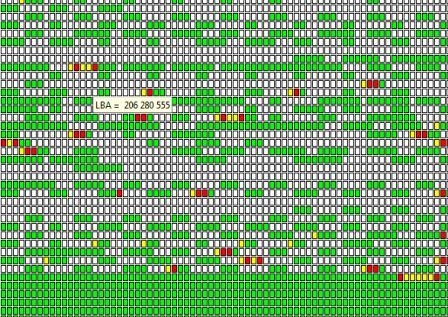 Они могут быть расположены, как в служебной зоне HDD, так и в зоне MFT (логическое пространство жесткого диска, где находится информация о расположении директорий и файлов). Восстановление данных осуществляется путем восстановления служебной зоны и последующим вычитыванием максимально возможной посекторной копии с неисправного на исправный жесткий диск. После чего, если это необходимо, проводится логическое сканирование жесткого диска. (см. п1)
Ошибки пользователей :
Стандартной ошибкой является запуск сканирования жесткого диска различными программами. Эти программы достаточно хорошо работают при поиске удаленных файлов и папок, НО! на исправном жестком диске. Еще бОльшей ошибкой является запуск программ для проверки поверхности жесткого диска. Как правило,после таких действий процесс восстановления данных усложняется.
ВАЖНО !!! Если вы все-таки запустили программу сканирования — наблюдайте за процессом !! Процесс сканирования (в зависимости от объема жесткого диска) может длиться от получаса до нескольких часов. Если же диск простоял на сканировании весь рабочий день и программа показывает «прогресс 1-2 %», то это означает, что диску совсем плохо. (и становится еще хуже ). Наиболее «упорные» пользователи запускают программу сканирования аж на несколько дней…
3. Деградация (потеря рабочих свойств блока магнитных головок жесткого диска).
Бывают такие случаи, когда жесткий диск даже определяется компьютером и операционной системой, но любая попытка обратиться к его логическому пространству и получить доступ к нужным файлам приводит к неудаче. Восстановление данных с жесткого диска осуществляется подбором режима чтения и вычитыванием максимально возможной посекторной копии на исправный жесткий диск. Если этот способ не приводит к положительному результату, тогда необходимо менять блок магнитных головок.
Еще раз читаем п2 «Ошибки пользователей». Дело в том, что при разных неисправностях, жесткие диски ведут себя внешне одинаково. Определяются системой , но данные недоступны. В данном случае, даже при отсутствии проблем на поверхности жесткого диска, программа сканирования считает непрочитанный сектор с данными bad блоком и он может быть помечен, как неиспользуемый в дальнейшем.
4. Залипание магнитных головок жесткого диска.
Характерные признаки : при подаче питания жесткий диск не раскручивается. Может быть слышен еле заметный писк. Проблема может возникнуть после падения жесткого диска. В этом случае головки «выпрыгивают» на магнитную поверхность. Либо при неправильном выключении жесткого диска после окончания работы. В этом случае магнитные головки не успевают уйти в зону парковки и тоже остаются на поверхности.
Первым этапом восстановления данных заключается устранение данной проблемы. После чего проводится осмотр магнитных головок и поверхности диска на предмет их возможного повреждения. В случае повреждения — проводится замена блока магнитных головок.
5. Полностью не работает блок магнитных головок (либо одна из головок) жесткого диска .
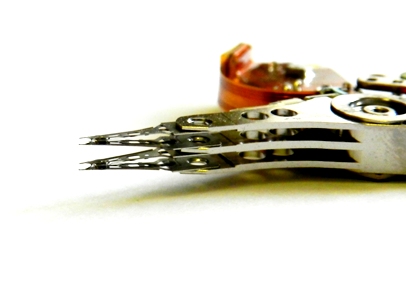 Характерными признаками данной неисправности могут быть постоянные щелчки и рекалибровка магнитных головок. Как правило после определенного промежутка времени жесткий диск выключается и останавливает вращение. Восстановление данных осуществляется путем перестановки блока магнитных головок от исправного жесткого диска и обязательного создания максимально возможной посекторной копии на исправный жесткий диск. (см. п3)
6. Клин подшипника двигателя жесткого диска.
 Возникает после падения жесткого диска, либо вследствие контруктивного дефекта подшипника HDD. Восстановление данных осуществляется перестановкой магнитных поверхностей в исправный жесткий диск. Этот случай является наиболее сложным с точки зрения восстановления данных.
К каждой задаче необходимо подходить индивидуально, хотя многие случаи и могут быть похожи по алгоритму.