
Выполните указанные ниже действия, если:
- вам не удается завершить скачивание или обновление приложений;
- вы не можете скачивать или устанавливать приложения и игры из Google Play;
- у вас не получается скачивать книги или другой контент из Google Play.
Если вам не удается открыть приложение Google Play на телефоне, следуйте инструкциям по устранению неполадок при запуске Google Play.
Основные способы устранения неполадок
Подключитесь к сети Wi-Fi или мобильной сети
Проверьте наличие свободного пространства
- Ошибки при скачивании и установке приложений могут возникать из-за того, что на вашем устройстве недостаточно места.
- На это может указывать следующее:
- Вы получаете соответствующее уведомление.
- На устройстве осталось менее 1 ГБ.
- Узнайте, как освободить место на устройстве Android.
Проверьте наличие обновлений Android
Устранение неполадок с одним приложением
Если при скачивании приложений возникают проблемы, выполните указанные ниже действия.
Проверьте, поддерживается ли приложение на вашем устройстве
- Откройте приложение Google Play
 .
. - Найдите и выберите нужное приложение.
- На странице приложения будет указано, доступно ли оно на вашем устройстве.
- Если приложение недоступно, вы не сможете его скачать.
Удалите и снова установите приложение
Что делать, если проблема сохраняется
Если предыдущие советы не помогли, и вы по-прежнему не можете скачивать приложения, выполните указанные ниже действия. После каждого шага проверяйте, удалось ли устранить неполадку.
Перезапустите приложение Google Play
- Проведите вверх от нижнего края экрана, удерживайте палец, затем уберите его.
- Чтобы закрыть Google Play, смахните окно приложения вверх.
- Откройте его снова.
Удалите и повторно установите обновления Play Маркета
Перезагрузите устройство
- Нажмите и удерживайте кнопку питания.
- Нажмите Выключение или Перезапуск.
- При необходимости нажмите и удерживайте кнопку питания, пока устройство не включится.
Очистите кеш и удалите данные из сервисов Google Play
Удалите и снова добавьте аккаунт Google
При удалении аккаунта будет стерта часть информации с устройства. Чтобы не потерять нужные сведения, создайте их резервную копию.
Подробнее о том, как удалить и снова добавить аккаунт…
Очистите кеш и удалите данные Play Маркета
Очистите кеш и удалите данные из Диспетчера загрузки
Дополнительная информация
Ресурсы по теме
- Как устранить неполадки, если не удается открыть приложение Google Play на телефоне
- Как решить проблему с покупкой в приложении
Содержание
- Способ 1: Использование средства устранения неполадок
- Способ 2: Отключение лимитных подключений
- Способ 3: Сброс Microsoft Store
- Способ 4: Проверка очереди загрузок
- Способ 5: Повторная авторизация
- Способ 6: Установка последних обновлений Windows
- Способ 7: Изменение места установки приложений
- Способ 8: Повторная регистрация Магазина в Windows
- Вопросы и ответы

Речь в этой статье пойдет о проблемах, которые возникают непосредственно во время попытки скачивания приложения из Microsoft Store в Windows 10 при условии, что сам магазин функционирует корректно. Если он у вас не запускается или вовсе отсутствует, ознакомьтесь с другими тематическими материалами по ссылкам далее.
Подробнее:
Устранение проблем с запуском Microsoft Store
Установка Microsoft Store в Windows 10
Способ 1: Использование средства устранения неполадок
Начнем с самого простого метода, постепенно переходя к менее эффективным и сложным. Использование автоматического средства устранения неполадок не всегда приносит должный результат, но с его запуском справится любой пользователь, поэтому сделать это нужно в первую очередь.
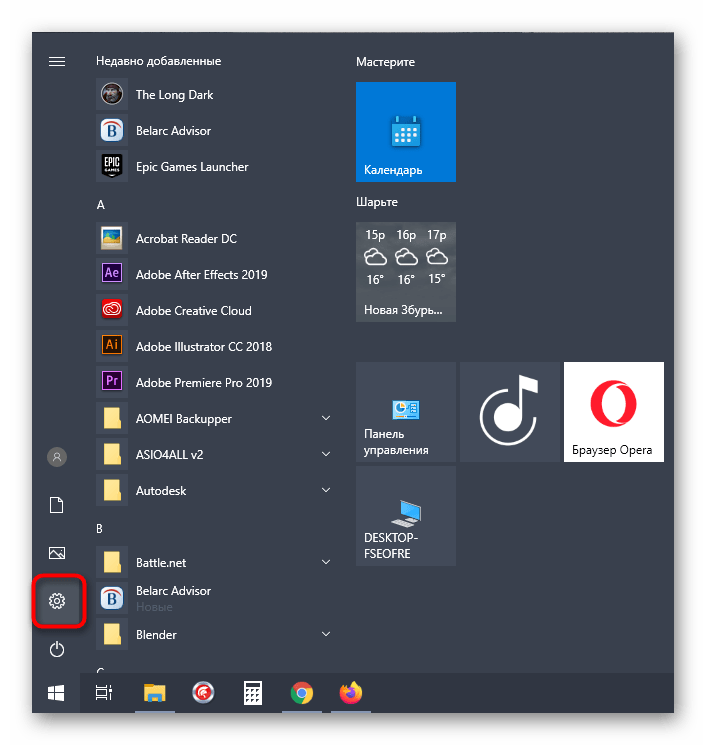
- Откройте меню «Пуск» и перейдите в «Параметры», кликнув по значку в виде шестеренки.
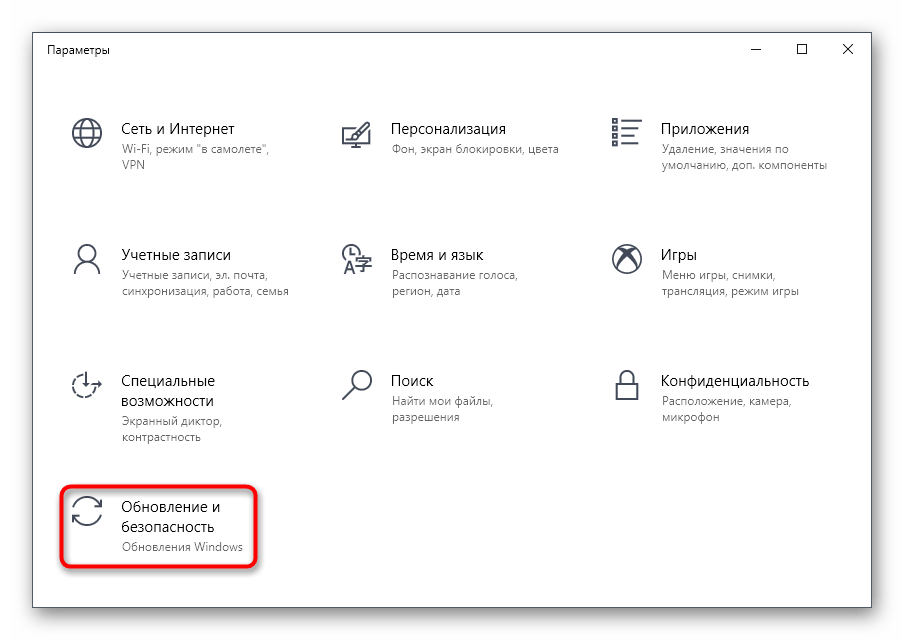
- Опуститесь вниз списка и выберите последнюю плитку «Обновление и безопасность».
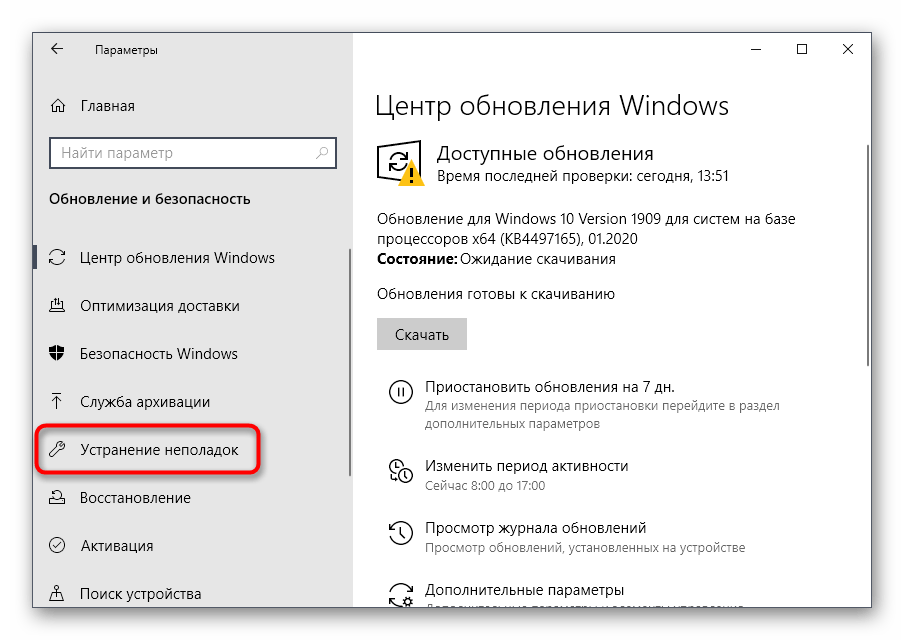
- В меню слева отыщите категорию «Устранение неполадок».
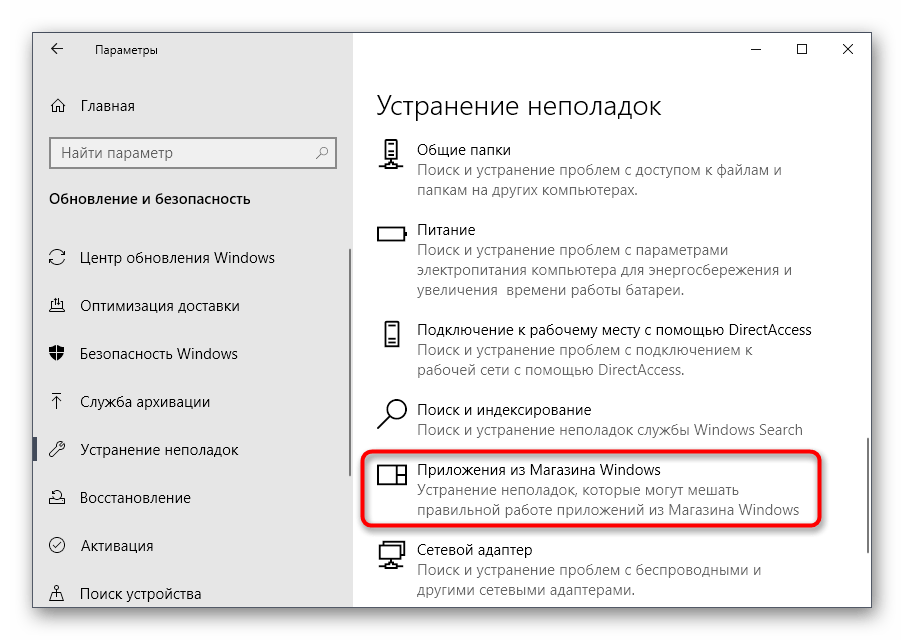
- Через нее запустите средство устранения неполадок «Приложения из Магазина Windows».
- Подтвердите запуск, щелкнув по соответствующей кнопке.
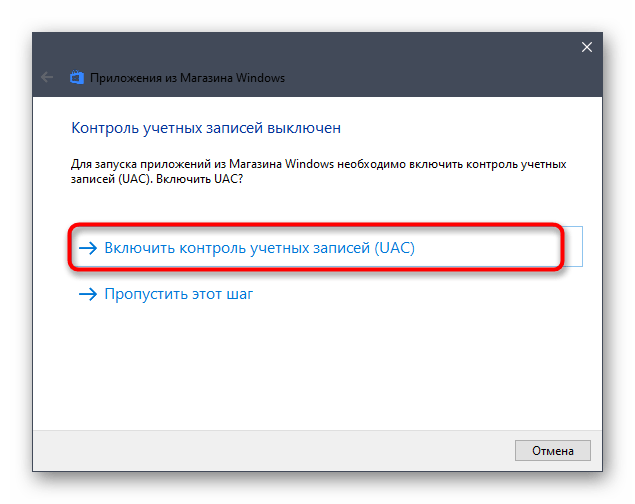
- Сканирование не займет много времени, а по его результатам на экране появится уведомление о действиях, которые нужно осуществить для решения проблемы. Например, это может быть включение UAC, что можно сделать сразу же через окно Мастера.

Способ 2: Отключение лимитных подключений
Иногда операционная система в автоматическом режиме устанавливает лимитные подключения, например, если тарифный план используемого интернета ограничен. Если Виндовс посчитает, что лимит вот-вот кончится, скачивание приложений будет запрещено. В случае, когда вы уверены в том, что эту опцию можно отключить или вообще не нуждаетесь в ней, выполните такие действия:
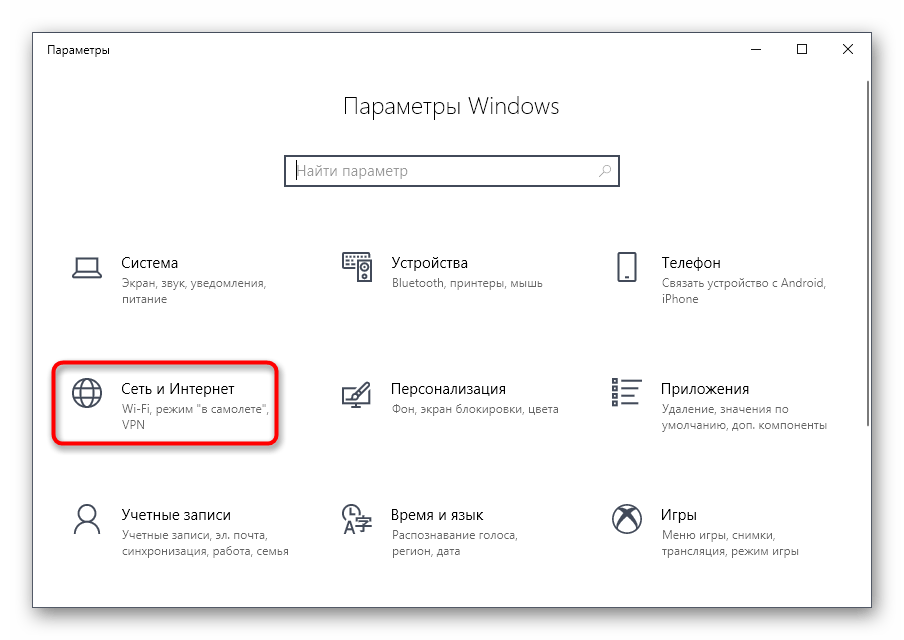
- В том же меню «Параметры» зайдите в раздел «Сеть и Интернет».
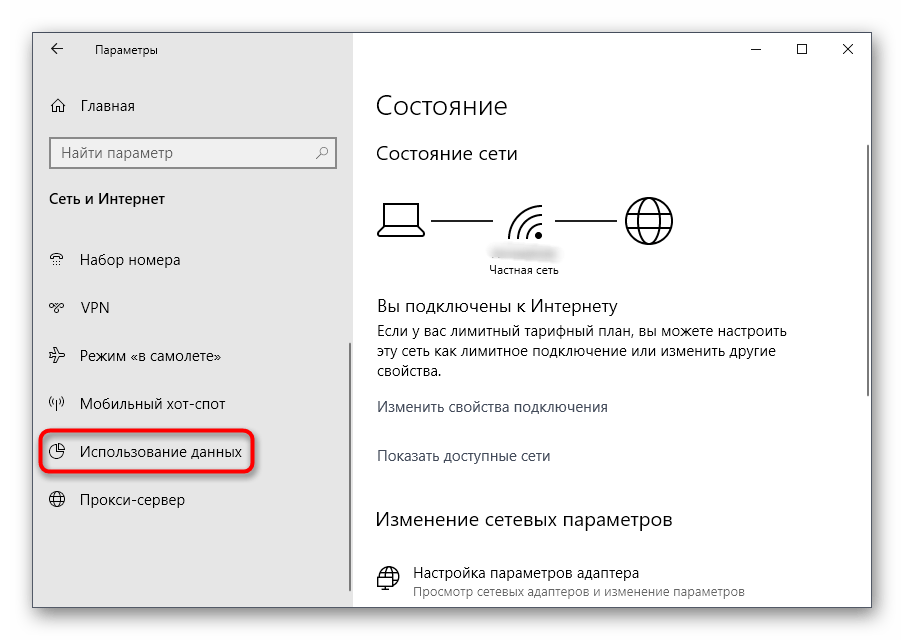
- Через левую панель переместитесь в «Использование данных».
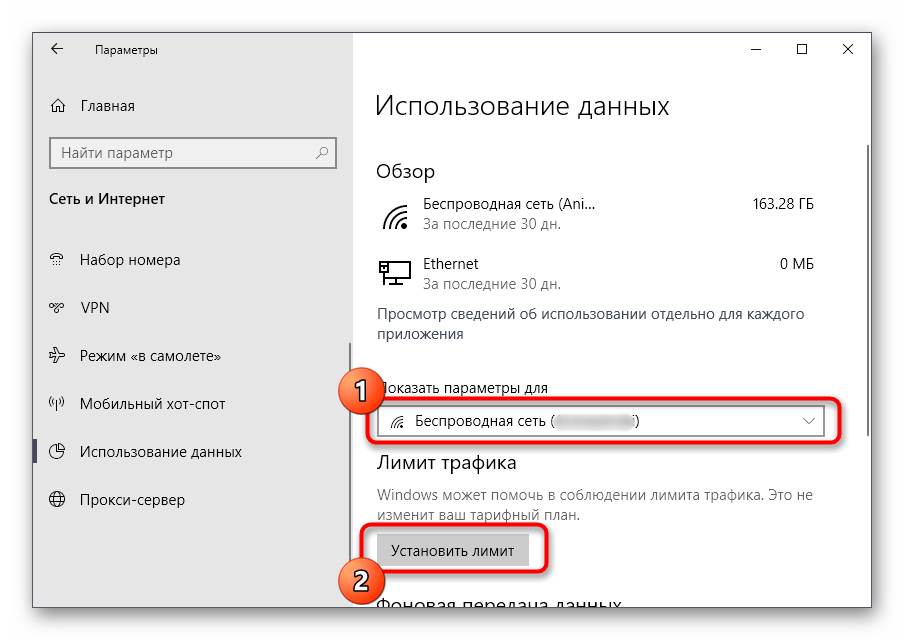
- Выберите сеть, для которой следует отображать параметры, а затем щелкните «Установить лимит».
- Отметьте маркером пункт «Без ограничений» и сохраните изменения.

В обязательном порядке перезагрузите Windows, а затем переходите к повторным попыткам загрузки приложений.
Способ 3: Сброс Microsoft Store
Иногда фирменный Магазин Виндовс работает неправильно, в чем поможет разобраться только полный сброс через встроенную функциональность операционной системы. Этот метод не всегда оказывается эффективным, но прост в реализации, поэтому и стоит на третьем месте.
- В «Параметры» отыщите раздел «Приложения».
- Через категорию «Приложения и возможности» опускайтесь вниз списка, чтобы отыскать там Microsoft Store.
- Выберите приложение левой кнопкой мыши и щелкните по кликабельной надписи «Дополнительные параметры».
- Опуститесь вниз по меню, где нажмите по кнопке «Сброс».
- Подтвердите выполнение операции путем повторного нажатия по новой появившейся кнопке.


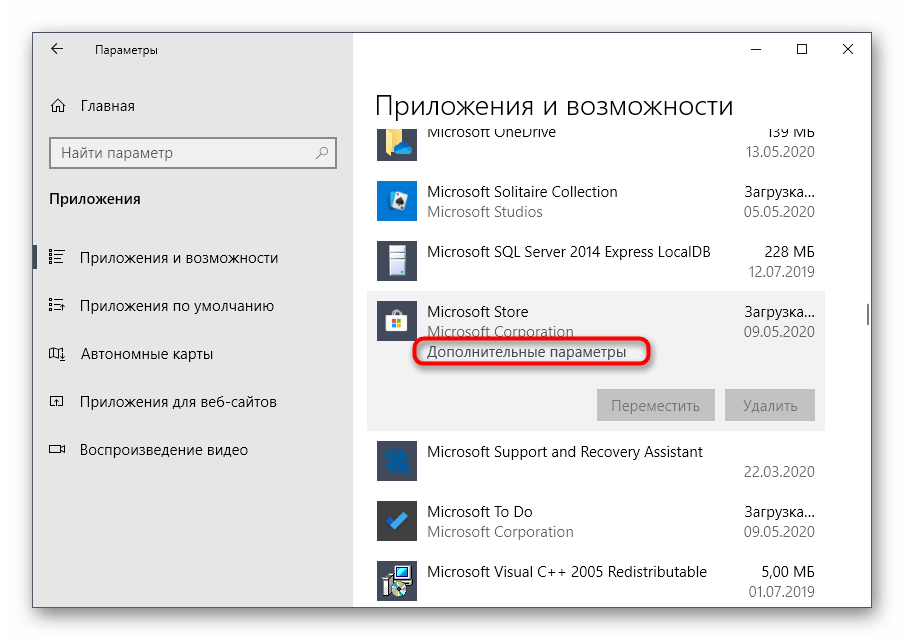
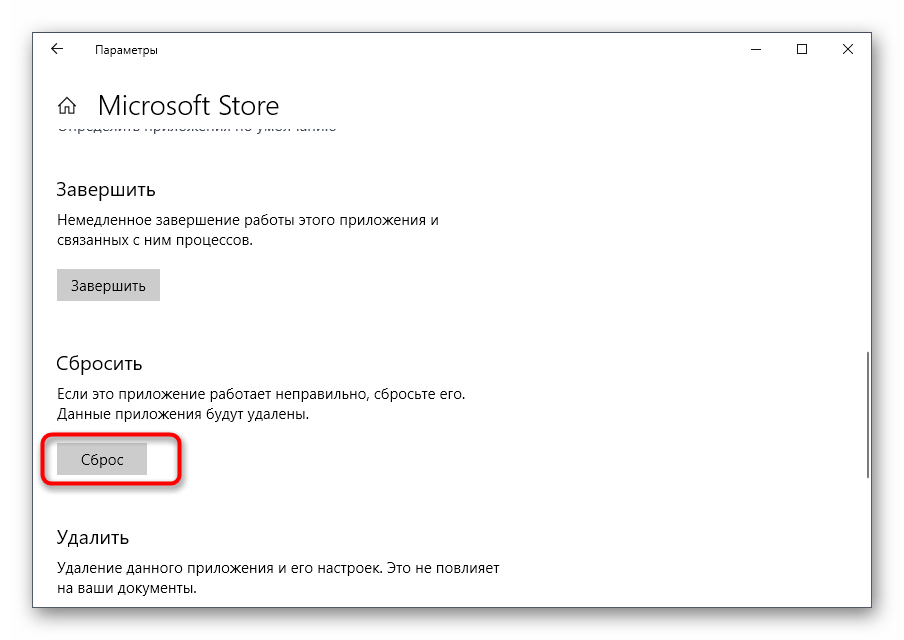

Сброс настроек не займет много времени, но после него настоятельно рекомендуется отправить ОС на перезагрузку, чтобы произошло обновление параметров. Затем попытайтесь повторно загрузить приложения, а если это снова не удастся сделать, ознакомьтесь со следующими методами.
Способ 4: Проверка очереди загрузок
Иногда даже после сброса некоторые приложения остаются в очереди на скачивание, но по каким-то причинам не загружаются или эта операция не запускается автоматически. Тогда загрузка других программ будет заблокирована, поэтому следует проверить сам список.
- В поиске через меню «Пуск» пропишите «Microsoft Store» и запустите приложение.
- Щелкните по кнопке с тремя горизонтальными точками и выберите пункт «Загрузки и обновления».
- Перейдите к категории «Скачивания».
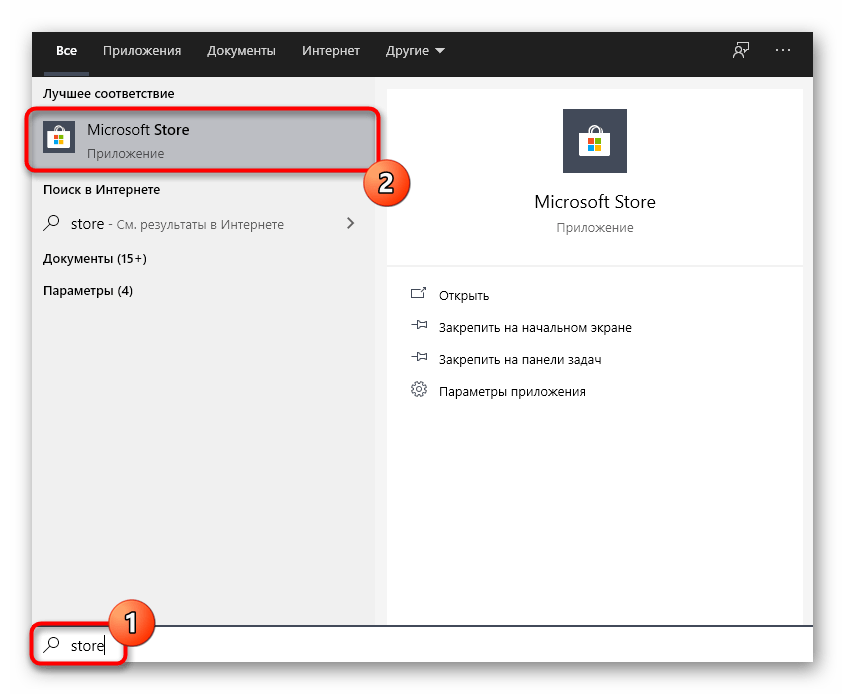

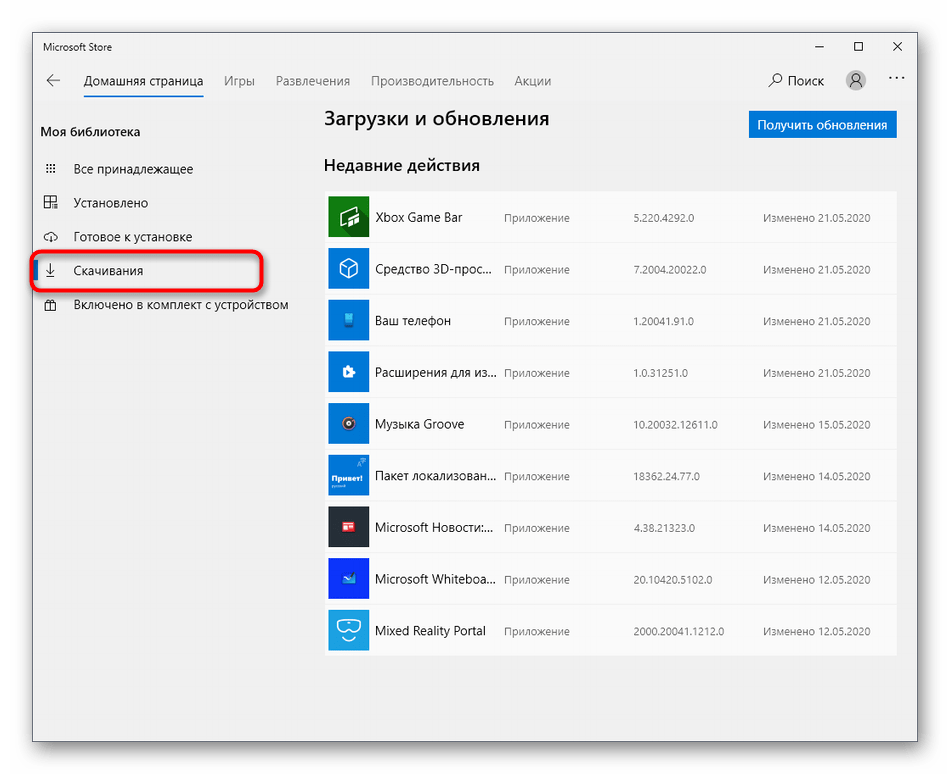
Теперь вы можете ознакомиться со списком загрузок, которые находятся в очереди. Если там есть какое-то ПО, полностью очистите список путем нажатия по специально отведенной кнопке, а затем начинайте новую загрузку необходимого приложения.
Способ 5: Повторная авторизация
Повторная авторизация в MS Store поможет решить проблемы со скачиванием приложений, если они возникли из-за неправильного функционирования учетной записи. Эта операция займет несколько секунд, а выполняется так:
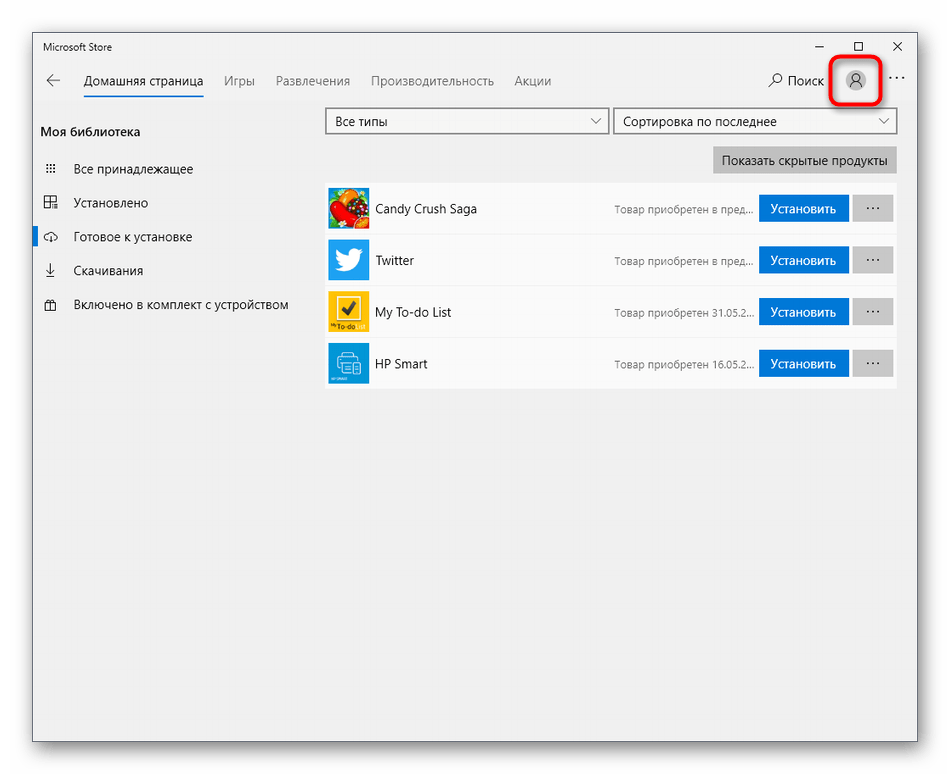
- После входа в Магазин щелкните по значку с аватаркой личного профиля.
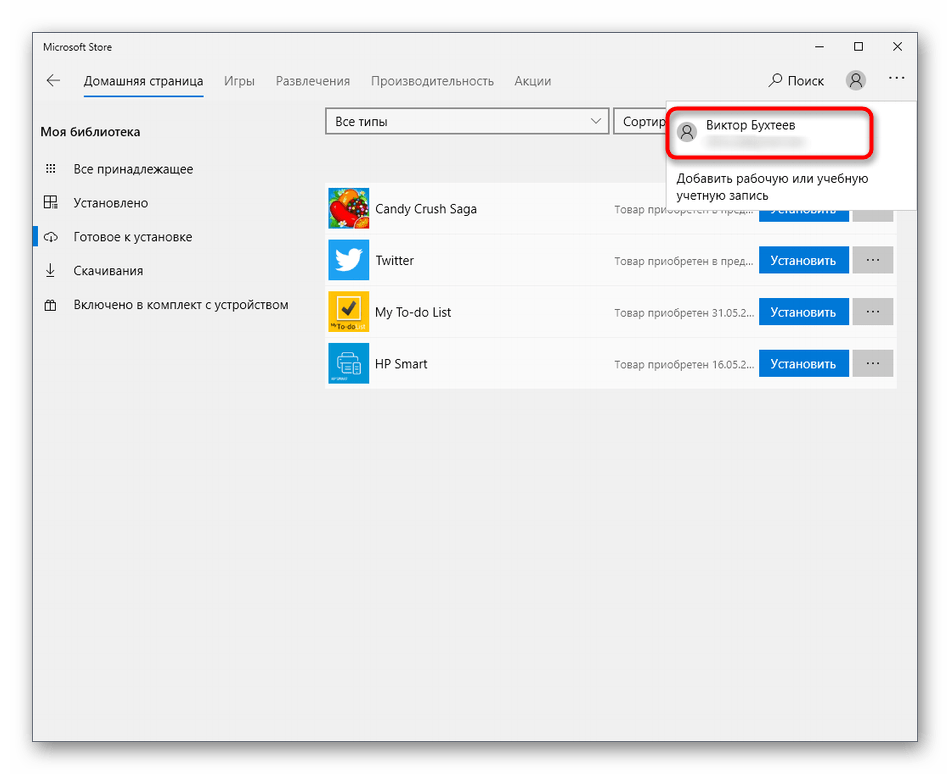
- Укажите там свою учетную запись и нажмите по ней.
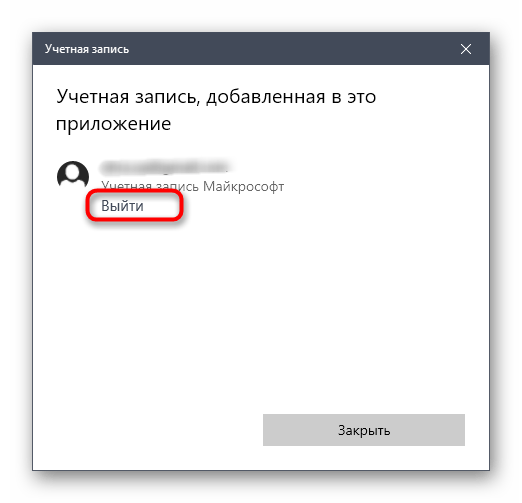
- Кликните по надписи «Выйти».
- После успешного выхода снова щелкните по значку, но уже выберите пункт «Войти».
- Используйте свои стандартные авторизационные данные для входа.
- Подтвердите личность, введя ПИН-код, если это потребуется.


Временами загрузка приложений из Microsoft Store недоступна, поскольку в очереди на скачивание находится системное обновление для Виндовс 10. В других же ситуациях Магазин отказывается работать как раз из-за отсутствия последних апдейтов, поэтому неполадку придется исправлять, устанавливая последние файлы.
- Для этого снова через меню «Пуск» перейдите в «Параметры».
- Отыщите там раздел «Обновление и безопасность».
- Запустите поиск апдейтов или сразу скачайте их, если они уже были найдены.


Иногда и с этой задачей не под силу справиться юзеру, что может быть связано с общим непониманием принципа инсталляции апдейтов или проблемами, которые возникают на этом этапе. Тогда мы советуем прочесть отдельные тематические руководства на нашем сайте, перейдя по ссылкам ниже.
Подробнее:
Обновление Windows 10 до последней версии
Устанавливаем обновления для Windows 10 вручную
Решение проблем с работоспособностью Центра обновлений Windows 10
Способ 7: Изменение места установки приложений
Еще одна неисправность, из-за которой приложения из MS Store могут не загружаться, — неполадки с установленным по умолчанию местом инсталляции ПО. Для проверки этого предположения место загрузки можно изменить, заново после этого запустив скачивание приложений.
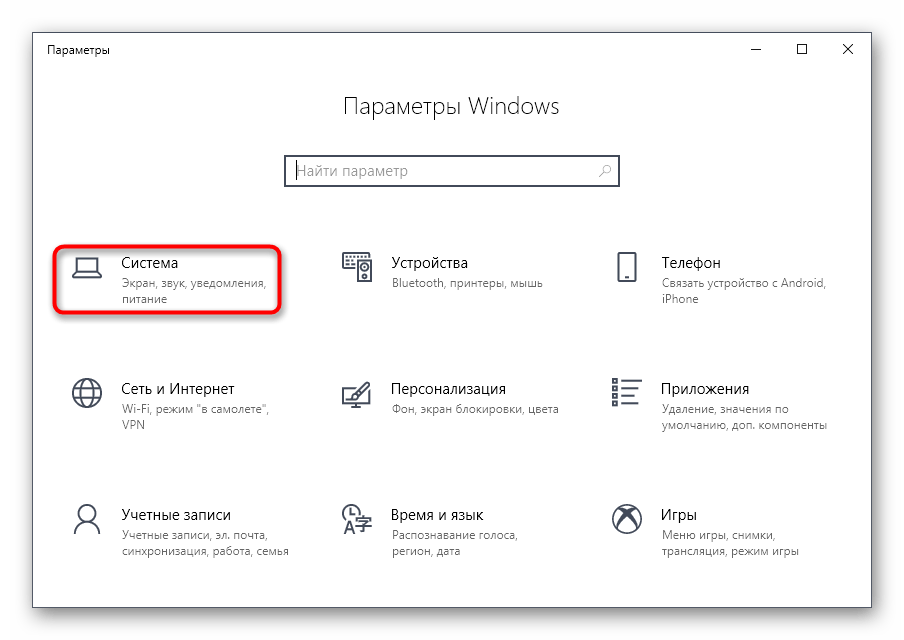
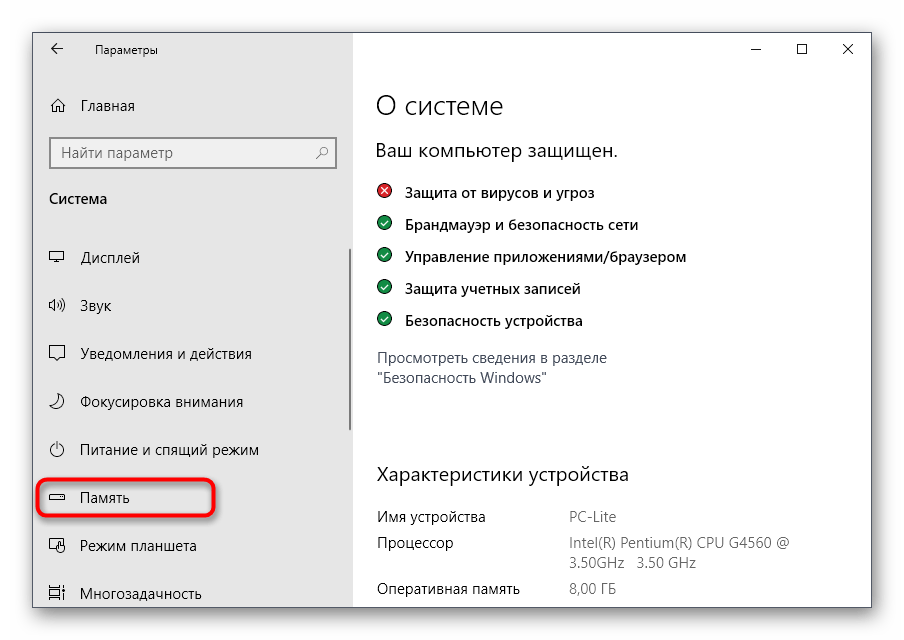
- В меню «Параметры» вас интересует первый раздел «Система».
- Там через левое меню отыщите «Память».
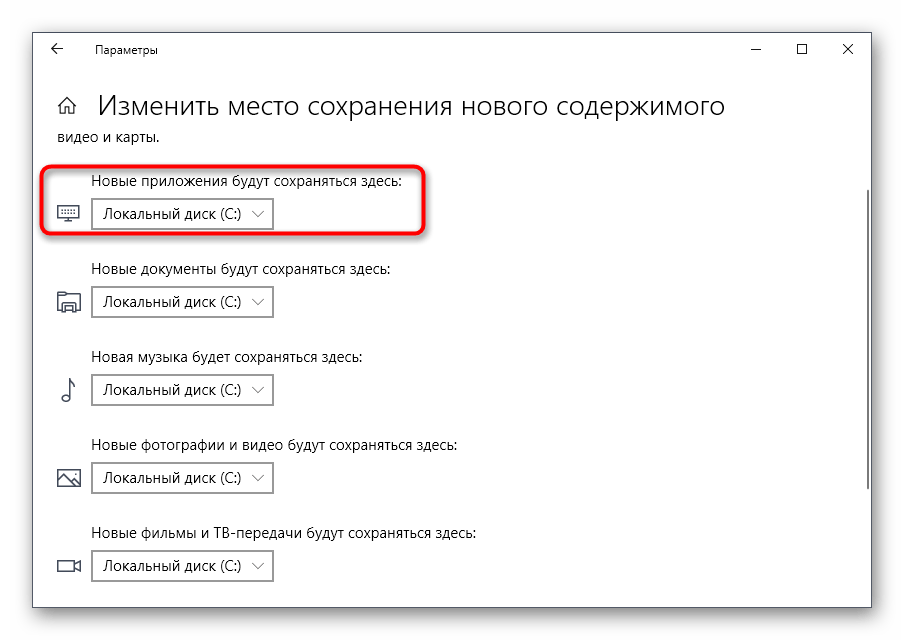
- Опуститесь вниз и нажмите по кликабельной строке «Изменить место сохранения нового содержимого».
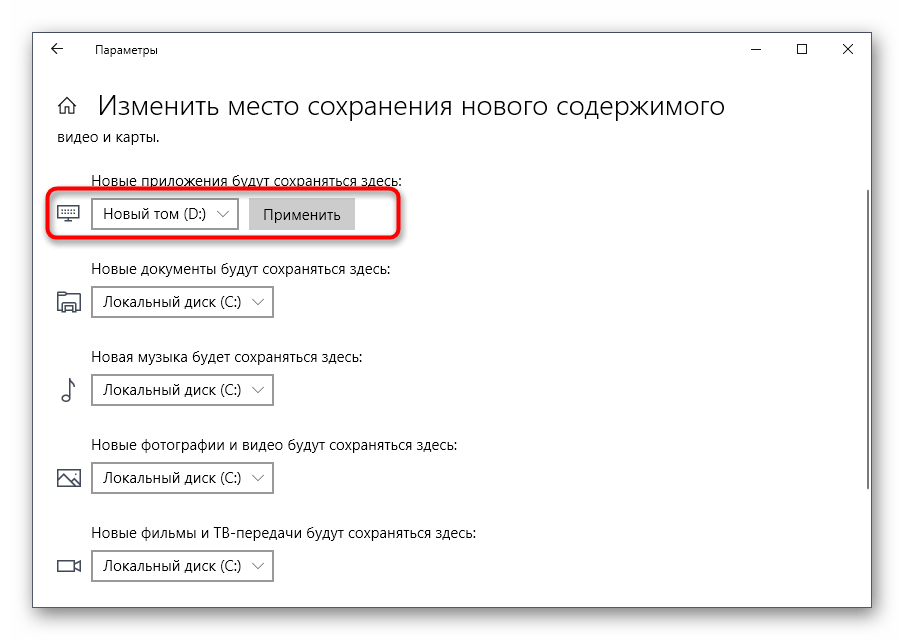
- В первом же пункте «Новые приложения будут сохраняться здесь» поменяйте логический том.
- После не забудьте щелкнуть по «Применить», и можно возвращаться к повторному скачиванию программ.

Способ 8: Повторная регистрация Магазина в Windows
Повторная регистрация Магазина приложений в Виндовс — радикальный шаг, на который стоит идти только в том случае, если приведенные выше варианты не принесли должного результата.
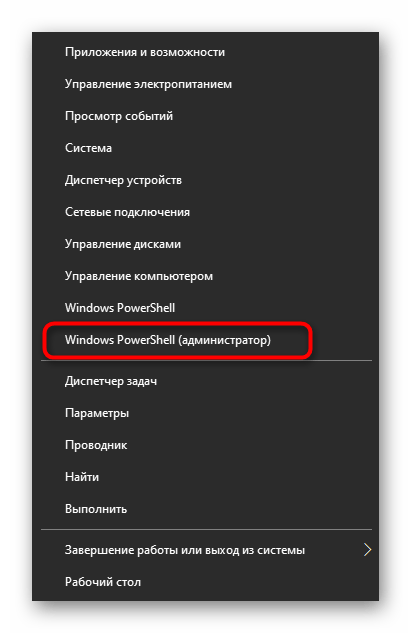
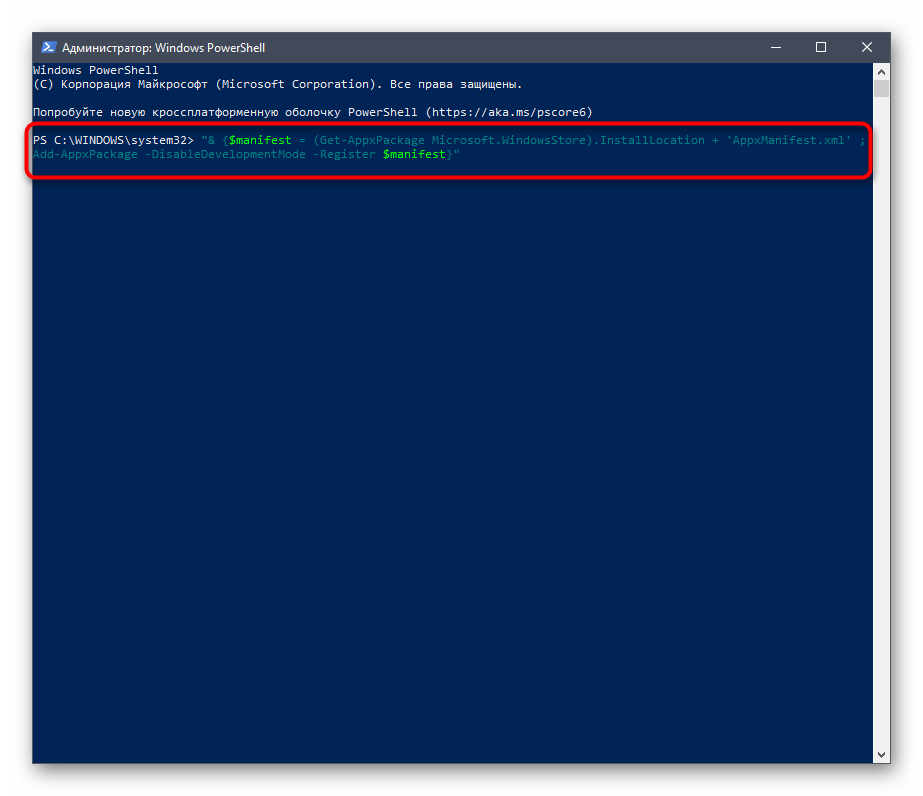
- Щелкните правой кнопкой мыши по «Пуск» и выберите в появившемся меню строку «Windows PowerShell (администратор)».
- Введите там команду
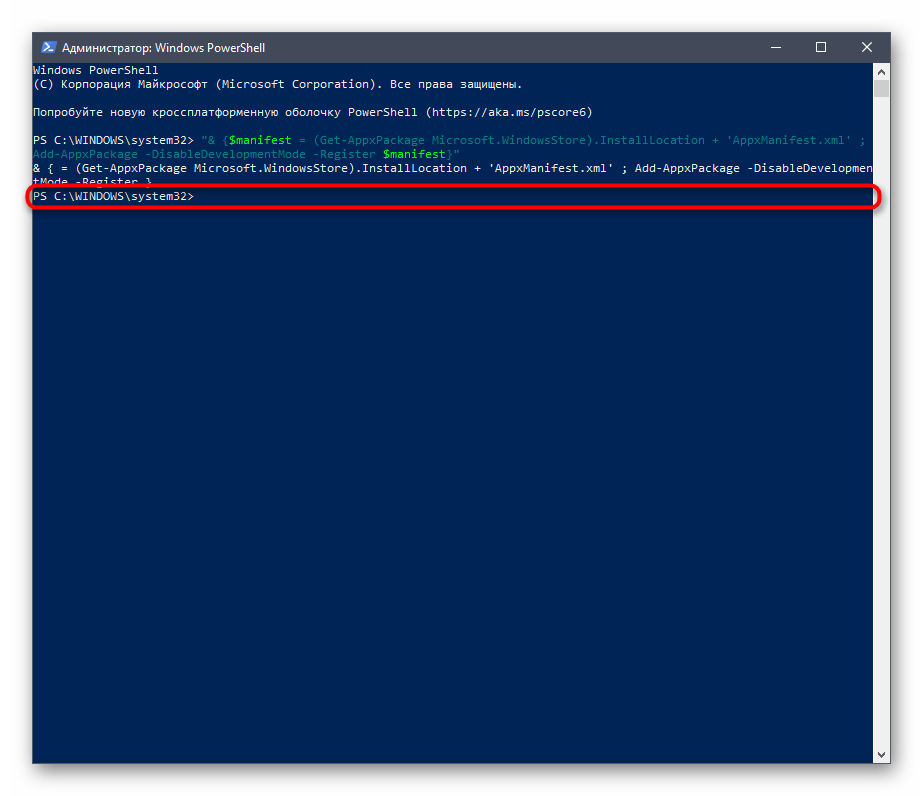
"& {$manifest = (Get-AppxPackage Microsoft.WindowsStore).InstallLocation + 'AppxManifest.xml' ; Add-AppxPackage -DisableDevelopmentMode -Register $manifest}"и нажмите по клавише Enter. - Через несколько секунд должна отобразиться новая строка ввода без ошибок, а это значит, что регистрация прошла успешно. Перезагрузите компьютер и пробуйте загрузить приложения.
В завершение есть еще два совета, связанных с проверкой целостности системных файлов и полным восстановлением операционной системы, поскольку к этим действиям нужно переходить только в крайних ситуациях. Если ничего из описанного выше не помогло, можете попробовать и эти рекомендации, ознакомившись с инструкциями по следующим ссылкам.
Подробнее:
Использование и восстановление проверки целостности системных файлов в Windows 10
Восстанавливаем ОС Windows 10 к исходному состоянию
При загрузке приложений Office из Google Play Маркета может возникнуть ошибка с произвольным номером. Команда Google Play знает об этой проблеме и работает над ее решением.
Однако если вы все-таки получили сообщение об ошибке, ознакомьтесь с этой статьей и попробуйте использовать предложенные обходные пути.
Какие ошибки встречаются в Google Play Маркете?
Ошибкам магазина «Google Play Маркет», обычно возникающим при скачивании приложений, присваиваются произвольные номера. Эти ошибки могут возникать из-за обновления Google Play Маркета, а также из-за проблем с кэшем, данными Google Play Маркета или учетной записью Google.
Чаще всего в магазине Google Play Маркете встречаются следующие ошибки:
-
ошибка 18;
-
ошибка 20;
-
ошибка 103;
-
ошибка 194;
-
ошибка 492;
-
ошибка 495;
-
ошибка 505;
-
ошибка 506;
-
ошибка 509;
-
ошибка 905.
Исправление ошибок Google Play Маркета
Для исправления ошибок Google Play Маркета попробуйте использовать описанные ниже обходные пути.
Очистка кэша Google Play Маркета
-
На своем устройстве откройте меню Настройки.
-
Перейдите в раздел Приложения или Менеджер приложений. Название этого раздела зависит от вашего устройства.
-
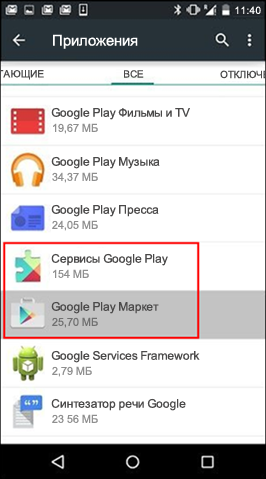
Откройте вкладку Все и найдите в списке приложение Google Play Маркет.
-
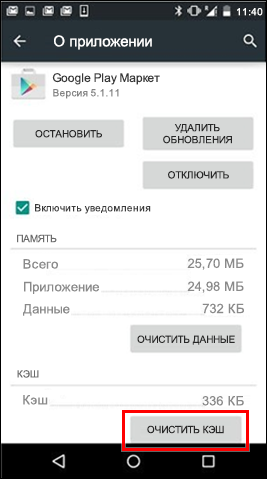
Откройте меню приложения и нажмите кнопку Остановить.
-
Нажмите кнопку Очистить кэш.
-
Повторите предыдущие действия, выбрав на шаге 3 вместо приложения Google Play Маркет пункт Сервисы Google Play.
-
Попробуйте повторно скачать приложение.

Очистка данных Google Play Маркета
Если очистка кэша не решила проблему, попробуйте удалить данные Google Play Маркета:
-
На своем устройстве откройте меню Настройки.
-
Перейдите в раздел Приложения или Менеджер приложений. Название этого раздела зависит от вашего устройства.
-
Откройте вкладку Все и найдите в списке приложение Google Play Маркет.
-
Откройте меню приложения и нажмите кнопку Остановить.
-
Нажмите кнопку Стереть данные.
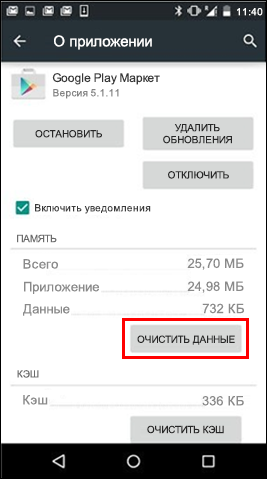
После очистки кэша и удаления данных ошибка Google Play Маркета должна исчезнуть. Если проблема все-таки не решилась, перейдите к следующему шагу.
Удаление и повторное создание учетной записи Google
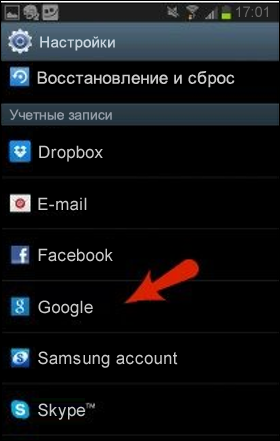
Если после очистки кэша и удаления данных снова появляется сообщение об ошибке, удалите с устройства свою учетную запись Google, перезагрузите его и добавьте учетную запись еще раз.
-
На своем устройстве откройте меню Настройки.
-
В разделе Аккаунты выберите учетную запись, которую хотите удалить. Если вы используете учетную запись Google, выберите пункт Google, а затем свою запись.
-
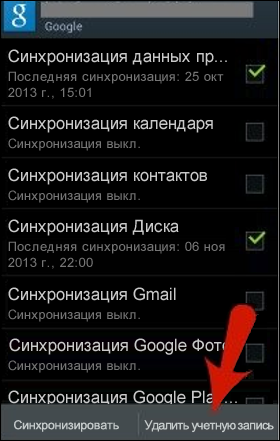
Коснитесь значка Меню в правом верхнем углу экрана.
-
Выберите команду Удалить аккаунт.
-
Перезапустите устройство и снова добавьте учетную запись. После этого попробуйте снова скачать приложение.
Дополнительная справка
Если эти действия не помогли устранить ошибку, обратитесь к следующим страницам:
-
Средство устранения неполадок в Google Play
-
Справочный центр Google Play
Нужна дополнительная помощь?
Нужны дополнительные параметры?
Изучите преимущества подписки, просмотрите учебные курсы, узнайте, как защитить свое устройство и т. д.
В сообществах можно задавать вопросы и отвечать на них, отправлять отзывы и консультироваться с экспертами разных профилей.
 Одна из сравнительно распространённых проблем Windows 10 — ошибки при обновлении и скачивании приложений из магазина Windows 10. Коды ошибок могут быть разными: 0x80072efd, 0x80073cf9, 0x80072ee2, 0x803F7003 и другие.
В этой инструкции — различные способы исправить ситуацию, когда приложения магазина Windows 10 не устанавливаются, не скачиваются или не обновляются. Сначала — более простые способы, мало влияющие на саму ОС (а потому безопасные), а затем, если они не помогут, в большей степени затрагивающие системные параметры и, в теории, способные привести к дополнительным ошибкам, так что будьте осторожны.
Перед тем как приступить: если вдруг ошибки при скачивании приложений Windows 10 у вас начались после установки какого-то антивируса, то попробуйте временно отключить его и проверить, решило ли это проблему. Если перед появлением проблем вы отключали «шпионские функции» Windows 10 с помощью сторонних программ, проверьте, чтобы в вашем файле hosts не были запрещены серверы Microsoft (см. Файл hosts Windows 10). Кстати, если вы до сих пор не перезагружали компьютер, сделайте это: возможно, системе нужно обновиться, а после перезагрузки магазин снова заработает. И последнее: проверьте дату и время на компьютере.
Сброс магазина Windows 10, выход из учетной записи
Первое, что следует попробовать — это выполнить сброс магазина Windows 10, а также выйти из своей учетной записи в нем и снова зайти.
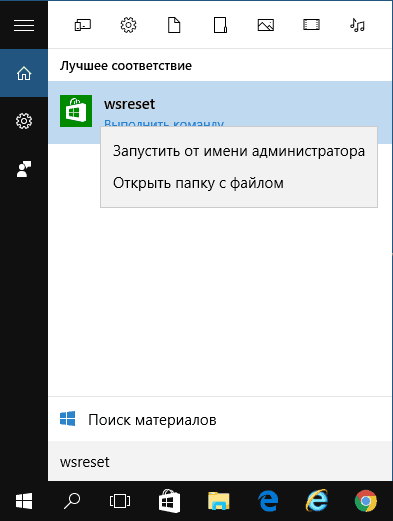
- Для этого, предварительно закрыв магазин приложений, наберите в поиске wsreset и выполните команду от имени администратора (см. скриншот). То же самое можно сделать, нажав клавиши Win+R и введя wsreset.

- После успешного завершения работы команды (работа выглядит как открытое, иногда продолжительное время, окно командной строки), автоматически должен будет запуститься магазин приложений Windows
- Если приложения не начали скачиваться после wsreset, выйдите из своей учетной записи в магазине (клик по значку учетки, выбор учетной записи, нажатие по кнопке «Выйти»). Закройте магазин, запустите заново и снова войдите со своей учетной записью.

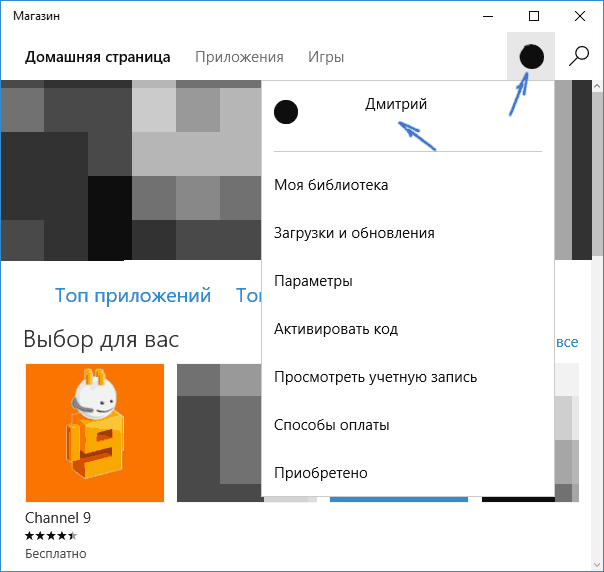
На самом деле, способ не так часто оказывается рабочим, но начать я рекомендую именно с него.
Устранение неполадок Windows 10
Еще один простой и безопасный способ, который следует попробовать — встроенные средства диагностики и устранения неполадок Windows 10.
- Зайдите в панель управления (см. Как открыть панель управления в Windows 10)
- Выберите пункт «Поиск и исправление проблем» (если в поле «Просмотр» у вас стоит «Категория») или «Устранение неполадок» (если «Значки»).
- Слева нажмите «Просмотр всех категорий».

- Выполните поиск и устранение неполадок для «Центр обновления Windows» и «Приложения из Магазина Windows».

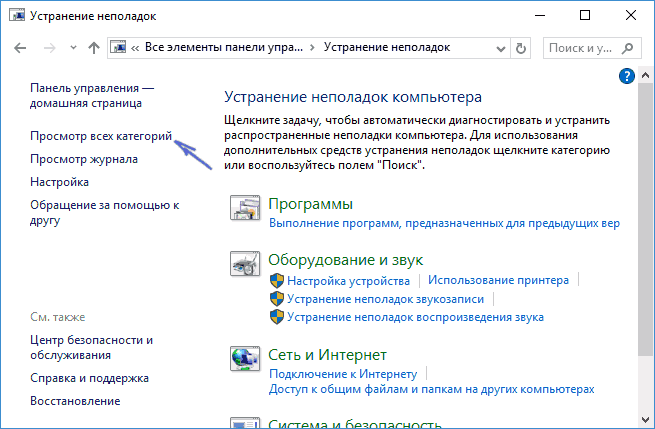
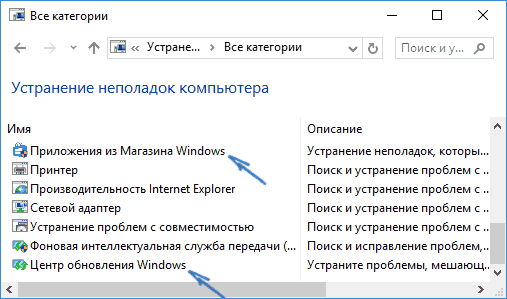
После этого на всякий случай перезагрузите компьютер и снова проверьте, устанавливаются ли приложения из магазина теперь.
Сброс центра обновлений
Следующий способ следует начать с отключения от Интернета. После того, как отключились, выполните следующие шаги:
- Запустите командную строку от имени администратора (через меню правого клика по кнопке «Пуск», после чего по порядку выполните следующие команды.
- net stop wuauserv
- move c:WindowsSoftwareDistribution c:WindowsSoftwareDistribution.bak
- net start wuauserv
- Закройте командную строку и перезагрузите компьютер.
Проверьте, стали ли скачиваться приложения из магазина после этих действий.
Переустановка магазина Windows 10
Об том, как это делается я уже писал в инструкции Как установить магазин Windows 10 после удаления, более кратко (но тоже действенно) приведу и здесь.

Для начала, запустите командную строку от имени администратора, после чего введите команду
PowerShell -ExecutionPolicy Unrestricted -Command "& {$manifest = (Get-AppxPackage Microsoft.WindowsStore).InstallLocation + 'AppxManifest.xml' ; Add-AppxPackage -DisableDevelopmentMode -Register $manifest}"
Нажмите Enter, а по завершении выполнения команды, закройте командную строку и перезагрузите компьютер.
На данный момент времени, это все способы, которые я могу предложить для решения описываемой проблемы. Если появится что-то новое, добавлю в руководство.
Проблемы с техникой Apple — явление редкое. За годы использования этих устройств мы настолько привыкаем к отсутствию лагов и ошибок, что когда они появляются, негодованию нет предела. На днях я столкнулся с тем, что приложения в App Store попросту перестали загружаться. Не удавалось скачать ни одно приложение, а при попытке высвечивалось уведомление с текстом, который, судя по всему, владельцам яблочных гаджетов знаком давно. Конечно, я сразу же провел параллели с отключением Apple Pay для некоторых банков в России, но оказалось дело совсем не в этом.
Разбираемся в ошибке App Store, из-за которой не удается скачать ни одно приложение.
Сразу же оговорюсь, что App Store не отключали. У подавляющего большинства пользователей все работает как часы. Ошибка, с которой я столкнулся могла произойти в любое время в любом регионе. Судя по всему Apple о ней в курсе, однако каких-то четких инструкций от компании так и не последовало.
Стоит ли покупать б/у Айфон прямо сейчас.
Содержание
- 1 Не загружаются приложения в App Store
- 2 Положения и условия мультимедийных сервисов Apple изменены. Что делать
- 2.1 Как выйти из iCloud на Айфоне
- 2.2 Слабая защита Wi-Fi на Айфоне
Не загружаются приложения в App Store
Буквально на днях я столкнулся с тем, что не смог скачать приложение в App Store на iPhone. При попытке скачать ту или иную программу магазин выдавал следующее:
Положения и условия мультимедийных сервисов Apple изменены. Прежде чем продолжить, необходимо прочесть новые Положения и условия и принять их.
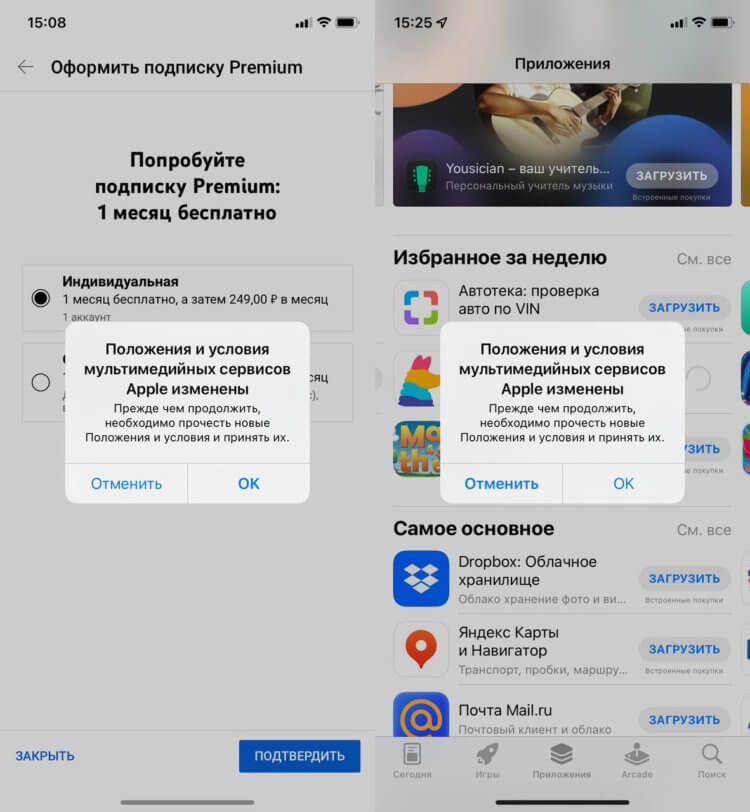
Впервые ошибка возникла при попытке оформить подписку YouTube Premium.
Началось все с оформления подписки YouTube Premium. Смартфон выдал уведомление и напрочь отказывался провести транзакцию. После этого я решил оформить подписку через Аргентину.
Так я хотел убить сразу двух зайцев: и подписка дешевле, и удастся проверить, кроется ли проблема в моем регионе. При попытке скачать VPN, меня встретило то же самое уведомление. Опытным путем было установлено: скачать приложение не выйдет. Ни одно.
Добравшись до дома решил попробовать скачать приложение на iPad и Mac. Оба устройства выдавали одну и ту же ошибку. Паника меня охватила жуткая.
Естественно, первым делом полез на официальный сайт Apple искать, как решить этот вопрос. Оказалось, что я не один такой. На протяжении нескольких лет многие пользователи задаются похожими вопросами, но ответ у каждого свой. Одни предлагали выйти и заново зайти в iCloud, другие сбросить все настройки, третьи — просто подождать.
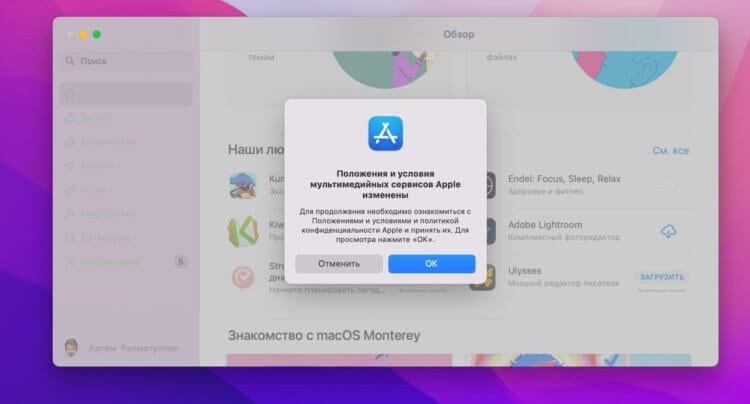
Вот такую ошибку выдает App Store.
Я попробовал все способы, которые были описаны в сети, но так ничего путного не нашел. Пришлось звонить в техподдержку Apple и просить помощи у них. Не буду рассказывать, что я делал, ибо консультант меня попросил выполнить все то же самое. Лучше приведу подробную инструкцию на этот случай.
Подпишитесь на нас в Яндекс.Дзен! Так вы сможете не потерять нас в огромном потоке информации.
Положения и условия мультимедийных сервисов Apple изменены. Что делать
Итак, если вы столкнулись с подобной ошибкой App Store, попробуйте следующие шаги. Если у вас несколько устройств Apple, выполните каждое действие на каждом. Для удобства покажу все на примере iPhone.
- Перезагрузите смартфон.
- Попробуйте переключить карту для оплаты в App Store.
- Отключитесь от сети Wi-Fi, а лучше попробуйте подключиться к другой Wi-Fi сети.
- Обновите устройства до актуальной версии операционной системы. Сделать это можно перейдя в Настройки, Обновление ПО.
- Проверьте, правильно ли установлены дата и время. Перейдите в Настройки, Основные, Дата и время.
- Полностью отключите функцию Экранное время. Для этого откройте Настройки, Экранное время. Пролистайте вниз и нажмите Выключить Экранное время.
- Проверьте, не включен ли VPN на каком-либо из устройств. Перейдите в Настройки, Основные, VPN и управление устройством, VPN. Затем нажмите на кнопку «i», Удалить VPN.
Из слов консультанта я понял, что для решения проблемы этих шагов будет достаточно и ошибка будет устранена. Однако в моем случае приложения все еще не скачивались. В таком случае придется принимать более серьезные шаги.
Как выйти из iCloud на Айфоне
Если все выше перечисленные рекомендации не помогли, тогда вам необходимо выйти из iCloud и зайти в него обратно. Прежде чем выполнить это, убедитесь в том, что вы помните логин и пароль от своей учетной записи, иначе могут возникнуть проблемы.
- Перейти в Настройки на своем iPhone.
- Далее тапнуть по строчке с вашим именем.
- Пролистать вниз до самого конца и нажать кнопку Выйти.
- Дождитесь, пока Айфон сохранит все необходимые данные.
- После этого зайдите в Настройки, снова нажмите на иконку с именем, введите логин и пароль.
Иногда в сервисах iCloud тоже встречаются некоторые ошибки, решить которые можно с помощью простой процедуры. К большому сожалению, и это мне тоже не помогло.
Слабая защита Wi-Fi на Айфоне
Если после выхода из учетной записи в iCloud, в App Store все еще высвечивается уведомление, самое время обратить внимание на защиту Wi-Fi сигнала. Начиная с iOS 14 и iPadOS 14 в Настройках Wi-Fi появилась специальная иконка «Слабая защита». Она и будет нас интересовать.
- Перейдите в Настройки на своем устройстве.
- Далее перейдите в Wi-Fi.
- Проверьте, нет ли надписи «Слабая защита» напротив Wi-Fi сети.
Вся суть кроется в том, что трафик, который проходит через вашу Wi-Fi сеть шифруется с помощью протоколов. Они бывают безопасные и небезопасные. По заявлению техподдержки Apple, синхронизация с iCloud происходит только в случае, если ваша сеть использует безопасный протокол.
Если вы увидели надпись «Слабая защита, рекомендую попробовать подключиться к другой Wi-Fi сети. Я часто вижу такое уведомление в кафе и других заведениях, поэтому решить вопрос в Старбаксе вряд ли получится. Самое время наведаться к соседу или старому другу с просьбой вылечить ваш Айфон.
Я сделал все, что возможно, но проблему решить все равно не удалось. Тогда вместе с сотрудниками техподдержки Apple мы направили письмо инженерам, в котором подробно описали ошибку. Проблема решилась сама собой абсолютно внезапно. Без возможности скачать приложение я находился два дня, за которые чуть не поседел.
Что делать, если отключат сервисы Apple в России.
Может быть среди наших читателей есть те, кто сталкивался с подобным? Как решали вопрос? Помогло ли то, что описано выше? Обязательно дайте обратную связь в комментариях ниже или в нашем Телеграм-чате.