
Найден способ обойти ошибку Xbox 0x80a40401 для фанатов игр на консоли
Обновлено 19 мая 2023, 10:43
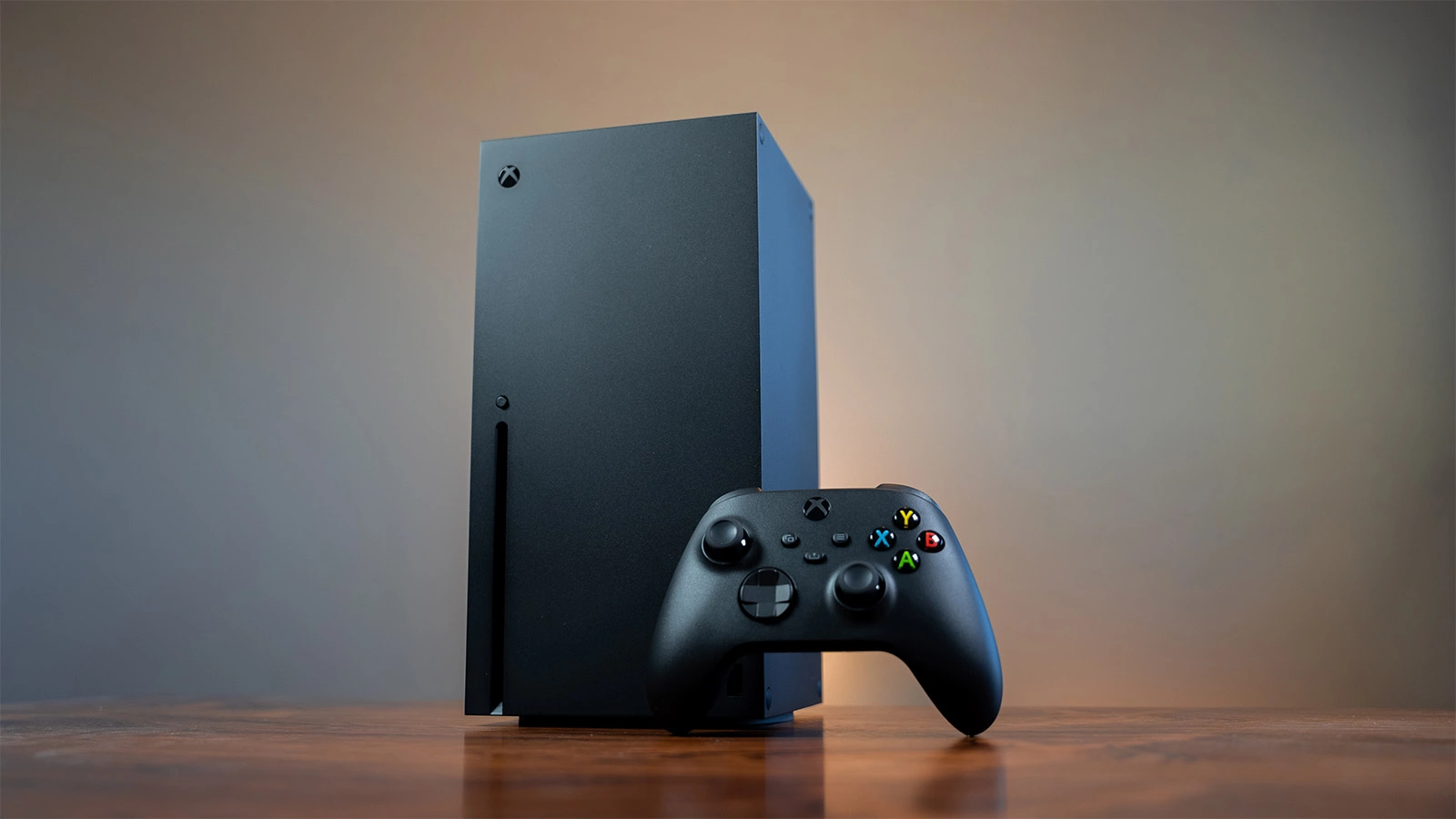
Вот уже несколько недель геймеры из России борются с таинственной ошибкой под номером 0x80a40401. Она возникает, когда пользователь пытается войти в свой аккаунт Microsoft на игровой консоли Xbox Series X или Xbox Series S, и блокирует ему доступ ко всем играм и приложениям.
Говоря проще, из-за ошибки геймеры потеряли возможность пользоваться накопленной за долгие годы библиотекой видеоигр, подключаться к онлайн-службам и, собственно, играть. Что превратило мощную консоль нового поколения в безжизненный и фактически бесполезный «кирпич».
РБК Life рассказывает все, что известно об ошибке на данный момент, и делится несколькими рабочими способами обойти ее.
Отношения Microsoft с Россией
В марте 2022 года компания Microsoft (которой принадлежит Xbox) заявила о своем уходе из России. Это означало прекращение поставок новых консолей, остановку выпуска новых цифровых ключей для онлайн-сервиса Game Pass, закрытие официальных новостных порталов компании и приостановку гарантийного обслуживания для российских геймеров. Спустя несколько месяцев Microsoft также распустила офис Xbox в Москве.
На словах все это звучало как огромный удар по российскому игровому сообществу, но на деле же быт фанатов Xbox из России не слишком изменился. Доступ к аккаунтам и накопленным библиотекам игр никто не отнимал, а официально сменить регион своей консоли, например, на Турцию или Аргентину можно всего за пару кликов — в этих регионах покупка игр все еще доступна, а цены значительно ниже тех, что раньше были в России.
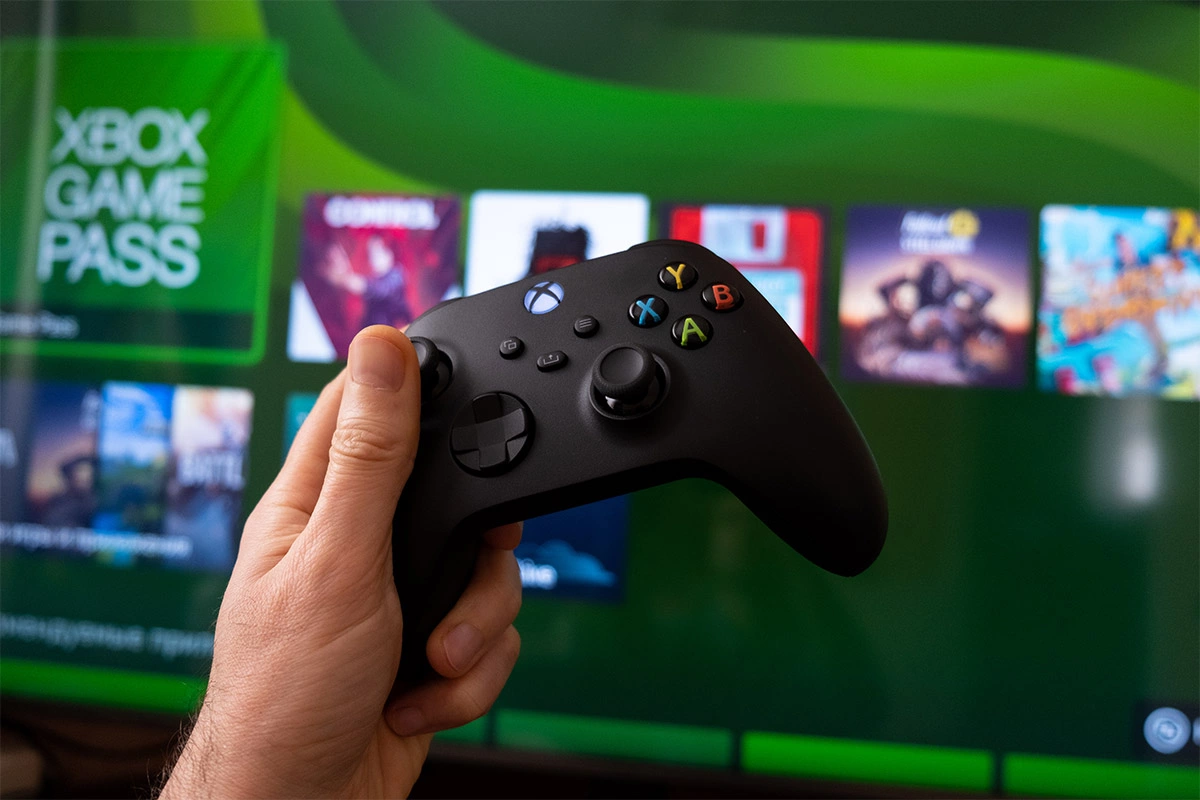
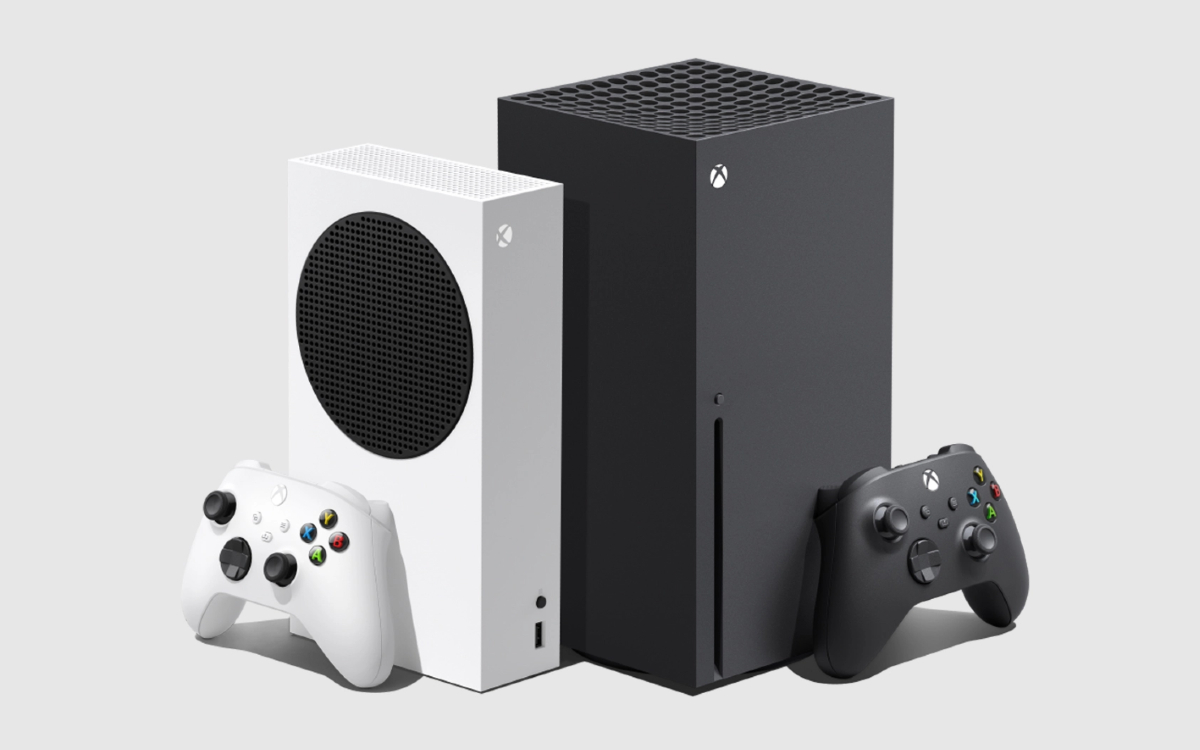
Ключи для подписочного сервиса Game Pass все еще можно купить на специальных сайтах, а новые игры в нем появляются с частичной, а иногда даже с полной локализацией на русский язык. Более того, спустя время в розничные магазины России вернулись даже консоли Xbox Series X и Xbox Series S — сертифицированные именно для распространения на российском рынке. При ввозе по параллельному импорту сертификацией может заниматься дистрибьютор, однако источники «Известий» в ноябре 2022-го говорили, что компания продолжала выдавать сертификаты.
Как бы то ни было, ограничения, введенные Xbox для российских геймеров, не отличались особой суровостью с самого момента ухода компании из страны. И именно поэтому появление ошибки 0x80a40401 так сильно шокировало игровое сообщество. Означает ли она, что Microsoft наконец-то решила потуже «закрутить гайки»?
Что известно об ошибке 0x80a40401
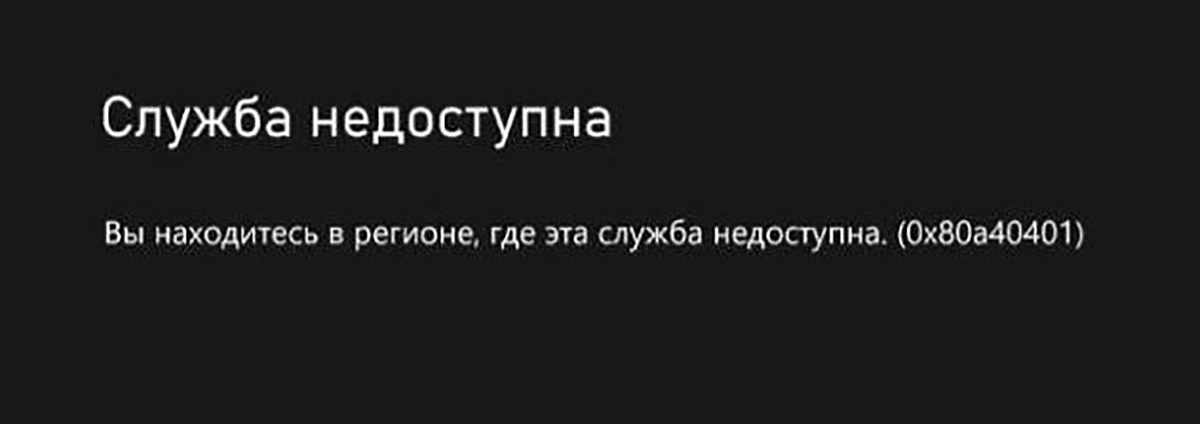
Ошибка 0x80a40401 возникает у игроков при попытке войти в свои аккаунты. «Вы находитесь в регионе, где эта служба недоступна», — говорится в пояснении к ошибке. Изначально с такой проблемой сталкивались пользователи по всему миру — 4 мая 2023 года стало известно о массовом сбое в сети Xbox. Но через несколько часов сбой устранили, а ошибка осталась. Причем только у геймеров из России.
Портал Newxboxone провел опрос среди более чем 6 тыс. игроков, из которого стало известно следующее:
- ошибка возникает только на консолях Xbox Series X и Xbox Series S, консоли Xbox One (прошлое поколение) она не затрагивает;
- ошибка возникает в основном у пользователей, которые купили консоль после официального ухода Microsoft из России, т.е. у консолей, ввезенных в страну по параллельному импорту;
- ошибка может возникать и у пользователей, купивших лицензионную консоль еще до ухода Microsoft с российского рынка, но таких случаев очень мало.
После возникновения проблемы пользователи и редакции игровых СМИ начали обращаться в техническую поддержку Xbox в попытках добиться ответов. Впрочем, довольно быстро выяснилось, что специалисты техподдержки сами не понимают, с чем столкнулись их игроки.
Ответы оказались разными и иногда противоречащими друг другу. Чаще всего сотрудники Xbox писали о причинах возникновения проблемы одно из следующих сообщений:
- «Онлайн-сервисы Xbox больше не работают в России. Для борьбы с этой ошибкой нет обходного решения»;
- «Проблема кроется в обычном техническом сбое. Разработчики компании уже работают над решением»;
- «Xbox пересмотрела свою политику экспорта и отключила Россию от серверов Xbox Live. Из-за этого пропал и доступ к аккаунтам»;
- «Службы Xbox недоступны из-за текущих «мировых проблем»;
- «Ошибка связана с новыми санкционными ограничениями против России. Для борьбы с ней можно воспользоваться обходными путями».
При этом сама Microsoft не давала никаких официальных комментариев об ошибке 0x80a40401, предпочитая игнорировать сам факт ее существования в медиаполе.
Что на самом деле вызывает ошибку
Спустя неделю после возникновения проблемы российское издание GameMag рассказало о настоящих причинах появления ошибки 0x80a40401. Журналисты связались со своими партнерами и источниками внутри Microsoft, попросив их поделиться информацией на условиях полной анонимности.
Так выяснилось, что ошибка является следствием «тотальной оптимизации» в компании. Сейчас Xbox экстренно сокращает расходы и штат сотрудников, из-за чего в компании вообще не заметили появление ошибки 0x80a40401. Источники говорят, что проблема никак не связана с санкциями против России — это действительно обычная техническая ошибка. Однако устранять ее в ближайшее время, вероятнее всего, не станут. Компания слишком занята более приоритетными процессами, а работа с российскими геймерами в них не входит.
Таким образом, ждать решения от Microsoft не стоит. Однако можно попытаться избавиться от ошибки своими силами.
Как вернуть себе доступ к аккаунту
За время существования ошибки пользователи обнаружили несколько рабочих способов вернуть себе доступ к аккаунтам. Однако результаты их применения очень индивидуальны — для обеспечения работоспособности консоли стоит попробовать все четыре.
Способ № 1. Смена DNS на консоли
Пожалуй, самый простой способ из доступных. DNS (система доменных имен) отвечает за получение уникального IP-адреса конечного ресурса. И если адрес вашей консоли вдруг оказался заблокирован на стороне Microsoft, то его можно просто изменить.
Пошаговая инструкция.
- Запускаем консоль и заходим в меню «Настройки».
- Переходим на вкладку «Общие», а оттуда — на вкладку «Параметры сети».
- Выбираем вкладку «Дополнительные настройки». А следом за ней — вкладку «Параметры DNS».
- Выбираем пункт «Вручную». Он позволит нам задать адрес самостоятельно.
- В графе «Основной IPv4 DNS» вводим значение «178.22.122.100».
- В графах «Дополнительный IPv4 DNS» вводим значения «0.0.0.0» (в первой графе), «127.22.122.100» (во второй графе» и «185.51.200.2» (в третьей графе).
- Перезагружаем консоль.
Вероятнее всего, ошибка будет устранена. Однако у вас может снизиться скорость интернета и перестать работать некоторые приложения вроде YouTube. Помимо этого, список актуальных DNS-адресов постоянно обновляется, и в Сети всегда можно найти несколько дополнительных вариантов.
Способ № 2. Смена DNS на WiFi-роутере
Еще один действенный способ обойти ошибку, который при этом не ограничивает скорость интернета и работу приложений. Однако воспользоваться им сложнее, так как нужно погрузиться в настройки своего WiFi-роутера, которые сильно различаются в зависимости от конкретной модели.
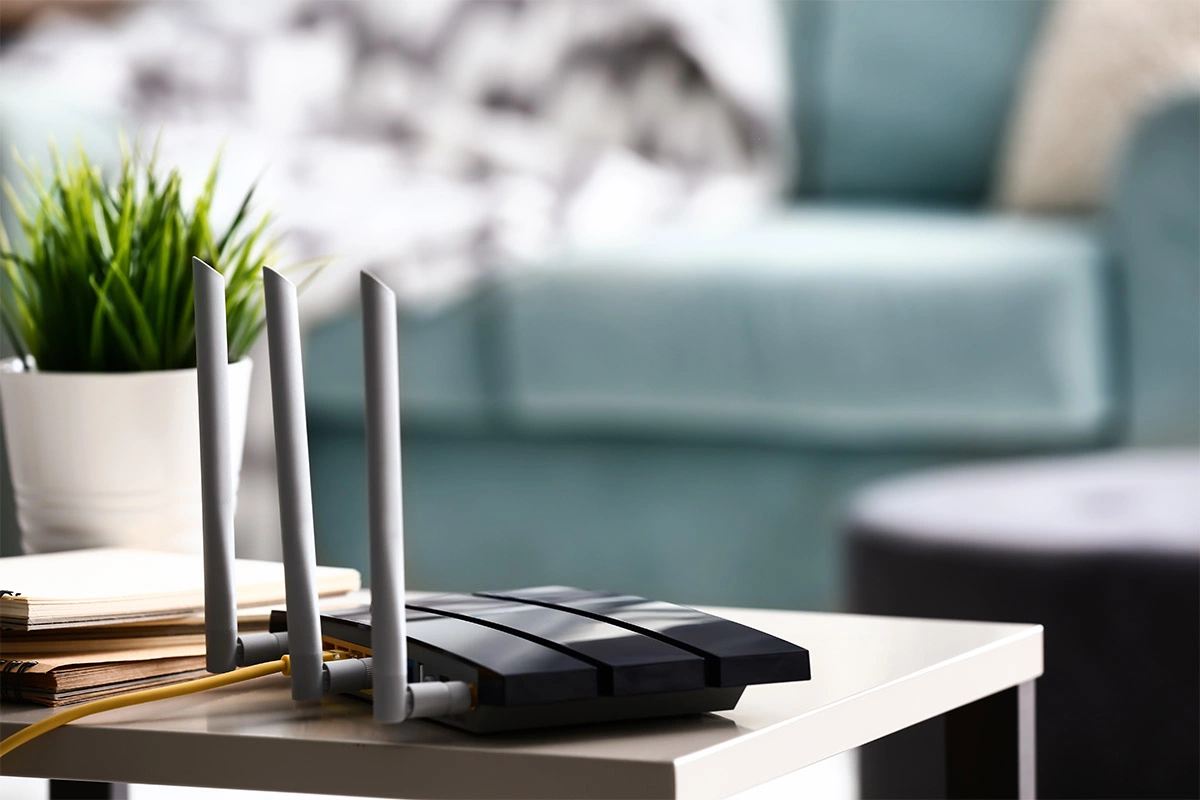
Суть этого метода в том, чтобы задать фильтрацию запросов к домену xsts.auth.xboxlive.com (собственно, именно он и отвечает за вход в аккаунт на Xbox). Для этого нужно зайти в настройки роутера, выбрать там ручную смену DNS и задать для домена xsts.auth.xboxlive.com следующий IP-адрес — IP 50.7.85.221.
Для доступа к системе настроек вам нужно будет ввести в любом поисковике название модели своего WiFi-роутера и проследовать простой инструкции. Также адрес с доступом к настройкам иногда пишут на обратной стороне самого роутера.

Способ № 3. Авторизация с VPN
С помощью этого способа вы заставите консоль думать, что она подключается к сети не в России, а в другом регионе.
Вам нужно будет совершить следующие действия.
- Отключить свою консоль Xbox от WiFi-сети, к которой она подключена в данный момент.
- Перезагрузить консоль.
- Создать мобильную точку доступа на смартфоне или PC. Способ может меняться в зависимости от модели техники, но на мобильных устройствах чаще всего достаточно проследовать по пути «Настройки — Мобильная сеть — Личная точка доступа/Мобильная точка доступа».
- Воспользоваться одним из множества VPN-сервисов с возможностью передавать виртуальную сеть на мобильную точку доступа. Выбрать регион, где авторизация Xbox работает без нареканий: США, Турцию, Аргентину, Новую Зеландию или др.
- Подключить консоль Xbox к созданной мобильной точке доступа и пройти процедуру авторизации.
Многие пользователи пишут, что этот способ помог им решить проблему, но скорость интернета при этом была крайне медленной.
Способ № 4. Использование сервиса AdGuard
Сервис AdGuard позволяет детально настраивать ваше соединение, в том числе и DNS роутера. Этот способ может стать дополнением к способу № 2.
Порядок действий следующий.
- Пройти регистрацию на сайте. Следом нажать кнопку «Подключить новое устройство».
- В графе «Тип устройства» выбираем «Роутер» и прописываем ему название.
- Нажимаем «Далее» и находим внизу страницы графу «Привязанный IPv4-адрес». Там вы увидите два адреса, их нужно скопировать.
- Заходим в настройки своего роутера и меняем DNS на те два адреса, что ранее скопировали. Сохраняем изменения.
- Возвращаемся в сервис AdGuard и нажимаем на кнопку «Привязать IP-адрес». После этого нажимаем на кнопку «Готово, устройство подключено».
- Переходим на вкладку «Пользовательские правила» и нажимаем на «Добавить правило».
- Вводим следующее значение «|user.auth.xboxlive.com^$dnsrewrite=50.7.87.83».
- Еще раз нажимаем «Добавить правило» и теперь вводим «|xsts.auth.xboxlive.com^$dnsrewrite=50.7.87.83»
- Перезагружаем консоль Xbox и проходим авторизацию.
Некоторые пользователи также пишут, что проблема решилась сама собой спустя несколько дней. Помимо этого, существует вероятность, что Microsoft все же захочет самостоятельно исправить ошибку и вернет геймерам доступ к ее аккаунтам. Но надеяться на такой исход пока не стоит — по крайней мере, до тех пор, пока компания не решится на официальное заявление о проблеме.
Многие пользователи в России стали сталкиваться с ошибкой 0x80a40401 при входе в аккаунт. Данная ошибка массовая и коснулась многих пользователей на Xbox One, Xbox One S, Xbox One X, Xbox Series S и Xbox Series X. Ошибка встречается на консолях разных регионов и разных версий ОС. Ошибка не зависит от провайдера и региона вашего профиля. Если у вас появилась такая ошибка, попробуйте сбросить настройки сети на Xbox и перезагрузить роутер или подключиться к сети, используя интернет с телефона. Если ошибка по прежнему сохраняется попробуйте один из способов указанных в этой инструкции .Бывший сотрудник европейского офиса Xbox заявил, что, по его мнению, проблема возникла из-за сокращения расходов на фоне глобальной рецессии и оптимизации. По его словам, Microsoft провела массовые сокращения в отделах продаж и маркетинга, а также урезала бонусы сотрудникам вроде семейных подписок и кодов Game Pass. Сама поддержка Microsoft никак не комментирует произошедшее. В этой статье мы рассмотрим известные способы решения данной проблемы.
.png)
Замена DNS на консоли
1. Зайдите в Настройки — Общие — Параметры сети
.png)
2. Выберите дополнительные настройки
.png)
3. Выберите Параметры DNS.png)
4. Выберите Вручную.png)
5.Введите 178.22.122.100
.png)
6.В следующем окне введите один из вариантов:
- 0.0.0.0;
- 127.22.122.100;
- 185.51.200.2
.png)
7. Перезагрузите консоль.png)
Если после перезагрузки ошибка не исчезла, попробуйте еще один вариант:
1. Зайдите в Параметры — Параметры сети — Дополнительные настройки — Параметры DNS — Вручную — введите DNS — 37.220.84.124
2. Зайдите в Параметры — Система — Язык и местонахождение — США.
3. Перезагружаем консоль
Способ с настройкой DSN на роутере
Для этого способа нужно настроить ваш роутер, а точнее фильтрацию запросов к домену xsts.auth.xboxlive.com через верный IP 50.7.85.221
1. Подключаете к Wi-Fi телефон или пк
2. В браузере вводите 192.168.1.1 или 192.168.0.1 чтобы попасть в панель управления вашим роутером
3. Заходите в Сетевые правила — Интернет фильтр — Настройки DNS — Добавить DNS сервер.
4. Вводите адрес сервера 50.7.85.221, домен xsts.auth.xboxlive.com и сохраняете изменения (если не заработает, то попробуйте заменить на этот DNS: 185.51.200.2);
5. На Xbox в настройках ставите DNS автоматические и перезагружаете устройство.
Внимание! В зависимости от модели вашего роутера настройка может отличаться.
Настройка DNS от AdGuard
1. Для начала нужно зарегистрироваться на adguard-dns.io. На главной странице нажимаете Подключить новое устройство;.png)
2. В типе устройства нужно выбрать Роутер, ввести его название и нажать кнопку Далее;
.png)
3. На следующем экране нужно найти Привязанный IPv4-адрес, будет указано 2 адреса — их нужно прописать в настройки вашего роутера. Копируете первый адрес, открываете панель управления роутером, оставляя эту страницу открытой
.png)
4. Заполняете первичный и вторичный сервера DNS соответственно (также они могут называться основной и альтернативный и т.д.), сохраняете изменения;
5. Возвращаетесь на adguard и нажимаете на Привязать IP-адрес и потом Готово, устройство подключено”;
.png)
6. На следующей странице находите и нажимаете на Пользовательские правила;
.png)
7. Выбираете Добавить своё правило, и вписываете
||user.auth.xboxlive.com^$dnsrewrite=50.7.87.83
8. Ещё раз нажимаете Добавить своё правило и вписываете:
||xsts.auth.xboxlive.com^$dnsrewrite=50.7.87.83
9. Перезагружаете Xbox (настройки DNS на консоли ставите автоматические). Если не сработало — возвращаетесь в настройки своего роутера и отключаете там IPv6.
10. Если всё работает — не забудьте отключить в настройках adguard родительский контроль и прочее, т.к. кол-во бесплатных запросов ограничено.
Сегодня игроки с приставками Xbox One и Xbox Series X | S сообщили массово об ошибке под номером 0x80a40401. При запуске консоли и входе в аккаунт возникает ошибка «Вы находитесь в регионе, где эта служба недоступна», как можно видеть на скриншоте ниже.
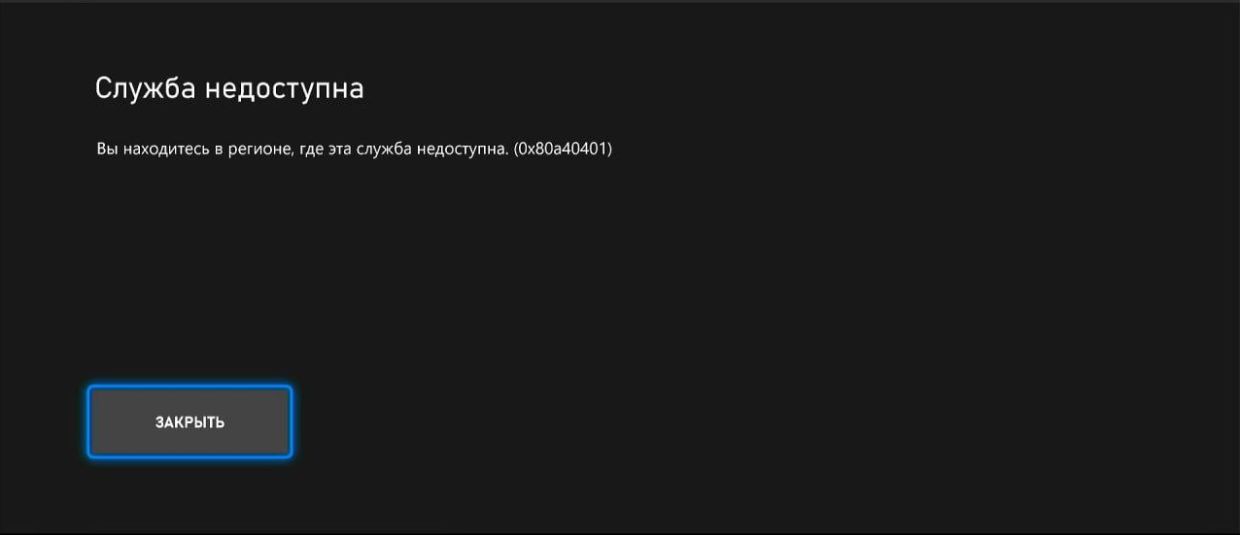
Насколько массовая проблема — неизвестно, но она возникает не только у пользователей из России (судя по комментариям в соцсетях), и не у всех пользователей из России. При этом, согласно официальному FAQ Xbox, данная ошибка означает следующее:
Это может означать, что вы находитесь в регионе, где эта служба недоступна. Для этой ошибки не существует обходного решения.
Несмотря на информацию об отсутствии обходного решения, игроки, которые столкнулись с ошибкой, утверждают, что обойти ее можно. Для этого необходимо перейдите в «Настройки» — «Общие» — «Параметры сети» — «Дополнительные настройки», после чего ввести в параметры DNS (задать их вручную): первый IP-адрес 178.22.122.100, а второй 172.22.122.100. Далее перезагрузите консоль, после чего можно войти в аккаунт.
ВАЖНО: Без надобности использовать описанный выше способ не рекомендуется, на данный момент природа ошибки не установлена, а использовать сторонние DNS-адреса может быть чревато проблемами.
Когда эту проблему решат, неясно.
С начала мая 2023 года некоторые владельцы Xbox из России стали жаловаться на появление ошибки 0x80a40401, из-за которой они не могут войти в свои аккаунты на консолях. Источники издания GameMAG, в том числе в Microsoft, сообщили, что проблема возникла непреднамеренно.
Проблема возникла случайно — из-за тотальной оптимизации. Всем, в принципе, на это плевать из-за сложившейся обстановки и не столько из-за Украины. Это капля в море того хаоса и [бреда], что здесь творится.
один из собеседников GameMAG
Другой собеседник издания подтвердил, что проблема возникла совершенно случайно. При этом он отметил, что маловероятно, что в настоящее время «кто-то сделает что-нибудь, чтобы решить проблему».
Россия – это сейчас слишком токсичная тема, так что они ничего специально не будут делать для решения проблемы. А поддержка будет отвечать заученными фразами, обещая вскоре все исправить. Конечно, они не хотят терять российский рынок, но у них сейчас нет другого варианта.
один из собеседников GameMAG
Бывший сотрудник европейского офиса Xbox заявил, что, по его мнению, проблема возникла из-за сокращения расходов на фоне глобальной рецессии и оптимизации. По его словам, Microsoft провела массовые сокращения в отделах продаж и маркетинга, а также урезала бонусы сотрудникам вроде семейных подписок и кодов Game Pass. У тех работников, кто сохранил свои должности, «наблюдаются депрессия и панические настроения», подчеркнул источник.
В студиях творится хаос и непонимание, люди банально не знают, что они делают. А попытки оптимизации проходят не так гладко.
один из собеседников GameMAG
Инсайдер также упомянул о некоторых планах Microsoft по отношению к своим внутренним студиям, упомянув о «сокращении Arkane» и попытке руководителей корпорации «поторопить разработчиков», однако насколько эта информация соответствует действительности, неясно.
По состоянию на 12 мая существует несколько способов, позволяющих решить проблему 0x80a40401. Пользователь DTF под ником Scorpius рассказал о них в своей статье.
«Служба недоступна в регионе»: владельцы Xbox пожаловались на то, что их выкинуло из аккаунтов
Статьи редакции
В сети уже нашли способ решить проблему.
Use the solutions provided to solve this «something went wrong» error
by Milan Stanojevic
Milan has been enthusiastic about technology ever since his childhood days, and this led him to take interest in all PC-related technologies. He’s a PC enthusiast and he… read more
Updated on December 15, 2022
Fact checked by
Alex Serban

After moving away from the corporate work-style, Alex has found rewards in a lifestyle of constant analysis, team coordination and pestering his colleagues. Holding an MCSA Windows Server… read more
XINSTALL BY CLICKING THE DOWNLOAD FILE
This software will keep your drivers up and running, thus keeping you safe from common computer errors and hardware failure. Check all your drivers now in 3 easy steps:
- Download DriverFix (verified download file).
- Click Start Scan to find all problematic drivers.
- Click Update Drivers to get new versions and avoid system malfunctionings.
- DriverFix has been downloaded by 0 readers this month.
Your Xbox One allows you to access all sorts of content online, but sometimes certain errors can occur. Users reported Something went wrong error on their Xbox One, and today we’re going to explain to you how to fix this error.
- Xbox One error “Something went wrong”, how to fix it?
- 1. Redeem your code at a later time
- 2. Check your region settings
- 3. Check your billing information
- 4. Redeem the code on the Xbox website
- 5. Disable the Instant-on feature
- 6. Sign out and sign back into your account
- Xbox One “Something went wrong” when trying to play a game
- 1. Restart the router
- 2. Reinstall the game
- 3. Clear the cache
- 4. Restore your Xbox to factory settings
- 5. Check the status of your subscriptions
- 6. Try restarting the game
- Fix — Xbox One “Something went wrong” update
- 1. Install the update using a USB flash drive
- 2. Select the Turn off Xbox option
- 3. Go offline and back online
- Fix — Xbox One “Something went wrong” startup
- 1. Reset your console to factory defaults
- Fix — Xbox One error “Something went wrong” party chat
- 1. Make sure that your NAT is set to Open
Xbox One error “Something went wrong”, how to fix it?
1. Redeem your code at a later time
Many users tend to use prepaid codes on their Xbox One in order to purchase online content, but sometimes certain errors can occur while doing so. If that happens it means that there’s a temporary issue with Xbox service, and in order to fix this problem you should wait for an hour or two and try to redeem the code again. In order to redeem a prepaid code Xbox Live services need to be running, but if one service isn’t running you’ll encounter this problem. To check the status of Xbox Live services simply visit Xbox website. If there’s a problem with Xbox Live services you can only wait until Microsoft resolves the issue.
In addition, you need to be positive that you’re trying to redeem a prepaid code for an Xbox game or app. If you’re trying to redeem a code for a Windows game or app, you won’t be able to complete the process on your Xbox One.
2. Check your region settings
According to users, Something went wrong error message can appear while redeeming prepaid codes if your region isn’t properly set. To fix this problem you might have to change your region settings on Xbox One by following these steps:
- Make sure that you’re signed in to Xbox One.
- Scroll left on the Home screen to open the Guide.
- Choose Settings > All Settings.
- Now choose System.
- Select Language & location.
- Select a new location and choose Restart now.
Changing the region on Xbox One is simple, but there are few limitations that you should know about. Firstly, you can change your region once every three months, so keep that in mind. In addition, you won’t be able to change your region if your account is suspended or if you have a balance due on your Xbox subscription. Keep in mind that certain services might not be available if you change your region, so choose your new region carefully. In addition, the money on your Microsoft account won’t be moved when you change the region, so be sure to spend it before you decide to change your region.
3. Check your billing information
If you’re getting Something went wrong error message it might be because your billing information isn’t correct. This can occur if your credit card is expired or if you moved recently, so be sure to check the billing information by following these steps:
- On the Home screen scroll left to open the Guide.
- Select Settings > All Settings.
- In the Account section select Payment & billing.
- Select Change billing address.
- Review and edit your billing information. If you need to skip certain information press B on the controller and choose Next.
- Once you’re done, select Save info to save changes.
You can also change your billing information from your browser. This is a faster solution for some users, and in order to do it you need to follow these steps:
- Log in to your Microsoft account with any web browser.
- Go to Payment & billing section and choose Billing info.
- Select Edit profile and follow the instructions on the screen.
After the billing information is reviewed and updated, try to redeem the code again.
4. Redeem the code on the Xbox website
Something went wrong error message can appear when you try to redeem a code on your Xbox One, but a few users reported that they managed to redeem their code simply by using Xbox website. There’s an option to redeem codes on the Xbox website, so if you can’t redeem the code on your console due to this error, be sure to try redeeming it on the Xbox website.
5. Disable the Instant-on feature
You can fix this error on your Xbox One simply by disabling Instant-on feature. This feature works as a sleep mode for your Xbox and it allows you to quickly put your Xbox One in standby mode. This is a great feature, but it has its flaws, and sometimes this feature can lead to certain errors. To fix Something went wrong error you need to disable Instant-on feature by following these steps:
- Go to Settings and navigate to Power & startup.
- In Power Option section select Power mode and press the A button on the controller.
- Select Energy-saving option.
After selecting Energy-saving option your Xbox One will turn off completely when you press the power button. This means that it will use less power when it’s turned off, but it will also start a bit slower when you turn it on. After disabling Instant-on feature, check if the error is resolved.
6. Sign out and sign back into your account
According to users, you might be able to fix Something went wrong error message simply by signing out of your account and signing back in. To do that, follow these steps:
- Press the Xbox button on your controller to go back to Home screen.
- Highlight your account picture in the top left corner.
- Select your account, press the A button on the controller and choose Sign Out option.
After signing out you just need to log back in again and check if the problem is resolved.
Xbox One “Something went wrong” when trying to play a game
1. Restart the router
According to users, you might be able to fix this error message simply by restarting your router / modem. To do that, you need to follow these steps:
- Press the power button on your modem to turn it off.
- After the modem turns off wait for 30 seconds or more.
- Press the power button again to turn it on.
- Wait until the modem starts completely and check if the problem is resolved.
If you use both modem and wireless router, you’ll have to restart both devices in order to fix this problem.
2. Reinstall the game
Sometimes Something went wrong error message can appear if your installation is corrupted, and one way to fix the problem is to reinstall the problematic game. To do that, follow these steps:
- Go to the My Games & Apps section.
- Highlight the game that you want to remove and press the Menu button on the controller.
- Select Manage Game option from the menu.
- You should now see relevant game information such as the storage space that it takes and its saved games.
- Choose the Uninstall option and wait until the game is removed from your system.
After the game is deleted, you need to install it again by doing the following:
- Open Games & Apps section.
- Scroll all the way right and you’ll see Ready to install list. This list consists of games that you own but you don’t have currently installed on your console.
- To install a game, simply select it and wait for it to install. Keep in mind that installation process can take a while depending on your Internet connection.
Outdated drivers are the main reason for errors & system issues. If some of your files are missing or crashing, an automated solution like DriverFix can solve these problems in just a couple of clicks. And it’s also lightweight on your system!
Some users are recommending to disable your Internet connection before reinstalling the game from a disc. According to them, an update might be downloading during the installation process and that can cause problems with installation, therefore it’s advised that you go offline and install the game from the disc. To go offline, follow these steps:
- Scroll left on the Home screen to open the Guide.
- Select Settings > All Settings.
- Choose Network > Network settings.
- Now select Go offline.
After the game is reinstalled, try to start it again and check if the problem is resolved.
3. Clear the cache
Xbox One stores all sorts of temporary files in its cache, but sometimes those files can get corrupted and cause this and many other errors to occur. The simplest way to deal with corrupted cache is to clear it by following these steps:
- Press and hold the power button on your console to turn it off.
- After the console turns off, unplug the power cable.
- While the power cable is unplugged keep pressing the power button to drain the battery completely.
- Now reconnect the power cable and wait until the light on power brick changes from white to orange.
- Press the power button again to turn on your console.
After the console turns on the cache will be cleared and the problem will hopefully be resolved. Some users are also suggesting to start your game without signing in to your Xbox account. After the game starts, you’ll be asked to sign in to your Xbox account, so be sure to do that.
4. Restore your Xbox to factory settings
If you’re getting Something went wrong error message when you try to play a game on your Xbox One, you might be able to fix the problem by performing a factory reset. Sometimes certain game files can get corrupted, and the only way to fix the problem is to perform a factory reset. Keep in mind that factory reset might delete all your installed games and apps, therefore be sure to back them up. To restore your Xbox One to factory settings, follow these steps:
- Scroll left on the Home screen to open the Guide.
- Select Settings > All Settings.
- Now choose System.
- Navigate to Console info & updates and choose Reset console option.
- You’ll see two options available, Reset and remove everything and Reset and keep my games and apps. Select the latter option to keep your downloaded games and apps. If this option doesn’t work you’ll have to use Reset and remove everything option. This option will delete all your installed games so you’ll have to download them again.
Since the download process can take a while, we strongly suggest that you move all your installed games to external hard drive before performing the factory reset.
5. Check the status of your subscriptions
Certain games require subscriptions in order to work properly, and if your subscription is expired you’ll need to renew it. To do that, follow these steps:
- Log in to your Microsoft account with any web browser.
- Navigate to Services & subscriptions section.
- Find the subscription that is expired and select the Renew option. If this option isn’t available, you’ll have to buy the subscription again.
After your subscription is renewed, the error should be completely resolved.
6. Try restarting the game
Few users reported that they managed to fix this problem simply by restarting the game. To do that you need to follow these steps:
- Press the Xbox button on your controller to return to the Home screen.
- Highlight the game title and press the Menu button on the controller.
- Select Quit from the menu.
- Wait for 10 seconds or more and then try to launch the game again.
Fix – Xbox One “Something went wrong” update
1. Install the update using a USB flash drive
Sometimes there might be an issue with online update that prevents you from installing certain updates. When that happens you’ll see Something went wrong error message on the screen. To fix this error you can try installing the update offline by following these steps:
- Connect NTFS USB flash drive to your PC. Keep in mind that USB flash drive needs to be empty in order to install offline update.
- Download the offline system update.
- The file will be stored in a zip archive so be sure to extract it.
- Locate $SystemUpdate file that you extracted and move it to the root directory of the USB flash drive.
After moving the update file to the USB flash drive you need to install it by following these steps:
- If possible, disconnect the network cable from your console. Alternatively, you can turn off your modem.
- Turn off your console by holding the power button on the front.
- Unplug the power cable and reconnect it after 30 seconds.
- Press and hold the Bind button on the left side and Eject button and press the Xbox button on the console.
- Hold Bind and Eject buttons for 15 seconds.
- If you performed the process properly, you’ll hear two power-up sounds. Release the Bind and Eject buttons.
- Connect the USB flash drive to your console.
- Select Offline system update option from the menu and press the A button to start the process.
- Wait until the update process completes.
After the update is installed, the problem should be completely resolved.
2. Select the Turn off Xbox option
If you’re getting Something went wrong error message after trying to install the update, be sure to try using the Turn off Xbox option. After that simply turn on your console and the issue should be resolved. Few users reported that this method worked for them, so be sure to try it out.
3. Go offline and back online
If you receive this error message after installing a new update, you might be able to fix it by going offline and back online. Few users reported that this method helped them fix the problem, so be sure to give it a try.
Fix – Xbox One “Something went wrong” startup
1. Reset your console to factory defaults
Users reported that this error occurs when they start their console, and if you have the same issue, you might want to reset your console to factory defaults. Resetting your Xbox One to factory defaults will delete all your files from your console so you’ll have to download them again. Your saved games will remain if they are synced with Xbox Live. To reset Xbox One, do the following:
- On the Troubleshoot screen choose the Reset this Xbox option and press the A button.
- Choose Keep games and apps option.
- This option will restore your Xbox to factory defaults without affecting your games and apps. Unfortunately, this option doesn’t always work, so sometimes you might have to use Remove everything option and remove all downloaded apps and games from your system.
After resetting your Xbox One to factory defaults this error should be completely resolved.
Fix – Xbox One error “Something went wrong” party chat
1. Make sure that your NAT is set to Open
In order to use party chat on Xbox One your NAT needs to be set to Open. There are many ways to do that, but it’s usually achieved by forwarding your ports or by using DMZ or UPnP feature. We already explained in detail how to do that in “Your network is behind a port-restricted NAT” article, so be sure to check it out.
Something went wrong Xbox One error can create many problems for you, but we hope that you managed to fix it after using one of our solutions.
Still having issues? Fix them with this tool:
SPONSORED
Some driver-related issues can be solved faster by using a dedicated tool. If you’re still having problems with your drivers, just download DriverFix and get it up and running in a few clicks. After that, let it take over and fix all of your errors in no time!
