
При запуске игр мы часто сталкиваемся с различными ошибками и сбоями, которые заставляют переключить нашу вовлеченность с игрового мира в процесс поиска способов их решения. Более того, некоторые из них не просто решить. В частности, к таким ошибкам при запуске Minecraft относится и «internal exception java.io.ioexception», которая препятствует подключению ПК к внешнему серверу игры.
Простые решения
В общем она может появиться по ряду причин и некоторые из них можно исправить простыми способами. Поэтому прежде чем перейти к более продвинутым решениям выполните следующие шаги.
Во-первых, попробуйте исправить ошибку Java.Io.Ioexception обычным перезапуском Minecraft. В противном случае перезапустите компьютер и роутер. Также нужно проверить состояние внешнего сервера Minecraft. Если эти методы не сработали, перейдите к следующим шагам.
Варианты запуска
Ошибка внутреннего исключения «internal exception java.io.ioexception удаленный хост принудительно разорвал существующее подключение» в основном происходит из-за проблем с Java. Даже если игра работает, сбой может произойти из-за проблем этой среды выполнения. Иногда программа запуска использует старую версию java, хотя в системе установлен последний ее выпуск.
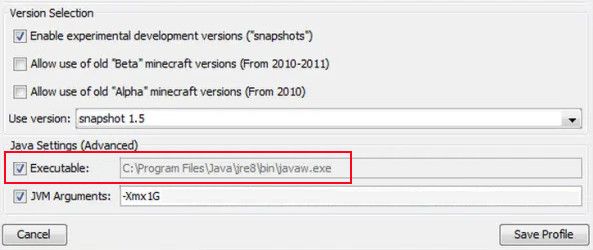
В этом случае нужно заставить загрузчик Minecraft использовать последнюю версию программной среды. Для этого нужно перейти в параметры запуска и в профиле переключить путь с устаревшей версии на новую.
Отключение межсетевого экрана
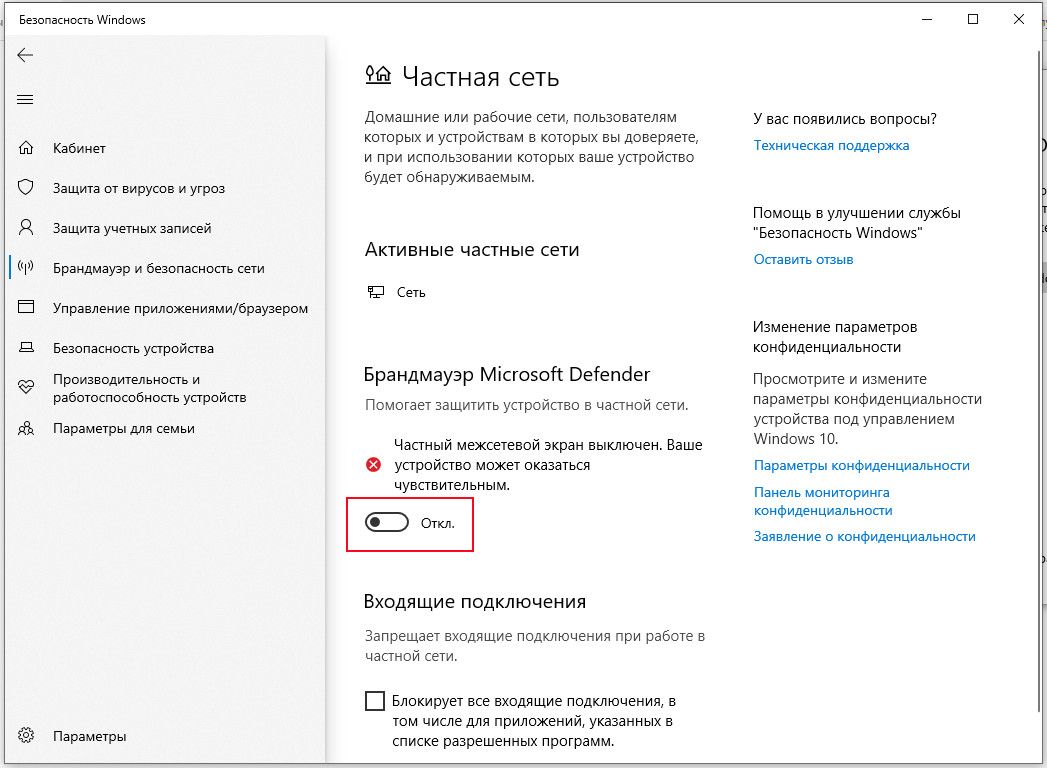
Межсетевые экраны, включая брандмауэр Windows, могут сбросить подключение с внешним сервером Minecraft на этапе запуска игры. Чтобы узнать, не причастен ли он к этому событию, попробуйте отключить эту функцию безопасности.
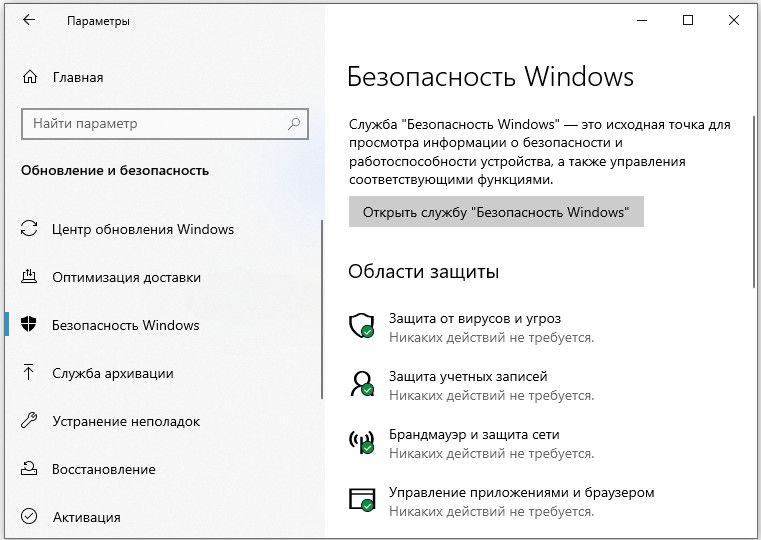
Откройте параметры Windows нажатием на Win + I и перейдите в раздел Обновление и безопасность. На вкладке Безопасность Windows выберите раздел Брандмауэр и защита сети.
Для активной частной сети переместите переключатель в положение «Отключено». После этого попробуйте запустить игру.
Установка разрешений в брандмауэре Windows
Если продолжаете сталкиваться с ошибкой внутреннего исключения java.io.ioexception, попробуйте добавить среду в список разрешений брандмауэра.
С помощью поискового запроса перейдите в брандмауэр. На панели слева перейдите на вкладку «Разрешение взаимодействия с приложением или компонентом в брандмауэре Windows». Затем щелкните на кнопку изменения параметров.

Найдите в списке файлы Java Platform SE и разрешите им доступ по частной сети.

После перезагрузки компьютера проблема должна быть решена.
Уменьшение глубины прорисовки
С ошибкой внутреннего исключения можно столкнуться, когда Minecraft не сможет отобразить всю картинку в целом из-за низкой скорости Интернета. В этом случае уменьшите глубину прорисовки в настройках до минимально допустимого.
В настройках Майнкрафт в разделе «Настройки графики» переместите ползунок прорисовки до минимального, например, до 2-х позиций.
Если ошибка исчезла, увеличьте этот показатель на единицу, пока не достигните оптимального значения.
Многие пользователи Minecraft видят следующие ошибки при попытке запустить игру. И из-за этого они не могут играть в игру.
Соединение потеряно
Внутреннее исключение: java.io.IOException: существующее соединение было принудительно закрыто удаленным хостом.
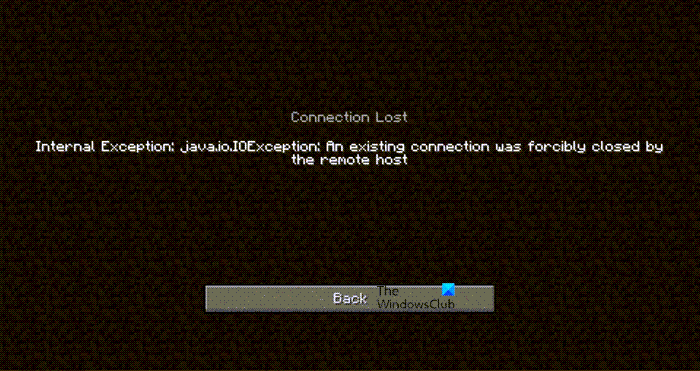
В этой статье мы увидим, как решить эту проблему с помощью некоторых простых и простых в исполнении решений. Итак, если у вас возникла проблема с внутренним исключением Java.IO.IOException Minecraft, то это руководство для вас.
Как исправить внутреннее исключение Minecraft Java IO IOException Существующее соединение было принудительно закрыто удаленным хостом?
Ошибка внутреннего исключения Minecraft — это обычно ошибка или сбой, которые можно легко исправить с помощью некоторых решений. Это также может быть вызвано плохим подключением к Интернету. Если вы используете мобильную точку доступа или какой-либо другой режим подключения с медленным Интернетом, то, скорее всего, вы не собираетесь подключаться к серверу. Если проблема связана с ошибкой, единственный способ исправить ее — это если разработчик Minecraft выпустит обновление программного обеспечения. Если это сбой, вам необходимо проверить обходные пути, которые мы упоминали ниже, чтобы решить проблему.
Чтобы исправить ошибку Internal Exception Java.IO.IOException Minecraft, вам необходимо следовать данным решениям.
- Перезагрузите компьютер
- Обновить Майнкрафт
- Попросите администратора перезапустить сервер
- Очистить DNS и обновить IP
- Отключить пакет ресурсов сервера
- Устранение неполадок в чистой загрузке
- Проверьте подключение к Интернету
- Исправить Java
Поговорим о них подробнее.
1]Перезагрузите компьютер
Начнем с самого простого из решений. Перезагрузка ПК сработала для многих пользователей, поскольку в основном перезапускаются все службы, которые были запущены ранее, а также отключаются все ненужные процессы. Итак, перезагрузите компьютер и посмотрите, сохраняется ли проблема.
2]Обновить Майнкрафт
Обновление Майнкрафт имеет свойство убивать двух зайцев одним выстрелом. Это не только избавит вас от ошибки, которая могла быть причиной проблемы, но и в то же время заставит ваше клиентское приложение соответствовать версии сервера, к которому вы пытаетесь подключиться. Потому что вы не сможете подключиться к серверу, если есть несоответствие между версией приложения, которое вы оба используете.
Чтобы обновить Minecraft, вам необходимо выполнить следующие действия.
- Откройте Minecraft.
- Нажмите на Опции со страницы входа.
- Затем нажмите Принудительное обновление! > Применить.
Подождите, пока будет установлено обновление, и посмотрите, поможет ли это решить проблему.
3]Попросите администратора перезапустить сервер.
Проблема может возникнуть из-за сбоя на сервере. Вам следует связаться с администратором сервера и попросить его перезапустить сервер. Только они имеют право перезапустить его. Итак, сделайте это и посмотрите, сохраняется ли проблема.
4]Очистить DNS и обновить IP
Проблема может быть из-за поврежденных DNS и IP-адресов. Хорошая новость в том, что вы можете легко очистить DNS и обновить IP и посмотреть, поможет ли это решить проблему. Для этого откройте командную строку от имени администратора из меню «Пуск» и выполните следующие команды.
ipconfig / flushdns ipconfig / release ipconfig / обновить
Наконец, перезагрузите компьютер, снова откройте Minecraft и посмотрите, поможет ли это решить проблему.
5]Отключить пакет ресурсов сервера
Многие пользователи склонны устанавливать Пакет ресурсов чтобы придать вашей игре немного размаха. Это позволяет вам создавать текстуры, музыку и другие вещи для игры. Но иногда он может запретить вам подключиться к серверу. Итак, эта ошибка может быть именно по этой причине. Вот почему мы собираемся отключить Server’s Resource Pack и посмотреть, поможет ли это.
- Запустите Minecraft.
- Перейти к Мультиплеер.
- Затем перейдите к Проблемный сервер и нажмите Редактировать.
- Наконец, щелкните Server Resource Packs и отключите его.
Затем проверьте, сохраняется ли проблема.
6]Устранение неполадок при чистой загрузке
Иногда причиной вашего раздражения может быть другое приложение. Однако нам не нужно, что это за приложение. Следовательно, вам следует устранить неполадки в чистой загрузке и посмотреть, какое приложение мешает работе вашей программы. Затем вы можете решить, что с ним делать.
7]Проверьте подключение к Интернету
Говорить о проблеме, которая мешает вам подключиться к серверу, и не проверять подключение к Интернету, было бы немного глупым решением. Вытащите средство проверки скорости Интернета и посмотрите, получаете ли вы достаточную пропускную способность. Если нет, проверьте, все ли устройства, подключенные к одной сети, имеют одинаковую пропускную способность. В случае, если ваше единственное устройство имеет медленный Интернет, попробуйте исправить медленный Интернет.
8]Исправить Java
Как вы могли заметить, увидев сообщение об ошибке, эта проблема как-то связана с Java. Итак, попробуйте обновить Java и посмотрите, работает ли это. Для этого выполните следующие действия.
- Нажмите Win + S, тип «Настроить Java » и нажмите ОК.
- Перейти к Вкладка «Обновить».
- Щелкните Обновить сейчас.
Таким образом ваша Java будет обновлена и посмотрите, сохраняется ли проблема.
Вот и все!
Также проверьте:
Средство запуска Minecraft может отображать проблему «Internal Exception Java.IO.IOException», если установка Minecraft повреждена или устарела. Более того, поврежденный кеш DNS системы или неправильная конфигурация Java также могут вызвать проблему.
Проблема возникает, когда пользователь пытается присоединиться к серверу или подключиться к нему, но встречает следующее сообщение:
«Внутреннее исключение при потере соединения: java.io.IOException: существующее соединение было принудительно закрыто удаленным узлом»
Прежде чем приступить к решениям по остановке внутренних исключений в Java IO IOException, проверьте, решает ли проблему попытка использования другого сетевого кабеля (при использовании соединения Ethernet).
Если у вас длинное имя пользователя (7+ символов), проверьте, решает ли проблему сокращение его до (7 или меньше символов). Также проверьте, соответствует ли скорость вашего интернета требованиям Minecraft к минимальной скорости.
Кроме того, убедитесь, что выйти из / отключить в Minechat (если используется) , а затем закройте его. Кроме того, проверьте, решает ли проблему запуск программы запуска Minecraft (или сервера) от имени администратора.
Вы можете столкнуться с проблемой внутреннего исключения, если программа запуска Minecraft в вашей системе устарела, поскольку это может создать несовместимость между программой запуска и сервером.
В этом контексте обновление средства запуска Minecraft до последней версии может решить проблему. Но прежде чем двигаться дальше, проверьте, настроено ли у вас более одной учетной записи с пусковой установкой Minecraft, если да, то удалите все остальные учетные записи, кроме одной.
- Откройте панель запуска Minecraft и рядом с именем пользователя нажмите Параметры.
- Затем нажмите кнопку «Принудительное обновление» и примените обновление средства запуска.
- После обновления перезапустите средство запуска Minecraft и проверьте, не возникла ли в нем ошибка IOexception.
- Если нет, проверьте, решает ли проблему использование другого средства запуска.
Решение 2. Очистите кеш DNS вашей системы
Ошибка Java.io может возникнуть, если кеш DNS вашей системы поврежден, поскольку это может привести к тому, что система не сможет разрешить доменное имя. В этом контексте очистка кеша DNS (что заставит систему повторно выбирать комбинации) может решить проблему.
- Кликните Windows, введите: Командная строка и кликните правой кнопкой мыши результат командной строки. Затем выберите «Запуск от имени администратора».
- Теперь выполните следующее одно за другим:
ipconfig /flushdns

ipconfig /release

ipconfig /renew
- Затем выйдите из командной строки и проверьте, решена ли проблема исключения Java.
Если проблема не исчезнет, проверьте, решает ли изменение DNS-сервера (например, Google DNS ) проблему внутреннего исключения.
Решение 3. Отключите пакет ресурсов сервера
Пакеты ресурсов позволяют игрокам выполнять множество настроек (например, текстуры, музыку, модели, тесты на всплески и т. д.), Но эта настройка может препятствовать обмену данными между клиентом и сервером и, таким образом, вызвать проблему исключения ввода-вывода. В этом сценарии отключение пакета ресурсов сервера может решить проблему.
- Откройте программу запуска Minecraft и выберите «Многопользовательская игра».
- Затем выберите проблемный сервер и нажмите «Изменить».
- Теперь нажмите Server Resource Packs, чтобы установить его в Disabled (если он включен), и нажмите Done.
- Затем проверьте, очищена ли программа запуска от проблемы Java.io.
Решение 4. Удалите конфликтующие приложения.
Вы можете столкнуться с проблемой Java.io, если приложение в вашей системе препятствует работе Minecraft. В этом случае удаление конфликтующего приложения может решить проблему.
Вы можете выполнить чистую загрузку своего ПК, чтобы определить проблемное приложение. Для иллюстрации мы обсудим процесс для Hamachi VPN (по сообщениям пользователей, вызывающий проблему).
- Кликните правой кнопкой мыши Windows и откройте «Приложения и компоненты».
- Теперь нажмите LogMeIn Hamachi, чтобы развернуть его, а затем нажмите Удалить.
- Затем следуйте инструкциям по удалению Hamachi и перезагрузите компьютер.
- После перезагрузки проверьте, решена ли проблема IOexception.
Решение 5.Уменьшите расстояние отрисовки в настройках Minecraft
Проблема с внутренним исключением может возникнуть, если Minecraft не может отобразить все видеоблоки сразу (из-за низкой скорости интернета). В этом контексте уменьшение расстояния рендеринга в настройках Minecraft до минимально возможного может решить проблему.
- Откройте Minecraft Launcher и откройте его Параметры (также будет хорошей идеей уменьшить Расстояние рендеринга в настройках сервера, если это возможно).
- Теперь выберите «Настройки видео» и сдвиньте расстояние рендеринга до минимально возможного (например, до 2).
- Затем проверьте, решена ли проблема с Java.io. Если да, то вы можете увеличить расстояние рендеринга на единицу, пока не достигнете желаемого расстояния рендеринга.
Решение 6. Измените настройки Java.
Ошибка Java.io может возникнуть, если установка Java в вашей системе настроена неправильно. В этом контексте изменение настроек Java (например, включение собственной песочницы) может решить проблему. Но прежде чем продолжить, убедитесь, что у вас только одна установка Java.
Обновите Java до последней сборки
- Кликните Windows, введите: Configure Java и затем откройте его.
- Теперь перейдите на вкладку «Обновить» и нажмите кнопку «Обновить сейчас».
- Если доступно обновление, примените обновление Java и проверьте, решена ли проблема с внутренним исключением.
Включить собственную песочницу
- Кликните Windows, введите: Configure Java & open it.
- Теперь перейдите на вкладку «Дополнительно» и установите флажок «Включить ограниченную среду операционной системы (собственная песочница)».
- Затем примените изменения и перезагрузите компьютер.
- После перезагрузки проверьте, решена ли проблема Minecraft IOexception.
Отредактируйте путь к Java в настройках программы запуска
- Кликните правой кнопкой мыши Windows и откройте «Выполнить».
- Теперь перейдите по следующему пути:
Program Files (x86)
- Затем откройте папку Java и перейдите к последней версии установки Java (например, папке jre1.8.0_291).
- Теперь откройте папку Bin и скопируйте адрес из адресной строки.
- Затем откройте программу запуска Minecraft и выберите «Редактировать профиль».
- Теперь в разделе «Настройки Java» («Дополнительно») установите флажок «Исполняемый файл».
- Затем вставьте адрес (скопированный на шаге 4) в Bin, так что путь должен быть примерно таким:
C:Program Files (x86)Javajre1.8.0_291binjavaw.exe
- Теперь примените свои изменения и проверьте, решена ли проблема с внутренним исключением.
Если проблема не исчезнет, проверьте , решает ли переустановка Java проблему исключения ввода-вывода.
Решение 7. Ремонт / переустановка Minecraft
Проблема с Java.io может возникнуть, если установка Minecraft повреждена. В этом контексте его ремонт или переустановка могут решить проблему.
- Кликните Windows, введите: Панель управления и запустите.
- Теперь откройте Удаление программы и выберите Minecraft.
- Затем нажмите «Восстановить» и следуйте инструкциям по ремонту Minecraft.
- Теперь перезагрузите компьютер и проверьте, решена ли проблема IOexception.
- Если нет, удалите Minecraft и Java (обязательно сделайте резервную копию самого необходимого).
- Теперь перезагрузите компьютер и после перезагрузки кликните правой кнопкой мыши Windows и выберите «Выполнить».
- Затем перейдите по следующему пути (скопируйте и вставьте адрес):
AppData
- Теперь откройте каждый каталог (Local, LocalLow и Roaming) один за другим и удалите в них папки Minecraft.
- Затем загрузите последние версии Java и Minecraft.
- Затем установите Java от имени администратора и перезагрузите компьютер.
- После перезагрузки установите Minecraft от имени администратора и проверьте, решена ли проблема с внутренним исключением.
Решение 8. Измените параметры, связанные с сетью
Minecraft может отображать проблему внутреннего исключения, если сетевые настройки вашей системы не настроены должным образом (или ваш интернет-провайдер блокирует доступ к ресурсу, необходимому для работы Minecraft). В этом случае изменение настроек сети (или попытка использования другой сети / VPN) может решить проблему.
Попробуйте другую сеть или VPN
- Отключите вашу систему от текущей сети и подключитесь к другой сети, например, к точке доступа вашего телефона, чтобы проверить, решена ли проблема IOexception. Вы также можете проверить с помощью VPN. Кроме того, это будет идея хорошо переключаться между с Wi-Fi и локальных сетей связи.
- Если проблема не исчезнет, подключите систему к Интернету напрямую без маршрутизатора, чтобы исключить, не вызывает ли проблема его конфигурация.
Отключите ускорение NAT в настройках роутера.
- Запустите браузер и перейдите на страницу управления маршрутизатором.
- Теперь выберите LAN (на левой панели) и отключите аппаратное ускорение на вкладке Switch Control. Если аппаратное ускорение (функция фирменного маршрутизатора Asus) не отображается, ищите его с другими названиями, такими как CTF (сквозная пересылка) и FA (ускоритель потока).
- Затем примените свои изменения и проверьте, решена ли проблема с внутренним исключением.
Решение 9. Отредактируйте настройки брандмауэра
Вы можете столкнуться с проблемой внутреннего исключения, если брандмауэр вашей системы блокирует доступ к ресурсу, необходимому для работы Minecraft. В этом контексте изменение настроек брандмауэра (например, разрешение Java ™ Platform SE Binary в настройках брандмауэра) может решить проблему.
Прежде чем продолжить, рекомендуется проверить, решает ли проблему временное отключение брандмауэра вашей системы. Для иллюстрации мы рассмотрим процесс для брандмауэра Защитника Windows.
Предупреждение : продвигайтесь вперед на свой страх и риск, поскольку редактирование настроек брандмауэра — это умелая задача, и в случае неправильного выполнения вы можете подвергнуть свою систему / данные угрозам.
Установите Java (TM) Platform SE на Private в настройках брандмауэра
- Кликните Windows, введите: Разрешить приложению через брандмауэр Windows и откройте его.
- Теперь нажмите «Изменить настройки» и в списке приложений найдите Java (TM) Platform SE Binary. Если нет, то нажмите на Разрешить другой App & бычка в директорию установки Явы (обычно, каталог Java в Program Files и Program Files (X86) папки) и двойным щелчком по javaw.exe.
- Затем снимите отметку с опции Public и отметьте опцию Private для всех двоичных процессов Java (TM) Platform SE.
- Теперь выберите Java (TM) Platform SE Binary и нажмите Details.
- Затем откройте «Тип сети» и установите флажок «Частная».
- Теперь примените ваши изменения и перезагрузите компьютер.
- После перезагрузки проверьте, решена ли проблема IOexception.
Разрешить Minecraft через брандмауэр
- Кликните Windows, введите: Брандмауэр и откройте брандмауэр Защитника Windows.
- Теперь убедитесь, что правила для входящего и исходящего трафика, связанные с Minecraft, не установлены для блокировки подключения.
- Затем выберите «Правила для входящих подключений» и нажмите «Новое правило».
- Теперь выберите «Программа» и нажмите «Далее».
Выберите программу в окне нового правила - Затем нажмите «Обзор» и перейдите в каталог установки Minecraft.
- Теперь дважды кликните на Minecraft.exe и выберите Разрешить подключение.
- Затем нажмите «Далее» и выберите все три профиля (т. Е. «Общедоступный», «Частный» и «Доменный»).
- Теперь назовите правило и нажмите Готово.
- Затем повторите то же самое для правила исходящего трафика и перезагрузите компьютер.
- После перезагрузки проверьте, решена ли проблема Java.io.
Если проблема не устранена , проверьте, разрешает ли подключение Minecraft через брандмауэр маршрутизатора (если есть) проблему (особенно, если он использует некоторую функцию автоблокировки).
Если это не помогло, проверьте , не ограничивает ли родительский контроль доступ Minecraft. Кроме того, будет хорошей идеей убедиться, что порты правильно перенаправлены в брандмауэре системы / маршрутизатора в соответствии с требованиями Minecraft.
Если проблема не исчезнет, проверьте, решает ли проблему выделение для Minecraft дополнительной оперативной памяти . Если это не помогло, вы можете связаться с администраторами сервера, чтобы удалить данные вашего игрока или проверить наличие проблем на стороне сервера.
Если проблема до сих пор не решена, возможно, вам придется выполнить сброс настроек вашего компьютера до заводских настроек, и если это не помогло, проверьте свою систему (особенно жесткий диск и сетевую / Wi-Fi карту) на наличие аппаратной ошибки.
Last updated on January 2nd, 2023 at 05:19 pm
Create your universe in Minecraft, a role-playing video game based on Lego. You used to have to construct bricks to protect yourself against vermin, but the game has now expanded to incorporate a number of other chores.
Mojang’s creative sandbox game, Minecraft, has been in development for more than a decade and has an extraordinary collection of unique structures created by dedicated artists and architects.
You may take a trip to many different planets without having to worry about food and lodging costs when you build the best Minecraft large constructions.
This list includes Middle-earth, Tamriel, and Azeroth, yet you’ll still be able to get back home in time for tea.
The RMS Titanic and Europe’s Imperial Summer Palace have yet to be sunk by the ocean if you want to spend your time on Earth.
This is excellent news for fans of the popular sandbox game. You could accommodate yourself by checking out this list of 15 unique games like Minecraft, popular among elementary school youngsters.
Our collection of buildings includes something for everyone, much as our selection of the most fantastic Minecraft seeds and Minecraft skins.
Prepare to be amazed by some of the most beautiful brick-and-mortar combinations to grace Mojang’s pixel-perfect world!
The Internal Exception: java.net.SocketException: Connection Reset problem is a typical issue many people have in Minecraft today. Version 1.7 and later of Minecraft are affected by the same bug.
When this error warning shows on the screen, players are disconnected from the server and desist from playing the game.
The same problem might have a variety of origins, and a variety of remedies are possible. Minecraft Realms and even multiplayer servers are affected by the same problem.
If you are also suffering from the same condition, then you may count on this article to get rid of the issue effortlessly. Let’s take a look.
What does ‘Internal Exception Java.net.socketexception Connection Reset’ mean in Minecraft
Quick Answer: The java. net. SocketException: Connection reset error generally emerges whenever one of the sides in TCP link like client-side is attempting to interpret data, but other sides unexpectedly shut the linkage like it was crashed, ceased or ended.
According to the javadoc for SocketException, a protocol fault, such as a TCP problem, is to blame.
It would seem that the server end of the communication has terminated your connection. This might be a problem with the request you are submitting or a fault at their end.
Players have mentioned that they have been having this problem every time they attempt to log in or join any server on Minecraft.
We can appreciate how aggravating this specific problem might be for all the people out there.
But don’t be alarmed. Whatever the fundamental reason for the ‘internal exception java.net.socketexception connection reset’ problem in Minecraft, we have included all the potential remedies in the segments given below.
Stick until the conclusion of the post to have your difficulties fixed at the earliest.
Probable causes
One or more machines on the connection may send a Reset (RST) packet, which terminates any connections that have already been formed.
The transmitted RST packets may signal that the TCP packets sent are not recognized, a connection between the local and distant computer is broken, or a specific port is closed and is not allowed for communication.
The TCP (Transmission Control Protocol) socket is terminated since the socket got a close order from a distant system.
The other end has purposefully reset the connection. It seldom occurs, and is often improper, for client programs to do this. However, it is not uncommon for commercial software.
Occasionally this may also be due to severe load prompting Server to delay the communication, and before it could read the message, it was timed out at the client end.
Therefore you could also examine server health and log for heavy load creating this problem.
Fix “Internal Exception Java.net.socketexception Connection Reset” in Minecraft
Method 1: Using a Virtual Private Network
One approach to combat the Internal Exception: java.net.SocketException: Connection Reset Issue in Minecraft is utilizing the finest premium VPN services.
Changing your IP address is easy when you use a reputable VPN provider. In addition, consider a VPN that utilizes multiple server addresses.
For specific Minecraft games, speed and graphics clarity could suffer if you don’t access them using a quality VPN service like NordVPN.
Players may attempt to obtain the premium and high-quality VPNs such as NordVPN or Windscribe.
This should provide a solid connection continuously and you should be able to view your titles and enjoy them effortlessly.
The Java Socket Exception issue (connection lost) might arise even though your broadband connection is OK.
Presently, Microsoft is informed of the mistake. Unfortunately, they haven’t given a remedy to it yet. In fact, there isn’t a one-size-fits-all approach since each gadget is distinct.
Therefore, the best way ahead is to attempt each of the ways provided in this article to repair the issue. Free VPNs may cause Minecraft to lag, so keep that in mind.
If you really want better internet speed, you have to subscribe to a premium plan. Paying for a VPN service may entirely eliminate the “internal exception javanet.socketexception connection reset” problem. You’ll have to play Minecraft on a different device in the worst-case situation.
Method 2: Change DNS Server
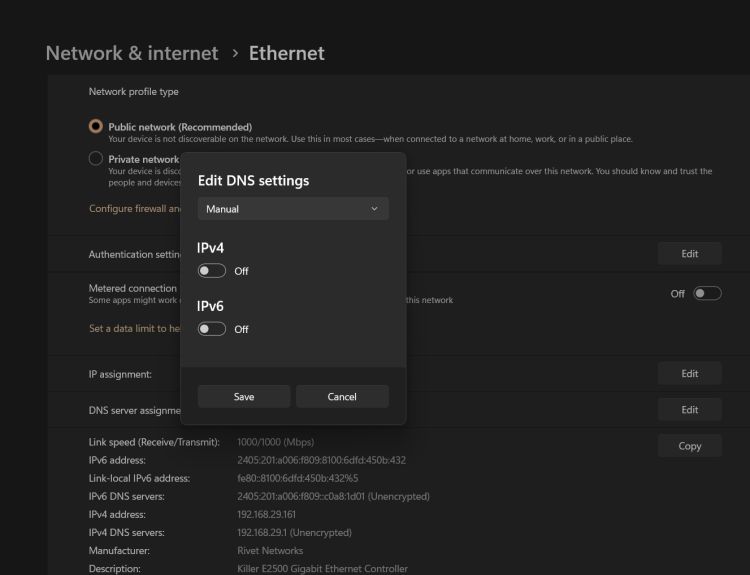
One of the tricks to resolve the Internal Exception: java.net. SocketException: Connection Reset Issue in Minecraft involves updating the DNS server.
To begin, go to the bottom right corner of your desktop and choose Open Network and Internet options
-
Step 1: Click on the Start button and choose Control Panel.
You might also access the network settings through the control panel if it is convenient for you
In the newly created window, tap on the Network and Sharing Center button from the left pane menu.
-
Step 2: Choose the Properties option
Choose the Properties option for your Network connection in the next box
-
Step 3: Choose the internet protocol version
Within the Properties panel, double click on Internet Protocol Version 4 (TCP/IPv4).
-
Step 4: Then select the radio option beneath the Use the following DNS server addresses.
-
Step 5: Select the recommended DNS Servers
Now select the Recommended DNS server as 8.8.8.8 and the Alternative DNS server as 8.8.4.4
Eventually, check next to the Validate options before the exit check box, save the modifications, and view the outcome.
Restart your computer when you’ve finished, then try connecting to the Minecraft server once again.
Method 3: Uninstall Hamachi
Uninstall Hamachi if it’s already installed. A Reddit user figured out that Hamachi was producing the Java problem in Minecraft. The problem was resolved once they removed Hamachi.
To get rid of Hamachi, follow these steps:
-
Step 1: Go over to the Control Panel, look for Hamachi, and remove it.
-
Step 2: Open the Command Prompt with administrative privileges.
-
Step 3: When prompted, enter “netsh interface tcp show global.”
Check whether “Receive Window Auto-Tuning Level” is deactivated. To activate it, run the type “netsh interface tcp set global autotuninglevel=normal.”
-
Step 4: Lastly, write, “netsh interface tcp set global rss=enabled”.
Specify global autotuninglevel=normal and activate RSS on your network interface using the netsh interface tcp set global command and you’ll be good to go.
Your download speed would be improved as a result of this action.
Method 4: Check Internet Connection:
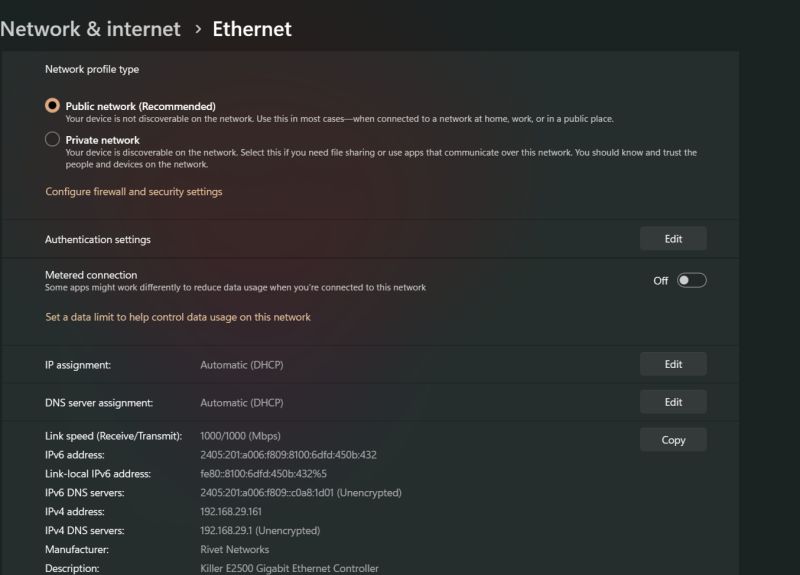 Often the Java. Error might arise in Minecraft owing to a bad internet connection. In this circumstance, you need to examine your internet connection reliability and Wi-Fi router performance and guarantee everything is right.
If there is any trouble with the Wi-Fi router, then you may change to a cable network or notify your internet service provider.
Method 5: Flush your DNS settings
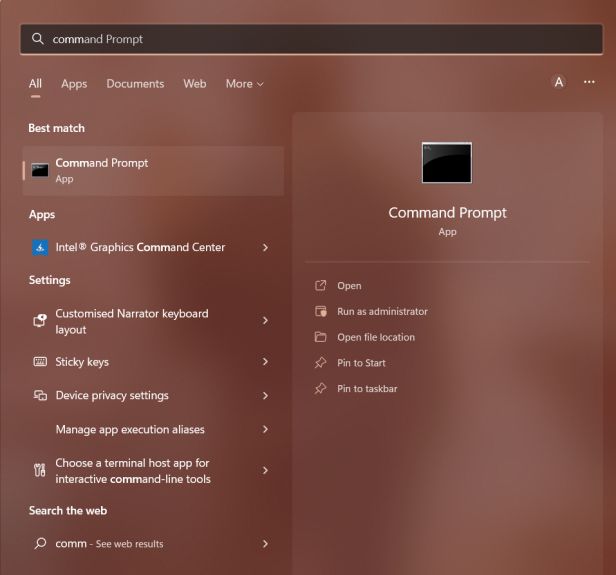
Poorly configured DNS settings might potentially create connection difficulties while linking to a Minecraft server. Try flushing it to see if it helps your issue.
To begin, press Windows key + R, type cmd, and then press enter to execute it.
Next, use ipconfig /flushdns to reset the DNS type to its default state.
If the above command fails to resolve the issue, try the following commands one at a time on the Command Prompt.
netsh winsock reset
netsh int ip reset
If you detect a problem with your router’s DHCP assignment, execute these instructions to drop your old IP and obtain a fresh one.
ipconfig /release
ipconfig /renew
If this doesn’t succeed, run the following instructions to restore your network stack.
ipconfig/flushdns
nbtstat -R
nbtstat -RR
netsh int ip reset C:resetlog.txt
netsh winsock reset
- Restart your computer and try again.
Method 6: Decrease Render Distance:
Last but just not least workaround to fix the Internal Exception: java.net.SocketException: Connection Reset Issue in Minecraft is limiting the Render distance. To this end,
-
Step 1: Firstly, start Minecraft, and you have to enter the single-player map.
Then, using the Esc key on your keyboard, pick Options from the drop-down menu.
-
Step 2: And click Video Settings, then Reduce the Render distance to 8 or below.
The Graphics option should be set to Fast and the Smooth lighting option should be disabled.
-
Step 3: At last, reload Minecraft and verify whether the issue is removed or not.
By doing this, Minecraft will be less sluggish and the “internal exception java.net.socketexception connection reset” problem will be addressed.
Method 7: Restore System IP Address:
Several afflicted people mentioned on the Social platform that they eventually escaped from the Internal Exception: java.net.
Using a fresh IP address will fix the Minecraft SocketException: Connection Reset problem. A similar method may be used in your situation as well. To this end,
Open the Command Prompt as Administrator by typing cmd into the search bar on your type.
- Then copy+ paste or type the following command in the Command Prompt window and hit Enter and each commands,
ipconfig/release
ipconfig/flushdns
ipconfig/renew
- Once you perform all these commands, shut the window, reopen Minecraft and run the game to verify improvement.
FAQs
1. What is SocketException connection reset?
This SocketException happens on the server-side when the client terminated the socket connection before the response could be provided via the socket.
By closing the browser window before the response has been retrieved, for example. Connection reset merely indicates that a TCP RST was received.
Follow us on Twitter & like our Facebook page for more post-updates
-
Top 14 Minecraft small island seed
-
Top 9 Flower forest Minecraft seed
-
How to battle in Pixelmon: Minecraft

Abhigyan identifies himself as a tech geek, gaming cognoscenti, and also a connoisseur of music. Unidentified and mysterious phenomena never fail to gather his undivided attention. When not reading about bizarre and perplexing entities across the Universe, he can often be found cheering for his favorite teams in Football.
Внутреннее исключение java.io.ioexception — одна из самых раздражающих ошибок в Minecraft. Она возникает в результате различных технических факторов, поэтому и решения также разнообразны.
Рассмотрим основные причины возникновения этой ошибки и разберем их решения.
Что такое ошибка java.io.ioexception в Minecraft?
Ошибка java.io.ioexception — это ошибка подключения к интернету. Она возникает из-за разрыва соединения между вашим компьютером и сервером Minecraft. Источником проблемы может быть либо ваш маршрутизатор, либо интернет-соединение, либо брандмауэр.
Решения
Прежде всего, вам следует начать с основных решений, чтобы сэкономить время и сберечь себя от сложного поиска неисправностей. К таким решениям относятся:
- Перезагрузка компьютера.
- Перезапустите Minecraft.
- Перезапуск домашней сети.
Во время устранения неполадок в домашней сети вы также можете попробовать создать точку доступа Wi-Fi на своем смартфоне и подключиться к компьютеру.
Если вы сможете подключиться к серверу Minecraft, используя данные сотовой связи, то вы будете уверены, что в домашней сети есть проблемы.
Выключив устройства, подождите несколько минут перед перезапуском. Если любое из этих решений сработает, значит, проблема была временной, но если они не сработают, то вам следует подготовиться к расширенному поиску неисправностей. К ним относятся:
Переустановите Minecraft
Очень вероятно, что причиной ошибки внутреннего исключения java.io.ioexception является сам Minecraft. Если вы хотите знать наверняка, то удалите и переустановите игру.
- Нажмите клавишу Windows + R. Это приведет к открытию программы «Выполнить».
- Введите appwiz.cpl в поле, затем нажмите OK.
- Появится список установленных приложений. Выберите Minecraft.
- Нажмите Деинсталляция, затем нажмите OK для подтверждения.
- После удаления скачайте последнюю версию Minecraft и установите заново.
После переустановки попробуйте подключиться к серверу с базовой игрой. То есть, без каких-либо Optifine, модов или текстур-паков.
Исправьте Java
Бывают случаи, когда игра может работать нормально, но проблема в Java. В этом случае вы можете переустановить Java, включить Java native sandbox или использовать другую программу запуска, чтобы исправить ошибку java.io.ioexception.
Чтобы переустановить java:
- Нажмите клавишу Windows + R. Откроется окно «Выполнить».
- Введите Control в поле и нажмите OK.
- Выберите Деинсталляция программы.
- Выберите Java из списка.
- Нажмите на Uninstall.
- Найдите последнюю версию Java и установите ее.
- Перезагрузите компьютер.
Родная песочница java позволяет запустить Java-приложение, например Minecraft, в ограниченной среде. В результате вы сможете обойти проблему, мешающую вашему соединению с сервером.
Выполните следующие шаги, чтобы включить Java native sandbox:
- Перейдите к строке поиска на панели задач Windows. Обычно она находится в нижней части экрана. Введите «Панель управления» в строке поиска.
- Найдите раздел «Программы» и нажмите на него.
- Найдите значок Java и щелкните на нем.
- Появится небольшое всплывающее окно с заголовком «Панель управления Java». Выберите вкладку «Дополнительно», затем прокрутите вниз, пока не дойдете до «Дополнительные параметры безопасности».
- Найдите опцию «Включить ограниченную среду операционной системы (встроенную песочницу)». Убедитесь, что она отмечена. Нажмите «Применить», затем «ОК».
- Перезагрузите компьютер, чтобы изменения вступили в силу.
- Перезапустите Minecraft, чтобы проверить, исправлена ли проблема. Если нет, вы можете продолжить и отключить родную песочницу.
Используйте другую программу запуска
В этом случае проблема может заключаться в том, что ваша программа запуска использует старую версию Java. Чтобы исправить это, вы можете перейти на JAR Minecraft launcher или заставить вашу программу запуска принять последнюю версию Java.
Это так же просто, как перейти к настройкам Java в опциях пусковой установки и изменить путь или каталог со старой версии на новую.
Измените настройки DNS на маршрутизаторе
DNS-сервер вашего интернет-провайдера может иметь проблемы, которые препятствуют вашему подключению к серверу Minecraft. Чтобы решить эту проблему, измените DNS на DNS-серверы Google.
Выполните следующие шаги для редактирования настроек DNS:
- Откройте программу «Выполнить», нажав клавиши Windows + R.
- Введите Control в поле и нажмите OK.
- В Панели управления найдите Сеть и Интернет.
- Выберите Изменить параметры адаптера. Он находится на левой панели.
- Щелкните правой кнопкой мыши на сетевом адаптере и выберите Свойства.
- Прокрутите вниз до пункта Протокол Интернета версии 4 (TCP/IPV4) и дважды щелкните на нем.
- Щелкните на Использовать следующий DNS-сервер и адрес.
- В предпочтительном DNS-сервере поставьте 8.8.8.8
- В альтернативном DNS-сервере поставьте 8.8.4.4
- Эти настройки DNS-сервера подключат вас к Google, что более надежно, чем вариант с локальным интернет-провайдером. Это может помочь решить вашу проблему.
- Нажмите OK, чтобы сохранить изменения.
Измените настройки брандмауэра windows
Ваш брандмауэр также может блокировать доступ к серверу Minecraft. Поэтому вы должны разрешить Minecraft Java TM Platform SE Binary через ваш брандмауэр. Чтобы сделать это, вы должны использовать компьютер в качестве администратора.
Вот шаги, которые необходимо выполнить:
- Перейдите к поисковой строке в нижней части панели задач и введите firewall.
- Выберите Брандмауэр Windows Defender.
- На левой панели найдите пункт Разрешить приложение или функцию через брандмауэр Windows Defender Firewall и нажмите на него.
- Выберите Java TM Platform SE Binary, затем отметьте флажками Public и Private.
- Нажмите OK, чтобы сохранить изменения.
- Перезагрузите компьютер и откройте Minecraft, чтобы проверить, решена ли проблема.
В идеале, вы также можете отключить брандмауэр Windows, а затем попытаться зайти на сервер Minecraft.
Использование VPN
Другим решением проблемы ошибки внутреннего исключения Minecraft является установка VPN и подключение к вашей стране или любой другой, находящейся поблизости. В Интернете есть множество бесплатных программ VPN, которые вы можете скачать и использовать.
Измените расстояние просмотра на стороне сервера
Наконец, вы можете попробовать уменьшить расстояние просмотра сервера:
- Убедитесь, что сервер не запущен.
- Нажмите Файлы и выберите Cong Files.
- Перейдите в Настройки сервера.
- Найдите View Distance и измените его на 4.
- Нажмите сохранить, чтобы применить изменения.
- Заново запустите сервер.
Заключение
Надеюсь, одно из этих решений ошибки внутреннего исключения java.io.ioexception поможет решить проблему, и вы сможете вернуться к наслаждению игрой в Minecraft. Если вы попробовали что-то другое и это сработало, не стесняйтесь поделиться своим опытом.
Гайды
21 февраля 2022
0

 (1 350 голосов)