
1. [1.7.10]ArmorStatusHUD-client-1.28
2. appliedenergistics2-rv2-stable-8
3. Aroma1997Core_1.7.10_1.0.2.16
4. AromaBackup_1.7.10_0.0.0.6
5. Baubles-1.7.10-1.0.1.10
6. BiblioCraft[v1.9.2][MC1.7.10]
7. BigReactors-0.4.3A
8. buildcraft-6.4.16
9. Chisel2-2.3.10.37
10. ClientFixer-1.0
11. CodeChickenCore-1.7.10-1.0.6.43-universal
12. CoFHCore-[1.7.10]3.0.2-262
13. CoFHLib-[1.7.10]1.0.1-151
14. DynamicTransport-0.1.2.0
15. extrautilities-1.2.6
16. FastLeafDecay-1.7.10-1.0
17. forestry_1.7.10-3.5.7.16
18. GraviSuite-1.7.10-2.0.3
19. IC2NuclearControl-2.2.5a-GoingForTheKill
20. industrialcraft-2-2.2.733-experimental
21. InventoryTweaks-1.59-dev-152
22. ironchest-1.7.10-6.0.62.742-universal
23. Keeping_Inventory_Mod_1.7.10
24. logisticspipes-0.9.3.72
25. malisiscore-1.7.10-0.11.4
26. malisisdoors-1.7.10-1.7.1
27. Mantle-1.7.10-0.3.2
28. MC1.7.10deconstructionv2.2.5
29. MineFactoryReloaded-[1.7.10]2.8.0-104
30. natura-1.7.10-2.2.0.1
31. neiaddons-1.12.8.27-mc1.7.10
32. NEIIntegration-MC1.7.10-1.0.9
33. NoMoreRecipeConflict-0.2(1.7.10)
34. NotEnoughItems-1.7.10-1.0.4.106-universal
35. OceanFloor_1.7.10_1.0.0
36. Railcraft_1.7.10-9.6.1.0
37. SlimeVoid_Library_1.7.10
38. StorageDrawers-1.7.10-1.5.6
39. Super_Ores_Mod_1.7.10
40. ThermalDynamics-[1.7.10]1.0.0-122
41. ThermalExpansion-[1.7.10]4.0.1-182
42. ThermalFoundation-[1.7.10]1.0.0-81
43. VoxelMap-No-Radar-Mod-1.7.10
44. Waila-1.5.10_1.7.10
45. WailaHarvestability-mc1.7.x-1.1.2
46. Wireless-Redstone-Mod-1.7.10
47. WR-CBE-1.7.10-1.4.1.9-universal
В этом руководстве мы покажем вам различные способы решения проблемы сбоя Minecraft с кодом выхода -1 при использовании Forge Mods. Когда дело доходит до видеоигр-песочниц, едва ли можно сомневаться в том, что предложение от Mojang, пожалуй, лучшее в этой области. В этом блочном и процедурно сгенерированном трехмерном мире есть режим выживания и творческий режим, в котором последний может похвастаться неограниченными ресурсами. Вы также можете изменить внутриигровые элементы, создав новую игровую механику, предметы и активы.

Для этого пользователи обычно выбирают самые популярные моды Forge. Однако на данный момент он не работает в ожидаемом направлении. У разных пользователей выразили свою озабоченность что Minecraft Java Edition постоянно падает с кодом ошибки -1 всякий раз, когда они пытаются использовать моды Forge. Наряду с этим они также получают либо ошибку «Конфигурация среды выполнения Java может быть недействительной», либо «произошло исключение Java». Если вы тоже находитесь в одной лодке, то это руководство расскажет вам о многочисленных способах устранения этой ошибки. Следуйте вместе.
Рекомендуется попробовать каждый из перечисленных ниже обходных путей, а затем посмотреть, какой из них принесет вам успех. Итак, имея это в виду, давайте начнем.
ИСПРАВЛЕНИЕ 1: проверьте версию мода
Прежде всего, вы должны дважды проверить, синхронизирована ли версия мода с версией игры. Например, моды версии 1.18.1 могут не работать с версией 1.18.2 игры.
ИСПРАВЛЕНИЕ 2: обновление Java
Далее вы также должны убедиться, что используете последнюю версию Java. Для версии Minecraft 1.16 или выше следует использовать Java версии 17 и выше. Точно так же для более старых версий Minecraft у вас должна быть версия Java 8. Поэтому обновите Java до последней сборки и посмотрите, исправит ли она проблему сбоя Minecraft с кодом выхода -1 при использовании Forge Mods.
ИСПРАВЛЕНИЕ 3. Запуск от имени администратора
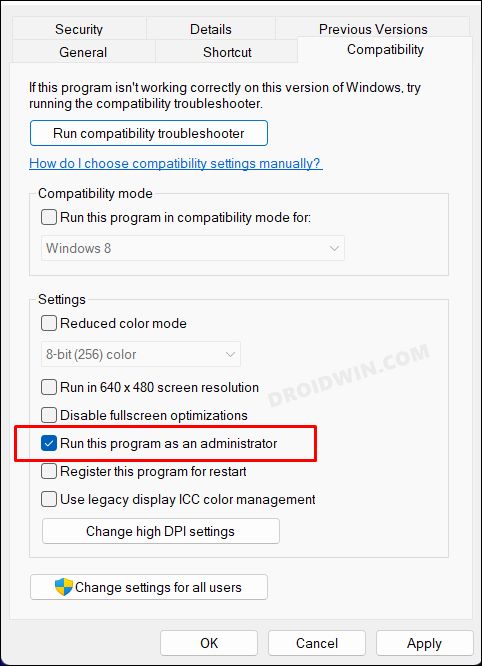
Следующим вашим действием должен быть запуск игры с правами администратора. Для этого щелкните правой кнопкой мыши EXE-файл игры и выберите «Свойства». Затем перейдите на вкладку «Совместимость» и поставьте галочку «Запускать эту игру от имени администратора». Наконец, нажмите OK, чтобы сохранить изменения, а затем проверьте, устраняет ли это проблему сбоя Minecraft с кодом выхода -1 при использовании Forge Mods.
ИСПРАВЛЕНИЕ 4. Изменение местоположения файла Java EXE
Следующим вашим действием должно быть изменение исполняемого файла игры в следующий каталог:
C:Program FilesJavajdk-17.0.3.1binjavaw.exe
ИСПРАВЛЕНИЕ 5: переустановите Minecraft
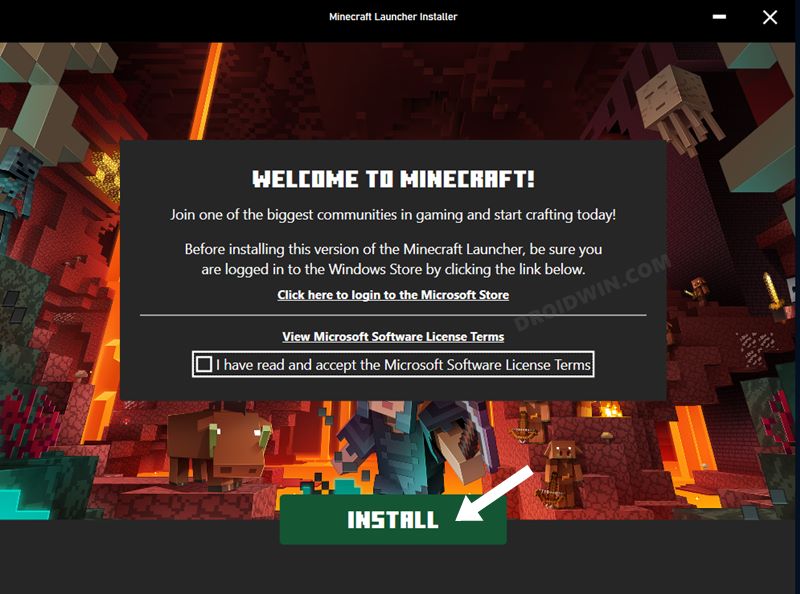
Если ни один из вышеупомянутых методов не привел к успеху, то вашим последним действием должно быть удаление, а затем повторная установка последней версии игры с нуля. При этом удалось решить основную проблему для некоторых, так что стоит попробовать.
- Для начала откройте панель управления из меню «Пуск».
- Затем перейдите в «Программы и компоненты» и выберите «Minecraft».
- После этого нажмите «Удалить» и нажмите «ОК» в диалоговом окне подтверждения.
- Один раз сделал, скачать и установите последнюю версию Minecraft Java Edition.

- Теперь запустите его, и основная проблема должна быть решена.
Вот и все. Это были различные методы решения проблемы сбоя Minecraft с кодом выхода -1 при использовании Forge Mods. Что касается официальной позиции по этому вопросу, разработчики в курсе этой проблемы, но они не объявили ETA для развертывания исправления. Как и когда это произойдет, мы соответствующим образом обновим это руководство. Между тем, вышеупомянутые обходные пути — ваш лучший выбор.
Майнкрафт с модами — это не только уникальный опыт игры, но и возможность создавать собственное игровое пространство. Однако, иногда моды могут вызывать краши игры, которые могут повлиять на всю игровую сессию. Часто игроки не знают, как решить проблему и продолжить игру.
Однако, не стоит отчаиваться, потому что у нас есть подробный гайд, как исправить краши Майнкрафта, вызванные модами. В этой статье мы подробно расскажем о наиболее распространенных проблемах, которые могут возникнуть при использовании модов, и как их решить.
Если вы любите играть в Майнкрафт с модами, но столкнулись с проблемой крашей, не отчаивайтесь. С помощью нашего гайда вы сможете легко исправить любые ошибки, которые возникли в игре. Итак, давайте начнем — как исправить краши Майнкрафта с помощью модов.
Содержание
- Основные причины крашей Майнкрафта с модами
- Проверка совместимости модов с версией Майнкрафта
- Как удалить некорректно установленные моды
- Использование исправлений и модификаций для уменьшения нагрузки на игру
- Как отключить конфликтующие между собой моды
- Как повысить производительность игры при использовании модов
- Основные ключевые моменты для предотвращения крашей Майнкрафта при использовании модов
- Вопрос-ответ
- Как установить мод на Minecraft?
- Почему игра перестала работать после установки нового мода?
- Как запустить Minecraft с большим количеством модов?
- Моды не работают после обновления Minecraft, что делать?
- Как исправить краш Minecraft при использовании определенного мода?
- Как найти причину краша Minecraft?
Основные причины крашей Майнкрафта с модами
Моды позволяют расширять мир Майнкрафта и добавлять в игру много новых и интересных функций. Однако, не всегда использование модов проходит гладко. Ниже представлены основные причины крашей Майнкрафта, которые могут быть вызваны установкой модов.
- Несовместимость с версией игры – многие моды не обновляются вместе с игрой, поэтому для их работы необходимо использовать определенную версию Майнкрафта. Если версии игры и модов не совпадают, то игра может вылететь.
- Перегрузка ресурсов – некоторые моды могут потреблять большое количество ресурсов компьютера, что может привести к сбоям и вылетам игры.
- Конфликт модов – если в игре установлено несколько модов, то некоторые из них могут конфликтовать друг с другом, что приведет к крашам игры.
- Неправильная установка мода – некоторые моды требуют специальной установки, и если это не сделать правильно, то игра просто не запустится.
- Недостаток оперативной памяти – если на компьютере установлено много программ и приложений, то может не хватить оперативной памяти для запуска Майнкрафта с модами.
Чтобы избежать крашей Майнкрафта с модами, нужно внимательно выбирать моды, следить за их обновлениями, используя специальные модменеджеры, устанавливать их правильно и не перегружать компьютер. Также важно понимать, что некоторые моды могут быть несовместимы друг с другом, и перед установкой нужно убедиться, что они не конфликтуют друг с другом.
Проверка совместимости модов с версией Майнкрафта
Перед установкой модов нужно убедиться, что они совместимы с версией Майнкрафта, которую вы используете. Для этого нужно:
- Ознакомиться с требованиями мода. Чаще всего в описании мода указаны версии Майнкрафта, совместимые с ним.
- Проверить, что версия Forge (если требуется) совместима с версией Майнкрафта. Например, Forge для Minecraft 1.12.2 не сработает на Minecraft 1.16.5.
- Обратить внимание, есть ли установленные моды, которые могут конфликтовать с новыми. Некоторые моды изменяют базовые файлы игры и могут привести к крашам, если совместимость не обеспечена.
Если совместимость не обеспечена, то моды могут привести к возникновению крашей и ошибок. Чтобы избежать проблем, проверяйте совместимость перед установкой и обновлением модов.
Как удалить некорректно установленные моды
Некорректно установленные моды могут вызывать краши Майнкрафта. Чтобы избежать этого, необходимо удалять их правильно.
Первым шагом является остановка игры, чтобы не было непредвиденных последствий. Затем, для удаления модов, можно воспользоваться одним из следующих способов:
- Удалить моды вручную из папки mods в Minecraft Forge. Для этого нужно найти папку и удалить файлы модов. После этого нужно перезапустить игру.
- Использовать мод-менеджер, например, CurseForge. Эта программа позволяет быстро и безопасно управлять модами в Minecraft. Для удаления модов нужно выбрать нужную опцию и следовать инструкциям.
Важно помнить, что при удалении модов могут возникнуть ошибки. Поэтому перед удалением рекомендуется сделать резервную копию игры, чтобы в случае необходимости можно было восстановить игру.
Вывод: для того чтобы избежать крашей игры, необходимо устанавливать и удалять моды правильно. Используйте мод-менеджер и не забывайте делать резервную копию игры перед удалением модов.
Использование исправлений и модификаций для уменьшения нагрузки на игру
Многие модификации Minecraft могут потреблять большое количество ресурсов, что приводит к крашам и лагам игры. Однако, с помощью некоторых исправлений и модификаций можно уменьшить нагрузку на игру и улучшить ее производительность.
Одним из наиболее популярных исправлений является OptiFine — это модификация, которая позволяет оптимизировать игру, увеличивает количество FPS, оптимизирует освещение и текстуры, что позволяет улучшить качество игрового процесса. Также с помощью OptiFine можно изменять настройки графики, что в свою очередь помогает уменьшить нагрузку на систему.
Другими полезными модификациями являются FastCraft и BetterFPS. FastCraft улучшает производительность Minecraft, особенно на медленных компьютерах, благодаря оптимизированному коду и приводит к снижению нагрузки на систему. BetterFPS также улучшает FPS, благодаря своей специальной системе оптимизации игры, созданной для улучшения производительности на мобильных устройствах.
Использование этих модификаций может помочь уменьшить нагрузку на систему и улучшить игровой процесс. Однако, следует помнить, что использование модификаций может вести к конфликтам и крашам игры, поэтому перед установкой любой модификации, рекомендуется сделать бекап игры и провести тестирование.
Как отключить конфликтующие между собой моды
1. Изучите список модов и найдите конфликтующие моды.
2. Отключите все моды, кроме конфликтующих, чтобы выяснить, какая модификация вызывает проблемы.
3. Найдите совместимую версию этих модов, если это возможно.
4. Если вы не можете найти совместимую версию, попробуйте найти другую модификацию, которая будет работать с вашими конфликтующими модами.
5. Используйте лаунчер, который позволяет управлять модами и их загрузкой, чтобы отключать нужные моды по необходимости.
6. Если ничего не помогает, попробуйте обратиться к разработчикам модов для получения помощи или решения проблемы.
7. Не забывайте делать бэкапы вашей игры, чтобы в случае возникновения проблем можно было вернуться к предыдущей версии.
Как повысить производительность игры при использовании модов
Если вы используете моды в Майнкрафте, учтите, что они могут значительно ухудшить производительность игры. Но есть несколько способов, как можно улучшить производительность при использовании модов.
1. Оптимизируйте настройки графики
Снизьте уровень детализации графики и выключите дополнительные эффекты, такие как реалистичные тени и зеркальный блеск. Это значительно снизит нагрузку на процессор и видеокарту.
2. Используйте оптимизированные моды
Многие моддеры выпускают оптимизированные версии модов, которые потребляют меньше ресурсов. Ищите такие версии модов и используйте их вместо обычных.
3. Выберите моды с локализованным кодом
Некоторые моды могут быть написаны на языках программирования, которые плохо оптимизированы в Майнкрафте. Ищите моды, которые используют локализованный код и потребляют меньше ресурсов для их работы.
4. Обновляйте драйвера на видеокарту и процессор
Самый простой способ повысить производительность игры — это обновить драйвера на видеокарту и процессор. Это может позволить вам использовать все возможности вашего оборудования для запуска Майнкрафта с модами.
5. Выберите соответствующее оборудование
Если у вас сильно устаревшее оборудование, возможно, вы не сможете запустить Майнкрафт с модами без значительного снижения производительности. Рассмотрите возможность обновления вашего оборудования, чтобы улучшить производительность игры.
Основные ключевые моменты для предотвращения крашей Майнкрафта при использовании модов
1. Скачивайте моды только из проверенных и надежных источников. Используйте только официальные сайты и ресурсы, которые давно работают на рынке. Некоторые сайты могут трактовать загрузку мода как способ распространения вирусов.
2. Храните резервную копию игры и модов. Необходимо делать резервные копии содержимого папки с модами и игрой Minecraft перед установкой новых модификаций. Если что-то пойдет не так, вы не потеряете свой прогресс в игре.
3. Проверьте версию Minecraft и модов. Тщательно проверяйте совместимость версии игры Minecraft и модификаций перед их установкой. Некоторые моды могут не работать с конкретной версией игры.
4. Изучайте описание мода перед установкой. Убедитесь, что вы точно знаете, что делает модификация и как она влияет на игру. Если вы не понимаете, как работает мод, не устанавливайте его и не рискуйте крашем.
5. Следите за использованием ресурсов. Использование слишком большого количества ресурсов может вызвать перегрузку игры. Ограничьте использование ресурсов и используйте только те моды, которые не затрудняют работу игры.
6. Устанавливайте нужные дополнения. Некоторые моды требуют дополнительных программ или дополнений для работы. Установите все необходимые программы и дополнения перед установкой мода.
7. Закрывайте другие запущенные программы. Любые другие программы, работающие на вашем компьютере, могут влиять на работу игры и вызывать краши. Закройте все открытые программы, прежде чем запустить Minecraft с установленными модами.
Вопрос-ответ
Как установить мод на Minecraft?
Для установки модов на Minecraft вам потребуется загрузить и установить программа Forge. После установки Forge, скачайте моды, которые вас заинтересуют, и поместите их в папку mods, которую нужно создать в главной папке игры.
Почему игра перестала работать после установки нового мода?
Возможно, это произошло из-за конфликта между этим модом и другими уже установленными модами. Чтобы исправить проблему, необходимо проверить список установленных модов и установить консоль, которая позволит отследить проблему.
Как запустить Minecraft с большим количеством модов?
Для запуска Minecraft с большим количеством модов вам необходимо увеличить выделенную оперативную память. Это можно сделать, изменив значения в файле запуска Minecraft. Кроме того, вы можете использовать оптимизаторы Minecraft, созданные сообществом.
Моды не работают после обновления Minecraft, что делать?
Если моды перестали работать после обновления Minecraft, попробуйте переустановить их. Вероятно, старые моды несовместимы с новой версией игры. Лучшим решением будет проверить сайт мода на наличие новой версии, совместимой с новой версией Minecraft.
Как исправить краш Minecraft при использовании определенного мода?
Краш Minecraft, вызванный определенным модом, можно исправить, установив последнюю версию этого мода. Если последняя версия не помогает, попробуйте удалить этот мод и установить альтернативную версию, если допустимо.
Как найти причину краша Minecraft?
Существует несколько способов найти причину краша Minecraft, вызванного модами. Один из них — открыть консоль Minecraft и проверить лог ошибок. Другой способ — попробовать запустить игру без модов и добавлять их по одному, чтобы найти несовместимый мод. Также может помочь обновление всех установленных модов и самой игры до последней версии.

Хотя Minecraft обычно работает без сбоев, время от времени появляется несколько ошибок. Одним из них является сообщение об ошибке «Не удалось загрузить файл, содержимое файла отличается от ожидаемого».
Если вы в настоящее время имеете дело с этим сбоем, вы попали в нужное место. В этой статье мы обсудим, что вызывает эту ошибку и 5 способов ее исправить.
Что вызывает ошибку «Не удалось загрузить файл»
Сообщение об ошибке «Не удалось загрузить файл» иногда появляется, когда вы открываете программу запуска Minecraft на ПК с Windows. Когда программа запуска пытается обновить Minecraft, появляется сообщение, запрещающее вам играть в игру.

Как и в случае с любым сбоем, есть несколько вещей, которые могут быть виноваты, и может потребоваться некоторое устранение неполадок, чтобы найти точную причину. Возможные причины включают:
- Устаревший лаунчер. Java Edition видеоигры Minecraft открывается через приложение Minecraft Launcher. Если это устарело или файлы повреждены, процесс загрузки может быть затруднен.
- Несовместимые моды Майнкрафт . Эта ошибка Minecraft иногда появляется после установки мода. Это может быть связано с неправильной установкой, несовместимостью с версией Minecraft или повреждением файлов мода во время установки.
- Ограничения брандмауэра. Брандмауэр предназначен для защиты вашей системы от подозрительной сетевой активности. К сожалению, иногда он может ошибочно идентифицировать законные приложения как вредоносные. Когда это происходит с программой запуска Minecraft, вы получаете сообщение об ошибке «Не удалось загрузить файл».
Вот 6 способов исправить ошибку «Не удалось загрузить файл».
1. Вручную загрузите отсутствующий файл
Самый простой способ исправить Minecraft после этой ошибки — следовать инструкциям в самом сообщении об ошибке.
Сообщение об ошибке «Не удалось загрузить файл» содержит имя отсутствующего файла (рядом с «Имя файла на диске»), URL-адрес, с которого вы можете загрузить файл, и место на вашем диске, где должен находиться файл.
Чтобы получить файл вручную:
- Скопируйте URL -адрес из сообщения об ошибке и вставьте его в адресную строку веб-браузера.

- Пусть файл загружается автоматически.
- Перейдите к пути File Explorer, указанному в сообщении об ошибке. Для этого откройте проводник и скопируйте и вставьте путь в адресную строку.

- Перенесите файл из папки «Загрузки» по пути в «Проводнике», заменив при необходимости старый файл.
- Перезапустите программу запуска Minecraft и посмотрите, устранена ли ошибка. Если нет, оставьте новый файл на месте и попробуйте следующие исправления.
- Удалить поврежденные моды
Поскольку одной из основных причин этой проблемы являются поврежденные моды Minecraft, рекомендуется исключить это. Для этого:
- Отправляйтесь в . папку minecraft, расположенную по следующему пути: C:Users%username%AppDataRoaming.minecraft.

- Удалите папку mods из папки. minecraft. Обязательно сделайте резервную копию в другом месте, если хотите сохранить свои пакеты модов.

- Откройте программу запуска Minecraft и посмотрите, работает ли она.
- Если это работает, один из ваших модов вызывает сообщение об ошибке. Вы можете добавить каждый мод обратно один за другим, чтобы увидеть, какой из них неисправен.
Примечание. Мы рекомендуем начать с самого последнего мода, так как он, скорее всего, вызывает сбой.
2. Удалите неванильные программы запуска Minecraft.
Если для игры в Minecraft вы используете нестандартную программу запуска Minecraft, она может мешать процедуре загрузки. Чтобы проверить, так ли это, удалите неванильный лаунчер (или найдите установленные файлы и удалите их все вручную).
Убрав другую программу запуска, откройте законную программу запуска Minecraft и посмотрите, работает ли она.
3. Переустановите Майнкрафт
Если ничего из вышеперечисленного не сработало для вас, следующей наиболее вероятной причиной ошибки является то, что ваша установка Minecraft повреждена. Поскольку вы больше не можете принудительно обновлять Minecraft, переустановка — это самый простой способ убедиться, что файлы правильные и актуальные. Для этого:
- Нажмите «Пуск» и введите «Установка и удаление программ». Выберите его из списка.

- Прокрутите вниз и нажмите «Minecraft Launcher», затем «Удалить». Дождитесь завершения процесса.

- Сделайте то же самое для Майнкрафт.
- Перейдите в каталог Minecraft в C:/Users/%username%AppDataRoaming и удалите файл . папка майнкрафт. Не забудьте сделать резервную копию папки «Сохранить», если хотите сохранить существующие файлы игры.

- Загрузите и установите Minecraft с официальной веб-страницы Minecraft.net.

- Откройте программу запуска и проверьте, появляется ли сообщение об ошибке по-прежнему.
Примечание. Некоторые пользователи получают сообщение об ошибке «Невозможно обновить Minecraft Native Launcher». Если это произойдет с вами, возможно, вам придется устранить эту ошибку, прежде чем двигаться дальше.
4. Разрешить запуск Minecraft через Microsoft Defender
Брандмауэр Windows также может запретить программе запуска Minecraft загружать файлы. Чтобы проверить, не вызывает ли ошибку брандмауэр, временно отключите его следующим образом:
- Щелкните правой кнопкой мыши «Пуск» и выберите «Параметры».

- Щелкните Обновление и безопасность.

- Щелкните Безопасность Windows.

- Выберите Брандмауэр и защита сети.

- Щелкните Частная сеть.

- Выключите брандмауэр Microsoft Defender, затем проверьте, работает ли программа запуска Minecraft должным образом.

Если Launcher работает нормально, виноват Defender. Следующим шагом будет добавление Minecraft Launcher в белый список в настройках приложения:
- Щелкните правой кнопкой мыши «Пуск» и выберите «Параметры».

- Щелкните Обновление и безопасность.

- Щелкните Безопасность Windows.

- Выберите Брандмауэр и защита сети.

- Щелкните Разрешить приложение через брандмауэр.

- Выберите Изменить настройки.

- Щелкните Разрешить другое приложение.

- Нажмите «Обзор», найдите и выберите программу запуска Minecraft и нажмите «Добавить».

- Установите флажок рядом с Частным, затем нажмите OK.

- Попробуйте запустить Minecraft и посмотреть, сможет ли он загружать файлы.
Примечание. Если вы используете антивирус, отличный от Защитника Windows, отключите его, щелкнув правой кнопкой мыши значок на панели задач и выбрав параметр «отключить». Далее смотрим, корректно ли работает лаунчер. Если это так, сторонний антивирус, вероятно, блокирует загрузку новых файлов Minecraft.
5. Убедитесь, что Java настроен правильно
Minecraft использует среду выполнения Java для открытия файлов. JAR и правильного запуска игры. Иногда с Java что-то пойдет не так, и настройки открытия будут настроены неправильно. Чтобы исправить это:
- Перейдите в папку C:Users %username% AppdataRoaming.minecraft.
- Щелкните правой кнопкой мыши файл с расширением . JAR и выберите «Свойства».
- Рядом с пунктом «Открывается с помощью» нажмите «Изменить».

- В зависимости от вашей версии выберите Java, Java(™) Platform SE Binary или OpenJDK Platform Binary. Чтобы найти их, вам, возможно, придется выбрать «Дополнительные приложения».

- Проверьте, может ли программа запуска еще раз загрузить файлы.
Время вернуться к майнингу
Надеюсь, это руководство помогло вам исправить ошибку загрузки файла Minecraft, и вы сможете вернуться туда, где остановились в этой фантастической игре-песочнице. Если вам известны какие-либо другие исправления для этого сообщения об ошибке, сообщите нам об этом в комментариях ниже.
Разберемся, почему не функционируют моды в Майнкрафте…
Самая частая причина неработающего мода Майнкрафт — кривой код и конфликты.
[adace-ad id=»5173″]
Но не только криворукие разработчики могут стать причиной того, что мод не работает. Давайте разбираться!
Мод неправильно сделан. Отсутствуют специальные программы
Мод в Майнкрафт — это дополнение созданное сторонним разработчиком. Моды обычно распространяются бесплатно.
Не все создатели модов являются профессиональными разработчиками. Отсюда ошибки и конфликты с основной версией игры
Под видом модов для Minecraft часто скрываются вирусы. Поэтому — не стоит скачивать моды с малоизвестных сайтов.
Forge и Modloader
Если вы не установили дополнительную библиотеку Minecraft Forge и загрузчик Modloader, то установить моды не получится.
[adace-ad id=»5168″]
Смотрите документацию к выбранному моду — там будет написано, какие дополнительные API нужно устанавливать.
Мод неправильно установлен. Совместимость
Если возник вопрос, почему не работают моды в Майнкрафте — проверьте мануал по установке дополнения.
Во время установки отдельные файлы Майнкрафт удаляются из папки с игрой, а часть из них — просто копируется
Устанавливать мод нужно строго по инструкции. Если с первого раза установка не удалась — проверьте наличие папки META-INF, которая находится в архиве minecraft.jar.
Demnision API
Если мод в Майнкрафт не работает — установите Demnision API или Player API.
Обязательно проверьте — соответствует ли версия игры версии устанавливаемого мода
Резюме
Разные моды пишутся разными разработчиками, потому часто они несовместимы.
Бывает и так, что после установки нового мода перестают работать несколько уже установленных. Попробуйте удалить новый мод.