
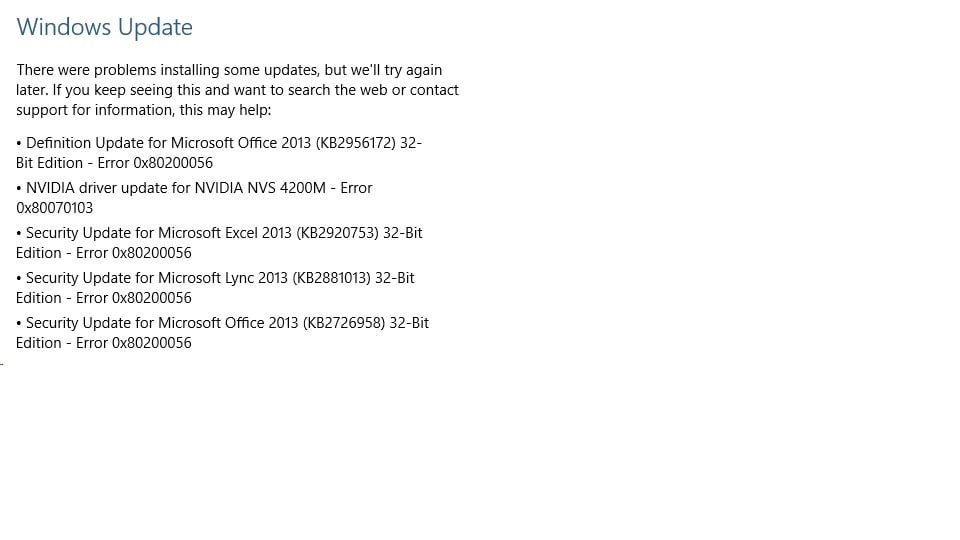
Ошибка с кодом 0x80200056 может возникнуть в Центре обновления Windows 10. Подобная проблема частенько всплывает после внезапной перезагрузки компьютера, находящегося в процессе обновления операционной системы. Разумеется, при появлении этой ошибки дальнейшее обновление Windows 10 невозможно.
В сегодняшней статье мы посмотрим с вами, как можно избавиться от данной ошибки и нормально обновить Windows 10.
Содержание
- Устраняем ошибку 0x80200056
- Решение №1 Попробуйте снова
- Решение №2 Запуск средства устранения неполадок
- Решение №3 Очистка папки Software Distribution
- Решение №4 Применение SFC, DISM и CHKDSK
Устраняем ошибку 0x80200056
Решение №1 Попробуйте снова
Зайдите в свою учетную запись Майкрософт и попробуйте провести обновление Windows 10 еще раз. Зачастую избавиться от ошибки 0x80200056 помогает именно такое элементарное решение. Однако перед началом обновление обязательно убедитесь, что ваш компьютер надежно подключен к электрической сети.
Если же вы владелец ноутбука, то убедитесь, что он подключен к электросети либо полностью заряжен. Поверьте, вы можете причинить огромный вред ОС Windows, прерывая процесс обновления. В некоторых случаях может даже потребоваться переустановка.
Решение №2 Запуск средства устранения неполадок
В некоторых случаях от ошибки 0x80200056 можно избавиться при помощи средства устранения неполадок. Это системное средство, так что вам не придется загружать его с какого-то стороннего сайта или сайта Майкрософт. Вам достаточно сделать следующее:
- нажмите Windows+I для открытия параметров системы;
- откройте раздел «Обновление и безопасность» в параметрах;
- перейдите во вкладку «Устранение неполадок»;
- нажмите на пункт «Центр обновления Windows»;
- кликните на кнопку «Запустить средство устранения неполадок»;
- подождите, пока средство просканирует вашу систему и нажмите на кнопку «Применить это исправление»;
- перезагрузите свой компьютер.
Решение №3 Очистка папки Software Distribution
Ошибка 0x80200056 может возникать из-за того, что в папке Software Distribution находятся файлы недокачанного обновления. Достаточно очистить эту папку от ее содержимого и все должно разрешиться. Для очистки этой папки вам необходимо сделать следующее:
- нажмите ПКМ на Пуск и выберите пункт «Командная строка (администратор)»;
- выполните следующие две команды:
- net stop wuauserv;
- net stop bits;
- перейдите в директорию «C:WindowsSoftwareDistribution» и удалите все файлы из этой папки;
- перезагрузите компьютер.
Попробуйте снова провести обновление ОС Windows 10. На этот раз ошибка 0x80200056 не должна побеспокоить вас.
Решение №4 Применение SFC, DISM и CHKDSK
Есть вероятность, что некоторые системные файлы были повреждены. В таком случае вам нужно задействовать утилиту System File Checker, которая просканирует вашу Windows и попытается восстановить поврежденные файлы. Для ее запуска сделайте следующее:
- нажмите ПКМ на Пуск и выберите пункт «Командная строка (администратор)»;
- пропишите команду «sfc /scannow» и нажмите Enter;
- подождите окончания процесса сканирования и ознакомитесь с результатами.
При наличии исправленных поврежденных файлов перезагрузите компьютер и попробуйте обновить Windows 10 еще раз. Если ошибка 0x80200056 никуда не исчезла, то вам нужно попробовать применить утилиту DISM.
Возможно, вы столкнулись с поврежденными файлами Центра обновления. Тут вам на помощь идет DISM. Для запуска этой утилиты сделайте следующее:
- откройте Командную строку;
- впишите команду «DISM.exe /Online /Cleanup-image /Restorehealth» и нажмите Enter;
- подождите окончания работы утилиты и перезагрузите компьютер.
Заходим в Центр обновления Windows 10 и проверяем, появится ли ошибка 0x80200056. Если же появится, то, вероятно, вы наткнулись на какие-то ошибки на вашей носителе (HDD или SSD). Это довольно просто проверить, задействовав утилиту CHKDSK. Сделайте следующее:
- откройте Командную строку;
- впишите команду «chkdsk C: /f /r» и нажмите Enter;
- нажмите «Y» для перезагрузки компьютера и начала проверки носителя.
По окончанию проверки и исправления проблем с диском откройте Центр обновления и проверьте, исчезла ли ошибка 0x80200056.
Обновлено 19.06.2017
Всем привет сегодня расскажу, как решается ошибка 0x80200056 в Windows 10 при обновлении системы. Да уж десятке уже как скорого год будет, в течении которого, она шагает по миру, а отголоски этих шагов все слышнее:). Главное, что все решаемо, я еще не видал ни одной компьютерной проблемы, которую бы не удалось решить.
Ранее я рассказывал установить обновление windows 10, но как выясняется не у всех это работает, примером может как раз служить ошибка 0x80200056.
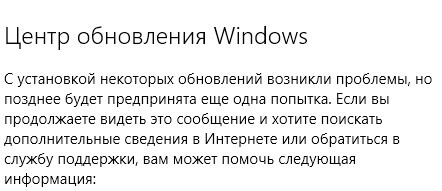
Microsoft как и всегда хотела сделать лучше и попыталась разнести скачивание обновлений из разных мест, по территориальности, вроде круто, быстрее скачиваться должно, но появились и подводные камни. Чтобы победить 0x80200056 в Windows 10, придется это выключить. Открываем пуск > Параметры
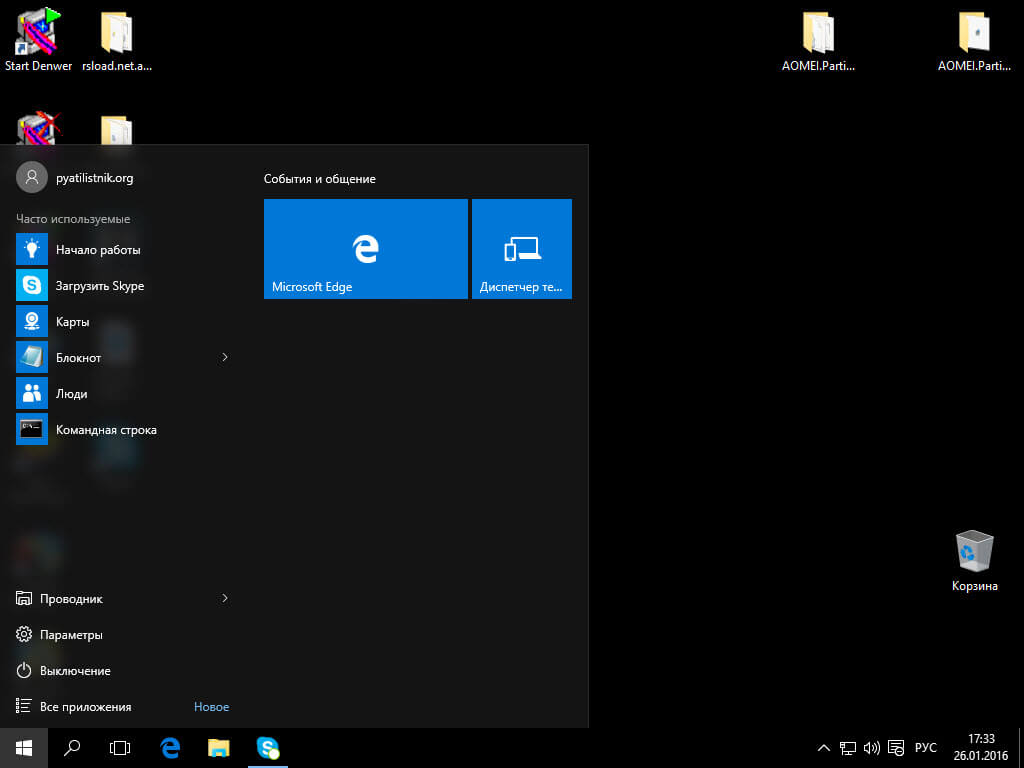
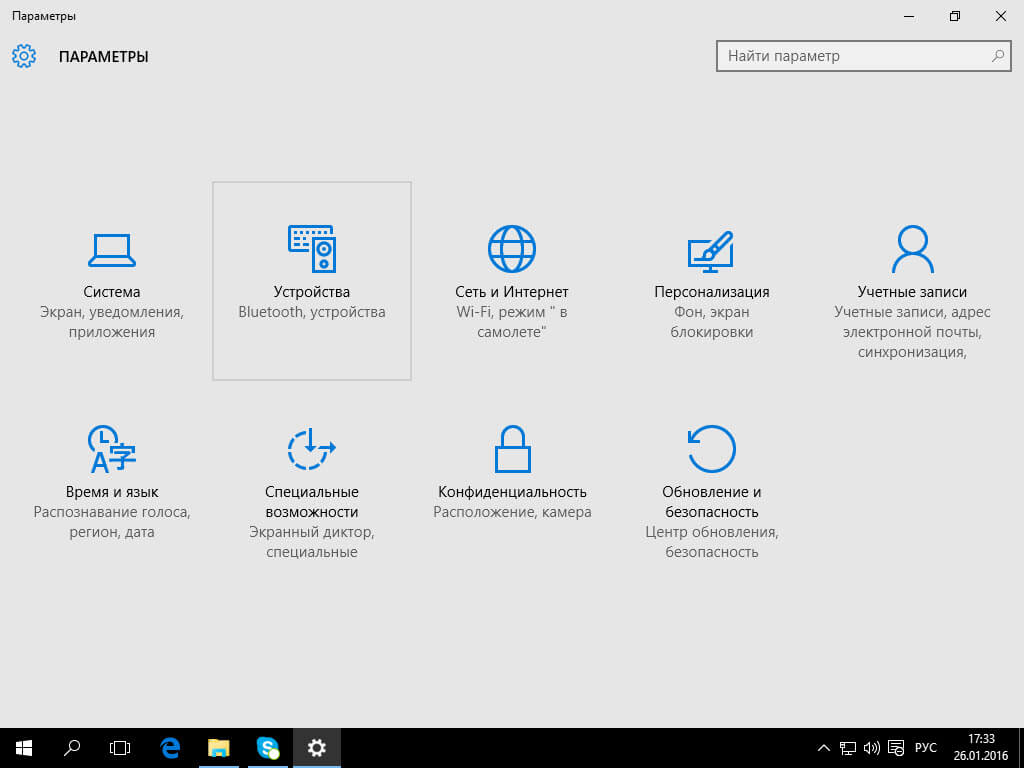
Далее идем в Обновление и безопасность
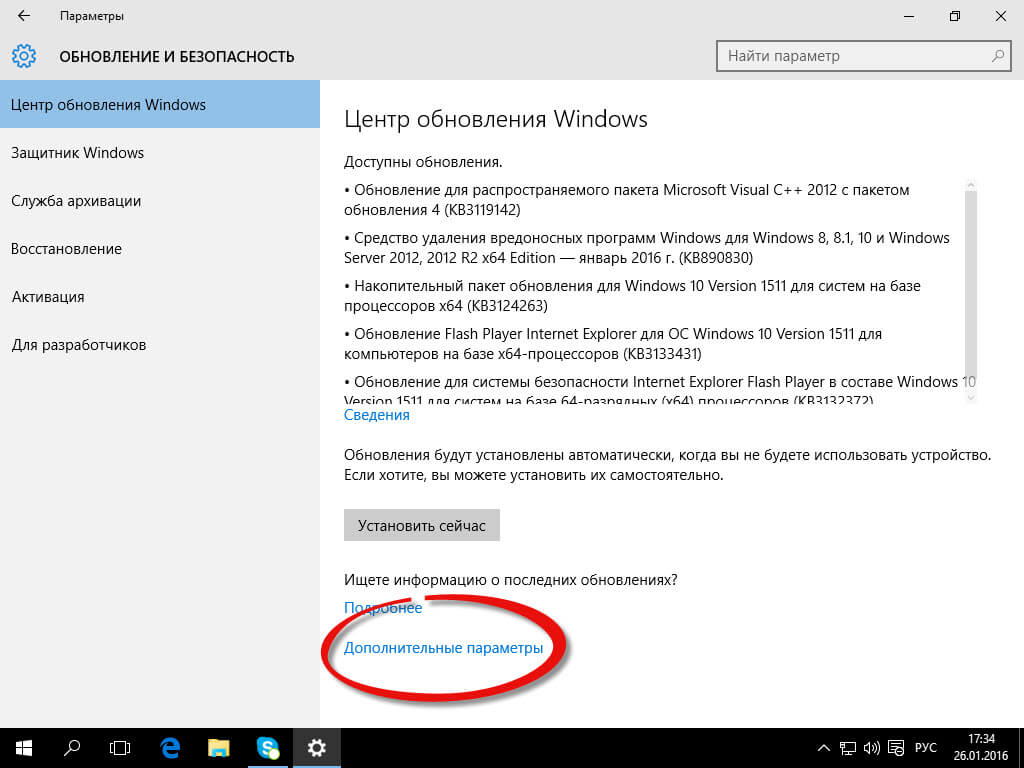
Далее переходим в Дополнительные параметры
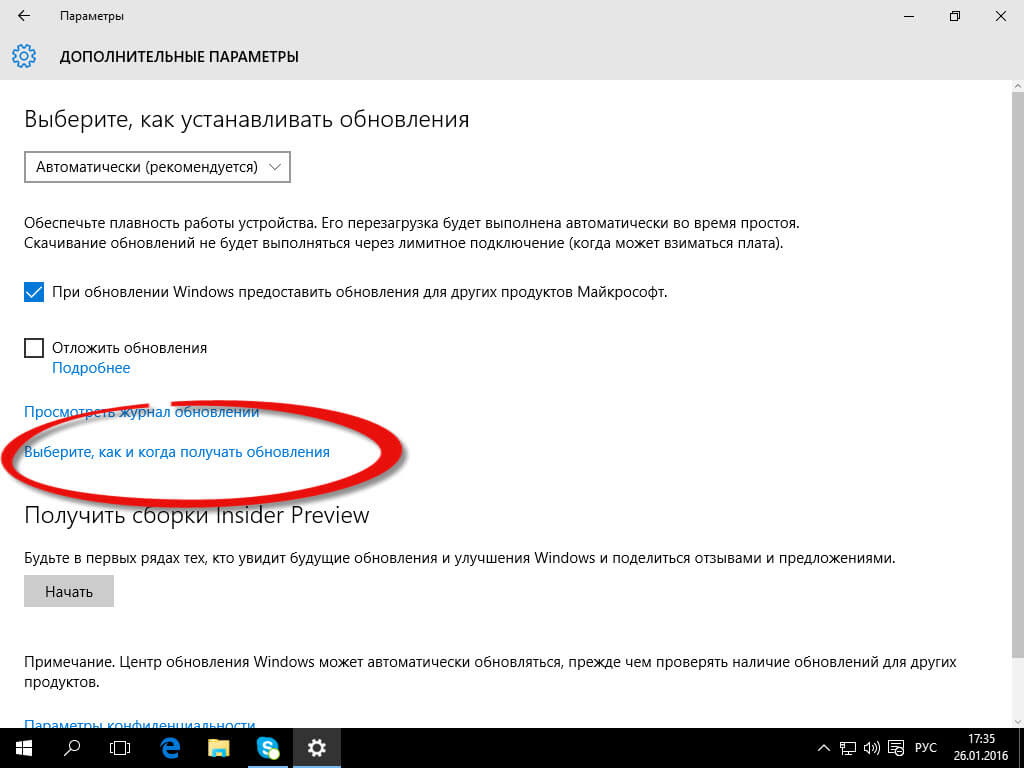
Выберите как и когда получать обновления
И для победы над ошибкой 0x80200056 выключите пункт обновления из нескольких мест
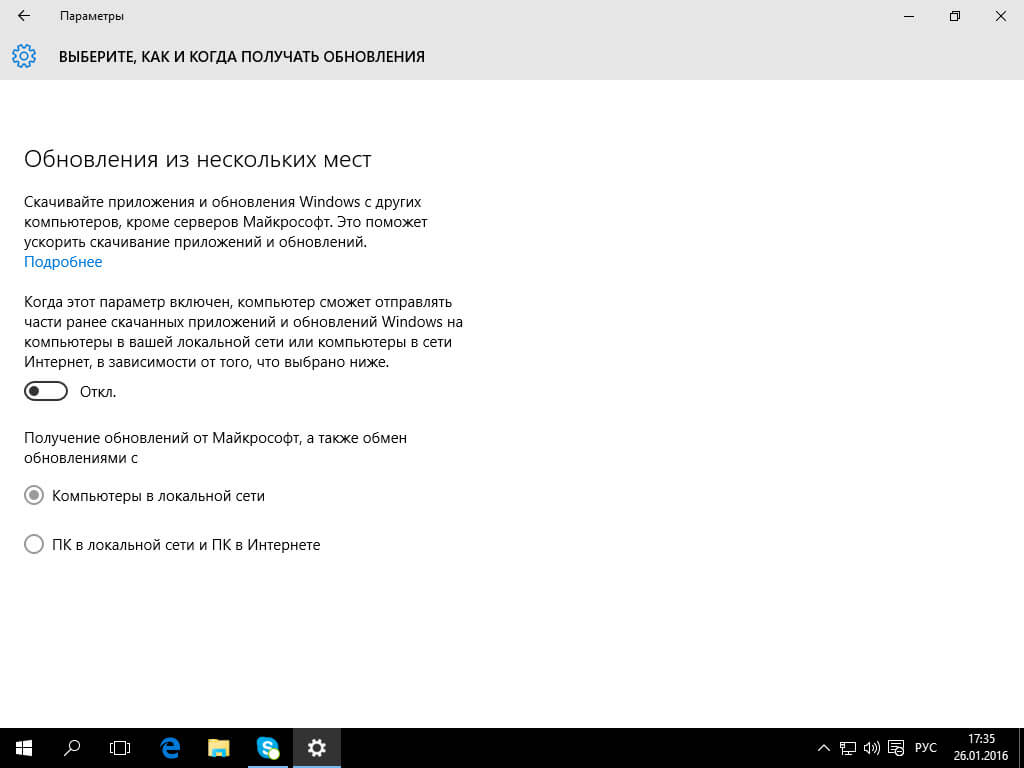
Не нужно из нечего компьютера делать торрент сервер.
Все сохраняемся и радуемся жизни теперь ошибка 0x80200056 в Windows 10 при обновлении вас не побеспокоит.
Июн 19, 2017 23:23
На чтение 3 мин. Просмотров 1.2k. Опубликовано 03.09.2019
Содержание
- Как я могу исправить ошибку 80200056?
- Шаги по исправлению ошибки 80200056
- Решение 1. Удалите поврежденные файлы обновлений.
- Решение 2 – Используйте DISM
- Решение 3. Запустите средство устранения неполадок обновления
Как я могу исправить ошибку 80200056?
- Удалить поврежденные файлы обновлений
- Запустите DISM
- Запустите средство устранения неполадок обновления
Время показало нам, что обновление с Windows 7 или Windows 8.x до Windows 10 не проходит так гладко, как планировалось. Многие пользователи получают различные коды ошибок, которые мешают им нормально загружать и устанавливать Windows 10.
Одной из этих ошибок является код ошибки 80200056 , который запрещает пользователям загружать Windows 10. В этом руководстве по исправлению мы поможем вам решить эту проблему.

Ошибка 80200056 означает, что для вашей службы Windows Update требуются данные с онлайн-сервера, в данном случае с серверов Microsoft, но он не получает никакого ответа. Это может произойти, если серверы Microsoft перегружены, но это также может быть связано с системой.
Если проблема заключается в серверах Microsoft, все, что вы можете сделать, это подождать. Однако этот код ошибки также появляется, если вы случайно перезагрузили компьютер или потеряли подключение к Интернету во время загрузки обновления для Windows 10.
Таким образом, чтобы загрузить и установить Windows 10, необходимо удалить поврежденные файлы обновления, а затем снова запустить процесс обновления с нуля.
Шаги по исправлению ошибки 80200056
Решение 1. Удалите поврежденные файлы обновлений.
Итак, во-первых, вам нужно удалить поврежденные файлы обновлений Windows 10, которые стали повреждены после того, как вы прервали процесс обновления. Чтобы удалить эти поврежденные файлы, сделайте следующее:
-
Перейдите в следующую папку: C: WindowsSoftwareDistributionDownload и удалите в ней все

- Перезагрузите компьютер
- Теперь щелкните правой кнопкой мыши кнопку «Пуск» и откройте Командная строка (Admin) .
- Введите следующую команду и нажмите Enter: exe/updatenow
- Перейдите в Центр обновления Windows и проверьте, можете ли вы загрузить Windows 10 сейчас.

Если вам все еще не удается загрузить Windows 10 даже после выполнения этого исправления, значит, что-то не так с серверами Microsoft.
Так что вам следует немного подождать, пока разработчики Microsoft все исправят. После этого вы сможете нормально устанавливать Windows 10. С другой стороны, если вы не хотите ждать возобновления работы серверов Microsoft, есть одна вещь, которую вы можете сделать.
Вы можете перейти на веб-сайт Microsoft и загрузить официальный файл ISO с установкой Windows 10. Поскольку вы смогли установить Windows 10 через Центр обновления Windows, у вас, вероятно, имеется подлинная версия Windows 7 или Windows 8.x. Это означает, что вы сможете установить Windows 10 из файла ISO без каких-либо ограничений. Просто скачайте его, создайте установочный носитель и установите систему.
- ЧИТАЙТЕ ТАКЖЕ: РЕШЕНО: файл ISO Windows 10 не загружается
Решение 2 – Используйте DISM
- Откройте меню «Пуск», введите в поле поиска «Командная строка», щелкните по нему правой кнопкой мыши и выберите «Запуск от имени администратора».
-
После открытия командной строки введите следующие команды и нажмите клавишу ВВОД после каждой из них:
– DISM.exe/Online/Cleanup-image/Scanhealth
– DISM .exe/Онлайн/Cleanup-образ/Restorehealth
- Выход из окна командной строки
- Перезагрузите компьютер и проверьте, решена ли ваша проблема.

Решение 3. Запустите средство устранения неполадок обновления
Еще один быстрый способ исправить проблемы с обновлением – запустить средство устранения неполадок Центра обновления Windows. Вы можете запустить его либо со страницы настроек, либо с панели управления.
Подождите, пока инструмент завершит сканирование и исправит проблемы с обновлением, а затем перезагрузите компьютер. Попробуйте установить проблемное обновление еще раз.

Я надеюсь, что эта статья помогла вам с кодом ошибки 80200056, если у вас есть какие-либо другие проблемы, связанные с Windows 10, вы можете найти решение в нашем разделе Windows 10 Fix.
by Milan Stanojevic
Milan has been enthusiastic about technology ever since his childhood days, and this led him to take interest in all PC-related technologies. He’s a PC enthusiast and he… read more
Updated on May 27, 2019
XINSTALL BY CLICKING THE DOWNLOAD FILE
This software will keep your drivers up and running, thus keeping you safe from common computer errors and hardware failure. Check all your drivers now in 3 easy steps:
- Download DriverFix (verified download file).
- Click Start Scan to find all problematic drivers.
- Click Update Drivers to get new versions and avoid system malfunctionings.
- DriverFix has been downloaded by 0 readers this month.
Microsoft has a long history of Windows 10 updates and the company is still working to improve their stability. Windows 10 updates often create problems for most of the users.
That is why we decided to start a series of error guides to help our readers fix them as quickly as possible.
Since you’re reading this guide, you must have encountered error 0x80200056 once during the installation of Windows 10. Some Windows 10 users came across this bug while installing Windows 10 May 2019 Update (version 1903).
What causes error 0x80200056?
This error can occur due to a variety of reasons. Microsoft asks its users not to restart their systems during the upgrade process.
However, some users accidentally restart their PCs and this situation can lead to the error 0x80200056. Some conflicting third party software installed on your system can be a potential cause of this bug.
The third-party software often prevents the upgrade. Furthermore, incorrect Date and Time Settings and corrupted/damaged registry files are some other causes that trigger error 0x80200056.
As a matter of fact, all of these issues can trigger 0x80200056 errors that can eventually disrupt the Windows 10 upgrade process.
In this article, we are quickly going to discuss how you can fix Windows 10 error 0x80200056 for good.
Steps to fix Windows 10 error 0x80200056
A common cause of the 0x80200056 error is that you have accidentally restarted your Windows 10 machine while you were upgrading your system.
If that is the case, don’t worry, it is not a major issue. All you need to do is to run the Windows 10 setup again.
However, if the problem still persists, you can move on to the next step.
Run the Windows Update Troubleshooter
Alternatively, you can also resolve this issue with the help of the Windows Update troubleshooter. This solution works for both monthly updates as well as a new OS version.
Did you ever encounter this error? Let us know in the comments section below.
RELATED ARTICLES YOU NEED TO CHECK OUT:
- Windows 10 May Update still installs bloatware and pointless services
- Maybe you shouldn’t install Windows 10 May Update, after all
Still having issues? Fix them with this tool:
SPONSORED
Some driver-related issues can be solved faster by using a dedicated tool. If you’re still having problems with your drivers, just download DriverFix and get it up and running in a few clicks. After that, let it take over and fix all of your errors in no time!

Ошибка чаще всего появляется у пользователей компьютера с операционной системой Windows 10, при попытках установить обновления для операционной системы.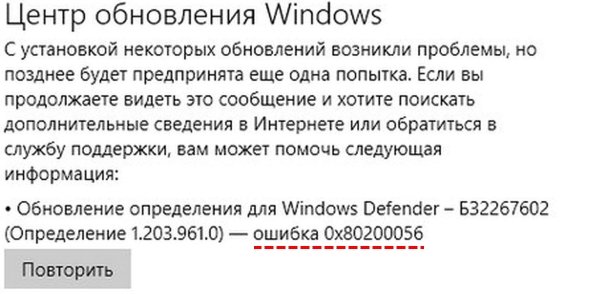
В Windows 10, была добавлена возможность установки обновлений из нескольких мест, для того чтобы разгрузить сервера Microsoft, это очень удобно для пользователей, но не редко именно при таком варианте получить изменения в операционной системе, появляется данная проблема, сбой в файловой системе может послужить источником для возникновения этой ошибки.
Исправить эту ошибку можно без особых навыков владения ПК, процесс устранения ошибки состоит из нескольких простых операций.
Содержание
- Отключаем обновление из нескольких мест
- Очередь BITS, сброс через командную строку
- Отключаем обновление из нескольких мест с помощью групповой политики
Отключаем обновление из нескольких мест
Запрещаем скачивать изменения в ОС, не с серверов Microsoft.
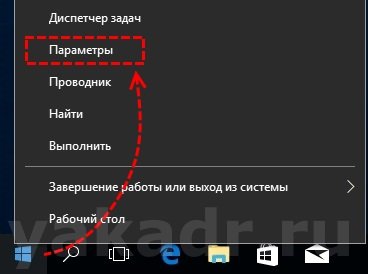
Нажимаем правой кнопкой мышки по меню «Пуск», в меню выбираем пункт «Параметры».
В открывшемся окне, в поисковой строке начинаем писать, название нужного нам разделе, «центра» и выбираем пункт «Дополнительные параметры Центра обновления Windows«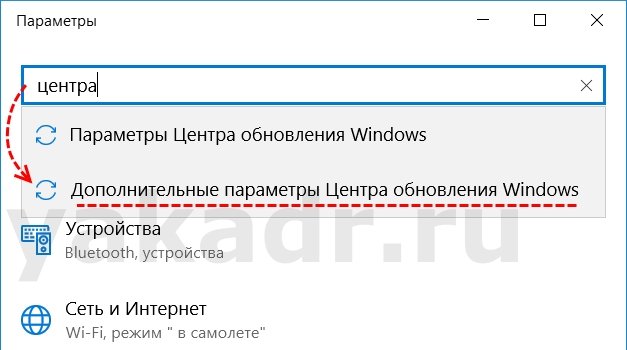
В следующем окне необходимо выбрать то, как вы будете получать обновления. Отключаем функцию обновления из нескольких мест.
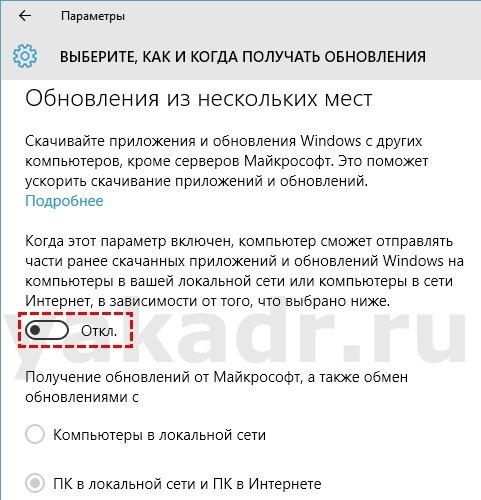
Тем самым мы отключаем загрузку обновление с использованием пиринговых сетей.
Перезагружаем компьютер, и пробуем произвести действия приводящие к ошибке 0x80200056.
Если вам не помог этот способ, то можно воспользоваться еще одним методом.
Очередь BITS, сброс через командную строку
Производим очистку очереди заданий BITS в операционной системе.
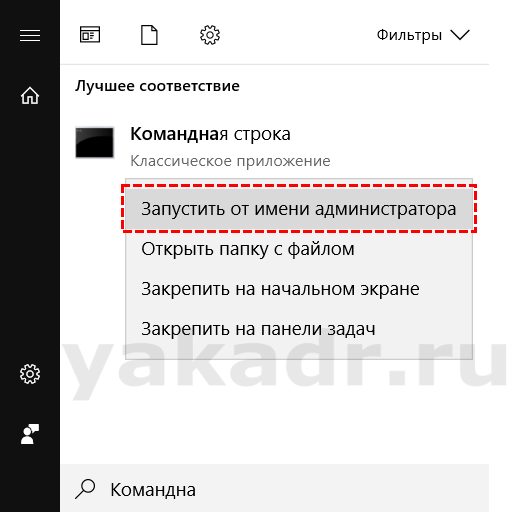
Нажимаем «Пуск», в поисковой строке вводим «Командная строка», щелкаем по найденной строке правой кнопкой мыши и запускаем от имени администратора.
В командной строке пишем следующую команду «bitsadmin.exe /reset /allusers» и нажимаем ввод.
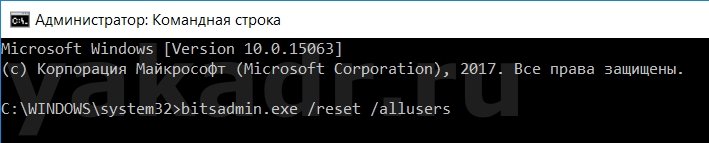
Очередь заданий BIST будет очищена. Перезагружаем компьютер и пробуем воспроизвести ошибку, если данный способ не помог, переходим к следующему способу.
Отключаем обновление из нескольких мест с помощью групповой политики
Решаем ошибку 0x80200056 через групповую политику.
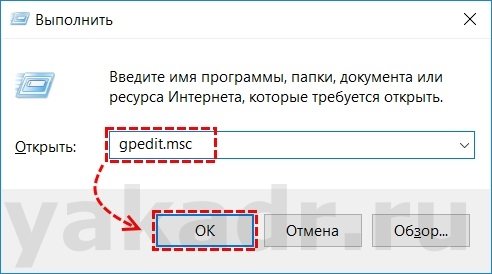
Запускаем редактор локальной групповой политики. Сочетанием кнопок клавиатуры Windows + R, вызываем окно Выполнить и вводим команду gpedit.msc
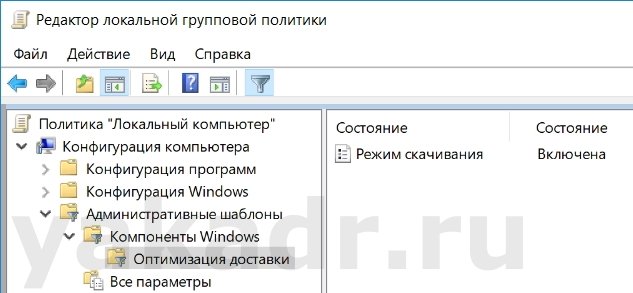
В окне редактора политик, переходим в раздел: Конфигурация компьютера> Административные шаблоны> Компоненты Windows> Оптимизация доставки
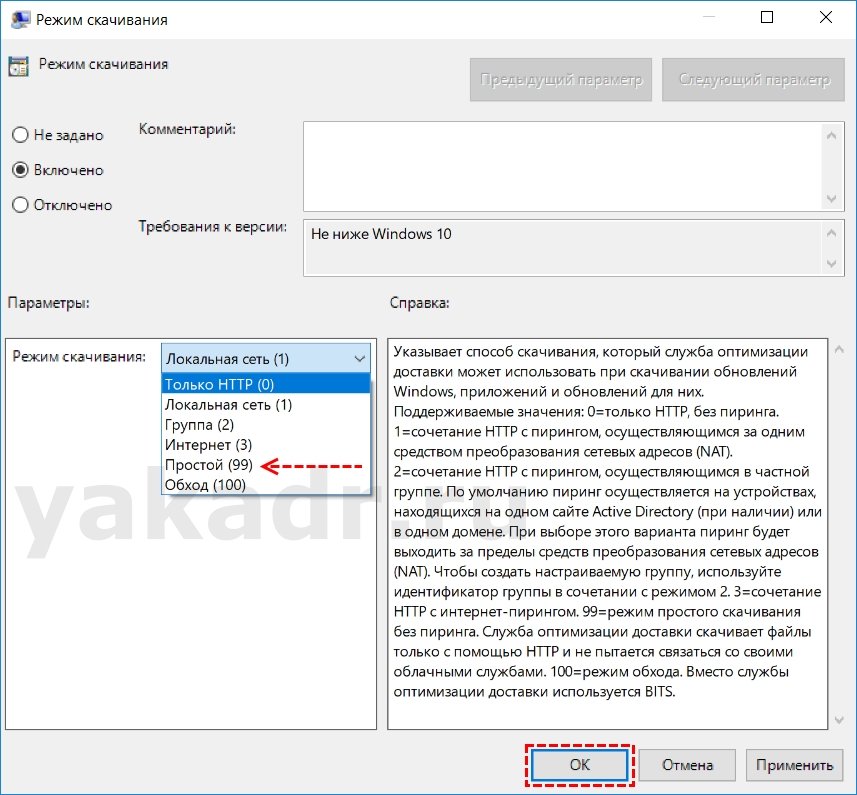
Нам необходима внести изменения в параметр «Режим скачивания», который определяет, включена ли оптимизация доставки и как она используется.
Выставляем параметр: 99=режим простого скачивания без пиринга. Служба оптимизации доставки скачивает файлы только с помощью HTTP и не пытается связаться со своими облачными службами.
Перезагружаем компьютер и проверяем появление ошибки.
Таким образом используя один из этих методов, вы избавитесь от этой ошибки на вашем ПК и сможете устанавливать обновления Windows 10 без каких-либо проблем.