

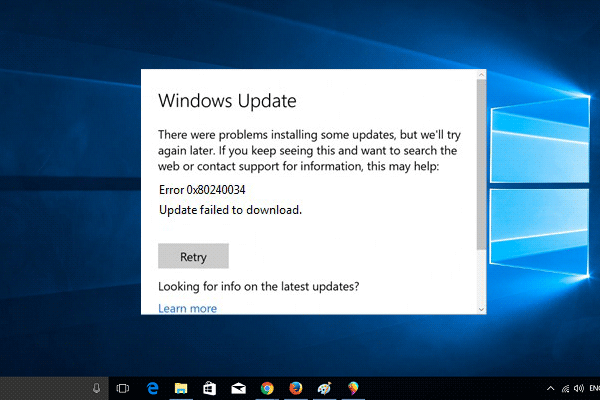
Любая операционная система, в том числе Windows 10, нуждается в периодических обновлениях. Установка актуальной версии позволяет получить доступ к актуальным функциям. Однако некоторые пользователи жалуются на появление ошибки 0x80240034 при обновлении ОС Windows 10. Чтобы устранить неполадку, необходимо разобраться в причинах ее возникновения, а затем выбрать один из проверенных способов решения проблемы.
Причины ошибки с кодом 0x80240034 при обновлении Windows 10
Ошибка 0x80240034 не появляется просто так. Возникновение проблемы напрямую связано с вмешательством сторонних компонентов в работу компьютера. Так, в числе основных причин выделяются следующие факторы:
- повреждение файлов Центра обновлений;
- некорректная работа антивируса;
- неправильные настройки программного обеспечения;
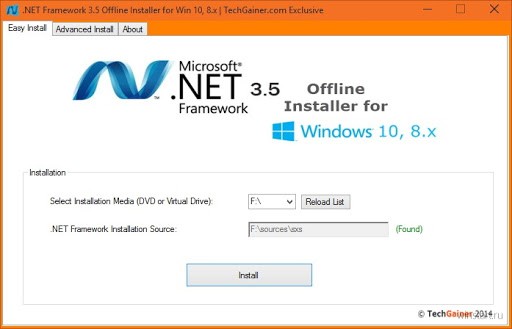
- отсутствие пакета NET Framework 3.5.
Определив точную причину возникновения проблемы, можно сэкономить время на ее устранении. Но даже в том случае, если понять на 100 %, из-за чего именно на экране высвечивается ошибка 0x80240034 при обновлении операционной системы не получается, неполадки поддаются устранению. Но для этого понадобится обратиться сразу ко всем инструкциям, представленным в материале.
Методы устранения проблемы
На выбор пользователю доступно 4 способа исправления ошибки. Каждый вариант ориентирован на ту или иную причину, из-за которой возникла проблема. Однако есть и универсальные средства, помогающие устранить неполадку даже в том случае, когда до конца не ясен фактор, повлиявший на обновление Windows 10.

Средство устранения неполадок
Это универсальный способ, который подходит для ситуации, когда точная причина остается неизвестной. Функционал операционной системы Windows 10 способен самостоятельно определить, из-за чего появилась ошибка, и устранить неполадку. А пользователю необходимо лишь сделать несколько простых шагов:
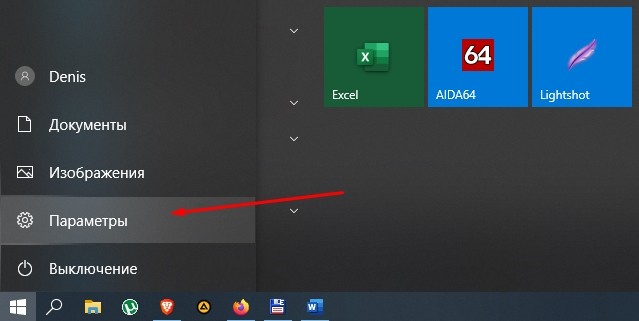
- Запустите меню Пуск.

- Посетите раздел «Параметры системы», кликнув ЛКМ по значку в виде шестеренки.
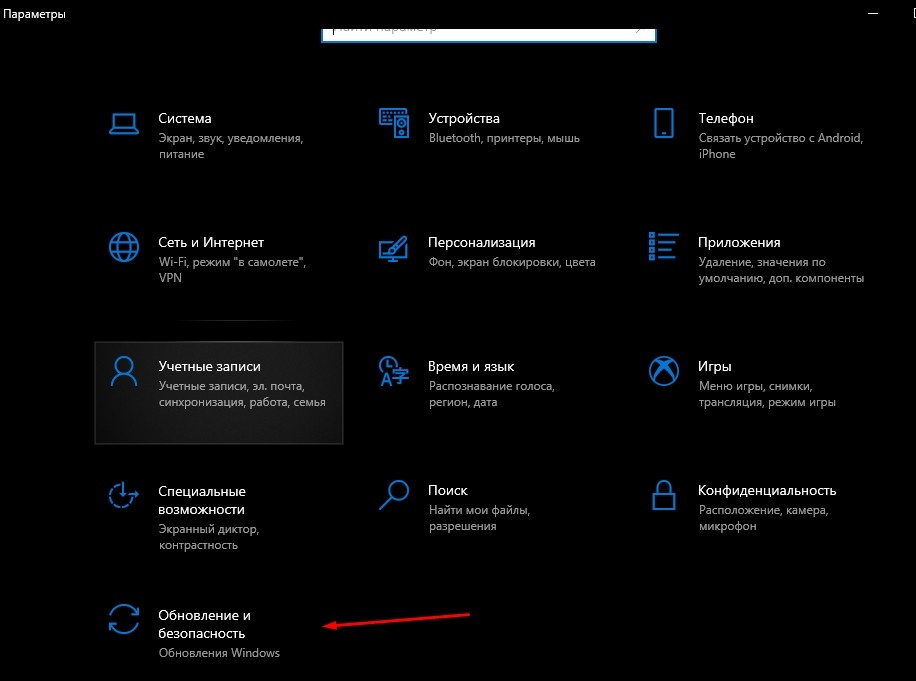
- Выберете заголовок «Обновления и безопасность».
- Откройте вкладку с устранением неполадок

- Нажмите кнопку «Запустить и работать», а затем – «Центр обновления Windows».
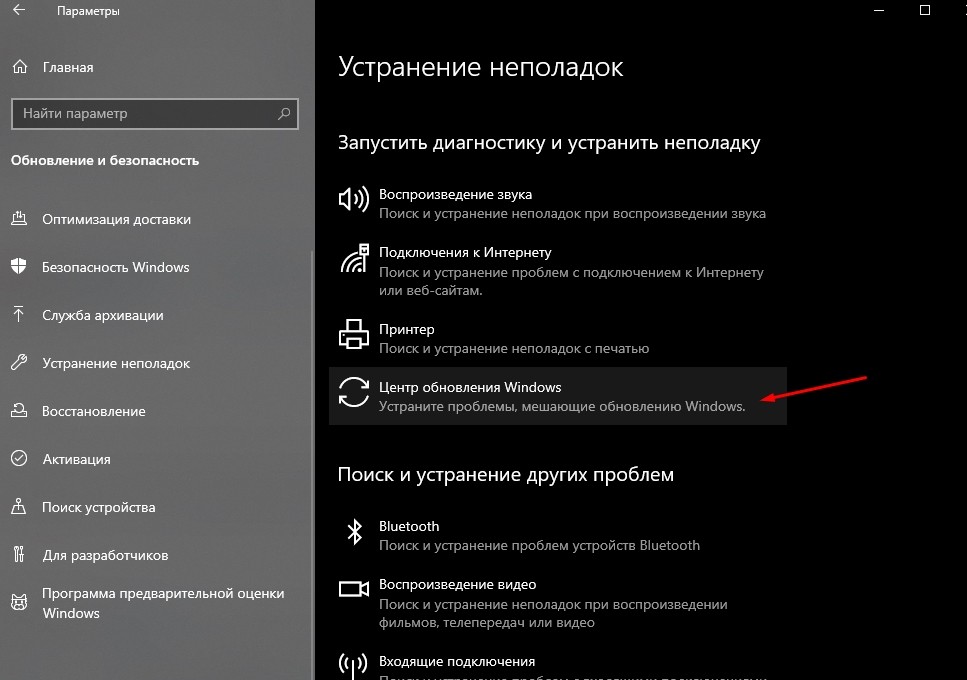
- Подтвердите старт диагностики выбором пункта «Запустить средство устранения неполадок».
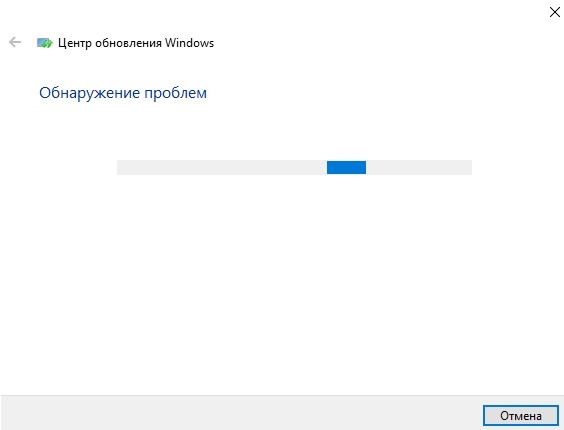
В течение 1-2 минут операционная система начнет сканирование на предмет выявления проблем. На каждом этапе ОС будет предлагать способ устранения неполадок. Как правило, варианты разделяются на 2 типа:
- выполнение рекомендаций;
- поиск решения в интернете.
Пользователя, столкнувшегося с ошибкой 0x80240034, будет интересовать первый пункт. Поэтому рекомендуется продолжать диагностику ровно до тех пор, пока Windows не предложит конкретный вариант устранения неполадок.
На заметку. Вероятность того, что встроенный механизм анализа избавит вас от появления ошибки, очень мала. Поэтому, с высокой долей вероятности, придется обратиться к другим средствам.
Изменение типа запуска нескольких служб
Данный метод помогает в том случае, когда неполадки возникают из-за непреднамеренной деактивации некоторых служб обновления. Это могло произойти из-за вмешательства антивируса, который распознал важный файл в качестве вредоносного ПО.
Для устранения ошибки необходимо открыть строчку для ввода команд при помощи комбинации клавиш «Win+X».
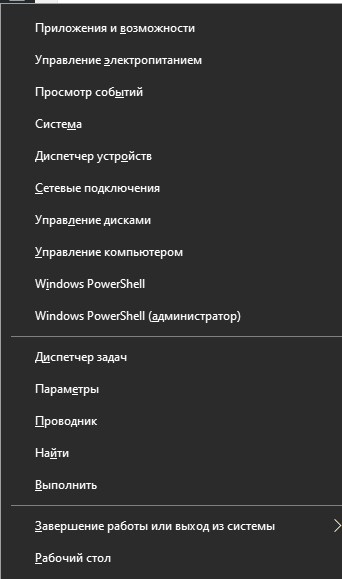
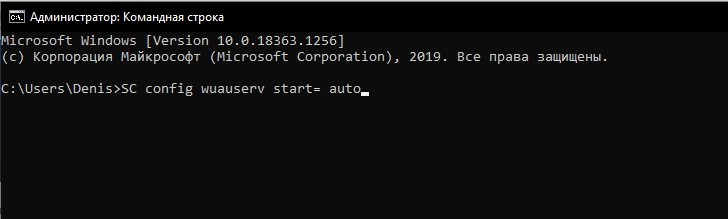
Как только интерфейс будет запущен, понадобится ввести одну из следующих команд:
- SC config wuauserv start= auto;
- SC config bits start= auto;

- SC config cryptsvc start= auto;

- SC config trustedinstaller start= auto.
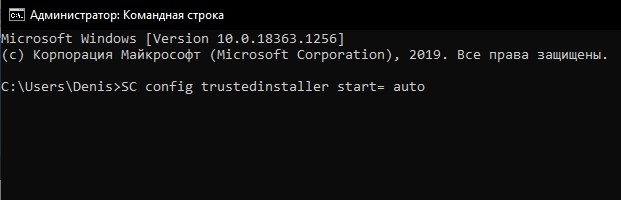
Каждый запрос отвечает за активацию определенной службы. Перебрав все варианты, вам, наверняка, удастся устранить проблему, и ОС обновится без каких-либо трудностей.
Активирование .NET Framework 3.5
Еще одной причиной появления сложностей с установкой обновлений является отсутствие или деактивация пакета NET Framework 3.5. Его повторное включение выполняется следующим образом:
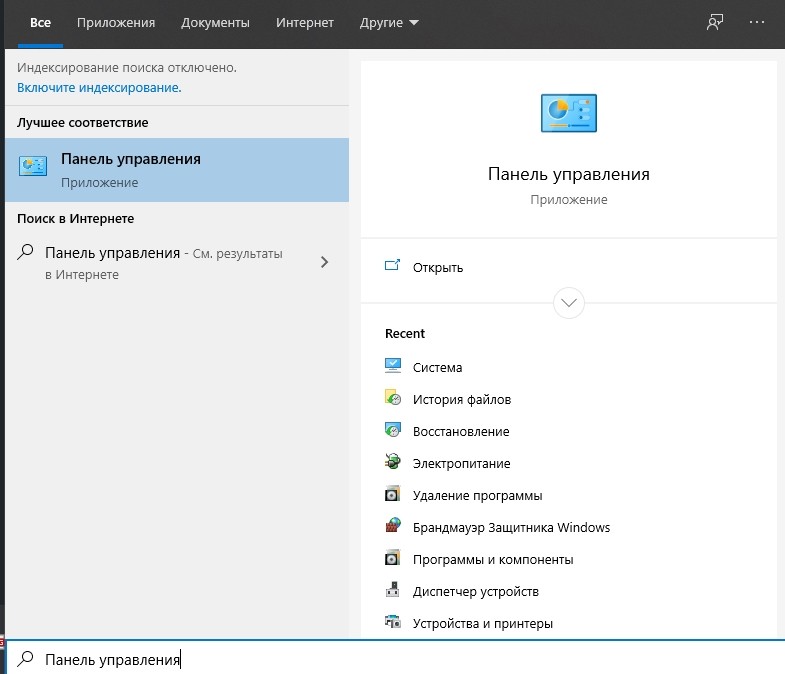
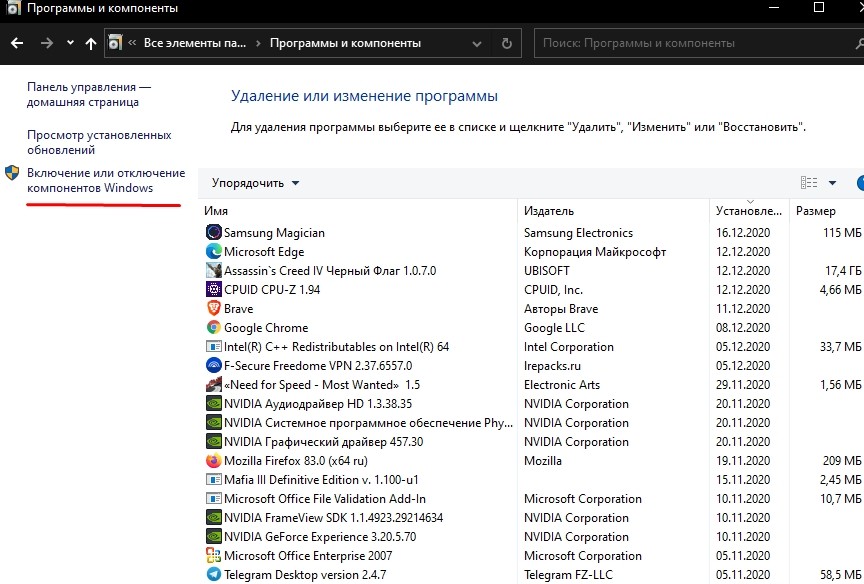
- Запустите Панель управления.
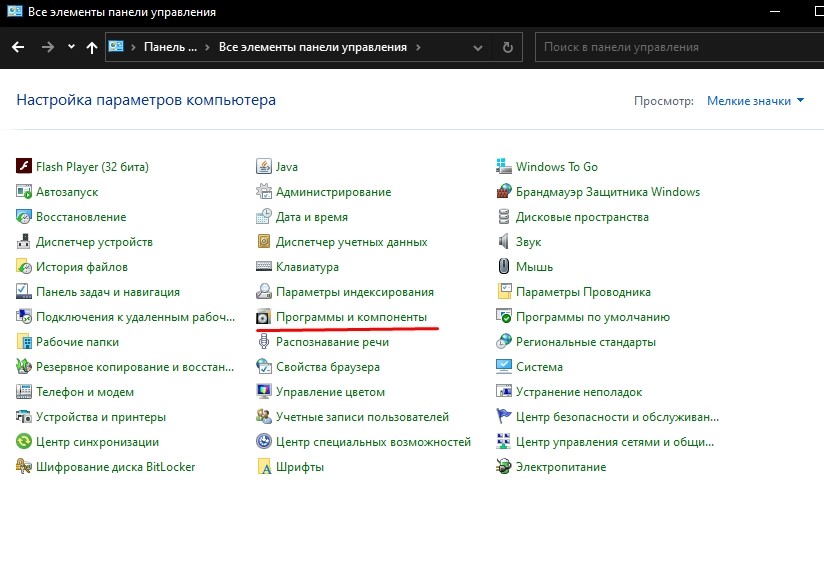
- Кликните по заголовку «Программы и компоненты».
- Перейдите в раздел активации и деактивации компонентов Виндовса.
- Отметьте галочкой пункт с NET Framework 3.5.
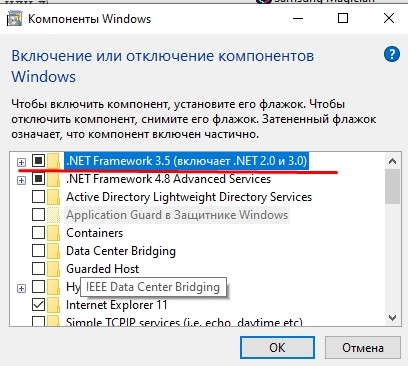
- Сохраните настройки, перезагрузите компьютер.
После выполнения операции попробуйте снова скачать и установить апдейт Windows 10. Если в процессе вновь возникнут проблемы, переходите к финальному методу.

Сброс компонентов Центра обновления Windows
Заключительный способ решения проблемы, который применяется в крайнем случае. Если ни один из предложенных ранее способов не помог, то, скорее всего, были повреждены отдельные участки Центра.
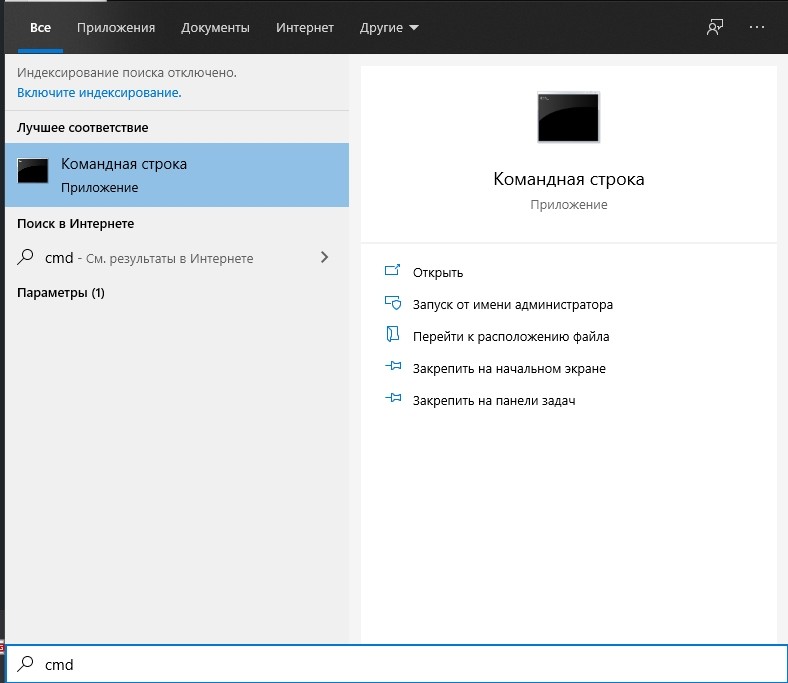
Для их восстановления понадобится открыть Командную строку, ввести следующие запросы:
- cmd;
- net stop bits;
- net stop wuauserv;
- Del «%ALLUSERSPROFILE%Application DataMicrosoftNetworkDownloaderqmgr*.dat»;
- cd /d %windir%system32;
- exe atl.dll;
- exe urlmon.dll;
- exe mshtml.dll;
- exe shdocvw.dll;
- exe browseui.dll;
- exe jscript.dll;
- exe vbscript.dll;
- exe scrrun.dll;
- exe msxml.dll;
- exe msxml3.dll;
- exe msxml6.dll;
- exe actxprxy.dll;
- exe softpub.dll;
- exe wintrust.dll;
- exe dssenh.dll;
- exe rsaenh.dll;
- exe gpkcsp.dll;
- exe sccbase.dll;
- exe slbcsp.dll;
- exe cryptdlg.dll;
- exe oleaut32.dll;
- exe ole32.dll;
- exe shell32.dll;
- exe initpki.dll;
- exe wuapi.dll;
- exe wuaueng.dll;
- exe wuaueng1.dll;
- exe wucltui.dll;
- exe wups.dll;
- exe wups2.dll;
- exe wuweb.dll;
- exe qmgr.dll;
- exe qmgrprxy.dll;
- exe wucltux.dll;
- exe muweb.dll;
- exe wuwebv.dll;
- netsh winsock reset;
- net start bits;
- net start wuauserv.
После ввода всех команд необходимо перезагрузить компьютер и попытаться снова установить обновление.
Любая операционная система, включая Windows 10, требует периодических обновлений. Установка текущей версии дает вам доступ к текущим функциям. Однако некоторые пользователи жалуются на появление ошибки 0x80240034 при обновлении Windows 10. Чтобы устранить проблему, необходимо разобраться в причинах проблемы и затем выбрать одно из проверенных решений проблемы.
Причины ошибки с кодом 0x80240034 при обновлении Windows 10
Ошибка 0x80240034 просто так не проявляется. Возникновение проблемы напрямую связано с вмешательством сторонних компонентов в работу компьютера. Итак, среди основных причин выделяются следующие факторы:
- повреждение файлов Центра обновлений;

- некорректная работа антивируса;
- некорректные настройки программного обеспечения;
- отсутствие пакета NET Framework 3.5.

Определив точную причину проблемы, вы сэкономите время на устранение неполадок. Но даже если вы на 100% понимаете, почему именно на экране появляется ошибка 0x80240034 при сбое обновления ОС, проблемы можно устранить. Но для этого необходимо сразу обратиться ко всем инструкциям, представленным в материале.
Методы устранения проблемы
Пользователь может выбрать один из 4 способов исправить ошибку. Каждый вариант ориентирован на ту или иную причину, из-за которой возникла проблема. Однако есть универсальные инструменты, которые могут помочь решить проблему, даже если фактор, повлиявший на обновление Windows 10, не совсем ясен.
Не удалось загрузить обновление.
Средство устранения неполадок
Это универсальный метод, подходящий для ситуаций, когда точная причина остается неизвестной. Функциональность операционной системы Windows 10 может сама определить причину ошибки и устранить проблему. А пользователю достаточно выполнить несколько простых шагов:
- Запускаем загрузочное меню.
- Посетите раздел «Системные настройки», щелкнув ЛКМ на значке шестеренки.
- Выберите пункт «Обновления и безопасность».
- Откройте вкладку устранения неполадок
- Нажмите кнопку «Пуск и выполните», а затем нажмите «Центр обновления Windows».
- Подтвердите запуск диагностики, выбрав «Запустить средство устранения неполадок».
В течение 1-2 минут операционная система начнет искать проблемы. На каждом этапе операционная система будет предлагать способ решения проблемы. Обычно варианты делятся на 2 типа:
- выполнение рекомендаций;
- поищите решение в интернете.
Пользователь, столкнувшийся с ошибкой 0x80240034, будет интересоваться первым элементом. Поэтому рекомендуется продолжать диагностику ровно до тех пор, пока Windows не предложит конкретный вариант устранения неполадок.
В примечании. Вероятность того, что встроенный механизм анализа избавит вас от ошибки, очень мала. Поэтому с большой долей вероятности придется прибегнуть к другим средствам.
Изменение типа запуска нескольких служб
Этот метод помогает в случае возникновения проблем из-за непреднамеренного отключения некоторых сервисов обновления. Это могло быть связано с вмешательством антивируса, который распознал важный файл как вредоносное ПО.
Чтобы сбросить ошибку, вам нужно открыть строку ввода команд, используя комбинацию клавиш «Win + X».
Как только интерфейс запустится, вам нужно будет ввести одну из следующих команд:
- Конфигурация SC wuauserv start = auto;
- Бит конфигурации SC start = auto;
- Конфигурация SC cryptsvc start = auto;
- Конфигурация SC доверенного установщика start = auto.
Каждый запрос отвечает за активацию определенной услуги. Пройдя через все варианты, вы, вероятно, сможете решить проблему, и операционная система обновится без каких-либо проблем.
Активирование .NET Framework 3.5
Еще одна причина трудностей с установкой обновлений – отсутствие или деактивация пакета NET Framework 3.5. Реактивация происходит следующим образом:
- Запустите панель управления.
- Щелкните заголовок «Программы и компоненты».
- Перейдите в раздел об активации и деактивации компонентов Windows.
- Установите флажок с NET Framework 3.5.
- Сохраните настройки, перезагрузите компьютер.
После завершения операции попробуйте еще раз загрузить и установить обновление для Windows 10. Если у вас возникнут какие-либо проблемы в процессе, перейдите к последнему методу.
Сброс компонентов Центра обновления Windows
Последний способ решения проблемы, который используется в крайнем случае. Если ни один из предложенных ранее методов не помог, скорее всего, были повреждены некоторые участки Центра.
Для их восстановления необходимо открыть командную строку, ввести следующие запросы:
- cmd;
- чистый стоповый бит;
- фирменный чистый вуаусерв;
- Del “% ALLUSERSPROFILE% Application Data Microsoft Network Downloader qmgr * .dat”;
- cd / d% windir% system32;
- exe atl.dll;
- exe urlmon.dll;
- exe mshtml.dll;
- exe shdocvw.dll;
- exe browserui.dll;
- exe jscript.dll;
- exe vbscript.dll;
- exe scrrun.dll;
- exe msxml.dll;
- exe msxml3.dll;
- exe msxml6.dll;
- exe actxprxy.dll;
- exe softpub.dll;
- exe wintrust.dll;
- exe dssenh.dll;
- exe rsaenh.dll;
- exe gpkcsp.dll;
- exe scbase.dll;
- exe slbcsp.dll;
- exe cryptdlg.dll;
- exe oleaut32.dll;
- exe ole32.dll;
- exe shell32.dll;
- exe initpki.dll;
- exe wuapi.dll;
- exe wuaueng.dll;
- exe wuaueng1.dll;
- exe wucltui.dll;
- exe wups.dll;
- exe wups2.dll;
- exe wuweb.dll;
- exe qmgr.dll;
- exe qmgrprxy.dll;
- exe wucltux.dll;
- exe muweb.dll;
- exe wuwebv.dll;
- сброс netsh winsock;
- чистый стартовый бит;
- чистая загрузка wuauser.
После ввода всех команд нужно перезагрузить компьютер и снова попробовать установить обновление.
Источник изображения: it-tehnik.ru
Make sure all the necessary services are running on your PC
by Sagar Naresh
Sagar is a web developer and technology journalist. Currently associated with WindowsReport and SamMobile. When not writing, he is either at the gym sweating it out or playing… read more
Updated on March 24, 2023
Reviewed by
Alex Serban

After moving away from the corporate work-style, Alex has found rewards in a lifestyle of constant analysis, team coordination and pestering his colleagues. Holding an MCSA Windows Server… read more
- The error 0x80240004 is associated with the Microsoft Store and Windows update.
- You can fix this issue by running the respective troubleshooter.
- Also, ensure that the time and date on your PC are correctly set.
XINSTALL BY CLICKING THE DOWNLOAD FILE
Fortect is a system repair tool that can scan your complete system for damaged or missing OS files and replace them with working versions from its repository automatically.
Boost your PC performance in three easy steps:
- Download and Install Fortect on your PC.
- Launch the tool and Start scanning
- Right-click on Repair, and fix it within a few minutes
- 0 readers have already downloaded Fortect so far this month
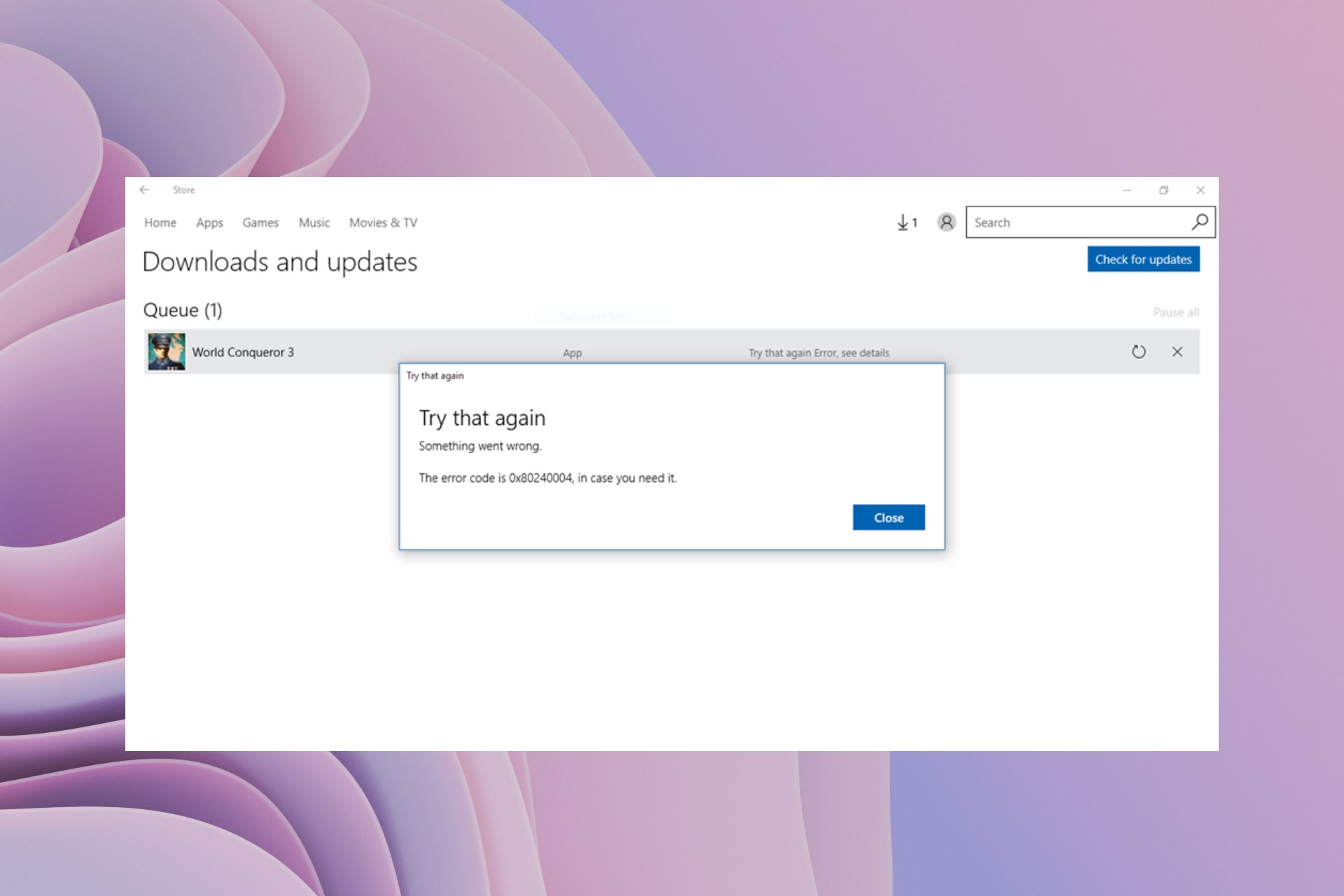
Well, the error code 0x80240004 can appear to you when you try to download an app from the Microsoft Store or even when you try to update your Windows PC. In the former’s case, it prevents you from downloading an app, and in the latter’s case, you won’t be able to install necessary updates.
Thankfully in this guide, we will show you a bunch of solutions that will help fix the error code 0x80240004 associated with the Microsoft Store or the Windows update. So let us get right into the guide.
Why am I getting error code 0x80240004?
Before heading over to the solutions, it is better to understand the reasons triggering the error code 0x80240004 on your PC.
- Microsoft Store has some issues: The Microsoft Store can often misbehave because of some underlying issues.
- Your PC is infected with the virus: A virus or malware attack can not only cause your PC to get slow, but it can also affect your system’s performance.
- Outdated drivers: Several users have reported that this issue was triggered because there were a lot of drivers on their PC waiting to be updated.
- Incorrect date and time: If the time zone has been changed, by you or a third-party app, then it could cause multiple issues on your PC.
- Windows update service isn’t running: For Windows updates to get installed, you have to ensure that the associated service is running.
Let us take a look at the solutions and resolve this issue.
How can I fix the error 0x80240004?
- Why am I getting error code 0x80240004?
- How can I fix the error 0x80240004?
- 1. Run the Windows update/Windows Store troubleshooter
- 2. Check if necessary services are running
- 3. Check the date and time
- 4. Perform a virus scan
- 5. Reset your PC
1. Run the Windows update/Windows Store troubleshooter
- Press the Win + I keys to open the Settings menu.
- Click on Troubleshoot.

- Select Other troubleshooters.
- Click on the Run button next to Windows Update.
- Follow the on-screen prompt to start the troubleshooting process.
- Apply the prompted fixes.
- Click on the Run button next to Windows Store Apps.
- Apply the prompted fixes.
- Restart your PC and check if this resolves the issue or not.

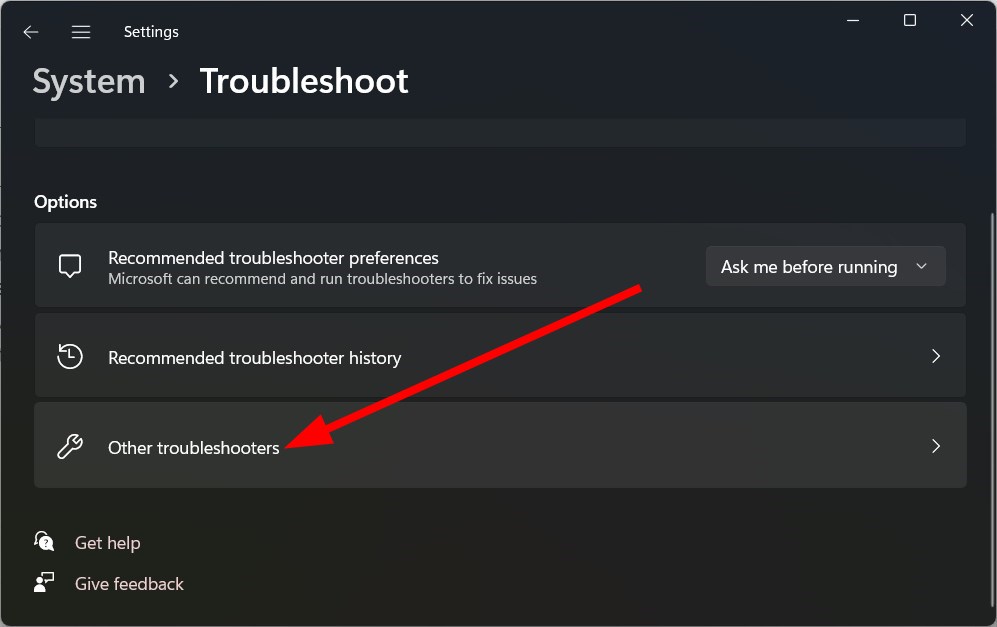
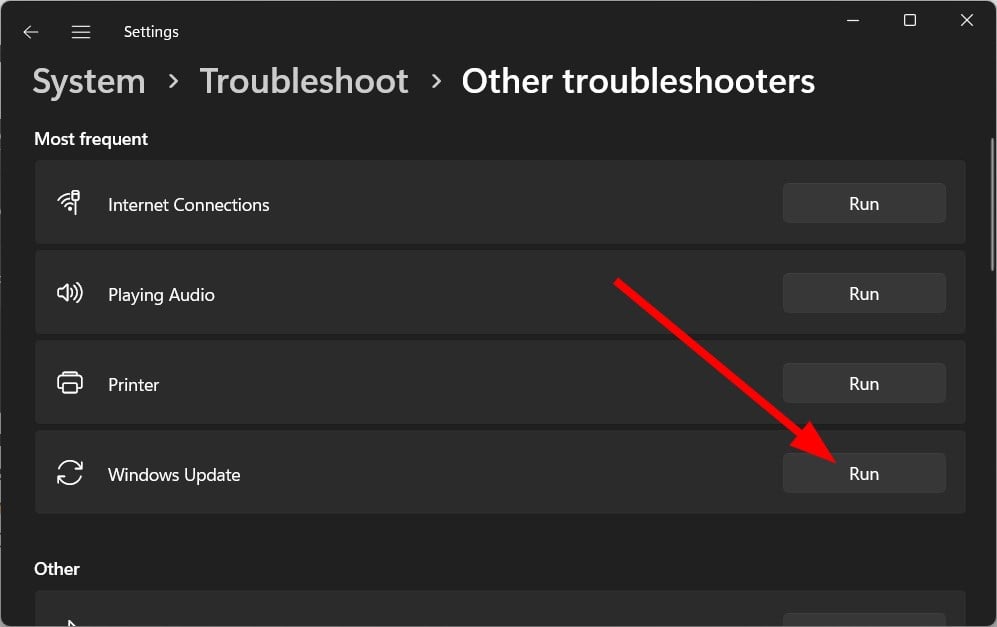
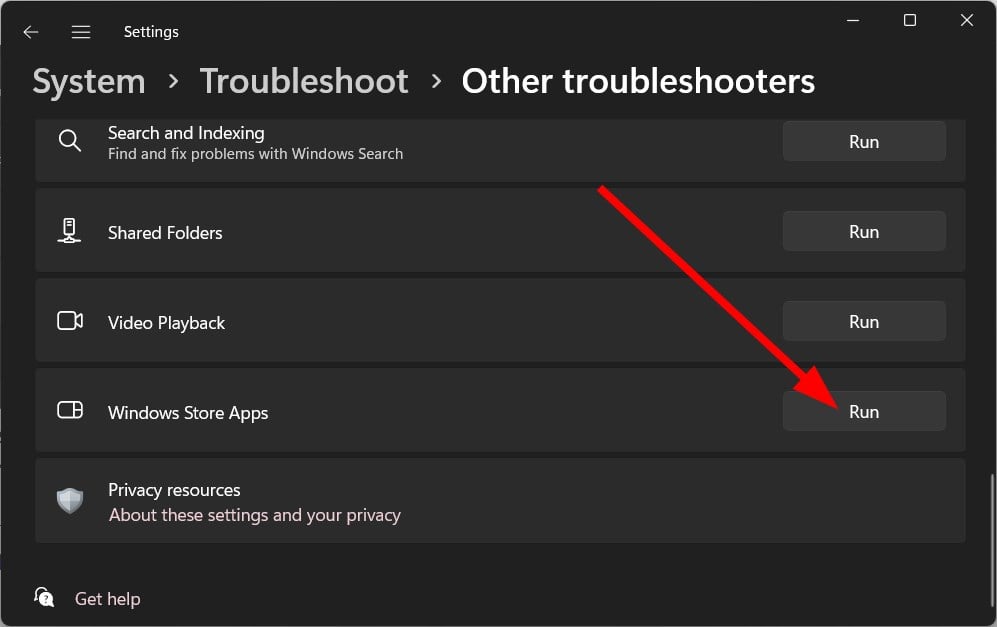
Your Windows PC offers a bunch of troubleshooters that can help you resolve various issues on your PC. A couple of which are the Windows update and Windows Store troubleshooters that fix various petty issues triggering the error 0x80240004.
2. Check if necessary services are running
- Press the Win + R keys to open the Run dialogue.
- Type services.msc and press Enter.

- Locate one by one, and check if the below services are running.

It would be best if you made sure that the services mentioned above are running and aren’t stopped. If these are stopped, press the Start button and check whether this fixes the 0x80240004 error.
- PROCEXP152.SYS: What Is It & What Does It Do?
- Printer Not Activated: Error Code 41 [Fix]
- SSPI handshake failed with error code 0x8009030c [Fix]
- How to quickly restore your Photos app in Windows 10
3. Check the date and time
- Press the Win + I keys to open the Settings menu.
- Click on Time & language on the left pane.
- Select the Date & time.
- Click on Time Zone drop-down menu and choose your time zone.
- Scroll down and click the Sync now button.

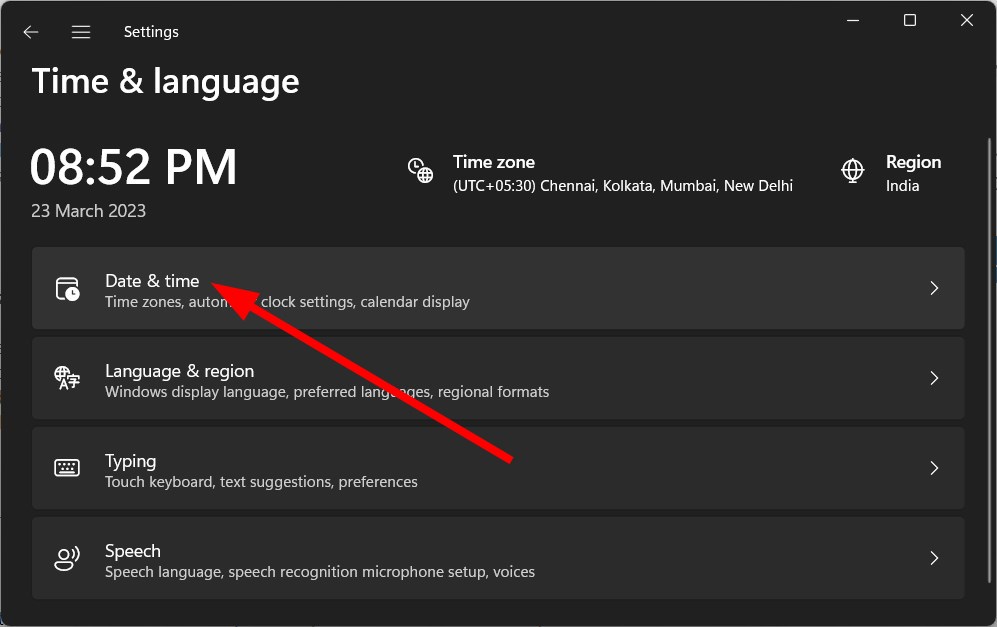
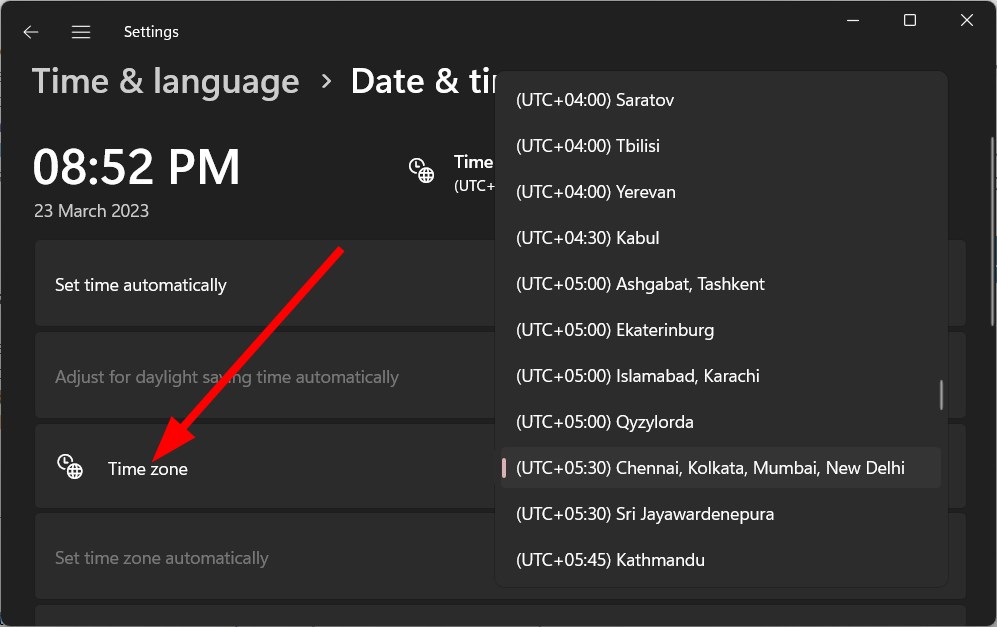
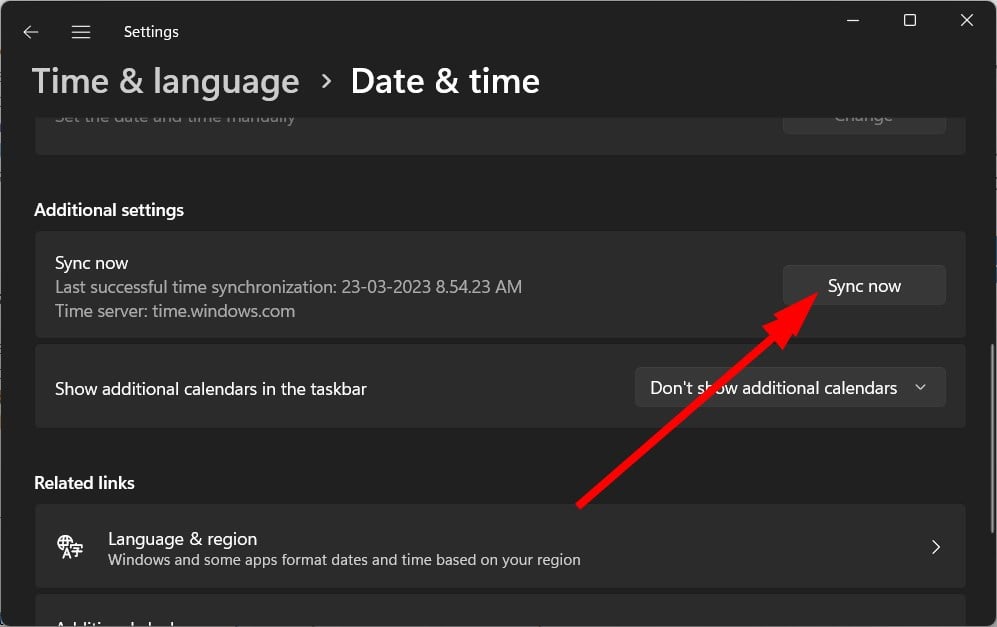
Some PC issues are hard to tackle, especially when it comes to missing or corrupted system files and repositories of your Windows.
Be sure to use a dedicated tool, such as Fortect, which will scan and replace your broken files with their fresh versions from its repository.
Incorrect date and time can also cause multiple issues on your PC, including the error 0x80240004 with the Microsoft Store or Windows update. Set the correct time zone and the date and see if this resolves the issue.
4. Perform a virus scan
- Press the Win key to open the Start menu.
- Open Windows Security.

- Click on Virus & threat protection.

- Click on Quick Scan.
- Wait for the scan to complete.
- Apply the prompted fixes.
- You can also click on Scan options and select Full scan for a deep scan.
- Restart your PC.
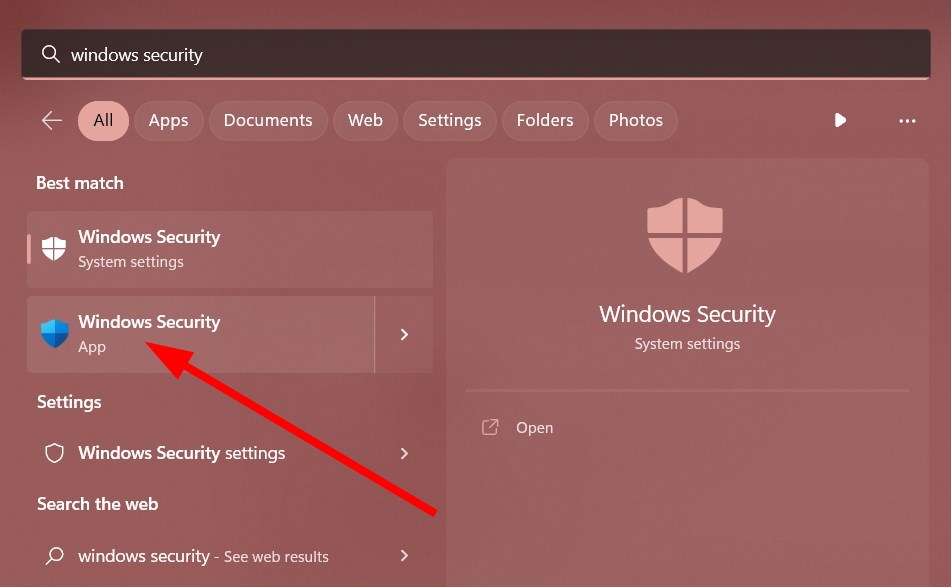
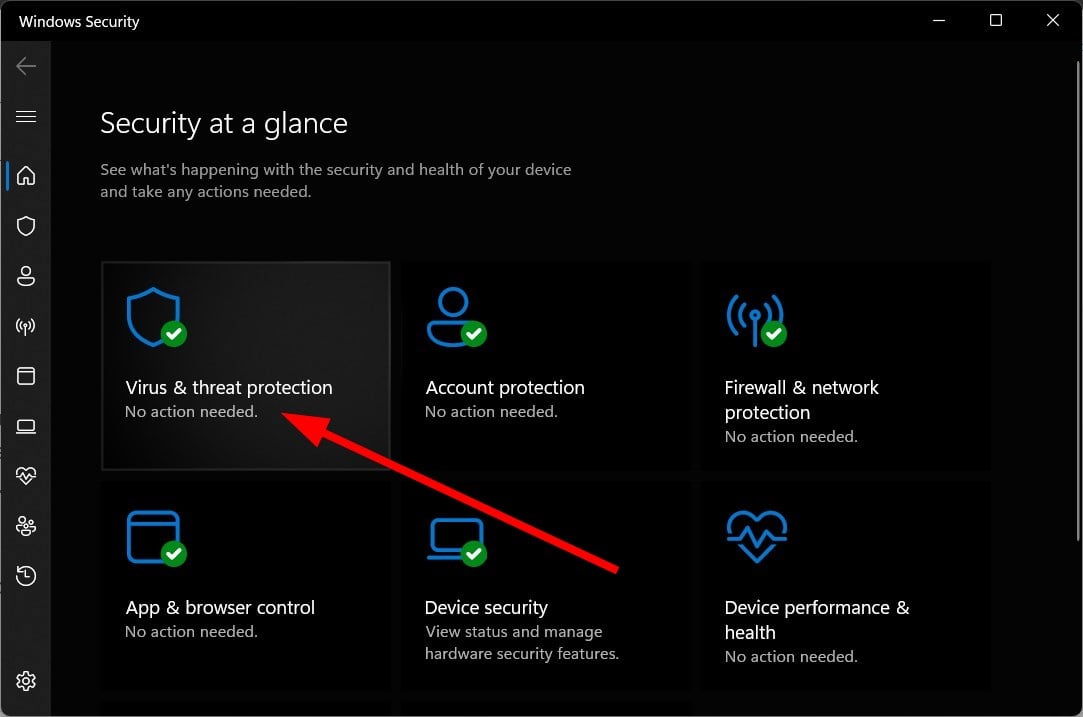
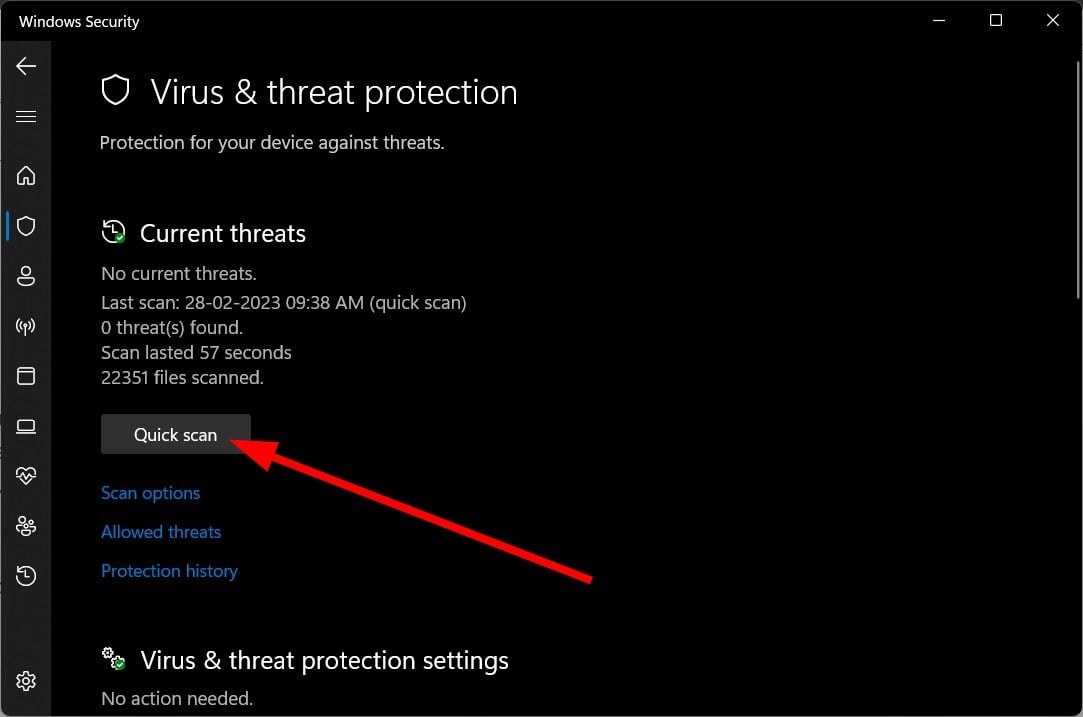
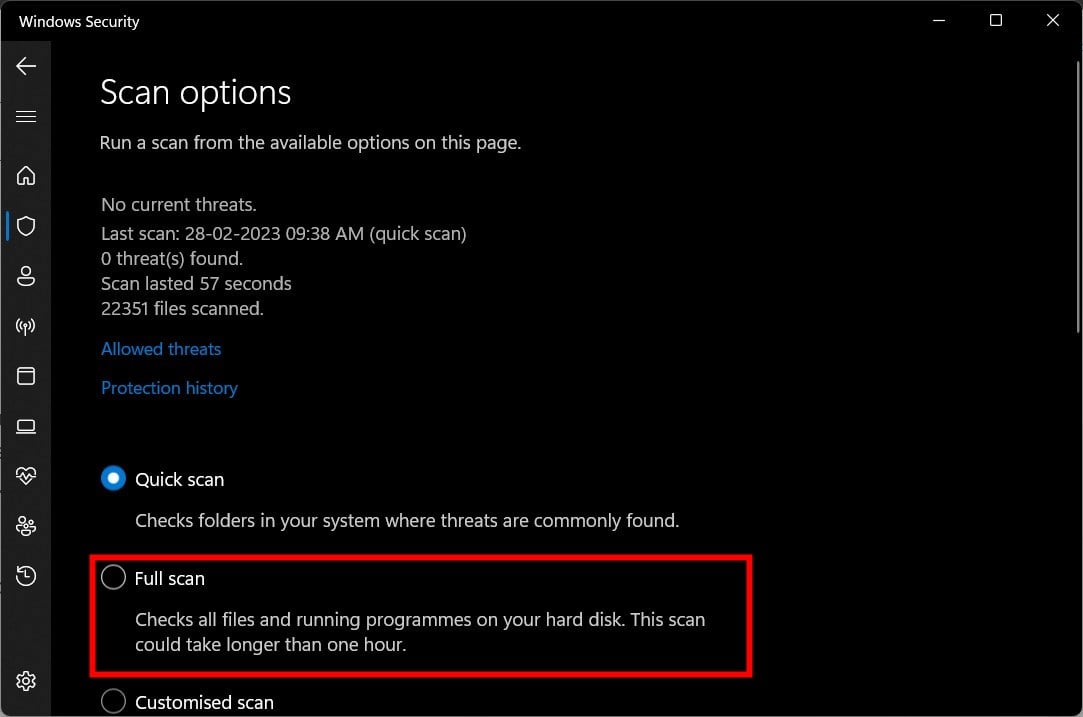
You should always make sure that your PC is protected, and for that, you should perform regular scans. Unfortunately, however, Windows Security isn’t that effective when it comes to tackling modern viruses or malware.
In such a case, we suggest you check out our guide that gives a list of some of the best antivirus software you can have on your PC and safeguard it against any threats.
5. Reset your PC
- Press the Win + I keys to open the Settings menu.
- Click on Recovery.
- Click on the Reset PC button for the Reset this PC option.
- Select the Keep my files option.

- Follow the prompts.
- Restart your PC.
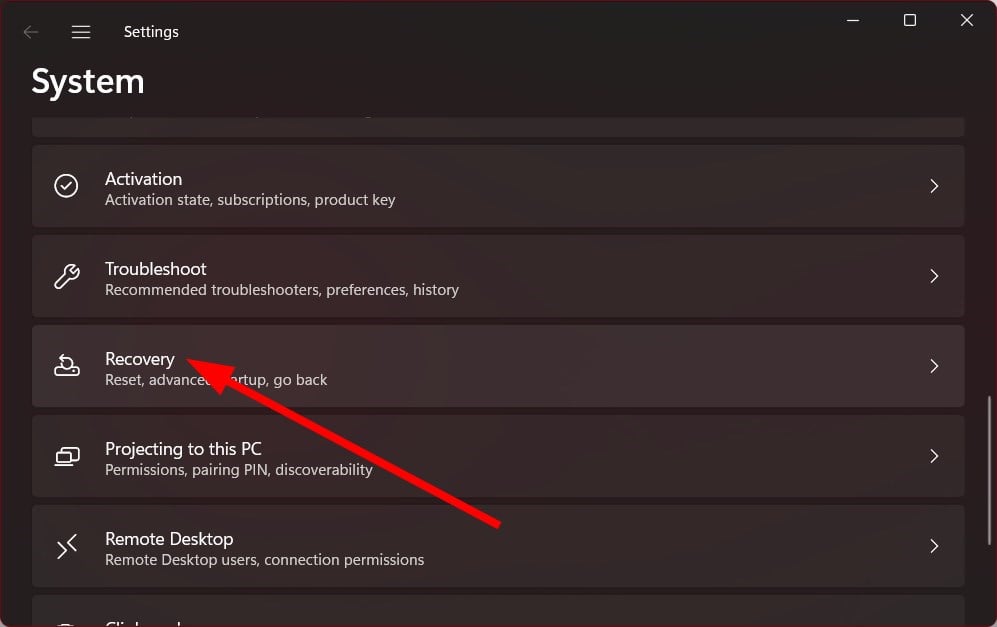
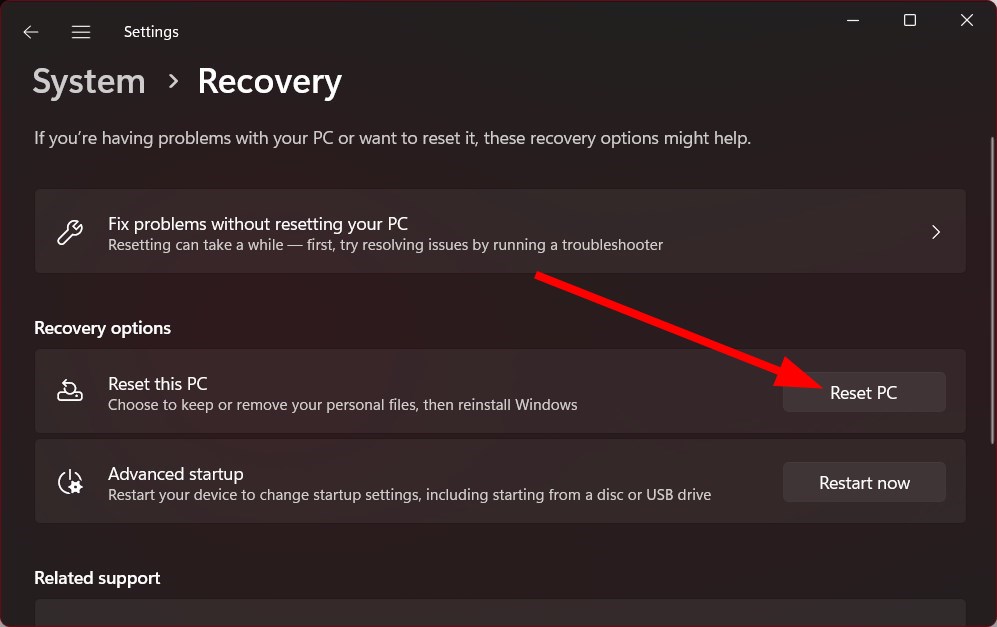
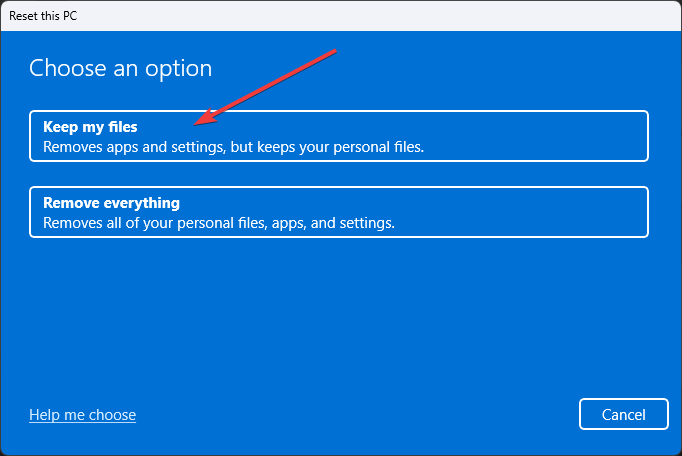
If nothing works, then you should probably resort to resetting your PC. When you reset your PC, you can easily take your PC back to a state where everything was usually working, and the error 0x80240004 wasn’t troubling you.
That is it from us in this guide. If you are getting Windows update error 0x800f0845, you can check out our guide and resolve the problem.
For users coming across the update error 0xFFFFFFFF, they should apply the solutions mentioned in our guide to fix the problem.
Feel free to let us know in the comments below which one of the above solutions resolved the error code 0x80240004 on your PC.
Still experiencing issues?
SPONSORED
If the above suggestions have not solved your problem, your computer may experience more severe Windows troubles. We suggest choosing an all-in-one solution like Fortect to fix problems efficiently. After installation, just click the View&Fix button and then press Start Repair.

Информация о системе:
На вашем ПК работает: …
Размер файла: 0.6MB Время загрузки: 10 секунд
Размер файла: 0.6MB
Время загрузки: 10 секунд
0x80240004 часто вызвана плохо настроенными системными настройками или нарушениями в реестре Windows. Эта ошибка может быть легко исправлена с помощью специальной утилиты, созданной чтобы решать проблемы реестра системы.
Скачайте здесь

- Название ошибки: 0x80240004
- Совместимо с: Windows 10, 11, 8, 7, Vista, XP
- — Появляется сообщение «0x80240004», и активное окно программы выходит из строя;
- — «0x80240004» отображается на экране;
- — Была обнаружена проблема, и Windows была отключена, чтобы предотвратить повреждение компьютера. Проблема, по-видимому, вызвана следующим файлом…;
- — Ваш ПК часто выходит из строя и демонстрирует ошибку 0x80240004 при запуске одной и той же программы;
- — Windows работает вяло и медленно реагирует на сигналы мыши или клавиатуры;
- — Ваш компьютер периодически зависает на несколько секунд;
Сообщения об ошибках 0x80240004 часто появляются в результате забитого реестра Windows или ошибочных записей от несуществующих программ, которые обычно остаются от неправильного удаления программного обеспечения. Другие распространенные причины могут включать неверный ввод данных пользователем, отсутствующие файлы, которые были случайно удалены из реестра и вызывают сбои в работе системы. Отслеживание того, когда и где произошла ваша ошибка, является важной информацией для устранения неполадок.
- 1. Нажмите, чтобы загрузить приложение
- 2. Установите и запустите приложение
- 3. Нажмите кнопку Сканировать, чтобы обнаружить ошибки и отклонения
- 4. Нажмите Исправить все, чтобы устранить все проблемы
Эта страница доступна на других языках:
English |
Deutsch |
Español |
Italiano |
Français |
Indonesia |
Nederlands |
Nynorsk |
Português |
Українська |
Türkçe |
Malay |
Dansk |
Polski |
Română |
Suomi |
Svenska |
Tiếng việt |
Čeština |
العربية |
ไทย |
日本語 |
简体中文 |
한국어
Информация о системе:
На вашем ПК работает: …
специальное предложение
0x80240004 часто может появляться из-за неправильно настроенных параметров системы или из-за нарушений в реестре Windows. Эту ошибку относительно быстро и легко исправить, если использовать PC Repair, настроенную на решение всех распространенных проблем с реестром.

- Название ошибки: 0x80240004
- Совместимо с: Windows 10, 11, 8, 7, Vista, XP
- 0x80240004 появляется и начинает нарушать окно активной программы;
- 0x80240004 появляется на экране;
- Появляется сообщение ‘Обнаружена проблема, и Windows была выключена, чтобы предотвратить повреждение компьютера. Похоже, что проблема вызвана следующим файлом…’;
- Компьютер пользователя перестает работать, выдавая ошибку 0x80240004 при запуске программы;
- Windows работает плохо, медленно реагируя на команды;
- Компьютер пользователя часто зависает
0x80240004 сообщения об ошибке могут появляться из-за засорения реестра Windows и ошибочных записей несуществующих программ, поскольку пользователь обычно неправильно удаляет программное обеспечение. Другими распространенными причинами являются неправильный ввод данных, отсутствие файлов, которые были случайно удалены из реестра, что вызывает проблемы в работе системы.
- 1. Скачать PC Repair.
- 2. Установить и запустить программу.
- 3. Нажмите Scan Now для обнаружения ошибок и различных отклонений от оптимального уровня.
- 4. Нажмите Repair All для устранения каждой проблемы.
Эта страница доступна на других языках:
English |
Deutsch |
Español |
Italiano |
Français |
Indonesia |
Nederlands |
Nynorsk |
Português |
Українська |
Türkçe |
Malay |
Dansk |
Polski |
Română |
Suomi |
Svenska |
Tiếng việt |
Čeština |
العربية |
ไทย |
日本語 |
简体中文 |
한국어