
Телефон неправильно определяет местоположение — что делать?
Советы и причины, из-за которых смартфон некорректно определяет местоположение.
Неточное местоположение на телефоне может говорить как о неправильной настройке геолокации, так и о неисправности GPS-приемника. Расскажем, что делать, если телефон неправильно определяет местоположение.
Почему телефон неточно определяет местоположение?
Неточное определение местоположения может возникнуть из-за временных факторов, к которым относятся следующие особенности:
- Наличие вокруг устройства высотных зданий, а также высокая плотность застройки в районе. Крыши и стены могут препятствовать сигналу GPS, поэтому местоположение будет определяться со значительной погрешностью.
- Сильная облачность.
- Точность геолокации снижается из-за туннелей, эстакад, лифтов а также в горной местности.
- Если на телефон надет металлический или магнитный чехол, а владелец использует магнитную подставку для мобильного устройства, оно может неправильно определять местоположение (крайне редкое явление).
Проверить, корректно ли работает определение местоположения телефона, можно в ясный день на относительно открытой местности. Вокруг не должно быть высотных зданий или деревьев с широкими лиственными кронами. Если точность повысилась, значит смартфон определяет локацию корректно. Если нет, придется воспользоваться советами, описанными ниже.
Что делать, если телефон неправильно определяет местоположение?
Если неточное местоположение не вызвано неполадками с GPS-приемников, корректную работу устройства можно вернуть самостоятельно. В первую очередь, необходимо попробовать выполнить базовые действия, которые в большинстве случаев возвращают точность геолокации:
- Перезагрузить устройство.
- Перезагрузить приложение, которое испытывает проблемы с определением геолокации.
- Обновить ПО, если на телефоне доступны свежие обновления. Найти их можно в настройках смартфона.
- Воспользоваться помощью антивирусной программы, чтобы исключить негативное воздействие вирусов на работу GPS.
- Убедиться, что на телефоне отключен режим энергосбережения.
- Отключить все приложения-оптимизаторы, так как они часто блокируют работу по отслеживанию местоположения.
- Сбросить телефон до заводских настроек. К этому пункту нужно обращаться в крайнем случае, если другие советы не улучшили ситуацию.
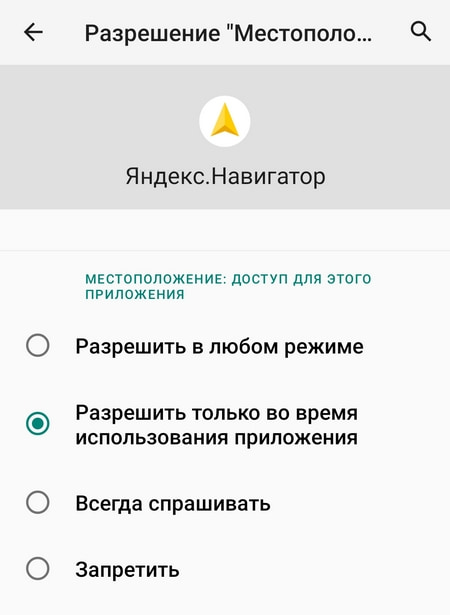
Если проблемы с определением местоположения испытывает конкретное приложение, необходимо проверить его разрешения. Для этого нужно найти раздел «Разрешения» в настройках телефона, выбрать нужное приложение и разрешить ему определять местоположение. Кроме того, в меню этого разрешения необходимо выбрать пункт «Разрешить в любом случае».
Как увеличить точность с помощью настроек местоположения?
Точность отслеживания геолокации можно увеличить, выбрав определенные настройки в разделе «Местоположение». В зависимости от модели телефона, эти настройки могут выглядеть по-разному, поэтому перечислим несколько вариантов:
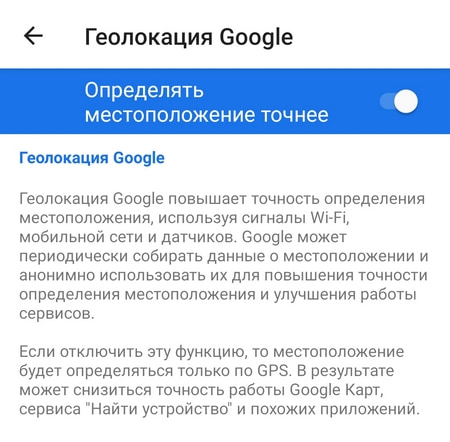
- Открыв раздел «Местоположение», необходимо выбрать пункт «Дополнительно», затем «Определять местоположение», а после этого активировать опцию «Определять местоположение точнее».
- В настройках местоположения выбрать пункт «Геолокация Google», а затем «Определять местоположение точнее».
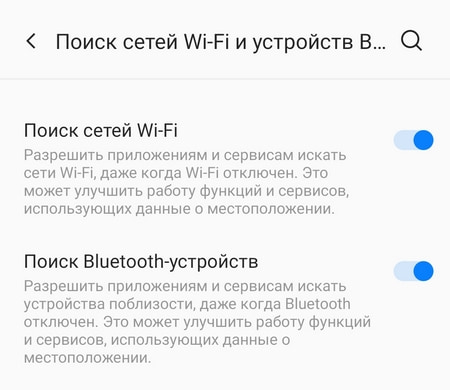
Отслеживание геолокации может происходить не только с помощью сигнала GPS, но и с помощью Wi-Fi и Bluetooth. Поэтому для повышения точности необходимо активировать для определения местоположения и то, и другое. Сделать это можно также в настройках:
- Открыть меню «Местоположение», выбрать пункт «Режим» и нажать на строку «По всем источникам».
- Если раздел «Режим» отсутствует, нужно открыть пункт «Поиск сетей Wi-Fi и устройств Bluetooth» в настройках местоположения. В нем нужно активировать два ползунка: «Поиск Wi-Fi» и «Поиск Bluetooth».
Сброс данные A-GPS
Увеличить точность можно путем сброса данных A-GPS с помощью специализированных приложений, например, GPS-Status Data. Его необходимо установить на телефон, открыть, а затем выбрать пункт «Reset GPS assistance data». Если и это не помогло, необходимо проверить работу GPS-приемника.
Проверка работы GPS в телефоне
Это действие поможет выявить неполадки в работе GPS-приемника. Однако пользователю понадобится скачать и установить специализированное приложение, например, Locus Map или inViu GPS-details. Они позволят определить, насколько хорошо GPS-приемник ловит сигналы спутников. Для проверки необходимо:
- Выбрать ясный день, выйти на улицу, где не будет заметных препятствий для прохождения сигнала (высотных зданий, высоких деревьев с широкими кронами и т.д.).
- Затем необходимо открыть одно из перечисленных выше приложений, запустить и подождать не менее 3 минут, пока телефон будет принимать сигналы спутников. При нормальной работе приемника число спутников, чей сигнал телефон принял, должно быть выше 4. Чем их больше, тем точнее будет сигнал.
- После этого нужно открыть любое приложение-навигатор и посмотреть, насколько велика погрешность определения местоположения.
После проверки пользователь сможет сделать определенные выводы:
- Неточность менее 10 метров говорит о нормальной работе GPS-приемника.
- Неточность более 10 метров свидетельствует о некачественном GPS-приемнике в телефоне.
Если телефон не увидел ни одного спутника, его стоит отнести в сервисный центр, так как этот факт говорит о неисправности GPS-приемника.
Источник
Как исправить проблему с местоположением в виджете погоды
Немало пользователей, которые часто проверяют наш мобильный телефон каждый день, чтобы узнать погоду дня, что мы можем сделать очень легко. Android благодаря виджету погоды на телефоне. Однако во многих случаях, особенно при смене смартфона, мы можем найти ошибки в местоположении. Поэтому мы продолжим рассматривать только климат другой местности, отличной от нашей.
Чтобы это больше не происходило с нами по телефону, мы постараемся исправить этот досадный сбой, чтобы вы могли видеть время с правильным местоположением на мобильном телефоне и вам не нужно прибегать к другим альтернативам, как мы также увидим позже. Проблемы в основном общие, и шаги, которые мы должны выполнить, не слишком сильно различаются между уровнями персонализации, но они все равно будут вам полезны, поскольку это будут общие процессы, которые вы можете выполнять со своего смартфона.
Почему не получается?
Вы не поверите, но есть много причин, которые могут привести нас к такой ситуации, и среди них мы находим разрешения и доступ к приложению. Но не только они виноваты в этой ошибке. Однако, особенно когда это новенький мобильный. Первое, что нам нужно сделать, это щелкнуть по нему, чтобы перейти к нужному приложению, которое заботится о погода на смартфоне, и мы можем предоставить ему доступ к местоположению. Этот шаг, который должен быть автоматическим и простым, позволяет нам всегда иметь наше местоположение в виджете погоды.
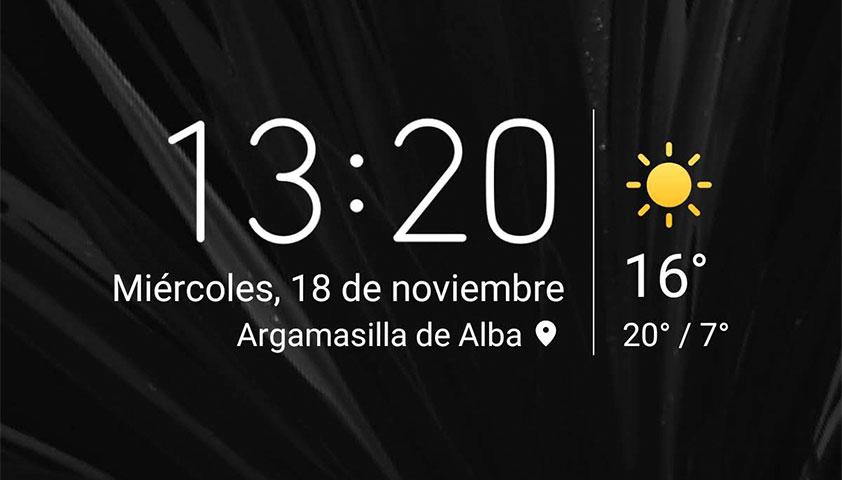
Но это может усложниться и привести к ошибка виджета погоды на мобильном телефоне, если мы не сделаем это с самого начала. Он не будет снова запрашивать у нас доступ к локации, и нам придется делать это вручную, если мы не хотим вечно жить с этой ошибкой.
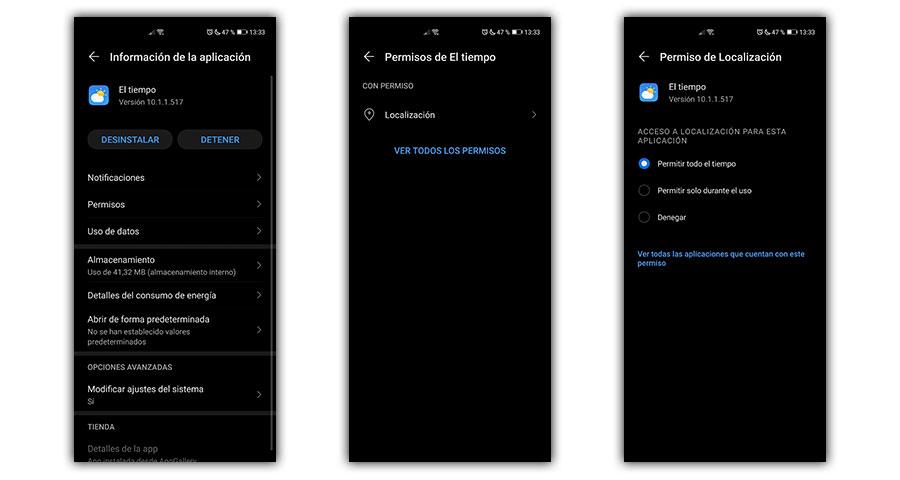
- Чтобы решить эту проблему, нам нужно будет войти в Настройки.
- Позже мы должны перейти к приложениям.
- Найдите «Погода» или «Климат» и выберите его.
- Затем нам нужно будет войти в раздел разрешений.
- И чтобы исправить это, мы всегда предоставлять разрешение на местоположение .
Однако не на всех телефонах есть специальное приложение для просматривать погодные условия со смартфона . В противном случае они используют только виджеты, основанные на данных определенного веб-сайта.
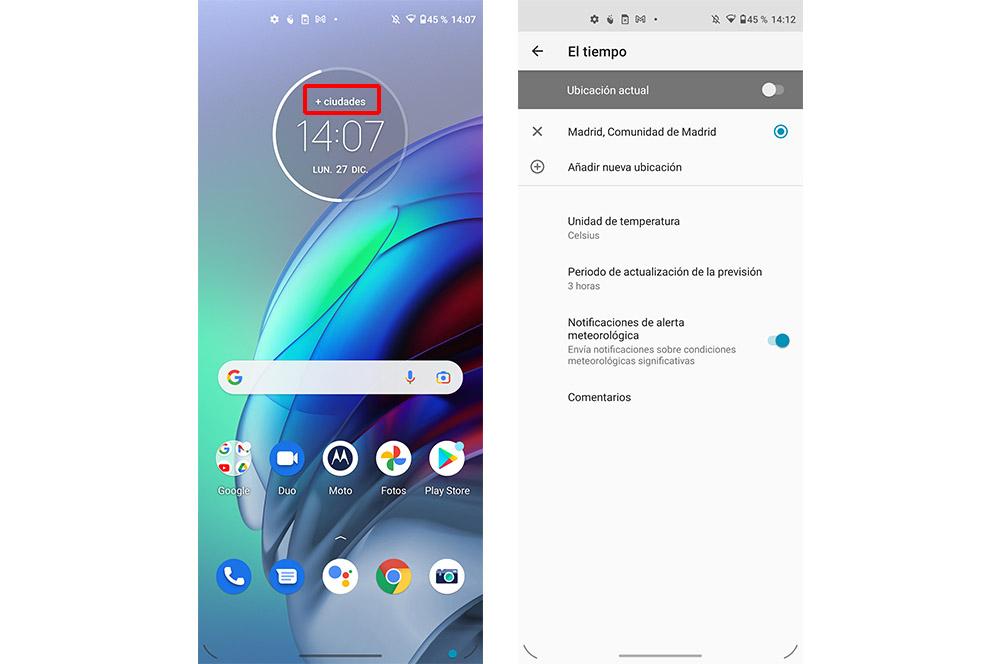
Например, на некоторых устройствах Android включите этот инструмент на рабочий стол, чтобы получить доступ к его настройкам. Для этого мы должны нажать на пустое место на главном экране телефона> Виджеты > и ищи ту, которая отвечает за погоду (это может быть марка нашего телефона или сам гугл). Затем мы должны нажать и удерживать его и перетащить в нужную область мобильной панели. В нашем случае (как мы видим на следующем изображении) нам нужно будет нажать на «+ города», чтобы открыть раздел «Погода». Здесь нам придется разрешить локализацию или добавить ее вручную.
Проблемы с местоположением
Уровни персонализации MIUI из Xiaomi, EMUI из Huawei, среди прочего, собственное программное обеспечение других производителей также обычно является частью проблемы, поскольку их система сильно отличается от остальных телефонов Android. В них проблемы могут исходить из варианта, который мы видели ранее, хотя они также могут идти дальше, и мы поможем вам решить его.
Удалить виджет
Однако вина может заключаться в том, что в этом инструменте есть «жучки» из-за внутреннего процесса по телефону. Поэтому мы рекомендуем сначала удалить его с рабочего стола, а затем снова добавить на главную панель телефона. Если он входит в стандартную комплектацию, и вы действительно не знаете, как его поставить, вам просто нужно нажать и удерживать в пустом месте в начале вашего терминала> Виджеты и найти тот, который отвечает за погоду. Чтобы положить его, нажмите и удерживайте его и перетащите куда хотите. Затем вы должны войти и дать разрешение на местоположение этой функции или просто добавить свой город или населенный пункт, в котором вы хотите посмотреть погоду со своего мобильного .
Попробуйте другое приложение
Если вы устали искать идеальное решение для этой ошибки, не волнуйтесь, потому что у нас всегда будет возможность попробовать другой метеорологический инструмент. Под этим мы подразумеваем, что у нас есть возможность скачать другое приложение от Гугл игры чтобы узнать погоду с телефона . Нам просто нужно зайти в магазин программного обеспечения Android и поискать вариант. Хотя вот некоторые из лучших приложений:
Источник
Выбор местоположения
Прогноз для моего города и района
Регион, в котором вы находитесь, определяется автоматически.
Чтобы уточнить прогноз для своего местоположения:
На главной странице сервиса справа от названия города нажмите кнопку Рядом со мной . Сервис определит ваши точные координаты и покажет прогноз для этого места.
Когда на экране отобразится прогноз для населенного пункта, в котором вы находитесь, справа от его названия вы увидите значок геолокации .
Укажите название города на странице настроек.
Выбранный вручную город сохраняется в файлах cookie. Если вы постоянно видите другой город вместо выбранного вручную, значит из вашего браузера удаляются cookie. Разрешите сохранение cookie в настройках браузера. О том, как это сделать, см. в разделе Настроить прием файлов cookie.
Подробнее о том, как сайты определяют ваше местоположение, можно узнать в разделе Ваше местоположение.
Прогноз для другого города и района
Чтобы узнать прогноз погоды для другого города, района или станции метро, введите название нужного населенного пункта или конкретного места в поисковую строку.
Затем под прогнозом на 10 дней можно дополнительно выбрать место из блока Погода в других городах и посмотреть данные для него. Если города нет в списке, нажмите кнопку Погода в России , выберите нужный регион, а затем город из списка.
Чтобы выбрать город в другой стране, в блоке Погода в других городах нажмите кнопку В мире , выберите нужную страну, а затем город из списка.
Выбор местоположения
Прогноз для моего города и района
Регион, в котором вы находитесь, определяется автоматически.
Чтобы уточнить прогноз для своего местоположения:
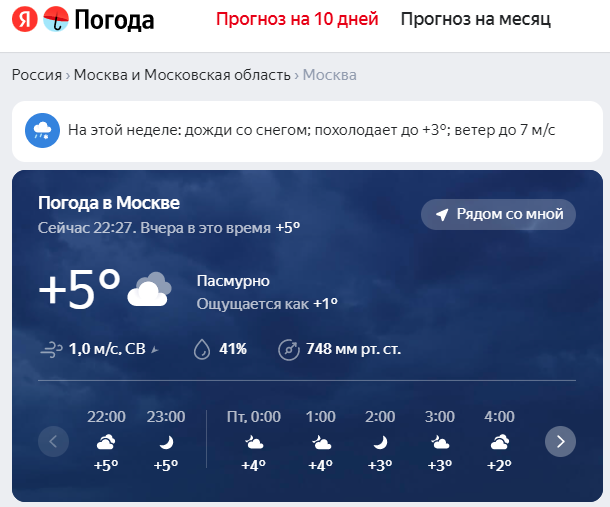
На главной странице сервиса справа от названия города нажмите кнопку Рядом со мной . Сервис определит ваши точные координаты и покажет прогноз для этого места.
Когда на экране отобразится прогноз для населенного пункта, в котором вы находитесь, справа от его названия вы увидите значок геолокации  .
.
Укажите название города на странице настроек.
Выбранный вручную город сохраняется в файлах cookie. Если вы постоянно видите другой город вместо выбранного вручную, значит из вашего браузера удаляются cookie. Разрешите сохранение cookie в настройках браузера. О том, как это сделать, см. в разделе Настроить прием файлов cookie.
Подробнее о том, как сайты определяют ваше местоположение, можно узнать в разделе Ваше местоположение.
Прогноз для другого города и района
Чтобы узнать прогноз погоды для другого города, района или станции метро, введите название нужного населенного пункта или конкретного места в поисковую строку.
Затем под прогнозом на 10 дней можно дополнительно выбрать место из блока Погода в других городах и посмотреть данные для него. Если города нет в списке, нажмите кнопку Погода в России , выберите нужный регион, а затем город из списка.
Чтобы выбрать город в другой стране, в блоке Погода в других городах нажмите кнопку В мире , выберите нужную страну, а затем город из списка.
Источник
Местоположение определяется неточно
Если место определяется неверно, выполните следующие действия:
Включите определение местоположения (Геолокация, GPS)
Включите определение местоположения и подождите, пока устройство не начнет отображать его. Устройство при этом должно находиться на открытой местности.
Определение местоположения лучше никогда не отключать: это заметно сократит время поиска спутников при запуске приложений, которые его используют, а значит они будут работать быстрее.
В настройках устройства вы можете запретить отдельным приложениям доступ к вашему местоположению, если это необходимо.
Проверьте GPS-сигнал с помощью других приложений
Установите стороннее приложение для проверки GPS-сигнала, например GPS Test. Запустите приложение, когда вы видите проблемы в работе Навигатора. Местоположение должно определяться с точностью до 15 метров.
Если другие приложения, которые требуют доступ к местоположению, не работают, скорее всего, проблема в устройстве, и его нужно ремонтировать.
Разрешите приложению получать данные о местоположении
Навигатор не может работать корректно, если не получает данные о геопозиции. Включите доступ к этим данным в настройках устройства.
Включите мобильный интернет
Данные о местоположении по мобильной сети помогают точнее определять, где вы находитесь. Включите мобильный интернет и убедитесь, что баланс счета положительный. Для проверки доступа в интернет зайдите на любой сайт.
Включите точный режим определения местоположения
Включите режим определения местоположения по данным спутников, по сотовым данным и по Wi-Fi.
Другие режимы, например только по спутникам или по Wi-Fi, не позволяют точно определять местоположение и не подходят для работы навигаторов.
Выключите режим энергосбережения
Большинство режимов энергосбережения отключают определение местоположения.
Обеспечьте доступность GPS-сигнала
Держите устройство под лобовым стеклом автомобиля. Преграды, например крыша автомобиля, густая листва или многоэтажные дома, снижают качество GPS-сигнала и могут полностью его блокировать.
Установите официальную версию операционной системы
Многие неофициальные версии операционной системы недостаточно протестированы, и GPS-модули в них работают некорректно.
Источник
Многие из нас часто обращаются к своим мобильным телефонам, чтобы узнать время суток, что очень легко сделать на Android с помощью погода и погодные виджеты . Однако во многих случаях, особенно при смене мобильного телефона, мы можем обнаруживать ошибки в местоположении, и мы будем консультироваться со временем в другом месте, отличном от нашего.

Чтобы этого больше не происходило с вами, мы постараемся исправить этот досадный сбой, чтобы вы могли увидеть время с правильным местоположением на своем мобильном телефоне и вам не нужно прибегать к другим альтернативам. Проблемы в основном общие, и шаги, которые мы должны выполнить, не слишком сильно различаются между уровнями настройки, но мы все равно предоставим вам детали, которые нужно учитывать, если что-то изменится.
Содержание
- Почему не удается определить местоположение виджета погоды
- Проблемы с местоположением на Xiaomi и Huawei
- В Huawei виноват аккумулятор
- Самая частая проблема в Xiaomi
Почему не удается определить местоположение виджета погоды
Есть много причин, которые могут привести нас к такой ситуации, и среди них мы находим разрешения и доступ к приложению. Особенно в новом мобильном телефоне нам нужно будет щелкнуть виджет, чтобы перейти к нужному приложению, и мы сможем предоставить ему доступ к местоположению. Этот шаг, который должен быть автоматическим и простым, позволяет нам всегда отображать в виджете погоду для нашего местоположения.

Но это может усложниться и привести к проблемы с виджетом погоды на мобильном телефоне, если мы не сделаем это с первого момента. Он не будет снова запрашивать у нас доступ к локации, и нам придется делать это вручную, если мы не хотим жить с этой ошибкой навсегда.

- Чтобы решить эту проблему, нам нужно будет войти в Настройки.
- Позже зайдите в приложения.
- Найдите «Погода» или «Климат» и выберите его.
- Затем нам нужно будет войти в раздел Разрешения.
- И для исправления мы всегда даем разрешение на размещение.
Проблемы с местоположением на Xiaomi и Huawei
Уровни персонализации MIUI от Xiaomi и EMUI от Huawei также обычно являются частью проблемы, поскольку они имеют совершенно другую систему, чем остальные телефоны Android. В них проблемы могут исходить из варианта, который мы видели ранее, хотя они также могут пойти дальше, и мы поможем вам решить его.
В Huawei виноват аккумулятор
Система энергосбережения Huawei пытается максимально ограничить потребление, что иногда приводит к ограничению использования местоположения определенными приложениями или обновлениями местоположения. Если мы часто путешествуем, это может привести нас к выводу, что информация в виджет погоды неправильный .
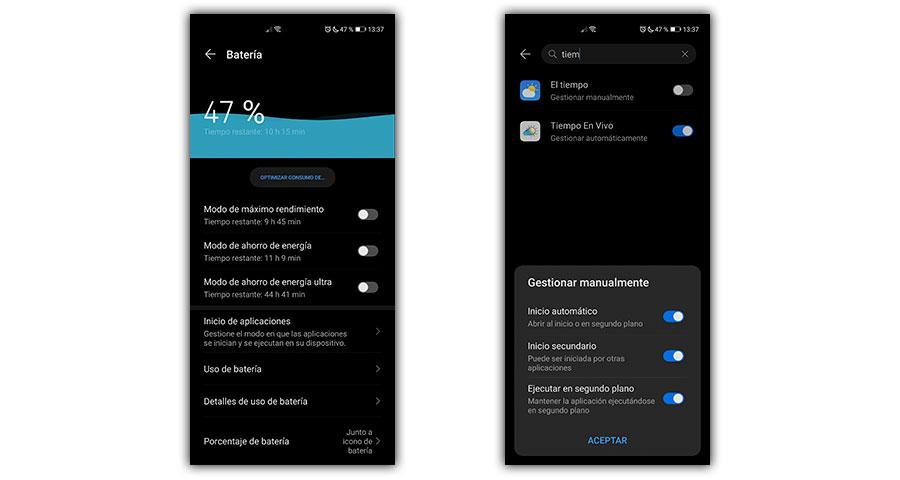
Чтобы решить эту проблему, нам просто нужно войти в Настройки> Батарея> Запуск приложений и найти приложение системного времени. Затем мы касаемся его, чтобы вручную управлять его использованием и активировать все параметры, чтобы при необходимости он мог работать.
Самая частая проблема в Xiaomi
В этом случае источник не в батарее, и этот хаос может произойти только в том случае, если активирована функция экономии заряда батареи. Здесь ограничения на мобильные данные, где система предотвращает приложение от обновления погоды когда мы не подключены к Wi-Fi. Это может привести к ошибкам, когда мы путешествуем и обычно у нас нет Wi-Fi.

Чтобы исправить это, мы сосредоточимся на настройках MIUI> Приложения> Погода> Ограничить использование данных и активировать его, чтобы мобильный телефон не оставил нас без информации о погоде в виджете.
Содержание
- 1 Как смартфон определяет погоду по местоположению телефона
- 2 Как настроить отображение погоды для нужного города
- 2.1 Стандартное приложение погоды
- 2.2 Как добавить погоду на главный экран смартфона Android
- 2.3 Проблемы с определением местоположения в приложении погоды
- 2.4 Приложение погоды показывает неправильное местоположение
- 3 Прогноз на сайте Яндекс Погода
- 4 ТОП-10 приложений для узнавания погоды онлайн на Android
Современные смартфоны могут предоставить вам всю необходимую информацию. В том числе можно легко вывести сведения о погоде на главный экран и всегда знать, как одеться или нужно ли взять с собой зонт. Верность отображения данных прогноза зависит от правильности работы службы местоположения.
Как смартфон определяет погоду по местоположению телефона

Смартфоны, умные электронные часы и многие другие современные девайсы оборудованы GPS модулем. Именно он помогает определять местоположение устройства.
Первые мобильные телефоны с GPS появились в 2000 году. Пионером был легендарный Benefon ESC. Он умел определять свое местоположение с отображением его на карте, а также вычислять скорость движения, расстояние и направление. Мог в экстренных случаях передать свои координаты по SMS, и даже найти товарища, у которого тоже есть эта модель телефона.
По сути GPS модуль – это приемник сигналов, посылаемых навигационными спутниками. Работает он следующим образом:
- Спутники GPS транслируют сигнал из космоса.
Всего на орбите Земли около 32 космических аппаратов. Такое количество спутников позволяет гаджетам определить свое местонахождение вне зависимости от того, в какой точке земного шара они находятся. - Навигационная информация (т. е. посылаемый сигнал) принимается GPS антенной устройства, и обрабатывается при помощи GPS-приемника. Для этого на устройстве должен быть включен GPS (подключение к интернету не требуется).
- GPS приемник фиксирует время излучения и получения каждого сигнала, и рассчитывает расстояние до спутников, пославших их. Так как местоположение спутников известно с большой точностью (эти данные предварительно заложены во всех GPS модулях), то на основе всех этих данных GPS приемник определяет свое местоположение в трехмерном пространстве. Примитивная схема обнаружения своего местонахождения выглядит следующим образом:

Для определения более точных координат необходимо обработать сигнал минимум четырех спутников. Данные последнего спутника будут использоваться как контрольные (для уменьшения погрешности измерения).
GPS модуль не может передавать сигнал. Зато информацию о местоположении могут получить различные приложения и веб-сайты. Это необходимо как для корректной их работы, так и для показа рекламы, ориентированной на Вашу геолокацию и т. д.
Полученные географические координаты долготы, широты и высоты используются различными программам, в том числе и приложениями погоды. Если пользователь дал соответствующее разрешение приложению, то оно обращается к GPS-модулю и получает от него геоданные устройства.
Далее приложение отправляет запрос в метеорологическую службу на получение информации об актуальных погодных условиях в конкретной местности. Таких метеослужб, сервисов или порталов погоды – множество: National Weather Service (NW), Weather Underground (WU), Weather.com (The Weather Channel) и прочие.
В операционных системах iOS (продукция от Apple) отображается погода от портала The Weather Channel, так как их прогнозы имеют высокую точность среди всех остальных.
По итогу обработки этих данных программой приложения на экране телефона отображается актуальный синоптический прогноз, согласно вашему местопребыванию.
Недостаток работы GPS – более быстрая разрядка аккумулятора устройства. В настройках гаджета пользователь может запретить доступ к GPS, но тогда приложение погоды может работать некорректно.
Как настроить отображение погоды для нужного города
По умолчанию погода отображается на основе вашего местоположения (в соответствии с данными GPS в разделе «Местоположение»), но можно настроить и отображение погоды для другого населенного пункта.
Стандартное приложение погоды
Регион, для которого на экране показывается прогноз погоды, определяется автоматически. Но для этого необходимо сначала включить местоположение устройства:
- Зайдите в общее меню (там, где расположены все приложения), и перейдите в «Настройки».
- Пролистайте открывшуюся страницу до конца, в разделе «Другое» выберите пункт «Расширенные настройки».
- В разделе «Личные данные» выберите пункт «Местоположение».
- Включите определение местоположения, активировав ползунок на «вкл.».
Если вам нужно добавить для отображения погоды город, отличный от вашего, то зайдите в приложение прогноза и выполните ряд несложных действий. Они следующие:
- Введите наименование нужного населенного пункта в строку поиска.
Если строки поиска нет, то ищите кнопку с изображением шестеренки (или трех горизонтальных полос, которая отвечает за настройки) либо же в виде плюсика. - Введите нужный город либо выберите населенный пункт из появившегося списка.
Обычно есть возможность переключаться между прогнозами погоды в двух или более городах. В самом приложении (в меню настроек) появится для этого раздел (например, на ОС Android – это «Другие места») с перечнем выбранных городов.
Как добавить погоду на главный экран смартфона Android
В большинстве смартфонах изначально уже есть виджет погоды. Часто нужно лишь вывести сведения о погоде на экран. Для этого нужно зайти в менеджер виджетов.
В большинстве операционных систем для доступа к диспетчеру виджетов необходимо коснуться экрана и удерживать палец в течение секунды или двух, чтобы открыть специальное меню. В нем нужно перейти в «Виджеты».
В других операционных системах для активации этого меню необходимо двумя пальцами провести по экрану от краев к центру. Например, такой вариант используется в ОС MIUI смартфонов Xiaomi.
В некоторых телефонах есть отдельная клавиша «Приложения», через которую открываются виджеты. Выглядит эта кнопка примерно, как на картинке ниже.
Перейдя в «Приложения», выполните следующее:
- Выберите подраздел «Виджеты» вверху открывшегося экрана.
- Найдите виджет «Погода». Обычно его трудно спутать с чем-либо другим (там показывается температура, солнце/облачность и т. д.).
- Чтобы установить виджет на главный экран, нажмите и удерживайте его, пока не появится рабочий стол. Далее, не отрывая пальца от экрана, переместите виджет в нужное положение.
Если вы не можете найти виджет погоды на телефоне, не спешите расстраиваться, так как существует много приложений «Погода», которые доступны для бесплатного скачивания в Google Play. Вы можете выбрать одну из программ, представленных в конце статьи, либо открыть магазин и ввести в поиск слово «погода», и скачать одно из приложений.
Проблемы с определением местоположения в приложении погоды
Если телефон вообще не может найти никакое местоположение, скорее всего, данная функция у вас не включена или не активирован интернет. Если программа показывает погоду не в том месте, где вы находитесь, решение вы найдете ниже.
Приложение погоды показывает неправильное местоположение
Существуют общие способы решения такой проблемы, которые подходят для многих телефонов. Если устройство новое, часто достаточно перейти в приложение погоды и разрешить ему доступ к местоположению.
Как дать программе доступ к местоположению:
- Перейдите в раздел «Настройки».
- Найдите подраздел «Приложения»/»Хранилище».
- Найдите в перечне программу «Погода» или «Климат», выберите ее.
- Перейдите в пункт «Разрешения».
- Дайте приложению разрешение к определению вашего местоположения.
Прогноз на сайте Яндекс Погода
Если возникли трудности с настройкой виджета или приложения погоды, можно зайти на специальный метеосайт, например, Яндекс Погода. Если вы находитесь далеко от точки доступа Wi-Fi, включите мобильный интернет.
Чтобы узнать актуальный для вашей местности прогноз погоды, выполните следующее:
- Откройте браузер и введите в строке поиска «Яндекс Погода» либо вставьте в адресную строку https://yandex.ru/pogoda/ .
- Данный сервис определяет ваши точные координаты и отображает прогноз для конкретной местности.
- Нажмите под названием города «Уточнить местоположение», если город указан не ваш.Включите геолокацию, если на отключена. Или же уточните свое местоположение вручную. Введите название населенного пункта на странице поиска или более точное местоположение (район, метро и т. д.).
ТОП-10 приложений для узнавания погоды онлайн на Android
Помимо встроенных приложений и виджетов, вы также можете использовать другие приложения, которые есть возможность загрузить из Google Play Market.
Самые популярные из них:
- AccuWeather. Помимо точных прогнозов, приложение рассылает предупреждения о неблагоприятных погодных условиях и необходимости, например, взять зонт или надеть теплую куртку. Информация обновляется в режиме реального времени, чтобы помочь подготовиться к изменению климата.
Программа бесплатная, скачать — https://play.google.com/store/apps/details?id=com.accuweather.android&hl=ru&gl=US - 1Weather. Получайте предупреждения об ураганах, метелях и прочих погодных невзгодах, прогнозы осадков, сведения о дневной и ночной температуре на 10-дневный срок. Приложение предоставляет 25-радарные карты для отслеживания погоды в реальном времени.
Программа бесплатная, скачать — https://play.google.com/store/apps/details?id=com.handmark.expressweather&hl=ru&gl=US - Weather Underground. Предоставляет самый точный местный прогноз погоды, интерактивные данные радара, спутниковые карты и предупреждения о суровой погоде. Показывает надежные данные для любого конкретного места благодаря отчетам пользователей.
Программа бесплатная, скачать — https://play.google.com/store/apps/details?id=com.wunderground.android.weather&hl=ru&gl=US - YoWindow. Приложение с красочным интерфейсом. Например, если за окном идет снег — в приложении тоже. Если такая функция не нужна и вы хотите сэкономить заряд батареи, можно включить режим «Простая погода».
Программа бесплатная, скачать — https://play.google.com/store/apps/details?id=yo.app.free&hl=ru&gl=US - Яндекс.Погода. Используя технологию Meteum, программа отображает прогноз погоды для всего города, отдельных районов, станций метро или конкретных адресов. Яндекс.Погода показывает прогноз на сегодня, завтра или на всю неделю.
Программа бесплатная, скачать — https://play.google.com/store/apps/details?id=ru.yandex.weatherplugin&hl=ru&gl=US - The Weather Channel. Местная информация о погоде доступна прямо на вашем смартфоне или планшете. Присутствуют отчеты о суровой погоде и интерактивные радиолокационные карты.
Программа бесплатная, скачать — https://play.google.com/store/apps/details?id=com.weather.Weather&hl=ru&gl=US - Gismeteo. Красивое и практичное метеорологическое приложение. Основные характеристики — точные ежедневные и ежечасные прогнозы погоды, индикаторы восхода и захода солнца, погодные фоны в реальном времени, погода поблизости, в выбранном местоположении.
Программа бесплатная, скачать — https://play.google.com/store/apps/details?id=ru.gismeteo.gismeteo&hl=ru&gl=US - Yahoo Погода. Для получения наиболее точного прогноза погоды проведите пальцем по экрану или добавьте виджет на рабочий стол. Куда бы вы ни пошли, прогнозы будут всегда точны.
Программа бесплатная, скачать — https://play.google.com/store/apps/details?id=com.yahoo.mobile.client.android.weather&hl=ru&gl=US - Погода Live. В приложении захватывающие и наглядные фоны с природными явлениями — просто взгляните на экран, чтобы понять, что происходит за окном. Приложение позволяет узнать подробный прогноз на любое время дня или на ближайшую неделю.
Программа бесплатная, скачать — https://play.google.com/store/apps/details?id=com.apalon.weatherlive.free&hl=ru&gl=US - Ассистент Google. Помимо получения информации о погоде, вы также можете использовать приложение для получения напоминаний, отслеживания своего расписания, поиска в Интернете, удаленного управления устройствами «умный дом»* и многого другого.
Программа бесплатная, скачать — https://play.google.com/store/apps/details?id=com.google.android.apps.googleassistant&hl=ru&gl=US

Чтобы своевременно узнавать погоду на своем телефоне, часто достаточно включить местоположение. Прогноз будет отображаться для вашего пункта пребывания (города/поселка, улицы, метро и т. д.). Но иногда может потребоваться ручная настройка, например, если хотите посмотреть погоду для другого города, или прогноз отображается некорректно.
Содержание
- Выбор местоположения
- Прогноз для моего города и района
- Прогноз для другого города и района
- Выбор местоположения
- Прогноз для моего города и района
- Прогноз для другого города и района
- Выбрать город
- Установить город вручную
- Сбросить установленный город
- Запретить определять местоположение
- Как Яндекс определяет мой город
- Выбрать город
- Установить город вручную
- Сбросить установленный город
- Запретить определять местоположение
- Как Яндекс определяет мой город
- Выбрать город
- Установить город вручную
- Сбросить установленный город
- Запретить определять местоположение
- Как Яндекс определяет мой город
- Как настроить местоположение в Яндекс Браузере
- Что такое г еолокация
- Зачем Яндексу знать наше местоположение
- Включаем геолокацию
- Настройка региона
- Меняем местоположение
- Отключаем определение местоположения
- Настройка геолокации с телефона
- Настройка разрешений
- Для Android
- Для iPhone
- Заключение
Выбор местоположения
Прогноз для моего города и района
Регион, в котором вы находитесь, определяется автоматически.
Чтобы уточнить прогноз для своего местоположения:
Укажите название города на странице настроек.
Выбранный вручную город сохраняется в файлах cookie. Если вы постоянно видите другой город вместо выбранного вручную, значит из вашего браузера удаляются cookie. Разрешите сохранение cookie в настройках браузера. О том, как это сделать, см. в разделе Настроить прием файлов cookie.
Подробнее о том, как сайты определяют ваше местоположение, можно узнать в разделе Ваше местоположение.
Прогноз для другого города и района
Чтобы узнать прогноз погоды для другого города, района или станции метро:
Выбор местоположения
Прогноз для моего города и района
Регион, в котором вы находитесь, определяется автоматически.
Чтобы уточнить прогноз для своего местоположения:
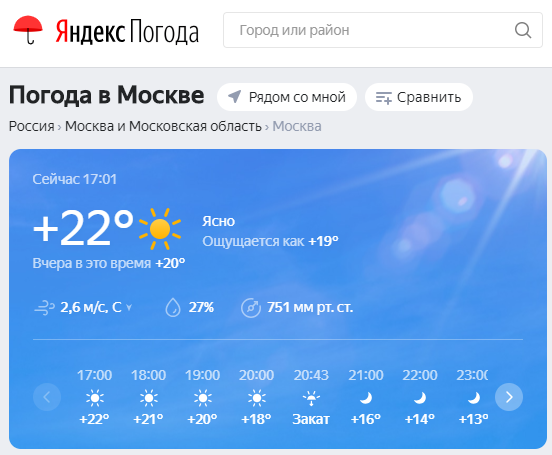
Укажите название города на странице настроек.
Выбранный вручную город сохраняется в файлах cookie. Если вы постоянно видите другой город вместо выбранного вручную, значит из вашего браузера удаляются cookie. Разрешите сохранение cookie в настройках браузера. О том, как это сделать, см. в разделе Настроить прием файлов cookie.
Подробнее о том, как сайты определяют ваше местоположение, можно узнать в разделе Ваше местоположение.
Прогноз для другого города и района
Чтобы узнать прогноз погоды для другого города, района или станции метро:
Источник
Выбрать город
Информация на многих сервисах Яндекса зависит от местоположения пользователя. Например, на главной странице Яндекса показывается местный прогноз погоды и пробки в вашем городе. Местоположение учитывается и в поисковой выдаче: если вы ищете тренажерный зал, Яндекс покажет вам ближайшие спортивные клубы.
О том, как изменить эти настройки, см. раздел Доступ к местоположению.
Установить город вручную
Чтобы сервисы Яндекса учитывали ваше местоположение и показывали полезную информацию (например, местный прогноз погоды, афишу или карту), укажите свой город:
Сбросить установленный город
Запретить определять местоположение
Как Яндекс определяет мой город
Яндекс может определять местоположение вашего устройства несколькими способами:
По умолчанию город, в котором находится подключенное к интернету устройство, определяется через IP-адрес этого устройства.
У мобильных провайдеров IP-адреса не закрепляются за конкретными городами: привязка городов может меняться, иногда один и тот же IP-адрес может использоваться в разных городах. В таких ситуациях установить точное местоположение по IP-адресу невозможно, поэтому установите город вручную.
С помощью технологии LBS
Технология LBS ( Location-based service ) позволяет определить более точное местоположение устройства:
Полученные координаты сопоставляются с нашей базой данных о местоположении точек доступа Wi-Fi и ячеек сотовой связи.
Источник
Выбрать город
Информация на многих сервисах Яндекса зависит от местоположения пользователя. Например, на главной странице Яндекса показывается местный прогноз погоды и пробки в вашем городе. Местоположение учитывается и в поисковой выдаче: если вы ищете тренажерный зал, Яндекс покажет вам ближайшие спортивные клубы.
О том, как изменить эти настройки, см. раздел Доступ к местоположению.
Установить город вручную
Чтобы сервисы Яндекса учитывали ваше местоположение и показывали полезную информацию (например, местный прогноз погоды, афишу или карту), укажите свой город:
Сбросить установленный город
Запретить определять местоположение
Как Яндекс определяет мой город
Яндекс может определять местоположение вашего устройства несколькими способами:
По умолчанию город, в котором находится подключенное к интернету устройство, определяется через IP-адрес этого устройства.
У мобильных провайдеров IP-адреса не закрепляются за конкретными городами: привязка городов может меняться, иногда один и тот же IP-адрес может использоваться в разных городах. В таких ситуациях установить точное местоположение по IP-адресу невозможно, поэтому установите город вручную.
С помощью технологии LBS
Технология LBS ( Location-based service ) позволяет определить более точное местоположение устройства:
Полученные координаты сопоставляются с нашей базой данных о местоположении точек доступа Wi-Fi и ячеек сотовой связи.
Источник
Выбрать город
Информация на многих сервисах Яндекса зависит от местоположения пользователя. Например, на главной странице Яндекса показывается местный прогноз погоды и пробки в вашем городе. Местоположение учитывается и в поисковой выдаче: если вы ищете тренажерный зал, Яндекс покажет вам ближайшие спортивные клубы.
О том, как изменить эти настройки, см. раздел Доступ к местоположению.
Установить город вручную
Чтобы сервисы Яндекса учитывали ваше местоположение и показывали полезную информацию (например, местный прогноз погоды, афишу или карту), укажите свой город:
Сбросить установленный город
Запретить определять местоположение
Как Яндекс определяет мой город
Яндекс может определять местоположение вашего устройства несколькими способами:
По умолчанию город, в котором находится подключенное к интернету устройство, определяется через IP-адрес этого устройства.
У мобильных провайдеров IP-адреса не закрепляются за конкретными городами: привязка городов может меняться, иногда один и тот же IP-адрес может использоваться в разных городах. В таких ситуациях установить точное местоположение по IP-адресу невозможно, поэтому установите город вручную.
С помощью технологии LBS
Технология LBS ( Location-based service ) позволяет определить более точное местоположение устройства:
Полученные координаты сопоставляются с нашей базой данных о местоположении точек доступа Wi-Fi и ячеек сотовой связи.
Источник
Как настроить местоположение в Яндекс Браузере
Геолокация в браузере очень полезная функция. С её помощью вы всегда будете знать погоду в своем городе, быстро сможете находить товары местных в магазинах и никогда не попадете в пробку. В этой статье мы расскажем, как настроить местоположение в Яндекс Браузере на компьютере и на телефоне, а также вы узнаете о том, как быстро сменить город, чтобы выдаче отображались разные сайты.
Что такое г еолокация
Это функция, которая позволяет сайтам узнавать, где находится пользователь и использовать эту информацию для предоставления целевой рекламы и сортировать выдачу. Например, если вы перейдете в интернет-магазин, то в шапке непосредственно отобразится ваш город. В поиске при вводе какого-то запроса, ориентированного на определенный регион, но без указания города в запросе, отобразится корректная выдача.
Зачем Яндексу знать наше местоположение
«Зачем» вопрос скорее риторический. Нетрудно догадаться, что для денег. Зная ваше местоположение, Яндекс «подсовывает» вам контекстную рекламу, ориентированную на Гео. Многие сервисы Яндекса используют местоположение для определения вашего адреса при вызове такси, определения пробок и многое другое.
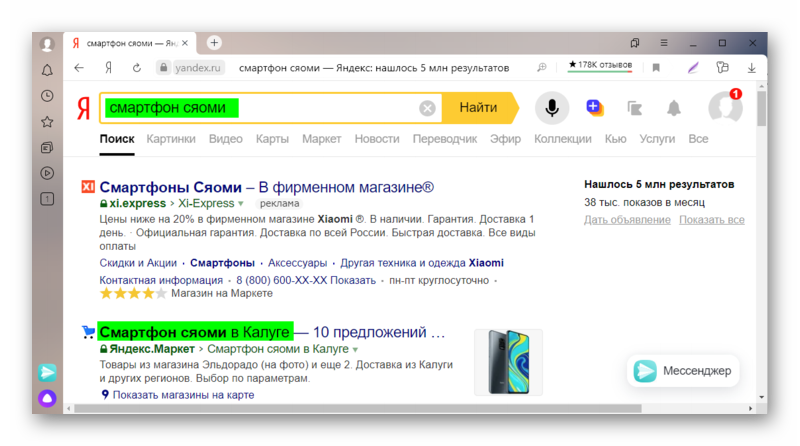
Например, при запросе «смартфон сяоми» первыми в выдаче пользователь увидит ссылки на интернет-магазины и физические магазины в вашем городе или регионе.
Включаем геолокацию
Чтобы в браузере включить местоположение следуйте несложной инструкции:
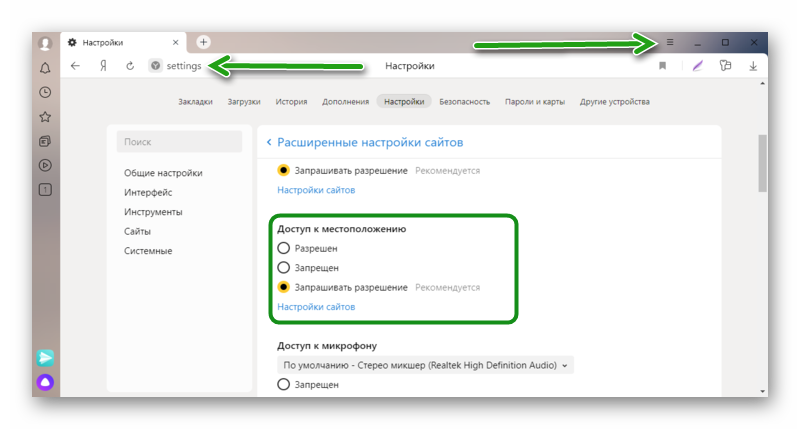
Выберите один из трех пунктов:
Подтверждений не требуется, настройка будет применена автоматически.
Настройка региона
Настройка региона требуется для более точного определения местоположения, потому что в автоматическом режиме, если вы не авторизированный пользователь, браузер может не совсем правильно определять ваш город и, соответственно, давать вам некорректную информацию в поиске.
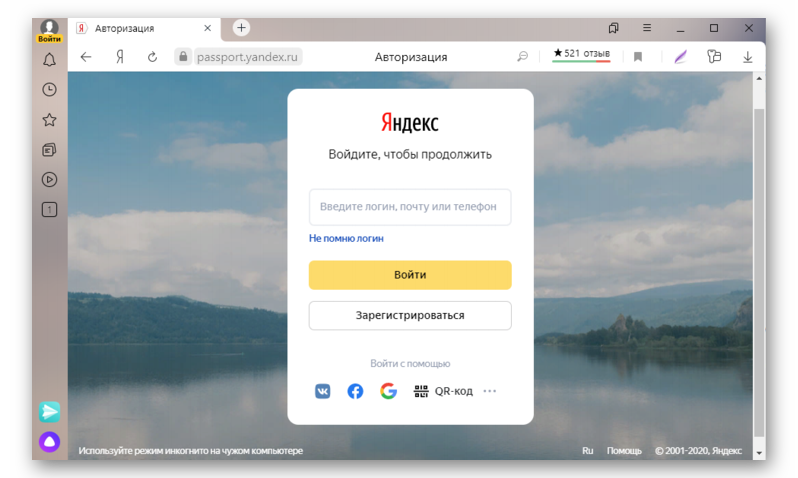
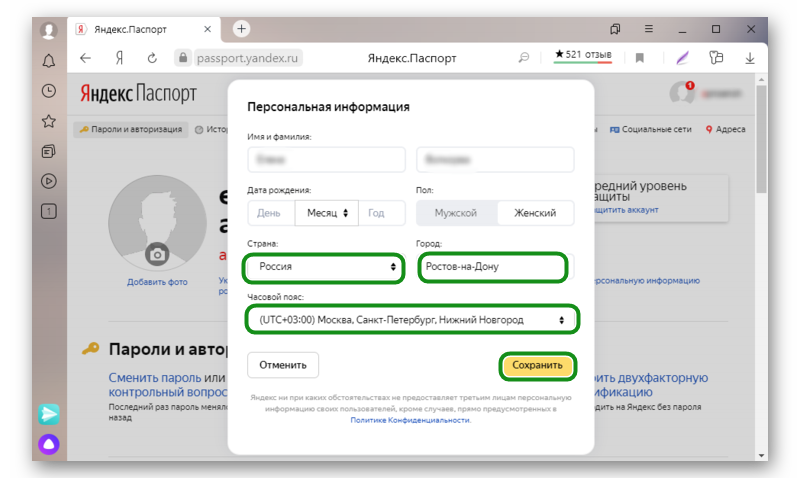
Теперь ваш браузер будет «думать», что вы живете, к примеру, в Бангладеш и, соответственно, вся выдача будет ориентирована на указанный в настройках город и регион. Даже если настоящее ваше местоположение, это небольшое село на востоке России.
Меняем местоположение
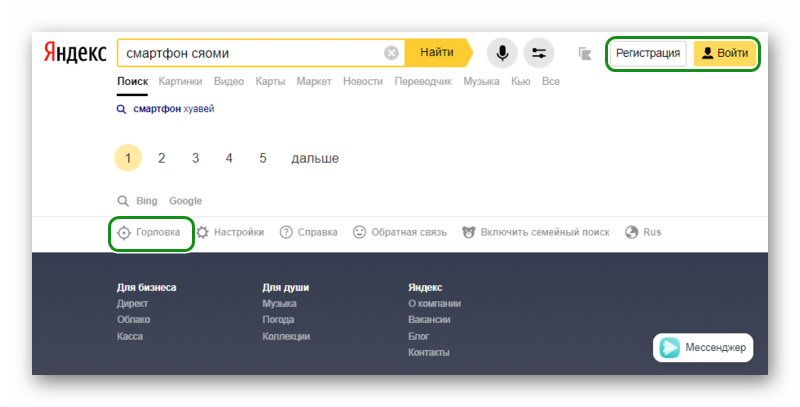
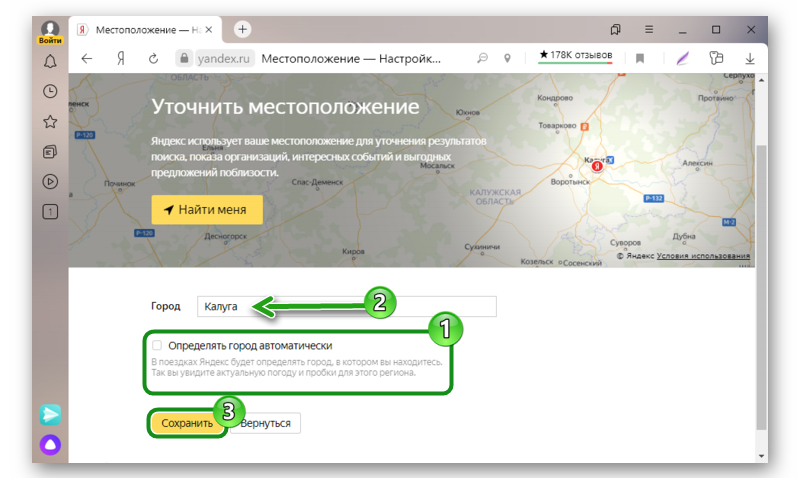
Отключаем определение местоположения
Настройка геолокации с телефона
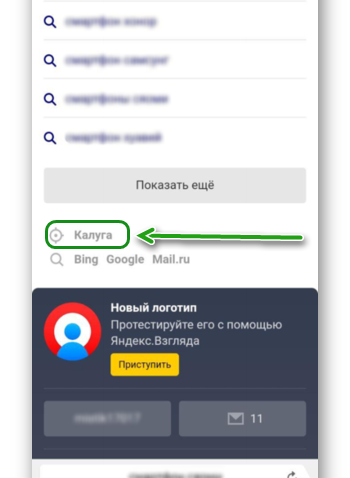
Не многие знают, но телефон в кармане, это тот ещё шпион. Везде где бы вы не находились он фиксирует и передает данные Яндексу. Инструкция по настройке местоположения в мобильной версии Яндекс.Браузера идентична, и для Андроида, и для Айфона потому что интерфейс и меню настроек в обоих версиях браузера одинаковые.
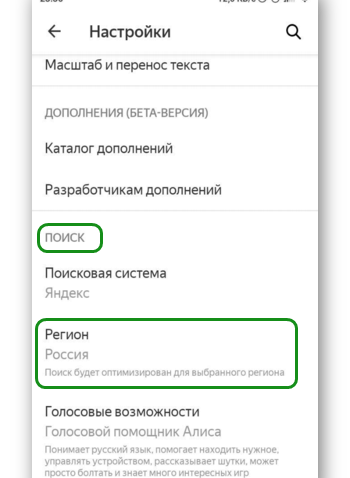
Точно таким же образом, как и в десктопной версии здесь можно на странице поиска выставить город:
Настройка разрешений
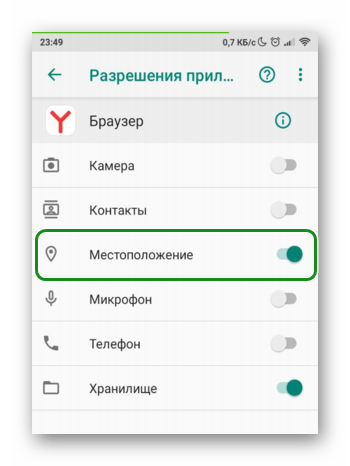
Каждое приложение на телефоне имеет комплекс разрешений, которые вы предоставляете приложению. Местоположение в браузере, это одно из таких разрешений. Включить или отключить местоположение в мобильном Яндекс Браузере также просто, как и в десктопной версии. Порядок действий для разных версий операционных систем здесь отличается и мы подготовили отдельные инструкции.
Для Android
Для iPhone
При первой попытке получить данные о вашей геопозиции приложение, как правило, запрашивает разрешение. Если вы его выдали и теперь хотите отключить следуйте дальнейшей несложной инструкции.
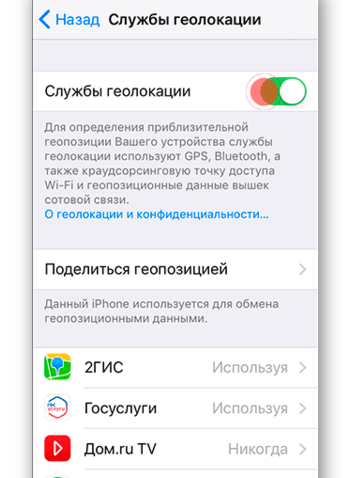
В iOS 13 и iPadOS 13 можно нажать «Разрешить один раз» при первичной попытке определить ваше местоположение. При следующем запуске браузера вы снова увидите запрос разрешения.
Заключение
Из инструкции выше вы узнали, как настроить геолокацию на различных устройствах. Если вы таким образом хотите избавиться от рекламы, то спешим расстроить — от Гео зависит «какая» реклама будет вам предоставляться, а не её наличие. При настроенном местоположении вы будете получать рекламу по своему региону, а при отключенном не целевую, проще сказать сборную солянку.
Источник
Хотя Яндекс Погода является одним из самых популярных сервисов для проверки прогноза погоды, многие пользователи сталкиваются с проблемой, когда он не дает точную информацию о погодных условиях в их городе. Этот недостаток может стать причиной недовольства и неудобств для пользователей, особенно если они строят свои планы на основе прогноза погоды.
Почему же Яндекс Погода показывает не тот город? Одной из причин может быть неправильное определение местоположения пользователя. Это может произойти, если ваше устройство не имеет встроенного GPS или если вы не дали приложению права на использование точного местоположения. В результате прогноз погоды будет рассчитываться на основе погодных данных для города, назначенного в настройках устройства или провайдера услуг мобильной связи.
Еще одной причиной ошибок в прогнозе погоды может стать технический сбой на стороне Яндекса, например, если база данных с погодными данными была повреждена или не обновилась вовремя. В таком случае данные о погоде будут выбираться по умолчанию для другого города или региона, что приведет к ошибочному прогнозу.
Важно отметить, что проблемы с погодным сервисом Яндекса уникальны для каждого пользователя и требуют индивидуального подхода к их решению.
В данной статье мы рассмотрим наиболее распространенные причины, по которым Яндекс Погода может показывать неверную информацию о погоде, и советы по их устранению. Ознакомившись с этими рекомендациями, вы сможете получать более точные данные о погоде в своем городе и избежать неудобств, связанных с ошибочным прогнозом.
Почему Яндекс Погода показывает не тот город
Ошибка расположения на карте
Одна из наиболее распространенных причин для неправильного отображения погоды на Яндексе — это неверное местоположение на карте. Если город не указан точно или находится вне границы, то прогноз будет несоответствующим. В таком случае можно попробовать ввести название города вручную и уточнить, какие результаты показываются.
Неправильная настройка геопозиции
Еще одна вероятная причина — неправильная настройка геопозиции на мобильном устройстве. Если вы пользуетесь мобильным приложением, вам необходимо проверить настройки. Приложение может запросить разрешение на использование геолокации, которое вы должны подтвердить, чтобы погода отображалась для вашего местоположения.
Использование VPN или прокси-сервера
Если вы используете Виртуальную частную сеть (VPN) или прокси-сервер, то Яндекс Погода может определить ваше местоположение неправильно. В таком случае рекомендуется отключить VPN или прокси и попробовать обновить страницу или приложение.
Технические ошибки
Иногда, неправильное отображение погоды может быть связано с техническими проблемами на стороне Яндекс. В таком случае, вам следует обратиться в службу поддержки Яндекса и сообщить о проблеме, чтобы они могли исправить ее как можно скорее.
Ошибка в геолокации
Главная причина, по которой Яндекс Погода может показывать не тот город, заключается в неправильной геолокации пользователя. Если браузер не имеет доступа к геопозиции и не может определить местоположение пользователя, то Яндекс Погода выбирает город по умолчанию, который, возможно, не совпадает с реальным местоположением.
Другой причиной ошибки в геолокации может быть использование внешнего прокси-сервера или VPN-соединения. Это приводит к тому, что браузер не может точно определить местоположение пользователя и Яндекс Погода показывает неправильный город. В таком случае, необходимо отключить прокси-сервер или VPN соединение и повторить попытку.
Если проблема не решается, то можно попробовать очистить кэш браузера. Кэш сохраняет информацию о предыдущих запросах к сайту, в том числе и геопозиции пользователя. Поэтому очистка кэша может решить проблему с показом неправильного города в Яндекс Погоде.
- Откройте настройки браузера;
- Найдите пункт «Очистить кэш» или «Удалить данные браузера»;
- Выберите период, за который нужно удалить данные, и нажмите кнопку «Удалить».
Если проблема сохраняется, рекомендуется проверить настройки разрешения на определение местоположения в браузере. Проверьте, что в настройках браузера разрешено определение местоположения, а также что доступ к геопозиции разрешен для сайта Яндекс Погода.
Если ни одно из вышеперечисленных решений не помогло, то можно связаться с технической поддержкой Яндекс Погоды. Они могут предложить дополнительные инструкции или помочь с устранением ошибки в геолокации.
Неправильный выбор города
Одной из главных причин, по которой Яндекс Погода может показывать не тот город, является неправильный выбор города при установке приложения или через настройки веб-сервиса. Приложение Яндекс Погода полагается на геолокацию устройства пользователя, чтобы определить наиболее близкий город для отображения погоды. Если геолокация не доступна или не может быть определена, приложение может показывать неправильный город.
Другой причиной неправильного выбора города может быть использование сторонних VPN-сервисов, которые могут изменять местоположение пользователя и, соответственно, город, который показывается в приложении Яндекс Погода. Если вы используете VPN-сервисы, рекомендуется временно отключить их, чтобы правильно отобразить настоящее местоположение и город.
Если вы столкнулись с проблемой неправильного выбора города в Яндекс Погода, то первым шагом должно быть проверка настроек геолокации и GPS на вашем устройстве. Убедитесь, что функция геолокации включена и доступна для приложения, а также проверьте, находитесь ли вы в диапазоне действия сигнала GPS. Если все правильно настроено, перезапустите приложение и проверьте, отображается ли правильный город. Если проблема все еще не решена, обратитесь в техническую поддержку Яндекса для получения дополнительной помощи.
Проблемы со спутниковыми данными
Одной из причин неверного отображения погоды в Яндекс Погоде может быть проблема с приемом спутниковых данных. Когда доступ к соответствующему спутниковому каналу затруднен, информация поступает с задержкой или вообще не поступает.
Эта проблема может возникнуть при различных обстоятельствах, таких как плохая погода в местности, где расположен спутниковый приемник, или ограничения, наложенные местными властями на работу подобного оборудования.
Также следует учитывать, что спутниковые данные не обеспечивают абсолютной точности измерения погодных параметров. Может происходить небольшое отклонение от реальной температуры и других показателей воздуха, что также может влиять на точность показаний в Яндекс Погоде.
Как правило, Яндекс Погода старается корректно обрабатывать получаемые данные и учитывать возможные сбои в их передаче. Однако, если у вас возникают повторяющиеся проблемы с отображением погоды в вашем городе, стоит обратить внимание на качество приема спутниковых данных и возможные локальные ограничения на подобные устройства.
- Прогноз для моего города и района
- Прогноз для другого города и района
Яндекс Погода определяет регион, в котором вы находитесь, автоматически по данным GPS. В настройках устройства должен быть разрешен доступ к данным о местоположении.
У устройств, которые не оборудованы приемником GPS, регион определяется по IP-адресу. Иногда такой метод предполагает большую погрешность. По вопросам территориальной привязки IP-адреса вы можете обратиться к вашему интернет-провайдеру.
В приложении Яндекс Погода местоположение определяется по данным GPS и точным координатам, которые поступают от службы геолокации. Для фонового обновления данных разрешите приложению постоянный доступ к местоположению в настройках устройства. Приложение будет определять местоположение с точностью до микрорайона только в том случае, если у вас на устройстве включена служба геолокации и выбран режим «По всем источникам».
Чтобы установить местоположение вручную:
В полной и мобильной версии
Укажите название города на странице настроек.
Выбранный вручную город сохраняется в файлах cookie. Если вы постоянно видите другой город вместо выбранного вручную, значит из вашего браузера удаляются cookie. Разрешите сохранение cookie в настройках браузера. О том, как это сделать, см. в разделе Настроить прием файлов cookie.
Подробнее о том, как сайты определяют ваше местоположение, можно узнать в разделе Ваше местоположение.
В приложении Яндекс Погода
В правом верхнем углу нажмите значок . В поисковой строке начните набирать название населенного пункта и в выпадающей подсказке выберите необходимый.
Чтобы уточнить прогноз для своего местоположения:
В полной версии
На главной странице сервиса справа от названия города нажмите кнопку Рядом со мной. Сервис определит ваши точные координаты и покажет прогноз для этого места.
Внимание. Если вы воспользовались функцией определения местоположения в первый раз, браузер запросит разрешение определять ваше местоположение для сайта yandex.ru/pogoda . Разрешите определять ваше местоположение: сервис будет использовать эти данные, чтобы формировать максимально точный прогноз погоды.

Когда на экране отобразится прогноз для населенного пункта, в котором вы находитесь, справа от его названия вы увидите значок геолокации  .
.
В мобильной версии
На главной странице сервиса нажмите значок  рядом с вашим местоположением, а затем кнопку Найти меня. Сервис определит ваши точные координаты и покажет прогноз для этого места.
Внимание. Если вы воспользовались функцией определения местоположения в первый раз, браузер запросит разрешение определять ваше местоположение для сайта yandex.ru/pogoda . Разрешите определять ваше местоположение: сервис будет использовать эти данные, чтобы формировать максимально точный прогноз погоды.
Когда на экране отобразится прогноз для населенного пункта, в котором вы находитесь, справа от его названия вы увидите значок геолокации  .
.
В приложении Яндекс Погода
В левом верхнем углу нажмите значок  . В разделе Избранное нажмите Уточнить местоположение. Сервис определит ваши точные координаты и покажет прогноз для этого места.
Чтобы узнать прогноз погоды для другого города, района или станции метро, введите название необходимого населенного пункта или конкретного места в поисковую строку.
-
В левом верхнем углу нажмите значок .
-
Найдите населенный пункт через поиск и выберите его. Откроется карточка прогноза.
-
В правом верхнем углу карточки нажмите значок
 . Населенный пункт появится в Избранном.
В полной версии
Под прогнозом на 10 дней выберите место из блока Погода в других городах и посмотрите данные для него. Если города нет в списке, нажмите кнопку Погода в России, выберите нужный регион, а затем город из списка.
Чтобы выбрать город в другой стране, в блоке Погода в других городах нажмите кнопку В мире, выберите нужную страну, а затем город из списка.
В мобильной версии
Нажмите значок рядом с вашим местоположением. В поисковой строке начните набирать название населенного пункта и в выпадающей подсказке выберите необходимый.
В приложении Яндекс Погода
В правом верхнем углу нажмите значок . В поисковой строке начните набирать название населенного пункта и в выпадающей подсказке выберите необходимый.
Чтобы быстро смотреть погоду в конкретном городе или районе, добавьте его в Избранное:
 . Населенный пункт появится в
Как определяется и настраивается погода в телефоне по его местоположению
Современные смартфоны могут предоставить вам всю необходимую информацию. В том числе можно легко вывести сведения о погоде на главный экран и всегда знать, как одеться или нужно ли взять с собой зонт. Верность отображения данных прогноза зависит от правильности работы службы местоположения.
Как смартфон определяет погоду по местоположению телефона
Смартфоны, умные электронные часы и многие другие современные девайсы оборудованы GPS модулем. Именно он помогает определять местоположение устройства.
Первые мобильные телефоны с GPS появились в 2000 году. Пионером был легендарный Benefon ESC. Он умел определять свое местоположение с отображением его на карте, а также вычислять скорость движения, расстояние и направление. Мог в экстренных случаях передать свои координаты по SMS, и даже найти товарища, у которого тоже есть эта модель телефона.
По сути GPS модуль – это приемник сигналов, посылаемых навигационными спутниками. Работает он следующим образом:
- Спутники GPS транслируют сигнал из космоса.
Всего на орбите Земли около 32 космических аппаратов. Такое количество спутников позволяет гаджетам определить свое местонахождение вне зависимости от того, в какой точке земного шара они находятся. - Навигационная информация (т. е. посылаемый сигнал) принимается GPS антенной устройства, и обрабатывается при помощи GPS-приемника. Для этого на устройстве должен быть включен GPS (подключение к интернету не требуется).
- GPS приемник фиксирует время излучения и получения каждого сигнала, и рассчитывает расстояние до спутников, пославших их. Так как местоположение спутников известно с большой точностью (эти данные предварительно заложены во всех GPS модулях), то на основе всех этих данных GPS приемник определяет свое местоположение в трехмерном пространстве. Примитивная схема обнаружения своего местонахождения выглядит следующим образом:
Для определения более точных координат необходимо обработать сигнал минимум четырех спутников. Данные последнего спутника будут использоваться как контрольные (для уменьшения погрешности измерения).
GPS модуль не может передавать сигнал. Зато информацию о местоположении могут получить различные приложения и веб-сайты. Это необходимо как для корректной их работы, так и для показа рекламы, ориентированной на Вашу геолокацию и т. д.
Полученные географические координаты долготы, широты и высоты используются различными программам, в том числе и приложениями погоды. Если пользователь дал соответствующее разрешение приложению, то оно обращается к GPS-модулю и получает от него геоданные устройства.
Далее приложение отправляет запрос в метеорологическую службу на получение информации об актуальных погодных условиях в конкретной местности. Таких метеослужб, сервисов или порталов погоды – множество: National Weather Service (NW), Weather Underground (WU), Weather.com (The Weather Channel) и прочие.
В операционных системах iOS (продукция от Apple) отображается погода от портала The Weather Channel, так как их прогнозы имеют высокую точность среди всех остальных.
По итогу обработки этих данных программой приложения на экране телефона отображается актуальный синоптический прогноз, согласно вашему местопребыванию.
Недостаток работы GPS – более быстрая разрядка аккумулятора устройства. В настройках гаджета пользователь может запретить доступ к GPS, но тогда приложение погоды может работать некорректно.
Как настроить отображение погоды для нужного города
По умолчанию погода отображается на основе вашего местоположения (в соответствии с данными GPS в разделе «Местоположение»), но можно настроить и отображение погоды для другого населенного пункта.
Стандартное приложение погоды
Регион, для которого на экране показывается прогноз погоды, определяется автоматически. Но для этого необходимо сначала включить местоположение устройства:
- Зайдите в общее меню (там, где расположены все приложения), и перейдите в «Настройки».
- Пролистайте открывшуюся страницу до конца, в разделе «Другое» выберите пункт «Расширенные настройки».
- В разделе «Личные данные» выберите пункт «Местоположение».
- Включите определение местоположения, активировав ползунок на «вкл.».
Если вам нужно добавить для отображения погоды город, отличный от вашего, то зайдите в приложение прогноза и выполните ряд несложных действий. Они следующие:
- Введите наименование нужного населенного пункта в строку поиска.
Если строки поиска нет, то ищите кнопку с изображением шестеренки (или трех горизонтальных полос, которая отвечает за настройки) либо же в виде плюсика. - Введите нужный город либо выберите населенный пункт из появившегося списка.
Обычно есть возможность переключаться между прогнозами погоды в двух или более городах. В самом приложении (в меню настроек) появится для этого раздел (например, на ОС Android – это «Другие места») с перечнем выбранных городов.
Как добавить погоду на главный экран смартфона Android
В большинстве смартфонах изначально уже есть виджет погоды. Часто нужно лишь вывести сведения о погоде на экран. Для этого нужно зайти в менеджер виджетов.
В большинстве операционных систем для доступа к диспетчеру виджетов необходимо коснуться экрана и удерживать палец в течение секунды или двух, чтобы открыть специальное меню. В нем нужно перейти в «Виджеты».
В других операционных системах для активации этого меню необходимо двумя пальцами провести по экрану от краев к центру. Например, такой вариант используется в ОС MIUI смартфонов Xiaomi.
В некоторых телефонах есть отдельная клавиша «Приложения», через которую открываются виджеты. Выглядит эта кнопка примерно, как на картинке ниже.
Перейдя в «Приложения», выполните следующее:
- Выберите подраздел «Виджеты» вверху открывшегося экрана.
- Найдите виджет «Погода». Обычно его трудно спутать с чем-либо другим (там показывается температура, солнце/облачность и т. д.).
- Чтобы установить виджет на главный экран, нажмите и удерживайте его, пока не появится рабочий стол. Далее, не отрывая пальца от экрана, переместите виджет в нужное положение.
Если вы не можете найти виджет погоды на телефоне, не спешите расстраиваться, так как существует много приложений «Погода», которые доступны для бесплатного скачивания в Google Play. Вы можете выбрать одну из программ, представленных в конце статьи, либо открыть магазин и ввести в поиск слово «погода», и скачать одно из приложений.
Проблемы с определением местоположения в приложении погоды
Если телефон вообще не может найти никакое местоположение, скорее всего, данная функция у вас не включена или не активирован интернет. Если программа показывает погоду не в том месте, где вы находитесь, решение вы найдете ниже.
Приложение погоды показывает неправильное местоположение
Существуют общие способы решения такой проблемы, которые подходят для многих телефонов. Если устройство новое, часто достаточно перейти в приложение погоды и разрешить ему доступ к местоположению.
Как дать программе доступ к местоположению:
- Перейдите в раздел «Настройки».
- Найдите подраздел «Приложения»/»Хранилище».
- Найдите в перечне программу «Погода» или «Климат», выберите ее.
- Перейдите в пункт «Разрешения».
- Дайте приложению разрешение к определению вашего местоположения.
Прогноз на сайте Яндекс Погода
Если возникли трудности с настройкой виджета или приложения погоды, можно зайти на специальный метеосайт, например, Яндекс Погода. Если вы находитесь далеко от точки доступа Wi-Fi, включите мобильный интернет.
Чтобы узнать актуальный для вашей местности прогноз погоды, выполните следующее:
- Откройте браузер и введите в строке поиска «Яндекс Погода» либо вставьте в адресную строку https://yandex.ru/pogoda/ .
- Данный сервис определяет ваши точные координаты и отображает прогноз для конкретной местности.
- Нажмите под названием города «Уточнить местоположение», если город указан не ваш.Включите геолокацию, если на отключена. Или же уточните свое местоположение вручную. Введите название населенного пункта на странице поиска или более точное местоположение (район, метро и т. д.).
ТОП-10 приложений для узнавания погоды онлайн на Android
Помимо встроенных приложений и виджетов, вы также можете использовать другие приложения, которые есть возможность загрузить из Google Play Market.
Самые популярные из них:
- AccuWeather. Помимо точных прогнозов, приложение рассылает предупреждения о неблагоприятных погодных условиях и необходимости, например, взять зонт или надеть теплую куртку. Информация обновляется в режиме реального времени, чтобы помочь подготовиться к изменению климата.
Программа бесплатная, скачать — https://play.google.com/store/apps/details?id=com.accuweather.android&hl=ru&gl=US - 1Weather. Получайте предупреждения об ураганах, метелях и прочих погодных невзгодах, прогнозы осадков, сведения о дневной и ночной температуре на 10-дневный срок. Приложение предоставляет 25-радарные карты для отслеживания погоды в реальном времени.
Программа бесплатная, скачать — https://play.google.com/store/apps/details?id=com.handmark.expressweather&hl=ru&gl=US - Weather Underground. Предоставляет самый точный местный прогноз погоды, интерактивные данные радара, спутниковые карты и предупреждения о суровой погоде. Показывает надежные данные для любого конкретного места благодаря отчетам пользователей.
Программа бесплатная, скачать — https://play.google.com/store/apps/details?id=com.wunderground.android.weather&hl=ru&gl=US - YoWindow. Приложение с красочным интерфейсом. Например, если за окном идет снег — в приложении тоже. Если такая функция не нужна и вы хотите сэкономить заряд батареи, можно включить режим «Простая погода».
Программа бесплатная, скачать — https://play.google.com/store/apps/details?id=yo.app.free&hl=ru&gl=US - Яндекс.Погода. Используя технологию Meteum, программа отображает прогноз погоды для всего города, отдельных районов, станций метро или конкретных адресов. Яндекс.Погода показывает прогноз на сегодня, завтра или на всю неделю.
Программа бесплатная, скачать — https://play.google.com/store/apps/details?id=ru.yandex.weatherplugin&hl=ru&gl=US - The Weather Channel. Местная информация о погоде доступна прямо на вашем смартфоне или планшете. Присутствуют отчеты о суровой погоде и интерактивные радиолокационные карты.
Программа бесплатная, скачать — https://play.google.com/store/apps/details?id=com.weather.Weather&hl=ru&gl=US - Gismeteo. Красивое и практичное метеорологическое приложение. Основные характеристики — точные ежедневные и ежечасные прогнозы погоды, индикаторы восхода и захода солнца, погодные фоны в реальном времени, погода поблизости, в выбранном местоположении.
Программа бесплатная, скачать — https://play.google.com/store/apps/details?id=ru.gismeteo.gismeteo&hl=ru&gl=US - Yahoo Погода. Для получения наиболее точного прогноза погоды проведите пальцем по экрану или добавьте виджет на рабочий стол. Куда бы вы ни пошли, прогнозы будут всегда точны.
Программа бесплатная, скачать — https://play.google.com/store/apps/details?id=com.yahoo.mobile.client.android.weather&hl=ru&gl=US - Погода Live. В приложении захватывающие и наглядные фоны с природными явлениями — просто взгляните на экран, чтобы понять, что происходит за окном. Приложение позволяет узнать подробный прогноз на любое время дня или на ближайшую неделю.
Программа бесплатная, скачать — https://play.google.com/store/apps/details?id=com.apalon.weatherlive.free&hl=ru&gl=US - Ассистент Google. Помимо получения информации о погоде, вы также можете использовать приложение для получения напоминаний, отслеживания своего расписания, поиска в Интернете, удаленного управления устройствами «умный дом»* и многого другого.
Программа бесплатная, скачать — https://play.google.com/store/apps/details?id=com.google.android.apps.googleassistant&hl=ru&gl=US
Чтобы своевременно узнавать погоду на своем телефоне, часто достаточно включить местоположение. Прогноз будет отображаться для вашего пункта пребывания (города/поселка, улицы, метро и т. д.). Но иногда может потребоваться ручная настройка, например, если хотите посмотреть погоду для другого города, или прогноз отображается некорректно.
Как включить геолокацию в Яндекс Браузере
Точно определенное местоположение позволяет браузеру предоставлять ответы на запросы при учете региона, города и отдельного района. Включить геолокацию в Яндекс Браузере на мобильном устройстве можно с помощью базовых настроек. После активации функции смартфон практически безошибочно сможет вычислить локацию.
Как включить геолокацию в Яндекс Браузере
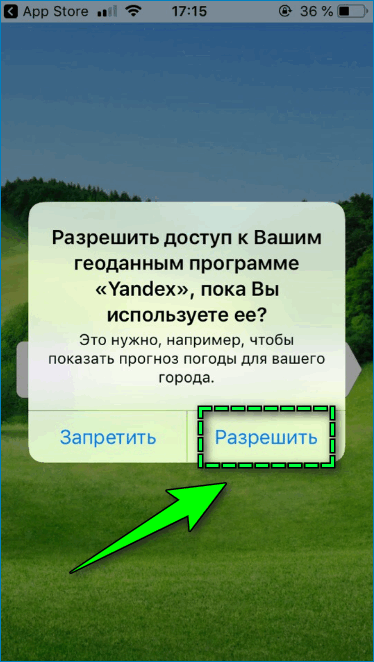
Яндекс Браузер может получить доступ к геопозиции только по желанию пользователя. При первом запуске веб-обозревателя на смартфоне на экране появляется соответствующее сообщение – кликните «Разрешить», чтобы браузер смог отслеживать местоположение.
Если изначально доступ к геопозиции был заблокирован, можно вручную включить функцию через базовые настройки.
Ручная настройка
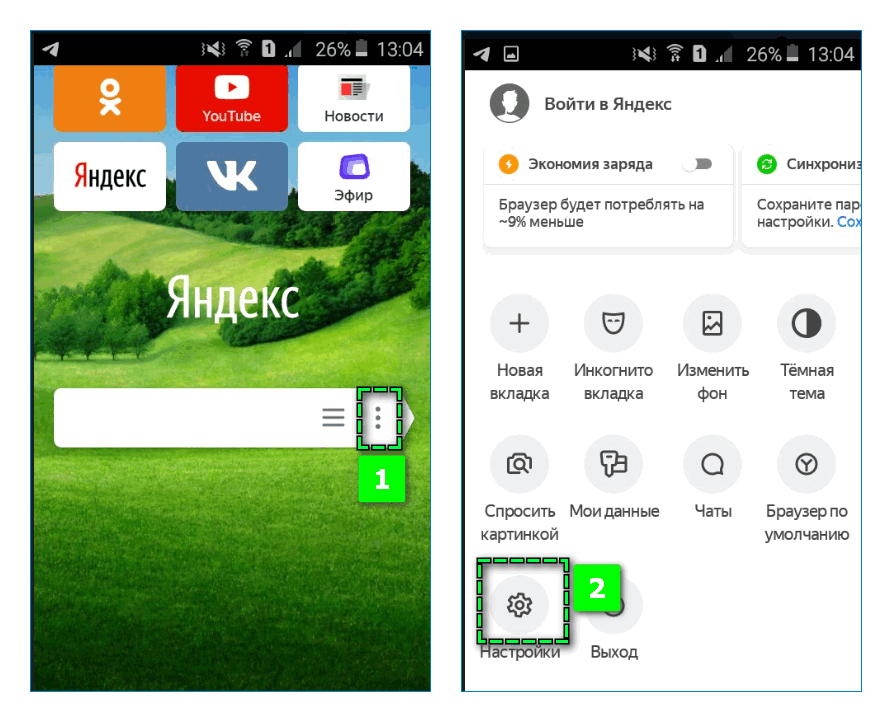
Настроить местоположение в Яндекс Браузере можно вручную – смартфон не будет постоянно отслеживать геолокацию, однако поисковая система адаптируется под указанный регион. Чтобы задать параметры на Андроид:
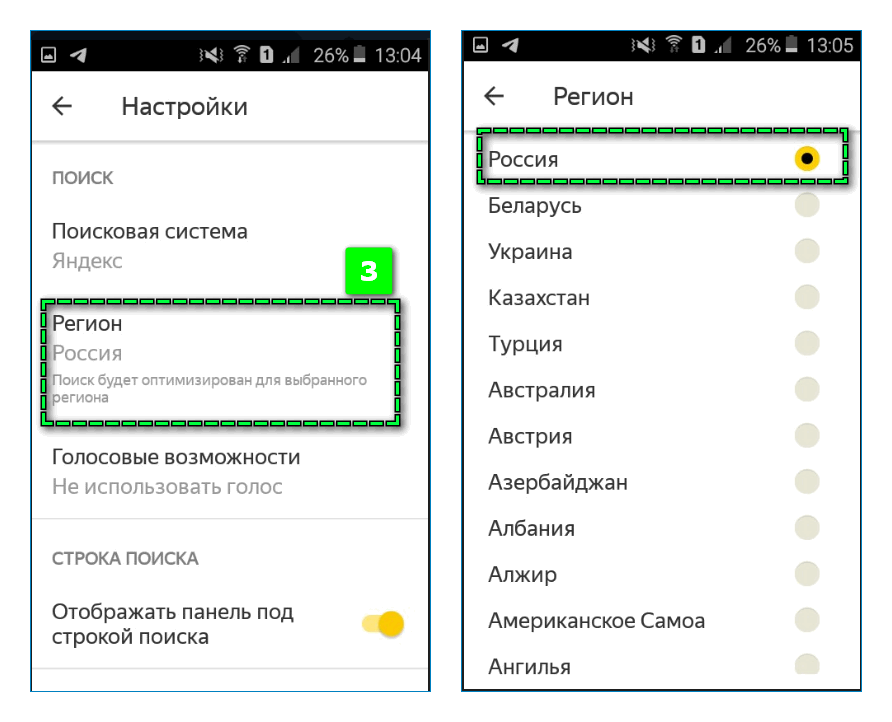
- Откройте на смартфоне веб-обозреватель.
- Кликните на иконку в виде трех точек справа от строки поиска на главной странице.
- Выберите пункт «Настройки».
- Найдите раздел «Поиск» – «Регион».
- Установите галочку на нужном варианте, представленном в перечне.
Настроить поиск по региону на телефонах с операционной системой IOS можно по аналогичному принципу. Незначительно различается внешний вид меню – «Настройки» расположены в верхнем блоке параметров.
На Android
Чтобы разрешить определять геолокацию Яндекс. Браузеру автоматически на Андроид:
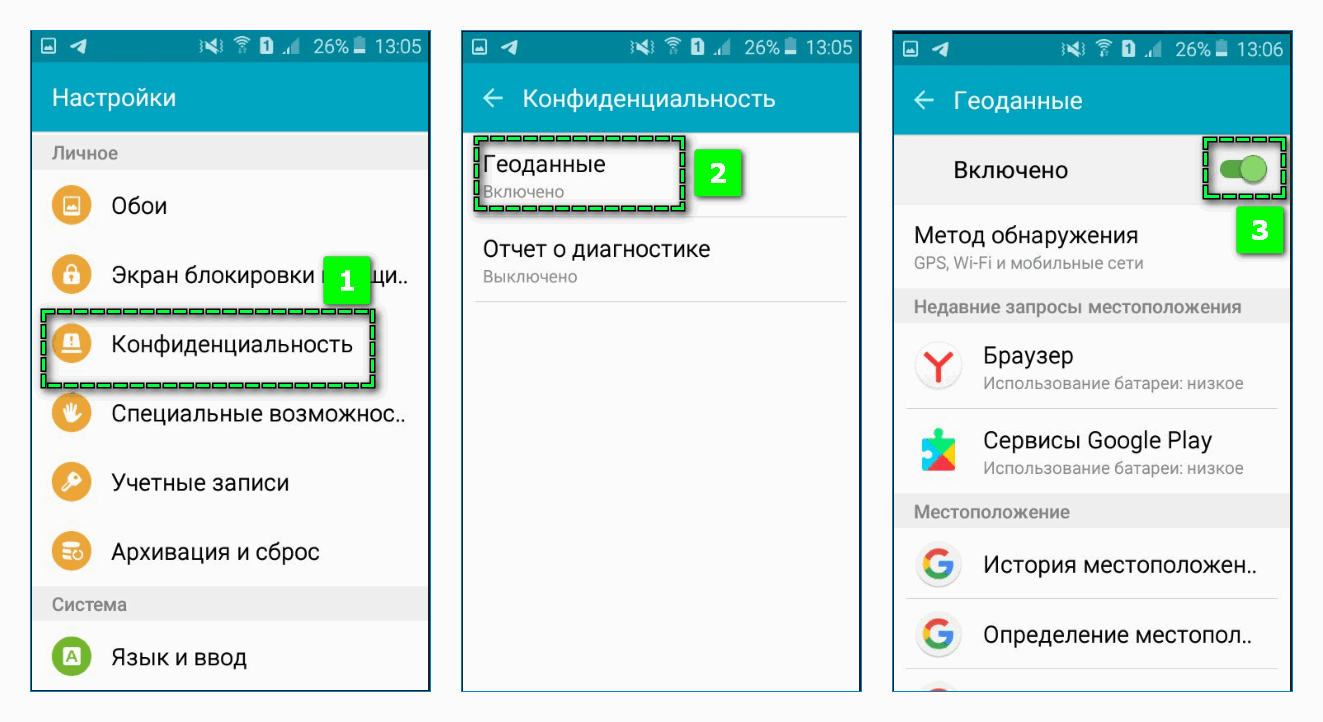
- Откройте «Настройки» мобильного устройства.
- Найдите блок «Личное» – «Конфиденциальность».
- Перейдите в пункт «Геоданные».
- Передвиньте ползунок сверху вправо – должна появиться надпись «Включено».
Выше описан способ активации автоматического определения координат пользователя на устаревших версиях Андроид. Параметры геолокации на последних обновлениях расположены в разделе «Местоположение» или «Защита местоположения».
В настройках также можно определить способ вычисления местоположения – с помощью GPS, Wi-Fi или координат мобильной сети. Точность определения локации напрямую зависит от выбранного варианта.
На iPhone
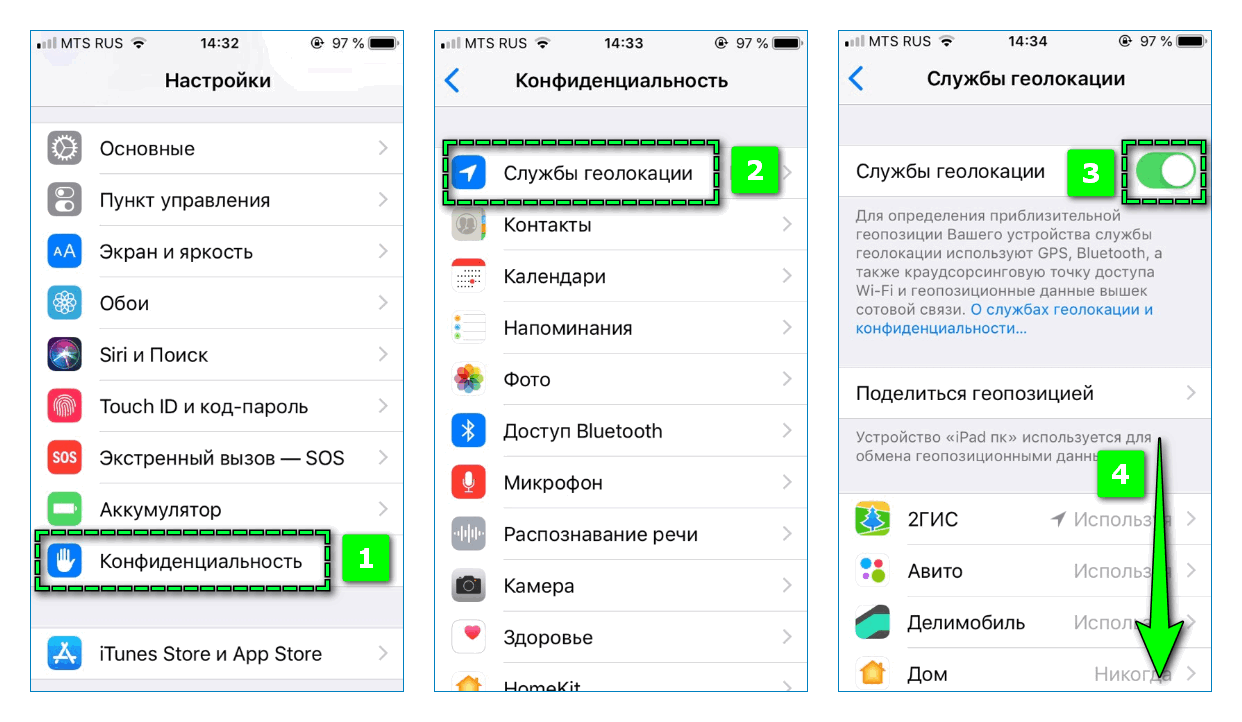
Чтобы в Яндекс Браузере разрешить уточнять текущую геолокацию на Айфоне:
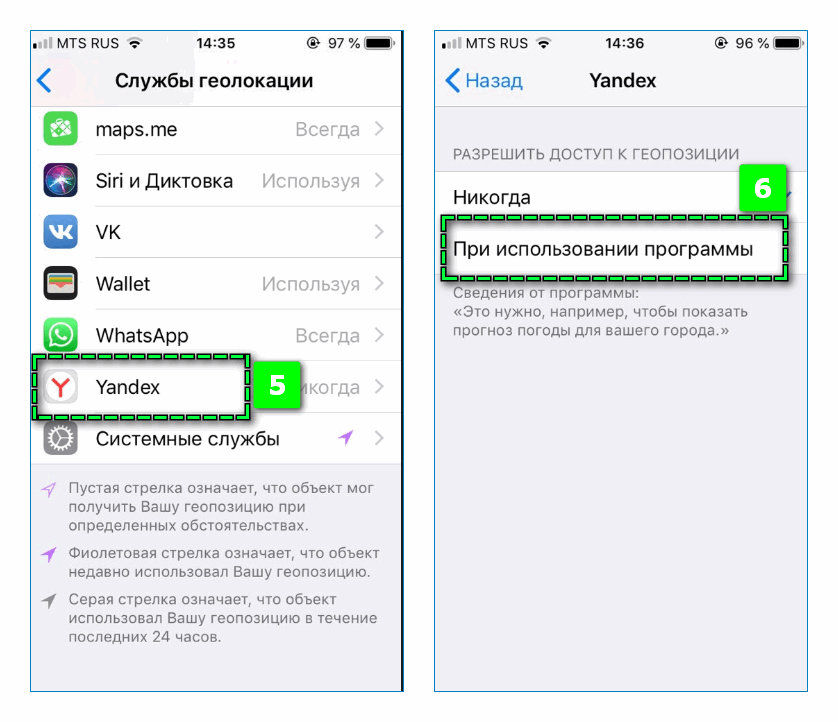
- Перейдите в «Настройки» смартфона.
- Откройте раздел «Конфиденциальность».
- Кликните на пункт «Службы геолокации».
- Передвиньте ползунок в верхней части экрана вправо.
- Найдите в отобразившемся перечне Yandex и измените параметр на «При использовании программы».
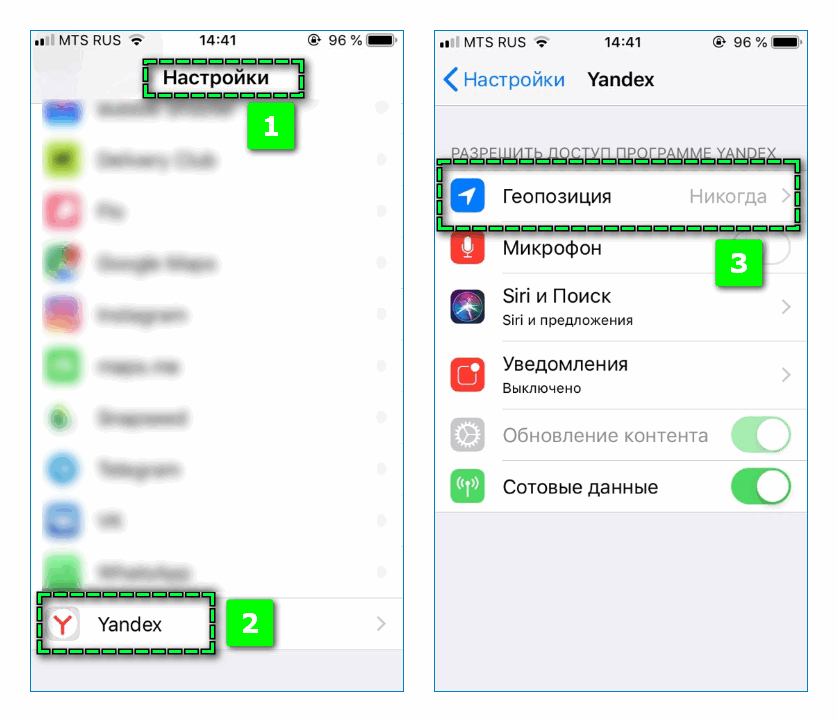
Альтернативный вариант – пролистайте до конца основное окно настроек. Ниже базовых параметров iPhone располагаются все установленные приложения. Найдите в списке Yandex, выберите вкладку «Геопозиция» и установите галочку на соответствующем пункте.
Как отключить геолокацию для Яндекс Браузера
В результате активации функции автоматического определения геопозиции веб-обозревателем в сети может постоянно всплывать персонализированная реклама. Например, если один раз оформить запрос «фитнес клуб», в поисковой системы начнут отображаться ближайшие тренажерные залы в городе.
Чтобы отключить обнаружение местоположения Яндекс Браузером на смартфоне, аналогичным образом перейдите в параметры программы или геопозиции мобильного устройства и передвиньте ползунок влево. Иконка должна стать серого цвета.
Как изменить текущую геолокацию
На смартфонах помимо региона можно также изменить текущий город. Возможность удобна тем, что Яндекс Браузер адаптируется под иное местоположение – ответы на запросы будут предлагаться не для фактической геолокации, а для установленной территории.
Чтобы изменить город в веб-обозревателе, необходимо обновить настройки системы Яндекс в целом:
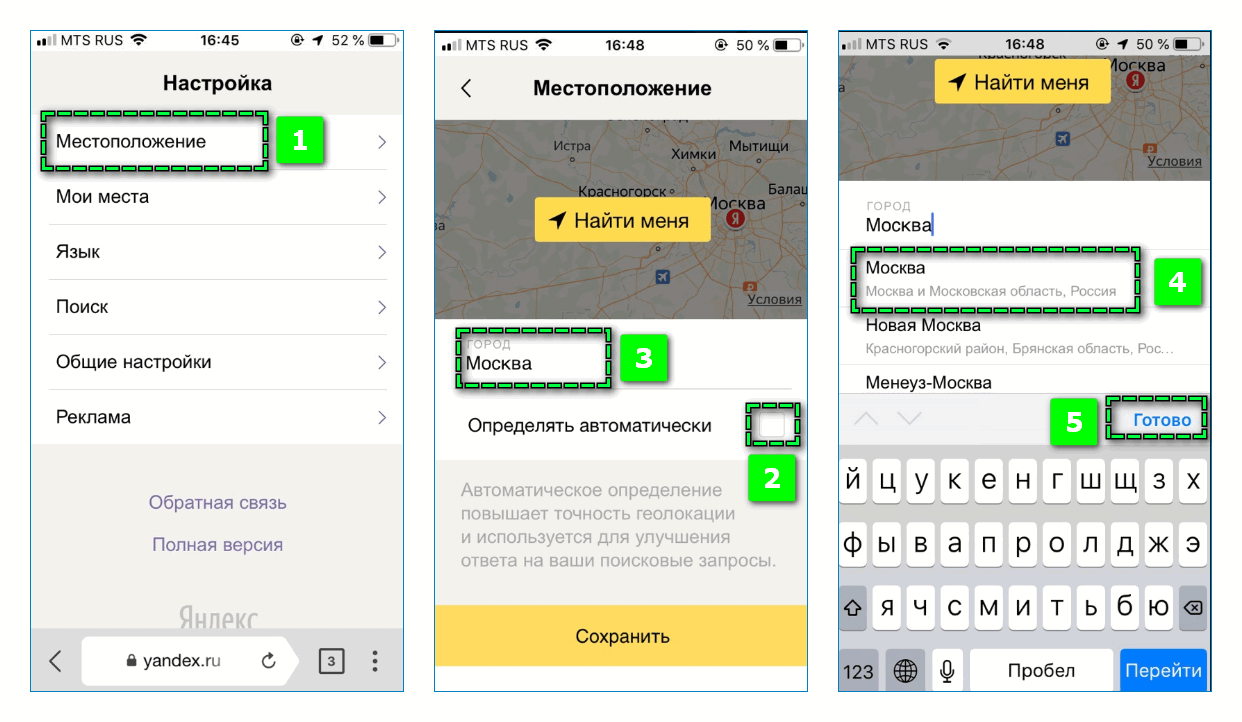
- Перейдите по ссылке и выберите вкладку «Местоположение».
- Снимите галочку с пункта «Определять автоматически».
- Начните вводить в строке выше название города.
- Выберите во всплывающем окне нужный вариант – «Готово».
- Подтвердите действие кликом на кнопку «Сохранить».
После чего основные сервисы Яндекс применятся к указанному месту. Можно увидеть актуальную информацию о погоде и пробках для города.

Если цель изменения текущей геопозиции – получить доступ к закрытым на территории РФ веб-сайтам, рекомендуется загрузить на смартфон VPN с официального магазина. Сервис изменяет IP-адрес устройства и местоположение по желанию пользователя.
Разрешить на мобильной версии Яндекс Браузера отслеживать геолокацию можно с помощью базовых настроек. Способ включения и отключения функции прост. Несмотря на различия в интерфейсе, практически идентичен для смартфонов с ОС Android и IOS.
Телефон неправильно показывает мое местоположение! Что делать и как найти «себя» на карте

Хуже всего, если такое случается в незнакомом месте (городе), когда срочно нужно найти какую-то улицу/дом. (хорошо, если находишься хотя бы в своей стране и в совершенстве владеешь языком).
Вообще подобная проблема (чаще всего) возникает из-за сбившихся настроек геолокации (и это относительно легко устраняется). Однако, не могу не отметить, что в отдельных случаях такое поведение телефона может быть связано с неисправностью GPS-модуля . (т.е. без похода в сервис — уже не обойтись).
Ниже приведу неск. советов (что и в какой последовательности можно сделать 👌).
Устраняем проблемы с определением местоположения
📌 ШАГ 1: обратите внимание на «препятствия»
Начать статью хочу с банального.
Если вы находитесь в лифте, тоннеле, горной местности, где-нибудь в лесу (под кронами больших деревьев) и т.д., и т.п. — всё это может мешать норм. работе GPS (и вносить коррективы). Далеко не все телефоны могут норм. работать при таких условиях.
Кстати, сюда же можно отнести и непогоду — например, сильную облачность (с дождями и грозами).
Совет здесь простой : дождитесь, когда непогода закончиться (или вы выйдите из тоннеля // условно говоря ) — и потом приступайте к настройке аппарата.

Кадр из мультика «Переменная облачность» точно описывает ситуацию.
📌 ШАГ 2: перезагрузите аппарат
Тоже достаточно очевидная вещь (но далеко не всегда ее выполняют).
Примечание : для перезагрузки смартфона — достаточно зажать кнопку включения/питания на 5-10 сек. См. фото ниже. 👇
Если на аппарате есть чехол (особенно с метал. вставками) — рекомендуется его снять! Я сталкивался неск. раз, когда надетый чехол мешал норм. работе GPS!
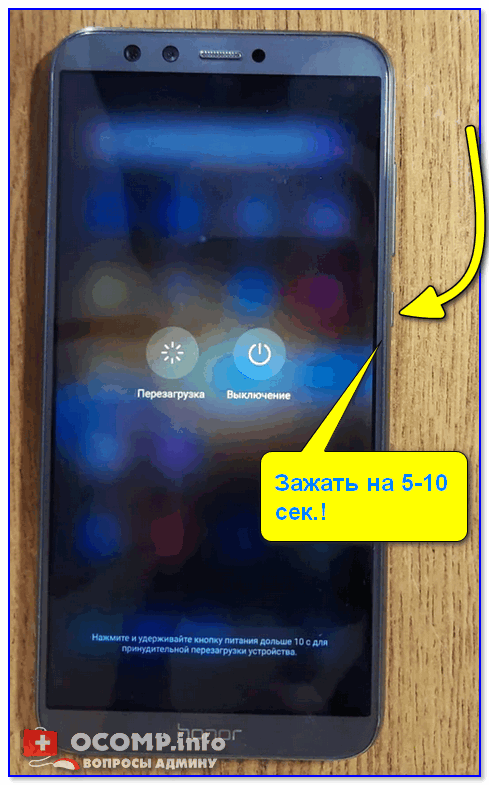
Зажать кнопку питания на 10-20 сек. (Телефон Honor )
📌 ШАГ 3: проверьте включена ли функция «Локация», есть ли нужные разрешения
Откройте параметры телефона и проверьте, чтобы была разрешена локация (т.е. чтобы телефон разрешал определять свое местоположение). 👇
По умолчанию, на некоторых телефонах, эта опция может быть отключена, либо переведена в режим «по запросу» (т.е. будет включена в том случае, если пользователь разрешит в данный момент времени ей работать. ).
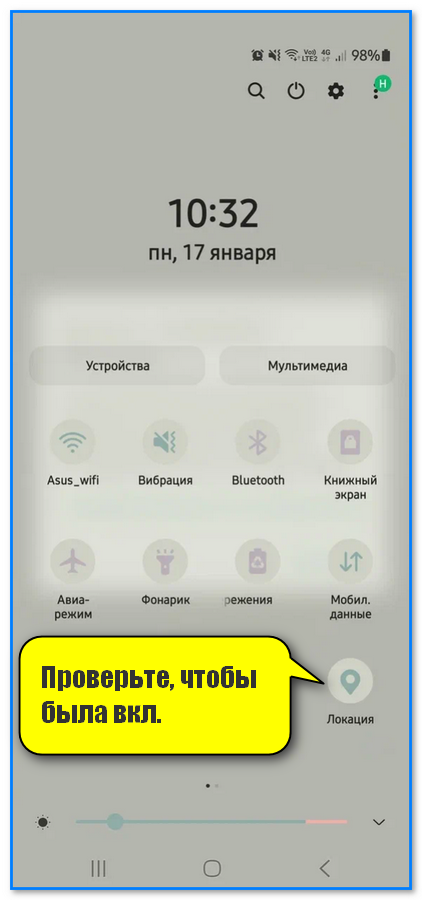
Проверьте, чтобы была вкл.
Кроме этого, в параметрах Android также рекомендую открыть вкладку «Приложения» , найти в списке то, в котором не работает геолокация, и проверить — есть ли у него разрешение на определение местоположения (см. скрины ниже для Google-карт). 👇
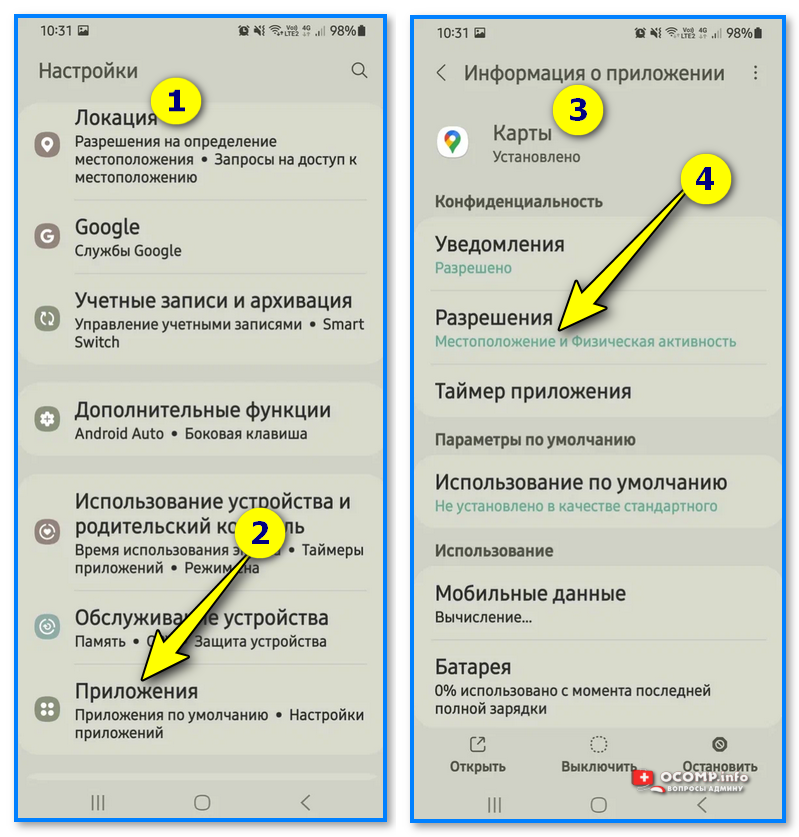
Приложению картам от Google разрешаем определять местоположение
Обратите внимание, что разрешение лучше дать в формате «Разрешить в любом режиме» . Так мы «обезопасим» себя от отключенных уведомлений и запросов.
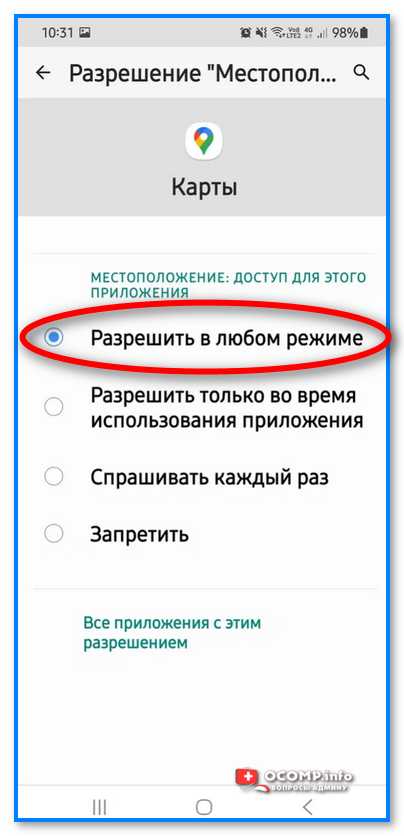
Разрешить в любом режиме (карты от Google)
📌 ШАГ 4: очистите кэш у карт
В параметрах Android есть вкладка «Приложения» — в ней можно найти своё приложение с картами, открыть его, и почистить кэш и данные. Это может устранить ряд ошибок, в т.ч. и с неточностями определения объекта на карте.
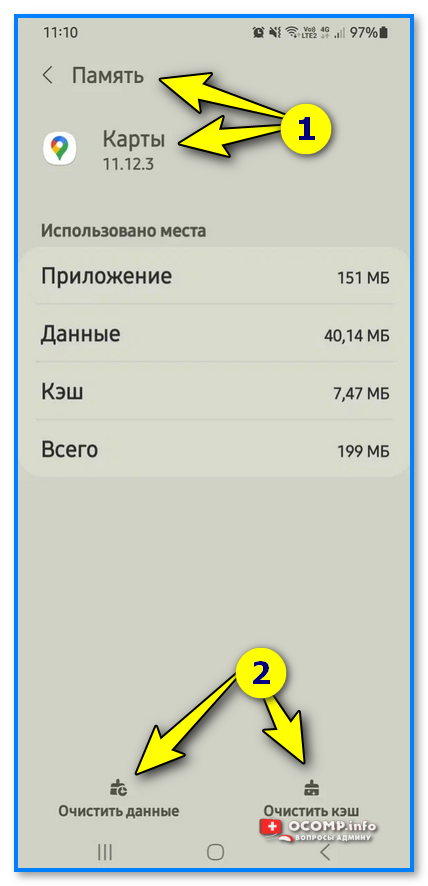
Очистка кэша у Google-карт
📌 ШАГ 5: воспользуйтесь аналогами
Если вы пользуетесь Яндекс-картами (ссылка Play Market) — попробуйте (для диагностики) их на время заменить на Google-карты (и наоборот).
Кстати, обратите внимание, что на вышеперечисленных картах есть возможность «ручного поиска» себя на карте (своего рода электронный компас). Попробуйте задействовать!
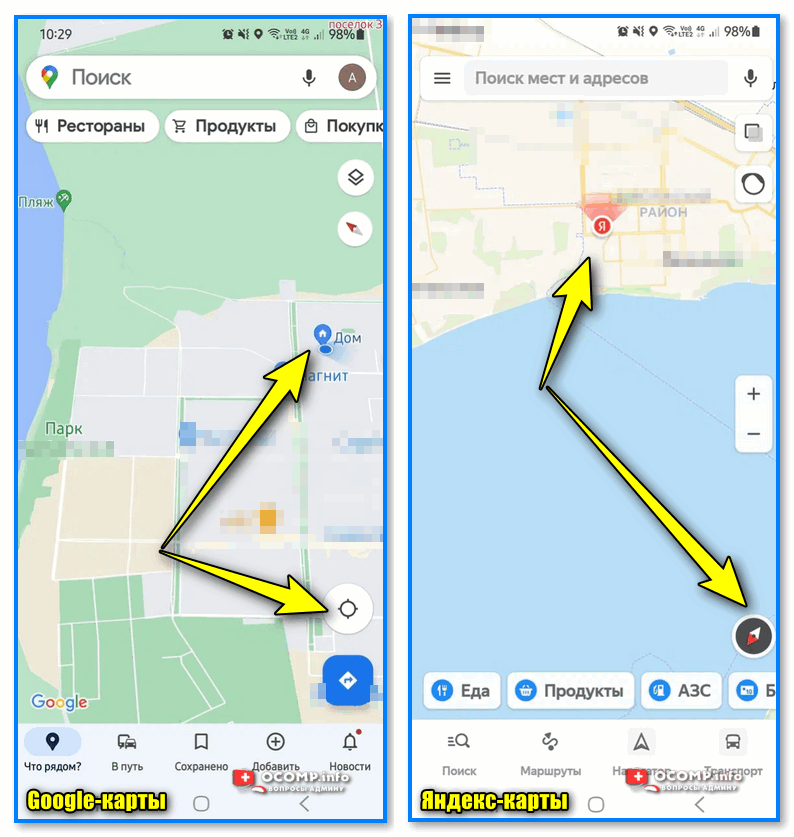
Определить местоположение — карты Google и Yandex
📌 ШАГ 6: не включен ли энергосберегающий режим
Во многих смартфонах есть встроенный режим энергосбережения — его можно активировать как вручную , так и телефон сам может перейти в него при низком заряде батареи (зависит от устройства). А в этом режиме — некоторые функции аппарата отключаются в целях экономии заряда аккумулятора ( прим. : геолокация почти всегда отключается, т.к. эта штука энергозатратная!).
Совет здесь простой : проверьте, чтобы режим энергосбережения (и его аналоги) были отключены! А уровень заряда батареи был не ниже 50%.

📌 ШАГ 7: авиа-режим
Проверьте, не задействован ли у вас авиа-режим (на некоторых смартфонах называется «В самолёте»). Этот режим может влиять на точность определения местоположения (т.к. отключает сети Wi-Fi и мобильную связь).
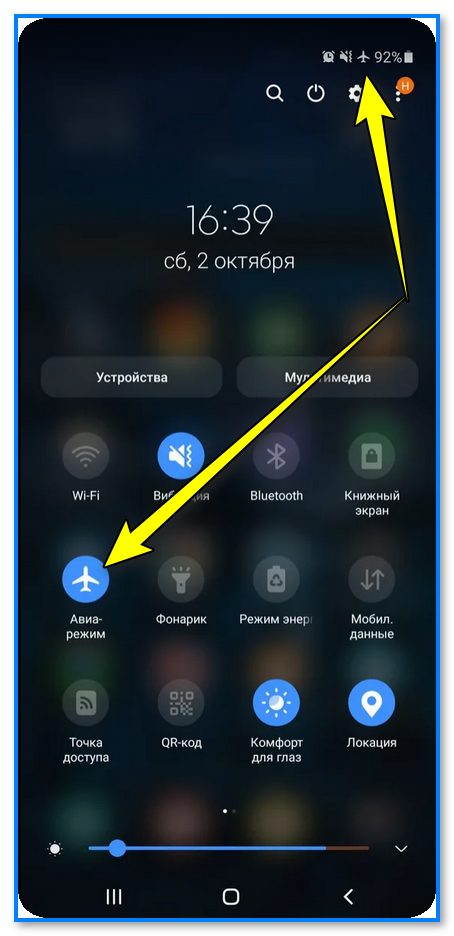
📌 ШАГ 8: Hard Reset
Если ничего из вышеперечисленного не помогло — я бы порекомендовал сделать 📌резервную копию данных и 📌сбросить телефон к заводским настройкам (так называемый Hard Reset). Если и это не поможет — то тут уже «напрашивается» поход в сервис.
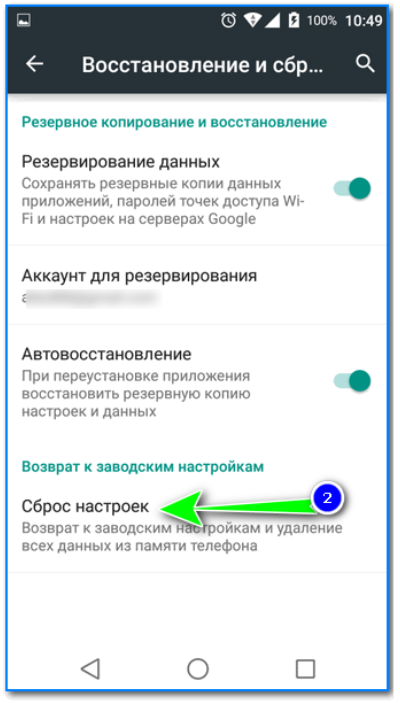
Восстановление и сброс
За сим откланиваюсь, дополнения — приветствуются в комментариях!
Советы и причины, из-за которых смартфон некорректно определяет местоположение.
Неточное местоположение на телефоне может говорить как о неправильной настройке геолокации, так и о неисправности GPS-приемника. Расскажем, что делать, если телефон неправильно определяет местоположение.
Почему телефон неточно определяет местоположение?
Неточное определение местоположения может возникнуть из-за временных факторов, к которым относятся следующие особенности:
- Наличие вокруг устройства высотных зданий, а также высокая плотность застройки в районе. Крыши и стены могут препятствовать сигналу GPS, поэтому местоположение будет определяться со значительной погрешностью.
- Сильная облачность.
- Точность геолокации снижается из-за туннелей, эстакад, лифтов а также в горной местности.
- Если на телефон надет металлический или магнитный чехол, а владелец использует магнитную подставку для мобильного устройства, оно может неправильно определять местоположение (крайне редкое явление).
Проверить, корректно ли работает определение местоположения телефона, можно в ясный день на относительно открытой местности. Вокруг не должно быть высотных зданий или деревьев с широкими лиственными кронами. Если точность повысилась, значит смартфон определяет локацию корректно. Если нет, придется воспользоваться советами, описанными ниже.
Что делать, если телефон неправильно определяет местоположение?
Если неточное местоположение не вызвано неполадками с GPS-приемников, корректную работу устройства можно вернуть самостоятельно. В первую очередь, необходимо попробовать выполнить базовые действия, которые в большинстве случаев возвращают точность геолокации:
- Перезагрузить устройство.
- Перезагрузить приложение, которое испытывает проблемы с определением геолокации.
- Обновить ПО, если на телефоне доступны свежие обновления. Найти их можно в настройках смартфона.
- Воспользоваться помощью антивирусной программы, чтобы исключить негативное воздействие вирусов на работу GPS.
- Убедиться, что на телефоне отключен режим энергосбережения.
- Отключить все приложения-оптимизаторы, так как они часто блокируют работу по отслеживанию местоположения.
- Сбросить телефон до заводских настроек. К этому пункту нужно обращаться в крайнем случае, если другие советы не улучшили ситуацию.
Если проблемы с определением местоположения испытывает конкретное приложение, необходимо проверить его разрешения. Для этого нужно найти раздел «Разрешения» в настройках телефона, выбрать нужное приложение и разрешить ему определять местоположение. Кроме того, в меню этого разрешения необходимо выбрать пункт «Разрешить в любом случае».

Как увеличить точность с помощью настроек местоположения?
Точность отслеживания геолокации можно увеличить, выбрав определенные настройки в разделе «Местоположение». В зависимости от модели телефона, эти настройки могут выглядеть по-разному, поэтому перечислим несколько вариантов:
- Открыв раздел «Местоположение», необходимо выбрать пункт «Дополнительно», затем «Определять местоположение», а после этого активировать опцию «Определять местоположение точнее».
- В настройках местоположения выбрать пункт «Геолокация Google», а затем «Определять местоположение точнее».

Отслеживание геолокации может происходить не только с помощью сигнала GPS, но и с помощью Wi-Fi и Bluetooth. Поэтому для повышения точности необходимо активировать для определения местоположения и то, и другое. Сделать это можно также в настройках:
- Открыть меню «Местоположение», выбрать пункт «Режим» и нажать на строку «По всем источникам».
- Если раздел «Режим» отсутствует, нужно открыть пункт «Поиск сетей Wi-Fi и устройств Bluetooth» в настройках местоположения. В нем нужно активировать два ползунка: «Поиск Wi-Fi» и «Поиск Bluetooth».

Сброс данные A-GPS
Увеличить точность можно путем сброса данных A-GPS с помощью специализированных приложений, например, GPS-Status Data. Его необходимо установить на телефон, открыть, а затем выбрать пункт «Reset GPS assistance data». Если и это не помогло, необходимо проверить работу GPS-приемника.
Проверка работы GPS в телефоне
Это действие поможет выявить неполадки в работе GPS-приемника. Однако пользователю понадобится скачать и установить специализированное приложение, например, Locus Map или inViu GPS-details. Они позволят определить, насколько хорошо GPS-приемник ловит сигналы спутников. Для проверки необходимо:
- Выбрать ясный день, выйти на улицу, где не будет заметных препятствий для прохождения сигнала (высотных зданий, высоких деревьев с широкими кронами и т.д.).
- Затем необходимо открыть одно из перечисленных выше приложений, запустить и подождать не менее 3 минут, пока телефон будет принимать сигналы спутников. При нормальной работе приемника число спутников, чей сигнал телефон принял, должно быть выше 4. Чем их больше, тем точнее будет сигнал.
- После этого нужно открыть любое приложение-навигатор и посмотреть, насколько велика погрешность определения местоположения.
После проверки пользователь сможет сделать определенные выводы:
- Неточность менее 10 метров говорит о нормальной работе GPS-приемника.
- Неточность более 10 метров свидетельствует о некачественном GPS-приемнике в телефоне.
Если телефон не увидел ни одного спутника, его стоит отнести в сервисный центр, так как этот факт говорит о неисправности GPS-приемника.
Читайте нас в Telegram — там самое интересное и актуальное